91
Elektronika Praktyczna 11/2004
K U R S
Kompilator CUPL-a, w jaki wypo-
sażono Protele, jest minimalnie zmo-
dyfikowanym wcieleniem pierwszej
wersji CUPL-a dla Windows, jaka po-
wstała wiele lat temu w firmie Data
I/O. Firma Protel (później Altium) nie
przykładała się specjalnie do powięk-
szania jego walorów użytkowych, stąd
większość wad oryginalnego kompila-
tora (w tym przede wszystkim niezbyt
przejrzysta diagnostyka błędów) jest od-
czuwalna do dziś. Dodano jedynie kil-
ka prostych rozszerzeń funkcjonalnych
(jak na przykład kreator projektów),
poprawiono także współpracę kompi-
latora z edytorem przebiegów, który
ułatwia analizę wyników symulacji. Ze
względu na specyfikę środowiska pro-
telowskiego nieco inaczej niż miało to
miejsce w WinCUPL-u wygląda obsługa
kompilatora. Jemu właśnie poświęcamy
ten odcinek kursu.
Czarownik Ci pomoże
Ogromnym ułatwieniem podczas
realizacji projektów w układach PLD,
zwłaszcza dla początkujących użyt-
kowników, jest wbudowany w Protela
99SE kreator projektów (wizard). Dzięki
niemu większość typowych problemów
program rozstrzyga interaktywnie z pro-
jektantem, zadając mu kolejno proste
pytania, których odpowiedzi pozwalają
uzyskać „szkielet” opisu HDL.
Jak wiadomo Protel 99SE przecho-
wuje wszystkie pliki wchodzące w
skład projektu w jednym pliku o roz-
szerzeniu *.ddb. Plik taki należy utwo-
rzyć dla każdego nowego projektu, co
wymaga wybrania w menu opcji Fi-
le>New
. W wyświetlonym oknie New
Design Database
należy podać docelo-
wą lokalizację pliku oraz nazwę pliku
(rozszerzenie *.ddb nie jest nadawane
automatycznie!). Plik wykorzystany w
przykładzie nosi nazwę PLD_proj.ddb
i jest ulokowany w głównym katalogu
dysku C.
Kolejnym krokiem jest utworzenie
pliku zawierającego opis HDL w posta-
ci tekstowej (w języku CUPL) lub sche-
matu. Ponieważ w tej części artykułu
zajmiemy się przedstawieniem sposobu
realizacji projektu opisanego tekstowo,
mamy do wyboru dwie drogi:
- skorzystanie z kreatora projektu,
- utworzenie „pustego” pliku teksto-
wego, w którym trzeba będzie przygo-
tować cały opis HDL.
Ze względu na wygodę warto sko-
rzystać z interaktywnej pomocy kre-
atora. W tym celu w menu wybie-
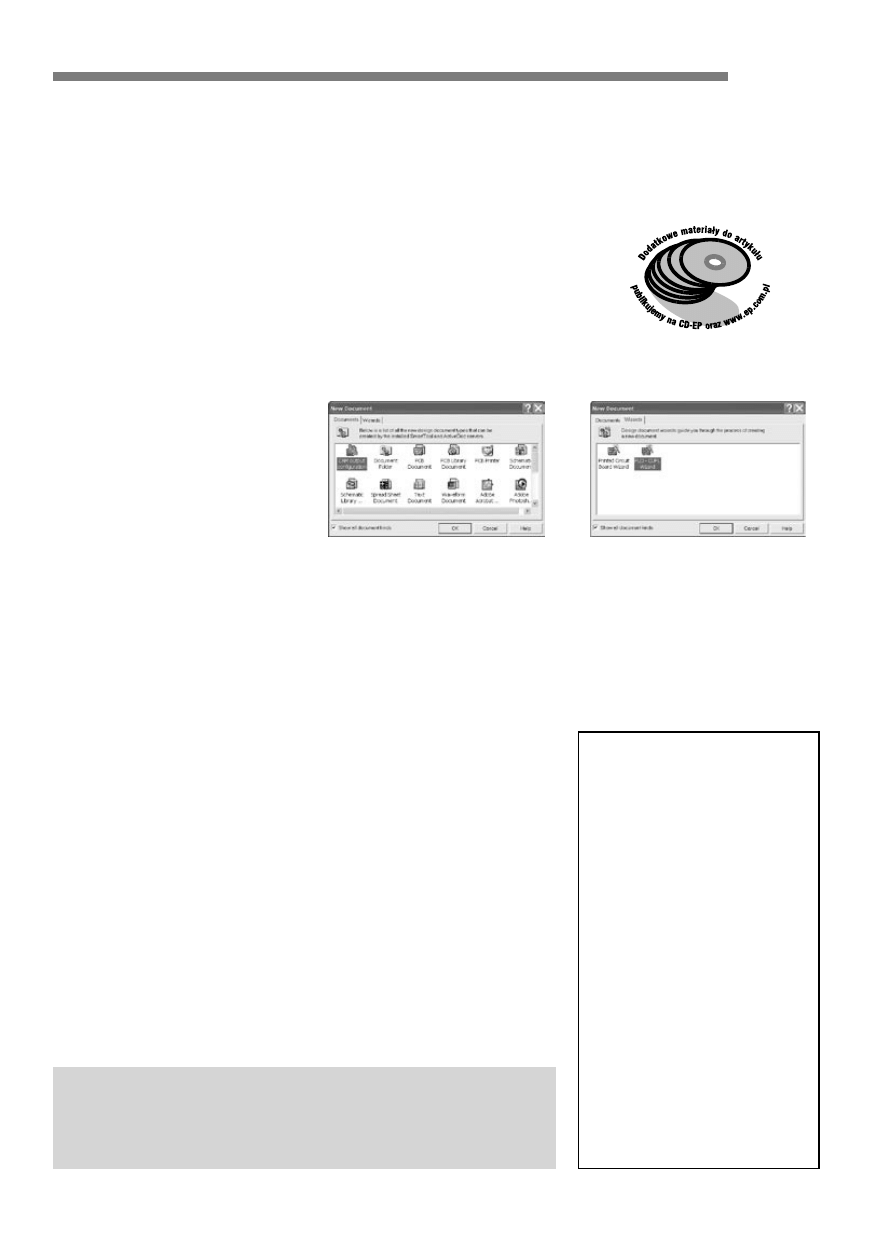
ramy opcję File>New..., co powoduje
wyświetlenie okna New Document,
którego widok pokazano na
rys. 46.
Wybieramy w tym oknie zakładkę
Wizards
, a w niej PLD-CUPL Wizard
(
rys. 47). Powoduje to zainicjowanie
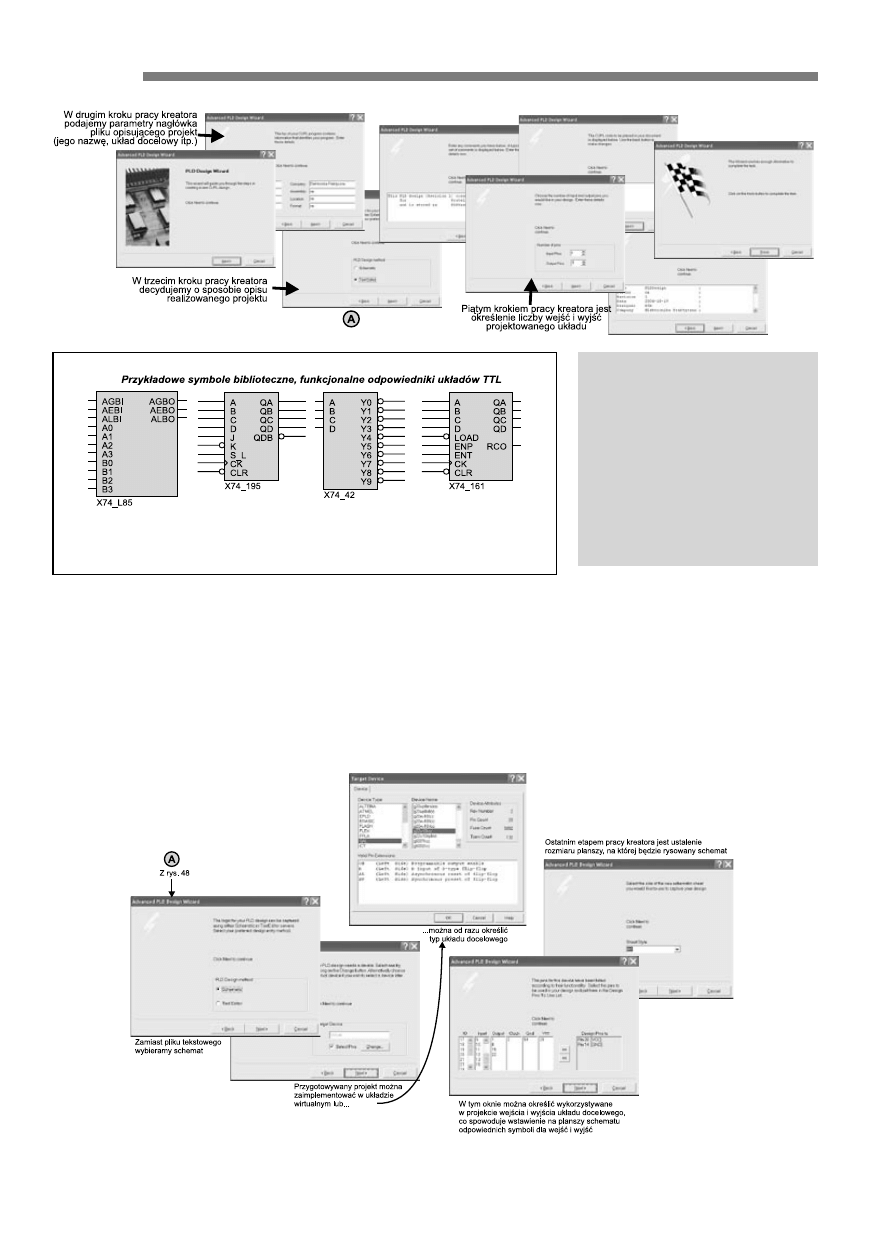
pracy kreatora, którego jeden z kilku
możliwych wariantów przebiegu po-
kazano na
rys. 48. Na rysunku tym
zaznaczono najistotniejsze z punktu
widzenia projektanta miejsca, w których
kreator „dopytuje” się o najważniej-
sze parametry realizowanego projektu.
List. 22. Szkielet opisu HDL wyge-
nerowany przez kreatora projektów
PLD z pakietu CUPL
Name PLDDesign ;
Partno na ;
Revision 1 ;
Date 2004-10-17 ;
Designer PZb ;
Company EP ;
Assembly na ;
Location na ;
Device G22V10LCC ;
Format JEDEC ;
/*********************************************
************************/
/* This PLD design (Revision 1) created on
2004-10-17 */
/* for Protel Interna-
tional */
/* and is stored as PLDDesign
*/
/*********************************************
************************/
/** Inputs **/
Pin 1 = Input_1 ;
Pin 2 = Input_2 ;
Pin 3 = Input_3 ;
Pin 4 = Input_4 ;
/** Outputs **/
Pin 5 = Output_5 ;
Pin 6 = Output_6 ;
Pin 7 = Output_7 ;
Pin 8 = Output_8 ;
Pin 9 = Output_9 ;
Pin 10 = Output_10;
Pin 11 = Output_11;
/** Declarations and Intermediate Variables
**/
/** Logic Equations **/
Rys. 46
Rys. 47
Układy programowalne, część 9
W ostatnim odcinku cyklu przedstawimy jedno z
najwygodniejszych, pośród obecnie dostępnych, uniwersalnych
narzędzi do realizacji projektów w układach programowalnych:
pakiet Protel 99SE. Pakiet ten, podobnie do następcy -
Protela DXP - jest wyposażony w kompilator CUPL-a, który
współpracuje z systemowym edytorem schematów. Niewątpliwą
zaletą pakietów Protel jest możliwość realizacji całego projektu
urządzenia w jednym środowisku, bez konieczności oswajania się
z różnymi interfejsami użytkowników i odmiennymi filozofiami
obsługi programów.
Uniwersalne narzędzie
Protel 99SE umożliwia realizację projektów w układach PLD pochodzących
od różnych producentów. W sumie do dyspozycji projektantów jest ponad 200
różnych typów układów PLD, począwszy od pamięci PROM, aż po układy CPLD
i FPGA różnych producentów.
K U R S
Elektronika Praktyczna 11/2004
92
Na skróty, ku wygodzie!
Standardowo Protel 99SE jest wyposażony w bibliotekę symboli służących do
projektowania układów PLD, wśród których są dostępne m.in. wygodne w stosowaniu
wybrane odpowiedniki funkcjonalne układów TTL.
W wyniku działania kreatora powstaje
plik tekstowy zawierający podstawowe
elementy opisu HDL - uzyskany przy-
kładowy szkielet opisu HDL pokazano
na
list. 22.
Nieco inaczej wygląda inicjacja pro-
jektu, w którym zamiast tekstowego
opisu HDL użytkownik chciałby wy-
korzystać bardziej przyjazny opis sche-
matowy. Na
rys. 49 pokazano przebieg
ścieżki pracy kreatora projektu począw-
szy od chwili wybrania jako pliku pro-
jektowego schematu (punkt oznaczony
literą „A” na rys. 48). W zależności od
zamiarów, projektant może realizować
projekt na układzie wirtualnym, może
także wskazać rzeczywisty układ doce-
lowy. Kolejnym krokiem jest określenie
wykorzystywanych w projekcie linii
wejściowych i wyjściowych (muszą się
one znaleźć w okienku Design Pins to
w przedostatnim etapie pracy kreatora,
pokazanym na rys. 49), co zaowocu-
je automatycznym wprowadzeniem na
planszę schematu odpowiednich sym-
boli. Można je oczywiście później mo-
dyfikować, ale warto (zwłaszcza przy
pierwszych projektach) poświęcić chwi-
lę na podanie tych parametrów - upro-
ści to dalsze prace nad projektem.
Na tym, w zasadzie, kończy się
praca kreatora projektu. Jej efektem
jest schemat elektryczny, na którym
Rys. 48
Układ wirtualny
Projektanci korzystający z CUPL-a
mogą realizować projekty na
układy wirtualne (virtual device),
które są pozbawione ograniczeń
charakterystycznych dla układów
rzeczywistych (jak choćby
liczba termów matrycy OR,
maksymalna liczba wejść bramek
AND w matrycy programowalnej,
przypisanie sygnałów globalnych
zegarowych itp.).
Rys. 49
93
Elektronika Praktyczna 11/2004
K U R S
są umieszczone symbole wejść i wyjść
(zgodnie z opisem podanym przez
użytkownika) oraz symbole zasilania
(które jednak do niczego nie służą i
można jej usunąć z planszy).
Biblioteki PLD dla edytora schematów
Protel 99SE wyposażono w biblio-
tekę symboli (dla edytora schematów)
elementów logicznych przygotowanych
z myślą o realizacji projektów na ukła-
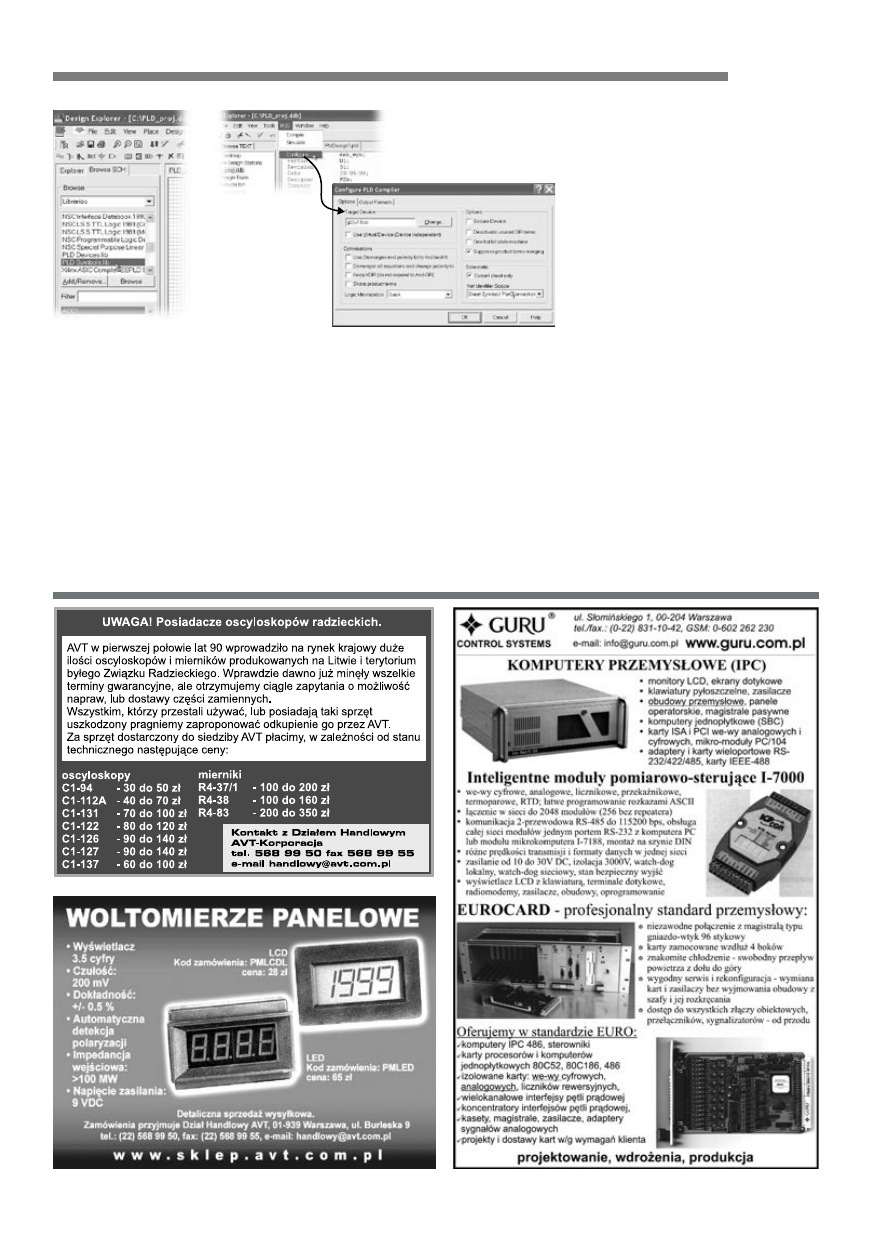
dach PLD. Biblioteka o nazwie PLD
Symbols.lib
(
rys. 50) jest przechowywa-
na w pliku PLD.ddb i zawiera, oprócz
podstawowych funktorów logicznych
(jak m.in. porty wejściowe, wyjściowe
i dwukierunkowe, bramki AND, OR,
NOR, NOT itp.) wiele „makrofunkcji”,
będących odpowiednikami układów)
TTL. Symbole te są oznaczane w na-
stępujący sposób:
X74_aaa,
gdzie aaa oznacza dwu- lub trzycy-
frowy symbol zaczerpnięty z oznaczenia
układu TTL. Przykładowo symbol X74_
42 odpowiada funkcjonalnie dekodero-
wi 7442, a symbol X74_151 odpowiada
funkcjonalnie multiplekserowi 74151.
Kompilacja projektu
Kompilator wbudowany w Protela
99SE w większości przypadków nie
wymaga konfiguracji - domyślne nasta-
wy zazwyczaj umożliwiają poprawną
kompilację opisu HDL. Warto jednak
zdawać sobie sprawę z możliwości
zmodyfikowania parametrów syntezy lo-
gicznej, co w pewnych sytuacjach (na
przykład niewystarczającej liczby ter-
mów wejściowych makrokomórki) może
mieć decydujący wpływ na jakość im-
plementacji projektu.
Okno konfiguracji kompilatora jest
wyświetlane po wybraniu w menu
opcji PLD>Configure (
rys. 51). Domyśl-
nie jest wyświetlana zakładka Options,
na której można ustalić typ docelowego
układu PLD (Target Device, ewentualnie
Use Virtual Device
), określić sposób
optymalizacji opisu HDL i kodowania
stanów automatów i wybrać algorytm
minimalizacji opisu (Logic Minimiza-
tion
). W większości przypadków nie
ma jednak konieczności modyfikowania
ustawień dostępnych na tej zakładce.
Druga z zakładek okna Configure PLD
Compiler
(
rys. 52) służy do ustalenia
Rys. 50
Rys. 51
K U R S
Elektronika Praktyczna 11/2004
94
Rys. 53
jakie pliki będą tworzone podczas pra-
cy kompilatora, za pomocą dostępnych
ustawień można także skonfigurować
zawartość pliku raportu z kompilacji.
W przypadku kompilowania schema-
tu zawierającego opis projektu można
uaktywnić automatyczny podgląd pliku
HDL (opcja Schematic, View PLD File),
który zawiera tekstowy opis schematu.
Po skonfigurowaniu kompilatora mo-
żemy podjąć próbę skompilowania pro-
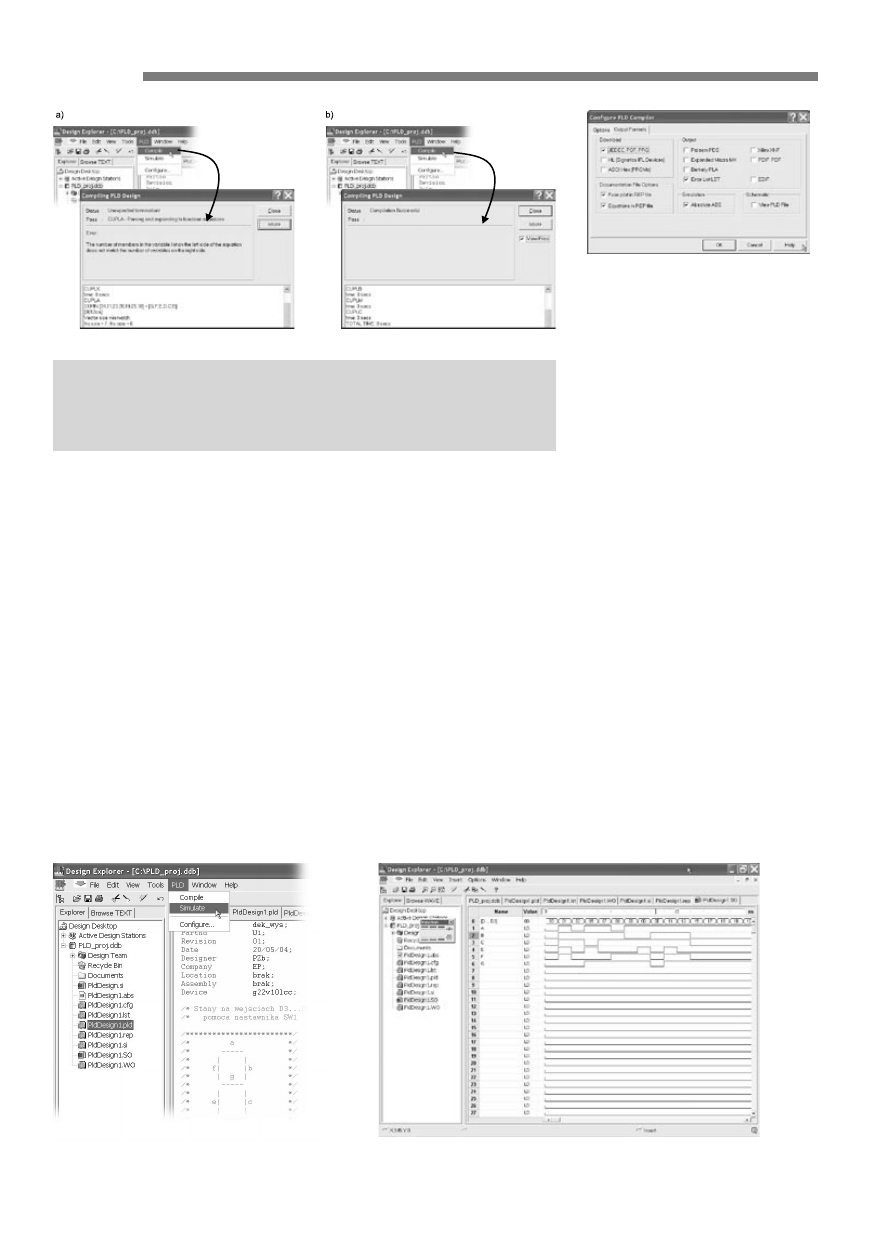
jektu. W tym celu w menu wybieramy
opcje: PLD>Compile, co powoduje na-
tychmiastowe uruchomienie kompilato-
ra. W zależności od przebiegu kompila-
cji, wyświetlone okno zawiera informa-
cje o wykrytych błędach (
rys. 53a) lub
o pomyślnym zakończeniu kompilacji
(
rys. 53b).
Kolejnym krokiem realizacji projektu
jest jego symulacja. Protel 99SE wypo-
sażono w niezły symulator funkcjonal-
ny, za pomocą którego można wiary-
godnie zweryfikować uzyskane wyniki.
Symulacja projektu
Do symulacji projektu opisanego
w CUPL-u niezbędny jest plik *.si,
zawierający wektory pobudzeń oraz
(opcjonalnie) odpowiedzi. Jest to taki
sam plik jak w przypadku wszystkich
innych wersji CUPL-a. Nazwa pliku
*.si
musi być identyczna jak nazwa
projektu!
Do symulacji niezbędny jest jesz-
cze drugi plik - o rozszerzeniu *.abs
- uzyskiwany podczas kompilacji (w
zakładce Output Formats okna Confi-
gure PLD Compiler
należy zaznaczyć
opcję Simulation, Absolute ABS).
Te dwa pliki umożliwiają przepro-
wadzenie symulacji. Jej uruchomienie
wymaga wskazania w oknie menadże-
ra projektów pliku *.pld lub *.sch (w
zależności od przyjętego sposobu opi-
sania projektu) i wybrania w menu
opcji PLD>Simulate (
rys. 54). Należy
pamiętać, że symulacja nie zostanie
przeprowadzona, jeżeli w oknie mena-
dżera projektu będzie zaznaczony inny
plik, niż ten, który zawiera opis HDL!
Wynikiem pracy symulatora jest
między innymi plik *.so, który ma
postać tekstową (podobnie jak w Win-
CUPL-u i innych mutacjach CUPL-a),
ale w przypadku zainstalowania Prote-
la 99SE z serwerem Waveform Display,
wyniki symulacji są prezentowane w
postaci przebiegów (
rys. 55). Należy
pamiętać, że prezentowana przez sy-
mulator skala czasu nie ma odzwier-
ciedlenia w rzeczywistości!
Warto wziąć także pod uwagę, że
pomimo deklarowanej przez producenta
możliwości edycji przebiegów ilustrują-
cych działanie układu (są one wyświe-
tlane przecież w systemowym edytorze
przebiegów), ich modyfikacja i popraw-
ne przechowywanie w pliku projektu
*.ddb
jest (a raczej bywa) możliwe
w wersjach z zainstalowanym Servi-
ce Packiem 6
. Piszę „bywa”, ponieważ
Protel 99SE z SP6 po zainstalowaniu
na dwóch komputerach zachowuje się
- bez wyraźnej przyczyny - odmiennie.
Stąd zachęta do przyjęcia zasady, że
modyfikacje wektorów pobudzeń i od-
powiedzi należy przeprowadzać w pli-
ku *.si, a edytorowi przebiegów pozo-
stawić wyłącznie funkcję przeglądarki.
Piotr Zbysiński, EP
piotr.zbysinski@ep.com.pl
Rys. 54
Rys. 55
Rys. 56
Symulacja i oś czasu
Symulator układów PLD wbudowany w Protela 99SE jest symulatorem
funkcjonalnym, nie ma więc możliwości zweryfikowania wpływu parametrów
czasowych układów docelowych na ich działanie w fizycznym urządzeniu.
Wyszukiwarka
Podobne podstrony:
EP(11)
EP 11 002
EP 11 055
ep 11 127
ep 11 111 113
EP 11 053
ep 11 095 097
ep 11 059 062
ep 11 008
EP 11 043 047
11 2005 094 097
EP(11)
EP 11 130
ep 11 128
ep 11 081 082
ep 11 098
ep 11 001 noCD
EP 11 015 016
więcej podobnych podstron