Modu³ 3D do programu Eagle
Od pewnego czasu na stronie internetowej
www.matwei.de
dostêpny jest skrypt ULP prze-
znaczony dla programu Eagle do tworzenia ob-
razu 3D projektowanej p³ytki drukowanej.
Skrypt ten przeznaczony jest do programu Eagle
w wersji 4.08 lub wy¿szej. Na ni¿szych wersjach
tego programu niestety skrypt ten nie bêdzie dzia-
³a³. Ponadto do utworzenia obrazu 3D projekto-
wanej p³ytki drukowanej bêdzie potrzebny dar-
mowy program do grafiki 3D POV-Ray, który
mo¿na ci¹gn¹æ ze strony
www.povray.org
-
obecnie dostêpna wersja 3.5 . No i oczywicie
potrzebny bêdzie nam program Eagle w wersji
co najmniej 4.0, który mozna ci¹gn¹æ ze strony
internetowej
www.cadsoftusa.com
(dostêpna
jest tam obecnie wersja 4.09 programu Eagle.
Postaram siê aby z t¹ publikacj¹ by³y dostêpne
wszystkie niezbêdne programu oraz skrypt 3D
do programu Eagle.
Instalacja skryptu i programów.
Po ci¹gniêciu z podanej wy¿ej strony interne-
towej pliku z tym skryptem (spakowany
ZIPem) oraz programu POV-Ray v 3.5 nale¿y
skrypt ten rozpakowaæ do dowolnego katalogu
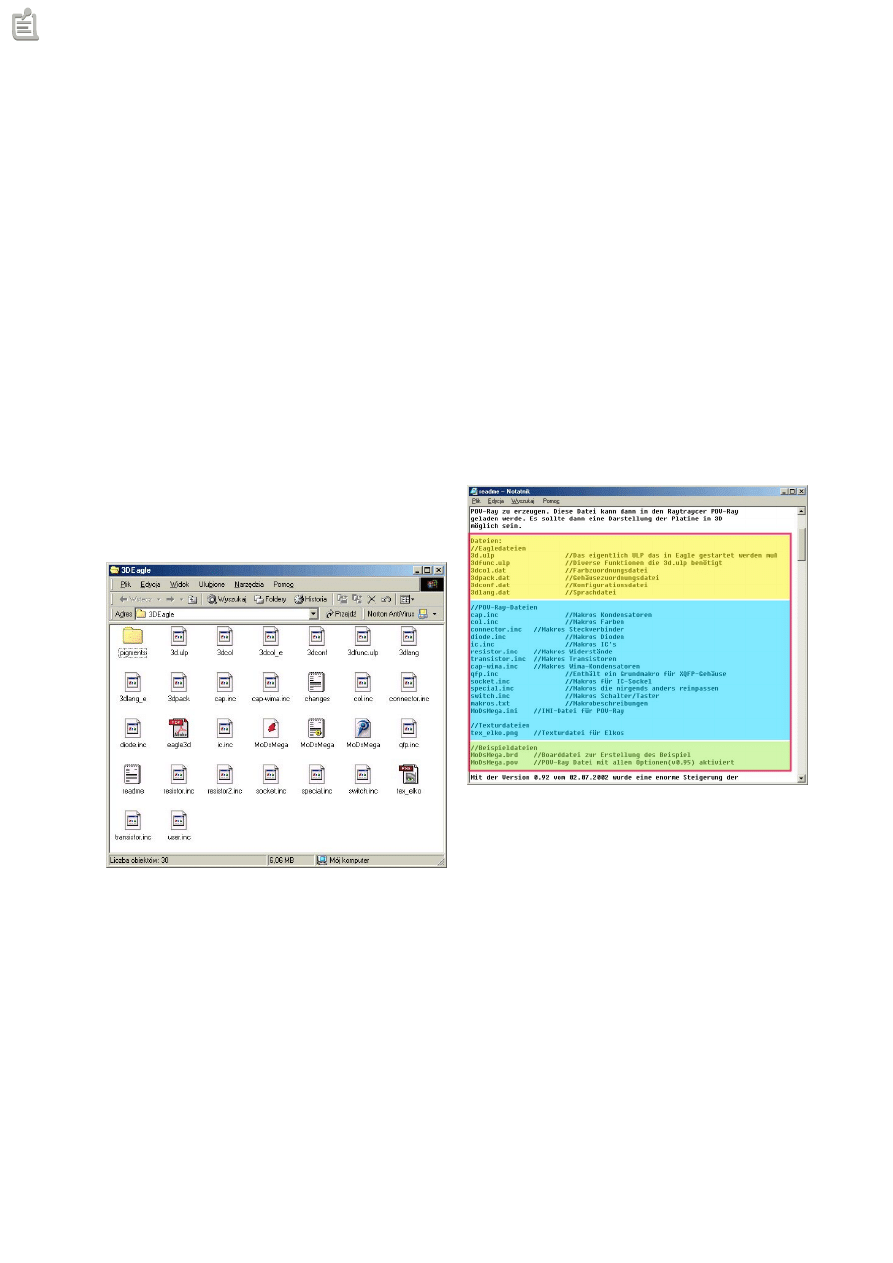
np. C:\3DEagle jak na poni¿szym rysunku. Na-
stêpnie nale¿y zainstalowaæ program POV-Ray
v 3.5, oraz program Eagle w wersji co najmniej
4.08 co jest na tyle proste, ¿e nie bêdê tego osob-
no opisywa³. (Jeli mamy zainstalowane powy¿-
sze programy w tym Eagle w wersji co najmniej
4.08 to nie ma potrzeby ich ponownej instalacji.
Jeli kto nie potrafi sobie poradziæ z samodzieln¹
instalacj¹ tych programów to mo¿e mieæ trud-
noci tak¿e z opanowaniem opisanego tu skryp-
tu, oraz programów EAGLE 4.xx i POV-Ray v
3.5. Kiedy mamy ju¿ zainstalowane wszystkie
niezbêdne programy nale¿y siê uwa¿nie zapoznaæ
z plikiem readme.txt, który siê znajduje w kata-
logu do którego rozpakowalimy skrypt 3D.
Najistotniejszy fragment tego pliku pokazuje
poni¿szy rysunek.
Rysunek ten przedstawia mianowicie ten frag-
ment pliku readme.txt, który opisuje, gdzie nale-
¿y skopiowaæ okrelone pliki skryptu 3D. Plik
readme.txt jest napisany w jêzyku niemieckim,
ale nie powinno byæ problemów ze zorietnowa-
niem siê co gdzie nale¿y skopiowaæ. Kolorem
¿ó³tym oznaczono te pliki, które nale¿y skopio-
waæ do katalogu skryptów programu Eagle, jeli
nie zmienilimy katalogu podczas instalacji pro-
gramu Eagle to bêdzie to
C:\Program Files\Eagle-
4.09r1\Upl\
Fragment pliku oznaczony kolorem
niebieskim oznacza te pliki, które nale¿y skopio-
waæ do podkatalogów programu POV-Ray. Oso-
bicie proponujê rêcznie przegl¹daæ podkatalogi
programu POV-Ray i porównywaæ rozszerzenia
plików siê tam znajduj¹cych. Jeli rozszerzenia
plików z podkatalogów programu POV-Ray siê
pokrywaj¹ z rozszerzeniami plików z katalogu
3DEagle zawieraj¹cego skrypt 3D do programu
Eagle, to oznacza i¿ pliki o okrelonym rozsze-
rzeniu np. *.inc nale¿y skopiowaæ do podkatalo-
gu programu POV-Ray zawieraj¹cego pliki o tym
w³anie rozszerzeniu. Jeli co przeoczymy to
przy tworzeniu obrazu 3D naszej p³ytki program
POV-Ray siê upomni o okrelone pliki. Nato-
miast fragment porzedniego rysunku oznaczony
kolorem zielonym pokazuje dwa pliki MoDsMe-
ga.brd - przeznaczony do modu³u PCB progra-
mu Eagle oraz MoDsMega.pov przeznaczony dla
programu POV-Ray, s³u¿¹ce jako pliki demon-
staracyjne do powy¿szych programów. Jeli po-
prawnie skopiowalimy skrypt 3D do programu
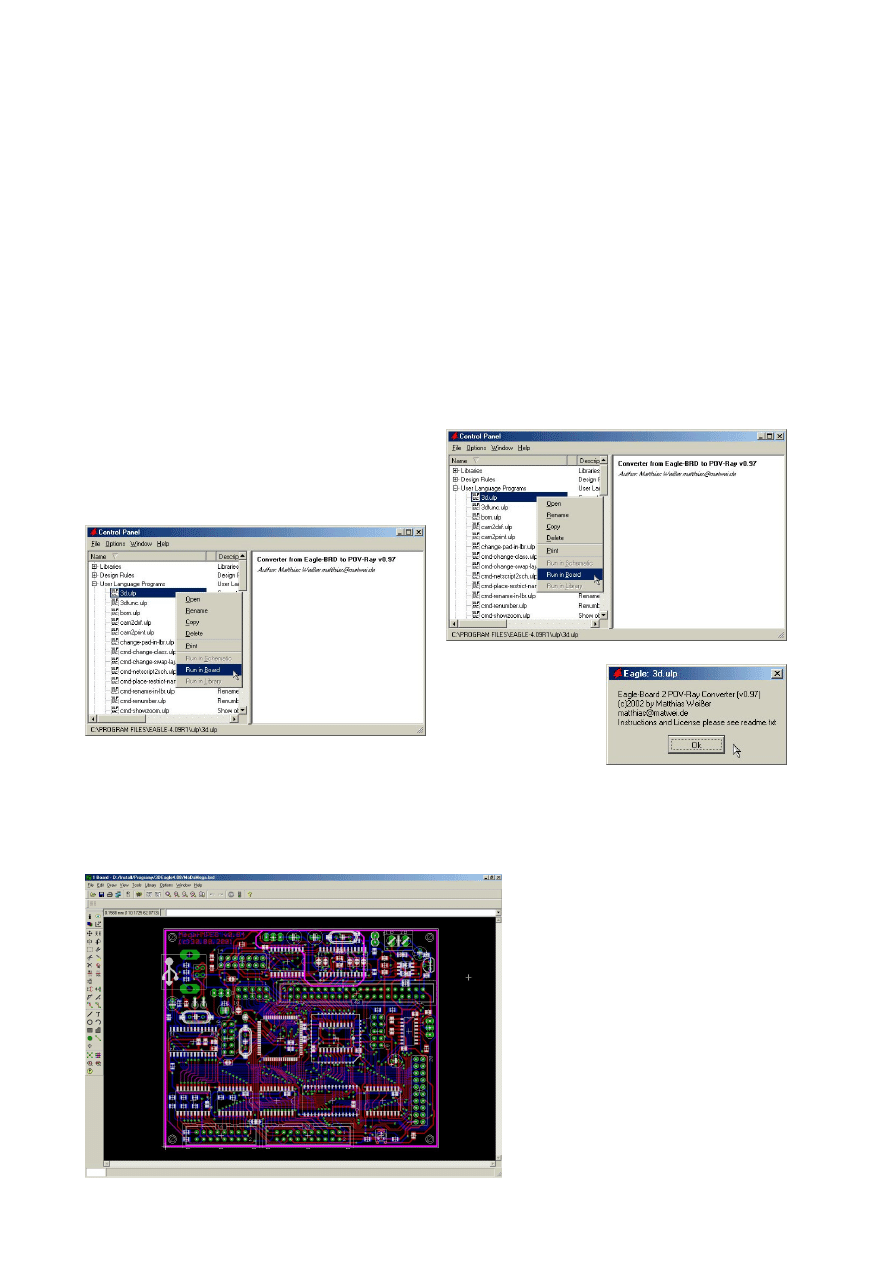
Eagle to w Panelu Kontrolnym (Control Panel)
w sekcji User Language Programs (ULP) powi-
nien pojawiæ siê skrypt 3d.ulp jak na poni¿szym
rysunku.
Obs³uga Skryptu 3D
W pierwszej kolejnoci nale¿y utworzyæ okre-
lony projekt zawieraj¹cy gotow¹ p³ytkê PCB w
programie Eagle w wersji co najmniej 4.08. Mo¿-
na wczytaæ tak¿e w module PCB dotowy pro-
jekt jak np. do³anczany do skryptu 3D plik MoD-
sMega.brd, co ilustruje poprzedni rysunek. Pro-
jekt taki musi byæ ukoñczony i zawieraæ wszyst-
kie po³¹czenia miêdzy elementami w postaci go-
towych cie¿ek, a nie nitek je ³¹cz¹cych. Maj¹c
wczytany ju¿ gotowy projekt do modu³u PCB
mo¿emy przyst¹piæ do przetworzenia go na po-
staæ zrozumia³¹ dla programu POV-Ray. W tym
celu ponownie przechodzimy do Control Panel
programu Eagle i wybieramy w nim sekcjê User
Language Programs, a w niej skrypt 3d.ulp co
ilustruje poni¿szy rysunek.
Uka¿e siê wówczas
okienko informacuj-
ne jak na rysunku
obok w którym kli-
kamy na przycisku
OK.
Nastêpnie uka¿e siê znacznie wiêksze okienko z
zak³adkami jak na poni¿szym rysunku. W oknie
tym mamy mozliwoæ wybrania jêzy-
ka menu (domylnie jest to jêzyk nie-
miecki), katalogu i nazwy pliku wyni-
kowego dla programu POV-Ray, a tak-
¿e kilka zak³adek umo¿liwiaj¹cych do-
datkowe i bardziej zaawansowane
ustawienia skryptu 3d.ulp. Na pocz¹t-
ku proponujê nic nie zmieniaæ i klik-
n¹æ na przycisku OK. U mnie po chwili
pokaza³y siê kilkakrotnie po sobie
okienka jak na poni¿szych rysunkach
z pytaniami o wartoci niektóry ele-
mentów z p³ytki PCB, tj. nazwy, roz-
stawy koñcówek oraz kolory, okienka
te mog¹ byæjednak inne i dotyczyæ in-
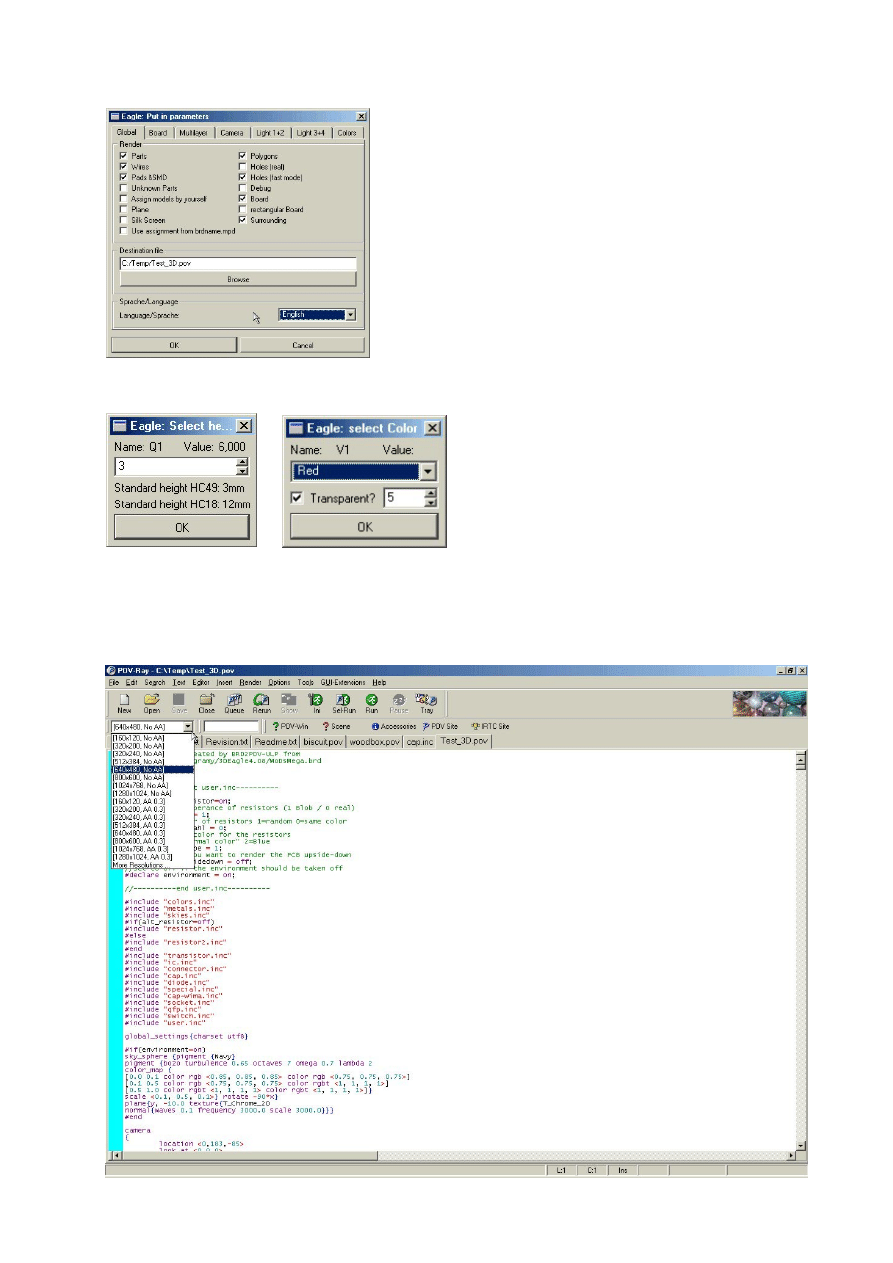
Kiedy skrypt 3d.ulp zakoñczy pracê to nie sy-
gnalizuje tego w wyrany sposób, u mnie jedy-
nie kursor myski zmieni³ siê z klepsydry w strza³-
Po uruchomieniu programu POV-Ray w wersji
3.5 powinno ukazaæ siê okno jak na poni¿szym
rysunku.
kê. Na tym etapie mo¿na zakoñczyæ pracê z pro-
gramem Eagle i go zamkn¹æ, a uruchomiæ pro-
gram POV-Ray.
Tworzenie obrazu 3D w programie
POV-Ray
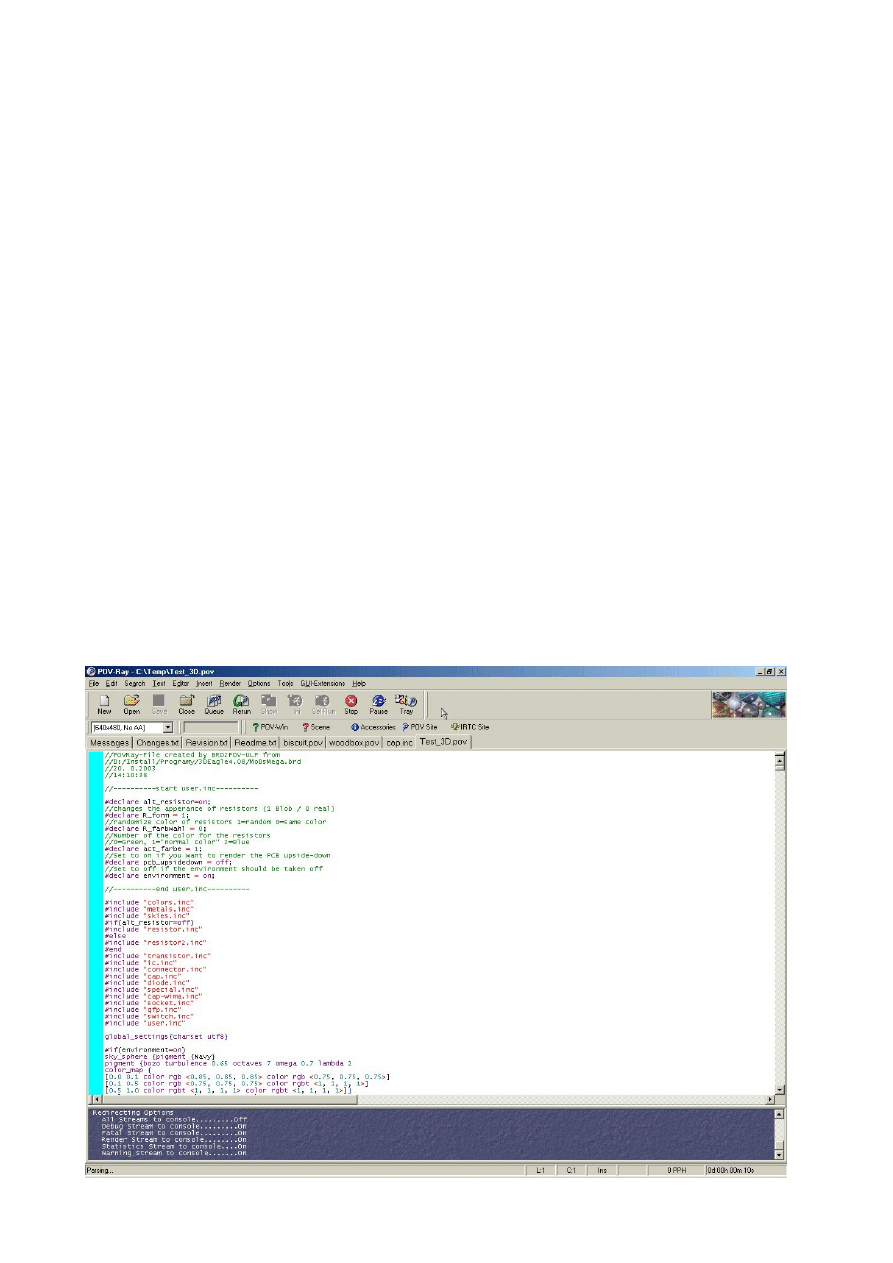
Po uruchomieniu programu POV-Ray w wersji
3.5 powinno siê ukazaæ okno jak na samym dole
tej strony. Opiszê ty tylko minimum opcji pro-
gramu POV-Ray niezbêdnych do utworzenia
obrazu 3D p³tyki PCB. Zainteresowanym pole-
cam szukanie dalszych wiadomoci w interne-
cie, literaturze (o ile istniej¹ jakie publikacje na
temat tego programu) lub stopniowe poznawa-
nie programu POV-Ray metod¹ prób i b³êdów.
Kursorem myszki zaznaczy³em rozwijany pasek
w którym mamy mo¿liwoæ wybrania rozdziel-
czoci tworzonego obrazu 3D p³ytki PCB. Wy-
bieraæ mo¿emy dowolnie byle z g³ow¹. Jeli
mamy wolny komputer np. klasy Pentium I 233
MHz i 32 MB RAMu to tworzenie obrazu 3D
p³ytki PCB w wy¿szych rozdzielczociach np.
1280x1024 (pixeli) mo¿e trwaæ nawet kilkadzie-
si¹t minut !!! Dobierzmy wiêc opcje programu
do mo¿liwoci naszego kmputera. Mój kompu-
nych pa-
r a m e -
trów. Ja
u siebie
nic nie
zmienia-
³em tyl-
ko kli-
k a ³ e m
OK wy-
bieraj¹c
o p c j e
domyl-
ne.
ter ma procesor AMD K6 450 MHz i 320 MB
RAMu , a przetwarzanie przyk³adowej tu p³yt-
ki drukowanej w rozdzielczoci 640x480 (pixe-
li) trwa³o ponad 3 minuty !!! Nad rozwiajnym
okienkiem wyboru rozdzielczoci tworzonego
obrazu 3D p³ytki PCB znajduje siê ikonka menu
Otwórz - Open, klikamy na niej i wskazujemy
po³o¿enie wczeniej wygenerowanego w progra-
mie Eagle pliku o rozszerzeniu *.pov. W moim
przyk³adzie jest to plik o nazwie Test_3D.pov
znajduj¹cy siê w katalogu TEMP na dysku C:
Po wczytaniu tego pliku w programie POV-Ray
uka¿e siê zak³adka Test_3D.pov która od razu
jest otwarta i wygl¹da jak... zwyk³y plik teksto-
wy lub raczej fragment kodu ród³owego jakie-
go programu odpowiednio pokolorowanego. Co
widoczne jest na poprzednim rysunku. Jeli mamy
ochotê przegl¹dn¹æ siê temu plikowi dok³adniej
to zobaczymu i¿ w sposób tekstowy opisuje on
obraz 3D p³ytki PCB. Aby wygenerowaæ obraz
3D naszej p³ytki PCB wystarczy klikn¹æ na ikonce
Run znajuj¹c¹siê pod opcj¹ Help z menu progra-
mu POV-Ray. Wówczas okno programu POV-
Ray zmieni nieco wygl¹d jak na poni¿szym ry-
sunku. W dolnej czêci okna programu POV-Ray
poka¿e siê dodatkowe okienko wywietlaj¹ce
operacje wykonywane przez program POV-Ray.
Ikona Run zmieni siê w ikonkê Stop, aktywna
stanie siê znajduj¹ca siê obok niej ikonka Pause.
Klikniêcie na ikonce Tray zamknie okno progra-
mu POV-Ray do tzw. zasobnika systemowego
(ikonka programu bêdzie widoczna obok zegara
systemowego) co zwolni nieco zasobów syste-
mowych - dotyczy to bardzo wolnych kompute-
rów. Program zniknie z ekranu monitora lecz
nadal bêdzie przetwarza³ obraz 3D naszej p³ytki
PCB. i Uka¿e siê on w ca³oci dopiero po za-
koñczeniu pracy. Program POV-Ray w czasie
pracy pokazany jest na rysunku na nastêpnej stro-
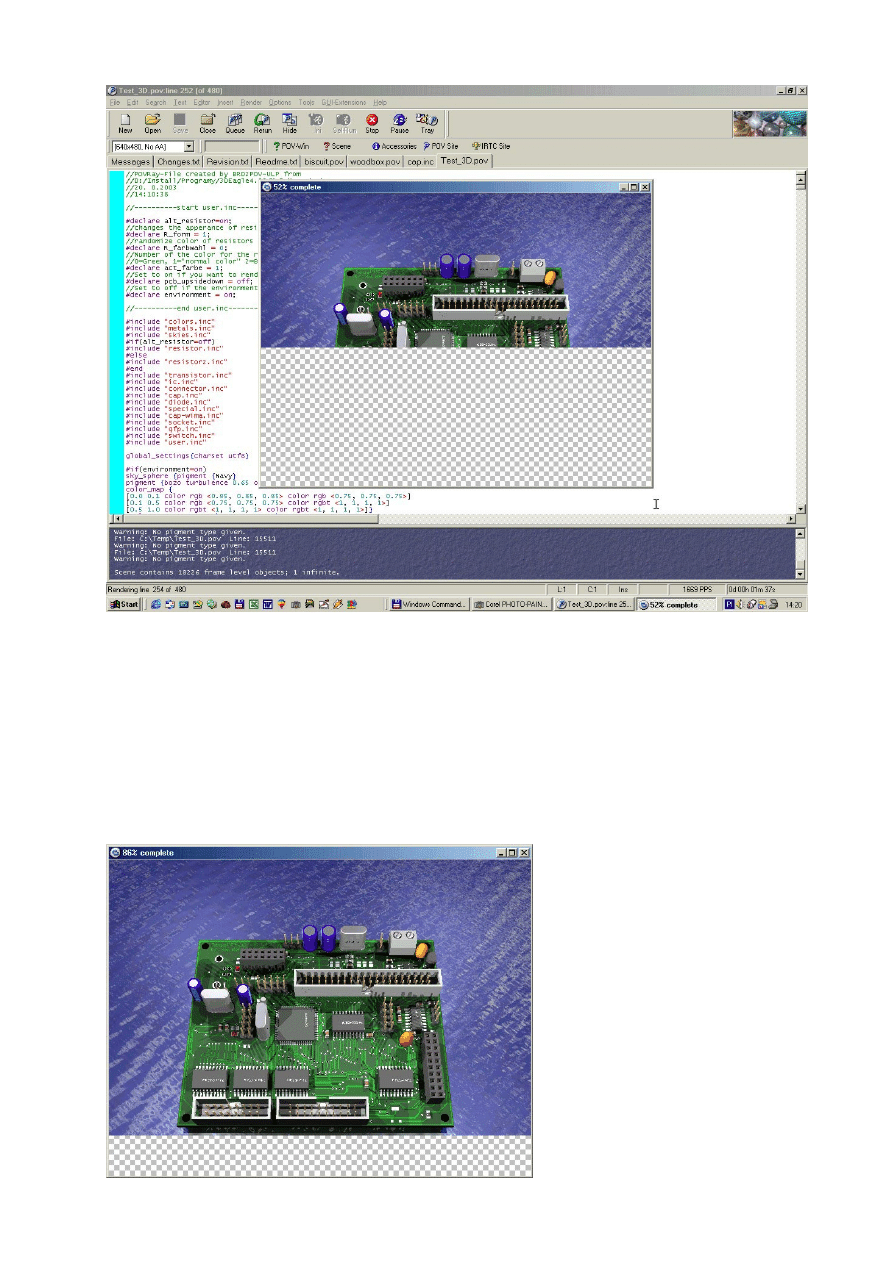
nie. Co siê od razu rzuca w oczy to okno z pod-
gl¹dem 3D tworzonej p³ytki PCB na rysunku jak
widaæ jest to 52%, wybrana rozdzielczoæ jest
640x480 pixeli, a czas przetwarzania p³ytki o
momentu uruchomienia przetwarzania wynosi 1
minutê i 37 sekund. Widzimy wiêc, ¿e wybranie
niewielkich rozdzielczoci przetwarzanych p³y-
tek PCB na wolnym komputerze mo¿e trwaæ-
bardzo, bardzo d³ugo. Konieczny jest wiêc to
odpowiedni kompromis pomiêdzy rozdzielczo-
ci¹ obrazdu 3D naszej p³ytki PCB i wydajno-
ci¹ naszego komputera. Nawet jeli nam nie
zale¿y na czasie to mo¿e siê tak zdarzyæ, ¿e ma³o
wydajny komputer mocno obci¹¿ony po kilku-
dziesiêciu minutach pracy siê poprostu zawiesi i
ca³¹ pracê bêdzie trzeba zacz¹æ od nowa. Czas
przetwarzania pokazywany jest na tzw. pasku sta-
nu programu POV-Ray w miejscu nad zegarem
systemowym. Natomiast na pasku stanu progra-
mu POV-Ray z lewej jego strony tj. nad przyci-
skiem start widoczne s¹ dwie liczby opisane jako
Rendering line 254 of 480 - obrazuj¹ one postêp
przetwarzania obrazu 3D naszej p³ytki PCB i kie-
dy te dwie liczy siê zrównaj¹ to program zakoñ-
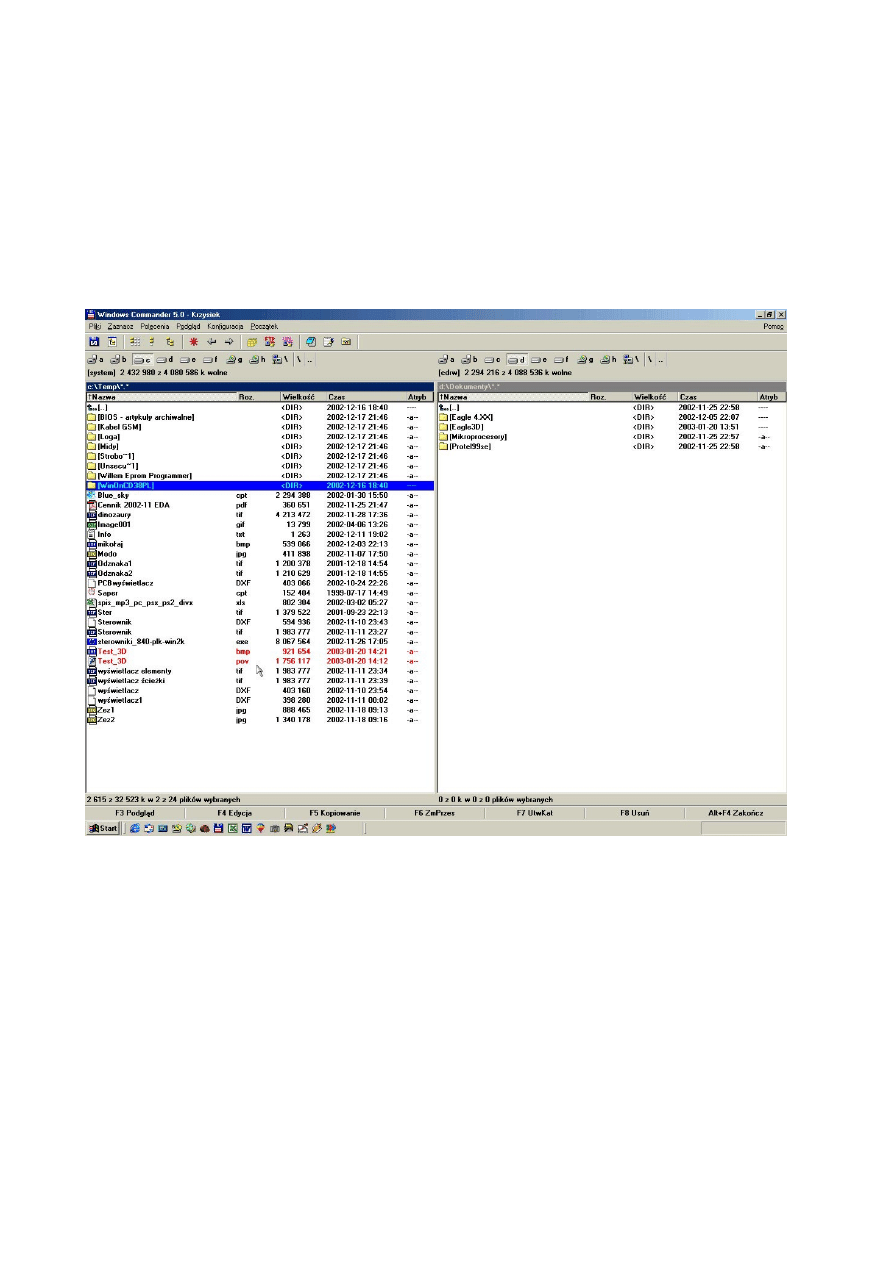
czy pracê. Natomiast poni¿szy rysunek pokazu-
je samo okno podgl¹du tworzego obrazu 3D
naszej p³ytki PCBw koñcowym etapie jej prze-
twarzania. Tu muszê zaznaczyæ, ¿e tylko niektór
programy CAD dla elektroników posiadaj¹ opcjê
wizualizacji 3D zaprojetkowanych p³ytek PCB,
jak np. Protel 99 SE,Protel DXP, CSiEDA 3.0
(innych programów z tak¹ opcj¹ poza
jeszcze Eagle nie znam) lecz Eagle
ze skryptem 3d.ulp i programem
POV-Ray pod wzglêdem jakoci ge-
nerowanego obrazu 3D p³ytek dru-
kowanych bije powy¿sze programy
na g³owê. Istnieje co prawda nak³ad-
ka na program Protel 99 SE popra-
wiaj¹ca obraz 3D p³ytek PCB lecz
wydaje siê mi, ¿e nak³adka ta i tak
ustêpuje opisanym tu skryptowi
3d.ulp i programowi POV-Ray. Go-
towy przetworzony obraz 3D naszej
p³ytki drukowanej jest automatycz-
nie bez ingerencji z naszej strony za-
pisywany przez program POV-Ray
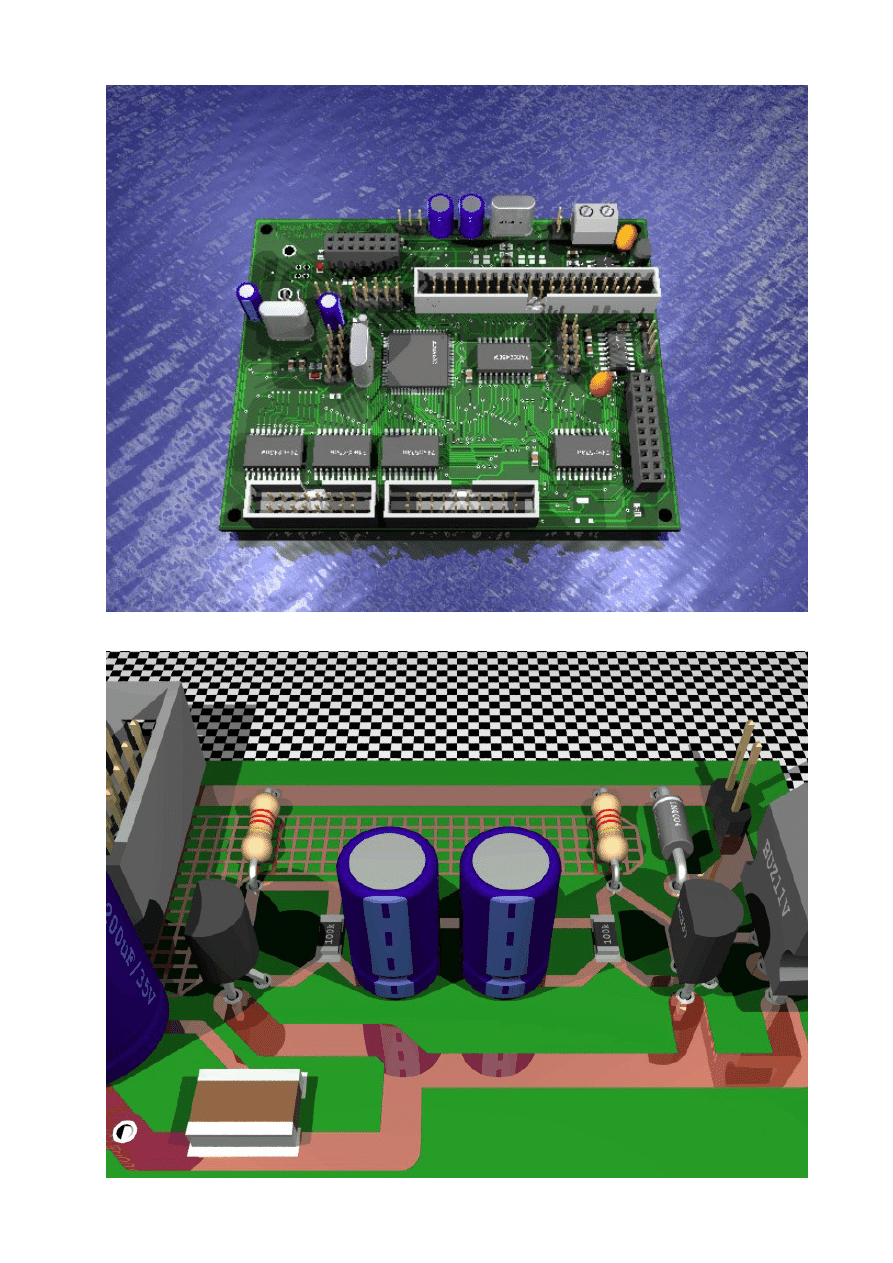
w postaci pliku z rozszerzeniem *.bmp i tak¹
sam¹ nazw¹ jak plik ród³owy wczytywany do
programu POV-Ray. W naszym wypadku otrzy-
mamy wiêc plik o nazwie Test_3D.bmp, który
zostanie zapisany w tym samym katalogu co nasz
plik ród³owy, tj. C:\TEMP\Test_3D.bmp co ilu-
struje poni¿szy rysunek menad¿era plików - Win-
dows Commandera. Pliki te zaznaczono kolo-
rem czerwonym w lewym oknie menad¿era.
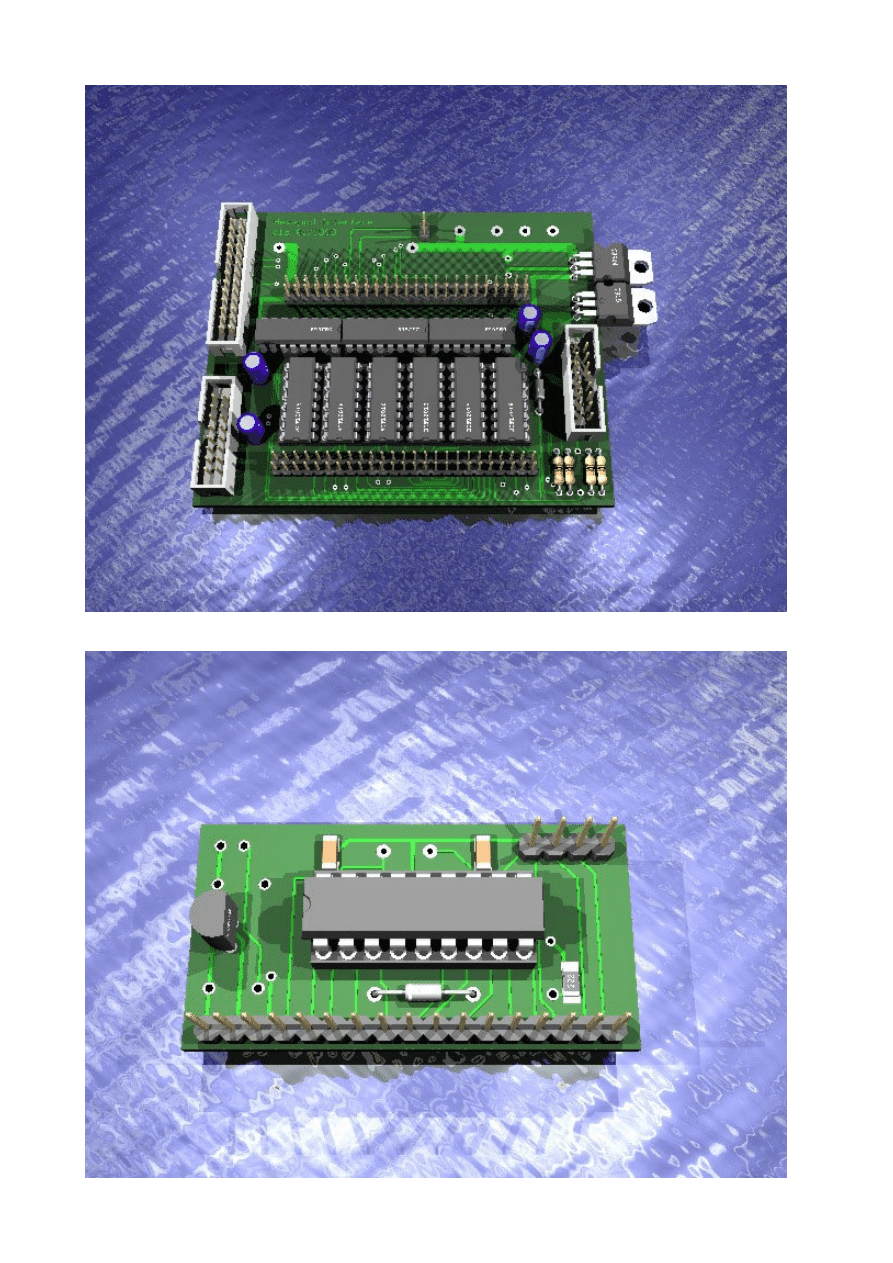
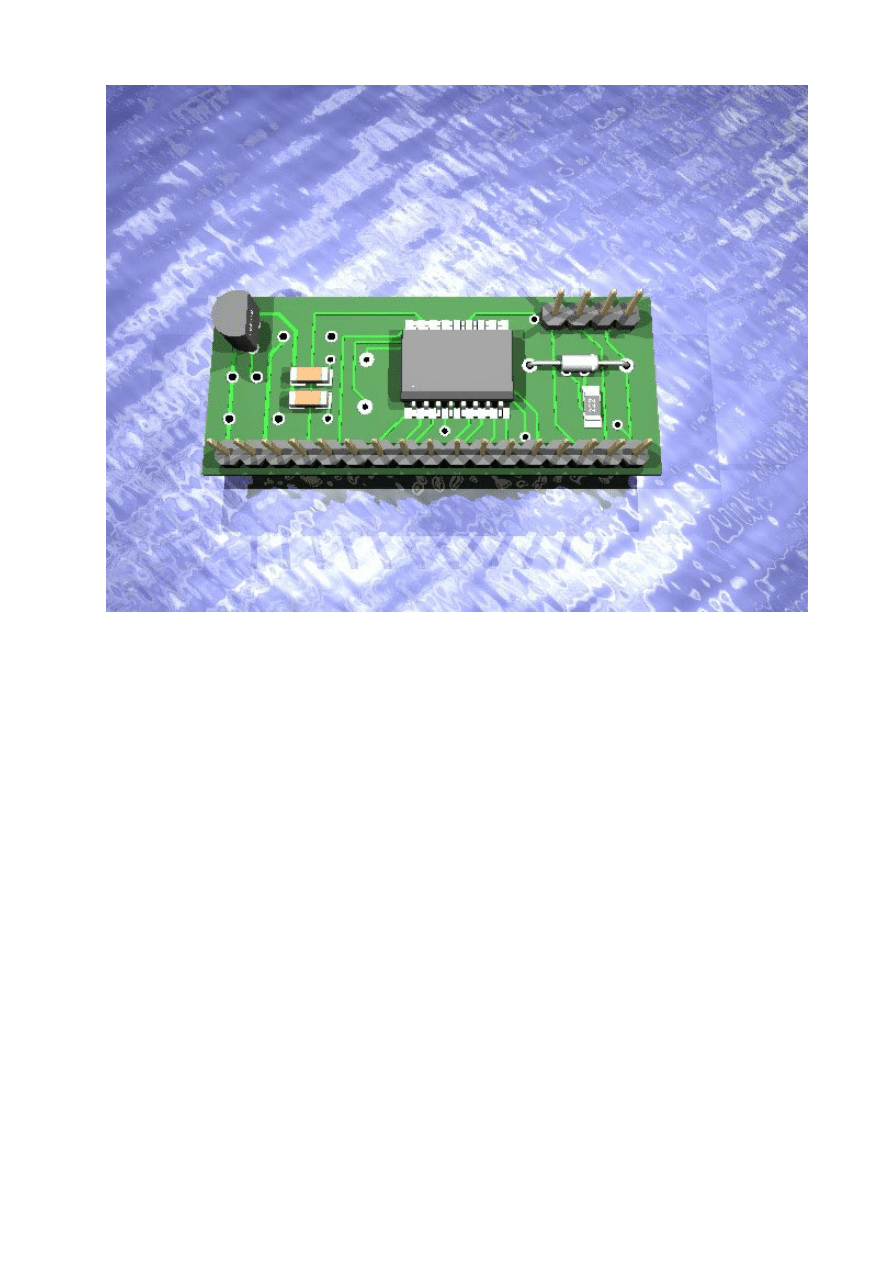
Natomiast gotowy obraz 3D naszej p³ytki PCB
mo¿emy zobaczyæ na rysunku na nastêpnych
stronach, gdzie zamiesczono tak¿e inne rysunki
3D p³ytek PCB otrzymanych z projektów utwo-
rzonych w programie Eagle 4.08 lub nowszym
za pomoc¹ programu POV-Ray w wersji 3.5
Opracowa³: Krzysiek
Wyszukiwarka
Podobne podstrony:
IF Bluetooth USB montaż instrukcja PL
Lafayette ZEUS instrukcja PL
Galaxy 5000 instrukcja PL
di 604 instrukcja pl dovmydh3zrsnhurkps4bavldoyqsf5hns3cb54a dovmydh3zrsnhurkps4bavldoyqsf5hns3cb54a
bialetti mokkona ekspres do kawy (www instrukcja pl)
BIRA instrukcja PL 050618
Lafayette ERMES instrukcja PL
BikeMate 29F INSTRUKCJA PL
automat schodowy asp 02 instrukcja pl
Latwiejsze Zarzadzanie, Informatyka, MS Windows Server 2003 instrukcje PL
jak sie kochac z pomyslem (www instrukcja pl)
PC 1200 CYCAD Instrukcja PL
automat schodowy asp 10 instrukcja pl
OZC 5 0 3D instrukcjaGBXML
Programator czasowy (tajmer, timer) instrukcja PL
Eagle 3D
Lafayette ERMES PRO instrukcja PL
instrukcja853A pl id 217357 Nieznany
Kalkulator LCD8310 instrukcja PL
więcej podobnych podstron