Bichromie, czyli jak stworzyć idealną fotografię czarno-białą do
druku
Cykl porad praktycznych przygotowywanych przez wykładowców Akademii Fotografii
rozpoczynamy artykułem Justyny Rosy. Dowiemy się z niego, jak przygotować na
komputerze zdjęcie czarno-białe, żeby odpowiednio się wydrukowało. Do lektury zapraszamy
jednak nie tylko tych najbardziej zaawansowanych, którzy właśnie szykują się do wydania
albumu - wiedza dotycząca bichromii może się przydać każdemu fotoamatorowi.
Bichromie są używane do reprodukcji czarno-białych zdjęć w druku offsetowym. Pozwalają na
powiększenie zakresu tonalnego. Cyfrowe obrazki czarno-białe mogą zawierać do 256 tonów, ale
nie da się uzyskać aż takiej rozpiętości na prasie drukarskiej, używając jedynie czarnej farby. Jeżeli
użyjemy dwóch lub więcej farb do drukowania, część zakresu tonalnego będzie można
wydrukować jedną farbą, a część drugą. Pozwoli nam to na dodanie ogromnej gamy odcieni
szarości. Możemy uzyskać subtelną sepię lub inne przekolorowania zdjęć czarno-białych. Jeżeli
książka drukowana jest za pomocą dwóch kolorów (jednego do tekstu, drugiego np. do inicjałów),
a zawiera zdjęcia, będą one wyglądały znacznie ciekawiej, jeśli zastosujemy bichromię, niż
gdybyśmy pozostawili je czarno-białe.
Tworzenie bichromii
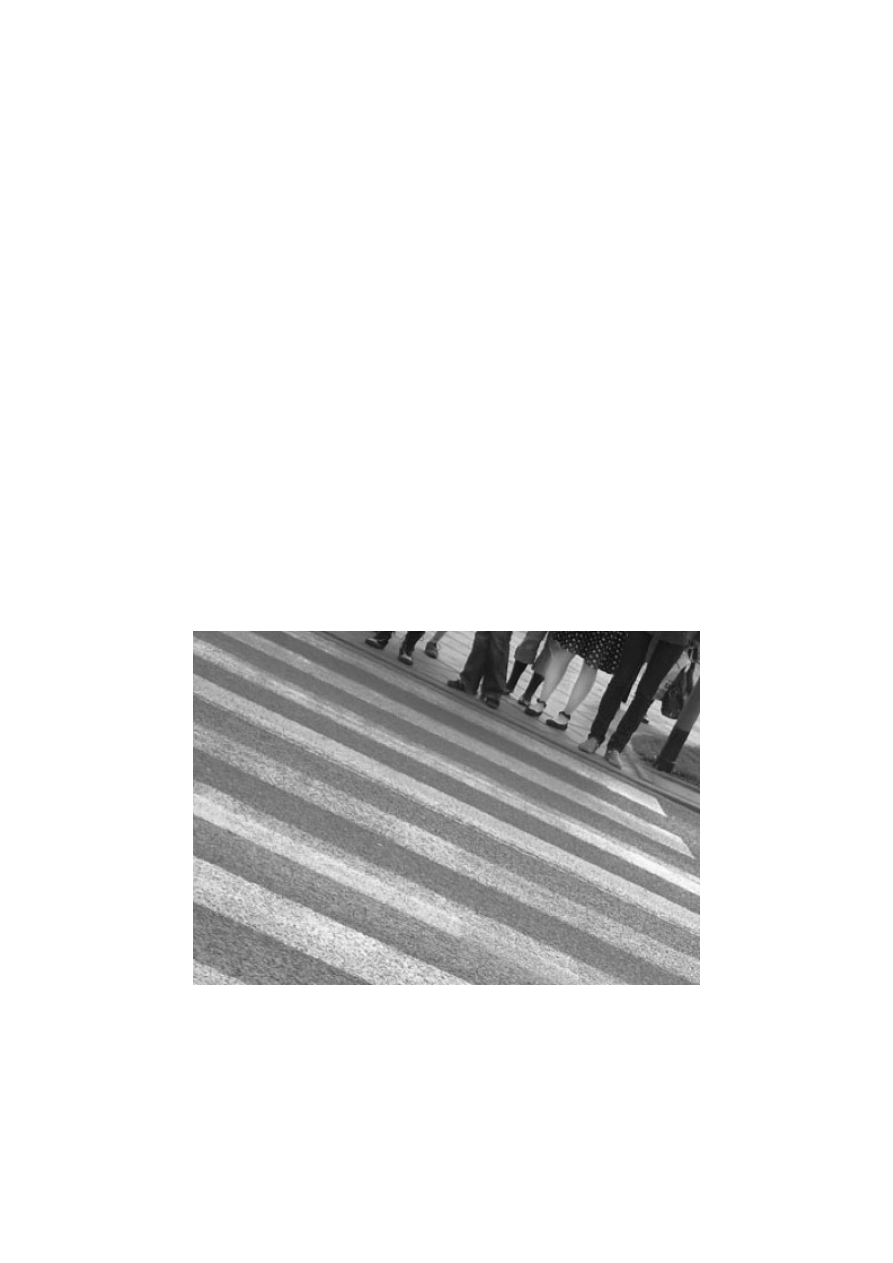
Zrobiłam kiedyś zdjęcie stojąc na przejściu ulicznym. W wersji kolorowej jest niespecjalnie
ciekawe, ale po przekonwertowaniu na biało-czarne tworzy się interesująca kompozycja z białych
pasów oraz - jakby w opozycji do nich - nóg przechodniów.
W niniejszym artykule będę podawała poszczególne etapy pracy w programie Adobe Photoshop.
Aby z fotografii kolorowej zrobić czarno-białą, najpierw przeprowadziłam ogólną korekcję tonalną
za pomocą polecenia Poziomy (Levels) na obrazku RGB. Następnie użyłam polecenia Obrazek ->
Tryb -> Skala szarości (Image -> Mode -> Grayscale).
Taka fotografia w skali szarości wygląda dobrze, ale wciąż brakuje kontrastu. Dodanie drugiej
| fotopolis.pl © | sharing >> a u d i o k s i a z k i.org |
1
a
u
d
i o
k
s
i
a
z
k i
.o
rg
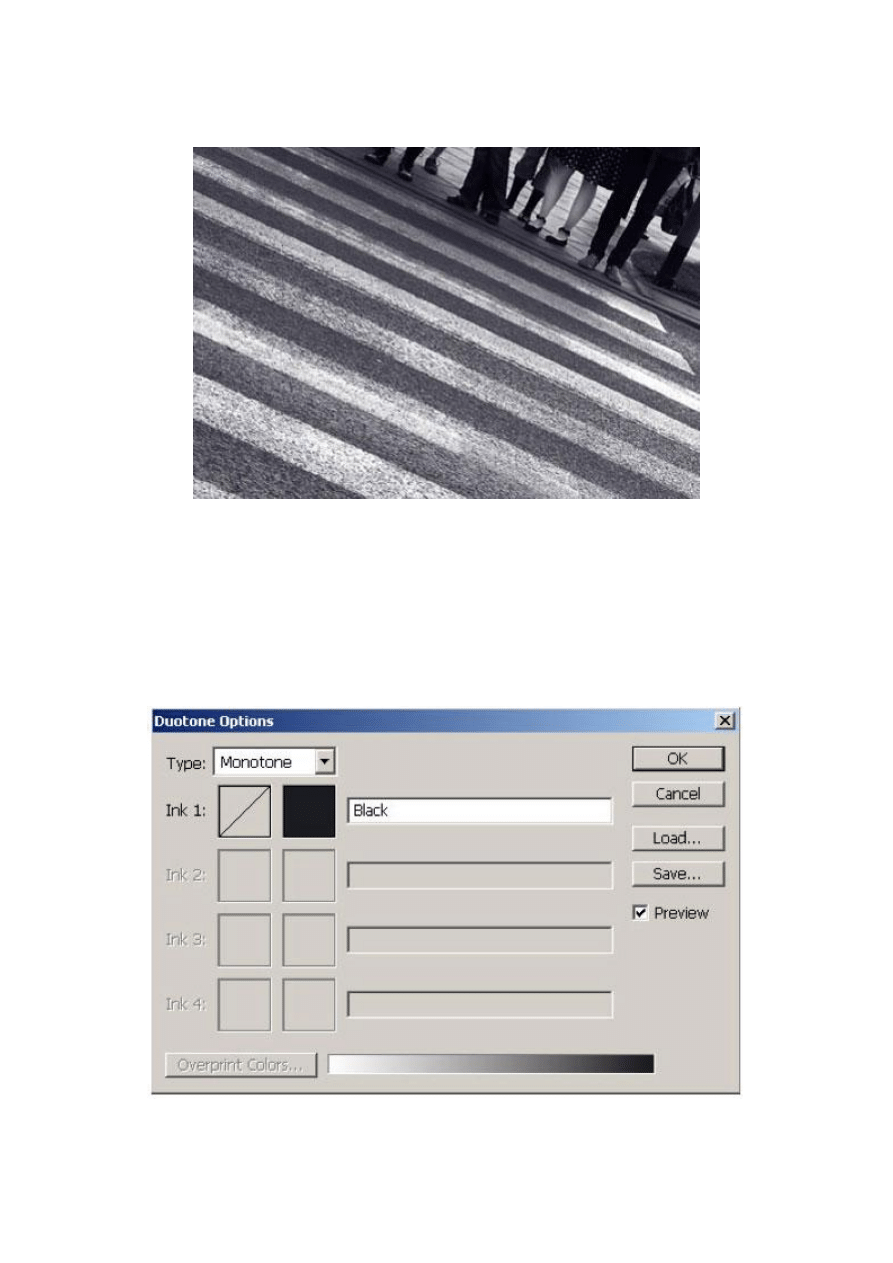
farby, a być może nawet i trzeciej o delikatnie innym odcieniu rozszerzy gamę walorów szarości.
Poniżej jeden z możliwych końcowych efektów - myślę, że różnicę widać na pierwszy rzut oka.
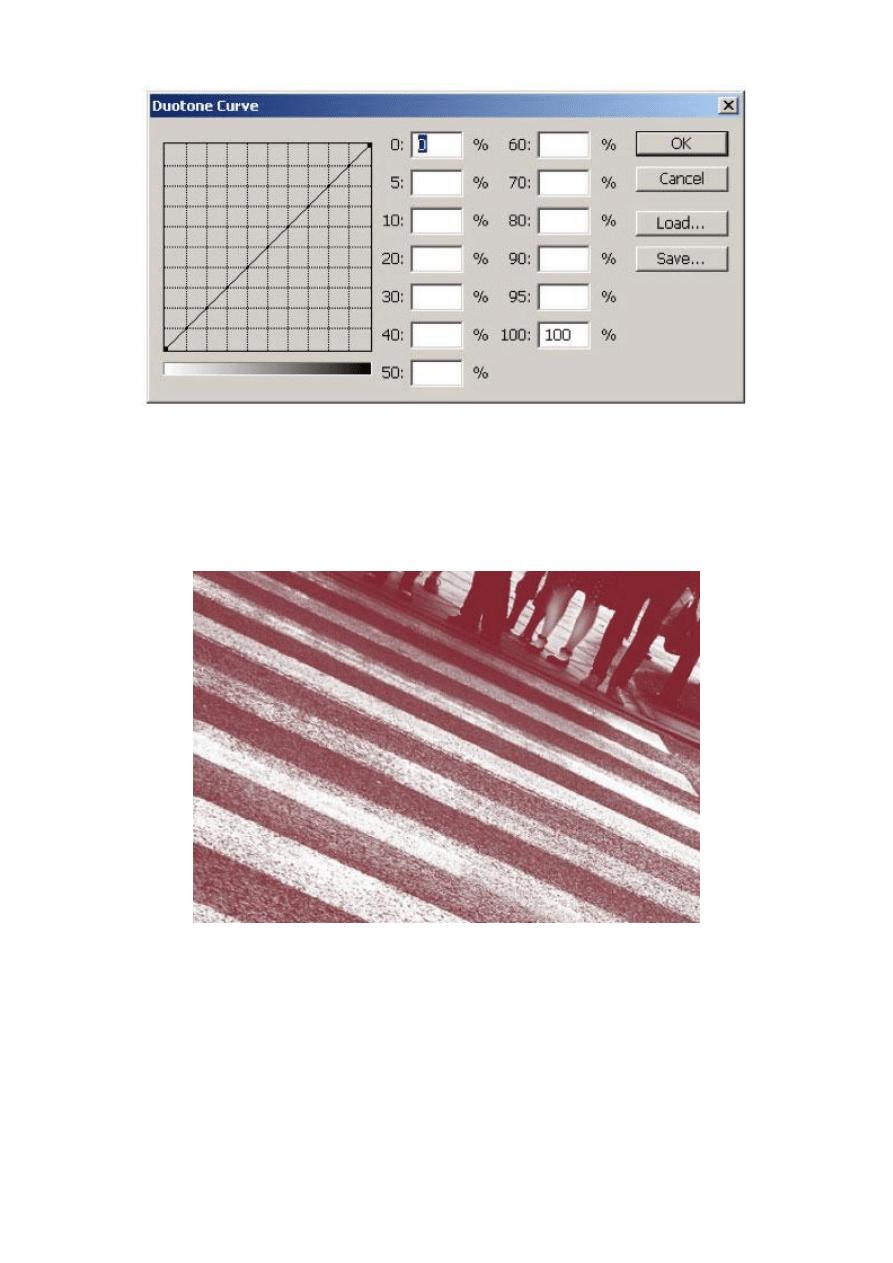
A teraz po kolei, jak do tego doszliśmy. Kiedy już mamy obrazek w skali szarości, wybieramy
Obrazek -> Tryb -> Skala Bichromia (Image -> Mode -> Duotone). Otwieramy w ten sposób
okno dialogowe opcji bichromii. Rozpoczynamy od ustawienia Typ (Type). Na początek
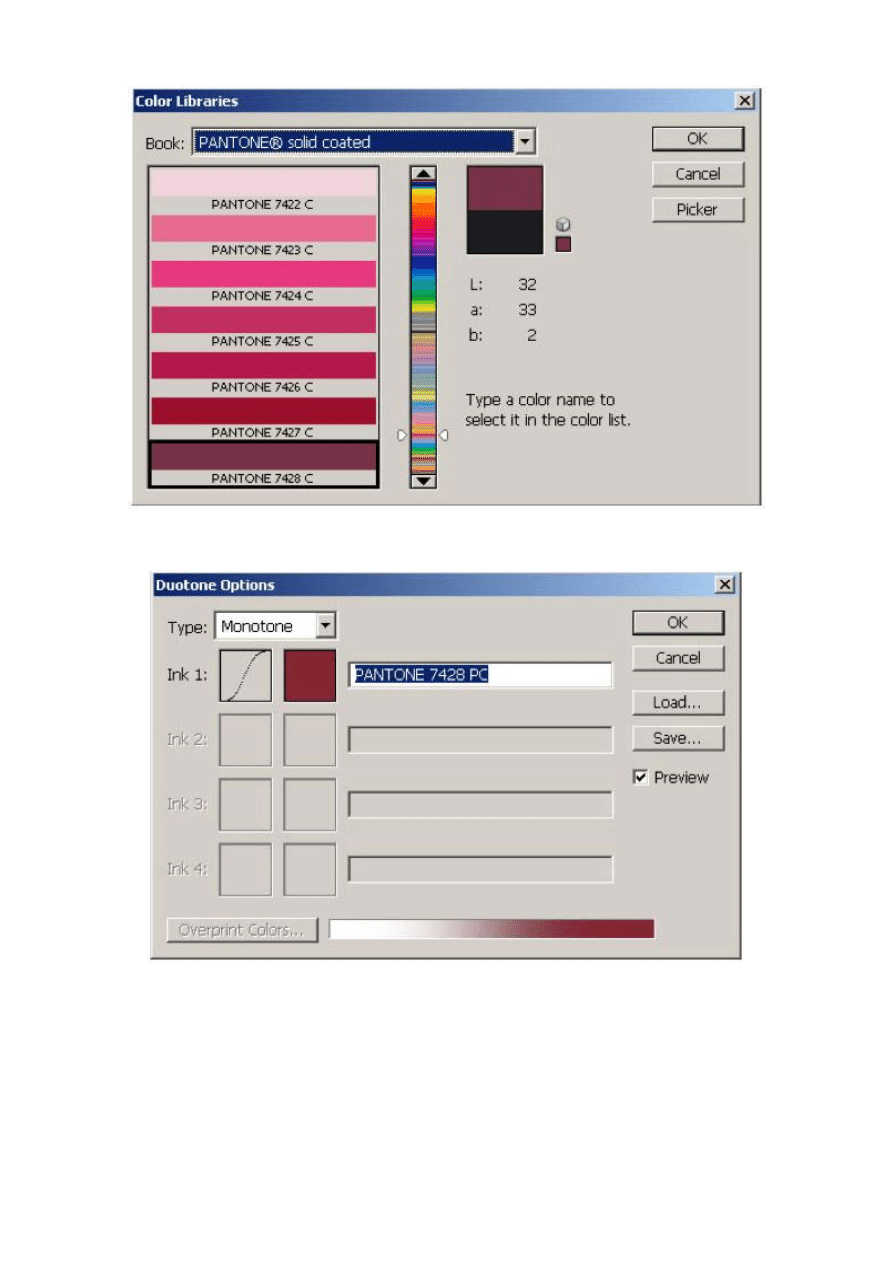
wybieramy Monochromia (Monotone) i prostą Farbę 1 (Ink 1). Kiedy klikniemy w ikonkę po
prawej stronie, otworzy się okno dialogowe, w którym możemy edytować krzywą farby. Oś
pozioma wykresu krzywej reprezentuje światła po lewej stronie, a cienie po prawej. Odwrotnie niż
w przypadku domyślnego ustawienia dla poleceń Poziomy (Levels), czy Krzywe (Curves).
| fotopolis.pl © | sharing >> a u d i o k s i a z k i.org |
2
a
u
d
i o
k
s
i
a
z
k i
.o
rg
Farba 1 (Ink 1) to zazwyczaj domyślnie Czarny (Black), ale zawsze można zmienić farbę na kolor
dodatkowy (np. któryś z palety PANTONE). Otrzymamy wtedy wydruk jednokolorowy, ale nie
czarno-biały. Ten efekt z powodzeniem można wykorzystać do stworzenia jednokolorowego
afiszu. Afisz wydrukowany za pomocą jednej farby kolorowej będzie wyglądał dużo ciekawiej i
sympatyczniej niż czarny.
| fotopolis.pl © | sharing >> a u d i o k s i a z k i.org |
3
a
u
d
i o
k
s
i
a
z
k i
.o
rg
Teraz zmieńmy Typ (Type) na Bichromia (Duotone). Dzięki temu uaktywniamy drugą farbę (Ink
2). Aby wybrać jej kolor, klikamy w pole wyboru farby, które znajduje się po prawej stronie.
Wyświetli się wtedy okno Inny Kolor (Custom Colors). W nim wybieramy PANTONE,
Focoltone, Toyo, Trumatch lub inny standard kolorów. Następnie możemy wybrać kolor z palety
barwnej.
| fotopolis.pl © | sharing >> a u d i o k s i a z k i.org |
4
a
u
d
i o
k
s
i
a
z
k i
.o
rg
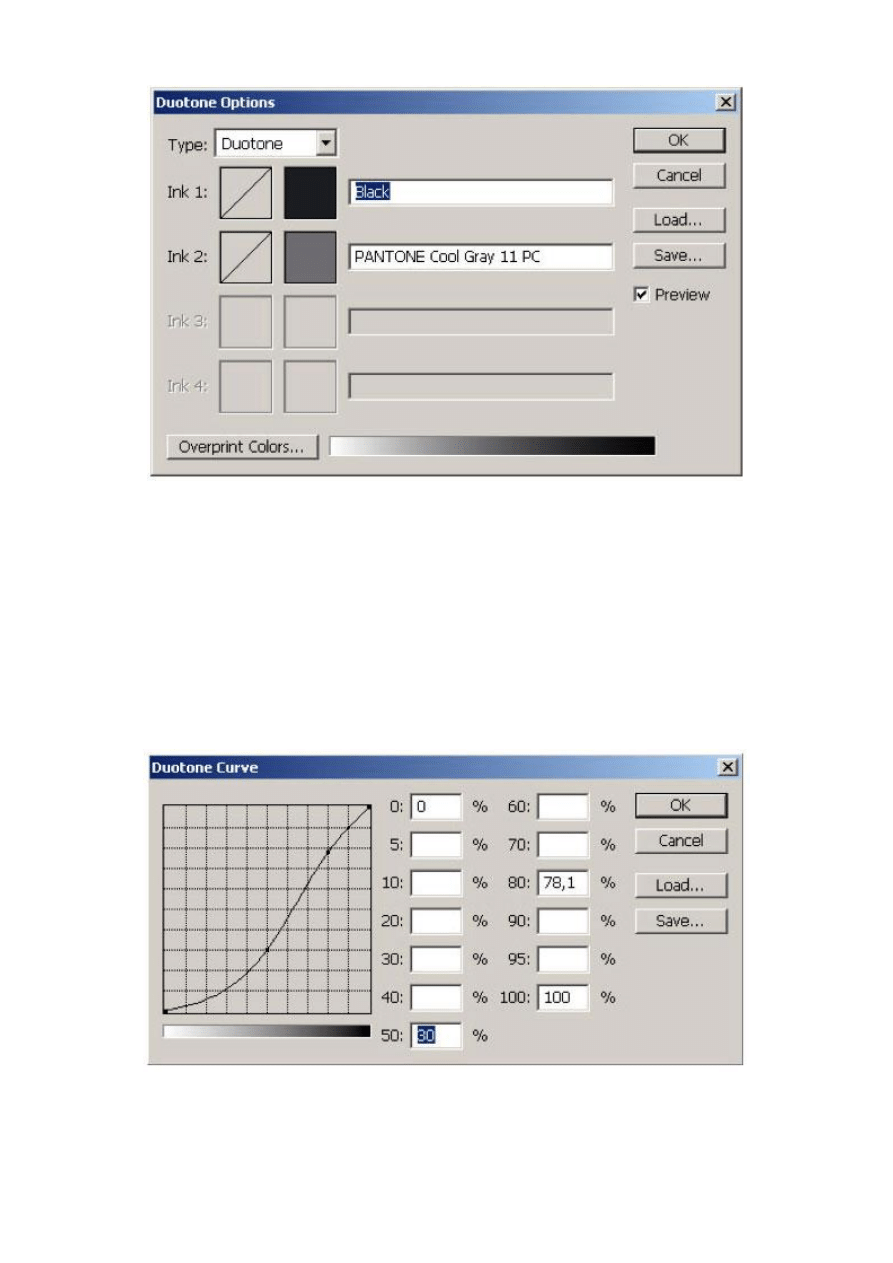
Tym razem dla drugiego koloru wybrałam PANTONE Cool Gray 11 PC. Jest to ciemna szarość,
która ładnie podkreśli półcienie. Aby na bieżąco obserwować zmiany zachodzące w obrazku,
zaznaczamy przycisk Podgląd (Preview).
Przyjrzyjmy się teraz znajdującemu się po lewej stronie polu krzywej. W tym momencie krzywe
obu kolorów są proste, co przy wydruku spowoduje nakładanie się kolorów na siebie, więc obraz
będzie zbyt gęsty i nieczytelny. Naszym celem jest uzyskanie dominującej czerni w obszarach
cieni, ale nie w obszarach półcieni i świateł. Aby to osiągnąć, klikamy w punkt pośrodku krzywej i
przeciągamy go w dół. Następnie punkt blisko końca krzywej, który odpowiada cieniom,
przeciągamy do góry, żeby w tym obszarze obrazka osiągnąć większe natężenie czerni.
Klikamy OK dla krzywej czerni, a następnie uaktywniamy krzywą Farby 2 (Ink 2) - szarej - aby
móc wprowadzić tu pewne zmiany. Chcemy, żeby ta farba podkreśliła półcienie, pozostawiając
cienie czarne. Dlatego usuwamy szarą farbę z obszaru cieni. Klikamy u góry po prawej stronie
| fotopolis.pl © | sharing >> a u d i o k s i a z k i.org |
5
a
u
d
i o
k
s
i
a
z
k i
.o
rg
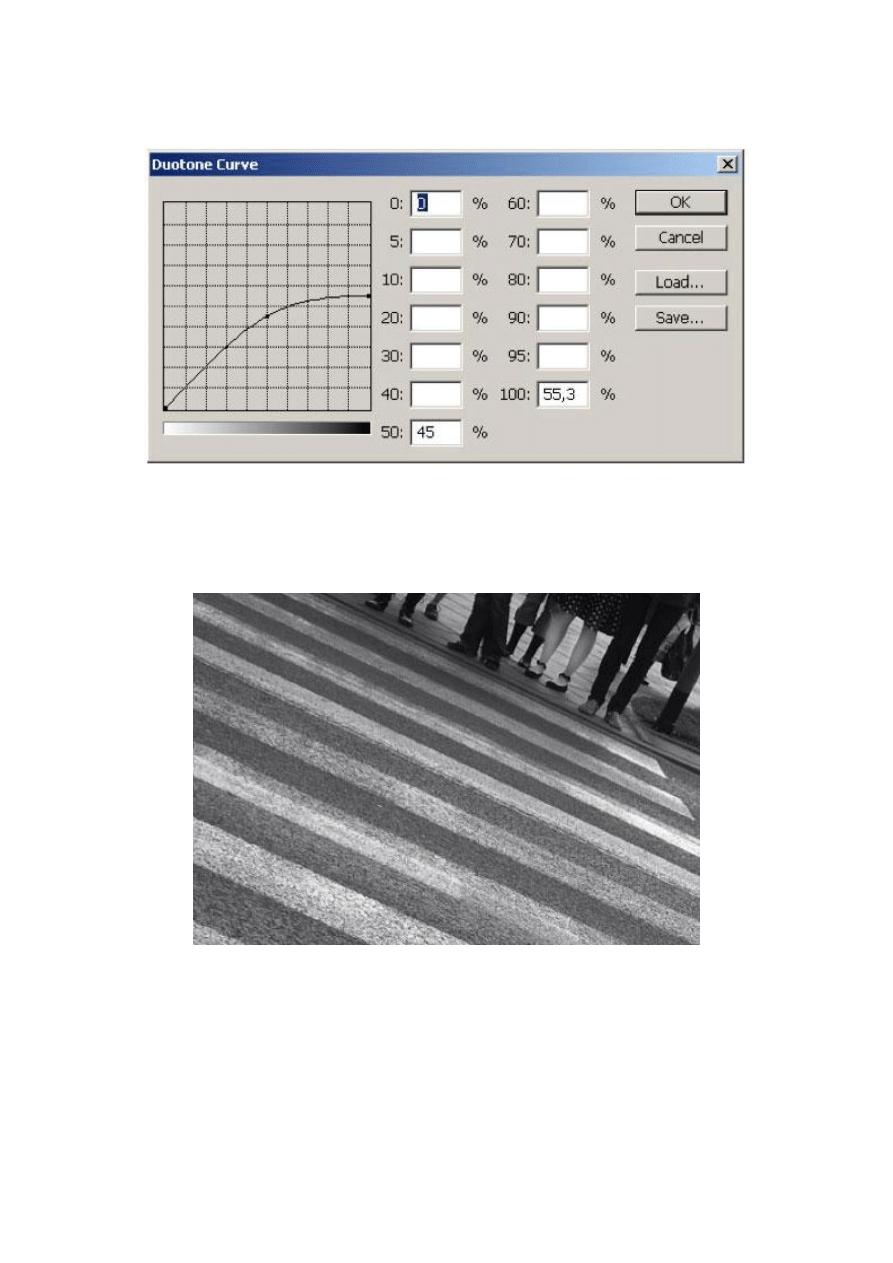
krzywej i przeciągamy ją w dół mniej więcej do połowy skali. Aby wprowadzić tę szarość do
półcieni, klikamy pośrodku krzywej i przeciągamy ją do góry, jak na ilustracji poniżej.
Oczywiście, aby uzyskać w pełni satysfakcjonujący efekt, musimy poeksperymentować z różnymi
ustawieniami krzywych. Na razie stworzyliśmy całkiem ciekawą bichromię i podkreśliliśmy to, co
w zdjęciu najciekawsze, czyli kontrast białych pasów i ciemnych nóg.
Możemy wzmocnić jeszcze obszary świateł. W tym celu stworzymy trichromię. Aby to zrobić
wybieramy znów Obrazek -> Tryb -> Bichromia (Image -> Mode -> Duotone), a następnie Typ
Trichromia (Tritone). Klikamy w pole wyboru trzeciej farby i wybieramy jasną szarość, np.
PANTONE 422 C.
| fotopolis.pl © | sharing >> a u d i o k s i a z k i.org |
6
a
u
d
i o
k
s
i
a
z
k i
.o
rg
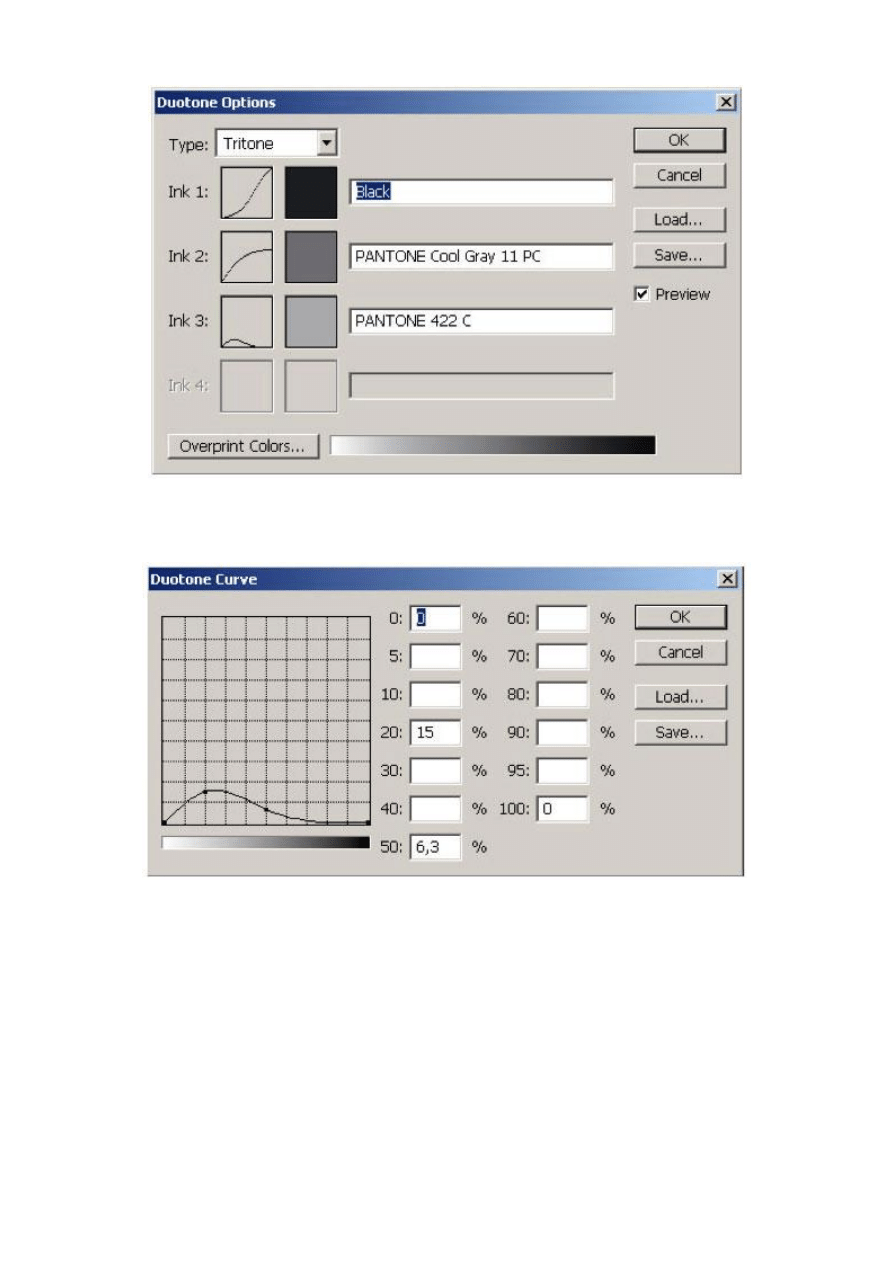
Dopasowujemy krzywą tego koloru tak, aby znajdowała się tylko w najjaśniejszej części obrazka.
W trakcie ustawiania krzywych możemy mierzyć kursorem wartości farb w wybranych miejscach.
Na przykład po ustawieniu trzeciej farby może się okazać, że w obszarze świateł jest za dużo farby
drugiej. Usuniemy ten nadmiar, obniżając krzywą farby drugiej w obszarze świateł.
| fotopolis.pl © | sharing >> a u d i o k s i a z k i.org |
7
a
u
d
i o
k
s
i
a
z
k i
.o
rg
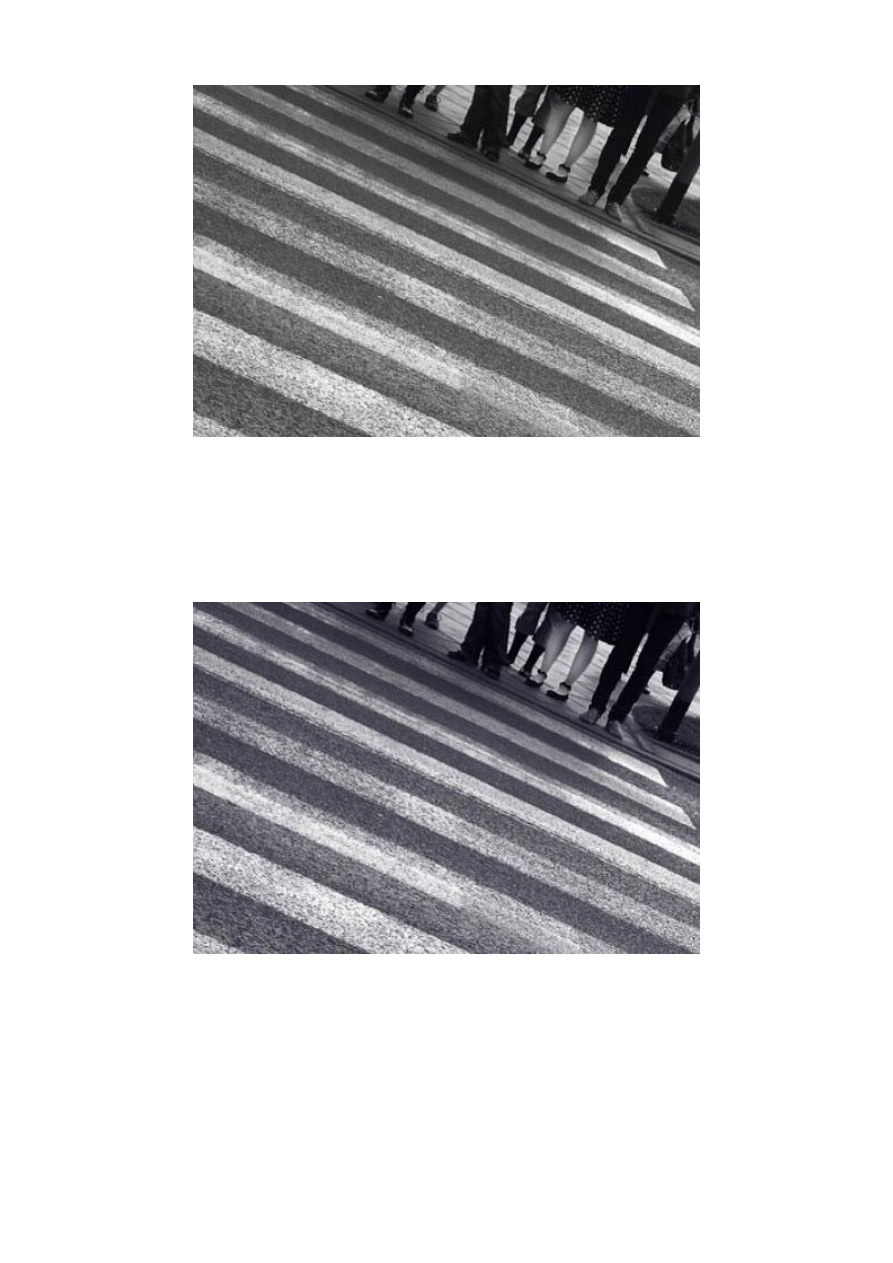
Uzyskaliśmy w ten sposób jeszcze większy zakres tonalny, a więc większy kontrast wydobywający
pasy na ulicy.
Eksperymentując, możemy zastosować inne kolory oprócz szarości. Bardzo piękne efekty uzyskuje
się przekolorowując zdjęcie bardziej zdecydowanym kolorem, np. ciemnym błękitem.
Zdjęcie nadal jest czarno-białe, ale ma odcień stalowo-szary.
| fotopolis.pl © | sharing >> a u d i o k s i a z k i.org |
8
a
u
d
i o
k
s
i
a
z
k i
.o
rg

Jednak przy niewielkiej zmianie w krzywych (podniosłam krzywą błękitu w obszarze cieni), może
być zabarwione na niebiesko. Jeśli zamiast błękitu zastosujemy brąz, uzyskamy efekt sepii.
Na koniec, aby przygotować fotografię do wydruku na maszynie drukarskiej, musimy zapisać ją w
formacie EPS przez polecenie Plik -> Zapisz jako (File -> Save As). W oknie dialogowym EPS
Podgląd (Preview) ustawiamy na TIFF (8 bits/pixel) i Kodowanie (Encoding) na Binarne
(Binary). Tak przygotowany plik możemy swobodnie wysłać do drukarni.
----
Justyna Rosa
Justyna Rosa - grafik, projektantka, malarka, wykładowczyni Akademii Fotografii w Krakowie.
Tworzy grafikę komputerową, filmy animowane oraz prezentacje multimedialne i strony
internetowe. Prace m.in. dla Gazety Wyborczej, Valeo, Thales, magazynu Snowboard, Centrum
Kultury Żydowskiej w Krakowie, Instytutu Włoskiego w Krakowie, Studia Miniatur Filmowych w
Warszawie. Więcej informacji na
| fotopolis.pl © | sharing >> a u d i o k s i a z k i.org |
9
a
u
d
i o
k
s
i
a
z
k i
.o
rg
Wyszukiwarka
Podobne podstrony:
biznes i ekonomia zostan swoja szefowa czyli jak stworzyc i prowadzic wlasna firme anna konarzewska
N lite ADDON maker Czyli poradnik jak stworzyć addona
Fotografie narciarskie czyli jak robić zdjęcia w zimie
Fotografia uliczna w deszczu, czyli jak niekorzystne warunki pogodowe obrócić na swoją korzyść
Praktyczne wykorzystanie Prawa Parkinsona Pareto 80 20 i Eisenhowera czyli jak to połączyć i stworzy
N lite ADDON maker Czyli poradnik jak stworzyć addona
`C) Karta tytulowa czyli jak powinno wygladac spra
Jak stworzyc skuteczna strone W Nieznany
Jak stworzyć najniezwyklejszy i niezapomniany Marketing swojego życia
Jak stworzyć prostą wyszukiwarkę dla własnych stron WWW, PHP Skrypty
Jak stworzyć zaawansowany test wyboru lub quiz, PHP Skrypty
Optimum No Rinse – czyli jak umyć samochód?z spłukiwania
więcej podobnych podstron