
Lublin 2013
Politechnika Lubelska
Wydział Elektrotechniki i Informatyki
Katedra Urządzeń Elektrycznych
i Techniki Wysokich Napięć
20-618 Lublin, ul. Nadbystrzycka 38A
L
L
A
A
B
B
O
O
R
R
A
A
T
T
O
O
R
R
I
I
U
U
M
M
G
G
E
E
O
O
M
M
E
E
T
T
R
R
I
I
A
A
I
I
G
G
R
R
A
A
F
F
I
I
K
K
A
A
I
I
N
N
Ż
Ż
Y
Y
N
N
I
I
E
E
R
R
S
S
K
K
A
A
Instrukcja do ćwiczenia
nr 5
Edycja i zarządzanie warstwami - funkcje
paska „Warstwy”
Ćw. 5. Edycja i zarządzanie warstwami -
funkcje paska „Warstwy”
2
1. Cel ćwiczenia
Zapoznanie się z możliwościami pracy warstwowej w programie AutoCAD przy użyciu
paska "Warstwy".
2. Funkcje paska "Warstwy"
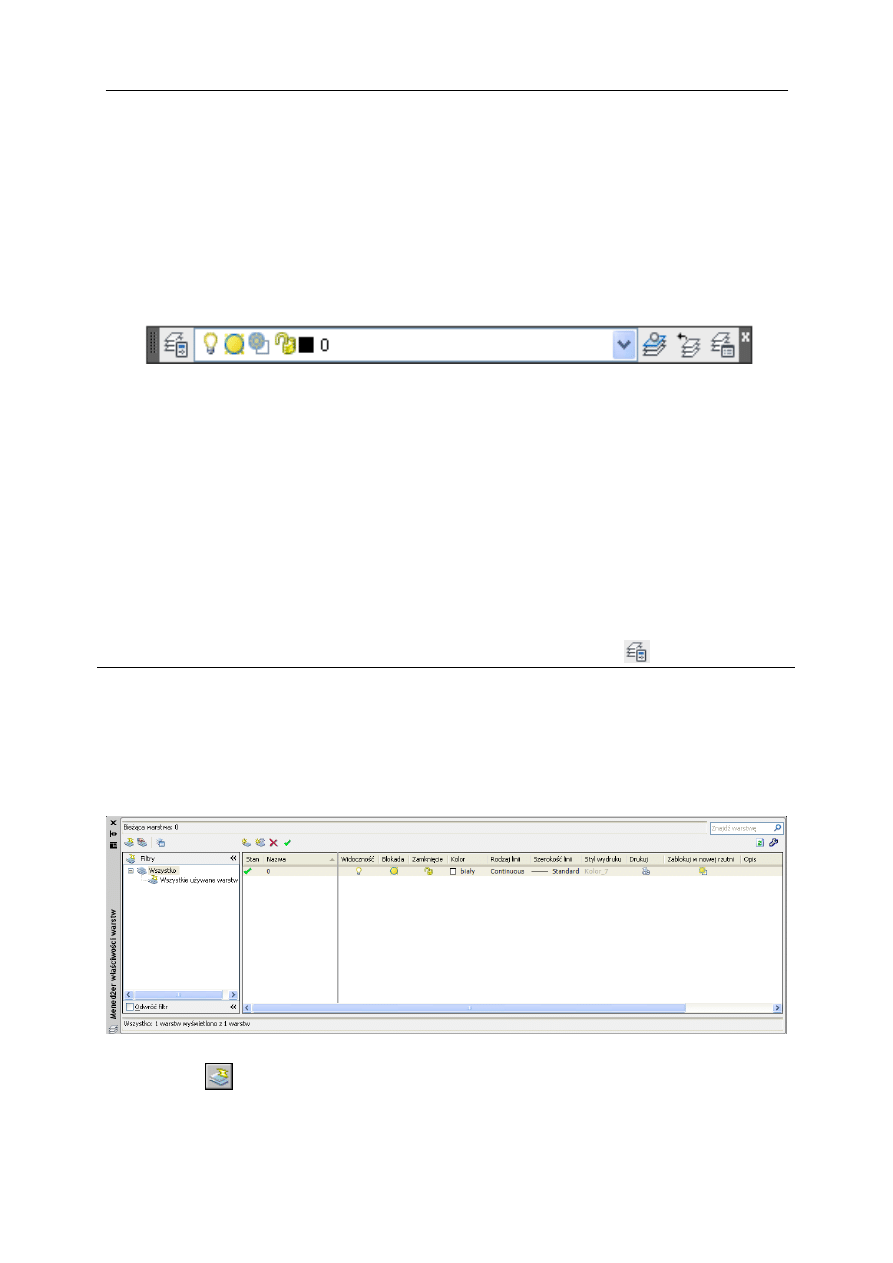
Poniżej przedstawiono sposoby tworzenia i edycji warstw. Wygląd paska "Warstwy"
przedstawia poniższy rysunek.
Obiekty rysowane w programie AutoCAD mogą być umieszczane na różnych
warstwach. Warstwy przypominają przezroczyste folie nakładane na rysunek. Obiekty
powiązane ze sobą konstrukcyjnie lub funkcjonalnie można umieszczać na osobnych
warstwach.
Do każdej warstwy przypisany jest kolor oraz typ linii (np. ciągła przerywana, itp.).
Wybrane warstwy można zamrozić tak aby regeneracja rysunku trwała krócej.
Obiekty których właściwość została określona jako JakWarstwa przyjmuje kolor, typ
linii, grubość kreski oraz styl wydruku warstwy, na której się znajdują.
M
ENEDŻER WŁAŚCIWOŚCI WARSTW
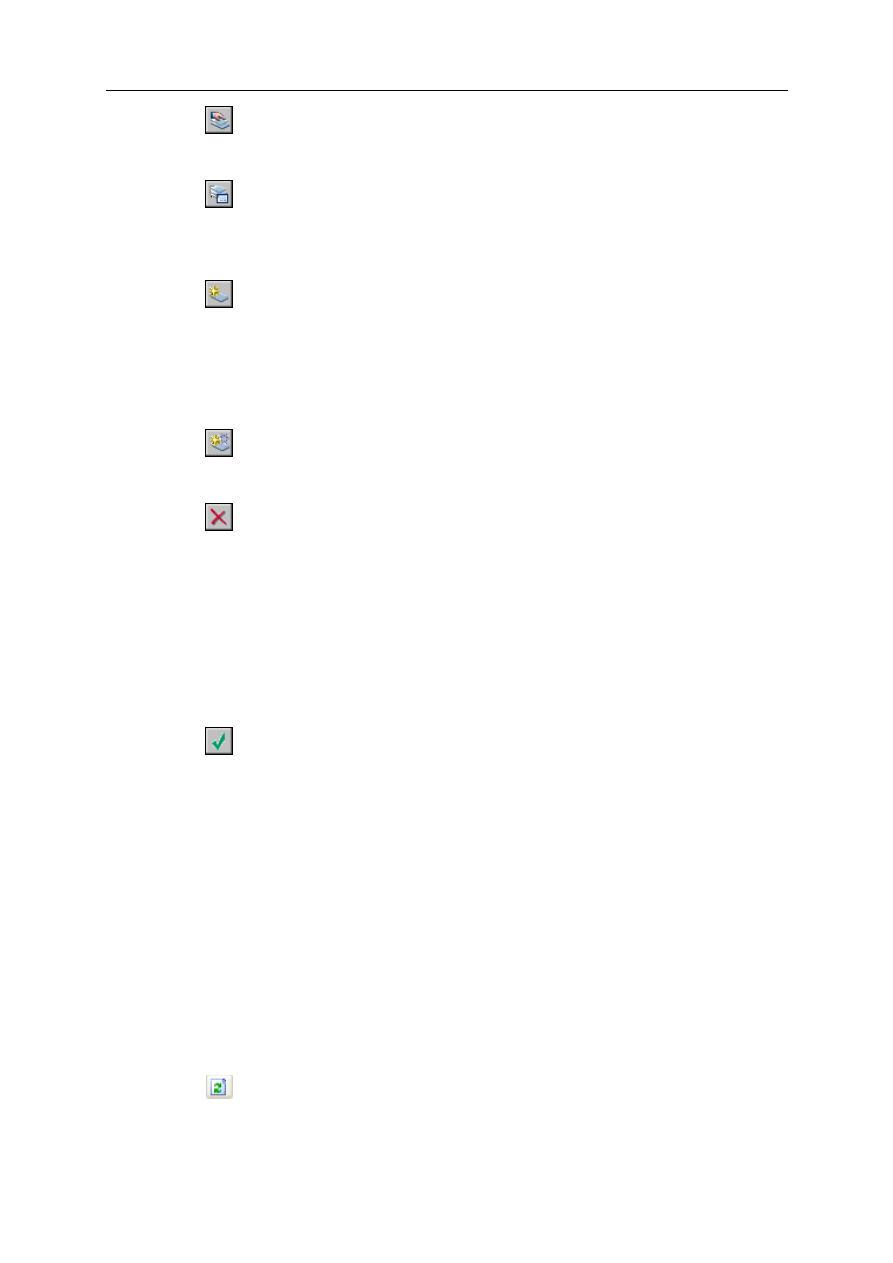
Wyświetla listę warstw na rysunku i ich właściwości. Umożliwia dodawanie warstw,
usuwanie ich, zmienianie ich nazw i właściwości, ustawianie zastępowania właściwości dla
rzutni układu oraz dodawanie opisów. Filtry warstw ustalają, które warstwy zostaną
wyświetlone na liście, i mogą być również użyte do wprowadzania zmian jednocześnie dla
kilku warstw.
– Nowy filtr właściwości
Wyświetla okno dialogowe Właściwości filtru warstw, gdzie można
utworzyć filtr w oparciu o jedną lub kilka właściwości warstw.
Ćw. 5. Edycja i zarządzanie warstwami -
funkcje paska „Warstwy”
3
– Nowy filtr grupy
Tworzy filtr warstw, który zawiera wybrane przez użytkownika
i dodane do filtru warstwy.
– Menedżer stanów warstw
Wyświetla Menedżera stanów warstw, w którym można zapisać
bieżące ustawienia właściwości dla warstw w nazwanym stanie warstw,
aby móc je później przywołać.
– Nowa warstwa
Tworzy nową warstwę. Na liście wyświetlana jest warstwa o nazwie
WARSTWA1. Nazwa ta zostanie wyróżniona, aby można było
natychmiast wpisać nową nazwę warstwy. Nowa warstwa odziedziczy
właściwości warstwy aktualnie wybranej na liście (Kolor, stan
Widoczna/Ukryta i pozostałe).
– Nowa warstwa zablokowana we wszystkich rzutniach
Tworzy nową warstwę i blokuje ją we wszystkich istniejących
rzutniach układu.
– Usuń warstwę
Zaznacza wybrane warstwy do usunięcia. Warstwy zostaną usunięte po
kliknięciu przycisku Zastosuj lub OK. Można usunąć tylko te warstwy,
do których nie ma żadnych odnośników. Do warstw skojarzonych
zalicza się warstwy 0 i DEFPOINTS, warstwy zawierające obiekty
(włączając obiekty w definicjach bloku), warstwę bieżącą i warstwy
zależne od odnośników zewnętrznych.
Warstwy w częściowo otwartych rysunkach są również brane pod
uwagę jako skojarzone i nie można ich usunąć.
– Ustaw bieżącą
Ustawia wybraną warstwę jako warstwę bieżącą. Obiekty są
umieszczane na bieżącej warstwie.
Bieżąca warstwa – wyświetla nazwę bieżącej warstwy.
Znajdź warstwę
– filtruje listę warstw szybko według nazwy po wpisaniu znaków. Filtr
ten nie zostanie zapisany, gdy zamknie się okno Menedżera
właściwości warstw.
Linia stanu
– wyświetla nazwę bieżącego filtru, liczbę warstw wyświetlonych na
liście oraz liczbę warstw na rysunku.
Odwróć filtr
– wyświetla wszystkie warstwy, które nie odpowiadają kryterium
wybranego filtru właściwości warstw.
Wyróżnij
używane
warstwy
– wyświetla ikony widoku listy w celu pokazania, czy warstwy są
używane. Na rysunku z wieloma warstwami należy odznaczyć tę opcję,
aby poprawić działanie.
Odśwież
odświeża informacje o użyciu warstwy, skanując wszystkie elementy
rysunku.

Ćw. 5. Edycja i zarządzanie warstwami -
funkcje paska „Warstwy”
4
– Ustawienia
wyświetla okno dialogowe Ustawienia warstw, w którym można
ustawić ustawienia powiadamiania o nowej warstwie, jeśli zmiany
filtrów warstwy są uwzględniane w pasku narzędzi Warstwa, oraz
zmienić kolor tła dla zastępowania właściwości warstw.
Zastosuj
– stosuje zmiany wprowadzone do warstw i filtrów, lecz nie zamyka okna
dialogowego.
Menedżer właściwości warstw ma dwa następujące okienka: Drzewo i Lista
Okno Drzewo
Wyświetla listę ze strukturą warstw i filtrów na rysunku. Filtry są wyświetlane
w kolejności alfabetycznej.
Po wskazaniu dowolnego filtra prawym przyciskiem myszy uruchamiamy Menu
skrótów Drzewo. Pojawia się lista, której możliwości opisane są poniżej:
Widoczność
– zmienia stan widoczności wszystkich warstw w wybranym filtrze
(Wszystkie lub Wszystkie używane warstwy, jeśli taki filtr zostanie
wybrany).
o Widoczna
– obiekty na tej warstwie są wyświetlane, drukowane i ponownie
generowane oraz przesłaniają inne obiekty po użyciu polecenia
UKRYJ.
o Ukryta
– obiekty na tej warstwie nie są wyświetlane ani drukowane, ale
przesłaniają inne obiekty po użyciu polecenia UKRYJ. Po włączeniu
warstwy rysunek nie będzie ponownie generowany.
o Odblokowana
– obiekty na tej warstwie są wyświetlane i drukowane oraz
przesłaniają inne obiekty po użyciu polecenia UKRYJ.
o Zablokowana
– obiekty na tej warstwie nie są wyświetlane ani drukowane, ale
przesłaniają inne obiekty po użyciu polecenia UKRYJ.
Po odblokowaniu warstwy rysunek będzie ponownie generowany.
Zamknij
– ustala, czy obiekty na warstwach w wybranym filtrze mogą być
modyfikowane.
o Zamknij
– żaden obiekt z tej warstwy nie może być zmodyfikowany.
o
Otwórz
– obiekty z tej warstwy mogą być modyfikowane.
Rzutnia
– w bieżącej rzutni układu steruje ustawieniem Zablokuj w rzutni dla
warstw w wybranym filtrze warstw. Opcja ta jest niedostępna dla
rzutni w obszarze modelu.
o Zablokuj
– ustawia Zablokuj w rzutni dla warstw w danym filtrze.
o Odblokuj
– wyłącza opcję Zablokuj w rzutni dla warstw w danym filtrze.
Oddziel grupę
– wyłącza wszystkie warstwy niespełniające kryterium wybranego
filtru. Warstwy, które pozostaną widoczne, spełniają kryterium
filtru.

Ćw. 5. Edycja i zarządzanie warstwami -
funkcje paska „Warstwy”
5
o Wszystkie
rzutnie
– we wszystkich rzutniach w układzie ustawia opcję Zablokuj
w rzutni dla wszystkich warstw, które nie zostały objęte wybranym
filtrem. W obszarze modelu wyłącza wszystkie warstwy, które nie
spełniają kryterium wybranego filtru.
o Tylko aktywna
rzutnia
– w bieżącej rzutni układu ustawia opcję Zablokuj w rzutni dla
wszystkich warstw, które nie zostały objęte wybranym filtrem.
W obszarze modelu wyłącza wszystkie warstwy, które nie spełniają
kryterium wybranego filtru.
Nowy filtr
właściwości
– wyświetla okno dialogowe Właściwości filtru warstw, gdzie można
utworzyć nowy filtr warstw w oparciu o nazwy i ustawienia warstw,
np. włączona lub wyłączona, kolor lub rodzaj linii.
Nowy filtr grupy – tworzy nowy filtr grupy warstw o nazwie GROUP FILTER1
i dodaje go do widoku drzewa. Wprowadź nową nazwę. Wybierz
filtr Wszystkie lub inny dowolny filtr z widoku drzewa, aby
wyświetlić warstwy w widoku drzewa, a potem przeciągnij warstwy
z widoku listy do nowego filtru grupy warstw w widoku drzewa.
Przekształć na
filtr grupy
– przekształca wybrany filtr właściwości warstw w filtr grupy warstw.
Zmiana właściwości warstw objętych filtrem grupy nie ma wpływu
na ten filtr.
Zmień nazwę
– zmienia nazwę wybranego filtru.
Usuń
– usuwa wybrany filtr warstw.
Właściwości
– wyświetla okno dialogowe Właściwości filtru warstw, w którym
można zmienić definicję wybranego filtru właściwości warstw.
Opcja ta jest dostępna tylko wtedy, gdy zostanie wybrany filtr
właściwości warstw.
Wybierz
warstwy
– tymczasowo zamyka okno dialogowe Właściwości filtru warstw,
aby umożliwić wybór obiektów na rysunku. Opcja ta jest dostępna
tylko wtedy, gdy zostanie wybrany filtr grupy warstw.
o Dodaj
– dodaje warstwy wybranych obiektów do filtru grupy warstw, który
zostanie wybrany w widoku drzewa.
o
Zastąp
– zastępuje warstwy wybranego filtru grupy warstw warstwami
obiektów, które zostały wybrane na rysunku.
Okno Lista
Wyświetla warstwy i filtry warstw oraz ich właściwości i opisy. Gdy filtr warstwy
zostanie wybrany w widoku drzewa, widok listy będzie zawierał tylko warstwy
odpowiadające temu filtrowi. Filtr Wszystkie w widoku drzewa wyświetla wszystkie warstwy
i filtry warstw w danym rysunku. Gdy zostanie wybrany filtr właściwości warstw i żadna
warstwa nie będzie odpowiadała jego definicji, lista będzie pusta.
Stan
– oznacza typ elementu: filtr warstwy, warstwy używane, puste
warstwy lub bieżąca warstwa.
Nazwa
– wyświetla nazwę warstwy lub filtru. Naciskając klawisz F2,

Ćw. 5. Edycja i zarządzanie warstwami -
funkcje paska „Warstwy”
6
wprowadzamy nową nazwę.
Widoczna
– włącza i wyłącza wybrane warstwy. Gdy warstwa jest włączona, jest
widoczna i można wydrukować jej zawartość. Gdy warstwa jest
wyłączona, nie jest widoczna i nie można jej wydrukować.
Zablokuj
– blokuje wybrane warstwy we wszystkich rzutniach, włącznie z kartą
Model. Obiekty na zablokowanych warstwach nie są wyświetlane,
drukowane, ukrywane, renderowane ani ponownie generowane.
Warto zablokować warstwy, które mają być niewidoczne przez
dłuższy czas.
Zamknij
– zamyka i otwiera wybrane warstwy. Obiekty na zamkniętych
warstwach nie mogą być zmieniane.
Kolor
– zmienia kolor skojarzony z wybranymi warstwami. Kliknięcie
nazwy koloru powoduje wyświetlenie okna dialogowego Wybierz
kolor.
Rodzaj linii
– zmienia rodzaj linii skojarzony z wybranymi warstwami. Kliknięcie
nazwy rodzaju linii powoduje wyświetlenie okna dialogowego
Wybierz rodzaj linii.
Szerokość linii
– zmienia rodzaj linii skojarzony z wybranymi warstwami. Kliknięcie
nazwy szerokości linii powoduje wyświetlenie okna dialogowego
Szerokość linii.
Styl wydruku
– zmienia styl wydruku skojarzony z wybranymi warstwami. Podczas
pracy ze stylami wydruku zależnymi od kolorów nie można zmienić
stylu wydruku skojarzonego z warstwą. Kliknięcie stylu drukowania
powoduje wyświetlenie okna dialogowego Wybierz styl wydruku.
Z wydrukiem
– ustala,
czy
wybrane
warstwy
zostaną
wydrukowane.
Po wyłączeniu drukowania warstwy obiekty na tej warstwie będą
nadal widoczne.
Zablokuj
w rzutni
– blokuje wybrane warstwy w bieżącej rzutni układu. Można
zablokować lub odblokować warstwy w bieżącej rzutni, nie
zmieniając widoczności warstw w innych rzutniach.
Zablokuj
w nowej rzutni
– blokuje wybrane warstwy w nowych rzutniach układów.
Kolor rzutni
– (polecenie dostępne tylko na karcie układu) zastępuje kolor
skojarzony z rzutnią wybraną dla aktywnej rzutni układu.
Rodzaj linii
rzutni
– (polecenie dostępne tylko na karcie układu) zastępuje rodzaj linii
skojarzony z rzutnią wybraną dla aktywnej rzutni układu.
Szerokość linii
rzutni
– (polecenie dostępne tylko na karcie układu) zastępuje szerokość
linii skojarzoną z rzutnią wybraną dla aktywnej rzutni układu.
Styl wydruku
linii rzutni
– (polecenie dostępne tylko na karcie układu) zastępuje styl
wydruku linii skojarzony z rzutnią wybraną dla aktywnej rzutni
układu.
Opis
– opisuje warstwę lub filtr warstw.
Ćw. 5. Edycja i zarządzanie warstwami -
funkcje paska „Warstwy”
7
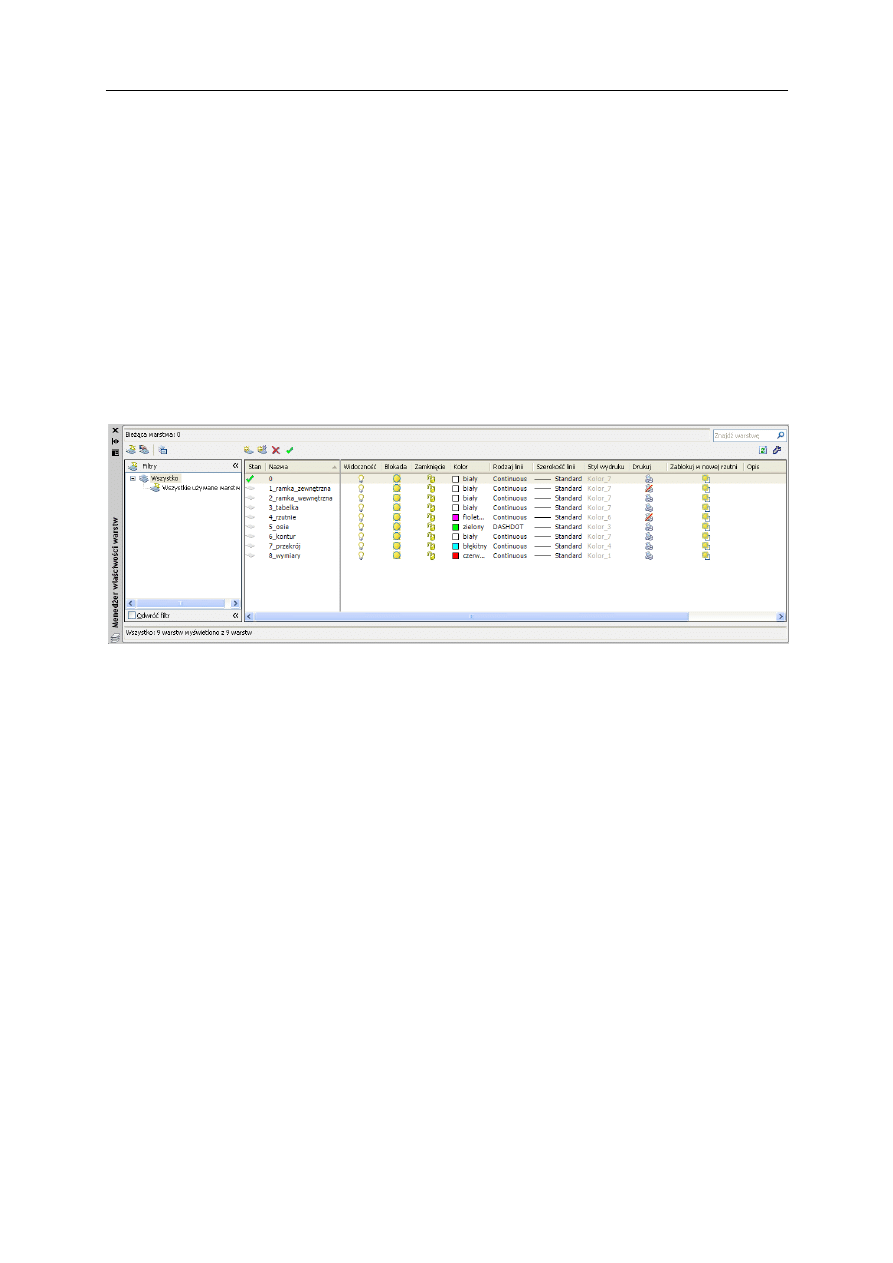
Z paska Warstwy wybieramy przycisk Menedżer właściwości warstw i tworzymy
8 nowych warstwy zgodnie z poniższym rysunkiem.
1_ramka_zewnętrzna,
2_ramka_wewnętrzna,
3_tabelka,
4_rzutnie,
5_osie,
6_kontur,
7_przekrój,
8_wymiary.
Do utworzonych w ten sposób warstw dopisujemy odpowiednie cechy, takie jak kolor,
rodzaj linii i widoczność.
3. Literatura
1. Pikoń A., AutoCAD 2011 PL, Wydawnictwo HELION, Gliwice 2011
2. Jaskulski A, AutoCAD 2012/LT2012/WS+ - Kurs projektowania parametrycznego
i nieparametrycznego 2D i 3D, Wydawnictwo Naukowe PWN, Warszawa 2011
3. Suseł M., Makowski K., Grafika inżynierska z zastosowaniem programu AutoCAD,
Oficyna Wydawnicza Politechniki Wrocławskiej, Wrocław 2005
4. Mazur J., Kosiński K., Polakowski K., Grafika inżynierska z wykorzystaniem metod
CAD, Oficyna Wydawnicza Politechniki Warszawskiej, Warszawa 2006
Wyszukiwarka
Podobne podstrony:
Ćw 05 Funkcje paska „Warstwy”
Ćw 02 Rysowanie podstawowych obiektów graficznych – funkcje paska „Rysuj”
Ćw 03 Edycja rysunków – funkcje paska „Zmień”
Cw 09 Zasady wymiarowania funkcje paska ,,Wymiar id 9752
Ćw 02 Rysowanie podstawowych obiektów graficznych – funkcje paska „Rysuj”
Ćw 03 Edycja rysunków – funkcje paska „Zmień”
Ćw 09 Zasady wymiarowania funkcje paska „Wymiar”
MD cw 05
podst fin ćw " 05 2010
Cw 05 Pomiar punktu Curie ferro Nieznany
cw poprawiające funkcje kd
cw 3bad funkcji zab SPAC335C
cw 05 instrukcja id 121376 Nieznany
Cw 05 Rezonans w obwodzie szeregowym
ćw.5, 05 Gorski, Politechnika Krakowska
17) TSiP Cw 05 notatki
CW 05 B 8086 2 fsyst
Ćw 05 szablon 2
Cw 05 Tranzystor JFET
więcej podobnych podstron