1
1
JavaScript - wykład 4
Zdarzenia i formularze
Beata Pańczyk
2
Obsługa zdarzeń
• zdarzenia - wszystko co zachodzi w związku z obiektami
JavaScript (np. window) i elementami XHTML. Zdarzenia
generuje np. najechanie myszą i kliknięcie na element,
wybranie elementu formularza, koniec ładowania strony,
itp.
• kiedy zachodzi jakieś zdarzenie (ang. event) –
przeglądarka może wywołać odpowiednią funkcję, która je
obsłuży (ang. event handler)
• XHTML posiada atrybuty: onclick, onmouseover,
onload, służące do prostej obsługi zdarzeń i za pomocą
JavaScript pozwalają modyfikować obsługę zdarzeń
„w locie”
• Zdarzenie może obsłużyć każda funkcja JavaScript
• Funkcje przypisuje się do obiektów lub elementów
XHTML (przez DOM) za pomocą addEventListener()
element.addEventListener(funkcja, zdarzenie, kolejność)
3
Zdarzenia
• Mysz
• Klawiatura
• Logiczne
• Obiekt event - funkcja obsługująca
zdarzenie jako pierwszy argument dostanie
obiekt, który zawiera szczegółowe
informacje o zdarzeniu i pozwala
kontrolować dalszy jego los
4
Mysz
• click - element został kliknięty myszą. Który
przycisk został kliknięty można sprawdzić w
obiekcie event; zachodzi również przy aktywacji
elementu z klawiatury.
• dblclick - podwójne kliknięcie na element
• mousedown i mouseup - bardziej szczegółowa
reakcja na kliknięcie - gdy przycisk został
wciśnięty i puszczony
• mouseover i mouseout - przydatne do
pokazywania dynamicznych menu i „dymków”,
działają tylko, gdy użytkownik używa myszy
(niezależne od urządzenia są focus i blur)
5
Klawiatura
• keypress - wciśnięcie klawisza
(analogiczne do click); obiekt event będzie
zawierał kod wciśniętego klawisza
• keydown i keyup - moment wciśnięcia i
puszczenia klawisza (podobnie jak
mousedown i mouseup)
6
Logiczne
• focus i blur - to stan, gdy np. pole tekstowe czeka
na wpisanie tekstu lub odnośnik został zaznaczony
z klawiatury. Te zdarzenia zachodzą, gdy element
zyskuje lub traci focus
• load i unload - zachodzą na <body>, gdy
dokument zostanie załadowany do końca (load) i
gdy użytkownik zamknie lub przejdzie do innego
dokumentu (unload); przeglądarki mogą blokować
lub ograniczać działanie unload (broniąc się przed
złośliwymi skryptami), dlatego nie można na nim
polegać.
• submit - wysłanie formularza
2
7
Obsługa zdarzeń
• Obsługa zdarzeń – w ciele dokumentu
• Możliwość obsługi w znacznikach:
– <body>
– <a>
– <img>
– <form>
– <input>
– <textarea>
– <select>
8
Funkcja obsługi zdarzenia
• funkcja obsługi zdarzenia - reakcja na zdarzenie
• funkcje obsługi zdarzeń wywoływane atrybutami
onEvent="kod_JavaScript"
umieszczanymi w obrębie znaczników elementów,
do których mają odnosić się śledzone zdarzenia
• funkcja obsługi zdarzenia może przyjmować jedną
z dwu form:
– wywołanie funkcji
– kod bezpośredni
9
Funkcja obsługi zdarzenia -
przykład
<a
href="url"
onMouseOver = "kod_javascriptu"
onMouseOut = "funkcja_javascriptu()"
>
tekst odsyłacza, który pojawi si
ę
na stronie
</a>
10
Zdarzenie
onMouseOver
i onMouseOut
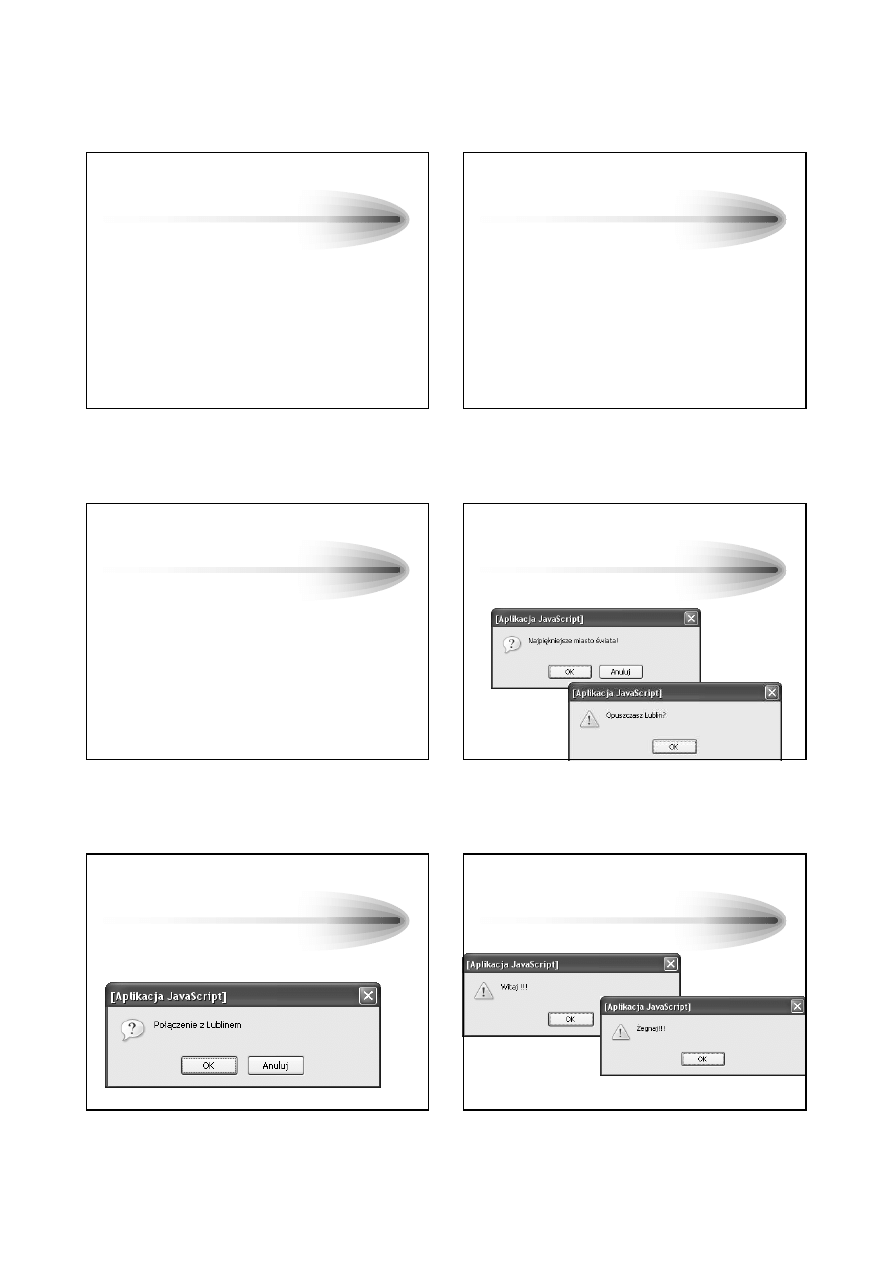
<a href="http://www.lublin.pl"
onmouseover="confirm('Najpiękniejsze miasto świata!')"
onmouseout="alert('Opuszczasz Lublin?')" > Lublin </a>
11
Zdarzenie
onClick
<a href="http://www.lublin.pl"
onclick="confirm('Poł
ą
czenie z Lublinem')">
Lublin
</a>
12
Zdarzenie
onLoad i unLoad
<body
onload="alert('Witaj !!!')"
onunload="alert('
ś
egnaj!!!')" >
Zdarzenie unload – blokowane przez przeglądarki
3
13
Zdarzenie
onFocus
• Wywoływane w chwili przeniesienia kursora
w pole tekstowe
• Występuje przed zdarzeniem
onBlur
• Znaczniki: <body>, wszystkie elementy
formularzy
• Przykład
<input type="text" name="email"
onfocus="this.value='';">
14
Zdarzenie
onBlur
• Wywoływane w chwili opuszczania pola
tekstowego (po zdarzeniu
onFocus
)
• Znaczniki: <body>, wszystkie elementy
formularzy
• Przykład
<input type="text" name="email"
onfocus="this.value='';"
onblur="sprawdz(this.value);">
15
Zdarzenie
onChange
• Wywoływane w chwili opuszczania pola
tekstowego, którego zawartość została
zmieniona (po zdarzeniu
onFocus
)
• Elementy formularzy: select, text, textarea,
password
• Przykład
<input type="text" name="email"
onchange="sprawdz(this.value);">
16
Zdarzenie
onSelect
• Wywoływane w chwili podświetlenia tekstu
wewnątrz pola tekstowego (po zdarzeniu
onFocus
)
• Elementy formularzy: select, text, textarea,
password
• Przykład
<input type="text" name="email"
onselect="sprawdz(this.value);">
17
Formularze
• Za pomocą JavaScript można w pełni kontrolować
formularze na stronach:
– sprawdzać poprawność danych umieszczonych
w formularzach
– zmieniać zachowanie elementów formularza
(np. pozwalać na wpisywanie tylko cyfr w polu
tekstowym)
– dynamicznie pokazywać i ukrywać jego części.
• Można skorzystać ze zwykłych metod DOM
(getElementById(), nextSibling, itd.), ale W3C
DOM posiada też specjalne metody dostępu do
formularzy, które w praktyce często są łatwiejsze
w użyciu
18
Odnalezienie formularza
• Kolekcja document.forms zawiera wszystkie formularze na
stronie
• document.forms[0] - obiekt reprezentujący pierwszy element
<form> na stronie
• jeśli formularz ma atrybut name, to można go wybrać po nazwie
w kolekcji document.forms:
<form name="nazwaformularza"> ...
document.forms['nazwaformularza']
document.forms.nazwaformularza
• W starych skryptach i kursach można spotkać jeszcze bardziej
skrócony zapis document.nazwaformularza — ten sposób jest
niestandardowy, przestarzały i nie będzie działał w każdej
przeglądarce
4
19
Elementy formularza
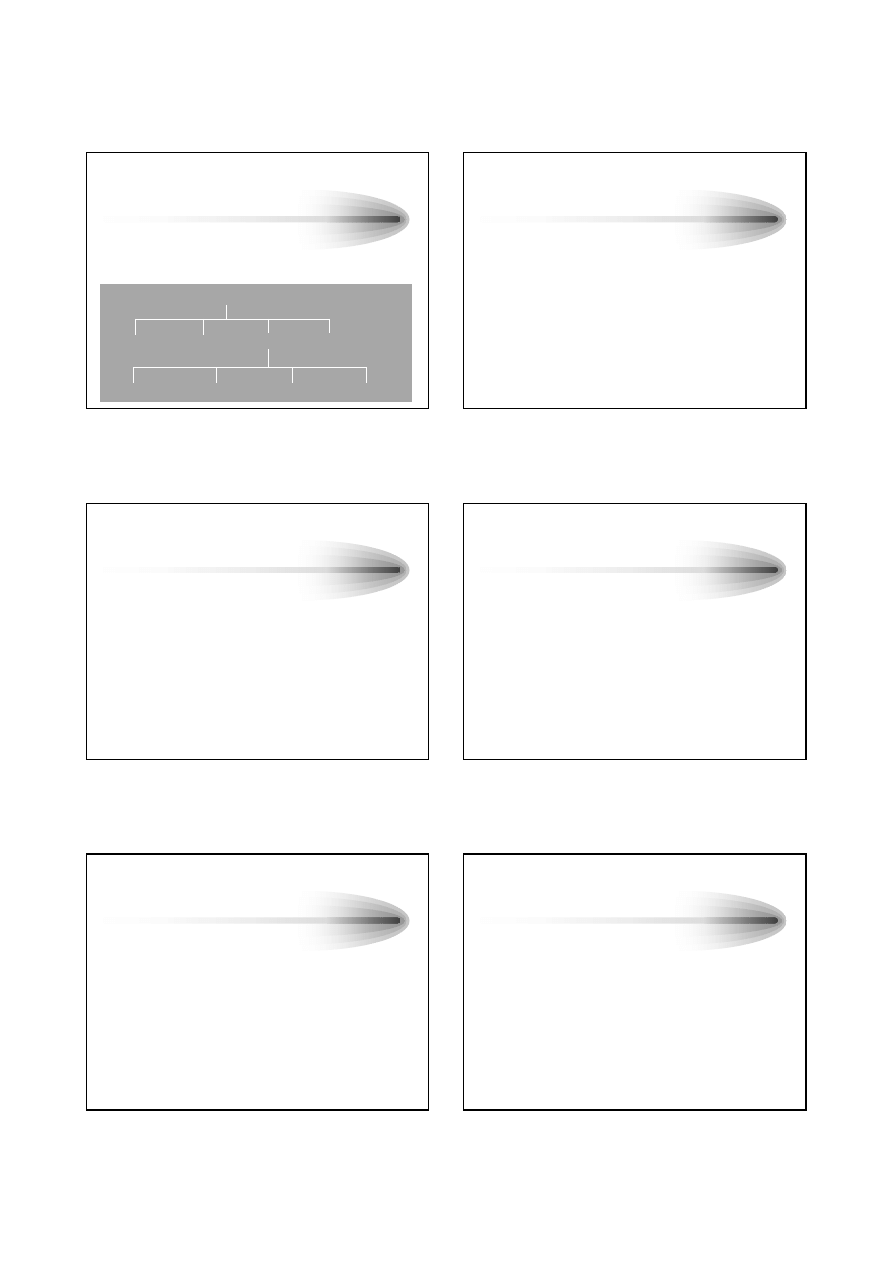
• Wewnątrz obiektu formularza można odwoływać się do jego pól
po nazwach za pośrednictwem kolekcji elements:
document.forms[0].elements['nazwaelementu']
• lub (w przeciwieństwie do formularzy w obiekcie document)
odwoływać się bezpośrednio po nazwie:
document.forms[0].nazwaelementu
document
links[0]
images[0]
forms[0]
links[1]
elements[0] elements[1] elements[2] elements[3]
20
Zmienna tymczasowa
document.forms, atrybut value
• var f = document.forms[0]
• każdy element formularza ma pole form, które
wskazuje formularz, do którego element należy -
szczególnie przydatne przy obsłudze zdarzeń
var textbox =
document.forms[0].przykladowy_element;
textbox.form.inny_element
• prawie każde pole formularza ma atrybut value, który
zawiera jego wartość:
document.forms.daneOsobowe.imie.value
(odczyta zawartość pola o nazwie „imie”)
21
Zdarzenia dla formularza
• submit - zdarzenie generowane przez
element <form> tuż przed wysłaniem
formularza
• onchange, onclick, onkey – zmiany
• onfocus/onblur - aktywacja
22
Właściwości obiektu form
• name
atrybut NAME
• method
atrybut METHOD
• action
atrybut ACTION
• encoding
atrybut ENCTYPE
• target
atrybut TARGET
• length
liczba elementów w formularzu
• elements
tablica elementów składowych
formularza
23
Obsługa formularzy
• Metody obiektu
form
– reset
()
czyści zawartość wszystkich pól
formularza
– submit
() wysyła zawartość formularza
• Przykład wysłania formularza
mojFormularz
document.forms.mojFormularz.submit()
• Obsługa zdarzeń:
onReset
,
onSubmit
24
Właściwości wszystkich elementów
formularzy
• name
łańcuch znaków odpowiadający
nazwie elementu (atrybut NAME)
• value
łańcuch znaków zawierający wartość
elementu (atrybut VALUE)
• type
łańcuch znaków odpowiadający
nazwie typu (atrybut TYPE)
• form
odwołanie do obiektu
form
(formularza), w którym dany element
został umieszczony
5
25
Metody elementów formularzy
• blur
()
sprawia, że dany element przestaje
być aktywny (wszystkie elementy)
• focus
()
uaktywnia dany element
(wszystkie elementy)
• click
()
symuluje kliknięcie myszą obiektu
(
button
,
checkbox
,
radio
,
reset
,
submit
)
• select
()
zaznacza cały tekst w polu
(
password
,
text
,
textarea
)
26
Składniki elementów formularzy
• Obiekty
text
,
password
,
textarea
– defaultValue
łańcuch znaków z
początkową wartością pola
• Obiekt
checkbox
– checked
stan pola (true lub false)
– defaultChecked
stan początkowy
• Obiekt
radio
– length
liczba opcji
– checked
,
defaultChecked
27
Składniki elementów formularzy
• Obiekt
select
– length
liczba opcji
– options
tablica opcji zdefiniowanych
znacznikiem <option>
– selectedIndex
indeks aktualnie
wybranej opcji
• Właściwości elementów tablicy
options
– text
,
value
,
selected
,
defaultSelected
28
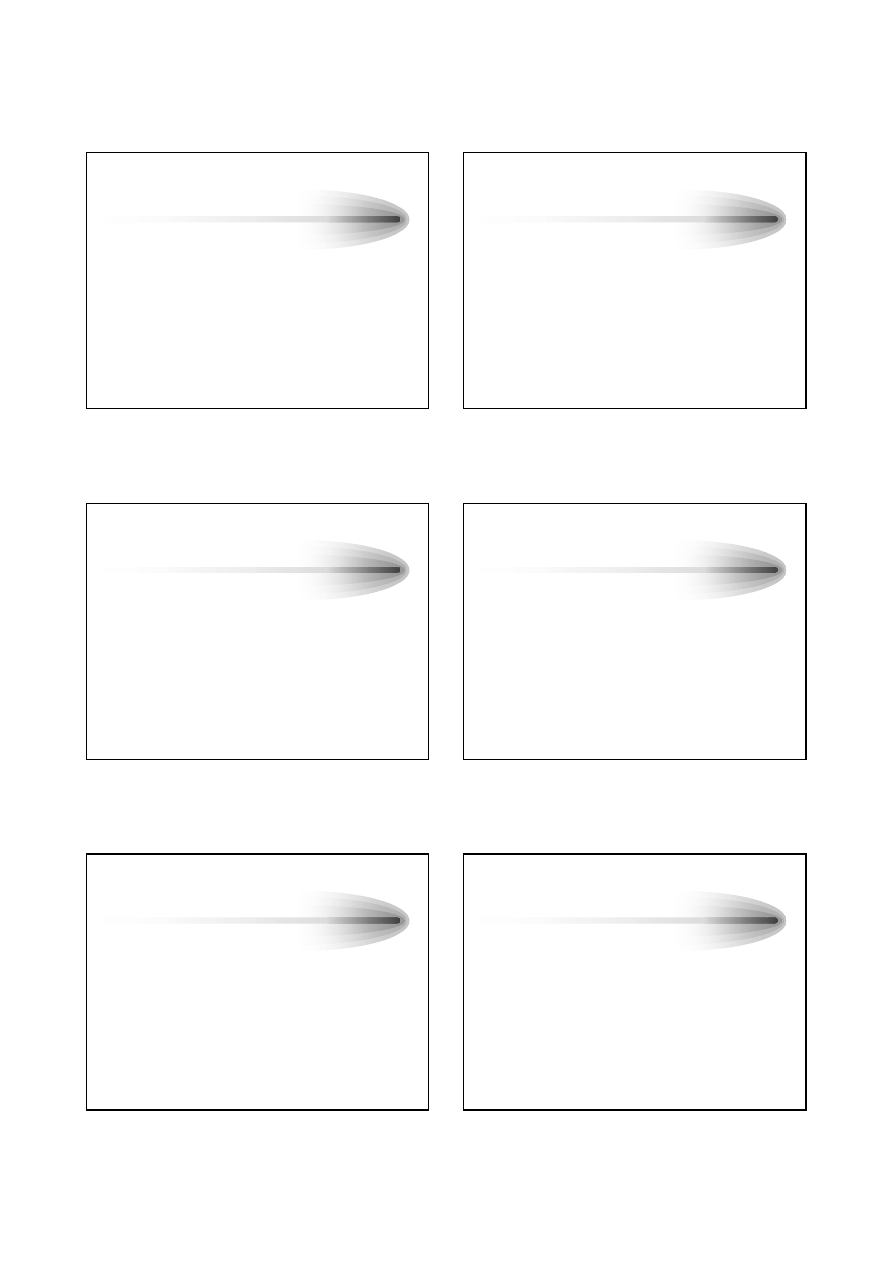
Przykład 1 – sprawdzenie
danych w formularzu
<head> ...
<script type="text/javascript" src="formularz.js"></script>
</head><body>
<p>Skrypt sprawdza, czy odpowiednie pola zostały wypełnine oraz czy adres
e-mail został poprawnie wpisany.</p>
<div>
<form enctype="text/plain" method="post"
action="mailto:beatap@pluton.pol.lublin.pl" onsubmit="return
validate_form()">
<table> <tbody>
<tr> <td>E-mail:</td> <td> <input name="email" size="30" maxlength="80"
type="text "/> </td>
</tr>
<tr> <td> Imię/nazwisko: </td> <td> <input name="realname" size="30"
maxlength="80" type="text "/> </td>
</tr>
29
Przykład 1 – sprawdzenie
danych w formularzu
<tr> <td> Temat listu</td> <td> <input name="subject" size="30"
maxlength="80" type="text "/> </td> </tr>
<tr> <td> Treść listu</td> <td> <textarea name="tresc" cols="26"
rows="10"></textarea></td>
</tr>
</tbody></table>
<div><br/>
<input name="submit" value=" Wyślij" type="submit"/>
<input name="reset" onclick="resetform()" value="Wyczyść formularz"
type="reset"/>
</div>
</form> </div>
</body></html>
30
function validate_form() {
validity = true;
if (!check_empty(document.forms[0].realname.value))
{ validity = false; alert('Brakuje imienia i nazwiska...'); }
if (!check_empty(document.forms[0].subject.value))
{ validity = false; alert('Brakuje tematu listu'); }
if (!check_email(document.forms[0].email.value))
{ validity = false; alert('Podany adres e-mail nie jest poprawny'); }
return validity; }
function check_empty(text) { return (text.length > 0); }
function check_email(address) {
if ((address == "") || (address.indexOf ('@') == -1) ||
(address.indexOf ('.') == -1)) return false;
return true; }
Przykład 1 – formularz.js
6
31
Przykład 1
Formularz
32
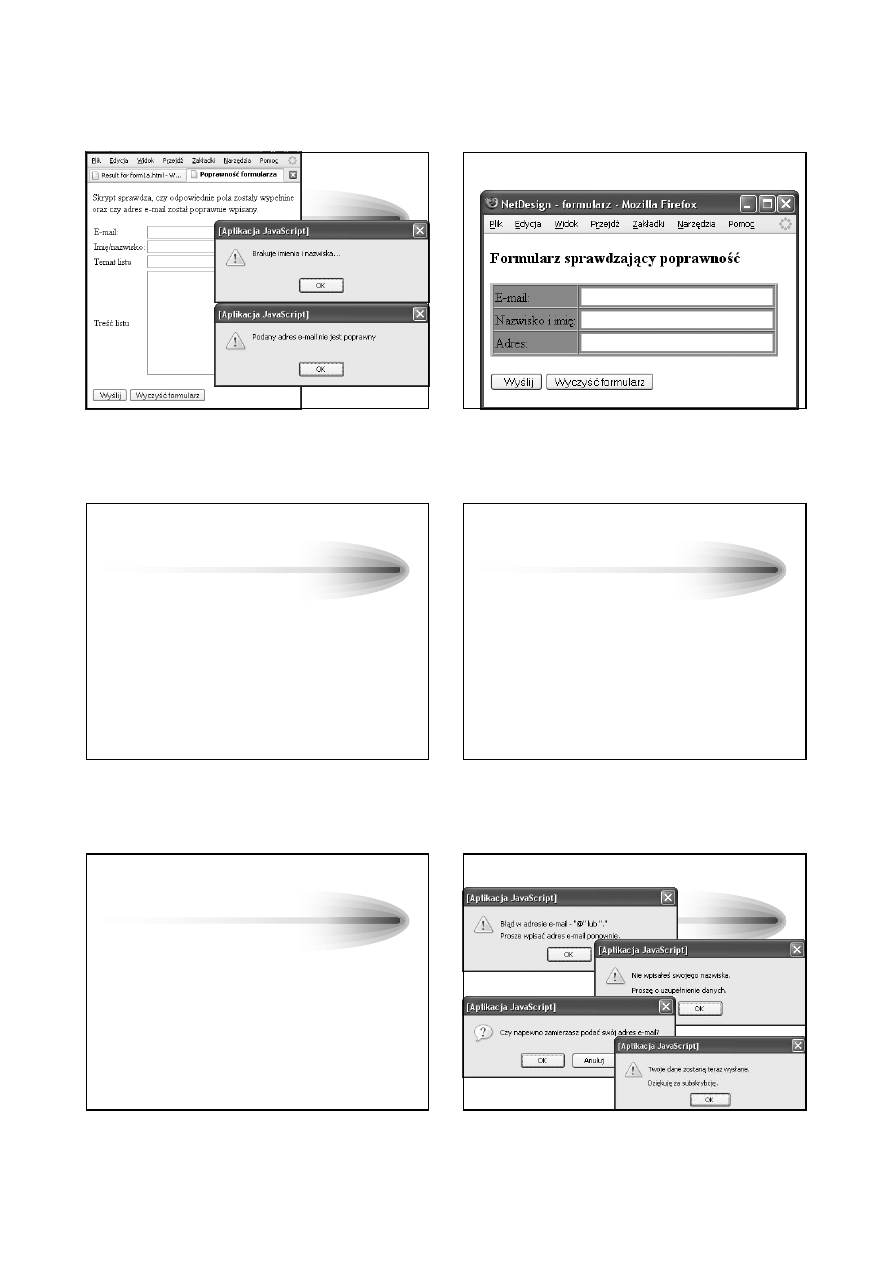
Przykład 2 – Sprawdzenie danych
33
Przykład 2 – form2.html
<head><script type="text/javascript" src="formularz2.js"></script></head>
<body><h3>Formularz sprawdzający poprawność</h3>
<form enctype="text/plain" name="addform" method="post"
action="mailto:beatap@pluton.pol.lublin.pl" onsubmit="return
submitForms()">
<div><input name="Form" value="Submit Sub" type="hidden"> </div>
<table bgcolor="#7789aa" border="3" cellpadding="2" cellspacing="0">
<tbody><tr><td>E-mail:</td>
<td><input name="Email Address" size="35" maxlength="80"
type="text"></td></tr>
<tr><td>Nazwisko i imię:</td>
<td><input name="First Name" size="35" maxlength="80" type="text"></td></tr>
<tr><td>Adres:</td><td><input name="Address" size="35" maxlength="80"
type="text"></td></tr></tbody></table><br/>
<div> <input value=" Wyślij" type="submit">
<input value="Wyczyść formularz" onclick="resetform()" type="reset">
34
Przykład 2 – formularz2.js
function resetform() { document.forms[0].elements[1]=""; }
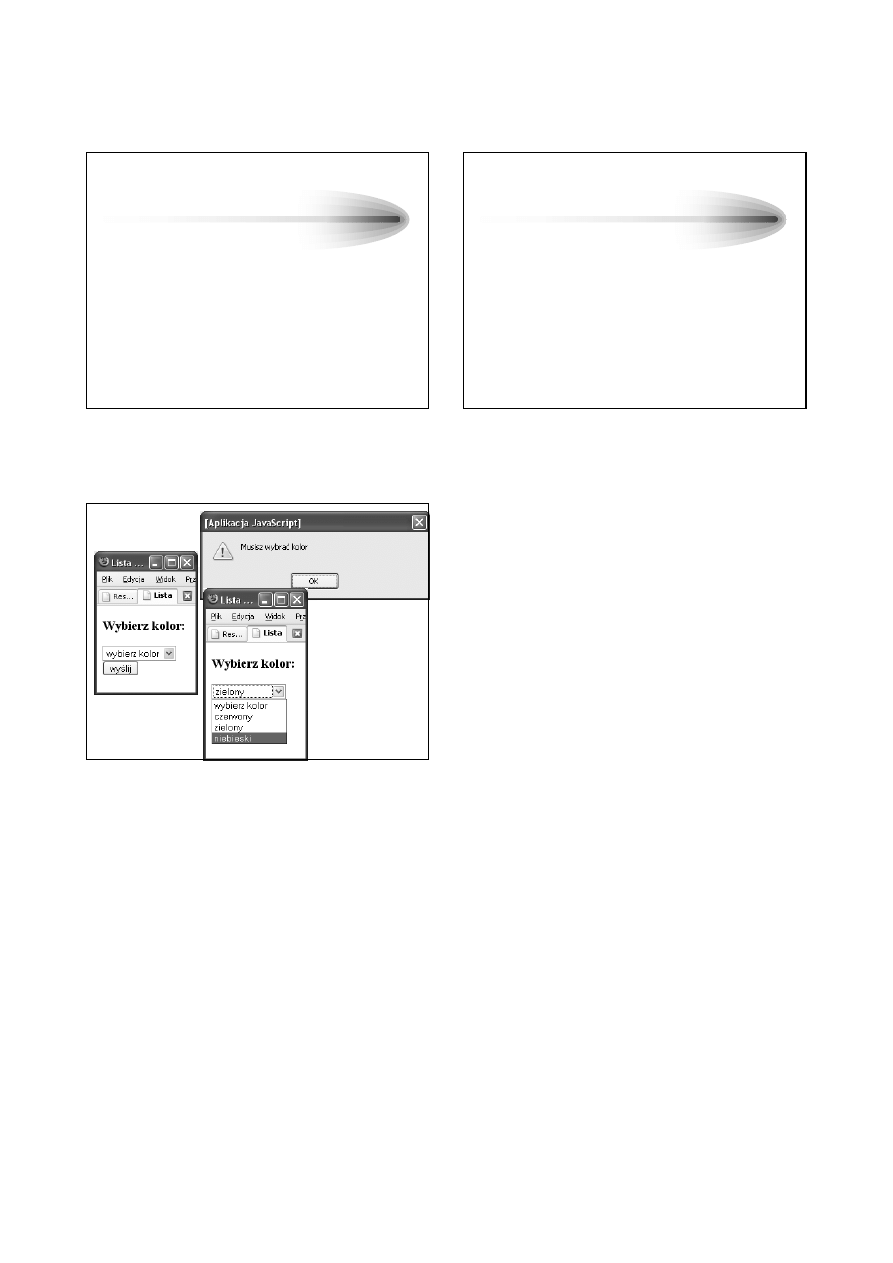
function submitForms() {
if (isEmail() && isFname() && isAddress())
if (confirm("\n Czy napewno zamierzasz podać swój adres e-mail?"))
{ alert("\nTwoje dane zostaną teraz wysłane.\n\n Dziękuję za
subskrybcję."); return true;}
else { alert("\n Czy chcesz anulować subskrybcję?");return false}
else return false;}
function isFname() {
if (document.forms[0].elements[2].value == "")
{ alert ("\n Nie wpisałeś swojego nazwiska. \n\n Proszę o uzupełnienie
danych."); document.forms[0].elements[2].focus(); return false;}
return true; }
35
Przykład 2 – formularz2.js
function isEmail() {
if ( document.forms[0].elements[1].value == '') {
alert ("\n Brak adresu e-mail. \n\n Proszę o uzupełnienie.")
document.forms[0].elements[1].focus(); return false;}
if ( document.forms[0].elements[1].value.indexOf ('@',0) == -1 ||
document.forms[0].elements[1].value.indexOf ('.',0) == -1)
{ alert ("\n Błąd w adresie e-mail - \"@\" lub \".\"\nProsze wpisać adres e-
mail ponownie.");
document.forms[0].elements[1].select();
document.forms[0].elements[1].focus();
return false; }
return true;
}
function isAddress() { if (document.forms[0].elements[3].value == "")
{ alert ("\n Brak adresu. \n\nProszę, uzupełnij dane.")
document.forms[0].elements[3].focus(); return false; }
return true; }
36
Przykład 2 - komunikaty
7
37
Przykład 3 -wybór opcji
<head><script type="text/javascript" src="js3.js"></script>
</head>
<body>
<form action="mailto:xx@xxxx.xx?subject=test"
method="post" onsubmit="return wyslijDane(this)">
<h3>Wybierz kolor:</h3>
<p>
<select name="kolor">
<option value="" selected="selected">wybierz kolor</option>
<option value="czerwony">czerwony</option>
<option value="zielony">zielony</option>
<option value="niebieski">niebieski</option>
</select> <br/> <input type="submit" value="wy
ś
lij"/>
</p>
</form>
</body></html>
38
Przykład 3 – plik js3.js
function wyslijDane(form)
{ wybrany=form.kolor.selectedIndex;
if (form.kolor.options[wybrany].value=="")
{ alert("Musisz wybra
ć
kolor");
form.kolor.focus();
return false;
}
return true;
}
39
Przykład 3
Wyszukiwarka
Podobne podstrony:
Narzedzia internet w 1 ID 5 id Nieznany
Narzedzia internet w 3 ID 5 id Nieznany
Narzędzia internet w 5 ID 5
Narzedzia internet w 2 ID 5 id Nieznany
17 Narzedzia internetowe NPF id Nieznany
5 11 2013 Sapa Internet id 3993 Nieznany (2)
poradnik internetocholika id 37 Nieznany
Doroslosc Osob z N I wersja internetowa id 140516
Arkana radiowego internetu 2 id Nieznany (2)
konspekty z internetu id 246070 Nieznany
literatura internet id 270916 Nieznany
Arkana radiowego internetu id 6 Nieznany
cit 2007 w interneciejw id 1173 Nieznany
Gieldy interna id 190819 Nieznany
więcej podobnych podstron