© 2013 Cisco and/or its affiliates. All rights reserved. This document is Cisco Public.
Page 1 of 10
Lab
– Użycie usługi klienta FTP
Cele
C
zęść 1: Usługa klienta FTP z wiersza poleceń
C
zęść 2: Pobieranie plików przy użyciu aplikacji WS_FTP LE
C
zęść 3: Usługa klienta FTP z poziomu przeglądarki
Wprowadzenie/ Scenariusz
Protokół FTP (File Transfer Protocol) warstwy aplikacji jest częścią stosu protokołów TCP/IP. Służy on do
przesyłania plików pomiędzy urządzeniami sieciowymi. System Windows zawiera aplikację klienta FTP, którą
można uruchomić z poziomu wiersza poleceń. Istnieją również bezpłatne wersja klienta FTP wyposażone w
graficz
ny interfejs użytkownika (GUI). Można je pobrać z Internetu. Wersje GUI są łatwiejsze w użyciu niż
program FTP uruchamiany z w
iersza poleceń. FTP jest często używany do transferu plików, które mogą być
zbyt duże, do przesłania za pomocą emaila.
W przypadku korzystania z
protokołu FTP jeden z komputerów pełni funkcję serwer, a drugi klienta usługi
FTP. Podczas uzyskiwania przez klienta
dostępu do serwera, musi on podać nazwę użytkownika i hasło.
Niektóre serwery FTP mają utworzonego anonimowego użytkownika. Dostęp do tego typu serwerów można
uzyskać wpisując podczas uwierzytelniania nazwę użytkownika "anonymous" bez hasła. Zazwyczaj
administrator witryny
udostępnia pliki, które mogą zostać skopiowane, ale nie pozwala klientowi na wysyłanie
plików na konto anonimowego użytkownika.
W tym
ćwiczeniu, dowiesz się jak korzystać z usługi klienta FTP uruchamianej z wiersza poleceń systemu
Windows: C: \>.
Możesz również skorzystać z programu FTP z interfejsem graficznym, WS_FTP LE.
Wreszcie, mo
żesz użyć usługi klienta FTP w przeglądarce internetowej.
Wymagane zasoby
1 PC z systemem Windows 7, Vista lub XP z
dostępem do wiersza poleceń i Internetu oraz zainstalowanym
programem WS_FTP LE.
Część 1: Usługa klienta FTP z wiersza poleceń
a. Kliknij przycisk Start, wpisz cmd
w polu wyszukiwania i naciśnij klawisz Enter, aby otworzyć okno
polecenia.
b. W oknie w
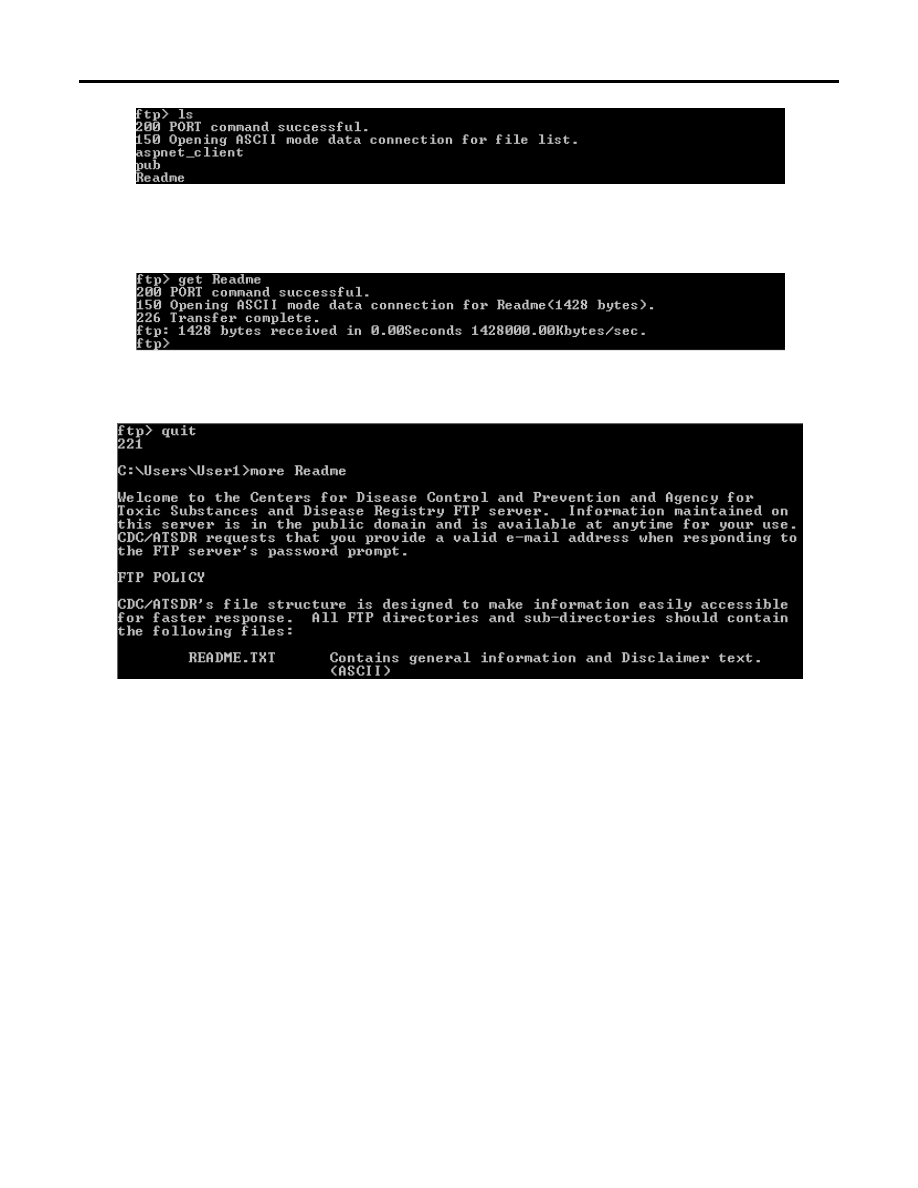
iersza poleceń systemu Windows, po znaku zachęty C:\> wpisz polecenie ftp ftp.cdc.gov. W
celu uwierzytelnienia
użytkownika po pytaniu User (ftp.cdc.gov:(none)): wpisz anonymous. W
odpowiedzi na pytanie o hasło naciśnij po prostu klawisz <ENTER>.
Zauważ, że znak zachęty C:\> został zastąpiony znakiem ftp>. Za pomocą polecenia ls wylistuj pliki i
foldery na serwerze FTP. W momencie, kiedy
została uwierzytelniona twoja sesja, został utworzony
również plik Readme.
Lab
– Użycie usługi klienta FTP
© 2013 Cisco and/or its affiliates. All rights reserved. This document is Cisco Public.
Page 2 of 10
Tłumaczenie – Waldemar Grzebyk, Politechnika Wrocławska, Katedra Telekomunikacji i Teleinformatyki, kwiecień 2014
c. W wierszu polecenia wpisz
komendę get Readme. Pobiera ona plik z anonimowego konta serwera FTP
Center for Disease Control na lokalny komputer. Plik zostanie skopiowany do katalogu katalogu C: \>
(w tym przypadku C:\Users\User1).
d. W celu
wyjścia z trybu FTP i powrotu do katalogu C:\>, wpisz w wierszu poleceń FTP polecenie quit.
Poleceniem more Readme
wyświetl zawartość pliku.
e.
Jakie są wady użycia protokołu FTP z wiersza poleceń?
____________________________________________________________________________________
Część 2: Pobieranie plików przy użyciu aplikacji WS_FTP LE
W części 2 ćwiczenia, będzie można pobrać plik przy użyciu aplikacji WS_FTP LE (darmowe narzędzie FTP
do przesyłania plików).
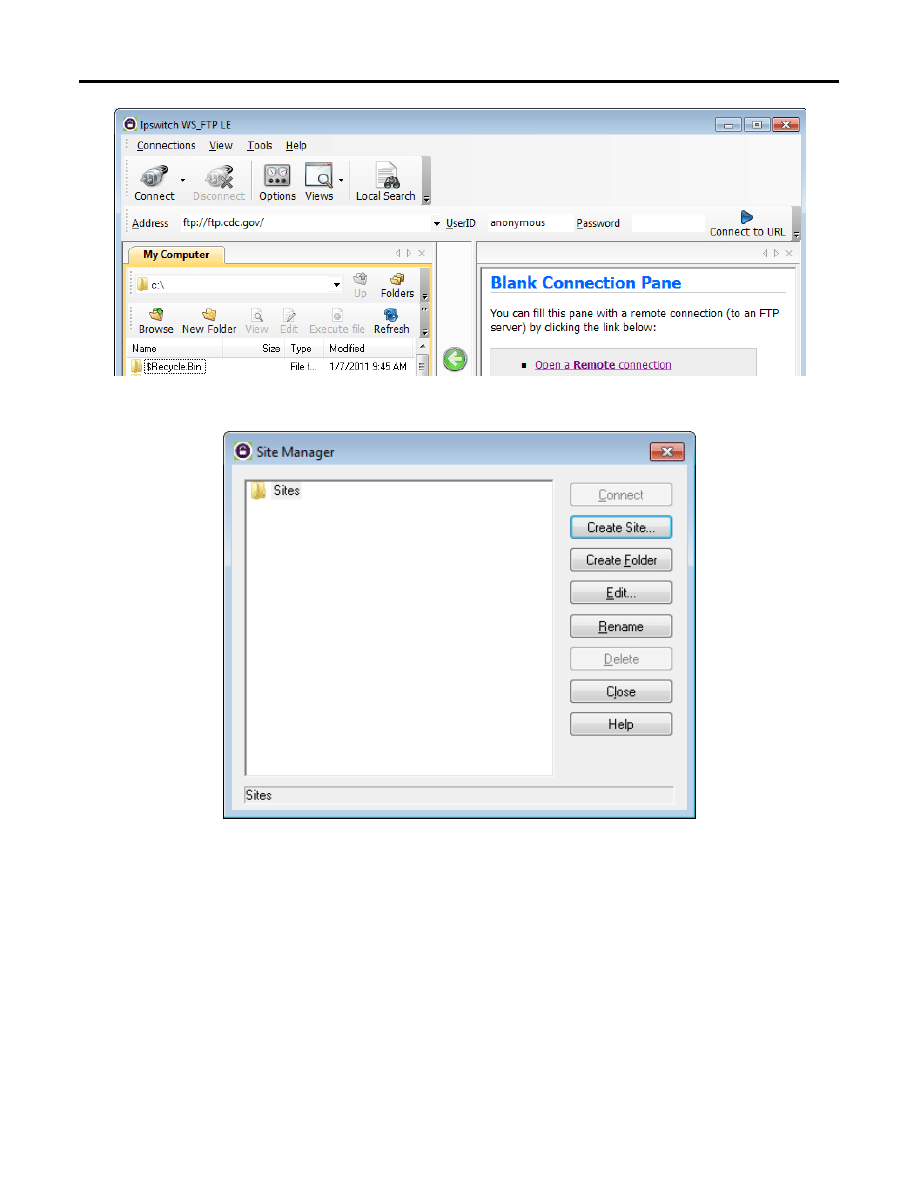
a. Uruchom WS_FTP LE. Je
żeli zostanie wyświetlone okno „Ipswitch WS_FTP LE”, kliknij przycisk Next, aby
ko
ntynuować i przejść do kroku c. W przeciwnym razie, kliknij przycisk „Open a Remote Connection”
zdalnego połączenia.
Lab
– Użycie usługi klienta FTP
© 2013 Cisco and/or its affiliates. All rights reserved. This document is Cisco Public.
Page 3 of 10
Tłumaczenie – Waldemar Grzebyk, Politechnika Wrocławska, Katedra Telekomunikacji i Teleinformatyki, kwiecień 2014
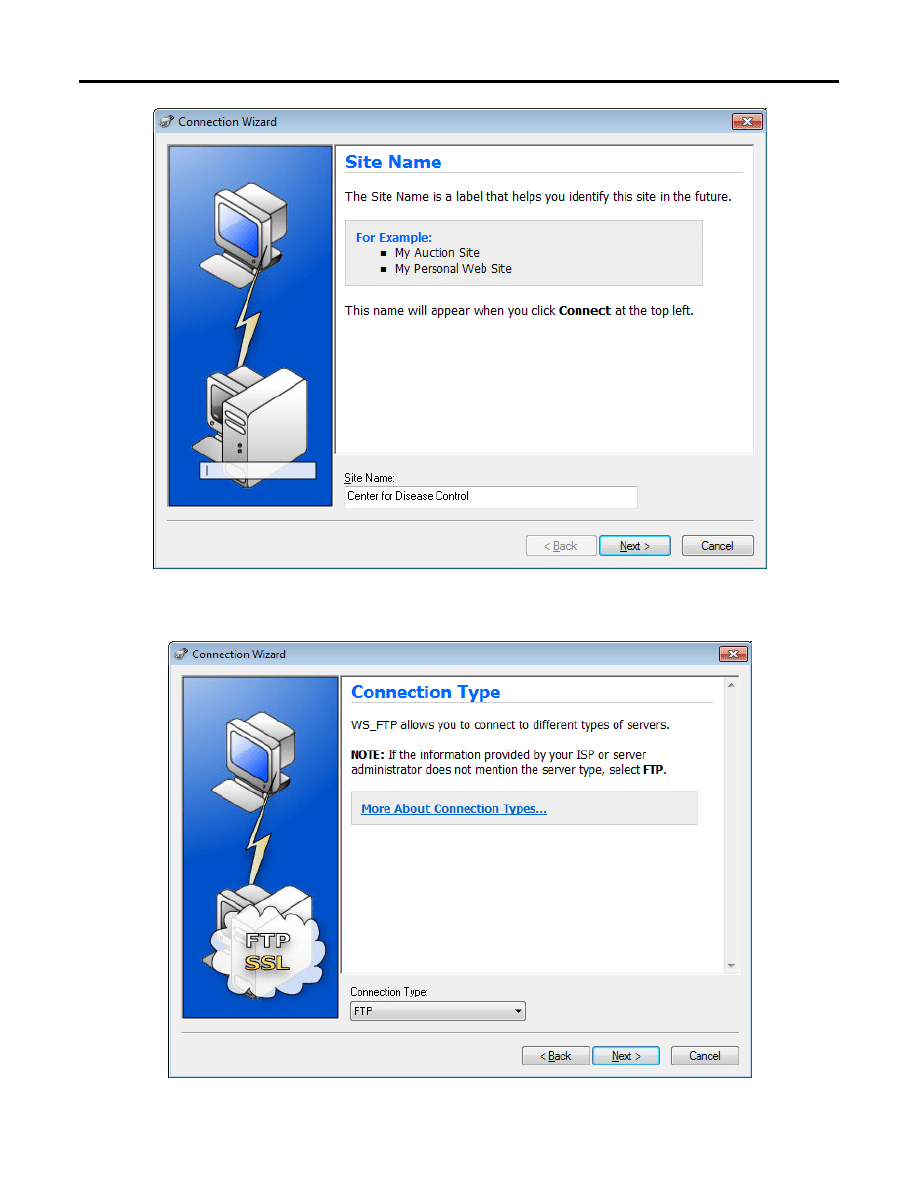
b. Kliknij Create Site
….
c. W polu Site Name wpisz Center for Disease Control i kliknij przycisk Next,
aby kontynuować.
Lab
– Użycie usługi klienta FTP
© 2013 Cisco and/or its affiliates. All rights reserved. This document is Cisco Public.
Page 4 of 10
Tłumaczenie – Waldemar Grzebyk, Politechnika Wrocławska, Katedra Telekomunikacji i Teleinformatyki, kwiecień 2014
d.
Kliknij na opcję rozwijanej listy “Connection Type” i wybierz FTP (domyślny typ połączenia) i kliknij
przycisk Next.
Lab
– Użycie usługi klienta FTP
© 2013 Cisco and/or its affiliates. All rights reserved. This document is Cisco Public.
Page 5 of 10
Tłumaczenie – Waldemar Grzebyk, Politechnika Wrocławska, Katedra Telekomunikacji i Teleinformatyki, kwiecień 2014
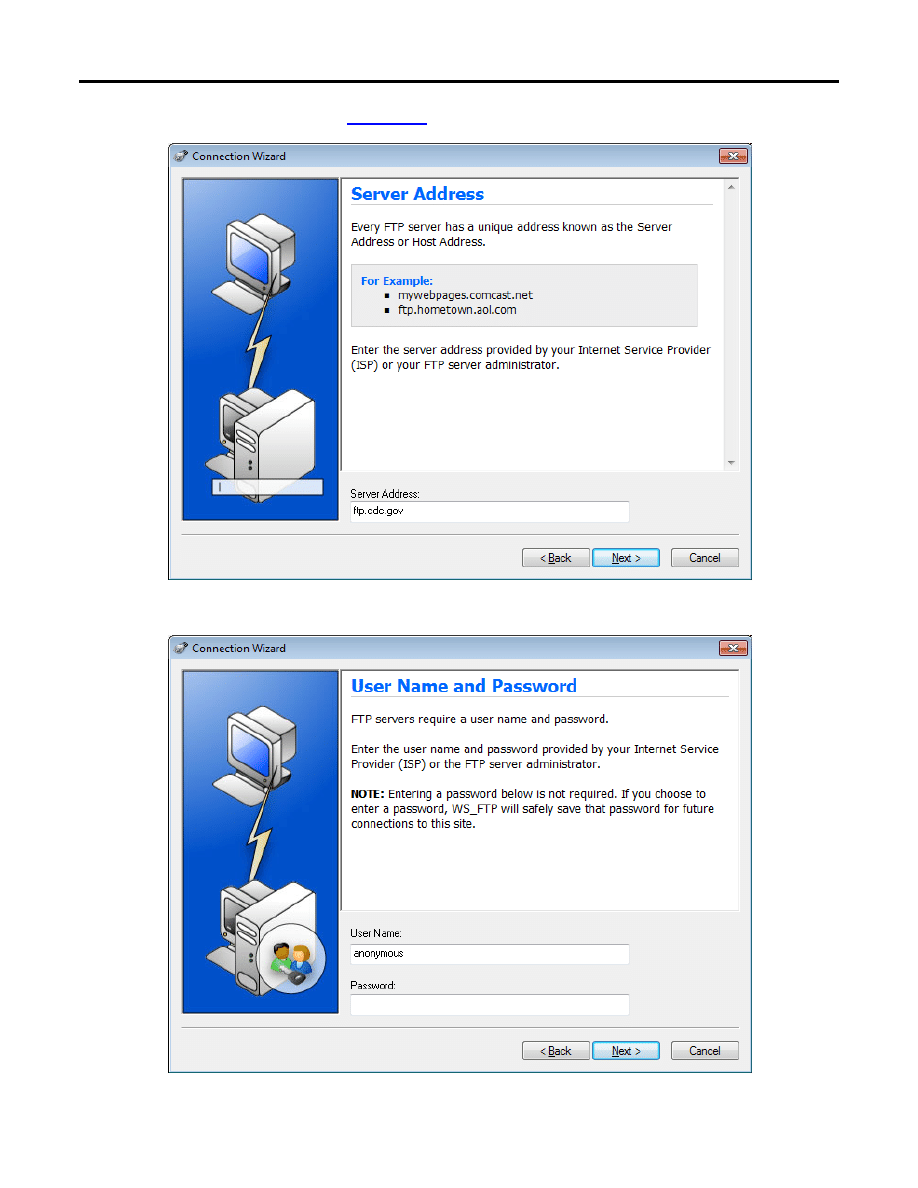
e. W polu Server Address wpisz
f.
W polu User Name wpisz anonymous
, a pole hasła pozostaw puste. Kliknij przycisk Next.
Lab
– Użycie usługi klienta FTP
© 2013 Cisco and/or its affiliates. All rights reserved. This document is Cisco Public.
Page 6 of 10
Tłumaczenie – Waldemar Grzebyk, Politechnika Wrocławska, Katedra Telekomunikacji i Teleinformatyki, kwiecień 2014
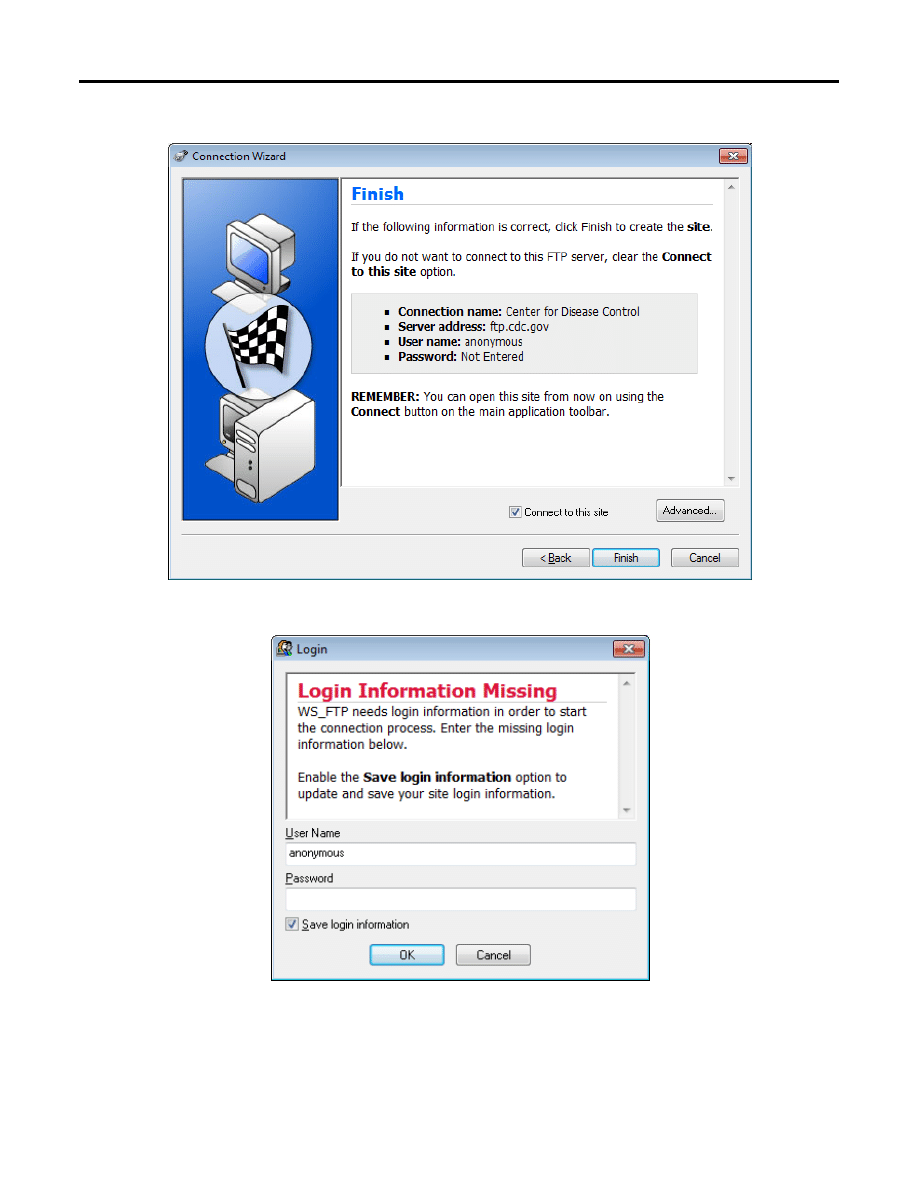
g. Kliknij Finish.
h.
Kiedy wyświetli się okno dialogowe logowania, kliknij przycisk OK. Nie wpisuj hasła w polu „Password”.
i.
Jesteś teraz połączony z serwerem FTP “Center for Disease Control” jako anonimowy użytkownik
Lab
– Użycie usługi klienta FTP
© 2013 Cisco and/or its affiliates. All rights reserved. This document is Cisco Public.
Page 7 of 10
Tłumaczenie – Waldemar Grzebyk, Politechnika Wrocławska, Katedra Telekomunikacji i Teleinformatyki, kwiecień 2014
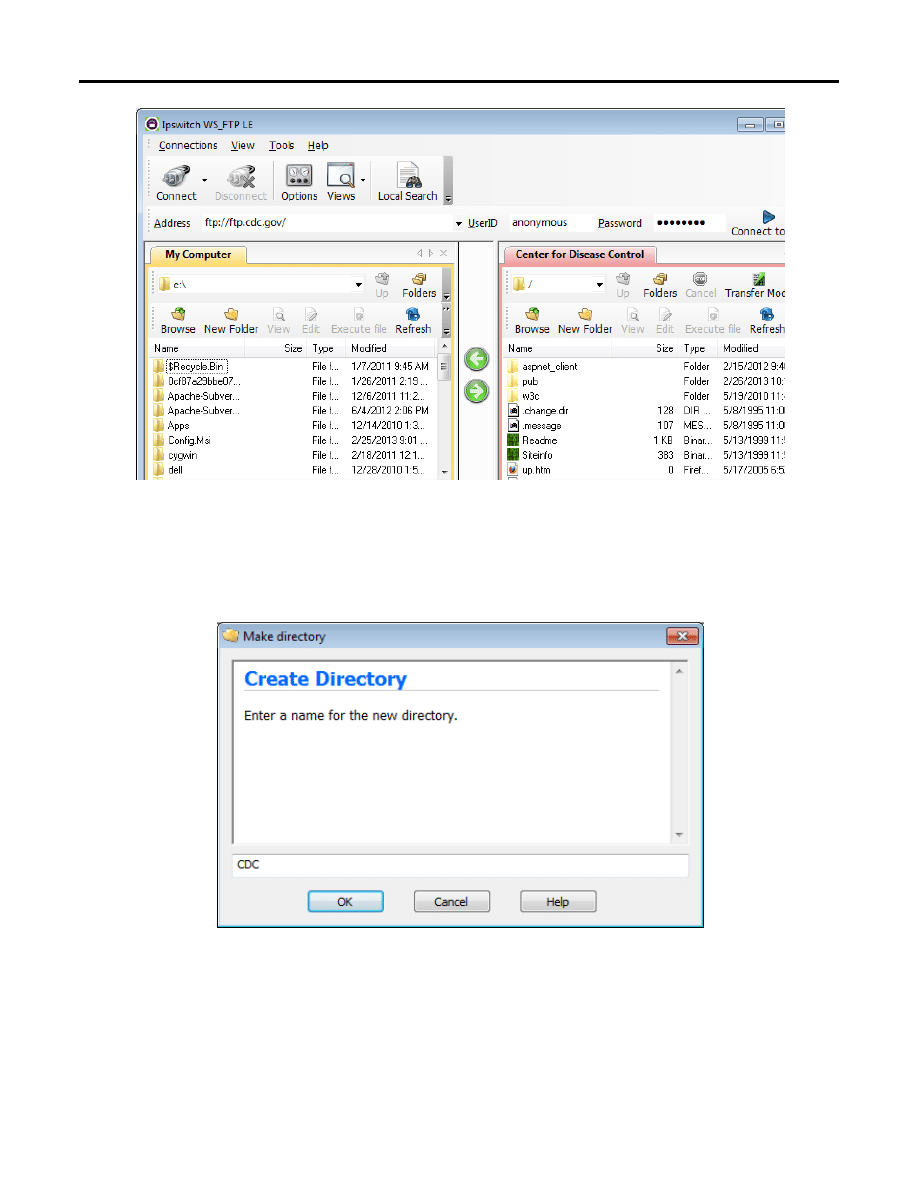
j.
A
by utworzyć folder na dysku lokalnym C:\, w oknie dialogowym "My Computer” paska zadań programu
„WS_FTP LE” kliknij polecenie "New Folder”,
k. W oknie dialogowym
“Make Directory” podaj nazwę CDC nowego folderu i kliknij przycisk OK.
Uwaga: Je
żeli folder już istnieje, to możesz go użyć lub utworzyć folder o innej nazwie. Jeśli użyjesz
istniejącego folderu CDC, możesz zastąpić istniejący plik Readme pobranym plikiem Readme.
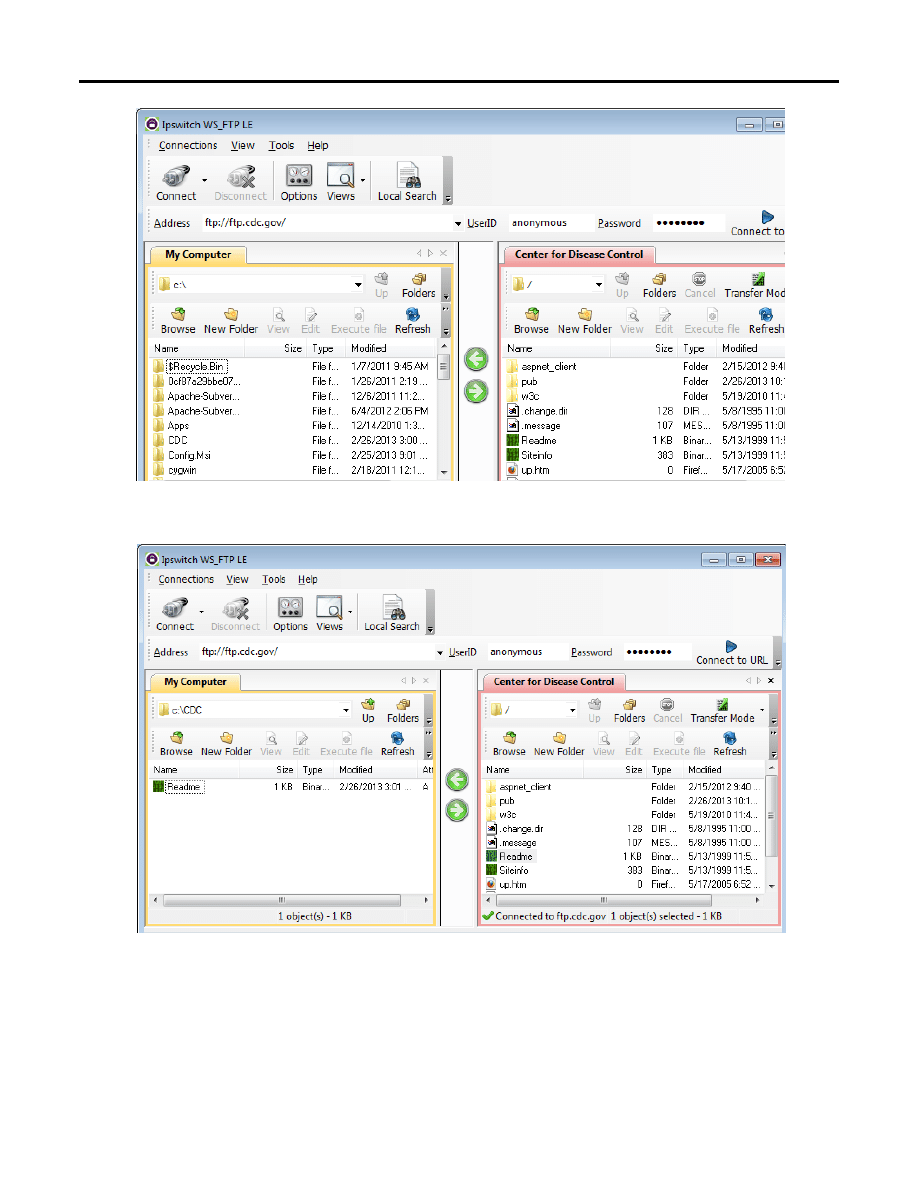
l.
Po utworzeniu folderu
, w zakładce „My Computer”, kliknij dwukrotnie na folder, aby go otworzyć.
Lab
– Użycie usługi klienta FTP
© 2013 Cisco and/or its affiliates. All rights reserved. This document is Cisco Public.
Page 8 of 10
Tłumaczenie – Waldemar Grzebyk, Politechnika Wrocławska, Katedra Telekomunikacji i Teleinformatyki, kwiecień 2014
m.
Przeciągnij plik „Readme” z prawego okna aplikacji (kartoteka CDC zdalnego serwera FTP) do folderu
CDC na dysku lokalnym C: \.
n.
o. Kliknij dwukrotnie na plik
„Readme” w folderze C:\CDC na dysku lokalnym C:\. Jeśli zostanie
wyświetlony komunikat o aplikacji wymaganej do otwarcia dokumentu, wybierz dowolny edytor tekstu.
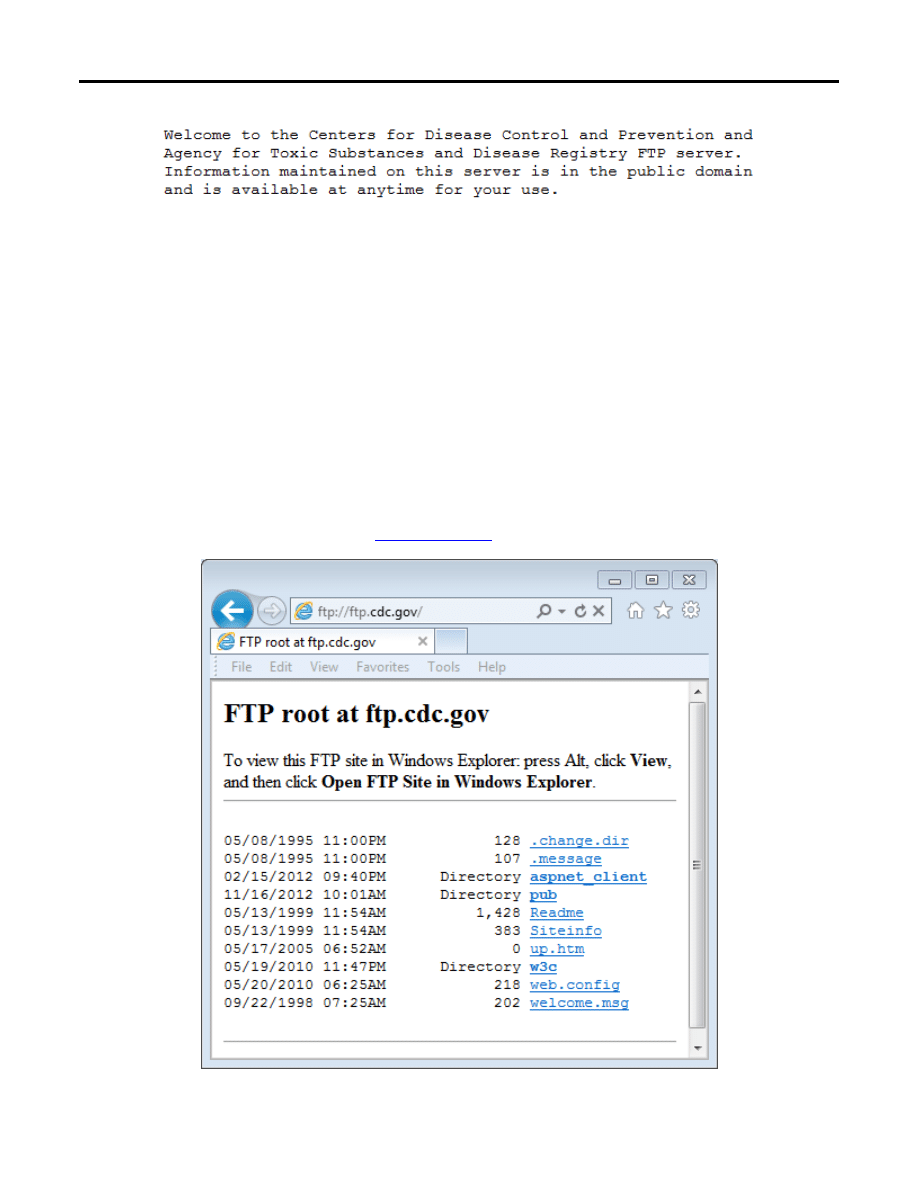
Powinien
pojawić się komunikat, który wygląda mniej więcej tak:
Lab
– Użycie usługi klienta FTP
© 2013 Cisco and/or its affiliates. All rights reserved. This document is Cisco Public.
Page 9 of 10
Tłumaczenie – Waldemar Grzebyk, Politechnika Wrocławska, Katedra Telekomunikacji i Teleinformatyki, kwiecień 2014
p.
Co było łatwiejsze, użycie usługi FTP z wiersza poleceń „cmd” systemu Windows czy programu WS_FTP
LE?
____________________________________________________________________________________
q.
Na zakończenie, aby rozłączyć połączenie z serwerem ftp.cdc.gov użyj opcji „Disconnect”.
r.
Usuń zdalną lokalizację serwera z zapisanej listy witryn FTP. W oknie “Ipswitch WS_FTP LE”, kliknij
przycisk
„Open a Remote Connection” otwierający listę zdalnych lokalizacji. Następnie w oknie „Center
for Disease Control
” usuń lokalizację FTP za pomocą opcji „Delete”. Kliknij „Yes” w celu
potwierdzenia operacji usu
nięcia. Zamknij okno menadżera strony „Site Manager” za pomocą opcji
„Close”.
s.
Usuń kartotekę C:\CDC..
Część 3: Usługa klienta FTP z poziomu przeglądarki
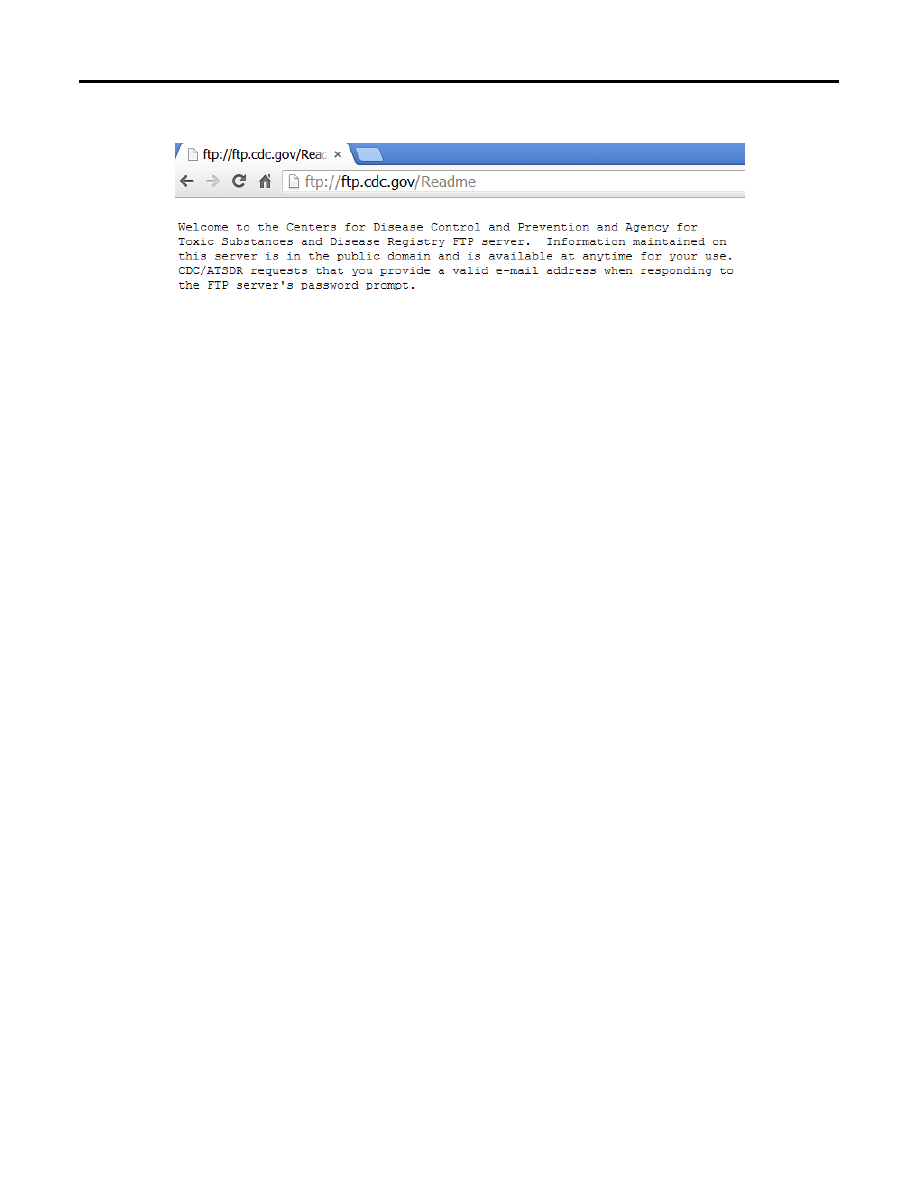
Możliwe jest korzystanie z przeglądarki, jako anonimowy klient FTP.
a.
W przeglądarce wpisz adres serwera
Lab
– Użycie usługi klienta FTP
© 2013 Cisco and/or its affiliates. All rights reserved. This document is Cisco Public.
Page 10 of 10
Tłumaczenie – Waldemar Grzebyk, Politechnika Wrocławska, Katedra Telekomunikacji i Teleinformatyki, kwiecień 2014
b. Wybierz plik Readme.
Do przemyślenia
1.
Która z metod dostępu do usługi FTP była najprostsza w użyciu?
_______________________________________________________________________________________
2. J
akie są zalety użycia FTP z wiersza poleceń a jakie za pomocą WS_FTP LE?
_______________________________________________________________________________________
_______________________________________________________________________________________
_______________________________________________________________________________________
Wyszukiwarka
Podobne podstrony:
10 2 3 3 Lab Exploring FTP
CCNA2 lab 11 2 3b pl
CCNA2 lab 11 2 2b pl
09 10 Lab Sens
10 2 2 9 Lab Observing DNS Resolution
elektromag pytania 10 11 www przeklej pl
Bsi 10 lab
CCNA2 lab 11 2 3c pl
CCNA2 lab 11 2 3a pl
CCNA2 lab 11 2 2a pl
10 1 2 4 Lab Researching Peer to Peer File Sharing
SPRAWOZDANIE 10 MALORZATA USS, STUDIA PŁ, TECHNOLOGIA ŻYWNOŚCI I ŻYWIENIA CZŁOWIEKA, ROK II, SEM 3,
CCNA2 lab 11 2 1a pl
10-LAB, Elektrotechnika AGH, Semestr II letni 2012-2013, Fizyka II - Laboratorium, laborki, laborki
CCNA2 lab 11 2 1b pl
5 3 1 10 Lab Uzycie IOS CLI do badania tabli (2)
więcej podobnych podstron