
1MRS 751082-ESD
Data wydania
Wersja programu
T
łumaczenie:
Wersja dokumentacji
3.4.1998
4.0.2
EnergoTools
A
Copyright ABB Transmit Oy
Relays and Network Control
All rights reserved
LIB 500 BASE oraz
LIB 510 v. 4.0.2
Instrukcja operatora
_________________________________________________________________________________________
Uwaga 1
ABB zastrzega sobie prawo do zmiany treści dokumentacji oraz nie bierze
odpowiedzialności za znajdujące się w niej błędy.
Uwaga 2
Dokumentacja jest przeznaczona do programu w wersji 4.0.2
Uwaga 3
Dodatkowe informacje, takie jak: uwagi aktualnej wersji oraz z ostatniej fazy
przygotowania programu można znaleźć w postaci elektronicznej wraz z programem.
_________________________________________________________________________________________
PDF created with pdfFactory trial version

ABB Network Partner
LIB 500 oraz LIB 510 wer.4.0.2
Instrukcja operatora
1 Wprowadzenie
2
1MRS 751082-ESD
1. Instrukcja operatora bibliotek LIB 500 Base oraz LIB 510 4.0.2 ............ 3
1.1 Wprowadzenie ..................................................................................... 3
1.1.1 Instrukcja bezpiecze
ństwa............................................................ 3
1.2 Ogólne informacje na temat LIB 500 Base oraz LIB 510 ..................... 3
1.3 Obrazy operacyjne ............................................................................... 4
1.4 Obraz operacyjny (Rozdzielnia) ........................................................... 5
1.5 Nag
łówek obrazu ................................................................................. 6
1.5.1 Wprowadzenie ............................................................................. 6
1.5.2 Wska
źnik alarmu .......................................................................... 7
1.5.3 Linia alarmu .................................................................................. 7
1.5.4 Wska
źnik miejsca sterowania Lokalnie/Zdalnie............................ 8
1.5.5 Linia informacyjna ........................................................................ 8
1.5.6 Wska
źnik notatki .......................................................................... 9
1.6 Przyciski w nag
łówku obrazu ............................................................... 9
1.7 Menu w nag
łówku obrazu .................................................................... 9
1.7.1 Menu g
łówne .............................................................................. 10
1.7.2 Polecenia menu Opcje ............................................................... 11
1.7.3 Polecenia menu projektowania................................................... 12
1.7.4 Polecenia menu Raporty ............................................................ 13
1.7.5 Polecenia menu rozdzielni.......................................................... 13
1.7.6 Polecenia menu symulacji .......................................................... 13
1.7.7 Polecenia menu narz
ędzi ........................................................... 14
1.7.8 Polecenia menu Pomoc.............................................................. 15
1.8 Listy procesowe ................................................................................. 15
1.9 Raporty .............................................................................................. 15
1.10 Narz
ędzia......................................................................................... 16
1.10.1 Narz
ędzia związane z aplikacją................................................ 16
1.10.2 Narz
ędzia związane z procesem .............................................. 16
1.11 Okno aplikacje ................................................................................. 16
1.12 Otwarcie okna aplikacji .................................................................... 18
1.12.1 Logowanie do systemu............................................................. 18
1.12.2 Uprawienienia........................................................................... 19
1.12.3 Zamykanie aplikacji .................................................................. 20
1.13 Zmiana obrazów na ekranie............................................................. 21
1.13.1 Poruszanie si
ę po menu ........................................................... 21
1.14 Podstawowe zasady pos
ługiwania się obrazami aplikacji................ 23
1.14.1 Wiadomo
ści ogólne .................................................................. 23
1.14.2 Przyciski polece
ń...................................................................... 23
1.14.3 Zak
ładki .................................................................................... 25
1.14.4 Pola wyboru.............................................................................. 25
1.14.5 Przyciski przewijania zak
ładek ................................................. 26
1.14.6 Wprowadzanie danych ............................................................. 26
1.14.7 Przesuwanie okien dialogowych............................................... 27
1.14.8 Korzystanie z pomocy .............................................................. 28
1.14.9 Sprawdzanie nazwy obrazu...................................................... 28
1.15 Wybrane zwroty u
żywane w Instrukcji Operatora ............................ 29
PDF created with pdfFactory trial version

ABB Network Partner
LIB 500 oraz LIB 510 wer. 4.0.2
Instrukcja operatora
1 Wprowadzenie
1MRS 751082-ESD
3
1.
Instrukcja operatora bibliotek LIB 500 Base oraz
LIB 510 4.0.2
1.1
Wprowadzenie
Rozdział ten jest wprowadzeniem do funkcji zawartych w bibliotekach LIB 500 BASE
oraz LIB 510. Wybrane funkcje są opisane bardziej szczegółowo.
Można wyróżnić dwie następujące fazy używania aplikacji:
1. Faza projektowania, w której aplikacja jest konfigurowana za pomocą narzędzi
systemowych.
2. Faza działania, w której przygotowana i skonfigurowana aplikacja jest
wykorzystywana do nadzorowania procesu.
Instrukcja operatora nie obejmuje fazy pierwszej, skupiając się na wykorzystaniu
funkcji bibliotek LIB 500 BASE oraz LIB 510 po uprzedniej właściwej ich
konfiguracji.
Należy jednak zwrócić uwagę, że każda aplikacja jest projektowana zgodnie z
potrzebami użytkownika. Dlatego opisane tutaj funkcje bibliotek LIB 500 BASE i LIB
510 nie muszą być wykorzystywane w każdej aplikacji. Możliwa jest również sytuacja
odwrotna, wykonano aplikację, która posiada funkcje nie opisane w Instrukcji
Operatora.
1.1.1
Instrukcja bezpiecze
ństwa
Należy zapoznać się z podstawowymi zasadami wykorzystywania obrazów oraz funkcji
obrazowych. Aby uniknąć sytuacji mogących spowodować zagrożenie dla obsługi,
zaleca się stosowanie poziomów uprawnień, pozwoli to blokować dostęp do
wykonywania operacji sterowania osobom nieuprawnionym.
1.2
Ogólne informacje na temat LIB 500 Base oraz LIB 510
Biblioteka LIB 500 BASE składa się z podstawowych funkcji niezbędnych do
zbudowania aplikacji (np. szkielet, zarządzanie użytkownikami, lista zdarzeń i
alarmów). Jednocześnie biblioteka LIB 500 BASE stanowi platformę do której
dodawane są pakiety rozszerzające, np. LIB 510. Biblioteka LIB 510 stanowi pakiet
dodatkowy zawierający procedury obsługi przekaźników oraz terminali (SPACOM i
RED), narzędzia niezbędne do konfigurowania terminali procesowych i odczytywania
rejestracji z rejestratorów zakłóceń itd.
PDF created with pdfFactory trial version
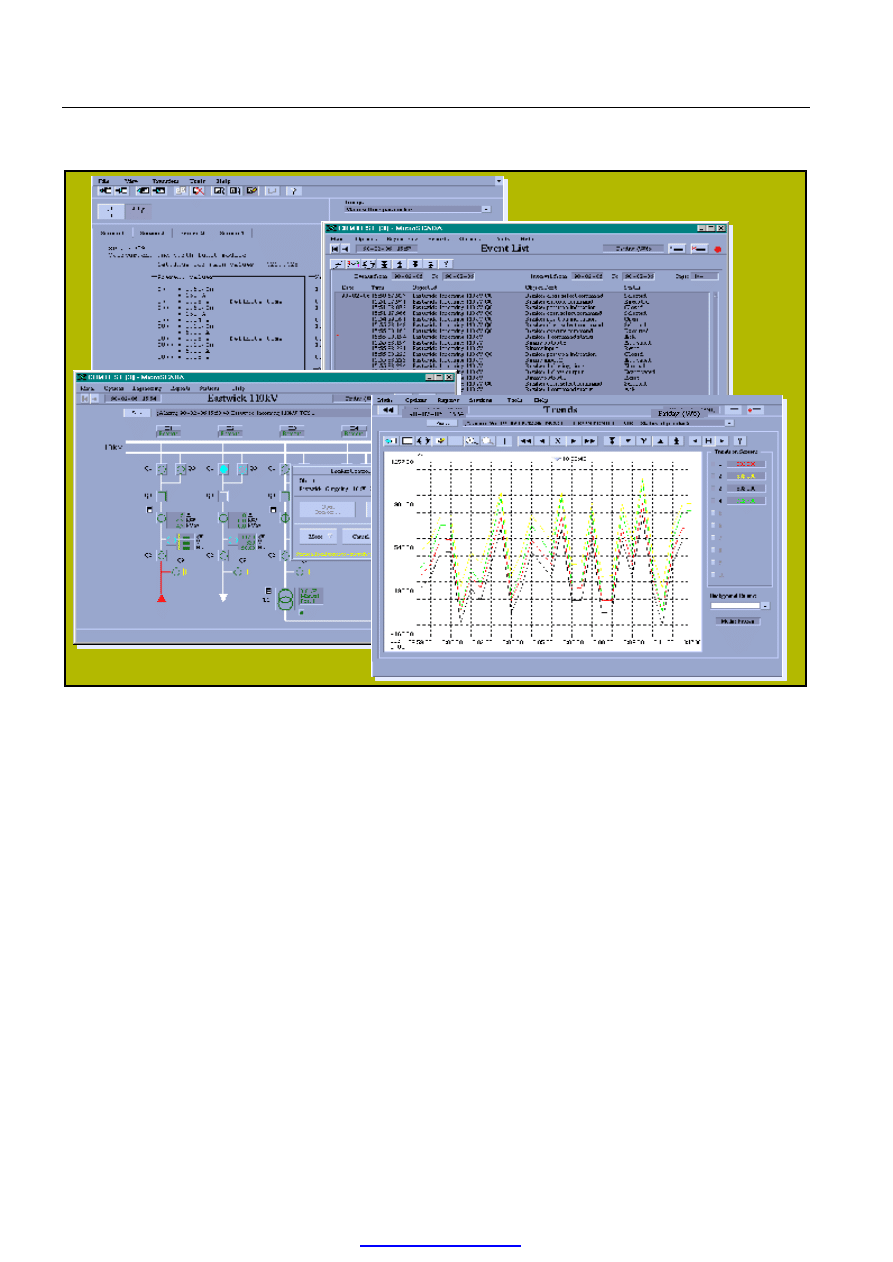
ABB Network Partner
LIB 500 oraz LIB 510 wer.4.0.2
Instrukcja operatora
1 Wprowadzenie
4
1MRS 751082-ESD
1.3
Obrazy operacyjne
Rysunek 1. Przykład obrazów operacyjnych
Obrazy operacyjne pozwalają na wizualizację kontrolowanego procesu. Istnieje wiele
typów obrazów operacyjnych: schematy jednokreskowe, obrazy procesowe, obrazy
nadzoru systemu, listy, narzędzia, raporty oraz wykresy.
Podczas rysowania obrazu na ekranie, najpierw pojawia się tło, wykonywany jest
program start, który posiada możliwość wyświetlania okien, następuje odwołanie do
wartości bazy danych, zostają nadane wartości początkowe obiektom procesowym
obrazu, itd. Czynności tych nie możba przerawać za pomocą dostępnych elementów
obrazu.
Standardowo na jednym monitorze wyświetlany jest tylko jeden obraz aplikacji.
Podczas otwierania innej funkcji następuje zamykanie lub ukrywanie aktualnie
wyświetlanej. Należy jednak zaznaczyć, że możliwe jest otwarcie kilku monitorów
jednej aplikacji. Zatem możliwe jest wyświetlanie tego samego, lub różniących się
obrazów jednej aplikacji, w kilku miejscach, w tym samym czasie. W przypadku
otwarcia dwu lub więcej monitorów dla tej samej aplikacji wykorzystujących funkcje
bibliotek LIB 500 BASE oraz LIB 510, zachowana jest struktura poziomów
uprawnień.
PDF created with pdfFactory trial version
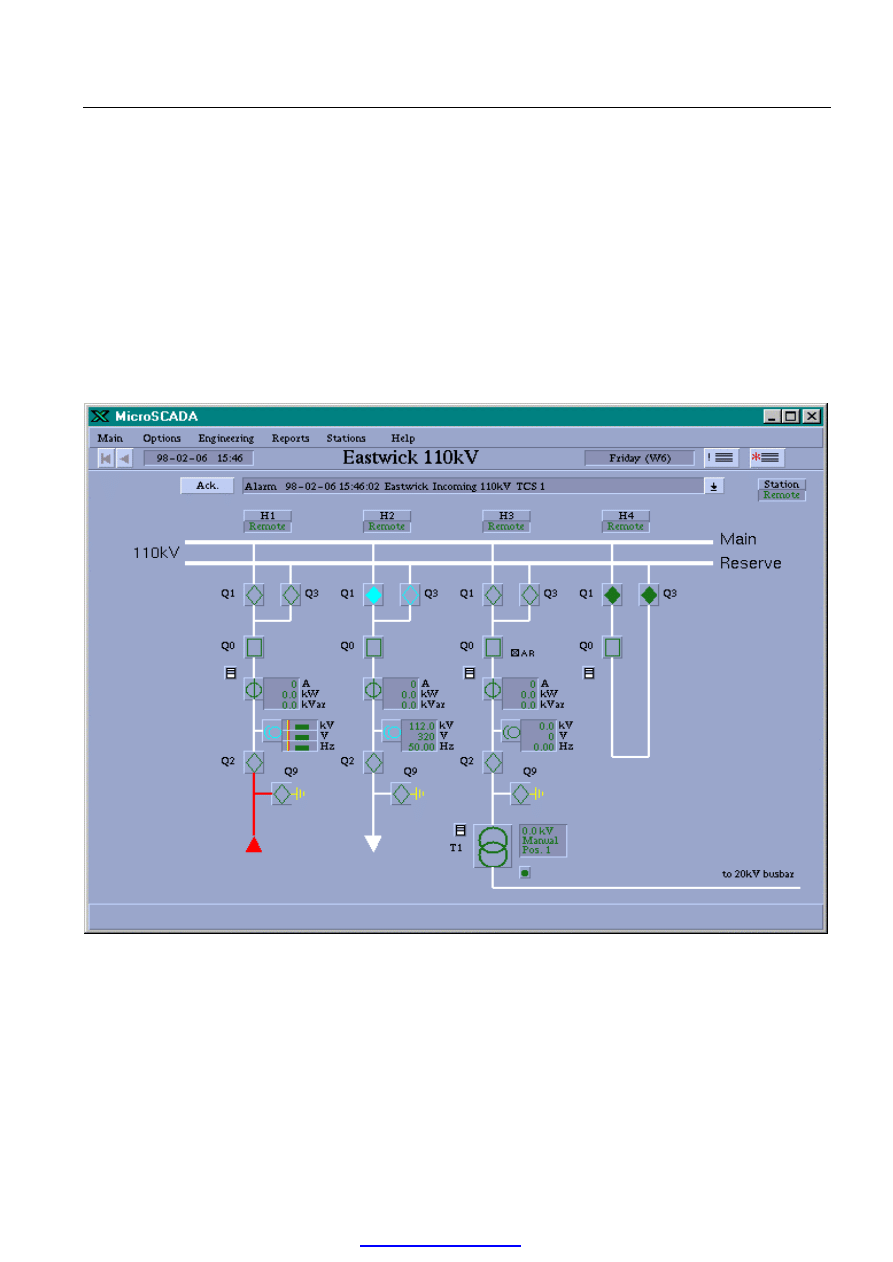
ABB Network Partner
LIB 500 oraz LIB 510 wer. 4.0.2
Instrukcja operatora
1 Wprowadzenie
1MRS 751082-ESD
5
Każda aplikacja zawiera jeden lub więcej obrazów aplikacji oraz obrazów
operacyjnych i istnieje możliwość ich otwierania z menu głównego.
1.4
Obraz operacyjny (Rozdzielnia)
Rysunek 2 pokazuje przykład obrazu operacyjnego rozdzielni, obraz ma postać
schematu jednokreskowego. Poziom procesowy dla układów średnich napięć może być
pokazywany na obrazie operacyjnym w różnych formach, które są dobierane w fazie
konfiguracji obrazu. Dla obrazowania statusu obiektów wykorzystywane są kolory.
Kolorami sygnalizowane jest również, czy dany obiekt jest powiązany z poziomem
procesowym.
Rysunek 2. Przykład
obrazu
operacyjnego
rozdzielni w formie schematu
jednokreskowego (obraz rozdzielni)
PDF created with pdfFactory trial version
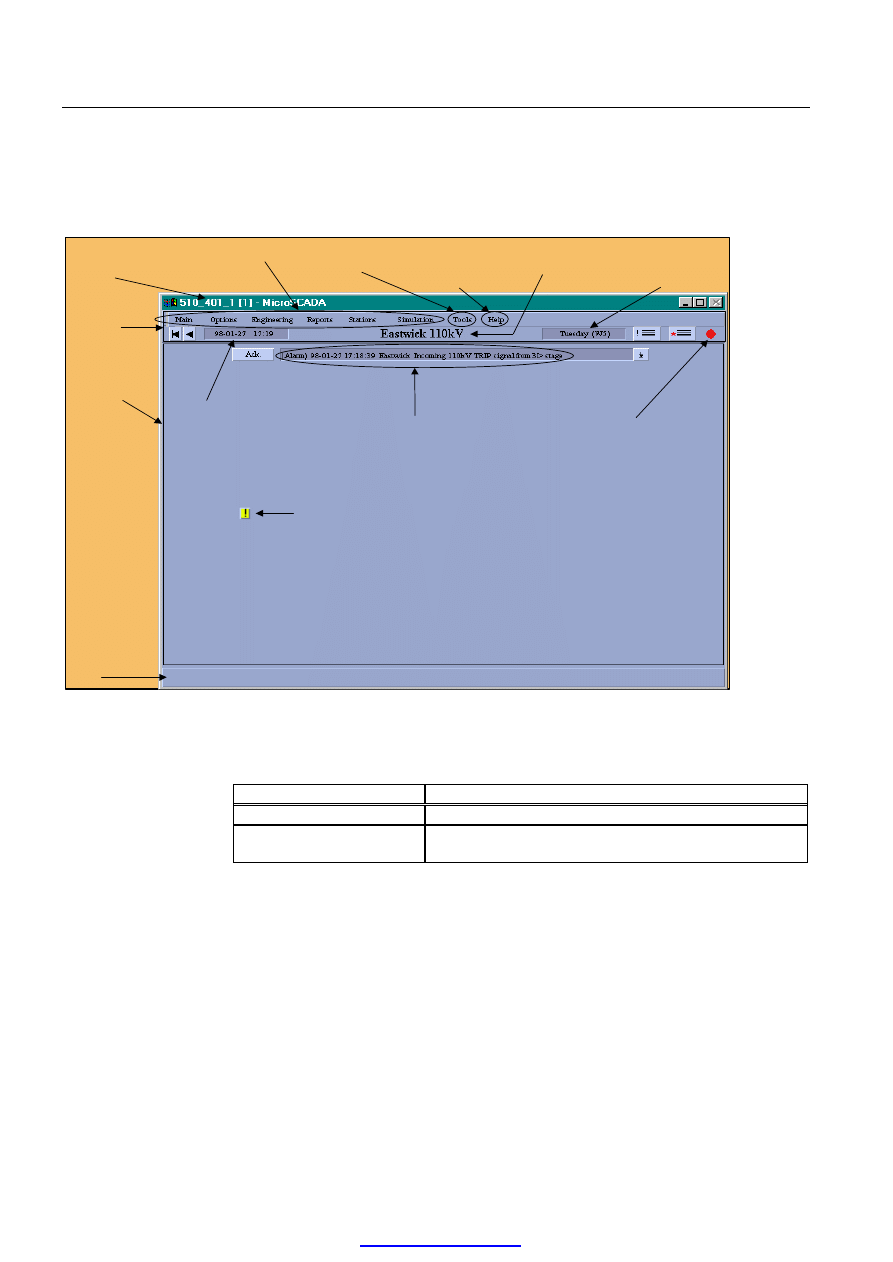
ABB Network Partner
LIB 500 oraz LIB 510 wer.4.0.2
Instrukcja operatora
1 Wprowadzenie
6
1MRS 751082-ESD
1.5
Nag
łówek obrazu
1.5.1
Wprowadzenie
N azw a
A plikacji
Belka
Info rm acyjna
Bieżąca
data i czas
N agów ek
obrazu
O bszar
elem en tów
p rocesu
M igający w skaźnik alarm u
M enu zależne od aplikacji
M enu zależne od obrazu
M enu Pom oc
Dzień oraz tydzień
lu b
Z daln ie/L okaln ie
O statni niepotw ierdzony alarm
N azwa obrazu
W skaźnik notatki
Rysunek 3. Składniki nagłówka obrazu
Rysunek 3 mo
żna podzielić na dwie części:
Cz
ęść
Uwagi
1 Nagłówek obrazu
Standardowo taki sam dla różnych obrazów aplikacji
2 Obszar elementów
procesowych
Zależne od aktualnie wyświetlanego obrazu
procesowego lub obrazu aplikacji.
Jeśli otwarte są obrazy aplikacji, takie jak narzędzia do odczytywania rejestracji
zakłóceń lub narzędzia do obsługi przekaźników serii SPA, nagłówek obrazu na
rysunku 3 jest zastępowany przez inne nagłówki.
PDF created with pdfFactory trial version
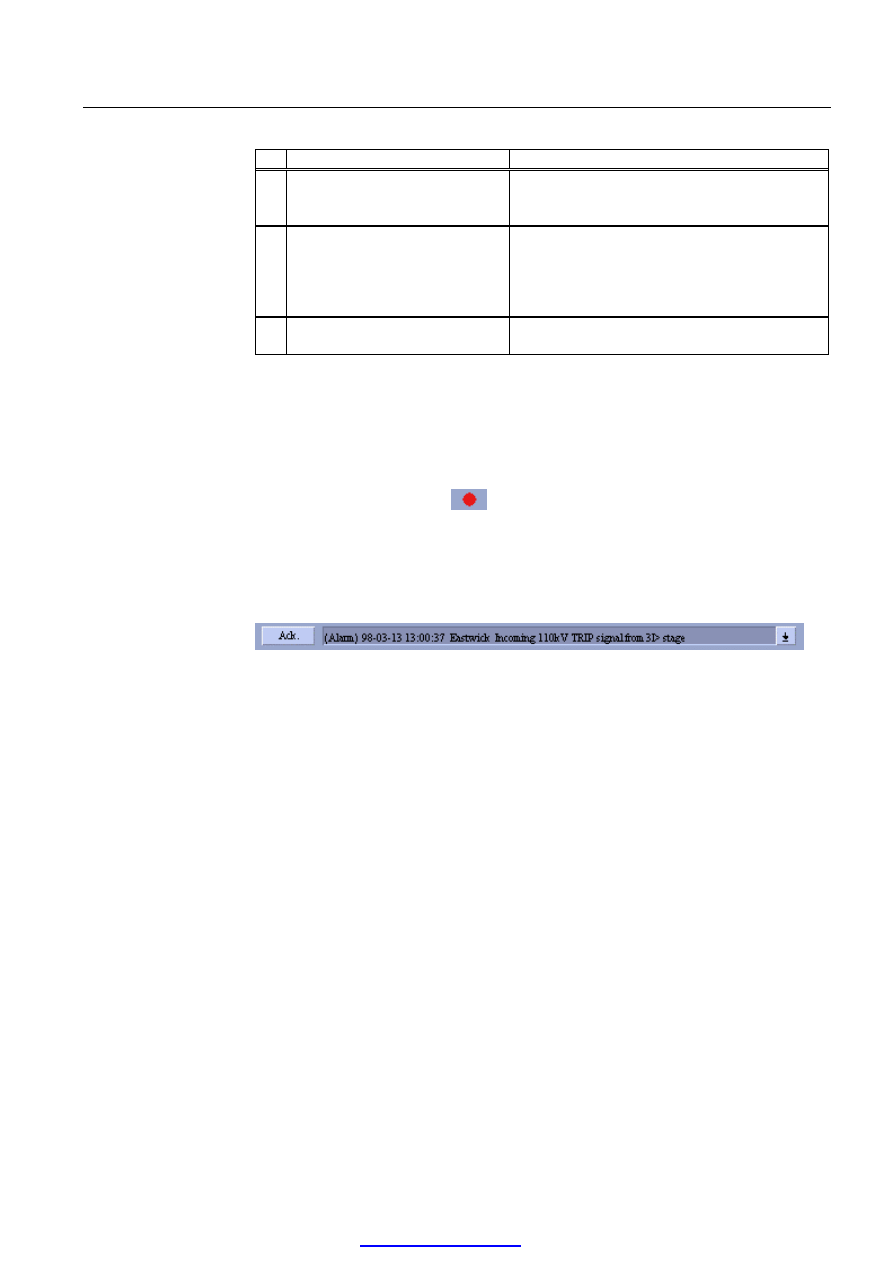
ABB Network Partner
LIB 500 oraz LIB 510 wer. 4.0.2
Instrukcja operatora
1 Wprowadzenie
1MRS 751082-ESD
7
Istniej
ą trzy typy menu:
Typ menu
Uwagi
1
Menu obrazu aplikacji lub
część menu głównego
Zawiera standardowe funkcje menu,
domyślnie są one takie same dla całej
aplikacji.
2
Menu obrazu
Zawiera funkcje menu obrazów. Menu oraz
podmenu zależą od wyświetlanego obrazu,
mogą też być niedostępne dla niektórych
obrazów. Typowym przykładem jest menu
narzędzi.
3
Menu pomocy
Zawiera komunikaty systemu oraz symbole
reprezentacji.
Znaczenie notacji na rysunku 3 objaśniono dokładniej w poniższych podrozdziałach.
1.5.2
Wska
źnik alarmu
Jeśli w systemie istnieją niepotwierdzone alarmy, w prawej części nagłówka pojawia się
czerwony migający wskaźnik
. Potwierdzenie alarmu powoduje zmianę wskaźnika
alarmu z migającego na świecący ciągle, co oznacza, że istnieje więcej alarmów.
1.5.3
Linia alarmu
Rysunek 4. Linia alarmu informująca o wyłączeniu spowodowanym zadziałaniem
zabezpieczenia nadprądowego
Linia alarmu pojawia się poniżej nagłówka w przypadku gdy alarm jest aktywny.
Wskaźnik alarmu miga tak długo, dopóki alarm ten nie zostanie potwierdzony lub nie
pojawi się następny alarm.
Linia alarmu zawiera krótkie informacje dla operatora na temat zdarzenia, które
wygenerowało alarm w systemie. Dzięki temu dostarczana jest informacja o tym, co
i gdzie wydarzyło się w systemie. Linia alarmu pozwala na łatwe potwierdzenie alarmu.
Linia alarmu zawiera również wszystkie niepotwierdzone aktywne oraz nieaktywne
alarmy w systemie. Alarmem wyświetlanym jest alarm, który wystąpił jako ostatni.
Każdy z alarmów może zostać potwierdzony.
Aby użytkownik mógł potwierdzać alarmy powinien on posiadać uprawnienia do
sterownia (poziom uprawnień 1). (Linia alarmów wykorzystuje grupę uprawnień
ALARM_HANDLING.)
W celu odróżnienia alarmów aktywnych od nieaktywnych, dla alarmu nieaktywnego
tekst Alarm ograniczono nawiasami. W następnej kolejności wyświetlane są: data i czas
wystąpienia alarmu oraz tekst identyfikacji obiektu, który go wygenerował.
PDF created with pdfFactory trial version

ABB Network Partner
LIB 500 oraz LIB 510 wer.4.0.2
Instrukcja operatora
1 Wprowadzenie
8
1MRS 751082-ESD
1.5.4
Wska
źnik miejsca sterowania Lokalnie/Zdalnie
Rysunek 5. Pole wskaźnika miejsca sterowania Lokalnie/Zdalnie w nagłówku obrazu
procesowego
Nagłówek obrazu procesowego zawiera pole, które w zależności od konfiguracji
obrazuje: miejsca sterowania wyświetlając tekst Lokalnie/Zdalnie, lub przedstawia
dzień oraz tydzień. Jeżeli istnieje możliwość sterowania funkcją wyboru miejsca
sterowania, wówczas pole to przedstawia aktualny dzień oraz tydzień. Wówczas
wykorzystywany jest specjalny symbol dla obrazu rozdzielni.
Rysunek 6. Symbol wyboru miejsca sterowania na obrazie procesowym.
Jeżeli rozdzielnia znajduje się w stanie sterowania lokalnego, obiekty nie mogą być
sterowane z systemu MicroSCADA. Jeżeli obraz zawiera niewidoczny obiekt rozdzielni
biblioteki LIB 510, to wybór miejsca sterowania Lokalnie/Zdalnie jest wyświetlany
w polu daty nagłówka.
1.5.5
Linia informacyjna
Rysunek 7. Powyższa informacja mówi, że okno dialogowe sterowania wyłącznikiem
zostało zamknięte po upływie określonego czasu z powodu braku
interwencji użytkownika.
Linia informacyjna jest umieszczona w najniższej części obrazu aplikacji i służy do
informowania np. o stanie wykonywanej czynności.
Linia informacyjne jest wykorzystywana do wyświetlania komunikatów o błędach
podczas wykonywania instrukcji języka SCIL. Menu pomocy zawiera więcej informacji
o zakończonych zdarzeniach systemowych jak również zapis wykonywanych czynności.
Nowy komunikat systemowy lub kod statusu języka SCIL zastępuje ostatnio
wyświetlany komunikat.
Informacje pojawiające się w linii informacyjnej można skasować poprzez kliknięcie
myszką. Wszystkie statusy generowane przez język SCIL są dostępne w menu pomocy,
także po skasowaniu z linii informacyjnej
PDF created with pdfFactory trial version
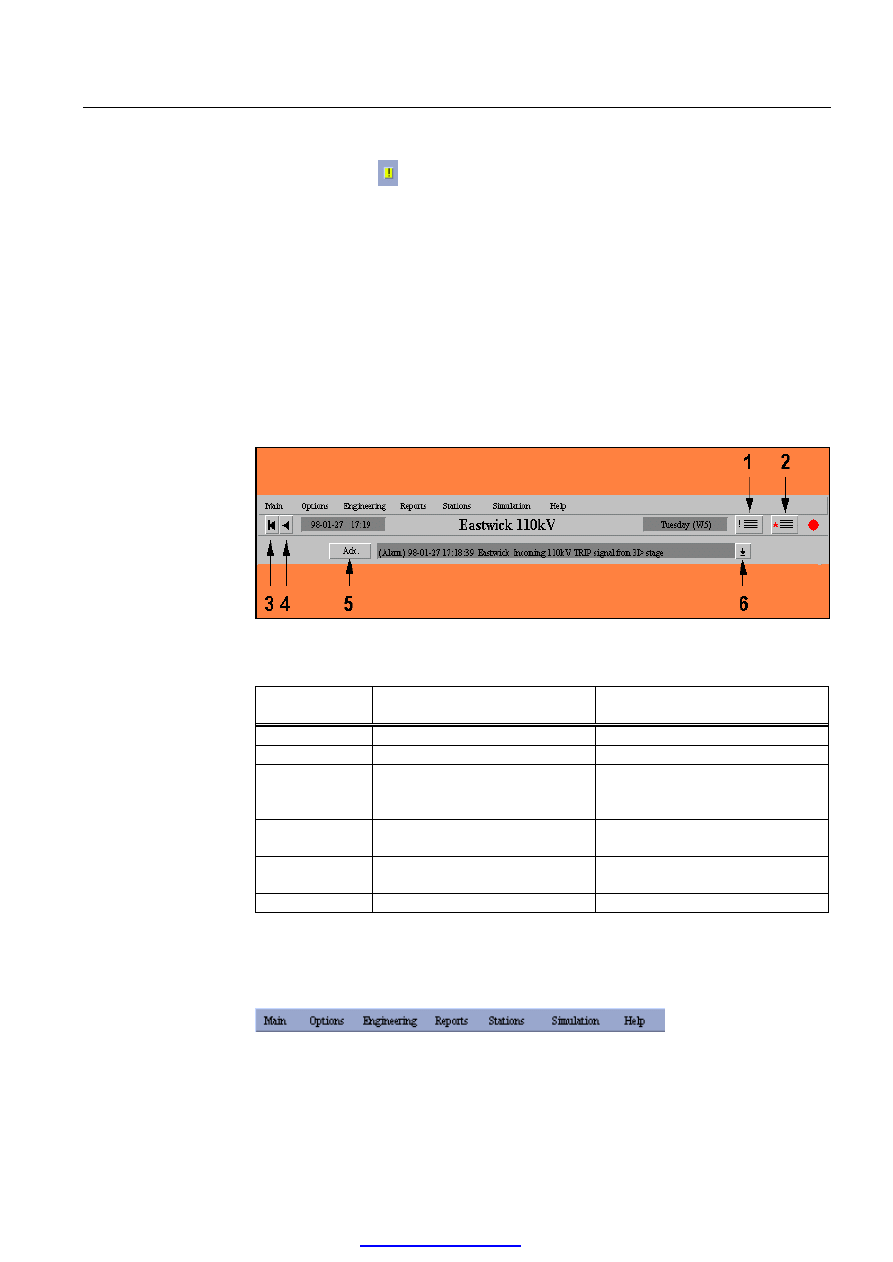
ABB Network Partner
LIB 500 oraz LIB 510 wer. 4.0.2
Instrukcja operatora
1 Wprowadzenie
1MRS 751082-ESD
9
1.5.6
Wska
źnik notatki
Wskaźnik notatki
jest wykorzystywany do umieszczenia na obrazie notatki, która
jest dostępna dla innych użytkowników. Wskaźnik notatki jest przyporządkowany do
obrazu aplikacji. Oznacza to, że jeśli otworzymy ten sam obraz na innym monitorze
aplikacji to prezentowany wskaźnik wyświetla tą samą notatkę. Użytkownik może
umieszczać dowolną ilość notatek na obrazach. Notatka jest otwierana poprzez
kliknięcie myszką na jej wskaźniku.
1.6
Przyciski w nag
łówku obrazu
Przyciski w nagłówku obrazu, które mogą być uaktywniane podczas pracy systemu
(poprzez kliknięcie myszką)
Rysunek 8. Przyciski w nagłówku obrazu
Numer
przycisku
Funkcja
Uwagi
1
Otwarcie listy zdarzeń
-
2
Otwarcie listy alarmów
-
3
Przejście do obrazu
początkowego
Obrazem początkowym jest
obraz, który jest pokazywany
po zalogowaniu
4
Przejście do poprzedniego
obrazu
Obraz ostatnio wyświetlany
5
Potwierdzanie alarmów
Widoczny tylko w przypadku
pojawienia się linii alarmów
6
Przeglądanie listy alarmów
-
1.7
Menu w nag
łówku obrazu
Rysunek 9. Menu w nagłówku obrazu
PDF created with pdfFactory trial version

ABB Network Partner
LIB 500 oraz LIB 510 wer.4.0.2
Instrukcja operatora
1 Wprowadzenie
10
1MRS 751082-ESD
W tej części zostanie dokładniej omówione menu oraz wybrane jego funkcje. Nie jest
możliwe opisanie wszystkich konfiguracji menu, dlatego nacisk zostanie położony na
opis tych funkcji, które są implementowane w większości przypadków.
Menu umożliwia swobodne przemieszczanie się pomiędzy obrazami aplikacji oraz
obrazami procesowymi, dzięki czemu możliwy jest bezpośredni dostęp do wszystkich
obrazów w systemie.
Część pozycji w menu może być niedostępna podczas wyświetlania okien dialogowych.
Niektóre pozycje nie zostały wykorzystane w czasie konfiguracji systemu. Poprzez
dodawanie funkcji, możliwe jest swobodne konfigurowanie struktury menu oraz
podmenu, Funkcje te nie zostały opisane w tej dokumentacji. Poniżej znajduje się
wyjaśnienie podstawowych funkcji menu oraz kilku przykładowych rozszerzeń.
Aplikacja może zawierać kilka menu oraz podmenu, które zostały specjalnie
zaprojektowane według potrzeb użytkownika.
Aplikacje bazujące na bibliotekach LIB 500/510 posiadają menu o strukturze
hierarchicznej. Menu to jest zazwyczaj wspólne dla wszystkich obrazów aplikacji.
Niektóre podmenu menu głównego, np. Lista zdarzeń, Lista alarmów, Narzędzia
obsługi rejestracji zakłóceń składają się z funkcji zależnych od wyświetlanego obrazu.
Menu
Funkcja
MENU GŁÓWNE
Standardowo dostępne są funkcje: Logowanie, Poprzedni
obraz oraz Zakończ sesję
OPCJE
Zawiera wywołania obrazów pomocniczych, np.
Zarządzanie użytkownikami, Kosz przenoszenia sygnałów
na wykresy, Narzędzia systemowe
PROJEKTOWANIE
Funkcje projektowania oraz zarządzania systemem
RAPORTY
Lista wykorzystywanych raportów
ROZDZIELNIE
Wyświetla podmenu rozdzielni. Zawiera skonfigurowane
obrazy rozdzielni
SYMULACJE
Jest to przykład menu dodatkowego, które zostało dodane do
menu głównego w celu umożliwienia symulacji
kontrolowanego procesu jak również czynności
sterowniczych
NARZĘDZIA
Menu to jest przykładem menu zależnym od wyświetlanego
obrazu
POMOC
Komunikaty systemowe oraz wykorzystywane symbole na
obrazach procesowych
1.7.1
Menu g
łówne
Rysunek 10. Menu główne
PDF created with pdfFactory trial version
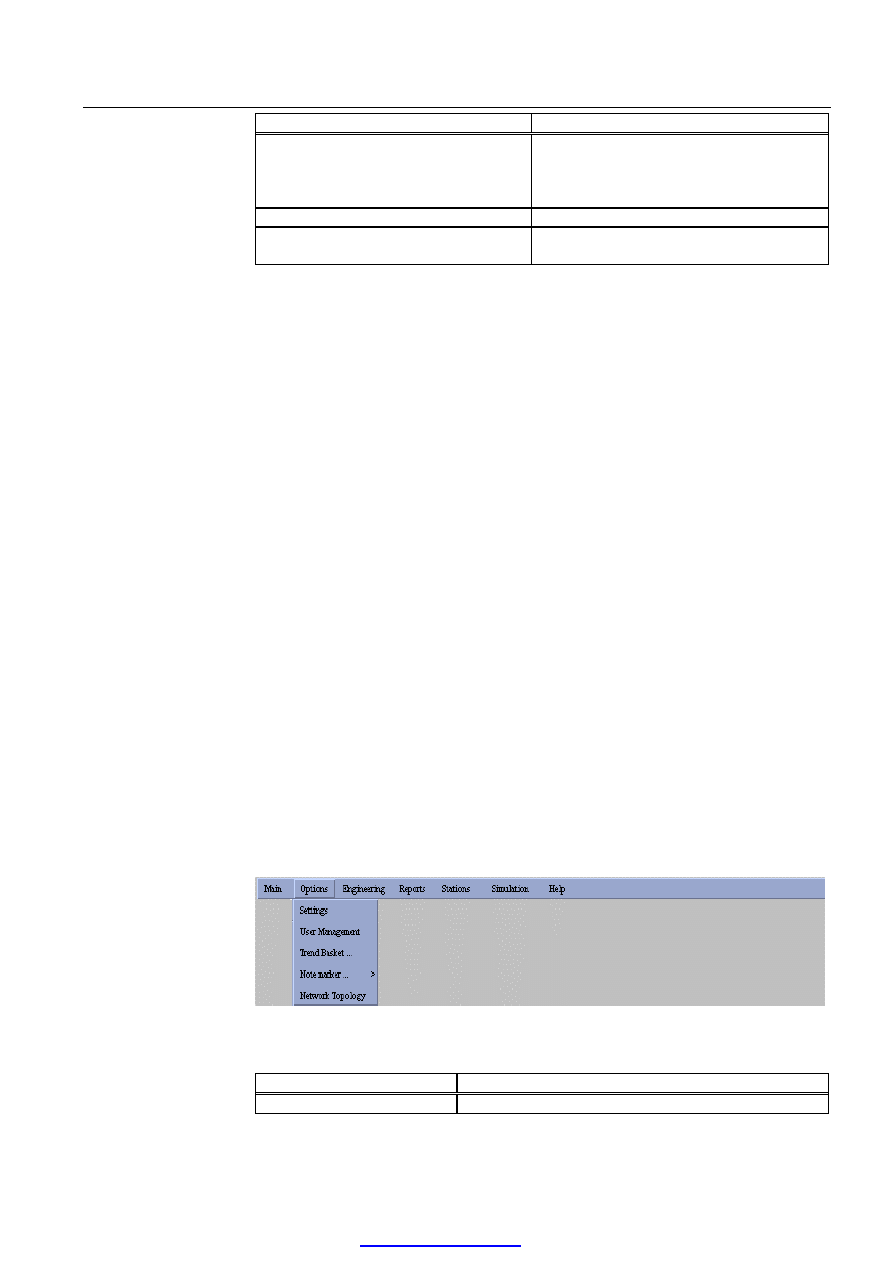
ABB Network Partner
LIB 500 oraz LIB 510 wer. 4.0.2
Instrukcja operatora
1 Wprowadzenie
1MRS 751082-ESD
11
Polecenie
Obja
śnienie
Logowanie
Polecenie wykorzystywane przy
wchodzeniu oraz wychodzeniu z systemu.
Wejście do systemu możliwe jest tylko
przez uprawnionych użytkowników
Poprzedni obraz
Wyświetla poprzedni obraz
Zakończ sesję
Polecenie kończy sesję – zamykany jest
monitor systemu
Okno dialogowe logowania do systemu
Okno dialogowe logowania do systemu jest uruchamiane z menu głównego poleceniem
Logowanie. Możliwe jest również automatyczne pojawienie się okna logowania
bezpośrednio po poprawnym uruchomieniu systemu.
Procedura logowania ma za zadanie uniemożliwienie sterowania obiektami
procesowymi przez osoby nieuprawnione. Proces logowania określa poziom uprawnień
użytkownika w systemie.
Opis dzia
łania
Użytkownik wprowadza identyfikator użytkownika oraz hasło i jeżeli jest on
zdefiniowany, w systemie otwierana jest bieżąca aplikacja.
Przy uruchomieniu aplikacji pierwszy zalogowany użytkownik posiada uprawnienia
menadżera systemu. Menadżerem systemu może być tylko jeden użytkownik. Menadżer
systemu posiada uprawnienia do definiowania dostępu dla innych użytkowników oraz
ich poziomów uprawnień. Menadżer systemu nie może zostać usunięty. (Uwaga!
Identyfikator użytkownika nie może się składać ze znaków specjalnych oraz
rozpoczynać cyfrą.) Menadżer systemu posiada również możliwość wyłączenia
mechanizmu poziomów uprawnień.
1.7.2
Polecenia menu Opcje
Rysunek 11. Menu Opcje
Polecenie
Obja
śnienie
Ustawienia
Polecenie umożliwiające zmianę lub sprawdzenie
PDF created with pdfFactory trial version
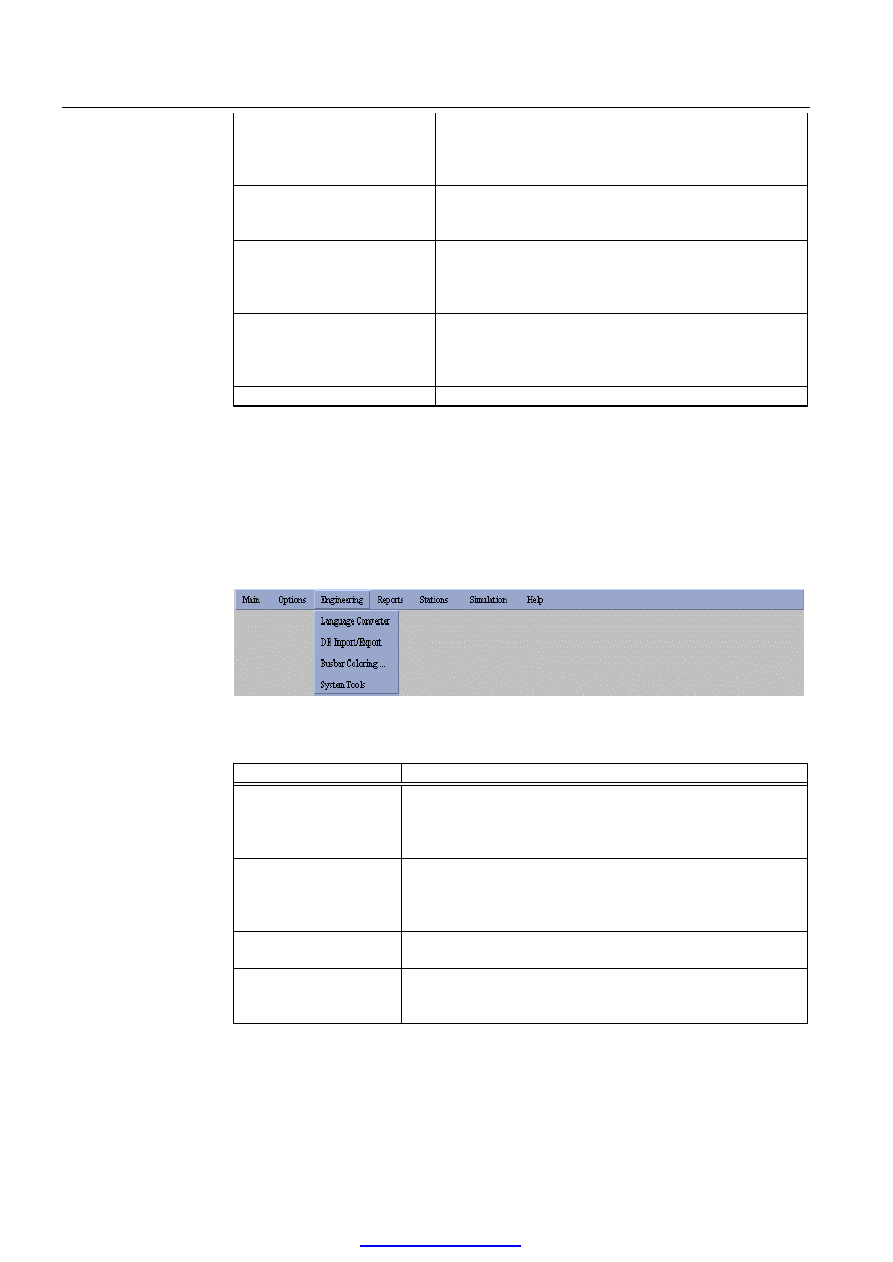
ABB Network Partner
LIB 500 oraz LIB 510 wer.4.0.2
Instrukcja operatora
1 Wprowadzenie
12
1MRS 751082-ESD
ustawień języka, ustawienie aktualnego czasu,
ustawienie czasu sesji automatycznego
wylogowania, ustawienie sterowania procesem,
wyświetlenie informacji o systemie.
Zarządzania użytkownikami Polecenie umożliwia zmianę profilu użytkownika, jego
hasła oraz dodanie lub usunięcie użytkownika z
systemu
Kosz wykresów
Polecenie to wywołuje funkcję kosza, która pozwala
na gromadzenie sygnałów przekazywanych do
funkcji wykresów. Kosz wykresów został opisany w
dalszej części dokumentacji
Wskaźnik notatek
Polecenie to otwiera okno dialogowe notatek. Okno to
pozwala na odczytywanie oraz umieszczanie notatek.
Możliwe jest używanie pięciu różnych kolorów
notatek
Struktura sieci
Wyświetla status struktury sieci.
Kosz wykresów został opisany w oddzielnym rozdziale, natomiast ustawienia oraz
zarządzanie użytkownikami stanowi sekcję w rozdziale opisującym narzędzia aplikacji.
1.7.3
Polecenia menu Projektowanie
Rysunek 12. Menu projektowania
Polecenie
Obja
śnienie
Konwersja języka
Polecenie dostępu do narzędzi wspomagających
tłumaczenie tekstów aplikacji zbudowanej w oparciu
o biblioteki LIB 500. Monitor musi pracować jako X-
monitor.
Import/Eksport bazy
danych
Eksportowanie obiektów procesowych z bazy danych
systemu MicroSCADA do pliku tekstowego,
importowanie obiektów procesowych z pliku tekstowego
do bazy danych systemu MicroSCADA.
Kolorowanie szyn
rozdzielni
Wyświetla stan funkcji kolorowania szyn rozdzielni.
Funkcja to może zostać wyłączona.
Narzędzia systemowe
Narzędzia systemowe wykorzystywane do konfiguracji
aplikacji oraz funkcji obrazów. Polecenia te są
wykorzystywane głównie podczas budowania aplikacji.
Polecenie Importu/Eksportu bazy danych została opisana w rozdziale narzędzi
aplikacji.
PDF created with pdfFactory trial version
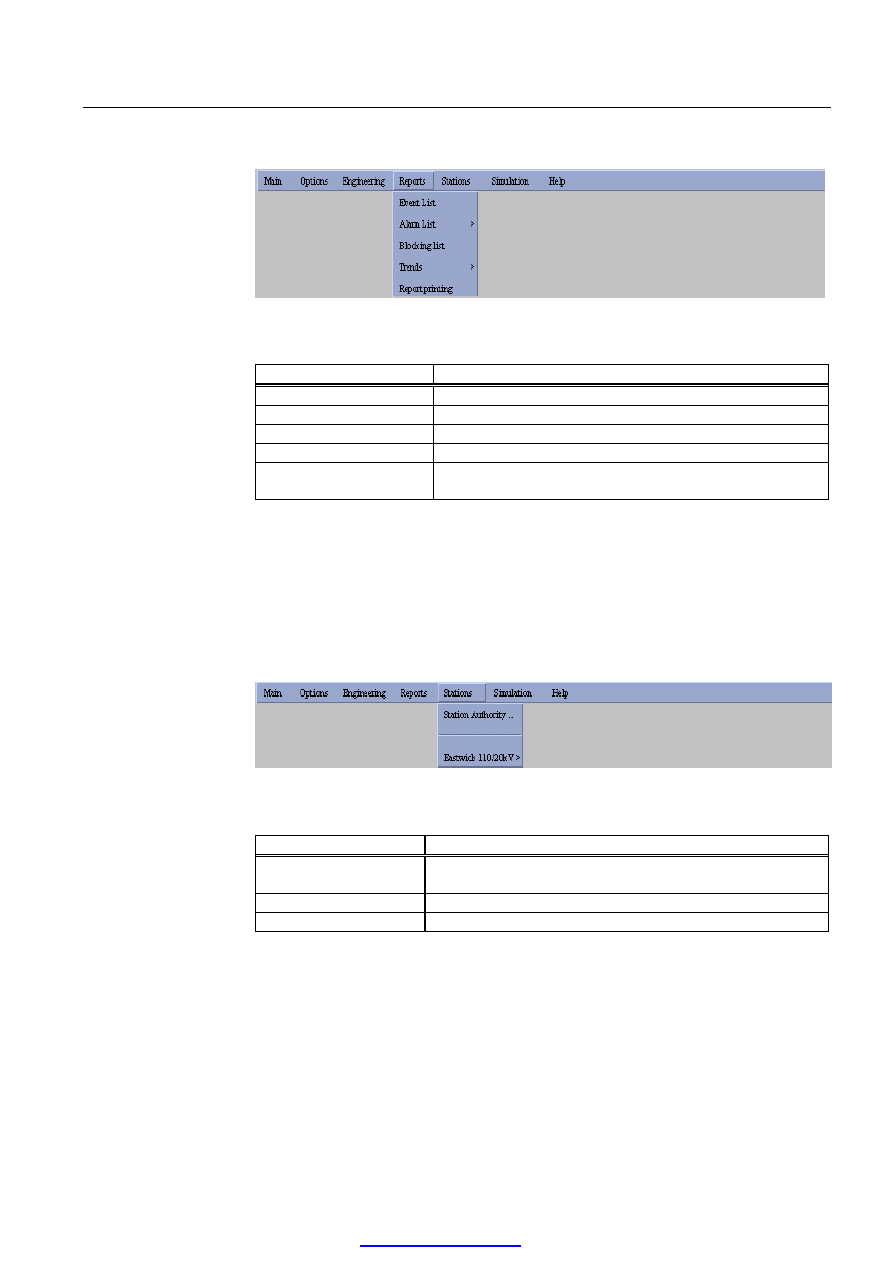
ABB Network Partner
LIB 500 oraz LIB 510 wer. 4.0.2
Instrukcja operatora
1 Wprowadzenie
1MRS 751082-ESD
13
1.7.4
Polecenia menu Raporty
Rysunek 13. Menu raporty
Polecenie
Obja
śnienie
Lista zdarzeń
Otwiera listę zdarzeń
Lista alarmów
Otwiera listę alarmów
Lista wykresów
Otwiera listę wykresów
Lista zakazów
Otwiera listę zakazów
Drukowanie raportów
Pozwala określić kiedy generować i drukować raporty,
np. raport energii, raport prądów, itd.
Wszystkie listy przedstawione w powyższej tabeli są opisane w specjalnym rozdziale
Instrukcji operatora.
1.7.5
Polecenia menu rozdzielni
Rysunek 14. Menu rozdzielni
Polecenie
Obja
śnienie
Prawa dostępu do
rozdzielni
Określa prawa dostępu do sterowania z obrazu
Rozdzielnia 1
Otwiera okno w celu zdefiniowania obrazu procesowego
Rozdzielnia 2
Otwiera okno w celu zdefiniowania obrazu procesowego
Menu to może zawierać więcej niż dwie rozdzielnie, jest to zależne od wymagań
użytkownika. Poszczególnym rozdzielniom nadawane są kolejne numery, np.
rozdzielnia 1, rozdzielnia 2, itd. Powrót do poprzedniego ekranu jest możliwy przez
naciśnięcie przycisku oznaczonego na rysunku 3 numerem 4.
1.7.6
Polecenia menu symulacji
Uwaga! Menu symulacji jest dostępne jedynie w aplikacji demonstracyjnej.
PDF created with pdfFactory trial version
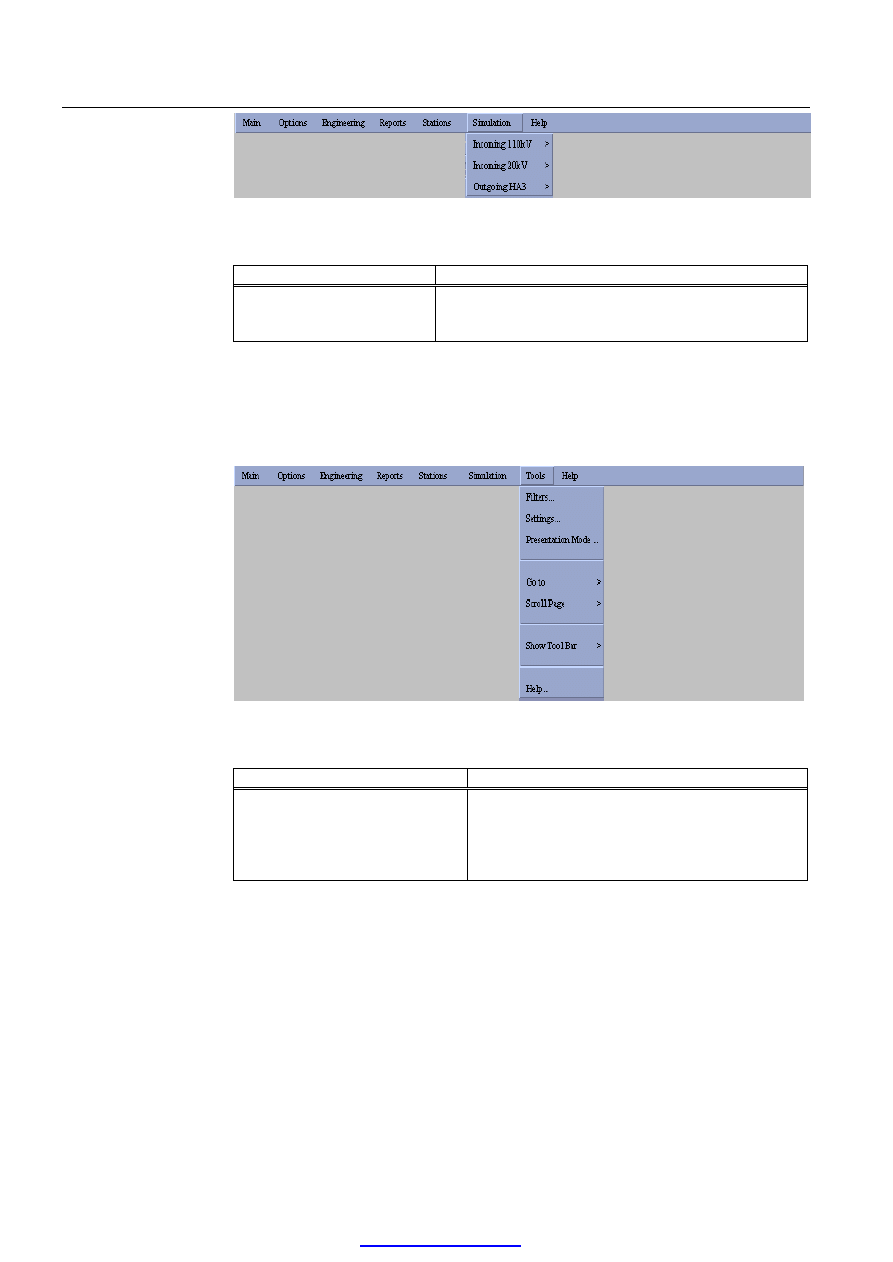
ABB Network Partner
LIB 500 oraz LIB 510 wer.4.0.2
Instrukcja operatora
1 Wprowadzenie
14
1MRS 751082-ESD
Rysunek 15. Menu symulacji
Polecenie
Wyja
śnienie
Zależnie od konfiguracji
Mogą być dodane symulacje takie jak przekroczenie
prądu nominalnego, przełączania zasilań, zadziałania
zabezpieczeń, itd.
W tym przykładzie menu symulacji jest dodatkowym elementem menu głównego.
1.7.7
Polecenia menu narz
ędzi
Rysunek 16. Menu narzędzi
Polecenie
Obja
śnienie
Zależnie od wyświetlanego
obrazu aplikacji
Zawartość menu jest zależna od aktualnie
otwartego obrazu aplikacji. Wykresy, lista
alarmów, lista zdarzeń oraz lista zakazów
posiadają własną listę poleceń w menu
narzędzia.
Na rysunku 16 pokazano menu narzędzia, które jest przykładem menu zależnym od
typu wyświetlanego obrazu. Menu Narzędzia jest dostępne jedynie wówczas, gdy
otwarty jest obraz wyposażone we własne polecenia tego menu. Zawartość menu
Narzędzia jest inne dla wykresów, inne dla listy alarmów, itd. Dlatego zawartość menu
narzędzi jest opisane w połączeniu z odpowiadającymi mu obrazami w aplikacji w
dalszej części dokumentacji.
Po zamknięciu obrazu wykorzystującego menu Narzędzia, zostaje ono ukryte.
PDF created with pdfFactory trial version
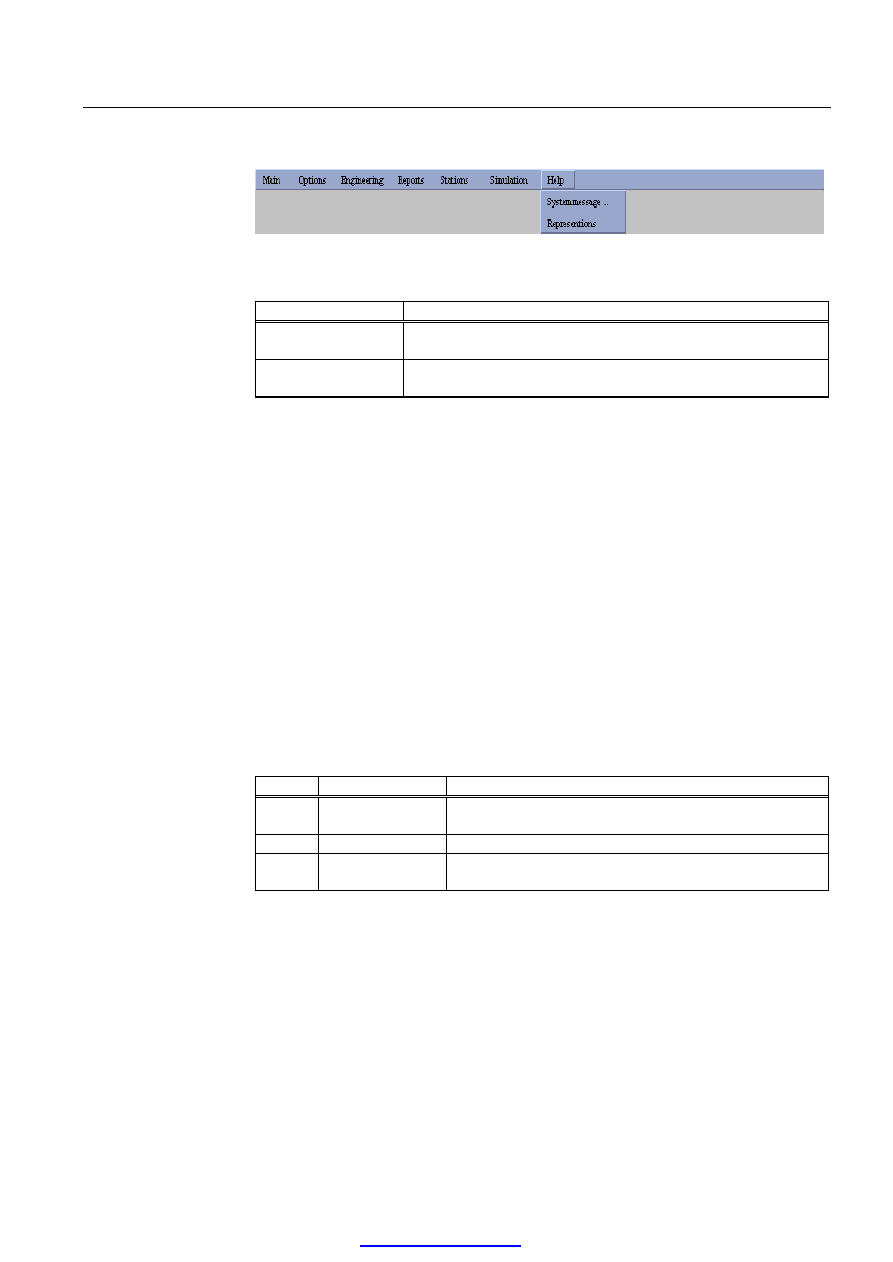
ABB Network Partner
LIB 500 oraz LIB 510 wer. 4.0.2
Instrukcja operatora
1 Wprowadzenie
1MRS 751082-ESD
15
1.7.8
Polecenia menu Pomoc
Rysunek 17. Menu Pomoc
Polecenie
Obja
śnienie
Komunikaty
systemowe
Wykorzystywane jako pomoc przy konfiguracji
i uruchomieniu systemu
Reprezentacje
Symbole odwzorowujące łączniki, zabezpieczenia oraz
przełączenia SPZ
Menu Pomoc składa się z dwóch części: Komunikatów systemowych oraz
Reprezentacji. Komunikaty systemowe zawierają listę komunikatów wygenerowanych
przez system. Polecenie Reprezentacje jest wykorzystywane do wyświetlenia przeglądu
używanych symboli urządzeń średnich napięć oraz objaśnia znaczenie kolorów.
Okno dialogowe komunikatów systemowych jest wykorzystywane jako pomoc przy
projektowaniu i uruchomieniu systemu. Po otwarciu tego okna, jego zawartość jest
aktualizowana o komunikaty systemowe języka SCIL aktualnie wyświetlanego obrazu.
Otrzymana lista może być przewijana, jeśli istnieje więcej niż jeden komunikat. Listę
rozpoczyna pierwszy lub najstarszy komunikat systemowy. Pojawienie się nowego
komunikatu systemowego nie odświeża zawartości listy, jej zawartość jest
aktualizowana poprzez naciśnięcie przycisku Odśwież.
1.8
Listy procesowe
Istnieją trzy typy list procesowych:
L.p.
Rodzaj listy
Obja
śnienie
1
Lista alarmów
Przedstawia aktualny alarmy w bazie danych obiektów
procesowych
2
Lista zdarzeń
Przedstawia listę zdarzeń zarejestrowanych w systemie
3
Lista zakazów
Przedstawia aktywne zakazy w bazie danych obiektów
procesowych
Typowe elementy podlegające zakazom to alarmy, zdarzenia oraz sterowania. Listy te
opisane są w osobnych rozdziałach.
1.9
Raporty
Raporty wykorzystywane są do analizy zarejestrowanych pomiarów. Zgromadzone
dane mogą być prezentowane w formie tabelek lub graficznie. Typowymi raportami są:
raporty energii, raporty prądów, raporty zakłóceń (np. zadziałania, doziemienia,
PDF created with pdfFactory trial version

ABB Network Partner
LIB 500 oraz LIB 510 wer.4.0.2
Instrukcja operatora
1 Wprowadzenie
16
1MRS 751082-ESD
przeciążenia, przełączenia). Raporty te mogą być pomocne przy analizie zakłóceń
w celu przyspieszenia naprawy, jak również w normalnej eksploatacji.
1.10
Narz
ędzia
Biblioteki LIB 500 oraz LIB 510 zostały wyposażone są w funkcje pozwalające
użytkownikowi zaoszczędzić wiele czasu i wysiłku, upraszczają one administrowanie
systemem. Narzędzia te są opisane w osobnych rozdziałach.
Narzędzia bibliotek LIB 500 i LIB 510 można podzielić na dwie grupy:
1.10.1
Narz
ędzia związane z aplikacją
•
Zarządzanie użytkownikami
•
Ustawienia aplikacji
•
Import/eksport bazy danych
•
Logowanie
1.10.2
Narz
ędzia związane z procesem
•
Narzędzia przekaźników serii RED
•
Narzędzia przekaźników serii SPA
•
Narzędzia do obsługi rejestratorów zakłóceń
1.11
Okno aplikacje
Okno aplikacji jest widokiem, obrazem aplikacji lub obrazem procesowym
wyświetlanym w czasie pracy systemu MicroSCADA. Obrazy pokazane na rysunku nr
1 stanowią przykłady okien aplikacji. Aby użytkownik mógł korzystać z obrazów
aplikacji, powinien poprawnie przejść proces logowania do systemu.
Standardowo użytkownik wykorzystuje okno dialogowe logowania automatycznie
wyświetlane po starcie systemu. Niezależnie od tego istnieją trzy sposoby otwarcia
okna aplikacji i przeprowadzenia procesu logowania.
1
Automatyczne
uruchomienie sytemu
Włączenie komputera PC i wystartowanie
Windows NT automatycznie uruchamia
serwis MicroSCADA, co powoduje otwarcie
okna dialogowego logowania.
2
Ikona uruchomienia
Sesja systemu MicroSCADA jest
uruchamiana z wykorzystaniem ikony
umieszczonej na pulpicie komputera PC.
3
Ręczne uruchomienie
Ręczne uruchomienie serwisu MicroSCADA
PDF created with pdfFactory trial version

ABB Network Partner
LIB 500 oraz LIB 510 wer. 4.0.2
Instrukcja operatora
1 Wprowadzenie
1MRS 751082-ESD
17
sytemu
oraz ręczne otwarcie monitora aplikacji.
Konfiguracja systemu MicroSCADA jest opisana w instrukcji instalacji oraz
konfiguracji systemu. Zagadnienia te wykraczają poza zakres instrukcji operatora i nie
są wykorzystywane w codziennej eksploatacji systemu.
PDF created with pdfFactory trial version
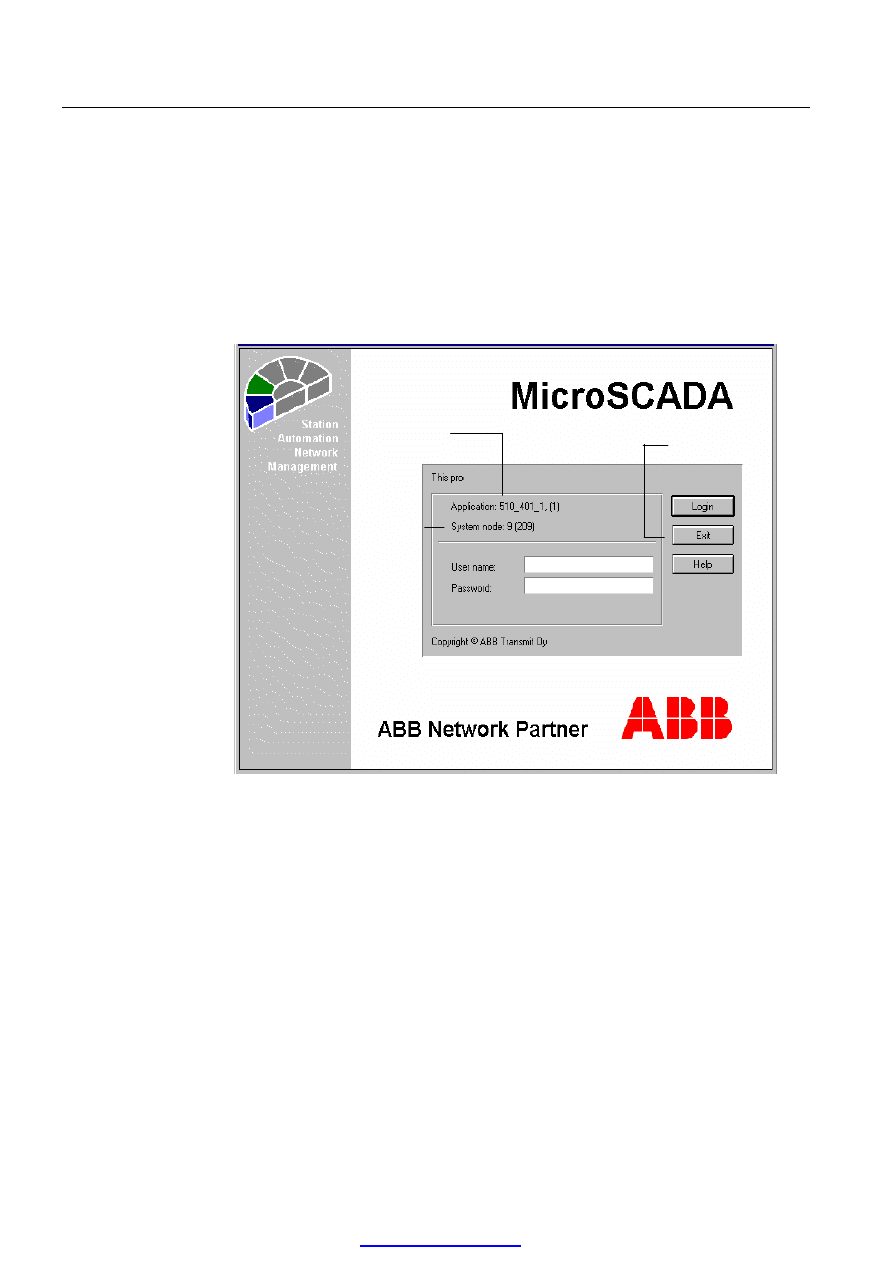
ABB Network Partner
LIB 500 oraz LIB 510 wer.4.0.2
Instrukcja operatora
1 Wprowadzenie
18
1MRS 751082-ESD
1.12
Otwarcie okna aplikacji
Pierwszym obrazem wyświetlanym po otwarciu okna aplikacji jest obraz
skonfigurowany jako startowy. Obraz startowy zwykle wymusza przeprowadzenie
procesu logowania do systemu (zobacz rysunek 18).
Przycisk KONIEC na obrazie startowym zamyka okno aplikacji. Nie należy
używać tego przycisku w celu innym niż zamknięcie sesji.
Application name
Node number and
station address of
the basesystem
Closes the application
window
Rysunek 18. Przykład obrazu startowego z oknem dialogowym logowania wykonanym
z wykorzystaniem biblioteki LIB 500.
1.12.1
Logowanie do systemu
W aplikacji wykonanej z wykorzystaniem biblioteki LIB 500, obraz startowy wymaga
podania nazwy użytkownika oraz hasła. Każdy użytkownik systemu MicroSCADA jest
połączony ze swoim profilem zdefiniowanym przez operatora systemu.
Hasło nie jest wyświetlane na ekranie. Jeśli użytkownik poda niewłaściwe hasło, lub
użytkownik o podanej nazwie nie istnieje, pojawia się ponownie obraz startowy, może
nastąpić kolejna próba zalogowania do systemu. Każda taka próba jest rejestrowana
przez system, w tym również próby nieudane.
PDF created with pdfFactory trial version

ABB Network Partner
LIB 500 oraz LIB 510 wer. 4.0.2
Instrukcja operatora
1 Wprowadzenie
1MRS 751082-ESD
19
Po pomyślnym przejściu procedury logowania na ekranie pojawia się pierwszy obraz.
Wszystkie czynności użytkownika w systemie wykonywane są z zachowaniem poziomu
uprawnień. Nazwa użytkownika, który zalogował się do systemu jest wykorzystywana
jako identyfikator w rejestrze zdarzeń podczas dokonywania niektórych operacji
sterowniczych.
W każdej chwili pracy systemu można dokonać nowej procedury logowania bądź
wylogowania wykorzystując okno dialogowe logowania, które jest dostępne z menu
głównego.
Aby uniemożliwić nieupoważnionym użytkownikom dostęp do systemu należy
zawsze, przed opuszczaniem pomieszczenia nastawni, dokonać procedury
wylogowania lub skasować uprawienia.
1.12.2
Uprawienienia
Każda nazwa użytkownika jest skojarzona z jego profilem, który określa jego prawa
dostępu do obrazów i danych. Kolejnym zabezpieczeniem w mechanizmie poziomów
uprawnień jest łączenie obiektów w obrazach procesowych w tzw. grupy uprawnień.
Oznacza to, że jeden użytkownik może posiadać kilka rodzajów uprawnień, zależnie od
wykonywanej czynności. Ten sam użytkownik może też posiadać różne uprawnienia dla
różnych rozdzielni.
Aplikacje zbudowane z wykorzystaniem biblioteki LIB 500 pozwalaj
ą na
wyodr
ębnienie czterech następujących poziomów uprawnień użytkownika:
Poziom
uprawnie
ń
Grupa
uprawnie
ń
Uwagi
0
Obserwacja
Operator jest uprawniony do obserwowania
nadzorowanego procesu bez możliwości
wykonywania czynności sterowniczych.
1
Sterowanie
Operator jest uprawniony do sterowania, np.
sterowania wyłącznikami (ograniczone
uprawnienia)
2
Projektowanie
Użytkownik posiada wszystkie uprawnienia
z wyjątkiem zarządzania systemem
5
Zarządzanie
systemem
Użytkownik posiadający ten poziom
uprawnień jest menadżerem systemu. Posiada
wszystkie uprawnienia łącznie z prawami do
usuwania użytkowników oraz definiowania
nowych użytkowników i grup uprawnień.
Każdy system może mieć tylko jednego
menadżera systemu. Menadżerem danej
aplikacji jest użytkownik, który jako
pierwszy zaloguje się do aplikacji.
Jeżeli jedna ze standardowych funkcji nie została przypisana do żadnej grupy
uprawnień lub grupa ta nie jest włączona do opisu poziomów uprawnień, wówczas
wykorzystywana jest predefiniowana grupa GENERAL. Grupa GENERAL nie może
zostać usunięta.
PDF created with pdfFactory trial version

ABB Network Partner
LIB 500 oraz LIB 510 wer.4.0.2
Instrukcja operatora
1 Wprowadzenie
20
1MRS 751082-ESD
UWAGA! Dostęp do narzędzi systemowych jest zarządzany poprzez specjalną grupę
uprawnień TOOLS. Oznacza to, że aby możliwe było przypisanie narzędzi
systemowych do określonego użytkownika w systemie musi być zdefiniowana grupa
TOOLS.
Menedżer systemu jest jedynym użytkownikiem, który może dodawać lub usuwać
innych użytkowników oraz nadawać uprawnienia użytkownikom. Hasło nadane przez
menedżera systemu nowemu użytkownikowi może zostać zmienione przez tego
użytkownika za pomocą okna dialogowego zmiany hasła.
Poziom uprawnień użytkownika może zostać zredukowany do poziomu obserwatora
wówczas, gdy użytkownik jest zalogowany w systemie dłużej niż pewien okres czasu,
zwykle jest to 8 godzin.
1.12.3
Zamykanie aplikacji
Wylogowanie z systemu
W aplikacjach zaprojektowanych z użyciem biblioteki LIB 500 dokonanie wylogowania
z systemu oznacza, że aktualny użytkownik zakończył pracę w systemie a jego
uprawnienia zostały zabrane.
Użytkownik jest wylogowany:
•
Jeśli aplikacja została zamknięta, patrz opis poniżej
•
Jeśli nastąpiło nowe logowanie w obrazie startowym lub w oknie logowania
•
W przypadku wykorzystania klawisza wyjścia awaryjnego.
Wylogowanie spowodowane przekroczeniem dopuszczalnego
czasu sesji
Po upływie pewnego odcinka czasu, np. 8 godzin, dokonywane jest automatyczne
wylogowanie użytkownika z systemu. Użytkownik musi ponownie przejść procedurę
logowania poprzez wydania odpowiedniego polecenia z menu głównego. Procedura ta
została dokładnie opisana w rozdziale Menu Główne.
Wyj
ście awaryjne z obrazu
W przypadku wystąpienia sytuacji awaryjnej, w której nastąpiła blokada obrazu,
możliwe jest opuszczenie danego obrazu poprzez użycie niewidocznego przycisku
funkcyjnego. Przycisk ten ma rozmiar jednego znaku i znajduje się w lewym górnym
rogu ekranu. Jego użycie jest możliwe niezależnie od aktualnie wczytanego obrazu. Aby
wykorzystać klawisz awaryjnego wyjścia z obrazu należy:
PDF created with pdfFactory trial version

ABB Network Partner
LIB 500 oraz LIB 510 wer. 4.0.2
Instrukcja operatora
1 Wprowadzenie
1MRS 751082-ESD
21
•
Kliknąć trzykrotnie w lewym górnym rogu ekranu.
W wyniku tego ma miejscezakończenie wykonywanych rozkazów sterowniczych.
Następuje ma miejsce zamknięcie zablokowanego obrazu, w jego miejsce pojawia się
obraz, który jest zdefiniowany w aplikacji jako pierwszy.
W zależności od typu używanego monitora ekranowego, awaryjne zamknięcie obrazu
powoduje wczytanie różnych obrazów. W przypadku lokalnego lub zdalnego monitora
VS pokazywany jest obraz, który otwiera się po procedurze logowania. Jeżeli
wykorzystujemy X-monitor , wczytywane jest okno dialogowe logowania.
1.13
Zmiana obrazów na ekranie
Zwykle zmiany obrazów na ekranie można dokonywać w jeden z opisanych niżej
sposobów:
•
Wyszukiwanie za pomocą menu (zobacz przykład poniżej)
•
Wybór klawiszami funkcyjnymi Funkcji obrazowych.
Przyciski w nagłówku obrazu są opisane w podrozdziale Przyciski, natomiast menu
rozwijane jest opisane w podrozdziale Menu nagłówka obrazu w dalszej części tego
rozdziału. Menu funkcji obrazowych oraz przyciski zostały opisane w rozdziałach
opisujących funkcje obrazowe, np. Lista zdarzeń, Narzędzia obsługi rejestratorów
zakłóceń, itd.
Przełączenia pomiędzy obrazami rozdzielni są wykonywane za pomocą menu
Rozdzielnie poprzez wybranie obrazu, który ma zostać otwarty. Możliwe jest otwarcie
obrazu rozdzielni na kilku monitorach równocześnie.
Przycisk ten otwiera obraz, który był wczytany jako poprzedni
Przycisk ten otwiera obraz, który był wczytany jako pierwszy
1.13.1
Poruszanie si
ę po menu
Jako przykład poruszania się po opcjach i poleceniach menu i podmenu posłuży menu
rozdzielni. W przykładzie tym pokazany zostanie również sposób przechodzenia
pomiędzy obrazami procesowymi.
Zwykle polecenia menu powodują wywołanie określonych funkcji lub obrazów
procesowych. Rozwijane menu zawiera jedno lub kilka poleceń.
Znak
znajdujący się bezpośrednio za nazwą danej pozycji menu wskazuje, że menu
zawiera podmenu, tworząc menu kaskadowe.
Pozycja menu, która została wybrana lub wskazana myszką zostaje wyróżniona
zgodnie z ustawieniami systemu operacyjnego.
PDF created with pdfFactory trial version
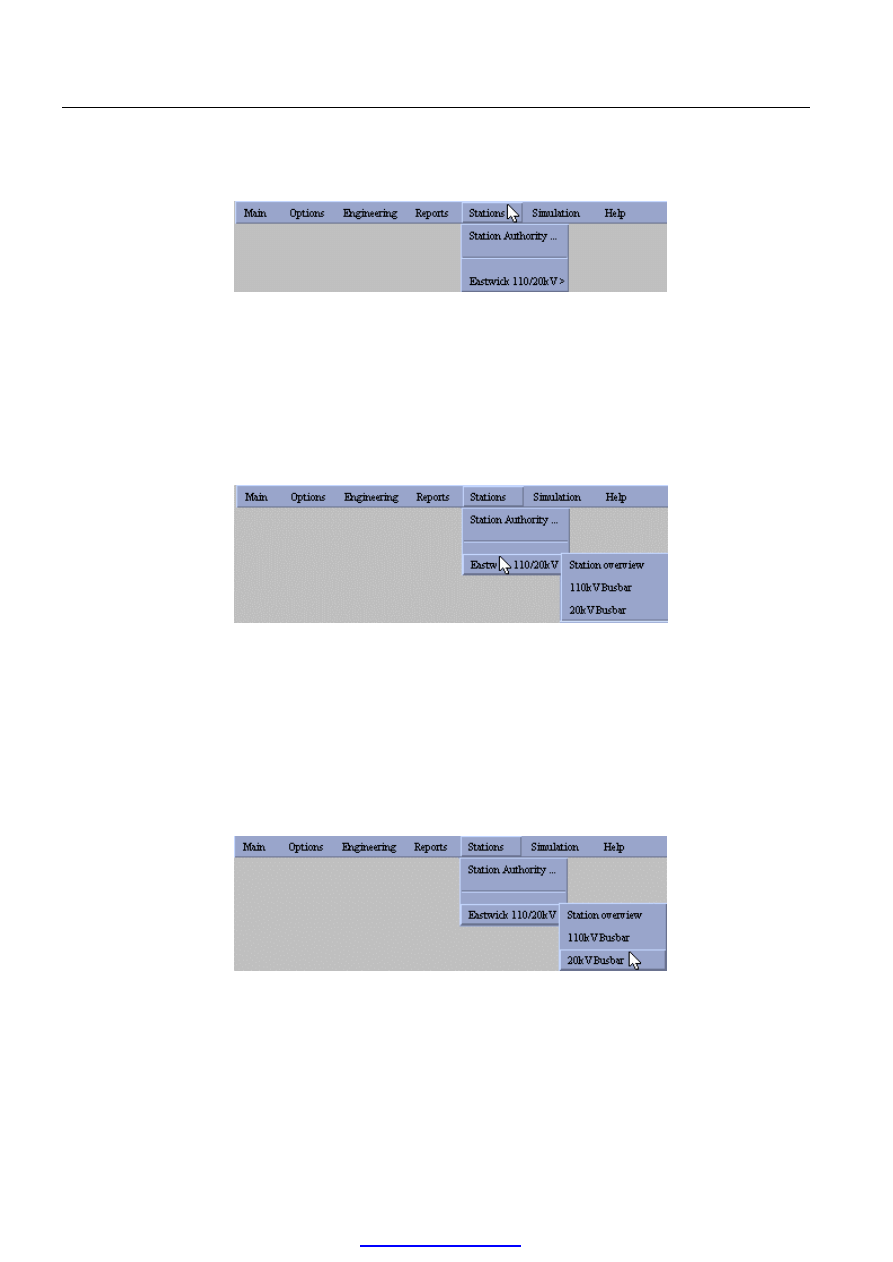
ABB Network Partner
LIB 500 oraz LIB 510 wer.4.0.2
Instrukcja operatora
1 Wprowadzenie
22
1MRS 751082-ESD
Krok 1
Wybierz pozycję z menu głównego.
Rysunek 19. Wybór menu Rozdzielnie
Krok 2
Wybierz pozycję podmenu.
Rysunek 20. Wybór rozdzielni Eastwick 110/20 kV, zawierającej kilka obrazów
procesowych
Krok 3
Za pomocą myszki wybierz jedną z ukazujących się pozycji.
Rysunek 21.Wybór obrazu przedstawiającego stronę rozdzielni 20 kV
PDF created with pdfFactory trial version
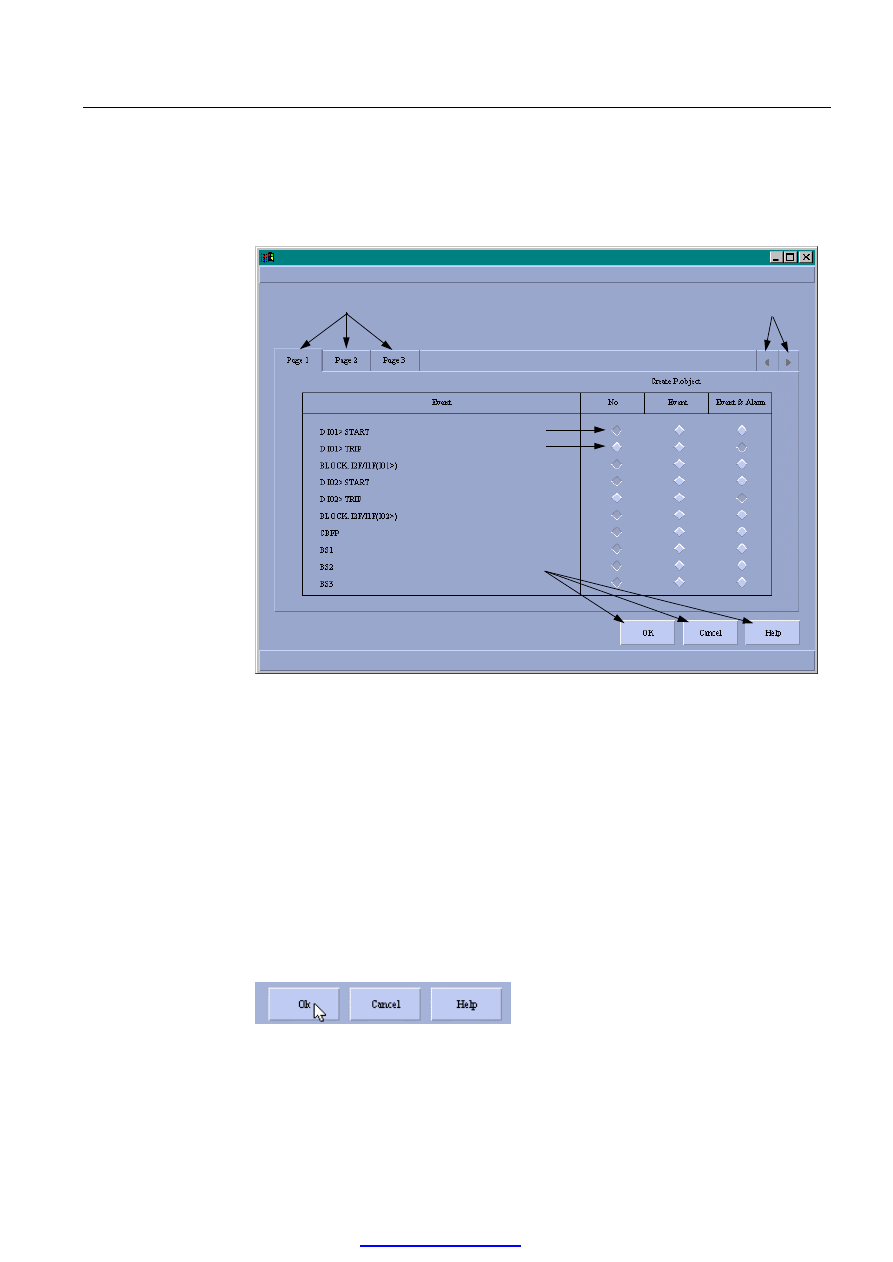
ABB Network Partner
LIB 500 oraz LIB 510 wer. 4.0.2
Instrukcja operatora
1 Wprowadzenie
1MRS 751082-ESD
23
1.14
Podstawowe zasady pos
ługiwania się obrazami aplikacji
1.14.1
Wiadomo
ści ogólne
Pressed = selected
Normal = not selected
Scroll folders
Push buttons
Selectable folders
Rysunek 22. Obraz zawierający przyciski, zakładki, klawisze przewijania, pola wyboru
Zasady posługiwania się elementami zaznaczonymi na rysunku 22 są takie same dla
wszystkich aplikacji, z wyjątkiem funkcji obrazowej.
Na rysunku 22 poszczególne elementy mogą być zaznaczane bądź ustawiane za
pomocą myszki. Zacienienie elementu oznacza, że jest on niedostępny. Na rysunku 22
elementy przewijanych zakładek są zacienione, gdyż liczba istniejących zakładek nie
wymaga przewijania.
1.14.2
Przyciski polece
ń
Przykład 23. Przykład przycisków poleceń
Aby wykonać polecenie za pomocą przycisku polecenia należy:
PDF created with pdfFactory trial version
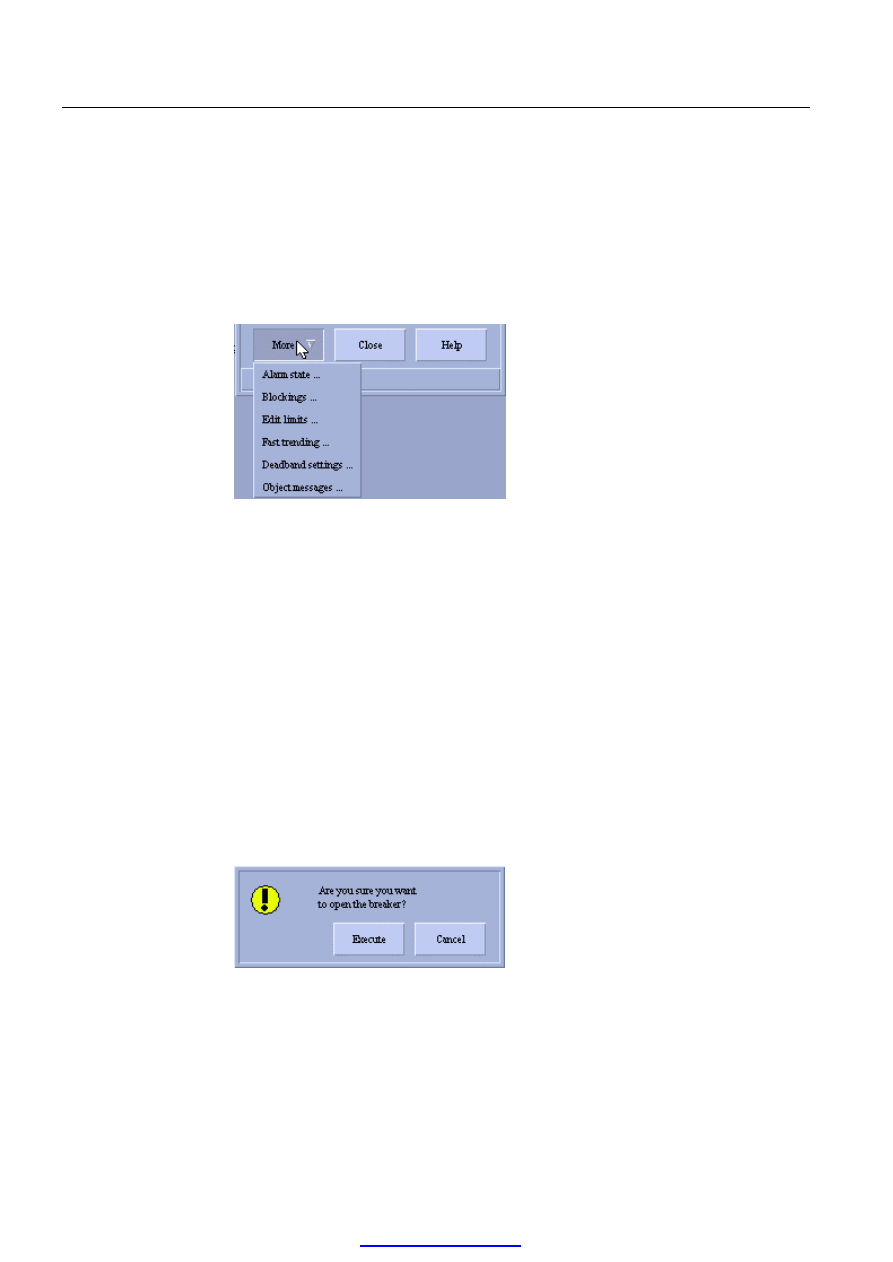
ABB Network Partner
LIB 500 oraz LIB 510 wer.4.0.2
Instrukcja operatora
1 Wprowadzenie
24
1MRS 751082-ESD
•
Umieścić kursor (strzałka) na przycisku i kliknąć lewym guzikem myszy, lub
nacisnąć ENTER na klawiaturze. Po umieszczeniu kursora w obrębie przycisku,
poniżej kursora ukazuje się tekst opisu danego polecenia.
Zmiana wyglądu oraz koloru przycisku sygnalizuje jego gotowość do wykonania
polecenia. W czasie wykonywanie polecenia nie może zostać wybrany żaden inny
przycisk.
Niektóre przyciski poleceń, takie jak np. przycisk Więcej (ang. More) zawierają kilka
opcji do wyboru.
Rysunek 24. Wybranie przycisku Więcej
Polecenia dostępne za pośrednictwem przycisku Więcej różnią się w zależności od
wybranego okna dialogowego.
Dla wybranych typów poleceń, użycie przycisku powoduje pojawienie się okna
dialogowego w celu weryfikacji i potwierdzenia, dotyczy to np. otwierania wyłącznika
zmiany położenia przełącznika zaczepów itp. Użytkownik jest pytany o potwierdzenie
polecenia, dopiero wówczas możliwe jest wykonanie polecenia. Jeśli użytkownik nie
jest uprawniony do wykonania określonej operacji, dany przycisk jest niedostępny
(zacieniony). Możliwe jest również, że przycisk jest niedostępny z powodu
wykonywanych właśnie innych czynności sterowniczych.
Działanie pozostałych przycisków polega na bezpośrednim wykonaniu poleceń, które te
przyciski uruchamiają, np. otwarcie podmenu lub uruchomienie innej funkcji
obrazowej, itd.
Rysunek 25. Potwierdzenie wykonywanego polecenia
PDF created with pdfFactory trial version
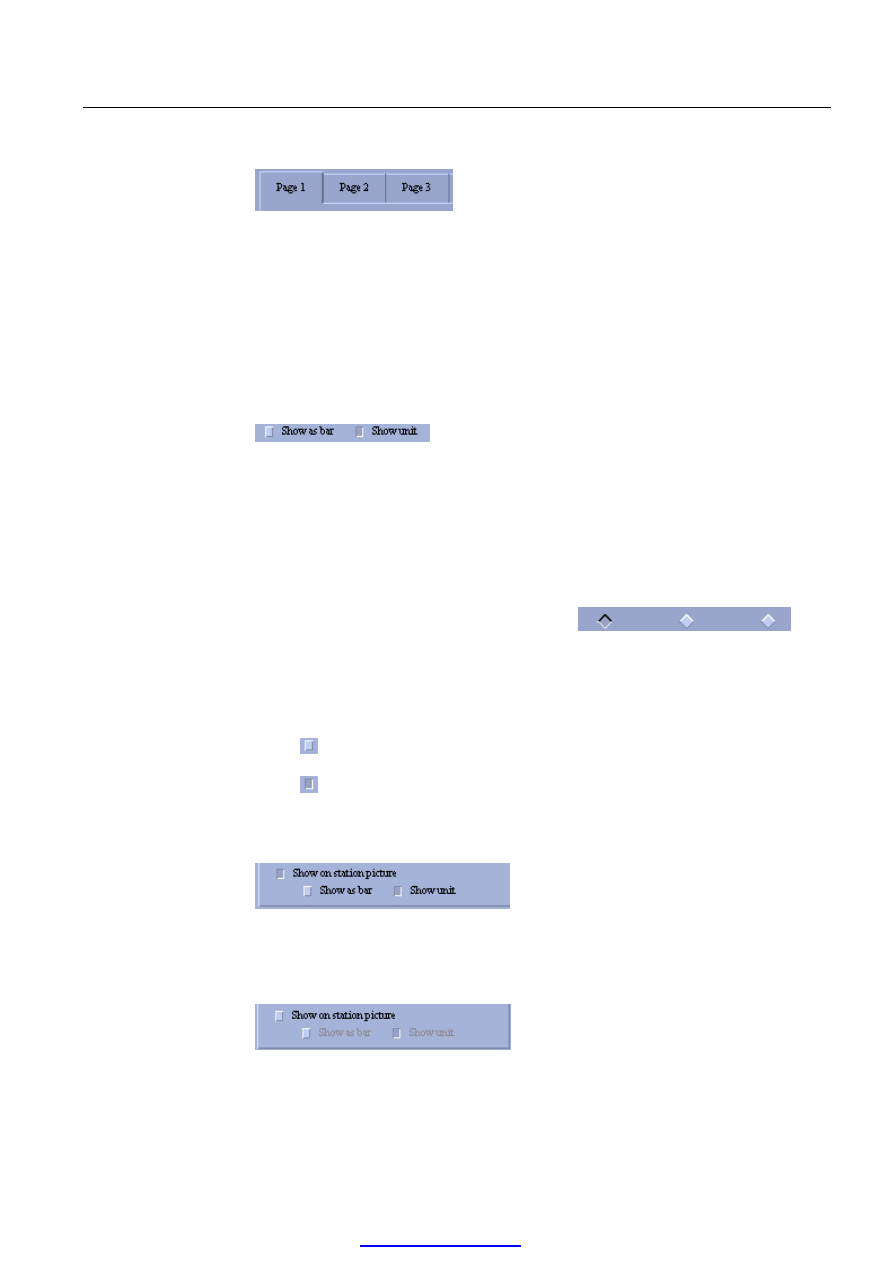
ABB Network Partner
LIB 500 oraz LIB 510 wer. 4.0.2
Instrukcja operatora
1 Wprowadzenie
1MRS 751082-ESD
25
1.14.3
Zak
ładki
Rysunek 26. Zakładka o nazwie Strona 1 jest wybrana i aktywna
Aby wybrać zakładkę, np. Strona 2, należy umieścić na niej kursor oraz kliknąć lewym
przyciskiem myszki. Wybrana zakładka zostanie wówczas aktywowana.
1.14.4
Pola wyboru
Rysunek 27. Przykład pola wyboru
Pola wyboru mają kształt rombu lub kwadratu, ich obsługa jest możliwa przy użyciu
myszki. Odznaczenie lub zmiana wyboru pola następuje automatycznie przy wybraniu
innej wartości tego samego parametru lub, w niektórych przypadkach, poprzez
przełączenie pola typu włącz/wyłącz. Ustawienia mogą zostać zmienione na wartości
prekonfigurowane lub standardowe. Zależnie od implementacji, dla zrealizowania
ustawień może być wybrane jedno lub kilka pól
. Pola
wyboru mogą być rozmieszczone poziomo lub pionowo zależnie od konfiguracji.
Zasady dzia
łania oraz przykłady
1a
pole nie jest zaznaczone
1b
pole jest zaznaczone
2 Na rysunku 28 jedno z pól ma większe znaczenie od pozostałych:
Rysunek 28. Zaznaczone pole Pokaż na obrazie rozdzielni umożliwia zmianę ustawień
pozostałych dwóch pól
Rysunek 29. Pole Pokaż na obrazie rozdzielni nie jest zaznaczone dlatego żadne z pól
znajdujących się poniżej nie jest dostępne. Obydwa pola zostały
zacienione.
PDF created with pdfFactory trial version

ABB Network Partner
LIB 500 oraz LIB 510 wer.4.0.2
Instrukcja operatora
1 Wprowadzenie
26
1MRS 751082-ESD
1.14.5
Przyciski przewijania zak
ładek
Rysunek 30. Przyciski przewijania w lewo oraz w prawo
Kliknięcie na jeden z przycisków powoduje przewijanie dostępnych zakładek w lewo
bądź w prawo. Funkcja ta jest używana wówczas, gdy liczba zakładek jest większa od
możliwej do wyświetlenia.
1.14.6
Wprowadzanie danych
Tekst oraz dane są wprowadzane w odpowiednich polach edycyjnych pojawiających się
na obrazie. Gotowość do wprowadzenia danych jest sygnalizowana poprzez pojawienie
się migającego kursora (kursor może być poziomy lub w niektórych przypadkach
pionowy). Jeśli w polu znajdują się wprowadzone uprzednio dane, to migający kursor
oznacza, że dane lub tekst można poddać edycji.
Typowym sytuacjami, w którym następuje wprowadzenie danych jest konfigurowanie
za pomocą narzędzi systemowych przekaźników typu SPA oraz RED, edytowanie
wartości progowych lub wprowadzanie danych w celu wykonania symulacji wartości
procesowych itd.
Aby wprowadzić dane należy:
•
Jeśli kursor jest niewidoczny, zainicjować wprowadzanie danych poprzez kliknięcie
w polu edycyjnym.
•
Wprowadzić dane przy użyciu klawiatury lub programowego panelu klawiszy.
Jeśli określone pole zawiera wprowadzone wcześniej dane, to wpisanie spacji lub
innego znaku na początku operacji edytowania skasuje poprzednią zawartość pola.
Aby zmieniać znajdujące się w polu dane bez kasowania ich, należy przesunąć
kursor w odpowiednią pozycję.
•
Zakończenie wprowadzania danych następuje poprzez naciśnięcie klawisza ENTER.
Jeśli wprowadzanie danych ma miejsce w kilku polach, naciśnięcie klawisza
ENTER powoduje przejście do następnego pola. Inna możliwość zakńczenia edycji
to przez kliknięcie przycisku ENTER za pomocą myszy.
Obecność migającego kursora oznacza tryb wprowadzania danych. W trybie tym nie są
dostępne inne klawisze niż znaki i litery oraz klawisze DEL, BACKSPACE i ENTER.
Nie dotyczy to jednak przycisku awaryjnego opuszczenia aplikacji, jak również
niektórych przycisków (tych dla po kliknięciu których pierwszą operacją jest komenda
ENTER). Podczas wprowadzania danych nie są dokonywane uaktualnienia obrazu.
Pola umożliwiające wprowadzanie danych liczbowych lub tekstowych.
PDF created with pdfFactory trial version
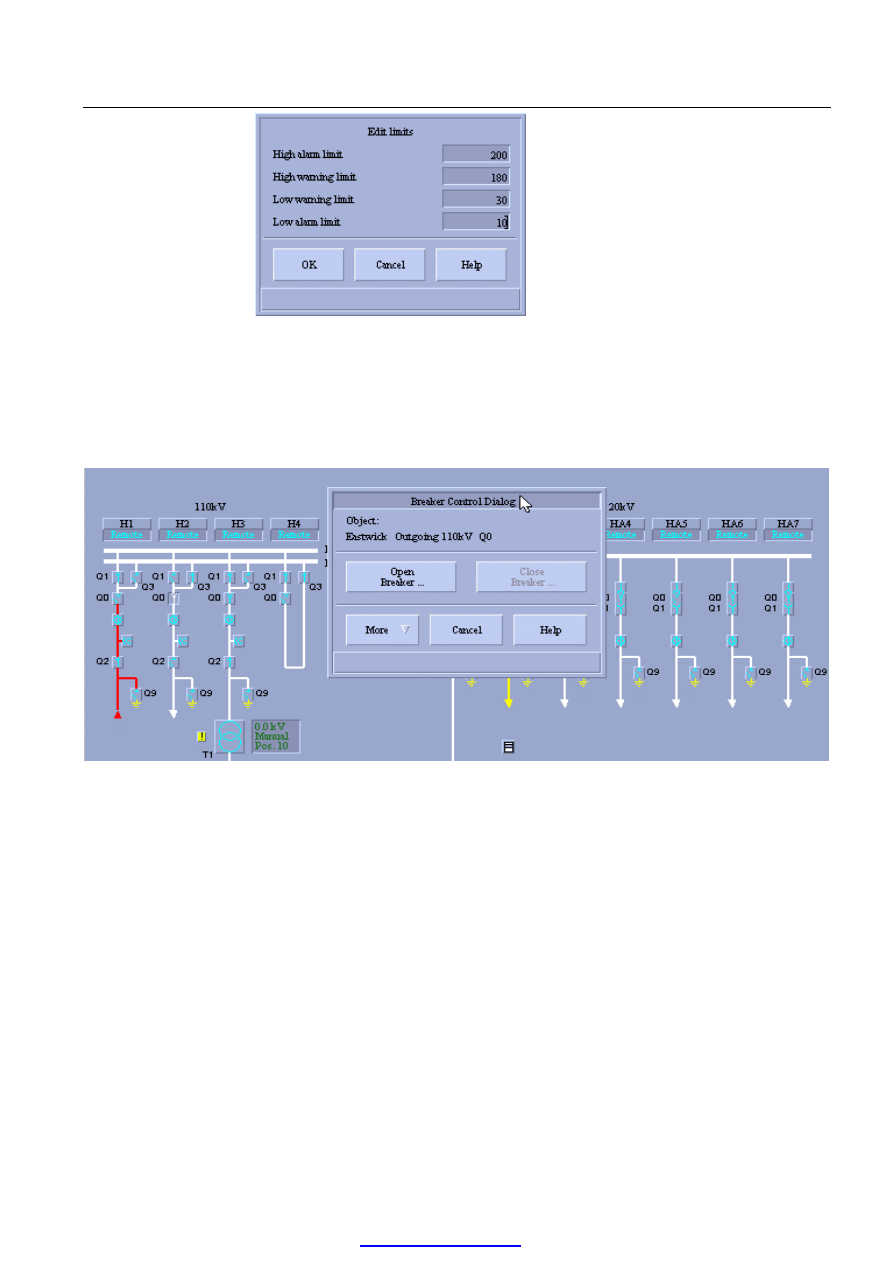
ABB Network Partner
LIB 500 oraz LIB 510 wer. 4.0.2
Instrukcja operatora
1 Wprowadzenie
1MRS 751082-ESD
27
Rysunek 31. Edycja wartości progowych
1.14.7
Przesuwanie okien dialogowych
Rysunek 32. Elementy nagłówka obrazu
W momencie ukazania się okna dialogowego, przyciski znajdujące się pod nim nie są
dostępne. Dlatego dla wielu okien dialogowych istnieje możliwość przesuwania ich na
ekranie.
Aby przesunąć okno dialogowe należy:
•
Kliknąć w nagłówek okna dialogowego
•
Trzymając wciśnięty lewy przycisk myszy przeciągnąć okno dialogowe w inne
miejsce.
W ten sposób okno dialogowe jest umieszczane w innym miejscu ekranu. Jeśli
przesunięte okno dialogowe zostanie zamknięte, po jego ponownym otwarciu znajdzie
się ono w pozycji na środku ekranu.
PDF created with pdfFactory trial version
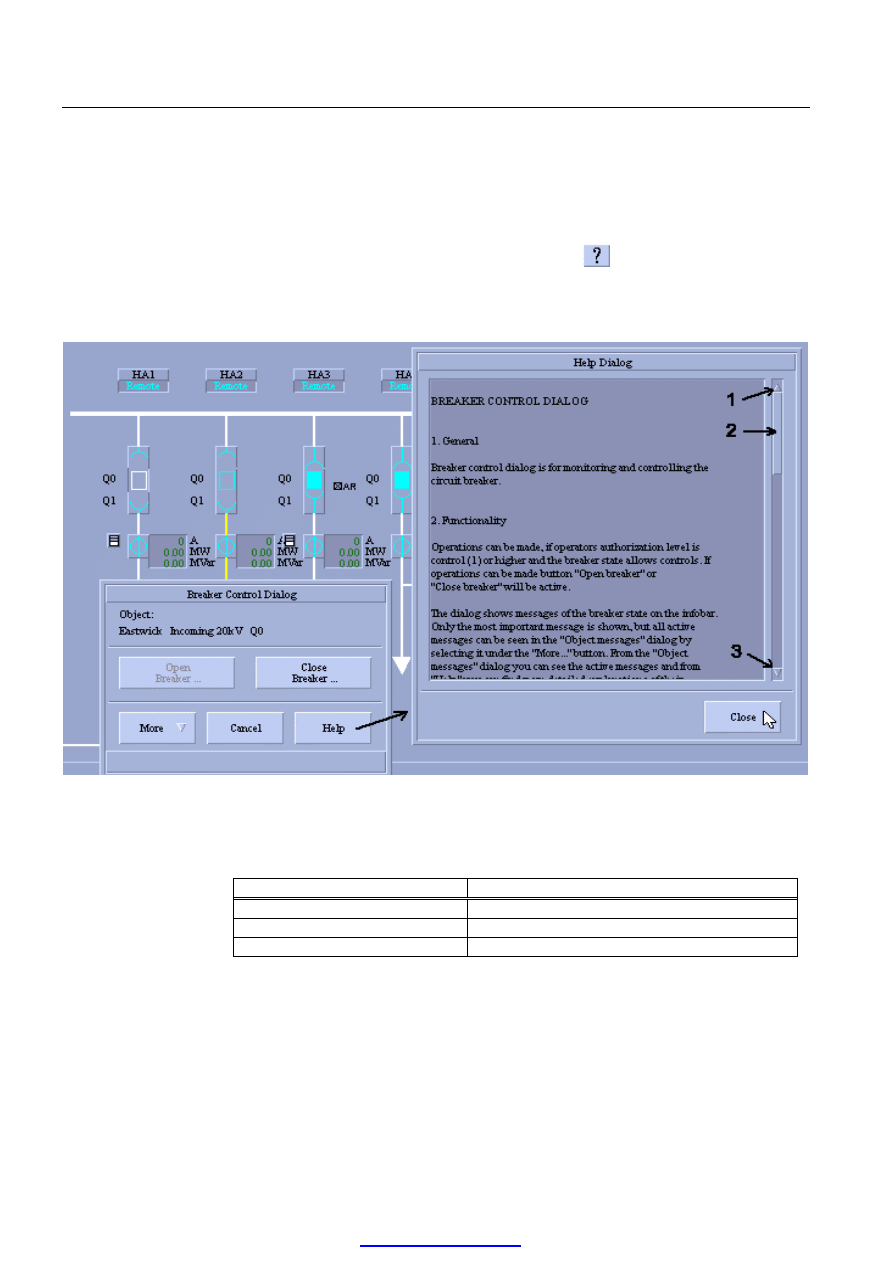
ABB Network Partner
LIB 500 oraz LIB 510 wer.4.0.2
Instrukcja operatora
1 Wprowadzenie
28
1MRS 751082-ESD
1.14.8
Korzystanie z pomocy
Jeśli na obrazie jest obecny przycisk POMOC oznacza to, że istnieje możliwość
korzystania z tekstów pomocy. W tym celu należy:
•
Nacisnąć przycisk POMOC na obrazie lub w oknie dialogowym.
•
Nacisnąć przycisk oznaczony znakiem zapytania
Na ekranie pokaże się okno zawierające informacje na temat obrazu lub polecenia.
Okno pomocy zamykane jest przy pomocy przycisku ZAMKNIJ.
Rysunek 33. Otwarcie okna pomocy
Obja
śnienie oznaczeń na rysunku 33:
Oznaczenie
Obja
śnienie
1
Przycisk przewijania w górę
2
Suwak przewijania
3
Przycisk przewijania w dół
1.14.9
Sprawdzanie nazwy obrazu
Aby uzyskać informację na temat nazwy aktualnie otwartego obrazu lub aplikacji
należy:
•
Dwukrotnie kliknąć w lewym górnym rogu ekranu.
PDF created with pdfFactory trial version

ABB Network Partner
LIB 500 oraz LIB 510 wer. 4.0.2
Instrukcja operatora
1 Wprowadzenie
1MRS 751082-ESD
29
Nazwa obrazu ukazuje się lewym górnym rogu ekranu. Kliknięcie na nazwie powoduje
jej ukrycie.
1.15
Wybrane zwroty u
żywane w Instrukcji Operatora
Zwrot
Obja
śnienie
Aplikacja
Wszystkie elementy nadzoru procesu tworzą aplikację.
Standardowo aplikacja składa się z obrazu startowego,
kilku obrazów procesowych oraz obrazów aplikacji
Obraz aplikacji
Obraz aplikacji zawiera określone funkcje. Obrazami
aplikacji są np. narzędzia obsługi przekaźników SPA,
przekaźników RED, lista alarmów, wykresy itd.
Atrybut
Atrybuty zawierają ustawienia i definiują cechy funkcji
obrazowych. Atrybuty są zachowane w bazie danych
procesowych.
Uprawnienia
Dla każdy użytkownika systemu definiowane są
uprawnienia dostępu do obrazów i procesów.
Poziom uprawnienia
Różne poziomy uprawnień umożliwiają różne prawa
dostępu do sterowania, zarządzania, itp.
Grupy uprawnień
Funkcje obrazowe oraz obrazy aplikacji mogą być
łączone w grupy uprawnień, wymaga to wówczas
różnych poziomów uprawnień od użytkowników
wykonujących funkcje sterownicze.
Okno dialogowe
Okno dialogowe jest wykorzystywane do wymiany
informacji pomiędzy użytkownikiem i systemem. Okno
dialogowe informuje użytkownika o wykonaniu
określonej czynności lub dostępnych funkcjach,
przedstawia tekst pomocy itp. Użytkownik odpowiada
poprzez wybór odpowiedniego przycisku.
Pierwszy obraz
Jest to obraz, który zostaje wyświetlony bezpośrednio
po zalogowaniu do systemu. Naciśnięcie przycisku 3
przedstawionego na rysunku nr 3 również powoduje
otwarcie tego obrazu.
Funkcja biblioteki
Funkcja biblioteki wraz z pakietem programowym
tworzy funkcję gotową do wykorzystania wymagającą
tylko konfiguracji jej atrybutów.
Biblioteka LIB 500
Biblioteka LIB 500 zawiera wymagane funkcje
podstawowe do obsługi bibliotek takich jak LIB 510,
LIB 5xx... Ponadto LIB 500 realizuje takie funkcje jak
Lista zdarzeń, Lista alarmów itp.
Biblioteka LIB 510
Bibliotek LIB 510 zawiera funkcje wykorzystywane do
nadzorowania procesów średniego napięcia, np.
Wykresy, Narzędzia obsługi przekaźników SPA,
Narzędzia obsługi przekaźników RED, Narzędzia
obsługi rejestratorów zakłóceń.
Monitor
Monitor definiuje ekran, na którym będzie wyświetlane
okno aplikacji, a także określa jego wielkość (czcionka
o rozmiarze 12-15 lub 16-20). Monitor może być typu
VS-Lokalny, VS-Zdalny lub X-Monitor.
Sesja systemu
MicroSCADA
Są to wszystkie operacje od uruchomienia systemu
poprzez logowanie do systemu, wykonywanie operacji
sterowania aż do zakończenia pracy serwisu
PDF created with pdfFactory trial version

ABB Network Partner
LIB 500 oraz LIB 510 wer.4.0.2
Instrukcja operatora
1 Wprowadzenie
30
1MRS 751082-ESD
MicroSCADA.
Polecenie menu
Dostępne pozycje po otwarciu menu.
MFU
Moduł wielofunkcyjny, np. przekaźnik, terminal itp.
Element układu średniego
napięcia
Wyłącznik, transformator, uziemiacz, rozdzielnia, pole
itp.
Baza danych
procesowych
Baza danych zawierająca obiekty procesowe wraz z ich
atrybutami.
Obiekt procesowy
Obiekt procesowy jest opisem funkcji obrazowej, jak
np. odłącznika
Obraz procesowy
Obraz składa się z jednej lub kilku funkcji obrazowych.
Funkcja obrazowa
Za pomocą funkcji obrazowych zbudowane są obrazy
procesowe. Pozwalają one na obserwowanie oraz
dokonywanie zmian w nadzorowanym procesie.
Symbol reprezentacji
Symbol wykorzystywany do przedstawienia funkcji
obrazowej na ekranie, np. wyłącznik, transformator,
pomiar, przekaźnik. Symbol reprezentacji jest
wybierany podczas konfiguracji.
Przycisk polecenia
Typowymi przyciskiem polecenia są: OK, Zaniechaj,
Pomoc, Więcej itd. Funkcja przyporządkowana do
przycisku jest uruchamiana po kliknięciu go myszką.
Przyciski poleceń zwykle występują w oknach
dialogowych.
Obraz rozdzielni
Odpowiednik obrazu procesowego, często składający się
z funkcji obrazowych przedstawiających elementy
układów średnich napięć.
Łącznik
Element układu elektrycznego z możliwością
sterowania, np.: wyłącznik, transformator, itp.
PDF created with pdfFactory trial version
Wyszukiwarka
Podobne podstrony:
01 spis pl
Hakin9 21 (01 2007) PL
2008 01 04 PL procedura odzyskiwania oryginalnego oprogramowania
PYTANIA - kol. 01. 5fantastic.pl , Ćwiczenia
automat schodowy asp 01 instrukcja pl
Charaktery 01 2008 PL
Hakin9 33 (01 2008) PL
01 spis pl
Charaktery 01 2008 PL
WSM 18 01 51 pl
TI 01 99 01 08 T B M pl
WSM 18 01 13 pl
Hakin9 21 (01 2007) PL
WSM 09 01 02 pl
WSM 18 01 23 pl
TI 01 02 01 10 T B pl
TI 01 01 01 28 T B M pl
TI 11 02 01 09 T pl
więcej podobnych podstron