
ROZDZIAŁ
11
Centralne monitorowanie poprzez
Vital Sign Monitor
Vital Sign Monitor (VSM) jest stosowany na centarnej stacji monitorowania, do monitorowania wielu
systemów GV. Po wystąpieniu zdarzeń w systemie GV, VSM będzie odbierać tekstowe wiadomości
powiadomienia, alarmy komputera i/lub alarmy wyjścia. Do zdarzeń które wyzwalają alarmy i
powiadomienia zalicza się: (1) Utracenie video, (2) Utracenie modułu We/Wy, (3) Wywołanie We/Wy, (4)
Utracenie połączenia, (5) Nienormalne działanie systemu nadzorowania, (6) Intruz, zgubienie obiektu,
(7) Obiekt bez nadzoru, (8) Utracenie zabezpieczenia POS oraz (9) Zapełnienie dysku w systemie GV.
Instalacja VSM
Aplikacja VSM jest dostarczana z oprogramowaniem systemu. Przed instalacją należy upewnić się, że
posiadany komputer spełnia następujące minimalne wymagania:
System operacyjny
Windows 2000, Windows XP, Server 2003
Procesor
Pentium 4, 2.4G
Pamięć
512 MB RAM
Dysk twardy
60GB
VGA
NVIDIA GeForce II 32MB, rozdzielczość ekranu 1024 x 768
Sieć TCP/IP
Aby zainstalować VSP, należy wykonać następujące czynności:
1. Wstaw instalacyjny dysk CD do komputera. Nastąpi automatyczne uruchomienie i wyświetlone
zostanie okno pomocnicze.
2. Wybierz element instalacji systemu w wersji 7.0.
3. Wybierz Dispatch Server i wykonaj instrukcje ekranowe. Sprawdź Rysunek 1-15.
Uwaga: Aplikacja VSM jest dostarczana z kluczem sprzętowym USB. Należy sprawdzić, czy klucz
sprzętowy jest prawidłowo podłączony do komputera.
Strona 221
Rozdział 11: Centralne monitorowanie poprzez Vital Sign Monitor
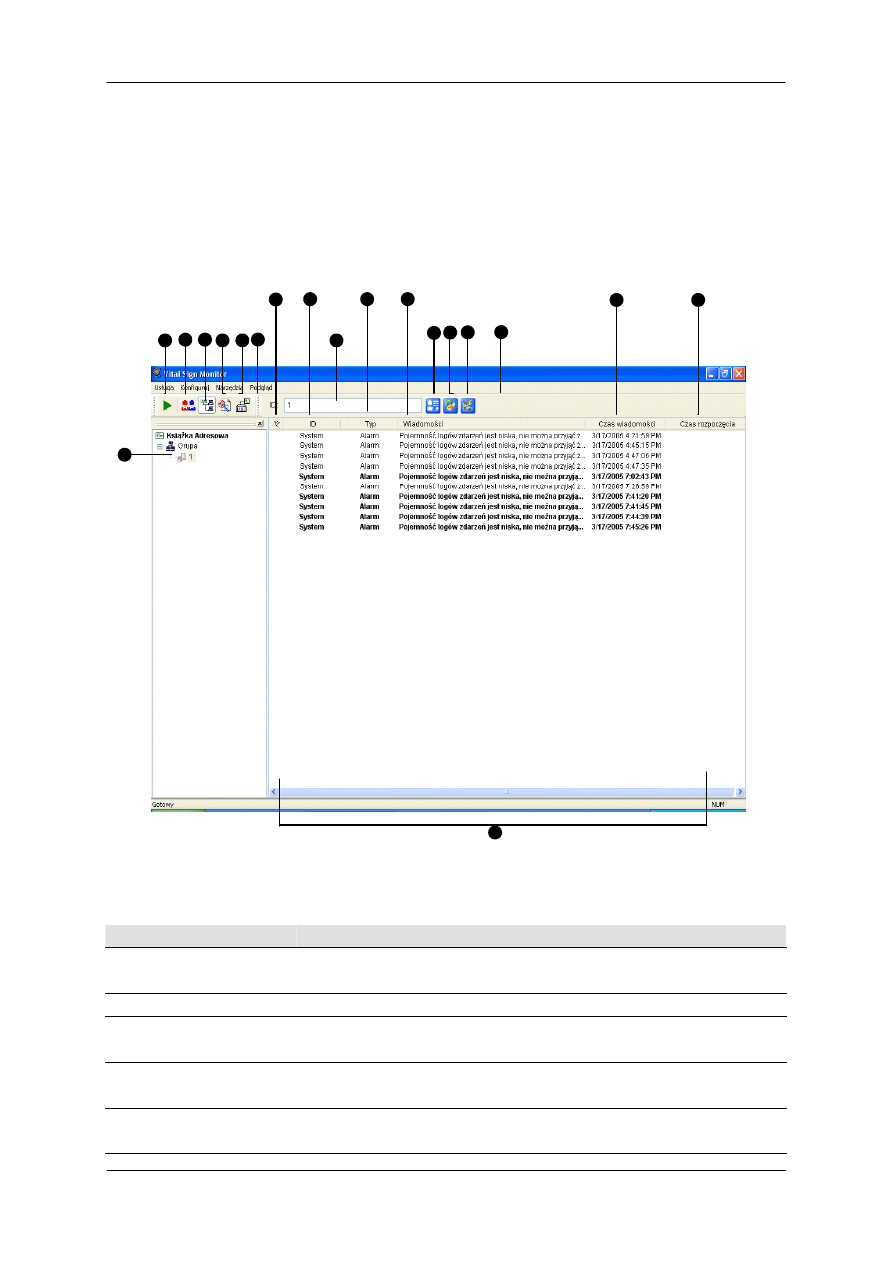
Okno VSM
Po zakończeniu instalacji programu, uruchom aplikację z menu Start w celu wyświetlenia
następującego okna:
Uwaga: Zdarzenia będą wyświetlane na liście tylko wtedy, gdy VSM odbiera sygnały od abonentów.
1
3 4
5
8 9 10
18
2
12
13
14
15
16
17
7
19
11
6
Rysunek 11-1 Okno VSM
Elementy sterowania w oknie VSM:
Nr Nazwa
Opis
1 Uruchom/Zatrzymaj
usługę
Kliknij, aby uruchomić lub zatrzymać usługę VSM.
2 Konto
Kliknij, aby wyświetlić okno Książka adresowa.
3 Pokaż/Ukryj listę
abonentów
Kliknij, aby pokazać lub ukryć Listę abonentów.
4 Podgląd dziennik
zdarzeń
Kliknij, aby uruchomić Przeglądarkę dziennika zdarzeń.
5 Wymuś wyjście
Kliknij, aby ręcznie uaktywnić urządzenia wyjścia w celu powiadomienia
operatora VSM.
Strona 222

Rozdział 11: Centralne monitorowanie poprzez Vital Sign Monitor
6 Podgląd informacji o
zapisie abonenta
Kliknij, aby pokazać informacje o zapisie abonenta.
7 ID
Wprowadź ID dla dalszego wyszukiwania.
8 Podgląd Książki
adresowej abonentów
Wprowadź ID, a następnie kliknij ten przycisk w celu podglądu książki
adresowej abonentów.
9 Podgląd statusu
abonentów
Wprowadź ID, a następnie kliknij ten przycisk w celu podglądu statusu
abonentów.
10 Wyślij krótką
wiadomość tekstową
Kliknij, aby wysłać wiadomość SMS do abonentów.
11 Wyślij E-Mail
Kliknij, aby wysłać wiadomości e-mail do abonentów.
12 Flaga
Kliknij tę kolumnę, aby zaznaczyć i/lub usunąć zaznaczenie zdarzenia.
13 ID
Kolumna ta wyświetla ID abonenta.
14 Typ
Wyświetla typy zdarzeń obejmujące System, Połączenie,
Logowanie/Wylogowanie, Ruch, Wyzwolenie i Alarm.
15 Wiadomość Kolumna
ta
wyświetla powiązane informacje o stronach abonenta.
16
Czas wiadomości
Czas VSM przy odbieraniu wiadomości o zdarzeniu.
17 Czas rozpoczęcia
Czas abonenta przy wysyłaniu wiadomości o zdarzeniu.
18 Lista foldera
Lista pokazująca wszystkie utworzone grupy i abonentów. Kliknięcie
prawym przyciskiem dowolnego abonenta przywołuje menu
umożliwiające wybranie elementu sterowania Nr 7, 8, 9 i/lub 10.
19 Lista zdarzeń Okno
wyświetla listę zaistniałych zdarzeń.
Lista typów i wiadomości wyświetlana w VSM:
Typ
Wiadomość
Ruch
Kamera xx wykryła ruch.
Wyzwolenie Moduł xx-Wyzwolone wejście xx; Moduł xx-Wznowienie wyzwolenia wejścia
xx.
Połączenie
Utracenie video kamery xx; Wznowienie sygnału kamery xx; Utracony moduł
xx; Wznowienie normalnego działania modułu xx.
Alarm
Brak miejsca na nagrywanie; Utracone połączenie; Zamknięcie systemu
nadzorowania Multicam; Zmiana statusu kamer monitorowania: na: kamera
xx, wył.: kamera xx; Ilość dni (xx) przechowywania alarmu utracenia video
jest niższa niż xx dni; Uruchomienie/zatrzymanie harmonogramu;
Niespodziewany błąd w systemie nadzorowania Mulicam (Kod błędu: 1 lub
2); Wykryto intruza; Utracono obiekt; Obiekt bez nadzoru; Komunikat alarmu
POS.
Logowanie/wylogowanie Logowanie; Wylogowanie.
System Uruchomienie/zakończenie usługi; Nie powiodło się uruchomienie usługi;
Zatrzymanie wszystkich kamer monitorowania; Uruchomienie wszystkich
kamer monitorowania.
Uwaga: Kod błędu 1 oznacza błąd kodeka; Kod błędu 2 oznacza, że użytkownik nie może zapisać lub
nagrać żadnych danych z powodu awarii HD lub braku uprawnień.
Strona 223
Rozdział 11: Centralne monitorowanie poprzez Vital Sign Monitor
Tworzenie konta abonenta
Przed zainicjowaniem usługi VSM, należy utworzyć co najmniej jedno konto abonenta. Jeden VSM
może obsłużyć w tym samym czasie 1.000 abonentów. Aby utworzyć konto abonenta należy wykonać
podane czynności:
1.
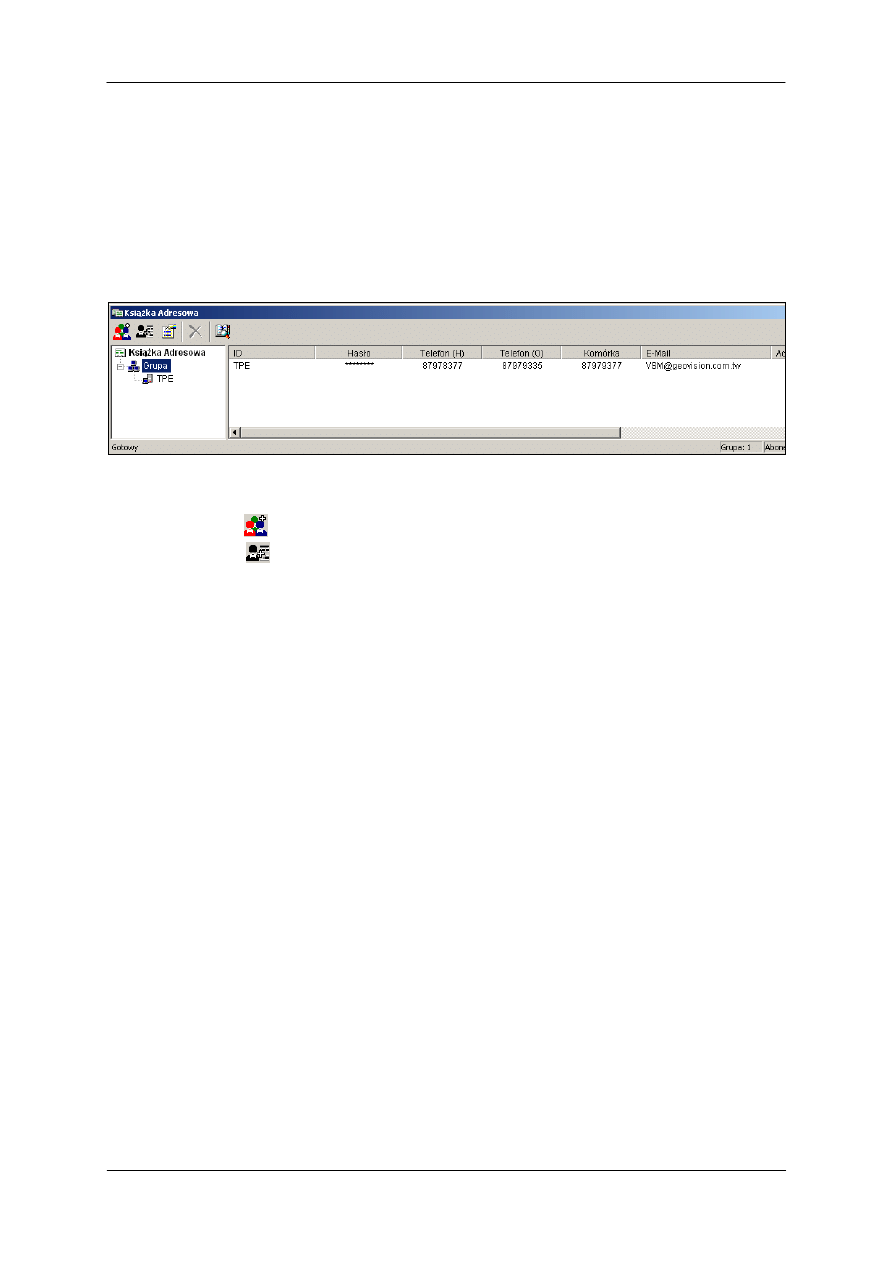
Kliknij przycisk Konto na pasku narzędziowym, aby otworzyć okno Książka adresowa.
Rysunek 11-2 Okno Książka adresowa
2. Kliknij
przycisk Dodaj grupę, aby utworzyć folder grupy.
3. Kliknij
przycisk Dodaj abonenta, aby otworzyć okno dialogowe Książka adresowa abonentów.
Okno dialogowe jest takie samo jak dla Center V2. W celu ustawienia konta, sprawdź czynności 2
do 4 w części Tworzenie konta abonenta w Rozdziale 9, na stronie 188.
4.
Kliknij OK w oknie dialogowym.
Spowoduje to dodanie abonenta do utworzonego wcześniej foldera grupy. Po powrocie do okna
VSM, pojawi się komunikat: Dodaj abonenta – xxx. (Dodany został abonent xxx.)
Konfiguracja VSM
W menu okna, kliknij Konfiguruj, aby wyświetlić sześć opcji: (1) Konfiguracja systemu, (2) Ustawienia
hasła, (3) Ustawienia dziennika zdarzeń, (4) Powiadomienie, (5) Lokalne urządzenie We/Wy oraz (6)
Ustawienia E-Mail. Opcje te zostały omówione w bieżącej części.
Konfiguracja systemu
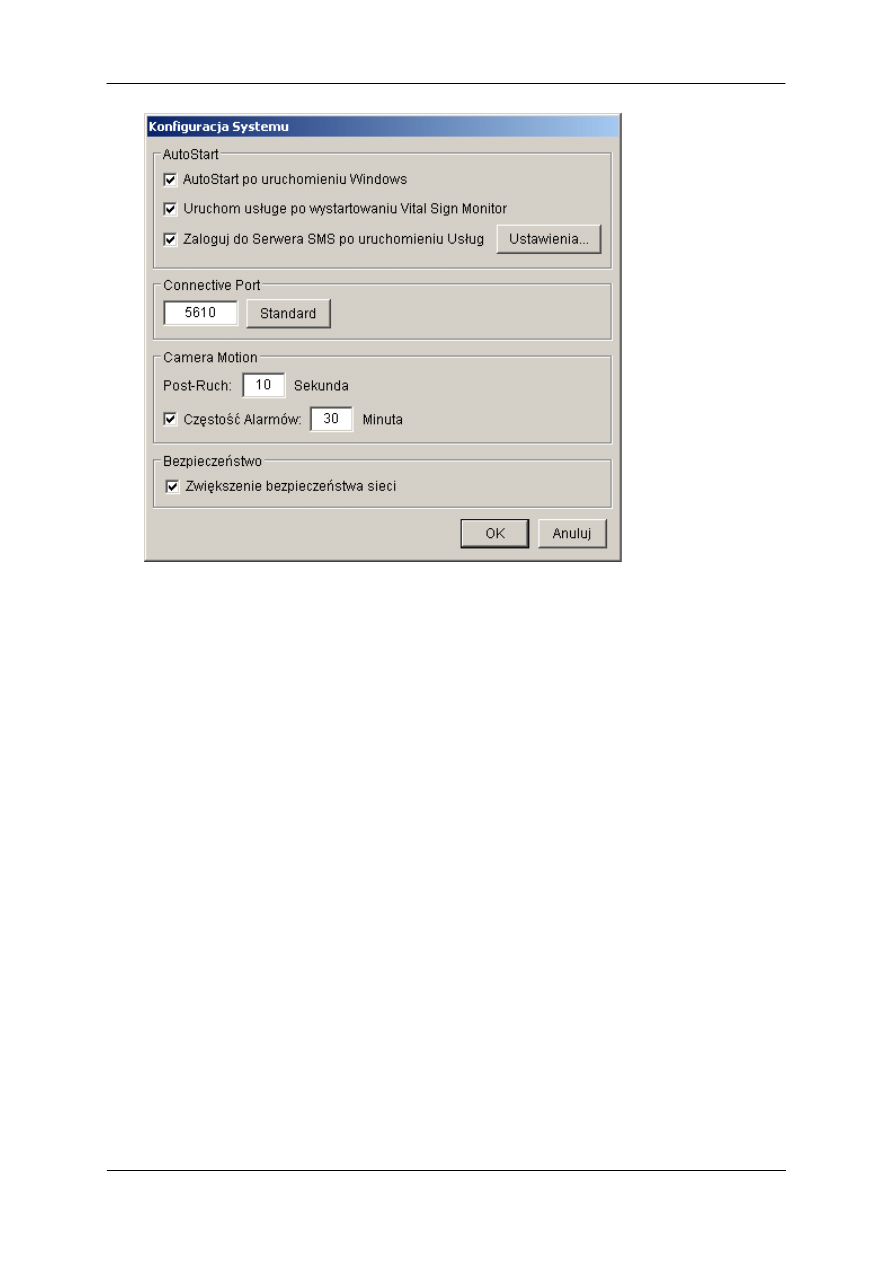
Kliknij Konfiguruj w menu okna, a następnie wybierz Konfiguracja systemu, aby otworzyć następujące
okno dialogowe:
Strona 224
Rozdział 11: Centralne monitorowanie poprzez Vital Sign Monitor
Rysunek 11-3 Konfiguracja systemu
[AutoStart]
AutoStart po uruchomieniu systemu Windows: Automatycznie uruchamia VSM przy starcie
systemu Windows.
Uruchom usługę po wystartowaniu Vital Sign Monitor: Automatycznie uruchamia usługę przy
starcie VSM.
Załoguj do Serwera SMS po uruchomieniu Usług: Automatycznie loguje do serwera SMS
przy starcie usługi VSM. Pojawi się polecenie wprowadzenia właściwych informacji serwera SMS.
[Connective Port] Ustawia port w celu dopasowania do abonenta lub zachowuje ustawienie jako
domyślne.
[Camera Motion]
Post-Ruch: Określa czas podświetlania tekstu przychodzącej wiadomości po wykryciu ruchu.
Częstość Alarmów: Włącza i określa odstęp czasu pomiędzy przychodzącymi wiadomościami,
po wykryciu ruchu.
[Zwiększ bezpieczeństwo sieci] Włączenie tej opcji zwiększa bezpieczeństwo Internetu. Należy
zauważyć, że przy włączeniu tej opcji, abonenci używający starszej wersji niż 7.0 nie będą mogli łączyć
się z VSM.
Strona 225

Rozdział 11: Centralne monitorowanie poprzez Vital Sign Monitor
Ustawienia hasła
W celu zabezpieczenia przed przypadkową zmianą ustawień przez inne osoby, można ustawić hasło
administratora. Kliknij Konfiguruj, a następnie wybierz Ustawienia hasła.
Do czasu włączenia ustawienia hasła wciąż można uruchamiać monitorowanie, ale nie będzie
możliwości zmiany ustawień lub zatrzymania monitorowania. Aby zmienić ustawienia, kliknij Usługa w
menu okna, a następnie wybierz Zaloguj jako administrator. Aby ponownie uruchomić funkcję hasła,
kliknij Usługa, a następnie wybierz Wyloguj administratora.
Ustawienia LOG’u zdarzeń
Kliknij Konfiguruj w menu okna i wybierz Ustawienia LOG’u zdarzeń, aby wyświetlić okno dialogowe
Ustawienia LOG’u zdarzeń. Ustawienia są takie same jak przy Center V2. Sprawdź Ustawienia LOG'u
zdarzeń w Rozdziale 9, na stronie 202.
Ustawienia powiadamiania
Przy wystąpieniu dowolnych wymienionych warunków alarmu, VSM może automatycznie uaktywnić
przydzielony alarm komputera i wyjście alarmu w celu powiadomienia operatora jednocześnie
wysyłając do abonentów wiadomości SMS i e-mail. (1) Utracenie video, (2) Utracenie modułu We/Wy,
(3) Wywołanie We/Wy, (4) Utracenie połączenia, (5) Nienormalne działanie systemu nadzorowania, (6)
Intruz, zgubienie obiektu, (7) Obiekt bez nadzoru, (8) Utracenie zabezpieczenia POS oraz (9)
Zapełnienie dysku.
Dla tego zastosowania, kliknij Konfiguruj w menu okna i wybierz Powiadomienie w celu wyświetlenia
okna Ustawienia alarmu. Ustawienia są takie same jak przy Center V2. Sprawdź Ustawienia
powiadomienia w Rozdziale 9, na stronie 207.
Ustawienia wyjścia
Aby powiadomić VSM poprzez urządzenie wyjścia, kliknij Konfiguruj w menu okna, a następnie wybierz
Lokalne urządzenie We/Wy. Aktualnie aplikacja obsługuje tylko urządzenia WE/Wy GV, przy
maksymalnie 9 modułach wyjścia. Dalsze informacje dotyczące ustawień znajdują się w części
Ustawienia urządzeń We/Wy w Rozdziale 2 na stronie 29.
Ustawienia E-Mail
Kliknij Konfiguruj w menu okna i wybierz Ustawienia E-Mail, aby wyświetlić okno dialogowe Ustawienia
poczty. Ustawienia są takie same jak przy Center V2. Sprawdź Ustawienia skrzynki pocztowej w
Rozdziale 9, na stronie 209.
Strona 226
Rozdział 11: Centralne monitorowanie poprzez Vital Sign Monitor
Uruchamianie VSM
Po utworzeniu kont abonentów i skonfigurowaniu, VSM jest gotowa do realizowania usług. Kliknij
przycisk Uruchom usługę w oknie VSM, aby odbierać sygnały od abonentów.
Aby odłączyć jednego abonenta, otwórz okno Książka adresowa, wybierz abonenta z listy foldera,
kliknij prawym przyciskiem w celu przywołania menu i wybierz Wyłącz, aby wyłączyć połączenie.
Wybierz Włącz, aby ponownie uruchomić połączenie.
Podłączenie do VSM
Aby skonfigurować system GV w celu zdalnego dostępu do VSM poprzez połączenie sieciowe, należy
wykonać następujące czynności:
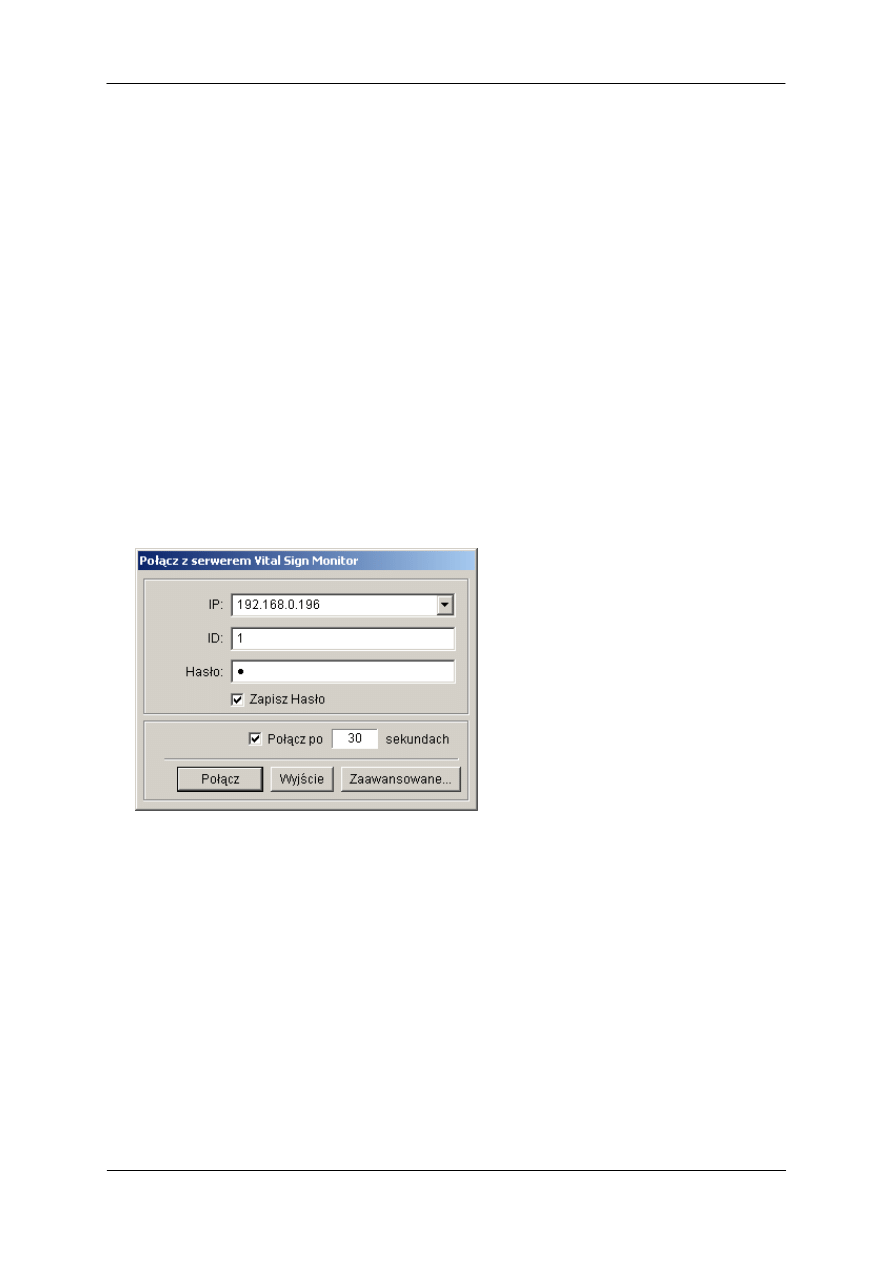
1. Kliknij przycisk Sieć i wybierz Podłącz do VSM(G). Pojawi się następujące okno dialogowe.
Rysunek 11-4 Podłącz do Vital Sign Monitor
2. Wprowadź adres IP VSM oraz ID użytkownika i hasło utworzone w VSM. Patrz Tworzenie konta
abonenta na stronie 224.
3. Kliknij przycisk Zaawansowane w celu dalszych ustawień. Patrz Ustawienia zaawansowane dla
subskrypcji, opisane poniżej
4. Kliknij przycisk Połącz w celu podłączenia do VSM. Upewnij się, że VSM także uruchomił
połączenie.
Strona 227
Rozdział 11: Centralne monitorowanie poprzez Vital Sign Monitor
Ustawienia zaawansowane dla subskrypcji
Ustawienia zaawansowane pozwalają na zdefiniowanie następujących elementów:
Tryb połączenia (patrz Ustawienia ogólne)
Określa, które warunki kamery i urządzenia We/Wy pozwalają na powiadomienie VSM (patrz
Ustawienia kamery i Ustawienia urządzenia We/Wy)
Określa, informacje systemowe abonentów (patrz Ustawienia informacji systemowych)
Kliknij zakładkę Zaawansowane w oknie dialogowym Połącz z serwerem Vital Sign Monitor (Rysunek
11-4), aby wyświetlić okno dialogowe Ustawienia zaawansowane. Znajdują się tu trzy główne zakładki:
(1) Ogólne, (2) Kamera i Urządzenie We/Wy oraz (3) Informacje systemowe.
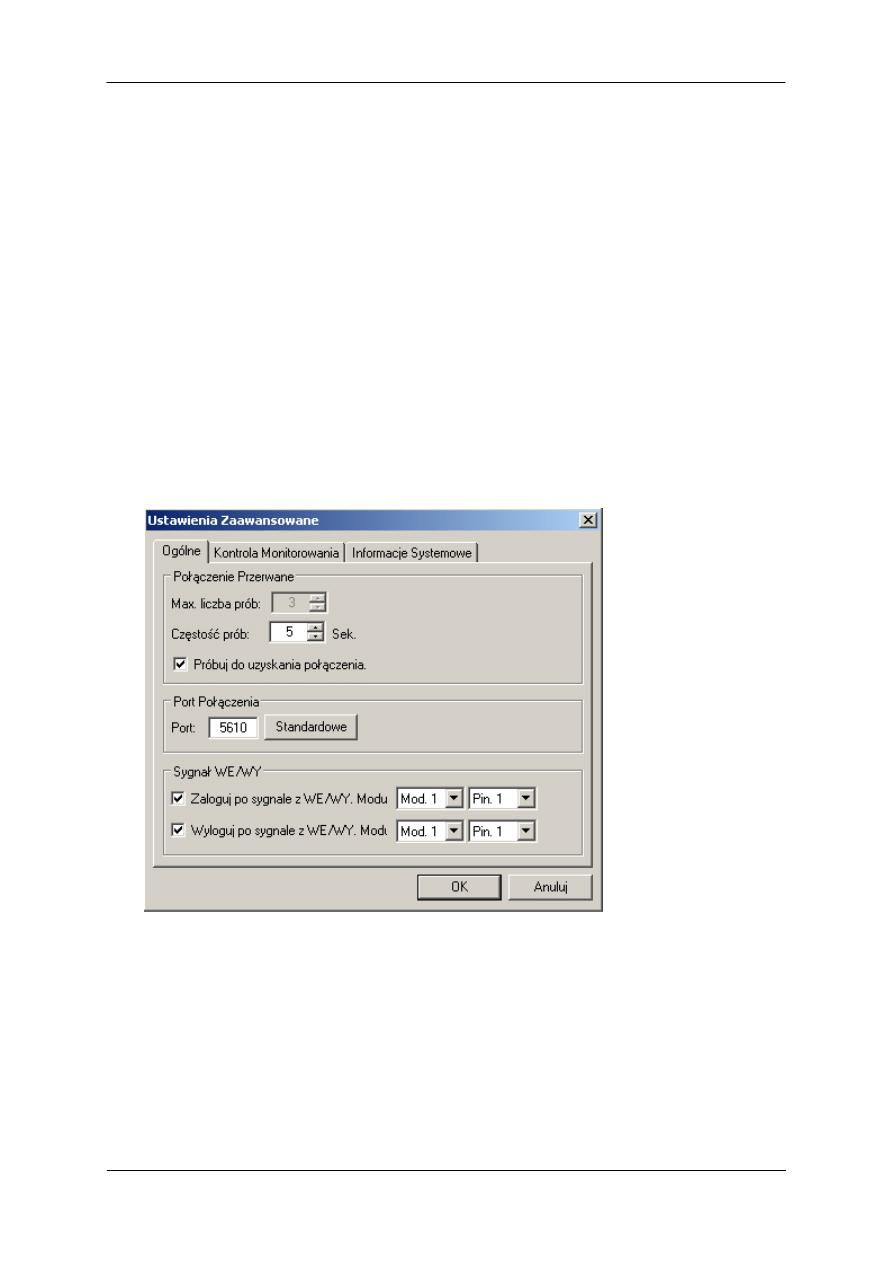
Ustawienia ogólne
Rysunek 11-5 Ustawienia ogólne
[Połączenie Przerwane] Określa ilość prób ponowienia połączenia i odstęp pomiędzy próbami, gdy
połączenie nie jest dostępne od razu.
[Port Połączenia] Ustawia port w celu dopasowania do VSM.
[Sygnał We/Wy] Umożliwia logowanie i wylogowanie VSM tylko po wyzwoleniu przydzielonych
modułów We/Wy.
Strona 228
Rozdział 11: Centralne monitorowanie poprzez Vital Sign Monitor
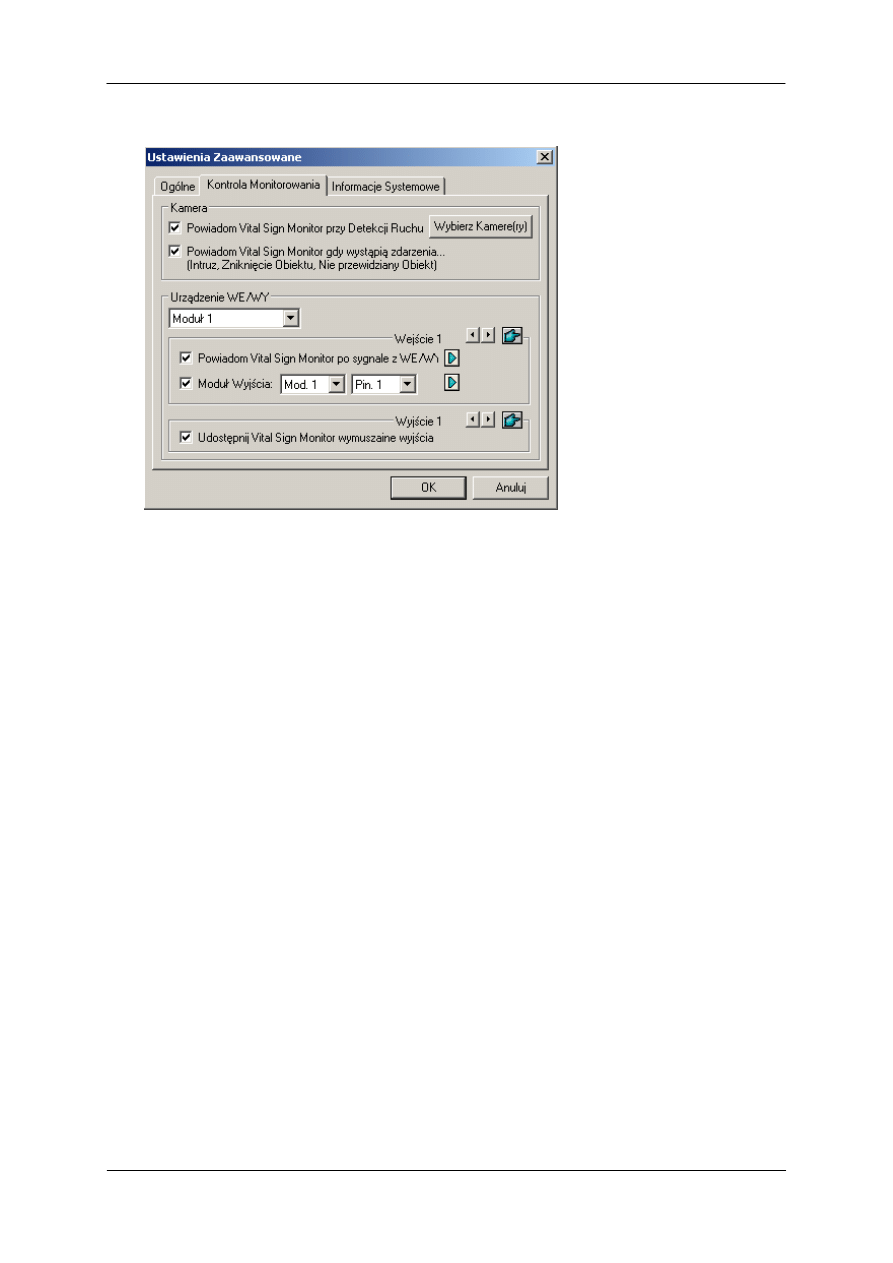
Ustawienia Kamery i Urządzenia We/Wy
Rysunek 11-6 Ustawienia Kamery i Urządzenia We/Wy
[Kamera]
Powiadom Vital Sign Monitor przy Detekcji Ruchu: Powiadamia VSM gdy dowolna wybrana
kamera wykryje ruch. Kliknij przycisk Wybierz Kamerę(y), aby wybrać wymagane kamery do tego
zastosowania.
Powiadom Vital Sign Monitor gdy wystąpią zdarzenia: Powiadamia VSM po wystąpieniu
dowolnego z wymienionych zdarzeń alarmu: Intruz, Zgubiony obiekt i Obiekt bez nadzoru.
[Urządzenie We/Wy] Powiadamia VSM o wyzwoleniu urządzeń We/Wy Użyj przycisków strzałek, aby
skonfigurować każde wejście lub kliknij przycisk palca w celu zastosowania do wszystkich wejść.
Powiadom Vital Sign Monitor po sygnale z We/Wy: Powiadamia VSM po wyzwoleniu
dowolnego urządzenia We/Wy.
Przycisk strzałki w prawo: Kliknij, aby ustawić czas opóźnienia w celu powiadomienia VSM o
wyzwoleniu We/Wy.
Moduł Wyjścia: Włącza przydzielony moduł wyjścia, po wyzwoleniu wybranego modułu wejścia.
Przycisk strzałki w prawo: Kliknij, aby ustawić czas opóźnienia w celu wyzwolenia
przydzielonego modułu wyjścia.
Uwaga: Ustawienia przycisku strzałki w prawo w opcji Powiadom Vital Sign Monitor po
sygnale z We/Wy oraz Moduł wyjścia zapewniają czas na dezaktywację urządzeń We/Wy i
modułów wyjścia. Aby dezaktywować wcześniejsze ustawienia We/Wy, można zakończyć
połączenie z VSM lub użyć funkcji Wyloguj na sygnał z We/Wy z Rysunku 11-5.
[Udostępnij Vital Sign Monitor wymuszanie wyjścia] Pozwala operatorowi VSM na ręczne
wymuszenie urządzeń wyjścia zainstalowanych po stronie abonenta. Użyj przycisków strzałek, aby
skonfigurować każde wyjście lub kliknij przycisk palca w celu zastosowania do wszystkich wyjść.
Strona 229
Rozdział 11: Centralne monitorowanie poprzez Vital Sign Monitor
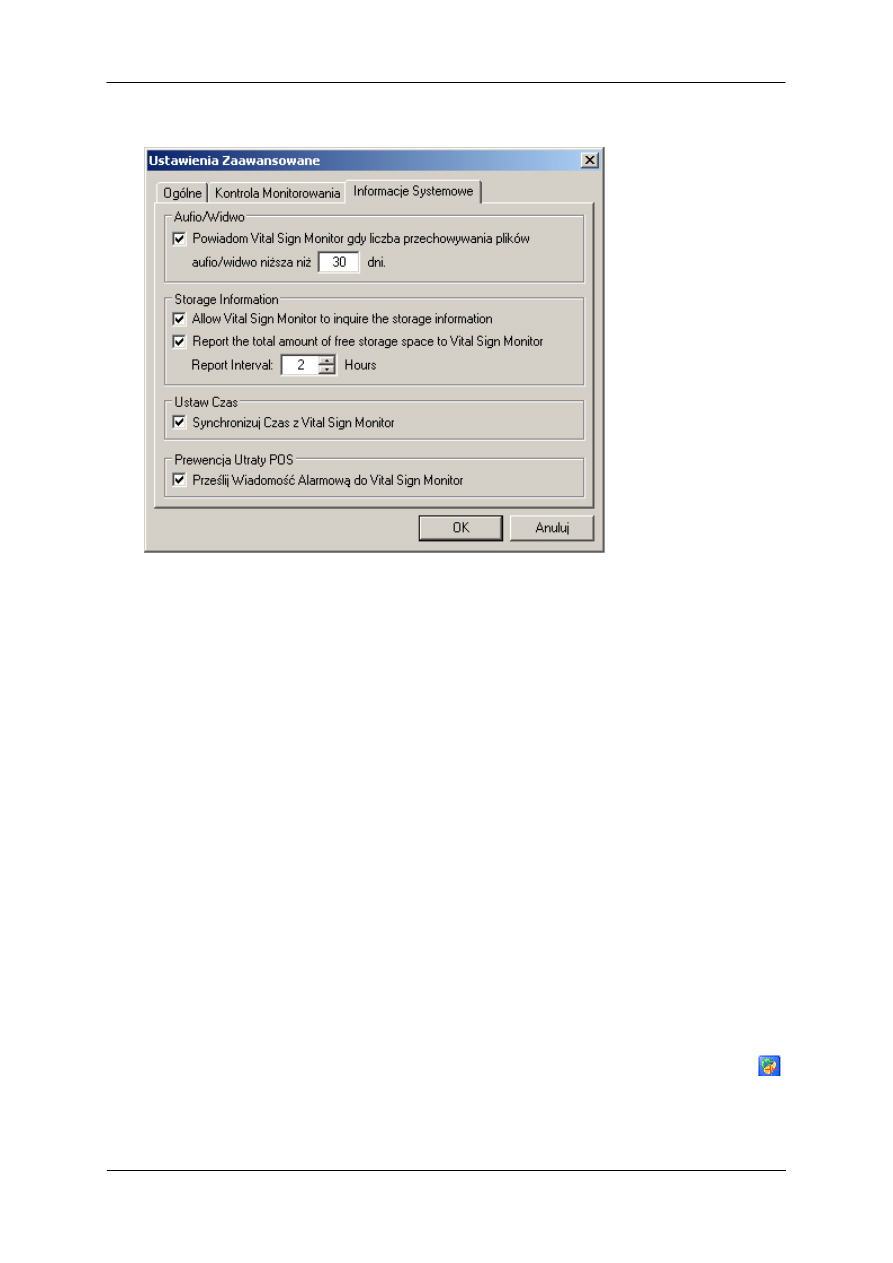
Ustawienia informacji systemowych
Rysunek 11-7 Ustawienia informacji systemowych
[Plik log Video/Audio] Powiadamia VSM gdy czas zakresu danych plików log video/audio jest krótszy
niż określona liczba dni.
[Informacja o przechowywaniu] Pozwala VSM na odpytywanie abonenta o informacje związane z
przechowywaniem i pozyskuje raport o wolnym miejscu na zapis. Po włączeniu tej funkcji, pojawia się
komunikat “Wolne miejsce na dysku xx” w oknie Lista zdarzeń VSM.
[Ustaw czas] Włącza zwiększanie/zmniejszanie czasu w minutach i w sekundach po stronie abonenta
w celu dopasowania do VSM.
[Prewencja Utraty POS] Powiadamia VSM przy wystąpieniu nienormalnych transakcji POS.
Uwaga: Po zaznaczeniu elementu Ustaw czas, po uruchomieniu VSM zostanie uaktywniona funkcja
synchronizacji czasu i będzie ponownie uaktywniana co 24 godziny.
Monitorowanie abonentów
Podgląd statusu abonentów
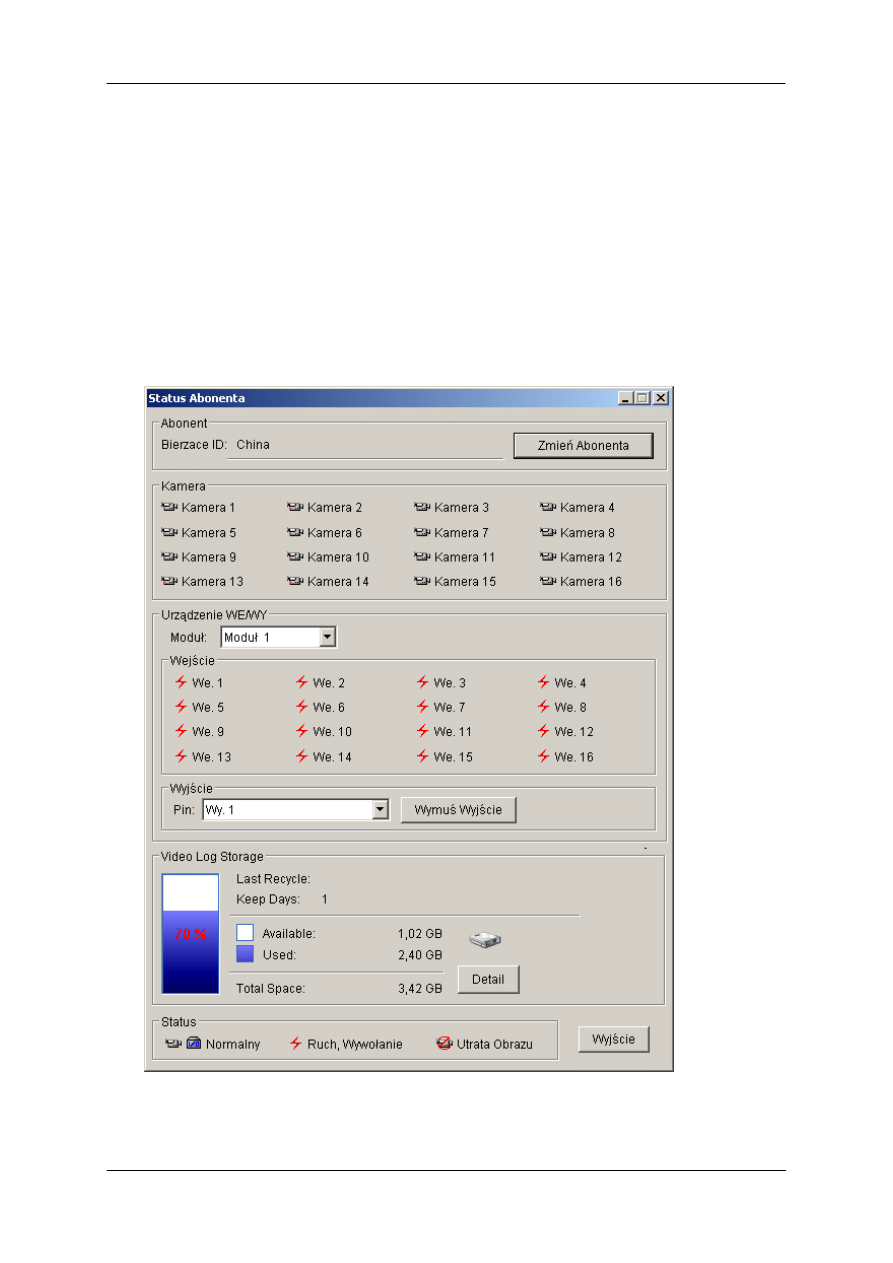
Aby oglądać status abonentów, podświetl abonenta online w oknie VSM, a następnie kliknij ikonę
Podgląd statusu abonentów na pasku narzędziowym. Spowoduje to wyświetlenie następującego okna.
Skorzystaj z tego okna, aby oglądać następujące informacje dotyczące statusu:
Strona 230
Rozdział 11: Centralne monitorowanie poprzez Vital Sign Monitor
Kamera
Wejście
Status przechowywania pliku log video
W celu uzyskania dostępu do sekcji Plik log przechowywania video, abonenci muszą uzyskać
uprawnienie dostępu od operatora VSM. Patrz Ustawienia informacji przechowywania na Rysunku
11-7.
Informacje sekcji Wyjście ilustruje Wymuszanie wyjść abonentów poniżej.
Rysunek 11-8 Status abonenta
Strona 231
Rozdział 11: Centralne monitorowanie poprzez Vital Sign Monitor
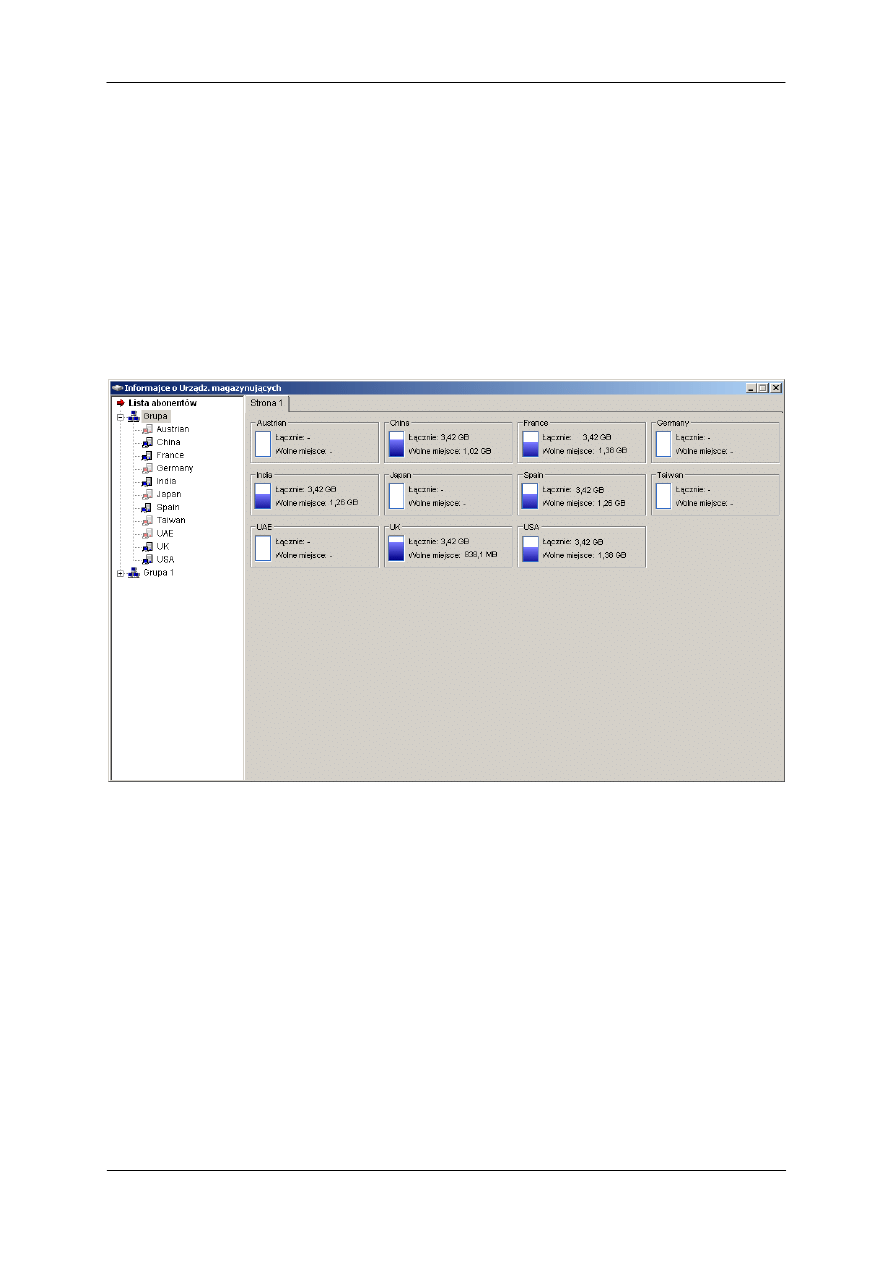
Podgląd informacji o przechowywaniu
Poprzez przedstawione powyżej okno Status abonenta, można oglądać informacje dotyczące
przechowywania danych każdego abonenta. Gdy VSM monitoruje wielu abonentów, następujące okno
oferuje bardziej skuteczny sposób podglądu informacji dotyczących przechowywania danych
abonentów zorganizowanych w tej samej grupie.
Kliknij przycisk Podgląd informacji przechowywania danych abonentów na pasku narzędziowym w celu
wyświetlenia następującego okna.
Dla dostępu do tej funkcji, abonenci muszą uzyskać uprawnienia od operatora VSM. Patrz Ustawienia
informacji przechowywania na Rysunku 11-7.
Rysunek 11-9 Informacje o przechowywaniu
Aktywacja urządzeń wyjścia
VSM umożliwia ręczne uaktywnianie urządzeń wyjścia, zainstalowanych po stronie VSM lub po stronie
abonenta.
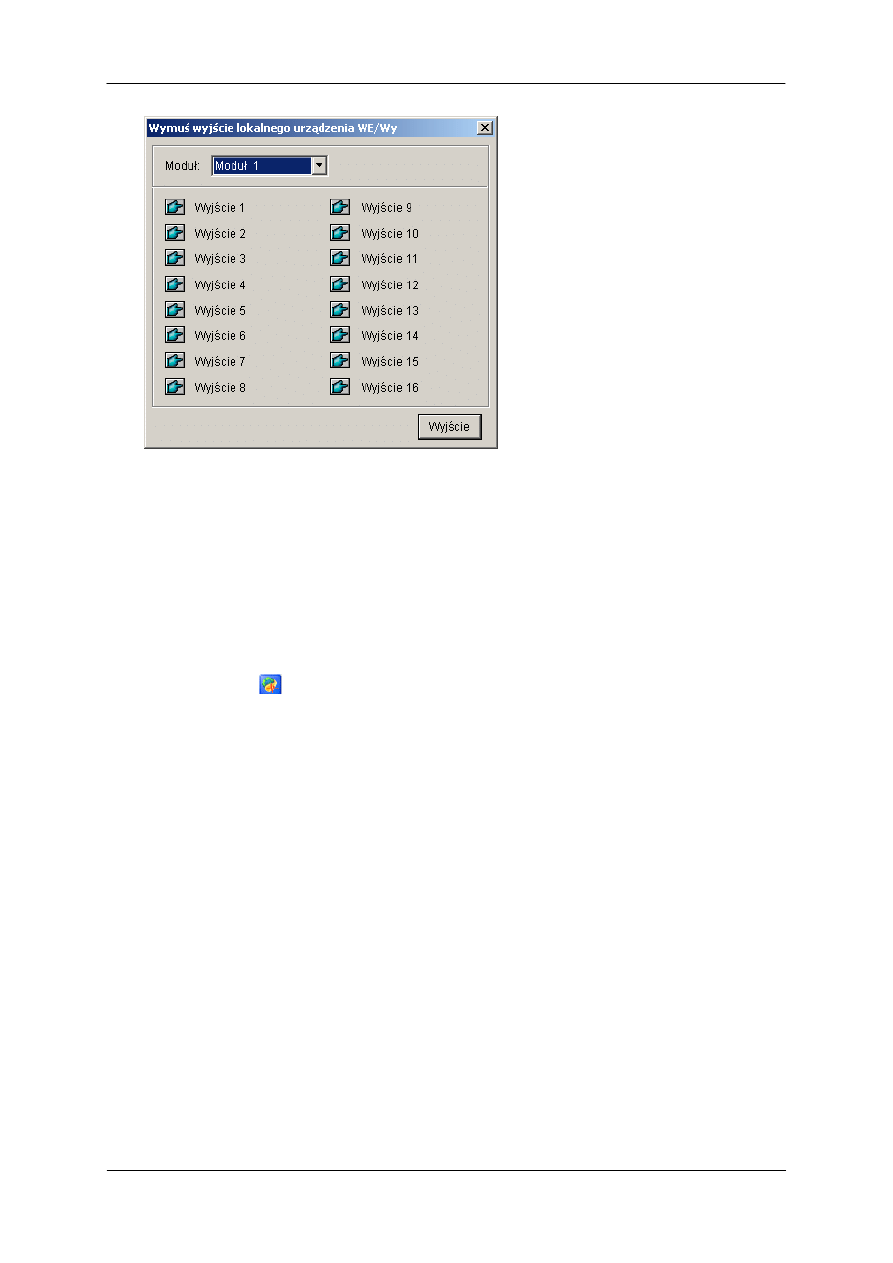
Wymuszanie wyjść VSM
Aby ręcznie wymusić urządzenia wyjścia zainstalowane po stronie VSM, kliknij przycisk Wymuś wyjście
na ekranie głównym w celu wyświetlenia następującego okna. Wybierz moduł wyjścia z rozwijanej listy,
a następnie kliknij przycisk palca w celu uaktywnienia urządzeń wyjścia.
Strona 232
Rozdział 11: Centralne monitorowanie poprzez Vital Sign Monitor
Rysunek 11-10 Wymuś wyjście
Wymuszanie wyjść abonentów
Operator VSM może ręcznie uaktywnić urządzenia wyjścia abonenta, jeśli pozwolą na to abonenci.
Przede wszystkim, abonenci muszą włączyć opcję Udostępnij Vital Sign Monitor wymuszanie wyjścia
w oknie Ustawienia zaawansowane. Patrz Rysunek 11-6.
Aby uaktywnić urządzenie wyjścia po stronie abonenta:
1. CKliknij
przycisk Podgląd statusu abonenta na pasku narzędziowym. Spowoduje to
wyświetlenie okna Status abonenta. Patrz Rysunek 11-8.
2. W
sekcji
Wyjście, wybierz jeden pin wyjścia.
3. Kliknij
przycisk
Wymuś wyjście.
Powiadomienia SMS
Funkcja ta pozwala na wysyłanie wiadomości SMS do abonentów po wystąpieniu warunków alarmu.
Informacje o rodzajach warunków alarmu znajdują się w części Ustawienia powiadamiania na stronie
226.
Podłączanie do serwera SMS
Kliknij Usługa w menu okna, a następnie wybierz Połącz z serwerem SMS. Wprowadź adres IP, Numer
portu, ID i hasło serwera SMS, a następnie w celu połączenia kliknij Połącz. W celu uzyskania dalszych
informacji o serwerze SMS, sprawdź informacje w części Usługa krótkich komunikatów tekstowych w
Rozdziale 12.
Strona 233

Rozdział 11: Centralne monitorowanie poprzez Vital Sign Monitor
Wysyłanie wiadomości SMS
Po połączeniu z serwerem SMS i VSM, dostępnych jest pięć sposobów wysyłania wiadomości SMS do
abonentów. W celu wykonania przedstawionych niżej ustawień, sprawdź informacje na ekranie
głównym, Rysunek 11-1.
1. Kliknij
przycisk SMS. Spowoduje to ręczne wysłanie SMS do indywidualnego abonenta.
2. Kliknij dowolny typ zdarzenia w celu przywołania okna wiadomości, a następnie kliknij ikonę
SMS. Spowoduje to ręczne wysłanie SMS do indywidualnego abonenta.
3. Kliknij Konfiguruj w menu okna i wybierz Powiadomienie w celu wyświetlenia okna Ustawienia alarmu.
Zaznacz Wyślij powiadomienia SMS: Spowoduje to automatyczne wysłanie wiadomości SMS do
abonentów, po zaistnieniu warunków alarmu. Patrz Ustawienia powiadamiania na stronie 226.
Powiadomienia E-Mail
Po ustawieniu skrzynki pocztowej, dostępne są cztery sposoby wysyłania powiadomień e-mail. (W celu
uzyskania informacji o ustawieniach skrzynki pocztowej, sprawdź Ustawienia skrzynki pocztowej w
Rozdziale 9, na stronie 209.) W celu wykonania przedstawionych niżej ustawień, sprawdź informacje
na ekranie głównym, Rysunek 11-1.
1.
Kliknij prawym przyciskiem jednego abonenta na liście foldera, a następnie z menu rozwijanego
wybierz Wyślij E-Mail. Spowoduje to wysłanie wiadomości e-mail do indywidualnego abonenta.
2. Na
liście zdarzeń, kliknij dwukrotnie jedno zdarzenie, aby przywołać okno komunikatu, a
następnie kliknij ikonę
e-mail. Spowoduje to wysłanie wiadomości e-mail do indywidualnego
abonenta.
3.
Wybierz jednego abonenta z listy foldera, a następnie kliknij ikonę
e-mail na pasku
narzędziowym. Spowoduje to wysłanie wiadomości e-mail do indywidualnego abonenta.
4.
Kliknij Konfiguruj w menu okna i wybierz Powiadomienie w celu wyświetlenia okna Ustawienia
alarmu. Zaznacz Wyślij powiadomienia E-Mail. Spowoduje to automatyczne wysłanie
wiadomości e-mail do abonentów, po zaistnieniu warunków alarmu. Sprawdź Ustawienia
powiadomienia w Rozdziale 9, na stronie 207.
Strona 234
Document Outline
Wyszukiwarka
Podobne podstrony:
09 centralne monitorowanie poprzez center v2
11 Badania monitoringowe surowców żywnościowych i żywnościid 12745 ppt
Detecting worms through de centralized monitoring
11 zginanie z silami poprzeczny Nieznany (2)
nieorganiczna egz 11 Na egzamin poprzednie zestawy
11 Central Body Electronics
Monitor Prawa Pracy i Ubezpieczeń 11 2015 Ściąga dla kadrowego
11 monitoring srodowiska
Notes Centrala Alarmowa SATEL CA-6i, Alarmy i Monitoring
10 dystrybucja zadan monitorowania poprzez dispatch server
Miles M 33 Monitor(1972 11)
Monitor Księgowego 1 2019 Opodatkowanie VAT nieruchomości komercyjnych – objaśnienia MF z 11 grudnia
Monitoring ZM Pierzchala
więcej podobnych podstron