Autodesk Revit Architecture 2010
Dom w 16 krokach
Strona 1 z 16
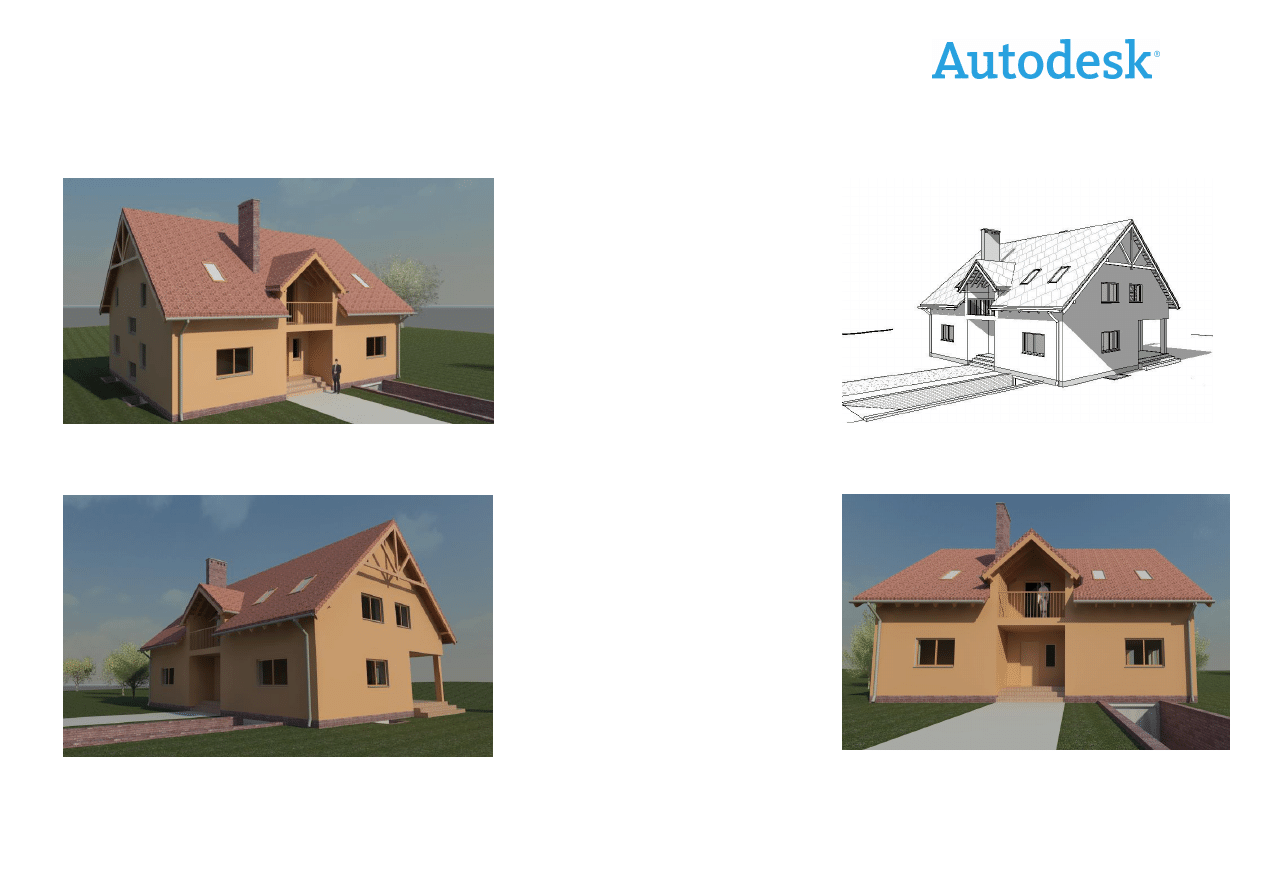
Projekt budynku
jednorodzinnego
Wprowadzenie
Program Autodesk Revit Architecture
umożliwia stworzenie pojedynczej bazy
danych, która jest przejrzysta i czytelna
dla
odbiorcy.
Wszystkie
zmiany
dokonywane na pojedynczych elementach
są automatycznie uaktualniane w całym
projekcie. Model przestrzenny pozwala na
wykrycie i dzięki temu uniknięcie wielu
błędów, które nie byłyby widoczne
w
dokumentacji płaskiej. Ponadto program
tworzy zestawienia i arkusze rysunkowe,
a
także zawiera narzędzia, dzięki którym
możliwe jest tworzenie detali oraz
wizualizacji na wysokim poziomie.
Dzięki
rozbudowanej
parametryzacji
w programie nie ma potrzeby wielokrot-
nego modelowanie tego samego elemen-
tu w razie edycji projektu. Parametryzacja
pozwala również na użycie elementu
w
różnych projektach.
Autodesk Revit Architecture 2010
Dom w 16 krokach
Strona 2 z 16
Krok_1
Odpowiednie przygotowanie dokumentu
ułatwia dalszą pracę nad projektem. Dzięki
możliwości wstawiania poziomów, osi
konstrukcyjnych oraz importowania plików,
wstawianie i edycja takich elementów, jak
ściana czy strop jest proste i nie zajmuje
wiele czasu.
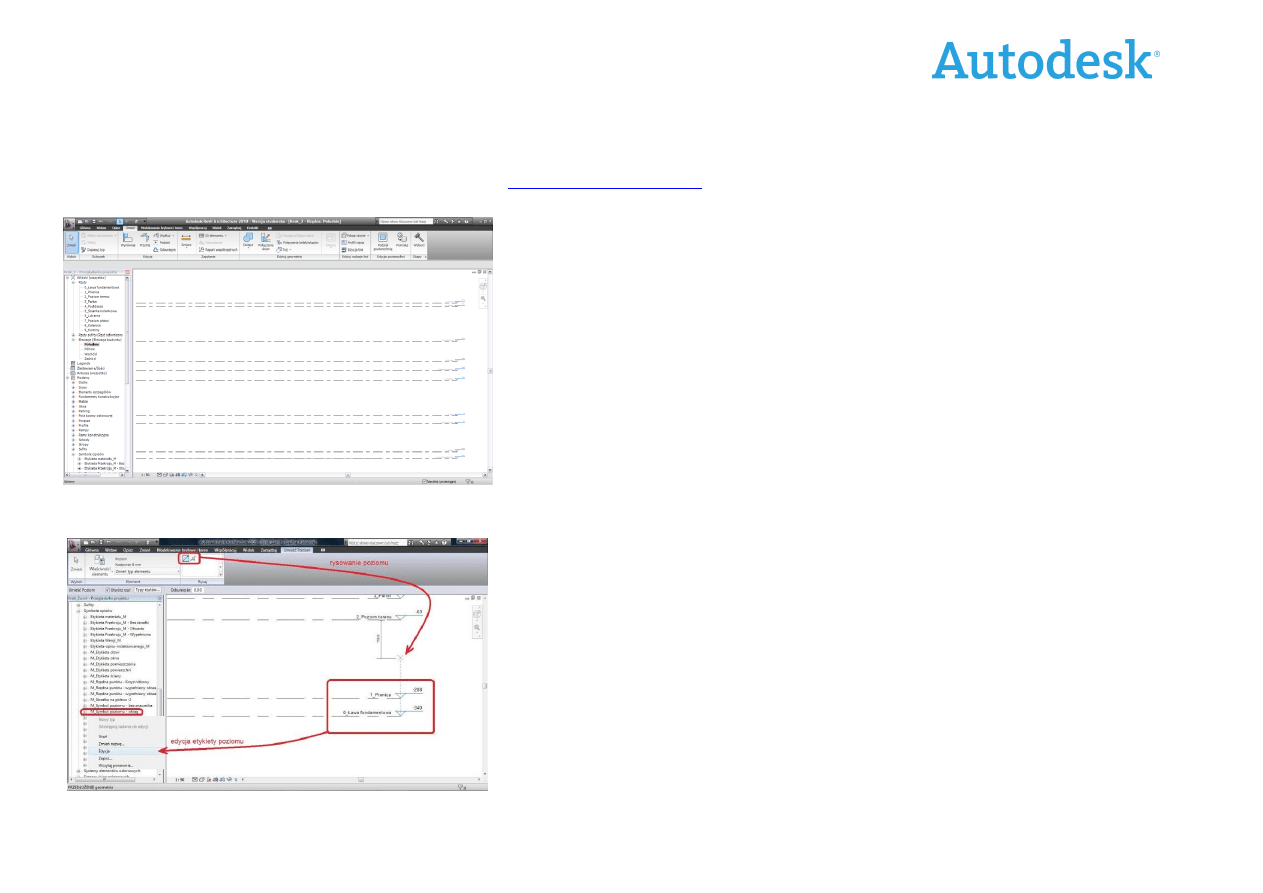
Program posiada funkcje, dzięki którym możliwa
jest edycja etykiet (np. poziomów). Aby to zrobić
należy rozwinąć etykietę rodziny w przeglądarce
projektu, na
stępnie symbole opisów, kliknąć
prawym klawiszem myszy na interesujący nas
element i wybrać edycję.
1. Tworzenie poziomów
Aby dodać nowy poziom należy wybrać
widok elewacji w przeglądarce projektu,
jeden z istniejących poziomów i w menu
zmodyfikuj
poziomy
wybrać opcję
utwórz podobny. Klikając podwójnie
lewym klawiszem myszy na interesującą
nas etykietę można zmienić nazwę
poziomu lub też wysokość, na którym się
znajduje.
Istnieje
możliwość
zmiany
stylu
grafiki,
szczegółowości i skali widoku, narzędzia do tego
potrzebne znajdują się w pasku narzędzi u dołu
ekranu.
Autodesk Revit Architecture 2010
Dom w 16 krokach
Strona 3 z 16
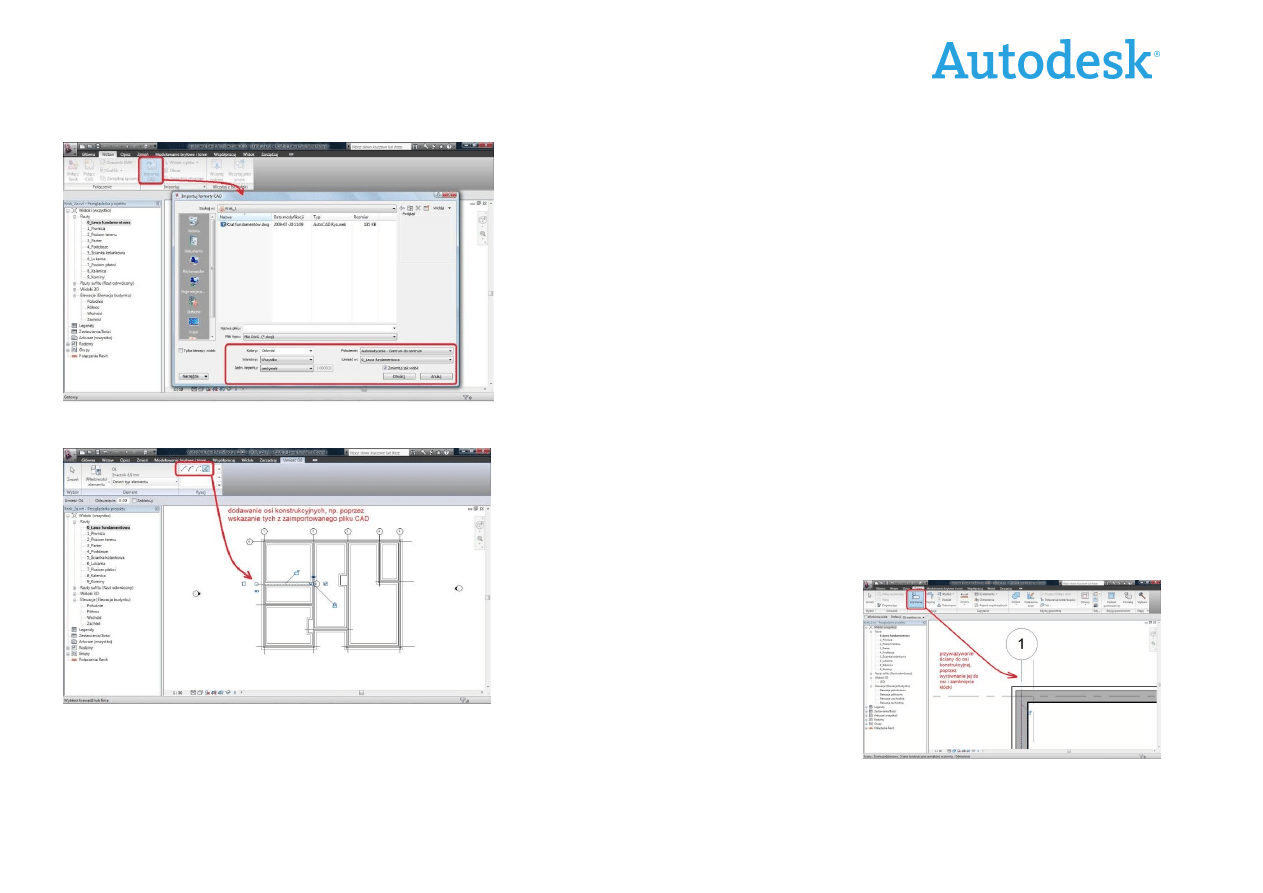
2. Importowanie pliku w formacie dwg
Aby importować do projektu wcześniej
przygotowany plik w formacie dwg należy
w
menu wstaw wybrać opcje importuj
z CAD
. Następnie wczytać plik zwracając
uwagę na menu znajdujące się w dolnej
części okna dialogowego (szczególnie na
jednostki).
Istnieje
także możliwość podpięcia plików
z rozszerzeniem CAD, DXF, DGN, SAT i SKP.
3. Tworzenie osi konstrukcyjnych
Aby utworzyć siatkę osi konstrukcyjnych
należy skorzystać z narzędzia siatka
znajdującego się w zakładce narzędzi
głównych. Daje ono nam możliwość
narysowania dowolnej osi lub wskazania
już istniejących (np. tych znajdujących się
w
załączonym pliku dwg). Każdej z utwo-
rzonych osi można nadać indywidualną
nazwę, (wpisując nazwę pierwszej kolejne
będą
numerowane
automatycznie,
np.
nadając pierwszej osi numer 1
następnym przypisane zostaną kolejne
liczby, działa to także przy nadaniu osi
nazwy literowej, kolej
ne zostaną opisane
następną literą alfabetu).
Narzędziem dającym duże możliwości podczas
edycji gotowego projektu jest dowiązywanie
ważniejszych elementów (np. ścian) do osi
konstrukcyjnych. Powoduję to, iż ze zmianą
położenia osi konstrukcyjnej nastąpi zmiana
położenia elementów do niej dowiązanych.
Autodesk Revit Architecture 2010
Dom w 16 krokach
Strona 4 z 16
Krok_2
Autodesk
Revit
Architecture
posiada
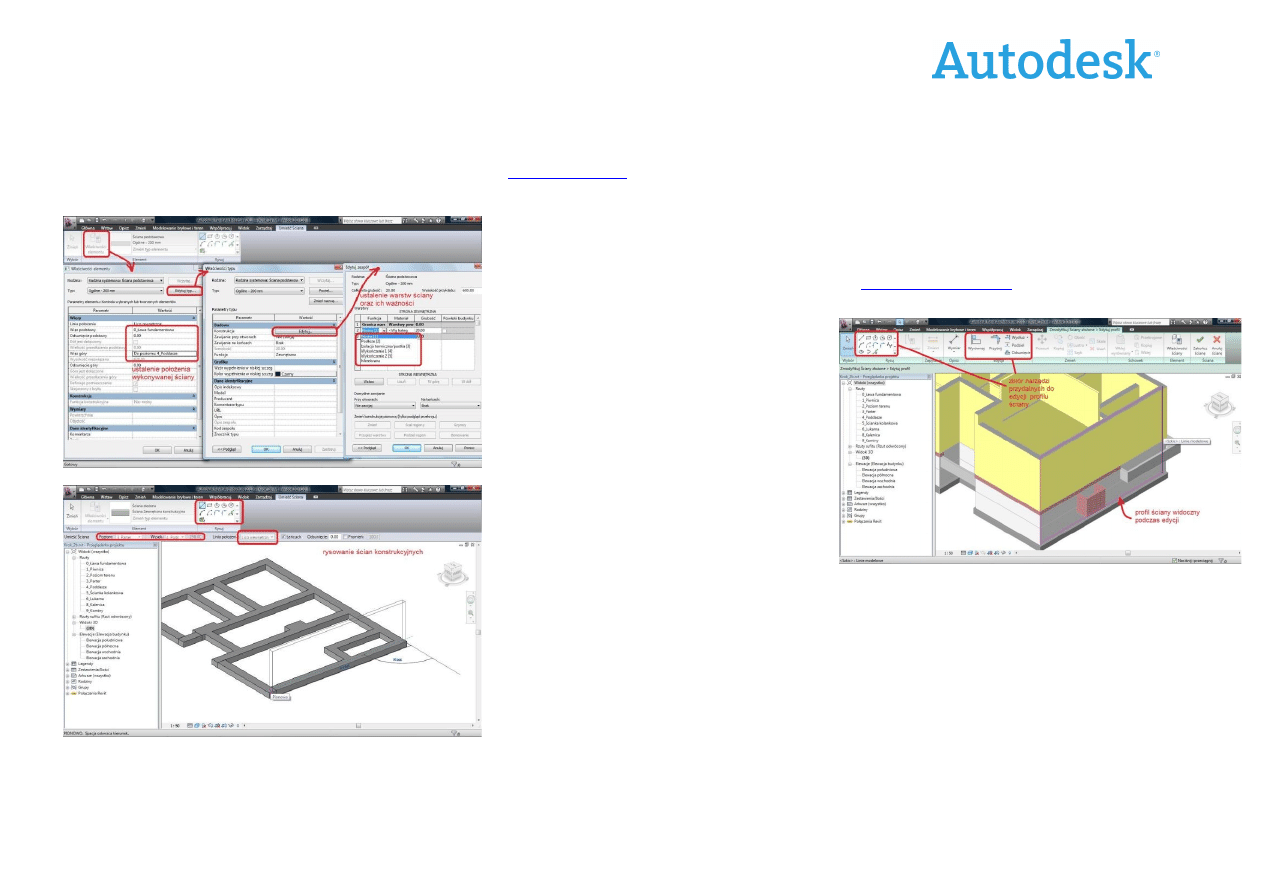
rozbudowany aparat funkcji umożliwiający
tworzenie ścian. Domyślna baza danych
programu zawiera rodziny systemowe
(ściany podstawowe złożone i osłonowe).
Umożliwiają
nam
one
tworzenie
elementów
wielowarstwowych
oraz
różniących się układami warstw na kilku
poziomach.
Aby utworzyć ścianę należy skorzystać
z
narzędzia ściana znajdującego się
w menu
głównym,
wybrać
ścianę
podstawową,
następnie
kliknąć
właściwości elementu, edytować i powielić
typ. W polu edycji konstrukcji
można
dowolnie zmieniać jej strukturę: dodać
nowe warstwy, przyporządkowywać im
materiał, funkcje i grubość. Po stworzeniu
kilku rodzajów ścian mamy możliwość
połączenia ich w jedną całość używając do
tego ściany złożonej. Ścianę można
wstawić na kilka sposobów np. rysując
ścieżkę, bądź też wskazując linię, wzdłuż
której ma powstać ściana. Istotne jest
ustawienie odpowiedniej linii położenia.
P
rogram umożliwia edycję profilu utworzonej
ściany w każdym etapie wykonywania projektu.
Przy edycji poszczególnych elementów pomocne
są narzędzia znajdujące się w zakładce zmień
menu głównego. Są to funkcje wyrównaj, przytnij,
wydłuż, podziel i odsunięcie.
Autodesk Revit Architecture 2010
Dom w 16 krokach
Strona 5 z 16
Krok_3
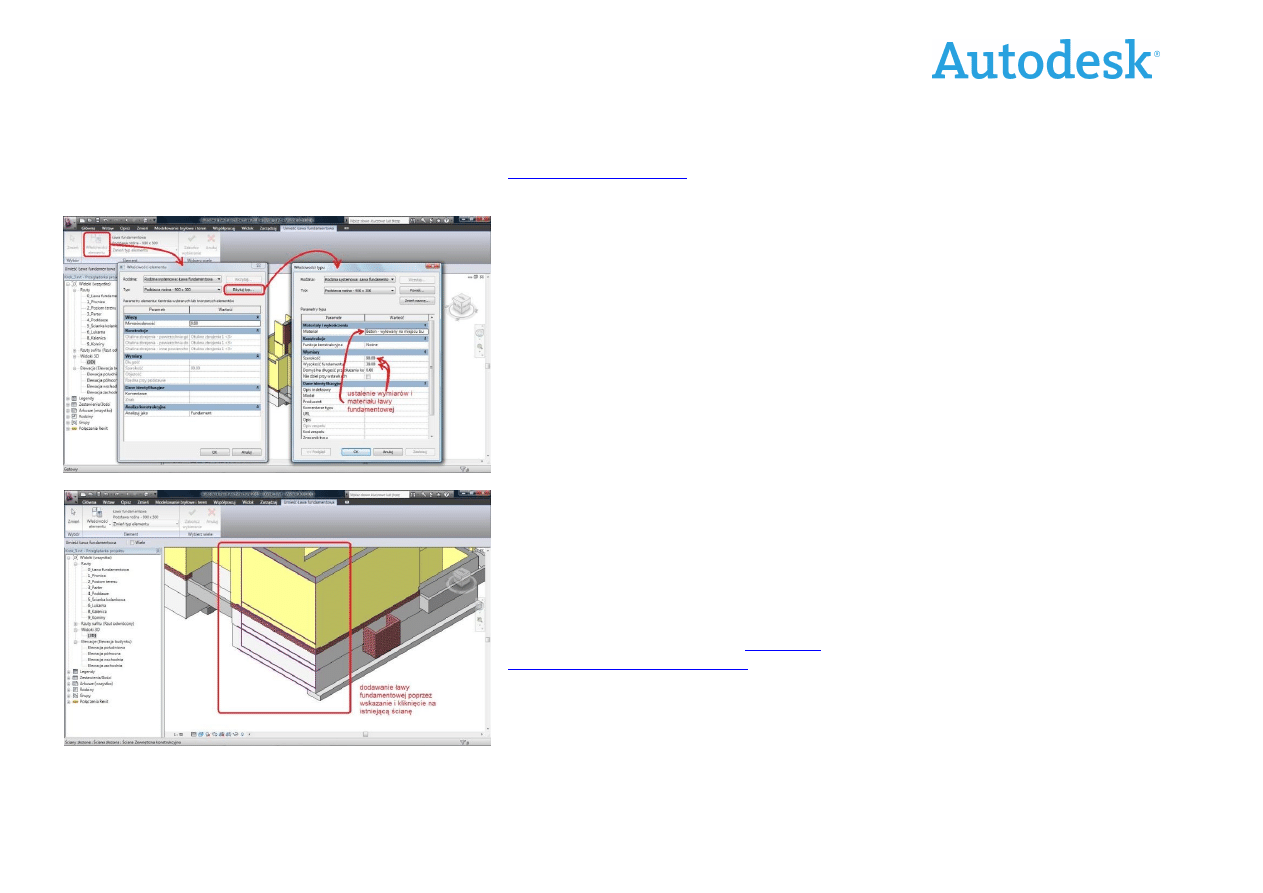
Aby
utworzyć
fundament
należy
skorzystać
z
narzędzia
fundament
znajdującego się w menu głównym,
wybrać interesujący nas typ fundamentu,
we
właściwościach elementu edytować
i
powielić typ. W oknie dialogowym można
nadać materiał, podać grubość i szerokość
elementu. Fundament wstawiamy klikając
myszą na ścianę, pod którą ma się
znajdować.
Domyślnie
zostanie
on
ustawiony symetrycznie pod
nią, chcąc
zmienić jego położenie należy w oknie
właściwości podać mimośrodowość, która
przesunie go w poziomie o dowolną
wartość.
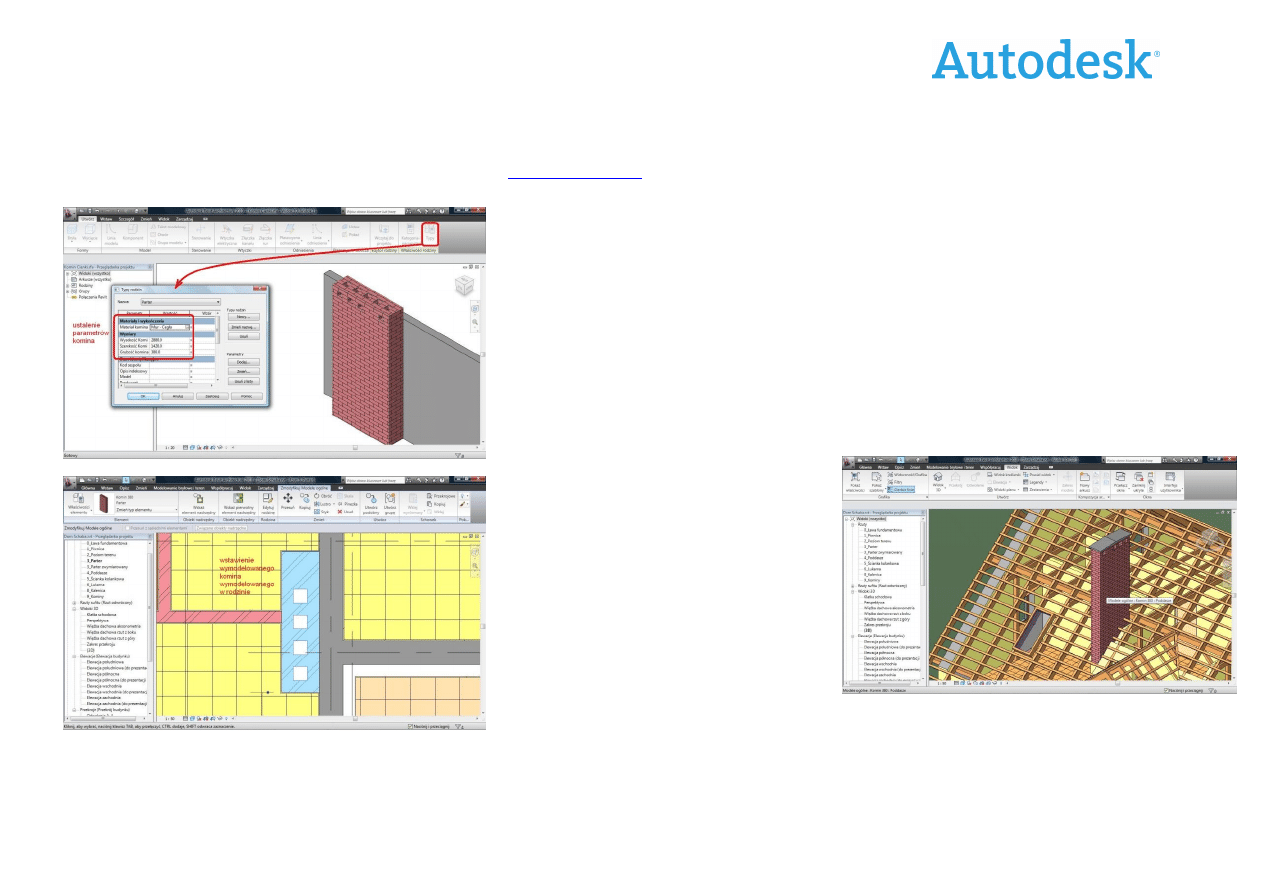
Fundament można wstawić także za
pomocą narzędzia ściana. W przypad-
kach
zastosowania
kilku
rodzajów
fundamentów pod jedną ścianą jest to
korzystniejsza opcja. Proces tworzenia
fundamentu za pomocą tej funkcji
pokazany
jest
w
filmie
fundamentu (narzędziem ściana)
Aby obniżyć lub podwyższyć element (np. ścianę,
fundament, lub strop) należy kliknąć na niego
prawym klawiszem myszy i w oknie dialogowym
wybrać właściwości elementu i odsunięcie
wysokości od poziomu.
Istnieje
możliwość
dowolnego
przecinania
modelu w widoku 3D. Aby t
o zrobić należy
zaznaczyć zakres przekroju we właściwościach
widoku znajdujących się w pasku narzędzi
pojawiającym się po kliknięciu prawym klawiszem
myszy na ekran.
Autodesk Revit Architecture 2010
Dom w 16 krokach
Strona 6 z 16
Krok_4
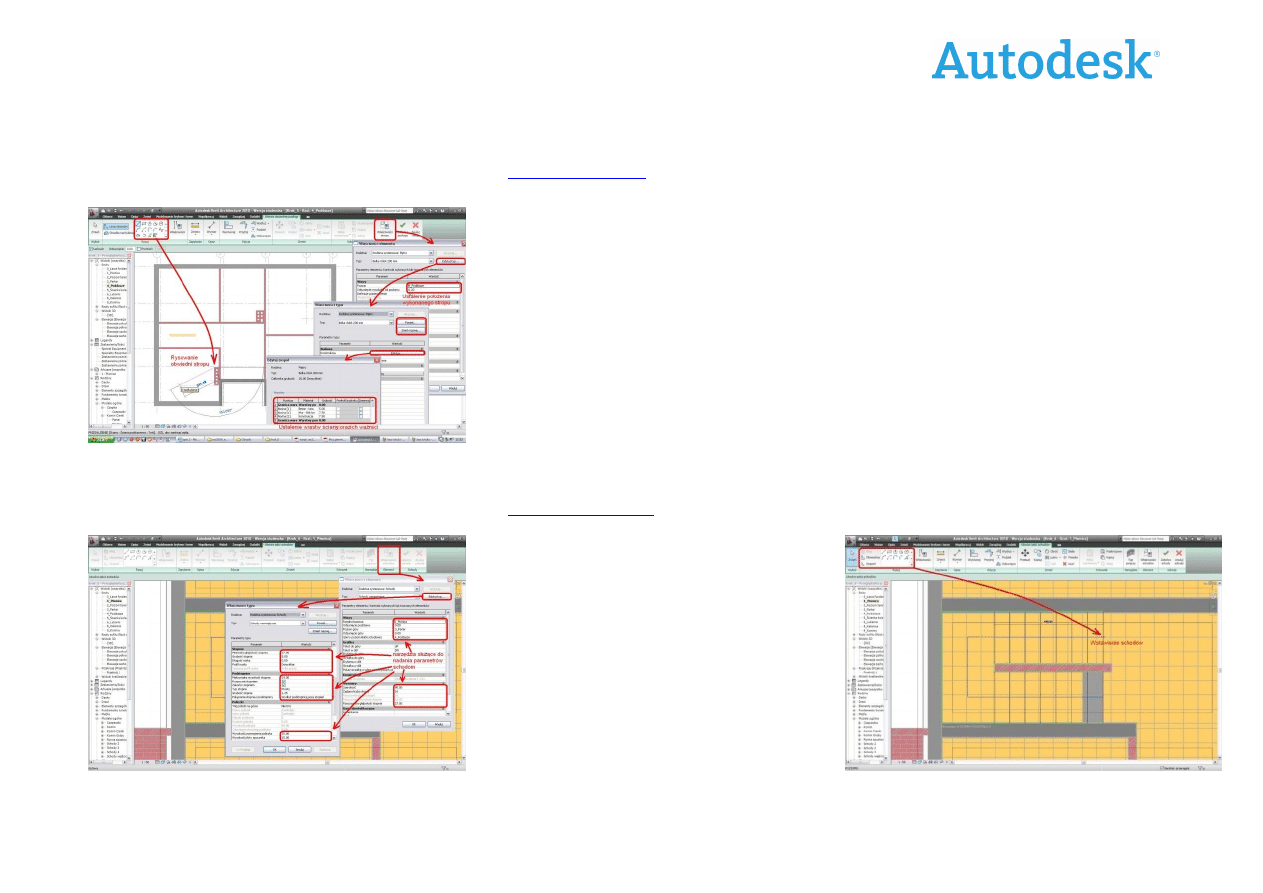
Komin utworzyć można za pomocą
rodziny
Model ogólny oparty na
ścianach (metryczny). Dzięki temu
będzie możliwe „usunięcie” tynku między
warstwą nośną ściany a kominem. Przy
pomocy funkcji
bryła wyciągany jest profil
komina. Wysokość wyciągnięcia należy
sparametryzować. We właściwym typie
komina należy funkcją wycięcie wykonać
górne otwory. Tą samą funkcją należy
wykonać wycięcie w ścianie. Materiał
utworzonym bryłą nadaje się poprzez
przypisanie
ich do właściwej, stworzonej
wcześniej podkategorii w stylach obiektu,
oraz
zmienienie
materiału
w
tej
podkategorii. Aby móc używać stworzonej
rodziny w projekcie, lub w innej rodzinie
należy ją skopiować w żądane miejsce
używając narzędzia wczytaj do projektu.
Czapkę komina można wymodelować jako
model ogólny oparty na liniach. Dzięki
parametryzacji możliwe jest jej użycie na
kominie o dowolnych rozmiarach.
Istnieje możliwość ukrycia grupy elementów
w danym widoku. Aby to zrobić należy wcisnąć
prawy klawi
sz myszy, z paska narzędzi wybrać
właściwości widoku, a następnie w edycji
nadpisywania
widoczności/grafiki
odznaczyć
elementy, których nie chcemy widzieć
Autodesk Revit Architecture 2010
Dom w 16 krokach
Strona 7 z 16
Krok_5
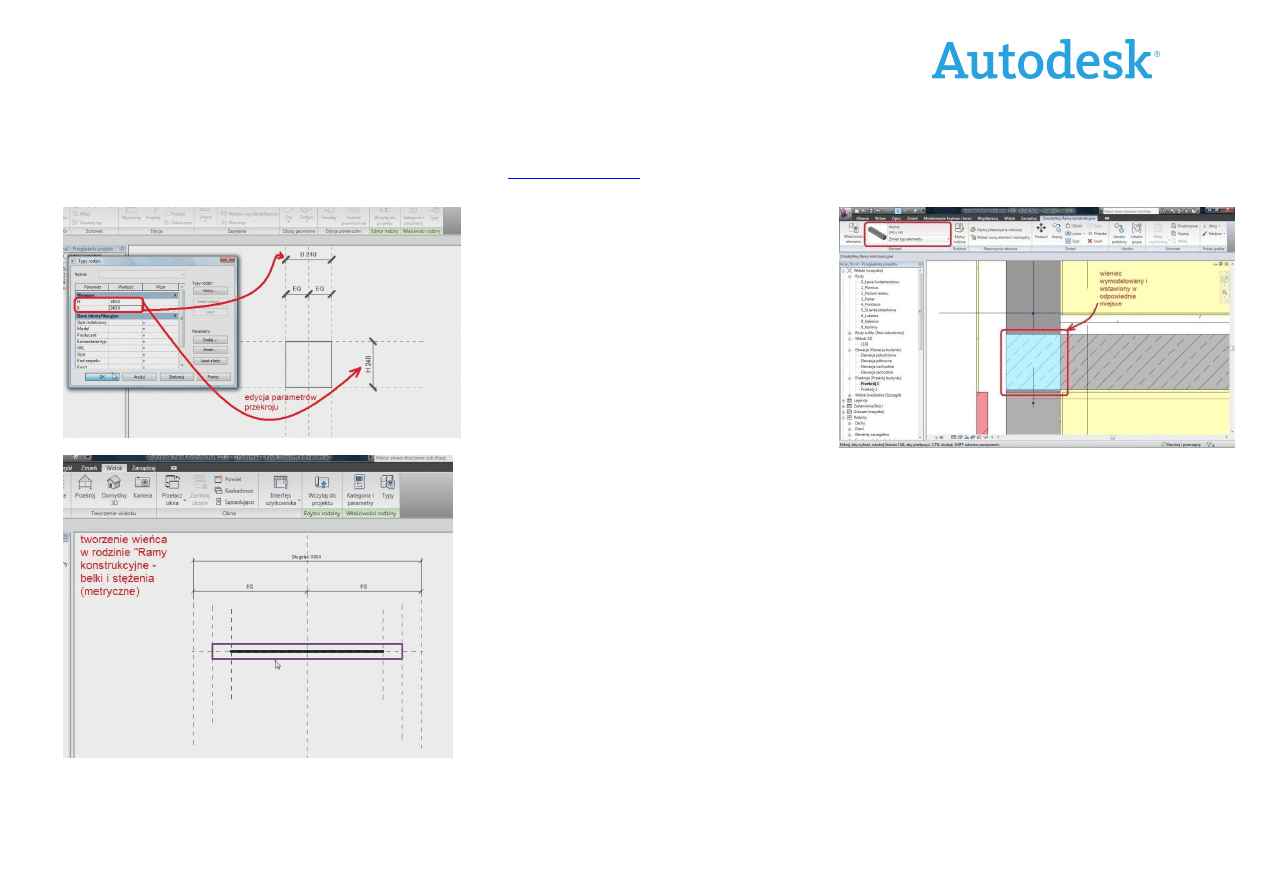
Aby utworzyć strop należy skorzystać
z narzędzia
strop
znajdującego
się
w menu głównym. Właściwości elementu
pozwalają edytować i powielić typ.
W edycji konstrukcji można dowolnie
zmieniać strukturę stropu: dodać nowe
warstwy, przyporządkowywać im materiał,
funkcje i grubość. Żeby wstawić strop
należy narysować jego obwiednię i kliknąć
ikonę zakończ podłogę znajdującą się
w górnym pasku narzędzi.
Istnieje możliwość połączenia ściany ze stropem.
Aby to zrobić należy w menu zmień wybrać
narzędzie dołącz i kliknąć na elementy, które
chcemy edytować. Bardzo ważne jest nadanie
odpowiednich funkcji poszczególnym warstwom
ściany i stropu (należy to zrobić w oknie edycji
elementu, korzystając z narzędzia edycji
konstrukcji).
W
ten
sposób
warstwa
o najmniejszym numerze (najważniejsza) przetnie
warstwy o większych numerach.
Krok_6
Tworzenie schodów umożliwia narzędzie
schody
znajdujące się w menu głównym.
Opcja
właściwości elementu pozwala
edytować i powielić typ. Można określić
ilość stopni, maksymalną wysokość
i rzeczywistą głębokość stopnia, a także to
czy schody mają zaczynać się i kończyć
stopniem. Należy zaznaczyć poziomy,
między którymi mają znajdować się
schod
y (rzędną bazową, poziom góry
i
górny poziom klatki schodowej). Po
narysowaniu linii biegu schodów należy
kliknąć ikonę zakończ schody znajdującą
się w górnym pasku narzędzi.
Autodesk Revit Architecture 2010
Dom w 16 krokach
Strona 8 z 16
Krok_7
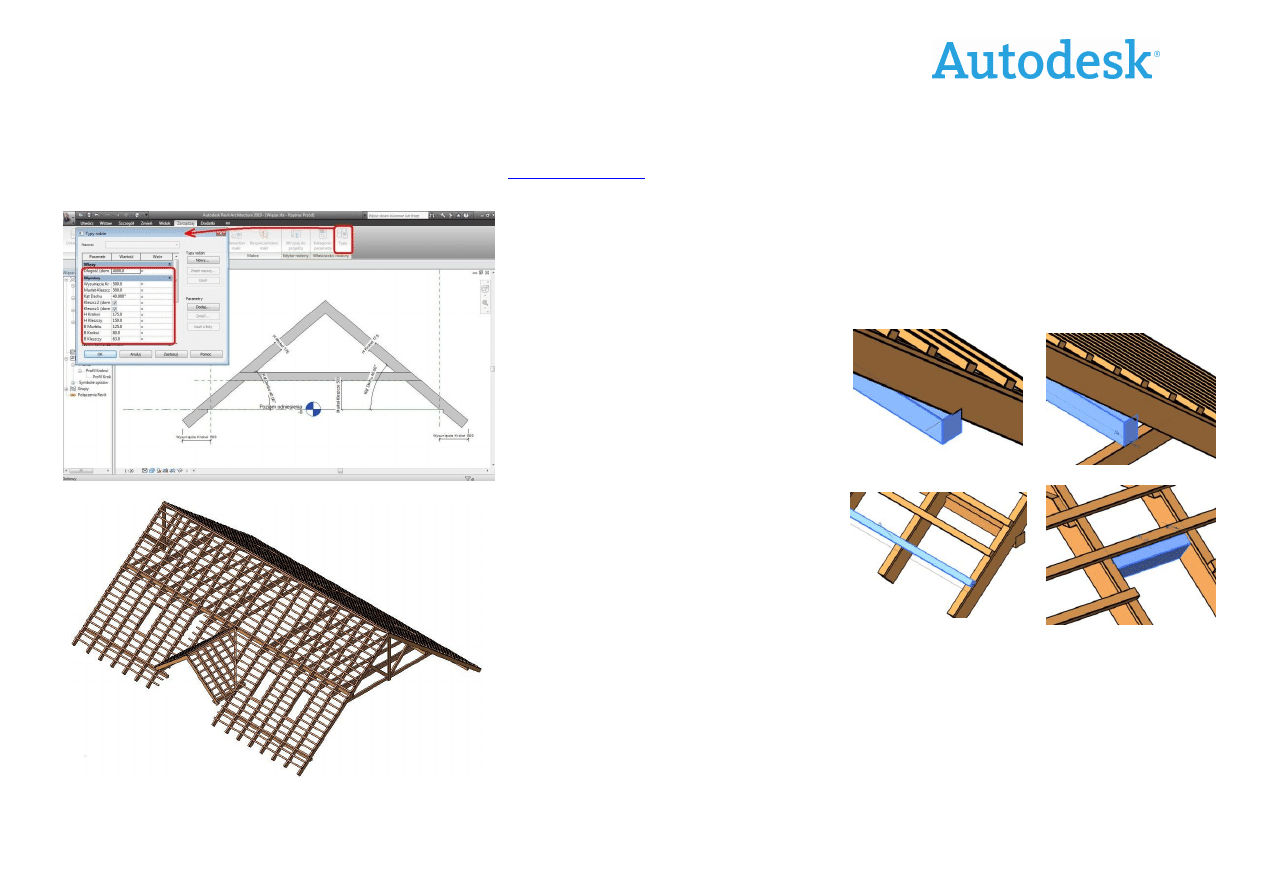
Chcąc utworzyć wieniec należy skorzystać
z
narzędzia belka, zawierającej domyślny
profil belki uniwersalnej dwuteowej. Aby
stworzyć belkę, która będzie służyła jako
wieniec, należy utworzyć element o innym
profilu.
Możemy
wymodelować
go
w rodzinie ramy konstrukcyjne
– belki
i stężenia
(metryczne). Modelowania
belki dokonujemy poprzez wyciąganie
profilu po narysowanej i
zkłódkowanej ze
sparametryzowanymi
płaszczyznami
znajdującymi się domyślnie w rodzinie
ścieżce.
Profil
ten
podobnie
jak
w przypadku tworzenia profilu krokwi
wykonujemy w rodzinie profil (metryczny)
dodatkowo go parametryzując. Chcąc
zmieniać wymiary belki należy wprowadzić
w rodzinie
belki i stężenia parametry
i
powiązać je z parametrami stworzonymi
podczas tworzenia profilu.
Autodesk Revit Architecture 2010
Dom w 16 krokach
Strona 9 z 16
Krok_8
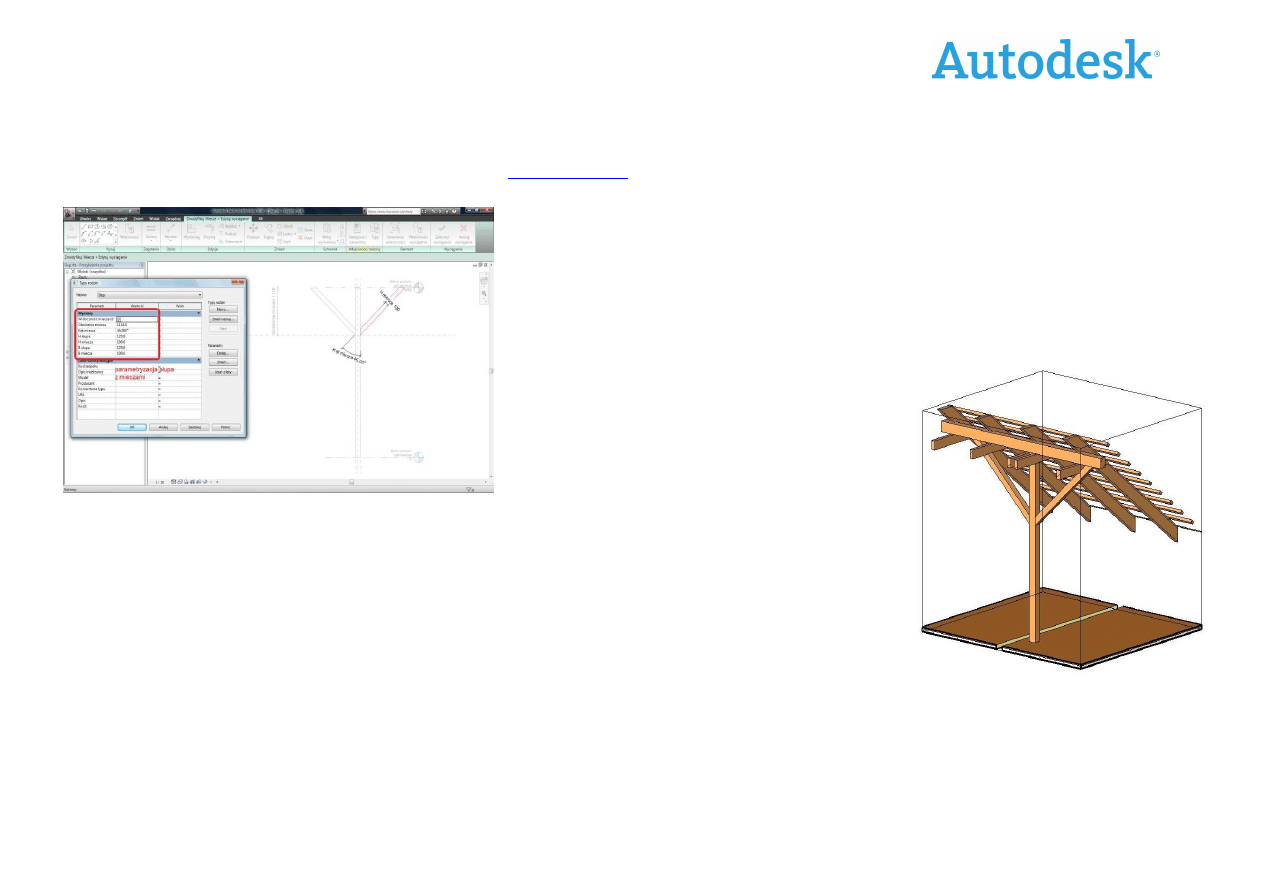
W celu stworzenia wiązara konstrukcji
dachowej należy otworzyć rodzinę model
ogólny oparty na liniach (metryczny).
Przy pomocy linii odniesienia, które należy
koniecznie zkłódkować z płaszczyznami
odniesienia,
oraz
sparametryzować,
przeciągamy
wcześniej przygotowany
profil krokwi (stworzony przy pomocy
rodziny profil (metryczny)). Aby profil
krokwi zmienia
ł swoje wymiary wraz ze
zmianą wymiarów wiązara, należy podpiąć
jego parametry pod parametry wiązara.
W otrzymanym
wiązarze
należy
narzędziem wycięcie wykonać oparcie na
murłat, oraz funkcją bryła wymodelować
kleszcze. Obydwu elementom również
należy
nadać
parametry.
Materiał
utworzonym
bryłom
nadaje
się
w identyczny sposób jak w przypadku
komina. Właściwie sparametryzowany
wiązar można używać w dowolnej
konstrukcji dachowej. Całkowity proces
parametryzacji, oraz przygotowanie profilu
krokwi pokazany jest w pliku wideo.
Elementy więźby dachowej takie jak murtał,
płatew, wymian oraz łaty zostały wykonane
w
modelu ogólnym przy pomocy narzędzia
przeciąganie proflu, a następnie wczytane do
projektu.
Autodesk Revit Architecture 2010
Dom w 16 krokach
Strona 10 z 16
Krok_9
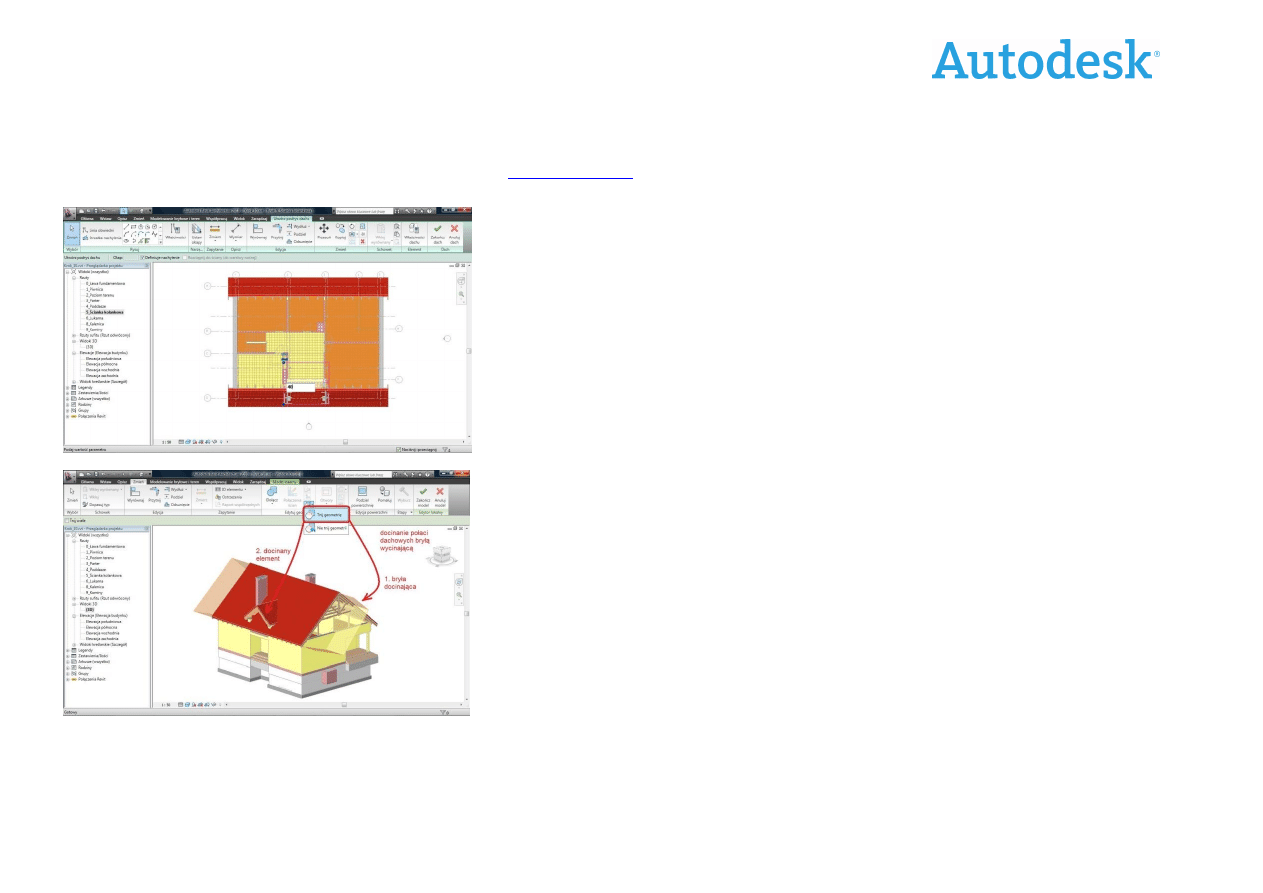
Aby stworzyć słup z mieczami należy
otworzyć rodzinę Słup konstrukcyjny
(metryczny)
.
Znajdują
się
w
niej
domyślnie
ustalone
parametry.
Po
zkłódkowaniu
wymodelowanego
przy
p
omocy narzędzia brała elementu do
istniejących płaszczyzn pozwalają one na
e
dycję parametrów takich jak głębokość
i
szerokość oraz wysokość zawierającą się
pomiędzy dolnym a górnym poziomem
odniesienia.
Do
wymodelowanej
i sparametryzowanej w
ten sposób bryły
można dodać dowolny element (np.
miecz). Wykonać go możną posługując się
narzędziem wykorzystanym wcześniej do
wymodelowania słupa, rysując jego
obwiednię. Elementowi należy również
przypisać parametry takie jak wysokość,
baza, kąt nachylenia oraz miejsce
zaczepienia do słupa. Aby wszystkie
z
parametrów działały prawidłowo należy
zwrócić
szczególną
uwagę
na
kłódkowanie poszczególnych elementów
do odpowiednich płaszczyzn odniesienia.
Aby edytować elementy tego samego typu
możemy zaznaczyć jeden z nich, następnie
kliknąć prawym klawiszem myszy i wybrać
z
paska narzędzi opcję wybierz wszystkie
wystąpienia elementu, a następnie właściwości
elementu.
Autodesk Revit Architecture 2010
Dom w 16 krokach
Strona 11 z 16
Krok_10
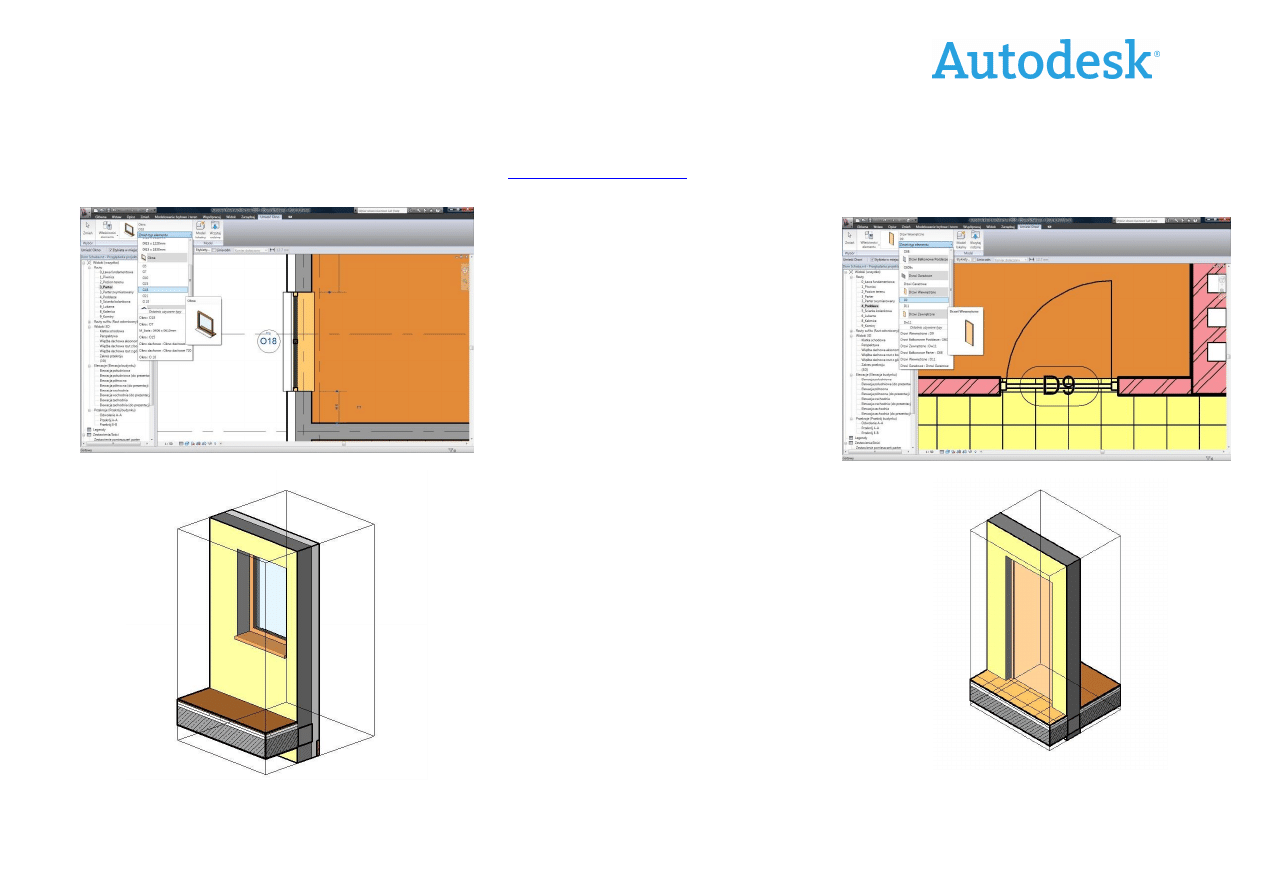
Narzędzie dach pomaga stworzyć połać
dachową. Po wybraniu narzędzia należy
narysować obwiednię dachu i odznaczyć
okapy, kt
óre nie definiują nachylenia,
a w
pozostałych wpisać pożądany kąt.
W
pasku
narzędzi
tworzenia
dachu
możemy wybrać właściwości dachu, co
pozwoli na edycję jego rzędnej bazowej
(poziomu wstawienia podstawy dachu),
dobranie warstw,
ich grubości, oraz
materiału z jakich mają być wykonane,
podobnie jak przy tworzeniu warstw
w ścianach
lub
stropach.
Podczas
tworzenia dachu z dodatkowymi elemen-
tami (np. lukarną), do prawidłowego
wymodelowania połączenia
pomiędzy
połaciami niezbędne jest skorzystanie
z
narzędzia
komponent
i utworzenie
modelu
lokalnego
(wybierając
w
pojawiającym się oknie dialogowym
Kategoria i parametry rodziny dach).
W tak
utworzonym
modelu
lokalnym
mamy możliwość dodawania elementów
w postaci
brył
oraz
docinania
ich
w
dowolny sposób bryłą wycinająca.
Pozwala to dociąć do siebie połacie
dachów, lub dociąć ściany znajdujące się
na poddaszu do połaci dachowej.
Często się zdarza, że chcąc zaznaczyć element
nie ma możliwości wybrania właściwego
z
powodu nachodzenia się wielu elementów
w
widoku. Najlepszym rozwiązaniem w takiej
sytuacji jest użycie klawisza tab.
Aby móc swobodnie krążyć widokiem na orbicie
należy użyć kombinacji klawiszy Shift + rolka
myszy.
Autodesk Revit Architecture 2010
Dom w 16 krokach
Strona 12 z 16
Krok_11
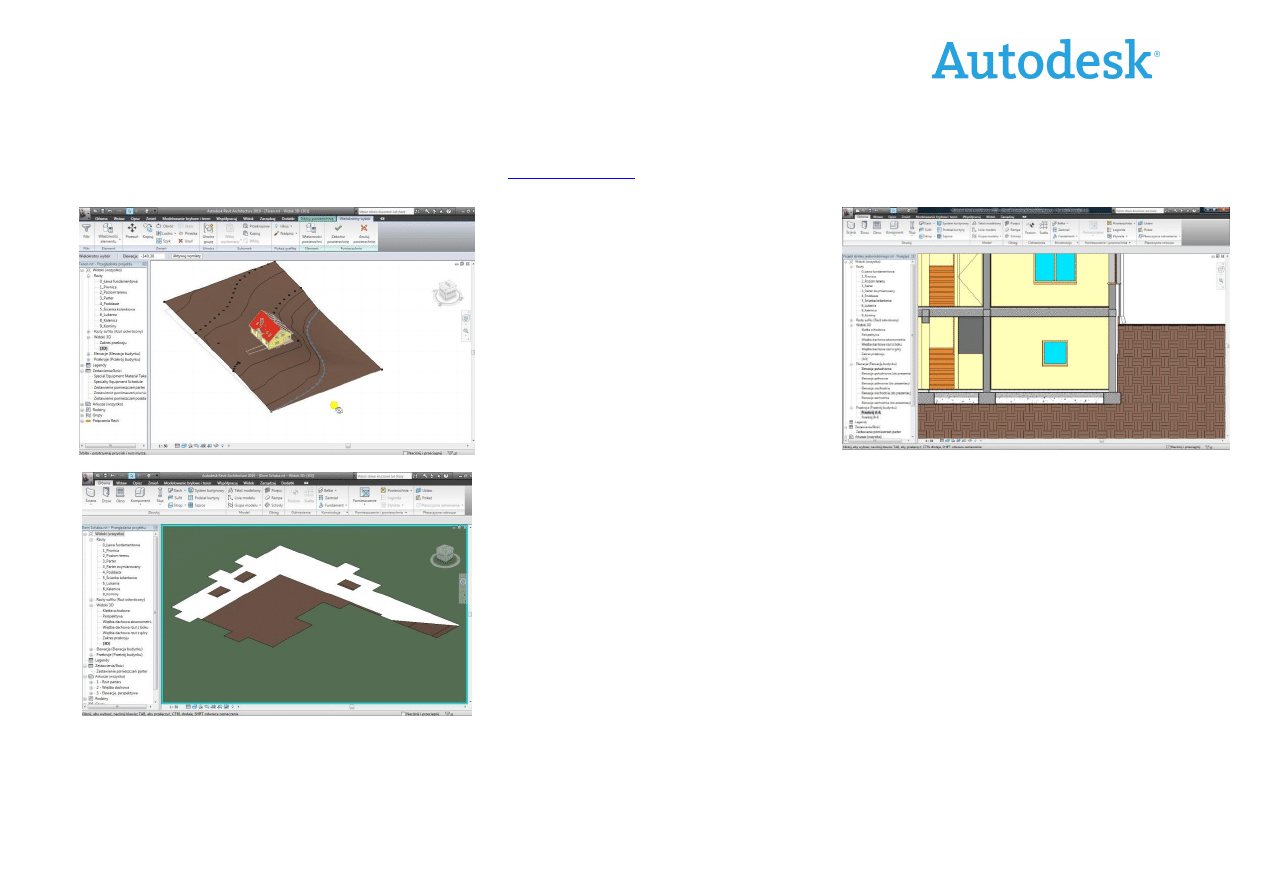
Revit posiada własne rodziny okien
i
drzwi, które można otwierać i wstawiać
w dowolnym miejscu pro
jektu. Służy do
tego narzędzie Okno/drzwi z głównej
zakładki programu. Możliwe jest również
wymodelowowanie
okna/drzwi
przy
pomocy rodziny okno/drzwi (metryczne).
Tak wymodelowane elementy
można
sparametryzować, dzięki czemu możliwe
będzie
zmienianie
ich
wymiarów
w określony przez parametry sposób, bez
konieczności ponownego modelowania.
Autodesk Revit Architecture 2010
Dom w 16 krokach
Strona 13 z 16
Krok_12
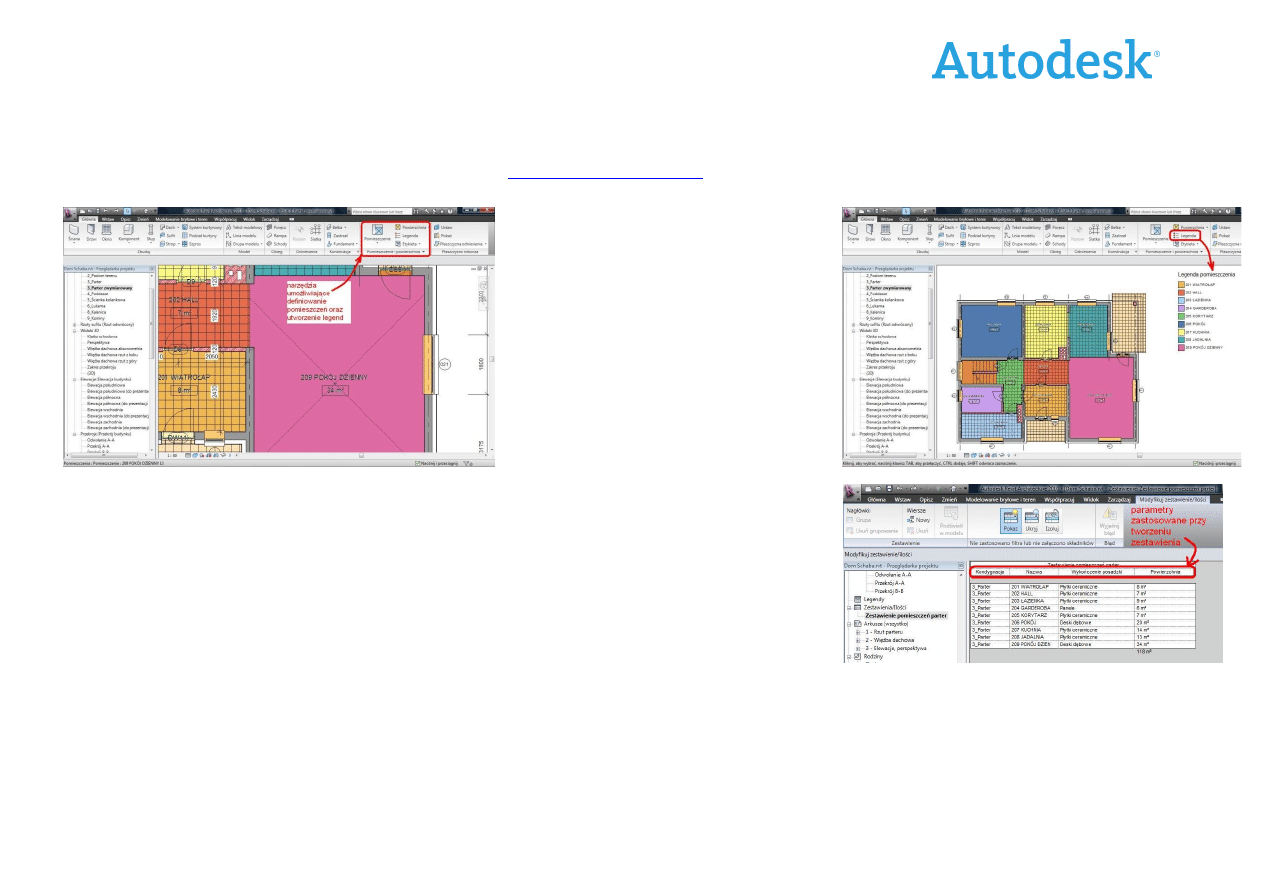
W celu utworzenia powierzchni terenu
należy
zaimportować
przygotowany
wcześniej plik z poziomicami. Każdą
z
poziomic można umieścić w innej
warstwie, co ułatwia modelowanie terenu.
Po umieszczeniu pliku w odpowiednim
miejscu należy w funkcji model terenu
wskazać przy pomocy narzędzia utwórz
z importu
zaimportowany plik. Następnie
należy
zmienić
wysokość
punktów
utworzonych
na
poziomicach.
Aby
wykonać
wykop
należy
podzielić
powierzchnię
w
żądanym
miejscu,
a
następnie obniżyć powierzchnię wykopu
na odpowiednią głębokość. Model terenu
można swobodnie modyfikować nanosząc
na niego punkty o określonej wysokości.
Autodesk Revit Architecture 2010
Dom w 16 krokach
Strona 14 z 16
Krok_13
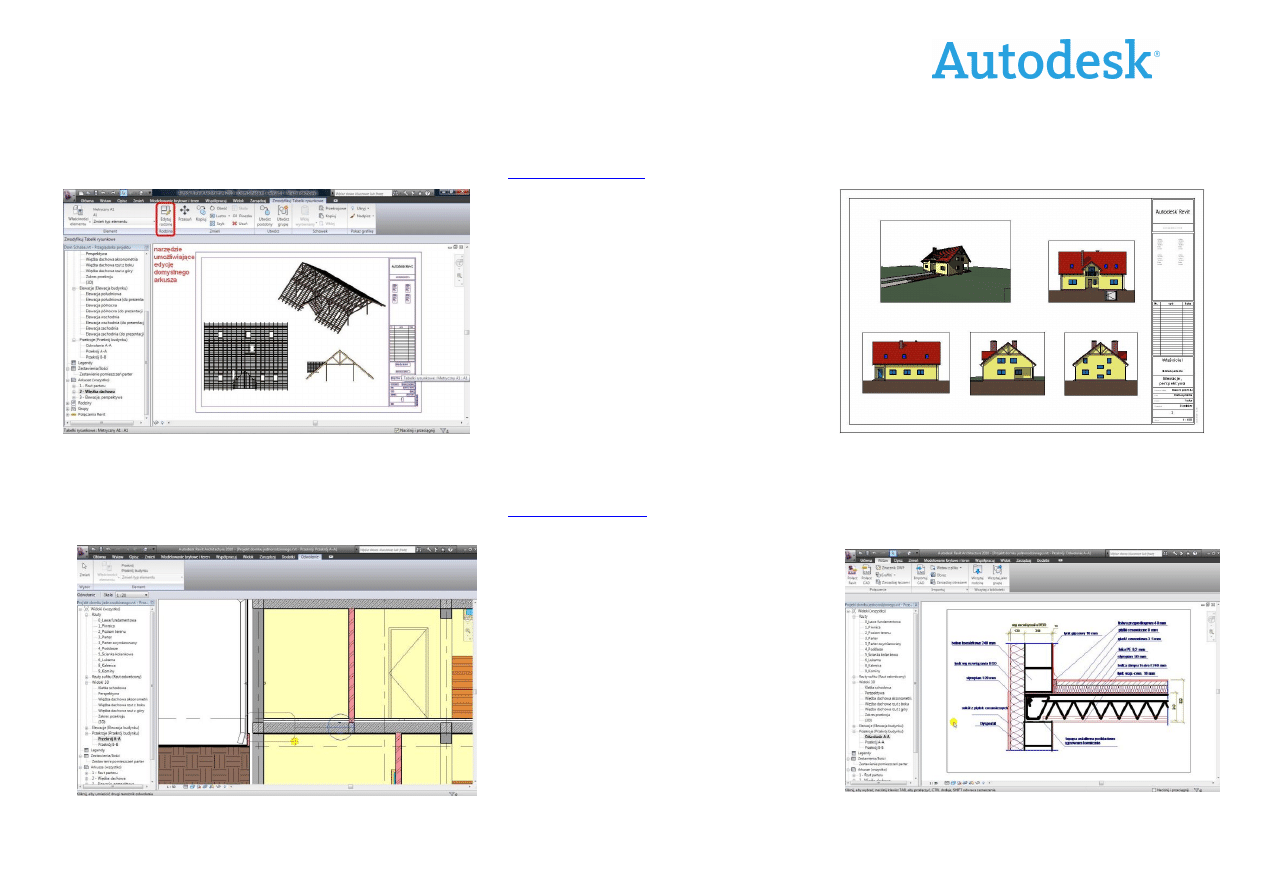
W programie Revit znajduje się narzędzie
umożliwiające zdefiniowanie pomieszczeń.
Daje
ono
możliwość
utworzenia
pomieszczeń ograniczonych elementami
modelu (ścianami, stropami). Podczas ich
tworzenia
pomocne jest narzędzie linia
separacji pomieszczenia. Um
ożliwia ono
podział pomieszczeń, które nie są
odseparowane
od
siebie
elementem
modelu.
Aby
zmodyfikować
wygląd
nadanych pomies
zczeń można użyć opcji
legenda
, która przyporządkowuje kolory
pomieszczeniom o różnej nazwie i przez-
naczeniu, a także tworzy legendę
obrazującą to pogrupowanie. Dodatkowym
narzędziem, które przyda się do opisu
pomieszczeń jest narządzie zestawienia
pozwalające zestawić pomieszczenia na
danej kondygnacji licząc automatycznie
ich powierzchnie, kubaturę. W zestawieniu
możemy dodać także swoje parametry
(np. wykończenie posadzki).
Autodesk Revit Architecture 2010
Dom w 16 krokach
Strona 15 z 16
Krok_14
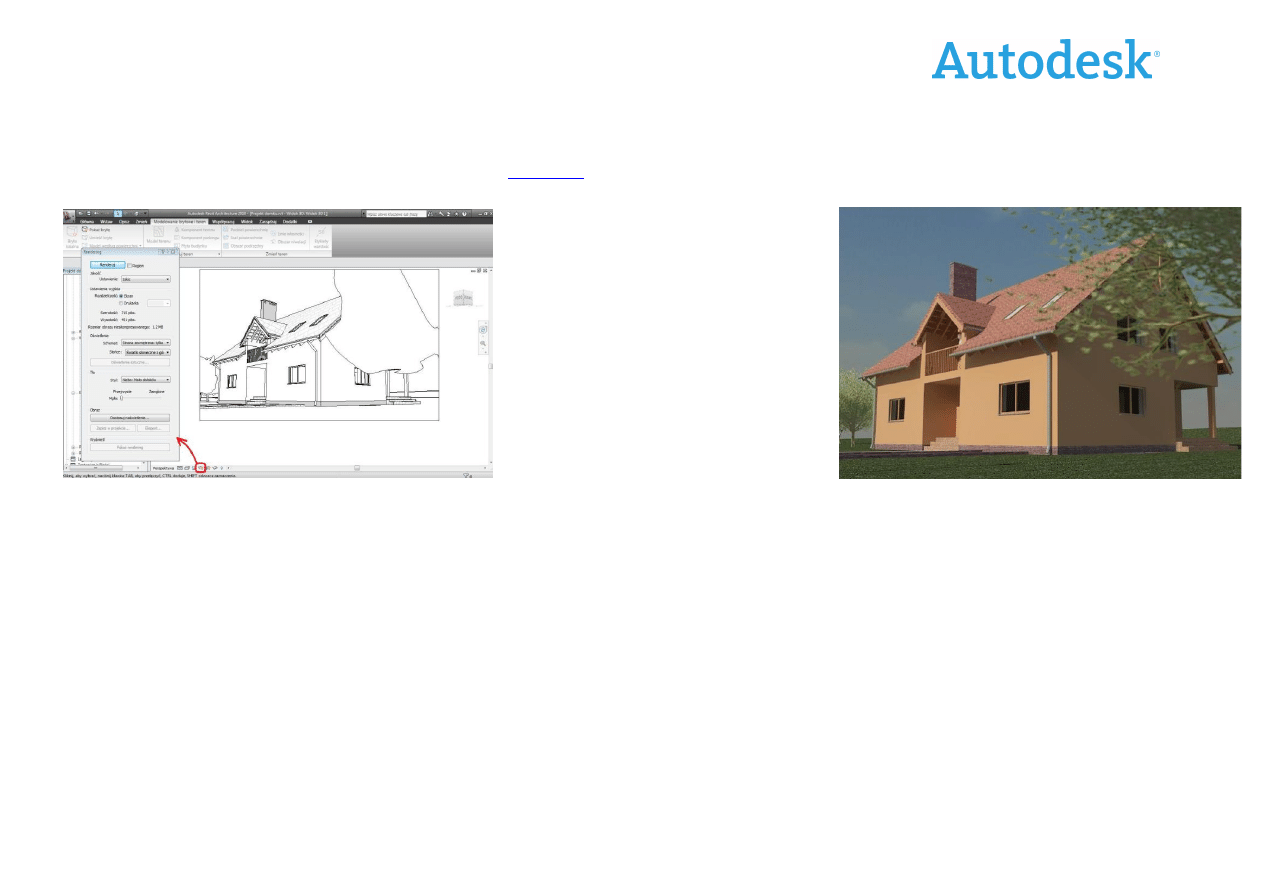
Korzystając z narzędzia arkusz, można
stworzyć dokumentację płaską projektu
gotową do wydruku. Narzędzie otwiera
kartę, na której można zawrzeć widoki
płaskie oraz przestrzenne znajdujące się
w
projekcie.
Dodatkowo
można
umieszczać tam zestawienia i legendy.
Arkusz posiada miejsce na wpisanie np.
specyfikacji projektu, lub jego przezna-
czen
ia. Wygląd karty można dopasować
do wykonywanego projektu, edytując
domyślną rodzinę.
Krok_15
W celu dodania do projektu szczegółu
należy z zakładki widok wybrać narzędzie
odwołanie, nanieść na interesujący nas
obszar znacznik odwołania, a następnie
przechodząc w widok odwołania umieścić
wcześniej przygotowany rysunek, ukrywa-
jąc wszystkie zbędne elementy w widoku.
Należy pamiętać o wskazaniu właściwej
płaszczyzny
roboczej,
która
musi
pokrywać się z płaszczyzną przekroju, na
której umieszczone jest odwołanie.
Autodesk Revit Architecture 2010
Dom w 16 krokach
Strona 16 z 16
Krok_16
W celu ustawienia widoku z perspektywą,
który ma zostać renderowany należy
z
paska narzędzi szybkiego dostępu
rozwinąć listę obok ikony domku i wybrać
funkcję kamera. Następnie ustawić widok
w odpowiedni sposób. Klikając na ikonkę
znajdującą się w pasku narzędzi u dołu
ekranu
otworzyć okno renderingu, według
potrzeb ustawić opcje, po czym uruchomić
rendering. Tak utworzony obraz możemy
zapisać w projekcie, lub eksportować do
wybranej lokalizacji.
Wyszukiwarka
Podobne podstrony:
PODSTAWY OBLICZE , Projekt budynku wilorodzinnego w technologii tradycyjnej
PROJEKT TECHNICZNY projekt domku jednorodzinnego brak rysunku, budownictwo ogólne
Ul. Skrzetuskiego, geodezja, projektowanie budynków i budowli
PROJEKT BUDYNKU?MINISTRACYJNEGO
DRUK, Projekt budynku wilorodzinnego w technologii tradycyjnej
WYKAZ STALI W STROPIE KLEIN, Projekt budynku wilorodzinnego w technologii tradycyjnej
projekt domu jednorodzinnego 1
Projektowanie budynkow z uwzglednieniem klasy energetycznej
opis techniczny projektu domku jednorodzinnego
Projekt domu jednorodzinnego, Rysunek techniczny II
PROJEKT BUDOWLANY DOMKU, OPIS TECHNICZNY DO PROJEKTU DOMKU JEDNORODZINNEGO
arkusz tematu, Projekt Budynku Magazynowego (stropu)
PROJEKT TECHNICZNY projekt domku jednorodzinnego, budownictwo ogólne
Projekty DOM jednorodzinny, OPIS TECHNICZNY, OPIS TECHNICZNY
WYKAZ, Projekt budynku wilorodzinnego w technologii tradycyjnej
heheszki, Politechnika Gdańska Budownictwo, Semestr 4, Geodezja, Projekt, Mapka - geodezyjne opracow
STROP Z P YT KANA OWYCH, Projekt budynku wilorodzinnego w technologii tradycyjnej
WYKAZ P YT KANA OWYCH, Projekt budynku wilorodzinnego w technologii tradycyjnej
więcej podobnych podstron