SOFTWARE
TEMAT NUMERU
48
PC
Format
8/2007
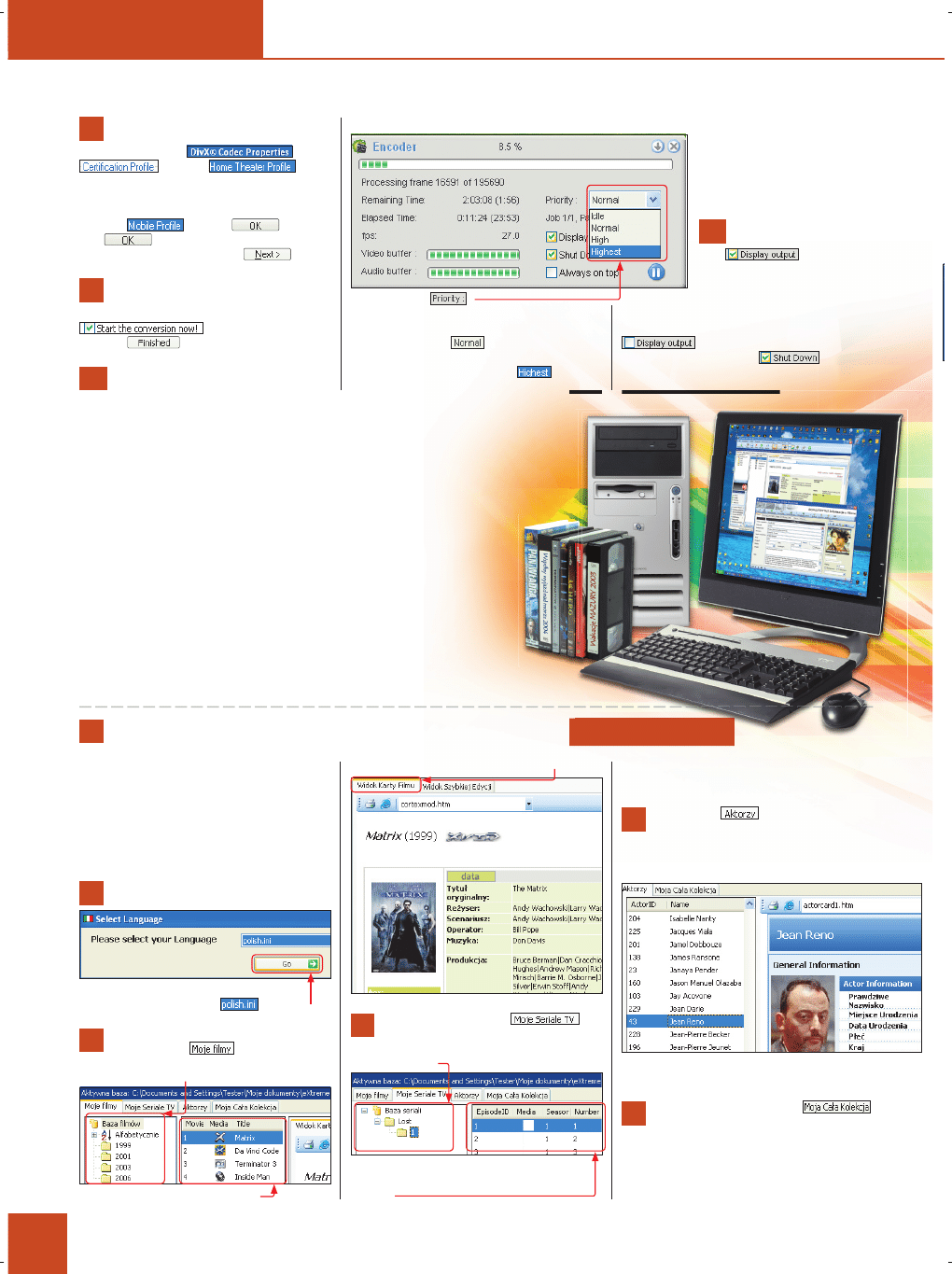
oraz – największy obszar – zakładka
.
3
Jeżeli klikniesz zakładkę
, wy-
gląd centralnej części okna nieco się zmie-
ni. Po lewej stronie zamiast bazy fi lmów pojawi
się baza seriali
.
W centralnej części okna zobaczysz listę
odcinków z aktualnie zaznaczonego w bazie
serialu
,
Pierwsze uruchomienie eXtreme Movie Managera
Na dysku twardym masz już sporą
kolekcję fi lmów przegranych z ka-
set VHS czy płyt DVD Video, czas
na uporządkowanie zgromadzonej
bazy. Polecamy do tego celu znako-
mity program eXtreme Movie Ma-
nager, który nie tylko automatycz-
nie pobierze z internetu informacje
o fi lmach, ale zgromadzi też dane
aktorów. Jego wersja testowa umoż-
liwia założenie bazy i przechowy-
wanie w niej do 50 fi lmów.
Program eXtreme Movie Manager powinien się
uruchomić automatycznie zaraz po zakończeniu
instalacji. Jest instalowany z przykładową bazą
zawierającą kilka tytułów fi lmowych oraz jeden
serial. Dzięki temu możesz od razu sprawdzić
prezentację danych i poznać w pełni możliwości
aplikacji.
1
Pierwsze, co zobaczysz po zainstalowaniu
programu, to okno:
z rozwijaną listą wyboru języka interfejsu.
Na liście wybierz pozycję
i kliknij
.
2
Domyślnie w oknie głównym jest uaktyw-
niona zakładka
. Tutaj – począwszy
od lewej strony ekranu – są wyświetlane kolejno:
panel bazy fi lmów
,
lista tytułów wpisanych do bazy
natomiast po prawej stronie – opis wybranego
odcinka.
4
Pod zakładką
mieści się kolejna baza
– aktorów. Szczegółowe opisy sylwetek po-
bierane są automatycznie z internetu. Kliknięcie
na liście wybranego nazwiska otwiera kartę ze
szczegółowymi danymi dotyczącymi aktora:
Zdjęcie czy pełna fi lmografi a to tylko niektóre
wpisy w bazie.
6
Ostatnią zakładką bazy jest
.
Pod nią są zgrupowane wszystkie informa-
cje w bazie. Z tej zakładki warto korzystać, gdy
chcesz uzyskać szybki przegląd aktualnej sytu-
acji (np. zorientować się, jaki fi lm jest pożyczony,
w jakim formacie jest zapisany wybrany serial
itp.).
Muzyka i fi lmy w pececie
8
Ponieważ zgodnie z naszymi zaleceniami
powinieneś mieć zainstalowany kodek DivX
6.6, zobaczysz okno
. Z listy
wybierz
. Pozo-
stałych ustawień nie musisz zmieniać. Jeżeli
chcesz oglądać wynikowy fi lm na urządzeniu
przenośnym pocket PC, to z powyższej listy
wybierz
. Kliknij
i jeszcze
raz
. Powrócisz do okna kreatora
Xmpeg Wizard. Kliknij w nim
.
9
Zobaczysz ostatnie okno kreatora z wypi-
sanymi ustawieniami konwersji fi lmu DVD
do pliku na dysku. Upewnij się, że pole
jest zaznaczone, i kliknij
przycisk
.
10
Rozpocznie się konwersja fi lmu z płyty
DVD do pliku w formacie DivX na dysku
twardym. W okienku:
możesz z listy
wybrać priorytet dostępu do mocy obliczeniowej
procesora dla zadania konwersji. Domyślnie za-
znaczona pozycja
oznacza, że program
jest traktowany jak inne programy działające
w Windows. Ustawienie pozycji
przydzie-
li konwersji większą moc obliczeniową kosztem
innych zadań w Windows, dzięki czemu zadanie
konwersji zostanie wykonane
w krótszym czasie, ale przy takim
ustawieniu możesz zapomnieć
o jednoczesnej pracy w Win-
dows.
11
Jeżeli chcesz obejrzeć ma-
teriał wyjściowy, zaznacz
pole
. Pamiętaj jed-
nak, że znacznie spowolni to pro-
ces konwersji. Warto włączyć pod-
gląd na chwilę, by się upewnić, że obraz (i np.
napisy dialogowe) jest dobrej jakości. Jeżeli
wszystko jest w porządku, odznacz opcję
i poczekaj na zakończenie kodo-
wania. Zaznaczenie opcji
spowodu-
je, że po zakończeniu kodowania program auto-
matycznie wyłączy komputer.
Skatalogowana
kolekcja filmów
4+5_temat numeru.indd 48
2007-06-25 09:59:49
Certyfikacja PitStop - Wydawnictwo BAUER
TEMAT NUMERU
49
PC
Format
8/2007
Bazę programu eXtreme Movie Manager możesz
rozbudowywać także plikami wideo zgromadzonymi
na dysku twardym. Moduł skanera plików bardzo
przypomina opisany w warsztacie moduł importu
z płyty CD/DVD. Jedyną różnicą jest to, że zamiast
krążka CD/DVD, wskazujesz folder na dysku, w któ-
rym program ma przeszukać pliki.
Zakładanie nowej bazy filmów
Nie jesteś, oczywiście, skazany na przykładową
bazę fi lmów, z którą program jest instalowany.
Możesz utworzyć nową bazę ze swoimi ulubio-
nymi tytułami fi lmowymi i serialami.
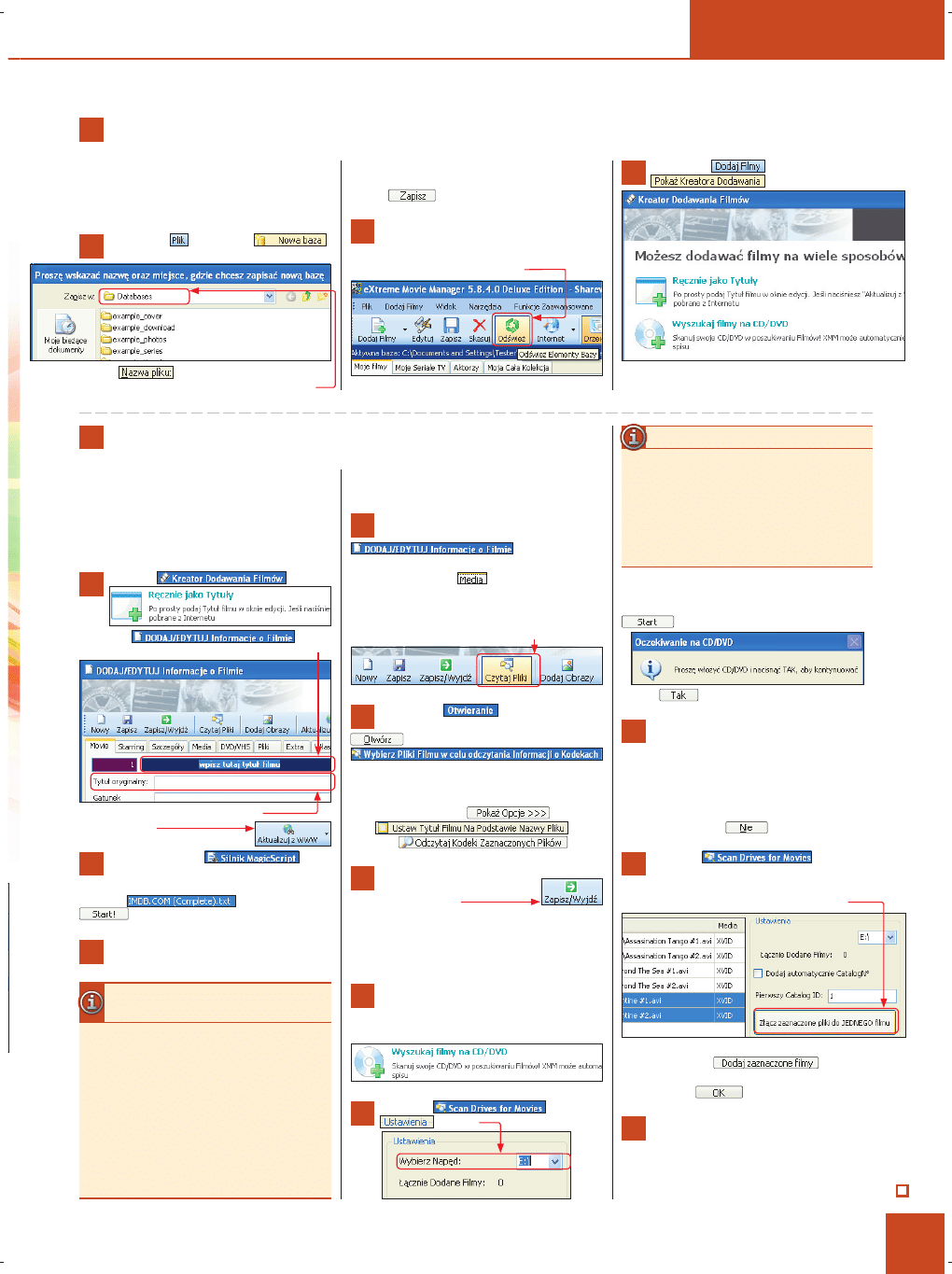
1
Z menu
wybierz
.
W nowo otwartym oknie:
w polu
wpisz nazwę tworzonej bazy.
Domyślnie bazy są zapisywane w folderze
wewnątrz foldera
Moje dokumenty\eXtreme Mo-
vie Manager
. Jeżeli odpowiada ci ta lokalizacja,
kliknij
.
2
Ponieważ w oknie programu wciąż mogą
być wyświetlane pozostałości z przykłado-
wej bazy ładowanej podczas pierwszego urucho-
mienia programu, kliknij ikonę
,
by wyczyścić pola nowej bazy.
Muzyka i fi lmy w pececie
Do stworzonej bazy fi lmów możesz dodawać
nowe pozycje na dwa sposoby: wpisując ręcznie,
za pomocą klawiatury, tytuł, który następnie jest
aktualizowany ze strony WWW, albo przegry-
wając fi lm z płyty CD lub DVD.
Ręczne dodawanie fi lmów do bazy
1
W oknie
kliknij:
W oknie
wpisz
tytuł fi lmu w zaznaczonym na czarno polu
.
Analogicznie wpisz tytuł w polu
.
Kliknij ikonę
.
2
W kolejnym oknie
z listy
dostępnych skryptów automatycznie po-
bierających dane o fi lmie z wybranych serwerów
wybierz
i kliknij przycisk
.
3
Program połączy się z wybranym serwisem
i rozpocznie pobieranie wszystkich infor-
Wzbogacanie bazy
macji o danym tytule. Poczekaj, aż skrypt po-
bierający dane zakończy działanie.
4
Po pobraniu danych możesz przej-
rzeć poszczególne zakładki w oknie
. Większość pól
powinna być wypełniona. Wyjątkiem może być
zawartość zakładki
. Jest ona przeznaczo-
na na informacje o formacie, w jakim masz za-
pisany fi lm na dysku czy innym nośniku, które
z oczywistych względów nie mogły być pobrane
z internetowej bazy. Kliknij ikonę
.
5
W oknie
wskaż plik wi-
deo zawierający fi lm i kliknij przycisk
. Zobaczysz okno:
Na liście umieszczonej w centralnej części okna
zaznacz pole obok nazwy pliku z fi lmem. Uwa-
ga! Jeżeli plik z fi lmem ma inną nazwę niż tytuł
fi lmu, kliknij przycisk
i odznacz
pole
. Kliknij
przycisk
.
6
Program doda informacje o rozpoznanym
formacie pliku i użytym ko-
deku. Kliknij ikonę
,
by zamknąć okno edycji informacji o fi lmie i do-
dać nowy wpis do bazy.
Dodawanie do bazy fi lmów
zapisanych na płytach CD/DVD
1
Do napędu optycznego włóż płytę, na któ-
rej masz zapisane pliki z fi lmami. Uruchom
kreator dodawania fi lmów i wybierz z niego po-
zycję:
2
W oknie
, w sekcji
, z listy
wybierz literę napędu optycznego, w którym
umieściłeś płytę z fi lmami, i kliknij przycisk
. Gdy zobaczysz okno komunikatu:
kliknij
.
3
Gdy program odczyta informacje o wszyst-
kich plikach wideo zamieszczonych na
płycie, krążek zostanie automatycznie wysunię-
ty z napędu, a na ekranie zobaczysz ponownie
komunikat o oczekiwaniu na krążek. Możesz
teraz włożyć kolejną płytę z fi lmami i kontynu-
ować wyszukiwanie. Jeżeli nie chcesz już doda-
wać fi lmów, kliknij
.
4
W oknie
zobaczysz
listę rozpoznanych plików. Jeżeli masz jakiś
fi lm podzielony np. na dwie części, zaznacz oba
pliki składające się na jeden fi lm i kliknij
.
Następnie zaznacz wszystkie pozycje na liście
i kliknij przycisk
. Po chwili
zobaczysz okno z informacją o zakończeniu im-
portu, kliknij
.
5
Dla każdego fi lmu importowanego do bazy
z płyty CD/DVD możesz pobrać dodatko-
we informacje z internetu. Kliknij dwukrotnie
nazwę fi lmu na liście fi lmów i powtórz operacje
dotyczące pobierania danych z internetu przed-
stawione w poprzednim warsztacie.
eXtreme Movie Manager ma bardzo duże możliwości
w zakresie katalogowania fi lmów i zarządzania ich
bazą, ale nie jest programem darmowym (kosztuje
równowartość 10 euro). Dlatego tym, którzy nie chcą
za narzędzie do katalogowania płacić ani grosza,
można polecić programy Filmoteka oraz Ant Movie
Catalog. Pamiętaj jednak, że mają one znacznie
mniejsze możliwości niż eXtreme Movie Manager.
Na krążku zamieściliśmy ponadto archiwalny artykuł
opisujący katalogowanie fi lmów za pomocą jednego
z darmowych narzędzi.
Darmowe narzędzie do
katalogowania fi lmów
Importowanie fi lmów z dysku
3
Z menu
wybierz pozycję
. W oknie:
masz możliwość wyboru sposobu dodania no-
wego fi lmu do bazy.
4+5_temat numeru.indd 49
2007-06-25 10:00:04
Certyfikacja PitStop - Wydawnictwo BAUER
Wyszukiwarka
Podobne podstrony:
pc 04s044 049
pc 11s046 049
pc 04s044 049
BUDOWA KOMPUTERA PC
pc 01s084 085
pc 07s084 087
pc 08s020 027
Czę¶ć ogólna PC wykład 2 podmioty
Instrukcja programu PC Suite SonyEricsson
Anatomia PC Wydanie VIII
pc 02s076 079
pc 03s038 039
CD-KEY The Godfather (PC GAME) All, CD KEY'E
zestaw pc
PC SERWIS
PC TOOLS
WYKŁADY PC ściąga
pc wyklad 6
pc wyklad 8
więcej podobnych podstron