CAD I v.2012
1
Ćwiczenie nr 2 - Rysowanie precyzyjne
Materiały do kursu
Skrypt „CAD – AutoCAD 2D” strony: 37-46.
Wprowadzenie
Projektowanie wymaga budowania modelu geometrycznego zgodnie z określonymi wymiarami, a to
narzuca konieczność precyzyjnego podawania danych geometrycznych. Tworząc geometryczny model
części, trzeba przyjąć, jakiej fizycznej jednostce długości odpowiada jednostka rysunkowa. W mechani-
ce zwykle jest to milimetr [mm]. Model geometryczny zawsze tworzony jest w podziałce
naturalnej
(1:1). Przykładowo, jeśli projektowany wałek powinien mieć długość 1500 mm, to, zakładając mm jako
jednostkę bazową w modelu, jego długość wyniesie dokładnie 1500 jednostek rysunkowych. W prakty-
ce dokładne dane można wprowadzić jedynie z klawiatury, dlatego w czasie projektowania klawiatura
jest używana równie często jak myszka.
Układy współrzędnych
W programie AutoCAD obowiązuje tzw. globalny układ współrzędnych (GUW). Jest to prostokątny układ
współrzędnych (prawoskrętny), w którym obowiązują jednostki rysunkowe. Współrzędne punktów
obiektów rysunkowych wyrażone w GUW pozostają stałe do momentu, kiedy obiekt nie zostanie pod-
dany przekształceniu geometrycznemu, np. translacji, obrotowi.
Niezależnie od tego użytkownik może zdefiniować dowolną liczbę własnych, prostokątnych układów
współrzędnych zwanych lokalnymi układami współrzędnych (LUW). Układy te można zapamiętać pod
określoną nazwą, która służy do przywołania zapamiętanego LUW, czyli uczynienia go aktualnym. Do
obsługi LUW służy polecenie
luw
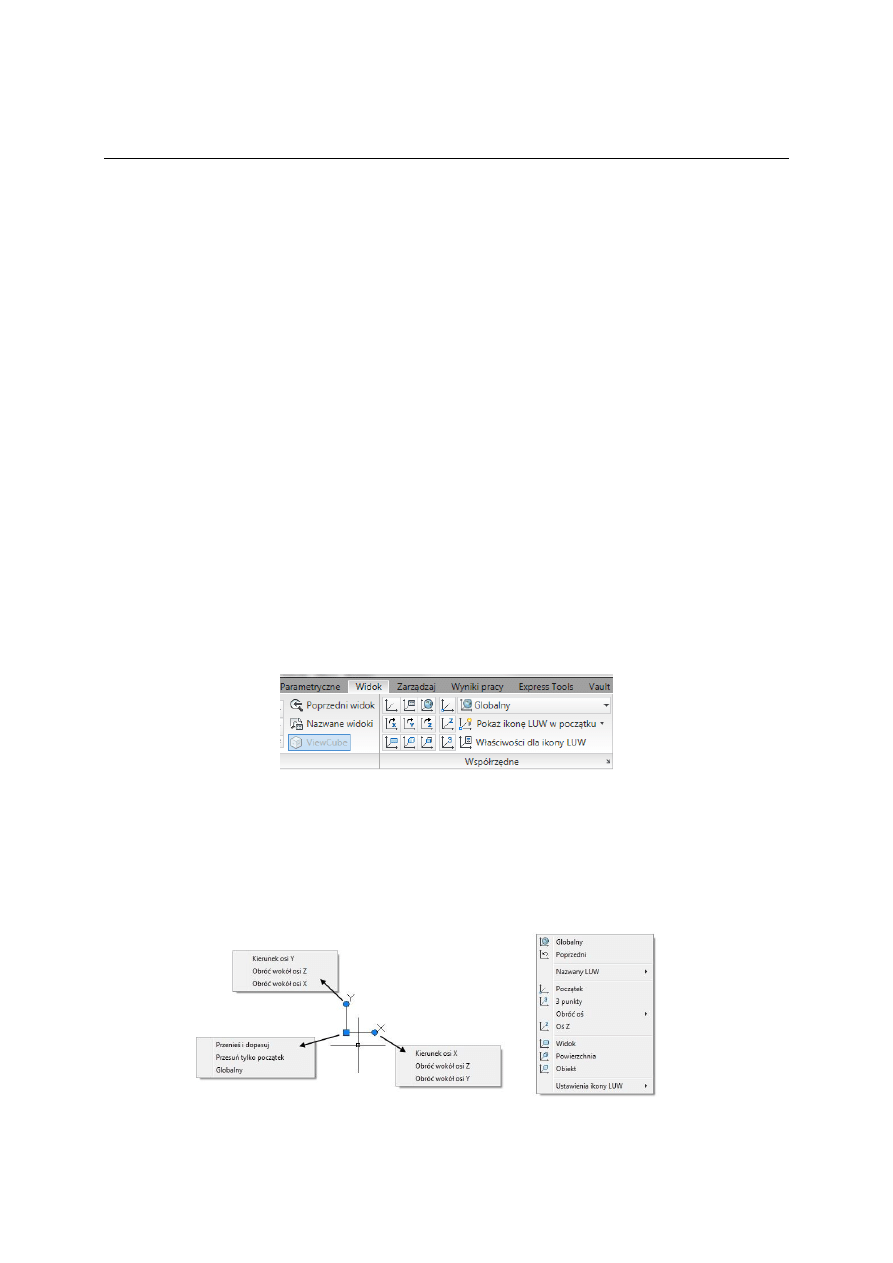
. Wybór układu współrzędnych najlepiej zrealizować z karty Widok z
panelu Współrzędne (rys. 1). W modelowaniu 2D w poleceniu
luw
wykorzystuje się opcje umożliwiające
przeniesienie początku układu współrzędnych w inne miejsce lub obrót wokół osi Z w celu zmiany
kierunku osi X i Y.
Rys. 1. Panel Współrzędne karty Widok (v. 2010)
W wersji 2012 istnieje dodatkowa możliwość tworzenia nowych układów współrzędnych z zastosowa-
niem edycji uchwytowej symbolu układu współrzędnych. Po kliknięciu na symbol (rys. 2) wyświetlają
się uchwyty zamocowane w początku układu współrzędnych i na końcach osi układu. Klikając w od-
powiedni uchwyt uzyskamy między innymi możliwość przesunięcia początku układu współrzędnych i
orientacji poszczególnych osi. W menu kontekstowym (rys.2 po prawej) dostępne są pozostałe opcje
analogiczne do opcji polecenia
luw
.
Rys. 2. Modyfikacja układów współrzędnych przy pomocy edycji uchwytowej symbolu układu współ-
rzędnych.

CAD I v.2012
2
Wprowadzanie punktów z klawiatury – formaty zapisu
Precyzyjnie punkty wprowadza się, podając ich współrzędne bezpośrednio z klawiatury. Można je
podawać dwuwymiarowo 2D w układach współrzędnych: kartezjańskim (x,y) lub biegunowym (r, φ)
albo trójwymiarowo 3D w układach współrzędnych: kartezjańskim, walcowym lub sferycznym. O
tym, jakim rodzajem współrzędnych się posługujemy (kartezjańskim, walcowym czy sferycznym) de-
cyduje sposób zapisu. Poprzedzenie liczby znakiem mniejszości „<” oznacza, że ta liczba jest kątem
(φ lub ψ), natomiast poprzedzenie przecinkiem oznacza, że ma ona sens długości (x, y, z lub r, R). W
przypadku punktów wprowadzanych dwuwymiarowo 2D program nadaje współrzędnej z wartość
równą wysokości aktualnego poziomu (zmienna systemowa ELEVATION, standardowo równa 0).
Standardowo kąty mierzone są przeciwnie do ruchu wskazówek zegara, a kierunek zero wyznaczony
jest przez oś OX. Przecinkiem oddziela się współrzędne, natomiast kropką część całkowitą liczby
od ułamkowej.
Wybór punktu odniesienia
Podstawowym punktem odniesienia przy wprowadzaniu współrzędnych z klawiatury jest początek
aktualnego układu współrzędnych. Jest to tzw. bezwzględny sposób podawania współrzędnych, np.
15,-35
. Są
też inne możliwości:
– Poprzedzenie współrzędnych punktu znakiem „@”, np.
@15,-35
lub
@100<45
, co będzie ozna-
czać, że są one odmierzane od ostatnio wprowadzonego punktu. Jest to tzw. względny sposób podawania punk-
tów.
– Poprzedzenie współrzędnych znakiem gwiazdki „*”, np.
*15,-35
, umożliwia odmierzenie współ-
rzędnych w GUW i ignorowanie aktualnego układu współrzędnych LUW.
– Jeśli zajdzie potrzeba odmierzenia współrzędnych od dowolnego punktu, to można skorzystać z
modyfikatora
od (_from)
i kontynuować wprowadzanie w formacie ze znakiem „@”
– Równoległe przeniesienie początku układu aktualnego poleceniem
luw
.
Podawanie punktów z klawiatury w trybie BIEGUN i ŚLEDZENIE
W czasie pracy z programem użytkownik może wprowadzać dane z klawiatury, korzystając z trybów
BIEGUN i ŚLEDZENIE. Wystarczy wpisać tylko pojedynczą liczbę w chwili, gdy program wychwy-
ci i zaznaczy kierunek, pokazując go linią przerywaną. Wpisanie w tym momencie liczby będzie ozna-
czać wprowadzanie punktu odległego od punktu odniesienia o podaną wartość odmierzoną wzdłuż
wskazanej linii.
Podawanie współrzędnych punktów z klawiatury w trybie DYNAMICZNYM
W przypadku, gdy tryb dynamiczny jest aktywny, wprowadzanie współrzędnych kolejnych punktów
(współrzędne kartezjańskie lub biegunowe) standardowo odpowiada wprowadzaniu współrzędnych
względnych (kartezjańskich lub biegunowych). Wybór pomiędzy współrzędnymi biegunowymi (do-
myślne ustawienie dla kolejnych wprowadzanych punktów) a kartezjańskimi odbywa się przez użycie
odpowiedniego separatora formatu współrzędnych, tj. przecinka „ , ” dla współrzędnych kartezjań-
skich i znaku większości „<” dla współrzędnych biegunowych. Przełączanie pomiędzy polami trybu
dynamicznego odbywa się za pomocą klawisza TAB.
Przykłady
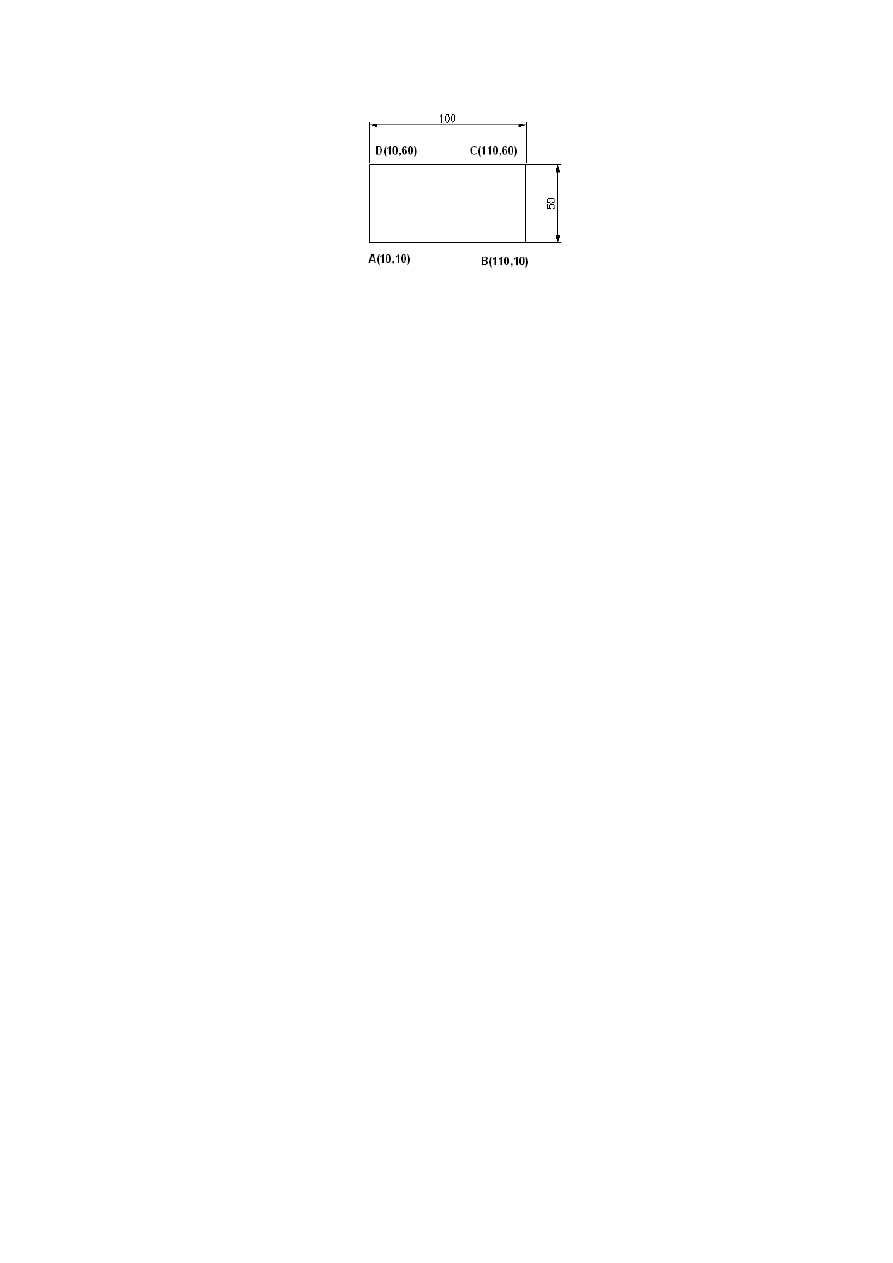
Rozważmy rysowanie prostokąta o wymiarach 100 na 50, którego lewy dolny narożnik znajduje się w
punkcie o współrzędnych (10,10) (rys. 2). Wykonamy to zadanie posługując się różnymi sposobami
podawania współrzędnych.
CAD I v.2012
3
Rys. 2. Prostokąt
Bezwzględne podawanie współrzędnych
Przebieg rysowania jest zobrazowany następującym dialogiem
Polecenie:
linia
Określ pierwszy punkt:
10,10
Określ następny punkt lub [Cofaj]:
110,10
Określ następny punkt lub [Cofaj]:
110,60
Określ następny punkt lub [Zamknij/Cofaj]:
10,60
Określ następny punkt lub [Zamknij/Cofaj]:
z
Jak widać, aby poprawnie narysować ten element należy najpierw, na podstawie podanych wymiarów,
wyliczyć współrzędne punktów. Gdyby punkt A miał inne współrzędne to proces rysowania byłby
utrudniony. O wiele łatwiej jest narysować ten element, gdy zastosuje się względne podawanie współ-
rzędnych.
Względne podawanie współrzędnych
Zauważ, że teraz nie musisz już przeliczać współrzędnych punktów. Przy podawaniu współrzędnych
tym sposobem posługujesz się bezpośrednio wymiarami prostokąta 100 i 50.
Polecenie:
linia
Określ pierwszy punkt:
10,10
Określ następny punkt lub [Cofaj]:
@100,0
Określ następny punkt lub [Cofaj]:
@0,50
Określ następny punkt lub [Zamknij/Cofaj]:
@-100,0
Określ następny punkt lub [Zamknij/Cofaj]:
z
Aby to samo zrobić w układzie biegunowym użyjemy sekwencji
Polecenie:
linia
Określ pierwszy punkt:
10,10
Określ następny punkt lub [Cofaj]:
@100<0
Określ następny punkt lub [Cofaj]:
@50<90
Określ następny punkt lub [Zamknij/Cofaj]:
@-100<0
Określ następny punkt lub [Zamknij/Cofaj]:
z
CAD I v.2012
4
Ćwiczenie nr 2 – Zadania do wykonania
W żadnym z zadań nie należy stosować polecenia
lustro
, nie wymiarować.
Zestaw A
1.
Utwórz nowy rysunek. Załóż dwie warstwy: na linie i na osie symetrii. Wyłącz tryb dynamiczny
(ikona
lub
na pasku stanu).
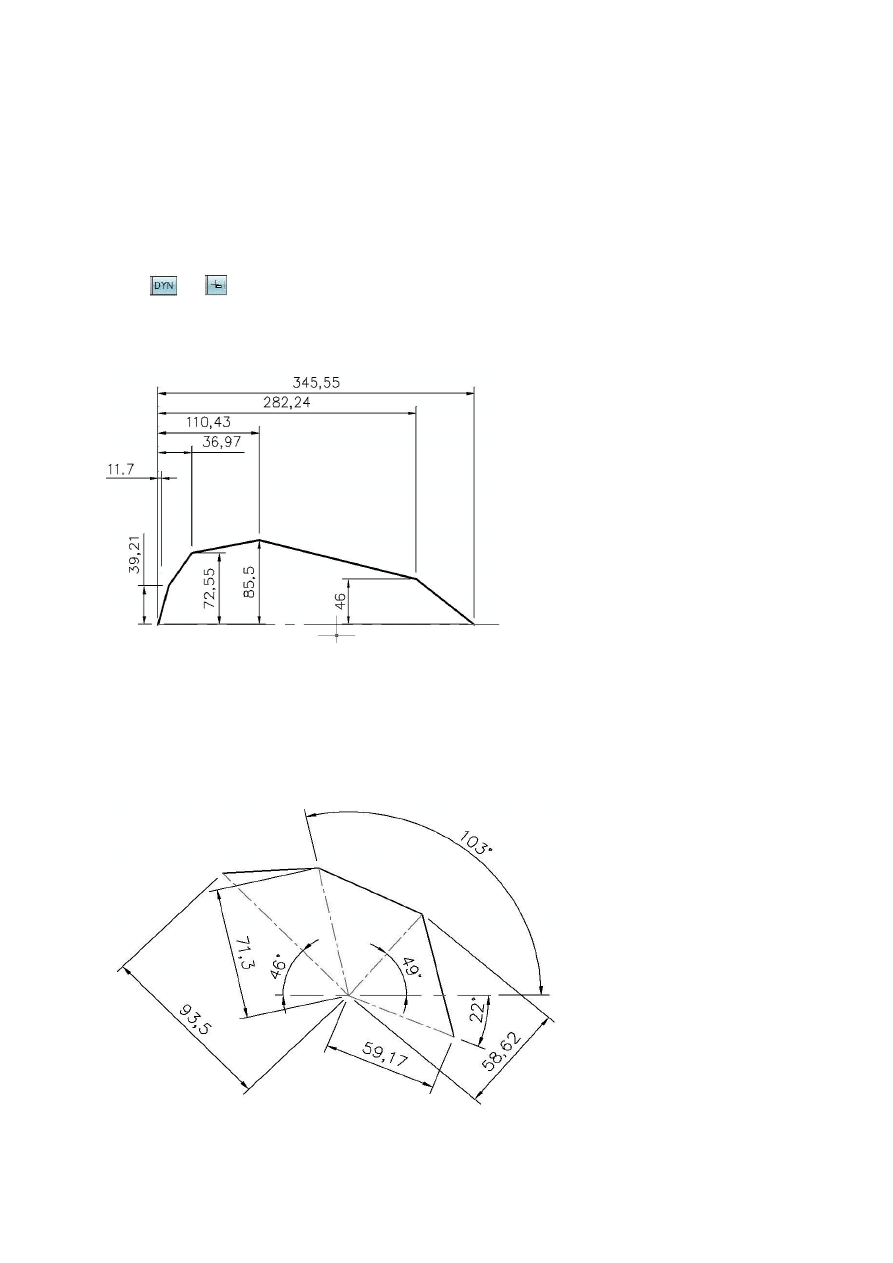
Narysuj pokazany niżej profil poleceniem
linia
(bez wymiarowania). Zastosuj bezwzględny sposób
podawania współrzędnych w układzie kartezjańskim (x,y). Rysowanie rozpocząć od punktu (0,0) globalne-
go układu współrzędnych.
2.
Utwórz w wybranym miejscu rysunku nowy LUW i nazwij go np. „fr_wielob” (polecenie
Luw ->
Nowy-
> Początek i Luw -> zApisz-> fr_wielob
). Narysuj pokazany poniżej fragment wieloboku, stosując
bezwzględne podawanie punktów w układzie biegunowym
(r < α)
(polecenie
linia
).
Zwróć uwagę na wła-
ściwe określanie wartości kąta i kierunku jego mierzenia.
CAD I v.2012
5
3.
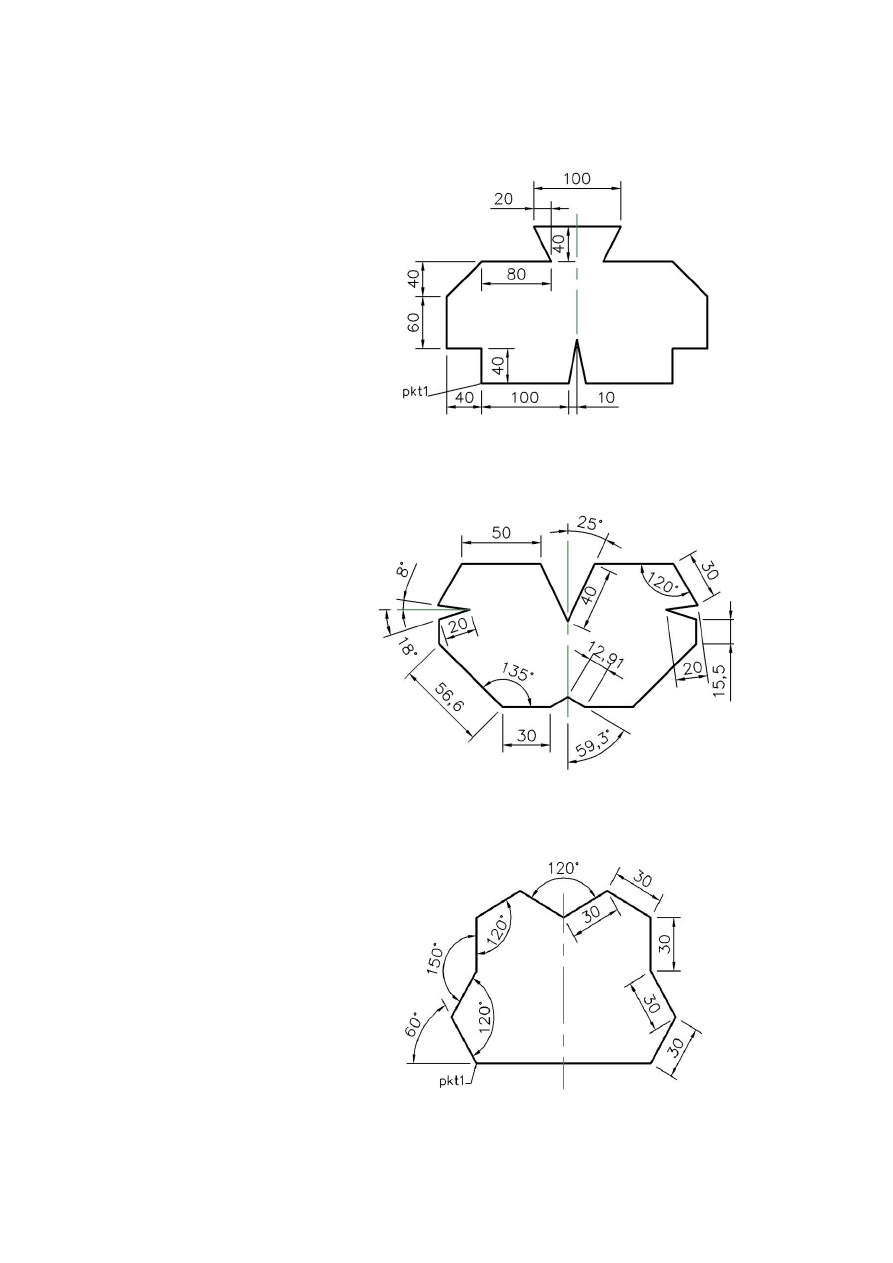
Narysuj pokazany wielobok
Jako punkt początkowy pkt1
wskaż dowolny punkt za po-
mocą myszy.
Kolejne punkty podaj z klawia-
tury lub za pomocą współrzęd-
nych kartezjańskich @∆x,∆y,
gdzie:
∆x – przyrost w kierunku x,
∆y – w kierunku y.
4.
Narysuj pokazany wielobok.
Rozpocznij z dowolnego punk-
tu.
Wszystkie współrzędne punk-
tów podaj z klawiatury lub za
pomocą współrzędnych biegu-
nowych
@odległość<kąt.
5.
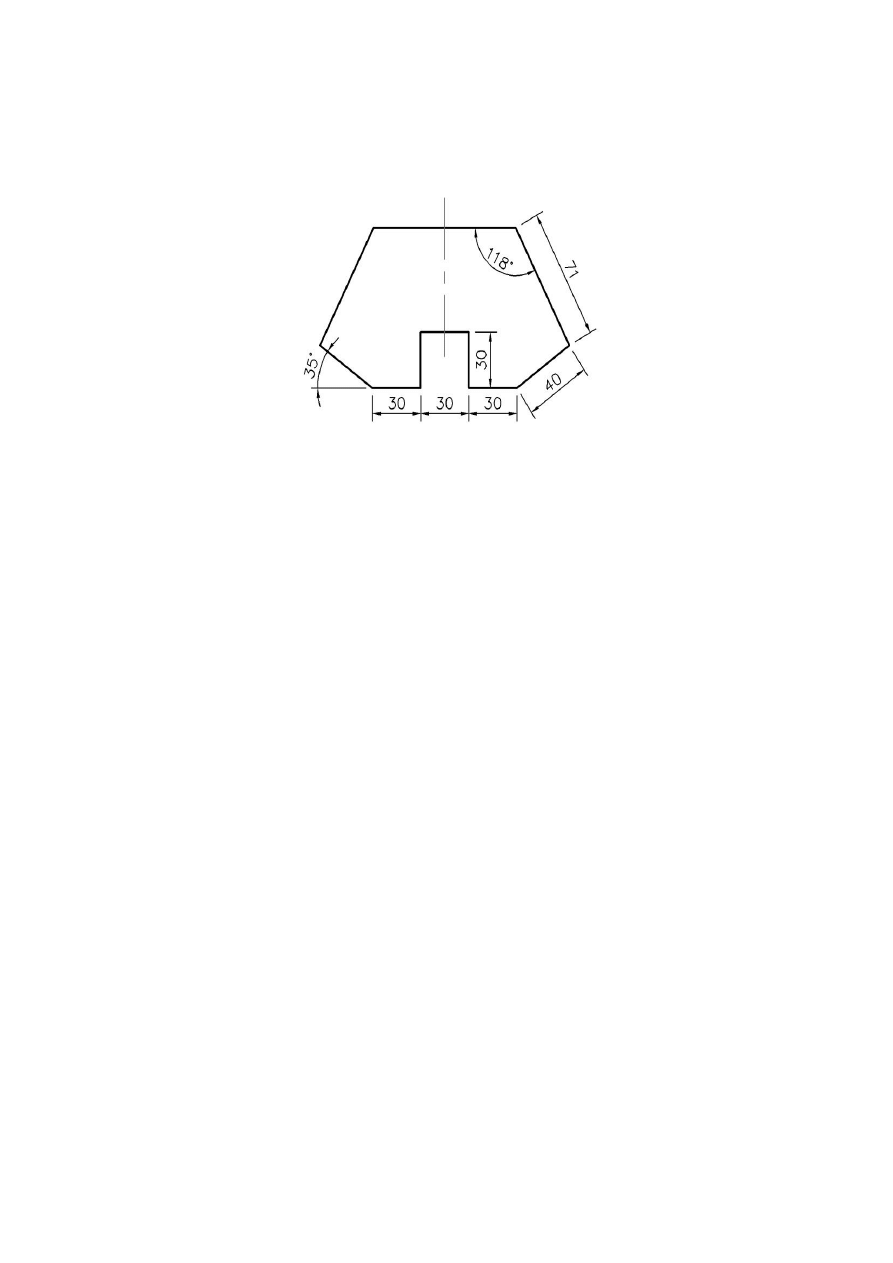
Korzystając z trybu BIEGUN (w ustawieniach wybrać kąt 30°), narysuj pokazany element.
Wskaż punkt początkowy pkt1
za pomocą myszy.
Kolejne wierzchołki wskazuj,
pokazując odpowiedni kierunek
i wpisując wartość odległości.
CAD I v.2012
6
6.
Korzystając z trybu dynamicznego (przełącznik DYN aktywny), narysuj pokazany element.
Rozpocznij od dowolnego punktu i wykorzystaj informacje pokazane na rysunku.
Górna krawędź elementu ma długość wynikową.
Zestaw B
1. Utwórz nowy rysunek.
2. Narysuj prostokąt o bokach 200 x 400 oraz kwadrat o boku 124.
3. Narysuj trójkąt prostokątny o przyprostokątnych: pionowej 100 oraz poziomej 50.
4. Narysuj trójkąt równoramienny o podstawie 100 i wysokości 150.
5. Narysuj trójkąt równoboczny o boku 125.76.
6. Narysuj trójkąt o bokach długości 100 i 200 i kącie miedzy nimi o wartości 22°.
7. Narysuj kwadrat o boku 100, którego boki są pod kątem 15° względem osi układu współrzęd-
nych, nie stosując polecenia
obrót
.
8. Utwórz nowy LUW (lokalny układ współrzędnych) uzyskany przez obrót GUW (globalny układ
współrzędnych) o 15° wokół osi Z. Wyznacz w nim kwadrat o boku 100.
9. Narysuj romb o boku 100 i kącie ostrym o wartości 35°.
10. Narysuj trapez o podstawach długości 100 i 200 jednostek i równych bokach. Wysokość trapezu
powinna wynieść 50 jednostek.
11. Narysuj prostokąt o bokach 150 × 200, a w jego we wnętrzu kwadrat o boku 30. Boki kwadratu
obróć o 30° względem boków prostokąta. Dolny wierzchołek kwadratu umieść w odległości 50
jednostek od dolnej i lewej krawędzi prostokąta.
12. Narysuj prostokąt, którego przekątne o długości 200 przecinają się pod kątem 30°.
13. Narysuj trójkąt o bokach 30, 50 i 70.
14. Narysuj dwusieczną dowolnego kąta w trójkącie z zadania poprzedniego.
Wyszukiwarka
Podobne podstrony:
cad 1 I Cw 15 2012
cad 1 I Cw 02 2014
cad 1 I Cw 12 2012
cad 1 I Cw 11 2012 id 107651 Nieznany
cad 1 I Cw 13 2012
cad 1 I Cw 08 2012
cad 1 I Cw 10 2012
Cw. 4 20. 02.2012, Biologia, zoologia
29 02 2012 Wpółczesne systemy polityczne Ćw
cad 1 I Cw 08 2014
Cw 02
ĆW 02
CW 02 B 8080 1
GN prelekcja dla studentów 02 2012
Cw 02 M 04A Badanie wlasciwos Nieznany
acad cw 02 (2)
acad cw 02
Zastosowanie?dań marketingowych,' 02 2012
Teoria kulturry$ 02 2012
więcej podobnych podstron