kokos324
Instrukcja instalacji programu TIA Portal V11
1.
Pobieramy i wypakowujemy paczki TIA Portal V11.part1/2/3/4.rar w dowolnym miejscu na
komputerze.
2.
Za pomocą programu (np. DAEMON Tools) otwieramy obraz zapisany pod nazwą STEP7Pro_TIA .
3.
Uruchomi się instalator programu. Tu proces instalacji ogranicza się do zaznaczania odpowiednich
dla nas opcji i klikania przycisku ‘Dalej’.
4.
Po zakończeniu instalacji program poprosi nas o ponowne uruchomienie komputera, -zgadzamy
się i czekamy na ponowne uruchomienie się systemu.
5.
Teraz nasz program jest już zainstalowany, lecz może działać tylko przez określony czas, ponieważ
nie ma wgranej licencji.
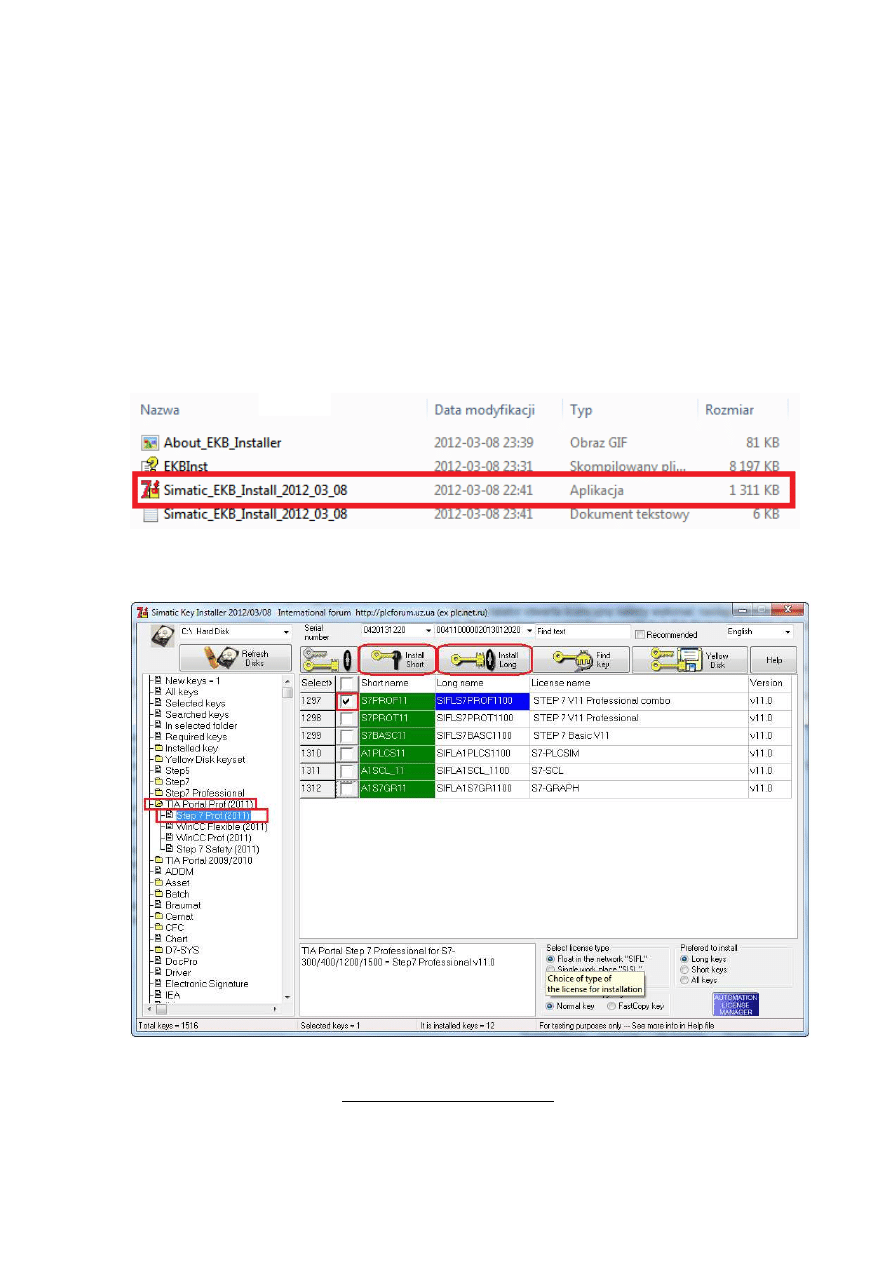
Z folderu TIA Portal V11 wypakowujemy paczkę Simatic_EKB_Install_2012_03_08.rar .
6.
Uruchamiamy program Simatic_EKB_Install_2012_03_08.exe
7.
W otwartym programie po lewej stronie wyszukujemy i rozwijamy folder TIA Portal Prof (2011).
- Następnie dwukrotnie naciskamy plik z nazwą Step 7 Prof (2011).
- Zaznaczamy wszystkie okienka i klikamy na przycisk „Install Short”
- Zaznaczamy okienko z plikiem STEP 7 V11 Professional combo i klikamy na przycisk „Install Long”
Jeżeli pola są odpowiednio na zielono i na niebiesko tak jak na screenie powyżej to wszystko
wykonaliśmy poprawnie.
kokos324
8.
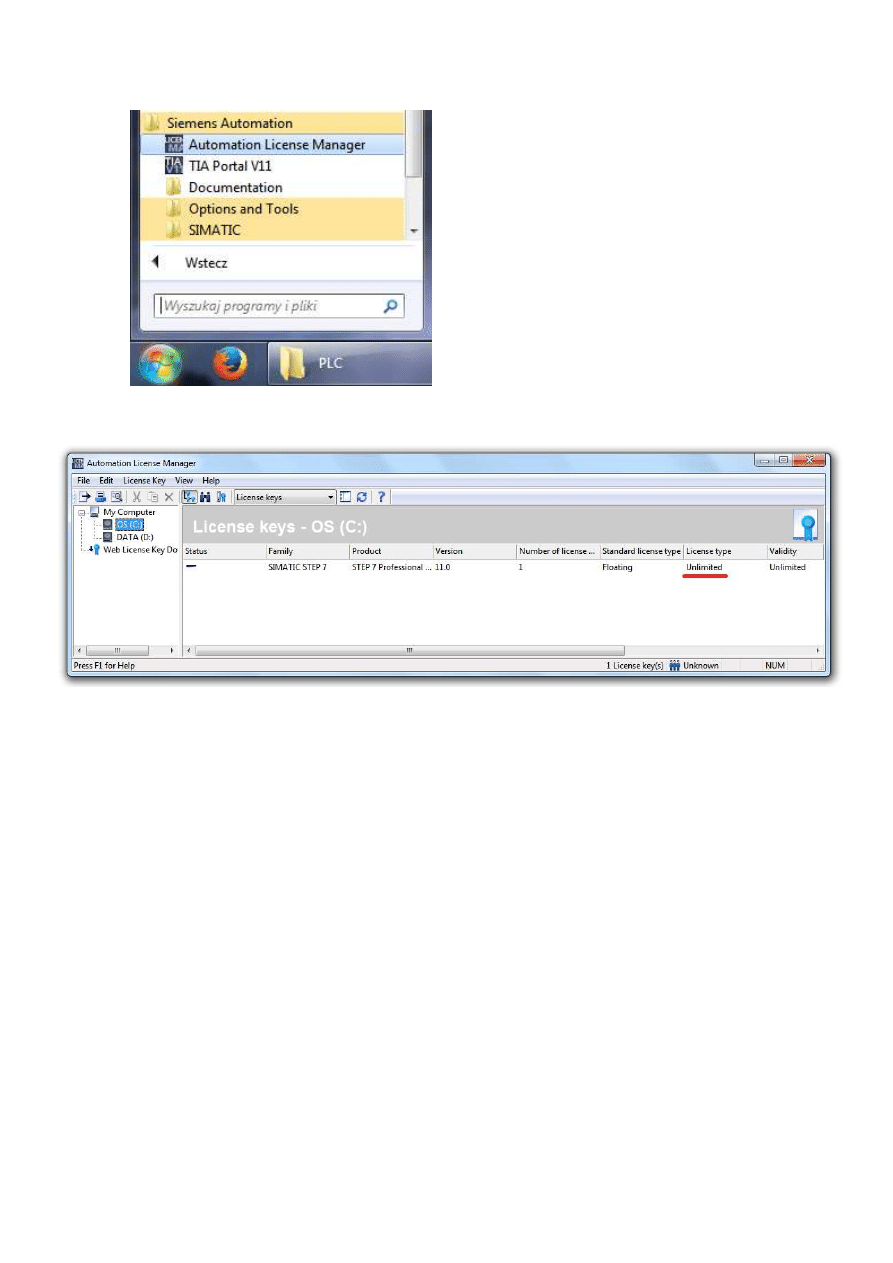
Dla sprawdzenia czy licencja została wgrana do programu wchodzimy do Startu i szukamy pliku
Automation License Manager.
9.
Po uruchomieniu programu powinniśmy ujrzeć takie okno:
Wyszukiwarka
Podobne podstrony:
Instrukcja instalacji programu Nieznany
Instrukcja instalacji programu antywirusowego programu Avast
instrukcja instalacji polskiej Nieznany
Instrukcja instalacji programu EDiTH
instrukcja instalacji do progra Nieznany
Instrukcja-2-instalaja prztwornika USB, Opis instalacji programu:
09 Instalowanie programowych sy Nieznany
instrukcja instalacji SSS gotow Nieznany
Instrukcja instalaji wersja ST3 Nieznany
Instrukcja instalacji INPA id 2 Nieznany
Instrukcja do programu WSPR
instrukcja przeciwpozarowa gene Nieznany
Instrukcja instalacji esf
Instruktazstanowiskowy id 21769 Nieznany
opracowania ochr instal n nap i Nieznany
więcej podobnych podstron