22
Projekty AVT
E l e k t r o n i k a d l a W s z y s t k i c h
Oczywiście, program przedstawiony w po−
przednim odcinku ma tylko jedno zastosowa−
nie: pokazanie że nawiązanie łączności po−
między dwoma komputerami jest możliwe
i sprawdzenie poprawności konfiguracji uży−
wanych do transmisji narzędzi. Poza tym nie
służy on do niczego. Aby jednak móc napisać
bardziej rozbudowany program, musimy
wreszcie zapoznać się choćby z podstawo−
wymi poleceniami programowymi języka
MCS BASIC służącymi przekazywaniu in−
formacji poprzez łącze RS232.
Podstawowymi poleceniami języka MCS
BASIC stosowanymi podczas wymiany da−
nych poprzez interfejs RS232 są:
PRINT [zmienna, wartość, zmienna
tekstowa lub tekst]
pozwalające wysłać do portu szeregowego
komputera dowolną wartość, zmienną licz−
bową lub tekstową, oraz
INPUT [opcjonalny tekst zachęty],
[zmienna liczbowa lub tekstowa]
które umożliwią „ręczne” przesłanie informa−
cji poprzez port szeregowy do systemu mikro−
procesorowego. Jeżeli polecenie INPUT zo−
stanie zastosowane łącznie z tekstem zachęty
podanym w cudzysłowie, to tekst ten zostanie
wyświetlony na ekranie terminala komputera.
Czy jednak to drugie polecenie naprawdę
działa? Aby to sprawdzić, napiszmy sobie
prosty programik:
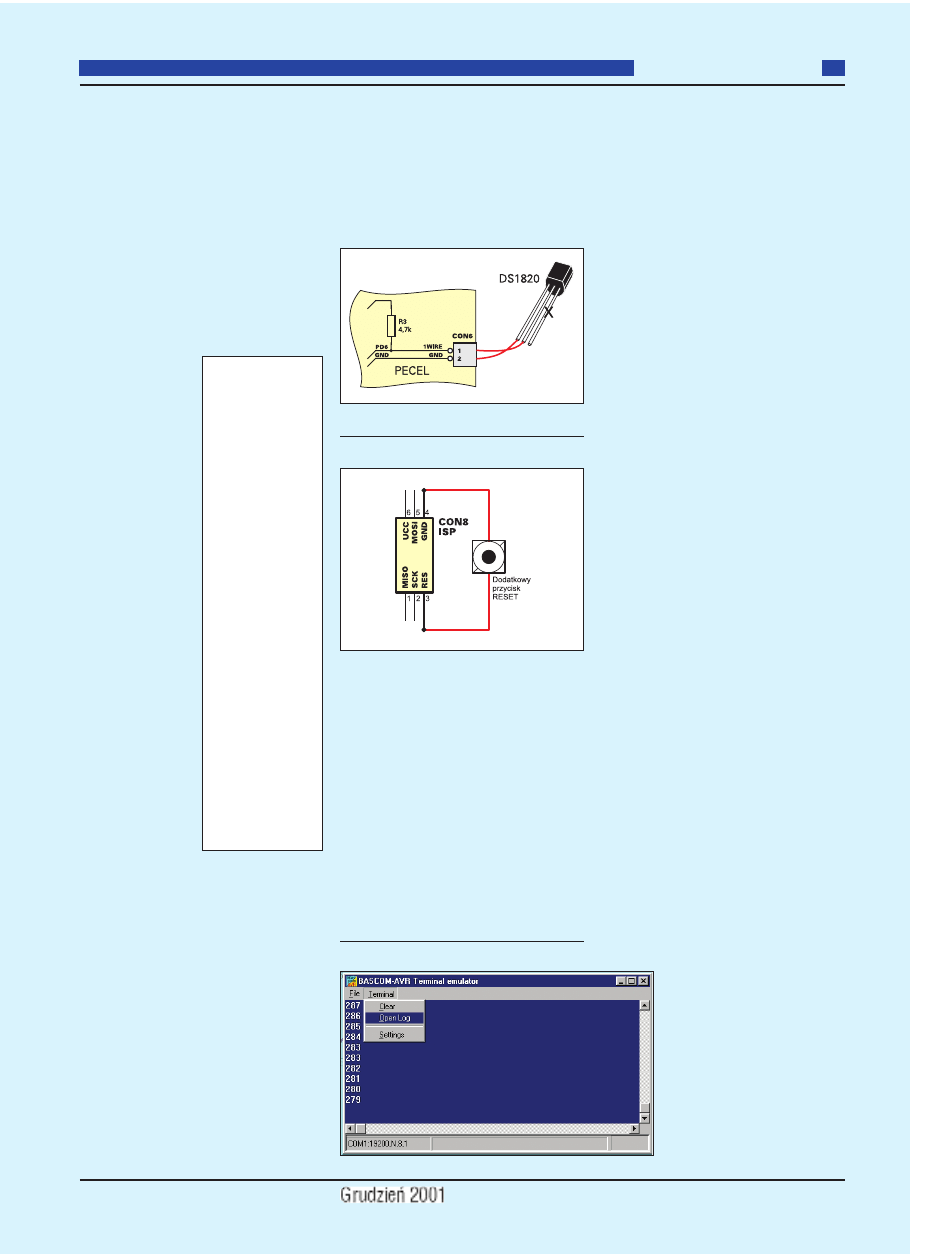
Napisany program kompilujemy i na
wszelki wypadek testujemy w symulacji pro−
gramowej (rysunek 20). Uruchamianie emu−
latora programowego niczym się nie różni od
podobnej operacji dokonywanej
w
środowisku BACOM−a
8051
i którą opisywaliśmy w BASCOM
College. Jeżeli nie popełniliśmy błę−
du, to powinniśmy nawiązać z PE−
CEL−em dwustronną łączność.
Aby się upewnić, czy nasz program
działa poprawnie otwieramy okienko
monitora portu RS232 i odpowiadamy
na pytanie zadane przez PECEL−a.
Tekst wprowadzamy z klawiatury
komputera, a następnie potwierdzamy
podanie imienia za pomocą klawisza
ENTER (rysunek 21). Czytelnikom
pozostawiam odpowiedź na pytanie,
w jaki sposób procesor określa płeć
rozmówcy i jakie trzy męskie imiona
mogą wprowadzić go w błąd.
No tak, przełomowy moment ma−
my już za sobą: PECEL potrafi poro−
zumiewać się z PECET−em! Pozosta−
je jednak otwarte pytanie, do czego
to można wykorzystać? Przecież
chyba nie do pisania prostych, za−
bawkowych programików? Otóż,
z pewnością komunikacja pomię−
dzy dwoma komputerami nie bę−
dzie wykorzystywana tylko do
błahych spraw. Wprost przeciw−
nie, wykorzystując narzędzia,
z którymi zapoznaliśmy się przed
chwilą, będziemy mogli zbudo−
wać, a właściwie zaprogramować
wiele „bardzo poważnych” urzą−
dzeń, a przede wszystkim zestaw
przyrządów
laboratoryjnych
o ogromnych możliwościach. Te−
matowi temu poświęcona będzie
„większa połowa” kolejnej części
tego artykułu, na razie, pamiętając
że musimy jeszcze poruszyć temat obiecanej
niespodzianki, podam Wam tylko jeden
przykład. Obiecuję, będzie to przykład wy−
jątkowo spektakularny!
M
M
M
M
ii
ii
k
k
k
k
rr
rr
o
o
o
o
k
k
k
k
o
o
o
o
m
m
m
m
p
p
p
p
u
u
u
u
tt
tt
e
e
e
e
rr
rr
P
P
P
P
E
E
E
E
C
C
C
C
E
E
E
E
LL
LL
zz
zz
p
p
p
p
rr
rr
o
o
o
o
c
c
c
c
e
e
e
e
ss
ss
o
o
o
o
rr
rr
e
e
e
e
m
m
m
m
A
A
A
A
TT
TT
9
9
9
9
0
0
0
0
S
S
S
S
8
8
8
8
5
5
5
5
3
3
3
3
5
5
5
5
2
2
2
2
5
5
5
5
5
5
5
5
0
0
0
0
//
//
P
P
P
P
Część 4
$crystal = 8000000
$baud = 19200
Dim Name$ As String * 10
Do
Print " Jestem PECEL"
Input "Jak masz na imię? " , Name$
Print "Witaj " ; Name$ ; "!"
Print "Wiem że jesteś ";
If Right(name$ , 1) = "a" Then
Print "kobietą"
Else
Print "mężczyzną"
End If
Loop
Rys. 20
Rys. 21
Mam nadzieję, że dysponujecie choćby
jednym egzemplarzem popularnego termo−
metru cyfrowego typu DS1820? Jeżeli nie, to
warto zakupić nawet kilka sztuk tych tanich
i niezwykle użytecznych elementów. Przyda−
dzą się nam wielokrotnie, nie tylko podczas
nauki programowania PECEL−a. Jeden taki
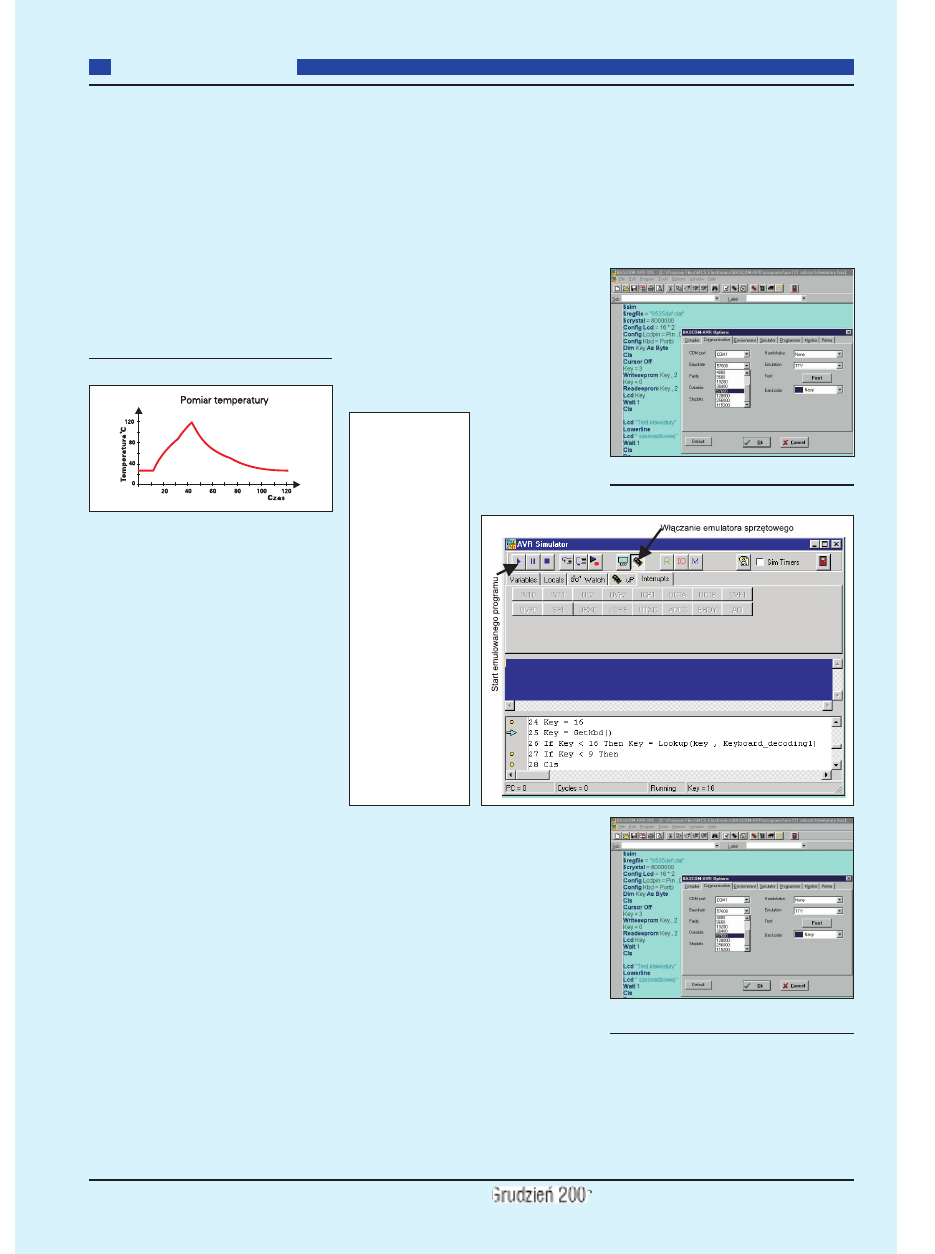
termometr podłączamy do złącza CON6 mi−
nikomputera, dokładnie tak, jak pokazano na
rysunku 22. Następnie piszemy kolejny pro−
gram, kompilujemy go i programujemy nim
procesor. Programu tego nie będę komento−
wał, ponieważ procedury odczytu danych
z termometrów DS1820 zostały już opisane
w ramach kursu BASCOM College.
W tym memencie
muszę wspomnieć
o jednej, dość wsty−
dliwej sprawie. Mo−
je, legendarne już
roztargnienie dało je−
szcze raz o sobie,
tym razem owocując
przeoczeniem pew−
nego
elementu,
którego umieszcze−
nie w konstrukcji
PECEL−a byłoby jak
najbardziej wskaza−
ne. Mam tu na myśli
przycisk służący do
ręcznego resetowa−
nia procesora. W
warunkach normal−
nej eksploatacji taki
element nie byłby
specjalnie użyteczny,
ale podczas prowa−
dzenia eksperymen−
tów jego zastosowa−
nie może znacznie
usprawnić
pracę.
Wyłączanie i ponow−
ne włączanie zasila−
nia w celu rozpoczę−
cia pracy programu
jest dość uciążliwe,
a dodanie przycisku RESET, niekoniecznie
umieszczonego na płycie czołowej będzie
czynnością bardzo prostą. Jako taki element
możemy wykorzystać zwykły microswitch lub
dowolny inny przycisk monostabilny o niewiel−
kich wymiarach, dołączony do PECEL−a zgo−
dnie ze schematem pokazanym na rysunku 23.
Otwieramy teraz po raz kolejny okienko
terminala RS232 i albo naciskamy dodany do
układu przycisk RESET, albo wyłączamy
i ponownie włączamy zasilanie PECEL−a.
Na ekranie monitora ukaże się napis zachęca−
jący do naciśnięcia klawisza ENTER, co też
bez obaw możemy natychmiast uczynić.
Zgodnie z przewidywaniami na ekranie
rozpoczęło się cykliczne wyświetlanie zmie−
rzonej przez DS1820 temperatury. Ponieważ
w programie zabrakło poleceń przeliczają−
cych wynik pomiaru, wyświetlane wartości są
dziesięciokrotnie zawyżone, tj. zamiast np.
28,3 stopni wyświetlane jest 283. Nie przej−
mujmy się tym jednak, za chwilę okaże się, że
w niczym nie będzie nam to przeszkadzać.
Pobawmy się teraz chwilę tak wykonanym
termometrem, sprawdzając czy prawidłowo
reaguje na podgrzanie i ochładzanie czujnika.
Myślę, że część Czytelników jest nieco
rozczarowana: tyle zachodu, aby zbudować
prosty termometr! Poczekajcie jednak chwi−
lę, a już teraz mogę Wam przypomnieć, że
zbudowaliśmy termometr, ale nie taki znowu
byle jaki: do PECEL−a możemy przecież do−
łączyć absolutnie dowolną ilość czujników
DS1820, pracujących na jednym, wspólnym
przewodzie. To tego tematu powrócimy je−
szcze w przyszłości, a na razie chciałbym po−
kazać Wam coś innego.
Otwórzmy teraz po raz kolejny okienko
terminala portu RS232 i zajmijmy się dodat−
kowymi przyciskami umieszczonymi na jego
górnej krawędzi (rysunek 24). Najbardziej
powinien nas zainteresować przycisk OPEN
LOG, ponieważ otwiera on drogę do niezna−
nych dotąd, rewelacyjnych możliwości BA−
SCOM−a. Wykonajmy kolejno następujące
czynności:
1. Zresetujmy minikomputer bądź za pomo−
cą dodanego przycisku, bądź za pomocą
wyłączenia i włączenia zasilania.
2. Kliknijmy na przycisk OPEN LOG. Spo−
woduje to pojawienie się na ekranie
okienka, w którym musimy podać nazwę
pliku, do którego zapisywane będą wszel−
kie dane przechodzące przez monitorowa−
ny port COM.
3. Po nadaniu nazwy pliku zamykamy
okienko OPEN LOG i naciskamy klawisz
ENTER. Od tego momentu wszystkie in−
formacje ukazujące się na ekranie monito−
ra będą także zapisywane w pliku o poda−
nej przez nas nazwie.
4. Pomęczmy teraz trochę nasz termometr.
Osobiście polecałbym serię sadystycz−
nych eksperymentów polegających na
przypiekaniu go lutownicą lub innym go−
rącym przedmiotem. Zwracajmy jednak
uwagę, aby temperatura czujnika nie prze−
kroczyła 120 stopni (na ekranie liczba
1200!).
5. Po upływie 1 ... 2 minut kliknijmy ponow−
nie na przycisk na krawędzi terminala i tym
razem wybierzmy opcję CLOSE LOG.
Możemy teraz zapoznać się z treścią pli−
ku, w którym zapisaliśmy wyniki pomiarów
temperatury. To już zaczyna być interesujące:
mamy tam dokładny zapis zmian temperatury
odbywającego się na określonym odcinku
czasu, a pomiary dokonywane były mniej
więcej co 1 sekundę. Oczywiście, ten skrom−
ny sposób zapisu możemy metodami progra−
mistycznymi dowolnie rozbudować. Możemy
do każdego pomiaru dodać informację o cza−
sie jego dokonania, możemy dowolnie zmie−
niać częstotliwość dokonywanych pomiarów,
możemy też wreszcie zastosować dowolną
ilość czujników i ich wyniki zapisywać w od−
dzielnych kolumnach. Teraz chyba mogliście
zorientować się, jakie możliwości daje trans−
misja danych z PECEL−a do komputera PC.
W najbliższej przyszłości zaprogramujemy
PECEL−a tak, aby stał się wszechstronnym
laboratoryjnym przyrządem pomiarowym.
Połączenie z komputerem da nam wtedy moż−
liwość zapisywania wyników wszelkich po−
miarów i archiwizowania ich w celu później−
szego wykorzystania. Ale czy
tylko archiwizowania? Przecież
dane uzyskane z PECEL−a może−
my poddać dalszej obróbce, wy−
korzystując w tym celu arkusze
kalkulacyjne czy też edytory gra−
ficzne pracujące pod kontrolą
MS WINDOWS. Nie mogę się
po prostu powstrzymać, aby nie
zaprezentować Wam kolejnego,
spektakularnego pokazu możli−
wości, jakie dostaliśmy do rąk.
23
Projekty AVT
E l e k t r o n i k a d l a W s z y s t k i c h
Rys. 22
Rys. 23
$crystal = 8000000
$baud = 19200
Config 1wire = Pind.6
Dim Bd(9) As Byte
Dim Tmp As Byte
Dim T As Integer
Dim T1 As Integer
Dim Reg_no(8) As Byte
Declare Sub Read1820
Input "Naciśnij klawisz
ENTER", tmp
"" U
Uw
wa
ag
ga
a!! W
Wy
yd
da
an
niie
e
p
po
olle
ec
ce
en
niia
a IIN
NP
PU
UT
T
p
po
ow
wo
od
du
ujje
e w
ws
sttrrzzy
ym
ma
an
niie
e
p
prra
ac
cy
y p
prro
og
grra
am
mu
u d
do
o
m
mo
om
me
en
nttu
u n
na
ac
ciiś
śn
niię
ęc
ciia
a
k
klla
aw
wiis
szza
a E
EN
NT
TE
ER
R
Do
1wwrite &HCC
1wwrite &H44
Wait 1
Read1820
Print T
Loop
Sub Read1820
1wreset
1wwrite &HCC
1wwrite &HBE
Bd(1) = 1wread(9)
1wreset
Tmp = Bd(1) And 1
If Tmp = 1 Then
Decr Bd(1)
T = Makeint(bd(1) ,
Bd(2))
T = T * 50
T = T − 25
T1 = Bd(8) − Bd(7)
T1 = T1 * 100
T1 = T1 / Bd(8)
T = T + T1
T = T / 10
End Sub
Rys. 24
Dane opisujące barbarzyński eksperyment
z przypiekaniem nieszczęsnego czujnika lu−
townicą przeniosłem jako plik ASCII do ar−
kusza kalkulacyjnego MS EXCEL. Następ−
nie wyniki pomiarów zostały podzielone
przez 10. Wykonanie z tak przetworzonych
danych wykresu sprowadziło się już tylko do
kilku kliknięć myszką, a efekt wszystkich
tych operacji nie trwających dłużej niż minu−
tę został pokazany na rysunku 25. Wygląda
ciekawie, prawda? Na wykresie widać nawet
krótki moment wahania, w którym chciałem
dać już spokój dręczonemu czujnikowi, ale
ostatecznie postanowiłem torturować go
nadal.
Moi Drodzy, to tylko prosty, najprostszy
przykład możliwości PECEL−a używanego
w roli inteligentnego terminala komputero−
wego. W najbliższym czasie zajmiemy się
szerzej tym tematem, ale dopiero po omówie−
niu wszystkich (lub prawie wszystkich) me−
tod programistycznych stosowanych przy pi−
saniu programów na nasz minikomputer.
Do tej pory mówiliśmy o dwukierunkowej
transmisji danych pomiędzy komputerem
a procesorem wyłącznie w kontekście ewen−
tualnej budowy urządzeń wykorzystujących
taką wymianę informacji. Istnieje jednak je−
szcze jedno zastosowanie łącza RS232, ge−
nialnie upraszczające odpluskwianie i testo−
wanie pisanego oprogramowania. Transmisję
szeregową możemy wykorzystać jako narzę−
dzie do „podglądania” pracującego programu,
i to „na żywo”, w jego naturalnym środowi−
sku. Wystarczy nieraz, w punkcie programu,
którego działania nie jesteśmy pewni, dopisać
instrukcje wysyłające na ekran terminala np.
informacje o wartości pewnych zmiennych,
od których w decydujący sposób zależy dzia−
łanie programu. Z kolei, jeżeli chcemy przete−
stować program zmieniając „zdalnie” para−
metry jego pracy, to stosując instrukcję
INPUT możemy w wybranych momentach
zmieniać wartości wybranych zmiennych.
Omawianie podstawowych zagadnień
związanych z transmisją danych poprzez złą−
cze RS232 zajęło nam tyle miejsca, że już
niewiele go pozostało na opisanie niespo−
dzianki, jaką dla Was przygotowałem. Tak
więc z konieczności omówimy tę sprawę
w największym skrócie, pozostawiając resztę
do następnego numeru EdW.
Opis PECEL−a nie jest BASCOM College
i nie mam prawa zadawać Wam jakichkol−
wiek ćwiczeń czy prac domowych do odro−
bienia. Mam jednak prośbę: może zechcieli−
byście w wolnej chwili przepisać do edytora
BASCOM−a program, którego listing został
zamieszczony poniżej.
Program ten nie jest mojego autorstwa, nie
mogę wiec go ani zmieniać ani komentować.
Tak wiec, po prostu przepiszcie go, nie wnika−
jąc na razie w jego treść. Następnie poproszę
Was o skompilowanie tego programu i wpisa−
nie go do pamięci procesora. Uprzedzam, że
bezpośrednio po wykonaniu tej czynności spo−
tka Was przykre rozczarowanie: PECEL nie
będzie dawał żądnych widocznych z zewnątrz
oznak „życia”. Następnie połączcie ponownie
PECEL−a z komputerem za pomocą złącza
RS232 i na wszelki wypadek odłączmy od nie−
go kabel programatora.
Kolejną czynnością będzie napisanie proste−
go programu, wykorzystującego np. wyświe−
tlacz alfanumeryczny LCD i klawiaturę szes−
nastkową. Nie musi to być jakiś nowy
i skomplikowany program, na początek zu−
pełnie wystarczy prosty programik, który już
wykorzystywaliśmy do demonstracji obsługi
wyświetlacza LCD i klawiatury. Tu bardzo
ważna uwaga: na samym początku pro−
gramu napiszcie “$SIM”! Następnie skom−
pilujcie ten program, ale w żadnym wypad−
ku nie ładujcie go do pamięci procesora!
Kolejną czynnością będzie wykonanie
drobnej zmiany w konfiguracji BASCOM−a.
Musimy zmienić uprzednio ustawioną pręd−
kość transmisji danych poprzez złącze RS232
z 19200 na 57600 baud (rysunek 26).
No i wreszcie dochodzimy do końca: pozo−
stało nam już tylko otworzenie okienka sy−
mulatora (klawisz F2), kliknięcie na ikonkę
włączania symulacji sprzętowej (rysunek 27)
i naciśnięcie na strzałkę włączającą symula−
cję. Następnie możemy już przeprowadzić te−
sty klawiatury za pomocą uniwersalnego
emulatora sprzętowego, który w tym mo−
mencie dostaliście do dyspozycji. Nie będzie
już potrzebne wielokrotne przeprogramowy−
wanie procesora w celu przetestowania drob−
nych zmian w programie. Wszystkie testy bę−
dziemy mogli przeprowadzić w „real world”
wyłącznie w symulacji sprzętowej.
Poruszony temat jest tak obszerny, że jego
kontynuację odkładamy do dalszej części ar−
tykułu o minikomputerze PECEL.
Zbigniew Raabe,
zbigniew.raabe@edw.com.pl
24
Projekty AVT
E l e k t r o n i k a d l a W s z y s t k i c h
Rys. 25
Rys. 28
'MONITOR SYMULACJI
SPRZĘTOWEJ
$regfile = "8535def.dat"
$crystal = 8000000
$baud = 57600
Dim Krk As Byte
Dim Adr As Word
Dim Adrl As Byte , Adrh
As Byte
Dim Vl As Byte
Do
Krk = Inkey()
If Krk = "T" Then
Print Chr(13);
Elseif Krk = "W" Then
Adr = Waitkey()
Vl = Waitkey()
Out Adr , Vl
Print Chr(13);
Elseif Krk = "R" Then
Adr = Waitkey()
Vl = Inp(adr)
Print Chr(vl);
Elseif Krk = "O" Then
Adrl = Waitkey()
Adrh = Waitkey()
Vl = Waitkey()
Adr = Adrh * 256
Adr = Adr + Adrl
Out Adr , Vl
Print Chr(13);
End If
Loop
Rys. 26
Rys. 27
Wyszukiwarka
Podobne podstrony:
Bootloader dla mikrokontrolerów AVR
02 Mikroklimat
Mikrokontrolery Grodzki Sprawoz Nieznany
evboard, Płytka testowa dla mikrokontrolerów AT89S oraz AVR
Konfiguracja pamięci mikrokontrolera 8051 dla programów napisanych w języku C
Mikroklimat TEST nr 2, inż. BHP, V semestr
mim, studia Polibuda Informatyka, III semestr, mikroprocesory i mikrokontrolery (mim)
sprawozdanie mikroklimat i pomiary jego parametrów w środowisku górniczym
Mikroklimat kalkulatory
Mikrokontrolery F Marecki id 30 Nieznany
Mikrokomputer edukacyjny z 8051 cz 2
ZL5PRG Programator mikrokontrol Nieznany
06 ERGONOMIA MIKROKLIMAT
Mikrokontrolery ARM cz18
Mikrokontrolery ARM cz5
(at)MEGArewolucja nowe mikrokontrolery Atmela(1)
Przykład-mikroklimat, bhp
więcej podobnych podstron