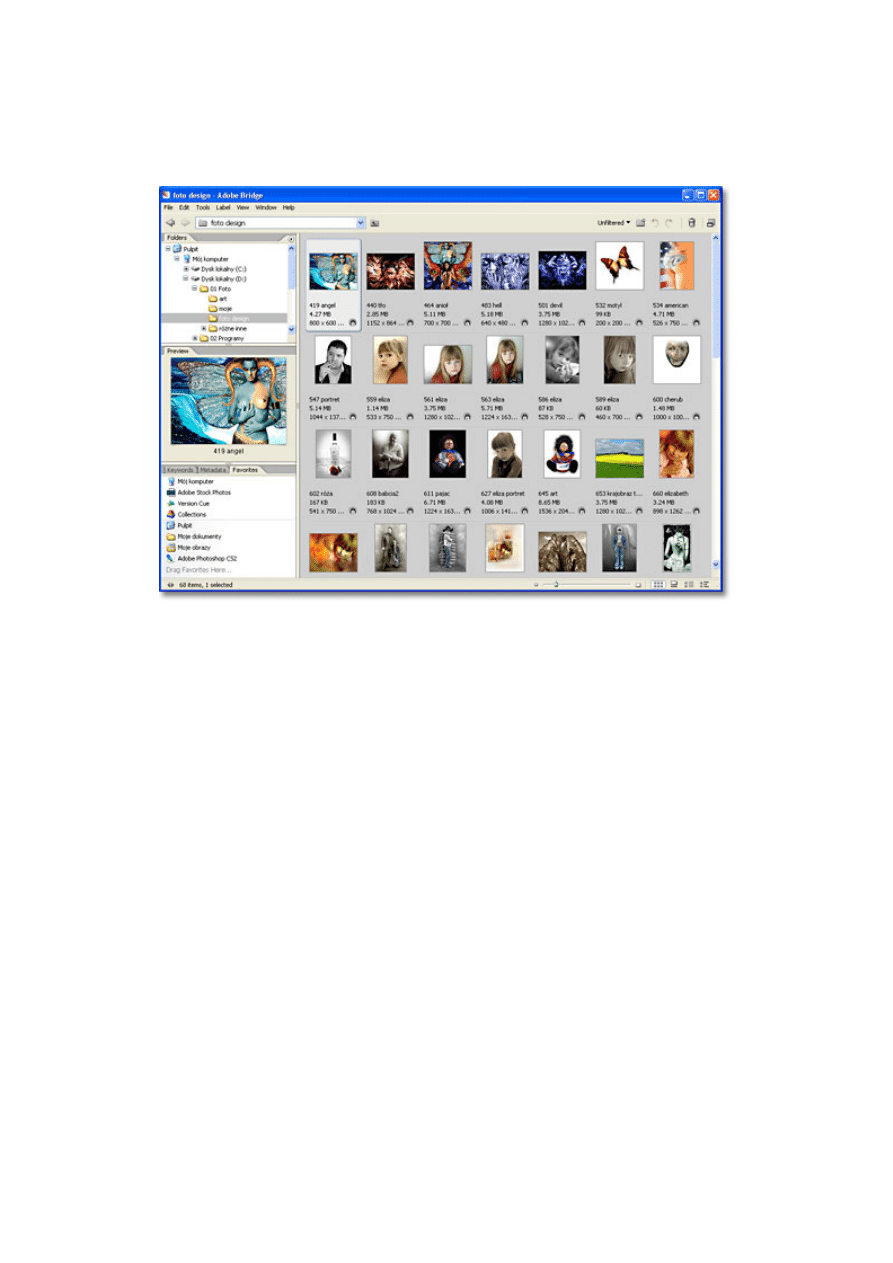
Przeglądarka plików Adobe Bridge
Od wersji Photoshopa 7, gdzie przeglądarka plików ujrzała światło dzienne do wersji CS2 znacznie ewaluowała. Stała
się odrębną częścią Photoshopa proponując wiele nowych rozwiązań. Oferuje lepszy podgląd plików a w tym
przeglądanie plików PDF, tworzenie prezentacji lub wybór własnego przeglądania obrazów.
Przeglądarka plików to podgląd miniaturek obrazków znajdujących się we wskazanym folderze. Wyboru katalogu z
obrazami dokonujemy za pomocą widocznego z lewej strony drzewa folderów.
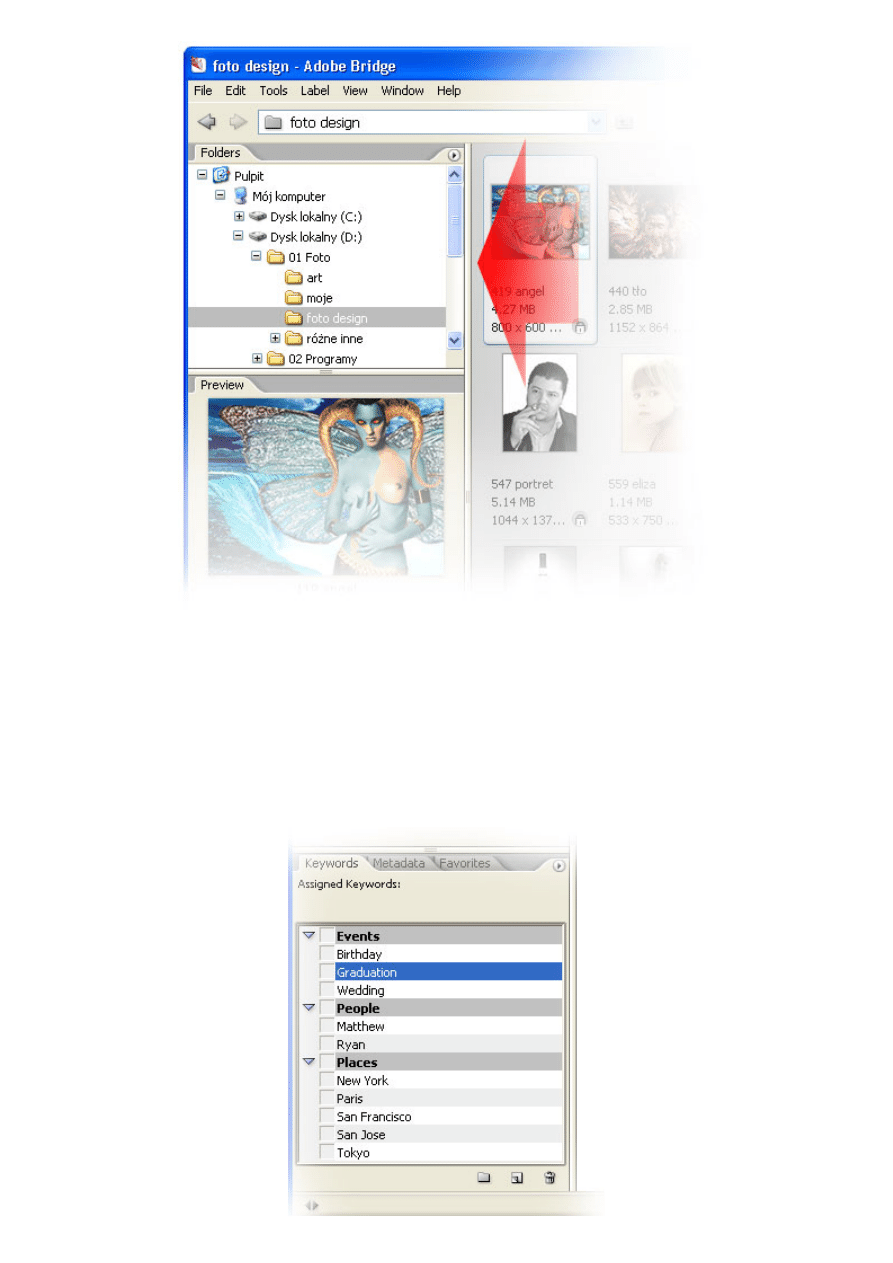
Przegląd drzewa folderów odbywa się na takiej samej zasadzie jak Explorator systemu Windows.
Za pomocą widocznego znaku plusa (+) mamy możliwość dostępu do wszystkich podfolderów.
Za pomocą strzałki w prawym górnym rogu mamy dostęp do opcji Odśwież (Refresh) pozwalającej na dokonanie
odświeżenia widoku.
Słowa kluczowe (Keywords)
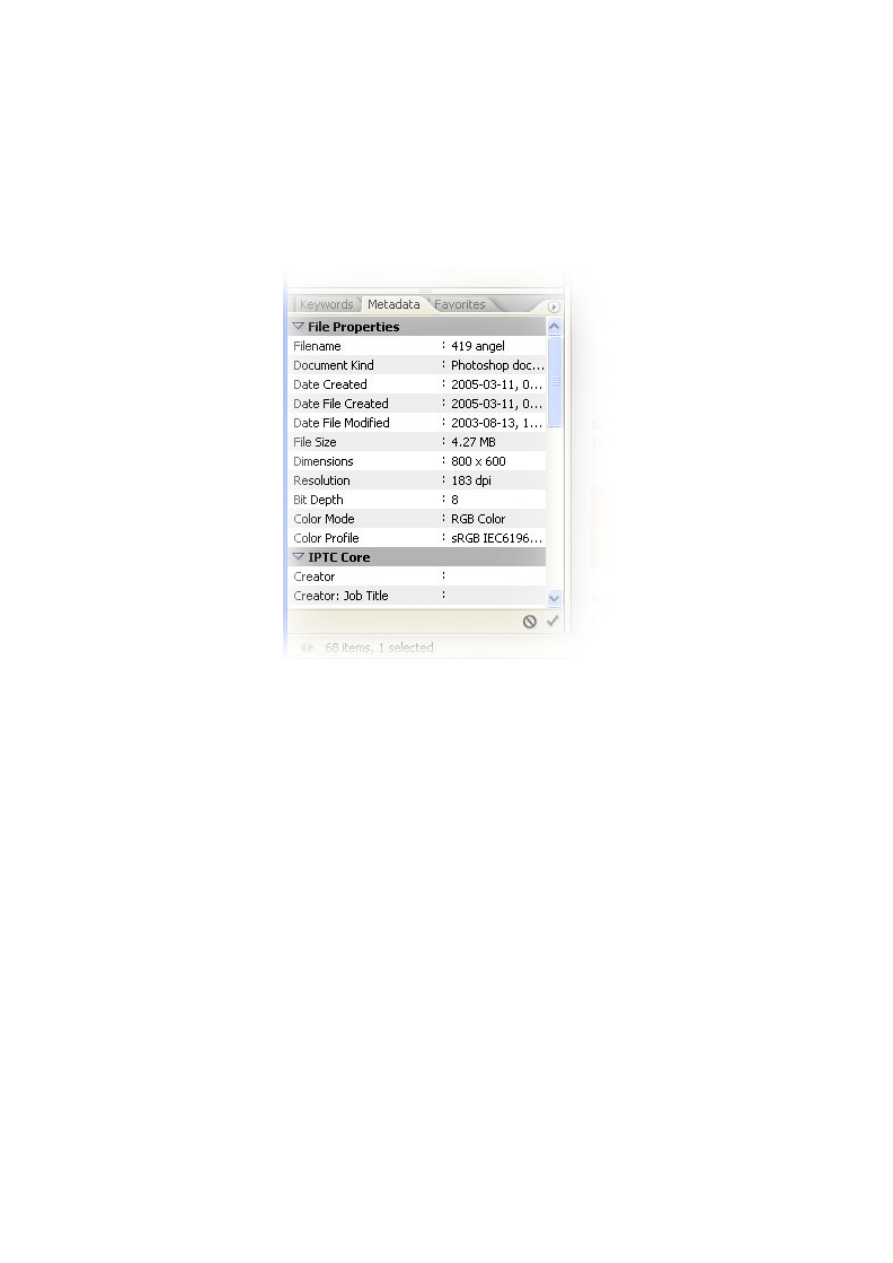
Słowa kluczowe (Keywords) ułatwiają segregowanie obrazów, którym takowe przypisaliśmy (przypisanie słów
kluczowych mamy możliwość z pozycji Informacji o pliku, która jest opisana w drugiej części
tego
materiału).
Na dole palety mamy widoczne trzy ikony. Dwie Nowy zestaw słów kluczowych (New Keyword Set) oraz Nowe
słowa kluczowe (New Keyword) pozwalają na tworzenie własnych zestawów i słów kluczowych. Ikona kosza pozwala
na usunięcie wybranych słów lub całego zestawu ze słowami.
Na palecie Słowa kluczowe (Keywords) mamy również możliwość przenoszenia słów kluczowych między zestawami.
Wystarczy przeciągnąć myszką słowa kluczowe do wybranego zestawu.
Metadane (Metadata)
Paleta Metadane (Metadata) w wersji CS2 jest standardowo podzielona na dwa obszary. Są to Własności pliku (File
Properties) oraz IPTC Core.
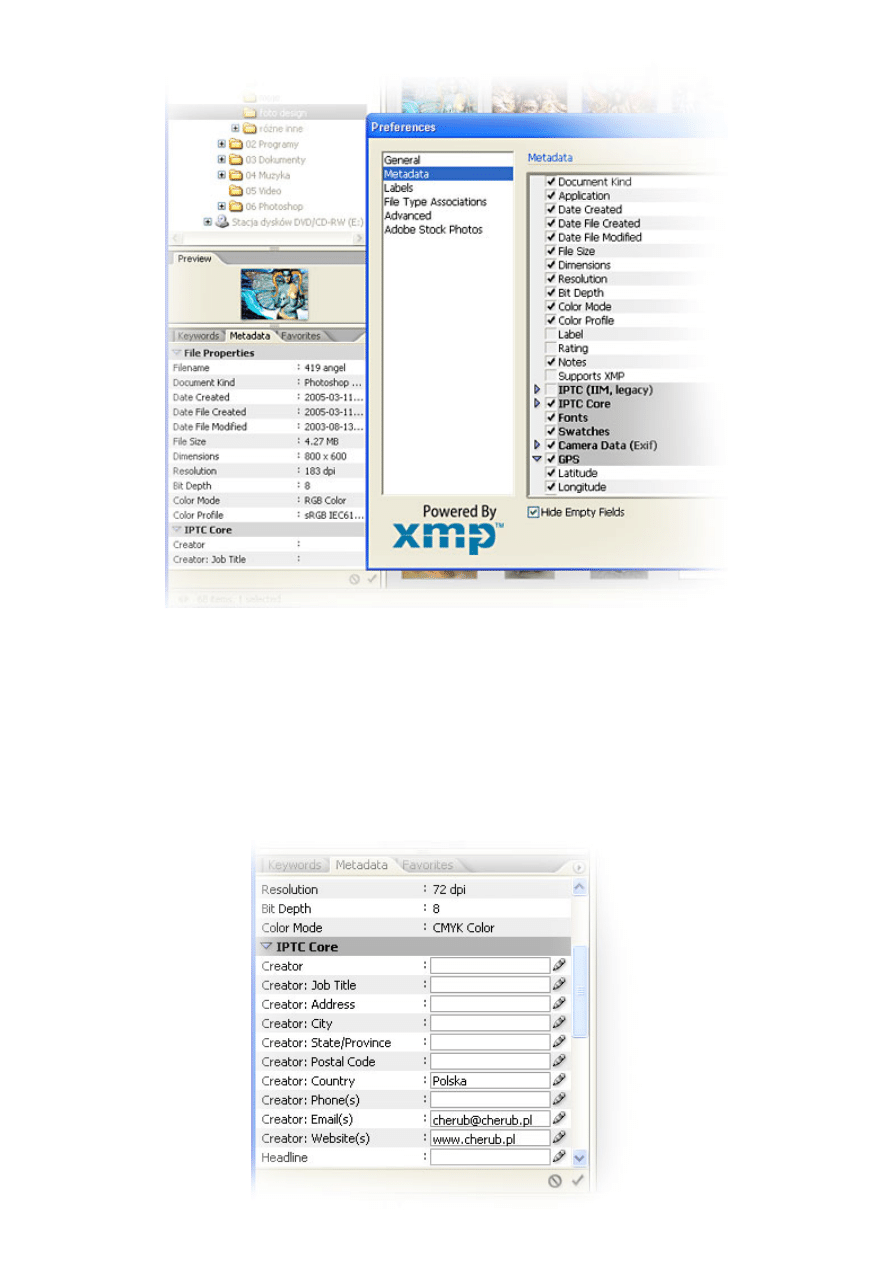
Za pomocą strzałki widocznej w prawym górnym rogu palety Matadane (Metadata) mam rozwijane menu. Za jego
pomocą możemy wybrać Preferencje (Preferences) w CS2 lub Opcje wyświetlania metadanych (Metadata Display
Options) w CS, które umożliwiają na zaznaczenie lub anulowanie widoku pól w przeglądarce plików. Niektóre
zaawansowane aparaty cyfrowe mają możliwość zarejestrowania w obrazie nawet informacji GPS, do których też
będziemy mieli dostęp w przeglądarce plików.
Zaznaczając zdjęcie w przeglądarce otrzymamy dostęp do wprowadzania własnych danych w opcji IPTC Core.
Wystarczy kliknąć ikonę ołówka. Po wprowadzeniu swoich informacji wystarczy wcisnąć Enter lub znaczek Zastosuj
(Apply) widoczny na dole palety.
Ulubione (Favorites)
Pozwala na oszczędzanie czasu podczas częstej pracy z tymi samymi folderami. Chcąc umieścić folder w Ulubionych
(Favorites) wystarczy z dowolnego miejsca przeglądarki kliknąć prawym przyciskiem myszy na nazwie folderu i wybrać
opcję Dodaj do ulubionych (Add to Favorites).
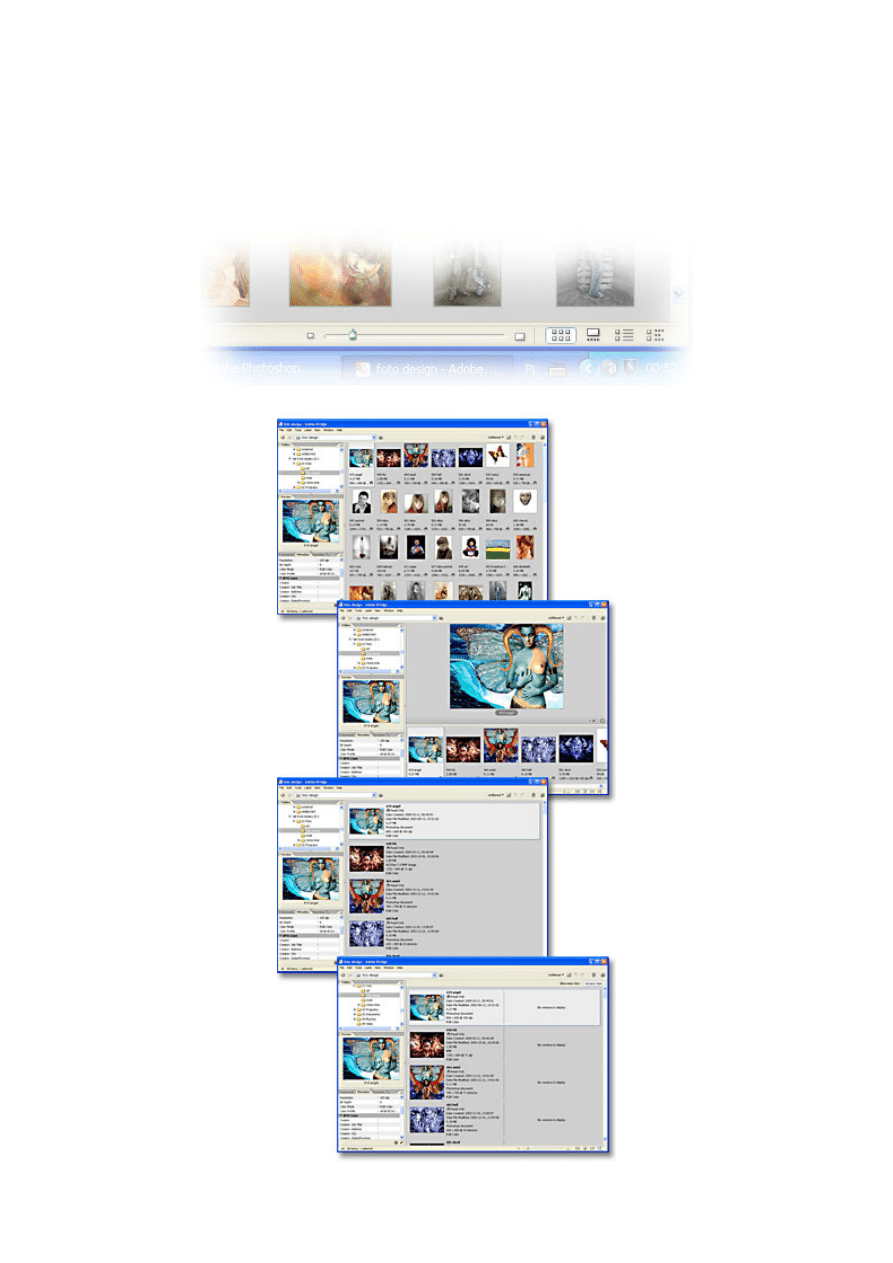
Suwak powiększenia widoczny na dole przeglądarki plików pozwala na dostosowanie wielkości wyglądu miniaturek w
oknie przeglądania a cztery opcje obok na sposób ich wyświetlania.
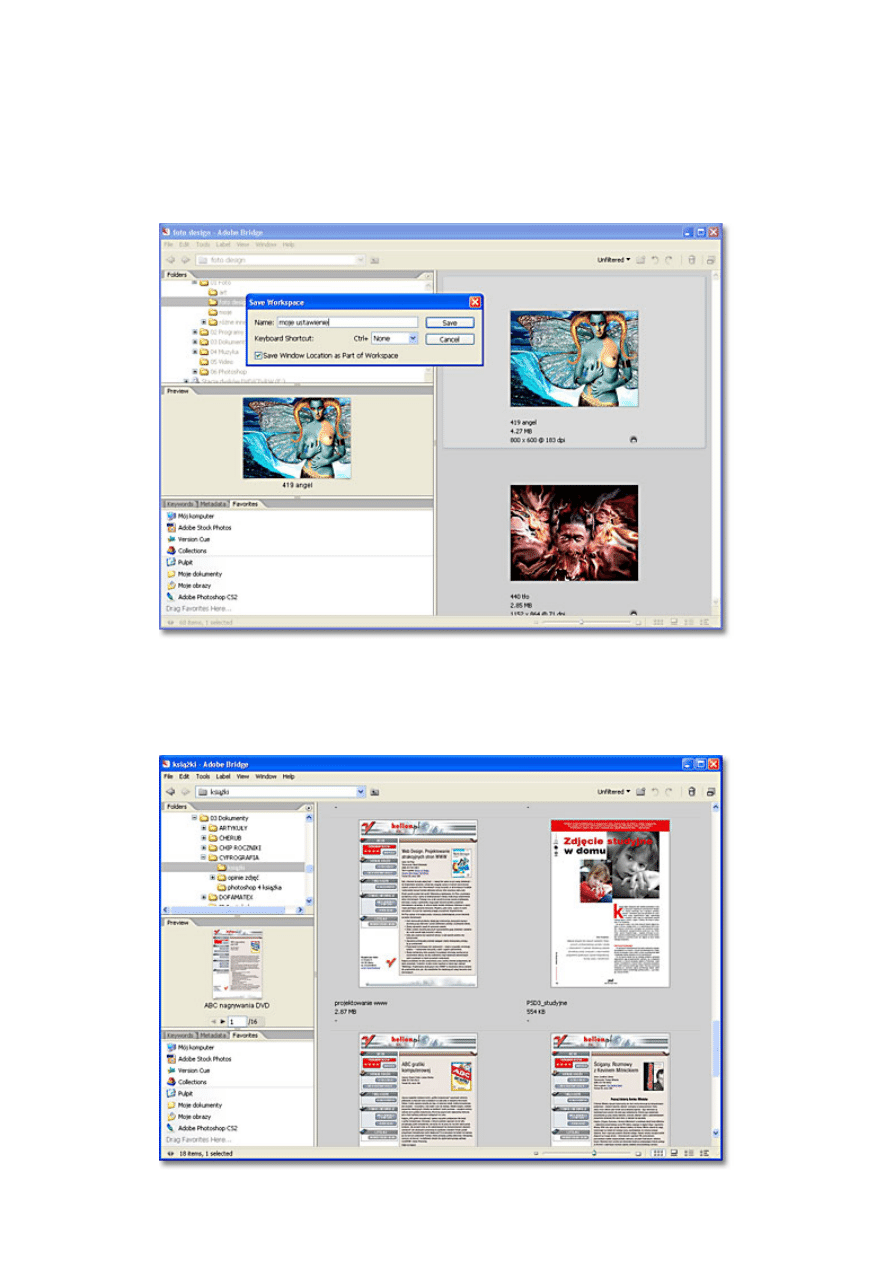
Jeżeli nie pasuje nam żaden z dostępnych widoków mamy możliwość zapisania własnej przestrzeni roboczej. W tym
celu możemy dowolnie zmodyfikować widok przeglądarki plików np. ukrywając poszczególne palety lub ustawiając
własną wielkość widoku obrazów i dokonać zapisu wybierając z menu Okno>Obszar roboczy>Zapisz obszar roboczy
(Window>Workspace>Save Workspace).
W wyświetlonym oknie dialogowym możemy nadać własną nazwę lub przypisać skrót klawiszowy.
Dostęp do własnego ustawienia będziemy mieli z pozycji menu wybierając Okno>Obszar roboczy>Twoja nazwa
(Window>Workspace>Twoja nazwa).
Tak jak wspomniałem na początku w wersji CS2 mamy możliwość podglądu plików PDF.
Wyszukiwarka
Podobne podstrony:
DOS Przegl. dysku, zakł. i usów. kat. i plików, Konspekt do lekcji informatyki
Adobe Photoshop Elements 10 Wywoływanie plików RAW
Przedmiot PRI i jego diagnoza przegląd koncepcji temperamentu
Bliźniuk G , interoperacyjność przegląd, marzec 2008
SO8 Systemy plików
Formaty plików dźwiękowych
PRZEGLĄD METOD OSZUSZANIA MURÓW
Przegląd rozwiązań konstrukcyjnych wtryskarek (ENG)
Przegląd kuferków
Przeglad oferty Micro Automation Sets
Przegląd układu tłokowo – korbowego silnika MAN B&W – L 2330 H
67 Starostka Patyk Przeglad barier
Przegląd systematyczny roślin
Prolactinoma przeglad lekarski id 401350
H BRIDGE PCB
więcej podobnych podstron