
Projektowanie systemu workflow przy
użyciu narzędzia BizAgi Studio
Część 2
Definiowanie modelu danych
Instytut Systemów Informatycznych, Wydział Cybernetyki, Wojskowa Akademia Techniczna
Paweł Mieteo, Jarosław Koszela
Definiowanie modelu danych
Po utworzeniu procesu przechodzimy do etapu budowy modelu danych, w którym będą
przechowywane informacje na temat procesu.
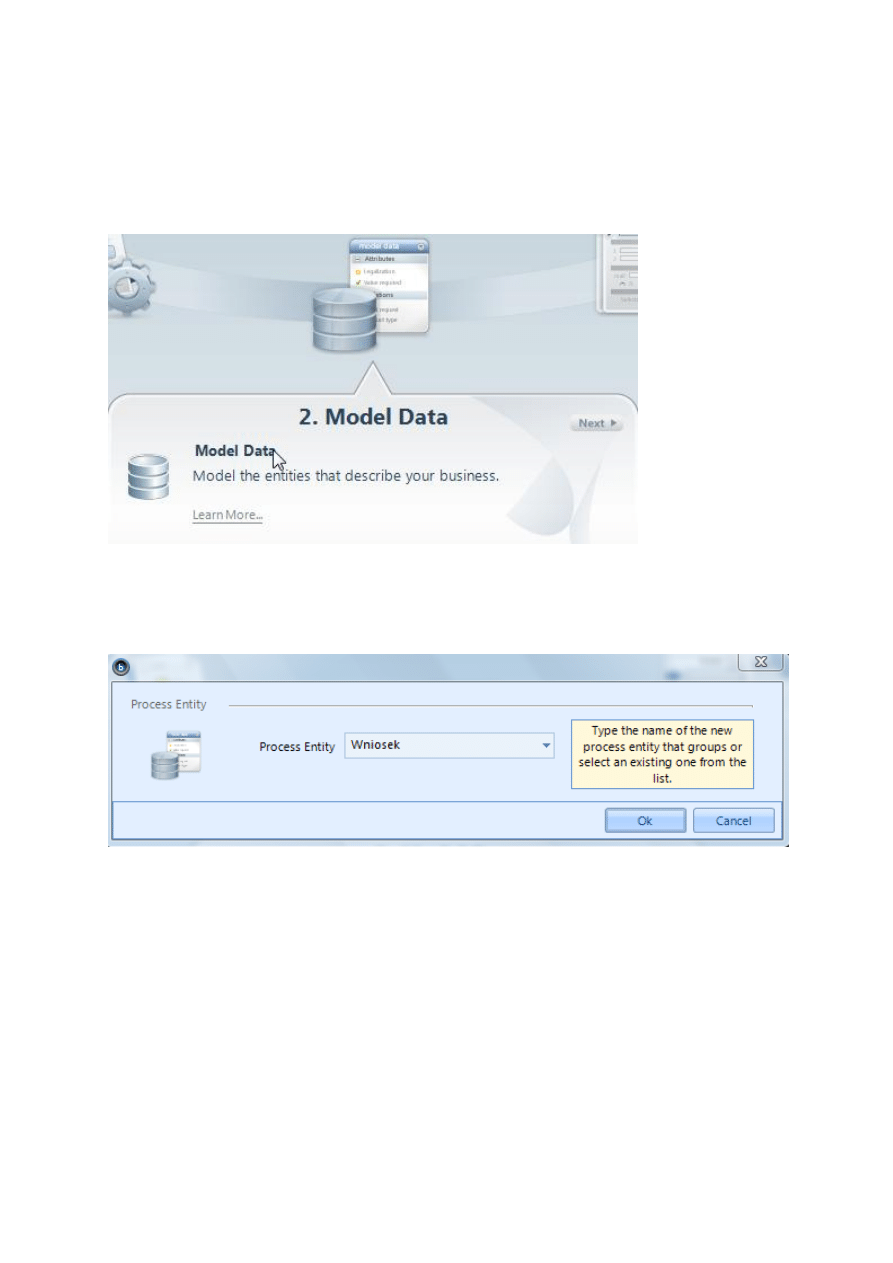
Rysunek 1. BizAgi Studio - wejście w tryb modelu danych
Aby przejśd do narzędzia za pomocą, którego będziemy mogli zbudowad model danych należy kliknąd
w „Model Data”.
Rysunek 2. Model Data - utworzenie nowej lub wybranie istniejącej encji dla procesu
Podczas pierwszej edycji modelu danych system poprosi nas o wybranie istniejącej lub utworzenie
nowej encji dla naszego procesu. My tworzymy nowy model, w tym celu należy wpisad jego nazwę
oraz wcisnąd przycisk Ok.
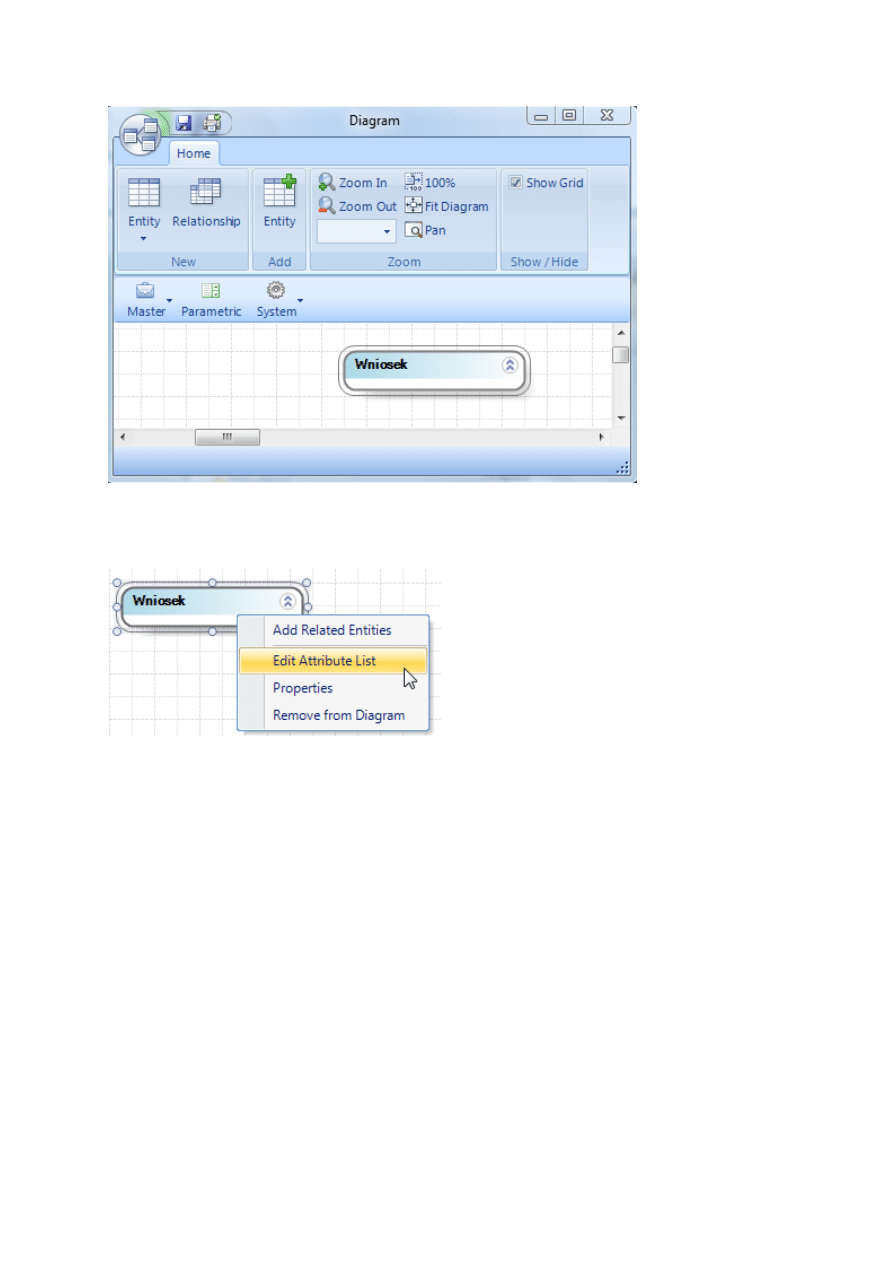
Rysunek 3. Narzędzie do tworzenia modelu danych
Na wyświetlonym diagramie pojawi się jedna encja z pustą listą atrybutów.
Rysunek 4. Edycja atrybutów encji
W celu dodanie atrybutów encji należy z menu kontekstowego wybrad opcję „Edit Attribute List”.
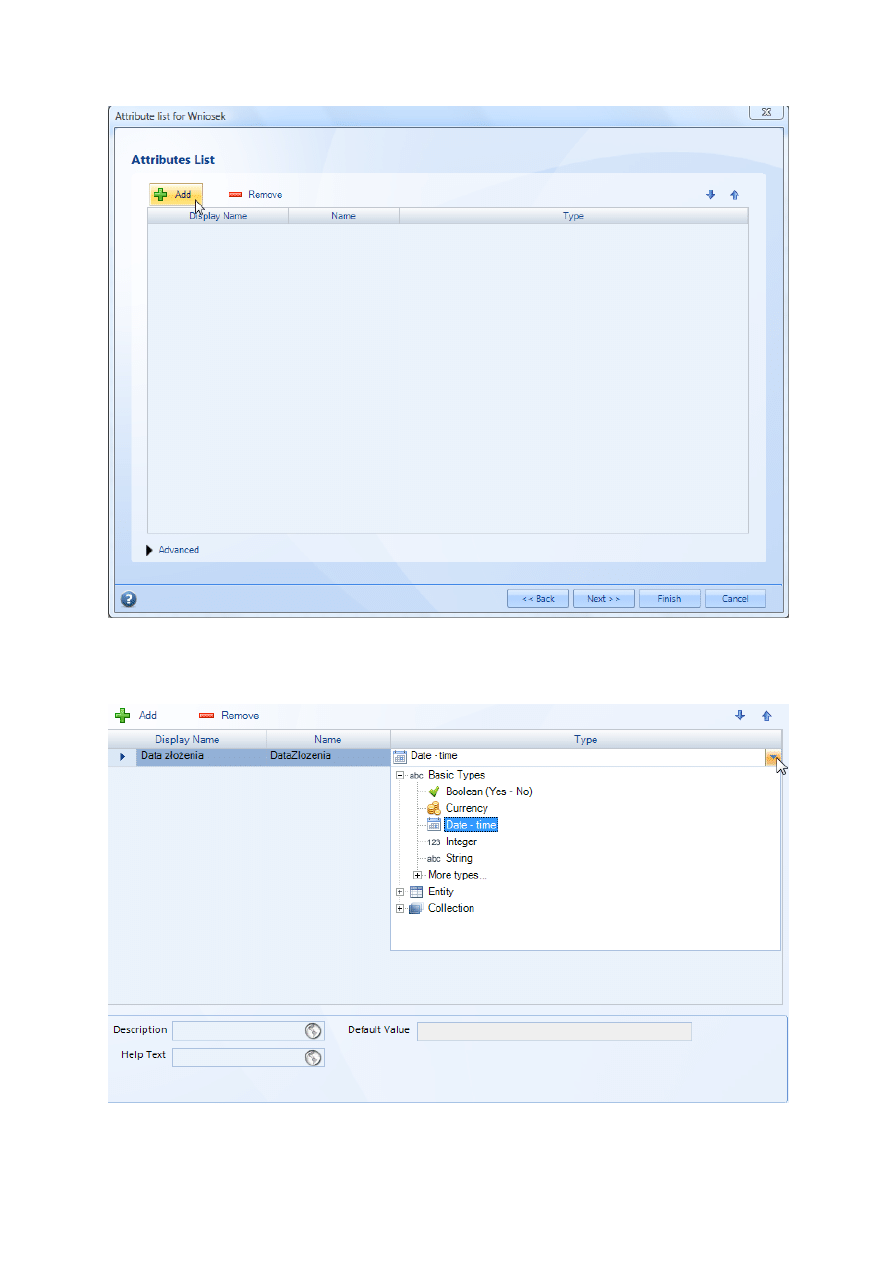
Rysunek 5. Okno edycji atrybutów encji
W celu dodanie nowego atrybutu wybieramy opcję Add.
Rysunek 6. Okno edycji atrybutów encji - wybieranie typy danych
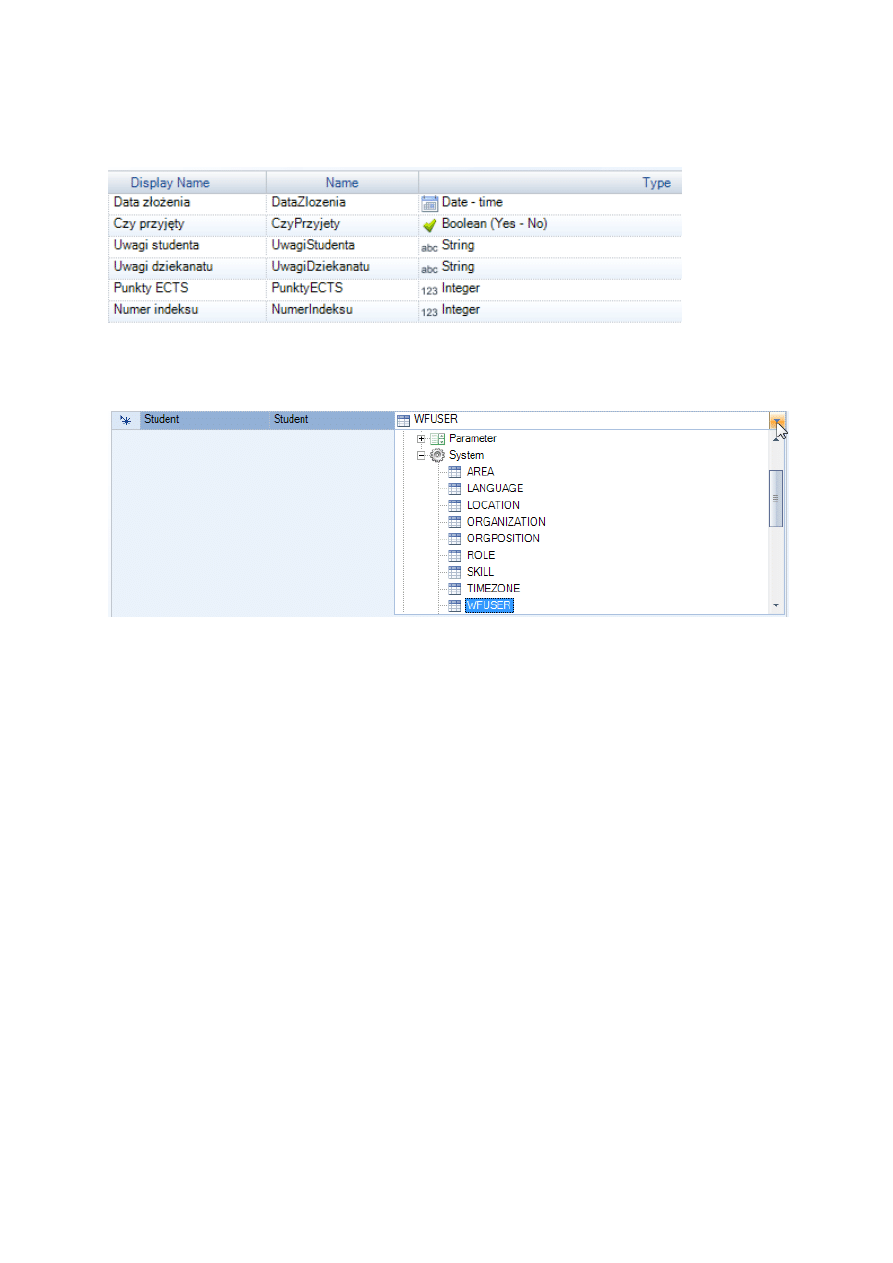
W nowo powstałym wierszu wpisujemy nazwę atrybutu „Data złożenia”. System automatycznie nada
nazwę logiczną pola. W trzeciej kolumnie wybieramy typ, korzystając z listy rozwijanej.
Rysunek 7. Atrybuty typu podstawowego
W analogiczny sposób dodajemy pozostałe atrybuty typu podstawowego.
Rysunek 8. Użytkownik systemu workflow
W naszym systemie chcemy przechowywad dane studenta, który rozpoczął proces składania wniosku.
Każdy użytkownik systemu workflow jest reprezentowany w systemie jako encja WFUSER. Skoro
chcemy mied referencje do użytkownika systemowego, to musimy dodad atrybut i wybrad dla niego
typ: Entity->System->WFUSER.
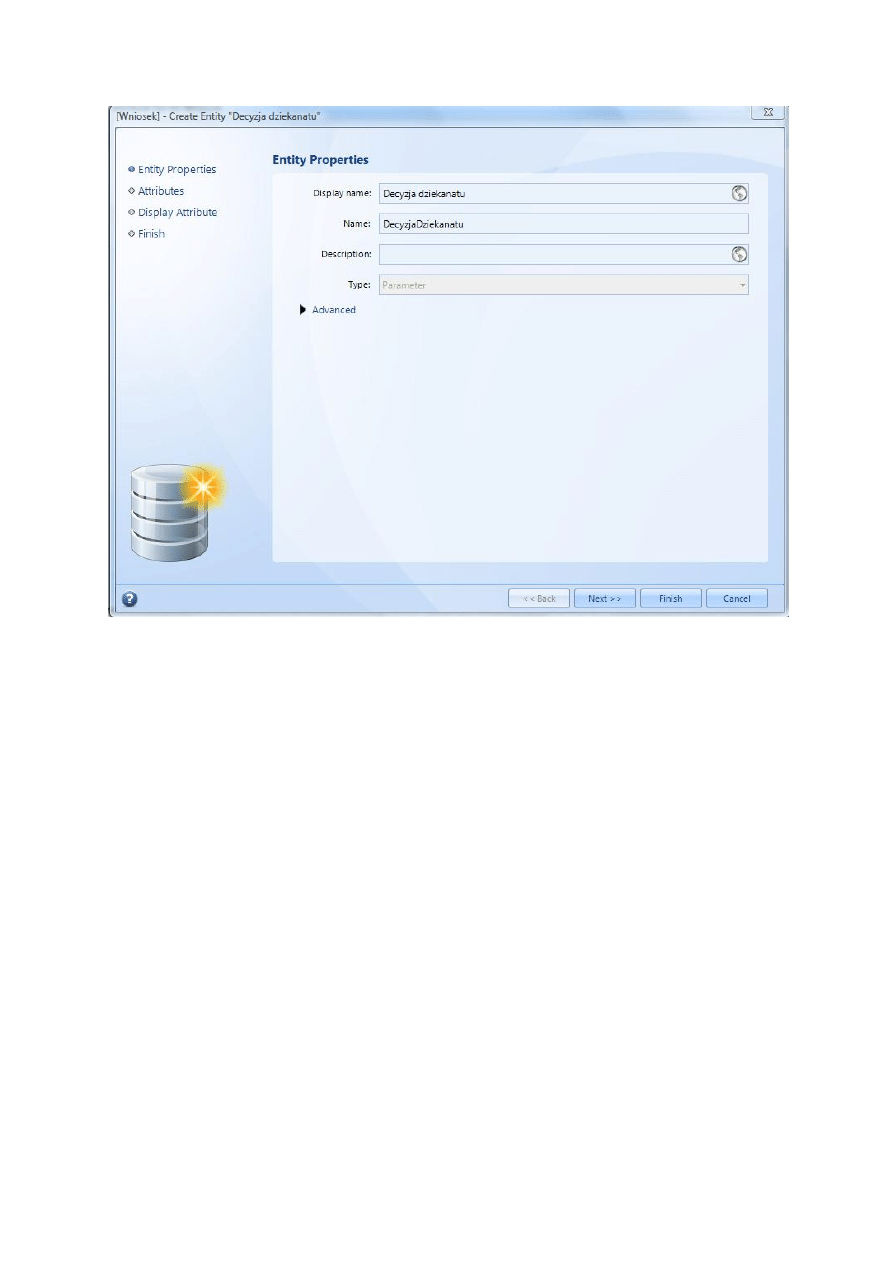
Rysunek 9. Krok 1 - Tworzenie nowej encji atrybutu
Na jednym z kroków procesu dziekanat ma możliwośd podjęcia jednej z trzech decyzji. W tym celu na
formatce pokaże się lista wyboru, z której użytkownik będzie miał możliwośd wybrania jednej
wartości. W celu realizacji tego założenia do encji wniosku musimy dodad atrybut, w którym
będziemy przechowywad jedną z trzech wartości. Jako typ tego atrybutu wybieramy Entity-
>Paramater->New Entity. Wybranie tej opcji uruchomi kreator tworzenia nowej encji, w której będą
przechowywane dostępne opcję do wyboru.
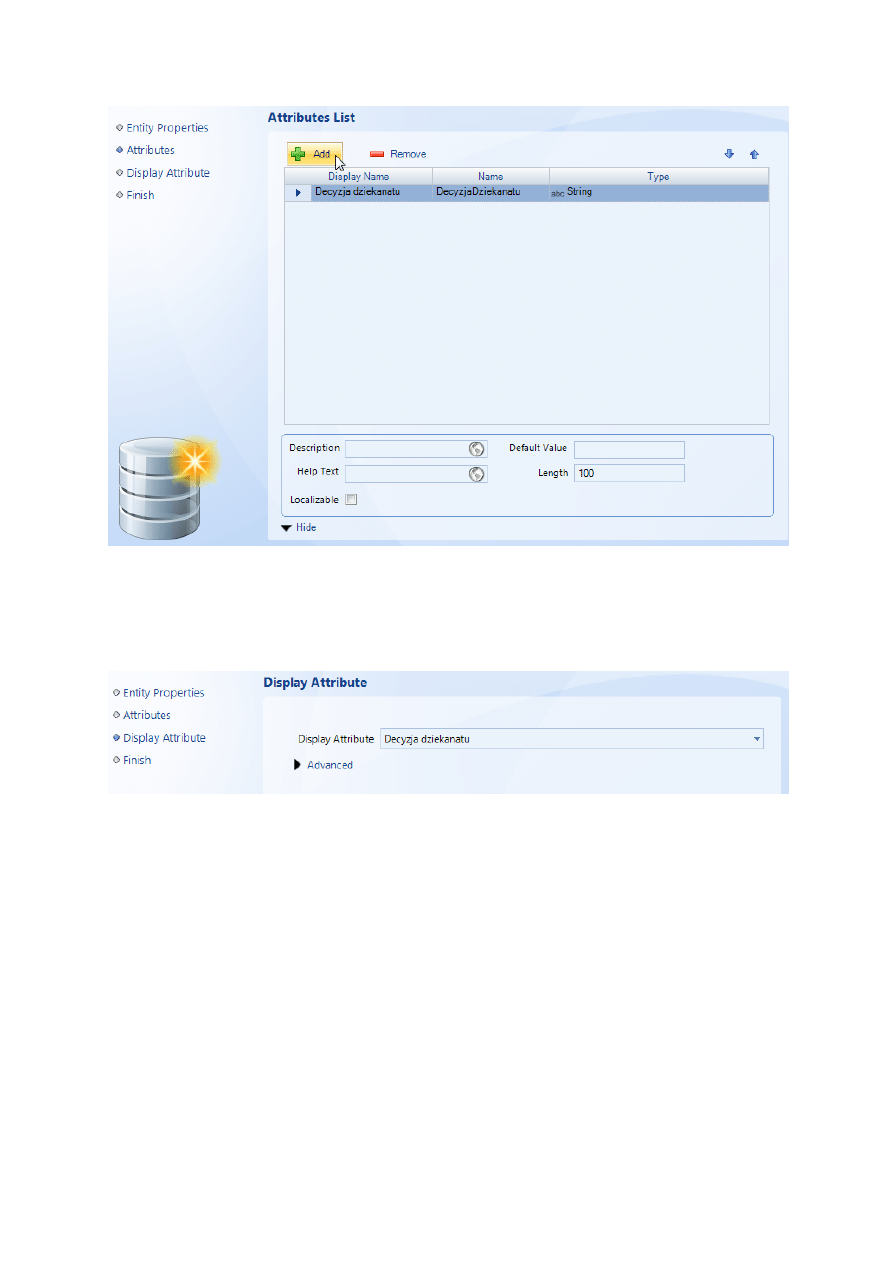
Rysunek 10. Krok 2 - Tworzenie nowej encji atrybutu
W kroku drugim dodajemy jeden atrybut encji „Decyzja dziekanatu” o typie tekstowym(String).
Rysunek 11. Krok 3 - Tworzenie nowej encji atrybutu
W trzecim etapie wybieramy atrybut, który będzie służył, jako pole wyświetlane dla encji. W naszym
przypadku nie mamy wyboru, gdyż dodaliśmy tylko jeden atrybut.
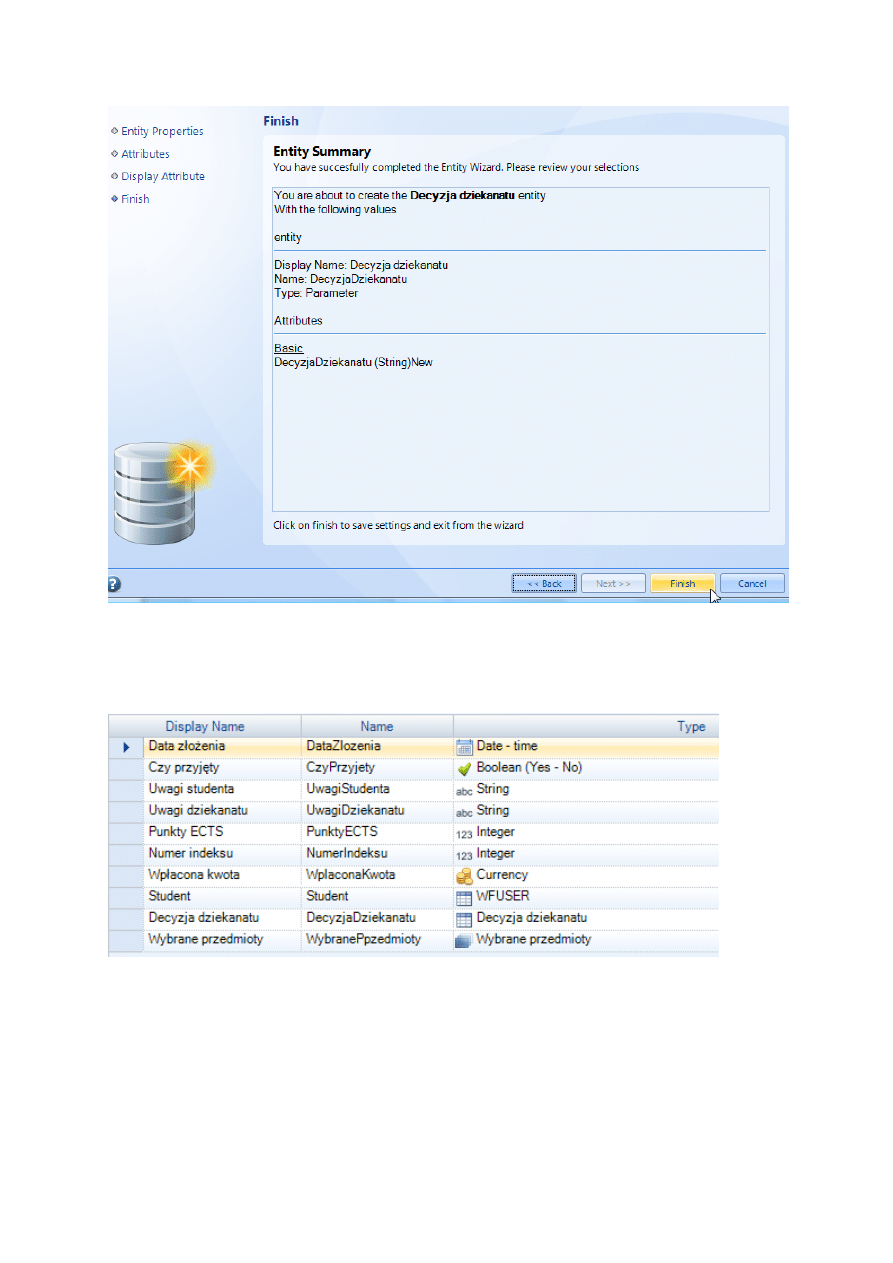
Rysunek 12. Krok 4 - Tworzenie nowej encji atrybutu
Ostatni czwarty etap to podsumowanie wybranych wcześniej opcji. Wybieramy Finish i tym samy
kooczymy proces dodawania nowego parametru.
Rysunek 13. Lista atrybutów w encji Wniosek
Jako ostatni atrybut dodajemy kolekcje wybranych przedmiotów, tak aby student mógł wybrad listę
przedmiotów, które chce poprawid. W tym celu jako typ wybieramy Collection->Master->New Entity.
Narzędzie uruchomi kreator tworzenia nowej encji. Do encji „Wybrany przedmiot” dodajemy jeden
atrybut o nazwie „Przedmot”. Jako typ możemy utworzyd nową encję, w której będzie dostępna lista
przedmiotów. Czynimy to wybierając opcję Entity->Paramater->New Entity. Drugą możliwością jest
wybranie istniejącej, już encji. W sekcji „Integracja z innymi Systemami” jest opisany sposób dodania
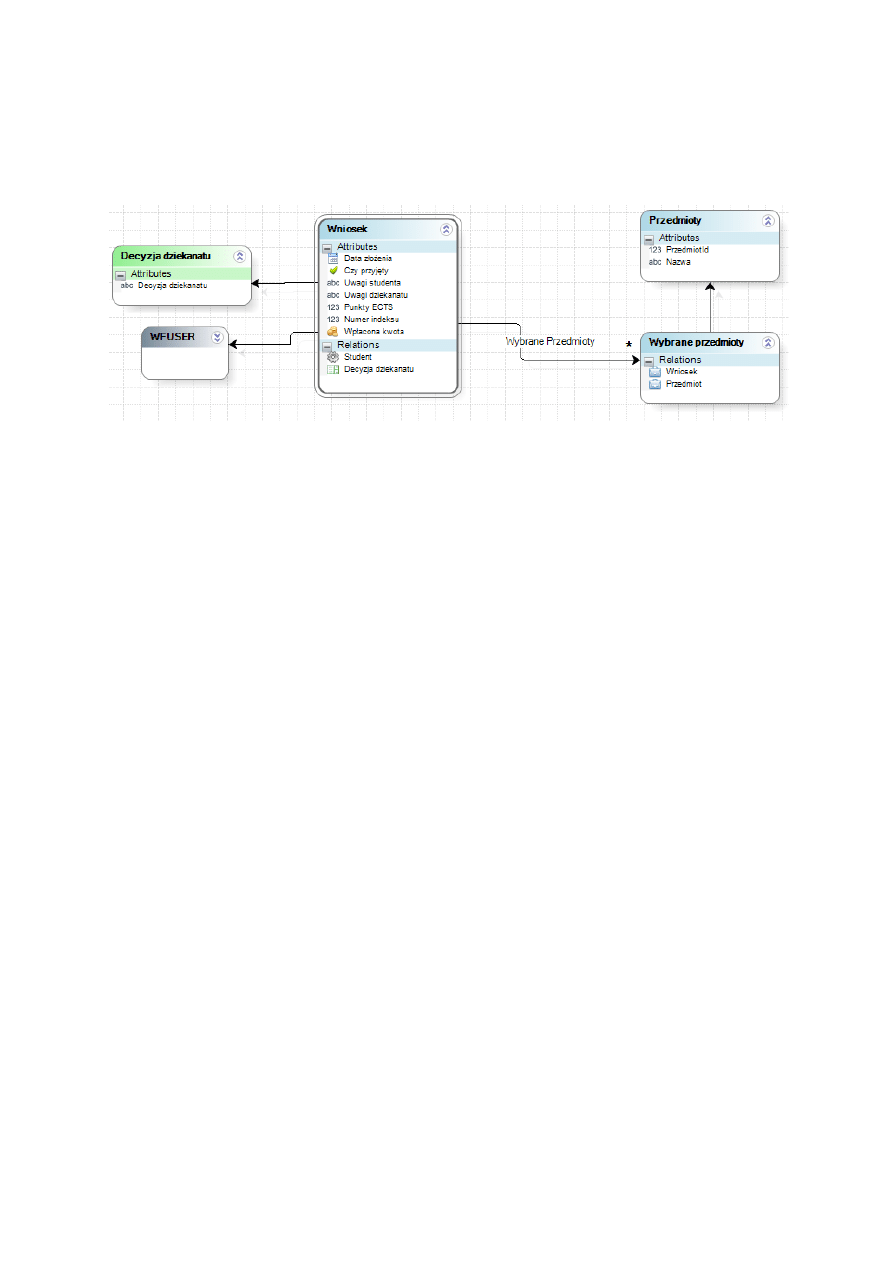
tabeli z zewnętrznej bazy danych do naszego systemu. Jeśli uprzednio dodaliśmy encję, możemy ją
wybrad jako typ dla dodawanego atrybutu. Można ją znaleźd w Entity->Master->[Nazwa encji].
Rysunek 14. Model danych dla tworzonego systemu
Po skooczeniu modelowania struktury danych, należy zapamiętad diagram oraz zamknąd okno.
Wyszukiwarka
Podobne podstrony:
BizAgi Studio Cz 2 ?finiowanie modelu?nych
BizAgi Studio Cz, 5 Stworzeni aplikacji zewn trznej w ASP NET
BizAgi Studio czesc 1 Definiowanie procesu w notacji BPMN
BizAgi Studio Cz, 6 Integracja z systemem zewn trznym
BizAgi Studio Cz 4 ?finiowanie regu biznesowych
BizAgi Studio Cz 3 Projektowanie formularzy
BizAgi Studio Cz 6 Integracja z systemem zewn trznym
BizAgi Studio Część 4 Definiowanie reguł biznesowych
BizAgi Studio Cz, 3 Projektowanie formularzy
BizAgi Studio czesc 1 Definiowanie procesu w notacji BPMN
BizAgi Studio Cz, 5 Stworzeni aplikacji zewn trznej w ASP NET
Definicja modelu
analiza1-cz.1, Definicja zdania
Definicja bazy danych, Przydatne do Szkoły Technik Informatyk;)
Podaj definicję modelu, wsb-gda, Ekonometria
BizAgi Studio Część 5 Stworzeni aplikacji zewnętrznej w ASP NET
mikroekonomia cz 2 definicje
cz 4 transakcje w bazie danych
3 cz Definicje i skróty używane w hotelu
więcej podobnych podstron