
Szybki start
Nokia N95-2
Wydanie 1. PL
2
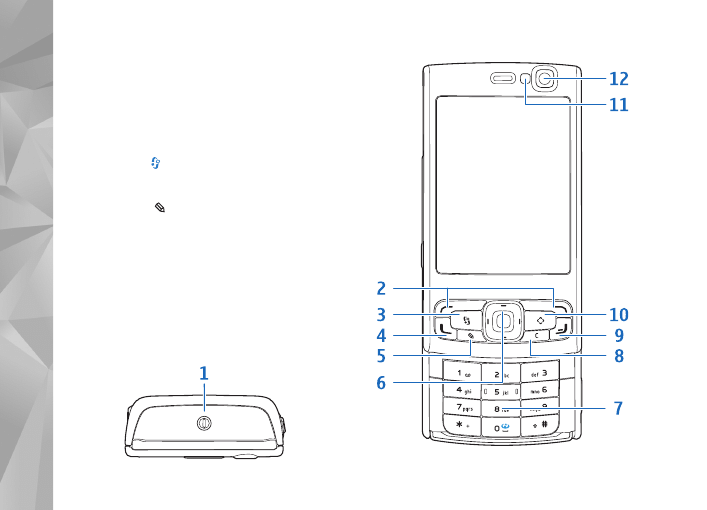
Klawisze i inne elementy (przód)
Numer modelu: Nokia N95-2.
Nazywany w dalszej czê¶ci Nokia N95 8GB.
1
Klawisz wy³±cznika
2
Klawisze wyboru s³u¿± do wybierania poleceñ
i uzyskiwania dostêpu do menu
Opcje
3
Klawisz menu
s³u¿y do przechodzenia do menu
g³ównego
4
Klawisz po³±czenia
5
Klawisz edycji
s³u¿y do otwierania listy poleceñ
podczas edycji tekstu
6
Klawisz przewijania s³u¿y do przechodzenia miêdzy
opcjami ró¿nych menu oraz wybierania elementów
7
Klawiatura numeryczna
8
Klawisz usuwania
9
Klawisz zakoñczenia
10
Klawisz multimediów s³u¿y do przechodzenia do menu
multimediów i otwierania odtwarzacza muzycznego
11
Czujnik ¶wiat³a
12
Kamera pomocnicza o ni¿szej rozdzielczo¶ci
3
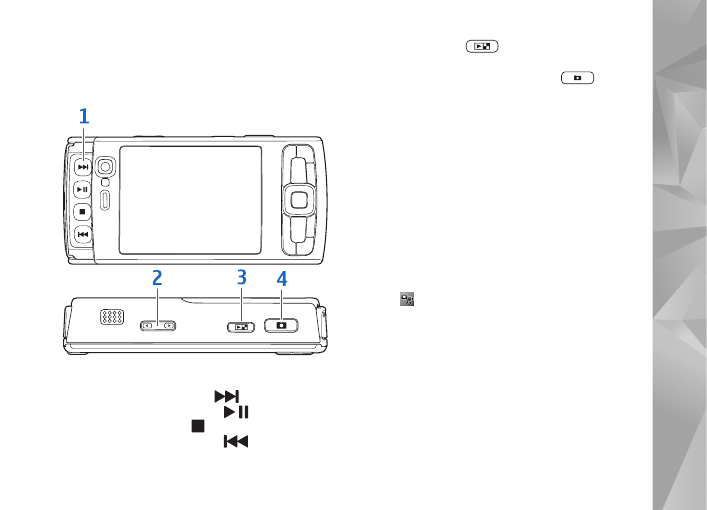
Klawisze i inne elementy
(orientacja pozioma)
1
Klawisze mediów pod przesuwanym w dwóch
kierunkach panelem
•
Klawisz nastêpnego pliku
•
Klawisz odtwarzania/pauzy
•
Klawisz zatrzymania
•
Klawisz poprzedniego pliku
2
Klawisz pomniejszania/powiêkszania i g³o¶no¶ci
3
Klawisz podgl±du
s³u¿y do przegl±dania
ostatnio zapisanego zdjêcia lub pliku wideo
4
2-stopniowy klawisz fotografowania
do automatycznego ustawiania ostro¶ci, robienia
zdjêæ oraz nagrywania wideo
Po uzyskaniu dostêpu do klawiszy mediów pod
przesuwanym panelem jest w³±czany tryb mediów,
a wy¶wietlacz dzia³a w orientacji poziomej.
Steruj dzia³aniem odtwarzacza muzycznego i wideo
za pomoc± klawiszy mediów.
Aby uaktywniæ kamerê g³ówn±, naci¶nij i przytrzymaj
klawisz fotografowania. Aby zablokowaæ ostro¶æ na
obiekcie, naci¶nij klawisz fotografowania do po³owy.
Aby zrobiæ zdjêcie, naci¶nij klawisz fotografowania.
Aby w³±czyæ tryb wideo, na aktywnym pasku narzêdzi
wybierz
. Aby rozpocz±æ nagrywanie wideo, naci¶nij
klawisz fotografowania.
4
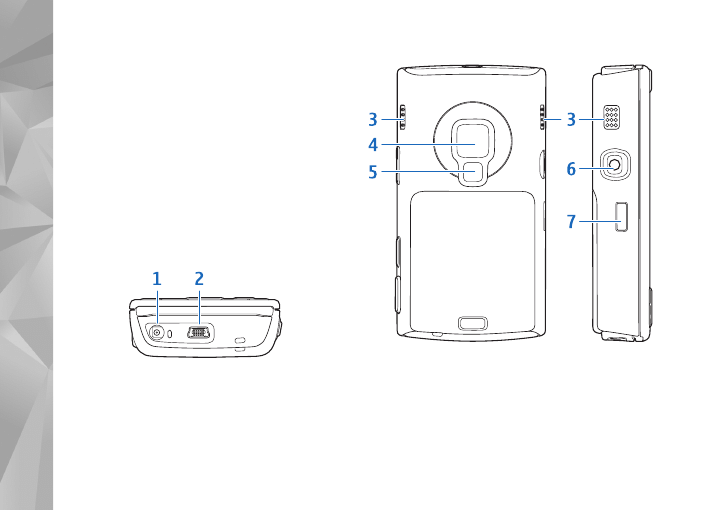
Klawisze i inne elementy (ty³)
1
Z³±cze ³adowarki
2
Z³±cze mini USB umo¿liwiaj±ce po³±czenie
z kompatybilnym komputerem
3
G³o¶niki stereo z efektem d¼wiêku przestrzennego
4
Kamera g³ówna do robienia zdjêæ i nagrywania wideo
o wysokiej rozdzielczo¶ci (do 5 megapikseli)
5
Lampa b³yskowa
6
Z³±cze Nokia AV (3,5 mm) do pod³±czania
kompatybilnych zestawów s³uchawkowych, s³uchawek
lub kabla wyj¶cia telewizyjnego, na przyk³ad Kabla
wideo Nokia
7
Okno portu podczerwieni (IR)
5
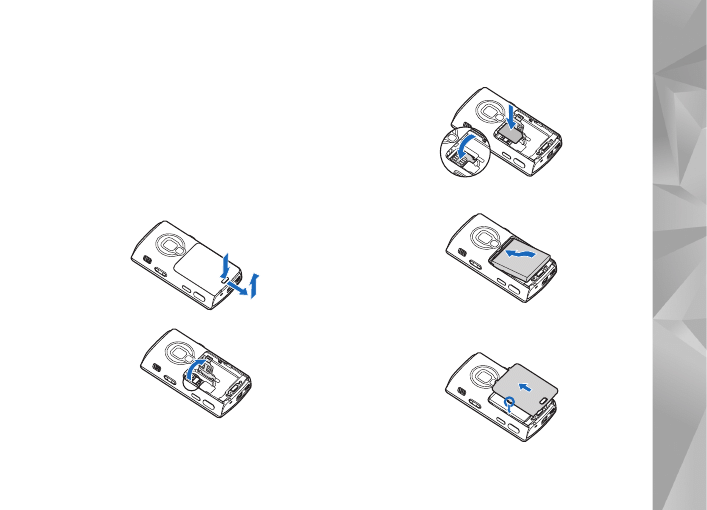
Wk³adanie karty (U)SIM i baterii
Karta USIM to udoskonalona wersja karty SIM,
przeznaczona do u¿ytku w telefonach UMTS.
Przed ka¿dym wyjêciem baterii nale¿y urz±dzenie wy³±czyæ i od³±czyæ
je od ³adowarki.
W sprawie dostêpno¶ci i sposobu korzystania z us³ug karty SIM
skontaktuj siê ze sprzedawc± tej karty. Mo¿e nim byæ us³ugodawca
lub inny sprzedawca.
1
Odwróæ urz±dzenie ty³em do przodu, naci¶nij
i przytrzymaj przycisk zwalniaj±cy obudowê,
przesuñ obudowê, a nastêpnie j± unie¶.
2
Aby odblokowaæ uchwyt karty (U)SIM, unie¶ go.
3
W³ó¿ kartê (U)SIM. Styki karty powinny siê pokrywaæ
ze stykami urz±dzenia, a jej ¶ciêty róg powinien byæ
skierowany do do³u.
4
Zamknij uchwyt i zablokuj go we w³a¶ciwym miejscu.
5
W³ó¿ bateriê. Aby w³o¿yæ bateriê na miejsce, lekko
j± doci¶nij.
6
Umie¶æ ty³ obudowy we w³a¶ciwym miejscu, tak aby
zatrzaski blokuj±ce by³y skierowane w kierunku ich
otworów, a nastêpnie wsuñ obudowê na miejsce.
6
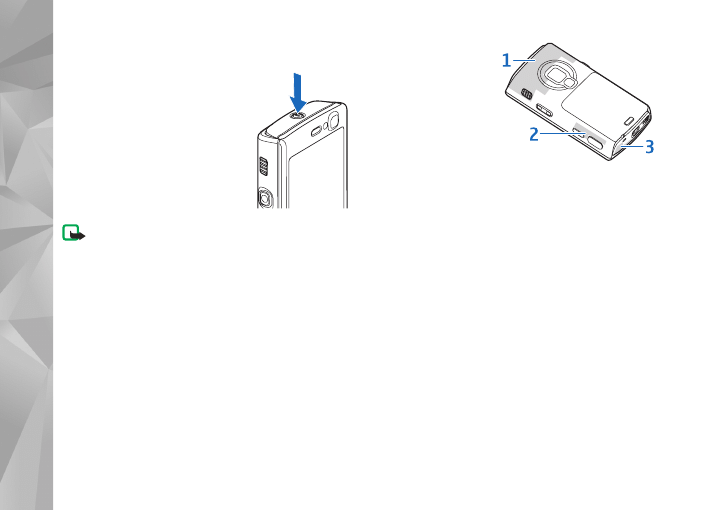
W³±czanie urz±dzenia
1
Naci¶nij i przytrzymaj klawisz
wy³±cznika.
2
Je¶li urz±dzenie za¿±da podania
kodu (U)PIN lub kodu blokady,
wprowad¼ ten kod i naci¶nij
lewy klawisz wyboru. Fabrycznie
ustawionym kodem blokady jest
ci±g cyfr 12345.
Urz±dzenie to ma anteny
wewnêtrzne.
Uwaga: Tak jak w przypadku ka¿dego innego
urz±dzenia nadawczo-odbiorczego, nie dotykaj bez
potrzeby funkcjonuj±cej anteny. Na przyk³ad, unikaj
dotykania anteny komórkowej w trakcie rozmowy
telefonicznej. Kontakt z anten± wysy³aj±c± lub
odbieraj±c± sygna³ wp³ywa na jako¶æ komunikacji
radiowej, mo¿e przyczyniaæ siê do niepotrzebnego
wzrostu pobieranej przez urz±dzenie energii i mo¿e
spowodowaæ skrócenie ¿ywotno¶ci baterii.
1
Antena komórkowa
2
Antena Bluetooth/
bezprzewodowej
sieci lokalnej
3
Odbiornik GPS
7
£adowanie baterii
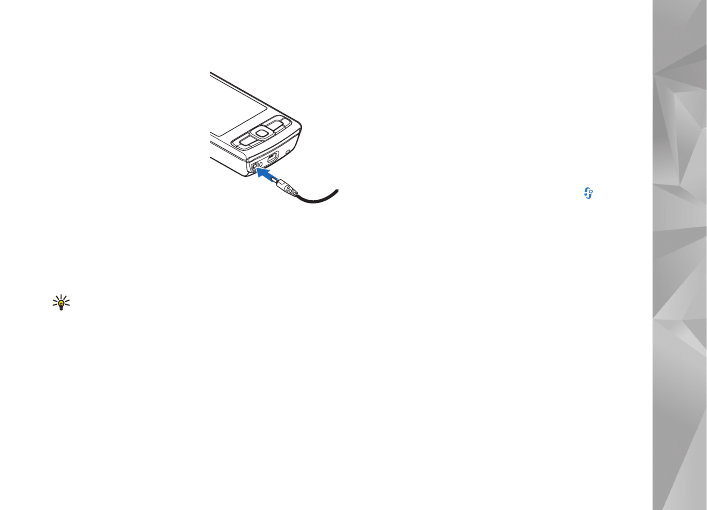
1
Pod³±cz kompatybiln±
³adowarkê do gniazdka
sieci elektrycznej.
2
Przewód ³adowarki
pod³±cz do urz±dzenia.
Je¶li bateria by³a
ca³kowicie roz³adowana,
mo¿e up³yn±æ trochê
czasu, zanim wska¼nik
³adowania zacznie siê
przesuwaæ.
3
Gdy bateria zostanie w pe³ni na³adowana, wska¼nik
³adowania przestanie siê przesuwaæ. Od³±cz ³adowarkê
najpierw od urz±dzenia, a potem od gniazdka sieci
elektrycznej.
Wskazówka: gdy ³adowarka nie jest u¿ywana, od³±cz
j± od urz±dzenia i gniazdka sieciowego. £adowarka
w³o¿ona do gniazdka zu¿ywa energiê, nawet je¿eli nie
jest pod³±czona do urz±dzenia.
Transferowanie materia³ów
Transferowanie materia³ów osobistych
z innego urz±dzenia Nokia
Dziêki aplikacji ¯ongler mo¿esz przenosiæ materia³y,
takie jak kontakty, miêdzy dwoma kompatybilnymi
urz±dzeniami firmy Nokia, wykorzystuj±c do tego
po³±czenie Bluetooth lub podczerwieñ. Aby przenie¶æ
dane do urz±dzenia Nokia N95 8GB, naci¶nij
i wybierz
Narzêdzia
>
Apl. u¿ytk.
>
¯ongler
.
Przesy³anie materia³ów z komputera
Urz±dzenie mo¿e wspó³pracowaæ z ca³ym wachlarzem
aplikacji komunikacyjnych zainstalowanych na
kompatybilnym komputerze. Mo¿na na przyk³ad
pomiêdzy urz±dzeniem a komputerem przesy³aæ muzykê,
zdjêcia i nagrania wideo za pomoc± kompatybilnego
kabla USB do transmisji danych, ³±czno¶ci Bluetooth lub
oprogramowania Nokia Nseries PC Suite zainstalowanego
na kompatybilnym komputerze. W celu synchronizacji
z urz±dzeniem nale¿y zawsze nawi±zywaæ po³±czenie
z komputera.
8
Pomoc techniczna
Pomoc
Funkcja pomocy wy¶wietla instrukcje dotycz±ce
korzystania z aplikacji w urz±dzeniu. Aby z dowolnej
aplikacji otworzyæ tekst pomocy, wybierz
Opcje
>
Pomoc
.
Instrukcja obs³ugi
Wiêcej wa¿nych informacji o swoim urz±dzeniu znajdziesz
w instrukcji obs³ugi.
Internet
Odwied¼ witrynê www.nseries.com/support lub lokaln±
witrynê internetow± firmy Nokia. Znajdziesz tam
najnowsze wersje podrêczników u¿ytkownika, dodatkowe
informacje, pliki do pobrania, a tak¿e us³ugi zwi±zane
z posiadanym produktem firmy Nokia.
Wskazówka: ze stron pomocy technicznej mo¿na
skorzystaæ tak¿e za po¶rednictwem przegl±darki
internetowej w urz±dzeniu.
Blokada klawiatury
Gdy klawisze s± zablokowane, jest wy¶wietlany
symbol
.
Aby zablokowaæ klawisze, naci¶nij najpierw lewy,
a nastêpnie prawy klawisz wyboru.
Aby odblokowaæ klawisze, otwórz przesuwany panel lub
naci¶nij najpierw lewy, a nastêpnie prawy klawisz wyboru.
Aby klawiatura by³a automatycznie blokowana
po up³ywie okre¶lonego czasu lub po zamkniêciu
przesuwanego panelu, naci¶nij
, a nastêpnie wybierz
Narzêdzia
>
Ustawienia
>
Ogólne
>
Zabezpieczen.
>
Telefon i karta SIM
.
Wskazówka: aby zamkn±æ przesuwany panel bez
w³±czania blokady klawiatury, naci¶nij dowolny klawisz
po zamkniêciu panelu.
Nawet gdy klawiatura jest zablokowana, niewykluczona
jest mo¿liwo¶æ nawi±zania po³±czenia z oficjalnym,
zaprogramowanym w urz±dzeniu numerem alarmowym.
9
Skróty
•
Aby prze³±czaæ otwarte aplikacje,
naci¶nij i przytrzymaj
.
•
Aby otworzyæ menu
Odtw. muz.
, naci¶nij
i przytrzymaj klawisz multimediów.
•
Aby wy¶wietliæ najczê¶ciej u¿ywane
opcje w wielu aplikacjach, naci¶nij
klawisz przewijania.
•
Aby otworzyæ folder
Galeria
, naci¶nij
raz
.
•
Aby po³±czyæ siê z poczt± g³osow±
(us³uga sieciowa), naci¶nij i przytrzymaj
.
•
Aby otworzyæ menu multimediów, naci¶nij klawisz
multimediów.
•
Aby zmieniæ profil, naci¶nij klawisz wy³±cznika
i wybierz profil.
•
Aby prze³±czaæ profile
Ogólny
i
Milcz±cy
, naci¶nij
i przytrzymaj
. Je¶li masz dwie linie telefoniczne
(us³uga sieciowa), czynno¶æ ta powoduje prze³±czenie
na drug± liniê.
•
Aby wy¶wietliæ listê ostatnio wybieranych numerów,
naci¶nij klawisz po³±czenia.
•
Aby u¿ywaæ poleceñ g³osowych, naci¶nij i przytrzymaj
prawy klawisz wyboru.
•
Aby uruchomiæ przegl±darkê
Internet
(us³uga
sieciowa), naci¶nij i przytrzymaj
.
Personalizacja
W menu Personalizacja mo¿na zmieniæ kilka ustawieñ
urz±dzenia. Naci¶nij
i wybierz
Narzêdzia
>
Ustawienia
>
Ogólne
>
Personalizacja
, a nastêpnie okre¶l
odpowiednie opcje:
•
Tematy
— aby zmieniæ temat, tapetê i ustawienia
wygaszacza
•
Wy¶wietlacz
>
Czas pod¶wietlenia
— aby ustawiæ
limit czasu pod¶wietlenia
•
Wy¶wietlacz
>
Rozmiar
— aby
dostosowaæ rozmiar
tekstu i ikon na
wy¶wietlaczu
•
Tryb gotowo¶ci
>
Aktywny tryb
gotowo¶ci
— aby w³±czyæ
lub wy³±czyæ aktywny
tryb gotowo¶ci.
W aktywnym trybie
gotowo¶ci s±
wy¶wietlane skróty do
aplikacji oraz zdarzenia z aplikacji.
•
Tryb gotowo¶ci
>
Kl. szybk. wyb.
— aby przypisaæ skrót
do klawiszy wyboru w trybie gotowo¶ci.
•
Tryb gotowo¶ci
>
Aplik. aktyw. trybu. got.
— aby
zmieniæ domy¶lne ikony skrótów w aktywnym trybie
10
gotowo¶ci. Niektóre skróty s± sta³e i nie mo¿na
ich zmieniaæ.
Modyfikowaæ mo¿na tak¿e inne elementy:
•
Aby zmodyfikowaæ profil, naci¶nij
i wybierz
Narzêdzia
>
Profile
>
Opcje
>
Przystosuj
. Mo¿na
na przyk³ad dostosowaæ d¼wiêki dzwonka i sygna³y
nadej¶cia wiadomo¶ci.
•
Aby zmieniæ zegar wy¶wietlany w trybie gotowo¶ci,
naci¶nij
i wybierz
Aplikacje
>
Zegar
>
Opcje
>
Ustawienia
>
Typ zegara
.
Nokia Video Centre
Za pomoc± us³ugi sieciowej Nokia Video Centre mo¿na
pobieraæ i bezpo¶rednio odtwarzaæ strumieniowo pliki
wideo, korzystaj±c z kompatybilnych internetowych
us³ug wideo.
Nokia Video Centre obs³uguje pliki z takimi rozszerzeniami,
jak .3gp, .mp4 czy .rm.
Aby po³±czyæ siê z internetem i przejrzeæ us³ugi, które
mo¿na dodaæ do aplikacji Nokia Video Centre, wybierz
Dodaj nowe us³ugi
.
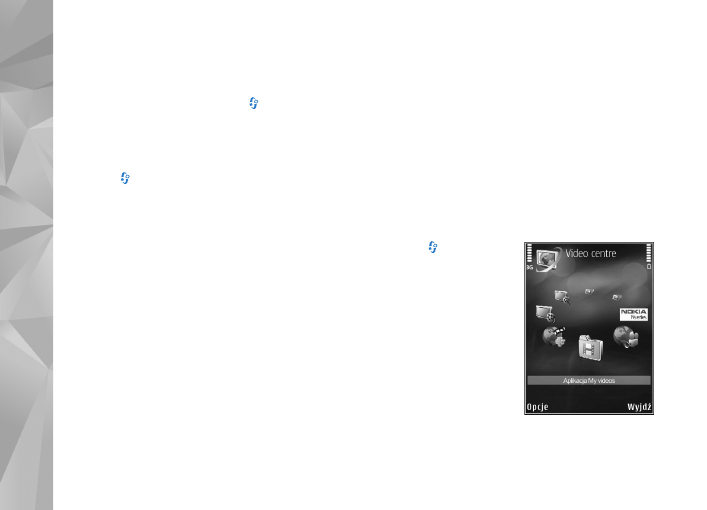
Aby znale¼æ i wy¶wietliæ nagrania wideo:
1
Naci¶nij
i wybierz
Vid. centre
.
2
Aby nawi±zaæ po³±czenie
z us³ug±, wybierz ¿±dan±
us³ugê wideo.
3
Niektóre pliki wideo
mo¿na bezpo¶rednio
odtwarzaæ strumieniowo,
ale inne trzeba najpierw
pobraæ do urz±dzenia.
Aby pobraæ plik wideo,
wybierz
Opcje
>
Pobierz
.
Pobrane pliki wideo s± zapisywane w folderze
Vid. centre
>
Aplikacja Moje wideo
.
11
Do aplikacji Nokia Video Centre mo¿na tak¿e wysy³aæ
w³asne pliki wideo. Wy¶wietlanie ich umo¿liwia
Aplikacja
Moje wideo
.
Wskazówka: do konwersji plików wideo na format
mobilny s³u¿y aplikacja Nokia Video Manager z pakietu
Nokia Nseries PC Suite.
1
Aby wy¶wietliæ urz±dzenie na kompatybilnym
komputerze jako urz±dzenie pamiêci masowej, u¿yj
do ich po³±czenia kompatybilnego kabla USB:
2
Wybierz
Pamiêæ masowa
jako tryb po³±czenia.
3
Wska¿ pliki wideo, które chcesz skopiowaæ
z komputera.
4
Przenie¶ pliki wideo do folderu E:\Moje wideo
w pamiêci masowej urz±dzenia.
Plików wideo znajduj±cych siê w innych folderach
urz±dzenia nie wy¶wietla
Aplikacja Moje wideo
.
Odtwarzacz muzyczny
Ostrze¿enie: S³uchaj muzyki na umiarkowanym
poziomie g³o¶no¶ci. D³u¿sze s³uchanie bardzo g³o¶nej
muzyki mo¿e spowodowaæ uszkodzenie s³uchu. Gdy
g³o¶nik jest w³±czony, nie trzymaj urz±dzenia przy uchu,
poniewa¿ d¼wiêki mog± byæ bardzo g³o¶ne.
Odtw. muz.
obs³uguje formaty plików AAC, AAC+, eAAC+,
MP3 i WMA. Nie znaczy to jednak, ¿e
Odtw. muz.
obs³uguje wszystkie funkcje ka¿dego z tych formatów
i wszystkie ich odmiany.
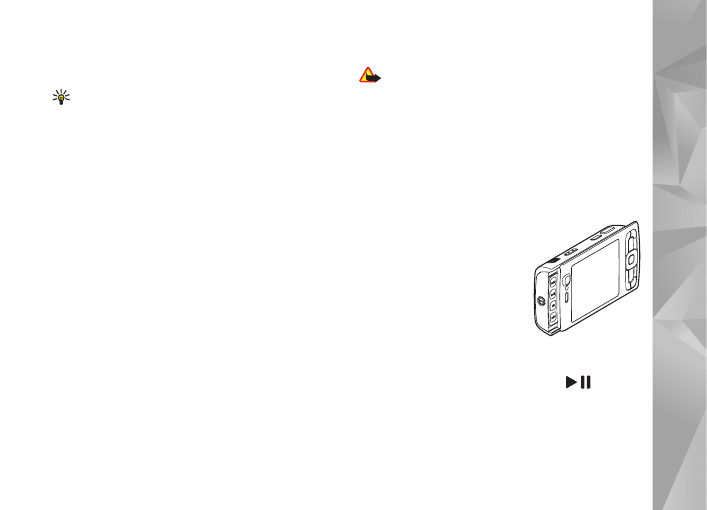
Aby sterowaæ aplikacj±
Odtw.
muz.
, u¿yj klawiszy mediów
znajduj±cych siê pod
przesuwanym panelem.
Aby pos³uchaæ utworu, wykonaj
nastêpuj±ce czynno¶ci:
1
Naci¶nij i przytrzymaj klawisz
multimediów.
2
Wybierz kategorie, aby
przej¶æ do ¿±danych utworów.
3
Aby odtworzyæ wybrane pliki, naci¶nij
.
Aby wybraæ wiêcej utworów celem odtworzenia ich
w widoku Teraz odtwarzane, wybierz
Opcje
>
Id¼ do
menu Muzyka
.
12
Aby wy¶wietliæ listy odtwarzania i zarz±dzaæ nimi,
w aplikacji
Odtw. muz.
wybierz
Muzyka
>
Listy
odtwarzania
.
Muzykê mo¿na przesy³aæ z kompatybilnego komputera lub
innego urz±dzenia za pomoc± odpowiedniego kabla USB
do transmisji danych, w³a¶ciwej wersji programu Microsoft
Windows Media Player zainstalowanej na kompatybilnym
komputerze lub aplikacji Nokia Music Manager z pakietu
Nokia Nseries PC Suite.
Ze wzglêdu na ochronê praw autorskich kopiowanie,
modyfikacja, przesy³anie lub przekazywanie niektórych
zdjêæ, utworów muzycznych (w tym równie¿ d¼wiêków
dzwonka) i innych materia³ów mo¿e byæ niemo¿liwe.
Windows Media Player 10 mo¿e spowodowaæ opó¼nienie
w odtwarzaniu plików chronionych przy u¿yciu technologii
WMDRM po przes³aniu ich do urz±dzenia. Aby temu
zapobiec, wyszukaj poprawkê programu Windows Media
Player 10 w witrynie internetowej firmy Microsoft lub
uzyskaj nowsz±, kompatybiln± wersjê programu Windows
Media Player.
Zestaw s³uchawkowy
Ostrze¿enie: W czasie korzystania z zestawu
s³uchawkowego s³yszalno¶æ d¼wiêków z otoczenia
mo¿e byæ ograniczona. Nie u¿ywaj zestawu
s³uchawkowego, je¶li mo¿e to zagra¿aæ Twojemu
bezpieczeñstwu.
Niektóre zestawy s³uchawkowe sk³adaj± siê z dwóch
czê¶ci: pilota i s³uchawek. Urz±dzenie pe³ni±ce funkcjê
pilota, na przyk³ad Kontroler audio AD-54, ma mikrofon
i klawisze do odbierania i koñczenia po³±czeñ
telefonicznych, regulacji g³o¶no¶ci oraz odtwarzania
plików muzycznych lub wideo. Aby u¿ywaæ s³uchawek
razem z pilotem, pod³±cz pilot do z³±cza Nokia AV (3,5 mm)
w urz±dzeniu, a nastêpnie pod³±cz s³uchawki do pilota.
Je¿eli zestaw s³uchawkowy nie zawiera mikrofonu, do
po³±czeñ telefonicznych nale¿y u¿ywaæ takiego zestawu
s³uchawkowego razem z kompatybilnym pilotem lub
mikrofonem wbudowanym w urz±dzenie.
Aby wyregulowaæ g³o¶no¶æ podczas rozmowy, kiedy
korzysta siê z pewnych akcesoriów do zestawów
s³uchawkowych, u¿ywa siê klawisza regulacji g³o¶no¶ci
urz±dzenia. Niektóre akcesoria do zestawów
s³uchawkowych s± wyposa¿one w przyciski sterowania
g³o¶no¶ci± multimediów, które s³u¿± do regulacji g³o¶no¶ci
tylko w przypadku odtwarzania muzyki i plików wideo.
13
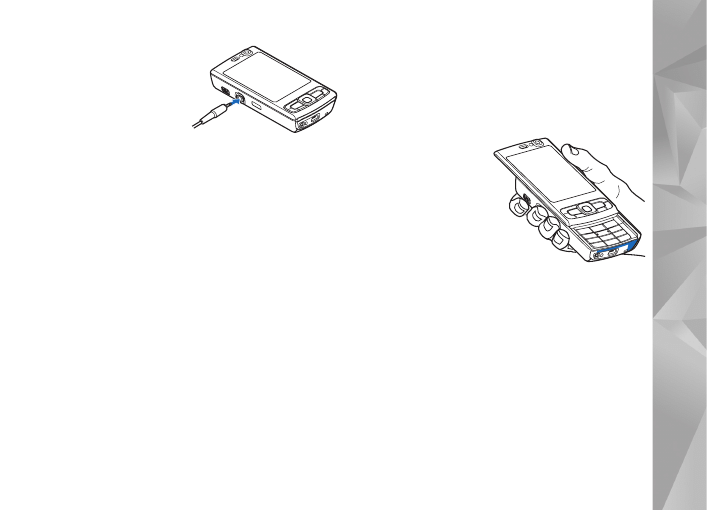
Do z³±cza Nokia AV
(3,5 mm) w urz±dzeniu
mo¿na tak¿e pod³±czyæ
inne kompatybilne
urz±dzenia, takie jak
zestaw s³uchawkowy,
s³uchawki czy kabel
wyj¶cia telewizyjnego. Mo¿e byæ konieczne wybranie
trybu kabla.
Nie nale¿y pod³±czaæ produktów, które generuj± sygna³
wyj¶ciowy, poniewa¿ mo¿e to spowodowaæ awariê
urz±dzenia. Do z³±cza audio-wideo nie nale¿y pod³±czaæ
¿adnych ¼róde³ napiêcia.
Po pod³±czeniu do z³±cza Nokia AV jakiegokolwiek
urz±dzenia zewnêtrznego lub zestawu s³uchawkowego
innego ni¿ zalecane przez firmê Nokia do u¿ytku z tym
urz±dzeniem nale¿y zwróciæ szczególn± uwagê na
poziomy g³o¶no¶ci.
Ustalanie pozycji (GPS)
GPS (Global Positioning System) to ogólno¶wiatowy
system nawigacji radiowej, który obejmuje 24 satelity oraz
stacje naziemne monitoruj±ce ich dzia³anie. Urz±dzenie
ma wbudowany odbiornik GPS.
Odbiornik GPS znajduje
siê w dolnej czê¶ci
urz±dzenia. Aby u¿yæ
odbiornika, wysuñ
klawiaturê numeryczn±
i trzymaj±c urz±dzenie
w pozycji pionowej,
przekrêæ je o oko³o
45 stopni. Nic nie
powinno przes³aniaæ
odbiornikowi nieba. Nie zas³aniaj klawiatury
numerycznej d³oni±.
Na dok³adno¶æ ustalania pozycji mo¿e mieæ wp³yw
niew³a¶ciwa geometria satelitów. Na mo¿liwo¶æ odbioru
i jako¶æ sygna³ów GPS mog± mieæ wp³yw okoliczne
zabudowania, przeszkody naturalne i warunki
atmosferyczne. Aby odbieraæ sygna³y GPS, odbiornik
GPS musi znajdowaæ siê na zewn±trz budynku.
Urz±dzenie umo¿liwia tak¿e korzystanie z systemu
Assisted GPS (A-GPS) (us³uga sieciowa).

14
Us³uga Assisted GPS (A-GPS) umo¿liwia pobieranie
za po¶rednictwem transmisji pakietowej danych
pomagaj±cych w obliczaniu wspó³rzêdnych aktualnego
po³o¿enia, kiedy urz±dzenie odbiera sygna³y z satelitów.
Systemów GPS nie powinno siê stosowaæ do precyzyjnego
okre¶lania lokalizacji. Oznacza to, ¿e przy ustalaniu pozycji
lub nawigacji nigdy nie nale¿y polegaæ wy³±cznie na
danych z odbiornika GPS i sieci komórkowych.
Mapy
Dziêki aplikacji Mapy mo¿na sprawdziæ swoje bie¿±ce
po³o¿enie na mapie, przegl±daæ mapy ró¿nych miast
i pañstw, wyszukiwaæ adresy oraz planowaæ trasy. Aby
otworzyæ aplikacjê Mapy, naci¶nij
i wybierz
Mapy
.
Dostêpno¶æ map zale¿y od kraju.
Prawie ca³o¶æ kartografii cyfrowej jest w pewnym stopniu
niedok³adna i niepe³na. Nie nale¿y nigdy polegaæ wy³±cznie
na kartografii udostêpnionej w tym urz±dzeniu.
Je¶li podczas przegl±dania mapy na wy¶wietlaczu
przewiniesz np. do s±siedniego kraju, zostanie
automatycznie pobrana nowa mapa, pod warunkiem ¿e
bêdzie dostêpne po³±czenie z internetem. Pobieranie map
wi±¿e siê z ryzykiem transmisji du¿ej ilo¶ci danych przez
sieæ us³ugodawcy. Skontaktuj siê z us³ugodawc±, aby
dowiedzieæ siê wiêcej o kosztach transmisji danych.
Pobieranie map
Nokia Map Loader to oprogramowanie komputerowe
s³u¿±ce do pobierania z internetu i instalowania
w urz±dzeniu map ró¿nych krajów. Zanim zaczniesz
u¿ywaæ oprogramowania Nokia Map Loader,
zainstaluj je na kompatybilnym komputerze.
Oprogramowanie to mo¿na pobraæ z witryny internetowej
www.nokia.com/maps. Postêpuj zgodnie z instrukcjami
wy¶wietlanymi na ekranie.
Mapy mo¿na równie¿ pobieraæ za po¶rednictwem
po³±czenia bezprzewodowej sieci LAN. Ilo¶æ przesy³anych
danych w kilobajtach przedstawia licznik na wy¶wietlaczu.
Licznik ten pokazuje ruch sieciowy zwi±zany
z przegl±daniem map, wyznaczaniem tras lub
wyszukiwaniem lokalizacji online.
Aby sprawdziæ, czy mapy pobrane do urz±dzenia
zosta³y zaktualizowane na serwerze map, wybierz
Opcje
>
Ustawienia
>
Sieæ
>
Opcje
>
Sprawd¼ aktualizacje mapy
.
Aby zabroniæ urz±dzeniu automatycznego pobierania map
przez internet, np. gdy znajdujesz siê poza macierzyst±
sieci± komórkow±, wybierz
Opcje
>
Ustawienia
>
Sieæ
>
U¿yj sieci
>
Wy³±czone
.

15
Kreator WLAN
Urz±dzenie umo¿liwia komunikacjê w bezprzewodowych
sieciach lokalnych (WLAN): po³±czenie z internetem
i innymi kompatybilnymi urz±dzeniami z funkcjami sieci
WLAN. Aby móc korzystaæ z sieci WLAN, musi byæ ona
dostêpna w danym miejscu, a urz±dzenie musi byæ
z ni± po³±czone.
Kreator WLAN u³atwia nawi±zywanie po³±czeñ
z bezprzewodow± sieci± lokaln± i zarz±dzanie nimi.
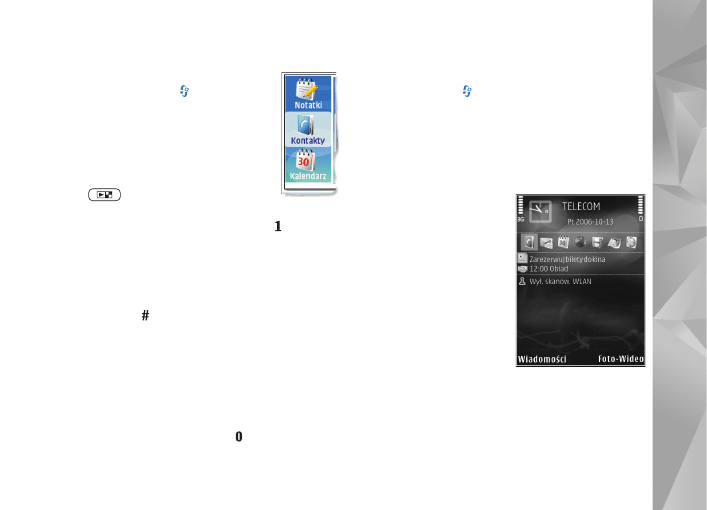
Kreator WLAN wy¶wietla w aktywnym trybie gotowo¶ci
stan po³±czeñ z bezprzewodow± sieci± lokaln±.
Aby wy¶wietliæ dostêpne opcje, przewiñ do wiersza,
w którym s± wy¶wietlane informacje o stanie i wybierz go.
Je¶li wyszukiwanie bezprzewodowej sieci lokalnej jest
wy³±czone i urz±dzenie nie jest po³±czone z ¿adn±
bezprzewodow± sieci± lokaln±, zostanie wy¶wietlony
komunikat
Skanow. WLAN wy³±cz.
. Aby w³±czyæ
wyszukiwanie i znale¼æ dostêpne sieci WLAN, wybierz stan
i naci¶nij klawisz przewijania.
Wa¿ne: aby zwiêkszyæ bezpieczeñstwo po³±czeñ
przez sieæ WLAN, zawsze staraj siê uaktywniæ jedn±
z dostêpnych metod szyfrowania. Szyfrowanie zmniejsza
ryzyko ujawnienia w³asnych danych osobom
niepowo³anym.

16
© 2007 Nokia. Wszelkie prawa zastrze¿one.
Nokia, Nokia Connecting People, Nseries i N95 s± znakami towarowymi
lub zarejestrowanymi znakami towarowymi firmy Nokia Corporation.
Inne nazwy produktów i firm wymienione w niniejszym dokumencie
mog± byæ znakami towarowymi lub nazwami handlowymi ich
w³a¶cicieli.
Powielanie, przekazywanie, dystrybucja oraz przechowywanie
elektronicznej kopii czê¶ci lub ca³o¶ci tego dokumentu w jakiejkolwiek
formie bez wyra¿onej uprzednio na pi¶mie zgody firmy Nokia jest
zabronione.
Wyszukiwarka
Podobne podstrony:
Nokia N95 8GB Czat PL
Nokia N82 1 GS pl szybki start
Nokia N95 1 UG pl
Nokia N95 1 UG pl
Nokia 5800 XpressMusic Quick Start Guide pl
Nokia N95 1 AAL pl dodatkowe aplikacje by CrashJack
Joomla Tworzenie stron WWW Szybki start
www haker pl haker start pl warsztaty1 temat=54(1)
C i ASP NET Szybki start
www haker pl haker start pl warsztaty1 temat=48
MySQL Szybki start msqlss
www haker pl haker start pl warsztaty1 temat=31
PHP i MySQL Dynamiczne strony WWW Szybki start Wydanie II
Nokia 2330 Classic Instrukcja Obsługi PL
Nokia SU 8W Wireless Keyboard PL Manual
więcej podobnych podstron