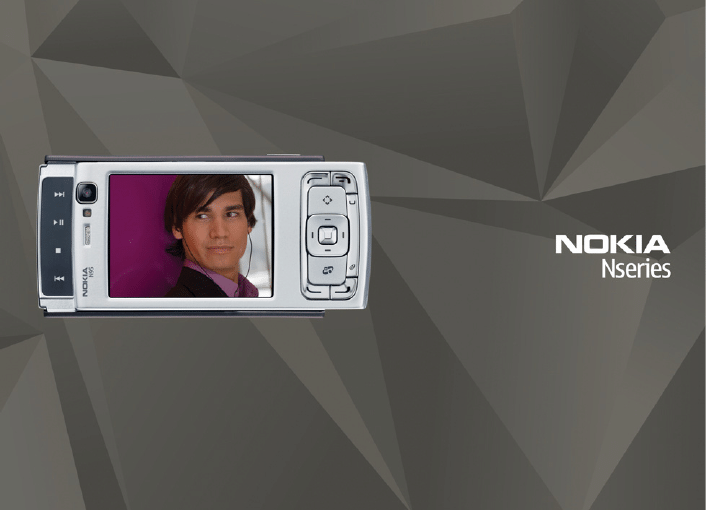
Nokia N95-1
DEKLARACJA ZGODNO¦CI
Niniejszym NOKIA CORPORATION o¶wiadcza, ¿e produkt RM-159 jest zgodny
z zasadniczymi wymaganiami oraz pozosta³ymi stosownymi postanowieniami
Dyrektywy 1999/5/WE. Kopiê „Deklaracji zgodno¶ci” mo¿na znale¼æ pod adresem
http://www.nokia.com/phones/declaration_of_conformity/.
To urz±dzenie jest oznaczone zgodnie z Dyrektyw± Europejsk± 2002/96/
WE oraz polsk± Ustaw± o zu¿ytym sprzêcie elektrycznym
i elektronicznym symbolem przekre¶lonego kontenera na odpady.
Takie oznakowanie informuje, ¿e sprzêt ten, po okresie jego u¿ytkowania
nie mo¿e byæ umieszczany ³±cznie z innymi odpadami pochodz±cymi
z gospodarstwa domowego. U¿ytkownik jest zobowi±zany do oddania
go prowadz±cym zbieranie zu¿ytego sprzêtu elektrycznego
i elektronicznego. Prowadz±cy zbieranie, w tym lokalne punkty zbiórki,
sklepy oraz gminne jednostki, tworz± odpowiedni system umo¿liwiaj±cy
oddanie tego sprzêtu.
W³a¶ciwe postêpowanie ze zu¿ytym sprzêtem elektrycznym
i elektronicznym przyczynia siê do unikniêcia szkodliwych dla zdrowia
ludzi i ¶rodowiska naturalnego konsekwencji, wynikaj±cych z obecno¶ci
sk³adników niebezpiecznych oraz niew³a¶ciwego sk³adowania
i przetwarzania takiego sprzêtu.
Szczegó³owe dane dotycz±ce masy sprzêtu marki Nokia znajduj± siê
na stronie internetowej: www.nokia.com.pl
© 2007 Nokia. Wszelkie prawa zastrze¿one.
Nokia, Nokia Connecting People, Nseries, N95 i Visual Radio s± znakami
towarowymi lub zarejestrowanymi znakami towarowymi firmy Nokia Corporation.
Sygna³ d¼wiêkowy o nazwie Nokia tune jest znakiem towarowym Nokia
Corporation. Inne nazwy produktów i firm wymienione w niniejszym dokumencie
mog± byæ znakami towarowymi lub nazwami handlowymi ich w³a¶cicieli.
Powielanie, przekazywanie, dystrybucja oraz przechowywanie elektronicznej kopii
czê¶ci lub ca³o¶ci tego dokumentu w jakiejkolwiek formie bez wyra¿onej uprzednio
na pi¶mie zgody firmy Nokia jest zabronione.
Produkt ten zawiera oprogramowanie licencjonowane przez
firmê Symbian Software Ltd (c) 1998—2007. Symbian
i Symbian OS s± znakami towarowymi firmy Symbian Ltd.
Java i wszystkie znaki zwi±zane z technologi± Java s± znakami
towarowymi lub zarejestrowanymi znakami towarowymi firmy Sun
Microsystems, Inc.
Patent amerykañski nr 5818437 i inne patenty w trakcie przyznawania.
Oprogramowanie T9 do wprowadzania tekstu chronione prawami autorskimi
(Copyright (C) 1997— 2007) przyznanymi firmie Tegic Communications, Inc.
Wszelkie prawa zastrze¿one.
Oprogramowanie Portions of the Maps chronione prawami autorskimi
(Copyright © 2007) przyznanymi firmie The FreeType Project. Wszelkie prawa
zastrze¿one.
This product is licensed under the MPEG-4 Visual Patent Portfolio License (i) for
personal and noncommercial use in connection with information which has been
encoded in compliance with the MPEG-4 Visual Standard by a consumer engaged
in a personal and noncommercial activity and (ii) for use in connection with
MPEG-4 video provided by a licensed video provider. No license is granted or shall
be implied for any other use. Additional information, including that relating to
promotional, internal, and commercial uses may be obtained from MPEG LA, LLC.
See <http://www.mpegla.com>.
Ten produkt podlega licencji MPEG-4 Visual Patent Portfolio, która upowa¿nia do
(i) korzystania z niego w prywatnych i niekomercyjnych celach w zwi±zku
z informacjami zakodowanymi zgodnie ze standardem MPEG-4 przez konsumenta
w toku jego dzia³añ o charakterze prywatnym i niekomercyjnym oraz do (ii)
u¿ywania go w zwi±zku z nagraniami wideo w formacie MPEG-4, dostarczonymi
przez licencjonowanego dostawcê takich nagrañ. Na wykorzystanie produktu
w innym zakresie licencja nie jest udzielana ani nie mo¿e byæ domniemywana.
Dodatkowe informacje, w tym dotycz±ce zastosowañ produktu w celach
promocyjnych, wewnêtrznych i komercyjnych, mo¿na otrzymaæ od firmy MPEG LA,
LLC. Patrz <http://www.mpegla.com>.
Firma Nokia promuje politykê nieustannego rozwoju. Firma Nokia zastrzega sobie
prawo do wprowadzania zmian i usprawnieñ we wszelkich produktach opisanych
w tym dokumencie bez uprzedniego powiadomienia.
W ¯ADNYM WYPADKU I W MAKSYMALNYM DOPUSZCZALNYM PRZEZ PRAWO
ZAKRESIE FIRMA NOKIA ANI ¯ADEN Z JEJ LICENCJOBIORCÓW NIE PONOSI
ODPOWIEDZIALNO¦CI ZA JAK¡KOLWIEK UTRATÊ DANYCH LUB ZYSKÓW ANI ZA
¯ADNE SZCZEGÓLNE, PRZYPADKOWE, WTÓRNE LUB PO¦REDNIE SZKODY
POWSTA£E W DOWOLNY SPOSÓB.
ZAWARTO¦Æ TEGO DOKUMENTU PRZEDSTAWIONA JEST „TAK JAK JEST — AS IS”.
NIE UDZIELA SIÊ JAKICHKOLWIEK GWARANCJI, ZARÓWNO WYRAC W TO, LECZ NIE

OGRANICZAJ¡C TEGO DO, JAKICHKOLWIEK DOROZUMIANYCH GWARANCJI
U¯YTECZNO¦CI HANDLOWEJ LUB PRZYDATNO¦CI DO OKRE¦LONEGO CELU, CHYBA
¯E TAKOWE WYMAGANE S¡ PRZEZ PRZEPISY PRAWA. FIRMA NOKIA ZASTRZEGA
SOBIE PRAWO DO DOKONYWANIA ZMIAN W TYM DOKUMENCIE LUB WYCOFANIA
GO W DOWOLNYM CZASIE BEZ UPRZEDNIEGO POWIADOMIENIA.
Dostêpno¶æ poszczególnych produktów oraz przeznaczonych do nich aplikacji
i us³ug mo¿e siê ró¿niæ w zale¿no¶ci od regionu. Szczegó³y, w tym dostêpno¶æ
opcji jêzykowych, nale¿y sprawdziæ ze sprzedawc± produktów Nokia.
Kontrola eksportowa
Produkt ten zawiera w sobie elementy, technologiê, i (lub) oprogramowanie
wyeksportowane z USA zgodnie z obowi±zuj±cymi w tym i w innych krajach
przepisami. Odstêpstwa od tych przepisów s± zabronione.
ANONS FCC/INDUSTRY CANADA
To urz±dzenie mo¿e powodowaæ zak³ócenia w odbiorze audycji radiowych
i programów TV (g³ównie wtedy, gdy telefon jest blisko odbiornika). Je¶li takich
zak³óceñ nie uda siê wyeliminowaæ, wtedy FCC/Industry Canada mo¿e za¿±daæ
zaprzestania korzystania z tego telefonu. Pomocy w eliminacji zak³óceñ udzieli
personel lokalnego serwisu. Urz±dzenie to spe³nia warunki ujête w czê¶ci
15 przepisów FCC. Korzystanie z urz±dzenia podlega nastêpuj±cym dwóm
warunkom: (1) dzia³anie urz±dzenia nie mo¿e powodowaæ szkodliwych zak³óceñ
i (2) urz±dzenie musi odbieraæ zak³ócenia ³±cznie z tymi, które mog± powodowaæ
niepo¿±dane dzia³anie. Dokonanie jakichkolwiek zmian lub modyfikacji bez
wyra¼nej zgody firmy Nokia mo¿e uniewa¿niæ prawo u¿ytkownika do korzystania
z tego urz±dzenia.
Dostarczone wraz z urz±dzeniem aplikacje autorstwa osób trzecich mog³y zostaæ
opracowane przez osoby lub firmy niepowi±zane z firm± Nokia i mog± byæ
w³asno¶ci± takich osób lub firm. W odniesieniu do tych aplikacji firmie Nokia nie
przys³uguj± ¿adne prawa autorskie ani inne prawa w³asno¶ci intelektualnej.
Nokia nie ponosi ¿adnej odpowiedzialno¶ci za obs³ugê u¿ytkowników koñcowych,
za prawid³owo¶æ dzia³ania tych aplikacji, za zawarte w nich informacje czy inne
materia³y. Firma Nokia nie udziela te¿ ¿adnych gwarancji na te aplikacje.
PRZEZ FAKT U¯YCIA TYCH APLIKACJI ICH U¯YTKOWNIK PRZYJMUJE
DO WIADOMO¦CI, ¯E ZOSTA£Y ONE DOSTARCZONE „TAK, JAK S¡”,
BEZ JAKICHKOLWIEK, JAWNYCH LUB DOROZUMIANYCH GWARANCJI
W MAKSYMALNYM DOPUSZCZALNYM PRZEZ PRAWO ZAKRESIE. U¯YTKOWNIK
PRZYJMUJE TE¯ DO WIADOMO¦CI, ¯E ANI FIRMA NOKIA ANI PODMIOTY Z NI¡
ZWI¡ZANE NIE SK£ADAJ¡ ¯ADNYCH ZAPEWNIEÑ ANI O¦WIADCZEÑ, TAK
WYRANEGO CELU I NIENARUSZANIA PRZEZ NIE JAKICHKOLWIEK PRAW OSÓB
TRZECICH, W TYM PRAW Z PATENTÓW, PRAW AUTORSKICH, ZNAKÓW
TOWAROWYCH I INNYCH PRAW.
Wydanie 1. PL, 9251983

Spis tre¶ci
Dla w³asnego bezpieczeñstwa...................7
Pomoc techniczna....................................11
Nokia N95 ................................................12
Aktualizacje oprogramowania......................................... 12
Ustawienia ............................................................................ 12
Powitanie .............................................................................. 12
Transferowanie materia³ów z innego urz±dzenia ...... 13
Najwa¿niejsze wska¼niki................................................... 14
Szybkie pobieranie.............................................................. 15
Regulacja g³o¶no¶ci i g³o¶nika......................................... 15
Menu multimediów ............................................................ 16
Blokada klawiatury ............................................................. 16
Zestaw s³uchawkowy ......................................................... 17
Karta pamiêci ....................................................................... 18
Mened¿er plików ................................................................ 19
Pobierz .................................................................................. 20
Przegl±darka internetowa ......................21
Zabezpieczenia po³±czeñ .................................................. 21
Widok zak³adek.................................................................... 21
Przegl±danie stron internetowych ................................. 22
Koñczenie po³±czenia......................................................... 26
Ustawienia ............................................................................ 26
Po³±czenia.................................................28
Bezprzewodowa sieæ lokalna (WLAN) ........................... 28
Mened¿er po³±czeñ ........................................................... 30
Po³±czenie Bluetooth ........................................................ 31
Po³±czenie przez podczerwieñ ....................................... 34
USB ........................................................................................ 35
Po³±czenia z komputerem................................................. 36
Synchronizacja ................................................................... 36
Mened¿er urz±dzenia ........................................................ 36
Modem .................................................................................. 36
Aplikacje multimedialne .........................37
Odtwarzacz muzyczny ...................................................... 37
Visual Radio ......................................................................... 42
Wideoteka centre ............................................................... 43
RealPlayer ............................................................................ 46

Kamera..................................................... 51
Robienie zdjêæ ......................................................................51
Robienie serii zdjêæ .............................................................56
Ty na zdjêciu — samowyzwalacz.....................................57
Nagrywanie plików wideo.................................................57
Galeria .................................................... 61
Wy¶wietlanie i przegl±danie plików...............................61
Koszyk wydruku ...................................................................63
Albumy....................................................................................64
Zwalnianie pamiêci.............................................................64
Kopie zapasowe plików......................................................64
Edycja zdjêæ...........................................................................64
Edycja plików wideo ...........................................................65
Pokaz slajdów .......................................................................67
Tryb wyj¶cia telewizyjnego ...............................................68
Prezentacje............................................................................69
Drukowanie zdjêæ ................................................................69
Re¿yser....................................................................................70
Drukowanie online ..............................................................72
Udostêpnianie online..........................................................72
Sieæ domowa .......................................................................73
Ustalanie pozycji ......................................77
Odbiornik GPS ...................................................................... 77
Informacje o sygna³ach z satelitów ............................... 78
¯±dania ustalenia pozycji ................................................. 78
Mapy ...................................................................................... 78
Punkty orientacyjne .......................................................... 82
Dane GPS .............................................................................. 83
Przystosowywanie urz±dzenia.................85
Profile— ustawianie d¼wiêków ...................................... 85
D¼wiêki 3D ........................................................................... 86
Zmiana wygl±du urz±dzenia ............................................ 87
Aktywny tryb gotowo¶ci.................................................... 88
Planowanie czasu.....................................89
Wiadomo¶ci .............................................92
Wpisywanie tekstu.............................................................. 93
Pisanie i wysy³anie wiadomo¶ci ...................................... 93
Skrzynka odbiorcza — odbieranie wiadomo¶ci ........... 95
Skrzynka pocztowa ............................................................ 96
Przegl±danie wiadomo¶ci na karcie SIM ...................... 98
Ustawienia wiadomo¶ci..................................................... 98

Nawi±zywanie po³±czeñ ....................... 103
Po³±czenia g³osowe ..........................................................103
Po³±czenia wideo ..............................................................106
Udostêpnianie wideo .......................................................107
Odbieranie i odrzucanie po³±czeñ ................................110
Rejestr .................................................................................111
Kontakty (spis telefonów) .................. 113
Zapisywanie oraz edycja opisów i numerów
telefonów ............................................................................113
Kopiowanie kontaktów....................................................114
Dodawanie d¼wiêków dzwonka do kontaktów ........115
Tworzenie grup kontaktów.............................................115
Biuro ...................................................... 117
Quickoffice ........................................................................117
Notatki ................................................................................118
Dyktafon .............................................................................118
Adobe Reader ....................................................................118
Kalkulator ...........................................................................119
Konwerter ..........................................................................119
Zip manager ......................................................................119
Klawiatura bezprzewodowa ..........................................120
Czytnik kodów kresowych .............................................120
Narzêdzia ............................................... 122
Mened¿er aplikacji ..........................................................122
Zarz±dzanie prawami cyfrowymi ................................124
Polecenia g³osowe ...........................................................125
Ustawienia ............................................ 127
Ogólne .................................................................................127
Telefon ................................................................................132
Po³±czenie ..........................................................................135
Aplikacje .............................................................................139
Rozwi±zywanie problemów:
pytania i odpowiedzi ............................ 140
Informacje o bateriach......................... 144
£adowanie i roz³adowywanie baterii...........................144
Sprawdzanie oryginalno¶ci baterii firmy Nokia .......145
Eksploatacja i konserwacja.................. 147
Dodatkowe informacje
o bezpieczeñstwie ................................. 148
Indeks..................................................... 152
7
Dla w³asnego bezpieczeñstwa
Zapoznaj siê uwa¿nie z podanymi tu w skrócie
wskazówkami. Nieprzestrzeganie tych wskazówek mo¿e
byæ niebezpieczne lub niezgodne z prawem. Wiêcej
informacji znajdziesz na dalszych stronach tej instrukcji.
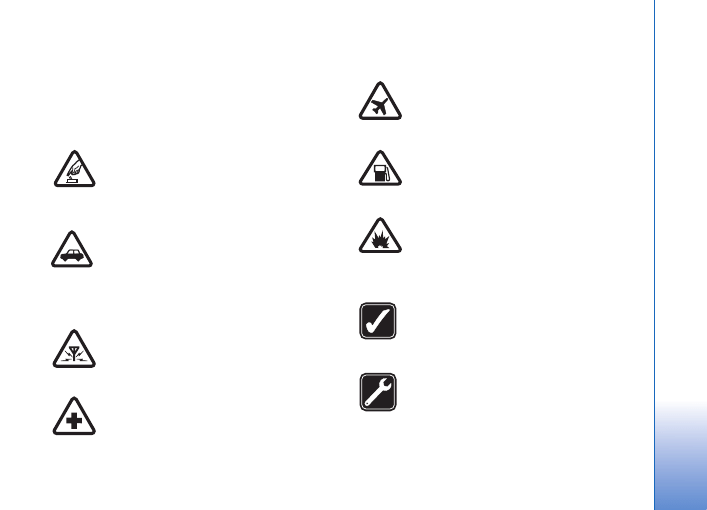
NIE RYZYKUJ Nie w³±czaj urz±dzenia
w miejscach, w których zabrania siê korzystaæ
z telefonów komórkowych, ani wtedy,
gdy mo¿e to spowodowaæ zak³ócenia
lub inne zagro¿enia.
NAJWA¯NIEJSZE JEST BEZPIECZEÑSTWO
W RUCHU DROGOWYM Stosuj siê do
wszystkich lokalnie obowi±zuj±cych przepisów.
Prowadz±c samochód, nie zajmuj r±k niczym
innym. W trakcie jazdy miej przede wszystkim
na uwadze bezpieczeñstwo na drodze.
ZAK£ÓCENIA Wszystkie urz±dzenia
bezprzewodowe mog± byæ podatne na
zak³ócenia, które z kolei mog± wp³ywaæ
na jako¶æ po³±czeñ.
WY£¡CZ TELEFON, GDY ZNAJDZIESZ SIÊ NA
TERENIE SZPITALA Przestrzegaj wszystkich
ograniczeñ. Wy³±cz urz±dzenie w pobli¿u
aparatury medycznej.
WY£¡CZ URZ¡DZENIE, GDY ZNAJDZIESZ
SIÊ W SAMOLOCIE Przestrzegaj wszystkich
ograniczeñ. Urz±dzenia bezprzewodowe mog±
byæ ¼ród³em zak³óceñ w samolocie.
WY£¡CZ URZ¡DZENIE, GDY TANKUJESZ
PALIWO Nie u¿ywaj urz±dzenia na stacjach
benzynowych. Nie u¿ywaj go te¿ w pobli¿u
sk³adów paliw i chemikaliów.
WY£¡CZ URZ¡DZENIE W REJONIE
PRZEPROWADZANIA WYBUCHÓW
Przestrzegaj wszystkich ograniczeñ. Nie
u¿ywaj urz±dzenia w rejonie odpalania
³adunków wybuchowych.
U¯YWAJ URZ¡DZENIA Z ROZWAG¡
Urz±dzenia u¿ywaj w normalnej pozycji
i zgodnie z jego dokumentacj±. Nie dotykaj
bez potrzeby anteny urz±dzenia.
PROFESJONALNY SERWIS Instalowaæ
i naprawiaæ ten produkt mo¿e wy³±cznie
wykwalifikowany personel.
8
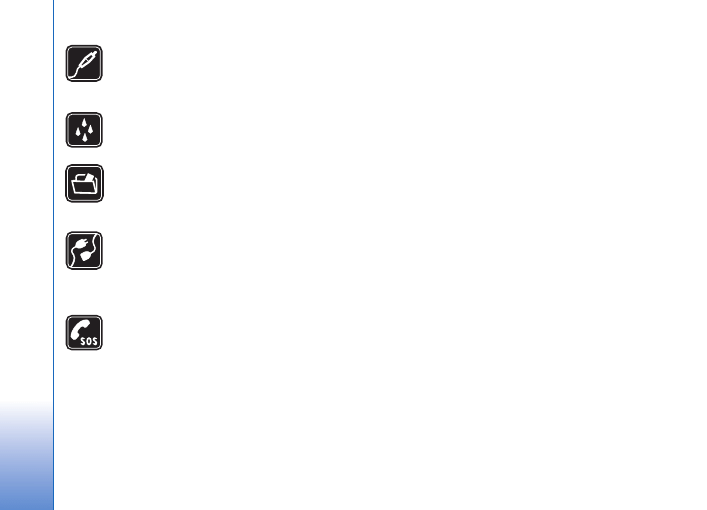
BATERIE I AKCESORIA U¿ywaj jedynie
zatwierdzonych do u¿ytku baterii
i akcesoriów. Nie pod³±czaj
niekompatybilnych produktów.
WODOODPORNO¦Æ To urz±dzenie nie jest
wodoodporne. Chroñ je przed wilgoci±.
KOPIE ZAPASOWE Pamiêtaj o robieniu
zapasowych kopii wszystkich zapisywanych
w urz±dzeniu wa¿nych informacji lub
prowad¼ ich pisemny zapis.
POD£¡CZANIE INNYCH URZ¡DZEÑ Zanim
pod³±czysz dodatkowe urz±dzenie, zapoznaj
siê z instrukcj± jego obs³ugi i przepisami
bezpieczeñstwa. Nie pod³±czaj
niekompatybilnych produktów.
TELEFONY ALARMOWE Upewnij siê,
¿e funkcja telefonu w urz±dzeniu jest
w³±czona i ¿e telefon ma kontakt z sieci±
komórkow±. Naci¶nij klawisz zakoñczenia tyle
razy, ile potrzeba, aby z wy¶wietlacza usun±æ
wszystkie wprowadzone znaki i wróciæ do
trybu gotowo¶ci. Wprowad¼ numer alarmowy
i naci¶nij klawisz po³±czenia. Podaj miejsce
pobytu. Nie przerywaj po³±czenia, dopóki nie
otrzymasz na to zgody.
Kilka s³ów o urz±dzeniu
Opisane w tej instrukcji urz±dzenie bezprzewodowe
zosta³o zatwierdzone do u¿ytku w sieciach (E)GSM 850,
900, 1800 i 1900 oraz UMTS 2100. Aby uzyskaæ wiêcej
informacji o sieciach komórkowych, skontaktuj siê ze
swoim us³ugodawc±.
Korzystaj±c z funkcji tego urz±dzenia, stosuj siê do
wszystkich przepisów prawa, przestrzegaj lokalnych
obyczajów, szanuj prywatno¶æ i uzasadnione prawa innych
osób, w tym prawa autorskie.
Ze wzglêdu na ochronê praw autorskich kopiowanie,
modyfikacja, przesy³anie lub przekazywanie niektórych
zdjêæ, utworów muzycznych (w tym równie¿ d¼wiêków
dzwonka) i innych materia³ów mo¿e byæ niemo¿liwe.
Urz±dzenie to umo¿liwia nawi±zywanie po³±czeñ
internetowych oraz udostêpnia inne metody ³±czno¶ci.
Podobnie jak w przypadku komputerów, urz±dzenie mo¿e
byæ nara¿one na dzia³anie wirusów, z³o¶liwych wiadomo¶ci
oraz innych szkodliwych materia³ów. Nale¿y zachowaæ
ostro¿no¶æ i otwieraæ wiadomo¶ci, akceptowaæ ¿±dania
po³±czenia, pobieraæ materia³y oraz akceptowaæ instalacje
oprogramowania tylko z zaufanych ¼róde³. Aby lepiej
zabezpieczyæ swoje urz±dzenie, nale¿y rozwa¿yæ
zainstalowanie programu antywirusowego z mo¿liwo¶ci±
systematycznej aktualizacji i korzystania z aplikacji
stanowi±cej tzw. zaporê.

9
Ostrze¿enie: wszystkie funkcje tego urz±dzenia,
poza budzikiem, dzia³aj± dopiero po jego w³±czeniu. Nie
w³±czaj tego urz±dzenia, je¶li mo¿e to spowodowaæ
zak³ócenia lub inne zagro¿enia.
Aplikacje biurowe udostêpniaj± typowe funkcje
programów Microsoft Word, PowerPoint i Excel
(Microsoft Office 2000, XP i 2003). Nie wszystkie
formaty plików mo¿na wy¶wietlaæ lub modyfikowaæ.
Podczas dzia³ania, np. w przypadku aktywnej sesji
udostêpniania wideo lub szybkiego po³±czenia
pakietowego, urz±dzenie mo¿e siê nagrzaæ. W wiêkszo¶ci
sytuacji jest to normalny objaw. Je¶li podejrzewasz,
¿e urz±dzenie nie dzia³a prawid³owo, oddaj je do naprawy
w najbli¿szym autoryzowanym serwisie.
W urz±dzeniu mog± byæ zapisane zak³adki oraz ³±cza do
witryn innych, niepowi±zanych z firm± Nokia organizacji.
Dostêp do witryn innych, niepowi±zanych z firm± Nokia
organizacji mo¿liwy jest równie¿ za po¶rednictwem
urz±dzenia. Firma Nokia nie jest zwi±zana z tymi
organizacjami oraz nie wspiera ich witryn i nie odpowiada
za nie. Je¶li zdecydujesz siê z nich korzystaæ, zastosuj
¶rodki ostro¿no¶ci zarówno w odniesieniu do
bezpieczeñstwa, jak i materia³ów.
Ilustracje zawarte w tej instrukcji mog± ró¿niæ siê od
zawartoci wywietlacza urz±dzenia.
Us³ugi sieciowe
Aby u¿ywaæ telefonu, trzeba mieæ dostêp do us³ug
¶wiadczonych przez dostawców us³ug bezprzewodowych.
Mo¿liwo¶æ korzystania z wielu funkcji zale¿y od
charakterystyki sieci. Niektóre funkcje nie s± dostêpne we
wszystkich sieciach; w innych sieciach mo¿e byæ
wymagane zawarcie odpowiedniej umowy z us³ugodawc±
przed umo¿liwieniem korzystania z us³ug sieci. O sposobie
korzystania z us³ug sieciowych oraz o zwi±zanych z nimi
op³atach mo¿na siê dowiedzieæ od us³ugodawcy.
W niektórych sieciach mog± obowi±zywaæ ograniczenia
wp³ywaj±ce na sposób korzystania z us³ug sieciowych.
Niektóre sieci mog± na przyk³ad nie udostêpniaæ pewnych
specyficznych dla danego jêzyka znaków lub us³ug.
Us³ugodawca móg³ za¿±daæ zablokowania pewnych
funkcji lub uniemo¿liwiæ ich w³±czenie w urz±dzeniu.
Takie funkcje nie bêd± wówczas dostêpne w menu
urz±dzenia. Urz±dzenie mo¿e mieæ te¿ specjaln±
konfiguracjê, polegaj±c± na zmianie nazw ró¿nych menu,
przestawieniu ich kolejno¶ci lub na zmianie wygl±du ikon.
Wiêcej na ten temat mo¿na siê dowiedzieæ od
us³ugodawcy.
Urz±dzenie to korzysta z protoko³ów WAP 2.0 (HTTP i SSL),
które bazuj± na protoko³ach TCP/IP. Niektóre funkcje tego
urz±dzenia, np. MMS, przegl±danie witryn internetowych
i poczta e-mail, dzia³aj± tylko wtedy, gdy sieæ komórkowa
udostêpnia potrzebne do tego technologie.

10
Akcesoria, baterie i ³adowarki
Przed ka¿dym wyjêciem baterii nale¿y urz±dzenie
wy³±czyæ i od³±czyæ je od ³adowarki.
Przed u¿yciem ³adowarki nale¿y sprawd¼ nazwê i numer
jej modelu. Do ³adowania baterii tego urz±dzenia
przeznaczone s± ³adowarki DC-4, AC-4 i AC-5 oraz AC-1,
ACP-8, ACP-9, ACP-12 i LCH-12 (u¿ywane z adapterem
CA-44).
Do zasilania tego urz±dzenia jest przeznaczona
bateria BL-5F.
Ostrze¿enie: korzystaj wy³±cznie z baterii,
³adowarek i innych akcesoriów zatwierdzonych przez
firmê Nokia do u¿ytku z tym w³a¶nie modelem
urz±dzenia. Stosowanie akcesoriów innego typu mo¿e
uniewa¿niæ gwarancjê na urz±dzenie i byæ równie¿
niebezpieczne dla u¿ytkownika.
O dostêpno¶ci zatwierdzonych do u¿ytku akcesoriów
dowiesz siê od sprzedawcy. Od³±czaj±c przewód
któregokolwiek z akcesoriów, chwytaj za wtyczkê — nie za
przewód.

Pomoc techniczna
11
Pomoc techniczna
Numer modelu: Nokia N95-1
Nazywany w dalszej czê¶ci Nokia N95.
Pomoc
Urz±dzenie jest wyposa¿one w pomoc kontekstow±.
Gdy aplikacja jest otwarta, w celu uzyskania pomocy
dotycz±cej bie¿±cego widoku wybierz
Opcje
>
Pomoc
.
Czytaj±c tekst pomocy, mo¿esz prze³±czaæ miêdzy pomoc±
a aplikacj± otwart± w tle, naciskaj±c i przytrzymuj±c
.
Aby otworzyæ pomoc z menu g³ównego, wybierz
Aplikacje
>
Pomoc
. Wybierz ¿±dan± aplikacjê, aby
przejrzeæ tematy pomocy.
Pomoc techniczna firmy Nokia
oraz informacje kontaktowe
Odwied¼ witrynê www.nokia.com/support lub lokaln±
witrynê internetow± firmy Nokia. Znajdziesz tam
najnowsz± wersjê niniejszej instrukcji, dodatkowe
informacje, pliki do pobrania, a tak¿e us³ugi zwi±zane
z posiadanym produktem firmy Nokia.
Znajduj± siê tam równie¿ informacje na temat
produktów i us³ug firmy Nokia. Je¶li chcesz
skontaktowaæ siê z biurem obs³ugi klienta, wejd¼ na
stronê www.nokia.com/customerservice, na której
znajdziesz listê lokalnych centrów kontaktowych
firmy Nokia.
Aby znale¼æ najbli¿szy punkt serwisowy firmy Nokia,
odwied¼ najpierw witrynê www.nokia.com/repair.
Szybki start
Informacje na temat klawiszy i innych elementów
urz±dzenia oraz instrukcje dotycz±ce jego konfigurowania
mo¿na znale¼æ w broszurze „Szybki start”.
Aplikacje dodatkowe
Szeroka gama aplikacji dostarczanych przez firmê Nokia
i niezale¿nych dostawców pozwalaj± lepiej wykorzystaæ
mo¿liwo¶ci urz±dzenia Nokia N95. Zosta³y one opisane
w ulotce „Aplikacje dodatkowe”, któr± mo¿na znale¼æ na
stronach internetowych pomocy technicznej do
urz±dzenia Nokia N95 w witrynie www.nokia.com/support
lub w lokalnej witrynie internetowej firmy Nokia.

Nokia N95
12
Nokia N95
Aktualizacje oprogramowania
Firma Nokia przygotowuje aktualizacje oprogramowania,
które mog± zawieraæ nowe funkcje lub udoskonalenia
dotychczasowych opcji albo umo¿liwiaæ wzrost
wydajno¶ci. Aktualizacje te mo¿na pobieraæ za
po¶rednictwem aplikacji komputerowej Nokia Software
Updater. Do zaktualizowania oprogramowania urz±dzenia
jest potrzebna aplikacja Nokia Software Updater
i kompatybilny komputer z systemem operacyjnym
Microsoft Windows 2000 lub XP, szerokopasmowy dostêp
do internetu oraz kompatybilny kabel do transmisji
danych, którym po³±czysz urz±dzenie z komputerem.
Wiêcej informacji na ten temat oraz gotow± do pobrania
aplikacjê Nokia Software Updater mo¿na znale¼æ na
stronie www.nokia.com/softwareupdate lub w lokalnej
witrynie firmy Nokia.
Ustawienia
Urz±dzenie ma zazwyczaj ustawienia MMS, GPRS,
transmisji strumieniowej i mobilnego internetu
skonfigurowane automatycznie na podstawie informacji
udostêpnionych przez us³ugodawcê. Ustawienia te mog±
te¿ ju¿ byæ skonfigurowane w urz±dzeniu albo mo¿esz je
zamówiæ u us³ugodawcy i otrzymaæ w formie specjalnej
wiadomo¶ci tekstowej.
Powitanie
Po pierwszym w³±czeniu urz±dzenia zostanie wy¶wietlone
menu
Powitanie
. Okre¶l odpowiednie opcje:
•
SettingWizard
— aby skonfigurowaæ ró¿ne ustawienia.
Patrz ulotka „Aplikacje dodatkowe”.
•
Transfer danych
— aby przetransferowaæ materia³y, np.
kontakty i pozycje kalendarza, z kompatybilnego
urz±dzenia firmy Nokia. Patrz „Transferowanie
materia³ów z innego urz±dzenia”, s. 13.
• Prezentacja — aby wy¶wietliæ prezentacjê urz±dzenia.
Aby w pó¼niejszym czasie otworzyæ okno
Powitanie
,
naci¶nij
i
wybierz
Aplikacje
>
Powitanie
. Dostêp
do poszczególnych aplikacji mo¿esz równie¿ uzyskaæ,
wybieraj±c je w menu.

Nokia N95
13
Transferowanie materia³ów
z innego urz±dzenia
Do transferowania materia³ów, np. kontaktów,
z kompatybilnego urz±dzenia Nokia do urz±dzenia
Nokia N95 mo¿na u¿yæ po³±czenia przez Bluetooth
lub przez podczerwieñ. Je¶li drugie urz±dzenie jest
niekompatybilne, zostanie wy¶wietlony odpowiedni
komunikat.
Typ materia³ów, które mo¿na transferowaæ, zale¿y od
modelu urz±dzenia, z jakiego chcesz je skopiowaæ.
W przypadku urz±dzenia umo¿liwiaj±cego synchronizacjê
miêdzy urz±dzeniem Nokia N95 a drugim urz±dzeniem
mo¿na tak¿e synchronizowaæ dane.
Je¶li drugiego urz±dzenia nie mo¿na w³±czyæ bez w³o¿enia
karty SIM, mo¿esz w nim umie¶ciæ swoj± kartê SIM.
Po w³±czeniu urz±dzenia Nokia N95 bez karty SIM
automatycznie jest w³±czany profil offline.
Transferowanie materia³ów
1
Aby uruchomiæ tê aplikacjê po raz pierwszy, wybierz j±
w urz±dzeniu Nokia N95 w oknie
Powitanie
lub
naci¶nij
i wybierz
Narzêdzia
>
Transfer
. Je¶li
aplikacja by³a ju¿ u¿ywana, wybierz
Dane transferu
,
aby rozpocz±æ nowy transfer.
2
Okre¶l, czy dane maj± byæ transferowane przez
po³±czenie Bluetooth, czy przez podczerwieñ. Oba
urz±dzenia musz± byæ przystosowane do tego typu
po³±czeñ.
3
Je¶li wybierzesz po³±czenie Bluetooth:
Aby urz±dzenie Nokia N95 wyszuka³o urz±dzenia
Bluetooth, wybierz
Kontynuuj
. Wybierz z listy
urz±dzenie, z którego chcesz transferowaæ materia³y.
Pojawi siê ¿±danie wprowadzenia kodu do urz±dzenia
Nokia N95. Wprowad¼ kod (zawieraj±cy od 1 do
16 cyfr) i wybierz
OK
. Wprowad¼ ten sam kod do
drugiego urz±dzenia i wybierz
OK
. Teraz urz±dzenia s±
powi±zane. Patrz „Tworzenie powi±zañ miêdzy
urz±dzeniami”, s. 33.
W przypadku niektórych modeli telefonów do drugiego
urz±dzenia zostanie wys³ana aplikacja
Trans. danych
w postaci wiadomo¶ci. Aby zainstalowaæ aplikacjê
Trans. danych
w drugim urz±dzeniu, nale¿y otworzyæ
wiadomo¶æ i postêpowaæ zgodnie z instrukcjami
wy¶wietlanymi na ekranie.
W przypadku po³±czenia przez podczerwieñ
po³±cz urz±dzenia. Patrz „Po³±czenie przez
podczerwieñ”, s. 34.
4
W urz±dzeniu Nokia N95 wybierz materia³y, które
chcesz przetransferowaæ z drugiego urz±dzenia.
Wybrane materia³y z pamiêci drugiego urz±dzenia zostan±
przetransferowane do pamiêci urz±dzenia Nokia N95.
Czas przenoszenia zale¿y od ilo¶ci przesy³anych danych.
Transfer mo¿na w ka¿dej chwili anulowaæ i wznowiæ
pó¼niej.
Je¶li drugie urz±dzenie ma funkcjê synchronizacji, mo¿esz
przechowywaæ w obu urz±dzeniach aktualne dane. Aby
Nokia N95
14
rozpocz±æ synchronizacjê z kompatybilnym urz±dzeniem
firmy Nokia, wybierz
Telefony
, przewiñ do tego
urz±dzenia i wybierz
Opcje
>
Synchronizuj
.
Postêpuj zgodnie z wy¶wietlanymi instrukcjami.
Synchronizacja ma charakter dwukierunkowy, tzn. po jej
zakoñczeniu w obu urz±dzeniach bêd± siê znajdowa³y
takie same dane. Je¶li jaki¶ plik zosta³ usuniêty z jednego
urz±dzenia, podczas synchronizowania zostanie usuniêty
równie¿ z drugiego urz±dzenia. Za pomoc± synchronizacji
nie mo¿na przywracaæ usuniêtych plików.
Aby wy¶wietliæ rejestr poprzedniego transferu, wybierz
Rej. transferu
.
Najwa¿niejsze wska¼niki
Urz±dzenie jest u¿ywane w sieci GSM.
Urz±dzenie jest u¿ywane w sieci UMTS (us³uga
sieciowa).
W folderze
Sk. odbiorcza
aplikacji
Wiadomo¶ci
jest
co najmniej jedna nieprzeczytana wiadomo¶æ.
Masz nowe wiadomo¶ci e-mail w zdalnej skrzynce
pocztowej.
W folderze
Sk. nadawcza
s± wiadomo¶ci czekaj±ce
na wys³anie.
Masz nieodebrane po³±czenia.
Wska¼nik wy¶wietlany wtedy, gdy dla opcji
Rodzaj
dzwonka
wybrano ustawienie
Milcz±cy
, a dla opcji
Sygna³
odbioru wiad.
i
Alert e-mail
wybrano ustawienie
Nie
.
Klawiatura jest zablokowana.
Budzik jest w³±czony.
W u¿yciu jest druga linia telefoniczna (us³uga
sieciowa).
Wszystkie po³±czenia s± przekazywane na inny
numer. Je¶li masz dwie linie telefoniczne (us³uga sieciowa),
numer wskazuje aktywn± liniê.
Do urz±dzenia jest pod³±czony kompatybilny zestaw
s³uchawkowy. Wska¼nik
informuje o utracie
po³±czenia.
Do urz±dzenia jest pod³±czony kompatybilny kabel
telewizyjny.
Do urz±dzenia jest pod³±czony kompatybilny
Telefon
tekstowy
.
Jest aktywne po³±czenie transmisji danych.
Jest aktywne po³±czenie pakietowe GPRS. Wska¼nik
informuje o zawieszeniu po³±czenia, a wska¼nik
o dostêpno¶ci po³±czenia.
Po³±czenie pakietowe jest aktywne w tej czê¶ci sieci,
w której dzia³a technologia EGPRS. Wska¼nik
informuje
o zawieszeniu po³±czenia, a wska¼nik
o dostêpno¶ci
po³±czenia. Ikony oznaczaj±, ¿e technologia EGPRS jest
Nokia N95
15
dostêpna w sieci, ale urz±dzenie nie musi korzystaæ
z technologii EGPRS do transmisji danych.
Jest aktywne po³±czenie pakietowe UMTS. Wska¼nik
informuje o zawieszeniu po³±czenia, a wska¼nik
o dostêpno¶ci po³±czenia.
W urz±dzeniu w³±czono funkcjê skanowania sieci
WLAN i jaka¶ bezprzewodowa sieæ lokalna jest dostêpna.
Patrz „Bezprzewodowa sieæ lokalna (WLAN)”, s. 28.
Jest aktywne po³±czenie z sieci± WLAN z w³±czonym
szyfrowaniem.
Jest aktywne po³±czenie z sieci± WLAN bez
szyfrowania.
Modu³ Bluetooth jest w³±czony.
Trwa transmisja danych przez po³±czenie Bluetooth.
Migaj±cy wska¼nik oznacza próbê nawi±zania po³±czenia
z innym urz±dzeniem.
Po³±czenie USB jest aktywne.
Po³±czenie przez podczerwieñ jest aktywne.
Migaj±cy wska¼nik oznacza próbê nawi±zania po³±czenia
z innym urz±dzeniem lub przerwanie po³±czenia.
Szybkie pobieranie
W ustawieniach urz±dzenia mo¿esz w³±czyæ lub wy³±czyæ
obs³ugê technologii HSDPA (high-speed downlink packet
access), zwan± te¿ technologi± 3,5G. Patrz „Dane
pakietowe”, s. 138.
HSDPA to us³uga sieciowa dostêpna w sieciach UMTS,
która zapewnia szybkie pobieranie danych. Po w³±czeniu
jej w urz±dzeniu i nawi±zaniu po³±czenia z sieci± UMTS,
która udostêpnia us³ugi HSDPA, mo¿e wzrosn±æ prêdko¶æ
pobierania danych, np. wiadomo¶ci SMS, MMS i e-mail,
oraz przegl±dania stron internetowych za po¶rednictwem
sieci komórkowej.
Informacje o dostêpno¶ci us³ug transmisji danych
i warunkach subskrypcji uzyskasz od us³ugodawcy.
Technologia HSDPA ma wp³yw tylko na szybko¶æ
pobierania danych. Wysy³anie danych do sieci,
np. wiadomo¶ci SMS, MMS i e-mail, nie ulegnie
przyspieszeniu.
Regulacja g³o¶no¶ci i g³o¶nika
Aby w trakcie rozmowy
telefonicznej lub s³uchania
d¼wiêku zwiêkszyæ lub
zmniejszyæ g³o¶no¶æ, naci¶nij klawisz g³o¶no¶ci.
Wbudowany g³o¶nik pozwala rozmawiaæ przez telefon
z pewnej odleg³o¶ci, dziêki czemu urz±dzenia nie trzeba
trzymaæ przy uchu.
Nokia N95
16
Ostrze¿enie: gdy g³o¶nik jest w³±czony, nie trzymaj
urz±dzenia przy uchu, poniewa¿ d¼wiêki mog± byæ
bardzo g³o¶ne.
Aby podczas rozmowy skorzystaæ z g³o¶nika, wybierz
Opcje
>
W³±cz g³o¶nik
.
Aby wy³±czyæ g³o¶nik, wybierz
Opcje
>
W³±cz
mikrotelefon
.
Menu multimediów
Menu multimediów zapewnia szybki dostêp do
materia³ów multimedialnych i zainstalowanych
fabrycznie aplikacji.
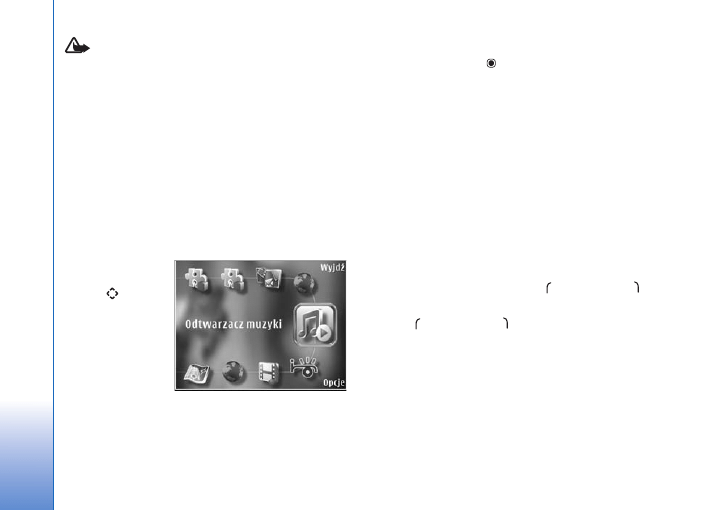
Aby otworzyæ menu
multimediów,
naci¶nij
lub, gdy
urz±dzenie znajduje
siê w trybie
gotowo¶ci, otwórz
klawisze mediów
znajduj±ce siê pod
przesuwanym
w dwóch
kierunkach panelem.
Do przewijania zawarto¶ci menu multimediów s³u¿y
klawisz przewijania. Aby przyspieszyæ przewijanie,
naci¶nij i przytrzymaj klawisz przewijania. Aby otworzyæ
jak±¶ aplikacjê, naci¶nij
.
Aby zmieniæ wy¶wietlane skróty, wybierz
Opcje
>
Pozycje
Menu
. Mo¿esz usuwaæ, dodawaæ lub przestawiaæ skróty do
aplikacji, zak³adek przegl±darki i kana³ów radiowych
zdefiniowanych w aplikacji Visual Radio.
Mo¿esz dostosowywaæ wygl±d menu multimediów. Aby
zmieniæ zdjêcia wy¶wietlane w tle, wybierz
Opcje
>
Zdjêcia w tle
i ¿±dan± opcjê. Aby w³±czyæ lub wy³±czyæ
powiêkszanie i efekt panoramy, wybierz
Opcje
>
Efekty
zdjêciowe
. Aby w³±czyæ lub wy³±czyæ d¼wiêki, wybierz
Opcje
>
D¼wiêki menu
.
Blokada klawiatury
Aby zablokowaæ klawisze, naci¶nij
, a nastêpnie
.
Aby odblokowaæ klawisze, otwórz przesuwany panel lub
naci¶nij ,
a
nastêpnie .
Gdy klawisze s± zablokowane, otwarcie os³ony obiektywu
powoduje odblokowanie klawiatury.
Blokada klawiatury mo¿e byæ w³±czana automatycznie po
okre¶lonym czasie lub po zamkniêciu przesuwanego
panelu. Patrz „Zabezpieczenia”, s. 129.
Nokia N95
17
Nawet gdy klawiatura jest zablokowana, niewykluczona
jest mo¿liwo¶æ nawi±zania po³±czenia z oficjalnym,
zaprogramowanym w urz±dzeniu numerem alarmowym.
Zestaw s³uchawkowy
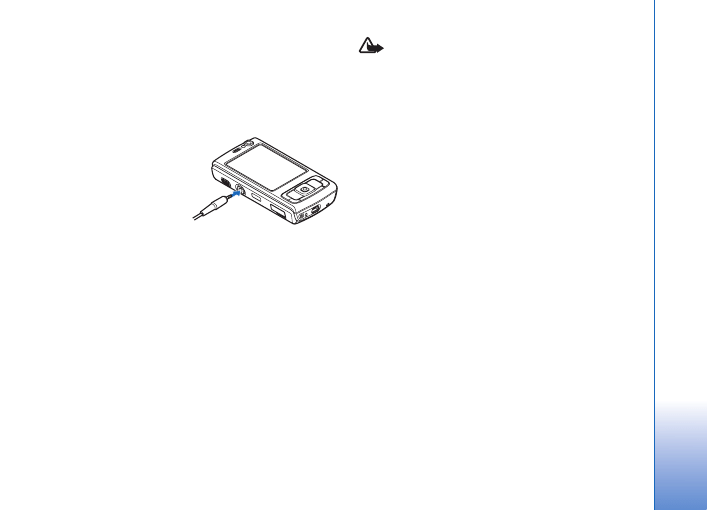
Kompatybilny zestaw
s³uchawkowy lub
kompatybilne s³uchawki
mo¿na pod³±czyæ do
z³±cza audio-wideo firmy
Nokia (3,5 mm)
znajduj±cego siê
w urz±dzeniu. Mo¿e byæ konieczne wybranie trybu kabla.
Nie nale¿y pod³±czaæ produktów, które generuj± sygna³
wyj¶ciowy, poniewa¿ mo¿e to spowodowaæ awariê
urz±dzenia. Do z³±cza audio-wideo firmy Nokia nie nale¿y
pod³±czaæ ¿adnych ¼róde³ napiêcia.
Po pod³±czeniu do z³±cza audio-wideo firmy Nokia
jakiegokolwiek urz±dzenia zewnêtrznego lub zestawu
s³uchawkowego innego ni¿ zalecane przez firmê Nokia
do u¿ytku z tym urz±dzeniem nale¿y zwróciæ szczególn±
uwagê na poziom g³o¶no¶ci.
Ostrze¿enie: w czasie korzystania z zestawu
s³uchawkowego s³yszalno¶æ d¼wiêków z otoczenia
mo¿e byæ ograniczona. Nie u¿ywaj zestawu
s³uchawkowego, je¶li mo¿e to zagra¿aæ Twojemu
bezpieczeñstwu.
Aby u¿ywaæ zestawu s³uchawkowego lub s³uchawek
razem z pilotem zdalnego sterowania, np. kontrolerem
audio Nokia AD-43, pod³±cz pilot do z³±cza w urz±dzeniu,
a nastêpnie pod³±cz zestaw s³uchawkowy lub s³uchawki
do pilota.
Niektóre zestawy s³uchawkowe nie s± wyposa¿one
w mikrofon. W przypadku po³±czeñ telefonicznych nale¿y
u¿ywaæ takiego zestawu s³uchawkowego razem z pilotem
zdalnego sterowania lub mikrofonem wbudowanym
w urz±dzenie.
Korzystaj±c z niektórych akcesoriów do zestawów
s³uchawkowych, np. kontrolera audio Nokia AD-43,
do regulacji g³o¶no¶ci podczas rozmowy u¿ywaj klawisza
g³o¶no¶ci urz±dzenia. Kontroler audio Nokia AD-43
zawiera przyciski sterowania g³o¶no¶ci± multimediów,
które s³u¿± do regulacji g³o¶no¶ci tylko muzyki i plików
wideo.
Nokia N95
18
Karta pamiêci
Korzystaj wy³±cznie z kart pamiêci
microSD kompatybilnych
i zatwierdzonych przez firmê Nokia
do u¿ytku z tym urz±dzeniem.
Chocia¿ firma Nokia przestrzega standardów przyjêtych
w bran¿y kart pamiêci, to karty niektórych producentów
mog± nie byæ w pe³ni kompatybilne z tym urz±dzeniem.
Niekompatybilna karta mo¿e ulec uszkodzeniu i uszkodziæ
urz±dzenie. Istnieje te¿ ryzyko utraty danych zapisanych
na takiej karcie.
Karty pamiêci nale¿y przechowywaæ w miejscu
niedostêpnym dla ma³ych dzieci.
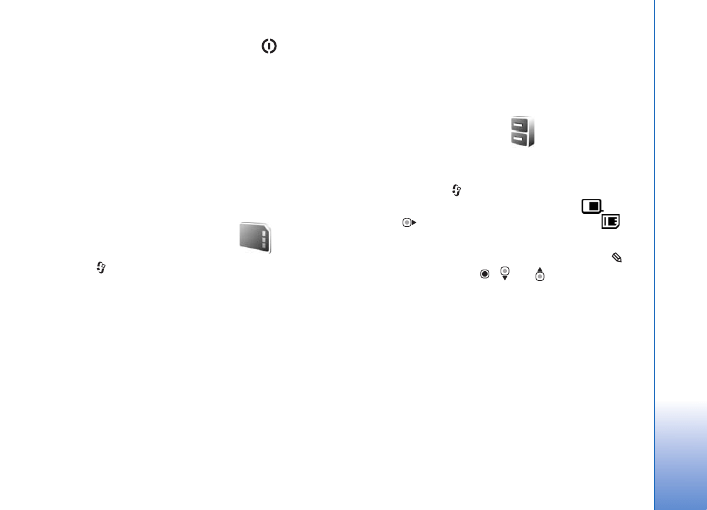
Wk³adanie karty pamiêci
1
W³ó¿ palec
w szczelinê
pod pokryw±
gniazda karty
pamiêci i unie
pokrywê.
Odci±gnij
pokrywê
w prawo,
aby ods³oniæ
zawias,
a nastêpnie odsuñ j± na bok.
2
W³ó¿ do gniazda
kompatybiln± kartê
pamiêci. Z³±cza karty
powinny byæ
skierowane w górê
i w kierunku gniazda.
3
Wci¶nij kartê. Gdy
karta zatrza¶nie siê na swoim
miejscu, us³yszysz klikniêcie.
4
Wsuñ z powrotem zawias i
zamknij pokrywê. Upewnij siê, ¿e
pokrywa jest dobrze zamkniêta.
Wyjmowanie karty pamiêci
Wa¿ne: nigdy nie wyjmuj karty pamiêci w trakcie
wykonywania operacji na tej karcie. Wyjêcie karty w takim
momencie mo¿e spowodowaæ uszkodzenie samej karty
pamiêci, jak równie¿ urz±dzenia. Uszkodzeniu mog± te¿
ulec zapisane na karcie dane.
Nokia N95
19
1
Przed wyjêciem karty pamiêci naci¶nij
i wybierz
Usuñ kartê pamiêci
. Wszystkie aplikacje zostan±
zamkniête.
2
Gdy zostanie wy¶wietlony komunikat
Wyjmuj±c kartê
pamiêci, zamkniesz otwarte aplikacje. Chcesz wyj±æ
mimo to?
, wybierz
Tak
.
3
Kiedy zostanie wy¶wietlony komunikat
Wyjmij kartê
pamiêci i naci¶nij 'OK'
, otwórz pokrywê gniazda karty
pamiêci.
4
Naci¶nij kartê, aby zwolniæ jej zatrzask.
5
Wyjmij kartê pamiêci. Je¶li urz±dzenie jest w³±czone,
wybierz
OK
.
Narzêdzie karty pamiêc i
Naci¶nij
i
wybierz
Narzêdzia
>
Pamiêæ
.
Aby utworzyæ kopiê zapasow± danych zapisanych
w pamiêci urz±dzenia na kompatybilnej karcie pamiêci
(je¶li jest w³o¿ona), wybierz
Opcje
>
Utw. kopiê pam. tel.
.
Je¶li na karcie pamiêci jest zbyt ma³o wolnego miejsca na
zapisanie kopii zapasowej, na wy¶wietlaczu urz±dzenia
pojawi siê odpowiedni komunikat.
Aby przywróciæ dane z kompatybilnej karty pamiêci do
pamiêci urz±dzenia, wybierz
Opcje
>
Przywróæ z karty
.
W czasie ponownego formatowania karty pamiêci s± z niej
trwale usuwane wszystkie dane. Niektóre karty pamiêci s±
ju¿ fabrycznie sformatowane, inne wymagaj±
formatowania. Zapytaj sprzedawcê, czy kartê pamiêci
trzeba sformatowaæ przed u¿yciem.
Aby sformatowaæ kartê pamiêci, wybierz
Opcje
>
Format.
kartê pam.
. Wybierz
Tak
, aby potwierdziæ decyzjê.
Mened¿er plików
Aby przegl±daæ pliki i foldery zapisane w pamiêci
urz±dzenia lub na kompatybilnej karcie pamiêci (je¶li jest
w³o¿ona), naci¶nij
i wybierz
Narzêdzia
>
Mnd¿. plik.
.
Zostanie otwarty widok pamiêci urz±dzenia (
).
Naci¶nij
, aby otworzyæ widok karty pamiêci (
),
je¶li jest w³o¿ona.
Aby zaznaczyæ kilka plików, naci¶nij i przytrzymaj
,
naciskaj±c
jednocze¶nie ,
lub .
Aby
przenie¶æ
lub skopiowaæ pliki do danego folderu, wybierz
Opcje
>
Przenie¶ do folderu
lub
Kopiuj do folderu
.
Aby znale¼æ plik, wybierz
Opcje
>
Znajd¼
i pamiêæ,
w której chcesz go szukaæ. Wprowad¼ szukany tekst,
który odpowiada nazwie pliku.
Aby sprawdziæ typy danych zapisanych w urz±dzeniu
i ilo¶æ zajmowanej przez nie pamiêci, wybierz
Opcje
>
Dane o pamiêci
. Ilo¶æ wolnej pamiêci jest wy¶wietlana
w polu
Pamiêæ wolna
.

Nokia N95
20
Brak pamiêci — zwalnianie pamiêci
Wiele funkcji urz±dzenia zapisuje dane w pamiêci. Gdy
w urz±dzeniu lub na karcie zaczyna brakowaæ pamiêci,
pojawia siê odpowiedni komunikat.
Aby zwolniæ pamiêæ urz±dzenia, przenie¶ dane na
kompatybiln± kartê pamiêci (je¶li jest w³o¿ona) lub do
kompatybilnego komputera.
Aby usun±æ dane w celu zwolnienia pamiêci, usuñ zbêdne
pliki za pomoc± aplikacji
Mnd¿. plik.
lub przejd¼ do
odpowiedniej aplikacji. Mo¿esz na przyk³ad usun±æ
nastêpuj±ce dane:
• wiadomo¶ci zapisane w folderach aplikacji
Wiadomo¶ci
i wiadomo¶ci e-mail odebrane ze
skrzynki pocztowej;
• zapisane strony internetowe;
• informacje kontaktowe;
• notatki kalendarza;
• aplikacje widoczne w oknie
Mnd¿. apl.
, które s±
zbêdne;
• pliki instalacyjne (SIS) aplikacji zainstalowanych na
kompatybilnej karcie pamiêci (najpierw utwórz kopiê
zapasow± plików instalacyjnych na kompatybilnym
komputerze).
Pobierz
Korzystaj±c z aplikacji
Pobierz
, mo¿esz przegl±daæ,
pobieraæ i instalowaæ w urz±dzeniu pliki z internetu,
np. aplikacje i pliki multimedialne.
Naci¶nij
i
wybierz
Pobierz
. Pliki s± podzielone na
kategorie w katalogach i folderach udostêpnianych przez
ró¿nych us³ugodawców. Pobieranie niektórych z nich mo¿e
byæ odp³atne, ale zazwyczaj mo¿na bezp³atnie zobaczyæ
ich podgl±d.

Przegl±darka internetowa
21
Przegl±darka internetowa
Naci¶nij
i
wybierz
Web
(us³uga sieciowa).
Skrót: aby uruchomiæ przegl±darkê
Web
, w trybie
gotowo¶ci naci¶nij i przytrzymaj
.
Za pomoc± przegl±darki
Web
mo¿na wy¶wietlaæ strony
internetowe HTML w ich oryginalnej postaci. Mo¿na
równie¿ przegl±daæ strony internetowe, które zosta³y
przygotowane w jêzyku XHTML lub WML z my¶l±
o urz±dzeniach przeno¶nych.
Za pomoc± przegl±darki
Web
mo¿na m.in. powiêkszaæ
i pomniejszaæ stronê, korzystaæ z funkcji
Minimapa
oraz
Konspekt strony
w celu poruszania siê po stronach,
wy¶wietlaæ zawarto¶æ internetowych kana³ów
informacyjnych i blogów, tworzyæ zak³adki do stron
internetowych oraz pobieraæ materia³y.
Informacji na temat dostêpno¶ci us³ug oraz cen i op³at
udzielaj± us³ugodawcy. Ponadto us³ugodawcy
udostêpniaj± instrukcje dotycz±ce korzystania z us³ug.
Do korzystania z przegl±darki
Web
jest niezbêdny punkt
dostêpu w celu po³±czenia siê z internetem. Patrz „Punkty
dostêpu”, s. 135.
Zabezpieczenia po³±czeñ
Widoczny w trakcie po³±czenia wska¼nik
oznacza,
¿e transmisja danych miêdzy urz±dzeniem a bramk±
internetow± lub serwerem jest szyfrowana.
Ikona bezpieczeñstwa nie oznacza, ¿e transmisja danych
miêdzy bramk± a serwerem tre¶ci (lub miejscem
przechowywania ¿±danych materia³ów) jest bezpieczna.
Transmisjê miêdzy bramk± a serwerem tre¶ci zabezpiecza
us³ugodawca.
Niektóre us³ugi, takie jak us³ugi bankowe, mog±
wymagaæ certyfikatów zabezpieczeñ. Je¶li to¿samo¶æ
serwera lub bramki nie jest autentyczna lub w urz±dzeniu
nie ma prawid³owego certyfikatu bezpieczeñstwa,
na wy¶wietlaczu pojawi siê odpowiedni komunikat.
Aby uzyskaæ wiêcej informacji na ten temat, zwróæ siê do
us³ugodawcy. Aby uzyskaæ wiêcej informacji na temat
certyfikatów i ich szczegó³ów, patrz „Zarz±dzanie
certyfikatami”, s. 131.
Widok zak³adek
W widoku zak³adek mo¿na wybieraæ adresy internetowe
z listy lub ze zbioru zak³adek znajduj±cego siê w folderze

Przegl±darka internetowa
22
Zak³adki autom.
. Mo¿na równie¿ bezpo¶rednio w tym
polu (
) wprowadziæ adres URL strony internetowej,
która ma zostaæ wy¶wietlona.
Strona g³ówna ustawiona dla domy¶lnego punktu
dostêpu.
Adresy URL mo¿esz zapisywaæ jako zak³adki podczas
przegl±dania internetu. Mo¿esz równie¿ zapisywaæ
w zak³adkach adresy otrzymane w wiadomo¶ciach
oraz wysy³aæ zapisane zak³adki.
W urz±dzeniu mog± byæ zapisane zak³adki oraz ³±cza do
witryn innych, niepowi±zanych z firm± Nokia organizacji.
Dostêp do witryn innych, niepowi±zanych z firm± Nokia
organizacji mo¿liwy jest równie¿ za po¶rednictwem
urz±dzenia. Firma Nokia nie jest zwi±zana z tymi
organizacjami oraz nie wspiera ich witryn i nie odpowiada
za nie. Je¶li zdecydujesz siê z nich korzystaæ, zastosuj
¶rodki ostro¿no¶ci zarówno w odniesieniu do
bezpieczeñstwa, jak i materia³ów.
Aby podczas przegl±dania internetu otworzyæ widok
zak³adek, naci¶nij
lub wybierz
Opcje
>
Zak³adki
.
Aby edytowaæ szczegó³y zak³adki, np. jej tytu³, wybierz
Opcje
>
Zarz±dz. zak³adk.
>
Edytuj
.
W widoku zak³adek mo¿esz te¿ wchodziæ do innych
folderów przegl±darki. Przegl±darka
Web
pozwala te¿
zapisywaæ strony internetowe podczas ich wy¶wietlania.
W folderze
Zapisane strony
mo¿esz wy¶wietliæ w trybie
offline zawarto¶æ zapisanych stron internetowych.
Ponadto przegl±darka
Web
rejestruje odwiedzane strony
internetowe. W folderze
Zak³adki autom.
mo¿esz
wy¶wietliæ listê odwiedzonych stron internetowych.
W folderze
Kana³y Int.
mo¿esz wy¶wietliæ zapisane ³±cza
do subskrybowanych internetowych kana³ów
informacyjnych i blogów. Internetowe kana³y informacyjne
mo¿na znale¼æ zwykle na stronach internetowych du¿ych
agencji informacyjnych, osobistych blogów i spo³eczno¶ci
internetowych, a ich zawarto¶æ to naj¶wie¿sze wiadomo¶ci
i streszczenia artyku³ów. Internetowe kana³y informacyjne
dzia³aj± z wykorzystaniem technologii RSS i ATOM.
Przegl±danie stron internetowych
Wa¿ne: korzystaj wy³±cznie z us³ug zaufanych, które
zapewniaj± w³a¶ciw± ochronê przed niebezpiecznym
oprogramowaniem.
Za pomoc± przegl±darki
Web
mo¿na wy¶wietlaæ strony
internetowe w ich oryginalnej postaci. Aby wy¶wietliæ
stronê internetow±, w widoku zak³adek wybierz zak³adkê
lub wprowad¼ adres w polu (
). Nastêpnie naci¶nij
.
Niektóre strony internetowe zawieraj± materia³y, na
przyk³ad grafikê i d¼wiêki, do których wy¶wietlania
wymagana jest du¿a ilo¶æ pamiêci. Je¶li w urz±dzeniu

Przegl±darka internetowa
23
podczas pobierania takiej strony skoñczy siê wolna pamiêæ,
grafika na stronie nie bêdzie wy¶wietlana. Aby przegl±daæ
strony internetowe bez wy¶wietlania grafiki w celu
oszczêdzania pamiêci, wybierz
Opcje
>
Ustawienia
>
Strona
>
£aduj zdjêcia i d¼wiêki
>
Nie
.
Wskazówka: aby powróciæ do trybu gotowo¶ci
i pozostawiæ przegl±darkê otwart± w tle, naci¶nij
dwa razy lub naci¶nij
. Aby powróciæ do
przegl±darki, naci¶nij i przytrzymaj
, a nastêpnie
wybierz przegl±darkê z listy.
Do uaktywniania ³±czy i zaznaczania u¿ywaj
. Aby
otworzyæ ³±cze w nowym oknie, wybierz
Opcje
>
Okno
>
Link w nowym oknie
.
Aby wprowadziæ nowy adres strony internetowej, któr±
chcesz wy¶wietliæ, wybierz
Opcje
>
Id¼ do adr. internet.
.
Wskazówka: aby odwiedziæ stronê internetow±
zapisan± jako zak³adka w widoku zak³adek, podczas
przegl±dania naci¶nij
i wybierz zak³adkê.
Aby pobraæ z serwera najnowsz± zawarto¶æ strony, wybierz
Opcje
>
Opcje nawigacji
>
Za³aduj ponownie
.
Aby zapisaæ adres internetowy bie¿±cej strony jako
zak³adkê, wybierz
Opcje
>
Zapisz jako zak³adkê
.
Aby skorzystaæ z funkcji Historia ilustrowana w celu
wy¶wietlenia zrzutów ekranu ze stronami internetowymi
odwiedzonymi w czasie bie¿±cej sesji, wybierz
Wróæ
(opcja
dostêpna, je¶li w ustawieniach przegl±darki zosta³o
wybrane ustawienie
Historia
). Aby przej¶æ do poprzednio
wy¶wietlonej strony, wybierz tê stronê.
Aby zapisaæ stronê internetow± podczas przegl±dania,
wybierz
Opcje
>
Narzêdzia
>
Zapisz stronê
. Strony
mo¿esz zapisywaæ w pamiêci urz±dzenia lub na
kompatybilnej karcie pamiêci (je¶li jest w³o¿ona)
i przegl±daæ w trybie offline. Ponadto strony mo¿na
grupowaæ w folderach. Aby uzyskaæ dostêp do stron
w pó¼niejszym czasie, w widoku zak³adek wybierz
Zapisane strony
.
Aby otworzyæ podmenu poleceñ i funkcji dostêpnych dla
otwartej strony, wybierz
Opcje
>
Opcje us³ug
(ta opcja
jest obs³ugiwana przez stronê internetow±).
Aby zezwoliæ na automatyczne otwieranie wielu okien lub
zabroniæ go, wybierz
Opcje
>
Okno
>
Zablokuj wysk.
okienka
lub
Odblok wysk. okienka
.
Podczas przegl±dania s± dostêpne nastêpuj±ce skróty:
• Naci¶nij
, aby otworzyæ listê swoich zak³adek.
• Naci¶nij
, aby wyszukaæ s³owa kluczowe na
bie¿±cej stronie.
• Naci¶nij
, aby wróciæ na poprzedni± stronê.
• Naci¶nij ,
aby
wy¶wietliæ listê otwartych okien.
• Naci¶nij
, aby wy¶wietliæ konspekt bie¿±cej strony.
Naci¶nij ponownie
, aby powiêkszyæ i wy¶wietliæ
¿±dany fragment strony.

Przegl±darka internetowa
24
• Naci¶nij
, aby wprowadziæ nowy adres
internetowy.
• Naci¶nij
, aby wróciæ na stronê startow±.
• Naci¶nij
lub
, aby powiêkszyæ lub pomniejszyæ
stronê.
Wyszukiwanie tekstu
Aby wyszukaæ s³owa kluczowe na bie¿±cej stronie
internetowej, wybierz
Opcje
>
Znajd¼
>
Tekst
i wprowad¼
s³owo kluczowe. Aby przej¶æ do poprzedniego
dopasowania, naci¶nij
. Aby przej¶æ do nastêpnego
dopasowania, naci¶nij
.
Wskazówka: aby wyszukaæ s³owa kluczowe na
stronie, naci¶nij
.
Pasek narzêdzi przegl±darki
Za pomoc± paska narzêdzi mo¿na wybieraæ funkcje,
które s± najczê¶ciej u¿ywane podczas korzystania
z przegl±darki. Aby otworzyæ pasek narzêdzi, naci¶nij
,
gdy kursor znajduje siê na pustym miejscu strony
internetowej. Aby poruszaæ siê po pasku narzêdzi,
naci¶nij
lub
. Aby wybraæ funkcjê, naci¶nij
.
Na pasku narzêdzi mo¿esz wybraæ jedn± z nastêpuj±cych
opcji:
•
Czêsto u¿ywane linki
— aby wy¶wietliæ listê adresów
stron internetowych, które najczê¶ciej odwiedzasz.
•
Konspekt strony
— aby wy¶wietliæ konspekt bie¿±cej
strony internetowej.
•
Znajd¼
— aby wyszukaæ s³owa kluczowe na bie¿±cej
stronie.
•
Za³aduj ponownie
— aby od¶wie¿yæ zawarto¶æ strony.
•
Subskrybuj
(je¶li jest dostêpna) — aby wy¶wietliæ listê
internetowych kana³ów informacyjnych dostêpnych na
bie¿±cej stronie i rozpocz±æ subskrypcjê którego
z nich.
Pobieranie i kupowanie materia³ów
Pobieraæ mo¿na ró¿ne materia³y, takie jak d¼wiêki
dzwonka, zdjêcia, logo operatora, tematy i pliki wideo.
Niektóre materia³y mog± byæ dostêpne bezp³atnie, ale za
inne trzeba zap³aciæ. Pobrane obiekty s± przypisywane do
odpowiednich aplikacji w urz±dzeniu, np. pobrane zdjêcia
lub pliki MP3 zostan± zapisane w aplikacji
Galeria
.
Wa¿ne: instaluj i u¿ywaj jedynie aplikacji oraz
innych programów otrzymanych z zaufanych ¼róde³. Mog±
to byæ na przyk³ad aplikacje zatwierdzone przez firmê
Symbian lub te, które przesz³y test Java Verified
TM
.
1
Aby pobraæ dany obiekt, wybierz odpowiednie ³±cze.
2
Aby kupiæ obiekt, wybierz odpowiedni± opcjê, np. Kup.
3
Uwa¿nie przeczytaj wszystkie informacje zwi±zane
z zakupem.
Aby kontynuowaæ pobieranie, wybierz
Akceptuj
.
Aby anulowaæ pobieranie, wybierz
Anuluj
.

Przegl±darka internetowa
25
W chwili rozpoczêcia pobierania jest wy¶wietlana lista
operacji pobierania trwaj±cych i zakoñczonych w ramach
bie¿±cej sesji. Aby wy¶wietliæ tê listê w pó¼niejszym czasie,
wybierz
Opcje
>
Pobierania
. Przewiñ do pozycji na li¶cie
i wybierz
Opcje
, aby anulowaæ trwaj±ce pobieranie lub
otworzyæ, zapisaæ b±d¼ usun±æ ju¿ pobrany obiekt.
Minimapa
Minimapa
pomaga w poruszaniu siê po stronach
internetowych, które zawieraj± du¿e ilo¶ci informacji.
Kiedy
Minimapa
jest w³±czona w ustawieniach
przegl±darki, to w przypadku przewijania zawarto¶ci du¿ej
strony internetowej
Minimapa
otworzy i wy¶wietli ogólny
widok strony internetowej. Do przewijania zawarto¶ci
oknie
Minimapa
s³u¿± przyciski
,
,
i
.
Po znalezieniu ¿±danego miejsca zakoñcz przewijanie,
co spowoduje zamkniêcie okna
Minimapa
i zapewni
dostêp do wybranej lokalizacji.
Aby w³±czyæ funkcjê
Minimapa
, wybierz
Opcje
>
Ustawienia
>
Ogólne
>
Minimapa
>
Tak
.
Konspekt strony
W przypadku przegl±dania strony internetowej, która
zawiera wiele informacji, mo¿esz skorzystaæ z funkcji
Konspekt strony
w celu sprawdzenia, jakiego rodzaju dane
znajduj± siê na tej stronie.
Aby wy¶wietliæ konspekt bie¿±cej strony, naci¶nij
. Aby
znale¼æ na stronie ¿±dane miejsce, naci¶nij
,
,
lub
. Naci¶nij ponownie
, aby powiêkszyæ
i wy¶wietliæ ¿±dany fragment strony.
znane równie¿ pod nazw¹ Kana³y RSS
Internetowe kana³y informacyjne to znajduj±ce siê na
stronach internetowych pliki w formacie XML, które
s± powszechnie stosowane przez witryny zamieszczaj±ce
blogi i agencje informacyjne do przekazywania np.
naj¶wie¿szych wiadomo¶ci lub ca³ych artyku³ów. Blogi,
czyli dzienniki internetowe, to pamiêtniki prowadzone
w internecie. Wiêkszo¶æ internetowych kana³ów
informacyjnych dzia³a z wykorzystaniem technologii RSS
i ATOM. Internetowe kana³y informacyjne mo¿na zwykle
znale¼æ na stronach internetowych, w blogach i na
stronach wiki.
Przegl±darka
Web
automatycznie wykrywa, czy na danej
stronie znajduje siê internetowy kana³ informacyjny. Aby
rozpocz±æ subskrypcjê internetowego kana³u
informacyjnego, wybierz
Opcje
>
Subskrybuj
lub kliknij
³±cze do kana³u. Aby w widoku zak³adek wy¶wietliæ
subskrybowane internetowe kana³y informacyjne, wybierz
Kana³y Int.
.
Aby zaktualizowaæ zawarto¶æ internetowego kana³u
informacyjnego, wska¿ go i wybierz
Opcje
>
Od¶wie¿
.
Aby okre¶liæ sposób aktualizowania zawarto¶ci
internetowego kana³u informacyjnego, wybierz
Opcje
>
Ustawienia
>
Kana³y Int.
. Patrz „Ustawienia”, s. 26.

Przegl±darka internetowa
26
Koñczenie po³±czenia
Aby zakoñczyæ po³±czenie i rozpocz±æ przegl±danie strony
w trybie offline, wybierz
Opcje
>
Narzêdzia
>
Roz³±cz
.
Aby za¶ zakoñczyæ po³±czenie i zamkn±æ przegl±darkê,
wybierz
Opcje
>
Wyjd¼
.
Po naci¶niêciu
po³±czenie nie zostanie zakoñczone,
ale przegl±darka przejdzie do dzia³ania w tle.
Aby usun±æ gromadzone przez serwer sieciowy informacje
dotycz±ce ró¿nych odwiedzanych stron internetowych,
wybierz
Opcje
>
Usuñ prywatne dane
>
Usuñ pliki
cookies
.
Usuwanie zawarto¶ci pamiêci cache
W pamiêci cache urz±dzenia s± zapisywane informacje
i us³ugi, do których uzyskano dostêp.
Pamiêæ cache to pamiêæ buforowa, która s³u¿y do
tymczasowego przechowywania danych. Po ka¿dej,
udanej lub nieudanej, próbie uzyskania dostêpu do
poufnych, wymagaj±cych podania has³a informacji,
pamiêæ cache nale¿y wyczy¶ciæ. Informacje lub us³ugi,
do których uzyskano dostêp, s± przechowywane
w pamiêci cache. Aby wyczy¶ciæ pamiêæ cache, wybierz
Opcje
>
Usuñ prywatne dane
>
Wyczy¶æ cache
.
Ustawienia
Wybierz
Opcje
>
Ustawienia
i jedn± z nastêpuj±cych opcji:
Ustawienia ogólne
Punkt dostêpu
— zmieñ domy¶lny punkt dostêpu. Patrz
„Po³±czenie”, s. 135. Niektóre lub wszystkie punkty
dostêpu mog± byæ ustawione w urz±dzeniu przez
us³ugodawcê, a zmienianie ich, tworzenie, edytowanie lub
usuwanie mo¿e byæ niemo¿liwe.
Strona g³ówna
— ustaw stronê g³ówn±.
Minimapa
— w³±cz lub wy³±cz funkcjê
Minimapa
.
Patrz „Minimapa”, s. 25.
Historia
— aby podczas przegl±dania za pomoc± klawisza
wyboru
Wróæ
wy¶wietlaæ listê stron, które zosta³y
odwiedzone w trakcie bie¿±cej sesji, w³±cz funkcjê
Historia
.
Ostrze¿enie o zabezp.
— okre¶l, czy komunikaty
o zabezpieczeniach maj± byæ ukrywane, czy wy¶wietlane.
Skrypt Java/ECMA
— w³±cz lub wy³±cz u¿ywanie
skryptów.

Przegl±darka internetowa
27
Ustawienia dotycz±ce stron
£aduj zdjêcia i d¼wiêki
— okre¶l, czy podczas przegl±dania
maj± byæ ³adowane obrazy i inne obiekty. Je¶li wybierzesz
Nie
, w celu za³adowania obrazów lub innych obiektów
w pó¼niejszym czasie podczas przegl±dania stron wybierz
Opcje
>
Narzêdzia
>
Za³aduj zdjêcia
.
Rozmiar ekranu
— wybierz miêdzy widokiem
Pe³ny ekran
a widokiem normalnym z list± opcji.
Kodowanie domy¶lne
— w zale¿no¶ci od jêzyka wybierz
inne kodowanie znaków, je¶li przy bie¿±cym ustawieniu
nie s± one prawid³owo wy¶wietlane na stronie.
Zablokuj wysk. okienka
— zezwól na automatyczne
otwieranie podczas przegl±dania ró¿nych wyskakuj±cych
okienek lub zablokuj je.
Autoprze³adowanie
— aby zawarto¶æ stron internetowych
by³a od¶wie¿ana automatycznie podczas przegl±dania,
wybierz
Tak
.
Rozmiar
— okre¶l rozmiar czcionki u¿ywanej
do wy¶wietlania stron internetowych.
Ustawienia dotycz±ce prywatno¶ci
Zak³adki automat.
— w³±cz lub wy³±cz automatyczne
zapisywanie zak³adek. Aby kontynuowaæ zapisywanie
adresów odwiedzanych stron internetowych w folderze
Zak³adki autom.
, ale ukryæ ten folder w widoku zak³adek,
wybierz
Ukryj folder
.
Zapisyw. danych form.
— aby dane wprowadzane
w ró¿nych formularzach na danej stronie internetowej nie
by³y zapisywane i u¿ywane ponownie po wy¶wietleniu tej
strony, wybierz
Nie
.
Cookies
— w³±czyæ lub wy³±cz odbieranie i wysy³anie
plików cookie.
Ustawienia dotycz±ce internetowych kana³ów
informacyjnych
Autoaktualizacje
— zdecyduj, czy zawarto¶æ
internetowych kana³ów informacyjnych ma byæ
aktualizowana automatycznie i jak czêsto. Ustawienie
w aplikacji automatycznego odbierania internetowych
kana³ów informacyjnych wi±¿e siê z ryzykiem transmisji
ogromnej ilo¶ci danych przez sieæ us³ugodawcy. Aby
uzyskaæ informacje dotycz±ce op³at za transmisjê danych,
skontaktuj siê z us³ugodawc±.
Pkt dost. do autoaktualiz.
(opcja dostêpna tylko wtedy,
gdy jest w³±czona funkcja
Autoaktualizacje
) — wybierz
¿±dany punkt dostêpu na potrzeby aktualizacji.

Po³±czenia
28
Po³±czenia
Bezprzewodowa sieæ lokalna
(WLAN)
Urz±dzenie umo¿liwia komunikacjê w bezprzewodowych
sieciach lokalnych (WLAN): po³±czenie z internetem
i innymi kompatybilnymi urz±dzeniami z funkcjami sieci
WLAN. Aby uzyskaæ informacje na temat wspó³dzia³ania
urz±dzenia za po¶rednictwem bezprzewodowej sieci
lokalnej z innymi kompatybilnymi urz±dzeniami UPnP,
patrz „Sieæ domowa”, s. 73.
Aby mo¿na by³o korzystaæ z bezprzewodowej sieci
lokalnej, musi ona byæ dostêpna w danym miejscu,
a urz±dzenie musi byæ z ni± po³±czone.
Niektóre kraje, na przyk³ad Francja, wprowadzi³y
ograniczenia w korzystaniu z sieci WLAN. Skonsultuj siê
w tej sprawie z lokalnymi w³adzami.
Funkcje wykorzystuj±ce sieæ WLAN, nawet gdy dzia³aj±
w tle podczas u¿ywania innych funkcji, zwiêkszaj±
zapotrzebowanie na energiê i skracaj± ¿ywotno¶æ baterii.
Urz±dzenie umo¿liwia korzystanie z nastêpuj±cych funkcji
sieci WLAN:
• standard IEEE 802.11b/g,
• praca na czêstotliwo¶ci 2,4 GHz,
• metody szyfrowania: WEP (Wired Equivalent Privacy)
ze 128 bitowymi kluczami, WPA (Wi-Fi Protected
Access) oraz 802.1x (z funkcji tych mo¿na korzystaæ
tylko wówczas, gdy umo¿liwia to sieæ).
Po³±czenia z bezprzewodow± sieci±
lokaln±
Aby mo¿na by³o korzystaæ z bezprzewodowej sieci lokalnej,
trzeba w niej utworzyæ punkt dostêpu do internetu. Bêdzie
on u¿ywany przez aplikacje, które musz± siê ³±czyæ
z internetem. Patrz „Punkty dostêpu sieci WLAN”, s. 30.
Wa¿ne: aby zwiêkszyæ bezpieczeñstwo po³±czeñ
przez sieæ WLAN, zawsze staraj siê uaktywniæ jedn±
z dostêpnych metod szyfrowania. Szyfrowanie zmniejsza
ryzyko ujawnienia w³asnych danych osobom
niepowo³anym.
Po³±czenie z bezprzewodow± sieci± lokaln± jest
ustanawiane po nawi±zaniu po³±czenia transmisji danych
przy u¿yciu punktu dostêpu do internetu dzia³aj±cego
w tej sieci. Zakoñczenie transmisji danych koñczy aktywne
po³±czenie z sieci± WLAN. Aby uzyskaæ informacje na
temat koñczenia po³±czeñ, patrz „Mened¿er po³±czeñ”,
s. 30.

Po³±czenia
29
W trakcie po³±czenia wideo lub aktywnego po³±czenia
pakietowego mo¿na korzystaæ z sieci WLAN. Urz±dzenie
mo¿e w danym czasie korzystaæ tylko z jednego urz±dzenia
dostêpowego sieci WLAN, ale z jednego punktu dostêpu do
internetu mo¿e korzystaæ wiele aplikacji.
Je¶li w urz±dzeniu jest wybrany profil
Offline
, mo¿na
nadal korzystaæ z bezprzewodowej sieci lokalnej (o ile jest
dostêpna). U¿ywaj±c po³±czeñ z sieci± WLAN, nale¿y
postêpowaæ zgodnie ze wszystkimi obowi±zuj±cymi
zaleceniami dotycz±cymi bezpieczeñstwa.
Wskazówka: aby poznaæ unikatowy adres MAC
(Media Access Control) identyfikuj±cy urz±dzenie,
w trybie gotowo¶ci wprowad¼ *#62209526#.
Kreator WLAN
Kreator WLAN u³atwia nawi±zywanie po³±czeñ
z bezprzewodow± sieci± lokaln± i zarz±dzanie nimi.
Kreator WLAN wy¶wietla w aktywnym trybie gotowo¶ci
stan po³±czeñ z bezprzewodow± sieci± lokaln±. Aby
wy¶wietliæ dostêpne opcje, przewiñ do wiersza, w którym
s± wy¶wietlane informacje o stanie, i naci¶nij
.
Gdy zostan± wy¶wietlone wyniki wyszukiwania
bezprzewodowych sieci lokalnych, np.
Znaleziono sieæ
WLAN
, w celu utworzenia punktu dostêpu do internetu
i rozpoczêcia przegl±dania stron za jego po¶rednictwem
wska¿ stan po³±czenia i wybierz
Rozpocz. przegl. Web
oraz sieæ.
Je¶li wybierzesz bezpieczn± bezprzewodow± sieæ lokaln±,
musisz wprowadziæ odpowiednie kody dostêpu. Aby
po³±czyæ siê z ukryt± sieci±, trzeba wprowadziæ
prawid³ow± nazwê sieci (identyfikator SSID).
Gdy zostanie nawi±zane po³±czenie z bezprzewodow±
sieci± lokaln±, pojawi± siê nazwa punktu dostêpu do
internetu i komunikat
...po³±czony
. Aby rozpocz±æ
przegl±danie internetu za po¶rednictwem tego punktu
dostêpu, wska¿ stan po³±czenia i wybierz
Kontyn. przegl.
Web
. Aby zakoñczyæ po³±czenie z bezprzewodow± sieci±
lokaln±, wska¿ stan po³±czenia i wybierz
Roz³±cz WLAN
.
Je¶li wyszukiwanie bezprzewodowej sieci lokalnej jest
wy³±czone i urz±dzenie nie jest po³±czone z ¿adn±
bezprzewodow± sieci± lokaln±, zostanie wy¶wietlony
komunikat
Skanow. WLAN wy³±cz.
. Aby w³±czyæ
wyszukiwanie dostêpnych bezprzewodowych sieci
lokalnych, wska¿ stan
Skanow. WLAN wy³±cz.
.
Aby rozpocz±æ wyszukiwanie dostêpnych
bezprzewodowych sieci lokalnych, wska¿ stan po³±czenia
i wybierz
Wyszukaj WLAN
. Aby wy³±czyæ wyszukiwanie
dostêpnych bezprzewodowych sieci lokalnych, wska¿ stan
po³±czenia i wybierz
Wy³. skanow. WLAN
.
Aby wybraæ z menu Kreatora WLAN, naci¶nij
i wybierz
Narzêdzia
>
Kreat. WLAN
.
Po³±czenia
30
Punkty dostêpu sieci WLAN
Aby wyszukaæ bezprzewodowe sieci lokalne w zasiêgu
urz±dzenia, naci¶nij
i wybierz
Narzêdzia
>
Kreat.
WLAN
. Aby utworzyæ w bezprzewodowej sieci lokalnej
punkt dostêpu do internetu, wybierz
Opcje
>
Okre¶l
punkt dostêpu
. Aby wy¶wietliæ szczegó³owe informacje
na temat sieci na li¶cie, wybierz
Opcje
>
Szczegó³y
.
Je¶li aplikacja poprosi o wybranie punktu dostêpu, wska¿
utworzony punkt dostêpu. Punkt dostêpu do internetu
mo¿esz równie¿ utworzyæ, wybieraj±c
Szukaj sieci
WLAN
.
Do tworzenia punktów dostêpu do internetu mo¿na te¿
u¿yæ aplikacji
Mnd¿. po³.
Tryby dzia³ania
Dostêpne s± dwa tryby pracy w sieci WLAN: infrastruktura
oraz „ad hoc”.
Tryb pracy „infrastruktura” umo¿liwia dwa rodzaje
po³±czeñ: po³±czenie urz±dzeñ bezprzewodowych za
po¶rednictwem urz±dzenia dostêpowego sieci WLAN lub
po³±czenie urz±dzeñ bezprzewodowych ze stacjonarn±
sieci± lokaln± przez urz±dzenie dostêpowe sieci WLAN.
W trybie „ad hoc” urz±dzenia mog± bezpo¶rednio
wymieniaæ (wysy³aæ i odbieraæ) dane miêdzy sob±. Aby
uzyskaæ informacje na temat tworzenia punktu dostêpu do
internetu dla sieci „ad hoc”, patrz „Punkty dostêpu”, s. 135.
Mened¿er po³±czeñ
Po³±czenia transmisji danych
Naci¶nij
i wybierz
Narzêdzia
>
Mnd¿. po³.
>
Akt. po³.
dan.
. W widoku aktywnych po³±czeñ mo¿na zobaczyæ
otwarte po³±czenia transmisji danych: po³±czenia
danych (
), po³±czenia pakietowe (
lub
) i po³±czenia
z sieci± WLAN (
).
Uwaga: wykazany na wystawionej przez
us³ugodawcê fakturze rzeczywisty czas po³±czeñ
telefonicznych mo¿e zale¿eæ od charakterystyki sieci,
sposobu zliczania czasu po³±czeñ itp.
Aby zakoñczyæ po³±czenie, wybierz
Opcje
>
Roz³±cz
. Aby
zamkn±æ wszystkie otwarte po³±czenia, wybierz
Opcje
>
Roz³±cz wszystkie
.
Aby wy¶wietliæ szczegó³owe informacje o po³±czeniu,
wybierz
Opcje
>
Szczegó³y
. Wy¶wietlane informacje
zale¿± od typu po³±czenia.
Bezprzewodowa sieæ lokalna (WLAN)
Aby wyszukaæ bezprzewodowe sieci lokalne w zasiêgu
urz±dzenia, naci¶nij
i wybierz
Narzêdzia
>
Mnd¿.
po³.
>
Dost. WLAN-y
.

Po³±czenia
31
W widoku dostêpnych sieci WLAN s± wy¶wietlane sieci
bezprzewodowe znajduj±ce siê w zasiêgu urz±dzenia, ich
tryb sieciowy (
Infrastruktura
lub
Ad hoc
) oraz wska¼nik
mocy sygna³u. Wska¼nik
jest wy¶wietlany w przypadku
sieci z w³±czonym szyfrowaniem, a wska¼nik
jest
wy¶wietlany wtedy, gdy urz±dzenie ma aktywne
po³±czenie z sieci±.
Aby wy¶wietliæ szczegó³owe informacje o sieci, wybierz
Opcje
>
Szczegó³y
.
Aby utworzyæ w sieci punkt dostêpu do internetu, wybierz
Opcje
>
Okre¶l pkt dostêpu
.
Po³±czenie Bluetooth
Technologia Bluetooth umo¿liwia bezprzewodowe
po³±czenie z innymi kompatybilnymi urz±dzeniami. Mog±
to byæ telefony komórkowe, komputery oraz akcesoria,
takie jak zestawy s³uchawkowe i samochodowe.
Za pomoc± po³±czenia Bluetooth mo¿na wysy³aæ zdjêcia,
notatki oraz pliki wideo, muzyczne i d¼wiêkowe, ³±czyæ siê
bezprzewodowo z kompatybilnym komputerem (np. w celu
przes³ania plików) lub z kompatybiln± drukark± w celu
wydrukowania zdjêæ przy u¿yciu aplikacji
Wydruk zdjêæ
.
Patrz „Drukowanie zdjêæ”, s. 69.
Poniewa¿ urz±dzenia z funkcjami bezprzewodowej
technologii Bluetooth komunikuj± siê drog± radiow±, nie
musz± siê wzajemnie „widzieæ”. Odleg³o¶æ miêdzy dwoma
urz±dzeniami nie mo¿e jednak przekraczaæ 10 metrów.
¦ciany lub urz±dzenia elektroniczne mog± powodowaæ
zak³ócenia w po³±czeniach Bluetooth.
To urz±dzenie jest zgodne ze specyfikacj± Bluetooth 2.0,
która umo¿liwia korzystanie z nastêpuj±cych profili:
Advanced Audio Distribution Profile, Audio/Video Remote
Control Profile, Basic Imaging Profile, Basic Printing
Profile, Dial-up Networking Profile, File Transfer Profile,
Hands-Free Profile, Headset Profile, Human Interface
Device Profile, Object Push Profile, SIM Access Profile
i Synchronization Profile. Aby zapewniæ wspó³pracê
z innymi urz±dzeniami Bluetooth, u¿ywaj tylko
akcesoriów zatwierdzonych przez firmê Nokia do u¿ytku
z tym modelem. Informacje o kompatybilno¶ci tego
urz±dzenia z innymi urz±dzeniami uzyskasz od
producentów tych urz±dzeñ.
Korzystanie z technologii Bluetooth mo¿e byæ
w niektórych miejscach zabronione. Skonsultuj siê
w tej sprawie z lokalnymi w³adzami lub z us³ugodawc±.
Funkcje wykorzystuj±ce technologiê Bluetooth, nawet gdy
dzia³aj± w tle podczas u¿ywania innych funkcji, zwiêkszaj±
zapotrzebowanie na energiê i skracaj± ¿ywotno¶æ baterii.
Gdy urz±dzenie jest zablokowane, nie mo¿na korzystaæ
z modu³u Bluetooth. Aby uzyskaæ wiêcej informacji
o blokowaniu urz±dzenia, patrz „Telefon i karta
SIM”, s. 129.

Po³±czenia
32
Ustawienia
Naci¶nij
i
wybierz
Narzêdzia
>
Bluetooth
.
Przy pierwszym otwarciu aplikacji pojawi siê
pro¶ba o okre¶lenie nazwy urz±dzenia.
Okre¶l odpowiednie opcje:
Bluetooth
— aby po³±czyæ siê bezprzewodowo z innym
kompatybilnym urz±dzeniem, najpierw wybierz dla
po³±czenia Bluetooth ustawienie
W³±czony
, a nastêpnie
nawi±¿ po³±czenie. Aby wy³±czyæ po³±czenie Bluetooth,
wybierz
Wy³±czony
.
Dostêpno¶æ mego tel.
— aby umo¿liwiæ wykrywanie
urz±dzenia przez inne urz±dzenia z funkcj±
bezprzewodowej technologii Bluetooth, wybierz
Publiczny
. Aby okre¶liæ czas, po którego up³ywie
urz±dzenie przestaje byæ widoczne, wybierz
Zdefiniuj
okres
. Aby ukryæ urz±dzenie przed innymi urz±dzeniami,
wybierz
Ukryty
.
Nazwa telefonu
— aby edytowaæ nazwê widoczn± dla
innych urz±dzeñ z funkcj± bezprzewodowej technologii
Bluetooth.
Zdalny tryb SIM
— aby umo¿liwiæ innemu urz±dzeniu,
np. kompatybilnemu zestawowi samochodowemu,
po³±czenie z sieci± za po¶rednictwem karty SIM
znajduj±cej siê w urz±dzeniu, wybierz
W³±czony
. Aby
uzyskaæ wiêcej informacji, patrz „Zdalny tryb SIM”, s. 34.
Wskazówki dotycz±ce bezpieczeñstwa
Je¶li nie korzystasz z funkcji Bluetooth, wybierz
Bluetooth
>
Wy³±czony
lub
Dostêpno¶æ mego tel.
>
Ukryty
. W ten sposób mo¿esz lepiej kontrolowaæ, kto mo¿e
znale¼æ Twoje urz±dzenie z bezprzewodow± technologi±
Bluetooth i po³±czyæ siê z nim.
Nie nale¿y wi±zaæ swojego urz±dzenia z nieznanym
urz±dzeniem ani akceptowaæ ¿±dañ po³±czenia wysy³anych
z nieznanych urz±dzeñ. Dziêki temu mo¿na lepiej chroniæ
urz±dzenie przed szkodliwymi materia³ami.
Wysy³anie danych przez Bluetooth
Jednocze¶nie mo¿e byæ aktywnych kilka po³±czeñ
Bluetooth. Je¶li na przyk³ad urz±dzenie jest po³±czone
z kompatybilnym zestawem s³uchawkowym, w tym samym
czasie mo¿na przesy³aæ pliki do innego kompatybilnego
urz±dzenia.
Aby uzyskaæ informacje na temat wska¼ników po³±czenia
Bluetooth, patrz „Najwa¿niejsze wska¼niki”, s. 31.
Wskazówka: aby wys³aæ tekst za po¶rednictwem
po³±czenia Bluetooth, otwórz aplikacjê
Notatki
, wpisz
tekst i wybierz
Opcje
>
Wy¶lij
>
Przez Bluetooth
.
1
Otwórz aplikacjê, w której jest zapisana pozycja do
wys³ania. Na przyk³ad, aby wys³aæ zdjêcie do innego
kompatybilnego urz±dzenia, otwórz aplikacjê
Galeria
.

Po³±czenia
33
2
Wska¿ obiekt i wybierz
Opcje
>
Wy¶lij
>
Przez
Bluetooth
. Urz±dzenia z funkcjami bezprzewodowej
technologii Bluetooth, które znajduj± siê w zasiêgu,
bêd± kolejno pojawiaæ siê na wy¶wietlaczu.
Ikony urz±dzeñ:
komputer,
telefon,
urz±dzenie audio lub wideo,
inne urz±dzenie.
Aby przerwaæ wyszukiwanie, wybierz
Stop
.
3
Wybierz urz±dzenie, z którym chcesz siê po³±czyæ.
4
Je¶li przed przes³aniem danych drugie urz±dzenie
wymaga utworzenia powi±zania, us³yszysz sygna³
d¼wiêkowy i pojawi siê ¿±danie podania has³a. Patrz
„Tworzenie powi±zañ miêdzy urz±dzeniami”, s. 33.
5
Gdy zostanie nawi±zane po³±czenie, pojawi siê
komunikat
Wysy³anie danych
.
Wskazówka: podczas wyszukiwania urz±dzeñ
niektóre z nich mog± ujawniaæ tylko swój unikatowy
adres (adres urz±dzenia). Aby poznaæ unikatowy
adres w³asnego urz±dzenia, w trybie gotowo¶ci
wprowad¼ *#2820#.
Tworzenie powi±zañ miêdzy
urz±dzeniami
Aby powi±zaæ urz±dzenie z kompatybilnymi urz±dzeniami
i wy¶wietliæ listê powi±zanych urz±dzeñ, w widoku
g³ównym aplikacji
Bluetooth
naci¶nij
.
Przed ustanowieniem powi±zania utwórz w³asne has³o
(o d³ugo¶ci od 1 do 16 cyfr) i uzgodnij je z w³a¶cicielem
drugiego urz±dzenia. Ustawienia urz±dzeñ, do których
u¿ytkownik nie ma dostêpu, maj± to has³o ustawione
fabrycznie. Has³a u¿ywa siê tylko raz.
1
Aby powi±zaæ swoje urz±dzenie z innym, wybierz
Opcje
>
Nowe pow. urz±dz.
. Urz±dzenia z funkcjami
bezprzewodowej technologii Bluetooth, które znajduj±
siê w zasiêgu, bêd± kolejno pojawiaæ siê na
wy¶wietlaczu.
2
Wybierz odpowiednie urz±dzenie i wprowad¼ has³o.
To samo has³o trzeba wprowadziæ równie¿ w drugim
urz±dzeniu.
Gdy zostanie utworzone powi±zanie, niektóre akcesoria
d¼wiêkowe ³±cz± siê z urz±dzeniem automatycznie. Je¶li
tak siê nie dzieje, przewiñ do odpowiedniego akcesorium
i wybierz
Opcje
>
Po³±cz
.
Powi±zane urz±dzenia s± podczas wyszukiwania urz±dzeñ
oznaczane symbolem
.
Aby ustawiæ urz±dzenie jako autoryzowane lub
nieautoryzowane, wska¿ je i okre¶l odpowiednie opcje:
Autoryzowane
— aby po³±czenia miêdzy urz±dzeniami
mog³y byæ nawi±zywane bez Twojej wiedzy. Nie bêdzie do
tego potrzebna ¿adna zgoda ani autoryzacja. Ustawienia
tego u¿ywaj dla w³asnych urz±dzeñ (zestaw s³uchawkowy,
komputer) lub urz±dzeñ nale¿±cych do osób, którym ufasz.
Po³±czenia
34
W widoku powi±zanych urz±dzeñ symbol
oznacza
urz±dzenia autoryzowane.
Nieautoryzowane
— aby ¿±dania po³±czenia wysy³ane
z takiego urz±dzenia wymaga³y ka¿dorazowej akceptacji.
Aby anulowaæ powi±zanie, przewiñ do odpowiedniego
urz±dzenia i wybierz
Opcje
>
Usuñ
. Je¶li chcesz anulowaæ
wszystkie powi±zania, wybierz
Opcje
>
Usuñ wszystkie
.
Odbieranie danych przez Bluetooth
Gdy otrzymasz dane przez po³±czenie Bluetooth, zabrzmi
sygna³ d¼wiêkowy i zostanie wy¶wietlone pytanie, czy siê
zgadzasz na przyjêcie wiadomo¶ci. Je¶li siê zgodzisz,
pojawi siê symbol
, a wiadomo¶æ zostanie zapisana
w folderze
Sk. odbiorcza
aplikacji
Wiadomo¶ci
.
Wiadomo¶ci odebrane przez po³±czenie Bluetooth s±
oznaczone symbolem
odbieranie wiadomo¶ci”, s. 95.
Zdalny tryb SIM
Aby u¿ywaæ zdalnego trybu SIM z kompatybilnym
zestawem s³uchawkowym, w³±cz funkcje Bluetooth
i uruchom zdalny tryb SIM. Patrz „Ustawienia”, s. 32.
Przed uaktywnieniem tego trybu urz±dzenia trzeba
powi±zaæ. W urz±dzeniu, z którym chcesz siê po³±czyæ,
musi byæ w³±czona funkcja powi±zania. Po utworzeniu
powi±zania wprowad¼ 16-cyfrowy kod i ustaw to
urz±dzenie jako autoryzowane. Patrz „Tworzenie
powi±zañ miêdzy urz±dzeniami”, s. 33. Uaktywnij zdalny
tryb SIM z drugiego urz±dzenia.
Gdy w urz±dzeniu zostanie w³±czony zdalny tryb SIM,
w trybie gotowo¶ci pojawi siê komunikat
Zdalna SIM
.
Po³±czenie telefonu z sieci± zostanie przerwane, a na
wska¼niku mocy sygna³u sieci pojawi siê symbol
i korzystanie z us³ug karty SIM nie bêdzie mo¿liwe.
Gdy urz±dzenie bezprzewodowe jest w trybie zdalnej karty
SIM, to do odbierania i nawi±zywania po³±czeñ mo¿na
u¿ywaæ tylko kompatybilnego i pod³±czonego akcesorium
(np. zestawu samochodowego). Urz±dzenie
bezprzewodowe bêd±ce w tym trybie nie nawi±¿e ¿adnego
po³±czenia, poza po³±czeniami z zaprogramowanymi
w urz±dzeniu numerami alarmowymi. Aby nawi±zywaæ
po³±czenia przy u¿yciu urz±dzenia, najpierw wy³±cz tryb
zdalnej karty SIM. Je¶li urz±dzenie zosta³o zablokowane,
najpierw wprowad¼ kod blokady, aby je odblokowaæ.
Aby wy³±czyæ zdalny tryb SIM, naci¶nij klawisz wy³±cznika
i wybierz
Wyjd¼ z tr. zdal. SIM
.ft
Po³±czenie przez
podczerwieñ
Korzystaj±c z portu podczerwieni, mo¿esz wymieniaæ
z kompatybilnym urz±dzeniem dane, takie jak wizytówki,
notatki kalendarza i pliki multimedialne.
Po³±czenia
35
Nie kieruj wi±zki promieni podczerwonych (IR) w stronê
oczu. Nie dopuszczaj do zak³óceñ pracy innych urz±dzeñ
wykorzystuj±cych promieniowanie podczerwone.
Urz±dzenie to jest produktem laserowym Klasy 1.
Wysy³anie i odbieranie danych przez podczerwieñ
1
Porty podczerwieni obu urz±dzeñ (nadajnika
i odbiornika) musz± znajdowaæ siê dok³adnie naprzeciw
siebie, a pomiêdzy nimi nie mo¿e byæ ¿adnych
przeszkód. Odleg³o¶æ pomiêdzy oboma urz±dzeniami
nie powinna przekraczaæ jednego metra.
2
U¿ytkownik urz±dzenia odbiorczego uaktywnia port
podczerwieni.
Aby uaktywniæ port podczerwieni w urz±dzeniu
i umo¿liwiæ odbieranie danych za jego po¶rednictwem,
naci¶nij
i wybierz
Narzêdzia
>
Podczerw.
.
3
W celu rozpoczêcia transferu u¿ytkownik urz±dzenia
wysy³aj±cego dane musi wybraæ ¿±dan± funkcjê
podczerwieni.
Aby wys³aæ dane przez podczerwieñ, przejd¼ do
¿±danego pliku w aplikacji lub w mened¿erze plików
i wybierz
Opcje
>
Wy¶lij
>
Przez port IR
.
Je¿eli wysy³anie danych nie rozpocznie siê w ci±gu minuty
od momentu uaktywnienia portu podczerwieni, po³±czenie
zostanie anulowane.
Materia³y odebrane przez podczerwieñ s± umieszczane
w folderze
Sk. odbiorcza
aplikacji
Wiadomo¶ci
. Nowe
wiadomo¶ci odebrane przez podczerwieñ s± oznaczone
symbolem .
Aby uzyskaæ informacje na temat wska¼ników po³±czenia
przez podczerwieñ, patrz „Najwa¿niejsze wska¼niki”, s. 31.
USB
Naci¶nij
i
wybierz
Narzêdzia
>
USB
.
Aby urz±dzenie pyta³o o cel po³±czenia przez kabel USB za
ka¿dym razem, gdy ten kabel zostanie pod³±czony, wybierz
Pytaj przy po³±czeniu
>
Tak
.
Je¶li opcja
Pytaj przy po³±czeniu
jest wy³±czona lub
chcesz zmieniæ tryb w trakcie trwania aktywnego
po³±czenia, wybierz
Tryb USB
i okre¶l odpowiednie opcje:
Odtw. multimedialny
— aby zsynchronizowaæ utwory
muzyczne z odtwarzaczem Windows Media Player. Patrz
„Przesy³anie muzyki za pomoc± aplikacji Windows Media
Player”, s. 41.
PC Suite
— aby korzystaæ na komputerze
z oprogramowania firmy Nokia, np. Nokia PC Suite,
Nokia Lifeblog i Nokia Software Updater.
Data transfer
— aby przesy³aæ dane miêdzy urz±dzeniem
a kompatybilnym komputerem.
Wydruk zdjêæ
— aby wydrukowaæ zdjêcia na
kompatybilnej drukarce. Patrz „Drukowanie zdjêæ”, s. 69.
Po³±czenia
36
Po³±czenia z komputerem
Urz±dzenie mo¿e wspó³pracowaæ z ca³ym wachlarzem
aplikacji komunikacyjnych zainstalowanych na
kompatybilnym komputerze. Korzystaj±c z pakietu
Nokia PC Suite, mo¿na na przyk³ad przesy³aæ zdjêcia
miêdzy urz±dzeniem a kompatybilnym komputerem.
Aby dokonaæ synchronizacji z urz±dzeniem, zawsze nale¿y
nawi±zywaæ po³±czenie z komputera.
Synchronizacja
Synchroniz.
umo¿liwia synchronizowanie notatek,
kalendarza, wiadomo¶ci tekstowych i kontaktów
z ró¿nymi kompatybilnymi aplikacjami dzia³aj±cymi
na kompatybilnym komputerze lub w internecie.
Ustawienia synchronizacji mo¿na odebraæ w postaci
specjalnej wiadomo¶ci. Patrz „Dane i ustawienia”, s. 95.
W g³ównym widoku aplikacji
Synchroniz.
s± wy¶wietlane
ró¿ne profile synchronizacji. Profil synchronizacji zawiera
ustawienia niezbêdne do synchronizowania danych
w urz±dzeniu ze zdaln± baz± danych znajduj±c± siê
na serwerze lub w kompatybilnym urz±dzeniu.
1
Naci¶nij
i wybierz
Narzêdzia
>
Synchroniz.
.
2
Wska¿ profil synchronizacji i wybierz
Opcje
>
Synchronizuj
. Aby anulowaæ synchronizacjê przed
jej zakoñczeniem, wybierz
Anuluj
.
Mened¿er urz±dzenia
Aby nawi±zaæ po³±czenie z serwerem i odebraæ ustawienia
konfiguracyjne urz±dzenia, utworzyæ nowe profile serwera
albo wy¶wietliæ i uporz±dkowaæ istniej±ce profile serwera,
naci¶nij
i
wybierz
Narzêdzia
>
Mnd¿. urz.
.
Profile serwera i ró¿ne ustawienia konfiguracyjne mo¿na
otrzymaæ od us³ugodawców i firmowego dzia³u
zarz±dzania informacjami. Ustawienia konfiguracyjne
mog± obejmowaæ po³±czenia i zawieraæ parametry
u¿ywane przez ró¿ne aplikacje urz±dzenia.
Przewiñ do ¿±danego profilu serwera, wybierz
Opcje
i okre¶l odpowiednie opcje:
Zacznij konfigurow.
— aby nawi±zaæ po³±czenie
z serwerem i odebraæ ustawienia konfiguracyjne
urz±dzenia.
Nowy profil serwera
— aby utworzyæ profil serwera.
Aby usun±æ profil serwera, przewiñ do niego i naci¶nij
.
Modem
Naci¶nij
i
wybierz
Narzêdzia
>
Modem
.
Aby kompatybilny komputer po³±czyæ z urz±dzeniem
przez podczerwieñ w celu u¿ywania go jako modemu,
naci¶nij
. Aby uzyskaæ informacje na temat ³±czenia
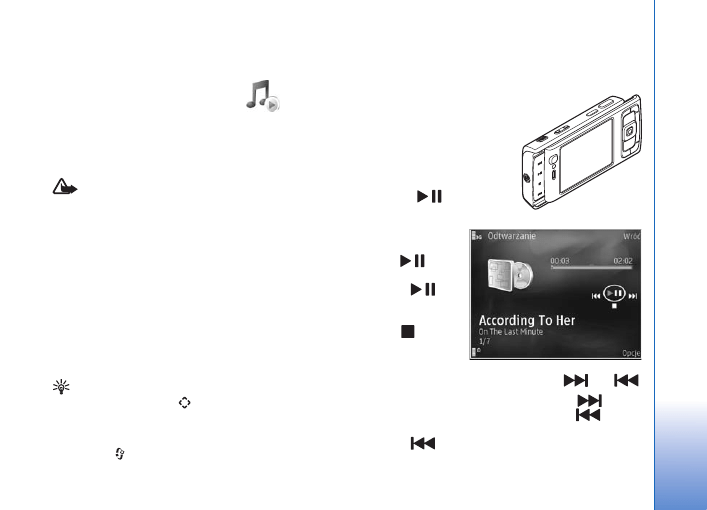
Aplikacje multimedialne
37
Aplikacje multimedialne
Odtwarzacz muzyczny
Odtw. muzyczny
obs³uguje formaty plików AAC, AAC+,
eAAC+, MP3 i WMA. Nie znaczy to jednak, ¿e
Odtw.
muzyczny
obs³uguje wszystkie funkcje ka¿dego z tych
formatów i wszystkie ich odmiany.
Ostrze¿enie: s³uchaj muzyki na umiarkowanym
poziomie g³o¶no¶ci. D³u¿sze s³uchanie bardzo g³o¶nej
muzyki mo¿e spowodowaæ uszkodzenie s³uchu. Gdy
g³o¶nik jest w³±czony, nie trzymaj urz±dzenia przy uchu,
poniewa¿ d¼wiêki mog± byæ bardzo g³o¶ne.
Aby uzyskaæ informacje na temat przesy³ania utworów do
urz±dzenia, patrz „Przesy³anie muzyki”, s. 40.
Aby uzyskaæ wiêcej informacji na temat ochrony praw
autorskich, patrz „Zarz±dzanie prawami cyfrowymi”,
s. 124.
Odtwarzanie utworu
Wskazówka: aby uruchomiæ odtwarzacz muzyczny,
naci¶nij i przytrzymaj
. Mo¿esz go równie¿
uruchomiæ za po¶rednictwem menu multimediów.
Patrz „Menu multimediów”, s. 16.
1
Naci¶nij
i
wybierz
Muzyka
.
2
Otwórz klawisze mediów
znajduj±ce siê pod
przesuwanym panelem
3
Wybierz utwór, wykonawcê
lub inn± kategoriê.
4
Aby odtworzyæ wybrany
utwór lub listê utworów,
naci¶nij
.
Aby wstrzymaæ
odtwarzanie,
naci¶nij ,
aby
je wznowiæ, naci¶nij
ponownie
.
Aby zatrzymaæ
odtwarzanie,
naci¶nij
.
Aby szybko
przewin±æ plik do
przodu lub do ty³u, naci¶nij i przytrzymaj
lub
.
Aby przej¶æ do nastêpnego utworu, naci¶nij
.
Aby powróciæ do pocz±tku utworu, naci¶nij
.
Aby przeskoczyæ do poprzedniego utworu, naci¶nij
ponownie
w ci±gu 2 sekund od momentu
rozpoczêcia odtwarzania utworu.

Aplikacje multimedialne
38
Do sterowania odtwarzaczem mo¿esz tak¿e u¿ywaæ
klawisza przewijania.
Aby w³±czyæ lub wy³±czyæ odtwarzanie losowe (
),
wybierz
Opcje
>
Odtwarzanie losowe
.
Aby ponownie odtworzyæ bie¿±cy utwór (
), wszystkie
utwory (
) lub wy³±czyæ powtarzanie, wybierz
Opcje
>
Powtarzanie
.
Do regulacji g³o¶no¶ci s³u¿y klawisz g³o¶no¶ci.
Aby zmodyfikowaæ brzmienie odtwarzanej muzyki,
wybierz
Opcje
>
Korektor
.
Aby zmodyfikowaæ balans kana³ów lub stereofoniê albo
wzmocniæ niskie tony, wybierz
Opcje
>
Ustawienia audio
.
Aby wy¶wietliæ wizualizacje podczas odtwarzania,
wybierz
Opcje
>
W³±cz wizualizacjê
.
Aby powróciæ do trybu gotowo¶ci, zostawiaj±c dzia³aj±cy
w tle odtwarzacz muzyczny, naci¶nij
, albo aby
prze³±czyæ siê na inn± uruchomion± aplikacjê, naci¶nij
i przytrzymaj
.
Menu Muzyka
Aby wybraæ w widoku
Odtwarzanie
dodatkowe utwory do
odtwarzania, wybierz
Opcje
>
Id¼ do menu Muzyka
.
W menu muzyki s± widoczne utwory dostêpne
w odtwarzaczu i na kompatybilnej karcie pamiêci (je¶li
jest w³o¿ona). Wybranie opcji
Wszys. utwory
powoduje
wy¶wietlenie listy wszystkich utworów. Aby posortowaæ
utwory, wybierz
Albumy
,
Wykonawcy
,
Rodzaje muzyki
lub
Kompozytorzy
. Aby wy¶wietliæ listy odtwarzania,
wybierz
Listy odtwarzania
.
Aby od¶wie¿yæ fonotekê po zaktualizowaniu wyboru
utworów w odtwarzaczu, wybierz
Opcje
>
Od¶wie¿
Fonotekê
.
Aby otworzyæ widok, w którym jest wy¶wietlana
nazwa odtwarzanego aktualnie utworu, naci¶nij
i przytrzymaj
.
Listy odtwarzania
Aby wy¶wietliæ listy odtwarzania i zarz±dzaæ nimi, w menu
muzyki wybierz
Listy odtwarzania
. Automatycznie s±
wy¶wietlane nastêpuj±ce listy odtwarzania:
Czêsto
odtwarzane
,
Ostatn. odtwarzane
i
Ostatnio dodane
.
Aby wy¶wietliæ szczegó³owe informacje o li¶cie
odtwarzania, wybierz
Opcje
>
Szczegó³y listy odtw.
.
Tworzenie listy odtwarzania
1
Wybierz
Opcje
>
Utwórz listê utworów
.
2
Wprowad¼ nazwê dla listy odtwarzania i wybierz
OK
.
3
Wybierz wykonawców, aby wyszukaæ utwory, które
maj± siê znale¼æ na li¶cie odtwarzania. Dodawaj kolejne
pozycje, naciskaj±c
. Aby wy¶wietliæ listê utworów
danego wykonawcy, naci¶nij
. Aby ukryæ listê
utworów, naci¶nij
.

Aplikacje multimedialne
39
4
Po dokonaniu wyboru wybierz
Gotowe
. Je¶li jest
w³o¿ona kompatybilna karta pamiêci, lista odtwarzania
zostanie zapisana na karcie.
Aby w pó¼niejszym terminie dodaæ kolejne utwory, podczas
wy¶wietlania listy odtwarzania wybierz
Opcje
>
Dodaj
utwory
.
Aby do listy odtwarzania dodaæ utwory, albumy, artystów,
gatunki i kompozytorów z ró¿nych widoków menu muzyki,
wska¿ obiekt i wybierz
Opcje
>
Dodaj do listy odtw.
>
Zapisana lista odtw.
lub
Nowa lista. odtw.
.
Aby usun±æ utwór z listy odtwarzania, wybierz
Opcje
>
Usuñ z listy odtwarz.
. Nie spowoduje to usuniêcia utworu
z urz±dzenia. Zostanie on usuniêty tylko z listy
odtwarzania.
Aby zmieniæ kolejno¶æ utworów na li¶cie odtwarzania,
przewiñ do utworu, który chcesz przenie¶æ, i wybierz
Opcje
>
Porz±dkuj listê
. Do zaznaczania utworów i przenoszenia
ich na nowe miejsce s³u¿y klawisz przewijania.
Sklep muzyczny
W sklepie muzycznym (us³uga sieciowa) mo¿na
wyszukiwaæ, przegl±daæ lub kupowaæ utwory muzyczne
w celu pobrania ich do urz±dzenia. Asortyment,
dostêpno¶æ i wygl±d us³ug sklepu muzycznego mog±
ulegaæ zmianie.
W celu korzystania z tej us³ugi musisz mieæ wprowadzone
ustawienia sklepu muzycznego i aktywne po³±czenia
internetowe. Aby uzyskaæ wiêcej informacji na ten temat,
patrz „Ustawienia sklepu muzycznego”, s. 39 i „Punkty
dostêpu”, s. 135.
Przej¶cie do sklepu muzycznego
1
W
Menu Muzyka
wybierz
Opcje
>
Przejd¼ do
Sklepu muz.
.
2
Wy¶wietlane opcje umo¿liwiaj± wyszukiwanie,
przegl±danie i wybieranie d¼wiêków dzwonka.
Ustawienia sklepu muzycznego
Dostêpno¶æ i wygl±d ustawieñ sklepu muzycznego mo¿e
siê zmieniaæ. Ustawienia mog± byæ równie¿ zdefiniowane
wstêpnie i niedostêpne do edycji.
Je¶li ustawienia nie s± zdefiniowane wstêpnie, mo¿e
pojawiæ siê pro¶ba o wprowadzenie nastêpuj±cych
ustawieñ:
Adres
— wprowad¼ adres internetowy us³ugi Sklep
muzyczny.
Dom. pkt dost.
— wybierz punkt dostêpu, który bêdzie
u¿ywany przy ³±czeniu siê ze sklepem muzycznym.
Nazwa u¿ytkownika
— wprowad¼ nazwê u¿ytkownika do
logowania siê w sklepie muzycznym.
Has³o
— wprowad¼ has³o do logowania siê w sklepie
muzycznym.

Aplikacje multimedialne
40
Je¶li pola
Nazwa u¿ytkownika
i
Has³o
pozostan± puste,
trzeba je bêdzie wype³niæ podczas logowania.
W sklepie muzycznym mo¿na edytowaæ te ustawienia,
wybieraj±c
Opcje
>
Ustawienia
.
Przesy³anie muzyki
Muzykê mo¿na przesy³aæ z kompatybilnego komputera lub
innych kompatybilnych urz±dzeñ za po¶rednictwem
kompatybilnego kabla USB lub po³±czenia Bluetooth.
Aby uzyskaæ szczegó³owe informacje, patrz „Po³±czenie
Bluetooth”, s. 31.
Aby od¶wie¿yæ fonotekê po zaktualizowaniu wyboru
utworów w odtwarzaczu, w
Menu Muzyka
wybierz
Opcje
>
Od¶wie¿ Fonotekê
.
Wymagania, jakie musi spe³niaæ komputer, aby by³o
mo¿liwe przesy³anie muzyki:
• System operacyjny Microsoft Windows XP (lub
nowszy)
• Kompatybilna wersja aplikacji Windows Media Player.
Wiêcej szczegó³owych informacji na temat
kompatybilno¶ci aplikacji Windows Media Player
mo¿na znale¼æ w witrynie firmy Nokia w czê¶ci
po¶wiêconej urz±dzeniu Nokia N95.
• Pakiet Nokia PC Suite w wersji 6.7 lub nowszej
Przesy³anie muzyki z komputera
Muzykê mo¿na przesy³aæ, korzystaj±c z jednej z trzech
metod:
•
Aby urz±dzenie by³o widoczne na komputerze jako
zewnêtrzny dysk twardy, na który mo¿na kopiowaæ
dowolne pliki z danymi, nawi±¿ po³±czenie za
po¶rednictwem kompatybilnego kabla USB lub
bezprzewodowej technologii Bluetooth. W przypadku
korzystania z kabla USB wybierz dla trybu po³±czenia
ustawienie
Transfer danych
. W urz±dzeniu musi byæ
w³o¿ona kompatybilna karta pamiêci.
•
Aby zsynchronizowaæ pliki muzyczne z aplikacj±
Windows Media Player, pod³±cz kompatybilny kabel
USB i wybierz dla trybu po³±czenia ustawienie
Odtw.
multimedialny
. W urz±dzeniu musi byæ w³o¿ona
kompatybilna karta pamiêci.
•
Aby u¿yæ narzêdzia Nokia Music Manager z pakietu
Nokia PC Suite, pod³±cz kompatybilny kabel USB
i wybierz dla trybu po³±czenia ustawienie
PC Suite
.
Aby zmieniæ domy¶lny tryb po³±czenia USB, naci¶nij
i wybierz
Narzêdzia
>
USB
>
Tryb USB
.
Aplikacje Windows Media Player i Nokia Music Manager
z pakietu Nokia PC Suite zosta³y zoptymalizowane
pod k±tem przesy³ania plików muzycznych. Wiêcej
informacji na temat przesy³ania muzyki za pomoc±
narzêdzia Nokia Music Manager mo¿na znale¼æ
w instrukcji obs³ugi pakietu Nokia PC Suite.

Aplikacje multimedialne
41
Przesy³anie muzyki za pomoc± aplikacji
Windows Media Player
Funkcjonalno¶æ mechanizmu synchronizowania plików
muzycznych mo¿e siê zmieniaæ w zale¿no¶ci od wersji
aplikacji Windows Media Player. Wiêcej informacji na ten
temat mo¿na znale¼æ w odpowiednich instrukcjach obs³ugi
i plikach pomocy aplikacji Windows Media Player.
Synchronizowanie rêczne
Po po³±czeniu urz±dzenia z kompatybilnym komputerem
aplikacja Windows Media Player wybiera
synchronizowanie rêczne, je¶li w urz±dzeniu jest za ma³o
wolnej pamiêci. Rêczne synchronizowanie umo¿liwia
wybieranie utworów i list odtwarzania, które maj± zostaæ
przeniesione, skopiowane lub usuniête.
Po pierwszym pod³±czeniu urz±dzenia musisz wprowadziæ
nazwê, która bêdzie u¿ywana jako nazwa urz±dzenia
w aplikacji Windows Media Player.
Aby przesy³aæ rêcznie wybrane obiekty:
1
Po po³±czeniu siê urz±dzenia z aplikacj± Windows
Media Player wybierz je w okienku nawigacyjnym,
je¶li jest po³±czonych wiêcej urz±dzeñ.
2
Przeci±gnij utwory lub albumy do okienka listy
w celu zsynchronizowania. Aby usun±æ utwory
lub albumy, wybierz odpowiedni± pozycjê na
li¶cie i kliknij Remove from list.
3
Sprawd¼, czy okienko listy zawiera pliki, które chcesz
zsynchronizowaæ, i czy w urz±dzeniu jest
wystarczaj±ca ilo¶æ wolnej pamiêci. Aby rozpocz±æ
synchronizowanie, kliknij Start Sync.
Synchronizowanie automatyczne
Aby w aplikacji Windows Media Player zmieniæ domy¶ln±
opcjê przesy³ania plików, kliknij strza³kê umieszczon± pod
opcj± Sync, wybierz swoje urz±dzenie i kliknij Set up
Sync. Zaznacz pole wyboru Sync this device
automatically lub usuñ jego zaznaczenie.
Je¶li pole wyboru Sync this device automatically jest
zaznaczone, po pod³±czeniu urz±dzenia jego fonoteka
zostanie automatycznie zaktualizowana na podstawie list
odtwarzania wybranych w aplikacji Windows Media
Player.
Je¶li nie zosta³y wybrane ¿adne listy odtwarzania,
do synchronizowania bêdzie wybrana ca³a fonoteka
znajduj±ca siê na komputerze. Nale¿y pamiêtaæ,
¿e fonoteka na komputerze mo¿e zawieraæ wiêcej plików,
ni¿ potrafi± pomie¶ciæ pamiêæ urz±dzenia i w³o¿ona do
niego kompatybilna karta pamiêci. Wiêcej informacji na
ten temat mo¿na znale¼æ w pliku pomocy aplikacji
Windows Media Player.
Listy odtwarzania zapisane w urz±dzeniu nie s±
synchronizowane z listami odtwarzania aplikacji
Windows Media Player.
Aplikacje multimedialne
42
Visual Radio
Naci¶nij
i
wybierz
Aplikacje
>
Radio
. Aplikacja ta
mo¿e s³u¿yæ jako zwyk³e radio FM z funkcj±
automatycznego strojenia i zapisywania stacji lub jako
radio uzupe³nione o informacje wizualne pojawiaj±ce siê
na wy¶wietlaczu. W tym drugim przypadku wymagane
jest, aby dana stacja udostêpnia³a us³ugê Visual Radio.
W us³udze Visual Radio wykorzystywana jest pakietowa
transmisja danych (us³uga sieciowa). Radia FM mo¿na
s³uchaæ podczas korzystania z innych aplikacji.
Brak dostêpu do us³ugi Visual Radio mo¿e wynikaæ z tego,
¿e nie udostêpniaj± jej operatorzy sieci albo stacje
radiowe dzia³aj±ce na danym obszarze.
Podczas s³uchania radia mo¿na normalnie nawi±zywaæ
i odbieraæ po³±czenia. W trakcie aktywnego po³±czenia
radio zostaje wy³±czone.
S³uchanie radia
Pamiêtaj, ¿e jako¶æ odbioru audycji radiowych zale¿y od
si³y sygna³u poszczególnych stacji na danym obszarze.
Radio FM odbiera sygna³y z anteny innej ni¿ antena
bezprzewodowego urz±dzenia. Aby mo¿na by³o s³uchaæ
radia FM, do urz±dzenia musi byæ pod³±czony
kompatybilny zestaw s³uchawkowy.
Naci¶nij
i wybierz
Aplikacje
>
Radio
. Aby rozpocz±æ
wyszukiwanie stacji, wybierz
lub
albo naci¶nij
i przytrzymaj klawisz mediów
lub
. Aby rêcznie
zmieniæ czêstotliwo¶æ, wybierz
Opcje
>
Strojenie rêczne
.
Je¶li stacje radiowe zosta³y ju¿ wcze¶niej zapisane,
aby przej¶æ do nastêpnej lub poprzedniej zapisanej stacji,
wybierz
lub
albo naci¶nij i przytrzymaj klawisz
mediów
lub
.
Aby wyregulowaæ g³o¶no¶æ, naci¶nij jeden z klawiszy
g³o¶no¶ci.
Aby s³uchaæ radia za pomoc± g³o¶nika, wybierz
Opcje
>
W³±cz g³o¶nik
.
Ostrze¿enie: s³uchaj muzyki na umiarkowanym
poziomie g³o¶no¶ci. D³u¿sze s³uchanie bardzo g³o¶nej
muzyki mo¿e spowodowaæ uszkodzenie s³uchu.
Gdy g³o¶nik jest w³±czony, nie trzymaj urz±dzenia przy
uchu, poniewa¿ d¼wiêki mog± byæ bardzo g³o¶ne.
Aby przejrzeæ stacje dostêpne w danej okolicy, wybierz
Opcje
>
Katalog stacji
(us³uga sieciowa).
Aby dopisaæ do listy stacji odbieran± aktualnie stacjê,
wybierz
Opcje
>
Zapisz stacjê
. Aby wy¶wietliæ listê
zapisanych stacji, wybierz
Opcje
>
Stacje
.
Aby powróciæ do trybu gotowo¶ci i pozostawiæ w tle
graj±ce radio FM, wybierz
Opcje
>
Odtwarzaj w tle
.

Aplikacje multimedialne
43
Wy¶wietlanie zawarto¶ci wizualnej
W sprawie dostêpno¶ci, kosztów i warunków subskrypcji
us³ugi zwróæ siê do us³ugodawcy.
Aby wy¶wietliæ materia³y wizualne dostêpne w odbieranej
aktualnie stacji, wybierz
lub
Opcje
>
W³±cz us³ugê
wizualn±
. Je¶li dla danej stacji nie zosta³ zapisany
identyfikator us³ugi wizualnej, wprowad¼ go lub
wybierz
Przywróæ
, aby wyszukaæ go w katalogu stacji
(us³uga sieciowa).
Po nawi±zaniu po³±czenia z us³ug± wizualn± na
wy¶wietlaczu pojawi± siê materia³y wizualne.
Zapisane stacje
Aby wy¶wietliæ listê zapisanych stacji, wybierz
Opcje
>
Stacje
.
Aby pos³uchaæ zapisanej stacji, wybierz
Opcje
>
Stacja
>
S³uchanie audycji
. Aby wy¶wietliæ materia³y wizualne
dostêpne w stacji udostêpniaj±cej us³ugê Visual Radio,
wybierz
Opcje
>
Stacja
>
W³±cz us³ugê wizualn±
.
Aby zmodyfikowaæ informacje na temat stacji, wybierz
Opcje
>
Stacja
>
Edytuj
.
Wskazówka: do menu multimediów mo¿na dodaæ
skróty do zapisanych stacji. Patrz „Menu multimediów”,
s. 16.
Ustawienia
Wybierz
Opcje
>
Ustawienia
i jedn± z nastêpuj±cych
opcji:
D¼wiêk w³±czenia
— aby okre¶liæ, czy w momencie
uruchomienia aplikacji ma byæ emitowany d¼wiêk.
Autostart us³ugi
— wybierz
Tak
, aby us³uga Visual Radio
by³a uruchamiana automatycznie po wybraniu zapisanej
stacji, która udostêpnia tak± us³ugê.
Punkt dostêpu
— aby wybraæ punkt dostêpu u¿ywany do
transmisji danych. Nie jest wymagane okre¶lenie punktu
dostêpu, je¶li aplikacja jest wykorzystywana jako zwyk³e
radio FM.
Aktualny region
— aby wybraæ region odpowiadaj±cy
aktualnemu miejscowi pobytu. To ustawienie jest
wy¶wietlane tylko wtedy, gdy w momencie uruchomienia
aplikacji urz±dzenie znajdowa³o siê poza zasiêgiem sieci.
Wideoteka centre
Za pomoc±
Vid. centre
(us³uga sieciowa) mo¿na pobieraæ
i bezpo¶rednio odtwarzaæ strumieniowo pliki wideo,
korzystaj±c z kompatybilnych internetowych us³ug wideo
za po¶rednictwem po³±czeñ pakietowych lub sieci WLAN.
Mo¿na ponadto przesy³aæ do urz±dzenia pliki wideo
z kompatybilnego komputera i wy¶wietlaæ je w aplikacji
Vid. centre
.

Aplikacje multimedialne
44
Vid. centre
obs³uguje takie same formaty plików jak
program
RealPlayer
Us³ugi mog± byæ zdefiniowane wstêpnie w urz±dzeniu.
Aby po³±czyæ siê z internetem i przejrzeæ dostêpne us³ugi,
które mo¿na dodaæ do aplikacji
Vid. centre
, wybierz
Dodaj nowe us³ugi
.
Zawarto¶æ udostêpniana przez us³ugodawców mo¿e byæ
p³atna lub bezp³atna. Cenê nale¿y sprawdziæ w us³udze
lub u us³ugodawcy.
Znajdowanie i wy¶wietlanie plików
wideo
1
Naci¶nij
i wybierz
Aplikacje
>
Vid. centre
.
2
Aby nawi±zaæ po³±czenie z us³ug±, wybierz ¿±dan±
us³ugê wideo.
3
Urz±dzenie aktualizuje i wy¶wietla zawarto¶æ
dostêpn± w us³udze. Aby przegl±daæ pliki wideo
wed³ug kategorii (je¶li taka opcja jest dostêpna),
naci¶nij
lub
w celu przewijania do innych
zak³adek.
4
Aby wy¶wietliæ informacje o danym pliku wideo,
wybierz
Opcje
>
Szczegó³y wideo
.
Niektóre pliki mo¿na bezpo¶rednio odtwarzaæ
strumieniowo, ale inne trzeba najpierw pobraæ do
urz±dzenia. Aby pobraæ plik, wybierz
Opcje
>
Pobierz
.
Aby odtworzyæ plik strumieniowo lub wy¶wietliæ
pobrany plik, wybierz
Opcje
>
Odtwórz
.
5
Odtwarzaniem pliku mo¿na sterowaæ za pomoc±
klawiszy mediów. Do regulacji g³o¶no¶ci s³u¿y klawisz
g³o¶no¶ci. Aby wy¶wietliæ plik wideo w trybie
pe³noekranowym, wstrzymaj lub zatrzymaj jego
odtwarzanie i wybierz
Opcje
>
Wznów na ca³ym ekr.
lub
Odtwórz na ca³ym ekr.
.
Po zamkniêciu aplikacji pobieranie jest kontynuowane
w tle. Pobrane pliki wideo s± zapisywane w folderze
Vid. centre
>
Aplikacja My videos
.
Aby po³±czyæ siê z internetem i przejrzeæ us³ugi, które
mo¿na dodaæ do widoku g³ównego, wybierz
Dodaj nowe
us³ugi
.
Internetowe pliki wideo
Internetowe pliki wideo to okre¶lenie plików wideo
dystrybuowanych w internecie przy u¿yciu kana³ów
opartych na technologii RSS. Nowe kana³y mo¿na dodawaæ
do folderu
Kana³y wideo
w ustawieniach.
Patrz „Ustawienia”, s. 45.
1
W aplikacji
Vid. centre
wybierz folder
Kana³y wideo
.
Zostan± wy¶wietlone dostêpne kana³y.
Aby dodaæ lub usun±æ kana³y, wybierz
Opcje
>
Subskr.
kana³y
.
2
Aby wy¶wietliæ pliki wideo dostêpne w danym kanale,
przewiñ do niego i naci¶nij
. Aby wy¶wietliæ
informacje o danym pliku wideo, wybierz
Opcje
>
Szczegó³y wideo
.

Aplikacje multimedialne
45
3
Aby pobraæ plik wideo, przewiñ do niego i wybierz
Opcje
>
Pobierz
. Aby odtworzyæ pobrany plik wideo,
naci¶nij
.
Odtwarzanie pobranych plików wideo
Pobrane i pobierane pliki wideo s± zapisywane w folderze
Vid. centre
>
Aplikacja My videos
. Aby odtworzyæ
pobrany plik wideo, naci¶nij
.
Mo¿esz ponadto przesy³aæ do urz±dzenia pliki wideo
z kompatybilnego komputera i wy¶wietlaæ je w aplikacji
Vid. centre
>
Aplikacja My videos
. Aby pliki wideo by³y
dostêpne w
Vid. centre
, trzeba je zapisaæ
w katalogu C:\Data\My Videos w pamiêci urz±dzenia
(C:\) lub w katalogu E:\My Videos na kompatybilnej
karcie pamiêci (E:\). Do przeniesienia plików
w odpowiednie miejsce mo¿na u¿yæ np. narzêdzia
File manager dostêpnego w pakiecie Nokia PC Suite.
Odtwarzaniem pliku mo¿na sterowaæ za pomoc±
klawiszy mediów. Do regulacji g³o¶no¶ci s³u¿y
klawisz g³o¶no¶ci. Aby wy¶wietliæ plik wideo
w trybie pe³noekranowym, wstrzymaj lub zatrzymaj
jego odtwarzanie i wybierz
Opcje
>
Wznów na ca³ym ekr.
lub
Odtwórz na ca³ym ekr.
.
Je¶li brakuje wolnego miejsca w pamiêci urz±dzenia i na
kompatybilnej karcie pamiêci, przy pobieraniu nowych
plików wideo aplikacja automatycznie usuwa niektóre
z najdawniej odtwarzanych plików.
oznacza pliki
wideo, które mog± zostaæ wkrótce usuniête. Aby zapobiec
automatycznemu usuniêciu (
) danego pliku wideo,
wybierz
Opcje
>
Zabezpiecz
.
Aby usun±æ plik wideo, wybierz
Opcje
>
Usuñ
. Aby
anulowaæ trwaj±ce pobieranie, wybierz
Opcje
>
Anuluj
pobieranie
. Aby zmieniæ folder lub miejsce w pamiêci,
w którym znajduje siê plik video, wybierz
Opcje
>
Organizuj
i ¿±dan± opcjê.
Ustawienia
Konfigurowanie us³ug
1
W
Vid. centre
wybierz
Opcje
>
Ustawienia
>
Wybór
us³ug wideo
.
2
Aby wybraæ us³ugi wideo, wybierz
Wideo na ¿±danie
.
Aby dodaæ lub usun±æ internetowe kana³y wideo,
wybierz
Kana³y wideo
.
3
Wybierz us³ugi, które maj± byæ wy¶wietlane
w aplikacji.
Aby dodaæ nowy internetowy kana³ wideo, który nie
widnieje na li¶cie, wybierz
Opcje
>
Dodaj kana³
.
Wprowad¼ nazwê i adres us³ugi otrzymane od
us³ugodawcy.
Niektóre us³ugi wymagaj± podania nazwy u¿ytkownika
i has³a otrzymanych od us³ugodawcy.
Aby wprowadziæ inne ustawienia, wybierz
Opcje
>
Ustawienia
i jedn± z nastêpuj±cych opcji:

Aplikacje multimedialne
46
Domy¶lne punkty dost.
— aby wybraæ punkty dostêpu
u¿ywane do transmisji danych. U¿ywanie punktów
dostêpu do transmisji danych w celu pobierania plików
mo¿e byæ zwi±zane z przekazywaniem du¿ych ilo¶ci
danych przez sieæ us³ugodawcy. Aby uzyskaæ informacje
dotycz±ce op³at za transmisjê danych, skontaktuj siê
z us³ugodawc±.
Preferowana pamiêæ
— aby okre¶liæ, czy pobrane pliki
wideo maj± byæ zapisywane w pamiêci urz±dzenia, czy
na kompatybilnej karcie pamiêci. Je¶li wybrana pamiêæ
zape³ni siê, materia³y bêd± zapisywane w drugiej pamiêci,
o ile jest ona dostêpna. Je¶li w drugiej pamiêci jest za
ma³o wolnego miejsca, aplikacja automatycznie usunie
niektóre z najdawniej odtwarzanych plików wideo.
Miniatury
— aby okre¶liæ, czy wy¶wietlaæ miniatury zdjêæ
na listach wideo us³ug wideo.
RealPlayer
Naci¶nij
i wybierz
Aplikacje
>
RealPlayer
. Za pomoc±
aplikacji
RealPlayer
, mo¿na odtwarzaæ pliki wideo lub
bezpo¶rednio odtwarzaæ strumieniowo pliki
multimedialne bez ich wcze¶niejszego zapisywania
w urz±dzeniu.
RealPlayer
obs³uguje formaty plików z rozszerzeniami
3GP, MP4 i RM. Nie znaczy to jednak, ¿e
RealPlayer
obs³uguje wszystkie funkcje ka¿dego z tych formatów
i wszystkie ich odmiany.
W widoku poziomym do sterowania odtwarzaczem s³u¿±
klawisze mediów.
Odtwarzanie plików wideo
1
Aby odtworzyæ zapisany plik multimedialny, wybierz
Opcje
>
Otwórz
i jedn± z nastêpuj±cych opcji:
Ostatnie pliki
— aby odtworzyæ jeden z sze¶ciu plików
odtwarzanych ostatnio w aplikacji
RealPlayer
Zapisany plik
— aby odtworzyæ jeden z plików
zapisanych w folderze
Galeria
.
2
Wska¿ ¿±dany plik i naci¶nij
, aby go odtworzyæ.
Do regulacji g³o¶no¶ci s³u¿y klawisz g³o¶no¶ci.
Strumieniowe pobieranie materia³ów
Wielu us³ugodawców wymaga u¿ycia punktu dostêpu
do internetu jako domy¶lnego punktu dostêpu. Inni
us³ugodawcy pozwalaj± korzystaæ z punktu dostêpu
do WAP.
W aplikacji
RealPlayer
mo¿na otwieraæ tylko adresy
URL rozpoczynaj±ce siê od znaków „rtsp://”. Aplikacja
RealPlayer
rozpoznaje te¿ jednak ³±cza http do plików
w formacie RAM.
Aplikacje multimedialne
47
Aby bezpo¶rednio odtworzyæ materia³ strumieniowo,
wybierz ³±cze do niego zapisane w folderze
Galeria
,
znajduj±ce siê na stronie internetowej lub odebrane
w wiadomo¶ci SMS lub MMS. Przed otwarciem strumienia
urz±dzenie po³±czy siê z witryn± i zacznie pobieraæ jej
zawarto¶æ. Zawarto¶æ ta nie jest zapisywana w urz±dzeniu.
Ustawienia aplikacji RealPlayer
Ustawienia aplikacji
RealPlayer
mo¿esz otrzymaæ
w specjalnej wiadomo¶ci tekstowej od us³ugodawcy. Patrz
„Dane i ustawienia”, s. 95. Aby uzyskaæ wiêcej informacji
na ten temat, zwróæ siê do us³ugodawcy.
Wybierz
Opcje
>
Ustawienia
i jedn± z nastêpuj±cych opcji:
Wideo
— aby wyregulowaæ kontrast wideo lub ustawiæ
w aplikacji
RealPlayer
automatyczne ponowne
odtwarzanie plików wideo po ich zakoñczeniu.
Strumieniow.
— aby okre¶liæ, czy ma byæ u¿ywany serwer
proxy, zmieniæ domy¶lny punkt dostêpu oraz ustawiæ
zakres numerów portów u¿ywanych do po³±czeñ.
Prawid³owe ustawienia otrzymasz od us³ugodawcy.
Adobe Flash Player
Aby przegl±daæ i odtwarzaæ kompatybilne pliki Flash
przeznaczone do urz±dzeñ mobilnych oraz korzystaæ z nich
w sposób interaktywny, naci¶nij
i wybierz
Aplikacje
>
Odtw. Flash
. Przewiñ do pliku Flash i naci¶nij
.
Nokia Lifeblog
Aby uruchomiæ aplikacjê Lifeblog w urz±dzeniu,
naci¶nij
i wybierz
Aplikacje
>
Lifeblog
.
Nokia Lifeblog to po³±czenie oprogramowania do telefonu
komórkowego i na komputer, które prowadzi
multimedialny dziennik materia³ów zbieranych za pomoc±
urz±dzenia. Nokia Lifeblog automatycznie rejestruje
obiekty multimedialne oraz porz±dkuje zdjêcia, pliki
wideo, pliki d¼wiêkowe, wiadomo¶ci SMS, wiadomo¶ci
MMS i wpisy bloga w kolejno¶ci chronologicznej.
Materia³y te mo¿na pó¼niej przegl±daæ, przeszukiwaæ,
udostêpniaæ, publikowaæ i archiwizowaæ.
Wiêcej informacji o serwisach blogów i ich
zgodno¶ci z aplikacj± Nokia Lifeblog mo¿na znale¼æ pod
adresem www.nokia.com/lifeblog lub naciskaj±c klawisz
F1 w aplikacji Nokia Lifeblog na komputerze,
aby otworzyæ Pomoc aplikacji Lifeblog.
Instalacja na komputerze
Komputer, na którym ma zostaæ zainstalowana aplikacja
Nokia Lifeblog, musi spe³niaæ nastêpuj±ce wymagania:
• procesor Intel Pentium 1 GHz lub jego odpowiednik,
128 MB pamiêci RAM

Aplikacje multimedialne
48
• 400 MB wolnego miejsca na dysku twardym
(je¶li trzeba zainstalowaæ oprogramowanie
Microsoft DirectX i pakiet Nokia PC Suite)
• rozdzielczo¶æ 1024 x 768 i 24-bitowa g³êbia kolorów
• Karta graficzna 32 MB
• system Microsoft Windows 2000 lub Windows XP
Aby zainstalowaæ aplikacjê Nokia Lifeblog na komputerze:
1
W³ó¿ dysk CD-ROM lub DVD-ROM do³±czony do
urz±dzenia.
2
Zainstaluj pakiet Nokia PC Suite (w tym sterowniki
kabla Nokia Connectivity do po³±czeñ USB).
3
Zainstaluj aplikacjê Nokia Lifeblog.
Je¶li na komputerze nie jest jeszcze zainstalowane
oprogramowanie Microsoft DirectX 9.0, zostanie ono
zainstalowane wraz z aplikacj± Nokia Lifeblog.
£±czenie urz±dzenia z komputerem
Aby po³±czyæ urz±dzenie z kompatybilnym komputerem
przy u¿yciu kabla USB do transmisji danych:
1
Sprawd¼, czy jest zainstalowany pakiet Nokia PC Suite.
2
Pod³±cz kabel USB do transmisji danych do urz±dzenia
i komputera. Dla opcji
Tryb USB
powinno byæ wybrane
ustawienie
PC Suite
, patrz „USB”, s. 35. Je¶li pierwszy
raz pod³±czasz swoje urz±dzenie do komputera
z zainstalowanym pakietem Nokia PC Suite, komputer
zainstaluje potrzebny sterownik urz±dzenia. Mo¿e to
chwilê potrwaæ.
3
Uruchom aplikacjê Nokia Lifeblog na komputerze.
Aby po³±czyæ urz±dzenie z kompatybilnym komputerem
przy u¿yciu technologii bezprzewodowej Bluetooth:
1
Sprawd¼, czy na komputerze jest zainstalowany pakiet
Nokia PC Suite.
2
Sprawd¼, czy urz±dzenie zosta³o powi±zane
z komputerem przy u¿yciu technologii bezprzewodowej
Bluetooth w aplikacji Get Connected pakietu Nokia PC
Suite.
3
Uaktywnij po³±czenie Bluetooth w urz±dzeniu
i komputerze. Aby uzyskaæ szczegó³owe informacje na
ten temat, patrz „Po³±czenie Bluetooth”, s. 31
i dokumentacja komputera.
Kopiowanie plików
Aby skopiowaæ nowe lub zmodyfikowane pliki z urz±dzenia
do komputera oraz skopiowaæ wybrane pliki z komputera
do urz±dzenia:
1
Po³±cz urz±dzenie z komputerem.
2
Uruchom aplikacjê Nokia Lifeblog na komputerze.
3
W aplikacji Nokia Lifeblog na komputerze wybierz
Plik > Kopiuj z i do telefonu.
Nowe pliki z urz±dzenia zostan± skopiowane do
komputera. Obiekty z widoku Do telefonu na
komputerze zostan± skopiowane do urz±dzenia.

Aplikacje multimedialne
49
Przegl±danie w widokach O¶ czasu
i Ulubione
Po uruchomieniu aplikacji Nokia Lifeblog w urz±dzeniu
pojawi siê widok
O¶ czasu
i zostan± wy¶wietlone obiekty
multimedialne. Aby otworzyæ zapisane ulubione obiekty,
wybierz
Opcje
>
Poka¿ Ulubione
.
Po uruchomieniu aplikacji Nokia Lifeblog na komputerze
masz kilka mo¿liwo¶ci poruszania siê w widokach
O¶ czasu
i
Ulubione
. Najszybszym sposobem jest chwycenie suwaka
i szybkie lub wolne przesuwanie go do przodu lub wstecz.
Mo¿esz te¿ klikn±æ pasek czasu, aby wybraæ datê, u¿yæ
polecenia Przejd¼ do daty albo u¿yæ klawiszy strza³ek.
Publikowanie w internecie
Najlepsze pozycje z bazy danych Nokia Lifeblog mo¿na
wysy³aæ do bloga w internecie, gdzie inni bêd± mogli je
ogl±daæ.
Najpierw utwórz konto w us³udze blogów,
a nastêpnie utwórz co najmniej jeden blog jako
miejsce docelowe swoich wpisów i dodaj konto bloga
do aplikacji Nokia Lifeblog. Us³uga blogów zalecana dla
u¿ytkowników aplikacji Nokia Lifeblog to TypePad firmy
Six Apart, dostêpna pod adresem www.typepad.com.
Aby w urz±dzeniu dodaæ konto bloga w aplikacji
Nokia Lifeblog, wybierz
Opcje
>
Ustawienia
>
Blog
.
Na komputerze mo¿na edytowaæ konta w oknie Mened¿er
konta bloga.
Aby opublikowaæ pozycje w internecie za pomoc±
urz±dzenia:
1
W widoku
O¶ czasu
lub
Ulubione
wybierz pozycje,
które chcesz opublikowaæ w internecie.
2
Wybierz
Opcje
>
Prze¶lij do internetu
.
3
Przy pierwszym uruchomieniu tej funkcji aplikacja
Nokia Lifeblog pobierze listê blogów z serwera blogów.
4
Zostanie wy¶wietlone okno dialogowe publikowania
wpisów bloga. Z listy
Prze¶lij do:
wybierz blog, którego
chcesz u¿yæ. Aby zaktualizowaæ listê blogów po
utworzeniu nowych blogów, wybierz
Opcje
>
Od¶wie¿
listê blogów
.
5
Wprowad¼ tytu³ i opis wysy³anej pozycji. Mo¿esz
równie¿ napisaæ d³u¿szy tekst lub opis w polu Tre¶æ.
6
Kiedy wszystko jest ju¿ gotowe, wybierz
Opcje
>
Wy¶lij
.
Aby opublikowaæ pozycje w internecie za pomoc±
komputera:
1
W widoku O¶ czasu lub Ulubione wybierz pozycje
(maksymalnie 50), które chcesz opublikowaæ
w internecie.
2
Wybierz Plik > Prze¶lij do internetu....
3
Wprowad¼ tytu³ i opis wysy³anej pozycji. Mo¿esz
równie¿ napisaæ d³u¿szy tekst lub opis w polu Tre¶æ.
4
Z listy Prze¶lij do: wybierz blog, którego chcesz u¿yæ.

Aplikacje multimedialne
50
5
Po wpisaniu informacji kliknij przycisk Wy¶lij.
Importowanie plików z innych ¼róde³
Oprócz zrobionych aparatem urz±dzenia zdjêæ
w formacie JPEG, do aplikacji Nokia Lifeblog mo¿na
równie¿ importowaæ zdjêcia w formacie JPEG, pliki wideo
w formatach 3GP i MP4, pliki audio w formacie ARM oraz
ró¿ne pliki tekstowe z dysków CD, DVD i folderów
zapisanych na dysku twardym.
Aby zaimportowaæ zdjêcia lub pliki wideo
z kompatybilnego komputera do aplikacji Nokia Lifeblog
na komputerze, w widoku O¶ czasu lub Ulubione wybierz
Plik > Importuj z komputera...
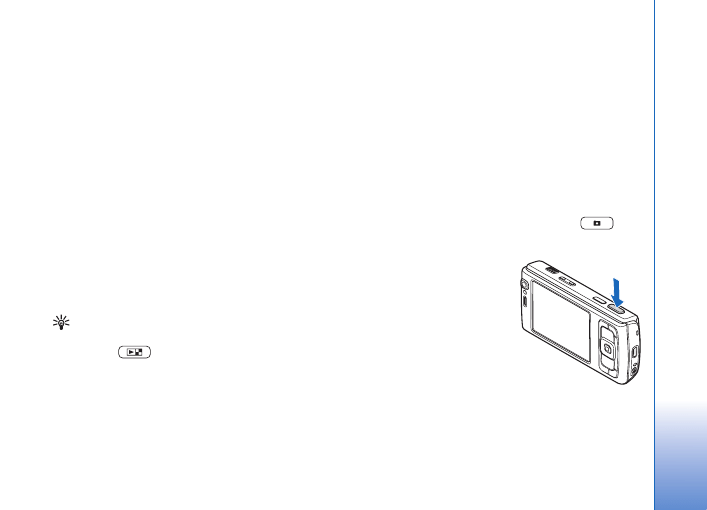
Kamera
51
Kamera
Urz±dzenie Nokia N95 jest wyposa¿one w dwie
kamery-jedn± o wysokiej rozdzielczo¶ci umieszczon± z ty³u
(g³ówna, dzia³aj±ca w trybie poziomym) i druga o ni¿szej
rozdzielczo¶ci, która znajduje siê z przodu (pomocnicza,
dzia³aj±ca w trybie pionowym). Obie kamery umo¿liwiaj±
robienie zdjêæ i nagrywanie filmów wideo.
Kamer± g³ówn± tego urz±dzenia mo¿na robiæ zdjêcia
o rozdzielczo¶ci 2592 x 1944 piksele. Rozdzielczo¶æ zdjêæ
zamieszczonych w tej instrukcji mo¿e wygl±daæ na inn±.
Zdjêcia i pliki wideo s± zapisywane automatycznie
w folderze
Zdj. i wideo
aplikacji
Galeria
. Zdjêcia s±
zapisywane w formacie JPEG, a pliki wideo — w formacie
MPEG-4 z rozszerzeniem MP4 lub w formacie 3GPP
z rozszerzeniem 3GP (z jako¶ci±
Udostêpnianie
). Patrz
Wskazówka: aby uruchomiæ aplikacjê
Galeria
i wy¶wietliæ zrobione zdjêcia, naci¶nij dwa razy klawisz
podgl±du
umieszczony z boku urz±dzenia.
Zdjêcia i pliki wideo mo¿na wysy³aæ w wiadomo¶ciach
MMS, jako za³±czniki wiadomo¶ci e-mail albo przez
Bluetooth, podczerwieñ lub bezprzewodow± sieæ lokaln±.
Mo¿na je tak¿e wys³aæ do kompatybilnego albumu online.
Patrz „Udostêpnianie online”, s. 72.
Robienie zdjêæ
Uwagi dotycz±ce robienia zdjêæ:
• Urz±dzenie trzymaj obiema rêkami.
• Jako¶æ zdjêcia powiêkszonego/pomniejszonego
cyfrowo jest gorsza ni¿ zdjêcia zrobionego przy
standardowym powiêkszeniu.
• Je¶li przez pewien czas nie zostanie naci¶niêty ¿aden
klawisz, kamera przejdzie w tryb oszczêdzania baterii.
Aby kontynuowaæ robienie zdjêæ, naci¶nij
.
Aby zrobiæ zdjêcie, wykonaj nastêpuj±ce czynno¶ci:
1
Aby w³±czyæ kamerê
g³ówn±, otwórz os³onê
obiektywu za pomoc±
w³±cznika kamery. Je¶li
w kamerze jest w³±czony
Tryb wideo
, na aktywnym
pasku narzêdzi wybierz
Tryb zdjêæ
.
2
Aby zablokowaæ ostro¶æ na
obiekcie, naci¶nij klawisz
fotografowania do po³owy (dotyczy tylko kamery
g³ównej; ta opcja jest niedostêpna w przypadku trybu
makro i ujêæ w trybie poziomym). Na wy¶wietlaczu
pojawi siê zielony wska¼nik blokady ostro¶ci.
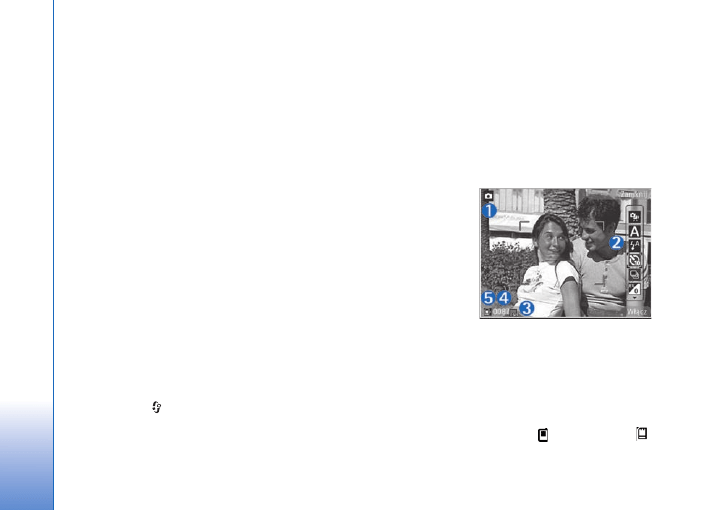
Kamera
52
Je¶li ostro¶æ nie zosta³a ustawiona, pojawi siê
czerwony wska¼nik ostro¶ci. Zwolnij klawisz
fotografowania i ponownie naci¶nij go do po³owy.
Mo¿esz jednak zrobiæ zdjêcie bez blokowania ostro¶ci.
3
Aby zrobiæ zdjêcie kamer± g³ówn±, naci¶nij klawisz
fotografowania. Nie poruszaj urz±dzeniem do
momentu zapisania zdjêcia.
Do powiêkszania i pomniejszania zdjêæ s³u¿y klawisz
powiêkszania.
Przed zrobieniem zdjêcia mo¿esz ustawiæ parametry
zwi±zane z o¶wietleniem i kolorami, przewijaj±c aktywny
pasek narzêdzi za pomoc± klawisza przewijania. Patrz
„Ustawienia konfiguracyjne — regulacja kolorów i
o¶wietlenia”, s. 55. Po zmianie ustawieñ powiêkszenia,
o¶wietlenia i kolorów zapisywanie zrobionego zdjêcia
mo¿e trwaæ d³u¿ej.
Aby opró¿niæ pamiêæ przed zrobieniem zdjêcia, wybierz
Opcje
>
Przejd¼ do wolnej pam.
(ta opcja jest dostêpna
tylko po wykonaniu kopii zapasowej zdjêæ lub plików
wideo). Patrz „Zwalnianie pamiêci”, s. 64.
Aby w³±czyæ kamerê przedni±, wybierz
Opcje
>
U¿yj drugiej kamery
.
Aby kamera dzia³a³a w tle podczas korzystania z innych
aplikacji, naci¶nij
.. Aby powróciæ do u¿ywania kamery,
naci¶nij klawisz fotografowania.
Aby zamkn±æ kamerê g³ówn±, zamknij os³onê obiektywu.
Wska¼niki aparatu fotograficznego
Podczas robienia zdjêæ na wizjerze s± wy¶wietlane
nastêpuj±ce informacje:
1
Wska¼nik bie¿±cego trybu fotografowania.
2
Aktywny pasek narzêdzi, który mo¿na przewijaæ przed
rozpoczêciem fotografowania, aby wybraæ elementy
i ustawienia (aktywny pasek narzêdzi nie jest
wy¶wietlany podczas ustawiania ostro¶ci i robienia
zdjêcia). Patrz „Aktywny pasek narzêdzi”, s. 53.
3
Wska¼nik
rozdzielczo¶ci
zdjêcia informuje,
czy w odniesieniu
do jako¶ci zdjêcia
wybrano ustawie
nie
Odbitka
5 M — du¿a
,
Odb.
3 M-¶rednia
,
Odb. 2 M — ¶rednia
,
W. e-mail 0,8MB — ¶.
, czy
W.
MMS 0,3 M — ma³.
.
4
Licznik zdjêæ pokazuje szacunkow± liczbê zdjêæ
pozosta³ych do zrobienia przy bie¿±cym ustawieniu
jako¶ci i u¿ywanej pamiêci (licznik ten nie jest
wy¶wietlany podczas ustawiania ostro¶ci i robienia
zdjêcia).
5
Wska¼niki pamiêci urz±dzenia (
) i karty pamiêci (
)
informuj±, gdzie bêd± zapisywane zdjêcia.

Kamera
53
Aktywny pasek narzêdzi
Aktywny pasek narzêdzi udostêpnia skróty do ró¿nych
elementów i ustawieñ przed zrobieniem zdjêcia lub
nagraniem pliku wideo albo pó¼niej. Przewijaj do ¿±danych
elementów i wybieraj je, naciskaj±c klawisz przewijania.
Mo¿na równie¿ okre¶liæ, kiedy aktywny pasek narzêdzi ma
byæ widoczny na wy¶wietlaczu.
Je¶li aktywny pasek narzêdzi ma byæ widoczny na
wy¶wietlaczu przed zrobieniem zdjêcia lub nagraniem
pliku wideo albo pó¼niej, wybierz
Opcje
>
Poka¿ ikony
.
Aby wy¶wietliæ aktywny pasek narzêdzi tylko w razie
potrzeby, wybierz
Opcje
>
Ukryj ikony
. Na wy¶wietlaczu
jest widoczny tylko wska¼nik trybu fotografowania. Aby
w³±czyæ aktywny pasek narzêdzi, naci¶nij klawisz
przewijania. Aby go ponownie ukryæ, naci¶nij klawisz
fotografowania do po³owy.
Przed zrobieniem zdjêcia lub nagraniem pliku wideo na
pasku narzêdzi mo¿na wybraæ nastêpuj±ce opcje:
— aby prze³±czaæ tryby wideo i zdjêæ.
— aby wybraæ scenê.
— aby wybraæ tryb lampy b³yskowej (dotyczy tylko
zdjêæ).
—aby uaktywniæ samowyzwalacz (dotyczy tylko zdjêæ).
Patrz „Ty na zdjêciu — samowyzwalacz”, s. 57.
— aby uaktywniæ tryb sekwencji (dotyczy tylko zdjêæ).
Patrz „Robienie serii zdjêæ”, s. 56.
— aby wybraæ efekt kolorów.
— aby wyregulowaæ balans bieli.
— aby wyregulowaæ kompensacjê na¶wietlenia
(dotyczy tylko zdjêæ).
— aby wyregulowaæ czu³o¶æ (dotyczy tylko zdjêæ).
Ikony zmieniaj± siê, odzwierciedlaj±c bie¿±cy stan
ustawienia.
Dostêpne opcje zale¿± od trybu fotografowania i widoku.
Aby uzyskaæ informacje na temat opcji aktywnego paska
narzêdzi, patrz te¿ „Po zrobieniu zdjêcia”, s. 53, „Po
nagraniu pliku wideo”, s. 58, oraz „Aktywny pasek
narzêdzi”, s. 63 w aplikacji
Galeria
.
Po zrobieniu zdjêcia
Po zrobieniu zdjêcia wybierz na aktywnym pasku narzêdzi
nastêpuj±ce opcje (dostêpne tylko wtedy, gdy
w ustawieniach kamery jako ustawienie opcji
Poka¿ zrobione zdjêcie
wybrano
Tak
):
• Je¶li nie chcesz zachowaæ zdjêcia, wybierz
Usuñ
.
• Aby wys³aæ zdjêcie w wiadomo¶ci MMS lub e-mail,
przez po³±czenie Bluetooth lub podczerwieñ albo
do kompatybilnego albumu online, naci¶nij klawisz
po³±czenia lub wybierz
Wy¶lij
. Aby uzyskaæ wiêcej
informacji, patrz „Wiadomo¶ci”, s. 92, „Po³±czenie
Bluetooth”, s. 31, oraz „Udostêpnianie online”, s. 72. Ta
opcja nie jest dostêpna podczas aktywnego po³±czenia.

Kamera
54
Zdjêcie mo¿na tak¿e wys³aæ rozmówcy w trakcie
aktywnego po³±czenia. Wybierz
Wy¶lij do rozmówcy
(opcja dostêpna tylko podczas aktywnego po³±czenia).
• Aby oznaczyæ zdjêcia jako przeznaczone do koszyka
wydruku w celu pó¼niejszego wydrukowania, wybierz
Dodaj do koszyka wydruku
.
• Aby wydrukowaæ zdjêcie, wybierz
Drukuj
. Patrz
• Aby powróciæ do widoku wizjera w celu zrobienia
nowego zdjêcia, naci¶nij klawisz fotografowania.
Aby u¿yæ zdjêcia jako tapety w aktywnym trybie
gotowo¶ci, wybierz
Opcje
>
Ustaw jako tapetê
.
Aby ustawiæ zdjêcie jako wizualny sygna³ po³±czeñ
z kontaktem, wybierz
Ust. jako obraz kont.
.
Ustawienia aparatu fotograficznego
W przypadku aparatu fotograficznego s± dostêpne dwa
rodzaje ustawieñ:
Konfig. zdjêæ
i ustawienia g³ówne. Aby
uzyskaæ informacje na temat zmieniania ustawieñ
Konfig.
zdjêæ
, patrz „Ustawienia konfiguracyjne — regulacja
kolorów i o¶wietlenia”, s. 55. Ustawienia konfiguracyjne
wracaj± do warto¶ci domy¶lnych po zamkniêciu kamery,
natomiast ustawienia g³ówne mo¿e zmieniæ tylko
u¿ytkownik. Aby zmieniæ ustawienia g³ówne, wybierz
Opcje
>
Ustawienia
i okre¶l odpowiednie opcje:
Jako¶æ zdjêcia
—
Odbitka 5 M — du¿a
(rozdzielczo¶æ 2592 x 1944),
Odb. 3 M — ¶rednia
(rozdzielczo¶æ 2048 x 1536),
Odb. 2 M — ¶rednia
(rozdzielczo¶æ 1600 x 1200),
W. e-mail 0,8MB — ¶.
(rozdzielczo¶æ 1024 x 768) lub
W. MMS 0,3 M — ma³.
(rozdzielczo¶æ 640 x 480). Im lepsza jest jako¶æ zdjêcia,
tym wiêcej zajmuje ono pamiêci. Je¶li chcesz wydrukowaæ
zdjêcie, wybierz
Odbitka 5 M — du¿a
,
Odb. 3 M —
¶rednia
lub
Odb. 2 M — ¶rednia
. Je¶li chcesz je wys³aæ
poczt± e-mail, wybierz
W. e-mail 0,8MB — ¶.
. Aby
wys³aæ zdjêcie w wiadomo¶ci MMS, wybierz
W. MMS
0,3 M — ma³.
.
Te rozdzielczo¶ci s± dostêpne tylko w przypadku kamery
g³ównej.
Dodaj do albumu
— wybierz, czy zdjêcie ma zostaæ
zapisane w okre¶lonym albumie w galerii. Je¶li wybierzesz
Tak
, zostanie wy¶wietlona lista dostêpnych albumów.
Poka¿ zrobione zdjêcie
— wybierz
Tak
, aby zobaczyæ
zdjêcie zaraz po zrobieniu, lub
Nie
, aby natychmiast
kontynuowaæ fotografowanie.
Domy¶lna nazwa zdjêæ
— okre¶l domy¶ln± nazwê
robionych zdjêæ.
Wiêksze zbli¿. cyfrowe
(dotyczy tylko kamery
g³ównej) — wybierz
W³±czony
, aby umo¿liwiæ p³ynne
i ci±g³e przechodzenie miêdzy ró¿nymi stopniami zbli¿enia
cyfrowego i rozszerzonego zbli¿enia cyfrowego.

Kamera
55
Aby ograniczyæ powiêkszenie do poziomu, który bêdzie
zapewnia³ zachowanie wybranej jako¶ci obrazu, wybierz
Wy³±czony
.
D¼wiêk migawki
— wybierz d¼wiêk, który bêdzie
emitowany podczas robienia zdjêcia.
Pamiêæ w u¿yciu
— wybierz miejsce zapisywania zdjêæ.
Obróæ zdjêcie
— zdecyduj, czy zdjêcie ma byæ obracane do
pionu, gdy zostanie otwarte w galerii.
Przywróæ ust. kamery
— wybierz
Tak
, aby przywróciæ
domy¶lne warto¶ci ustawieñ kamery.
Lampa b³yskowa
Funkcja lampy b³yskowej jest dostêpna tylko w przypadku
kamery g³ównej.
Gdy u¿ywasz lampy b³yskowej, zachowaj bezpieczn±
odleg³o¶æ. Nie u¿ywaj lampy b³yskowej, gdy fotografujesz
ludzi lub zwierzêta z bliskiej odleg³o¶ci. Robi±c zdjêcie, nie
zas³aniaj lampy b³yskowej.
Kamera jest wyposa¿ona w lampê b³yskow±
wykorzystuj±c± technologiê LED i mo¿na jej u¿ywaæ
przy s³abym o¶wietleniu. Lampa b³yskowa mo¿e dzia³aæ
w nastêpuj±cych trybach:
Autom.
(
),
R. czerw. ocz.
(
),
W³±czona
(
) i
Wy³±czony
(
).
Aby zmieniæ tryb lampy b³yskowej, wybierz go na
aktywnym pasku narzêdzi.
Ustawienia konfiguracyjne — regulacja
kolorów i o¶wietlenia
Aby umo¿liwiæ dok³adniejsze odtwarzanie kolorów
i warunków o¶wietleniowych albo dodaæ efekty specjalne
do zdjêæ b±d¼ plików wideo, przewiñ aktywny pasek
narzêdzi za pomoc± klawisza przewijania i okre¶l
odpowiednie opcje:
Balans bieli
— wybierz z listy ustawienie odpowiadaj±ce
bie¿±cym warunkom o¶wietleniowym. Dziêki temu kolory
na zdjêciu bêd± wierniej odtwarzane.
Kompensacja ekspozycji
(dotyczy tylko zdjêæ) — ustaw
czas otwarcia migawki.
Lampa b³yskowa
— wybierz tryb lampy b³yskowej. Patrz
Odcieñ koloru
— wybierz z listy efekt kolorów.
¦wiat³oczu³o¶æ
(dotyczy tylko zdjêæ) — wybierz czu³o¶æ
kamery. Czu³o¶æ powinna byæ tym wiêksza, im ciemniejsze
jest otoczenie.
Skutki zmian tych ustawieñ s± widoczne na wy¶wietlaczu,
dziêki czemu mo¿esz zobaczyæ, jak bêdzie wygl±daæ
gotowe zdjêcie lub plik wideo.
Dostêpne ustawienia zale¿± od wybranej kamery.
Ka¿da kamera urz±dzenia ma swoje ustawienia
konfiguracyjne. Zmiana ustawieñ kamery pomocniczej nie
wp³ywa na ustawienia kamery g³ównej. Ustawienia
Kamera
56
konfiguracyjne trybu robienia zdjêæ i nagrywania wideo s±
wspólne. Po zamkniêciu kamery s± przywracane domy¶lne
warto¶ci ustawieñ konfiguracyjnych.
Po wyborze nowej sceny ustawienia kolorów i o¶wietlenia
s± zastêpowane przez wybran± scenê. Patrz „Sceny”, s. 56.
W razie potrzeby po wybraniu sceny ustawienia mo¿na
zmieniæ.
Sceny
Sceny u³atwiaj± dostosowywanie ustawieñ kolorów
i o¶wietlenia do warunków otoczenia. Ustawienia scen
odpowiadaj± okre¶lonym warunkom otoczenia.
Sceny s± dostêpne tylko w przypadku kamery g³ównej.
Na aktywnym pasku narzêdzi mo¿esz okre¶liæ
odpowiednie opcje:
Sceny do nagrañ wideo
Autom.
(
) (ustawienie domy¶lne) i
Noc
(
).
Sceny do zdjêæ
Automatyczna
(
) (domy¶lnie),
Niestandard.
(
),
Tryb zbli¿enia
(
),
Portret
(
),
Krajobraz
(
),
Sport
(
),
Noc
(
) i
Nocny portret
(
).
W przypadku zdjêæ domy¶lna jest scena
Automatyczna
.
Jako domy¶ln± mo¿na ustawiæ scenê
Niestandard.
Aby utworzyæ w³asn± scenê dopasowan± do okre¶lonych
warunków otoczenia, przewiñ do
Niestandard.
i wybierz
Opcje
>
Zmieñ
. Ustawienia o¶wietlenia i kolorów sceny
niestandardowej mo¿na regulowaæ. Aby skopiowaæ
ustawienia z innej sceny, wybierz
Zgodnie z trybem sceny
,
po czym wska¿ ¿±dan± scenê.
Robienie serii zdjêæ
Tryb sekwencji jest dostêpny tylko w przypadku kamery
g³ównej.
Aby umo¿liwiæ zrobienie sekwencji sze¶ciu lub wiêcej zdjêæ
(je¶li bêdzie dostêpna wystarczaj±ca ilo¶æ pamiêci), na
aktywnym pasku narzêdzi wybierz
Prze³±cz do trybu
sekwencji
>
Z. ser.
w celu zrobienia sze¶ciu zdjêæ lub
wybierz d³ugo¶æ czasu robienia zdjêæ. Liczba zdjêæ zale¿y
od ilo¶ci dostêpnej pamiêci.
Aby zrobiæ sze¶æ zdjêæ, naci¶nij klawisz fotografowania.
Aby zakoñczyæ robienie zdjêæ, naci¶nij
Anuluj
. Aby zrobiæ
wiêcej ni¿ sze¶æ zdjêæ, naci¶nij i przytrzymaj klawisz
fotografowania. Aby zakoñczyæ robienie zdjêæ, zwolnij
klawisz fotografowania. W zale¿no¶ci od dostêpnej
pamiêci mo¿na zrobiæ maksymalnie 100 zdjêæ.
Aby robiæ zdjêcia przez okre¶lony czas, wybierz
Prze³±cz do
trybu sekwencji
i ustaw przedzia³ czasu. Aby rozpocz±æ
robienie zdjêæ, naci¶nij klawisz fotografowania. Aby
zakoñczyæ robienie zdjêæ przed up³ywem ustawionego
czasu, naci¶nij ponownie klawisz fotografowania.

Kamera
57
Zrobione zdjêcia zostan± wy¶wietlone w formie tabeli. Aby
wy¶wietliæ zdjêcie, naci¶nij
.. Je¶li zdjêcia by³y robione
przez okre¶lony czas, na wy¶wietlaczu pojawi siê ostatnie
zrobione zdjêcie. Aby wy¶wietliæ inne zdjêcia,
naci¶nij
.
W trybie sekwencyjnym mo¿na korzystaæ z funkcji
samowyzwalacza. Korzystaj±c z samowyzwalacza, mo¿na
zrobiæ maksymalnie sze¶æ zdjêæ.
Aby ponownie u¿yæ trybu sekwencyjnego, naci¶nij klawisz
fotografowania.
Ty na zdjêciu — samowyzwalacz
Funkcja samowyzwalacza jest dostêpna tylko w przypadku
kamery g³ównej.
U¿yj samowyzwalacza, aby opó¼niæ dzia³anie migawki
i znale¼æ siê w polu widzenia obiektywu, zanim zostanie
zrobione zdjêcie. Aby ustawiæ opó¼nienie
samowyzwalacza, na aktywnym pasku narzêdzi wybierz
Samowyzwalacz
>
2 sekundy
,
10 sekund
lub
20 sekund
.
Aby uaktywniæ samowyzwalacz, wybierz
W³±cz
. Wska¼nik
samowyzwalacza (
) zacznie migaæ i zabrzmi seria
krótkich d¼wiêków. Zdjêcie zostanie zrobione po up³ywie
ustawionego czasu.
Aby wy³±czyæ
Samowyzwalacz
, na aktywnym pasku
narzêdzi wybierz
Samowyzwalacz
>
Wy³±czony
.
Wskazówka: aby zapobiec dr¿eniu d³oni podczas
robienia zdjêcia, na aktywnym pasku narzêdzi wybierz
Samowyzwalacz
>
2 sekundy
.
Nagrywanie plików wideo
1
Aby w³±czyæ kamerê g³ówn±, otwórz os³onê obiektywu.
Je¶li w kamerze jest w³±czony
Tryb zdjêæ
, na aktywnym
pasku narzêdzi wybierz
Tryb wideo
.
2
Aby rozpocz±æ nagrywanie, naci¶nij klawisz
fotografowania. W trybie pionowym nagrywaj za
pomoc± klawisza przewijania. Zostanie wy¶wietlona
czerwona ikona
i zabrzmi sygna³ wskazuj±cy
rozpoczêcie nagrywania.
3
Aby zakoñczyæ nagrywanie, wybierz
Stop
. Plik wideo
zostanie automatycznie zapisany w folderze
Zdj.
i wideo
aplikacji
Galeria
Nagranie wideo mo¿e trwaæ maksymalnie 60 minut
(je¿eli wystarczy pamiêci).
Aby w dowolnym momencie wstrzymaæ nagrywanie,
naci¶nij
Pauza
. Na wy¶wietlaczu zacznie migaæ ikona
pauzy (
). Nagrywanie zostanie automatycznie
zakoñczone, je¶li w ci±gu minuty po jego wstrzymaniu nie
zostanie naci¶niêty ¿aden klawisz. Aby wznowiæ
nagrywanie, naci¶nij
Kontynuuj
.
Aby pomniejszyæ lub powiêkszyæ obraz, u¿yj klawisza
pomniejszania/powiêkszania z boku urz±dzenia.
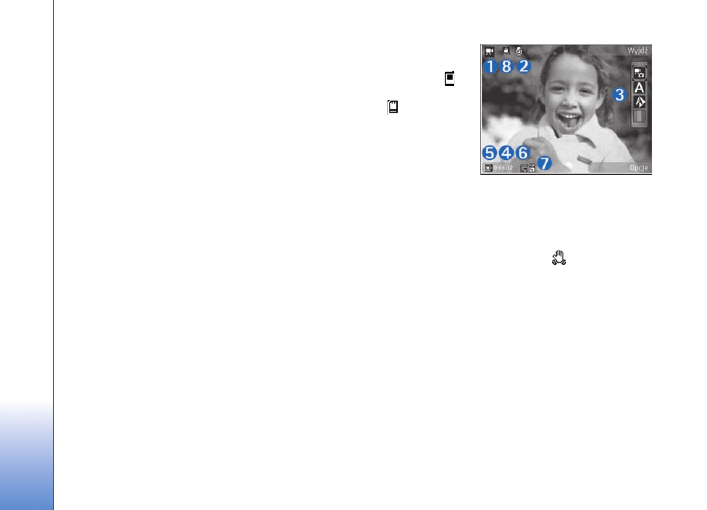
Kamera
58
Przed nagraniem wideo mo¿esz ustawiæ parametry
zwi±zane z o¶wietleniem i kolorami, przewijaj±c aktywny
pasek narzêdzi za pomoc± klawisza przewijania. Patrz
„Ustawienia konfiguracyjne — regulacja kolorów i
o¶wietlenia”, s. 55, oraz „Sceny”, s. 56.
Aby opró¿niæ pamiêæ przed rozpoczêciem nagrywania
pliku wideo, wybierz
Opcje
>
Przejd¼ do wolnej pam.
(ta
opcja jest dostêpna tylko po wykonaniu kopii zapasowej
zdjêæ lub plików wideo). Patrz „Zwalnianie pamiêci”, s. 64.
Aby w³±czyæ kamerê przedni±, wybierz
Opcje
>
U¿yj drugiej kamery
.
Wska¼niki nagrywania wideo
Podczas nagrywania wideo w wizjerze s± wy¶wietlane
nastêpuj±ce informacje:
1
Wska¼nik bie¿±cego trybu fotografowania.
2
Wska¼nik w³±czonego wyciszenia d¼wiêku.
3
Aktywny pasek narzêdzi, który mo¿na przewin±æ przed
nagrywaniem w celu wybrania elementów i ustawieñ
(pasek narzêdzi nie jest wy¶wietlany podczas
nagrywania). Patrz „Aktywny pasek narzêdzi”, s. 53.
4
Ca³kowity dostêpny czas nagrywania wideo. Podczas
nagrywania wska¼nik bie¿±cej d³ugo¶ci pliku wideo
pokazuje tak¿e czas, który up³yn±³, oraz pozosta³y czas.
5
Wska¼niki
pamiêci
urz±dzenia (
)
i karty pamiêci
(
) informuj±,
gdzie bêd±
zapisywane pliki
wideo.
6
Wska¼nik jako¶ci
wideo informuje
o jako¶ci pliku wideo:
Telewizja wys. jak.
,
Telewizja
norm. jak.
,
W. e-mail — wys. jak.
,
W. e-mail — st.
jak.
lub
Jako¶æ udost.
.
7
Typ pliku wideo.
8
Stabilizacja wideo jest w³±czona (
). Patrz
Aby wy¶wietliæ wszystkie wska¼niki wizjera, wybierz
Opcje
>
Poka¿ ikony
. Wybierz
Ukryj ikony
, aby by³y
wy¶wietlane tylko wska¼niki stanu wideo, a podczas
nagrywania pozosta³y czas nagrania, pasek przybli¿ania
w trakcie przybli¿ania oraz klawisze wyboru.
Po nagraniu pliku wideo
Po nagraniu pliku wideo wybierz na aktywnym pasku
narzêdzi nastêpuj±ce opcje (dostêpne tylko wtedy,
gdy w ustawieniach wideo dla opcji
Poka¿ nagrane
wideo
wybrano ustawienie
Tak
):

Kamera
59
• Aby odtworzyæ plik wideo zaraz po jego nagraniu,
wybierz
Odtwórz
.
• Je¶li nie chcesz zachowaæ pliku wideo, wybierz
Usuñ
.
• Aby wys³aæ plik wideo w wiadomo¶ci MMS lub e-mail,
przez po³±czenie Bluetooth lub podczerwieñ albo do
kompatybilnego albumu online, naci¶nij klawisz
po³±czenia lub wybierz
Wy¶lij
. Aby uzyskaæ wiêcej
informacji, patrz „Wiadomo¶ci”, s. 92, „Po³±czenie
Bluetooth”, s. 31, oraz „Udostêpnianie online”, s. 72. Ta
opcja nie jest dostêpna podczas aktywnego po³±czenia.
Wysy³anie w wiadomo¶ciach MMS plików wideo
zapisanych w formacie MP4 mo¿e nie byæ mo¿liwe. Plik
wideo mo¿na tak¿e wys³aæ rozmówcy w trakcie
aktywnego po³±czenia. Wybierz
Wy¶lij do rozmówcy
.
• Aby powróciæ do widoku wizjera w celu nagrania
nowego pliku wideo, naci¶nij klawisz fotografowania.
Ustawienia wideo
W przypadku rejestratora wideo s± dostêpne dwa rodzaje
ustawieñ:
Konfig. wideo
i ustawienia g³ówne. Aby uzyskaæ
informacje na temat zmieniania ustawieñ
Konfig. wideo
,
patrz „Ustawienia konfiguracyjne — regulacja kolorów i
o¶wietlenia”, s. 55. Ustawienia konfiguracyjne wracaj± do
warto¶ci domy¶lnych po zamkniêciu kamery, natomiast
ustawienia g³ówne mo¿e zmieniæ tylko u¿ytkownik. Aby
zmieniæ ustawienia g³ówne, wybierz
Opcje
>
Ustawienia
i okre¶l odpowiednie opcje:
Jako¶æ wideo
— wybierz dla pliku wideo ustawienie
jako¶ci
Telewizja wys. jak.
,
Telewizja norm. jak.
,
W. e-mail — wys. jak.
,
W. e-mail — st. jak.
(jako¶æ
standardowa do odtwarzania za pomoc± urz±dzenia)
lub
Jako¶æ udost.
. Je¶li chcesz ogl±daæ plik wideo na
kompatybilnym telewizorze lub komputerze, wybierz
Telewizja wys. jak.
lub
Telewizja norm. jak.
, co zapewnia
rozdzielczo¶æ VGA (640x480) i format plików MP4.
Wysy³anie w wiadomo¶ciach MMS plików wideo
zapisanych w formacie MP4 mo¿e nie byæ mo¿liwe. Aby
mo¿na by³o wysy³aæ pliki wideo w wiadomo¶ciach MMS,
wybierz
Jako¶æ udost.
(rozdzielczo¶æ QCIF, format 3GP).
Rozmiar plików wideo nagrywanych przy ustawieniu
Jako¶æ udost.
bêdzie ograniczony do 300 KB (oko³o
20 sekund nagrania), dziêki czemu bêdzie je mo¿na
wygodnie przesy³aæ do kompatybilnych urz±dzeñ
w wiadomo¶ciach MMS.
Stabilizacja wideo
— wybierz
W³±czony
, aby podczas
nagrywania pliku wideo ograniczyæ efekt dr¿enia kamery.
Nagranie audio
— wybierz
Wy³±czony
, je¶li nie chcesz
nagrywaæ d¼wiêku.
Dodaj do albumu
— okre¶l, czy nagrany plik wideo ma
zostaæ dodany do wybranego albumu w aplikacji
Galeria
.
Wybierz
Tak
, aby otworzyæ listê dostêpnych albumów.
Poka¿ nagrane wideo
— zdecyduj, czy po zakoñczeniu
nagrywania na wy¶wietlaczu ma byæ pokazywana
pierwsza klatka pliku wideo. Aby wy¶wietliæ plik wideo,

Kamera
60
wybierz
Odtwórz
na aktywnym pasku narzêdzi
(w przypadku kamery g³ównej) lub
Opcje
>
Odtwórz
(w przypadku kamery pomocniczej).
Domy¶lna nazwa wideo
— okre¶l domy¶ln± nazwê
nagrywanych plików wideo.
Pamiêæ w u¿yciu
— okre¶l domy¶lne miejsce zapisywania:
pamiêæ urz±dzenia czy karta pamiêci (je¶li jest w³o¿ona).
Przywróæ ust. kamery
— wybierz
Tak
, aby przywróciæ
domy¶lne warto¶ci ustawieñ kamery.
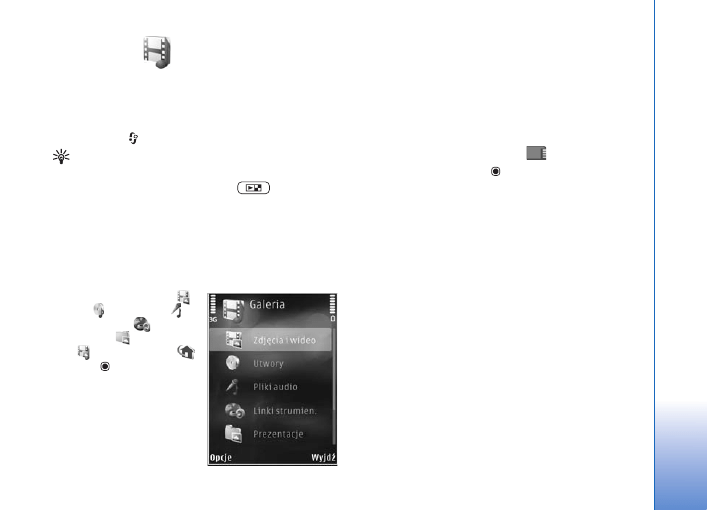
Galeria
61
Galeria
Aby zapisywaæ i porz±dkowaæ zdjêcia, pliki wideo i audio
oraz ³±cza transmisji strumieniowej lub udostêpniaæ swoje
pliki w sieci WLAN innym kompatybilnym urz±dzeniom
UPnP, naci¶nij
i wybierz
Galeria
.
Wskazówka: je¿eli u¿ywasz innej aplikacji, w celu
wy¶wietlenia ostatniego zdjêcia zapisanego w aplikacji
Galeria
naci¶nij klawisz podgl±du
umieszczony
z boku urz±dzenia. Aby otworzyæ widok g³ówny folderu
Zdjêcia i wideo
, naci¶nij ponownie klawisz podgl±du.
Wy¶wietlanie i przegl±danie
plików
Wybierz
Zdjêcia i wideo
,
Utwory
,
Pliki audio
,
Linki strumien.
,
Prezentacje
,
Wszystkie
pliki
lub
Sieæ lokalna
i naci¶nij
, aby otworzyæ
dany folder. Zawarto¶æ
folderu
Zdjêcia i wideo
jest
wy¶wietlana w trybie
poziomym.
Foldery mo¿esz przegl±daæ
i otwieraæ, a zawarte w nich
pliki zaznaczaæ, kopiowaæ i przenosiæ do innych folderów.
Mo¿esz tak¿e tworzyæ albumy oraz zaznaczaæ, kopiowaæ
i przenosiæ do nich pliki. Patrz „Albumy”, s. 64.
Pliki zapisane na kompatybilnej karcie pamiêci (je¶li jest
w³o¿ona) s± oznaczone symbolem
.
Aby otworzyæ plik, naci¶nij
. Pliki wideo, pliki RAM
i ³±cza transmisji strumieniowej s± otwierane
i odtwarzane w aplikacji
RealPlayer
, natomiast pliki
muzyczne i d¼wiêkowe — w aplikacji
Muzyka
. Patrz
„RealPlayer”, s. 46, oraz „Odtwarzacz muzyczny”, s. 37.
Aby skopiowaæ lub przenie¶æ pliki na kartê pamiêci (je¶li
jest w³o¿ona) lub do pamiêci urz±dzenia, wska¿ plik
i wybierz
Opcje
>
Przesuñ i skopiuj
>
Kopiuj do karty
pam.
,
Przen. do karty pam.
,
Kopiuj do pam. telef.
lub
Przenie¶ do pam. tel.
.
Aby za pomoc± przegl±darki pobraæ pliki audio do aplikacji
Galeria
, w folderze
Pliki audio
wybierz
Pobór d¼wiêk.
.
Zdjêcia i pliki wideo
Zdjêcia i pliki wideo zarejestrowane za pomoc± kamery s±
zapisywane w folderze
Zdjêcia i wideo
aplikacji
Galeria
.
Zdjêcia i pliki wideo mo¿na te¿ odbieraæ przez po³±czenie
Bluetooth lub przez podczerwieñ w wiadomo¶ciach MMS
lub jako za³±czniki do wiadomo¶ci e-mail. Aby odebrane
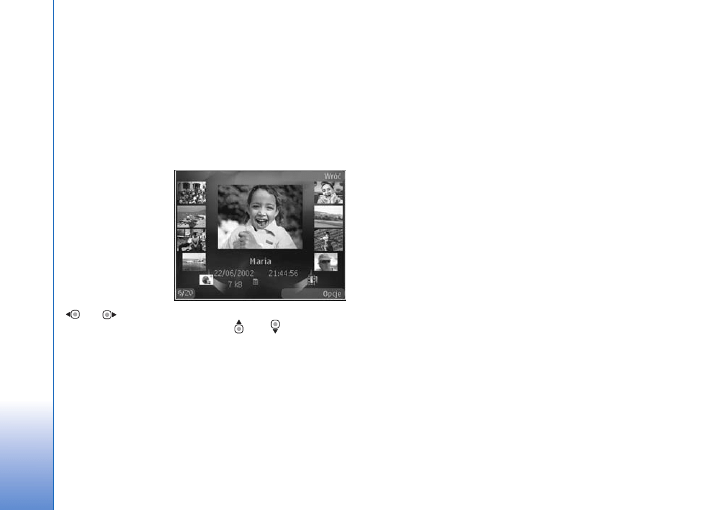
Galeria
62
zdjêcie lub plik wideo mo¿na by³o przegl±daæ w aplikacji
Galeria
lub w odtwarzaczu multimedialnym, trzeba je
zapisaæ w pamiêci urz±dzenia lub na kompatybilnej karcie
pamiêci (je¶li jest w³o¿ona).
Pliki wideo zapisane w aplikacji
Vid. centre
nie s±
wy¶wietlane w folderze
Zdjêcia i wideo
aplikacji
Galeria
.
Aby wy¶wietliæ pliki wideo w aplikacji
Vid. centre
, patrz
Wybierz
Galeria
>
Zdjêcia i wideo
.
Zdjêcia i pliki wideo
tworz± pêtlê i s±
uporz±dkowane
wed³ug dat i godzin.
Wy¶wietlana jest
liczba plików. Aby
przegl±daæ pliki
pojedynczo, naci¶nij
lub
. Aby
przegl±daæ pliki grupami, naci¶nij
lub
.
Aby pomniejszyæ lub powiêkszyæ otwarte zdjêcie, u¿yj
klawisza pomniejszania/powiêkszania umieszczonego
z boku urz±dzenia. Wspó³czynnik ten nie jest zapisany
na sta³e.
Aby obróciæ wybrane zdjêcie w lewo lub w prawo, wybierz
Opcje
>
Obróæ
>
W lewo
lub
W prawo
.
Aby edytowaæ plik wideo lub zdjêcie, wybierz
Opcje
>
Edytuj
. Zostanie otwarty edytor zdjêæ lub edytor wideo.
Patrz „Edycja plików wideo”, s. 65. Patrz „Edycja zdjêæ”,
s. 64.
Aby utworzyæ w³asny plik wideo, wybierz co najmniej jeden
plik z galerii, a nastêpnie wybierz
Opcje
>
Edytuj
. Patrz
Aby wydrukowaæ zdjêcia na kompatybilnej drukarce lub
zapisaæ je na kompatybilnej karcie pamiêci (je¶li jest
w³o¿ona) w celu pó¼niejszego wydrukowania, wybierz
Opcje
>
Drukuj
. Patrz „Drukowanie zdjêæ”, s. 69. Zdjêcia
mo¿na tak¿e oznaczyæ do pó¼niejszego wydrukowania
w Koszyku wydruku w aplikacji
Galeria
Aby dodaæ zdjêcie lub plik wideo do albumu w galerii,
wybierz
Opcje
>
Albumy
>
Dodaj do albumu
. Patrz
Aby u¿yæ zdjêcia jako t³a, wska¿ zdjêcie i wybierz
Opcje
>
U¿yj zdjêcia
>
Ustaw jako tapetê
.
Aby usun±æ zdjêcie lub plik wideo, na aktywnym pasku
narzêdzi wybierz
Usuñ
. Patrz „Aktywny pasek narzêdzi”,
s. 63.
Aby prze³±czyæ z widoku
Galeria
na obraz z kamery,
naci¶nij przycisk fotografowania i otwórz os³onê
obiektywu z ty³u urz±dzenia.

Galeria
63
Aktywny pasek narzêdzi
W folderze
Zdjêcia i wideo
mo¿na u¿ywaæ aktywnego
paska narzêdzi jako skrótu do wybierania ró¿nych zadañ.
Aktywny pasek narzêdzi jest dostêpny tylko wtedy, gdy
zosta³o wybrane zdjêcie lub plik wideo.
Na aktywnym pasku narzêdzi mo¿na przewijaæ w górê
i w dó³ do poszczególnych elementów i wybieraæ je,
naciskaj±c klawisz przewijania. Dostêpne opcje ró¿ni± siê
w zale¿no¶ci od widoku oraz od tego, czy zosta³o wybrane
zdjêcie, czy plik wideo. Mo¿na równie¿ okre¶liæ, czy
aktywny pasek narzêdzi ma byæ zawsze widoczny na
wy¶wietlaczu, czy uaktywniany naci¶niêciem klawisza.
Je¿eli aktywny pasek narzêdzi ma byæ widoczny na
wy¶wietlaczu, wybierz
Opcje
>
Poka¿ ikony
.
Je¿eli aktywny pasek narzêdzi ma byæ widoczny tylko
wtedy, gdy jest potrzebny, wybierz
Opcje
>
Ukryj ikony
.
Aby w³±czyæ aktywny pasek narzêdzi, naci¶nij
.
Okre¶l odpowiednie opcje:
— aby odtworzyæ wybrany plik wideo.
— aby wys³aæ wybrane zdjêcie lub plik wideo.
/
— aby dodaæ zdjêcie do Koszyka wydruku lub
usun±æ je z niego. Patrz „Koszyk wydruku”, s. 63.
— aby wy¶wietliæ zdjêcia w Koszyku wydruku.
— aby rozpocz±æ pokaz slajdów sk³adaj±cy siê ze zdjêæ.
— aby usun±æ wybrane zdjêcie lub plik wideo.
— aby wydrukowaæ wy¶wietlane zdjêcie.
— aby zmniejszyæ rozdzielczo¶æ wybranego zdjêcia
i zwiêkszyæ ilo¶æ wolnej pamiêci na nowe zdjêcia. Patrz
„Zwalnianie pamiêci”, s. 64.
Dostêpne opcje zale¿± od widoku.
Koszyk wydruku
Zdjêcia mo¿na oznaczyæ jako umieszczone w Koszyku
wydruku w celu pó¼niejszego ich wydrukowania na
kompatybilnej drukarce lub w kompatybilnym punkcie
samoobs³ugowym. Patrz „Drukowanie zdjêæ”, s. 69.
Zdjêcia takie s± oznaczane symbolem
w folderze
Zdjêcia i wideo
i albumach.
Aby oznaczyæ zdjêcie do pó¼niejszego wydruku, wska¿ je
i na aktywnym pasku narzêdzi wybierz
Dod. do kosz.
wydruku
.
Aby wy¶wietliæ zdjêcia w Koszyku wydruku, na aktywnym
pasku narzêdzi wybierz
Wy¶w. koszyk wydr.
lub
w folderze
Zdjêcia i wideo
wybierz
(opcja dostêpna
tylko po dodaniu zdjêæ do Koszyka wydruku).
Aby usun±æ zdjêcie z Koszyka wydruku, zaznacz zdjêcie
w folderze
Zdjêcia i wideo
lub w albumie, po czym na
aktywnym pasku narzêdzi wybierz
Usuñ z wydruku
.

Galeria
64
Albumy
Albumy umo¿liwiaj± wygodne porz±dkowanie zdjêæ
i plików wideo. Aby wy¶wietliæ listê albumów, wybierz
Zdjêcia i wideo
>
Opcje
>
Albumy
>
Wy¶wietl albumy
.
Aby dodaæ zdjêcie lub plik wideo do albumu w galerii,
przewiñ do tego zdjêcia lub pliku wideo, a nastêpnie
wybierz
Opcje
>
Albumy
>
Dodaj do albumu
. Zostanie
wy¶wietlona lista albumów. Wybierz album, do którego
chcesz dodaæ zdjêcie lub plik wideo. Dodane zdjêcia i pliki
wideo nie zostan± usuniête z folderu
Zdjêcia i wideo
.
Aby usun±æ plik z albumu, naci¶nij
. Plik nie zostanie
usuniêty z folderu
Zdjêcia i wideo
aplikacji
Galeria
.
Aby utworzyæ nowy album, w widoku listy albumów
wybierz
Opcje
>
Nowy album
.
Zwalnianie pamiêci
Aby zmniejszyæ rozdzielczo¶æ i rozmiar plików zdjêæ
zapisanych w aplikacji
Galeria
i w ten sposób zwiêkszyæ
ilo¶æ wolnej pamiêci na nowe zdjêcia, wybierz
Opcje
>
Zmniejsz
. Aby najpierw utworzyæ kopiê zapasow± zdjêæ,
skopiuj je do kompatybilnego komputera lub w inne
miejsce. Je¶li wybierzesz
Zmniejsz
, rozdzielczo¶æ obrazu
zostanie zmniejszona do warto¶ci 640 x 480.
Aby zwiêkszyæ ilo¶æ wolnej pamiêci po skopiowaniu
materia³ów w inne miejsce lub do innego urz±dzenia,
wybierz
Opcje
>
Pamiêæ wolna
. Skopiowane pliki s±
przedstawione na li¶cie. Aby usun±æ skopiowany plik
z aplikacji
Galeria
, wybierz
Opcje
>
Usuñ
.
Kopie zapasowe plików
Aby za pomoc± sieci WLAN przesy³aæ pliki multimedialne
z urz±dzenia i tworzyæ ich kopie zapasowe na
kompatybilnym komputerze, wybierz
Opcje
>
Przesy³anie
>
Start
. Patrz „Bezprzewodowa sieæ lokalna
Telefon rozpocznie wyszukiwanie urz±dzeñ. Wybierz
urz±dzenie i folder, do którego chcesz przes³aæ pliki
multimedialne. Wybierz
OK
.
Aby zmieniæ ustawienia urz±dzenia do przechowywania
plików multimedialnych lub ustawienia folderu, wybierz
Opcje
>
Przesy³anie
>
Ustawienia
>
Urz±dz. do
przechow.
lub
Folder do przechowyw.
.
Edycja zdjêæ
Aby edytowaæ zdjêcia bezpo¶rednio po ich zrobieniu lub
zdjêcia ju¿ zapisane w aplikacji
Galeria
, wybierz
Opcje
>
Edytuj
.
Aby otworzyæ tabelê z ró¿nymi opcjami edycji
wskazywanymi przez ma³e ikony, wybierz
Opcje
>
Zastosuj
efekt
. Zdjêcie mo¿na przyci±æ lub obróciæ. Mo¿na te¿
zmieniæ jego jasno¶æ, kolor, kontrast lub rozdzielczo¶æ albo
dodaæ do niego efekty specjalne, tekst, obrazek lub ramkê.

Galeria
65
Przycinanie zdjêæ
Aby przyci±æ zdjêcie, wybierz
Opcje
>
Zastosuj efekt
>
Przycinanie
. Aby rêcznie przyci±æ zdjêcie, wybierz
Rêcznie
lub wybierz z listy ustawiony fabrycznie wspó³czynnik
proporcji obrazu. Je¶li wybierzesz
Rêcznie
, w lewym
górnym rogu zdjêcia pojawi siê krzy¿yk. Za pomoc±
klawisza przewijania zaznacz obszar do przyciêcia,
a nastêpnie wybierz
Ustaw
. W prawym dolnym rogu
pojawi siê kolejny krzy¿yk. Ponownie zaznacz obszar do
przyciêcia. Aby zmieniæ pierwszy zaznaczony obszar,
wybierz
Wróæ
. Zaznaczone obszary tworz± prostok±t
wyznaczaj±cy przyciête zdjêcie.
Po wybraniu skonfigurowanego fabrycznie wspó³czynnika
kszta³tu obrazu wska¿ lewy górny róg obszaru, który chcesz
obci±æ. Aby zmieniæ pod¶wietlony obszar, u¿yj klawisza
przewijania. Aby zablokowaæ zaznaczony obszar,
wybierz
. Aby przenie¶æ obszar wewn±trz zdjêcia, u¿yj
klawisza przewijania. Aby zaznaczyæ obszar do przyciêcia,
naci¶nij
.
Filtr czerwonych oczu
Aby zredukowaæ na zdjêciu czerwone zabarwienie oczu,
wybierz
Opcje
>
Zastosuj efekt
>
Filtr czerwieni oczu
.
Przesuñ krzy¿yk na oko i naci¶nij
. Zostanie wy¶wietlona
obwódka. Dopasuj jej rozmiar do oka, u¿ywaj±c klawisza
przewijania. Naci¶nij
, aby zredukowaæ efekt
czerwonych oczu.
Przydatne skróty
Skróty w edytorze zdjêæ:
• Aby wy¶wietliæ zdjêcie na pe³nym ekranie,
naci¶nij
. Aby przywróciæ normalny widok,
ponownie naci¶nij
.
• Aby obróciæ zdjêcie w prawo lub w lewo, naci¶nij
lub
.
• Aby powiêkszyæ lub pomniejszyæ zdjêcie, naci¶nij
lub
.
• Aby poruszaæ siê po powiêkszonym zdjêciu, u¿yj
klawisza przewijania.
Edycja plików wideo
Aby edytowaæ pliki wideo znajduj±ce siê w aplikacji
Galeria
lub tworzyæ w³asne pliki wideo, przewiñ do pliku
wideo i wybierz
Opcje
>
Edytuj
utworzyæ w³asny plik wideo, mo¿esz ³±czyæ i przycinaæ
istniej±ce pliki wideo oraz dodawaæ do nich zdjêcia, pliki
audio, przej¶cia i inne efekty. Efekty przej¶æ mo¿na
dodawaæ zarówno na pocz±tku i koñcu pliku wideo, jak
i miêdzy plikami.
Edytor wideo obs³uguje formaty plików wideo 3GP
i MP4 oraz formaty plików audio AAC, AMR, MP3 i WAV.
W³asne pliki wideo mo¿na tworzyæ za pomoc± aplikacji
Re¿yser
. Wybierz pliki wideo i zdjêcia, z których chcesz

Galeria
66
utworzyæ muvee, a nastêpnie wybierz
Opcje
>
Edytuj
>
Utwórz muvee
W edytorze wideo widaæ dwie osie czasu: liniê czasu pliku
wideo i o¶ czasu pliku audio. Zdjêcia, teksty i przej¶cia
dodawane do pliku wideo s± widoczne na osi czasu pliku
wideo. Aby prze³±czaæ miêdzy osiami czasu, naciskaj
klawisz przewijania w górê lub w dó³.
Edycja plików wideo, plików
d¼wiêkowych, zdjêæ, tekstów i przej¶æ
Aby utworzyæ w³asny plik wideo, zaznacz i wybierz co
najmniej jeden plik wideo, a nastêpnie wybierz
Opcje
>
Edytuj
>
Edyt. wideo
.
Aby zmodyfikowaæ plik wideo, u¿yj nastêpuj±cych opcji:
Edytuj plik wideo
:
Wytnij
— aby przyci±æ plik wideo w widoku przycinania
plików wideo.
Dodaj efekt kolorów
— aby wstawiæ do pliku wideo efekt
kolorów.
Zwolnij odtwarzanie
— aby zmniejszyæ szybko¶æ
odtwarzania pliku wideo.
Wycisz d¼wiêk
lub
W³±cz d¼wiêk
— aby wy³±czyæ lub
w³±czyæ d¼wiêk w oryginalnym pliku wideo.
Przenie
— aby przenie¶æ plik wideo w wybrane miejsce.
Usuñ
— aby usun±æ plik wideo z tworzonego filmu.
Utwórz duplikat
— aby utworzyæ kopiê wybranego pliku
wideo.
Edytuj tekst
(opcja widoczna, je¶li dodano tekst) — aby
przenie¶æ, usun±æ lub powieliæ tekst, zmieniæ kolor i styl
tekstu, okre¶liæ czas jego wy¶wietlania lub dodaæ do niego
efekty.
Edytuj zdjêcie
(opcja widoczna, je¶li dodano zdjêcie) — aby
przenie¶æ, usun±æ lub powieliæ zdjêcie, okre¶liæ czas jego
wy¶wietlania albo wybraæ dla niego t³o lub efekt kolorów.
Edytuj plik audio
(opcja widoczna, je¶li dodano plik
audio) — aby przyci±æ, przenie¶æ lub powieliæ plik audio,
ustawiæ jego d³ugo¶æ albo go usun±æ.
Edytuj przej¶cie
— aby u¿yæ jednego z trzech
rodzajów efektów przej¶cia: na pocz±tku pliku, na koñcu
pliku i miêdzy plikami wideo. Przej¶cie na pocz±tku pliku
mo¿na wybraæ wtedy, gdy jest aktywne pierwsze przej¶cie
pliku wideo.
Wstaw
— wybierz
Plik wideo
,
Zdjêcie
,
Tekst
,
Plik audio
lub
Nowy plik audio
.
Film
— podejrzyj film w trybie pe³noekranowym lub jako
miniaturê, zapisz go albo przytnij do odpowiedniego
rozmiaru w celu wys³ania w wiadomo¶ci MMS.
Aby w pliku wideo wykonaæ stopklatkê, w widoku
przycinania pliku wideo wybierz
Opcje
>
Zrób stopklatkê
.

Galeria
67
W widoku podgl±du miniatur naci¶nij
i wybierz
Zrób
stopklatkê
.
Aby zapisaæ plik wideo, wybierz
Opcje
>
Film
>
Zapisz
.
Aby okre¶liæ
Pamiêæ w u¿yciu
, wybierz
Opcje
>
Ustawienia
. Domy¶lnie jest ustawiona pamiêæ urz±dzenia.
W widoku
Ustawienia
mo¿na równie¿ okre¶laæ
nastêpuj±ce ustawienia:
Domy¶lna nazwa wideo
,
Domy¶ln. nazw. stopkl.
,
Rozdzielczo¶æ
i
Pamiêæ w u¿yciu
.
Edycja plików wideo na potrzeby
wysy³ania
Aby wys³aæ plik wideo, wybierz
Opcje
>
Wy¶lij
>
Przez
MMS
,
Przez e-mail
,
Przez Bluetooth
lub
Przez port IR
.
Informacje o maksymalnym rozmiarze wysy³anych
wiadomo¶ci MMS mo¿na uzyskaæ od us³ugodawcy.
Je¶li rozmiar pliku wideo przekracza limit wiadomo¶ci
MMS, mo¿esz wys³aæ taki plik przez po³±czenie Bluetooth.
Patrz „Wysy³anie danych przez Bluetooth”, s. 32. Pliki
wideo mo¿na równie¿ przesy³aæ do kompatybilnego
komputera za pomoc± bezprzewodowej technologii
Bluetooth, kabla USB do transmisji danych lub
kompatybilnego czytnika kart pamiêci.
Przed wys³aniem pliku wideo w wiadomo¶ci MMS mo¿na
go przyci±æ. W widoku g³ównym edytora wideo wybierz
Opcje
>
Film
>
Edytuj w MMS
. Na wy¶wietlaczu s±
podawane czas trwania i rozmiar pliku wideo. Aby
edytowaæ rozmiar pliku wideo, przewiñ w lewo lub
w prawo. Kiedy plik ma ju¿ odpowiedni rozmiar, w celu
wys³ania go wybierz
Opcje
>
Wy¶lij przez MMS
.
Je¶li plik wideo jest zapisany w formacie MP4, jego
wys³anie w wiadomo¶ci MMS mo¿e byæ niemo¿liwe. Aby
zmieniæ format pliku wideo, przewiñ do niego w menu
Galeria
i wybierz
Opcje
>
Edytuj
>
Opcje
>
Ustawienia
>
Rozdzielczo¶æ
>
Kompatybilna z MMS
. Wróæ do
g³ównego widoku edytora plików wideo, wybierz
Opcje
>
Film
>
Zapisz
i wprowad¼ nazwê pliku wideo. Plik wideo
zostanie zapisany w formacie 3GPP, dziêki czemu bêdzie
mo¿na go przes³aæ w wiadomo¶ci MMS. Format
oryginalnego pliku wideo nie ulegnie zmianie.
Pokaz slajdów
Aby wy¶wietliæ na pe³nym ekranie pokaz slajdów z³o¿ony
ze zdjêæ, na aktywnym pasku narzêdzi wybierz
Pokaz
slajdów
(
). Pokaz slajdów rozpocznie siê od wybranego
pliku. Okre¶l odpowiednie opcje:
Pauza
— aby wstrzymaæ pokaz slajdów.
Kontynuuj
— aby wznowiæ wstrzymany pokaz slajdów.
Zakoñcz
— aby zakoñczyæ wy¶wietlanie pokazu slajdów.
Aby przegl±daæ zdjêcia, naci¶nij
(poprzednie
zdjêcie)
lub
(nastêpne zdjêcie) — opcja dostêpna tylko po
wy³±czeniu funkcji
Powiêksz i przemie¶æ
.
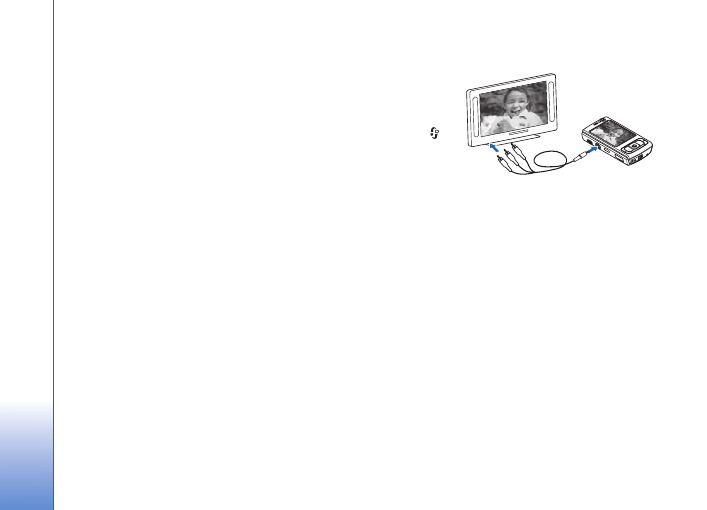
Galeria
68
Aby zmieniæ tempo wy¶wietlania pokazu slajdów, przed
jego rozpoczêciem wybierz
Opcje
>
Pokaz slajdów
>
Ustawienia
>
Opó¼n. miêdzy slajdami
.
Aby slajdy w pokazie zmienia³y siê bardziej p³ynnie,
a zdjêcia by³y losowo powiêkszane i pomniejszane,
wybierz
Powiêksz i przemie¶æ
.
Aby do pokazu slajdów dodaæ d¼wiêk, wybierz
Opcje
>
Pokaz slajdów
>
Ustawienia
i okre¶l odpowiednie opcje:
Muzyka
— wybierz
Tak
lub
Nie
.
Utwór
— wybierz z listy plik muzyczny.
Do regulacji g³o¶no¶ci s³u¿y klawisz g³o¶no¶ci.
Tryb wyj¶cia telewizyjnego
Aby wy¶wietliæ zarejestrowane zdjêcia i pliki wideo na
ekranie kompatybilnego telewizora, nale¿y u¿yæ kabla
wideo firmy Nokia.
Przed wy¶wietleniem zdjêæ i plików wideo na ekranie
telewizora nale¿y skonfigurowaæ ustawienia wyj¶cia
telewizyjnego dotycz±ce systemu telewizyjnego
i wspó³czynnika proporcji ekranu. Patrz „Akcesoria”,
s. 128.
Aby wy¶wietliæ zdjêcia i pliki wideo na ekranie telewizora,
wykonaj nastêpuj±ce czynno¶ci:
1
Pod³±cz kabel wideo firmy Nokia do wej¶cia wideo
kompatybilnego telewizora.
2
Pod³±cz drugi koniec kabla wideo firmy Nokia do z³±cza
audio-wideo w urz±dzeniu.
3
Mo¿e byæ
konieczne
wybranie
trybu kabla.
4
Naci¶nij
i wybierz
Galeria
>
Wideo
i obrazy
oraz
plik, który chcesz wy¶wietliæ.
Zdjêcia s± wy¶wietlane w przegl±darce zdjêæ, a pliki
wideo s± odtwarzane w aplikacji RealPlayer.
Gdy do urz±dzenia pod³±czony jest kabel wideo firmy
Nokia, wszystkie d¼wiêki, w tym stereofoniczny d¼wiêk
plików wideo, d¼wiêki dzwonka i d¼wiêki klawiszy,
s± kierowane do telewizora. Mikrofonu urz±dzenia mo¿na
u¿ywaæ normalnie.
W przypadku wszystkich aplikacji, poza folderem
Zdj.
i wideo
aplikacji
Galeria
oraz aplikacj±
RealPlayer
,
na ekranie telewizora widnieje ten sam obraz co na
wy¶wietlaczu urz±dzenia.
Otwarte zdjêcie jest wy¶wietlane na pe³nym ekranie
telewizora. Je¶li otworzysz zdjêcie w widoku miniatur
w trakcie ogl±dania go na ekranie telewizora, opcja
Powiêksz
bêdzie niedostêpna.

Galeria
69
Gdy otworzysz zaznaczony plik wideo, aplikacja
RealPlayer
zacznie go odtwarzaæ na wy¶wietlaczu urz±dzenia i na
ekranie telewizora. Patrz „RealPlayer”, s. 46.
Zdjêcia mo¿na ogl±daæ jako pokaz slajdów na ekranie
telewizora. Wszystkie pliki z albumu lub zaznaczone
zdjêcia s± wy¶wietlane na pe³nym ekranie telewizora i jest
odtwarzana wybrana muzyka. Patrz „Pokaz slajdów”, s. 67.
Prezentacje
W prezentacjach mo¿na przegl±daæ pliki w formacie
SVG (Scalable Vector Graphics), takie jak animacje i mapy.
Zdjêcia w formacie SVG zachowuj± swój wygl±d w trakcie
drukowania i przegl±dania w ró¿nych rozmiarach
i rozdzielczo¶ciach. Aby wy¶wietliæ pliki SVG, wybierz
Prezentacje
, przewiñ do zdjêcia i wybierz
Opcje
>
Odtwarzaj
. Aby wstrzymaæ odtwarzanie, wybierz
Opcje
>
Pauza
.
Aby powiêkszyæ zdjêcie, naci¶nij
. Aby pomniejszyæ
zdjêcie, naci¶nij
.
Aby obróciæ zdjêcie o 90 stopni w prawo lub w lewo,
naci¶nij
lub
. Aby obróciæ zdjêcie o 45 stopni,
naci¶nij
lub
.
Aby prze³±czyæ miêdzy trybem pe³noekranowym
a normalnym, naci¶nij
.
Drukowanie zdjêæ
Aby wydrukowaæ zdjêcia za pomoc± aplikacji
Wydruk
zdjêæ
, wska¿ zdjêcie i wybierz opcjê drukowania w galerii,
kamerze, edytorze zdjêæ lub przegl±darce zdjêæ.
Za pomoc± funkcji
Wydruk zdjêæ
mo¿na drukowaæ zdjêcia
za po¶rednictwem kompatybilnego kabla USB do
transmisji danych, bezprzewodowej sieci lokalnej,
po³±czenia Bluetooth lub kompatybilnej karty pamiêci
(je¶li jest w³o¿ona).
Mo¿na drukowaæ tylko zdjêcia w formacie JPEG. Zdjêcia
robione aparatem fotograficznym s± automatycznie
zapisywane w tym formacie.
Aby drukowaæ na drukarce kompatybilnej ze standardem
PictBridge, przed wybraniem opcji drukowania pod³±cz
kabel do transmisji danych i sprawd¼, czy dla trybu kabla
jest wybrane ustawienie
Wydruk zdjêæ
lub
Pytaj przy
po³±czeniu
Wybór drukarki
Gdy po raz pierwszy korzystasz z aplikacji
Wydruk zdjêæ
,
po wybraniu zdjêcia zostanie wy¶wietlona lista
dostêpnych drukarek. Wybierz jedn± z nich. Drukarka ta
jest ustawiana jako domy¶lna.
Je¶li drukarka kompatybilna ze standardem PictBridge jest
ju¿ pod³±czona za pomoc± kompatybilnego kabla USB do
transmisji danych, zostanie wy¶wietlona automatycznie.

Galeria
70
Je¶li domy¶lna drukarka nie jest dostêpna, zostanie
wy¶wietlona lista dostêpnych urz±dzeñ drukuj±cych.
Aby zmieniæ domy¶ln± drukarkê, wybierz
Opcje
>
Ustawienia
>
Drukarka domy¶lna
.
Podgl±d wydruku
Po wybraniu drukarki wskazane zdjêcia s± wy¶wietlane
w skonfigurowanych fabrycznie uk³adach wydruku. Chc±c
zmieniæ uk³ad, naci¶nij
lub
, aby przejrzeæ uk³ady
dostêpne dla wybranej drukarki. Je¶li zdjêcia nie mieszcz±
siê na jednej stronie, naci¶nij
lub
, aby przejrzeæ
dodatkowe strony.
Ustawienia drukowania
Dostêpne opcje zale¿± od mo¿liwo¶ci wybranego
urz±dzenia drukuj±cego.
Aby ustawiæ domy¶ln± drukarkê, wybierz
Opcje
>
Drukarka domy¶lna
.
Aby okre¶liæ rozmiar papieru, wybierz
Rozmiar
papieru
, wska¿ na li¶cie odpowiedni rozmiar i wybierz
OK
.
Aby powróciæ do poprzedniego widoku, wybierz
Anuluj
.
Re¿yser
Aby tworzyæ muvee, naci¶nij
i wybierz
Galeria
, zdjêcia
i pliki wideo oraz
Opcje
>
Edytuj
>
Utwórz muvee
.
Muvee to krótki, zmontowany plik wideo, który mo¿e
zawieraæ obraz wideo, zdjêcia, d¼wiêk i tekst. Szybkie
muvee jest tworzone automatycznie przez aplikacjê
Re¿yser
, gdy zostanie wybrany jego styl. Aplikacja
Re¿yser
stosuje domy¶lny rodzaj muzyki i tekstu, który jest
przypisany do wybranego stylu. Niestandardowe muvee
pozwala u¿ytkownikowi wybraæ w³asne pliki wideo i audio,
zdjêcia oraz styl, a tak¿e dodaæ tekst pocz±tkowy
i koñcowy. Muvee mo¿na wysy³aæ w wiadomo¶ciach MMS.
Muvee mo¿na zapisywaæ w aplikacji
Galeria
w formacie
pliku 3GP.
Tworzenie szybkiego muvee
1
W aplikacji
Galeria
wybierz zdjêcia i pliki wideo, które
maj± siê znale¼æ w muvee, a nastêpnie wybierz
Opcje
>
Edytuj
>
Utwórz muvee
. Otworzy siê widok wyboru
stylów.
2
Wybierz z listy styl, którego chcesz u¿yæ.
3
Wybierz
Opcje
>
Utwórz muvee
.
Tworzenie niestandardowego muvee
1
W aplikacji
Galeria
wybierz zdjêcia i pliki wideo, które
maj± siê znale¼æ w muvee, a nastêpnie wybierz
Opcje
>
Edytuj
>
Utwórz muvee
. Otworzy siê widok wyboru
stylów.
2
Przewiñ do odpowiedniego stylu i wybierz
Opcje
>
Dostosuj
.

Galeria
71
3
W folderach
Wideo i obrazy
i
Muzyka
mo¿na zmieniaæ
kolejno¶æ plików, edytowaæ je, dodawaæ do muvee lub
usuwaæ z niego.
W folderze
Wideo i obrazy
mo¿na okre¶liæ kolejno¶æ
odtwarzania plików w muvee. Aby wybraæ plik, który
chcesz przenie¶æ, naci¶nij
. Nastêpnie wska¿ plik, pod
którym chcesz umie¶ciæ zaznaczony plik, i naci¶nij
.
Aby dodaæ zdjêcia i pliki wideo do muvee lub usun±æ je
z niego, wybierz
Opcje
>
Dodaj/Usuñ
.
Aby dodaæ albumy i ich zawarto¶æ do muvee, w widoku
listy zdjêæ lub listy plików wideo wybierz
Opcje
>
Albumy
.
Aby przyci±æ pliki wideo, w folderze
Wideo i obrazy
wybierz
Opcje
>
Wybierz materia³
materia³ów”, s. 71.
Opcja
Wiadomo¶æ
umo¿liwia dodanie do muvee tekstu
pocz±tkowego i koñcowego.
Opcja
D³ugo¶æ
umo¿liwia okre¶lenie d³ugo¶ci muvee.
Okre¶l odpowiednie opcje:
Wiad. multimedialna
— aby przystosowaæ d³ugo¶æ
muvee do przesy³ania w wiadomo¶ciach MMS.
Auto-wybór
— aby w³±czyæ do muvee wszystkie
wybrane zdjêcia i pliki wideo.
Tak jak muzyka
— aby czas trwania muvee by³ taki sam
jak czas odtwarzania wybranego pliku muzycznego.
Zdefiniuj
— aby okre¶liæ d³ugo¶æ muvee.
4
Wybierz
Opcje
>
Utwórz muvee
. Zostanie otwarty
widok podgl±du.
5
Aby wy¶wietliæ podgl±d muvee przed zapisaniem go,
wybierz
Opcje
>
Odtwórz
.
6
Aby zapisaæ muvee, wybierz
Opcje
>
Zapisz
.
Aby utworzyæ nowe niestandardowe muvee przy u¿yciu
takich samych ustawieñ stylu, wybierz
Opcje
>
Zmodyfikuj
.
Wybieranie materia³ów
Aby edytowaæ wybrane pliki wideo, w folderze
Wideo
i obrazy
wybierz
Opcje
>
Wybierz materia³
. Mo¿esz
wybraæ czê¶ci pliku wideo w celu ich do³±czenia do muvee
lub wyciêcia z niego. Na pasku kolorem zielonym s±
oznaczone czê¶ci do³±czone, czerwonym czê¶ci wyciête,
a szarym czê¶ci obojêtne.
Aby do³±czyæ czê¶æ pliku wideo do muvee, przewiñ do niej
i wybierz
Opcje
>
Do³±cz
. Aby wyci±æ czê¶æ pliku wideo,
wybierz
Opcje
>
Wyklucz
. Aby wyci±æ klatkê filmu,
wybierz
Opcje
>
Wytnij klatkê
.
Aby aplikacja
Re¿yser
mog³a losowo do³±czaæ lub wycinaæ
okre¶lon± czê¶æ pliku wideo, przewiñ do tej czê¶ci
i wybierz
Opcje
>
Zaznacz jako obojêtne
. Aby losowo
do³±czaæ lub wycinaæ czê¶ci pliku wideo, wybierz
Opcje
>
Zaznacz jako obojêtne
.
Ustawienia
W widoku wyboru stylów wybierz
Opcje
>
Dostosuj
>
Ustawienia
, aby edytowaæ nastêpuj±ce opcje:

Galeria
72
Pamiêæ w u¿yciu
— wybierz miejsce zapisywania muvee.
Rozdzielczo¶æ
— wybierz rozdzielczo¶æ muvee. Wybierz
Automatycznie
, aby u¿yæ optymalnej rozdzielczo¶ci,
okre¶lanej na podstawie liczby i d³ugo¶ci wybranych
plików wideo.
Domy¶ln. nazwa muvee
— wprowad¼ domy¶ln± nazwê
muvee.
Drukowanie online
Za pomoc± aplikacji
Druk. online
mo¿na zamawiaæ online
wydruki swoich zdjêæ. Wydrukowane zdjêcia zostan±
dostarczone bezpo¶rednio do domu albo do punktu
us³ugowego, w którym mo¿na je odebraæ. Mo¿na równie¿
zamawiaæ ró¿ne produkty z danym zdjêciem, na przyk³ad
kubki czy podk³adki pod mysz. Dostêpne produkty zale¿±
od us³ugodawcy.
Aby korzystaæ z aplikacji
Druk. online
, trzeba
zainstalowaæ co najmniej jeden plik konfiguracyjny us³ugi
drukowania. Plik ten mo¿na uzyskaæ od us³ugodawcy
drukowania, który obs³uguje aplikacjê
Druk. online
.
Wiêcej informacji na temat tej aplikacji mo¿na znale¼æ w
ulotce „Aplikacje dodatkowe” dotycz±cej tego urz±dzenia
i dostêpnej pod adresem www.nokia.com/support lub
w lokalnej witrynie firmy Nokia.
Udostêpnianie online
Za pomoc± aplikacji
Udost. online
mo¿na udostêpniaæ
zdjêcia i pliki wideo w albumach online, blogach i innych
internetowych us³ugach udostêpniania. Mo¿na wysy³aæ
materia³y, zapisywaæ niedokoñczone og³oszenia jako
wersje robocze i dopracowywaæ je pó¼niej, a tak¿e
wy¶wietlaæ zawarto¶æ albumów. Dopuszczalne typy
materia³ów mog± siê ró¿niæ zale¿nie od us³ugodawcy.
Aby korzystaæ z aplikacji
Udost. online
, musisz
subskrybowaæ odpowiedni± us³ugê u us³ugodawcy
oferuj±cego udostêpnianie zdjêæ online i utworzyæ nowe
konto. Us³ugê mo¿na zazwyczaj subskrybowaæ na stronie
internetowej us³ugodawcy. Szczegó³owe informacje na
temat subskrybowania us³ugi uzyskasz od us³ugodawcy.
Wiêcej informacji o autoryzowanych us³ugodawcach
mo¿na znale¼æ na stronach pomocy technicznej pod
adresem www.nokia.com/support lub w lokalnej witrynie
firmy Nokia.
Wiêcej informacji na temat tej aplikacji mo¿na
znale¼æ w ulotce „Aplikacje dodatkowe”
dotycz±cej tego urz±dzenia i dostêpnej pod adresem
www.nokia.com/support lub w lokalnej witrynie
firmy Nokia.

Galeria
73
Sieæ domowa
To urz±dzenie jest kompatybilne ze standardem UPnP
(Universal Plug and Play). Korzystaj±c z urz±dzenia
dostêpowego sieci WLAN lub routera sieci WLAN, mo¿na
utworzyæ sieæ domow± i pod³±czyæ do niej kompatybilne
urz±dzenia UPnP, np. urz±dzenie Nokia N95, kompatybilny
komputer, drukarkê lub kompatybilny system audio albo
telewizor wyposa¿ony w odbiornik multimedialny WLAN.
Do korzystania z funkcji WLAN urz±dzenia Nokia N95 jest
potrzebna skonfigurowana domowa sieæ WLAN.
Aby urz±dzenie mog³o siê komunikowaæ z innymi
urz±dzeniami, musz± one byæ pod³±czone do tej samej sieci
domowej i pracowaæ w standardzie UPnP.
Sieæ domowa korzysta z ustawieñ zabezpieczaj±cych
po³±czenia z bezprzewodow± sieci± lokaln±. Z ustawieñ
tych mo¿na korzystaæ w sieciach bezprzewodowych
z urz±dzeniem dostêpowym sieci WLAN i w³±czonym
szyfrowaniem.
Pliki multimedialne zapisane w aplikacji
Galeria
mo¿na
udostêpniaæ innym kompatybilnym urz±dzeniom UPnP,
które korzystaj± z sieci domowej. Aby zarz±dzaæ
ustawieniami aplikacji
Sieæ dom.
, naci¶nij
i wybierz
Narzêdzia
>
Sieæ dom.
. Korzystaj±c z sieci domowej,
mo¿na równie¿ przegl±daæ, odtwarzaæ, kopiowaæ lub
drukowaæ kompatybilne pliki multimedialne zapisane
w aplikacji
Galeria
. Patrz „Przegl±danie i udostêpnianie
plików multimedialnych”, s. 75.
Wa¿ne: aby zwiêkszyæ bezpieczeñstwo po³±czeñ
przez sieæ WLAN, zawsze staraj siê uaktywniæ jedn±
z dostêpnych metod szyfrowania. Szyfrowanie zmniejsza
ryzyko ujawnienia w³asnych danych osobom
niepowo³anym.
Urz±dzenie po³±czy siê z sieci± domow± tylko wtedy, gdy
zaakceptujesz ¿±danie po³±czenia zg³oszone przez inne
urz±dzenie lub w menu
Galeria
wybierzesz opcjê
wy¶wietlania, odtwarzania, drukowania lub kopiowania
plików multimedialnych znajduj±cych siê w urz±dzeniu
Nokia N95 albo gdy w folderze
Sieæ lokalna
wyszukasz
inne urz±dzenia.
Wa¿ne informacje o bezpieczeñstwie
Podczas konfigurowania domowej sieci WLAN wybierz
metodê szyfrowania, najpierw w urz±dzeniu dostêpowym,
a nastêpnie w innych urz±dzeniach, które chcesz
pod³±czyæ do sieci. Wiêcej szczegó³ów znajdziesz
w dokumentacji tych urz±dzeñ. Nie ujawniaj nikomu hase³
i przechowuj je w bezpiecznym miejscu (innym ni¿
urz±dzenie).
Aby uzyskaæ informacje na temat wy¶wietlania
i zmieniania ustawieñ punktów dostêpu do internetu
dostêpnych w sieci WLAN, patrz „Punkty dostêpu”, s. 135.
Gdy do tworzenia sieci domowej z kompatybilnymi
urz±dzeniami jest wykorzystywany tryb „ad hoc”, podczas
konfigurowania punktu dostêpu do internetu nale¿y

Galeria
74
w³±czyæ jedn± z metod szyfrowania za pomoc± opcji
Tryb
zabezp. WLAN
. Wykonanie tej czynno¶ci zabezpiecza sieæ
„ad hoc” przed niepowo³anym dostêpem.
Urz±dzenie poinformuje Ciê o ewentualnych próbach
po³±czenia innego urz±dzenia z Twoim telefonem i sieci±
domow±. Nie akceptuj ¿±dañ po³±czenia wysy³anych
z nieznanych urz±dzeñ.
W przypadku sieci WLAN bez szyfrowania wy³±cz
w urz±dzeniu Nokia N95 udostêpnianie plików lub nie
udostêpniaj ¿adnych poufnych plików multimedialnych.
Aby uzyskaæ informacje na temat zmieniania ustawieñ
udostêpniania, patrz „Ustawienia sieci domowej”, s. 74.
Ustawienia sieci domowej
Aby pliki multimedialne zapisane w aplikacji
Galeria
mo¿na by³o udostêpniaæ w sieci WLAN innym
kompatybilnym urz±dzeniom UPnP, nale¿y najpierw
utworzyæ i skonfigurowaæ punkt dostêpu do internetu
w sieci WLAN, a nastêpnie skonfigurowaæ aplikacjê
Sieæ
dom.
. Patrz „Bezprzewodowa sieæ lokalna (WLAN)”, s. 28,
oraz ustawienia sieci WLAN opisane w punkcie „Punkty
dostêpu”, s. 135.
Opcje zwi±zane z aplikacj±
Sieæ dom.
nie bêd± dostêpne
w menu
Galeria
, dopóki nie zostan± skonfigurowane
ustawienia aplikacji
Sieæ dom.
.
Je¶li korzystasz z aplikacji Sieæ domowa po raz pierwszy,
zostanie uruchomiony kreator konfiguracji, który pomo¿e
Ci w skonfigurowaniu ustawieñ sieci domowej
odpowiednich dla urz±dzenia. Aby pó¼niej skorzystaæ
z kreatora konfiguracji, w widoku g³ównym aplikacji Sieæ
domowa wybierz
Opcje
>
Uruchom kreatora
i postêpuj
zgodnie z instrukcjami wy¶wietlanymi na ekranie.
Aby pod³±czyæ kompatybilny komputer do sieci domowej,
nale¿y zainstalowaæ na nim odpowiednie oprogramowanie
z dysku CD-ROM dostarczonego z urz±dzeniem.
Konfigurowanie ustawieñ
Aby skonfigurowaæ aplikacjê Sieæ domowa, wybierz
Narzêdzia
>
Sieæ dom.
>
Ustawienia
i okre¶l odpowiednie
opcje:
Domowy pkt dost.
— wybierz
Zawsze pytaj
,
aby urz±dzenie pyta³o o punkt dostêpu do sieci domowej
przy ka¿dym nawi±zywaniu po³±czenia z t± sieci±,
Utwórz
,
aby ustawiæ nowy punkt dostêpu stosowany
automatycznie w przypadku korzystania z aplikacji
Sieæ
dom.
, lub
Brak
. Je¶li w sieci domowej nie w³±czono
ustawieñ zabezpieczeñ sieci WLAN, pojawi siê ostrze¿enie
zwi±zane z bezpieczeñstwem. Mo¿na kontynuowaæ pracê
bez zabezpieczeñ sieci WLAN i w³±czyæ je pó¼niej lub
przerwaæ tworzenie punktu dostêpu i najpierw w³±czyæ te
zabezpieczenia. Aby uzyskaæ wiêcej informacji na temat
sieci WLAN, patrz „Punkty dostêpu”, s. 135.
Nazwa urz±dzenia
— wprowad¼ nazwê urz±dzenia, pod
któr± jest ono widoczne w sieci domowej dla innych
kompatybilnych urz±dzeñ.

Galeria
75
W³±czanie udostêpniania i okre¶lanie materia³ów
Wybierz
Narzêdzia
>
Sieæ dom.
>
Udostêpnij pliki
.
Udost. plików
— zezwól na udostêpnianie plików
multimedialnych innym kompatybilnym urz±dzeniom lub
odmów zezwolenia. Funkcji
Udost. plików
nie nale¿y
w³±czaæ, dopóki nie zostan± skonfigurowane wszystkie
inne ustawienia. Je¶li w³±czysz funkcjê
Udost. plików
, pliki
wybrane do udostêpnienia w folderze
Zdjêcia i wideo
bêdzie mo¿na przegl±daæ i kopiowaæ przy u¿yciu innych
kompatybilnych urz±dzeñ UPnP w sieci domowej.
Zdjêcia i wideo
— wybierz pliki multimedialne do
udostêpnienia innym urz±dzeniom lub wy¶wietl stan
udostêpniania folderu
Zdjêcia i wideo
. Aby zaktualizowaæ
zawarto¶æ folderu, wybierz
Opcje
>
Od¶wie¿ zawarto¶æ
.
Przegl±danie i udostêpnianie plików
multimedialnych
Je¶li jest w³±czona funkcja
Udost. plików
, pliki
multimedialne wybrane do udostêpnienia w menu
Udostêpnij pliki
mo¿na przegl±daæ i kopiowaæ przy u¿yciu
innych kompatybilnych urz±dzeñ UPnP w sieci domowej.
Aby uniemo¿liwiæ innym urz±dzeniom uzyskiwanie
dostêpu do swoich plików, wy³±cz funkcjê
Udost. plików
.
Przegl±danie i kopiowanie plików multimedialnych
zapisanych w innych urz±dzeniach w sieci domowej jest
mo¿liwe nawet wtedy, gdy funkcja
Udost. plików
jest
w urz±dzeniu wy³±czona.
Pokazywanie plików multimedialnych
zapisanych w urz±dzeniu
Aby wybraæ zdjêcia i pliki wideo zapisane w urz±dzeniu,
a nastêpnie wy¶wietliæ je w innym urz±dzeniu sieci
domowej (takim jak kompatybilny telewizor), wykonaj
nastêpuj±ce czynno¶ci:
1
W aplikacji
Galeria
wybierz zdjêcie lub plik wideo.
2
Wybierz
Opcje
>
Poka¿ przez sieæ dom.
.
3
Wybierz kompatybilne urz±dzenie, w którym bêdzie
wy¶wietlany plik multimedialny. Zdjêcia s±
wy¶wietlane zarówno w drugim urz±dzeniu sieci
domowej, jak i w Twoim urz±dzeniu, natomiast
pliki wideo s± odtwarzane tylko w drugim urz±dzeniu.
Pokazywanie plików multimedialnych
zapisanych w innych urz±dzeniach
Aby wybraæ pliki multimedialne zapisane w innym
urz±dzeniu w sieci domowej, a nastêpnie pokazaæ je we
w³asnym urz±dzeniu (lub na przyk³ad w kompatybilnym
telewizorze), wykonaj nastêpuj±ce czynno¶ci:
1
Wybierz
Galeria
>
Sieæ lokalna
. Urz±dzenie
rozpocznie wyszukiwanie innych kompatybilnych
urz±dzeñ. Na wy¶wietlaczu pojawi± siê nazwy
urz±dzeñ.
2
Wybierz urz±dzenie z listy.

Galeria
76
3
Wybierz typy plików multimedialnych, do których
chcesz mieæ dostêp w innym urz±dzeniu. Dostêpne
typy plików zale¿± od cech urz±dzenia.
4
Wska¿ zdjêcie, plik wideo, plik muzyczny lub folder,
który chcesz wy¶wietliæ lub odtworzyæ, i wybierz
Opcje
>
Poka¿ przez sieæ dom.
(zdjêcia i pliki wideo)
lub
Odtwórz przez s. dom.
(pliki muzyczne).
5
Wybierz urz±dzenie, w którym bêdzie wy¶wietlany plik.
W sieci domowej nie mo¿na odtwarzaæ utworów
muzycznych w swoim urz±dzeniu, ale mo¿na je
odtwarzaæ w kompatybilnych urz±dzeniach
zewnêtrznych, a swojego urz±dzenia u¿ywaæ jako
pilota zdalnego sterowania.
Aby zakoñczyæ udostêpnianie plików multimedialnych,
wybierz
Opcje
>
Zatrzymaj pokaz. zaw.
.
Aby za po¶rednictwem aplikacji
Sieæ dom.
wydrukowaæ
zdjêcia zapisane w aplikacji
Galeria
na kompatybilnej
drukarce UPnP, wybierz opcjê drukowania w menu
Galeria
. Patrz „Drukowanie zdjêæ”, s. 69. Funkcja
Udost.
plików
nie musi byæ w³±czona.
Aby wyszukiwaæ pliki wed³ug ró¿nych kryteriów, wybierz
Opcje
>
Znajd¼
. Aby posortowaæ znalezione pliki, wybierz
Opcje
>
Sortuj wg
.
Kopiowanie plików multimedialnych
Aby kopiowaæ lub przesy³aæ pliki multimedialne do innych
kompatybilnych urz±dzeñ, np. kompatybilnego komputera
UPnP, wska¿ plik w menu
Galeria
i wybierz
Opcje
>
Przesuñ i skopiuj
>
Skopiuj do sieci dom.
lub
Przenie¶ do
sieci dom.
. Funkcja
Udost. plików
nie musi byæ w³±czona.
Aby kopiowaæ lub przesy³aæ pliki z innego urz±dzenia,
wska¿ plik zapisany w innym urz±dzeniu i wybierz
Opcje
>
Kopiuj do telefonu
lub
Kopiuj na kartê pamiêci
(nazwa
karty pamiêci, je¶li karta jest w³o¿ona). Funkcja
Udost.
plików
nie musi byæ w³±czona.
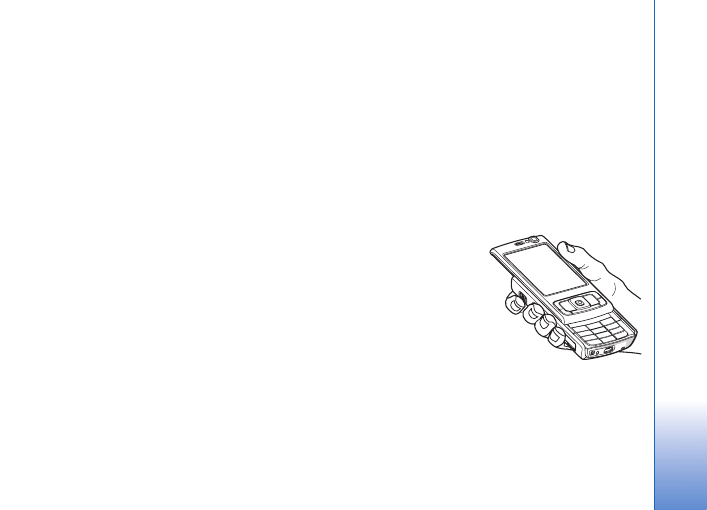
Ustalanie pozycji
77
Ustalanie pozycji
GPS (Global Positioning System) to ogólno¶wiatowy
system nawigacji radiowej, który obejmuje 24 satelity oraz
stacje naziemne monitoruj±ce ich dzia³anie. Urz±dzenie
ma wbudowany odbiornik GPS.
Terminal GPS, taki jak odbiornik GPS wbudowany
w urz±dzenie, odbiera z satelitów sygna³y radiowe
o ma³ej mocy i mierzy czas, jaki zajmuje im dotarcie
z orbity. Na podstawie tego czasu odbiornik GPS mo¿e
obliczyæ swoj± pozycjê z dok³adno¶ci± do kilku metrów.
W systemie GPS wspó³rzêdne s± podawane w stopniach
i stopniach dziesiêtnych zgodnie z miêdzynarodowym
uk³adem wspó³rzêdnych WGS-84.
System GPS (ang. Global Positioning System) jest
udostêpniany przez rz±d USA, który ponosi ca³kowit±
odpowiedzialno¶æ za dok³adno¶æ dzia³ania i utrzymywanie
tego systemu. Na dok³adno¶æ ustalania pozycji mo¿e mieæ
wp³yw zestrajanie satelitów GPS prowadzone przez rz±d
USA. Dok³adno¶æ ta mo¿e ulec zmianie zgodnie z polityk±
cywilnego udostêpniania GPS Amerykañskiego
Departamentu Obrony i Federalnego Planu Radionawigacji.
Na dok³adno¶æ ustalania pozycji mo¿e te¿ mieæ wp³yw
niew³a¶ciwa geometria satelitów. Na mo¿liwo¶æ odbioru
i jako¶æ sygna³ów GPS mog± mieæ wp³yw okoliczne
zabudowania, przeszkody naturalne i warunki
atmosferyczne. Aby odbieraæ sygna³y GPS, odbiornik GPS
musi znajdowaæ siê na zewn±trz budynku.
System GPS s³u¿y tylko jako pomoc w nawigacji.
Nie powinno siê go stosowaæ do precyzyjnego
okre¶lania lokalizacji. Oznacza to, ¿e przy ustalaniu
pozycji lub nawigacji nigdy nie nale¿y polegaæ wy³±cznie
na danych z odbiornika GPS.
Odbiornik GPS
Odbiornik GPS znajduje
siê w dolnej czê¶ci
urz±dzenia. Aby
korzystaæ z odbiornika,
otwórz klawiaturê
numeryczn± i trzymaj
urz±dzenie w d³oni
w pozycji pionowej pod
k±tem oko³o 45 stopni.
Nic nie powinno
przes³aniaæ odbiornikowi nieba. Nawi±zanie po³±czenia
GPS mo¿e zaj±æ od kilku sekund do kilku minut.
Nawi±zanie po³±czenia GPS w samochodzie mo¿e potrwaæ
d³u¿ej.

Ustalanie pozycji
78
Odbiornik GPS jest zasilany z baterii urz±dzenia.
Korzystanie z niego mo¿e spowodowaæ szybsze
roz³adowanie jej.
Informacje o sygna³ach
z satelitów
Je¶li urz±dzenie nie mo¿e odebraæ sygna³u z satelity,
nale¿y podj±æ nastêpuj±ce dzia³ania:
• Je¶li znajdujesz siê w budynku, wyjd¼ na zewn±trz,
aby poprawiæ warunki odbioru sygna³u.
• Je¶li klawiatura numeryczna jest zamkniêta, otwórz j±.
• Je¶li znajdujesz siê na zewn±trz budynku, spróbuj
stan±æ w bardziej otwartej przestrzeni.
• Sprawd¼, czy nie zakrywasz d³oni± anteny GPS
urz±dzenia. Aby uzyskaæ informacje o po³o¿eniu
anteny, patrz „Odbiornik GPS”, s. 77.
• W przypadku z³ych warunków pogodowych moc
sygna³u mo¿e siê znacznie obni¿yæ.
• Nawi±zanie po³±czenia GPS mo¿e zaj±æ od kilku
sekund do kilku minut.
¯±dania ustalenia pozycji
Us³uga sieciowa mo¿e nades³aæ ¿±danie podania
informacji o pozycji. Us³ugodawcy mog± dostarczaæ
wiadomo¶ci dotycz±ce zagadnieñ lokalnych,
np. informacje o pogodzie i warunkach drogowych,
na podstawie pozycji urz±dzenia.
Po odebraniu ¿±dania podania pozycji wy¶wietla siê
wiadomo¶æ przedstawiaj±ca us³ugê, która wysy³a ¿±danie.
Wybierz
Przyjmij
, aby zezwoliæ na wys³anie informacji
o pozycji, lub
Odrzuæ
, aby odrzuciæ ¿±danie.
Mapy
Naci¶nij
i wybierz
Mapy
. Dziêki aplikacji
Mapy
mo¿na
sprawdziæ swoje bie¿±ce po³o¿enie na mapie, przegl±daæ
mapy ró¿nych miast i pañstw, wyszukiwaæ adresy i ciekawe
miejsca, planowaæ trasy z jednego miejsca do drugiego,
zapisywaæ miejsca jako punkty orientacyjne oraz przesy³aæ
je do kompatybilnych urz±dzeñ.
Mo¿na równie¿ korzystaæ odp³atnie z dodatkowych us³ug,
np. przewodników po miastach i nawigacji prowadzonej
g³osem.
Aplikacja
Mapy
u¿ywa systemu GPS. Metody ustalania
pozycji stosowane przez urz±dzenie mo¿na zdefiniowaæ
w jego ustawieniach. Patrz „Pozycjonowanie”, s. 132.
Najdok³adniejsze informacje o bie¿±cym po³o¿eniu mo¿na
uzyskaæ dziêki wbudowanemu lub zewnêtrznemu
odbiornikowi GPS.
Podczas pierwszego korzystania z aplikacji
Mapy
mo¿e siê
okazaæ konieczne wskazanie punktu dostêpu do internetu,
który bêdzie s³u¿y³ do pobierania danych kartograficznych
dotycz±cych aktualnego miejsca pobytu.

Ustalanie pozycji
79
Aby w pó¼niejszym czasie zmieniæ domy¶lny punkt
dostêpu, wybierz
Opcje
>
Ustawienia
>
Sieæ
>
Domy¶lny punkt dostêpu
.
Prawie ca³o¶æ kartografii cyfrowej jest w pewnym stopniu
niedok³adna i niepe³na. Nie nale¿y nigdy polegaæ wy³±cznie
na kartografii udostêpnionej w tym urz±dzeniu.
Pobieranie map wi±¿e siê z ryzykiem transmisji ogromnej
ilo¶ci danych przez sieæ us³ugodawcy. Aby uzyskaæ
informacje dotycz±ce op³at za transmisjê danych,
skontaktuj siê z us³ugodawc±.
Wskazówka: mapy mo¿na równie¿ pobieraæ za
po¶rednictwem po³±czenia bezprzewodowej sieci LAN.
Aby otrzymaæ powiadomienie o zarejestrowaniu
urz±dzenia w sieci znajduj±cej siê poza macierzyst± sieci±
komórkow±, wybierz
Opcje
>
Ustawienia
>
Sieæ
>
Ostrze¿enie dotycz±ce roamingu
>
W³±czone
.
Przegl±danie map
Dostêpno¶æ map zale¿y od kraju.
Po otwarciu aplikacji
Mapy
zostanie wy¶wietlona mapa
¶wiata. Po odebraniu przez urz±dzenie sygna³u z satelity
aplikacja
Mapy
rozpoczyna ustalanie pozycji urz±dzenia
i wy¶wietla zbli¿enie miejsca, w jakim siê ono znajduje.
Równocze¶nie
Mapy
pobiera mapê odpowiedniego
obszaru. Mapy s± zapisywane automatycznie w pamiêci
urz±dzenia lub na kompatybilnej karcie pamiêci (je¶li jest
w³o¿ona).
Aby przy korzystaniu z aplikacji
Mapy
wy¶wietliæ
informacje o satelitach, wybierz
Opcje
>
Wy¶wietl
>
Dane z satelity
.
Je¶li podczas przegl±dania mapy na wy¶wietlaczu
przewiniesz np. do s±siedniego kraju, automatycznie
zostanie pobrana nowa mapa. Wszystkie mapy pobierane
przez aplikacjê
Mapy
s± bezp³atne, ale ich pobieranie
wi±¿e siê z ryzykiem transmisji ogromnej ilo¶ci danych
przez sieæ us³ugodawcy. Wiêcej informacji na temat op³at
za transmisjê danych mo¿na uzyskaæ u swojego
us³ugodawcy.
Bie¿±ce miejsce pobytu jest oznaczone na mapie. Ró¿a
kompasowa wskazuje kierunek ustawienia mapy, którym
domy¶lnie jest pó³noc.
Aby poruszaæ siê po mapie, przewijaj w górê, w dó³, w lewo
lub w prawo. Aby wy¶wietliæ szczegó³owe informacje
o danym miejscu na mapie, przewiñ do niego, naci¶nij
i wybierz
Szczegó³y
. Aby powróciæ do bie¿±cego miejsca
pobytu, wybierz
Wróæ
lub
Opcje
>
Bie¿±ca lokalizacja
.
Aby powiêkszyæ lub pomniejszyæ mapê, naci¶nij
lub
. Aby prze³±czaæ siê miêdzy widokiem
dwuwymiarowym a trójwymiarowym, naci¶nij
.
Aby okre¶liæ, jakiego rodzaju ciekawe miejsca maj±
byæ widoczne na mapie, wybierz
Opcje
>
Wy¶wietl
>
Kategorie
i ¿±dane kategorie.
Aby zapisaæ miejsce jako punkt orientacyjny, w danym
miejscu naci¶nij
i wybierz
Zapisz lokalizacjê
>
Jako
punkt orientacyjny
, wprowad¼ nazwê punktu

Ustalanie pozycji
80
orientacyjnego oraz wybierz kategorie, do których ma on
nale¿eæ. Aby wykonaæ zdjêcie danego miejsca, wybierz
Zapisz lokalizacjê
>
Jako obraz
. Zdjêcie to zostanie
zapisane w folderze
Galeria
.
Aby wy¶wietliæ zapisane punkty orientacyjne, wybierz
Opcje
>
Ulubione
.
Aby wys³aæ punkt orientacyjny do kompatybilnego
urz±dzenia, w folderze
Ulubione
wybierz
Opcje
>
Lokalizacja punktu orientacyjnego
>
Wy¶lij lokalizacjê
.
W przypadku wysy³ania punktu orientacyjnego
w wiadomo¶ci SMS informacje zostan±
przekonwertowane na zwyk³y tekst.
Aby zmodyfikowaæ ustawienia sieci, wyznaczania tras
i ogólne, wybierz
Opcje
>
Ustawienia
.
Aby sprawdziæ, czy mapy pobrane do urz±dzenia zosta³y
zaktualizowane na serwerze map, wybierz
Opcje
>
Ustawienia
>
Sieæ
>
Opcje
>
Sprawd¼ aktualizacje
mapy
.
Aby zabroniæ urz±dzeniu automatycznego pobierania map
przez internet, np. gdy znajdujesz siê poza macierzyst±
sieci± komórkow±, wybierz
Opcje
>
Ustawienia
>
Sieæ
>
U¿yj sieci
>
Wy³±czone
. Zezwolenie urz±dzeniu na
automatyczne pobieranie map wi±¿e siê z ryzykiem
transmisji ogromnej ilo¶ci danych przez sieæ us³ugodawcy.
Wiêcej informacji na temat op³at za transmisjê danych
mo¿na uzyskaæ u swojego us³ugodawcy.
Aby dostosowaæ ilo¶æ pamiêci cache u¿ywanej do
zapisywania map, wybierz
Opcje
>
Ustawienia
>
Maksymalne wykorzystanie karty pamiêci (%)
. Ta opcja
jest dostêpna tylko, gdy jest w³o¿ona kompatybilna karta
pamiêci. Po zape³nieniu pamiêci najstarsze dane map s±
usuwane. Pamiêci cache nie mo¿na opró¿niæ.
Wyszukiwanie miejsc
Aby wy¶wietliæ ciekawe miejsca znajduj±ce siê w pobli¿u
bie¿±cej pozycji lub innych miejsc na mapie, wybierz
Opcje
>
Wyszukaj
>
Wg kat.
.
Aby wyszukaæ ciekawe miejsce wed³ug nazwy, wybierz
Opcje
>
Wyszukaj
>
Wed³ug nazwy
lub zacznij wpisywaæ
pierwsze litery nazwy i wybierz
Wyszukaj
.
Aby wyszukaæ miejsce, wybierz
Opcje
>
Wyszukaj
>
Wed³ug adresu
. Musisz wprowadziæ nazwê miasta
i pañstwa. Aby u¿yæ adresu zapisanego dla kontaktu
w folderze
Kontakty
, wybierz
Opcje
>
Wyszukaj
>
Wed³ug adresu
>
Opcje
>
Wybierz z kontaktów
.
Aby wy¶wietliæ wynik wyszukiwania na mapie, naci¶nij
.
Aby prze³±czaæ siê miêdzy wynikami wyszukiwania,
naci¶nij
lub
. Aby poruszaæ siê po mapie, wybierz
Opcje
>
Pe³ny ekran
i u¿yj klawisza przewijania.
Planowanie trasy
Aby zaplanowaæ trasê z jednego miejsca do drugiego
(np. z domu do biura), wybierz
Opcje
>
Zaplanuj trasê
.
Wybierz punkt pocz±tkowy i koñcowy trasy.
Aby zmodyfikowaæ ustawienia wyznaczania tras, np.
¶rodek transportu, wybierz
Opcje
>
Ustawienia
>
Trasy
.

Ustalanie pozycji
81
Aby wy¶wietliæ przebieg trasy, wybierz
Opcje
>
Poka¿
trasê
. Trasa jest obliczana przy u¿yciu wybranych ustawieñ
wyznaczania tras.
Aby wy¶wietliæ na mapie punkty orientacyjne przebiegu
trasy, wybierz
Opcje
>
Poka¿ na mapie
.
Aby obejrzeæ symulacjê wyznaczonej trasy, wybierz
Opcje
>
Uruchom symulacjê
.
Aby ¶ledziæ trasê i swoj± obecn± pozycjê GPS, wybierz
Opcje
>
Rozpocznij ¶ledzenie
.
Wskazówka: do korzystania z aplikacji
Mapy
mo¿na równie¿ u¿yæ kompatybilnego odbiornika
GPS pod³±czonego przez Bluetooth. Na przyk³ad
w samochodzie zewnêtrzny odbiornik GPS mo¿na
umie¶ciæ w taki sposób, aby nic nie przes³ania³o mu
nieba. Aby uzyskaæ informacje na temat stosowania
zewnêtrznego odbiornika GPS, patrz „Pozycjonowanie”,
s. 132.
Us³ugi dodatkowe do aplikacji Mapy
Aby nabyæ i pobraæ do urz±dzenia przewodniki po ró¿nych
miastach albo skorzystaæ z odp³atnej us³ugi nawigacji
prowadzonej g³osem w celu uzupe³nienia mo¿liwo¶ci
aplikacji
Mapy
, wybierz
Opcje
>
Us³ugi dodatkowe
>
Przewodniki po mie¶cie
lub
Dodaj nawigacjê
.
Pobrane przewodniki s± zapisywane automatycznie
w pamiêci urz±dzenia lub na kompatybilnej karcie
pamiêci (je¶li jest w³o¿ona).
Nawigacja
Po zakupie rozszerzonej nawigacji us³uga ta bêdzie
dostêpna za po¶rednictwem aplikacji
Mapy
.
Aby po wyznaczeniu trasy w aplikacji
Mapy
rozpocz±æ
nawigacjê do ¿±danego miejsca docelowego z pomoc±
wskazówek g³osowych systemu GPS, wybierz
Opcje
>
Uruchom nawigacjê
.
Je¶li korzystasz z nawigacji po raz pierwszy, pojawi siê
pro¶ba o wybranie jêzyka wskazówek g³osowych
i pobranie z internetu plików wskazówek g³osowych
odpowiednich dla wybranego jêzyka. Aby zmieniæ jêzyk
w pó¼niejszym terminie, w widoku g³ównym aplikacji
Mapy
wybierz
Opcje
>
Ustawienia
>
Ogólne
>
Przewodnik g³osowy
oraz ¿±dany jêzyk, a nastêpnie
pobierz z internetu pliki wskazówek g³osowych
odpowiednie dla wybranego jêzyka.
Aby odrzuciæ wyznaczon± trasê lub u¿yæ innej, wybierz
Opcje
>
Trasa alternatywna
.
Aby wy¶wietliæ tylko najbli¿sze miejsca skrêtu i ukryæ
mapê, wybierz
Opcje
>
Wy¶wietl
>
Nastêpne zakrêty
.
Aby wy³±czyæ nawigacjê, wybierz
Opcje
>
Zatrzymaj
nawigacjê
.
Przewodniki po miastach
Aplikacja
Przewodniki po mie¶cie
dostarcza informacje
o atrakcjach turystycznych, restauracjach, hotelach

Ustalanie pozycji
82
i innych ciekawych miejscach. Aby korzystaæ
z przewodników, nale¿y je pobraæ i nabyæ.
Aby przegl±daæ pobrany przewodnik, na zak³adce
Moje
przewodniki
aplikacji
Przewodniki po mie¶cie
wybierz
przewodnik i podkategoriê (je¶li s± dostêpne).
Aby pobraæ do urz±dzenia nowy przewodnik, w oknie
Przewodniki po mie¶cie
przewiñ w prawo do zak³adki
Najbli¿sze przewodniki
lub
Wszystkie przewodniki
,
wybierz ¿±dany przewodnik i naci¶nij
OK
. Aby nabyæ
przewodnik, przewiñ w lewo do zak³adki
Moje
przewodniki
, wybierz pobrany przewodnik i wprowad¼
swoje dane p³atnicze. Za przewodniki mo¿na p³aciæ kart±
kredytow± lub przez obci±¿enie swojego rachunku
telefonicznego.
Aby potwierdziæ zakup, wybierz dwukrotnie
OK
.
Aby otrzymaæ potwierdzenie zakupu za po¶rednictwem
poczty e-mail, wprowad¼ swoje nazwisko i adres e-mail,
a nastêpnie wybierz
OK
.
Punkty orientacyjne
Naci¶nij
i
wybierz
Narzêdzia
>
Pkty orient.
.
Pkty
orient.
umo¿liwiaj± zapisanie w urz±dzeniu informacji
o po³o¿eniu okre¶lonych miejsc. Zapisane miejsca mo¿na
podzieliæ na ró¿ne kategorie, np. biznes, oraz uzupe³niæ je
o pewne informacje, np. adres. Z zapisanych punktów
orientacyjnych mo¿na korzystaæ w kompatybilnych
aplikacjach, np.
Dane GPS
i
Mapy
.
W systemie GPS wspó³rzêdne s± podawane w stopniach
i stopniach dziesiêtnych zgodnie z miêdzynarodowym
uk³adem wspó³rzêdnych WGS-84.
Aby utworzyæ nowy punkt orientacyjny, wybierz
Opcje
>
Nowy punkt orient.
. Aby wys³aæ ¿±danie ustalenia
wspó³rzêdnych bie¿±cego miejsca pobytu, wybierz
Aktualna pozycja
. Aby rêcznie wprowadziæ informacje
o pozycji, wybierz
Wprowad¼ rêcznie
.
Aby wyedytowaæ lub do³±czyæ informacje do zapisanego
punktu orientacyjnego (np. adres ulicy), przewiñ do niego
i naci¶nij
. Przewiñ do odpowiedniego pola i wprowad¼
informacje.
Aby wy¶wietliæ punkt orientacyjny na mapie, wybierz
Opcje
>
Poka¿ na mapie
. Aby wyznaczyæ trasê do tego
miejsca, wybierz
Opcje
>
Nawiguj z map±
.
Punkty orientacyjne mo¿na przypisywaæ do gotowych
kategorii oraz tworzyæ nowe kategorie. Aby edytowaæ
i tworzyæ nowe kategorie punktów orientacyjnych, naci¶nij
w aplikacji
Pkty orient.
i wybierz
Opcje
>
Edytuj
kategorie
.
Aby dodaæ punkt orientacyjny do kategorii, przewiñ do
niego w aplikacji
Pkty orient.
i wybierz
Opcje
>
Dodaj do
kategorii
. Przewiñ do ka¿dej kategorii, do której chcesz
dodaæ ten punkt orientacyjny, i wybierz j±.
Aby wys³aæ jeden lub wiêcej punktów orientacyjnych do
kompatybilnego urz±dzenia, wybierz
Opcje
>
Wy¶lij
.
Odebrane punkty orientacyjne s± zapisywane w folderze
Sk. odbiorcza
aplikacji
Wiadomo¶ci
.

Ustalanie pozycji
83
Dane GPS
Naci¶nij
i
wybierz
Narzêdzia
>
Dane GPS
. Aplikacja
Dane GPS
dostarcza wskazówki u³atwiaj±ce dotarcie do
wybranego miejsca docelowego, informacje o pozycji
bie¿±cego miejsca pobytu oraz dane o podró¿y,
np. przybli¿on± odleg³o¶æ od miejsca docelowego
i szacunkowy czas trwania podró¿y.
W systemie GPS wspó³rzêdne s± podawane w stopniach
i stopniach dziesiêtnych zgodnie z miêdzynarodowym
uk³adem wspó³rzêdnych WGS-84.
Korzystanie z aplikacji
Dane GPS
wymaga, aby odbiornik
GPS urz±dzenia odbiera³ informacje o pozycji z co najmniej
trzech satelitów w celu obliczenia wspó³rzêdnych miejsca
pobytu.
Wskazywanie trasy
Aby skorzystaæ ze wskazywania trasy, wybierz
Nawigacja
.
Wskazywanie trasy mo¿esz w³±czyæ, gdy znajdujesz siê na
zewn±trz budynku. Je¶li w³±czysz je wewn±trz budynku,
odbiornik GPS mo¿e nie odebraæ z satelitów wystarczaj±cej
ilo¶ci informacji.
Wskazywanie trasy wy¶wietla na wy¶wietlaczu urz±dzenia
obracaj±cy siê kompas. Czerwona kulka wskazuje kierunek
do miejsca docelowego, natomiast szacunkowa odleg³o¶æ
jest wskazywana wewn±trz pier¶cienia kompasu.
Wskazywanie trasy ma pokazywaæ najprostsz± i najkrótsz±
drogê do miejsca docelowego, mierzon± w linii prostej.
Wszelkie przeszkody znajduj±ce siê na trasie, np. budynki
i inne bariery naturalne, s± ignorowane. Przy obliczaniu
odleg³o¶ci nie s± uwzglêdniane ró¿nice wysoko¶ci.
Wskazywanie trasy jest aktywne tylko wtedy, gdy
znajdujesz siê w ruchu.
Aby wyznaczyæ cel podró¿y, wybierz
Opcje
>
Ustal pkt
docelowy
i punkt orientacyjny jako miejsce docelowe lub
wprowad¼ wspó³rzêdne szeroko¶ci i d³ugo¶ci
geograficznej. Aby usun±æ wyznaczony cel podró¿y,
wybierz
Zakoñcz nawigacjê
.
Pobieranie informacji o pozycji
Aby wy¶wietliæ informacje o bie¿±cej pozycji, wybierz
Pozycja
. Na wy¶wietlaczu jest widoczna ocena
dok³adno¶ci okre¶lenia pozycji.
Aby zapisaæ bie¿±c± pozycjê jako punkt orientacyjny,
wybierz
Opcje
>
Zapisz pozycjê
. Punkty orientacyjne to
miejsca zapisane z wiêksz± ilo¶ci± informacji, których
mo¿na u¿ywaæ w innych kompatybilnych aplikacjach
i przenosiæ miêdzy kompatybilnymi urz±dzeniami.
Miernik d³ugo¶ci trasy
Wybierz
D³ugo¶æ trasy
>
Opcje
>
Start
, aby w³±czyæ
obliczanie d³ugo¶ci trasy, i
Stop
, aby je wy³±czyæ.
Obliczone warto¶ci pozostan± na wy¶wietlaczu. Z tej

Ustalanie pozycji
84
funkcji nale¿y korzystaæ na zewn±trz budynków, aby
odbieraæ mocniejszy sygna³ GPS.
Wybierz
Wyzeruj
, aby wyzerowaæ d³ugo¶æ i czas podró¿y
oraz prêdko¶æ ¶redni± i maksymaln±, a nastêpnie w³±czyæ
nowe obliczanie. Wybierz
Restartuj
, aby wyzerowaæ
równie¿ licznik odleg³o¶ci i czas ca³kowity.
Miernik d³ugo¶ci trasy ma ograniczon± dok³adno¶æ i nie
mo¿na wykluczyæ b³êdów zaokr±gleñ. Na dok³adno¶æ
pomiarów wp³ywa równie¿ dostêpno¶æ i jako¶æ
sygna³ów GPS.

Przystosowywanie urz±dzenia
85
Przystosowywanie urz±dzenia
Aby przystosowaæ urz±dzenie, okre¶l odpowiednie opcje:
• Aby uzyskaæ informacje o tym, jak za pomoc± ekranu
trybu gotowo¶ci uzyskaæ szybki dostêp do czêsto
u¿ywanych aplikacji, patrz „Aktywny tryb gotowo¶ci”,
s. 88.
• Aby uzyskaæ informacje o tym, jak zmieniæ tapetê
widoczn± w trybie gotowo¶ci lub wygl±d wygaszacza
ekranu, patrz „Zmiana wygl±du urz±dzenia”, s. 87.
• Aby uzyskaæ informacje o przystosowywaniu d¼wiêków
dzwonka, patrz „Profile— ustawianie d¼wiêków”, s. 85,
oraz „Dodawanie d¼wiêków dzwonka do kontaktów”,
s. 115.
• Aby uzyskaæ informacje o tym, jak zmieniæ w trybie
gotowo¶ci skróty przypisane do ró¿nych naci¶niêæ
klawisza przewijania oraz lewego i prawego klawisza
wyboru, patrz „Tryb gotowo¶ci”, s. 128.
• Aby zmieniæ zegar wy¶wietlany w trybie gotowo¶ci,
naci¶nij
i wybierz
Aplikacje
>
Zegar
>
Opcje
>
Ustawienia
>
Typ zegara
>
Analogowy
lub
Cyfrowy
.
• Aby zast±piæ tekst powitania zdjêciem lub animacj±,
naci¶nij
i wybierz
Narzêdzia
>
Ustawienia
>
Ogólne
>
Personalizacja
>
Wy¶wietlacz
>
Powitanie
lub logo
.
• Aby zmieniæ widok menu g³ównego, w menu g³ównym
wybierz
Opcje
>
Zmieñ widok Menu
>
Siatka
lub
Lista
.
• Aby w urz±dzeniu u¿ywaæ animowanych ikon, w menu
g³ównym wybierz
Opcje
>
Animacja ikon
>
W³±cz
.
• Aby zmieniæ uk³ad menu g³ównego, w menu g³ównym
wybierz
Opcje
>
Przenie
,
Przenie¶ do folderu
lub
Nowy folder
. Rzadziej u¿ywane aplikacje mo¿esz
przenie¶æ do folderów, a te, z których korzystasz
czê¶ciej, umie¶ciæ w menu g³ównym.
Profile— ustawianie
d¼wiêków
Aby przystosowaæ d¼wiêki dzwonka, d¼wiêki sygnalizuj±ce
odbiór wiadomo¶ci i inne sygna³y d¼wiêkowe odpowiednio
do ró¿nych sytuacji, warunków i grup osób, naci¶nij
i wybierz
Narzêdzia
>
Profile
.
Aby zmieniæ profil, wybierz
Narzêdzia
>
Profile
, wska¿
profil i wybierz
Opcje
>
Uaktywnij
. Profil mo¿esz równie¿
zmieniæ, naciskaj±c w trybie gotowo¶ci
. Przewiñ do
profilu, który chcesz uaktywniæ, i wybierz
OK
.
Wskazówka: aby prze³±czyæ miêdzy profilem
ogólnym a cichym lub odwrotnie, naci¶nij
i przytrzymaj
.
Aby zmodyfikowaæ profil, naci¶nij
i wybierz
Narzêdzia
>
Profile
. Przewiñ do profilu i wybierz
Opcje
>
Przystosowywanie urz±dzenia
86
Przystosuj
. Wska¿ ustawienie, które chcesz zmieniæ,
i naci¶nij
, aby otworzyæ listê mo¿liwo¶ci. D¼wiêki
zapisane na kompatybilnej karcie pamiêci (je¶li jest
w³o¿ona) s± oznaczone symbolem
.
Na li¶cie d¼wiêków ³±cze
Pobór d¼wiêków
(us³uga
sieciowa) umo¿liwia otwarcie listy zak³adek. Mo¿esz
wybraæ zak³adkê i po³±czyæ siê ze stron± internetow±, aby
pobraæ z niej wiêcej d¼wiêków.
Je¶li oprócz d¼wiêku dzwonka chcesz us³yszeæ nazwê
(opis) kontaktu telefonuj±cej osoby, wybierz
Opcje
>
Przystosuj
i dla opcji
Powiedz, kto dzwoni
wybierz
W³±czone
. Opis telefonuj±cej osoby musi byæ zapisany
w aplikacji
Kontakty
.
Aby utworzyæ nowy profil, wybierz
Opcje
>
Utwórz nowy
.
Profil Offline
Profil
Offline
umo¿liwia korzystanie z urz±dzenia bez
po³±czenia z sieci±. Gdy uaktywnisz profil
Offline
,
po³±czenie urz±dzenia z sieci± komórkow± zostanie
przerwane, co bêdzie sygnalizowane przez wska¼nik mocy
sygna³u sieci
. Wymiana sygna³ów miêdzy
urz±dzeniem a sieci± zostanie zablokowana. Wysy³ane
wiadomo¶ci bêd± umieszczane w skrzynce nadawczej,
z której bêdzie mo¿na je wys³aæ pó¼niej.
Gdy jest aktywny profil
Offline
, mo¿na u¿ywaæ
urz±dzenia bez karty (U)SIM.
Wa¿ne: w profilu offline nie mo¿na nawi±zywaæ ani
odbieraæ ¿adnych po³±czeñ ani te¿ u¿ywaæ funkcji
wymagaj±cych kontaktu z sieci± komórkow±. Mo¿e jedynie
istnieæ mo¿liwo¶æ nawi±zania po³±czenia
z zaprogramowanym w urz±dzeniu numerem alarmowym.
Aby nawi±zaæ po³±czenie, najpierw uaktywnij funkcjê
telefonu przez zmianê profilu. Je¶li urz±dzenie zosta³o
zablokowane, wprowad¼ kod blokady.
Po uaktywnieniu profilu
Offline
mo¿na nadal korzystaæ
z bezprzewodowej sieci lokalnej, np. w celu sprawdzenia
poczty e-mail lub przegl±dania stron internetowych.
U¿ywaj±c po³±czeñ z sieci± WLAN, nale¿y postêpowaæ
zgodnie ze wszystkimi obowi±zuj±cymi zaleceniami
dotycz±cymi bezpieczeñstwa. Patrz „Bezprzewodowa sieæ
lokalna (WLAN)”, s. 28. Po w³±czeniu profilu
Offline
mo¿na
równie¿ korzystaæ z po³±czenia Bluetooth. Patrz
„Po³±czenie Bluetooth”, s. 31.
Aby wy³±czyæ profil
Offline
, naci¶nij klawisz wy³±cznika
i wybierz inny profil. Urz±dzenie po³±czy siê z sieci±
komórkow±, o ile moc jej sygna³u bêdzie wystarczaj±ca.
D¼wiêki 3D
Naci¶nij
i
wybierz
Narzêdzia
>
D¼wiêki 3D
. Opcja
D¼wiêki 3D
umo¿liwia odtwarzanie d¼wiêków dzwonka
z efektami trójwymiarowymi. Efekty trójwymiarowe
dzia³aj± tylko z niektórymi d¼wiêkami dzwonka.

Przystosowywanie urz±dzenia
87
Aby w³±czyæ efekty trójwymiarowe, wybierz
Efekty 3D
dzwonka
>
Tak
. Aby zmieniæ d¼wiêk dzwonka, wybierz
D¼wiêk dzwonka
i ¿±dany d¼wiêk dzwonka.
Aby zmieniæ efekt trójwymiarowy zastosowany do d¼wiêku
dzwonka, wybierz
Trajektoria d¼wiêku
i ¿±dany efekt. Aby
zmodyfikowaæ efekt, u¿yj nastêpuj±cych opcji:
Szybko¶æ trajektorii
— przewiñ w lewo lub w prawo, aby
wybraæ szybko¶æ zmiany kierunków d¼wiêku. Ustawienie to
nie jest dostêpne dla wszystkich d¼wiêków dzwonka.
Pog³os
— wybierz typ echa.
Efekt Dopplera
— wybierz
Tak
, aby d¼wiêki dzwonka by³y
wy¿sze, gdy jeste¶ bli¿ej urz±dzenia, a ni¿sze, gdy jeste
dalej. Po podej¶ciu bli¿ej do urz±dzenia d¼wiêk dzwonka
wydaje siê brzmieæ wy¿ej, a po odej¶ciu — ni¿ej. Ustawienie
to nie jest dostêpne dla wszystkich d¼wiêków dzwonka.
Aby ods³uchaæ d¼wiêk dzwonka z zastosowanym efektem
trójwymiarowym, wybierz
Opcje
>
Odtwórz d¼wiêk
.
Je¿eli w³±czysz d¼wiêki 3D, ale nie wybierzesz ¿adnego
efektu 3D, do dzwonka zostanie zastosowane poszerzenie
bazy stereo.
Aby wyregulowaæ g³o¶no¶æ d¼wiêku dzwonka, wybierz
Narzêdzia
>
Profile
>
Opcje
>
Przystosuj
>
G³o¶no¶æ
dzwonka
.
Zmiana wygl±du urz±dzenia
Aby zmieniæ wygl±d wy¶wietlacza, np. tapetê
i ikony, naci¶nij
i wybierz
Narzêdzia
>
Tematy
.
Aby zmieniæ temat u¿ywany dla wszystkich aplikacji
w urz±dzeniu, wybierz
Tematy
>
Ogólne
. Aby zmieniæ
temat dla okre¶lonej aplikacji, wybierz j± w widoku
g³ównym.
Aby wy¶wietliæ podgl±d tematu przed uaktywnieniem go,
wybierz
Opcje
>
Podgl±d
. Aby uaktywniæ temat, wybierz
Opcje
>
Ustaw
. Aktywny temat jest oznaczony
symbolem
.
Tematy zapisane na kompatybilnej karcie pamiêci (je¶li
jest w³o¿ona) s± oznaczane symbolem
. Tematy
zapisane na karcie pamiêci nie s± dostêpne, je¶li ta karta
nie jest w³o¿ona do urz±dzenia. Je¶li chcesz u¿ywaæ
tematów zapisanych na karcie pamiêci, ale bez tej karty,
najpierw zapisz te tematy w pamiêci urz±dzenia.
Aby zmieniæ uk³ad menu g³ównego, wybierz
Tematy
>
Widok Menu
.
Aby otworzyæ po³±czenie przegl±darki i pobraæ wiêcej
tematów, w menu
Ogólne
lub
Widok Menu
wybierz
Pobór tematów
(us³uga sieciowa).
Wa¿ne: korzystaj wy³±cznie z us³ug zaufanych,
które zapewniaj± w³a¶ciw± ochronê przed niebezpiecznym
oprogramowaniem.
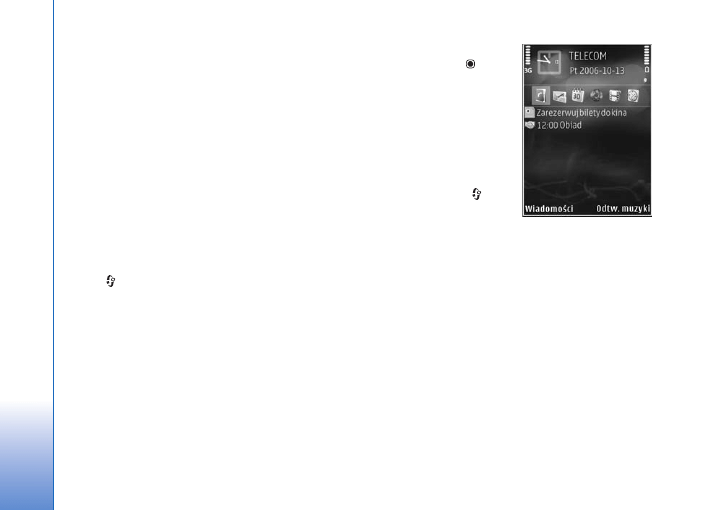
Przystosowywanie urz±dzenia
88
Aby edytowaæ tapetê i wygaszacz ekranu nale¿±ce do
bie¿±cego tematu, wybierz
Tematy
>
Tapeta
w celu
zmiany zdjêcia wy¶wietlanego w tle w aktywnym trybie
gotowo¶ci lub
Oszcz. energii
w celu zmiany wygaszacza
ekranu, który pojawia siê w aktywnym trybie gotowo¶ci.
Aby uzyskaæ informacje na temat ustawiania czasu,
po którym jest w³±czany wygaszacz ekranu, patrz
„Wy¶wietlacz”, s. 127.
Aktywny tryb gotowo¶ci
W aktywnym trybie gotowo¶ci s± wy¶wietlane skróty do
aplikacji oraz zdarzenia z takich aplikacji, jak kalendarz
i odtwarzacz.
Aby w³±czyæ lub wy³±czyæ aktywny tryb gotowo¶ci,
naci¶nij
i wybierz
Narzêdzia
>
Ustawienia
>
Ogólne
>
Personalizacja
>
Tryb gotowo¶ci
>
Aktywny tryb
gotowo¶ci
.
Przewiñ do aplikacji lub
zdarzenia i naci¶nij
.
Po w³±czeniu aktywnego
trybu gotowo¶ci nie mo¿na
korzystaæ ze standardowych
skrótów klawisza przewijania
dostêpnych w trybie
gotowo¶ci.
Aby zmieniæ domy¶lne skróty
do aplikacji, naci¶nij
i wybierz
Narzêdzia
>
Ustawienia
>
Ogólne
>
Personalizacja
>
Tryb gotowo¶ci
>
Aplik. aktyw. trybu.
got.
.
Niektóre skróty s± sta³e i nie mo¿na ich zmieniaæ.

Planowanie czasu
89
Planowanie czasu
Zegar
Naci¶nij
i wybierz
Aplikacje
>
Zegar
. Aby wy¶wietliæ
listê aktywnych i nieaktywnych alarmów, naci¶nij
.
Aby ustawiæ nowy alarm, wybierz
Opcje
>
Ustaw alarm
.
Gdy alarm jest aktywny, widoczny jest symbol
.
Aby wy³±czyæ alarm, wybierz
Stop
. Aby wy³±czyæ alarm na
5 minut, wybierz
Drzemka
.
Je¶li w czasie, na który zosta³ ustawiony alarm, urz±dzenie
bêdzie wy³±czone, w³±czy siê ono samoczynnie i zacznie
emitowaæ sygna³y alarmu. Gdy wybierzesz
Stop
, pojawi siê
pytanie, czy chcesz w³±czyæ urz±dzenie w celu korzystania
z niego do po³±czeñ telefonicznych. Wybierz
Nie
, aby
urz±dzenie wy³±czyæ, lub
Tak
, aby móc nawi±zywaæ
i odbieraæ po³±czenia. Nie wybieraj
Tak
, je¶li w³±czony
telefon komórkowy mo¿e byæ ¼ród³em zak³óceñ lub innych
zagro¿eñ.
Aby anulowaæ alarm, wybierz
Aplikacje
>
Zegar
>
Opcje
>
Usuñ alarm
.
Aby zmieniæ ustawienia zegara, wybierz
Aplikacje
>
Zegar
>
Opcje
>
Ustawienia
>
Godzina
lub
Data
,
Typ zegara
, lub
Melodia alar. zegara
.
Aby zezwoliæ sieci telefonii komórkowej na automatyczne
aktualizowanie godziny, daty i informacji o strefie
czasowej (us³uga sieciowa), wybierz
Czas operatora
sieci
>
Autoaktualizacja
.
Zegar ¶wiatowy
Aby otworzyæ widok zegara ¶wiatowego, wybierz
Zegar
,
a nastêpnie naci¶nij dwukrotnie
. W tym widoku
pokazane s± godziny w ró¿nych miastach na ¶wiecie.
Aby dodaæ miasta do listy, wybierz
Opcje
>
Dodaj miasto
.
Do listy mo¿esz dodaæ maksymalnie 15 miast.
Aby ustawiæ miasto swojego pobytu, wska¿ je, a nastêpnie
wybierz
Opcje
>
Ustaw miasto pobytu
. Miasto to jest
pokazane w g³ównym widoku zegara, a godzina
w urz±dzeniu zmienia siê w zale¿no¶ci od wybranego
miasta. Sprawd¼, czy godzina i strefa czasowa s±
prawid³owo ustawione.
Kalendarz
Naci¶nij
i wybierz
Kalendarz
. Aby dodaæ now± pozycjê
kalendarza, przewiñ do ¿±danej daty, a nastêpnie wybierz
Opcje
>
Nowa pozycja
i jedn± z nastêpuj±cych opcji:
1
Spotkanie
— aby pamiêtaæ o spotkaniu zaplanowanym
na okre¶lony dzieñ i godzinê.
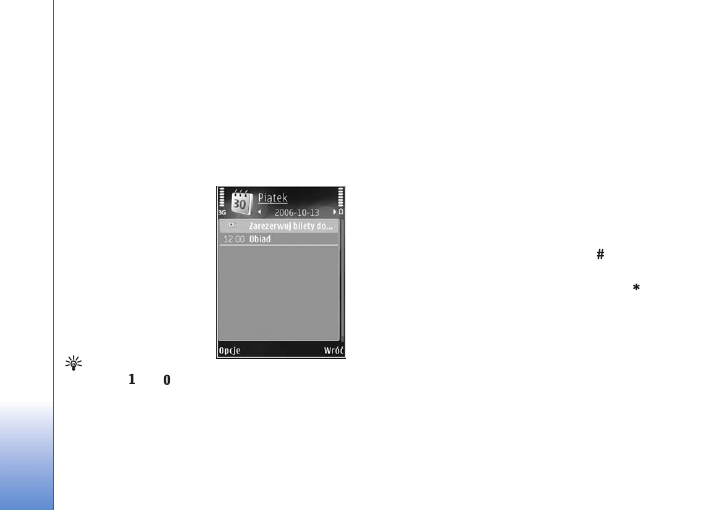
Planowanie czasu
90
¯±danie spotkania
— aby utworzyæ i wys³aæ nowe
zaproszenie na spotkanie. Aby wysy³aæ zaproszenia,
nale¿y skonfigurowaæ skrzynkê pocztow±. Patrz
„Skrzynka pocztowa”, s. 96.
Notatka
— aby zapisaæ pozycjê ogólnie zwi±zan±
z danym dniem.
Rocznica
— aby pamiêtaæ o urodzinach i innych
specjalnych okazjach (pozycje s± powtarzane co rok).
Zadanie
— aby pamiêtaæ o zadaniach, które musz± byæ
wykonane w okre¶lonym terminie.
2
Wype³nij pola.
Aby ustawiæ alarm,
wybierz
Alarm
>
W³±czony
, a nastêpnie
wprowad¼ informacje
Godzina alarmu
i
Data
alarmu
.
Aby dodaæ opis pozycji,
wybierz
Opcje
>
Dodaj
opis
.
3
Aby zapisaæ pozycjê,
wybierz
Gotowe
.
Skrót: naci¶nij dowolny
klawisz (
—
) w widoku dnia, tygodnia lub
miesi±ca. Pojawi siê nowa pozycja typu „spotkanie”,
a wprowadzane znaki bêd± wstawiane w polu
Temat
.
W widoku zadañ pojawi siê nowa notatka zadania.
Gdy nadejdzie termin alarmu notatki kalendarza, w celu
wy³±czenia d¼wiêku alarmu wybierz
Wycisz
. Tekst
przypomnienia pozostanie na ekranie. Aby wy³±czyæ alarm
kalendarza, wybierz
Stop
. Aby wyciszyæ alarm na pewien
czas, wybierz
Drzemka
.
Kalendarz mo¿na synchronizowaæ z kompatybilnym
komputerem za pomoc± pakietu Nokia PC Suite. W tym
celu podczas tworzenia pozycji kalendarza ustaw ¿±dan±
opcjê funkcji
Synchronizacja
.
Widoki kalendarza
Aby okre¶liæ pierwszy dzieñ tygodnia lub zmieniæ widok
wy¶wietlany po otwarciu kalendarza, wybierz
Opcje
>
Ustawienia
.
Aby przej¶æ do okre¶lonej daty, wybierz
Opcje
>
Przejd¼ do
daty
. Aby przej¶æ do bie¿±cego dnia, naci¶nij
.
Aby prze³±czaæ siê miêdzy widokiem miesi±ca, widokiem
tygodnia, widokiem dnia i widokiem zadañ, naciskaj
.
Aby wys³aæ notatkê kalendarza do kompatybilnego
urz±dzenia, wybierz
Opcje
>
Wy¶lij
.
Je¶li inne urz±dzenie nie jest zgodne z czasem
uniwersalnym UTC, informacje o czasie zawarte
w odebranych pozycjach kalendarza mog± byæ
wy¶wietlane nieprawid³owo.
Aby zmodyfikowaæ kalendarz, wybierz
Opcje
>
Ustawienia
>
D¼w. alarmu kalend.
,
Widok domy¶lny
,
Pocz±tek tygodnia
i
Tytu³ widoku tygodnia
.

Planowanie czasu
91
Zarz±dzanie pozycjami kalendarza
Aby usun±æ kilka pozycji jednocze¶nie, przejd¼ do widoku
miesi±ca i wybierz
Opcje
>
Usuñ
>
Przed dat±
lub
Wszystkie pozycje
.
Aby oznaczyæ zadanie jako wykonane, przewiñ do niego
w widoku zadañ i wybierz
Opcje
>
Wykonane
.
Wiadomo¶ci
92
Wiadomo¶ci
Naci¶nij
i
wybierz
Wiadomo¶ci
(us³uga sieciowa).
Jedynie urz±dzenia z kompatybilnymi funkcjami
wiadomo¶ci multimedialnych mog± odbieraæ i wy¶wietlaæ
takie wiadomo¶ci. Wygl±d odebranej wiadomo¶ci mo¿e
byæ zró¿nicowany w zale¿no¶ci od urz±dzenia
odbieraj±cego.
Aby utworzyæ now± wiadomo¶æ, wybierz
Nowa wiadom.
.
W folderze
Wiadomo¶ci
znajduj± siê nastêpuj±ce foldery:
Sk. odbiorcza
— zawiera odebrane wiadomo¶ci
(oprócz wiadomo¶ci e-mail i wiadomo¶ci sieciowych).
Wiadomo¶ci e-mail s± zapisywane w folderze
Skrz.
pocztowa
.
Moje foldery
— umo¿liwia porz±dkowanie
wiadomo¶ci w folderach.
Wskazówka: dziêki gotowym tekstom
przechowywanym w folderze szablonów nie trzeba
wielokrotnie wpisywaæ czêsto wysy³anych wiadomo¶ci
o tej samej tre¶ci. Mo¿na równie¿ tworzyæ i zapisywaæ
w³asne szablony.
Skrz. pocztowa
— umo¿liwia nawi±zywanie
po³±czenia ze zdaln± skrzynk± pocztow± i odbieranie
nowych wiadomo¶ci e-mail lub wy¶wietlanie w trybie
offline ju¿ odebranych wiadomo¶ci. Patrz „Poczta e-mail”,
s. 100.
Robocze
— zawiera niewys³ane wiadomo¶ci robocze.
Wys³ane
— zawiera ostatnio wys³ane wiadomo¶ci
(z wyj±tkiem wys³anych przez po³±czenie Bluetooth lub
podczerwieñ). Aby uzyskaæ informacje na temat
zmieniania liczby zapisywanych wiadomo¶ci, patrz „Inne
ustawienia”, s. 102.
Sk. nadawcza
— wiadomo¶ci czekaj±ce na wys³anie s±
przechowywane tymczasowo w skrzynce nadawczej, np.
gdy urz±dzenie jest poza zasiêgiem sieci.
Raporty
— na ¿yczenie mo¿esz otrzymywaæ raporty
o dorêczeniu wys³anych wiadomo¶ci tekstowych
i multimedialnych (us³uga sieciowa).
Aby wprowadzaæ i wysy³aæ do us³ugodawcy zlecenia us³ug
(tzw. polecenia USSD), np. polecenia uaktywnienia us³ug
sieciowych, wybierz
Opcje
>
Zlecenie us³ugi
w widoku
g³ównym aplikacji
Wiadomo¶ci
.
Funkcja
Wiadom. sieciowe
(us³uga sieciowa) umo¿liwia
otrzymywanie od us³ugodawcy wiadomo¶ci o ró¿nej
tematyce, np. o stanie pogody lub warunkach na drogach.
Informacje o dostêpnych tematach i ich numerach mo¿esz
uzyskaæ od us³ugodawcy. W widoku g³ównym aplikacji
Wiadomo¶ci
wybierz
Opcje
>
Wiadom. sieciowe
.

Wiadomo¶ci
93
Wiadomo¶ci sieciowych nie mo¿na odbieraæ w sieciach
UMTS. Po³±czenie pakietowe mo¿e przeszkodziæ
w odbiorze wiadomo¶ci sieciowych.
Wpisywanie tekstu
Wska¼niki ABC, abc i Abc oznaczaj± wybrany tryb znaków.
Wska¼nik 123 oznacza tryb numeryczny.
Aby zmieniæ tryb tekstowy na numeryczny lub odwrotnie,
naci¶nij i przytrzymaj
. Aby zmieniæ tryb znaków,
naciskaj
.
Aby w trybie tekstowym wprowadziæ cyfrê, naci¶nij
i przytrzymaj odpowiedni klawisz numeryczny.
O wpisywaniu tekstu metod± tradycyjn± informuje
wska¼nik
, a o wpisywaniu tekstu metod±
s³ownikow± informuje wska¼nik
.
Dziêki metodzie s³ownikowej litery wprowadza siê,
naciskaj±c odpowiedni klawisz tylko raz. Metoda ta jest
oparta na wbudowanym s³owniku, do którego mo¿na
dodawaæ nowe wyrazy.
Aby u¿ywaæ metody s³ownikowej, naci¶nij
i wybierz
W³±cz przewid. tekstu
.
Wskazówka: aby w³±czyæ lub wy³±czyæ metodê
s³ownikow±, dwa razy szybko naci¶nij
.
Edycja tekstu i list
• Aby na li¶cie zaznaczyæ pozycjê, wska¿ j± i naci¶nij
jednocze¶nie
i
.
• Aby zaznaczyæ wiêcej pozycji, naci¶nij i przytrzymaj
, naciskaj±c jednocze¶nie
lub
. Aby zakoñczyæ
zaznaczanie, pu¶æ najpierw
, a nastêpnie
.
• Aby skopiowaæ i wkleiæ tekst, naciskaj±c
i przytrzymuj±c ,
naci¶nij
lub
w
celu
wyró¿nienia tekstu. Aby skopiowaæ tekst do schowka,
wci±¿ przytrzymuj±c
, wybierz
Kopiuj
. Aby
wstawiæ tekst do dokumentu, naci¶nij i przytrzymaj
, a nastêpnie wybierz
Wklej
.
Pisanie i wysy³anie wiadomo¶ci
Aby mo¿na by³o tworzyæ wiadomo¶ci MMS i e-mail, musz±
byæ prawid³owo skonfigurowane ustawienia po³±czeñ.
Patrz „Ustawienia poczty e-mail”, s. 96, oraz „Poczta
e-mail”, s. 100.
Rozmiar wiadomo¶ci MMS mo¿e byæ ograniczony przez
sieæ komórkow±. Je¶li wstawione do wiadomo¶ci zdjêcie
przekroczy ten limit, urz±dzenie mo¿e je pomniejszyæ tak,
¿eby mo¿na je by³o wys³aæ przez MMS.
1
Wybierz
Nowa wiadom.
i okre¶l odpowiednie opcje:
Wiadom. SMS
— aby wys³aæ wiadomo¶æ tekstow±.
Wiadomo¶æ MMS
— aby wys³aæ wiadomo¶æ
multimedialn± (MMS).
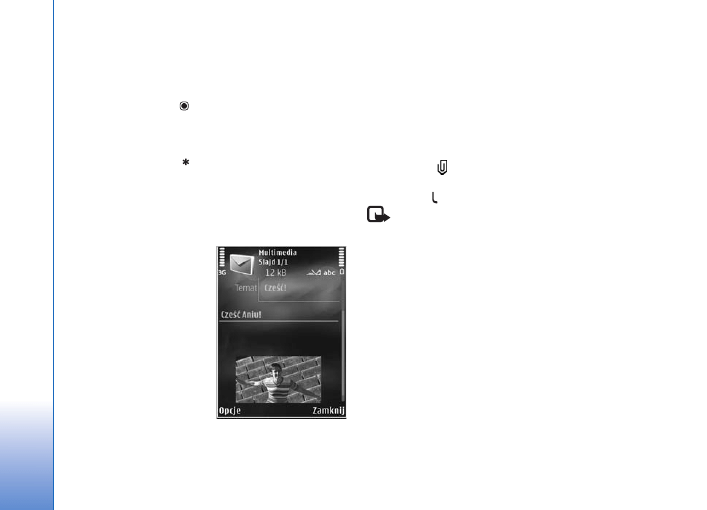
Wiadomo¶ci
94
Wiadomo¶æ audio
— aby wys³aæ wiadomo¶æ audio
(jest to wiadomo¶æ MMS, która zawiera plik
d¼wiêkowy).
— aby wys³aæ wiadomo¶æ e-mail.
2
W polu
Do
naci¶nij
, aby wybraæ z kontaktów
odbiorców lub grupy odbiorców wiadomo¶ci. Numery
telefonów lub adresy e-mail mo¿esz te¿ wprowadzaæ
rêcznie. Aby wstawiæ ¶rednik (;) rozdzielaj±cy
odbiorców, naci¶nij
. Numer telefonu lub adres
e-mail kontaktu mo¿esz równie¿ skopiowaæ ze
schowka.
3
W polu
Temat
wprowad¼ temat wiadomo¶ci MMS lub
e-mail. Aby zmieniæ zestaw widocznych pól, wybierz
Opcje
>
Pola adresów
.
4
W polu wiadomo¶ci
wprowad¼ jej tre¶æ.
Aby wstawiæ szablon,
wybierz
Opcje
>
Wstaw
lub
Wstaw obiekt
>
Szablon
.
5
Aby dodaæ do
wiadomo¶ci MMS obiekt
multimedialny, wybierz
Opcje
>
Wstaw obiekt
>
Zdjêcie
,
Plik audio
lub
Plik wideo
.
6
Aby zrobiæ nowe zdjêcie
albo nagraæ plik d¼wiêkowy lub wideo w celu
umieszczenia go w wiadomo¶ci MMS, wybierz
Wstaw
nowy
>
Zdjêcie
,
Plik audio
lub
Plik wideo
. Aby
wstawiæ do wiadomo¶ci nowy slajd, wybierz
Slajd
.
Aby wy¶wietliæ podgl±d tworzonej wiadomo¶ci MMS,
wybierz
Opcje
>
Podgl±d
.
7
Aby dodaæ za³±cznik do wiadomo¶ci e-mail, wybierz
Opcje
>
Wstaw
>
Zdjêcie
,
Plik audio
,
Plik wideo
,
Notatka
lub
Inne
w przypadku innych typów pliku.
Za³±czniki wiadomo¶ci e-mail s± oznaczane
symbolem
.
8
Aby wys³aæ wiadomo¶æ, wybierz
Opcje
>
Wy¶lij
lub
naci¶nij
.
Uwaga: urz±dzenie mo¿e wskazywaæ, ¿e wiadomo¶æ
zosta³a wys³ana na zaprogramowany w nim numer
centrum wiadomo¶ci. Mo¿e natomiast nie informowaæ,
¿e wys³ana wiadomo¶æ zosta³a odebrana przez jej
adresata lub adresatów. Wiêcej o wysy³aniu
i odbieraniu wiadomo¶ci dowiesz siê od us³ugodawcy.
Urz±dzenie to umo¿liwia wysy³anie wiadomo¶ci
tekstowych, w których liczba znaków przekracza limit
ustalony dla pojedynczej wiadomo¶ci. D³u¿sze wiadomo¶ci
s± wysy³ane w postaci kilku nastêpuj±cych po sobie
wiadomo¶ci. Za ka¿d± z nich us³ugodawca mo¿e naliczyæ
odpowiedni± op³atê. Znaki akcentowane, symbole oraz
litery charakterystyczne dla zajmuj± zwykle wiêcej miejsca,
ograniczaj±c tym samym liczbê znaków, z których mo¿e siê
sk³adaæ pojedyncza wiadomo¶æ.
Wiadomo¶ci
95
Mo¿e te¿ byæ niemo¿liwe wysy³anie w wiadomo¶ciach
MMS plików wideo zapisanych w formacie MP4 lub
przekraczaj±cych limit rozmiaru okre¶lony przez sieæ
komórkow±. Aby uzyskaæ informacje na temat edytowania
takich plików wideo przed wys³aniem, patrz „Edycja plików
wideo na potrzeby wysy³ania”, s. 67.
Wskazówka: tekst, zdjêcia, pliki audio i wideo mo¿na
³±czyæ w prezentacje i wysy³aæ w wiadomo¶ci MMS.
Rozpocznij tworzenie wiadomo¶ci MMS i wybierz
Opcje
>
Utwórz prezentacjê
. Ta opcja jest widoczna
tylko wtedy, gdy dla opcji
Tryb tworzenia MMS
zosta³o
wybrane ustawienie
Z instrukcj±
lub
Wolny
. Patrz
„Wiadomo¶ci multimedialne”, s. 99.
Skrzynka odbiorcza — odbieranie
wiadomo¶ci
W folderze
Sk. odbiorcza
symbol
oznacza
nieprzeczytane wiadomo¶ci SMS,
—
nieprzeczytane
wiadomo¶ci MMS,
— nieprzeczytane wiadomo¶ci
audio,
— dane odebrane przez podczerwieñ,
a
-dane odebrane przez Bluetooth.
Gdy nadejdzie wiadomo¶æ, w trybie gotowo¶ci pojawi siê
symbol
i
komunikat
1 nowa wiadomo¶æ
. Aby
otworzyæ wiadomo¶æ, wybierz
Poka¿
. Aby otworzyæ
wiadomo¶æ w folderze
Sk. odbiorcza
, przewiñ do niej
i naci¶nij
. Aby odpowiedzieæ na odebran± wiadomo¶æ,
wybierz
Opcje
>
Odpowiedz
.
Wiadomo¶ci multimedialne
Wa¿ne: przy otwieraniu wiadomo¶ci nale¿y
zachowaæ ostro¿no¶æ. Elementy wiadomo¶ci
multimedialnej mog± zawieraæ destrukcyjne
oprogramowanie lub w inny sposób byæ szkodliwe dla
urz±dzenia lub komputera.
Mo¿esz otrzymaæ powiadomienie o nadej¶ciu wiadomo¶ci
MMS, która zosta³a zapisana w centrum wiadomo¶ci
multimedialnych. Aby nawi±zaæ po³±czenie pakietowe
w celu pobrania wiadomo¶ci do urz±dzenia, wybierz
Opcje
>
Pobierz
.
Po otwarciu wiadomo¶ci MMS (
) mo¿esz przeczytaæ jej
tre¶æ, obejrzeæ zdjêcie i odtworzyæ do³±czony do niej plik
audio (
) lub wideo (
). Aby odtworzyæ plik audio
lub wideo, wybierz odpowiedni wska¼nik.
Aby przejrzeæ obiekty do³±czone do wiadomo¶ci MMS,
wybierz
Opcje
>
Obiekty
.
Symbol
informuje, ¿e do wiadomo¶ci zosta³a
do³±czona prezentacja multimedialna. Aby j± otworzyæ,
wybierz ten wska¼nik.
Dane i ustawienia
Urz±dzenie mo¿e odbieraæ wiele rodzajów wiadomo¶ci,
które zawieraj± rozmaite dane, np. wizytówki, d¼wiêki
dzwonka, logo operatora, pozycje kalendarza
Wiadomo¶ci
96
i powiadomienia o poczcie e-mail. Mo¿na równie¿
odbieraæ ustawienia w postaci wiadomo¶ci
konfiguracyjnej od us³ugodawcy lub z firmowego
dzia³u zarz±dzania informacjami.
Aby zapisaæ dane zawarte w wiadomo¶ci, wybierz
Opcje
i odpowiedni± opcjê.
Internetowe wiadomo¶ci sieciowe
Internetowe wiadomo¶ci sieciowe to powiadomienia
(np. nag³ówki doniesieñ prasowych), które mog± zawieraæ
równie¿ tekst lub ³±cze. W sprawie dostêpno¶ci takiej
us³ugi i mo¿liwo¶ci jej subskrybowania zwróæ siê do
us³ugodawcy.
Skrzynka pocztowa
Ustawienia poczty e-mail
Wskazówka: za pomoc± aplikacji
SettingsWizard
mo¿na skonfigurowaæ ustawienia skrzynki pocztowej.
Naci¶nij
i wybierz
Narzêdzia
>
Sett.Wizard
.
Aby mo¿na by³o korzystaæ z poczty e-mail, w urz±dzeniu
musz± byæ poprawnie skonfigurowane punkt dostêpu do
internetu i ustawienia poczty e-mail. Patrz „Punkty
dostêpu”, s. 135.
Je¶li w widoku g³ównym aplikacji
Wiadomo¶ci
wybierzesz
Skrz. pocztowa
, nie maj±c jeszcze skonfigurowanego
konta e-mail, pojawi siê monit o skonfigurowanie takiego
konta. Aby rozpocz±æ konfigurowanie ustawieñ poczty
e-mail zgodnie z instrukcj±, wybierz
Start
. Patrz te¿
Musisz mieæ osobne konto poczty e-mail. Postêpuj zgodnie
z instrukcjami us³ugodawców zapewniaj±cych dostêp do
internetu i zdalnej skrzynki pocztowej.
Gdy utworzysz now± skrzynkê pocztow±, jej nazwa zast±pi
nazwê ogóln±
Skrz. pocztowa
wy¶wietlan± w widoku
g³ównym aplikacji
Wiadomo¶ci
. Skrzynek pocztowych
mo¿esz mieæ kilka (maksymalnie sze¶æ).
Otwieranie skrzynki pocztowej
Podczas otwierania skrzynki pocztowej pojawi siê pytanie
Po³±czyæ ze skrzynk± pocztow±?
Wybierz
Tak
, aby nawi±zaæ po³±czenie ze skrzynk±
pocztow± i pobraæ nowe wiadomo¶ci e-mail lub ich
nag³ówki. Gdy przegl±dasz wiadomo¶ci w trybie online,
przez ca³y czas jest aktywne po³±czenie transmisji danych
ze zdaln± skrzynk± pocztow±.
Wybierz
Nie
, je¶li chcesz przejrzeæ w trybie offline pobrane
wcze¶niej wiadomo¶ci e-mail.
Aby napisaæ now± wiadomo¶æ e-mail, wybierz
Nowa
wiadom.
>
w widoku g³ównym wiadomo¶ci lub
Opcje
>
Utwórz wiadomo¶æ
>
w swojej skrzynce

Wiadomo¶ci
97
Pobieranie wiadomo¶ci e-mail
Aby w trybie offline nawi±zaæ po³±czenie ze zdaln±
skrzynk± pocztow±, wybierz
Opcje
>
Po³±cz
.
Wa¿ne: przy otwieraniu wiadomo¶ci nale¿y
zachowaæ ostro¿no¶æ. Wiadomo¶ci e-mail mog± zawieraæ
destrukcyjne oprogramowanie lub w inny sposób byæ
szkodliwe dla urz±dzenia lub komputera.
1
Po nawi±zaniu po³±czenia ze zdaln± skrzynk± pocztow±
wybierz
Opcje
>
Pobierz e-mail
i okre¶l odpowiednie
opcje:
Nowe
— aby pobraæ wszystkie nowe wiadomo¶ci.
Wybrane
— aby pobraæ tylko zaznaczone wiadomo¶ci
e-mail.
Wszystkie
— aby pobraæ wszystkie wiadomo¶ci ze
skrzynki pocztowej.
Aby przerwaæ pobieranie wiadomo¶ci, wybierz
Anuluj
.
2
Je¶li zakoñczyæ po³±czenie i wy¶wietliæ wiadomo¶ci
e-mail w trybie offline, wybierz
Opcje
>
Roz³±cz
.
3
Aby otworzyæ wiadomo¶æ e-mail, naci¶nij
. Je¶li
pracujesz w trybie offline, a wiadomo¶æ nie zosta³a
jeszcze pobrana, pojawi siê pytanie, czy chcesz pobraæ
tê wiadomo¶æ ze skrzynki pocztowej.
Aby wy¶wietliæ za³±czniki do wiadomo¶ci e-mail, otwórz
wiadomo¶æ i wybierz pole za³±cznika oznaczone
wska¼nikiem
. Przyciemniony wska¼nik za³±cznika
oznacza, ¿e za³±cznik nie zosta³ pobrany. Wówczas wybierz
Opcje
>
Pobierz
.
Automatyczne pobieranie wiadomo¶ci e-mail
Aby automatycznie pobieraæ wiadomo¶ci, wybierz
Opcje
>
Ustawienia e-mail
>
Automat. pobieranie
. Aby
uzyskaæ wiêcej informacji, patrz „Automatyczne
pobieranie”, s. 101.
Ustawienie w urz±dzeniu automatycznego pobierania
wiadomo¶ci e-mail wi±¿e siê z ryzykiem transmisji
ogromnej ilo¶ci danych przez sieæ us³ugodawcy.
Aby uzyskaæ informacje dotycz±ce op³at za transmisjê
danych, skontaktuj siê z us³ugodawc±.
Usuwanie wiadomo¶ci e-mail
Aby usun±æ z urz±dzenia tre¶æ wiadomo¶ci e-mail,
pozostawiaj±c j± na serwerze, wybierz
Opcje
>
Usuñ
.
W menu
Usuñ wiadomo¶ci z:
wybierz
Tylko telefonu
.
W urz±dzeniu s± odzwierciedlane nag³ówki wiadomo¶ci
e-mail znajduj±cych siê w zdalnej skrzynce pocztowej.
Dlatego po usuniêciu tre¶ci wiadomo¶ci e-mail jej
nag³ówek nadal pozostaje w pamiêci urz±dzenia.
Aby z urz±dzenia usun±æ równie¿ nag³ówek wiadomo¶ci
e-mail, najpierw usuñ wiadomo¶æ ze zdalnej skrzynki
pocztowej, a nastêpnie ponownie nawi±¿ po³±czenie
ze skrzynk±, aby zaktualizowaæ jej stan.
Aby usun±æ wiadomo¶æ e-mail z urz±dzenia i ze zdalnej
skrzynki pocztowej, wybierz
Opcje
>
Usuñ
. W menu
Usuñ
wiadomo¶ci z:
wybierz
Telefonu i serwera
.

Wiadomo¶ci
98
Aby anulowaæ usuwanie wiadomo¶ci e-mail z urz±dzenia
i z serwera, podczas nastêpnego po³±czenia przewiñ do
wiadomo¶ci zaznaczonej do usuniêcia (
) i wybierz
Opcje
>
Cofnij usuwanie
.
Roz³±czanie po³±czenia ze skrzynk±
pocztow±
Aby w trybie online zakoñczyæ po³±czenie transmisji
danych ze zdaln± skrzynk± pocztow±, wybierz
Opcje
>
Roz³±cz
.
Przegl±danie wiadomo¶ci na
karcie SIM
Aby przejrzeæ wiadomo¶ci zapisane na karcie SIM, musisz
je skopiowaæ do folderu w urz±dzeniu.
1
W widoku g³ównym aplikacji
Wiadomo¶ci
wybierz
Opcje
>
Wiadomo¶ci SIM
.
2
Aby oznaczyæ wiadomo¶ci, wybierz
Opcje
>
Zaznacz/Usuñ zazn.
>
Zaznacz
lub
Zaznacz wszystko
.
3
Wybierz
Opcje
>
Kopiuj
. Pojawi siê lista folderów.
4
Aby rozpocz±æ kopiowanie, wska¿ folder i wybierz
OK
.
Otwórz folder, aby przejrzeæ skopiowane wiadomo¶ci.
Ustawienia wiadomo¶ci
Wype³nij wszystkie pola opatrzone s³owami
Nale¿y
okre¶liæ
lub czerwon± gwiazdk±. Stosuj siê do wskazówek
otrzymanych od us³ugodawcy. Ustawienia mo¿esz równie¿
otrzymaæ od us³ugodawcy w postaci wiadomo¶ci
konfiguracyjnej.
Niektóre lub wszystkie centra wiadomo¶ci b±d¼ punkty
dostêpu mog± byæ ustawione w urz±dzeniu przez
us³ugodawcê, a zmienianie ich, tworzenie, edytowanie lub
usuwanie mo¿e byæ niemo¿liwe.
Wiadomo¶ci tekstowe
Naci¶nij
i
wybierz
Wiadomo¶ci
>
Opcje
>
Ustawienia
>
Wiadom. SMS
i okre¶l odpowiednie opcje:
Centra wiadomo¶ci
— aby wy¶wietliæ listê wszystkich
skonfigurowanych centrów wiadomo¶ci tekstowych.
Kodowanie znaków
— aby u¿yæ konwersji znaków na inne
kodowanie (je¶li jest dostêpne), wybierz
Upr. obs³uga
.
Centr. wiad. w u¿yciu
— aby wybraæ centrum wiadomo¶ci,
które ma dorêczaæ wiadomo¶ci tekstowe.
Odbiór raportów
— aby zdecydowaæ, czy sieæ ma przysy³aæ
raporty o dorêczeniu wys³anych wiadomo¶ci (us³uga
sieciowa).
Wa¿no¶æ wiadomo¶ci
— aby okre¶liæ czas, przez jaki sieæ
ma próbowaæ dostarczyæ wiadomo¶æ do adresata (us³uga

Wiadomo¶ci
99
sieciowa). Je¶li w ci±gu okre¶lonego czasu wiadomo¶æ nie
zostanie dostarczona do odbiorcy, zostanie usuniêta
z centrum wiadomo¶ci.
Wiad. wys³ana jako
— aby dowiedzieæ siê, czy centrum
wiadomo¶ci mo¿e konwertowaæ wiadomo¶ci tekstowe,
skontaktuj siê z us³ugodawc±.
Preferowane po³±cz.
— aby wybraæ po³±czenie, które ma
byæ u¿ywane.
Odp. przez to centr.
— aby zdecydowaæ, czy odpowied¼ na
wiadomo¶ci bêdzie wysy³ana przy u¿yciu tego samego
numeru centrum wiadomo¶ci tekstowych (us³uga
sieciowa).
Wiadomo¶ci multimedialne
Naci¶nij
i
wybierz
Wiadomo¶ci
>
Opcje
>
Ustawienia
>
Wiadomo¶æ MMS
i okre¶l odpowiednie
opcje:
Rozmiar zdjêcia
— aby okre¶liæ rozmiar zdjêcia
w wiadomo¶ci multimedialnej.
Tryb tworzenia MMS
— je¶li wybierzesz ustawienie
Z instrukcj±
, to przy próbie wys³ania wiadomo¶ci, która
mo¿e byæ dla adresata niemo¿liwa do odczytania,
urz±dzenie wy¶wietli odpowiedni komunikat. Ustawienie
Ograniczony
spowoduje, urz±dzenie bêdzie blokowaæ
wysy³anie wiadomo¶ci, które mog± byæ dla adresatów
niemo¿liwe do odczytania. Aby umieszczaæ tak± zawarto¶æ
w wiadomo¶ciach bez otrzymywania powiadomieñ,
wybierz
Wolny
.
Punkt dost. w u¿yciu
— aby wybraæ punkt dostêpu, który
bêdzie u¿ywany jako preferowane po³±czenie.
Sposób odbioru MMS
— aby wybraæ sposób odbierania
wiadomo¶ci. Aby automatycznie odbieraæ wiadomo¶ci
w macierzystej sieci komórkowej, wybierz
Aut.
w macierzystej
. Gdy bêdziesz poza zasiêgiem
macierzystej sieci komórkowej, otrzymasz powiadomienie
o odebraniu wiadomo¶ci MMS, która zosta³a zapisana
w centrum wiadomo¶ci multimedialnych.
Poza zasiêgiem macierzystej sieci komórkowej koszty
wysy³ania i odbierania wiadomo¶ci MMS mog± byæ
wy¿sze.
Je¶li wybierzesz
Sposób odbioru MMS
>
Zawsze
automat.
, urz±dzenie bêdzie automatycznie nawi±zywaæ
po³±czenie pakietowe w celu pobrania wiadomo¶ci
zarówno w macierzystej sieci komórkowej, jak i poza ni±.
Wiadom. anonimowe
— aby zdecydowaæ, czy wiadomo¶ci
pochodz±ce od anonimowych nadawców maj± byæ
odrzucane.
Odbiór og³oszeñ
— aby okre¶liæ, czy chcesz odbieraæ
multimedialne wiadomo¶ci reklamowe.
Odbiór raportów
— aby zdecydowaæ, czy stan wys³anej
wiadomo¶ci bêdzie widoczny w rejestrze (us³uga
sieciowa).

Wiadomo¶ci
100
Odm. wysy³. raportów
— aby urz±dzenie nie wysy³a³o
raportów o odebraniu wiadomo¶ci.
Wa¿no¶æ wiadomo¶ci
— aby okre¶liæ czas, przez jaki sieæ
ma próbowaæ dostarczyæ wiadomo¶æ do adresata (us³uga
sieciowa). Je¶li w ci±gu okre¶lonego czasu wiadomo¶æ nie
zostanie dostarczona do odbiorcy, zostanie usuniêta
z centrum wiadomo¶ci.
Poczta e-mail
Naci¶nij
i
wybierz
Wiadomo¶ci
>
Opcje
>
Ustawienia
>
.
Aby wybraæ skrzynkê pocztow±, która ma s³u¿yæ do
wysy³ania wiadomo¶ci e-mail, wybierz
Skrzynka w u¿yciu
i skrzynkê pocztow±.
Wybierz
Skrzynki pocztowe
i skrzynkê pocztow±, aby
zmieniæ nastêpuj±ce ustawienia:
Ustawienia po³±czeñ
,
Ustaw. u¿ytkownika
,
Ustawienia pobierania
i
Automat.
pobieranie
.
Aby usun±æ z urz±dzenia skrzynkê pocztow± i znajduj±ce
siê w niej wiadomo¶ci, przewiñ do niej i naci¶nij
.
Aby utworzyæ now± skrzynkê pocztow±, wybierz
Opcje
>
Nowa sk. pocztowa
.
Ustawienia po³±czeñ
Aby edytowaæ ustawienia dotycz±ce odbieranych
wiadomo¶ci e-mail, wybierz
Przych. wiad. e-mail
i okre¶l
odpowiednie opcje:
Nazwa u¿ytkownika
— wprowad¼ swoj± nazwê
u¿ytkownika otrzyman± od us³ugodawcy.
Has³o
— wprowad¼ has³o. Je¿eli to pole pozostanie puste,
has³o trzeba bêdzie podaæ przy próbie po³±czenia siê ze
zdaln± skrzynk± pocztow±.
Serw. poczty przych.
— wprowad¼ adres IP lub nazwê
hosta w³a¶ciw± dla serwera, który s³u¿y do odbierania
wiadomo¶ci e-mail.
U¿yw. punkt dostêpu
— wybierz punkt dostêpu do
internetu. Patrz „Punkty dostêpu”, s. 135.
Nazwa sk. pocztowej
— wprowad¼ nazwê skrzynki
pocztowej.
Typ skrz. pocztowej
— okre¶la protokó³ poczty e-mail
zalecany przez us³ugodawcê udostêpniaj±cego zdaln±
skrzynkê pocztow±. Dostêpne opcje:
POP3
i
IMAP4
. Tego
ustawienia nie mo¿na zmieniæ.
Zabezpiecz. (porty)
— wybierz zabezpieczenia po³±czeñ ze
zdaln± skrzynk± pocztow±.
Port
— wska¿ port dla po³±czenia.
Zabezp. logow. APOP
(opcja dostêpna tylko w przypadku
protoko³u POP3) — w³±cz funkcjê protoko³u POP3 s³u¿±c±
do szyfrowania has³a wysy³anego do serwera poczty e-mail
w trakcie nawi±zywania po³±czenia ze skrzynk± pocztow±.
Aby edytowaæ ustawienia dotycz±ce wysy³anych
wiadomo¶ci e-mail, wybierz
Wych. wiad. e-mail
i okre¶l
odpowiednie opcje:

Wiadomo¶ci
101
Mój adres e-mail
— wprowad¼ swój adres e-mail
przydzielony przez us³ugodawcê.
Serwer poczty wych.
— wprowad¼ adres IP lub nazwê
hosta w³a¶ciw± dla serwera, który s³u¿y do wysy³ania
wiadomo¶ci e-mail. Wybór mo¿e byæ ograniczony do
serwera poczty wychodz±cej udostêpnianego przez
us³ugodawcê. Wiêcej na ten temat mo¿na siê dowiedzieæ
od us³ugodawcy.
Ustawienia
Nazwa u¿ytkownika
,
Has³o
,
U¿yw. punkt
dostêpu
,
Zabezpiecz. (porty)
i
Port
s± analogiczne do
wprowadzonych dla opcji
Przych. wiad. e-mail
.
Ustawienia u¿ytkownika
Moje nazwisko
— wprowad¼ swoj± nazwê. Wprowadzona
nazwa bêdzie wy¶wietlana w telefonie odbiorcy zamiast
Twojego adresu e-mail (je¶li telefon odbiorcy ma tak±
funkcjê).
Wy¶lij wiadomo¶æ
— okre¶l sposób wysy³ania wiadomo¶ci
e-mail przez urz±dzenie. Wybierz
Natychmiast
, aby
urz±dzenie ³±czy³o siê ze skrzynk± pocztow± w momencie
wybrania polecenia
Wy¶lij wiadomo¶æ
. Je¶li wybierzesz
Przy nast. po³.
, wiadomo¶æ e-mail zostanie wys³ana, gdy
tylko po³±czenie ze zdaln± skrzynk± pocztow± stanie siê
dostêpne.
Wy¶l. kopiê do siebie
— okre¶l, czy chcesz wysy³aæ kopiê
wiadomo¶ci e-mail do swojej skrzynki pocztowej.
Do³±cz podpis
— zdecyduj, czy do wiadomo¶ci e-mail
bêdzie dodawany podpis.
Alerty nowych e-mail
— okre¶l, czy chcesz otrzymywaæ
powiadomienia (d¼wiêk, tekst i wska¼nik poczty)
o nadej¶ciu nowej wiadomo¶ci e-mail do skrzynki
pocztowej.
Ustawienia pobierania
E-mail do pobrania
— zdecyduj, które czê¶ci wiadomo¶ci
e-mail maj± byæ pobierane:
Tylko nag³ówki
,
Czê¶ciowo
(kB)
(POP3) lub
Wiad. i za³±czniki
(POP3).
Liczba pobieranych
— wprowad¼ liczbê nowych
wiadomo¶ci e-mail pobieranych do skrzynki za jednym
razem.
¦cie¿ka fold. IMAP4
(dotyczy tylko protoko³u IMAP4) —
podaj ¶cie¿kê do subskrybowanych folderów.
Subskrypcje folderów
(dotyczy tylko protoko³u IMAP4) —
subskrybuj inne foldery ze zdalnej skrzynki pocztowej, by
pobieraæ ich zawarto¶æ.
Automatyczne pobieranie
Powiadomienia e-mail
— aby automatycznie pobieraæ do
urz±dzenia nag³ówki nowych wiadomo¶ci odebranych
przez zdaln± skrzynkê pocztow±, wybierz
Autoaktualizacja
lub
Tylko w macierzyst.
.

Wiadomo¶ci
102
Pobieranie e-mail
— aby o ustalonych porach
automatycznie pobieraæ nag³ówki nowych wiadomo¶ci
e-mail ze zdalnej skrzynki pocztowej, wybierz
W³±czone
lub
Tylko w macierzyst.
. Okre¶l, kiedy i jak czêsto chcesz
pobieraæ wiadomo¶ci.
Funkcje
Powiadomienia e-mail
i
Pobieranie e-mail
nie
mog± byæ w³±czone jednocze¶nie.
Ustawienie w urz±dzeniu automatycznego pobierania
wiadomo¶ci e-mail wi±¿e siê z ryzykiem transmisji
ogromnej ilo¶ci danych przez sieæ us³ugodawcy.
Aby uzyskaæ informacje dotycz±ce op³at za transmisjê
danych, skontaktuj siê z us³ugodawc±.
Internetowe wiadomo¶ci sieciowe
Naci¶nij
i
wybierz
Wiadomo¶ci
>
Opcje
>
Ustawienia
>
Wiadom. sieciowa
. Zdecyduj, czy
chcesz otrzymywaæ wiadomo¶ci sieciowe. Je¶li chcesz,
aby po odebraniu wiadomo¶ci sieciowej urz±dzenie
automatycznie w³±czy³o przegl±darkê, po³±czy³o siê
z sieci± i pobra³o materia³y, wybierz
Pobierz wiadomo¶ci
>
Automatycznie
.
Wiadomo¶ci sieciowe
Dowiedz siê od us³ugodawcy, jakie s± dostêpne tematy
i ich numery. Naci¶nij
i wybierz
Wiadomo¶ci
>
Opcje
>
Ustawienia
>
Wiadomo¶ci sieciowe
i okre¶l
odpowiednie opcje:
Odbiór wiad. z sieci
— okre¶l, czy chcesz odbieraæ
wiadomo¶ci sieciowe.
Jêzyk
— wybierz jêzyk odbieranych wiadomo¶ci:
Wszystkie
,
Wybrane
lub
Inne
.
Detekcja tematów
— zdecyduj, czy urz±dzenie ma
automatycznie wyszukiwaæ nowe numery tematów
i zapisywaæ je (bez nazw) na li¶cie.
Inne ustawienia
Naci¶nij
i
wybierz
Wiadomo¶ci
>
Opcje
>
Ustawienia
>
Inne
i okre¶l odpowiednie opcje:
Zapisz wys³ane wiad.
— okre¶l, czy w folderze
Wys³ane
maj± byæ zapisywane kopie wszystkich wysy³anych
wiadomo¶ci SMS, MMS i e-mail.
Liczba zapisan. wiad.
— okre¶l, ile wys³anych wiadomo¶ci
mo¿e byæ przechowywanych na raz w folderze
Wys³ane
.
Po osi±gniêciu limitu najstarsze zapisane wiadomo¶ci bêd±
zastêpowane nowymi.
Pamiêæ w u¿yciu
— je¶li kompatybilna karta pamiêci jest
w³o¿ona, wybierz pamiêæ, w której bêd± zapisywane
wiadomo¶ci:
Pamiêæ telefonu
lub
Karta pamiêci
.

Nawi±zywanie po³±czeñ
103
Nawi±zywanie po³±czeñ
Po³±czenia g³osowe
1
W trybie gotowo¶ci wprowad¼ numer telefonu wraz
z numerem kierunkowym. Aby usun±æ numer,
naci¶nij
.
Aby nawi±zaæ po³±czenie miêdzynarodowe, naci¶nij
dwa razy w celu wprowadzenia znaku +
(miêdzynarodowy kod dostêpu), a nastêpnie wprowad¼
numer kierunkowy kraju, numer kierunkowy
miejscowo¶ci (bez zera na pocz±tku) i numer telefonu.
2
Aby nawi±zaæ po³±czenie z wprowadzonym numerem,
naci¶nij .
3
Aby siê roz³±czyæ lub zrezygnowaæ z próby po³±czenia,
naci¶nij
. Naci¶niêcie
zawsze koñczy
po³±czenie, nawet je¶li jest aktywna inna aplikacja.
Zamkniêcie przesuwanego panelu nie powoduje
zakoñczenia aktywnego po³±czenia g³osowego.
Do regulacji g³o¶no¶ci podczas po³±czenia s³u¿y klawisz
g³o¶no¶ci umieszczony z boku urz±dzenia. Mo¿na te¿
w tym celu u¿yæ klawisza przewijania. Je¶li dla g³o¶no¶ci
zosta³o wybrane ustawienie
Wycisz
, musisz najpierw
wybraæ
Wy³. wyc.
.
Aby nawi±zaæ po³±czenie z numerem znajduj±cym siê
w menu
Kontakty
, naci¶nij
i wybierz
Kontakty
. Wska¿
w³a¶ciwy kontakt lub wpisz w polu wyszukiwania kilka
pierwszych liter opisu kontaktu. Pojawi siê lista
pasuj±cych kontaktów. Aby nawi±zaæ po³±czenie,
naci¶nij
.
Aby mo¿na by³o nawi±zaæ po³±czenie w ten sposób, nale¿y
najpierw skopiowaæ kontakty z karty SIM do folderu
Kontakty
. Patrz „Kopiowanie kontaktów”, s. 114.
Aby nawi±zaæ po³±czenie z ostatnio wybranym numerem,
w trybie gotowo¶ci naci¶nij
. Wska¿ numer
i naci¶nij
.
Aby wys³aæ do rozmówcy zdjêcie lub plik wideo
w wiadomo¶ci MMS, wybierz
Opcje
>
Wy¶lij MMS
(tylko
w sieciach UMTS). Przed wys³aniem wiadomo¶ci mo¿esz j±
edytowaæ i zmieniæ numer jej odbiorcy. Naci¶nij
, aby
wys³aæ plik do kompatybilnego urz±dzenia (us³uga
sieciowa).
Aby zawiesiæ aktywne po³±czenie g³osowe w celu
odebrania innego po³±czenia przychodz±cego, wybierz
Opcje
>
Zawie
. Aby prze³±czyæ miêdzy po³±czeniem
aktywnym a zawieszonym, wybierz
Opcje
>
Zamieñ
. Aby
po³±czyæ ze sob± rozmówców z po³±czenia aktywnego
i zawieszonego, a nastêpnie roz³±czyæ siê, wybierz
Opcje
>
Przen. po³±czenie
.

Nawi±zywanie po³±czeñ
104
Aby wys³aæ ci±g sygna³ów DTMF (np. reprezentuj±cych
has³o), wybierz
Opcje
>
Wy¶lij DTMF
. Wprowad¼ ci±g
sygna³ów DTMF lub wyszukaj go w menu
Kontakty
. Aby
wprowadziæ znak oczekiwania (w) lub pauzy (p), naciskaj
. Wybierz
OK
, aby wys³aæ sygna³. Sygna³y DTMF mo¿na
dodaæ na karcie kontaktu do pola
Numer telefonu
lub
DTMF
.
Wskazówka: je¶li jest aktywne tylko jedno
po³±czenie g³osowe, w celu jego zawieszenia naci¶nij
.
Aby uaktywniæ po³±czenie, naci¶nij ponownie
.
Aby podczas aktywnego po³±czenia przekierowaæ d¼wiêk
z urz±dzenia do g³o¶nika, wybierz
Opcje
>
W³±cz g³o¶nik
.
Je¶li do urz±dzenia jest pod³±czony kompatybilny zestaw
s³uchawkowy przez Bluetooth, w celu przekierowania do
niego d¼wiêku wybierz
Opcje
>
W³. tryb g³o¶nomów.
.
Aby prze³±czyæ d¼wiêk z powrotem na urz±dzenie, wybierz
Opcje
>
W³±cz mikrotelefon
.
Aby zakoñczyæ aktywne po³±czenie i odebraæ po³±czenie
oczekuj±ce, wybierz
Opcje
>
Zamieñ
.
Je¶li jest aktywnych kilka po³±czeñ, w celu zakoñczenia
ich wszystkich wybierz
Opcje
>
Zakoñcz wszystkie
.
Wiele z opcji dostêpnych w trakcie po³±czenia g³osowego
to us³ugi sieciowe.
Skrzynka poczty g³osowej i skrzynka
pocztowa wideo
Aby nawi±zaæ po³±czenie ze skrzynk± poczty g³osowej lub
skrzynk± pocztow± wideo (us³ugi sieciowe; skrzynka
pocztowa wideo jest dostêpna tylko w sieciach UMTS),
w trybie gotowo¶ci naci¶nij i przytrzymaj
, a nastêpnie
wybierz
Poczta g³osowa
lub
Skrzynka wideo
. Patrz te¿
„Przekazywanie po³±czeñ”, s. 134, oraz „Po³±czenia wideo”,
s. 106.
Aby zmieniæ numer telefonu swojej skrzynki poczty
g³osowej lub skrzynki pocztowej wideo, naci¶nij
i wybierz
Narzêdzia
>
Skrz. po³±cz.
, skrzynkê oraz
Opcje
>
Zmieñ numer
. Wprowad¼ numer (otrzymany
od us³ugodawcy) i wybierz
OK
.
Nawi±zywanie po³±czenia
konferencyjnego
1
Po³±cz siê z pierwszym uczestnikiem.
2
Aby siê po³±czyæ z nastêpn± osob±, wybierz
Opcje
>
Nowe po³±czenie
. Pierwsze po³±czenie zostanie
zawieszone.
3
Po nawi±zaniu drugiego po³±czenia w³±cz do rozmowy
pierwszego uczestnika, wybieraj±c
Opcje
>
Konferencja
.

Nawi±zywanie po³±czeñ
105
Aby przy³±czyæ do konferencji nastêpn± osobê, powtórz
krok 2 i wybierz
Opcje
>
Konferencja
>
Dod. do
konferencji
. To urz±dzenie umo¿liwia po³±czenia
konferencyjne z udzia³em maksymalnie sze¶ciu osób.
Aby nawi±zaæ prywatne po³±czenie z jednym
z uczestników konferencji, wybierz
Opcje
>
Konferencja
>
Rozmowa poufna
. Wybierz uczestnika
konferencji, a nastêpnie wybierz
Poufna
. Po³±czenie
konferencyjne w Twoim urz±dzeniu zostanie
zawieszone. Pozostali uczestnicy nadal bêd± mogli ze
sob± rozmawiaæ. Aby po zakoñczeniu poufnej rozmowy
powróciæ do po³±czenia konferencyjnego, wybierz
Opcje
>
Dod. do konferencji
.
Aby wykluczyæ jednego z uczestników konferencji,
wybierz
Opcje
>
Konferencja
>
Od³±cz uczestnika
,
przewiñ do odpowiedniego uczestnika konferencji
i wybierz
Od³±cz
.
4
Aby zakoñczyæ po³±czenie konferencyjne, naci¶nij
.
Proste wybieranie numeru telefonu
Aby uaktywniæ proste wybieranie, naci¶nij
i wybierz
Narzêdzia
>
Ustawienia
>
Telefon
>
Po³±czenie
>
Proste
wybieranie
>
W³±czone
.
Aby przypisaæ numer telefonu do jednego z klawiszy
prostego wybierania (
—
), naci¶nij
i wybierz
Narzêdzia
>
Pr. wybier.
. Wska¿ klawisz, do którego chcesz
przypisaæ numer telefonu, i wybierz
Opcje
>
Przypisz
.
Klawisz
jest zarezerwowany dla poczty g³osowej lub
poczty wideo, a klawisz
— do uruchamiania
przegl±darki internetowej.
Aby nawi±zaæ po³±czenie, w trybie gotowo¶ci naci¶nij
klawisz prostego wybierania i
.
Wybieranie g³osowe
Urz±dzenie oferuje udoskonalone funkcje poleceñ
g³osowych. Dzia³anie udoskonalonych poleceñ g³osowych
nie zale¿y od g³osu osoby mówi±cej, wiêc u¿ytkownik nie
musi wcze¶niej nagrywaæ znaków g³osowych. Urz±dzenie
automatycznie tworzy znaki g³osowe odpowiadaj±ce
pozycjom kontaktów i porównuje z nimi znaki g³osowe
wypowiadane przez u¿ytkownika. Aby umo¿liwiæ lepsze
rozpoznawanie poleceñ g³osowych, funkcja
rozpoznawania g³osu w urz±dzeniu przystosowuje siê do
g³osu u¿ytkownika g³ównego.
Znakiem g³osowym kontaktu jest opis lub pseudonim
zapisany na karcie kontaktu. Aby ods³uchaæ znak g³osowy
odtwarzany przez syntezator, otwórz kartê kontaktu
i wybierz
Opcje
>
Odtwórz znak g³os.
.
Nawi±zywanie po³±czenia przy u¿yciu znaku
g³osowego
Uwaga: u¿ycie znaku g³osowego mo¿e byæ
utrudnione w ha³a¶liwym otoczeniu lub nag³ych
wypadkach. Nie nale¿y zatem polegaæ wy³±cznie na
g³osowym wybieraniu numerów we wszystkich
okoliczno¶ciach.
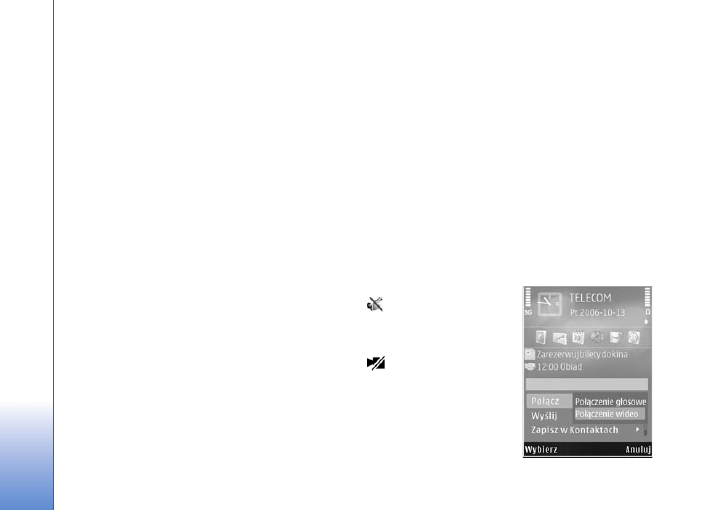
Nawi±zywanie po³±czeñ
106
Przy wybieraniu g³osowym jest u¿ywany g³o¶nik.
Wypowiadaj±c znak g³osowy, trzymaj urz±dzenie
w niewielkiej odleg³o¶ci.
1
Aby wybraæ numer g³osowo, w trybie gotowo¶ci
naci¶nij i przytrzymaj prawy klawisz wyboru. Je¶li
do urz±dzenia jest pod³±czony kompatybilny zestaw
s³uchawkowy, wybieranie g³osowe mo¿esz uruchomiæ
przez naci¶niêcie i przytrzymanie klawisza tego
zestawu.
2
Zostanie wyemitowany krótki d¼wiêk, a na
wy¶wietlaczu pojawi siê komunikat
Teraz mów
.
Wyra¼nie wypowiedz opis lub pseudonim zapisany
na karcie kontaktu.
3
Urz±dzenie odtworzy w wybranym jêzyku
syntezatorowy znak g³osowy rozpoznanego kontaktu
oraz wy¶wietli jego opis i numer. Po 2,5 sekundy
zostanie wybrany numer.
Je¶li kontakt zostanie rozpoznany nieprawid³owo,
wybierz
Nastêpny
, aby przejrzeæ inne pasuj±ce
kontakty, lub
Przerwij
, aby anulowaæ wybieranie
g³osowe.
Je¶li pod jednym opisem jest zapisanych kilka numerów,
urz±dzenie wybierze numer domy¶lny, o ile jest on
ustawiony. W przeciwnym razie urz±dzenie wybierze
pierwszy dostêpny numer spo¶ród nastêpuj±cych:
Tel.
komórkowy
,
Tel. kom. (dom)
,
Tel. kom. (praca)
,
Telefon
,
Telefon (dom)
i
Telefon (praca)
.
Po³±czenia wideo
Po nawi±zaniu po³±czenia wideo (us³uga sieciowa)
rozmówcy mog± widzieæ siê wzajemnie w czasie
rzeczywistym. W telefonie odbiorcy jest wy¶wietlany obraz
wideo przekazywany na ¿ywo lub zarejestrowany przez
Twoje urz±dzenie.
Po³±czenia wideo wymagaj± karty USIM i dostêpu do sieci
UMTS. Informacje o mo¿liwo¶ci i warunkach korzystania
z us³ugi po³±czeñ wideo mo¿na uzyskaæ od us³ugodawcy.
W po³±czeniu wideo mog± uczestniczyæ tylko dwie osoby.
Po³±czenie wideo mo¿na nawi±zaæ z kompatybilnym
urz±dzeniem komórkowym lub klientem ISDN. Nie mo¿na
nawi±zywaæ po³±czeñ wideo w czasie trwania innego
po³±czenia: g³osowego, wideo lub transmisji danych.
Ikony:
Urz±dzenie nie odbiera
obrazu wideo (nie jest on
wysy³any przez odbiorcê lub
nie przesy³a go sieæ).
Ustawienia urz±dzenia
blokuj± wysy³anie obrazu
wideo do odbiorcy. Aby
uzyskaæ informacje na temat
wysy³ania zdjêcia zamiast
obrazu wideo, patrz
„Po³±czenie”, s. 133.

Nawi±zywanie po³±czeñ
107
Nawet je¶li wysy³anie obrazu wideo zostanie zablokowane,
op³ata za po³±czenie jest naliczana jak za po³±czenie
wideo. W sprawie cen skontaktuj siê z us³ugodawc±.
1
Aby nawi±zaæ po³±czenie wideo, w trybie gotowo¶ci
wprowad¼ numer telefonu lub wybierz
Kontakty
i wska¿ kontakt.
2
Wybierz
Opcje
>
Po³±cz
>
Po³±czenie wideo
.
Domy¶lnie w po³±czeniach wideo jest u¿ywana kamera
pomocnicza z przodu. Nawi±zanie po³±czenia wideo mo¿e
trochê potrwaæ. W tym czasie jest wy¶wietlany komunikat
Czekanie na obraz wideo
. Je¶li nie uda siê nawi±zaæ
po³±czenia wideo (np. w sytuacji, gdy po³±czenia wideo nie
s± mo¿liwe w danej sieci lub gdy urz±dzenie odbiorcze jest
niekompatybilne), zostanie wy¶wietlone pytanie, czy
chcesz w zamian nawi±zaæ zwyk³e po³±czenie albo wys³aæ
wiadomo¶æ SMS lub MMS.
Po³±czenie wideo jest aktywne wtedy, gdy widaæ dwa
obrazy wideo i s³ychaæ d¼wiêki p³yn±ce z g³o¶nika.
Odbiorca po³±czenia mo¿e jednak zablokowaæ wysy³anie
obrazu wideo (
) — wówczas bêdzie tylko s³ychaæ
d¼wiêk oraz widaæ zdjêcie lub szar± grafikê t³a.
Aby prze³±czyæ miêdzy wy¶wietlaniem obrazu wideo
a odtwarzaniem samego d¼wiêku, wybierz
Opcje
>
W³±cz
lub
Wy³±cz
>
Wysy³anie wideo
,
Wysy³anie audio
lub
Wysy³. audio i wideo
.
Aby powiêkszyæ lub pomniejszyæ w³asny obraz,
naci¶nij
lub .
Aby na wy¶wietlaczu zamieniæ miejscami przesy³ane
obrazy wideo, wybierz
Opcje
>
Zmieñ kolejn. zdjêæ
.
Aby przekierowaæ d¼wiêk do kompatybilnego zestawu
s³uchawkowego po³±czonego z urz±dzeniem przez
Bluetooth, wybierz
Opcje
>
W³. tryb g³o¶nomów.
.
Aby przekierowaæ d¼wiêk z powrotem do g³o¶nika
w urz±dzeniu, wybierz
Opcje
>
W³±cz mikrotelefon
.
Do regulacji g³o¶no¶ci podczas po³±czenia wideo s³u¿y
klawisz g³o¶no¶ci umieszczony z boku urz±dzenia.
Aby do przesy³ania obrazu wideo u¿yæ kamery g³ównej,
wybierz
Opcje
>
U¿yj kamery g³ównej
i otwórz os³onê
obiektywu z ty³u urz±dzenia. Aby prze³±czyæ z powrotem
na kamerê pomocnicz±, wybierz
Opcje
>
U¿yj kamery
pomocn.
.
Aby zakoñczyæ po³±czenie wideo, naci¶nij
.
Udostêpnianie wideo
Dziêki aplikacji
Udost. wideo
(us³uga sieciowa) podczas
po³±czenia wideo mo¿na z w³asnego urz±dzenia wys³aæ do
innego kompatybilnego urz±dzenia komórkowego obraz
wideo rejestrowany na ¿ywo lub gotowy plik wideo.
Po uruchomieniu aplikacji
Udost. wideo
nastêpuje
w³±czenie g³o¶nika. Je¿eli nie chcesz u¿ywaæ g³o¶nika do
po³±czenia g³osowego podczas udostêpniania wideo,
mo¿esz tak¿e u¿yæ kompatybilnego zestawu
s³uchawkowego.

Nawi±zywanie po³±czeñ
108
Wymagania techniczne
Aplikacja
Udost. wideo
wymaga po³±czenia UMTS.
Dlatego korzystanie z aplikacji
Udost. wideo
zale¿y od
dostêpno¶ci sieci UMTS. W sprawie zasiêgu sieci oraz
dostêpno¶ci us³ugi i op³at z ni± zwi±zanych skontaktuj siê
z us³ugodawc±.
W celu korzystania z aplikacji
Udost. wideo
wykonaj
nastêpuj±ce czynno¶ci:
• Sprawd¼, czy urz±dzenie jest skonfigurowane do
po³±czeñ „osoba do osoby”. Patrz „Ustawienia”, s. 108.
• Sprawd¼, czy jest aktywne po³±czenie UMTS i czy
telefon jest w zasiêgu sieci UMTS. Patrz „Ustawienia”,
s. 108. Je¶li rozpoczniesz sesjê udostêpniania, bêd±c
w zasiêgu sieci UMTS, po czym nast±pi przekazanie do
sieci GSM, to sesja udostêpniania zostanie przerwana,
ale po³±czenie g³osowe bêdzie kontynuowane. Nie
mo¿na uruchomiæ aplikacji
Udost. wideo
, je¶li
urz±dzenie znajduje siê poza zasiêgiem sieci UMTS.
• Sprawd¼, czy nadawca i odbiorca s± zarejestrowani
w sieci UMTS. Je¶li zaprosisz kogo¶ do sesji
udostêpniania, ale urz±dzenie odbiorcy jest poza
zasiêgiem sieci UMTS lub nie ma zainstalowanej
aplikacji
Udost. wideo
b±d¼ skonfigurowanych
po³±czeñ „osoba do osoby”, to nie dowie siê
o wys³anym zaproszeniu. Pojawi siê komunikat
o b³êdzie z informacj±, ¿e odbiorca nie mo¿e przyj±æ
zaproszenia.
Ustawienia
Ustawienia po³±czeñ „osoba do osoby”
Po³±czenia „osoba do osoby” s± tak¿e znane pod nazw±
po³±czeñ SIP (Session Initiation Protocol). Aby by³o
mo¿liwe korzystanie z aplikacji
Udost. wideo
,
w urz±dzeniu nale¿y skonfigurowaæ ustawienia profilu SIP.
Po ustawienia profilu SIP zwróæ siê do us³ugodawcy,
a otrzymane ustawienia zapisz w urz±dzeniu.
Us³ugodawca mo¿e przes³aæ ustawienia bezprzewodowo
lub dostarczyæ listê wymaganych parametrów.
Je¶li znasz adres SIP odbiorcy, mo¿esz go wprowadziæ na
karcie kontaktu tej osoby. Otwórz widok
Kontakty
z g³ównego menu urz±dzenia, a nastêpnie otwórz kartê
kontaktu (lub utwórz now± kartê dla tej osoby). Wybierz
Opcje
>
Dodaj element
>
SIP
lub
Ujawnij widok
.
Wprowad¼ adres SIP w formacie
nazwa_u¿ytkownika@nazwa_domeny (zamiast nazwy
domeny mo¿esz u¿yæ adresu IP).
Je¶li nie znasz adresu SIP kontaktu, w celu udostêpniania
wideo mo¿esz tak¿e u¿yæ numeru telefonu odbiorcy razem
z numerem kierunkowym kraju (np. +48; o ile umo¿liwia to
sieæ komórkowa).

Nawi±zywanie po³±czeñ
109
Ustawienia po³±czeñ UMTS
Aby skonfigurowaæ ustawienia po³±czeñ UMTS, wykonaj
nastêpuj±ce czynno¶ci:
• Skontaktuj siê z us³ugodawc±, aby zawrzeæ umowê na
korzystanie z sieci UMTS.
• Sprawd¼, czy w urz±dzeniu s± prawid³owo
skonfigurowane ustawienia punktu dostêpu sieci
UMTS. Aby uzyskaæ pomoc, patrz „Po³±czenie”, s. 135.
Udostêpnianie wideo na ¿ywo lub
pliku wideo
1
Podczas aktywnego po³±czenia g³osowego wybierz
Opcje
>
Udostêpnij wideo
>
Na ¿ywo
i otwórz os³onê
obiektywu z ty³u urz±dzenia.
Aby udostêpniæ plik wideo, wybierz
Opcje
>
Udostêpnij
wideo
>
Nagrany plik
. Otworzy siê lista plików wideo
zapisanych w pamiêci urz±dzenia lub na kompatybilnej
karcie pamiêci. Wybierz plik wideo, który chcesz
udostêpniæ. Aby wy¶wietliæ plik, wybierz
Opcje
>
Odtwórz
.
2
W przypadku udostêpniania wideo na ¿ywo urz±dzenie
wy¶le zaproszenie pod adres SIP, który zosta³ dodany do
karty kontaktu odbiorcy.
W przypadku udostêpniania pliku wideo wybierz
Opcje
>
Zapro
. Aby by³o mo¿liwe udostêpnienie pliku
wideo, mo¿e zaj¶æ konieczno¶æ przekszta³cenia go na
odpowiedni format. Zostanie wy¶wietlony komunikat
Plik musi byæ skonwertowany, ¿eby móc go
udostêpniaæ innym. Kontynuowaæ?
. Wybierz
OK
.
Je¶li dane kontaktowe odbiorcy s± zapisane w folderze
Kontakty
, a odbiorca ten ma wiele adresów SIP lub
numerów telefonów zawieraj±cych numer kierunkowy
kraju, wybierz odpowiedni adres lub numer. Je¶li adres
SIP lub numer telefonu odbiorcy jest niedostêpny,
wprowad¼ adres SIP odbiorcy lub jego numer telefonu
wraz z numerem kierunkowym kraju i wybierz
OK
, aby
wys³aæ zaproszenie.
3
Udostêpnianie rozpoczyna siê automatycznie z chwil±,
gdy odbiorca przyjmie zaproszenie.
4
Aby wstrzymaæ sesjê udostêpniania, wybierz
Pauza
.
Aby wznowiæ udostêpnianie, wybierz
Kontynuuj
.
Aby przewin±æ plik wideo do przodu lub do ty³u,
naci¶nij
lub
. Aby ponownie odtworzyæ plik,
naci¶nij
Odtwórz
.
5
Aby zakoñczyæ sesjê udostêpniania, wybierz
Stop
. Aby
zakoñczyæ po³±czenie g³osowe, naci¶nij
.
Udostêpnianie wideo koñczy siê tak¿e z chwil±
zakoñczenia aktywnego po³±czenia g³osowego.
Aby zapisaæ obraz wideo udostêpniany na ¿ywo, wybierz
Zapisz
i udziel odpowiedzi twierdz±cej na pytanie
Zapisaæ
udostêpniony plik wideo?
. Udostêpniany obraz wideo jest
zapisywany w folderze
Zdjêcia i wideo
aplikacji
Galeria
.
Je¿eli podczas udostêpniania wideo otworzysz inn±
aplikacjê, udostêpnianie zostanie wstrzymane. Aby
powróciæ do widoku udostêpniania wideo i kontynuowaæ

Nawi±zywanie po³±czeñ
110
je, w aktywnym trybie gotowo¶ci wybierz
Opcje
>
Kontynuuj
. Patrz „Aktywny tryb gotowo¶ci”, s. 88.
Przyjmowanie zaproszeñ
Gdy kto¶ wy¶le do Ciebie zaproszenie do udostêpniania,
w komunikacie o zaproszeniu bêdzie wy¶wietlony opis lub
adres IP nadawcy. Je¶li w urz±dzeniu nie jest ustawiony
profil
Milcz±cy
, w momencie otrzymania zaproszenia
rozlegnie siê d¼wiêk dzwonka.
Je¶li kto¶ wy¶le Ci zaproszenie do sesji udostêpniania, gdy
bêdziesz poza zasiêgiem sieci UMTS, nie otrzymasz
informacji o tym zaproszeniu.
Po odebraniu zaproszenia mo¿esz wybraæ z nastêpuj±cych
opcji:
Akceptuj
— aby uaktywniæ sesjê udostêpniania.
Odrzuæ
— aby odrzuciæ zaproszenie. Nadawca otrzyma
wiadomo¶æ o odrzuceniu zaproszenia. Mo¿esz tak¿e
nacisn±æ klawisz zakoñczenia, aby odrzuciæ sesjê
udostêpniania i zakoñczyæ po³±czenie g³osowe.
Aby wyciszyæ d¼wiêk odbieranego pliku wideo, wybierz
Wycisz
.
Aby zakoñczyæ udostêpnianie wideo, wybierz
Stop
.
Udostêpnianie wideo koñczy siê tak¿e z chwil±
zakoñczenia aktywnego po³±czenia g³osowego.
Odbieranie i odrzucanie po³±czeñ
Aby odebraæ po³±czenie, naci¶nij
lub
otwórz
przesuwany panel.
Aby wyciszyæ d¼wiêk dzwonka sygnalizuj±cego
przychodz±ce po³±czenie, wybierz
Wycisz
.
Je¶li nie chcesz odebraæ po³±czenia, naci¶nij
. Je¶li jest
aktywna funkcja
Przekaz po³±czeñ
>
Gdy zajêty
,
odrzucenie po³±czenia spowoduje przekazanie go pod inny
numer. Patrz „Przekazywanie po³±czeñ”, s. 134.
Je¶li wybierzesz
Wycisz
w celu wyciszenia d¼wiêku
dzwonka po³±czenia przychodz±cego, mo¿esz bez
odrzucania po³±czenia wys³aæ wiadomo¶æ tekstow± do
osoby dzwoni±cej, informuj±c j± o niemo¿no¶ci odebrania
po³±czenia. Wybierz
Opcje
>
Wy¶lij wiad. tekst.
. Aby
uzyskaæ informacje na temat konfigurowania tej opcji
i pisania standardowej wiadomo¶ci tekstowej, patrz
„Po³±czenie”, s. 133.
Odbieranie i odrzucanie po³±czeñ wideo
Przychodz±ce po³±czenie wideo jest sygnalizowane
ikon±
.
Aby odebraæ po³±czenie wideo, naci¶nij
. Zostanie
wy¶wietlony komunikat
Pozwalasz wys³aæ obraz wideo do
dzwoni±cego?
. Aby rozpocz±æ przesy³anie obrazu wideo
na ¿ywo, wybierz
Tak
.
Nawi±zywanie po³±czeñ
111
Je¶li nie uaktywnisz po³±czenia wideo, obraz wideo nie
bêdzie wysy³any i us³yszysz tylko d¼wiêk. Zamiast obrazu
wideo bêdzie widoczny szary ekran. Aby uzyskaæ
informacje na temat konfigurowania urz±dzenia tak,
by zamiast szarego ekranu by³o wy¶wietlane zdjêcie
zrobione za pomoc± kamery, patrz „Po³±czenie”,
Zdjêcie
w po³. wideo
Aby zakoñczyæ po³±czenie wideo, naci¶nij
.
Po³±czenie oczekuj±ce
Mo¿esz odbieraæ rozmowy w trakcie trwania jakiego
po³±czenia, je¶li zosta³a uaktywniona funkcja
Po³±cz.
oczekuj±ce
dostêpna w menu
Narzêdzia
>
Ustawienia
>
Telefon
>
Po³±czenie
>
Po³±cz. oczekuj±ce
(us³uga
sieciowa).
Aby odebraæ po³±czenie oczekuj±ce, naci¶nij
. Pierwsze
po³±czenie zostanie zawieszone.
Aby prze³±czaæ miêdzy dwoma po³±czeniami, wybierz
Zamieñ
. Aby z³±czyæ po³±czenie przychodz±ce lub
zawieszone z po³±czeniem aktywnym i roz³±czyæ siê
w przypadku obu po³±czeñ, wybierz
Opcje
>
Przen.
po³±czenie
. Aby zakoñczyæ aktywne po³±czenie, naci¶nij
. Aby zakoñczyæ oba po³±czenia, wybierz
Opcje
>
Zakoñcz wszystkie
.
Rejestr
Aby sprawdziæ numery telefonów po³±czeñ
nieodebranych, odebranych i nawi±zywanych, naci¶nij
i wybierz
Aplikacje
>
Rejestr
>
Ost. po³±czenia
. Numery
po³±czeñ nieodebranych i odebranych s± rejestrowane
tylko wtedy, gdy taka us³uga jest dostêpna w sieci,
a w³±czone urz±dzenie znajduje siê w jej zasiêgu.
Aby wyczy¶ciæ wszystkie listy ostatnich po³±czeñ,
w widoku g³ównym ostatnich po³±czeñ wybierz
Opcje
>
Usuñ ostatnie po³.
. Aby wyczy¶ciæ jeden z rejestrów
po³±czeñ, otwórz go i wybierz
Opcje
>
Wyczy¶æ listê
.
Aby usun±æ wybrany zapis, otwórz listê, wska¿ ten zapis
i naci¶nij .
Czas po³±czeñ
Aby sprawdziæ przybli¿ony czas trwania po³±czeñ
przychodz±cych i wychodz±cych, naci¶nij
i wybierz
Aplikacje
>
Rejestr
>
Czas po³±czeñ
.
Uwaga: wykazany na wystawionej przez
us³ugodawcê fakturze rzeczywisty czas po³±czeñ
telefonicznych mo¿e zale¿eæ od charakterystyki sieci,
sposobu zliczania czasu po³±czeñ itp.
Aby wyzerowaæ liczniki czasu trwania po³±czeñ, wybierz
Opcje
>
Zeruj liczniki czasu
. Potrzebny jest do tego kod

Nawi±zywanie po³±czeñ
112
Pakiety danych
Aby sprawdziæ ilo¶æ danych wys³anych i odebranych
podczas po³±czeñ pakietowych, naci¶nij
i wybierz
Aplikacje
>
Rejestr
>
Pakiety danych
. Op³aty za
po³±czenia pakietowe mog± byæ naliczane na przyk³ad na
podstawie ilo¶ci wys³anych i odebranych danych.
Monitorowanie wszystkich zdarzeñ
komunikacyjnych
W widoku
Rejestr
znajduj± siê nastêpuj±ce ikony:
Przychodz±ce
Wychodz±ce
Nieodebrane zdarzenia komunikacyjne
Aby sprawdziæ wszystkie po³±czenia g³osowe, wiadomo¶ci
tekstowe, po³±czenia pakietowe lub po³±czenia
bezprzewodowej sieci lokalnej zarejestrowane przez
urz±dzenie, naci¶nij
, wybierz
Aplikacje
>
Rejestr
,
po czym naci¶nij
w celu otwarcia rejestru ogólnego.
Sk³adowe takich zdarzeñ, jak wys³anie wieloczê¶ciowej
wiadomo¶ci tekstowej lub po³±czenia pakietowe, s±
rejestrowane jako pojedyncze zdarzenia komunikacyjne.
Po³±czenia ze skrzynk± pocztow±, z centrum wiadomo¶ci
multimedialnych lub ze stronami internetowymi s±
traktowane jako po³±czenia pakietowe.
Aby dodaæ do kontaktów nieznany numer telefonu
z widoku
Rejestr
, wybierz
Opcje
>
Zapisz w Kontaktach
.
Aby przefiltrowaæ zawarto¶æ rejestru, wybierz
Opcje
>
Filtr
i odpowiedni filtr.
Aby trwale usun±æ zawarto¶æ rejestru, zawarto¶æ spisu
ostatnich po³±czeñ i raporty o dorêczeniu wiadomo¶ci,
wybierz
Opcje
>
Wyczy¶æ rejestr
. Wybierz
Tak
, aby
potwierdziæ decyzjê. Aby usun±æ z rejestru wybrane
zdarzenie, naci¶nij
.
Aby ustawiæ czas trwania rejestru, wybierz
Opcje
>
Ustawienia
>
Czas trw. rejestru
. Je¿eli wybierzesz opcjê
Bez rejestru
, ca³a zawarto¶æ rejestru, spis ostatnich
po³±czeñ i raporty o dorêczeniu wiadomo¶ci zostan±
trwale usuniête.
Wskazówka: w widoku szczegó³ów mo¿na skopiowaæ
do schowka numer telefonu i wkleiæ go np.
w wiadomo¶ci tekstowej. Wybierz
Opcje
>
Kopiuj
numer
.
Aby sprawdziæ na liczniku danych pakietowych ilo¶æ
przes³anych danych oraz czas trwania okre¶lonego
po³±czenia pakietowego, wska¿ okre¶lone zdarzenie
przychodz±ce lub wychodz±ce typu
Pak.
i wybierz
Opcje
>
Poka¿ szczegó³y
.
Kontakty (spis telefonów)
113
Kontakty (spis telefonów)
Naci¶nij
i
wybierz
Kontakty
. W aplikacji
Kontakty
mo¿esz zapisywaæ i aktualizowaæ informacje kontaktowe,
takie jak numery telefonów, adresy domowe i adresy
e-mail kontaktów. Do karty kontaktu mo¿esz dodaæ
specjalny d¼wiêk dzwonka lub miniaturê zdjêcia. Mo¿esz
te¿ tworzyæ grupy kontaktów, które pozwalaj± wysy³aæ
wiadomo¶ci SMS lub e-mail do wielu odbiorców
jednocze¶nie. W kontaktach mo¿esz zapisywaæ
odebrane informacje o kontaktach (wizytówki). Patrz
„Dane i ustawienia”, s. 95. Informacje o kontaktach mo¿na
wysy³aæ i odbieraæ tylko przy u¿yciu kompatybilnych
urz±dzeñ.
Aby wy¶wietliæ liczbê kontaktów i grup oraz ilo¶æ pamiêci
dostêpnej w menu
Kontakty
, wybierz
Opcje
>
Dane
kontaktów
.
Zapisywanie oraz edycja opisów
i numerów telefonów
1
Wybierz
Opcje
>
Nowy kontakt
.
2
Wype³nij odpowiednie pola i wybierz
Gotowe
.
Aby edytowaæ kartê kontaktu w aplikacji
Kontakty
,
przewiñ do karty, któr± chcesz edytowaæ, i wybierz
Opcje
>
Edytuj
. Kontakt mo¿na tak¿e wyszukaæ, wprowadzaj±c
w polu wyszukiwania pierwsze litery nazwiska.
Na wy¶wietlaczu pojawi siê lista kontaktów
zaczynaj±cych siê od danych liter.
Wskazówka: karty kontaktów mo¿na tak¿e dodawaæ
i edytowaæ za pomoc± aplikacji Nokia Contacts Editor
dostêpnej w pakiecie Nokia PC Suite.
Aby do³±czyæ do karty kontaktu miniaturê zdjêcia, otwórz
kartê i wybierz
Opcje
>
Edytuj
>
Opcje
>
Dodaj
miniaturê
. W chwili nadej¶cia po³±czenia na wy¶wietlaczu
pojawi siê zdjêcie telefonuj±cej osoby.
Aby ods³uchaæ znak g³osowy przypisany do kontaktu,
wybierz kartê kontaktu i
Opcje
>
Odtwórz znak g³os.
.
Patrz „Wybieranie g³osowe”, s. 105.
Aby wys³aæ dane kontaktowe, wska¿ kartê kontaktu
i wybierz
Opcje
>
Wy¶lij
>
Przez SMS
,
Przez MMS
,
Przez
Bluetooth
lub
Przez port IR
oraz „Wysy³anie danych przez Bluetooth”, s. 32.
Wskazówka: aby wydrukowaæ kartê kontaktu na
kompatybilnej drukarce wyposa¿onej w profil BPP
(Basic Print Profile) i bezprzewodow± technologiê
Bluetooth (np. HP Deskjet 450 Mobile Printer lub HP
Photosmart 8150), wybierz
Opcje
>
Drukuj
.

Kontakty (spis telefonów)
114
Aby dodaæ kontakt do grupy, wybierz
Opcje
>
Dodaj
do grupy:
(opcja dostêpna tylko wtedy, gdy zosta³a
utworzona jaka¶ grupa). Patrz „Tworzenie grup
kontaktów”, s. 115.
Aby sprawdziæ, do których grup nale¿y kontakt, wska¿ go
i wybierz
Opcje
>
Nale¿y do grup
.
Aby usun±æ kartê kontaktu z aplikacji
Kontakty
, wybierz
kartê i naci¶nij
. Aby usun±æ kilka kart kontaktów naraz,
naci¶nij
i
w celu zaznaczenia kontaktów,
a nastêpnie naci¶nij
, aby je usun±æ.
Domy¶lne numery i adresy
Do karty kontaktu mo¿na przypisywaæ domy¶lne numery
i adresy. Dziêki temu w sytuacji, gdy dana osoba ma kilka
numerów telefonów lub adresów, mo¿esz ³atwo
zatelefonowaæ pod okre¶lony numer lub wys³aæ
wiadomo¶æ na okre¶lony adres. Domy¶lny numer jest te¿
u¿ywany w przypadku wybierania g³osowego.
1
Wybierz kontakt w ksi±¿ce adresowej.
2
Wybierz
Opcje
>
Domy¶lne
.
3
Wybierz domy¶lne pole, do którego chcesz dodaæ
numer lub adres, a nastêpnie wybierz
Przypisz
.
4
Wybierz numer lub adres, który ma byæ u¿ywany jako
domy¶lny.
Domy¶lny numer lub adres bêdzie podkre¶lony na karcie
kontaktu.
Kopiowanie kontaktów
Aby skopiowaæ do urz±dzenia opisy i numery z karty SIM,
naci¶nij
i
wybierz
Kontakty
>
Opcje
>
Kontakty
SIM
>
Katalog SIM
, wska¿ opisy do skopiowania i wybierz
Opcje
>
Kopiuj do Kontakt.
.
Aby skopiowaæ kontakty na kartê SIM, w aplikacji
Kontakty
wska¿ opisy do skopiowania i wybierz
Opcje
>
Kopiuj do katal. SIM
lub
Opcje
>
Kopiuj
>
Do katalogu
SIM
. Z kart kontaktów s± kopiowane tylko pola
rozpoznawane przez kartê SIM.
Wskazówka: mo¿esz synchronizowaæ kontakty
z kompatybilnym komputerem, korzystaj±c z pakietu
Nokia PC Suite.
Katalog SIM i inne us³ugi SIM
W sprawie dostêpno¶ci i sposobu korzystania z us³ug karty
SIM skontaktuj siê ze sprzedawc± tej karty. Mo¿e nim byæ
us³ugodawca lub inny sprzedawca.
Aby wy¶wietliæ opisy i numery zapisane na karcie SIM,
naci¶nij
i
wybierz
Kontakty
>
Opcje
>
Kontakty
SIM
>
Katalog SIM
. W katalogu SIM mo¿na dodawaæ
i kopiowaæ numery do kontaktów, a tak¿e edytowaæ je
i nawi±zywaæ z nimi po³±czenia.
Aby wy¶wietliæ listê numerów wybierania ustalonego,
wybierz
Opcje
>
Kontakty SIM
>
Kontakty wyb. ustal.
.
Ustawienie to jest wy¶wietlane tylko wtedy, gdy karta SIM
mo¿e z niego korzystaæ.

Kontakty (spis telefonów)
115
Aby ograniczyæ po³±czenia z w³asnego urz±dzenia do
wybranych numerów telefonów, wybierz
Opcje
>
Ustal.
wyb. w³.
. W celu w³±czenia lub wy³±czenia wybierania
ustalonego albo edytowania kontaktów wybierania
ustalonego konieczne jest podanie kodu PIN2. Je¶li nie
masz tego kodu, skontaktuj siê z us³ugodawc±. Aby dodaæ
nowe numery do listy wybierania ustalonego, wybierz
Opcje
>
Nowy kontakt SIM
. Do korzystania z tych funkcji
jest potrzebny kod PIN2.
Korzystanie z funkcji
Wybieranie ustalone
uniemo¿liwia
nawi±zywanie po³±czeñ pakietowych. Ograniczenie to nie
dotyczy wiadomo¶ci SMS wysy³anych przez po³±czenie
pakietowe. Jednak w takim przypadku na li¶cie wybierania
ustalonego musi siê znajdowaæ zarówno numer odbiorcy,
jak i numer centrum wiadomo¶ci.
Nawet gdy funkcja wybierania ustalonego jest w³±czona,
nie jest wykluczona mo¿liwo¶æ nawi±zania po³±czenia
z oficjalnym, zaprogramowanym w urz±dzeniu numerem
alarmowym.
Dodawanie d¼wiêków dzwonka
do kontaktów
Aby przypisaæ d¼wiêk dzwonka do kontaktu lub grupy
kontaktów, wykonaj nastêpuj±ce czynno¶ci:
1
Naci¶nij
, aby otworzyæ kartê kontaktu, lub przejd¼
do listy grup i wybierz grupê kontaktów.
2
Wybierz
Opcje
>
D¼wiêk dzwonka
. Pojawi siê lista
d¼wiêków dzwonka.
3
Wybierz d¼wiêk dzwonka, który chcesz przypisaæ do
kontaktu lub grupy kontaktów. Jako d¼wiêk dzwonka
mo¿na te¿ ustawiæ plik wideo.
Gdy nadejdzie po³±czenie od kontaktu lub cz³onka grupy,
zabrzmi wybrany d¼wiêk dzwonka (je¶li numer telefonu
dzwoni±cego bêdzie ujawniony i zostanie rozpoznany
przez Twoje urz±dzenie).
Aby usun±æ d¼wiêk dzwonka, z listy d¼wiêków dzwonka
wybierz
D¼wiêk domy¶lny
.
Tworzenie grup kontaktów
1
W menu
Kontakty
naci¶nij
, aby otworzyæ listê
grup.
2
Wybierz
Opcje
>
Nowa grupa
.
3
Wprowad¼ nazwê grupy lub u¿yj nazwy domy¶lnej
Grupa
i wybierz
OK
.
4
Wska¿ grupê i wybierz
Opcje
>
Dodaj cz³onków
.
5
Wska¿ kontakt i naci¶nij
, aby go zaznaczyæ. Aby
dodaæ kilku cz³onków naraz, powtórz tê czynno¶æ dla
ka¿dego dodawanego kontaktu.
6
Aby dodaæ wybrane kontakty do grupy, wybierz
OK
.
Aby zmieniæ nazwê grupy, wybierz
Opcje
>
Zmieñ nazwê
,
wprowad¼ now± nazwê, po czym wybierz
OK
.

Kontakty (spis telefonów)
116
Usuwanie cz³onków z grupy
1
Z listy grup wybierz tê, któr± chcesz zmodyfikowaæ.
2
Przewiñ do kontaktu i wybierz
Opcje
>
Usuñ z grupy
.
3
Aby usun±æ kontakt z grupy, wybierz
Tak
.

Biuro
117
Biuro
Quickoffice
Aplikacje z grupy Quickoffice umo¿liwiaj± wy¶wietlanie
dokumentów w formatach DOC, XLS, PPT i TXT. Niektóre
formaty plików i funkcje nie s± rozpoznawane. Nie s±
rozpoznawane dokumenty pochodz±ce z komputerów
Apple Macintosh.
Aby korzystaæ z aplikacji Quickoffice, naci¶nij
i wybierz
Biuro
>
Quickoffice
. Zostanie wy¶wietlona lista plików
w formatach DOC, XLS, PPT i TXT zapisanych w urz±dzeniu
i na kompatybilnej karcie pamiêci (je¶li jest w³o¿ona).
Aby otworzyæ aplikacjê
Quickword
,
Quicksheet
,
Quickpoint
lub
Quickmanager
, naci¶nij
w celu
otwarcia wybranego widoku.
Quickword
Korzystaj±c z aplikacji
Quickword
, mo¿na w urz±dzeniu
wy¶wietlaæ dokumenty w oryginalnym formacie programu
Microsoft Word.
Quickword
umo¿liwia wy¶wietlanie dokumentów
w formatach DOC lub TXT utworzonych w programie
Microsoft Word w wersji 97, 2000, XP lub 2003. Nie
wszystkie odmiany i funkcje tego formatu pliku
s± dostêpne.
Aby otworzyæ dokument, naci¶nij
, wybierz
Biuro
>
Quickoffice
>
Quickword
, a nastêpnie wybierz
dokument.
Aby zaktualizowaæ wersjê aplikacji Quickword w celu
umo¿liwienia edycji, wybierz
Opcje
>
Uaktualnij do
edycji
. Aktualizacja jest odp³atna.
Patrz te¿ „Wiêcej informacji”, s. 118.
Quicksheet
Korzystaj±c z aplikacji
Quicksheet
, mo¿na w urz±dzeniu
wy¶wietlaæ pliki w oryginalnym formacie programu
Microsoft Excel.
Quicksheet
umo¿liwia wy¶wietlanie skoroszytów
w formacie XLS utworzonych w programie Microsoft Excel
w wersji 97, 2000, XP lub 2003. Nie wszystkie odmiany
i funkcje tego formatu pliku s± dostêpne.
Aby otworzyæ arkusz kalkulacyjny, naci¶nij
, wybierz
Biuro
>
Quickoffice
>
Quicksheet
, a nastêpnie wybierz
arkusz.
Aby zaktualizowaæ wersjê aplikacji Quicksheet w celu
umo¿liwienia edycji, wybierz
Opcje
>
Prze³±cz na tryb
edycji
. Aktualizacja jest odp³atna.
Biuro
118
Quickpoint
Korzystaj±c z aplikacji
Quickpoint
, mo¿na w urz±dzeniu
wy¶wietlaæ prezentacje w oryginalnym formacie
programu Microsoft PowerPoint.
Quickpoint
umo¿liwia wy¶wietlanie prezentacji
w formacie PPT utworzonych w programie Microsoft
PowerPoint w wersji 2000, XP lub 2003. Nie wszystkie
odmiany i funkcje tego formatu pliku s± dostêpne.
Aby otworzyæ prezentacjê, naci¶nij
, wybierz
Biuro
>
Quickoffice
>
Quickpoint
, a nastêpnie wybierz
prezentacjê.
Aby zaktualizowaæ wersjê aplikacji Quickpoint w celu
umo¿liwienia edycji, wybierz
Opcje
>
Uaktualnij do
edycji
. Aktualizacja jest odp³atna.
Patrz te¿ „Wiêcej informacji”, s. 118.
Quickmanager
Aplikacja Quickmanager umo¿liwia pobieranie
oprogramowania, w tym aktualizacji, uaktualnieñ i innych
przydatnych aplikacji. Za pobrane materia³y mo¿na p³aciæ
w ramach rachunku telefonicznego lub kart± kredytow±.
Aby zaktualizowaæ wersje aplikacji Quickword, Quicksheet
lub Quickpoint w celu umo¿liwienia edycji, nale¿y kupiæ
licencjê.
Aby otworzyæ aplikacjê
Quickmanager
, naci¶nij
i wybierz
Biuro
>
Quickoffice
>
Quickmanager
.
Wiêcej informacji
Je¶li podczas korzystania z aplikacji
Quickword
,
Quicksheet
,
Quickpoint
lub
Quickmanager
wyst±pi±
problemy, wiêcej informacji znajdziesz w witrynie
www.quickoffice.com. Ponadto w celu uzyskania pomocy
technicznej mo¿esz wys³aæ wiadomo¶æ e-mail pod adres
supportS60@quickoffice.com.
Notatki
Aby napisaæ notatkê w formacie TXT, naci¶nij
i wybierz
Biuro
>
Notatki
.
Dyktafon
Aby nagraæ notatkê g³osow±, naci¶nij
i wybierz
Biuro
>
Dyktafon
. Aby nagraæ rozmowê telefoniczn±,
podczas po³±czenia wybierz
Dyktafon
. Obie rozmawiaj±ce
osoby co 5 sekund bêd± s³yszeæ sygna³ d¼wiêkowy.
Adobe Reader
Aplikacja Adobe Reader umo¿liwia przegl±danie
dokumentów w formacie PDF na wy¶wietlaczu urz±dzenia.
Aplikacja ta zosta³a przystosowana do wy¶wietlania
dokumentów PDF w telefonach komórkowych oraz innych
urz±dzeniach przeno¶nych i w porównaniu z wersj±
przeznaczon± na komputer zawiera ograniczony zestaw
funkcji.
Biuro
119
Aby otworzyæ dokument, naci¶nij
i wybierz
Biuro
>
Adobe PDF
. Ostatnio u¿ywane pliki s± wymienione
w widoku plików. Aby otworzyæ dokument, przewiñ
do niego i naci¶nij
.
Aplikacja
Mnd¿. plik.
umo¿liwia przegl±danie i otwieranie
dokumentów zapisanych w pamiêci urz±dzenia oraz na
kompatybilnej karcie pamiêci (je¶li jest w³o¿ona).
Wiêcej informacji
Wiêcej informacji mo¿na znale¼æ w witrynie
www.adobe.com.
Pytania, sugestie i informacje dotycz±ce aplikacji mo¿na
zg³aszaæ na forum u¿ytkowników aplikacji Adobe Reader
dla systemu Symbian OS, znajduj±cym siê pod adresem
http://adobe.com/support/forums/main.html.
Kalkulator
Naci¶nij
i
wybierz
Biuro
>
Kalkulator
.
Uwaga: kalkulator ten ma ograniczon± dok³adno¶æ
i s³u¿y jedynie do prostych obliczeñ.
Konwerter
Aby przeliczaæ miary z jednych jednostek na inne,
naci¶nij
i wybierz
Biuro
>
Konwerter
.
Wyniki podawane w aplikacji
Konwerter
maj±
ograniczon± dok³adno¶æ i z tego powodu mog±
wystêpowaæ b³êdy w zaokr±glaniu warto¶ci.
1
W polu
Typ
wska¿ ¿±dan± miarê.
2
W pierwszym polu
Jednost.
wybierz jednostkê, któr±
chcesz przeliczyæ. W drugim polu
Jednost.
wybierz
jednostkê, na któr± chcesz przeliczyæ.
3
W pierwszym polu
Ilo¶æ
wprowad¼ warto¶æ, któr±
chcesz przeliczyæ. W drugim polu
Ilo¶æ
zostanie
automatycznie wy¶wietlona warto¶æ po przeliczeniu.
Okre¶lanie waluty podstawowej
i kursów wymiany
Wybierz
Typ
>
Waluta
>
Opcje
>
Kurs wymiany
. Przed
przyst±pieniem do przeliczania walut trzeba wybraæ
walutê podstawow± i podaæ kursy wymiany. Kurs waluty
bazowej zawsze wynosi 1.
Uwaga: po zmianie waluty bazowej nale¿y
wprowadziæ nowe kursy wymiany, poniewa¿ wszystkie
uprzednio wprowadzone warto¶ci zostan±
wyzerowane.
Zip manager
Aplikacja
Zip manager
umo¿liwia kompresowanie plików.
Pliki po kompresji zajmuj± mniej miejsca w pamiêci, a ich
wysy³anie do kompatybilnych urz±dzeñ jest wygodniejsze.

Biuro
120
Aby otworzyæ aplikacjê, naci¶nij
i wybierz
Biuro
>
Zip
.
Aby tworzyæ archiwa lub zarz±dzaæ nimi albo zmieniæ
ustawienia, wybierz
Opcje
oraz ¿±dan± opcjê.
Pliki archiwów mo¿na zapisywaæ w urz±dzeniu lub na
kompatybilnej karcie pamiêci.
Klawiatura bezprzewodowa
Za pomoc± aplikacji
Kl. bezprzewod.
mo¿na
skonfigurowaæ do u¿ytku z urz±dzeniem Klawiaturê
bezprzewodow± firmy Nokia lub inn± kompatybiln±
klawiaturê bezprzewodow± zgodn± z profilem Bluetooth
Human Interface Devices (HID). Dziêki pe³nemu uk³adowi
QWERTY klawiatura umo¿liwia wygodne wprowadzanie
tekstu w wiadomo¶ciach tekstowych i e-mail oraz
pozycjach kalendarza.
1
Uaktywnij po³±czenie Bluetooth w urz±dzeniu.
2
W³±cz klawiaturê.
3
Naci¶nij
i
wybierz
Biuro
>
Kl. bezprzewod.
.
4
Wybierz
Opcje
>
Znajd¼ klawiaturê
, aby rozpocz±æ
wyszukiwanie urz±dzeñ Bluetooth.
5
Wybierz klawiaturê z listy i naci¶nij
, aby nawi±zaæ
po³±czenie.
6
Aby powi±zaæ klawiaturê z urz±dzeniem, wprowad¼
to samo wybrane has³o (1–9 cyfr) w urz±dzeniu
i w klawiaturze.
Wprowadzenie cyfr has³a mo¿e wymagaæ
wcze¶niejszego naci¶niêcia klawisza Fn.
7
Je¶li pojawi siê pytanie o uk³ad klawiatury, wybierz go
z listy w urz±dzeniu.
8
Po wy¶wietleniu nazwy klawiatury jej stan zmieni siê
na
Klawiatura po³±czona
, a jej zielony wska¼nik
zacznie wolno migaæ. Oznacza to, ¿e klawiatura jest
gotowa do u¿ytku.
Szczegó³owe informacje na temat eksploatacji
i konserwacji klawiatury mo¿na znale¼æ w jej instrukcji
obs³ugi.
Czytnik kodów kresowych
Aplikacja
Kod kresk.
umo¿liwia dekodowanie ró¿nego
rodzaju kodów (na przyk³ad kodów kresowych oraz kodów
umieszczanych w czasopismach). Kody mog± zawieraæ
ró¿ne informacje, na przyk³ad ³±cza internetowe, adresy
e-mail i numery telefonów.
Aby skanowaæ i dekodowaæ kody kresowe, naci¶nij
i wybierz
Biuro
>
Kod kresk.
.
Aby w³±czyæ kamerê g³ówn± w celu zeskanowania kodu,
otwórz os³onê obiektywu za pomoc± w³±cznika kamery.
Aby zeskanowaæ kod, wybierz
Skanuj kod
. Ustaw kod
miêdzy czerwonymi liniami na wy¶wietlaczu. Aplikacja
Kod kresk.
zeskanuje kod, a w przypadku pomy¶lnego
zdekodowania informacje zawarte w kodzie pojawi± siê
na wy¶wietlaczu.

Biuro
121
Aby zapisaæ zeskanowane dane, wybierz
Opcje
>
Zapisz
.
Dane s± zapisywane w formacie BCR.
Aby w widoku g³ównym wy¶wietliæ wcze¶niej zapisane
zdekodowane informacje, wybierz
Zapisane dane
. Aby
otworzyæ kod, naci¶nij
.
Podczas wy¶wietlania zdekodowanych informacji
poszczególne ³±cza, adresy internetowe, numery telefonów
i adresy e-mail s± sygnalizowane ikonami u góry
wy¶wietlacza zgodnie z kierunkiem ich wystêpowania
w zdekodowanych informacjach.
Aby zeskanowaæ nowy kod lub u¿yæ zdekodowanych
informacji, w widoku
Zapisane dane
wybierz
Opcje
.
Je¶li nie mo¿na uaktywniæ aplikacji
Kod kresk.
lub w ci±gu
minuty nie zostanie naci¶niêty ¿aden klawisz, urz±dzenie
powróci do trybu gotowo¶ci w celu oszczêdzania energii
baterii. Aby kontynuowaæ skanowanie lub przegl±danie
zapisanych informacji, naci¶nij
.
Narzêdzia
122
Narzêdzia
Mened¿er aplikacji
Naci¶nij
i
wybierz
Narzêdzia
>
Mnd¿. apl.
.
W urz±dzeniu mo¿na instalowaæ dwa typy aplikacji
i oprogramowania:
• Aplikacje J2ME
TM
oparte na technologii Java
TM
z rozszerzeniami JAD lub JAR (
).
• Inne aplikacje i programy przeznaczone dla systemu
operacyjnego Symbian (
). Pliki instalacyjne maj±
rozszerzenie SIS. Instaluj tylko oprogramowanie
przeznaczone dla urz±dzenia Nokia N95.
Dostawcy oprogramowania czêsto bêd±
pos³ugiwaæ siê oficjalnym numerem modelu
urz±dzenia: Nokia N95-1.
Pliki instalacyjne mo¿na przes³aæ do urz±dzenia
z kompatybilnego komputera, pobraæ je w czasie
przegl±dania stron internetowych albo odebraæ
w wiadomo¶ci multimedialnej, jako za³±czniki do
wiadomo¶ci e-mail, przez po³±czenie Bluetooth lub przez
podczerwieñ. Do zainstalowania aplikacji mo¿esz równie¿
u¿yæ programu Nokia Application Installer z pakietu Nokia
PC Suite. Je¶li do przes³ania pliku u¿ywasz Eksploratora
Windows firmy Microsoft, umie¶æ plik na kompatybilnej
karcie pamiêci (dysku lokalnym).
Instalowanie aplikacji
i oprogramowania
Symbol
oznacza aplikacjê SIS,
— aplikacjê Java,
— aplikacjê, która nie zosta³a w pe³ni zainstalowana,
a
— aplikacjê zainstalowan± na karcie pamiêci.
Wa¿ne: instaluj i u¿ywaj jedynie aplikacji oraz
innych programów otrzymanych z zaufanych ¼róde³. Mog±
to byæ na przyk³ad aplikacje zatwierdzone przez firmê
Symbian lub te, które przesz³y test Java Verified
TM
.
Uwagi przed rozpoczêciem instalacji:
• Aby wy¶wietliæ typ aplikacji, numer wersji i nazwê
dostawcy lub producenta, wybierz
Opcje
>
Poka¿
szczegó³y
.
Aby wy¶wietliæ szczegó³y certyfikatu zabezpieczeñ
aplikacji, w aplikacji
Certyfikaty
wybierz
Poka¿
szczegó³y
. Patrz „Zarz±dzanie certyfikatami”, s. 131.
• Je¶li zainstalujesz plik z aktualizacj± lub poprawk± do
istniej±cej aplikacji, oryginaln± aplikacjê odtworzysz
tylko wówczas, gdy posiadasz oryginalny plik
instalacyjny lub pe³n± kopiê zapasow± usuniêtego
pakietu oprogramowania. Aby przywróciæ oryginaln±
aplikacjê, usuñ zainstalowan± aplikacjê, a nastêpnie
zainstaluj aplikacjê ponownie z oryginalnego pliku
instalacyjnego lub z kopii zapasowej.

Narzêdzia
123
• Do zainstalowania aplikacji Java wymagany jest plik
JAR. Je¶li go brakuje, urz±dzenie wy¶wietli wezwanie
do pobrania takiego pliku. Je¶li nie ma okre¶lonego
punktu dostêpu dla aplikacji, urz±dzenie wy¶wietli
wezwanie do wybrania takiego punktu. Przy pobieraniu
pliku JAR mo¿e zaj¶æ potrzeba wprowadzenia nazwy
u¿ytkownika i has³a dostêpu do serwera. Dane te
otrzymasz od dostawcy lub producenta aplikacji.
1
Aby zlokalizowaæ plik instalacyjny, naci¶nij
i wybierz
Narzêdzia
>
Mnd¿. apl.
. Mo¿esz równie¿
przeszukaæ pamiêæ urz±dzenia lub kartê pamiêci
(je¶li jest w³o¿ona) za pomoc± aplikacji
Mnd¿. plik.
lub
otworzyæ w folderze
Wiadomo¶ci
>
Sk. odbiorcza
wiadomo¶æ, która zawiera plik instalacyjny.
2
W aplikacji
Mnd¿. apl.
wybierz
Opcje
>
Instaluj
.
W przypadku innych aplikacji, przejd¼ do pliku
instalacyjnego i naci¶nij
, aby rozpocz±æ instalacjê.
W czasie trwania instalacji urz±dzenie wy¶wietla
informacje o jej postêpie. Je¶li instalowana aplikacja
nie ma cyfrowego podpisu lub certyfikatu, zostanie
wy¶wietlone ostrze¿enie. Instalacjê nale¿y
kontynuowaæ tylko wtedy, gdy ma siê pewno¶æ
co do pochodzenia i zawarto¶ci takiej aplikacji.
Aby uruchomiæ zainstalowan± aplikacjê, wska¿ j± w menu
i naci¶nij
. Je¶li dla aplikacji nie zdefiniowano
domy¶lnego folderu, jest ona instalowana w folderze
Aplikacje
.
Aby wy¶wietliæ informacje o tym, kiedy i jakie pakiety
oprogramowania by³y instalowane i usuwane, wybierz
Opcje
>
Poka¿ rejestr
.
Wa¿ne: urz±dzenie mo¿e zawieraæ tylko jedn±
aplikacjê antywirusow±. Instalacja wiêcej ni¿ jednej
aplikacji antywirusowej mo¿e niekorzystnie wp³yn±æ
na dzia³anie urz±dzenia, a nawet uniemo¿liwiæ jego
funkcjonowanie.
Gdy zainstalujesz aplikacje na kompatybilnej karcie
pamiêci, pliki instalacyjne (.sis) pozostan± w pamiêci
urz±dzenia. Pliki te mog± zajmowaæ du¿o pamiêci,
uniemo¿liwiaj±c tym samym zapisywanie innych plików.
Aby unikn±æ takiej sytuacji, skorzystaj z pakietu Nokia PC
Suite i utwórz na kompatybilnym komputerze kopie
zapasowe plików instalacyjnych, po czym u¿yj mened¿era
plików i usuñ pliki instalacyjne z pamiêci urz±dzenia. Patrz
„Mened¿er plików”, s. 19. Je¶li plik .sis jest za³±cznikiem do
wiadomo¶ci, usuñ tê wiadomo¶æ ze skrzynki odbiorczej.
Usuwanie aplikacji i oprogramowania
Przewiñ do pakietu oprogramowania i wybierz
Opcje
>
Usuñ
. Wybierz
Tak
, aby potwierdziæ decyzjê.
Je¶li usuniesz oprogramowanie, mo¿esz je ponownie
zainstalowaæ tylko wtedy, gdy masz oryginalny pakiet
tego oprogramowania lub jego pe³n± kopiê zapasow±.
Po usuniêciu pakietu oprogramowania otwieranie

Narzêdzia
124
dokumentów utworzonych za pomoc± tego
oprogramowania mo¿e byæ niemo¿liwe.
Je¶li dzia³anie innego pakietu oprogramowania zale¿y od
usuniêtego pakietu, zale¿ny pakiet oprogramowania mo¿e
przestaæ dzia³aæ. Wiêcej szczegó³ów znajdziesz
w dokumentacji zainstalowanego oprogramowania.
Ustawienia
Wybierz
Opcje
>
Ustawienia
i jedn± z nastêpuj±cych
opcji:
Inst. oprogramowania
— aby okre¶liæ, czy mo¿e byæ
instalowane oprogramowanie do systemu Symbian, które
nie ma zweryfikowanego podpisu cyfrowego.
Spr. certyfik. online
— aby sprawdzaæ certyfikaty online
przed rozpoczêciem instalowania aplikacji.
Domy¶lny adr. intern.
— aby wprowadziæ domy¶lny adres,
pod którym s± sprawdzane certyfikaty online.
Instalacja niektórych aplikacji Java mo¿e siê wi±zaæ
z konieczno¶ci± wys³ania wiadomo¶ci lub nawi±zania
po³±czenia z konkretnym punktem dostêpu w celu
pobrania dodatkowych danych lub sk³adników. W widoku
g³ównym programu
Mnd¿. apl.
przewiñ do ¿±danej
aplikacji i wybierz
Opcje
>
Otwórz
, aby zmieniæ
ustawienia dotycz±ce tej aplikacji.
Zarz±dzanie prawami
cyfrowymi
W³a¶ciciele materia³ów mog± korzystaæ z ró¿nych
technologii zarz±dzania prawami cyfrowymi (DRM) w celu
zabezpieczenia swojej w³asno¶ci intelektualnej, w tym
równie¿ ochrony praw autorskich. W tym urz±dzeniu
zastosowano ró¿ne typy oprogramowania DRM, które
umo¿liwia dostêp do materia³ów chronionych prawami
autorskimi. Dziêki temu mo¿na uzyskaæ dostêp do
materia³ów zabezpieczonych przy u¿yciu nastêpuj±cych
mechanizmów: WMDRM 10, OMA DRM 1.0 i OMA DRM
2.0. Je¶li jakie¶ oprogramowanie DRM nie chroni
skutecznie danych materia³ów, ich w³a¶ciciel mo¿e zg³osiæ
¿±danie, aby w odniesieniu do nowych materia³ów prawo
u¿ytkowania takiego oprogramowania DRM zosta³o
cofniête. Cofniêcie tego prawa mo¿e te¿ uniemo¿liwiæ
dostêp do chronionych materia³ów wcze¶niej zapisanych
w urz±dzeniu. Wycofanie z u¿ytku takiego
oprogramowania DRM nie ma wp³ywu ani na materia³y
chronione innym typem oprogramowania DRM, ani na
materia³y, które nie s± chronione ¿adn± technologi± DRM.
Materia³y chronione oprogramowaniem DRM s±
dostarczane wraz z kluczem aktywacji, który okre¶la prawa
u¿ytkownika do korzystania z takich materia³ów.
Je¶li w pamiêci urz±dzenia s± jakie¶ materia³y chronione
mechanizmem OMA DRM, to ¿eby zrobiæ kopie zapasowe

Narzêdzia
125
zarówno kluczy aktywacji, jak i samych materia³ów, u¿yj
przeznaczonej do tego funkcji pakietu Nokia PC Suite. Inne
metody przesy³ania mog± zawie¶æ przy przenoszeniu
kluczy aktywacji, które po sformatowaniu pamiêci
urz±dzenia trzeba bêdzie przywróciæ w celu dalszego
korzystania z materia³ów chronionych mechanizmem OMA
DRM. Potrzeba przywrócenia kluczy aktywacji mo¿e
równie¿ zaistnieæ w przypadku uszkodzenia plików
w urz±dzeniu.
Je¶li w pamiêci urz±dzenia znajduj± siê materia³y
chronione mechanizmem WMDRM, to zarówno klucze
aktywacji, jak i same materia³y zostan± utracone po
sformatowaniu pamiêci urz±dzenia. Ponadto klucze
aktywacji oraz materia³y mog± zostaæ utracone
w przypadku uszkodzenia plików w urz±dzeniu. Utrata
kluczy aktywacji lub materia³ów mo¿e ograniczyæ
mo¿liwo¶æ ponownego korzystania z tych samych
materia³ów w urz±dzeniu. Aby uzyskaæ wiêcej informacji
na ten temat, zwróæ siê do us³ugodawcy.
Niektóre klucze aktywacji s± powi±zane z okre¶lon± kart±
SIM, co powoduje, ¿e dostêp do chronionych materia³ów
jest mo¿liwy tylko, je¶li karta SIM znajduje siê
w urz±dzeniu.
Aby wy¶wietliæ zapisane w urz±dzeniu klucze aktywacji do
materia³ów chronionych prawami autorskimi, naci¶nij
i wybierz
Narzêdzia
>
Klucze akt.
. Nastêpnie wybierz
jedn± z nastêpuj±cych opcji:
Wa¿ne klucze
— aby wy¶wietliæ klucze powi±zane z co
najmniej jednym plikiem multimedialnym oraz klucze,
których okres wa¿no¶ci jeszcze siê nie zacz±³.
Niewa¿. klucze
— aby wy¶wietliæ klucze, które s± ju¿
niewa¿ne z powodu up³ywu okresu u¿ycia pliku
multimedialnego lub z braku powi±zania klucza aktywacji
z chronionym plikiem w urz±dzeniu.
Nie w u¿yciu
— aby wy¶wietliæ nieu¿ywane klucze
aktywacji, które nie s± powi±zane z ¿adnymi plikami
multimedialnymi w urz±dzeniu.
Aby wykupiæ dodatkowy czas u¿ytkowania pliku
multimedialnego, wska¿ w³a¶ciwy klucz aktywacji
i wybierz
Opcje
>
Pobierz nowy klucz
. Kluczy aktywacji
nie mo¿na aktualizowaæ, je¶li jest wy³±czony odbiór
wiadomo¶ci z us³ug internetowych. Patrz „Internetowe
wiadomo¶ci sieciowe”, s. 96.
Aby przejrzeæ szczegó³owe informacje, takie jak wa¿no¶æ
czy mo¿liwo¶æ wys³ania pliku, wska¿ ¿±dany klucz
aktywacji i naci¶nij
.
Polecenia g³osowe
Do sterowania urz±dzeniem mo¿na u¿ywaæ poleceñ
g³osowych. Aby uzyskaæ wiêcej informacji
o udoskonalonych poleceniach g³osowych dostêpnych
w urz±dzeniu, patrz „Wybieranie g³osowe”, s. 105.

Narzêdzia
126
Aby uaktywniæ udoskonalone polecenia g³osowe s³u¿±ce
do uruchamiania aplikacji lub profili, otwórz aplikacjê
Polec. g³os.
i folder
Profile
. Naci¶nij
i wybierz
Narzêdzia
>
Polec. g³os.
>
Profile
. Urz±dzenie utworzy
znaki g³osowe aplikacji i profili. Aby u¿ywaæ
udoskonalonych poleceñ g³osowych, naci¶nij i przytrzymaj
w trybie gotowo¶ci
i wypowiedz polecenie g³osowe.
Poleceniem g³osowym jest nazwa aplikacji lub profilu
wy¶wietlana na li¶cie.
Aby dodaæ do listy wiêcej aplikacji, wybierz
Opcje
>
Nowa
aplikacja
. Aby dodaæ drugie polecenie g³osowe, które
bêdzie u¿ywane do uruchamiania aplikacji, wybierz
Opcje
>
Zmieñ polecenie
, i wprowad¼ nowe polecenie
g³osowe w formie tekstu. Unikaj bardzo krótkich nazw,
skrótów i akronimów.
Aby ods³uchaæ znak g³osowy odtwarzany przez syntezator,
wybierz
Opcje
>
Odtwórz
.
Aby zmieniæ ustawienia poleceñ g³osowych, wybierz
Opcje
>
Ustawienia
. Aby wy³±czyæ syntezator
odtwarzaj±cy rozpoznane znaki i polecenia g³osowe
w wybranym jêzyku urz±dzenia, wybierz
Syntezator
>
Wy³±czone
. Aby skasowaæ wyuczone ustawienia
rozpoznawania g³osu, np. w przypadku zmiany g³ównego
u¿ytkownika urz±dzenia, wybierz
Usuñ adaptacje g³osu
.
Ustawienia
127
Ustawienia
Aby zmieniæ ustawienia, naci¶nij
i wybierz
Narzêdzia
>
Ustawienia
. Przewiñ do opcji
Ogólne
,
Telefon
,
Po³±czenie
lub
Aplikacje
i naci¶nij
. Przewiñ do
ustawienia lub grupy ustawieñ, które chcesz zmieniæ,
i naci¶nij .
Niektóre ustawienia mog± byæ wprowadzone przez
us³ugodawcê i nie mo¿na ich zmieniaæ.
Ogólne
Aby edytowaæ ogólne ustawienia urz±dzenia lub
przywróciæ jego oryginalne ustawienia domy¶lne,
naci¶nij
i wybierz
Narzêdzia
>
Ustawienia
>
Ogólne
>
Personalizacja
,
Data i godzina
,
Akcesoria
,
Zabezpieczen.
,
Ust. fabryczne
lub
Pozycjonowan.
.
Aby uzyskaæ informacje na temat ustawienia
Data
i godzina
Personalizacja
Aby edytowaæ ustawienia dotycz±ce wy¶wietlacza,
trybu gotowo¶ci i ogólnego funkcjonowania urz±dzenia,
naci¶nij
i wybierz
Narzêdzia
>
Ustawienia
>
Ogólne
>
Personalizacja
.
Opcja
D¼wiêki
pozwala zmieniæ d¼wiêki kalendarza,
zegara i aktywnego profilu.
Opcja
Tematy
uruchamia aplikacjê
Tematy
Opcja
Polecenia g³os.
s³u¿y do otwierania ustawieñ
aplikacji
Polec. g³os.
. Patrz „Polecenia g³osowe”, s. 125.
Wy¶wietlacz
Czujnik ¶wiat³a
— naci¶nij
lub
, aby wyregulowaæ
czujnik ¶wiat³a, który reaguj±c na zmianê warunków
o¶wietlenia, dostosowuje jasno¶æ wy¶wietlacza. Przy
s³abym o¶wietleniu czujnik ¶wiat³a mo¿e powodowaæ
migotanie obrazu na wy¶wietlaczu.
Rozmiar
— dostosuj rozmiar tekstu i ikon na wy¶wietlaczu.
Czas zw³. wygaszacza
— okre¶l limit czasu, po którego
up³yniêciu ma byæ w³±czany wygaszacz ekranu.
Powitanie lub logo
— tekst powitania lub logo pojawia siê
na krótko po ka¿dym w³±czeniu urz±dzenia. Wybierz
Domy¶lne
, aby u¿yæ domy¶lnego obrazu,
Tekst
, aby
wprowadziæ tre¶æ powitania, lub
Zdjêcie
, aby wybraæ
zdjêcie z menu
Galeria
.
Czas pod¶wietlenia
— okre¶l czas, po którego up³yniêciu
ma byæ wy³±czane pod¶wietlenie wy¶wietlacza.

Ustawienia
128
Tryb gotowo¶ci
Aktywny tryb gotowo¶ci
— pozwala korzystaæ w trybie
gotowo¶ci ze skrótów do aplikacji. Patrz „Aktywny tryb
gotowo¶ci”, s. 88.
Aplik. aktyw. trybu. got.
— wybierz skróty do aplikacji,
które bêd± wy¶wietlane w aktywnym trybie gotowo¶ci.
To ustawienie jest dostêpne, gdy jest w³±czony
Aktywny
tryb gotowo¶ci
.
Kl. szybk. wyb.
>
Lewy klawisz wyboru
i
Prawy klawisz
wyboru
— przypisz skrót w trybie gotowo¶ci do klawiszy
wyboru.
Mo¿na równie¿ przypisaæ skróty klawiaturowe do klawiszy
przewijania. Skróty klawiszy przewijania s± niedostêpne,
gdy jest w³±czony aktywny tryb gotowo¶ci.
Logo operatora
— to ustawienie jest dostêpne dopiero po
odebraniu i zapisaniu logo operatora. Je¶li logo operatora
ma nie byæ wy¶wietlane, wybierz
Nie
.
Jêzyk
Jêzyk wy¶wietlacza
— zmiana jêzyka wy¶wietlacza ma
tak¿e wp³yw na format daty i godziny oraz na znaki
separatorów u¿ywane np. w obliczeniach. Wybranie
ustawienia
Tryb auto
oznacza wybranie jêzyka zgodnego
z ustawieniem na karcie SIM. Po zmianie jêzyka tekstów
wy¶wietlacza konieczne jest ponowne uruchomienie
telefonu.
Zmiany ustawieñ opcji
Jêzyk wy¶wietlacza
lub
Jêzyk
tekstów
maj± wp³yw na wszystkie aplikacje i zachowuj±
wa¿no¶æ do czasu ich ponownej zmiany.
Jêzyk tekstów
— zmiana jêzyka wp³ywa na to, jakie litery
i znaki specjalne s± dostêpne podczas wprowadzania
tekstu metod± tradycyjn± i s³ownikow±.
Przewidywanie tekstu
— wybierz dla metody s³ownikowej
wprowadzania tekstu ustawienie
W³±czone
lub
Wy³±czone
we wszystkich edytorach dostêpnych
w urz±dzeniu. Metoda s³ownikowa nie jest dostêpna we
wszystkich jêzykach.
Akcesoria
Aby uzyskaæ informacje na temat wska¼ników akcesoriów,
patrz „Najwa¿niejsze wska¼niki”, s. 14. Niektóre z³±cza
akcesoriów nie przekazuj± informacji o typie akcesorium
pod³±czonego do urz±dzenia.
Dostêpne ustawienia zale¿± od typu akcesorium. Wybierz
akcesorium i jedn± z nastêpuj±cych opcji:
Profil domy¶lny
— ustaw profil, który ma siê uaktywniaæ
przy ka¿dym pod³±czeniu do urz±dzenia okre¶lonego
kompatybilnego akcesorium. Patrz „Profile— ustawianie
d¼wiêków”, s. 85.
Odbiór samoczynny
— ustaw automatyczne odbieranie
po³±czeñ po 5 sekundach. Je¶li dla dzwonka jest wybrane
ustawienie
Krótki d¼wiêk
lub
Milcz±cy
, odbieranie
automatyczne zostanie wy³±czone.

Ustawienia
129
¦wiat³a
— zdecyduj, czy pod¶wietlenie ma byæ w³±czone
przez ca³y czas, czy wy³±czane po up³ywie okre¶lonego
czasu. Ustawienie to nie jest dostêpne dla wszystkich
akcesoriów.
Aby zmieniæ ustawienia wyj¶cia telewizyjnego, wybierz
Wyj¶cie TV
i jedn± z nastêpuj±cych opcji:
Profil domy¶lny
— ustaw profil, który ma siê uaktywniaæ
po ka¿dym pod³±czeniu do urz±dzenia kabla wideo firmy
Nokia.
Rozmiar ekranu TV
— wybierz wspó³czynnik proporcji
ekranu telewizyjnego:
Zwyk³y
lub
Szeroki
w przypadku
telewizorów panoramicznych.
System TV
— wybierz system analogowego sygna³u wideo,
który jest kompatybilny z telewizorem.
Filtr migotania
— aby poprawiæ jako¶æ obrazu
wy¶wietlanego na ekranie telewizora, wybierz
W³±czony
.
Na niektórych telewizorach funkcja filtra migotania mo¿e
nie usun±æ efektu migotania obrazu.
Zabezpieczenia
Aby edytowaæ ustawienia zwi±zane z bezpieczeñstwem,
naci¶nij
i wybierz
Narzêdzia
>
Ustawienia
>
Ogólne
>
Zabezpieczen.
>
Telefon i karta SIM
,
Certyfikaty
lub
Modu³ zabezpieczeñ
.
Telefon i karta SIM
¯±danie kodu PIN
— gdy ta opcja jest aktywna, ¿±danie
podania kodu PIN bêdzie siê pojawiaæ po ka¿dym
w³±czeniu urz±dzenia. Niektóre karty SIM nie zezwalaj± na
wy³±czenie ¿±dania kodu PIN.
Kod PIN
,
Kod PIN2
i
Kod blokady
— pozwala zmieniæ kod
blokady oraz kody PIN i PIN2. Kody te mog± sk³adaæ siê
wy³±cznie z cyfr od 0 do 9. Je¶li zapomnisz którego¶ z tych
kodów, skontaktuj siê z us³ugodawc±. Patrz „S³owniczek
kodów PIN i kodów blokad”, s. 130.
Unikaj stosowania kodów dostêpu podobnych do
numerów alarmowych, aby zapobiec przypadkowemu
wywo³aniu numeru alarmowego.
Czas do autobl. klawiat.
— zdecyduj, czy klawiatura ma
byæ blokowana automatycznie po okre¶lonym czasie
bezczynno¶ci urz±dzenia.
Czas do autoblok. telef.
— aby uniemo¿liwiæ osobom
postronnym korzystanie z urz±dzenia, mo¿esz okre¶liæ
czas, po którego up³yniêciu urz±dzenie zostanie
zablokowane automatycznie. Zablokowanego urz±dzenia
nie mo¿na u¿ywaæ, dopóki nie zostanie wprowadzony
prawid³owy kod blokady. Aby wy³±czyæ blokadê
automatyczn±, wybierz
Brak
.

Ustawienia
130
Nawet gdy urz±dzenie jest zablokowane, niewykluczona
jest mo¿liwo¶æ nawi±zania po³±czenia z oficjalnym,
zaprogramowanym w urz±dzeniu numerem alarmowym.
Wskazówka: aby rêcznie zablokowaæ urz±dzenie,
naci¶nij
. Pojawi siê lista poleceñ. Wybierz
Zablokuj telefon
.
Blok. kl. po zamk. slajdu
— zdecyduj, czy klawiatura ma
byæ blokowana po zamkniêciu przesuwanego w dwóch
kierunkach panelu.
Wskazówka: aby rêcznie zablokowaæ lub
odblokowaæ klawiaturê, naci¶nij
, a nastêpnie
.
Zablokuj po zm. karty SIM
— urz±dzenie mo¿na ustawiæ
tak, aby ¿±da³o podania kodu blokady, gdy zostanie
w³o¿ona nieznana karta SIM. W jego pamiêci jest
przechowywana lista kart SIM rozpoznawanych jako karty
w³a¶ciciela.
Zamkn. grupa u¿ytk.
— pozwala wskazaæ grupê
abonentów, z którymi mo¿na nawi±zywaæ po³±czenia i od
których mo¿na odbieraæ po³±czenia (us³uga sieciowa).
Nawet gdy po³±czenia s± ograniczone do zamkniêtej
grupy u¿ytkowników, nie jest wykluczona mo¿liwo¶æ
nawi±zania po³±czenia z oficjalnym, zaprogramowanym
w urz±dzeniu numerem alarmowym.
Potwierd¼ us³ugi SIM
— urz±dzenie mo¿na ustawiæ tak,
aby wy¶wietla³o komunikaty potwierdzaj±ce korzystanie
z us³ug karty SIM (us³uga sieciowa).
S³owniczek kodów PIN i kodów blokad
Je¶li zapomnisz którego¶ z tych kodów, skontaktuj
siê z us³ugodawc±.
Kod PIN — ten kod uniemo¿liwia osobom
niepowo³anym korzystanie z karty SIM. Kod ten
(zawieraj±cy od 4 do 8 cyfr) jest zazwyczaj dostarczany
wraz z kart± SIM. Gdy trzy razy z rzêdu wprowadzisz
b³êdny kod PIN, zostanie on zablokowany. Do jego
odblokowania konieczne bêdzie u¿ycie kodu PUK.
Kod UPIN jest zwykle dostarczany z kart± USIM. Karta
USIM to udoskonalona wersja karty SIM, przeznaczona do
u¿ytku w telefonach UMTS.
Kod PIN2 (zawieraj±cy od 4 do 8 cyfr), udostêpniany
z niektórymi kartami SIM, jest niezbêdny do korzystania
z niektórych funkcji urz±dzenia.
Kod blokady (zawieraj±cy 5 cyfr), zwany tak¿e kodem
zabezpieczaj±cym, uniemo¿liwia osobom niepowo³anym
korzystanie z urz±dzenia. Fabrycznie ustawionym kodem
blokady jest ci±g cyfr 12345. Zmieñ ten kod, aby zapobiec
u¿yciu urz±dzenia przez osoby niepowo³ane. Nie ujawniaj
nikomu nowego kodu i trzymaj go w bezpiecznym miejscu
(innym ni¿ urz±dzenie). Je¶li zapomnisz kodu, skontaktuj
siê z us³ugodawc±.
Kody PUK i PUK2 (zawieraj±ce 8 cyfr) s± wymagane
odpowiednio do zmiany zablokowanego kodu PIN lub
PIN2. Je¶li nie dostarczono tych kodów z kart± SIM,
skontaktuj siê z us³ugodawc±, z którego karty SIM
korzystasz.

Ustawienia
131
Kod UPUK — ten kod (zawieraj±cy 8 cyfr) jest potrzebny do
zmiany zablokowanego kodu UPIN. Je¶li nie dostarczono
tego kodu z kart± USIM, skontaktuj siê z us³ugodawc±,
z którego karty USIM korzystasz.
Zarz±dzanie certyfikatami
Cyfrowe certyfikaty nie gwarantuj± bezpieczeñstwa,
s³u¿± jedynie do sprawdzania ¼róde³ oprogramowania.
W widoku g³ównym certyfikatów jest widoczna lista
certyfikatów autoryzacji zapisanych w urz±dzeniu.
Naci¶nij
, aby wy¶wietliæ listê certyfikatów osobistych
(o ile s± dostêpne).
Cyfrowe certyfikaty s± potrzebne do po³±czeñ z bankiem
lub innym zdalnym serwerem, gdy nastêpuje wymiana
poufnych informacji. Z certyfikatów warto te¿ korzystaæ,
aby sprawdziæ autentyczno¶æ pobieranego
oprogramowania i, w ogólno¶ci, zminimalizowaæ ryzyko
pobrania wirusa czy innego szkodliwego programu.
Wa¿ne: nawet je¶li u¿ycie certyfikatów istotnie
zmniejsza ryzyko zwi±zane ze zdalnymi po³±czeniami oraz
instalacj± oprogramowania, to aby korzystaæ ze
zwiêkszonego poziomu bezpieczeñstwa, nale¿y ich u¿ywaæ
w sposób prawid³owy. Samo istnienie certyfikatu nie
stanowi ¿adnego zabezpieczenia; mened¿er certyfikatów
musi bowiem zawieraæ jeszcze w³a¶ciwe, autentyczne lub
godne zaufania certyfikaty. Certyfikaty maj± ograniczony
czas wa¿no¶ci. Je¿eli pojawi siê komunikat „Certyfikat
wygas³” lub „Certyfikat ju¿ niewa¿ny”, sprawd¼, czy data
i godzina w urz±dzeniu s± prawid³owo ustawione.
Zanim zmienisz ustawienia certyfikatów, upewnij siê,
¿e naprawdê mo¿na ufaæ w³a¶cicielowi certyfikatu i ¿e
dany certyfikat rzeczywi¶cie nale¿y do wskazanego
w³a¶ciciela.
Przegl±danie szczegó³ów certyfikatu — sprawdzanie
autentyczno¶ci
Pewno¶æ co do to¿samo¶ci serwera mo¿na mieæ dopiero
po sprawdzeniu autentyczno¶ci jego podpisu i okresu
wa¿no¶ci certyfikatu.
Je¶li to¿samo¶æ serwera lub bramki nie jest autentyczna
lub w urz±dzeniu nie ma prawid³owego certyfikatu
bezpieczeñstwa, na wy¶wietlaczu pojawi siê odpowiedni
komunikat.
Aby sprawdziæ szczegó³y certyfikatu, przewiñ do niego
i wybierz
Opcje
>
Szczegó³y certyfik.
. Po otwarciu
szczegó³ów certyfikatu zostanie sprawdzona jego
wa¿no¶æ i mo¿e siê pojawiæ jeden z poni¿szych
komunikatów:
•
Certyfikat nie sprawdzony pod wzglêdem
wiarygodno¶ci
— ¿adna aplikacja nie jest
skonfigurowana do korzystania z certyfikatu. Patrz
„Zmiana ustawieñ dotycz±cych zaufania”, s. 132.
•
Wa¿no¶æ certyfikatu wygas³a
— skoñczy³ siê okres
wa¿no¶ci wybranego certyfikatu.

Ustawienia
132
•
Certyfikat jeszcze niewa¿ny
— okres wa¿no¶ci
wybranego certyfikatu jeszcze siê nie zacz±³.
•
Certyfikat uszkodzony
— nie mo¿na u¿yæ tego
certyfikatu. Skontaktuj siê z jego wydawc±.
Zmiana ustawieñ dotycz±cych zaufania
Zanim zmienisz ustawienia certyfikatów, upewnij siê, ¿e
naprawdê mo¿na ufaæ w³a¶cicielowi certyfikatu i ¿e dany
certyfikat rzeczywi¶cie nale¿y do wskazanego w³a¶ciciela.
Przewiñ do certyfikatu autoryzacji i wybierz
Opcje
>
Ust.
zabezpieczeñ
. Zale¿nie od wybranego certyfikatu pojawi
siê lista aplikacji, które mog± z niego korzystaæ. Na
przyk³ad:
•
Instalacja Symbian
:
Tak
— certyfikat mo¿e
po¶wiadczyæ pochodzenie nowej aplikacji
przeznaczonej do systemu operacyjnego Symbian.
•
Internet
:
Tak
— certyfikat mo¿e po¶wiadczyæ
autentyczno¶æ serwerów.
•
Instalacja aplikacji
:
Tak
— certyfikat mo¿e
po¶wiadczyæ pochodzenie nowej aplikacji Java
TM
.
Aby zmieniæ warto¶æ, wybierz
Opcje
>
Edytuj ust.
zabezp.
.
Modu³ zabezpieczeñ
Aby w oknie
Modu³ zabezpieczeñ
przegl±daæ lub
edytowaæ modu³ zabezpieczeñ (je¶li jest dostêpny),
przewiñ do niego i naci¶nij klawisz przewijania. Aby
wy¶wietliæ szczegó³owe informacje dotycz±ce modu³u
zabezpieczeñ, przewiñ do niego i wybierz
Opcje
>
Szczegó³y zabezp.
.
Ustawienia fabryczne
Aby niektórym ustawieniom przywróciæ oryginalne
warto¶ci, wybierz
Ust. fabryczne
. Jest do tego potrzebny
kod blokady. Patrz „Telefon i karta SIM”, s. 129.
Po przywróceniu ustawieñ fabrycznych w³±czenie
urz±dzenia mo¿e potrwaæ d³u¿ej ni¿ zwykle. Pliki
i dokumenty pozostan± niezmienione.
Pozycjonowanie
Metody pozycjonow.
— wybierz metodê lokalizacji s³u¿±c±
do ustalenia pozycji urz±dzenia: wewnêtrzny odbiornik
GPS wbudowany w urz±dzenie,
Bluetooth GPS
, aby u¿yæ
kompatybilnego zewnêtrznego odbiornika GPS
pod³±czonego przez Bluetooth, lub
Bazuj±ca na sieci
, aby
skorzystaæ z informacji z sieci komórkowej (us³uga
sieciowa). Informacje o pozycji mog± byæ u¿ywane przez
kompatybilne aplikacje dzia³aj±ce w urz±dzeniu.
Telefon
Aby edytowaæ ustawienia zwi±zane z nawi±zywaniem
i odbieraniem po³±czeñ, naci¶nij
i
wybierz
Narzêdzia
>
Ustawienia
>
Telefon
>
Po³±czenie
,
Przek. po³±czeñ
,
Zakaz po³±czeñ
lub
Sieæ
.

Ustawienia
133
Po³±czenie
Wysy³. w³asnego ID
— mo¿na wybraæ wy¶wietlanie
numeru telefonu (
Tak
) lub ukrywanie go (
Nie
) na ekranie
telefonu osoby, do której dzwonisz. Aby u¿yæ ustawieñ
domy¶lnych uzgodnionych z us³ugodawc± podczas
subskrybowania us³ugi, wybierz (
Ustala sieæ
) (us³uga
sieciowa).
Po³±cz. oczekuj±ce
— je¶li uaktywnisz us³ugê po³±czeñ
oczekuj±cych (us³uga sieciowa), sieæ bêdzie informowaæ
o przychodz±cych po³±czeniach w trakcie trwania innego
po³±czenia. W³±cz tê funkcjê (
Uaktywnij
), wy³±cz j±
(
Anuluj
) lub sprawd¼, czy jest w³±czona (
Sprawd¼ status
).
Odrzuæ i wy¶lij SMS
— wybierz
Tak
, aby do
telefonuj±cej osoby by³a wysy³ana wiadomo¶æ SMS
z informacj± o przyczynie nieodebrania po³±czenia. Patrz
„Odbieranie i odrzucanie po³±czeñ”, s. 110.
Tekst wiadomo¶ci
— wpisz tre¶æ wiadomo¶ci wysy³anej po
odrzuceniu po³±czenia.
Zdjêcie w po³. wideo
— je¶li w trakcie po³±czenia wideo
obraz nie jest przesy³any, mo¿na wybraæ zdjêcie, które go
zast±pi.
Autom. ponown. wyb.
— wybierz
W³±czone
, aby
urz±dzenie samo podejmowa³o maksymalnie 10 prób
po³±czenia siê z wybranym numerem. Aby zatrzymaæ
automatyczne ponowne wybieranie, naci¶nij
.
Poka¿ czas po³±czenia
— wybierz to ustawienie, aby
podczas po³±czenia by³ wy¶wietlany czas jego trwania.
Proste wybieranie
— wybierz
W³±czone
, aby numery
przypisane do klawiszy prostego wybierania (
—
)
mo¿na by³o wywo³ywaæ przez naci¶niêcie i przytrzymanie
takiego klawisza. Patrz te¿ „Proste wybieranie numeru
telefonu”, s. 105.
Odb. dow. klawiszem
— wybierz
W³±czony
, aby
po³±czenia przychodz±ce odbieraæ naci¶niêciem
dowolnego
klawisza
(z
wyj±tkiem , ,
i ).
Linia w u¿yciu
— to ustawienie (us³uga sieciowa) jest
widoczne tylko wtedy, gdy karta SIM umo¿liwia
korzystanie z dwóch numerów abonenckich (tj. dwóch linii
telefonicznych). Wybierz liniê, której chcesz u¿ywaæ do
nawi±zywania po³±czeñ i wysy³ania wiadomo¶ci
tekstowych. Niezale¿nie od wyboru przychodz±ce
po³±czenia mo¿na odbieraæ z obu linii. Je¶li wybierzesz
opcjê
Linia 2
, ale us³uga ta nie jest objêta abonamentem,
nie nawi±¿esz ¿adnego po³±czenia. Gdy wybierzesz opcjê
„Linia 2”, w trybie gotowo¶ci bêdzie widoczny symbol
.
Wskazówka: aby prze³±czyæ miêdzy liniami, naci¶nij
i przytrzymaj
w trybie gotowo¶ci.
Zmiana linii
— aby zablokowaæ mo¿liwo¶æ wyboru linii
(us³uga sieciowa), wybierz
Wy³±cz
(o ile ta funkcja jest
udostêpniana przez kartê SIM). Do zmiany tego
ustawienia jest potrzebny kod PIN2.
Ustawienia
134
Przekazywanie po³±czeñ
Funkcja
Przek. po³±czeñ
umo¿liwia przekazywanie
po³±czeñ przychodz±cych na skrzynkê poczty g³osowej lub
na inny numer telefonu. Wiêcej informacji uzyskasz od
us³ugodawcy.
Wybierz po³±czenia, które chcesz przekazywaæ, i wska¿
¿±dan± opcjê przekazywania. Aby po³±czenia g³osowe by³y
przekazywane, gdy numer jest zajêty lub gdy po³±czenie
przychodz±ce zostanie odrzucone, wybierz
Gdy zajêty
.
W³±cz tê opcjê (
Uaktywnij
), wy³±cz j± (
Anuluj
) lub
sprawd¼, czy jest w³±czona (
Sprawd¼ stan
).
Jednocze¶nie mo¿e byæ aktywnych kilka opcji
przekazywania. Widoczny w trybie gotowo¶ci
symbol
oznacza, ¿e aktywne jest
przekazywanie wszystkich po³±czeñ.
Funkcje zakazu po³±czeñ i przekazywania po³±czeñ
nie mog± byæ jednocze¶nie aktywne.
Zakaz po³±czeñ
Funkcja
Zakaz po³±czeñ
(us³uga sieciowa) pozwala
ograniczyæ mo¿liwo¶æ odbierania i nawi±zywania
po³±czeñ. Aby zmieniæ ustawienia tej funkcji, musisz
podaæ has³o zakazu, które otrzymasz od us³ugodawcy.
Wybierz opcjê zakazu i w³±cz j± (
Uaktywnij
), wy³±cz
(
Anuluj
) lub sprawd¼, czy jest w³±czona (
Sprawd¼ status
).
Opcja
Zakaz po³±czeñ
dotyczy wszystkich po³±czeñ, tak¿e
transmisji danych.
Funkcje zakazu po³±czeñ i przekazywania po³±czeñ nie
mog± byæ jednocze¶nie aktywne.
Nawet gdy funkcja zakazu po³±czeñ jest w³±czona, nie jest
wykluczona mo¿liwo¶æ nawi±zywania po³±czeñ
z niektórymi oficjalnymi numerami alarmowymi.
Sieæ
Urz±dzenie automatycznie prze³±cza siê miêdzy sieciami
GSM i UMTS. W trybie gotowo¶ci jako wska¼nik po³±czenia
z sieci± GSM jest wy¶wietlany symbol
. Wska¼nikiem
sieci UMTS jest symbol
.
Tryb sieci
(opcja widoczna, je¶li dostêpna w sieci
bezprzewodowej) — wybierz sieæ, która ma byæ u¿ywana.
Gdy zostanie wybrana opcja
Tryb podwójny
, urz±dzenie
automatycznie wybierze sieæ GSM lub UMTS, zale¿nie od
parametrów sieci i warunków umów roamingowych
zawartych miêdzy operatorami. Wiêcej informacji mo¿na
uzyskaæ od us³ugodawcy.
Wybór operatora
— wybierz
Automatyczny
, aby
urz±dzenie samo wybra³o jedn± z dostêpnych sieci, lub
Rêczny
, aby z listy sieci rêcznie wybraæ w³a¶ciw± sieæ. Je¶li
po³±czenie z rêcznie wybran± sieci± zostanie zerwane,
urz±dzenie wyemituje sygna³ b³êdu i wy¶wietli ¿±danie
wybrania sieci. Wybrana sieæ musi mieæ zawart± umowê
roamingow± z sieci± macierzyst±.
Ustawienia
135
S³owniczek: umowa roamingowa jest zawierana
miêdzy operatorami ró¿nych sieci, aby u¿ytkownik
jednej sieci móg³ równie¿ korzystaæ z us³ug innych sieci.
Informacje o sieci
— wybierz
W³±czone
, aby urz±dzenie
informowa³o o korzystaniu z sieci komórkowej opartej na
technologii MCN oraz aby w³±czyæ odbieranie informacji
o sieci.
Po³±czenie
Aby edytowaæ ustawienia punktu dostêpu i inne
ustawienia po³±czeñ, naci¶nij
i wybierz
Narzêdzia
>
Ustawienia
>
Po³±czenie
>
Bluetooth
,
USB
,
Punkty
dostêpu
,
Dane pakietowe
,
WLAN
,
Ustawienia SIP
,
Konfiguracje
lub
Kontrola nazw pktów dostêpu
.
Aby uzyskaæ informacje na temat ustawieñ po³±czenia
Bluetooth, patrz „Ustawienia”, s. 32. Aby uzyskaæ
informacje na temat kabla USB do transmisji danych,
patrz „USB”, s. 35.
Po³±czenia transmisji danych i punkty
dostêpu
Z urz±dzenia mo¿na nawi±zywaæ po³±czenia pakietowe
(us³uga sieciowa), na przyk³ad po³±czenia GPRS w sieciach
GSM. W sieciach GSM i UMTS mo¿e byæ aktywnych
jednocze¶nie kilka po³±czeñ transmisji danych, a punkty
dostêpu mog± wspó³u¿ytkowaæ jedno po³±czenie. W sieci
UMTS po³±czenia transmisji danych pozostaj± aktywne
w czasie po³±czenia g³osowego.
Mo¿na równie¿ korzystaæ z bezprzewodowych sieci
lokalnych (WLAN). Patrz „Bezprzewodowa sieæ lokalna
(WLAN)”, s. 28. W bezprzewodowej sieci lokalnej w danym
czasie mo¿e byæ aktywne tylko jedno po³±czenie, ale
z jednego punktu dostêpu do internetu mo¿e korzystaæ
wiele aplikacji.
Do nawi±zania po³±czenia transmisji danych jest
potrzebny punkt dostêpu. Mo¿na okre¶liæ kilka rodzajów
punktów dostêpu, takich jak:
• punkt dostêpu MMS, który s³u¿y do wysy³ania
i odbierania wiadomo¶ci multimedialnych;
• punkt dostêpu do internetu, który umo¿liwia wysy³anie
i odbieranie wiadomo¶ci e- mail oraz po³±czenie
z internetem.
W sprawie wyboru w³a¶ciwego punktu dostêpu dla
okre¶lonej us³ugi zwróæ siê do us³ugodawcy. Informacje
o dostêpno¶ci us³ug po³±czeñ pakietowych i warunkach
subskrypcji uzyskasz od us³ugodawcy.
Punkty dostêpu
Ustawienia punktu dostêpu mo¿na otrzymaæ od
us³ugodawcy w postaci wiadomo¶ci. Patrz „Dane i
ustawienia”, s. 95. Niektóre lub wszystkie punkty dostêpu

Ustawienia
136
mog± byæ ustawione w urz±dzeniu przez us³ugodawcê,
a zmienianie ich, tworzenie, edytowanie lub usuwanie
mo¿e byæ niemo¿liwe. Symbol
oznacza chroniony
punkt dostêpu.
Symbol
oznacza punkt dostêpu po³±czeñ
pakietowych, a symbol
oznacza punkt dostêpu
bezprzewodowych sieci lokalnych.
Wskazówka: punkt dostêpu do internetu mo¿na
utworzyæ w bezprzewodowej sieci lokalnej za pomoc±
Kreatora WLAN. Patrz „Kreator WLAN”, s. 29.
Aby utworzyæ nowy punkt dostêpu, wybierz
Opcje
>
Nowy punkt dostêpu
.
Aby edytowaæ ustawienia punktu dostêpu, wybierz
Opcje
>
Edytuj
. Stosuj siê do wskazówek otrzymanych od
us³ugodawcy.
Nazwa po³±czenia
— wprowad¼ opisow± nazwê
po³±czenia.
No¶nik danych
— wybierz typ po³±czenia transmisji
danych.
Dostêpne pola zale¿± od wybranego po³±czenia transmisji
danych. Wype³nij wszystkie pola opatrzone s³owami
Nale¿y okre¶liæ
lub czerwon± gwiazdk±. Pozosta³e pola
mog± pozostaæ niewype³nione, o ile us³ugodawca nie
zdecydowa³ inaczej.
Aby mo¿na by³o korzystaæ z transmisji danych,
us³ugodawca musi udostêpniaæ tê funkcjê i — je¶li to
konieczne — uaktywniæ j± dla danej karty SIM.
Punkty dostêpu po³±czeñ pakietowych
Stosuj siê do wskazówek otrzymanych od us³ugodawcy.
Nazwa p-tu dostêpu
— nazwê punktu dostêpu otrzymasz
od us³ugodawcy.
Nazwa u¿ytkownika
— nazwa u¿ytkownika, któr± zwykle
przydziela us³ugodawca, mo¿e byæ niezbêdna do
nawi±zania po³±czenia pakietowego.
¯±danie has³a
— je¶li musisz wprowadzaæ has³o przy
ka¿dym logowaniu siê do serwera albo gdy nie chcesz
zapisywaæ has³a w urz±dzeniu, wybierz
Tak
.
Has³o
— has³o, które zwykle przydziela us³ugodawca, mo¿e
byæ niezbêdne do nawi±zania po³±czenia pakietowego.
Uwierzytelnianie
— wybierz
Normalne
lub
Bezpieczne
.
Strona g³ówna
— w zale¿no¶ci od konfigurowanego
punktu dostêpu wprowad¼ adres internetowy lub adres
centrum wiadomo¶ci multimedialnych.
Wybierz
Opcje
>
Ust. zaawansowane
, aby zmieniæ
nastêpuj±ce ustawienia:
Typ sieci
— wybierz typ protoko³u internetowego, który ma
byæ u¿ywany:
IPv4
lub
IPv6
. Pozosta³e ustawienia zale¿±
od wybranego typu sieci.

Ustawienia
137
Adres IP telefonu
(dotyczy tylko protoko³u IPv4) —
wprowad¼ adres IP urz±dzenia.
Adres DNS
— w polu
G³ówny adres DNS
wprowad¼ adres
IP podstawowego serwera DNS. W polu
Pomocniczy adres
DNS
wprowad¼ adres IP pomocniczego serwera DNS.
Adresy te otrzymasz od us³ugodawcy internetowego.
Adres serwera proxy
— wprowad¼ adres serwera proxy.
Numer portu proxy
— wprowad¼ numer portu serwera
proxy.
Punkty dostêpu sieci WLAN
Stosuj siê do wskazówek otrzymanych od us³ugodawcy
udostêpniaj±cego bezprzewodow± sieæ lokaln±.
Nazwa sieci WLAN
— wybierz
Wprowad¼ rêcznie
lub
Szukaj sieci
. W przypadku wybrania istniej±cej sieci
ustawienia
Tryb sieci WLAN
i
Tryb zabezp. WLAN
zale¿±
od ustawieñ urz±dzenia dostêpowego.
Status sieci
— zdecyduj, czy ma byæ wy¶wietlana nazwa
sieci.
Tryb sieci WLAN
— wybierz
Ad hoc
, aby utworzyæ sieæ „ad
hoc”, która umo¿liwi urz±dzeniom bezpo¶rednie wysy³anie
i odbieranie danych. Urz±dzenie dostêpowe sieci WLAN nie
jest konieczne. W sieci „ad hoc” wszystkie urz±dzenia
musz± mieæ takie samo ustawienie
Nazwa sieci WLAN
.
Tryb zabezp. WLAN
— wybierz szyfrowanie:
WEP
,
802.1x
(nie dotyczy sieci „ad hoc”) lub
WPA/WPA2
. W przypadku
wybrania ustawienia
Sieæ otwarta
szyfrowanie nie bêdzie
u¿ywane. Funkcji WEP, 802.1x i WPA mo¿na u¿yæ, je¶li s±
one dostêpne w sieci.
Ust. zabezp. WLAN
— wprowad¼ ustawienia wybranego
trybu zabezpieczeñ:
Ustawienia zabezpieczeñ dla opcji
WEP
:
•
Klucz WEP w u¿yciu
— wybierz liczbê kluczy WEP.
Mo¿na utworzyæ maksymalnie cztery klucze WEP.
Te same ustawienia nale¿y wprowadziæ w urz±dzeniu
dostêpowym sieci WLAN.
•
Typ uwierzytelniania
— wybierz
Otwórz
lub
Wspó³dzielony
dla typu uwierzytelniania miêdzy
urz±dzeniem Nokia a urz±dzeniem dostêpowym sieci
WLAN.
•
Ustawien. klucza WEP
— wprowad¼
Kodowanie WEP
(d³ugo¶æ klucza),
Format klucza WEP
(
ASCII
lub
Heksadecymalny
) oraz
Klucz WEP
(dane klucza WEP
w wybranym formacie).
Ustawienia zabezpieczeñ dla opcji
802.1x
i
WPA/WPA2
:
•
WPA/WPA2
— wybierz sposób uwierzytelniania:
EAP
,
aby korzystaæ z protoko³u EAP, lub
Kod wspó³dzielony
,
aby u¿ywaæ has³a. Wprowad¼ odpowiednie ustawienia:
•
Ust. EAP plug-in
(dotyczy tylko ustawienia
EAP
) —
wprowad¼ ustawienia zgodne z zaleceniami
us³ugodawcy.

Ustawienia
138
•
Kod wspó³dzielony
(dotyczy tylko ustawienia
Kod
wspó³dzielony
) — wprowad¼ has³o. To samo has³o
nale¿y wprowadziæ w ustawieniach urz±dzenia
dostêpowego sieci WLAN.
•
Kodowanie TKIP
(dotyczy tylko ustawienia
WPA/
WPA2
) — zdecyduj, czy ma byæ u¿ywany protokó³ TKIP
(Temporal Key Integrity Protocol).
Strona g³ówna
— ustaw stronê g³ówn±.
Wybierz
Opcje
>
Ust. zaawansowane
i jedn±
z nastêpuj±cych opcji:
Ustawienia IPv4
:
Adres IP telefonu
(adres IP urz±dzenia),
Maska podsieci
(adres IP podsieci),
Bramka domy¶lna
(bramka) i
Adres DNS
. Wprowad¼ adresy IP
podstawowego i pomocniczego serwera DNS. Adresy te
otrzymasz od us³ugodawcy internetowego.
Ustawienia IPv6
>
Adres DNS
— wybierz
Automatycznie
,
Znane
lub
Ust. przez u¿ytkow.
.
Kana³ ad-hoc
(dotyczy tylko ustawienia
Ad hoc
) — aby
rêcznie wprowadziæ kana³ (1— 11), wybierz
Ust. przez
u¿ytkow.
.
Adres serwera proxy
— wprowad¼ adres serwera proxy.
Numer portu proxy
— wprowad¼ numer portu serwera
proxy.
Dane pakietowe
Ustawienia po³±czeñ pakietowych maj± wp³yw na
wszystkie punkty dostêpu u¿ywane do pakietowej
transmisji danych.
Po³±cz. pakietowe
— wybierz
Kiedy dostêpne
, aby
urz±dzenie automatycznie rejestrowa³o siê w sieci
po³±czeñ pakietowych, gdy tylko znajdzie siê w jej zasiêgu.
Bêdzie mo¿na wówczas szybciej nawi±zaæ po³±czenie
pakietowe (np. w celu wys³ania i odebrania poczty
elektronicznej). Je¶li urz±dzenie znajdzie siê poza
zasiêgiem sieci po³±czeñ pakietowych, bêdzie okresowo
podejmowa³o próby nawi±zania takiego po³±czenia. Je¶li
wybierzesz
Kiedy potrzeba
, urz±dzenie u¿yje po³±czenia
pakietowego dopiero wtedy, gdy uruchomisz aplikacjê,
która korzysta z takiego po³±czenia.
Punkt dostêpu
— nazwa punktu dostêpu jest potrzebna,
aby urz±dzenie s³u¿y³o komputerowi jako modem do
po³±czeñ pakietowych.
Szybki dostêp do pakietu
— w³±cz lub wy³±cz u¿ycie
HSDPA (us³uga sieciowa) w sieciach UMTS. Aby uzyskaæ
wiêcej informacji na temat HSDPA, patrz „Szybkie
pobieranie”, s. 15.

Ustawienia
139
WLAN
Poka¿ dostêpno¶æ WLAN
— zdecyduj, czy dostêpno¶æ sieci
WLAN bêdzie sygnalizowana wska¼nikiem
.
Skanowanie sieci
— je¶li dla opcji
Poka¿ dostêpno¶æ
WLAN
zosta³o wybrane ustawienie
Tak
, okre¶l, ja czêsto
urz±dzenie bêdzie wyszukiwaæ dostêpne sieci WLAN
i aktualizowaæ wska¼nik.
Aby wy¶wietliæ ustawienia zaawansowane, wybierz
Opcje
>
Ustaw. zaawansowane
. Zmiana ustawieñ sieci
WLAN nie jest zalecana.
Ustawienia SIP
Ustawienia SIP (Session Initiation Protocol) s± niezbêdne
dla niektórych us³ug sieciowych, takich jak funkcja
udostêpniania wideo. Ustawienia te mo¿esz otrzymaæ
w wiadomo¶ci tekstowej od us³ugodawcy. Profile ustawieñ
mo¿esz przegl±daæ, usuwaæ i tworzyæ w menu
Ustawienia SIP
.
Konfiguracje
Ustawienia zaufanego serwera mo¿esz otrzymaæ
w wiadomo¶ci konfiguracyjnej od us³ugodawcy.
Ustawienia te mo¿esz wy¶wietlaæ, zapisywaæ lub
usuwaæ w menu
Konfiguracje
.
Kontrola nazw pktów dostêpu
Us³uga
Kontrola nazw pktów dostêpu
pozwala
ograniczyæ po³±czenia pakietowe oraz wskazaæ, ¿e
urz±dzenie ma korzystaæ tylko z okre¶lonych punktów
dostêpu po³±czeñ pakietowych.
To ustawienie jest dostêpne tylko wtedy, gdy karta SIM
umo¿liwia korzystanie z us³ugi kontrolowania punktów
dostêpu.
Aby w³±czyæ lub wy³±czyæ us³ugê kontrolowania lub
zmieniæ dozwolone punkty dostêpu, wybierz
Opcje
i odpowiedni± opcjê. Do zmiany opcji jest potrzebny
kod PIN2. Kod ten mo¿na uzyskaæ od us³ugodawcy.
Aplikacje
Aby edytowaæ ustawienia niektórych aplikacji
dzia³aj±cych w urz±dzeniu, naci¶nij
i wybierz
Narzêdzia
>
Ustawienia
>
Aplikacje
. Ustawienia s±
równie¿ dostêpne w ka¿dej aplikacji po wybraniu opcji
ustawieñ.

Rozwi±zywanie problemów: pytania i odpowiedzi
140
Rozwi±zywanie problemów: pytania i odpowiedzi
Kody dostêpu
P: Jakie s± kody blokady, PIN i PUK?
O: Domy¶lny kod blokady to 12345. Je¶li zapomnisz lub
zgubisz kod blokady, skontaktuj siê z dostawc± urz±dzenia.
W przypadku zapomnienia, zgubienia b±d¼ nieotrzymania
kodu PIN lub PUK skontaktuj siê z operatorem sieci
komórkowej.
Informacji na temat hase³ udziela dostawca punktu
dostêpu, np. komercyjny us³ugodawca internetowy (ISP)
lub operator sieci komórkowej.
Aplikacja nie odpowiada
P: Jak zamkn±æ aplikacjê, która nie odpowiada?
O: Naci¶nij i przytrzymaj
. Wska¿ aplikacjê i naci¶nij
,
aby j± zamkn±æ.
Po³±czenie Bluetooth
P: Dlaczego nie mo¿na znale¼æ innego urz±dzenia?
O: Sprawd¼, czy urz±dzenia s± kompatybilne, maj± w³±czon±
funkcjê Bluetooth i nie znajduj± siê w trybie ukrytym.
Sprawd¼ te¿, czy odleg³o¶æ miêdzy urz±dzeniami nie
przekracza 10 metrów i czy nie ma miêdzy nimi ¶cian lub
innych przeszkód.
P: Dlaczego nie mo¿na zakoñczyæ po³±czenia Bluetooth?
O: Je¶li do urz±dzenia jest pod³±czone inne urz±dzenie,
po³±czenie mo¿na zakoñczyæ z tego w³a¶nie urz±dzenia
lub wy³±czaj±c funkcjê Bluetooth. Wybierz
Narzêdzia
>
Bluetooth
>
Bluetooth
>
Wy³±czony
.
Kamera
P: Dlaczego fotografie s± zamazane?
O: Sprawd¼, czy okienka obiektywu s± czyste.
Wy¶wietlacz
P: Dlaczego za ka¿dym razem, gdy w³±czam urz±dzenie,
na wy¶wietlaczu brakuje niektórych punktów, s± widoczne
punkty przebarwione lub ja¶niejsze od pozosta³ych?
O: Jest to charakterystyczna cecha tego typu wy¶wietlaczy.
Na niektórych wy¶wietlaczach s± widoczne stale ¶wiec±ce
siê lub stale zgaszone punkty. Jest to normalne i nie uwa¿a
siê tego za wadê.
Sieæ domowa (standard UPnP)
P: Dlaczego inne urz±dzenie nie widzi plików
przechowywanych w moim urz±dzeniu?
O: Upewnij siê, ¿e s± skonfigurowane ustawienia sieci
domowej, opcja
Udost. plików
jest w³±czona w urz±dzeniu,
a inne urz±dzenie jest zgodne ze standardem UPnP.
P: Co mam zrobiæ, je¶li przestanie dzia³aæ po³±czenie z sieci±
domow±?
O: Wy³±cz na kompatybilnym komputerze i w urz±dzeniu
po³±czenie z bezprzewodow± sieci± LAN, a nastêpnie w³±cz
je ponownie. Je¶li to nie pomo¿e, uruchom ponownie
kompatybilny komputer i urz±dzenie. Je¶li po³±czenie nadal
nie dzia³a, ponownie skonfiguruj ustawienia sieci WLAN na

Rozwi±zywanie problemów: pytania i odpowiedzi
141
kompatybilnym komputerze i w urz±dzeniu. Patrz
„Bezprzewodowa sieæ lokalna (WLAN)”, s. 28, oraz
„Po³±czenie”, s. 135.
P: Dlaczego nie widzê w urz±dzeniu kompatybilnego
komputera w sieci domowej?
O: Je¶li u¿ywasz na kompatybilnym komputerze zapory
sieciowej, sprawd¼, czy umo¿liwia ona aplikacji Home
media server korzystanie z po³±czenia zewnêtrznego
(mo¿esz dodaæ aplikacjê Home media server do listy
wyj±tków aplikacji w zaporze sieciowej). Sprawd¼
w ustawieniach zapory sieciowej, czy dopuszcza ona
przesy³anie danych do nastêpuj±cych portów: 1900, 49152,
49153 i 49154.
Niektóre punkty dostêpu do sieci WLAN maj± wbudowan±
zaporê sieciow±. W takim przypadku sprawd¼, czy zapora
sieciowa wbudowana w punkt dostêpu nie blokuje
przesy³ania danych do nastêpuj±cych portów: 1900, 49152,
49153 i 49154.
Sprawd¼, czy ustawienia sieci WLAN s± takie same
w urz±dzeniu i na kompatybilnym komputerze.
Brak pamiêci
P: Co zrobiæ, gdy w urz±dzeniu zaczyna brakowaæ pamiêci?
O: Mo¿esz regularnie usuwaæ nieu¿ywane elementy zapisane
w urz±dzeniu, aby zapobiegaæ brakowi pamiêci. Patrz „Brak
pamiêci — zwalnianie pamiêci”, s. 20.
Informacje o kontaktach, notatki kalendarza, stan liczników
czasu i kosztów po³±czeñ, wyniki gier lub dowolne inne
dane usuwaj z poziomu odpowiedniej aplikacji. Gdy
usuwaj±c kilka pozycji naraz zobaczysz jeden
z nastêpuj±cych komunikatów:
Za ma³o pamiêci do
wykonania tej operacji. Najpierw usuñ zbêdne dane.
lub
Ma³o pamiêci. Usuñ zbêdne dane z pamiêci telefonu.
,
spróbuj usun±æ elementy pojedynczo, zaczynaj±c od
najmniejszego.
Aby wy¶wietliæ informacje o przechowywanych w telefonie
danych i ilo¶ci zajmowanej przez nie pamiêci, naci¶nij
i wybierz
Narzêdzia
>
Mened¿. plików
>
Opcje
>
Dane
o pamiêci
.
P: Jak zapisaæ dane przed ich usuniêciem?
O: Zapisz dane, korzystaj±c z jednego z poni¿szych sposobów:
•
utwórz na komputerze kopiê zapasow± wszystkich danych
za pomoc± pakietu Nokia PC Suite;
•
wy¶lij zdjêcia na swój adres poczty elektronicznej,
a nastêpnie zapisz je na komputerze;
•
wy¶lij dane do kompatybilnego urz±dzenia przez
Bluetooth;
•
zapisz dane na kompatybilnej karcie pamiêci.
Wiadomo¶ci
P: Dlaczego nie mo¿na wybraæ kontaktu?
O: Karta kontaktowa nie zawiera numeru telefonu lub adresu
e-mail. Dodaj odpowiednie dane do karty kontaktu
w folderze
Kontakty
.

Rozwi±zywanie problemów: pytania i odpowiedzi
142
Wiadomo¶ci multimedialne
P: Na krótko pojawia siê komunikat
Pobieranie wiadomo¶ci
.
Co siê dzieje?
O: Urz±dzenie próbuje odebraæ wiadomo¶æ MMS z centrum
wiadomo¶ci multimedialnych.
Sprawd¼, czy ustawienia dotycz±ce wiadomo¶ci
multimedialnych zosta³y prawid³owo okre¶lone oraz czy
wprowadzone numery telefonów i adresy nie zawieraj±
b³êdów. Naci¶nij
i wybierz
Wiadomo¶ci
>
Opcje
>
Ustawienia
>
Wiadomo¶ci MMS
.
P: Jak zakoñczyæ po³±czenie w trybie transmisji danych, gdy
urz±dzenie po chwili znowu je nawi±zuje?
O: Aby wy³±czyæ nawi±zywanie po³±czenia w trybie transmisji
danych, naci¶nij
i wybierz
Wiadomo¶ci
>
Opcje
>
Ustawienia
>
Wiadomo¶æ MMS
>
Sposób odbioru MMS
,
po czym wybierz jedn± z nastêpuj±cych opcji:
Rêcznie
— aby wiadomo¶ci by³y zapisywane przez centrum
wiadomo¶ci MMS do pó¼niejszego pobrania. Otrzymasz
powiadomienie o odebraniu nowej wiadomo¶ci MMS,
która zosta³a zapisana w centrum wiadomo¶ci MMS.
Wy³±czony
— aby wszystkie przychodz±ce wiadomo¶ci
MMS by³y ignorowane. Po tej zmianie urz±dzenie nie
bêdzie nawi±zywa³o ¿adnych po³±czeñ zwi±zanych
z wiadomo¶ciami multimedialnymi.
£±czno¶æ z komputerem
P: Dlaczego mam problemy z pod³±czeniem urz±dzenia do
komputera?
O: Sprawd¼, czy na komputerze jest zainstalowany
i uruchomiony pakiet Nokia PC Suite. Wiêcej informacji
znajdziesz w podrêczniku u¿ytkownika pakietu Nokia PC
Suite na dysku CD-ROM. Aby uzyskaæ wiêcej informacji
o korzystaniu z pakietu Nokia PC Suite, skorzystaj z systemu
pomocy do tego pakietu lub odwied¼ witrynê
www.nokia.com.
P: Czy mogê u¿ywaæ urz±dzenia z kompatybilnym komputerem
jako modemu z funkcj± faksu?
O: Nie mo¿na u¿ywaæ urz±dzenia jako modemu z funkcj±
faksu. Jednak dziêki funkcji przekazywania po³±czeñ (us³uga
sieciowa) przychodz±ce po³±czenia faksu mog± byæ
przekazywane na inny numer telefonu.
Bezprzewodowe sieci lokalne (WLAN)
P: Dlaczego bezprzewodowy punkt dostêpu WLAN jest
niewidoczny, mimo ¿e znajdujê siê w jego zasiêgu?
O: Bezprzewodowy punkt dostêpu WLAN mo¿e korzystaæ
z ukrytego identyfikatora zestawu us³ug (SSID). Aby uzyskaæ
dostêp do takiej sieci, trzeba znaæ jej identyfikator SSID
i utworzyæ dla niej w urz±dzeniu bezprzewodowy punkt
dostêpu WLAN.
P: Jak wy³±czyæ w urz±dzeniu funkcjê WLAN?
O: Funkcja WLAN w urz±dzeniu wy³±czy siê, gdy nie bêdziesz
próbowaæ nawi±zaæ po³±czenia, nie bêdziesz mieæ
po³±czenia z innym punktem dostêpu ani nie zaczniesz
wyszukiwaæ dostêpnych sieci. W celu zminimalizowania
poboru energii w urz±dzeniu mo¿na wy³±czyæ wyszukiwanie
dostêpnych sieci w tle lub ograniczyæ jego czêstotliwo¶æ.
Funkcja WLAN wy³±czy siê miêdzy kolejnymi próbami
wyszukiwania.

Rozwi±zywanie problemów: pytania i odpowiedzi
143
Aby zmieniæ ustawienia wyszukiwania w tle:
1
Naci¶nij
i wybierz
Narzêdzia
>
Ustawienia
>
Po³±czenie
>
WLAN
.
2
Zmieñ warto¶æ w polu
Poka¿ dostêpno¶æ WLAN
na
Nigdy
,
aby wy³±czyæ wyszukiwanie w tle, lub w polu
Skanowanie
sieci
wyd³u¿ przerwy miêdzy kolejnymi próbami
wyszukiwania.
3
Aby zapisaæ zmiany, naci¶nij
Wróæ
.
Je¶li dla opcji
Skanowanie sieci
jest wybrane ustawienie
Nigdy
, w trybie gotowo¶ci nie bêdzie wy¶wietlana ikona
dostêpno¶ci sieci WLAN. Jednak bêdzie mo¿na nadal
wyszukiwaæ rêcznie dostêpne sieci WLAN i ³±czyæ siê
z nimi w zwyk³y sposób.

Informacje o bateriach
144
Informacje o bateriach
£adowanie i roz³adowywanie
baterii
Zródlem zasilania urzadzenia jest bateria przeznaczona do
wielokrotnego ladowania. Bateria moze byc ladowana
i rozladowywana setki razy, ale w koncu ulegnie zuzyciu. Je¶li
czas rozmów i czas gotowo¶ci stanie siê zauwa¿alnie krótszy
ni¿ normalnie, wymieñ bateriê na now±. U¿ywaj tylko baterii
zatwierdzonych przez firmê Nokia. Bateriê ³aduj wy³±cznie za
pomoc± ³adowarek zatwierdzonych przez firmê Nokia
i przeznaczonych dla tego urz±dzenia.
Je¶li nowa bateria ma byæ u¿yta po raz pierwszy lub je¶li
bateria nie by³a przez d³u¿szy czas u¿ywana, to ¿eby tak±
bateriê na³adowaæ, mo¿e trzeba bêdzie ³adowarkê od³±czyæ
i ponownie pod³±czyæ.
Je¶li ³adowarka nie jest u¿ywana, od³±cz j± od urz±dzenia
i gniazdka sieciowego. Nie pozostawiaj na³adowanej do pe³na
baterii pod³±czonej do ³adowarki, poniewa¿ prze³adowanie
skraca jej ¿ywotno¶æ. Je¶li na³adowana do pe³na bateria nie
bêdzie u¿ywana, z up³ywem czasu roz³aduje siê samoistnie.
Je¶li bateria by³a ca³kowicie roz³adowana, mo¿e up³yn±æ kilka
minut, zanim pojawi siê wska¼nik ³adowania i bêdzie mo¿na
korzystaæ z telefonu.
Bateria powinna byæ u¿ywana tylko zgodnie z jej
przeznaczeniem. Nigdy nie nale¿y u¿ywaæ uszkodzonej
³adowarki lub baterii.
Nie dopu¶æ do zwarcia biegunów baterii. Mo¿e to nast±piæ
przypadkowo, gdy metalowy przedmiot, na przyk³ad moneta,
spinacz lub d³ugopis, spowoduje bezpo¶rednie po³±czenie
dodatniego (+) i ujemnego (-) bieguna baterii. (Bieguny baterii
wygl±daj± jak metalowe paski). Sytuacja taka mo¿e mieæ
miejsce, gdy zapasow± bateriê nosi siê w kieszeni lub
portmonetce. Zwarcie biegunów mo¿e uszkodziæ bateriê lub
przedmiot, który te bieguny ze sob± po³±czy.
Pozostawianie baterii w gor±cych lub zimnych miejscach,
takich jak zamkniêty samochód latem lub zim±, spowoduje
zmniejszenie jej pojemno¶ci i skrócenie ¿ywotno¶ci. Bateriê
staraj siê zawsze przechowywaæ w temperaturze miêdzy 15°C
a 25°C (59°F a 77°F). Urz±dzenie z przegrzan± lub nadmiernie
och³odzon± bateri± mo¿e przez chwilê nie dzia³aæ, nawet gdy
bateria jest w pe³ni na³adowana. Sprawno¶æ baterii jest
szczególnie niska w temperaturach znacznie poni¿ej zera.
Nigdy nie wrzucaj baterii do ognia, poniewa¿ mog± one
eksplodowaæ. Uszkodzone baterie mog± samoczynnie
eksplodowaæ. Zu¿ytych baterii nale¿y pozbywaæ siê zgodnie
z lokalnie obowi±zuj±cymi przepisami. O ile to tylko mo¿liwe,
nale¿y je oddaæ do recyklingu. Nie wyrzucaj baterii do
domowych pojemników na ¶mieci.
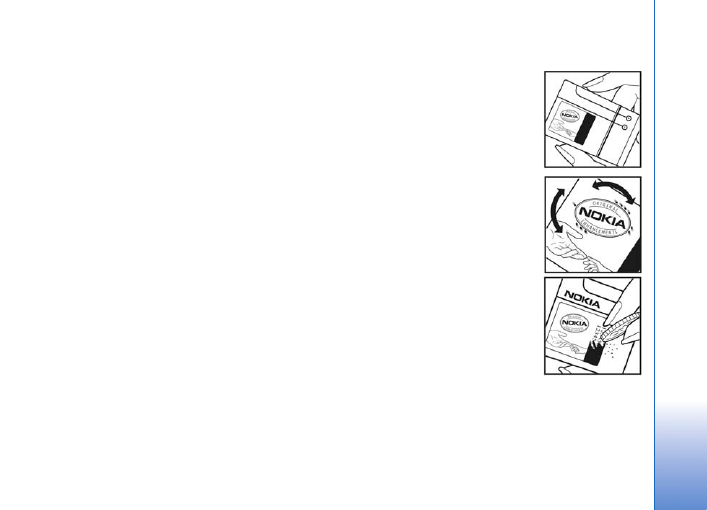
Informacje o bateriach
145
Nie rozbieraj ani nie ³am baterii ani ogniw na czê¶ci. Je¶li
z baterii wycieka elektrolit, nie dopu¶æ do kontaktu tej cieczy
ze skór± lub oczami. Je¶li do tego dojdzie, natychmiast przemyj
skórê lub oczy wod± albo skontaktuj siê z lekarzem.
Sprawdzanie oryginalno¶ci baterii
firmy Nokia
Dla w³asnego bezpieczeñstwa nale¿y u¿ywaæ tylko
oryginalnych baterii firmy Nokia. ¯eby sprawdziæ, czy
kupowana bateria jest oryginalna, trzeba j± nabyæ
u autoryzowanego sprzedawcy produktów firmy Nokia,
odszukaæ na opakowaniu logo Nokia Original Enhancements
oraz zbadaæ etykietê z hologramem, wykonuj±c nastêpuj±ce
czynno¶ci.
Pozytywny rezultat badañ etykiety nie daje ca³kowitej
pewno¶ci, ¿e opatrzona ni± bateria jest rzeczywi¶cie
oryginalna. Je¶li pojawi± siê jakie¶ w±tpliwo¶ci co do
oryginalno¶ci baterii, nale¿y zaprzestaæ jej u¿ywania i zg³osiæ
siê po pomoc do sprzedawcy lub do autoryzowanego serwisu
firmy Nokia. Autoryzowany serwis firmy Nokia lub sprzedawca
poddadz± bateriê ekspertyzie co do jej oryginalno¶ci. Je¶li nie
uda siê potwierdziæ oryginalno¶ci baterii, nale¿y j± zwróciæ
w miejscu zakupu.
Hologram identyfikacyjny
1
Patrz±c pod pewnym k±tem na
etykietê z hologramem, powinno
siê zauwa¿yæ znany
u¿ytkownikom telefonów Nokia
rysunek splataj±cych siê r±k,
a pod innym k±tem — logo Nokia
Original Enhancements.
2
Na odchylanym w lewo, w prawo,
w dó³ i do góry hologramie
powinny byæ widoczne punkciki:
odpowiednio 1, 2, 3 i 4 z ka¿dej
strony.
3
Po zdrapaniu brzegu etykiety
powinien siê pojawiæ 20-cyfrowy
kod, na przyk³ad
12345678919876543210. Bateriê
nale¿y ustawiæ w takim po³o¿eniu,
aby te cyfry by³y skierowane do
góry. Pocz±tkowe cyfry kodu bêd±
umieszczone w górnym wierszu,
a koñcowe w wierszu dolnym.
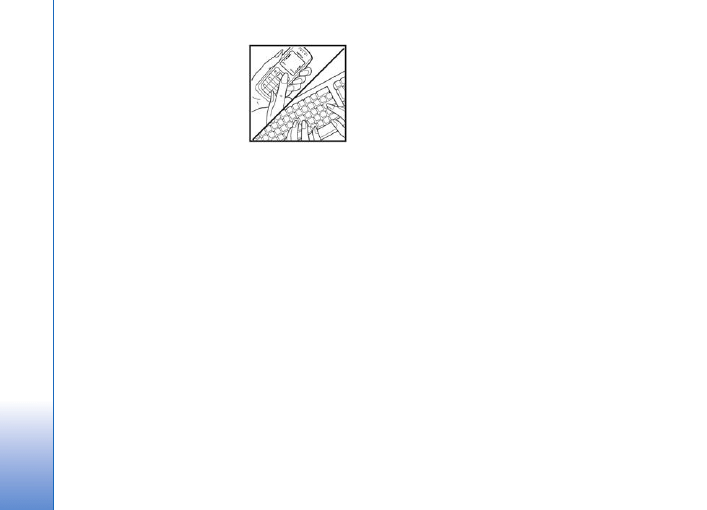
Informacje o bateriach
146
4
Prawdziwo¶æ tego 20-cyfrowego
kodu nale¿y sprawdziæ,
postêpuj±c zgodnie z instrukcjami
zamieszczonymi w witrynie
www.nokia.com/batterycheck.
Aby utworzyæ wiadomo¶æ tekstow±, wprowad¼ 20-cyfrowy
kod (na przyk³ad 12345678919876543210) i wy¶lij na numer
+44 7786 200276.
Aby utworzyæ wiadomo¶æ tekstow±,
•
w krajach Azji i Pacyfiku z wyj±tkiem Indii: wpisz
20-cyfrowy kod, na przyk³ad 12345678919876543210,
i wy¶lij na numer +61 427151515.
•
tylko w Indiach: wpisz s³owo Battery, a za nim
20-cyfrowy kod, np. Battery 12345678919876543210,
i wy¶lij wiadomo¶æ na numer 5555.
Rachunek za wys³anie takiej wiadomo¶ci bêdzie naliczony
zgodnie z obowi±zuj±cymi taryfami po³±czeñ krajowych
i miêdzynarodowych.
Z odpowiedzi na wiadomo¶æ dowiesz siê, czy autentyczno¶æ
wys³anego kodu mo¿e byæ potwierdzona.
Co zrobiæ, je¶li bateria nie jest oryginalna?
Je¶li nie uda siê z ca³± pewno¶ci± stwierdziæ, ¿e dana bateria
z hologramem firmy Nokia na etykiecie jest bateri± oryginaln±,
nie nale¿y jej u¿ywaæ. Trzeba natomiast zg³osiæ siê do
autoryzowanego serwisu firmy Nokia lub sprzedawcy.
U¿ywanie baterii, która nie zosta³a zatwierdzona do u¿ytku
przez producenta, mo¿e byæ niebezpieczne i niekorzystnie
wp³ywaæ na dzia³anie urz±dzenia, a tak¿e spowodowaæ
uszkodzenie samego urz±dzenia i jego akcesoriów. Mo¿e to
równie¿ skutkowaæ anulowaniem gwarancji na to urz±dzenie.
Wiêcej informacji na temat oryginalnych baterii firmy Nokia
mo¿na znale¼æ pod adresem www.nokia.com/battery.

Eksploatacja i konserwacja
147
Eksploatacja i konserwacja
To urz±dzenie wyró¿nia siê najwy¿szej klasy konstrukcj±
i jako¶ci± wykonania, dlatego te¿ wymaga w³a¶ciwej obs³ugi.
Przestrzeganie poni¿szych wskazówek pozwoli zachowaæ
wszystkie warunki ochrony gwarancyjnej.
•
Urz±dzenie powinno byæ zawsze suche. Opady, du¿a
wilgotno¶æ i wszelkiego rodzaju ciecze i wilgoæ mog±
zawieraæ zwi±zki mineralne powoduj±ce korozjê obwodów
elektronicznych. W przypadku zawilgocenia urz±dzenia
wyjmij z niego bateriê i nie wk³adaj jej z powrotem, dopóki
urz±dzenie ca³kowicie nie wyschnie.
•
Nie u¿ywaj i nie przechowuj urz±dzenia w miejscach
brudnych i zapylonych. Mo¿e to spowodowaæ uszkodzenie
jego ruchomych czê¶ci i podzespo³ów elektronicznych.
•
Nie przechowuj urz±dzenia w wysokiej temperaturze.
Wysokie temperatury mog± byæ przyczyn± krótszej
¿ywotno¶ci baterii, uszkodzeñ podzespo³ów
elektronicznych, odkszta³ceñ lub stopienia elementów
plastikowych.
•
Nie przechowuj urz±dzenia w niskiej temperaturze. Gdy
urz±dzenie powróci do swojej normalnej temperatury,
w jego wnêtrzu mo¿e gromadziæ siê wilgoæ, powoduj±c
uszkodzenie podzespo³ów elektronicznych.
•
Nie próbuj otwieraæ urz±dzenia w sposób inny od
przedstawionego w tej instrukcji.
•
Nie upuszczaj, nie uderzaj i nie potrz±saj urz±dzeniem.
Nieostro¿ne obchodzenie siê z nim mo¿e spowodowaæ
uszkodzenia wewnêtrznych podzespo³ów elektronicznych
i delikatnych mechanizmów.
•
Do czyszczenia urz±dzenia nie stosuj ¿r±cych
chemikaliów, rozpuszczalników ani silnych detergentów.
•
Nie maluj urz±dzenia. Farba mo¿e zablokowaæ jego
ruchome czê¶ci i uniemo¿liwiæ prawid³owe dzia³anie.
•
Do czyszczenia soczewek obiektywu, czujnika odleg³o¶ci
i ¶wiat³omierza u¿ywaj miêkkiej, czystej i suchej szmatki.
•
U¿ywaj tylko anteny zastêpczej dostarczonej wraz
z urz±dzeniem lub takiej, która zosta³a zatwierdzona do
u¿ytku. Stosowanie anten innego typu, modyfikacje lub
pod³±czenia mog± spowodowaæ uszkodzenie urz±dzenia,
a przy tym mo¿e to stanowiæ naruszenie przepisów
dotycz±cych urz±dzeñ radiowych.
•
Z ³adowarek korzystaj tylko w pomieszczeniach
zamkniêtych.
•
Czêsto rób kopie zapasowe danych, które chcesz
przechowywaæ. Do takich nale¿± kontakty i notatki
kalendarza.
•
Aby urz±dzenie dzia³a³o optymalnie, warto je od czasu do
czasu zresetowaæ. W tym celu wy³±cz zasilanie urz±dzenia
i wyjmij z niego bateriê.
Wskazówki te dotycz± w równej mierze urz±dzenia, baterii,
³adowarki i ka¿dego innego akcesorium. Je¶li jakie¶ urz±dzenie
nie dzia³a prawid³owo, oddaj je do naprawy w najbli¿szym
autoryzowanym serwisie.

Dodatkowe informacje o bezpieczeñstwie
148
Dodatkowe informacje o bezpieczeñstwie
Ma³e dzieci
Urz±dzenie i jego akcesoria mog± sk³adaæ siê z drobnych
czê¶ci. Nale¿y je przechowywaæ w miejscu niedostêpnym
dla ma³ych dzieci.
¦rodowisko pracy
Urz±dzenie to spe³nia wszystkie wytyczne w zakresie
oddzia³ywania fal radiowych, je¶li jest u¿ywane w normalnej
pozycji przy uchu lub w innej pozycji, w odleg³o¶ci co
najmniej 1,5 centymetrów (5/8 cali) od cia³a. Etui, futera³ lub
zaczep do paska, w których nosi siê urz±dzenie przy sobie, nie
mog± zawieraæ elementów metalowych, a odleg³o¶æ
urz±dzenia od cia³a nie powinna byæ mniejsza od podanej
wy¿ej.
Do przesy³ania plików danych i wiadomo¶ci potrzebne jest
dobre po³±czenie z sieci±. Zdarza siê, ¿e transmisja danych lub
wiadomo¶ci zostaje wstrzymana do chwili uzyskania takiego
po³±czenia. Od pocz±tku do koñca transmisji nale¿y
przestrzegaæ wy¿ej podanych wskazówek co do zachowania
minimalnej odleg³o¶ci.
Niektóre czê¶ci urz±dzenia s± namagnesowane. Urz±dzenie
mo¿e przyci±gaæ przedmioty metalowe. Nie trzymaj w pobli¿u
urz±dzenia kart kredytowych ani innych magnetycznych
no¶ników danych, poniewa¿ zapisane na nich informacje
mog± zostaæ skasowane.
Aparatura medyczna
Praca ka¿dego urz±dzenia radiowego (a wiêc równie¿
telefonów bezprzewodowych) mo¿e powodowaæ zak³ócenia
w funkcjonowaniu medycznej aparatury elektronicznej, gdy ta
nie jest odpowiednio zabezpieczona. Skonsultuj siê z lekarzem
lub producentem aparatury medycznej, aby rozstrzygn±æ
wszelkie w±tpliwo¶ci i upewniæ siê, czy dany aparat jest
odpowiednio zabezpieczony przed zewnêtrznym
oddzia³ywaniem fal o czêstotliwo¶ci radiowej (RF). Wy³±czaj
urz±dzenie we wszystkich placówkach s³u¿by zdrowia, je¶li
wymagaj± tego wywieszone przepisy. Szpitale i inne placówki
s³u¿by zdrowia mog± u¿ywaæ aparatury czu³ej na dzia³anie
zewnêtrznych fal radiowych.
Stymulatory serca
Minimalna odleg³o¶æ, jaka powinna
byæ zachowana miêdzy stymulatorem serca a telefonem
bezprzewodowym, zalecana przez producentów
w celu unikniêcia mo¿liwych zak³óceñ pracy stymulatora
wynosi 15,3 cm (6 cali). Zalecenie to jest zgodne z wynikami
niezale¿nych badañ przeprowadzonych przez Wireless
Technology Research. Osoby ze stymulatorami serca powinny:
•
zawsze trzymaæ urz±dzenie w odleg³o¶ci nie mniejszej ni¿
15,3 cm (6 cali) od stymulatora;
•
nie nosiæ urz±dzenia w kieszeni na piersi;
•
trzymaæ urz±dzenie przy uchu po przeciwnej w stosunku
do stymulatora stronie cia³a w celu zminimalizowania
ryzyka zak³óceñ.

Dodatkowe informacje o bezpieczeñstwie
149
Je¶li podejrzewasz, ¿e wystêpuj± zak³ócenia, wy³±cz i od³ó¿
urz±dzenie.
Aparaty s³uchowe
Niektóre cyfrowe urz±dzenia
bezprzewodowe mog± powodowaæ zak³ócenia pracy pewnych
aparatów s³uchowych. Je¶li wyst±pi± takie zak³ócenia, nale¿y
skontaktowaæ siê z us³ugodawc±.
Pojazdy mechaniczne
Sygna³y radiowe (RF) mog± mieæ wp³yw na dzia³anie
nieprawid³owo zainstalowanych lub niew³a¶ciwie
zabezpieczonych uk³adów elektronicznych, takich jak
elektroniczne uk³ady wtrysku paliwa, antypo¶lizgowe uk³ady
zabezpieczaj±ce przed blokowaniem kó³ podczas hamowania,
elektroniczne uk³ady kontroli szybko¶ci, uk³ady poduszki
powietrznej. Wiêcej informacji mo¿na uzyskaæ od producenta
lub przedstawiciela producenta samochodu albo producenta
zainstalowanego w samochodzie wyposa¿enia dodatkowego.
Instalacja urz±dzenia w samochodzie i jego pó¼niejszy serwis
powinny byæ przeprowadzane wy³±cznie przez
wykwalifikowany personel. Niew³a¶ciwa instalacja lub
naprawa mo¿e zagra¿aæ bezpieczeñstwu u¿ytkownika oraz
spowodowaæ utratê wa¿no¶ci wszelkich gwarancji maj±cych
zastosowanie do urz±dzenia. Systematycznie sprawdzaj,
czy wszystkie elementy urz±dzenia bezprzewodowego
w samochodzie s± odpowiednio zamocowane i czy dzia³aj±
prawid³owo. W s±siedztwie urz±dzenia, jego czê¶ci czy
akcesoriów nie powinny znajdowaæ siê ³atwopalne ciecze,
gazy i materia³y wybuchowe. Je¶li samochód jest wyposa¿ony
w poduszki powietrzne, miej na uwadze, ¿e poduszki te
wype³niaj± siê gwa³townie gazem. Nie umieszczaj wiêc
w pobli¿u poduszek powietrznych lub przestrzeni, jak±
zajê³aby poduszka po wype³nieniu, ¿adnych przedmiotów,
w tym równie¿ przeno¶nych lub samochodowych akcesoriów
urz±dzenia. Je¶li bezprzewodowe urz±dzenie samochodowe
zosta³o nieprawid³owo zainstalowane, wybuch poduszki
powietrznej mo¿e spowodowaæ powa¿ne obra¿enia.
Korzystanie z urz±dzenia w samolocie jest zabronione.
Wy³±cz urz±dzenie jeszcze przed wej¶ciem na pok³ad
samolotu. Korzystanie z bezprzewodowych urz±dzeñ
telekomunikacyjnych w samolocie jest prawnie zabronione,
poniewa¿ mo¿e stanowiæ zagro¿enie dla dzia³ania systemów
pok³adowych i powodowaæ zak³ócenia w sieci komórkowej.
Warunki fizykochemiczne gro¿±ce eksplozj±
Wy³±cz urz±dzenie, je¶li znajdziesz siê na obszarze, na którym
warunki fizykochemiczne mog± doprowadziæ do wybuchu.
Stosuj siê wtedy do wszystkich znaków i instrukcji. Do takich
obszarów nale¿± miejsca, w których ze wzglêdów
bezpieczeñstwa zalecane jest wy³±czenie silnika samochodu.
W takich miejscach iskrzenie mo¿e byæ przyczyn± eksplozji lub
po¿aru mog±cych prowadziæ do obra¿eñ cia³a a nawet ¶mierci.
Wy³±czaj urz±dzenie w punktach tankowania paliwa,
na przyk³ad w pobli¿u dystrybutorów na stacjach
serwisowych. Przestrzegaj ograniczeñ dotycz±cych
korzystania ze sprzêtu radiowego obowi±zuj±cych na
terenach sk³adów, magazynów i dystrybucji paliw, zak³adów
chemicznych oraz w rejonach przeprowadzania wybuchów.
Miejsca zagro¿one wybuchem s± najczê¶ciej, ale nie zawsze,

Dodatkowe informacje o bezpieczeñstwie
150
wyra¼nie oznakowane. Do takich miejsc nale¿± pomieszczenia
pod pok³adem ³odzi, miejsca sk³adowania lub
przepompowywania chemikaliów, pojazdy napêdzane ciek³ym
gazem (takim jak propan lub butan) oraz tereny, na których
powietrze zawiera chemikalia, cz±steczki zbó¿, kurzu lub
sproszkowanych metali.
Telefony alarmowe
Wa¿ne: telefony bezprzewodowe, w tym tak¿e to
urz±dzenie, dzia³aj± w oparciu o sygna³y radiowe, sieci
bezprzewodowe, sieci naziemne i funkcje zaprogramowane
przez u¿ytkownika. Dlatego te¿ nie ma gwarancji uzyskania
po³±czenia w ka¿dych warunkach. W sytuacjach krytycznych,
jak konieczno¶æ wezwania pomocy medycznej, nigdy nie
powinno siê wiêc polegaæ wy³±cznie na urz±dzeniu
bezprzewodowym.
Aby po³±czyæ siê z numerem alarmowym:
1
Je¶li urz±dzenie nie jest w³±czone, w³±cz je. Sprawd¼ moc
sygna³u sieci komórkowej.
Niektóre sieci komórkowe wymagaj± zainstalowania
w urz±dzeniu aktywnej karty SIM.
2
Naci¶nij klawisz zakoñczenia tyle razy, ile potrzeba, ¿eby
usun±æ z wy¶wietlacza wprowadzone znaki i przygotowaæ
urz±dzenie do nawi±zywania po³±czeñ.
3
Wprowad¼ obowi±zuj±cy na danym obszarze oficjalny
numer alarmowy. Numery alarmowe mog± byæ ró¿ne
w poszczególnych krajach.
4
Naci¶nij klawisz po³±czenia.
Je¶li pewne funkcje s± w³±czone, konieczne mo¿e byæ ich
wy³±czenie przed wybraniem numeru alarmowego. Je¶li
urz±dzenie znajduje siê w profilu offline lub w profilu
samolotowym, mo¿e zaistnieæ potrzeba zmiany profilu, aby
uaktywniæ funkcjê telefonu jeszcze przed prób± nawi±zania
po³±czenia z numerem alarmowym. Wiêcej informacji
znajdziesz w tej instrukcji lub uzyskasz od us³ugodawcy.
Po po³±czeniu siê z numerem alarmowym podaj jak
najdok³adniej wszystkie niezbêdne informacje. Twoje
urz±dzenie bezprzewodowe mo¿e byæ jedynym ¶rodkiem
³±czno¶ci na miejscu zdarzenia. Nie przerywaj po³±czenia,
dopóki nie otrzymasz na to zgody.
Informacje o certyfikatach (SAR)
TO MOBILNE URZ¡DZENIE SPE£NIA WYTYCZNE W ZAKRESIE
ODDZIA£YWANIA FAL RADIOWYCH NA ORGANIZM
CZ£OWIEKA.
Urz±dzenie to jest nadajnikiem i odbiornikiem fal radiowych.
Jest tak zaprojektowane, aby energia fal radiowych nigdy nie
przekracza³a granic bezpieczeñstwa rekomendowanych przez
miêdzynarodowe wytyczne. Wytyczne te zosta³y stworzone
przez niezale¿n± organizacjê naukow± ICNIRP, uwzglêdniaj±c
przy tym du¿y margines bezpieczeñstwa w celu
zagwarantowania ochrony wszystkim osobom, niezale¿nie od
wieku i stanu zdrowia.
W odniesieniu do urz±dzeñ mobilnych za jednostkê miary
oddzia³ywania fal radiowych na organizm cz³owieka przyjêto
SAR (ang. Specific Absorption Rate). Ustalona przez ICNIRP
graniczna warto¶æ SAR wynosi 2,0 watów/kilogram (W/kg),

Dodatkowe informacje o bezpieczeñstwie
151
przy czym jest to warto¶æ u¶redniona w przeliczeniu
na 10 gramów tkanki. Pomiary SAR przeprowadza siê
w standardowych warunkach pracy urz±dzenia, przy
maksymalnej mocy emitowanego sygna³u i w ca³ym spektrum
badanych czêstotliwo¶ci. Rzeczywista warto¶æ SAR mo¿e byæ
znacznie mniejsza od maksymalnej, poniewa¿ urz±dzenie jest
zaprojektowane tak, ¿e aby u¿ywaæ tylko minimalnej mocy
wymaganej do ³±czno¶ci z sieci±. Warto¶æ tego minimum
zale¿y od szeregu czynników, w¶ród których na pierwszym
miejscu mo¿na wymieniæ odleg³o¶æ od stacji bazowej.
Najwy¿sza, zmierzona wg wytycznych ICNIRP warto¶æ SAR
tego urz±dzenia w testach przy uchu równa jest 0,58 W/kg.
Na warto¶ci SAR mog± mieæ wp³yw pod³±czone do urz±dzenia
akcesoria. Warto¶ci SAR mog± siê te¿ ró¿niæ zale¿nie od
krajowych wymogów raportowania i testowania oraz od
pasma czêstotliwo¶ci w danej sieci. Dodatkowe informacje
na temat warto¶ci SAR mo¿esz znale¼æ w witrynie
www.nokia.com.

152
Indeks
A
Adobe Reader
aktualizacja oprogramowania
aktywny tryb gotowo¶ci
aplikacje
instalowanie
Java
usuwanie
aplikacje biurowe
aplikacje dodatkowe
B
baterie
³adowanie
przeznaczone do u¿ytku
sprawdzanie oryginalno¶ci
bezpieczeñstwo
dodatkowe informacje
telefony alarmowe
wytyczne
bezprzewodowa sieæ lokalna (WLAN)
bezpieczeñstwo
kreator
tworzenie punktu dostêpu do
internetu
ustawienia
ustawienia punktu dostêpu
wyszukiwanie
bezprzewodowa sieæ lokalna (WLAN);
Patrz te¿ Universal Plug and Play
blog
blokada klawiatury
Bluetooth
adres urz±dzenia
bezpieczeñstwo
tworzenie powi±zañ
wy³±czanie
wysy³anie danych
budzik
C
certyfikaty
czytnik kodów kresowych
D
data
Download!
DRM
Management)
drukowanie
karty kontaktów
zdjêcia
drzemka
dyktafon
d¼wiêki
nagrywanie d¼wiêków
Patrz d¼wiêki dzwonka
regulacja g³o¶no¶ci
wyciszanie d¼wiêku dzwonka
d¼wiêki dzwonka
3D
osobisty d¼wiêk dzwonka
E
edycja plików wideo
edycja zdjêæ
ekran trybu bezczynno¶ci
Patrz tryb gotowo¶ci
automatyczne pobieranie
otwieranie
pisanie
pobieranie ze skrzynki
pocztowej 97
przegl±danie za³±czników

153
ustawienia
usuwanie skrzynki pocztowej
usuwanie wiadomo¶ci
wysy³anie
zapisywanie
zdalna skrzynka pocztowa
F
filmy, muvee
niestandardowe muvee
szybkie muvee
formaty plików
JAD
JAR
odtwarzacz muzyczny
RealPlayer
SIS
G
galeria
aktywny pasek narzêdzi
drukowanie zdjêæ
edycja zdjêæ
koszyk wydruku
pokaz slajdów
porz±dkowanie plików
w albumach 64
prezentacje
tryb wyj¶cia telewizyjnego
tworzenie kopii zapasowych
plików 64
zdjêcia i pliki wideo
zwalnianie pamiêci
g³o¶nik
godzina
GPRS
Patrz po³±czenia transmisji danych
GPS
mapy
po³±czenie GPS
ustalanie pozycji
H
HSDPA
I
informacje kontaktowe
informacje o pomocy technicznej
instalowanie aplikacji
internet
blogi
kana³y informacyjne
przegl±darka
dostêpu
wiadomo¶ci sieciowe
internetowe pliki wideo
J
Java
jêzyk tekstu
jêzyk wy¶wietlacza
K
kabel do transmisji danych
Kabel USB do transmisji danych
kalendarz
synchronizacja z Nokia PC Suite
tworzenie pozycji
kalkulator
kamera
aktywny pasek narzêdzi
edycja plików wideo
lampa b³yskowa
nagrywanie plików wideo
regulowanie o¶wietlenia
i kolorów 55
robienie zdjêæ
samowyzwalacz
sceny
tryb sekwencyjny
ustawienia aparatu
fotograficznego 54
ustawienia konfiguracyjne zdjêæ
ustawienia rejestratora wideo
zapisywanie plików wideo

154
karta microSD
karta pamiêci
narzêdzie karty pamiêci
wk³adanie
wyjmowanie
karta SIM
kopiowanie opisów i numerów do
urz±dzenia
opisy i numery
u¿ywanie urz±dzenia bez karty
SIM 86
wiadomo¶ci
karty kontaktów
wstawianie zdjêæ
wysy³anie
Klawiatura bezprzewodowa firmy
Nokia
klawiatura, blokada
,
klucze aktywacji
Patrz DRM (Digital Rights
Management)
kod blokady
kod UPIN
kod UPUK
kod zabezpieczaj±cy
Patrz kod blokady
kody
kody PIN
kody PUK
konserwacja
konwerter
kopiowanie kontaktów miêdzy kart±
SIM a pamiêci±
urz±dzenia
£
³adowarki
M
mapy
planowanie trasy
przegl±danie map
wyszukiwanie miejsc
mened¿er plików
mened¿er urz±dzenia
menu multimediów
menu, zmienianie uk³adu
MMS
Patrz wiadomo¶ci multimedialne
modem
muzyka
N
nieodebrane po³±czenia
Nokia Lifeblog
notatki
O
obs³uga bez u¿ywania r±k
Patrz g³o¶nik
ochrona praw autorskich
Patrz DRM (Digital Rights
Management)
odtwarzacz muzyczny
formaty plików
listy odtwarzania
odtwarzanie utworów
pobieranie muzyki
przesy³anie muzyki
sklep muzyczny
odtwarzacz wideo
Patrz RealPlayer
oprogramowanie
instalowanie aplikacji
przesy³anie pliku do
urz±dzenia 122
usuwanie aplikacji
ostatnie po³±czenia
P
pamiêæ
sprawdzanie stanu pamiêci
zwalnianie pamiêci
pamiêæ cache, usuwanie zawarto¶ci
plik SIS
pliki audio

155
pliki PDF
pliki SVG
pliki wideo
Patrz galeria
poczta g³osowa
przekazywanie po³±czeñ na pocztê
g³osow±
zmienianie numeru telefonu
polecenia g³osowe
polecenia USSD
po³±czenia
czas trwania
miêdzynarodowe
nawi±zywanie
nieodebrane
oczekuj±ce
odbieranie
odebrane
odrzucanie
przekazywanie
przenoszenie
udostêpnianie wideo
ustawienia
zakazywanie
po³±czenia transmisji danych
koñczenie
nawi±zywanie
sieæ
szczegó³y
ustawienia
wska¼niki
po³±czenia z komputerem
po³±czenie konferencyjne
po³±czenie przez podczerwieñ
po³±czenie wideo
odbieranie
odrzucanie
pomoc, aplikacja
profile
proste wybieranie
przesy³anie muzyki
przystosowywanie
punkty dostêpu
punkty dostêpu do internetu
Patrz punkty dostêpu
Q
Quickoffice
R
radio
radio FM
raporty o dorêczeniu
RealPlayer
rejestr
czas trwania
filtrowanie
usuwanie zawarto¶ci
rejestr po³±czeñ
Patrz rejestr
rozwi±zywanie problemów
S
sceny
sceny do nagrañ wideo
sceny do zdjêæ
skrzynka pocztowa
s³ownik
SMS
Patrz wiadomo¶ci tekstowe
spis telefonów
Patrz karty kontaktów
sterowanie g³o¶no¶ci±
g³o¶nik
regulacja g³o¶no¶ci
w trakcie po³±czenia
synchronizacja
T
tapety
korzystanie ze zdjêæ
zmiana
tematy
transferowanie materia³ów z innego
urz±dzenia
tryb gotowo¶ci
tworzenie kopii zapasowych danych
tworzenie kopii zapasowych plików
multimedialnych

156
U
UMTS
Patrz po³±czenia transmisji danych
Universal Plug and Play
ustalanie pozycji
ustawienia
aplikacja
blokada klawiatury
certyfikaty
jêzyk
kod blokady
kod PIN
kod UPIN
kod UPUK
konfigurowanie
po³±czenia transmisji danych
Po³±czenie Bluetooth
przekazywanie po³±czeñ
przystosowywanie telefonu
punkty dostêpu
SIP
ustawienia oryginalne
wiadomo¶ci
wiadomo¶ci multimedialne
wiadomo¶ci tekstowe
wygaszacz ekranu
wyj¶cie telewizyjne
wy¶wietlacz
zakazywanie po³±czeñ
ustawienia jêzyka
ustawienia po³±czeñ
ustawienia po³±czeñ pakietowych
utwory
formaty plików
przenoszenie
V
Visual Radio
W
wbudowany zestaw g³o¶nomówi±cy
web
wiadomo¶ci
skrzynka odbiorcza
skrzynka pocztowa
ustawienia
wiadomo¶ci multimedialne
wiadomo¶ci sieciowe
wiadomo¶ci tekstowe
wiadomo¶ci g³osowe
wiadomo¶ci multimedialne
odbieranie
pobieranie
tworzenie
ustawienia
wysy³anie
zapisywanie
wiadomo¶ci sieciowe
wiadomo¶ci tekstowe
odbieranie
pisanie
skrzynka odbiorcza
ustawienia
wysy³anie
,
zapisywanie
wideo na ¿±danie
wska¼niki
wybieranie g³osowe
wybieranie ustalone
wygaszacz ekranu
wyj¶cie telewizyjne
ustawienia
wy¶wietlanie nagranych plików
multimedialnych na ekranie
telewizora
wysy³anie
karty kontaktów, wizytówki
pliki wideo
wiadomo¶ci

157
Z
zak³adki
zdalna skrzynka pocztowa
,
zdalny tryb SIM
zdjêcia
Patrz galeria
zegar
zestaw s³uchawkowy
zlecenia us³ug
znaki g³osowe
nawi±zywanie po³±czeñ
Wyszukiwarka
Podobne podstrony:
Nokia 701 UG pl (2)
Nokia 1600 UG pl
Nokia 6151 UG pl
Nokia 1616 UG pl instrukcja obsługi
Nokia 5200 UG pl
Nokia 220 UG pl PL
Nokia 6020 UG pl
Nokia 32 UG pl
Nokia 6021 UG pl
Nokia 6030 UG pl
Nokia N95 1 AAL pl dodatkowe aplikacje by CrashJack
Nokia E5 00 UG pl (2)
Nokia N95 8GB Czat PL
Nokia C2 00 UG pl
Nokia HS 26W UG pl
Nokia Lumia 625 UG pl PL
Nokia C3 00 UG pl
więcej podobnych podstron