Dla początkujących
Czy boisz się Slackware?
14
czerwiec 2008
linux@software.com.pl
Czy boisz się
Slackware?
Slackware jest bez wątpienia systemem innym niż wszystkie. Jego wyjątkowość polega na ogromnej
konfi gurowalności, co wiąże się z koniecznością posiadania odpowiedniej wiedzy na temat systemu.
Ponadto Linux ten nie zarządza tzw. zależnościami. Właśnie tego najbardziej boją się osoby, które
wcześniej nie miały do czynienia ze Slackware.
Łukasz Ciesielski
P
ewnie każdemu przeszło przez myśl pyta-
nie: Dlaczego ten system nie obsługuje zależ-
ności? Odpowiedź po części kryje się w ha-
śle przewodnim Slackware, czyli because it
works. Niewątpliwie ma to również związek z tzw. za-
sadą K.I.S.S. (Keep it simple stupid). Linux ten ma być
możliwie najbardziej konfigurowalny dla użytkowni-
ka. Oczywiście osoby decydujące się na korzystanie ze
Slackware powinny mieć świadomość pewnej kwestii.
Otóż konfiguracja systemu odbywa się głównie za po-
mocą konsoli, czy jak ktoś woli terminala. Jeżeli chodzi
o samo użytkowanie systemu to nie ma problemów, po-
nieważ środowisko graficzne zapewnia wygodną pracę
oraz wiele udogodnień.
Slackware określa się mianem najstarszej nadal roz-
wijanej dystrybucji. Tak naprawdę jest to tylko połowa
prawdy, ponieważ zarówno Slack jak i Debian powstały
w 1993 roku. Jak wiadomo Debian także jest aktualnie
rozwijany i ma się świetnie. Należy mieć jednak świa-
domość, że systemy te prezentują dwa różne podejścia
do jednej sprawy. Konfiguracja Debiana jest ułatwiona
dzięki obsłudze zależności. Czasami jednak zdarza się,
że to co wydawało się cudem, przestaje działać. Chodzi
o tzw. piekło zależności. Nie zdarza się to często, jed-
nak nie można powiedzieć, że zjawisko takie nie wystę-
puje. Developerzy Slackware doskonale rozwiązali ten
problem – nie wprowadzili do dystrybucji obsługi zależ-
ności. Z pozoru zdaje się to barierą nie do przeskocze-
nia, ale to tylko złudzenie. Celem artykułu nie są rozwa-
żania na temat słuszności rezygnacji z obsługi zależno-
ści, tylko pokazanie od strony praktycznej jak przygo-
tować system do pracy. Rozpocznijmy od podstaw, po-
nieważ tekst jest kierowany nie tylko do grona doświad-
czonych użytkowników, lecz także do szerszego grona
osób mniej obytych z tym systemem. Warto go poznać,
gdyż na równi z Debianem jest to jedna z najstabilniej-
szych oraz najwydajniejszych dystrybucji. Zostawmy
jednak wartościowanie i zobaczmy, co kryje najnow-
sza wersja Slackware. Po pierwsze zawsze nauczmy się,
aby zawsze rozpoczynać od wersji jądra systemu. Ostat-
nia wersja Slacka 12.0 (wydana 1 lipca 2007 roku) udo-
stępnia kernel w wersji 2.6.21.5. Co to oznacza dla prze-
ciętnego użytkownika? Jedynie tyle, że prawdopodobnie
system nie będzie miał problemu z rozpoznaniem pod-
Dla początkujących
Czy boisz się Slackware?
15
www.lpmagazine.org
zespołów komputera. A dla doświadczo-
nych? Że w wersji 12.0 developerzy porzu-
cili przestarzałe jądro z serii 2.4 i wprowa-
dzili nową serię 2.6. Teraz sprawdźmy, ja-
kie środowiska graficzne oferuje Slackwa-
re. Oficjalnie dostępne są dwa: KDE 3.5.7
oraz Xfce 4.4.1. W wersji 12.0 systemu zre-
zygnowano z GNOME, co pewnie zmartwi-
ło miłośników tego środowiska. Myślę jed-
nak, że można je bez problemu zastąpić
Xfce. Biblioteki GNOME są jednak nadal
dostępne, a aplikacje napisane w GTK dzia-
łają bez zarzutu. Nie muszą się tym martwić
programiści wykorzystujący GTK. Jako do-
wód podam, że standardowo Slackware ofe-
ruje program GIMP 2.2.15. No dobrze, ma-
my środowisko, ale co zarządza oknami?
Obecnie jest to X11R7.20 (tzw. X Win-
dow System) wydany przez X.Org. W stan-
dardzie znajdziemy także kompilator GCC
4.1.2. Jest to o tyle istotne, że część pro-
gramów będziemy musieli sami skompilo-
wać, a do tego niezbędny jest właśnie kom-
pilator. Czytelnikom, którzy nigdy nie ko-
rzystali ze Slackware doradzam utworze-
nie oddzielnej partycji na dysku twardym
i zainstalowanie Slacka jako drugiego sys-
temu. Czemu ma to służyć? Przede wszyst-
kim utracie danych oraz zapału. Linux ten
nie należy do najłatwiejszych. Jest raczej
wyzwaniem i swego rodzaju przygodą niż
np. Ubuntu, czy Linux Mint. Chodzi o to,
aby początkujący mógł najpierw nabyć od-
powiednie doświadczenie, wprawę i przy-
swoił sporą dawkę informacji na temat Li-
nuksa (a właściwie to poznał ten system od
podszewki). Posiadając pewne umiejętno-
ści można przejść całkowicie na Slackwa-
re i używać go jako podstawowego syste-
mu. Nie należy się zrażać po pierwszej po-
rażce. Każdy musiał ją przejść, a Linux ten
ma w sobie coś takiego, że można się w nim
zakochać.
Instalacja
– czy to się dobrze skończy?
Oczywiście, że tak. Wystarczy wejść na fo-
rum Slacka i porozmawiać z którymkol-
wiek doświadczonym użytkownikiem. Na-
wet jeżeli trafimy na takiego, który cią-
gle marudzi, to na pytanie jakiego Linuk-
sa mamy wybrać odpowie, że Slackwa-
re. Nikt nie twierdzi jednak, że od począt-
ku wszystko będzie szło po naszej myśli.
Trzeba trochę popracować nad konfigura-
cją, ale efekty są zdumiewające i sprawia-
ją, że system ten w pełni zasługuje na uzna-
nie w świecie dystrybucji. Pierwsze co mu-
simy zrobić, to zdobyć płytę instalacyjną.
Istnieje mnóstwo mirrorów, z których moż-
na pobrać obrazy płyt CD lub DVD. Istnieje
też wersja Slackware na pendrive. Oficjal-
na strona internetowa projektu to www.slac-
kware.com. Zamieszczony jest na niej od-
nośnik getslack, dzięki któremu możemy
pobrać system.
Minimalne wymagania systemu są ra-
czej skromne. Wystarczy procesor klasy
586, 32 MB pamięci RAM, oraz 1 GB wol-
nego miejsca na dysku. Oczywiście jeśli
mamy zamiar zainstalować całe oprogramo-
wanie, które zostało zamieszczone na pły-
cie DVD to będziemy potrzebować prawie
5 GB wolnego miejsca. Pierwszym krokiem
procesu instalacyjnego jest bootowanie pły-
ty CD/DVD. Kiedy ujrzymy ekran powital-
ny (i napełnimy się dumą, że to nasz Slac-
kware) wciskamy klawisz ENTER. Dru-
gim i być może najważniejszym krokiem
jest partycjonowanie, które wygląda nie-
co odmiennie jak w przypadku innych dys-
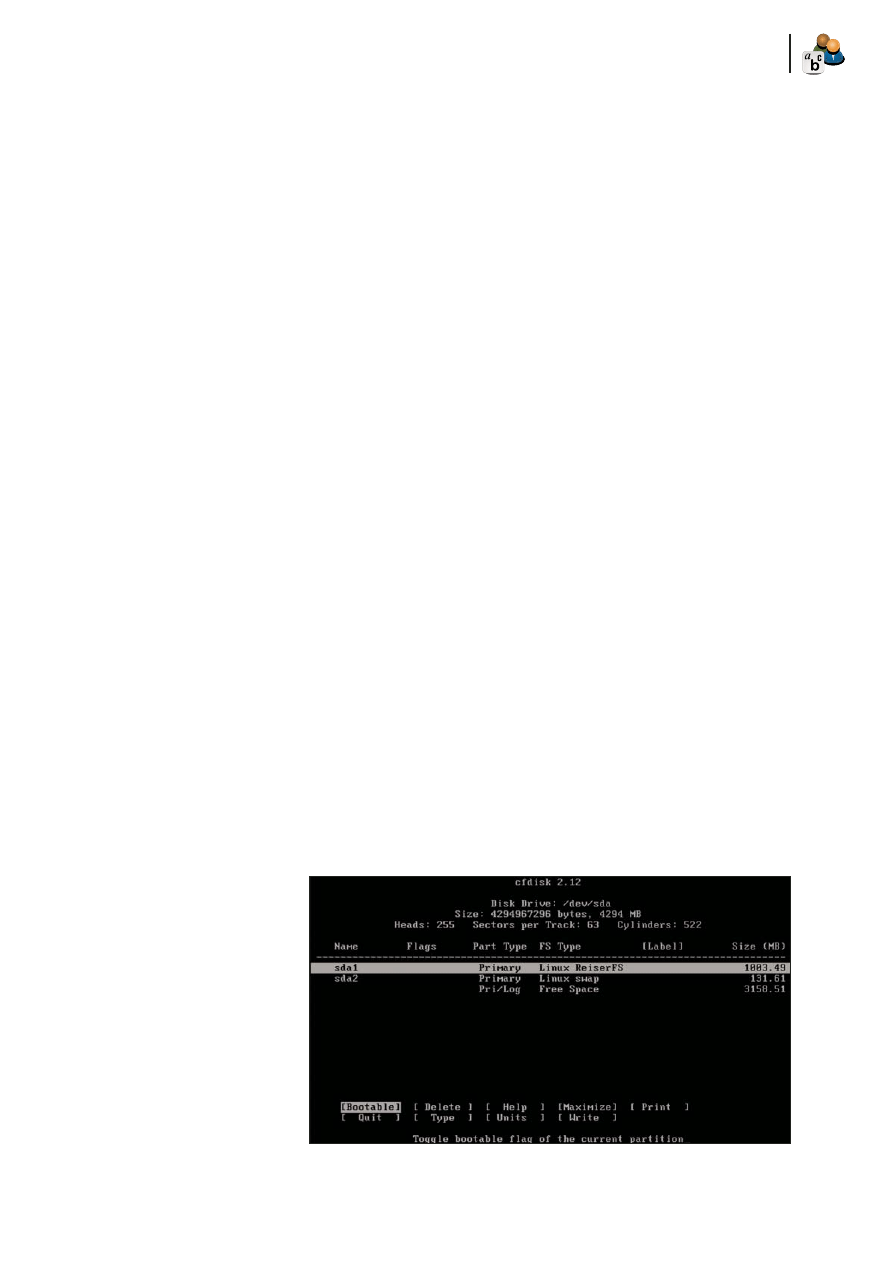
trybucji. Program partycjonujący urucha-
miamy poleceniem fdisk lub cfdisk. Dzie-
lenie dysku samo w sobie nie jest czynno-
ścią skomplikowaną. Każdy powinien dać
sobie z tym radę. Początkującym polecam
program cfdisk, ponieważ jest on wizualnie
prostszy w obsłudze i milszy dla oka. Na-
leży pamiętać o kilku podstawowych zasa-
dach. Przede wszystkim tworzymy osobną
partycję dla naszych prywatnych danych.
Wygodnie jest stworzyć trzy partycje: dla
systemu (/), dla danych (/home), oraz party-
cję wymiany (swap). Partycja swap powin-
na znajdować się na końcu dysku lub na sa-
mym początku, jako pierwsza. Najczęściej
zajmuje ona ostatnią pozycję.
Ponieważ obsługa programu fdisk jest
bardziej skomplikowana zostanie krótko
omówiona. Zacznijmy od tego, że dyski
twarde pod Linuksem nie mają etykiet dys-
ków, tak jak pod Windows (dysk C, D itd.).
Są one traktowane jako pliki. Podążając
tym tropem zobaczmy jak i gdzie Slackwa-
re umożliwia dostęp do pierwszego dysku
twardego (jeżeli mamy więcej niż jeden).
Tak jak już wspomnieliśmy jest on ukazy-
wany jako plik hda w katalogu /dev. Ściślej
mówiąc lokalizacja pierwszego dysku twar-
dego to /dev/hda. W przypadku drugiego
dysku twardego będzie to /dev/hdb. Czym
się różnią te dwa wpisy? Słusznie, ostatnią
literką. Ogólny zapis lokalizacji dysku w li-
nuxie to /dev/hdX, gdzie X to kolejna lite-
ra alfabetu. Wróćmy do partycjonowania.
Uruchamiamy fdisk podając jednocześnie
ścieżkę do dysku, który chcemy podzielić,
np. fdisk /dev/hda jeżeli ma to być pierwszy
(lub jedyny) posiadany dysk twardy. Kiedy
ukaże się znak zachęty wpisujemy literę p,
dzięki której ujrzymy informacje o istnieją-
cych partycjach. Zakładając, że nie posia-
damy sformatowanego dysku, musimy naj-
pierw usunąć istniejące i niepotrzebne par-
tycje. Służy do tego opcja programu d. W
praktyce wygląda to następująco:
Commmand (m for help): d
Teraz program poprosi o wskazanie numeru
partycji, którą chcemy usunąć.
Partition number (1–4): 1
Po zaakceptowaniu partycja o numerze
1 zostanie usunięta. Jeśli chcemy usunąć
wszystkie istniejące partycje to powtarza-
my ten proces dla każdej z nich. Teraz mo-
żemy stworzyć nowe partycje. Minimal-
na ilość to dwie: jedna dla systemu i jed-
na jako partycja wymiany. Być może zasta-
Rysunek 1.
Menu programu cfdisk
16
Dla początkujących
Czy boisz się Slackware?
czerwiec 2008
nawiasz się, czym jest ta partycja wymiany.
Otóż najprościej mówiąc jest to plik, któ-
rego używa system zastępczo, kiedy zaczy-
na mu brakować pamięci RAM. Można po-
wiedzieć, że jest to taka awaryjna pamięć
RAM. Wcześniej jednak wspomnieliśmy,
że warto utworzyć oddzielną partycję na
dane. Powód jest prosty – ochrona danych
przez nieoczekiwaną utratą spowodowaną
awarią systemu (lub błędem użytkownika).
Aby powstała nowa partycja wpisujemy li-
terę n i akceptujemy klawiszem ENTER.
Teraz wybieramy Primary partition, oraz
numer nowej partycji, np. 1. Na pytanie o
pierwszy cylinder udzielamy odpowiedzi
o domyślnej wartości, np. 0. Zestawmy za-
tem, co już utworzyliśmy. Mamy pierwszą
partycję tzw. prymarną (podstawową) na
początku dysku. Warto wykorzystać ją jako
partycję swap. Wystarczy jeszcze określić
jej rozmiar. Jeżeli chcemy, aby zajmowa-
ła 500 MB to wpisujemy: +500M. Pozosta-
łą część dysku tworzymy analogicznie. W
miejscu First cylinder podajemy wartości
domyślne. Pozostało jedynie nadać odpo-
wiednie typy nowym partycjom. Nas inte-
resują dwa: swap (82) oraz ext3 (83). Wpi-
sujemy t, zaznaczamy pierwszą utworzoną
partycję i nadajemy jej typ swap (wpisując
numer 82). Z pozostałymi postępujemy w
ten sam sposób. Jedyną różnicą będzie nu-
mer 83, czyli ext3. Podając literę p spraw-
dzamy, czy wszystko jest jak należy, a jeśli
tak, to zapisujemy tablicę partycji używa-
jąc polecenia w. I to już wszystko odnośnie
partycjonowania.
Instalację Slackware uruchamia polece-
nie setup. Naszym oczom ukaże się menu:
• HELP
– Pomoc
• KEYMAP
– Układ klawiatury
• ADDSWAP
– Wykrywanie partycji wy-
miany
•
TARGET – Wskazanie miejsca instala-
cji systemu, np. /dev/hda1
•
SOURCE – Wskazanie źródła instala-
cji, np. płyta instalacyjna CD/DVD
•
SELECT – Wybieramy interesujące nas
grupy pakietów
•
INSTALL – Polecenie instalacji zazna-
czonych pakietów
•
CONFIGURE – Konfiguracja (ker-
nel, boot disk, modem, strefa czasowa,
mysz, zegar, czcionki itp.)
•
EXIT – Koniec instalacji
Kroki od 1 do 5 nie powinny sprawić pro-
blemów. Warto jednak omówić szerzej po-
zycję SELECT oraz CONFIGURE. Develo-
perzy Slackware podzielili pakiety na kil-
ka grup (tzw. serii). Jest to także pewne uła-
twienie dla użytkownika, ponieważ mo-
że się zdarzyć, że będziemy potrzebowa-
li jakiegoś pakietu, którego nie zainstalo-
waliśmy razem z systemem. Selekcja opro-
gramowania i bibliotek pozwoli na szyb-
kie i proste odszukanie niezbędnej paczki.
Przyjrzyjmy się bliżej rozkładowi poszcze-
gólnych grup, oraz ich zawartości:
W tym momencie powinniśmy się do-
brze zastanowić, które grupy instalować, a
które można opuścić. Jeżeli Slackware ma
być systemem typu Desktop (a nie serwe-
rem) to wystarczą pakiety z grup: A, AP,
K, KDE, KDEI (jeśli chcemy mieć KDE po
polsku), L, X, oraz XAP. Wyboru dokonu-
jemy za pomocą SPACJI. Kolejnym kro-
kiem, który nas czeka to ważna decyzja. In-
stalator zaproponuje kilka sposobów insta-
lacji zaznaczonych grup pakietów: full (zo-
stanie zainstalowane wszystko co wybrali-
śmy), newbie, menu, expert (rekomendowa-
ne przez autora), custom itd. Nie będziemy
instalować wszystkiego z prostej przyczy-
ny – z dużej części aplikacji nie będziemy
korzystać. Wybieramy wersję expert. Te-
raz instalator pokaże kolejno każdą grupę
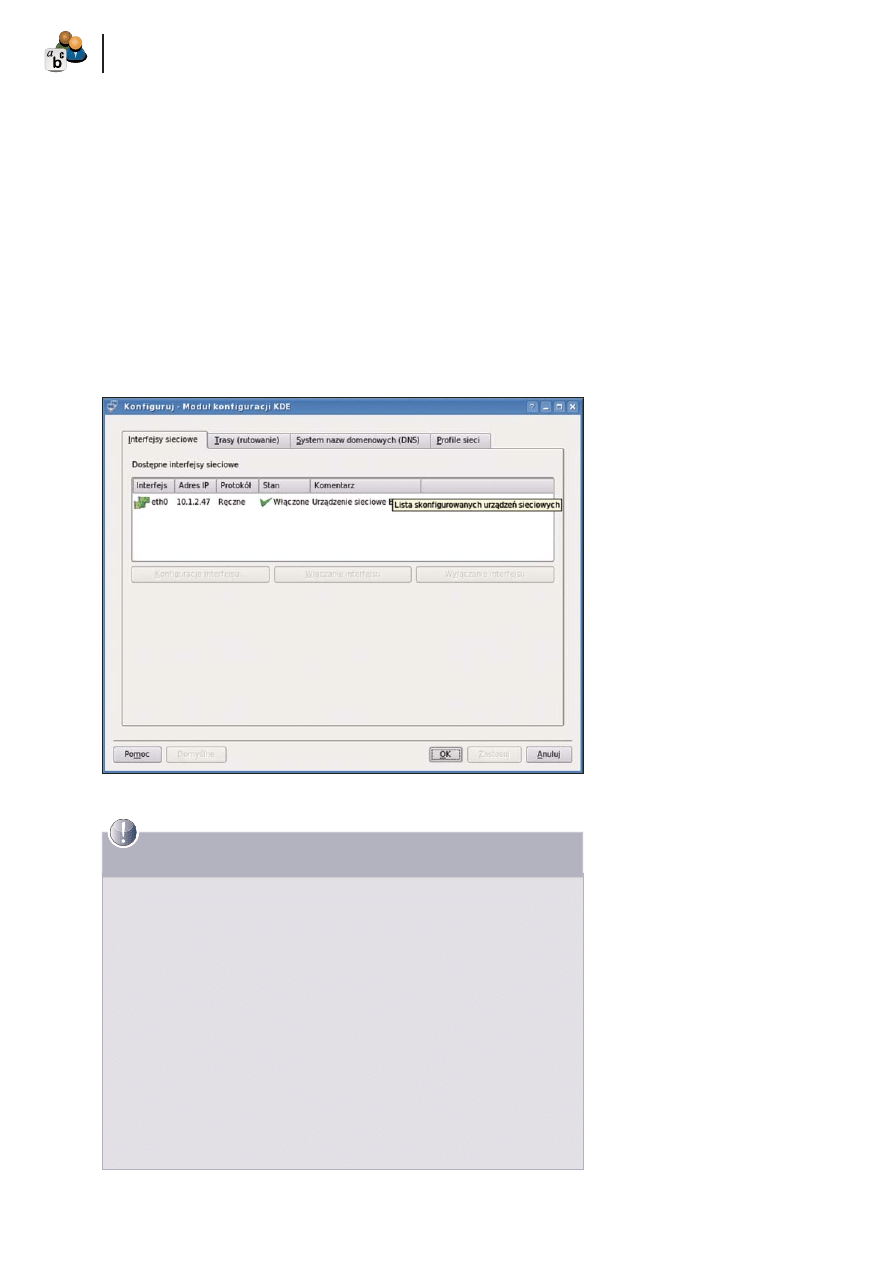
Rysunek 2.
Moduł konfi guracji internetu dostępny w KDE
• A – System bazowy, czyli wszystkie niezbędne dla systemu pliki.
• AP – Aplikacje działające bez środowiska grafi cznego (działają pod konsolą).
• D – Kompilatory, debuggery, oraz inne narzędzia programistyczne.
• E – GNU Emacs
• F – Pliki pomocy, FAQ, HowTo.
• K – Kernel, czyli serce systemu.
• KDE – K Desktop Environment, czyli środowisko grafi czne.
• KDEI – Pakiety językowe dla KDE (w tym również umożliwiające polonizację).
• L – Biblioteki systemu i aplikacji.
• N – Narzędzia sieciowe.
• T – Tetex, czyli system formatowania tekstu.
• TCL – The Tool Command, skryptowy język programowania.
• X – Podstawowe pliki managera okien w systemie.
• XAP – Aplikacje działające w środowisku grafi cznym i wykorzystujące tzw. X'y.
• Y – Gry konsolowe rodem z BSD.
Grupy pakietów w Slackware.
17
Dla początkujących
Czy boisz się Slackware?
www.lpmagazine.org
pakietów, a my będziemy mogli wybrać te
najbardziej odpowiadające naszym oczeki-
waniom. Z góry zaznaczam, że jeżeli ktoś
nie posiada doświadczenia ze Slackware, to
niech nie zmienia grup: A, K, L oraz X. Naj-
więcej modyfikacji wprowadza się najczę-
ściej w związku z pakietami serii KDEI (tu-
taj wybieramy te związane z językiem pol-
skim, czyli: kde–i18n–pl–x.x.x–noarch–1 i
koffice–110n–pl–x.x.x–noarch–1 jeżeli ktoś
używa pakietu KOffice). Teraz pozostałą
jeszcze tylko selekcja XAP. To, jakie pakie-
ty zostaną tu zaznaczone jest już indywidu-
alną sprawą każdego użytkownika.
Teraz przejdźmy do właściwej konfigu-
racji w sekcji CONFIGURE. Na samym po-
czątku program instalacyjny poprosi nas o
wybór jądra systemu. Jeśli będzie dostępne
tylko jedno, nie będzie kłopotu. Jeżeli nato-
miast będzie kilka, to polecam wybór tego
najświeższego, np. wersję 2.6.21.5. Dalej
przejdziemy przez wybór modemu, myszki,
oraz strefy czasowej i zegara – jednak spra-
wa jest tu jasna, więc nie będziemy się za-
głębiać w detale. Ważnym punktem insta-
lacji jest natomiast instalacja tzw. bootlo-
adera, np. LILO. Jest to program rozrucho-
wy, który odpowiada za wybór oraz uru-
chomienia systemu. W dalszej części tek-
stu zajmiemy się jego konfiguracją. Tym-
czasowo jednak wybierzmy opcję simple.
Instalator spróbuje automatycznie zainsta-
lować program ładujący. W przypadku wy-
stąpienia błędów, należy wybrać drugą lub
trzecią opcję. Można wtedy edytować plik
konfiguracyjny LILO i dokonać wpisu sa-
memu. O tym jednak poniżej. Został nam
jeszcze wybór managera okien. Jeżeli ma-
cie zamiar używać KDE, można śmiało wy-
brać initrc.kde. Jeśli ktoś chce korzystać z
Xfce to analogicznie wskazuje initrc.xfce
itd. I to już koniec instalacji systemu. Jed-
nak koniec instalacji nie oznacza końca za-
bawy z konfiguracją. Tak naprawdę to do-
piero początek.
Ustawienia LILO i GRUB'a
Skoro udało się nam szczęśliwie zainsta-
lować system, warto teraz dopracować
wszystkie konfiguracyjne szczególiki. Za-
czynamy oczywiście od programu bootują-
cego. Standardowo będzie to LILO (LInux
LOader). Jeżeli jednak na dysku są dwa Li-
nuksy, bardzo możliwe jest, że zainstalowa-
ny jest GRUB (GRand Unified Bootloader
– również program ładujący). Właściwie
GRUB jest świeższy niż LILO i ma większe
możliwości. Warto zapoznać się z konfigu-
racją każdego z nich. O ile LILO został na-
pisany z myślą o Linuksach, to GRUB po-
trafi uruchamiać wiele różnych systemów
operacyjnych, np. Linux, FreeBSD, Win-
dows, Windows NT, DOS. Współpracuje z
różnymi systemami plików: ext3, ext2, mi-
nix, FAT, FFS, ReiserFS, XFS, a także JFS.
Przejdźmy jednak do konkretów. W
pierwszej kolejności idzie plik konfi gura-
cyjny /boot/grub/menu.lst. Zobaczmy, jak
wygląda poprawne zadeklarowanie systemu
operacyjnego. Ogólny schemat prezentuje się
następująco:
title Slackware 12.0, kernel
2.6.21.5
Powyżej przypisaliśmy do title tekst, który
będzie wyświetlony w menu podczas startu.
Warto zauważyć, że title i tekst są oddzielo-
ne tabulatorem (nie spacją).
Root (hd0,0)
Kolejna linijka jest odpowiedzialna za pra-
widłowe wskazanie dysku i partycji z sys-
temem. Wszystko jest tutaj liczone od zera,
tak więc hd0 oznacza pierwszy dysk, nato-
miast 0 pierwszą partycję.
Kernel /boot/vmlinuz root=/dev/
hda1 ro
Bardzo ważny zapis. Wskazujemy ścieżkę do
kernela. Czasami musimy jeszcze wskazać nu-
mer wersji pliku vmlinuz, np. vmlinuz–2.6.21.5.
Initrd /boot/initrd.img–2.6.18–
6–486
Powyższa linijka pojawi się zazwyczaj w
przypadku innych systemów typu Linux, np.
Debian. Na końcu dopisujemy jeszcze pole-
cenie boot i to wszystko. Teraz nasz Slac-
kware będzie się bez problemu uruchamiał.
W przypadku, gdy na komputerze znajdują
się dwa lub więcej systemów wpisy będą wy-
glądać analogicznie z tą tylko różnicą, że bę-
dziemy zmieniać numery dysków, partycji i
wersje kerneli. Gdybyśmy byli posiadaczami
dwóch dysków twardych to wpis (hd0,0) wy-
starczy zamienić na np. (hd1,0). A oto przy-
kład symbiozy dwóch odmiennych systemów
na jednym dysku twardym: Windowsa i Li-
nuksa. Wpis w pliku menu.lst wyglądałby na-
stępująco:
Zapis ten oznacza, że systemy znajdu-
ją się na jednym dysku twardym (hd0), przy
czym Windows jest na pierwszej partycji, a
Linux na drugiej.
Konfiguracja LILO jest bardzo podob-
na do tej przedstawionej dla GRUB'a. Plik
konfiguracyjny znajduje się w katalogu
/etc/lilo.conf. Jest niewielka różnica w za-
pisie informacji. Otóż najpierw przypisuje-
my ścieżkę do dysku.
boot = /dev/hda
Kolejnym krokiem jest przypisanie ścież-
ki do kernela.
image = /boot/vmlinuz
Teraz wskazujemy partycję, na której jest
zainstalowany system.
root = /dev/hda1
A na końcu określamy nazwę, która będzie
wyświetlana w menu podczas startu.
label = Slackware
Trzeba tu pamiętać, że nazwa musi się skła-
dać z jednego wyrazu, np. Slackware, De-
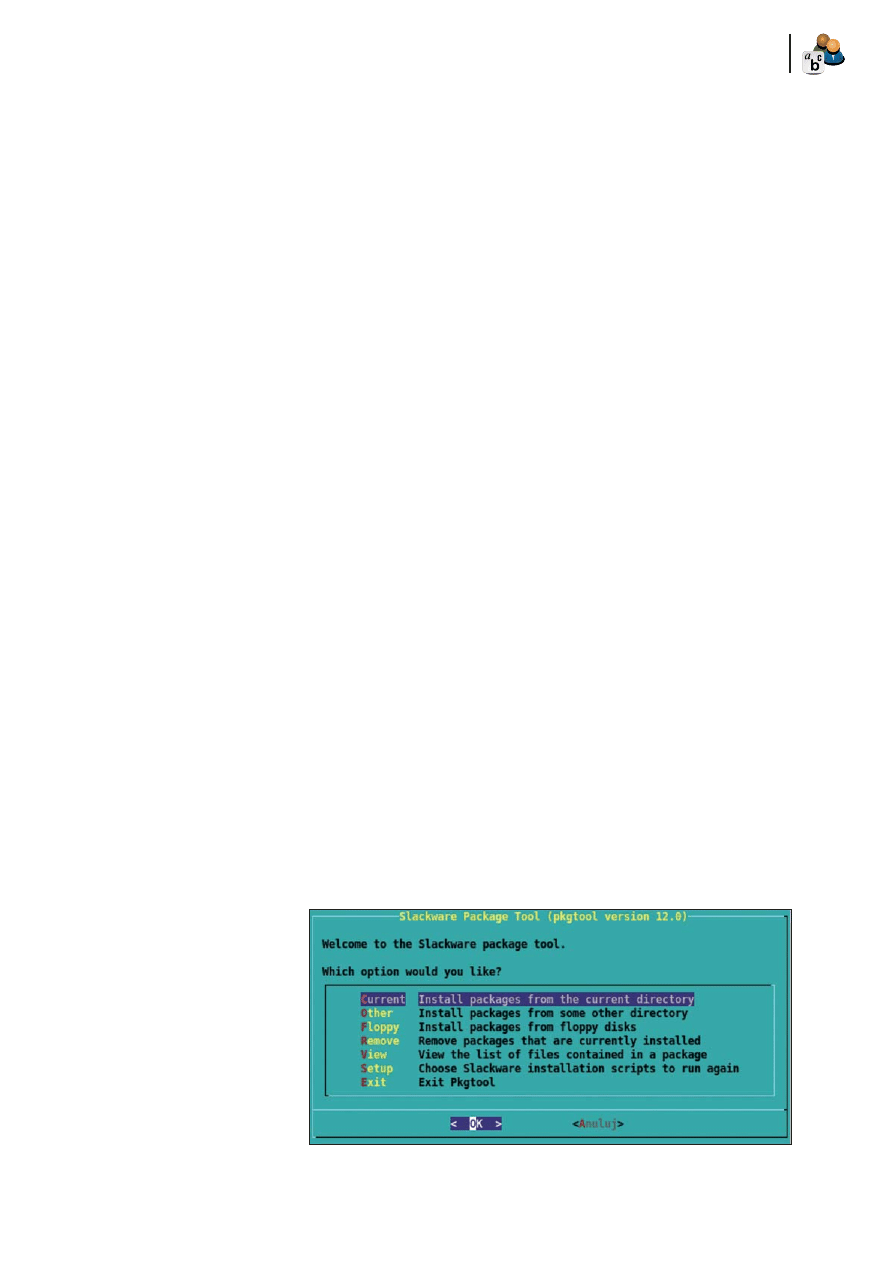
bian itd.
Rysunek 3.
Menager pakietów pkgtool

18
Dla początkujących
Czy boisz się Slackware?
czerwiec 2008
Jeżeli z jakichś powodów system nie
będzie chciał się załadować po zmianach
w pliku konfiguracyjnym, nie panikuj i nie
instaluj całego systemu od nowa. Wystar-
czy edytować plik lilo.conf lub menu.lst
i sprawdzić wpisy. Prawdopodobnie oka-
że się, że pomyliłeś numery dysku lub par-
tycji. Jeśli wcześniej miałeś zainstalowa-
ny program GRUB, a instalator Slackware
nadpisał go programem LILO, to bez pro-
blemu można wrócić do GRUB–a, bez utra-
ty danych. Wystarczy w terminalu jako root
wywołać program wpisując grub, a następ-
nie wydać kolejno polecenia
root (hd0,0)
i
setup (hd0)
. Teraz znowu będziemy mo-
gli cieszyć się GRUB–em.
Na końcu chciałbym zwrócić uwagę
na dwa fakty związane z LILO. Aby zmia-
ny wprowadzone w lilo.conf zostały wczy-
tane konieczne jest wydanie polecenia li-
lo. Drugą bardzo ważną rzeczą jest urucha-
mianie systemu Windows. Sekcja odnoszą-
ca się do tego systemu powinna wyglądać
następująco:
other = /dev/hda1
label = Windows
Jeżeli Windows nie jest zainstalowany na
najstarszej partycji to konieczna jest linijka:
boot–as = 0x80
Zapis ten w pewnym sensie oszukuje LILO,
udając dysk primary master.
Automatyczne uruchamianie
w trybie grafi cznym
Nie każdy musi być maniakiem logowa-
nia się w trybie tekstowym. A tak właśnie
jest w przypadku Slackware bezpośrednio
po instalacji. Użytkownik musi zalogować
się w trybie tekstowym, czyli w konsoli, a
następnie wydać polecenie startx. Dopie-
ro wtedy można cieszyć oczy kolorowym
środowiskiem graficznym,np. KDE. Moż-
na to jednak w bardzo prosty sposób zmie-
nić. Wystarczy edytować plik inittab (oczy-
wiście jako root).
vim /etc/inittab
Tam należy odszukać sekscję #Default run-
level i linijkę id:3:initdefault. W zapisie
tym zmieniamy cyfrę 3 na 4 (id:4:initde-
fault) i zapisujemy zmiany. Po restarcie sys-
temu zostanie automatycznie uruchomione
środowisko graficzne.
Slack nie mówi po polsku?
Oczywiście, że mówi. Wystarczy tylko na-
uczyć go, jak ma to robić. Aby spolonizo-
wać KDE musimy mieć zainstalowaną pacz-
kę kde–i18n–pl–x.x.x–noarch–1. Dzięki niej
system będzie używał języka polskiego, np. w
menu. Ale jak ustawić polskie znaki w konso-
li? W tym celu należy dokonać kilku drobnych
modyfi kacji i ustawić odpowiednią czcionkę.
Za czcionkę w konsoli odpowiadają dwa pliki:
/etc/rc.d/rc.font oraz /etc/rc.d/rc.keymap. Jeśli
wybraliśmy język polski podczas instalacji to
wpisy w tych plikach powinny być ustawione
właściwie. Teraz edytujemy plik /etc/profi le.
Tam konieczne jest dopisanie trzech linijek:
export LANG="pl"
export LC_ALL="pl_PL"
export LESSCHARSET="latin1"
Dodatkowo można także ustawić język jed-
nostek monetarnych, metrycznych oraz ko-
munikatów. Służą do tego polecenia:
export LC_MONETARY="pl_PL"
export LC_NUMERIC="pl_PL"
export LC_MESSAGES="pl_PL"
Kolejnym plikiem, w którym musimy wpro-
wadzić zmiany jest /etc/profile.d/lang.sh.
Całą zawartość komentujemy za pomo-
cą znaku #. W dowolnym miejscu wpisu-
jemy: export LANG=pl_PL.ISO8859–2.
Ostatnim krokiem jest wybranie czcionki
obsługującej polskie litery (takie jak ą, ę,
ź itd.). W konsoli wydajemy polecenie set-
consolefont. W menu wybieramy czcionkę
lat2–16.psfu.gz. Po tych zabiegach (wca-
le nie tak skomplikowanych jak się wyda-
wało) możemy się cieszyć spolonizowanym
systemem.
Dlaczego nie działa mi pendrive?
Po instalacji Slackware pewnie każdy spo-
tkał się z tym problemem. System nie mon-
tuje pendrive, aparatu cyfrowego itp. A nie
robi tego, ponieważ nie ma ich na liście no-
śników przeznaczonych właśnie do monto-
wania. Gdzie jest ta lista? W pliku /etc/fstab.
To dzięki temu plikowi możemy zamonto-
wać nie tylko pendrive, ale także CD–ROM
i inne dyski twarde. Zacznijmy jednak od
przykładu. Dodajmy nasz pendrive lub apa-
rat cyfrowy. Na początku musimy stworzyć
odpowiednie katalogi. Jako root wpisujemy
w terminalu polecenie mkdir /mnt/pendrive.
Teraz wydajemy komendę, która zamontuje
urządzenie do utworzonego katalogu:
mount –t vfat /dev/sda1 /mnt/
pendrive
Oczywiście vfat to system plików. Właści-
wie teraz możemy już bez przeszkód mon-
tować i usuwać urządzenie. Ale wygodniej
jest dodać je do pliku fstab, aby czynności
te robił za nas system. Edytujemy plik i do-
pisujemy kod:
/dev/sda1 /mnt/pendrive
auto users,rw 0 0
Poszczególne wpisy oddzielamy tabulato-
rem. Pierwsza część to wskazanie urządze-
nia oraz katalogu w którym ma zostać ono
zamontowane. Następnie nakazujemy syste-
mowi, aby montował je automatycznie. Na
końcu zezwalamy użytkownikom na korzy-
stanie z tego urządzenia w trybie odczytu i
zapisu. Jeżeli używasz KDE to wystarczy
teraz na pulpicie z menu pod prawym klawi-
szem myszki wybrać Utwórz nowe––>Do-
wiązanie do urządzenia––>Aparat foto-
grafi czny. W przypadku, kiedy chcemy za-
montować np. drugi dysk twardy postępu-
jemy analogicznie. Ewentualnie zmienia-
my system plików z vfat na aktualny. Pozy-
cja CD–ROM jest zazwyczaj już dodana do
pliku i wystarczy ją aktywować (ponieważ
często przed wpisem stoi znak #). Skoro
potrafi my już obsługiwać pendrive, aparat,
CD–ROM oraz inne dyski twarde, możemy
spokojnie przystąpić do ustawienia połącze-
nia sieciowego.
Ustawianie
połączenia z Internetem
Połączenie z Internetem możemy nawią-
zać trzema sposobami. Po pierwsze możemy
użyć w tym celu aplikacji dostępnych w me-
nu K––>Ustawienia––>Internet i sieć. Świet-
nym i prostym zarazem rozwiązaniem jest
moduł konfi guracji KDE. Dzięki niemu użyt-
kownicy, którzy konfi gurują sieć bez proble-
mu poradzą sobie z tą czynnością.
Listing 1.
Zawartość pliku /boot/grub/menu.lst
dla Windows i Linuxa
title
Windows
95
/
98
/
NT
/
2000
root
(
hd0
,
0
)
makeactive
chainloader
+
1
title
Linux
root
(
hd0
,
1
)
kernel
/
vmlinuz
root
=
/
dev
/
hda2
ro
19
Dla początkujących
Czy boisz się Slackware?
www.lpmagazine.org
Jest to wygodny sposób dla osób korzy-
stających ze środowiska grafi cznego. Często
jednak istnieje konieczność nawiązania połą-
czenia wykorzystując do tego jedynie konso-
lę. I tutaj mamy szerszy wybór, bo aż dwie
możliwości. Pierwszą jest program netcon-
fi g. Jego obsługa jest prosta, jednak warto ją
prześledzić. Pierwsze o co zostaniemy popro-
szeni, to nasza nazwa hosta i domeny. Jeśli
nie posiadamy domeny, musimy wpisać co-
kolwiek, aby przejść do kolejnych etapów.
Dalej wybieramy sposób konfi guracji Inter-
netu. Możliwości są trzy: DHCP (spróbuje
ustawić sieć automatycznie), manualne wpi-
sanie parametrów niezbędnych do połączenia
(Static IP), oraz loopback (jeśli wykorzystu-
jemy połączenie modemowe).
Dalej w zależności od tego co wybie-
rzemy, program poprosi nas o wpisanie od-
powiednich danych (IP, maska, brama itp.).
Jest to pierwszy z dwóch kroków konfi gura-
cji za pomocą narzędzia netconfi g. Drugim
etapem jest dodanie tzw. serwerów nazw,
czyli w skrócie DNS. W tym celu edytuje-
my plik /etc/resolv.conf i zamieszczamy od-
powiedni wpis: nameserwer xxx.xxx.xxx.xxx.
Jeżeli korzystamy z większej ilości serwerów
DNS to wpisujemy je w słupku, jeden pod
drugim poprzedzając każdorazowo słowem
nameserwer.
Trzecim sposobem konfiguracji połą-
czenia jest wykorzystanie narzędzia ifcon-
fig. Jego składnia jest przejrzysta, więc
i tu nie powinno być kłopotu. Właściwie
cała konfiguracja sprowadza się do zapi-
sania jednej linii kodu oraz przypisania
odpowiednich adresów DNS w pliku /etc/
resolv.conf. Do ustawienia sieci będą po-
trzebne adresy IP, maski, oraz tzw. broad-
cast. Teraz wystarczy wydać polecenie:
ifconfog eth0 <adres IP> broadcast
<adres broadcast> netmask <maska> up
Przykładowy zapis mógłby wyglądać nastę-
pująco:
ifconfi g eth0 10.11.12.13 broadcast
10.255.255.255 netmask 10.1.1.1 up
Jeżeli po drodze nie wystąpiły jakieś nie-
spodziewane błędy (a nie powinny), po po-
nownym uruchomieniu systemu będziemy
mogli korzystać z Internetu i sieci.
Instalowanie oprogramowania
Odpowiednie zarządzanie oprogramowa-
niem to podstawa każdego systemu. Nig-
dy nie jest tak, że po instalacji systemu
posiadamy wszystko, czego potrzebuje-
my. Niemal zawsze musimy zadbać o do-
datkowe aplikacje, biblioteki itd. Pakie-
ty przeznaczone dla Slackware mają roz-
szerzenie *.tgz. Jest to podstawowy sys-
tem pakietów, tak jak dla Debiana *.deb,
a dla Mandrivy *.rpm. Aktualnie więk-
szość aplikacji można już znaleźć w po-
staci paczek TGZ. Pamiętajmy jednocze-
śnie, że Slack nie obsługuje zależności.
Trzeba samemu zadbać o wymagane pli-
ki. Ta jak w przypadku wszystkich dys-
trybucji Linuksa istnieje możliwość sa-
modzielnej kompilacji programów ścią-
gniętych w postaci kodów źródłowych.
Do instalacji służy kilka aplikacji, jed-
nak standardowo Slackware używa narzę-
dzi z grupy PKG, takich jak: pkgtool, in-
stallpkg, removepkg, upgradepkg, makepkg
oraz expolodepkg. Pierwszy z nich zawie-
ra menu, z którego możemy w prosty spo-
sób wybrać pakiety do instalacji lub usunię-
cia. Narzędzie to pozwala również na pod-
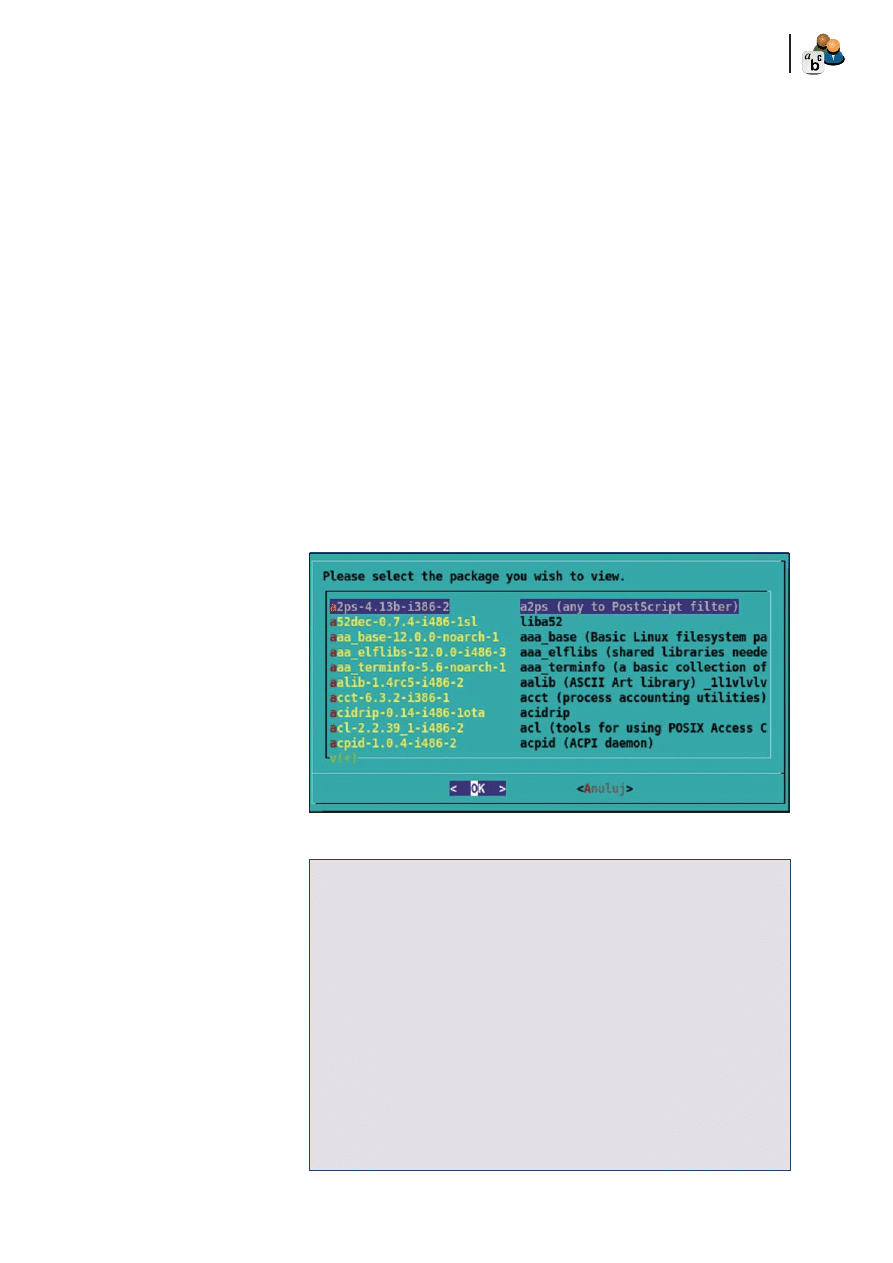
gląd zainstalowanych w systemie paczek (w
postaci listy).
Jeśli chcemy dodać nową paczkę wybie-
ramy opcję Current (bieżący katalog), Other
(własna lokalizacja) lub Floppy (dyskietka)
wskazując jednocześnie ścieżkę do instalo-
wanego pakietu. Do usuwania oprogramo-
wania służy opcja Remove. Aby przejrzeć li-
stę już zainstalowanych paczek wybieramy
pozycję View.
Równie łatwo możemy wykonać te
czynności posługując się installpkg oraz
removepkg. Składnia jest banalnie prosta.
Wpisujemy installpkg ścieżka_do_pliku.
Identycznie jest w przypadku removepkg.
Oczywiście każde z tych narzędzi posia-
da również dodatkowe opcje, jednak nie
są one restrykcyjnie wymagane do instala-
cji. Wspomnieliśmy również o upgradepkg
służącym do aktualizacji oprogramowania,
makepkg, dzięki któremu możemy stworzyć
paczkę TGZ z zawartości danego katalogu
oraz explodepkg rozpakowującym zawar-
Rysunek 4.
Podgląd zainstalowanych paczek przy użyciu pkgtool
Listing 2.
Opcje programu slapt–get.
––
update
|
–
u
–
pobierz
pkg
z
MIRRORa
––
upgrade
–
aktualizuj
zainstalowane
pkgs
––
dist
–
upgrade
–
aktualizuj
do
nowszej
wersji
––
install
|
–
i
[
nazwa
(
y
)
pkg
]
–
instaluj
wybrany
pkg
(
s
)
––
install
–
set
[
grupa
(
y
)
pkg
(
s
)]
–
zainstaluj
okre
ś
lon
ą
(
e
)
grup
ę
(
y
)
pkg
(
s
)
––
remove
[
nazwa
(
y
)
pkg
]
–
usu
ń
wybrany
pkg
(
s
)
––
show
[
nazwa
pkg
]
–
poka
ż
opis
pkg
––
search
[
wyra
ż
enie
]
–
szukaj
dost
ę
pnych
pkgs
––
list
–
wy
ś
wietl
pkgs
––
available
–
wy
ś
wietl
dost
ę
pne
pkgs
––
installed
–
wy
ś
wietl
zainstalowane
pkgs
––
clean
–
wyczy
ść
pkgs
w
cache
––
autoclean
–
usu
ń
tylko
stare
,
niedost
ę
pne
pkgs
z
cache
––
add
–
keys
–
pobieraj
klucze
GPG
ź
r
ó
de
ł

20
Dla początkujących
Czy boisz się Slackware?
czerwiec 2008
tość pakietu. Jak widzimy za pomocą tych
kilku niewielkich, lecz potężnych narzędzi
można rozporządzać pakietami.
Aby ułatwić pracę ze Slackware, a może
również bardziej rozpowszechnić tą dystrybu-
cję powstało kilka aplikacji będących odzwier-
ciedleniem np. apt–get znanego z Debiana i je-
go pochodnych. Do najważniejszych przedsta-
wicieli takich aplikacji należą: slapt–get (do
którego istnieje grafi czna nakładka Gslapt)
oraz swaret. Programu slapt–get używa się bar-
dzo podobnie jak apt–get z Debiana. Sprawdź-
my jakie opcje proponuje nam slapt–get: Aby
jednak slapt–get obsługiwał zależności i pobie-
rał pliki z Internetu należy odpowiednio zmie-
nić jego plik konfi guracyjny. W tym celu edy-
tujemy plik /etc/slapt–get/slapt–getrc. Musimy
w nim ustawić kilka parametrów. Zacznijmy od
wskazania katalogu, do którego program będzie
zapisywał pobrane pliki. Robimy to ustawiając
zmienną WORKINGDIR=ścieżka_do_katalo-
gu. Teraz pozostało tylko wskazać adres repo-
zytoriów. Tutaj proponuję trzy adresy zawiera-
jące dużo waniliowych paczek:
• SOURCE=ftp://ftp.slackware.com/pub/
slackware/slackware–12.0/
• SOURCE=http://darkstar.ist.utl.pt/
slackware/addon/slacky/slackware–12.0/
•
SOURCE=http://software.jaos.org/
slackpacks/12.0/
Zapisujemy zmiany i możemy instalować no-
we paczki. Program automatycznie pobie-
rze wymagane paczki (jeśli będą dostępne).
Niestety nie wszystkie paczki zawierają in-
formacje o zależnościach. W takim wypad-
ku będziemy zmuszeni sami o to zadbać.Kon-
kurencyjnym, jeżeli można tak powiedzieć,
programem jest znany użytkownikom Slac-
kware swaret. Aby móc używać programu
należy odpowiednio zmodyfi kować plik /etc/
swaret.conf.new. Należy tam dopisać ścieżkę
do repozytoriów, np.
• ROOT=ftp://ftp.slackware.com/pub/
slackware/slackware–12.0
Podstawowe polecenia to –install, ––upda-
te oraz –upgrade. Nie zapominajmy jednak,
że każdy pakiet zajmuje określoną ilość
miejsca na dysku. Instalujmy więc aplika-
cje z głową.
Czasem jednak trafi my na aplikacje czy bi-
bliotekę, która nie jest dostępna w postaci pli-
ku TGZ i nie ma jej w repozytoriach. Będziemy
musieli pobrać paczkę z kodem źródłowym, a
następnie sami ją skompilować. Operacja ta jest
zazwyczaj czterostopniowa. Po pierwsze musi-
my rozpakować archiwum. Nie ma znaczenia,
czy zrobimy to poleceniem tar –zxfv archiwum,
czy za pomocą grafi cznej nakładki dostępnej w
niemal każdym środowisku grafi cznym. Po roz-
pakowaniu przenosimy się w konsoli do wypa-
kowanego katalogu. Teraz w zależności, czy jest
w nim plik confi gure.sh, czy go nie ma wpisuje-
my bądź nie polecenie sh confi gure.sh. Jeżeli nie
ma błędów przystępujemy do kompilacji. Wyda-
jemy kolejno polecenia: make a następnie make
install. Po tych zabiegach nowa paczka będzie
już zainstalowana w systemie i gotowa do uży-
cia. Na zakończenie wspomnę jeszcze o dwóch
bardzo przydatnych narzędziach. Pierwsze z
nich to standardowa aplikacja rpm2tgz, która
konwertuje paczki RPM na TGZ. Jest ona przy-
datna do instalacji np. OpenOffi ce. Drugim na-
rzędziem jest checkinstall. Jego działanie pole-
ga na konwersji plików źródłowych na goto-
we do instalacji paczki TGZ.Jak widać istnie-
je mnóstwo sposobów instalacji nowego opro-
gramowania. Nie trzeba się martwić, że na Slac-
kware braknie nam naszych ulubionych progra-
mów, ponieważ w każdej chwili możemy je do-
instalować. Warto także założyć oddzielny fol-
der (lub płytę CD), na której będziemy przecho-
wywać pobrane już paczki. Dzięki temu następ-
nym razem zaoszczędzimy sporo czasu na szu-
kanie oraz pobieranie ich z sieci.
Robimy waniliowe paczki
W przypadku Slackware nie można pominąć
dwóch narzędzi: rpm2tgz oraz checkinstall.
Pierwsze z nich jak sama nazwa wskazuje słu-
ży do konwersji paczki RPM na slackware’o-
wą TGZ. Obsługa tej aplikacji jest bardzo pro-
sta, gdyż wystarczy wpisać w konsoli rpm2tgz
/ścieżka/do/pliku.rpm. Po wykonaniu powyż-
szego polecenia zostanie utworzony plik TGZ,
który możemy zainstalować poleceniem in-
stallpkg. Być może, ktoś zastanawia się w ja-
kim celu przerabiać pliki rodem z Red Hata na
paczki Slackware. Otóż wspomniałem o tym,
ponieważ właśnie w taki sposób można bez
większych problemów zainstalować bardzo po-
pularny pakiet biurowy OpenOffi ce. Wystar-
czy pobrać najnowszą wersję ze strony http:
//www.openoffi ce.org (oczywiście w postaci
paczki RPM). Po rozpakowaniu ściągniętego
archiwum, przechodzimy do katalogu RPMS.
Teraz za pomocą polecenia rpm2tgz *.rmp
kompilujemy całą zawartość aby uzyskać wa-
niliowe paczki Slackware. Ostatnim krokiem
będzie zainstalowanie nowo utworzonych pa-
kietów: installpkg *.tgz. W ten oto sposób dzię-
ki rpm2tgz możemy korzystać z OpenOffi ce.
Przerabianie RPM na TGZ nie jest popularnym
i lubianym zabiegiem. Znacznie częściej wyko-
rzystuje się narzędzie checkinstall. Także służy
ono do tworzenia paczek TGZ. Czym zatem się
różni od rpm2tgz? Przede wszystkim tym, że
kreuje TGZ z kodu źródłowego, a nie z gotowej
paczki innego systemu. Jest to bardzo wygod-
na, oraz wydajna metoda stworzenia własnych
pakietów TGZ. Aby jednak móc korzystać z
checkinstall musimy go zainstalować. Można
pobrać go z internetu w postaci źródeł lub go-
towego pakietu TGZ (np. ze strony www.slac-
ky.it). Proces instalacji ze źródeł używając apli-
kacji checkinstall jest trzystopniowy. Po roz-
pakowaniu archiwum uruchamiamy skrypt sh
confi gure. Następnie kompilujemy za pomocą
make. Ostatnim krokiem jest stworzenie pacz-
ki TGZ. W tym celu wpisujemy checkinstall -S.
Parametr -S oznacza, że plikiem wynikowym
będzie właśnie TGZ (Slackware). Dostępne są
także opcje -D (Debian) oraz -R (RPM).
Podsumowanie
Udało nam się przebrnąć przez żmudny pro-
ces konfiguracji Slackware. Nie jest on bar-
dzo skomplikowany, jest to raczej kwestia
wprawy. Warto jednak zapoznać się z tym
systemem, a nawet używać go na kompu-
terach typu Desktop. Slackware jest sys-
temem stabilnym, można powiedzieć nie-
zawodnym. Nie bez powodu jest on po-
wszechnie stosowany na serwerach. Naj-
nowsza wersja 12.0 została wyposażona w
jądro z serii 2.6, co umożliwia bezproble-
mowe wykrywanie większość sprzętu. Jed-
nocześnie developerzy pozostawili środo-
wisko KDE i Xfce znacznie ułatwiające
pracę w systemie. Minusem może być fakt,
że zrezygnowano z bardzo przyjaznego dla
użytkownika środowiska GNOME. Pamię-
tajmy, że Slackware nie ma być systemem
prostym w użyciu, lecz bardzo funkcjo-
nalnym. Korzystanie z jego walorów sta-
nie się łatwe wraz z nabytym doświadcze-
niem, gdyż jak wszyscy pamiętamy prakty-
ka czyni mistrza.
8 lat zajmuję się programowaniem i linuxem. Od 4 lat pisze teksty związane z tą tematyką.
Ponadto jestem jednym z redaktorów Dragonia Magazine.
Kontakt z autorem: lucas.ciesielski@gmail.com
O autorze
Wyszukiwarka
Podobne podstrony:
Parkiet 2008 06 07 08 Jędrzejewski z Ponarem zwiążę się na długo
Węcowski M , 2008 06 05 MW, Straszak czy gilotyna Ostracyzm i elity ateńskiej demokracji
czy czujesz się atrakcyjna, psychotesty dla nastolatek
Czy orientuje się ktoś jaki jest potrzebny wzór na Dp0 dla koła zębatego
Czy Palikot się onanizuje
2008 06 Test CAPTCHA
Jest czy wydaje sie, sprzedaż-ćwiczenia
PiKI 2008 06
Czy opłaca się trzymać prędkości krążkowe, Szybowce, SZYBOWCE
Czy poświęcenie się jakiejś idei zawsze wymaga wyrzeczeń
2008 06 pisemny klucz
2008 06 Java Microedition – metody integracji aplikacji [Inzynieria Oprogramowania]
Czy zgadzasz się z tezą
Czy opłaca się ocieplać ściany
Organizacja budowy - dzialka budowlana - cz.1, Czy da się ocenić położenie działki pod kątem planowa
Czy powinno się stosować płyny do higieny intymnej
Czy odnowienie się starego urazu jest wypadkiem przy pracy
czy zmienila sie rola diuretykow tiazydowych w leczeniu nadcisnienia tetniczego
więcej podobnych podstron