© 2013 Cisco i / lub jego kooperanci. Wszelkie prawa zastrzeżone. To jest jawny dokument Cisco.
Strona 1 / 7
Lab.9.2.1.3 - Projektowanie i implementacja schematu
adresowania podsieci IPv4
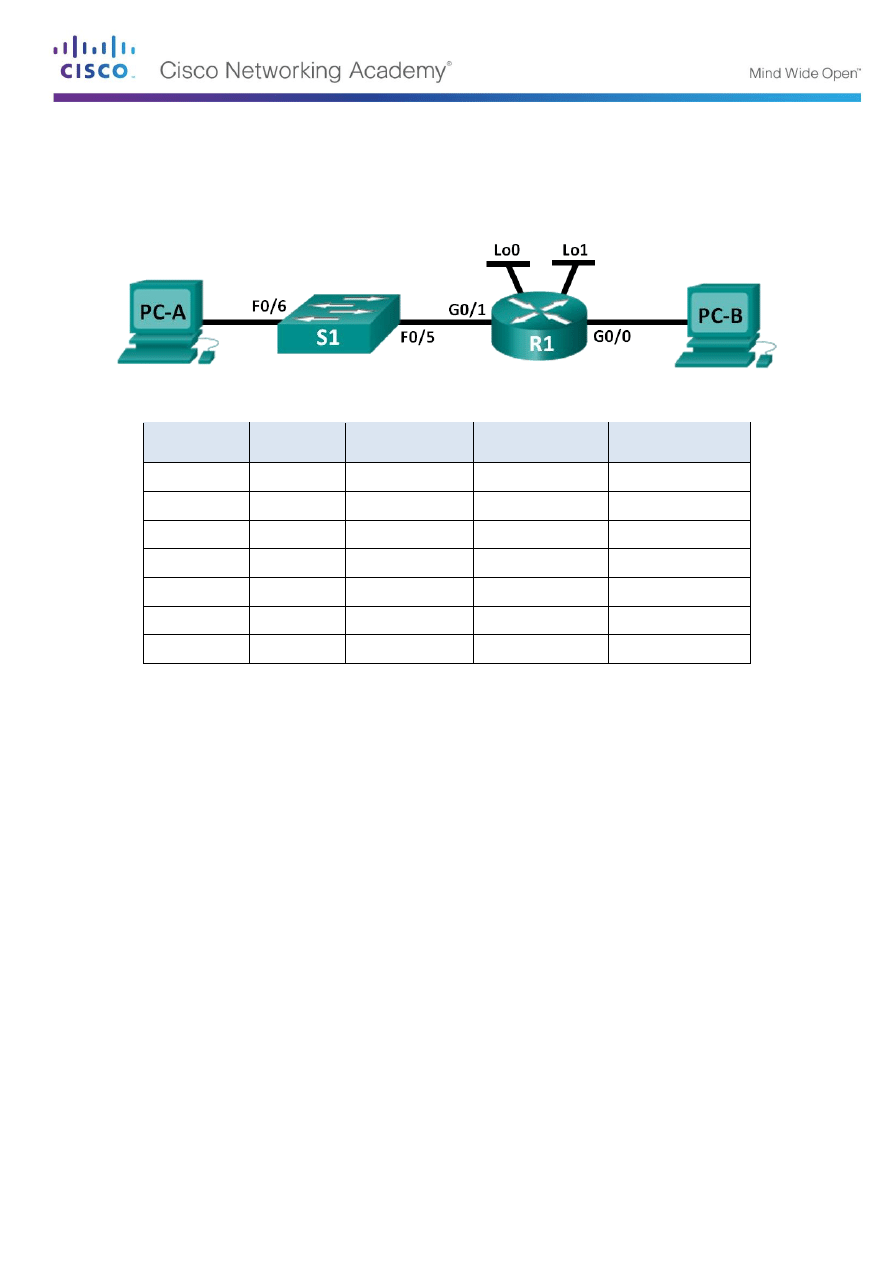
Topologia
Tabela adresacji
Urządzenie
Interfejs
Adres IP
Maska
Brama domyślna
R1
G0/0
N/A
G0/1
N/A
Lo0
N/A
Lo1
N/A
S1
VLAN 1
N/A
N/A
N/A
PC-A
NIC
PC-B
NIC
Cele
Cześć 1: Projektowanie schematu podziału sieci
Tworzenie schematu adresowania podsieci, który spełnia wymagania, co do liczby podsieci i hostów
Wypełnienie tabeli z adresami IP hosta.
Część 2: Konfiguracja urządzeń
Przypisanie adresu IP, maski podsieci i bramy domyślnej do komputerów.
Skonfigurowanie interfejsu Gigabit Ether
net routera z adresem IP i maską podsieci.
Utworzenie dwóch interfejsów pętli zwrotnej na routerze i skonfigurowanie na każdym z nich adresu
IP i maski podsieci
Część 3: Testowanie sieci i rozwiązywanie problemów
•
Sprawdzenie połączeń sieciowych i rozwiązywanie problemów za pomocą polecenia ping.
Scenariusz
W tym ćwiczeniu, począwszy od danego pojedynczego adresu IP i maski podsieci, masz dokonać
podziału sieci na kilka podsieci. Schemat adresowania podsieci powinien uwzględniać wymaganą liczbę
hostów, w każdej podsieci, a także uwzględniać przyszły rozwój sieci poprzez zwiększenie docelowej
lic
zby hostów w każdej podsieci. Po utworzeniu schematu adresowania sieci i uzupełnieniu diagramu sieci
o adresy IP i maski w tabeli na stronie 1
, należy skonfigurować komputery oraz interfejsy routera,
włączając w to interfejsy pętli zwrotnej (loopback). Interfejsy loopback zostały utworzone w celu
zasymulowania dodatkowych sieci LAN dołączonych do routera R1.

Laboratorium - Projektowanie i implementacja schematu adresowania podsieci IPv4
© 2013 Cisco i/lub partnerzy. Wszelkie prawa zastrzeżone. To jest jawny dokument Cisco.
Strona 2 of 7
W momencie, gdy urządzenia sieciowe i komputery zostaną skonfigurowane, należy użyć komendy ping
w celu sprawdzenia połączeń sieciowych.
Treść instrukcji zapewnia minimalną pomoc w zakresie komend niezbędnych do konfiguracji routera.
Wymagane polecenia są jednak zawarte w dodatku A. Sprawdź swoją wiedzę, próbując skonfigurować
urządzenia sieciowe bez zaglądania do dodatku.
Uwaga: Instrukcje
laboratoryjne dla kursu CCNA zostały przygotowane dla routerów serii Cisco
1941(ISR) (ang. Integrated Services Router) z Cisco IOS (ang. Internetwork Operating System) w wersji
15.2 (4) oraz
przełączników Cisco Catalyst 2960S z Cisco IOS w wersji 15.0 (2). Zamiast powyższych
mogą być używane inne routery i przełączniki z inną wersja systemu Cisco IOS. W zależności od modelu i
wersji Cisco IOS,
dostępne polecenia jak również informacje zwracane przez urządzenia mogą się jednak
różnić od tego, co przedstawiono w instrukcjach laboratoryjnych. Podczas zajęć proszę odnosić się do
właściwych oznaczeń interfejsów routera, których oznaczenia w zależności od typu routera zostały
zebrane w tabeli na końcu instrukcji. Nazwy interfejsów dostępnych na routerze można sprawdzić będąc
w trybie konfiguracji ogóln komendą: Router(config)# interface ?. Po wydaniu komendy wyświetlą się
wszystkie dostępne na routerze interfejsy sieciowe.
Uwaga:
Przed przystąpieniem do ćwiczeń proszę się upewnić, że z routerów i przełączników została
usunięta konfiguracja startowa. Jeżeli nie jesteś pewien jak to zrobić, to poproś o pomoc instruktora.
Wymagana zasoby do przeprowadzenia laboratorium
1 router (Cisco 1941 z Cisco IOS wersja 15.2(4)M3)
1
przełącznik (Cisco 2960 z Cisco IOS wersja 15.0(2))
2 komputery z systemem operacyjnym (Windows 7, Vista lub XP z zainstalowanym emulatorem
terminala)
Kabel konsolowy do skonfigurowania urządzeń CISCO za pomocą portu konsolowego
Kable ethernetowe takie jak pokazano na zamieszczonej topologii sieci
Uwaga: Interfejsy gigabitowe na routerach Cisco 1941
są z autodetekcją. W związku z czym pomiędzy
routerem, a komputerami nie ma konieczności stosowania kabli z przeplotem. Można w tym miejscu
zastosować kable ethernetowe proste (ang. Ethernet straight-through). W przypadku użycia innego typu
routera lub portów (bez autodetekcji) konieczne jest zastosowania kabla ethernetowego z przeplotem
(ang. Ethernet cross-over).
Projekt sieci i schemat adresacji
Part 1:
Krok 1: Utw
órz schemat adresacji podsieci, który spełnia wymagania na liczbę podsieci
oraz wymagana liczbę adresów hostów.
Scenariusz zakłada, że jesteś administratorem sieci niewielkiego oddziału funkcjonującego w ramach
większej firmy. Twoim zadaniem jest utworzenie podsieci w przestrzeni adresowej 192.168.0.0/24, które
będą spełniały następujące wymagania:
Pierwsza podsie
ć jest siecią pracowniczą. Musisz zaplanować w niej co najmniej 25 adresów IP dla
hostów
Druga podsie
ć jest na potrzeby administracji. Musi być w niej co najmniej 10 adresów IP.
Podsieć trzecia i czwarta zarezerwowana jest na potrzeby sieci wirtualnych, które będą podłączone
do
interfejsów wirtualnych loopback 0 oraz loopback 1. Interfejsy wirtualne mają symulować
podłączone do routera R1 sieci LAN.
Należy również wydzielić dwie aktualnie nieużywane podsieci na potrzeby przyszłej rozbudowy sieci.
Uwaga:
Przy podziale sieci na podsieci nie wolno używać techniki VLSM (ze zmienną długością maski).
Wszystkie maski podsieci mają mieć jednakową długość.
Proszę odpowiedzieć na poniższe pytania celem ułatwienia procesu podziału sieci na podsieci, które
spełniają postawione wymagania:
1)
Ile jest potrzebnych adresów hosta dla największej podsieci? _____________________

Laboratorium - Projektowanie i implementacja schematu adresowania podsieci IPv4
© 2013 Cisco i/lub partnerzy. Wszelkie prawa zastrzeżone. To jest jawny dokument Cisco.
Strona 3 of 7
2) Jaka jest wymagana minimalna liczba podsieci? _________________________________
3) Dany jest adres IP
do podziału na podsieci:192.168.0.0/24. Jaka jest binarna postać maski
podsieci /24?
_____________________________________________________________________________
___
4)
Maska podsieci składa się z dwóch części: sieci i hosta. Są one reprezentowane w postaci
b
inarnej za pomocą zer i jedynek.
Co reprezentują jedynki w masce sieci? ________________________________________
Co reprezentują zera w masce sieci? _______________________________________
5) W ce
lu podziału sieci na podsieci, bity z części hosta oryginalnej maski sieci zabierane są na bity
reprezentujące bity podsieci. Liczba bitów podsieci definiuje liczbę podsieci. Biorąc pod uwagę
każdą z możliwych masek podsieci przedstawionych w formacie binarnym oblicz, ile podsieci i ile
hostów jest tworzone w każdym przykładzie?
Wskazówka: Należy pamiętać, że liczbę adresów hosta można wyliczyć z wzoru 2
k
-2, gdzie k
jest liczbą bitów hosta, a liczbę podsieci z wzoru 2
n
, gdzie n-
oznacza liczbę bitów zabraną z
części hosta oryginalnej maski sieci na potrzeby utworzenia podsieci. Bity podsieci
(przedstawione
zostały pogrubioną czcionką). Oryginalna maska sieci zapisana / 24 odpowiada
masce 255.255.255.0 w zapisie kropkowo
dziesiętnym.
(/25) 11111111.11111111.11111111.10000000
Maska w postaci kropkowo dziesiętnej: ________________________________
Liczba podsieci? ________________,
Liczba hostów? ________________
(/26) 11111111.11111111.11111111.11000000
Maska w postaci kropkowo dziesiętnej: ________________________________
Liczba podsieci? ________________, Liczba hostów? ________________
(/27) 11111111.11111111.11111111.11100000
Maska w postaci kropkowo dziesiętnej: ________________________________
Liczb
a podsieci? ________________, Liczba hostów? ________________
(/28) 11111111.11111111.11111111.11110000
Maska w postaci kropkowo dziesiętnej: ________________________________
Liczba podsieci? ________________, Liczba hostów? ________________
(/29) 11111111.11111111.11111111.11111000
Maska w postaci kropkowo dziesiętnej: ________________________________
Liczba podsieci? ________________, Liczba hostów? ________________
(/30) 11111111.11111111.11111111.11111100
Maska w postaci kropkowo dziesiętnej: ________________________________
Liczba podsieci? ________________, Liczba hostów? ________________
6) Bi
orąc pod uwagę swoje odpowiedzi wskaż, która maska podsieci spełnia minimalne wymagania
na
liczbę adresów hosta?
_____________________________________________________________________________
7) Bi
orąc pod uwagę swoje odpowiedzi wskaż, która maska podsieci spełnia minimalne wymagania
na
liczbę podsieci?
_____________________________________________________________________________

Laboratorium - Projektowanie i implementacja schematu adresowania podsieci IPv4
© 2013 Cisco i/lub partnerzy. Wszelkie prawa zastrzeżone. To jest jawny dokument Cisco.
Strona 4 of 7
8)
Biorąc pod uwagę swoje odpowiedzi wskaż, która maska podsieci spełnia minimalne wymagania
na
liczbę podsieci i adresów hosta?
_____________________________________________________________________________
9)
Jeśli masz już określną maskę podsieci, która spełnia wszystkie postawione sieci wymagania,
określ adresy wszystkich podsieci poczynając od adresu sieci oryginalnej. Wypisz sieci od
pierwszej do ostatniej
. Pamiętaj, że pierwsza podsieć ma adres 192.168.0.0, ale ma nową
przypisaną wartość maski
Adres podsieci /Prefiks Maska podsieci (
kropkowo dziesiętna)
___________________ / ____ __________________________
___________________ / ____ __________________________
___________________ / ____ __________________________
___________________ / ____ __________________________
___________________ / ____ __________________________
___________________ / ____ __________________________
___________________ / ____ __________________________
___________________ / ____ __________________________
___________________ / ____ __________________________
___________________ / ____ __________________________
Krok 2. Uzupełnij diagram o adresy IP hostów
W podkreślonych miejscach na rysunku wpisz adresy IP oraz maskę podsieci w notacji skróconej (z
ukośnikiem). Każdemu interfejsowi routera: Gigabit Ethernet 0/0, Gigabit Ethernet 0/1, Loopback 0, and
Loopback 1
przypisz pierwszy użyteczny adres w podsieci. Wypełnij również adresy IP komputerów PC-A
i PC-B. Pro
szę wpisać również wszystkie powyższe informacje do tabeli adresacji na stronie nr 1
instrukcji.
Pamiętaj, że router może mieć inne oznaczenia interfejsów sieciowych.
Cześć 2. Konfiguracja urządzeń
W części 2. należy zestawić sieć według załączonej topologii i skonfigurować podstawowe ustawienia
komputerów PC i routerów, a mianowicie: adresy IP interfejsów routera i adresy IP komputerów, maski
podsieci i bramy
domyślne dla komputerów. Zapoznaj się z tabelą nazw interfejsów routera w zależności
od typ
u urządzenia.

Laboratorium - Projektowanie i implementacja schematu adresowania podsieci IPv4
© 2013 Cisco i/lub partnerzy. Wszelkie prawa zastrzeżone. To jest jawny dokument Cisco.
Strona 5 of 7
Uwaga:
Dodatek A dostarcza szczegółowych danych konfiguracyjnych dla kroków w części 2 ćwiczenia.
Należy starać się wykonać część 2 bez zaglądania do Dodatku A.
Step 2: Konfiguracja rutera.
a.
Wejdź do trybu uprzywilejowanego EXEC, a następnie do trybu konfiguracji ogólnej.
b.
Przypisz routerowi nazwę hosta “R1”.
c. Skonfiguruj na obu interfejsach G0/0 i G0/1
adres IP oraz maskę podsieci, a następnie je aktywuj.
d. Interfejsy wirtualne (Loopback)
zostały stworzone do symulowania dodatkowych sieci LAN na
routerze R1. Skonfiguruj adresy IP i maski podsieci na interfejsach wirtualnych. Interfejsy L
ooback są
domyślnie włączone zaraz po utworzeniu. (W celu utworzenia interfejsu Loopback, w trybie
konfiguracji ogólnej, wprowadź w routerze komendę interface loopback 0)
Uwaga: :
Jeśli potrzebujesz, możesz utworzyć dodatkowe interfejsy wirtualne (loopbacks) w celu
przetestowania innych schematów adresowania sieci.
e.
Zapisz konfigurację bieżącą routera (running configuration) do pliku konfiguracji startowej (start-up
configuration) na routerze
Step 3:
Konfiguracja interfejsów komputerów
a. Skonfiguruj adres IP
, maskę podsieci, bramę domyślną i ustawienia na komputerze PC-A.
b. Skonfiguruj adres IP
, maskę podsieci, bramę domyślną i ustawienia na komputerze PC-B.
Testowanie
sieci oraz rozwiązywanie problemów
Part 2:
W części 3, użyj polecenia ping, aby sprawdzić połączenia sieciowe.
a.
Sprawdź, czy PC-A może komunikować się z bramą domyślną. W tym celu otwórz na PC-A okno
wiersza poleceń („cmd”) i wydaj komendę ping na adres IP interfejsu routera Gigabit Ethernet 0/1.
Czy
otrzymałeś odpowiedź ? _________________
b.
Sprawdź, czy PC-A może komunikować się z bramą domyślną. W tym celu otwórz na PC-B okno
wiersza poleceń („cmd”) i wydaj komendę ping na adres IP interfejsu routera Gigabit Ethernet 0/0.
Czy
otrzymałeś odpowiedź ? _________________
c.
Sprawdź, czy PC-A może komunikować się z PC-B . w tym celu otwórz na PC-A okno wiersza
poleceń (cmd) i wydaj komendę ping na adres IP komputera PC-B.
Czy
otrzymałeś odpowiedź ?_________________
d.
Jeśli odpowiedź brzmi "nie ", na którekolwiek z powyższych pytań, to należy się cofnąć i sprawdzić
wszystkie adresy IP i maski podsieci. Należy również upewnić się, że bramy domyślne zostały
poprawnie skonfigurowane na komputerach PC-A i PC-B.
e.
Jeśli sprawdziłeś, że wszystkie ustawienia są poprawne, a nadal wynik polecenia ping jest
niepomyślny, to musisz wiedzieć, że istnieje kilka innych czynników, które mogą zablokować pingi
ICMP. U
pewnij się, że na komputerach PC-A i PC-B pracujących pod systemem Windows wyłączona
jest zapora dla sieci
służbowej, domowej i publicznej.
f.
W ramach eksperymentu celowo
ustaw nieprawidłowy adres 10.0.0.1 bramy domyślnej na
komputerze PC- A.
Zaobserwuj jaki jest rezultat działania komendy ping z PC-A do PC-B?. Czy
otrzymałeś odpowiedź?
_____________________________________________________________________________
Do przemyślenia
1.
Podział jednej większej sieci na kilka mniejszych podsieci zapewnia większą elastyczność i
bezpieczeństwo w implementacji sieci. Napisz jakie są wady podziału sieci na podsieci o tych samych
rozmiarac
h (o tej samej liczbie adresów)?
____________________________________________________________________________________
____________________________________________________________________________________
Laboratorium - Projektowanie i implementacja schematu adresowania podsieci IPv4
© 2013 Cisco i/lub partnerzy. Wszelkie prawa zastrzeżone. To jest jawny dokument Cisco.
Strona 6 of 7
2.
Jak myślisz dlaczego jako adres IP bramy domyślnej jest używany pierwszy użyteczny adres w sieci?
____________________________________________________________________________________
____________________________________________________________________________________
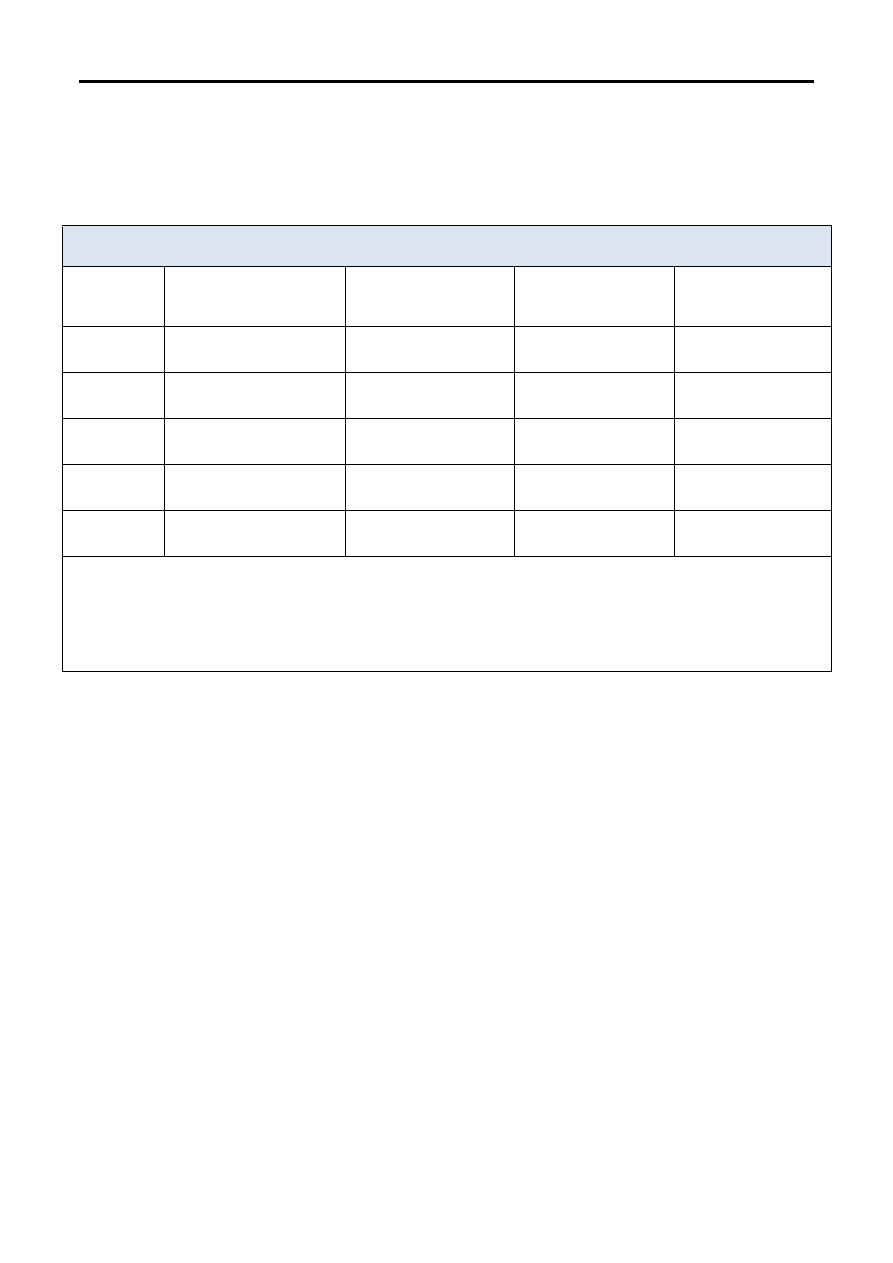
Tabela
–podsumowanie interfejsów routera
Podsumowanie interfejsów routera
Model
routera
Interfejs ethernetowy
#1
Interfejs ethernetowy
#2
Interfejs szeregowy
#1
Interfejs szeregowy
#2
1800
Fast Ethernet 0/0 (F0/0)
Fast Ethernet 0/1
(F0/1)
Serial 0/0/0 (S0/0/0)
Serial 0/0/1 (S0/0/1)
1900
Gigabit Ethernet 0/0
(G0/0)
Gigabit Ethernet 0/1
(G0/1)
Serial 0/0/0 (S0/0/0)
Serial 0/0/1 (S0/0/1)
2801
Fast Ethernet 0/0 (F0/0)
Fast Ethernet 0/1
(F0/1)
Serial 0/1/0 (S0/1/0)
Serial 0/1/1 (S0/1/1)
2811
Fast Ethernet 0/0 (F0/0)
Fast Ethernet 0/1
(F0/1)
Serial 0/0/0 (S0/0/0)
Serial 0/0/1 (S0/0/1)
2900
Gigabit Ethernet 0/0
(G0/0)
Gigabit Ethernet 0/1
(G0/1)
Serial 0/0/0 (S0/0/0)
Serial 0/0/1 (S0/0/1)
Uwaga:
Aby dowiedzieć się, jaka jest konfiguracja sprzętowa routera, obejrzyj interfejsy, aby zidentyfikować typ
routera oraz aby określić liczbę interfejsów routera. Nie ma sposobu na skuteczne opisanie wszystkich
kombinacji konfiguracji dla każdej klasy routera. Tabela ta zawiera identyfikatory możliwych kombinacji
interfejsów szeregowych i Ethernet w urządzeniu. Tabela nie zawiera żadnych innych rodzajów interfejsów, mimo
iż dany router może je mieć. Przykładem może być interfejs ISDN BRI. Łańcuch w nawiasie jest skrótem, który
może być stosowany w systemie operacyjnym Cisco IOS przy odwoływaniu się do interfejsu.
Dodatek A:
Szczegóły konfiguracji dla poszczególnych kroków w części 2.
Step 1: Skonfiguruj router.
a.
Podłącz się z routerem konsolą, a następnie wejdź w tryb uprzywilejowany na routerze (EXEC).
Router> enable
Router#
b.
Wejdź w tryb konfiguracji.
Router# conf t
Enter configuration commands, one per line. End with CNTL/Z.
Router(config)#
c.
Przypisz nazwę urządzenia R1 do routera.
Router(config)# hostname R1
R1(config)#
d. Skonfiguruj oba interfejsy G0/0 i G0/1
przypisując im adres IP, maskę podsieci, a następnie je
aktywuj.
R1(config)# interface g0/0
R1(config-if)# ip address <ip address> <subnet mask>
R1(config-if)# no shutdown
R1(config-if)# interface g0/1
R1(config-if)# ip address <ip address> <subnet mask>
Laboratorium - Projektowanie i implementacja schematu adresowania podsieci IPv4
© 2013 Cisco i/lub partnerzy. Wszelkie prawa zastrzeżone. To jest jawny dokument Cisco.
Strona 7 of 7
R1(config-if)# no shutdown
e. Interfejsy wirtualne Loopback
zostały stworzone do symulowania dodatkowych sieci LAN
przyłączonych do routera R1. Interfejsy Loopback są aktywne zaraz po utworzeniu.
R1(config)# interface loopback 0
R1(config-if)# ip address <ip address> <subnet mask>
R1(config-if)# interface loopback 1
R1(config-if)# ip address <ip address> <subnet mask>
R1(config-if)# end
f.
Zapisz konfigurację bieżącą “running configuration” do pliku konfiguracji startowej “startup
configuration”.
R1# copy running-config startup-config
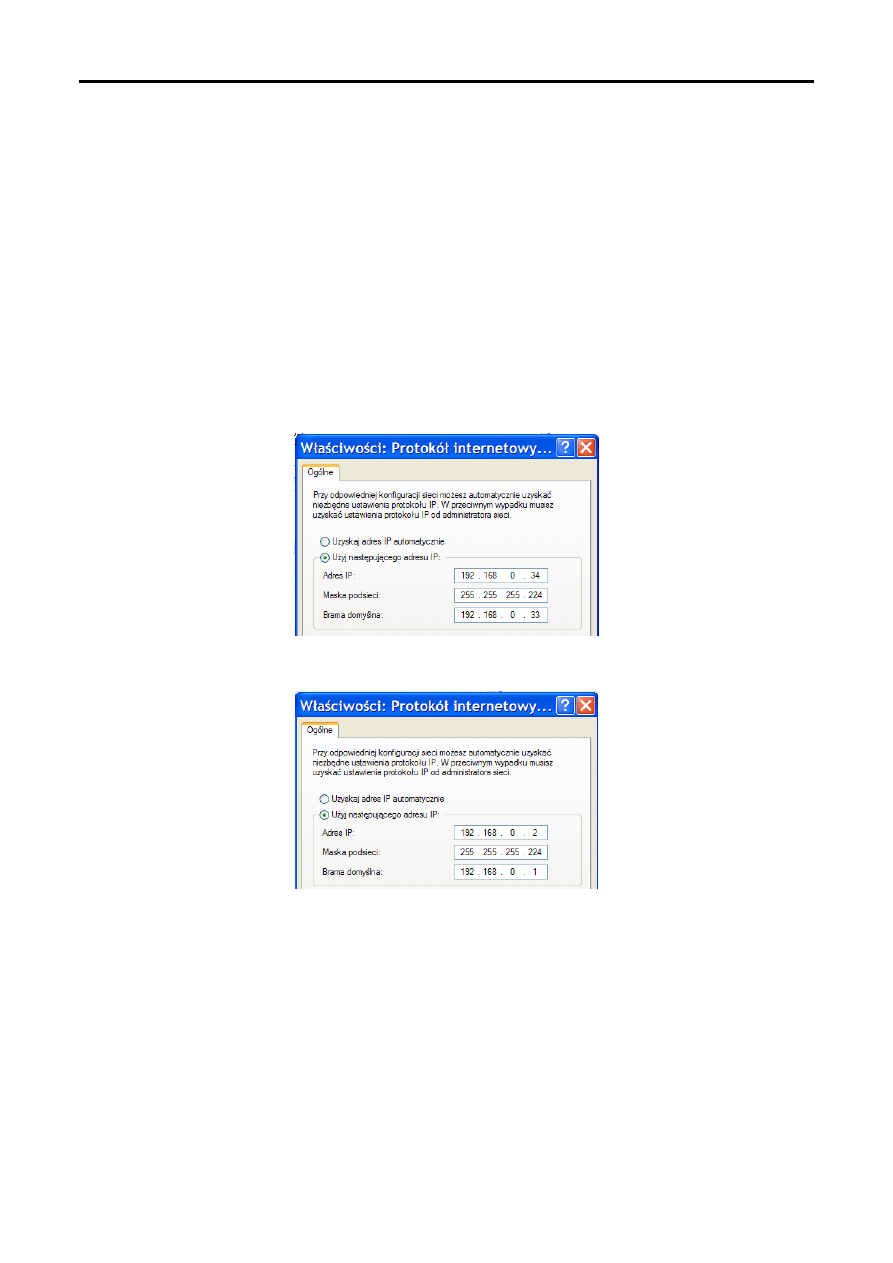
Krok 2. Konfiguracja interfejsów komputerów
g.
Konfiguracja adresu IP, maski oraz bramy domyślnej komputera PC-A.
h.
Konfiguracja adresu IP, maski oraz bramy domyślnej komputera PC-B.
Wyszukiwarka
Podobne podstrony:
PROJEKT I IMPLEMENTACJA
10 projektow implement kontr contr
Projekt i implementacja internetowej bazy danych do wymiany i promowania wiedzy ekologicznej
Lab(6) Projektowanie AL
ściąga pkm lab i projekt
Zastosowanie Oracle Designer2000 do projektowania i implemen
Robimy elementy belkowe, Studia Politechnika Poznańska, Semestr VI, Systemy MES, Lab-Projekt Wojtek,
PI lab 2 Projektowanie rozkazów dla maszyny W
IT Podstawy projektowania i implementacji?z?nych
PROJEKT I IMPLEMENTACJA
Projekt i implementacja internetowej bazy danych do wymiany i promowania wiedzy ekologicznej
PO lab projekty C
lab, MetNum2 lab, Laboratorium: ANALIZA I PROJEKTOWANIE KOMPUTEROWE UKŁADÓW ELEKTRONICZNYCH
9 2 1 3 Lab ?signing and Implementing a Subnetted IPv4?dressing Scheme
lab 07 projektowanie filtrow II
temat-pojekt IS, TECHNOLOGIA ŚCIEKÓW PROJEKT + LAB
więcej podobnych podstron