
Dia

Dia
Dia-ren eskuliburuaren 0.2 bertsioa duzu hau
Copyright © 2000 Kevin Breit, Henry House, Judith Samson
Baimena ematen da dokumentu hau kopiatu, banatu eta/edo aldatzeko Free Software Foundation-ek argitaratutako GNU Dokumentazio Librearen
Lizentziaren 1.1 bertsioan edo berriago batean ezarritako baldintzak betetzen badira; Atal Aldaezinik, Aurreko azaleko testurik eta Atzeko azaleko
testurik gabe. GNU Dokumentazio Librearen Lizentziaren kopia Free Software Foundation-en bidez ere lor dezakezu haren web gunea bisitatuz
edo hona idatziz: Free Software Foundation, Inc., 59 Temple Place - Suite 330, Boston, MA 02111-1307, USA.
Enpresek euren produktu eta zerbitzuak bereizteko erabiltzen dituzten izen asko marka erregistratu moduan hartu behar dira. Izen horiek
GNOMEren edozein agiritan agertzen direnean, GNOMEren dokumentazio-proiektuko kideak marka erregistratuak direla konturatu badira, izen
horiek osorik maiuskulaz edo hasierako letra maiuskulaz idatzi dituzte.

iii
Edukien aurkibidea
1. Sarrera ........................................................................................................................ 1
1.1. Sarrera .............................................................................................................. 1
1. Bizkor hasteko ............................................................................................................. 2
1.1. Zer egin dezakezu? .............................................................................................. 2
1.2. Dia abiarazteko ................................................................................................... 2
1.3. Bizkor hasteko sarrera .......................................................................................... 2
1.4. Oihala sortzea ..................................................................................................... 2
1.5. Diagrama egitea .................................................................................................. 3
1.6. Diagramak gorde eta inprimatzea ........................................................................... 3
1.7. Norentzat da erakargarria Dia? .............................................................................. 3
2. Oihala ........................................................................................................................ 4
2.1. Oihalaren sarrera ................................................................................................. 4
2.2. Sareta-marrak ..................................................................................................... 4
2.3. Erregelak ........................................................................................................... 4
2.4. Atzeko planoaren kolorea ..................................................................................... 4
2.5. Zooma ............................................................................................................... 4
3. Objektuak ................................................................................................................... 5
3.1. Objektuen sarrera ................................................................................................ 5
3.2. Objektuak erabiltzea ............................................................................................ 5
3.2.1. Objektuak gehitzea ..................................................................................... 5
3.2.2. Objektuak lekuz aldatzea ............................................................................. 5
3.2.3. Objektuei tamaina aldatzea .......................................................................... 6
3.2.4. Objektuak ezabatzea ................................................................................... 6
3.2.5. Marraren propietateak ................................................................................. 6
3.2.6. Marra-estiloak ........................................................................................... 6
3.2.7. Marraren lodiera ........................................................................................ 8
3.2.8. Geziak ..................................................................................................... 8
3.2.9. Marra-koloreak .......................................................................................... 8
3.3. Objektuaren propietateak ...................................................................................... 8
3.4. Koloreak ............................................................................................................ 8
4. Oinarrizko objektuak ................................................................................................... 10
4.1. Oinarrizko objektuen sarrera ................................................................................ 10
4.1.1. Testua .................................................................................................... 10
4.1.2. Laukia .................................................................................................... 10
4.1.3. Elipsea ................................................................................................... 10
4.1.4. Poligonoa ................................................................................................ 10
4.1.5. Beziergonoa ............................................................................................ 10
4.1.6. Marra ..................................................................................................... 10
4.1.7. Arkua ..................................................................................................... 10
4.1.8. Sigi-saga marra ........................................................................................ 10
4.1.9. Koska-marra ............................................................................................ 10
4.1.10. Bezier marra .......................................................................................... 11
4.1.11. Irudiak .................................................................................................. 11
5. Objektu bereziak ........................................................................................................ 12
5.1. Objektu berezien sarrera ..................................................................................... 12
5.2. Objektu berezien kategoriak ................................................................................ 12
6. Objektuak hautatzea .................................................................................................... 13
6.1. Hautatzearen sarrera ........................................................................................... 13
6.2. Nola hautatu objektuak ....................................................................................... 13
6.2.1. Oinarrizko hautapena ................................................................................ 13
6.2.2. Hautapen anizkoitza .................................................................................. 13
6.2.3. Objektuak hautatzeko beste modu batzuk ...................................................... 14
6.2.4. Konektatutako objektuak hautatzea .............................................................. 14
6.2.5. Objektu iragankorrak hautatzea ................................................................... 15
6.2.6. Mota bereko objektuak hautatzea ................................................................ 15

Dia
iv
7. Diagramak kargatu eta gordetzea ................................................................................... 16
7.1. Kargatu eta gordetzeko sarrera ............................................................................. 16
7.2. Fitxategi-motak ................................................................................................. 16
7.2.1. Dia diagrama-fitxategi natiboak .................................................................. 16
7.2.2. Inportatzeko formatuak .............................................................................. 16
7.2.3. Esportatzea: Beste formatu batzuen euskarria ................................................. 16
8. Pertsonalizatzea .......................................................................................................... 18
8.1. Pertsonalizatzea ................................................................................................. 18
9. Geruzak kudeatzea ...................................................................................................... 19
9.1. Geruzen sarrera ................................................................................................. 19
9.2. Geruzen oinarrizko kudeaketa .............................................................................. 19
9.2.1. Geruza berria sortzea ................................................................................ 19
9.2.2. Geruzak hautatzea .................................................................................... 19
9.2.3. Geruzak ordenatzea .................................................................................. 20
9.2.4. Geruzak ezabatzea .................................................................................... 20
9.3. Geruzak ikustea ................................................................................................. 20
10. Egileak .................................................................................................................... 22
11. Lizentzia ................................................................................................................. 23
11.1. Lizentzia ........................................................................................................ 23

v
Irudien zerrenda
1.1. Demoa ..................................................................................................................... 2
3.1. Doitzeko puntuak ....................................................................................................... 5
3.2. Marraren ikonoa ........................................................................................................ 6
3.3. Marraren propietateak ................................................................................................. 7

1
Atala 1. Sarrera
1.1. Sarrera
Dia diagrama teknikoak egiteko aplikazio bat da. Interfazeak eta eginbideek nolabaiteko zerikusia
dute Windows-eko Visio programarekin. Dia-ren eginbideen artean aurkituko dituzu hainbat orritan
inprimatzea, formatu askotara esportatzea (EPS, SVG, CGM eta PNG), eta erabiltzaileak XML azalpen
gisa sortutako forma pertsonalizatuak erabili hal izatea. Dia oso erabilgarria da UML diagramak, sare-
mapak eta fluxu-diagramak marrazteko.
Dokumentu honek Dia-ren 0.96 bertsioa azaltzen du.
2
Atala 1. Bizkor hasteko
1.1. Zer egin dezakezu?
Dia jende askok erabiltzeko moduko diagrama-aplikazioa da. Lan handirik gabe ikasten da erabiltzen,
eta malgutasun handikoa da, bestalde, erabiltzaile adituak eroso senti daitezen tresna komertzialak
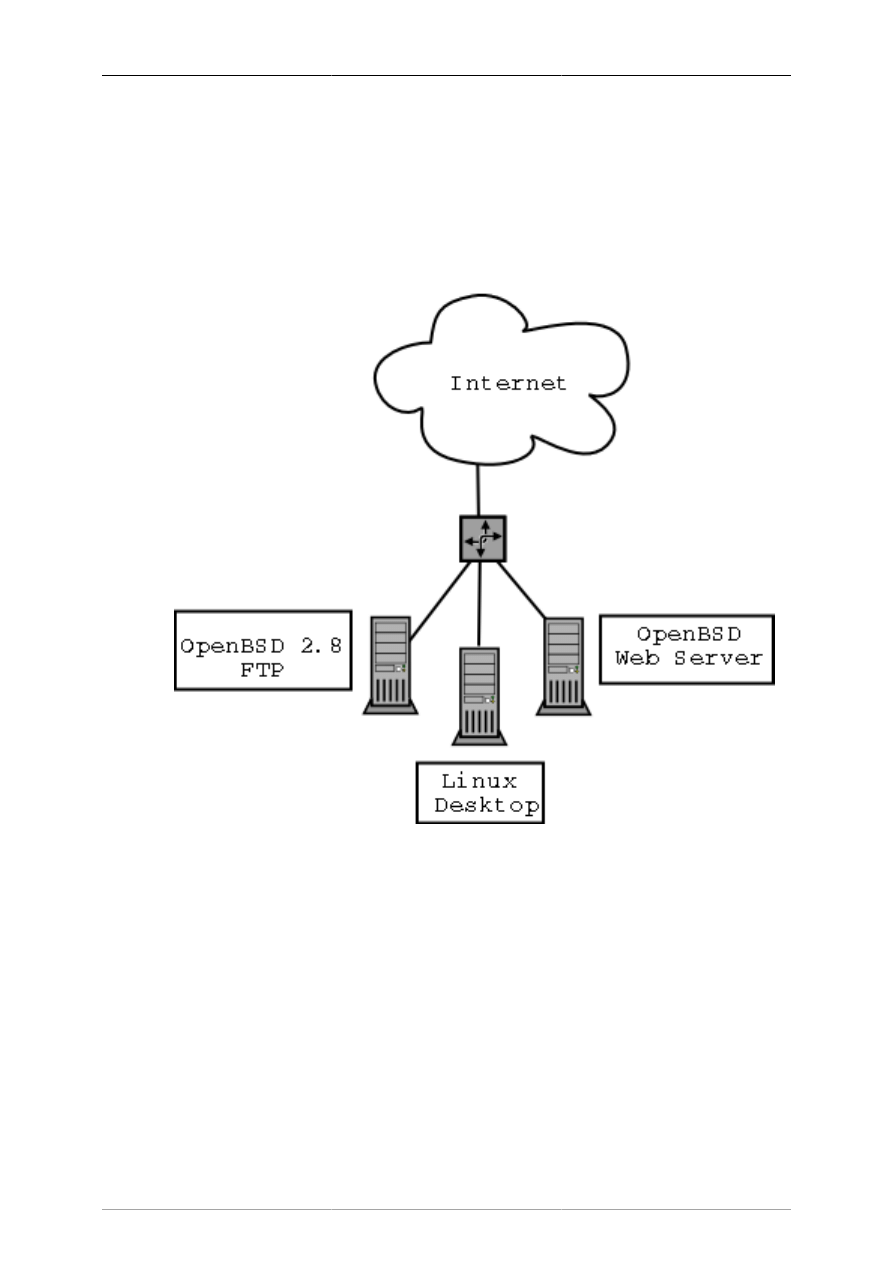
erabiltzen dituztenean. Behean ikus daiteke Dia-k zer eman dezakeen bost minututan.
Irudia 1.1. Demoa
1.2. Dia abiarazteko
Joan Menu nagusiko Aplikazioak atalera, eta egin klik Dia-ren ikonoan. Edo, idatzi dia komandoa xterm
leiho batean.
1.3. Bizkor hasteko sarrera
Oinarrizko diagramak egiteko eskuliburu osoa irakurtzeko gogorik ez duten erabiltzaileentzat.
1.4. Oihala sortzea
Diagrama bakoitza bere oihalean marrazten da. Oihal berria sortzeko, hautatu Fitxategia->Diagrama
berria Oihal-leiho berria azalduko da.

Bizkor hasteko
3
1.5. Diagrama egitea
Diagramak objektuz osatzen dira. Kolore. itxura eta tamaina desberdinetako formak dira objektuak. 2
biteko irudiak, irudi koloretsuak, testua, edo beste edozer izan daitezke.
Oihalean objektuak gehitzeko, egin klik tresna-koadroko objektu batean, eta egin klik oihalean.
Hautatutako objektua oihalean azalduko da. Izkinetako botoi berdeetan klik egin eta arrastatuz
manipulatzen dira nagusiki objektuak.
Objektu baten propietate aurreratuak ikusteko, egin klik tresna-koadroan, ikusi nahi duzun objektuan.
Biltegiatuta dagoen bildumako forma zure gustura pertsonalizatzeko aukera izango duzu.
Geruzek irudi anitz sortzen dituzte, irudi bakarra osatuz. Horrela, erabiltzaileak aldiko geruza bat edita
dezake, gainerako geruzetan dagoena ukitu gabe.
Gardentasunak objektu zati batzuk garden egiteko aukera ematen du, zati gardenaren atzean dagoen
guztia ikusi ahal izateko.
Plugin-en bidez erabiltzaileak objektu-mota berriak gehi ditzake Dia-n, funtzionalitatea areagotzeko.
1.6. Diagramak gorde eta inprimatzea
Diagramak gorde eta inprimatzea dokumentua sortu eta aldatzea bezain erraza da.
Dia-rekin inprimagailuan inprimatu eta gorde egin daiteke. gnome-print instalatuta badaukazu, oso erraz
inprimatuko duzu!
Inprimatzeko komandoa Fitxategia menuan dago, oihalean eskuin-klika egitean azalduko zaizu.
Dia-rekin formatu askotara esporta dezakezu web-ean bikain argitaratzeko. Esate baterako:
• Computer Graphics Metafile (.cgm)
• Encapsulated Postscript (.eps)
• Native Dia Format (.dia)
• Portable Network Graphics (.png)
• Scalable Vector Graphics (.svg)
1.7. Norentzat da erakargarria Dia?
Industria askotako jende askorentzat izan daiteke erakargarria Dia.
• Ingeniari elektriko batek zirkuituaren funtzionamendua erakusteko sor dezake Dia-ko diagrama.
• Informatikako programatzaile batek programaren eskema irudikatzeko erabil dezake fluxu-diagrama.
• Sare-administratzaileak enpresako sarearen diseinua erakusteko sor dezake diagrama bat.

4
Atala 2. Oihala
2.1. Oihalaren sarrera
Oihala da Dia-ren zati nagusia. Erabiltzailearen objektu guztiak pantailan kokatu eta antolatzeko
erabiltzen den leihoa da. Diagrama inprimatzen edo gordetzen denean, oihalaren edukia gordetzen da.
2.2. Sareta-marrak
Grafiko-papereko marren antzekoak dira sareta-marrak. Objektuak oihalean lerrokatzen laguntzen diote
erabiltzaileari. Sareta-marrak ezkuta daitezke Fitxategia->Hobespenak aukeraren bidez. Sareta-marren
fitxan, 'Ikusgai' botoia sakatu behar da, 'Ez' jar dezan.
2.3. Erregelak
Dia-ren oihalaren goialdean eta ezkerrean azaltzen dira erregelak. Oihalaren neurria erakusten dute
zentimetrotan.
Erregela bakoitzak gezi bat du. Gezia erregelan zehar mugitzen da, saguak seinalatzen duen puntuaren
arabera. Esate baterako, erabiltzaileak sagua gorantz eramaten badu, erregela bertikaleko gezia gorantz
joango da, aldaketa adierazteko. Geziak oso erosoak dira objektu bat puntu jakin batean zehazki lerrokatu
nahi denerako.
Erregelak ezin dira kendu (sareta-marrak bai, baina erregelak ez).
2.4. Atzeko planoaren kolorea
Aukera honen bidez, oihalaren atzeko planoaren itxura alda dezakezu. Lehenespenez, atzeko planoa
zuria izaten da. Kolorea aldatzeko, joan Ikusi+Diagrama-propietateak->Atzeko planoa aukerara, eta egin
klik barran. Barran ikusten da atzeko planoaren kolorea. Sareta-marren kolorea automatikoki aldatuko
da atzeko planoan kolore beltza ezartzen bada, bestela ez bailirateke ikusiko.
2.5. Zooma
Zoomari esker diagramak hurbilagotik ikus ditzake erabiltzaileak. Horrela zehaztasun handiagoz marraz
daiteke.
Zoomaren muga % 400ekoa da. Diagrama handiago ikusteko, egin klik tresna-koadroko lupan, eta egin
klik oihalean. Zooma kentzeko, sakatu aldatzeko botoia, eta egin klik berriro oihalean.
5
Atala 3. Objektuak
3.1. Objektuen sarrera
Objektuak dira diagrama osatzen dutenak. Aurrez definitutako edo erabiltzaileak definitutako formak
dira objektuak.
3.2. Objektuak erabiltzea
3.2.1. Objektuak gehitzea
Dia-ren oihalean objektuak gehitzeko, egin klik tresna-barrako objektu batean, zuk nahi duzun objektua
hautatzeko. Oihalean klik egitean objektua bertan kokatuta geratuko da.
Dia-k bi motatako objektuak eskaintzen ditu:
• Erabiltzaileak definitutako objektuak - Erabiltzaileak sortzen dituen objektuak txantiloi prefabrikatu
batean oinarrituta.
Adibidez, objektu karratu batean klik egin eta oihalean jarrita, karratu bat sortzen da. Nahi izanez
gero, objektuaren neurriak alda daitezke. Ikus Objektuen tamaina aldatzeari buruzko atala.
• Aurrez definitutako objektuak - Editatu ezin diren diseinuak izaten dira. Tamaina alda dakieke, baina
objektua bera ezin da editatu.
3.2.2. Objektuak lekuz aldatzea
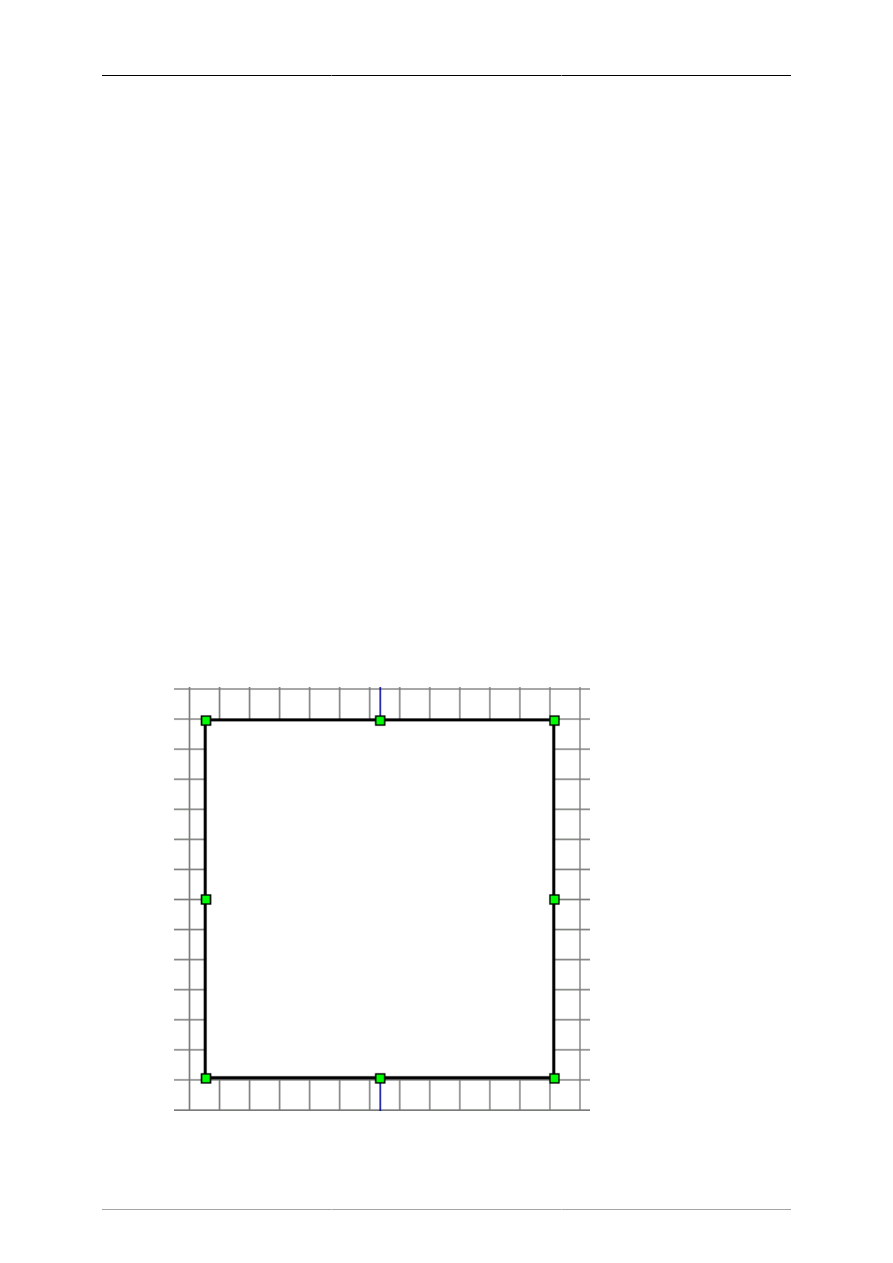
Objektu bat oihalean txertatzen denean, ertzak markatzen dituzten koadro berde txiki batzuekin agertzen
da.
Irudia 3.1. Doitzeko puntuak

Objektuak
6
Koadroen barneko area objektuaren area da. Egin klik objektu-arean, eta ez askatu. Mugitu sagua
oihalean zehar, objektua oihalaren beste leku batean jartzeko.
3.2.3. Objektuei tamaina aldatzea
Aurreko paragrafoan azaldu da koadro berdeen kontzeptua. Objektuaren tamaina manipulatzeko
erabiltzen dira koadro horiek. Tamaina aldatzeko, egin klik botoi berde batean, eta ez askatu. Arrastatu
tamaina egokia emateko, eta askatu.
Izkinetako botoi berdeek altuera eta zabalera batera aldatzen dituzte. Goiko eta beheko ertzetan erdian
dauden bi botoiek altuera editatzen dute; ezkerreko eta eskuineko ertzetan erdian daudenek, zabalera.
Iradokizuna
Izkinako botoi bat arrastatzen denean proportzioa mantentzeko, eduki sakatuta maiuskulen
tekla arrastatzen den bitartean. Objektu bereziei bakarrik aplikatzen zaie hori, ez forma
erregularrei.
3.2.4. Objektuak ezabatzea
Objektu bat ezabatzeko, egin klik objektuan, hautatzeko. Koadro berdeak azalduko dira. Sakatu Ktrl+D
eta objektua desagertu egingo da.
3.2.5. Marraren propietateak
Dia-ko objektuetako bat marra da. Hau da marra objektuaren ikonoa:
Irudia 3.2. Marraren ikonoa
3.2.6. Marra-estiloak
Marrak erraz edita daitezke geziak eta horrelako elementuak sortzeko. Tresna-koadroaren behealdean
3 botoi daude marrekin. Klik egin eta sakatuta edukita, menu bat azalduko da aldaketaren emaitza
ikusteko.

Objektuak
7
Irudia 3.3. Marraren propietateak

Objektuak
8
Estilo askotako marrak daude:
• Betea
• Marratxoduna
• Marratxoa-Puntua
• Marratxoa-Puntua-Puntua
• Puntukatua
3.2.7. Marraren lodiera
Marren lodiera editatzeko, kolore-hautatzailearen eskuineko bost aukeretako batean klik egin daiteke.
3.2.8. Geziak
Geziak sortzeko, marren tresna erabil daiteke. Tresna-koadroaren behealdeko alboko bi botoietan klik
eginda, menu bat azalduko da aukeran dauden gezi-hasiera eta -amaierekin.
3.2.9. Marra-koloreak
Marraren kolorea editatzeko, egin klik bikoitza marran oihalean ipini ondoren. Leiho bat azalduko da.
Bigarren lerroa "Marra-kolorea" da eta barra bat dauka hautatutako kolorea erakusteko. Barran klik
eginda, marraren kolorea alda daiteke.
3.3. Objektuaren propietateak
Objektu bakoitzak bere propietateak ditu. Oihalean dagoen objektu batean klik bikoitza eginda ikus
daitezke. Leiho bat azalduko da hainbat eta hainbat propietate editatzeko aukerarekin, besteak beste:
• Marra-zabalera
• Marra-kolorea
.
3.4. Koloreak
Objektu guztiei eman dakieke kolorea hainbat modutan, erabiltzaileak definitutako ezarpenaren arabera.
Kolorearen kontrola tresna-koadroaren behealdetik gertu dago. Bi karratuk egiten dute kontrola.
Goian ezkerrean dagoena aurreko planoaren kolorea da. Azpian eskuinean dagoena atzeko planoarena.
Koloreak editatzeko, egin klik koadroetako batean, eta hautatu kolorea azaltzen den kolore-leihoan.
Oharra
Kontrol honek oraindik oihalean jarri ez diren objektuen kolorea hautatzeko aukera
bakarrik ematen du.
Iradokizuna
Koloreak alderantzikatzeko, egin klik bi koadroen goialdean eskuinean dagoen gezi
txikian.

Objektuak
9
Iradokizuna
Berriz ere kolore lehenetsiak ezartzeko, egin klik kolore-hautatzailearen behealdeko
ezkerreko koadro zuri-beltzean.

10
Atala 4. Oinarrizko objektuak
4.1. Oinarrizko objektuen sarrera
Lehenengo objektu-mota eta ohikoena oinarrizko objektua da. Oinarrizko objektuak forma geometriko
pertsonalizagarriak izaten dira normalean. Dia-k oinarrizko objektu asko eskaintzen ditu.
4.1.1. Testua
Dia-k testua erabiltzeko aukera ematen du objektu-mota propio gisa. Oihalean testua jartzeko, egin klik
tresna-koadroko testuaren botoian.
Oharra
Dia-ko testuak Gnome-n erabilgarri dagoen edozein letra-tipo erabil dezake.
4.1.2. Laukia
Dia-ko laukiak erabiltzaileak nahi duen neurrira pertsonaliza daitezke. Hauek dira erabilgarri dauden
propietateak:
• Izkinak biribiltzea - Izkina biribilduak ezartzen ditu ertz zorrotzen ordez.
• Marraztu atzeko planoa - Erdialdea garbi mantentzen du edo atzeko planoko kolorearekin betetzen du.
4.1.3. Elipsea
Ertz biribilduak dituen forma da elipsea; zirkulua edo obalatua izan daiteke.
4.1.4. Poligonoa
Marra zuzenez osatutako forma itxia da poligonoa. Poligonoen tresnarekin, marra zuzenez osatutako
edozein forma marraz daiteke.
4.1.5. Beziergonoa
Poligonoaren antzeko da beziergonoa, erabiltzaileak definitzen baitu forma. Baina, poligonoak ez
bezala, forman kurbak sartzen onartzen du.
4.1.6. Marra
Horixe da: marra bat. Ikus marra pertsonalizatzeari buruzko atala.
4.1.7. Arkua
Zirkulu erdiaren antzeko forma bat osatzeko okertu den marra bat da arkua.
4.1.8. Sigi-saga marra
Sigi-saga marra 90 graduko koska zorrotzak dituen marra da. Eskailera-mailen itxura du.
4.1.9. Koska-marra
Sigi-saga marraren antzekoa, baina koskek ez daukate 90 gradukoak izan beharrik. Angeluak
pertsonalizatu egin daitezke.

Oinarrizko objektuak
11
4.1.10. Bezier marra
Kurbak dituen marra da Bezier marra. Bezier marren tresna editatzeko, egin klik puntu berde eta
laranjetan, eta arrastatu. Puntu berdeek tamaina pertsonalizatzen dute, eta laranja kolorekoek marra
kurbatzeko angeluak.
4.1.11. Irudiak
Dia-ren oihalean irudiak sar daitezke, formekin batera.
Irudi bat gehitzeko, egin klik irudien botoian, eta gehitu oihalean. "Irudi hautsia" izeneko objektu bat
azalduko da. Egin klik bikoitza propietateak irekitzeko. Egin klik "Arakatu"n eta hautatu irudia. Egin
klik "Ados"en eta irudia eguneratu egingo da.

12
Atala 5. Objektu bereziak
5.1. Objektu berezien sarrera
Aurreko puntuan oinarrizko objektuen azalpena eman da. Atal honetan urrats bat aurrera egiten da, eta
objektu berriak sortzen, formak baino landuagoak diren objektu aurrez prestatuak erabiltzen erakusten
da.
5.2. Objektu berezien kategoriak
Objektu bereziak kategoriatan banatuta daude. Horrela, zirkuitu bat irudikatzen duen diagrama bat
sortzen ari denak zirkuituetako objektuak bakarrik ikusiko ditu. Dia-k aurrez definitutako kategoria asko
ematen ditu.
Zirkuitua
Zirkuitu elektrikoen diagramak egin nahi dituztenentzako multzoa.
Eskailera
Nik dakidana baino gehiago da hau
ER
Entitate-erlazioen diagramen editorea
FS
Funtzio-egituren diagramen editorea
Fluxu-diagrama
Fluxu-diagrametan normalean erabiltzen diren formak biltzen
dituen
multzoa.
Asko
erabiltzen
dira
fluxu-diagramak
informatikan, marketinean, ekonomian eta plangintza behar duten
beste eragiketa erdi-lineal askotan.
GRAFCET
Trantsizioarekin asoziatutako urratsa, ekintza, trantsizioa eta
baldintza marrazten dituen diagrama.
SADT
Oso galdera ona!
UML
Ikus goikoa
Kronograma
Diseinu kronografikoan erabiltzen diren objektuak eskaintzen ditu.
Ohikoak dira plangintzetan.
Sarea
Sare-administratzaileek erabiltzen dute sarea diseinatzeko.
Sybase
Sybase ordenagailu-sareko fluxua adierazten duten diagramak
diseinatzeko.
Elektrikoa
Elektrizitate-fluxua erakusteko izango da, nik uste.
Pneumatikoa/Hidraulikoa
Hidraulikaz baliatzen diren gailuen diagramak egiteko.

13
Atala 6. Objektuak hautatzea
6.1. Hautatzearen sarrera
Objektuak hautatzea izango da seguru asko Dia-n gehien egiten dena. Objektu berri bat sortzen duzunetik
hasi eta diagrama erabat amaituta dagoela pentsatzen duzun arte, etengabe ariko zara objektuak
hautatzen, behar bezala ezartzeko.
Objektu bat hautatzen duzunean, objektu horri ematen diozu fokua editatzeko. Hautatuta ez dagoen
objekturik ezin da editatu.
Objektuak hautatzeko modu asko daude, eta eragiketa asko egin daitezke hautatuta dauden objektuekin.
Diagraman zehar arrastatzeko bakarrik hauta dezakezu objektu bat, edo beste batzuekin elkartu eta
errazago manipulatzeko, edo beste batzuekin konektatzeko, edo besterik gabe diagramatik kentzeko.
6.2. Nola hautatu objektuak
6.2.1. Oinarrizko hautapena
Objektu bat hautatzeko modu oinarrizkoena bertan klik egitea da.
Objektua hautatuta dagoenean, inguruan puntu berde batzuk dituela azalduko da.
Puntu berdeak agertzen direnean, has zaitezke objektua manipulatzen. Amaitzen duzunean, diagramako
leku huts batean klik egin dezakezu objektua desautatzeko. Puntu berdeak desagertu egingo dira, eta
beste objektu bat hautatzeko moduan egongo zara.
6.2.2. Hautapen anizkoitza
Aldi berean objektu bat baino gehiago hautatzeko modurik errazena, diagramako leku huts batean
ezkerreko sagu-botoiaz klik egin eta, askatu gabe, sagua arrastatzea da. Horrela laukizuzen bat
marraztuko da Oihalean. Area horretan dauden objektu guztiak hautatuta geratuko dira sagu-botoia
askatzean.
Beste modu bat, Maius tekla sakatuta edukiz objektuetan banan-banan klik egitea da.
Hautapena egindakoan, hautatako objektu guztiek puntu berdeak izango dituzte inguruan (goian azaldu
den bezala).
Hautapen anizkoitza praktikoa da eragiketa bera egin nahi denean hainbat objekturekin, eta banan-banan
egiten denborarik galdu nahi ez denean.
Hautatuta daudenean, talde gisa funtzionatzen dute objektuek. Horrek esan nahi du, objektuetako bat
arrastatzen baduzu, talde osoa arrastatuko duzula. Gauza bera gertatuko da horietako bat ezabatzen
saiatzen bazara: talde osoa ezabatuko duzu diagramatik.
Diagramako leku huts batean klik egiten baduzu, edo beste geruza batera aldatzen bazara, hautapena
galduko duzu. Bestalde, hautapenean objektu gehiago sartu nahi badituzu, sakatu Maius tekla eta joan
klik eginez gehitu nahi dituzun objektuetan.
Oharra
Diagramako objektu batzuk hautatuta dituzunean, horietako baten tamaina alda dezakezu
gainerakoen tamaina edo posizioa aldatu gabe. Nola egiten den ikusteko, irakurri Objektuei
tamaina aldatzeari buruzko atala.

Objektuak hautatzea
14
6.2.3. Objektuak hautatzeko beste modu batzuk
Ondoren azaltzen dira objektuak hautatzeko beste modu batzuk. Denak Laster-menu nagusian daude,
Hautatu menuan:
Objektu guztiak hautatzeko
Hautatu Denak aukera, uneko geruzan dauden objektu guztiak
hautatuko dira, eskuz egingo zenukeen moduan.
Aukera hau erosoa da diagramak objektu asko dituenerako, ez
baituzu denborarik galdu behar denak banan-banan hautatzen.
Objektu guztiak desautatzeko
Hautatu Bat ere ez aukera, eta hautatuta zeuden objektu guztiak
desautatuta geratuko dira. Gauza bera lortuko duzu diagramako
leku huts batean klik eginda ere.
Objektuak desautatu ondoren, ezingo duzu eragiketarik egin
objektu horiekin. Eragiketak egiteko, berriro hautatu beharko
dituzu
Iradokizuna
Zenbaitetan hautapen iraunkorrak egitea komeniko
zaizu. Horretarako, talde arbitrario bat sor dezakezu
hautatutako objektuekin, edo denak batera ebaki eta
geruza berri batean itsatsi.
Hautapena alderantzikatzeko
Demagun hamar elementu dituzula diagraman eta zortzi hautatu
nahi dituzula. Zortzi horiek hautatzeko, Hautatu menuko
Alderantzikatu aukera erabil dezakezu.
Hauta itzazu eskuz hautapenetik kanpo utzi nahi dituzun bi
elementuak, aukeratu Alderantzikatu aukera, eta beste zortziak
hautatuta geratuko dira.
Iradokizuna
Gauza bera egiteko beste modu bat, elementu
Denak hautatu (goian azaldu da nola egin), Maius
tekla sakatu, eta kanpoan utzi nahi diren biak
banaka desautatzea da.
Oharra
Uneko geruzan dauden objektuak bakarrik hauta
daitezke. Objektu bat ezin baduzu hautatu, beste
geruza batean egongo da seguru asko. Geruza
batetik bestera nola joan zaitezkeen edo geruzak
nola manipulatzen diren ikusteko, irakurri Geruzak
kudeatzeari buruzko atala.
6.2.4. Konektatutako objektuak hautatzea
Dia-k eskaintzen duen baliabide benetan ahaltsu eta praktiko bat objektuen arteko konexioak
maneiatzeko aukera da.
Gauza askotarako erabil daitezke Dia-ko konexioak. Lehenik, bi objekturen arteko zuzeneko erlazioa
espresuki zehazteko.

Objektuak hautatzea
15
Bigarren, ezarritako arauen araberako portaera duten objektuak errazago kudeatzeko eta klik gutxi
batzuekin atzitzeko.
Objektu jakin batekin konektatutako objektuak hautatzea oso erraza da: hautatu objektu jakin hori, egin
klik eskuineko botoiaz Oihalean Laster-menu nagusia bistaratzeko, eta egin klik Hautatu->Konektatuak
botoian.
Objektu horrek konektatutakorik ez badu, ez du ezer egingo. Bestela, konektatutako objektu guztiak
magikoki hautatuko dira eta aldi baterako hautatutako objektu-talde bat osatuko dute.
Oharra
Gauza bera berriro egiten baduzu, talde berriari konektatutako objektu guztiak
hautapenean gehituko dira.
Eragiketa berriro egin dezakezu, harik eta elkarrekin konektatutako objektu guztiak
hautatu arte.
6.2.5. Objektu iragankorrak hautatzea
Goian erakutsitako teknika baliagarria da konektatutako objektu gutxi hautatu nahi direnerako.
Baina batzuetan elkarrekin konektatutako objektu asko batera hautatu nahi izango dituzu. Eta objektuak
urratsez urrats hautatze hori ez da praktikoa.
Horregatik eskaintzen du Dia-k urrats horiek denak batera egiteko aukera.
Horretarako, hautatu erroko objektua, egin klik eskuin-botoiaz Oihalean Laster-menu nagusia ager
dadin, eta sakatu Hautatu->Iragankorra botoia, Konektatuak aukeratu beharrean.
Eta hori da dena; hautatu duzun erroko objektuarekin konektatutako objektu guztiak hautatuta egongo
dira orain, manipulatzeko prest, nahi dituzun eragiketa guztiak egin ditzazun.
6.2.6. Mota bereko objektuak hautatzea
Dia-k truku batzuk eskaintzen ditu mota bereko objektuak hautatu ahal izateko.
Edozein arrazoirengatik mota bereko objektuak hautatu behar badituzu (Laukizuzen guztiak, Marrak,
Forma pertsonalizatu batekoak) aski duzu mota horretako objektu bat hautatzea, eta gero Laster-menu
nagusia ireki eta Hautatu->Mota berekoak botoia sakatzea.
Automatikoki hautatuko dira hasieran hautatu duzun objektuaren mota bereko objektu guztiak. Uneko
geruzan dauden objektuak bakarrik hautatuko dira.

16
Atala 7. Diagramak kargatu eta
gordetzea
7.1. Kargatu eta gordetzeko sarrera
Mahaigaineko aplikazio gehienen eredu berari jarraitzen dio Dia-k diagramak gordetzeko: oihalak
espresuki gorde behar dira. Fitxategi bat gordetzeko, aukeratu Laster-menu nagusiko Fitxategia-
>Gorde aukera. Gordetzeko elkarrizketa-koadro estandarra agertuko da. Oihala Dia-ren XML formatuan
gordeko da. Fitxategi-luzapena ez da automatikoki gehitzen, eta, beraz, komeni da '.dia' espresuki
gehitzea idazten duzun izenari.
Lehenago Dia-n gordetako oihal bat edo beste aplikazio batekin sortutako bat kargatzeko, hautatu
Menu-barra nagusiko Fitxategia->Ireki... aukera. Irekitzeko elkarrizketa-koadroa azalduko da; hautatu
fitxategia, eta aukeratu Ireki. Irekitzeko elkarrizketa-koadroa estandarra da, Zehaztu fitxategi-mota
izeneko menua izan ezik. Aukeratu ireki nahi duzun fitxategiaren formatua (Dia XML edo Drawing
Interchange) Dia-k berak ez badu formatu egokia asmatu.
FItxategiak kargatzeko beste metodo bat Dia komando-lerrotik abiaraztea da, ireki nahi den fitxategiaren
izena argumentu gisa jarrita.
7.2. Fitxategi-motak
Fitxategi-motei buruzko azalpen batzuk ematea komeni da. Ohartuko zinen edozein fitxategi-formatu
ezin dela berriro kargatu Dia-n gorde ondoren, eta onartzen diren fitxategi-formatu gehienek informazioa
galtzen dutela neurri batean.
7.2.1. Dia diagrama-fitxategi natiboak
Galerarik ez duela izango bermatzen duen formatu bakarra Dia XML da. Zorionez, zaila da nahi
gabe galeradun formatu batean gordetzea, Fitxategia->Gorde aukerak Dia XML formatuko fitxategian
gordetzen duelako beti.
Dia XML formatuko fitxategiak automatikoki konprimitzen dira gzip-ekin, diskoan leku gutxiago
hartzeko. Hori ia-ia beharrezkoa da, informazio erredundante asko biltegiratzen delako diagrametan,
eta konprimitu gabe diagramarik sinpleenak ere oso handiak izaten direlako. Dia XML fitxategiak
dagoeneko konprimituta egoten direnez, ez itzazu konprimitu eskuz, alferrik izango da.
7.2.2. Inportatzeko formatuak
Dia-k fitxategi-mota hauek inporta ditzake:
• SVG
• DXF
• XFig
7.2.3. Esportatzea: Beste formatu batzuen euskarria
Dia-k beste formatu askotara esporta dezake, esate baterako:
• Computer Graphics Metafile
• Dia forma-fitxategia

Diagramak kargatu eta gordetzea
17
• DXF
• HPGL
• EPS
• PNG
• SVG
• TeX Metapost makroak
• TeX PSTricks makroak
• WPG
• XFig
• XSLT
Dia-k ezin du formatu horietako gehienetako fitxategirik kargatu. Formatu horiek ongi etortzen dira
diagrama bat beste aplikazio batean erabili behar duzunerako edo Dia onartzen ez duen sistema eragile
bat duen bati pasatu behar diozunerako.
Formatu horietako bateko fitxategia sortzeko, hautatu Fitxategia->Esportatu... Laster-menu nagusian.
Gordetzeko elkarrizketa-koadroaren antzeko bat azalduko da; aukeratu fitxategiaren izena eta formatua.
Automatikoki gehituko da fitxategi-luzapen egokia.

18
Atala 8. Pertsonalizatzea
8.1. Pertsonalizatzea
Dia hainbat modutan alda daiteke, erabiltzailearen premia eta gustuetara egokitzeko.
Portaera aldatzeko, hautatu Fitxategia->Hobespenak... Menu-barra nagusian. Hobespenen elkarrizketa-
koadroa irekiko da ( )
Hauek diraErabiltzaile-interfazea fitxan alda daitezkeen propietateak:
• Berrezarri tresnak sortu ondoren botoia hautatuta badago,
• Desegiteko mailak -- desegiteko tresnak zenbat urrats desegin ahal izango dituen ezartzen du. Zenbat
eta zenbaki handiagoa ezarri, orduan eta pauso gehiago eman ahal izango dira atzerantz, baina
memoria gehiago beharko du.
• Zabalerak diagrama berriaren zabalera kontrolatzen du, pixeletan.
• Altuerak diagrama berriaren altuera kontrolatzen du, pixeletan.
• Handitu aukerak diagrama berrien zoom-multiplo lehenetsia ezartzen du.
• Atxiki -- objektuak programak sortutako saretak erakar ditzan. Horrela erabiltzaileak errazago
lerrokatuko ditu objektuak, automatikoki erakarriak izango baitira sareta-marrara.
• X tamaina -- sareta-marra horizontalen arteko tartea ezartzeko aukera ematen du.
• Y tamaina -- sareta-marra bertikalen arteko tartea ezartzeko aukera ematen du.
• Kolorea -- sareta-marrak bistaratzeko kolorea ezartzen du.
Nahi dituzun aldaketa guztiak egin ondoren, egin klik Ados botoian aldaketak aplikatu eta Hobespenen
elkarrizketa-koadroa ixteko. Aldaketak bertan behera utzi eta aurreko balioetara itzultzeko, egin klik
Itxi botoian. Aldaketek izango duten eragina ikusteko, 'Aplikatu' botoia erabil dezakezu.

19
Atala 9. Geruzak kudeatzea
9.1. Geruzen sarrera
Dia-n, geruzak kudeatzeko Geruzen elkarrizketa-koadroa erabiltzen da, eta bertatik egiten dira geruzei
buruzko eragiketa guztiak.
Oro har, diagramaren barnean elkarrekin erlazionatuta dauden objektuak elkartzeko erabiltzen dira
geruzak. Diagramaren zatiak isolatzeko erabil daitezke geruzak: zati batzuk bistaratu eta beste batzuk
ezkutatzeko, baita diagrama esportatzen edo inprimatzen denean ere.
Geruzaren barnean egin nahi duzun edozein eragiketa, Laster-menu nagusiaren bidez egin dezakezu, eta
hortik landu ditzakezu objektuak normalean egiten duzun moduan.
Oharra
Uneko geruzan dauden objektuak bakarrik hauta daitezke. Objekturen bat hautatu ezin
baduzu, begiratu uneko geruzan dagoen ala ez.
Lehenespenez, diagrama berri bakoitzean geruza lehenetsi bat egoten da: hori da Atzeko planoko geruza.
Nahi baduzu, geruza horren izena eta ezarpenak alda ditzakezu, zure premietara egokitzeko, beste
edozein geruzarekin egingo zenukeen bezala.
Nahi adina geruza sor ditzakezu; lehendik dauden geruza guztien gainean kokatuko du geruza berria
Dia-k. Geruzak bata bestearen gainean pilan jarritako paper gardenak direla pentsa liteke. Pilan daukaten
ordena alda dezakezu; geruza bakoitza erakutsi edo ezkutatu nahi duzun erabaki dezakezu; geruza
bakoitzean nahi adina objektu marraz ditzakezu; eta abar.
Hori dena Geruzen elkarrizketa-koadroan kudeatzen da.
9.2. Geruzen oinarrizko kudeaketa
9.2.1. Geruza berria sortzea
Geruza berria sortzeko, egin klik elkarrizketa-koadroaren behealdeko Geruza berria botoian. Geruzen
elkarrizketa-koadroa aplikazioa osoarena denez, eta ez diagrama bakoitzarena, geruza berria zein
diagramatakoa den zehaztu beharko duzu. Horretarako, hautatu diagrama Geruzen elkarrizketa-
koadroaren goialdean, eta gehitu geruza berria hautatutako diagraman.
Geruza sortu berria pilaren goialdean kokatuko da eta hautatutako diagramako uneko geruza izango da.
Orduan nahi dituzun objektu berriak editatu ahal izango dituzu, beste geruza edo diagrama batetik
kopiatu eta itsatsi, geruza bakarreko diagrama batean egingo zenukeen moduan.
9.2.2. Geruzak hautatzea
Geruzen elkarrizketa-koadroan hautatzen denean aktibatzen da geruza. Geruza bat hautatzeko, egin
klik geruzaren izenean elkarrizketa-koadroan; nabarmenduta geratuko da. Hortik aurrera, egiten dituzun
aldaketa guztiek geruza horretan eta horretan bakarrik izango dute eragina.
Oharra
Aldiko geruza bakarra hauta daiteke. Horrela, nahi duzuna egin ahal izango duzu geruza
horretan, diagramako gainerako geruzak ukitu gabe.

Geruzak kudeatzea
20
9.2.3. Geruzak ordenatzea
Geruzen elkarrizketa-koadroaren behealdean, Geruza berria botoiaren ondoan, beste bi botoi daude,
sortzen dituzun geruzek pilan duten ordena egokitzeko.
Geruzen hierarkian geruzak gorago edo beherago eramateko erabiltzen dira botoi horiek. Gora gezia
duen botoiak geruza goratu egiten du, eta besteak, berriz, hierarkian beheratu egiten du.
Geruzak ordenatzea ongi etortzen da objektu baten zati batzuk beste batekin batera ezkutatu nahi
direnean.
9.2.4. Geruzak ezabatzea
Geruza bat gehiago behar ez baduzu, bertako objektu guztiak ezaba ditzakezu Ezabatu geruza botoian
klik eginda. Normala denez, unean hautatuta dagoen geruzan bakarrik izango du eragina horrek.
Tarteka egitea komeni da diagrama garbi eta txukun edukitzeko, Dia formatu natibotik kanpora esportatu
nahi duzunerako batez ere.
Kontuan izan diagramek geruza bat behintzat eduki behar dutela, diagramak geruzen bidez eraikitzen
direlako, eta, beraz, geruzarik gabeko diagramak hondatutzat joko direla eta ezingo direla gorde edo
esportatu Dia formatu natibotik.
9.3. Geruzak ikustea
Geruzak manipulatzeko oinarriak ikasi dituzunez, errazago ulertuko duzu geruzak nolako tresna
indartsuak diren Dia-n diagramak eraikitzeko.
Geruzek zertarako balio duten ulertzeak ikaragarri lagunduko dizu zure diagramen kalitatea eta efektu
bisuala hobetzen.
Esate baterako, pentsa ezazu objektu asko dituen diagrama bat eraikitzen ari zarela (diagrama elektrikoa,
edo UMLa edo horrelakoren bat). Objektu guztiak geruza berean (hau da, atzeko planokoan) ipintzen
badituzu, lan pixka bat egindakoan zirriborro ulertezin bat izango duzu eskuartean. Aldaketak egiteak
buruko mina emango dizu, denbora asko beharko duzu hor erdian azaltzen den objektu hori nahaste-
borraste horretako zein objekturekin dagoen konektatuta asmatzeko, eta abar.
Baina Dia-k Diagrama egituratuak eraikitzen dituenez, diagrama guztiak naturalki egituratuko dira, zati
txikitan banatuta egongo dira, erraz kudea ditzazun, objektu-bloke monolitiko bakar batekin borrokan
jardun beharrean.
Oharra
Definizioz, diagramek egituratuak izan behar dute, zati logikotan banatzea uste baino
errazagoa izan dadin. Horregatik dira hain garrantzizkoak geruzak. Geruzen bidez zati
bakoitza isola dezakezu diapositiba bat balitz bezala, lasai eta gustura manipulatzeko
moduan.
Hasteko, geruzei izena alda dakieke diagramako zein zati adierazten duten argitzeko, eta besteen artean
errazago aurkitzeko. Eta gainera, geruzak erakutsi edo ezkutatu egin daitezke, unean ikustea komeni
denaren arabera.
Diagrama egiten ari zarenean edozein unetan geruza bati izena aldatzeko, egin klik bikoitza geruzaren
izenean Geruzen elkarrizketa-koadroan. Geruza-atributuen elkarrizketa-koadroa agertuko da, eta hor
aldatu ahal izango diozu izena.

Geruzak kudeatzea
21
Iradokizuna
Saiatu izen ulergarri eta argi bat ezartzen, zertarako sortu zenuen errazago gogoratzeko.
Ez izan beldurrik diagraman geruza asko sortzeko, Dia-k ez du mugarik ezartzen geruzen
kopuruan, eta gainera lasai egokitu dezakezu hierarkia zure premien arabera.
Geruzaren izenaren ondoan dagoen Begiaren ikonoa oso erosoa da geruza ezkutatu edo bistaratzeko..
Geruza bat ez bistaratzea erabakitzen baduzu, egin klik Begiaren ikonoan, eta geruza eta barnean duen
guztia desagertu egingo dira Oihaletik.
Geruza batzuk bakarrik ikustea praktikoa da diagramaren zati bat bakarrik manipulatu nahi duzunean,
gainerakoa ukitu gabe. Diagrama hainbat orrialdetan inprimatu nahi baduzu, edo zati baten diseinua
aldatzen duten ezarpenak probatu nahi badituzu ere, era horretan lan egin dezakezu. Lasai esperimentatu
geruzekin. Ongi konfiguratzen badituzu, zure diagramak askoz ere itxura hobea izango du.
Oharra
Dia-n, Geruzak sortzea eta manipulatzea diagramako objektuak marraztea edo hautatzea
bezain normala da. Geruzak erabiltzen ohitu egin beharko duzu, diagrama bat sortzen
duzun bakoitzean erabili beharko baitituzu seguruenik.

22
Atala 10. Egileak
Dia Alexander Larsson-ek idatzia da, eta James Henstridge-k egiten ditu mantentze-lanak. Dia-ri
buruzko informazio gehiago nahi izanez gero, bisitatu web gune ofiziala: live.gnome.org/Dia. Bidali
zure iruzkin, iradokizun eta akatsen berri-emateak GNOMEren akatsen segimendurako datu-basera.
(Programa-erroreen berri emateko jarraibideak linean aurkituko dituzue.) GNOMEren 1.1 bertsioa edo
berriagoa baduzu, Programa-erroreen berri emateko tresna (bug-buddy) ere erabil dezakezu akatsen
berri emateko. Tresna hori Menu nagusiko Utilitateak azpimenuan duzu eskuragarri.
Eskuliburu honen egileak Henry House (
<hajhouse@houseag.com>
) , Judith Samson
(
<judith@samsonsource.com>
), eta Kevin Breit (
<battery841@mypad.com>
) dira.
Eskuliburu honi buruzko ohar edo iradokizunik baduzu, bidal ezazu mesedez GNOMEren
dokumentazio-proiektura,
<docs@gnome.org>
helbidera mezu bat bidaliz. Linean ere bidal daitezke
oharrak, GNOMEren dokumentazioaren egoeraren taularen bidez.
Hizkuntza Politikarako Sailburuordetza
<hizkpol@ej-gv.es>
(euskarazko itzulpena) Itzulpenari
buruzko oharrik baduzu, <email>hizkpol@ej-gv.es</email> helbidera bidal ditzakezu.

23
Atala 11. Lizentzia
11.1. Lizentzia
Programa hau software librea da; birbana eta/edo alda dezakezu, Free Software Foundation-ek
argitaratutako GNU Lizentzia Publiko Orokorraren 2. bertsioan, edo (nahiago baduzu) bertsio berriago
batean, jasotako baldintzak betez gero.
Programa hau erabilgarria izango delakoan banatzen da, baina INOLAKO BERMERIK GABE;
era berean, ez da bermatzen beraren egokitasuna MERKATURATZEKO edo HELBURU
PARTIKULARRETARAKO ERABILTZEKO. Argibide gehiago nahi izanez gero, ikus GNU Lizentzia
Publiko Orokorra.
GNU Lizentzia Publiko Orokorraren kopia GNOMEren erabiltzailearen gidaren eranskinean daukazu.
GNU Lizentzia Publiko Orokorraren kopia Free Software Foundation-en bidez ere lor dezakezu haren
web gunea bisitatuz edo hona idatziz:
Free Software Foundation, Inc. 59 Temple Place -
Suite 330 Boston, MA
02111-1307 USA
Document Outline
- Dia
- Edukien aurkibidea
- Atala 1. Sarrera
- Atala 1. Bizkor hasteko
- Atala 2. Oihala
- Atala 3. Objektuak
- Atala 4. Oinarrizko objektuak
- Atala 5. Objektu bereziak
- Atala 6. Objektuak hautatzea
- Atala 7. Diagramak kargatu eta gordetzea
- Atala 8. Pertsonalizatzea
- Atala 9. Geruzak kudeatzea
- Atala 10. Egileak
- Atala 11. Lizentzia
Wyszukiwarka
Podobne podstrony:
dia manual
dia manual
dia manual
dia manual
PANsound manual
als manual RZ5IUSXZX237ENPGWFIN Nieznany
hplj 5p 6p service manual vhnlwmi5rxab6ao6bivsrdhllvztpnnomgxi2ma vhnlwmi5rxab6ao6bivsrdhllvztpnnomg
BSAVA Manual of Rabbit Surgery Dentistry and Imaging
Okidata Okipage 14e Parts Manual
Bmw 01 94 Business Mid Radio Owners Manual
Manual Acer TravelMate 2430 US EN
manual mechanika 2 2 id 279133 Nieznany
4 Steyr Operation and Maintenance Manual 8th edition Feb 08
Oberheim Prommer Service Manual
cas test platform user manual
Kyocera FS 1010 Parts Manual
juki DDL 5550 DDL 8500 DDL 8700 manual
Forex Online Manual For Successful Trading
więcej podobnych podstron