ArcGIS: Ćwiczenie 6
Strona 1 z 6
Katedra Ochrony i Kształtowania Środowiska, Politechnika Warszawska
wersja MMXIII/L
Mapy rastrowe w analizie przestrzennej
1.
Wstęp
Dziś rozpoczniesz pracę z mapami rastrowymi. Mapa rastrowa zapisana jest w podobny sposób jak zdjęcie
cyfrowe, tyle że tu „piksele” zwane są „komórkami”. Bardzo ważnym parametrem jest wielkość komórki,
decydująca o dokładności mapy i zwykle wyrażona w metrach. Równie ważny jest fakt, że w każdej
komórce zapisana jest pewna liczba, która zawsze „coś znaczy” – np. wysokość tej komórki n.p.m. albo np.
kod oznaczający, że na obszarze komórki znajduje się teren zabudowany.
Mapy rastrowe (grids) dzielą się w praktyce na dwa rodzaje:
rzeczywiste (floating-point grids) – zawierające informację o zjawiskach ciągłych (np. wysokość
powierzchni terenu, temperatura powietrza, wilgotność gruntu) – tu w każdej komórce zapisana jest
liczba rzeczywista
całkowite (integer grids) – służą do opisu dyskretnych obiektów (mapa użytkowania gruntów, klas
bonitacyjnych lub zjawisk (mapa kierunków, mapa widoczności). Ten typ mapy rastrowej posiada
tabelę atrybutów, choć jest ona zupełnie inna niż w mapie wektorowej. Tu w każdej komórce
zapisana jest liczba całkowita.
1.1.
Dane wykorzystane w ćwiczeniu
Nazwa
Format danych
Zawartość
Pochodzenie
dem
mapa rastrowa
Numeryczny Model Terenu okolic zlewni górnej Noteci
KOKŚ PW
piezometry
shapefile punktowy
wysokości poziomu wód podziemnych zanotowane w
piezometrach (dane sztuczne)
KOKŚ PW
drogi
shapefile
najważniejsze drogi okolic zlewni górnej Noteci
KOKŚ PW
geo_uzy
shapefile poligonowy warstwa (sztuczna) określająca przydatność terenu pod budowę
składowiska z uwagi na jego właściwości geologiczne i sposób
użytkowania
KOKŚ PW
ochrona
shapefile punktowy
warstwa (sztuczna) pokazująca obiekty o dużej wartości
przyrodniczej
KOKŚ PW
1.2.
Cel ćwiczenia
!a
Znajdź tereny nadające się pod lokalizację składowiska odpadów. Tereny te muszą spełniać
następujące wymagania:
spadek terenu nie większy niż 2.1°
wysokość: od 50 do 100 m n.p.m.
położenie w strefie wysokiej lub dopuszczalnej przydatności
głębokość zalegania wód podziemnych: nie mniejsza niż 1 m pod powierzchnią terenu
minimalna odległość od miejsc szczególnie chronionych: 5 km
maksymalna odległość od dróg: ok. 3 km
ostatecznie wybrane lokalizacje muszą obejmować zwarte tereny o powierzchni
nie mniejszej niż 1 km
2
.
Schemat rozwiązania będzie następujący:
(opcjonalnie) wstępne przetworzenie mapy rastrowej lub wektorowej, związanej z którymś z
wymagań (po kolei dla wszystkich wymagań)
utworzenie tzw. mapy binarnej (jest to mapa rastrowa typu całkowitego zawierająca dwie wartości –
„prawda” dla komórek spełniających warunek postawiony przy tworzeniu mapy oraz „fałsz” dla
pozostałych komórek)

ArcGIS: Ćwiczenie 6
Strona 2 z 6
Katedra Ochrony i Kształtowania Środowiska, Politechnika Warszawska
wersja MMXIII/L
połączenie iloczynem logicznym wszystkich map binarnych
wybranie z końcowej warstwy obszarów spełniających ostatni warunek, dotyczący powierzchni i
kształtu terenu
2.
Numeryczny Model Terenu
Wyświetl mapę rastrową dem. Sprawdź w jaki sposób może być wyświetlona; zbadaj jej właściwości:
zasięg, rozdzielczość, statystyki wartości, wartość w danym punkcie, miejsce zapisu.
dodaj do widoku warstwę dem
wejdź w okno właściwości warstwy, w zakładkę Symbology – poeksperymentuj ze sposobami
wyświetlania tej warstwy: spójrz na czym polega legenda typu Classified (w odróżnieniu od
domyślnej Stretched), zmień zakres kolorów na rozciągnięty od czerwonego (dla małych wartości)
do niebieskiego
w tym samym oknie w zakładce Source znajdziesz informacje m.in. o: liczbie wierszy [1055], kolumn
[1130], wielkość komórki [100], zasięgu warstwy, typie mapy (floating point) i miejscu jej zapisu
Nowe oprogramowanie GIS dopuszcza możliwość używania map rastrowych, w których komórka ma
kształt prostokątny (a nie kwadratowy) – dlatego w punkcie Cellsize podane są dwie liczby, oznaczające
długości dwóch boków komórki. Istnienie tej możliwości nie oznacza że należy z niej korzystać – w praktyce
warto pozostać przy mapach o komórkach kwadratowych.
zrób duże powiększenie tak aby widzieć „pikselozę” warstwy i użyj narzędzia pomiaru odległości
do zmierzenia długości boku komórki [oczywiście wynikiem powinno być ok. 100 jednostek mapy]
teraz dla wprawy i przypomnienia użyj narzędzia Identify, by dowiedzieć się jaka wartość jest
zapisana w danej komórce – kliknij na kilku komórkach, patrz jakie wartości są zwracane i porównaj
je z legendą
Utwórz warstwę ukazującą spadek terenu.
otwórz ArcToolbox i wywołaj narzędzie Spatial Analyst Tools
→
Surface
→
Slope
jeśli zobaczysz komunikat Tool Not Licenced, oznacza to, że nie jest włączone rozszerzenie Spatial
Analyst
, służące do obsługi map rastrowych. Włącz je: Tools
→
Extensions...
→
zaznaczenie pola przy
pozycji Spatial Analyst. Wywołaj ponownie narzędzie Slope
ArcMap, jak wiele specjalistycznych programów, ma budowę modularną – składa się z głównej części i
szeregu dodatkowych rozszerzeń, które kupuje się i potem włącza w razie potrzeby. Rozszerzenie Spatial
Analyst
jest jednym z popularniejszych. Inne służą np. do realizacji funkcji geostatystycznych, sieciowych,
wyświetlania danych w 3D, automatycznego rozpoznawania zeskanowanych obrazów, zaawansowanego
umieszczania etykiet na wydrukach map itd. – lista dostępnych rozszerzeń wydłuża się z każdym wydaniem
nowej wersji programu ArcGIS.
zadeklaruj dem jako warstwę wejściową, ustal miejsce zapisu i nazwę warstwy wyjściowej (np.
nachylenie
); dwa pozostałe parametry widoczne w oknie Slope pozostaw niezmienione
Wybierz tereny o nachyleniu mniejszym niż zadane.
zamknij ArcToolbox i wywołaj pasek narzędzi Spatial Analyst; przy okazji możesz zamknąć inne
niepotrzebne paski (np. Editor)
upewnij się, że warstwą „widoczną” przez nowy zestaw narzędzi jest warstwa nachylenie (jej nazwa
musi być widoczna w polu rozwijalnym Layer:)
wywołaj funkcję Spatial Analyst
→
Raster Calculator...
ArcGIS: Ćwiczenie 6
Strona 3 z 6
Katedra Ochrony i Kształtowania Środowiska, Politechnika Warszawska
wersja MMXIII/L
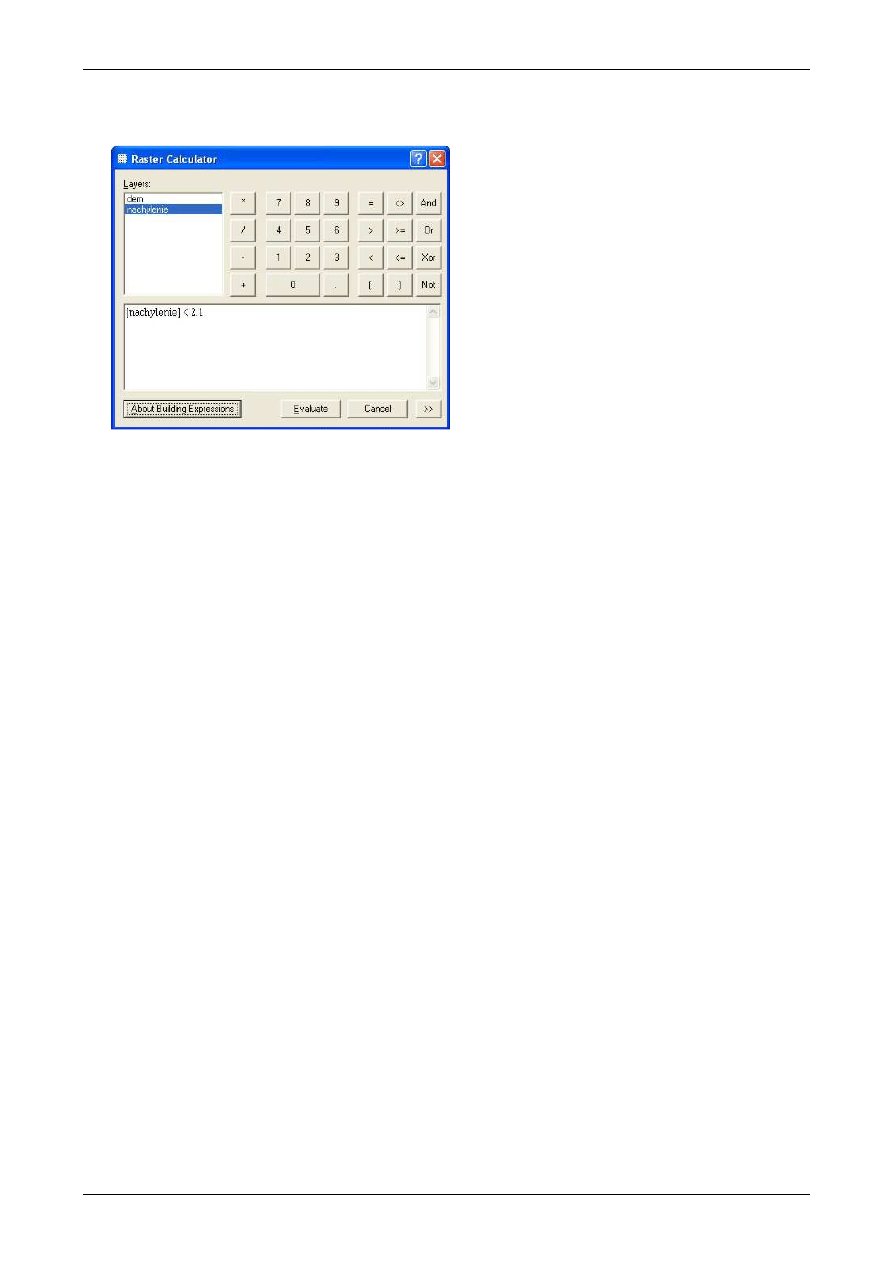
wypełnij główna część okna warunkiem
[nachylenie] < 2.1
(patrz rysunek i komentarz
poniżej)
To jest jedno z najważniejszych miejsc w
interfejsie ArcMap. Tu głównie będą wpisywane
polecenia skutkujące przekształceniami map
rastrowych.
Przy wypełnianiu okna z poleceniem postaraj się
„wklikiwać” poszczególne części warunku lub
działania – podobna technika zresztą pojawiła
się już wcześniej, a mianowicie przy zakładaniu
warunków dotyczących bazy danych.
po wciśnięciu Evaluate okno warunku znika, a pojawia się nowa warstwa o nazwie Calculation.
Zbadaj jej właściwości – na początek otwórz i obejrzyj jej tabelę atrybutów
Nowa warstwa jest binarną mapą rastrową. Jako mapa rastrowa typu całkowitego, posiada ona tabelę
atrybutów (dla porównania, spróbuj otworzyć tabelę atrybutów zmiennoprzecinkowej warstwy nachylenie).
Tabela atrybutów mapy rastrowej składa się z tylu rekordów, ile unikalnych grup komórek liczy warstwa (tutaj
są dwie grupy, o wartościach: 0 i 1, są więc dwa rekordy) oraz z trzech pól – Rowid (pole dodane przez
program, zawierające unikalny identyfikator rekordu), Value – wartości liczb oznaczających poszczególne
grupy oraz Count – liczebności poszczególnych grup. Przykładowo, w nowej warstwie jest 6277 komórek o
wartości 0, czyli reprezentujących tereny o spadku przekraczającym 2.1
o
.
zamknij tabelę atrybutów i otwórz okno właściwości warstwy. Zmień nazwę warstwy na
nachylenie_01
W oknie właściwości warstwy, w zakładce Source, widać jej miejsce zapisu. Miejscem tym jest katalog
roboczy, którego położenie ustala się w zakładce General okna Spatial Analyst
→
Options...
Warto przed
rozpoczęciem pracy z mapami rastrowymi sprawdzić lokalizację tego katalogu i ewentualnie zmienić tak, aby
mieć pewność, że dane tam zapisane np. nie ulegną przypadkowemu usunięciu.
Wybierz tereny leżące na wysokościach od 50 do 100 m.n.p.m.
wykonaj w oknie Raster Calculator... odpowiedni warunek (użyj w nim spójnika logicznego and)
zmień nazwę powstałej warstwy na wysokosc_01, przeanalizuj jej zawartość porównując z warstwą
dem
[sprawdzenie – jest 267 961 komórek o wartości „1”]
3.
Konwersja warstwy wektorowej na rastrową –
analiza stref przydatności
Przekształć warstwę wektorową geo_uzy tak, by uzyskane z niej strefy wysokiej i dopuszczalnej
przydatności mogły być użyte w dalszej analizie.
dodaj warstwę geo_uzy do widoku

ArcGIS: Ćwiczenie 6
Strona 4 z 6
Katedra Ochrony i Kształtowania Środowiska, Politechnika Warszawska
wersja MMXIII/L
Warstwa ta dzieli obszar analizy na 4 rodzaje stref (tzw. terenów jednostkowych) określających przydatność
obszaru do budowy na nim składowiska odpadów komunalnych. Przy tworzeniu stref brane były pod uwagę:
użytkowanie gruntów (np. wody powierzchniowe, lasy, grunty rolne itd.) oraz warunki geologiczno-
inżynierskie. Informacje dotyczące rodzajów stref zawarte są w polu Klasa w tabeli atrybutów warstwy geo_uzy:
1 oznacza bardzo niską przydatność, 2 – niską, 3 – dopuszczalną i 4 – wysoką.
wyświetl warstwę geo_uzy używając legendy typu „unikalna wartość”, by zobaczyć jak układają się
strefy o różnych przydatnościach
teraz zaczniesz proces konwersji warstwy wektorowej na rastrową. Przede wszystkim ustal
standardowy rozmiar komórki i zasięg wyjściowej warstwy rastrowej – idź do Spatial Analyst
→
Options...
i zadeklaruj którąkolwiek z powstałych warstw rastrowych jako Analysis extent i Analysis
cell size
Zadeklarowanie którejś z istniejących map rastrowych jako obowiązującego w analizach źródła zasięgu i
wielkości komórki gwarantuje, że każda nowa mapa będzie miała dokładnie takie same przestrzenne własności
jak mapy już istniejące. Taka deklaracja nie jest konieczna, bo program potrafi działać na mapach rastrowych
nawet wtedy, gdy mają różne zasięgi i wielkości komórek, ale można ją uznać za kolejny przykład „dobrej
praktyki” przy pracy w GIS.
wywołaj teraz okno Spatial Analyst
→
Convert
→
Features to Raster...
Wybierz nazwę wejściowej
warstwy, pole które będzie podstawą konwersji (Klasa) oraz miejsce zapisu i nazwę wyjściowej
warstwy (np. geo_uzy_gr),. Zauważ, że wielkość komórki jest ustalona na 100 (dlaczego?)
wybierz z warstwy geo_uzy_gr komórki o wartościach 3 i 4, reprezentujące tereny o dopuszczalnej i
wysokiej przydatności. Warunek można sformułować np. tak:
[Geo_uzy_gr] >= 3
zmień nazwę powstałej zerojedynkowej mapy na strefy_01 [są 283 431 komórki o wartości „1”]
zrób porządki w projekcie – usuń lub „zwiń” wszystkie warstwy poza trzema binarnymi
4.
Interpolacja danych punktowych – określenie
poziomu wód podziemnych
Przekształć wyniki uzyskanych w piezometrach pomiarów wysokości wód podziemnych na mapę
rastrową pokazującą poziom wód podziemnych na całym obszarze analizy.
Jest to przykład jednego z „klasycznych” zadań wykonywanych w GIS – przekształcenie danych
dyskretnych (zwykle punktowych) na ciągłe. Istnieje wiele metod takiego przekształcenia, czyli interpolacji.
Trzy najpopularniejsze metody uwzględnione są w interfejsie ArcMap, tu użyta będzie najprostsza (IDW,
metoda odwróconych ważonych odległości)
dodaj do widoku warstwę piezometry i obejrzyj jej tabelę atrybutów – w polu h znajdują się
zmierzone wysokości poziomu wód podziemnych
wykonaj interpolację, tworząc nową warstwę rastrową (np. wody_pod): Spatial Analyst
→
Intepolate to
Raster
→
Inverse Distance Weighted...
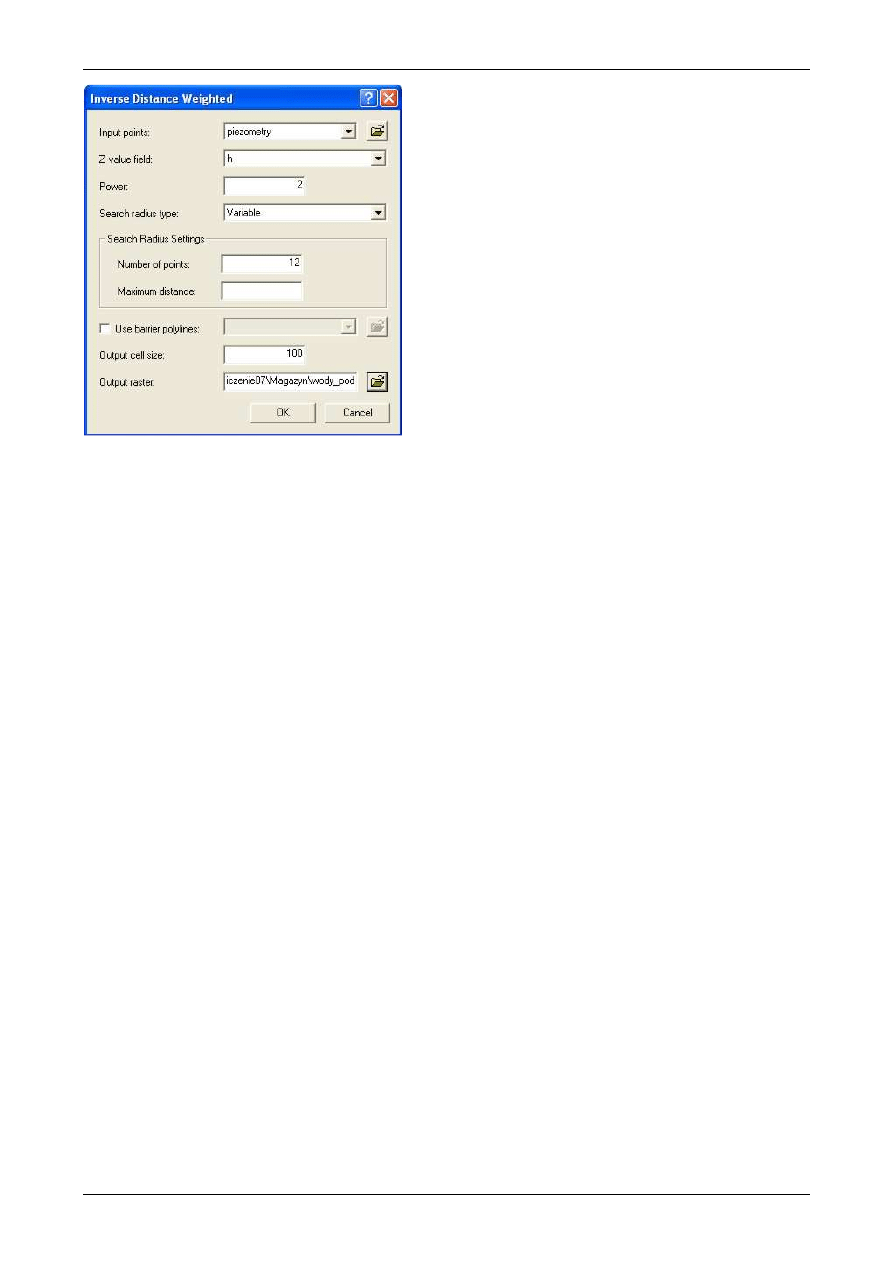
(poniżej przykład wypełnionego okna)
ArcGIS: Ćwiczenie 6
Strona 5 z 6
Katedra Ochrony i Kształtowania Środowiska, Politechnika Warszawska
wersja MMXIII/L
Kolejno deklarowane są:
warstwa wejściowa
pole z tabeli atrybutów wejściowej warstwy,
które będzie użyte do interpolacji
parametry metody: potęga (im wyższa, tym
silniejszy wpływ mają bliskie punkty) i
parametry
wyszukiwania
sąsiednich
punktów,
na
podstawie
których
interpolowana jest wartość
(opcjonalnie) warstwa, która będzie służyć
jako bariera przy interpolacji (przydatne np.
przy interpolowaniu powierzchni terenu
poprzecinanej skarpami)
wielkość komórki wyjściowej warstwy
miejsce zapisu i nazwa wyjściowej warstwy
porównaj wartości (zwłaszcza skrajne) zapisane w wyjściowej warstwie z wartościami punktów
warstwy piezometry. Wykorzystaj narzędzie Identify
Metoda IDW zawsze uśrednia wartości wejściowe. Przykładowo, jeśli wartości punktów na wejściu
zawierają się w przedziale 0-10, to w warstwie powstałej w wyniku interpolacji wartości z pewnością nie wyjdą
poza ten przedział. Nie jest to powszechną regułą – przykładowo, w metodzie Spline możliwe jest uzyskanie
takich wartości (ta metoda jest ekstrapolatorem).
5.
„Mapomatyka” – określenie głębokości zalegania
wód podziemnych
Wybierz tereny, gdzie głębokość, na której znajdują się wody podziemne, jest większa niż 1 m.
aby otrzymać mapę obrazującą głębokość zalegania wód pod powierzchnią terenu, wystarczy
skorzystać z faktu, że wody_pod i dem wyrażone są w tych samych jednostkach i odjąć jedną warstwę
od drugiej. Wywołaj okno Raster Calculator i wykonaj odpowiednie działanie, tworząc warstwę o
nazwie np. glebokosc
To był przykład „mapomatyki”, czyli działania matematycznego przeprowadzonego na mapach rastrowych.
Poza prostymi działaniami algebraicznymi w „mapomatyce” można zwykle wykorzystywać funkcje
statystyczne, trygonometryczne, logarytmiczne i inne – choć w ArcMap często wymaga to odwoływania się do
dodatkowych poleceń języka programowania (zwykle VBA lub Python).
wybierz z warstwy glebokosc komórki o wartości większej od 1, tworząc warstwę glebokosc_01
[sprawdzenie – 349 373 komórki mają wartość „1”]
6.
Wprowadzanie kryterium odległości
Wybierz tereny, których odległość od obszarów chronionych przekracza 5 km
dodaj warstwę ochrona
wywołaj funkcję Spatial Analyst
→
Distance...
→
Straight Line...
w oknie Straight Line musisz zadeklarować jedynie nazwę warstwy wejściowej oraz nazwę (np.
och_odl
) i miejsce zapisu warstwy wyjściowej, reszty parametrów nie zmieniaj (brak deklaracji
maksymalnej odległości, wielkość komórki równa 100)

ArcGIS: Ćwiczenie 6
Strona 6 z 6
Katedra Ochrony i Kształtowania Środowiska, Politechnika Warszawska
wersja MMXIII/L
wyświetl i zbadaj wartości nowej warstwy
Uzyskana warstwa to tzw. mapa odległości – przykład mapy rastrowej, która nie tyle pokazuje jakieś
rzeczywiste obiekty, ale służy do zobrazowania pewnego przestrzennego zjawiska. Wartości mapy odległości
zawsze uzyskiwane są na podstawie jednostek mapy (tzn. jeśli jednostki mapy to metry, wartości mapy
odległości to również metry, niezależnie np. od ustawień wyświetlanych jednostek).
Warto przypomnieć, że wyznaczenie obszarów znajdujących się w odległości mniejszej / większej niż zadana
można także wykonać stosując operacje buforowania. Wówczas można obyć się bez map rastrowych.
Dodatkowo, w ArcMap można skorzystać z połączenia przestrzennego, które w niektórych wariantach także
pozwala na ocenę odległości od zadanego obiektu.
wybierz z warstwy och_odl komórki o wartościach większych niż 5000 i zapisz wynik tego wyboru
w warstwie ochrona_01 [812 192 komórek spełnia warunek odległości]
Wybierz tereny, których odległość od dróg jest mniejsza od 3 km
należy dla warstwy drogi wykonać identyczną analizę jak dla warstwy ochrona. Wynik nazwij np.
drogi_01
[348164]
7.
Łączenie map binarnych
!a
Połącz warstwy binarne, tworząc mapę pokazującą tereny, które spełniają wszystkie warunki
jednocześnie
należy wykonać warunek:
[drogi_01] and [ochrona_01] and [glebokosc_01] and
[strefy_01] and [wysokosc_01] and [nachylenie_01]
jaka jest łączna powierzchnia (w km
2
) terenów spełniających wszystkie kryteria?
Wyszukiwarka
Podobne podstrony:
Fizjologia Cwiczenia 06 id 1743 Nieznany
Cwiczenie 06 id 98947 Nieznany
Antropomotoryka Cwiczenia 06 id Nieznany (2)
Fizjologia Cwiczenia 11 id 1743 Nieznany
acad 06 id 50513 Nieznany (2)
Biologia Cwiczenia 11 id 87709 Nieznany (2)
cwiczenie 14 id 125164 Nieznany
MD wykl 06 id 290158 Nieznany
8 Cwiczenia rozne id 46861 Nieznany
cwiczenia wzrost id 155915 Nieznany
cwiczenie III id 101092 Nieznany
bns kalisz 02 06 id 90842 Nieznany (2)
Cwiczenie 5B id 99609 Nieznany
Cwiczenie nr 8 id 99953 Nieznany
cwiczenie 05 id 125057 Nieznany
F Cwiczenia, cz 3 id 167023 Nieznany
newsletter 19 06 id 317919 Nieznany
cwiczenie 52 id 41325 Nieznany
Cwiczenie 01 id 98935 Nieznany
więcej podobnych podstron