-1-
Oczyszczalnia ścieków – Projekt w ArcGis (wersja dokumentu 1.2)
materiały pomocnicze to zajęć laboratoryjnych z przedmiotu
podstawy Systemów Informacji Przestrzennej
zweryfikowano z oprogramowaniem ArcGIS 9.3.1
WI ZUT, Szczecin 2011
1. Zapoznajemy się etapami projektowania w GIS (czyli trochę teorii… )
W typowym projekcie analizy przestrzennej GIS na wstępie określa się cele projektu, następnie tworzy bazę danych projektu, zawierającą
dane potrzebne do rozwiązania problemu, wykorzystuje funkcje systemu GIS do utworzenia modelu analitycznego rozwiązującego problem i
na końcu prezentuje wyniki analizy.
Etap 1: Identyfikacja celów
Pierwszym etapem omawianego procesu jest określenie celów jakim ma służyć analiza przestrzenna. Identyfikując te cele należy brać pod
uwagę następujące pytania:
•
Jaki problem jest do rozwiązania? W jaki sposób jest on rozwiązywany dotychczas? Czy są alternatywne sposoby jego
rozwiązania z wykorzystaniem systemu GIS?
•
Jakie maja, być finalne produkty projektu—raporty, mapy robocze, wysokiej jakości produkty kartograficzne?
•
Do kogo są adresowane te produkty—opinia publiczna, technicy, planiści, decydenci, urzędnicy?
•
Czy dane projektu będą wykorzystywane do innych celów? Jakie są wymagania w tym zakresie?
Ten etap jest ważny ponieważ odpowiedzi na te pytania określają cel i zakres projektu jak również sposób jego wdrożenia i wykonania analiz
przestrzennych.
Etap 2: Utworzenie bazy danych projektu
Następnym etapem jest utworzenie bazy danych projektu. Utworzenie bazy danych projektu to trójetapowy proces, obejmujący
zaprojektowanie bazy danych, pozyskanie i wprowadzanie danych do bazy danych oraz zarządzanie tą bazą.
Projektowanie bazy danych obejmuje zidentyfikowanie potrzebnych danych przestrzennych w oparciu o wymagania analizy przestrzennej,
określenie wymaganych atrybutów obiektów, zdefiniowanie zasięgu projektu oraz wybór układu współrzędnych, w którym baza danych
będzie wyrażona.
Wprowadzanie danych do bazy danych obejmuje digitalizację lub konwersję danych z innych systemów i formatów jak również weryfikację
i korygowanie błędów.
Zarządzanie bazą danych obejmuje weryfikację układów współrzędnych i łączenie sąsiednich warstw informacyjnych.
Tworzenie bazy danych projektu jest krytyczną i długotrwałą fazą wdrażania projektu. Kompletność i dokładność wykorzystywanych w
analizie danych przestrzennych określa dokładność wyników tej analizy.
Etap 3: Analiza danych
Trzeci etap projektu stanowi sama analiza przestrzenna. Jak wcześniej wykazano, analizowanie danych w systemie GIS mieści się w
szerokim zakresie począwszy od prostych prezentacji kartograficznych aż do tworzenia złożonych modeli przestrzennych. Model jest
reprezentacją rzeczywistości wykorzystywaną do symulowania procesów.
Tworzenie modeli przestrzennych obejmuje zastosowanie co najmniej jednej z trzech kategorii funkcji GIS w stosunku dodanych
przestrzennych. Są to następujące funkcje:
•
Modelowanie geometrii - obliczanie odległości, generowanie buforów oraz obliczanie pól powierzchni i obwodów.
•
Modelowanie zgodności - nakładanie zestawów danych w celu wyszukania miejsc zgodności określonych wartości.
•
Modelowanie sąsiedztwa - alokacje, wyszukiwanie połączeń oraz wyznaczanie obszarów.
Posługując się narzędziami systemu GIS można szybko wykonać analizy, które nie byłyby możliwe do wykonania metodami tradycyjnymi
albo trwałyby bardzo długo. Ponowne wykonanie analizy po zmianie metody i parametrów, daje również możliwość realizowania
alternatywnych scenariuszy.
Etap 4: Prezentacja wyników
Czwarty etap realizacji projektu analitycznego stanowi prezentacja wyników' analiz przestrzennych. Produkt finalny powinien w sposób
komunikatywny przedstawiać odbiorcom wyniki analiz. Najczęściej wyniki analiz przestrzennych GIS przedstawiane są na mapach.
Wykresy i raporty to dwie kolejne metody prezentowania wyników analiz. Wykresy i raporty mogą być drukowane oddzielnie, wstawiane do
dokumentów tworzonych w innych aplikacjach albo umieszczane bezpośrednio na mapie.
Co dalej?
Teraz, po przejrzeniu etapów wdrażania typowego projektu GIS, jesteśmy gotowi by rozpocząć planowanie swego własnego projektu GIS.
Dalsza część niniejszej instrukcji opisuje etapy wdrażania projektu zmierzającego do znalezienia optymalnej lokalizacji oczyszczalni
ś
cieków dla miasta Greenvalley. Pierwszy etap - identyfikacja celów projektu - jest wykonany poniżej. Pozostałe etapy są opisane i
wykonywane podczas studiowania dalszych punktów niniejszego podręcznika.
-2-
2. Identyfikacja celów projektu
Celem tego projektu analizy przestrzennej G1S jest znalezienie optymalnej lokalizacji dla nowej miejskiej oczyszczalni ścieków. Miasto nie
korzystało do tej pory z modelu GIS do wykonywania podobnych zadań. Istniejąca oczyszczalnia została posadowiona wiele lat temu z
wykorzystaniem podstawowej mapy topograficznej i nakładek z folii, a także znajomości terenu wśród radnych miejskich i konsultacji z
wydziałem planowania i nadzoru budowlanego. Taka procedura, adekwatna jak na tamte czasy była jednak bardzo pracochłonna i nie
dopuszczała konsultacji ze strony opinii publicznej.
Obecnie problem ten jest jeszcze trudniej rozwiązać gdy przybyło terenów zabudowanych, a regulacje prawne z zakresu ochrony środowiska
i zdrowia publicznego stały się bardziej restrykcyjne. Rada Miejska wybrała do rozwiązania problemu model GIS aby przyspieszyć proces
wydania decyzji w sprawie lokalizacji oczyszczalni, a także zapewnić jej zgodność z obowiązującym prawem.
Rada Miejska zdając sobie sprawę z tego, że lokalizacja takiej inwestycji może wzbudzić kontrowersje, potrzebuje wyników analizy
przestrzennej, identyfikującej wszystkie działki do potencjalnego wykorzystania z wyróżnieniem szczególnie przydatnych działek,
wybranych w oparciu o bardzo szczegółowe kryteria. Możliwe lokalizacje zostaną przedyskutowane na sesji Rady Miejskiej z udziałem
zainteresowanej społeczności miasta. Mapa przygotowywana na tę sesję powinna w czytelny sposób prezentować, które działki są
najbardziej przydatne, które mniej, a które są w ogóle nie przydatne do lokalizacji oczyszczalni ścieków.
Urząd Miasta udostępnił nam listę kryteriów wyszukania optymalnej lokalizacji. Działki gruntu wybrane pod tę inwestycję powinny
być położone:
•
Poniżej wysokości 365 m.n.p.m., by zminimalizować koszty przepompowywania
•
Poza obszarami zagrożonymi powodzią, by uniknąć przelewania podczas ulewnych deszczy
•
Nie dalej niż w odległości 1000 metrów od rzeki, by zminimalizować koszt budowy rurociągu wypuszczającego oczyszczone
wody.
•
Co najmniej 150 metrów od zabudowanych nieruchomości i parków miejskich, by zminimalizować szkodliwy wpływ na zdrowie
mieszkańców
•
Na wolnych obszarach przeznaczonych pod inwestycje, by zminimalizować koszty pozyskania i uzbrojenia terenu
•
Dodatkowo w celu redukcji kosztów budowy i przyszłej eksploatacji, miasto preferuje lokalizacje położone:
•
Nie dalej niż w odległości 1000 metrów od węzła magistrali kanalizacyjnej (najbardziej przydatne będą obszary położone jeszcze
bliżej w granicach 500 metrów)
•
Nie dalej niż w odległości 50 metrów od istniejącej drogi
•
Oczyszczalnia będzie też wymagała łącznej powierzchni nie mniejszej niż 150 000 metrów kwadratowych.
Wstępny przegląd istniejących map papierowych wykazał, że najbardziej naturalną wydaje się lokalizacja oczyszczalni w
północnowschodniej części miasta, w pobliżu rzeki, na nisko położonych obszarach. Te właśnie tereny będą studialnym obszarem naszego
projektu. Analiza przestrzenna GIS pozwoli nam uwzględnić wszystkie postawione kryteria i zidentyfikować działki przydatne do lokalizacji
planowanej inwestycji.
3. Trochę o układach odniesienia i odwzorowaniach czyli znów trochę teorii…
Co to są układy współrzędnych?
W modelu wektorowym, Arclnfo przechowuje geometrię obiektów wykorzystując współrzędne x,y. Te współrzędne są związane z
rzeczywistymi lokalizacjami w przestrzeni geograficznej poprzez układ współrzędnych. Układ współrzędnych określa układ odniesienia i
odwzorowanie kartograficzne.
Układ Odniesienia
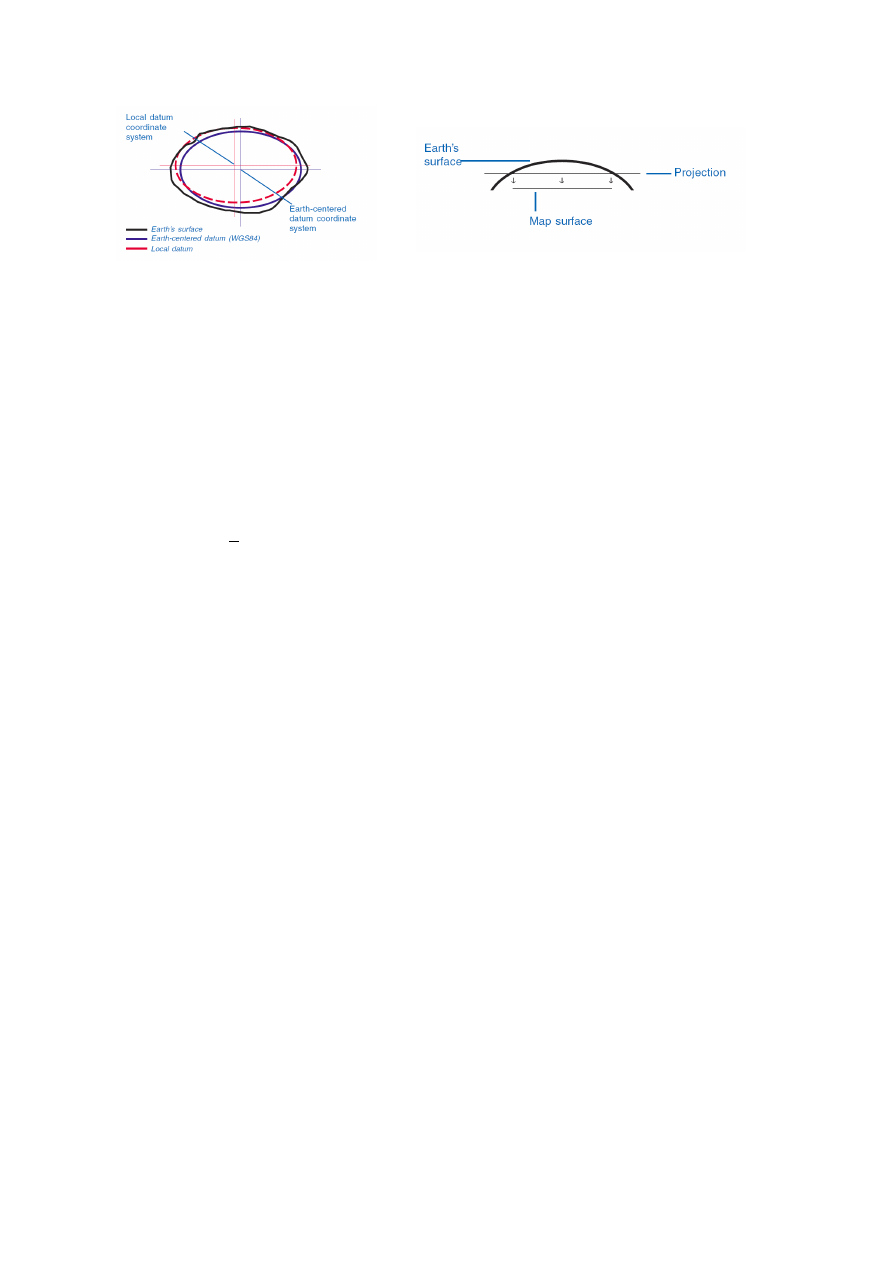
Układ odniesienia (datum) stanowi matematyczną reprezentację kształtu powierzchni ziemi. Układ odniesienia definiuje sferoida, która jest
przybliżeniem kształtu ziemi oraz pozycja sferoidy w stosunku do środka ziemi. Istnieje wiele sferoid reprezentujących kształt ziemi i
jeszcze więcej opartych na nich układów odniesienia.
Poziomy układ odniesienia stanowi podstawę do odniesienia pomierzonych lokalizacji na powierzchni ziemi. Definiuje on początek i
orientację linii szerokości i długości geograficznej. Lokalny układ odniesienia wyrównuje swoją sferoidę tak by wiernie dopasować ją do
powierzchni ziemi na określonym obszarze; jego punkt początkowy znajduje się na powierzchni ziemi. Współrzędne punktu początkowego
są stałe, a wszystkie pozostałe punkty są obliczane w stosunku do tego punktu kontrolnego. Początek układu współrzędnych w lokalnym
układzie odniesienia nie jest umieszczony w środku ziemi. Przykładami lokalnych układów odniesienia są np. NAD27 i Europejski Układ
Odniesienia z 1950 roku (European Datum 1950).
Wciągu ostatnich 15 lat, pomiary satelitarne dostarczyły geodetom-matematykom zajmującym się precyzyjnymi pomiarami kształtu i
wymiarów ziemi-nowych danych do zdefiniowania elipsoidy najdokładniej dopasowanej do kształtu ziemi, która odnosi współrzędne do
ś
rodka masy ziemi. Inaczej niż w przypadku lokalnego układu odniesienia, geocentryczny układ odniesienia nie posiada punktu
początkowego. Początek tego układu stanowi w tym sensie środek masy ziemi. Najnowszym i zarazem już szeroko wykorzystywanym
układem odniesienia jest wyznaczony w roku 1984 World Geodetic System (WGS84). System ten stanowi podstawę do obsługi pomiarów
położenia na całym świecie. Na systemie WGS84 opierają się również pomiary GPS.
-3-
Odwzorowanie kartograficzne
Odwzorowania kartograficzne stanowią transformacje sferoidalnego kształtu ziemi, umożliwiające przedstawienie trójwymiarowej,
zakrzywionej powierzchni ziemi na płaszczyźnie dwuwymiarowej, w postaci współrzędnych X,Y.
Mapy są płaskie ale powierzchnie na nich reprezentowane są zakrzywione. Transformację przestrzeni trójwymiarowej na dwuwymiarową
płaszczyznę mapy nazywamy "odwzorowaniem kartograficznym". Formuły odwzorowawcze są wyrażeniami matematycznymi,
dokonującymi konwersji danych z przestrzeni geograficznej (szerokość i długość geograficzna) na sferze czy sferoidzie do odpowiadających
im lokalizacji na powierzchni płaskiej.
Ten proces nieuchronnie prowadzi do powstawania zniekształceń co najmniej jednej z następujących właściwości: kształtu, powierzchni
odległości lub kierunku. Na małych obszarach obejmujących miasto czy nawet powiat zniekształcenia są na tyle niewielkie, że nie wpływają
na dokładność mapy czy pomiarów. Pracując jednak na poziomie kraju, kontynentu czy w skali globalnej należy je brać pod uwagę i
wybierać odwzorowania kartograficzne minimalizujące zniekształcenia w oparciu o wymagania określonych projektów.
4. Dane źródłowe
Skopiuj na swoje konto (i:\) do utworzonego katalogu SIP wszystkie dane z katalogu H:\SIP\ArcView\Lab1\Ex01\Greenvalley oraz foldery
City_share, County_share i State_share z H:\SIP\ArcView\Lab5\ex02. Podłącz skopiowane dane (ArcCatalog).
Przejrzyj dostępne dane, zwróć uwagę na następujące dane:
◦
Wysokość terenu – dane typu SHAPE
◦
Tereny nie zagrożone powodzią – obiekty w Geobazie Greenvalley.DB
◦
Układ rzek – plik Shape
◦
Działki – plik Shape
◦
Tereny parkowe – obiekty w Geobazie Greenvalley.DB
◦
Park historyczny –mapa rastrowa
◦
Układ ulic – obiekty w Geobazie Greenvalley.DB
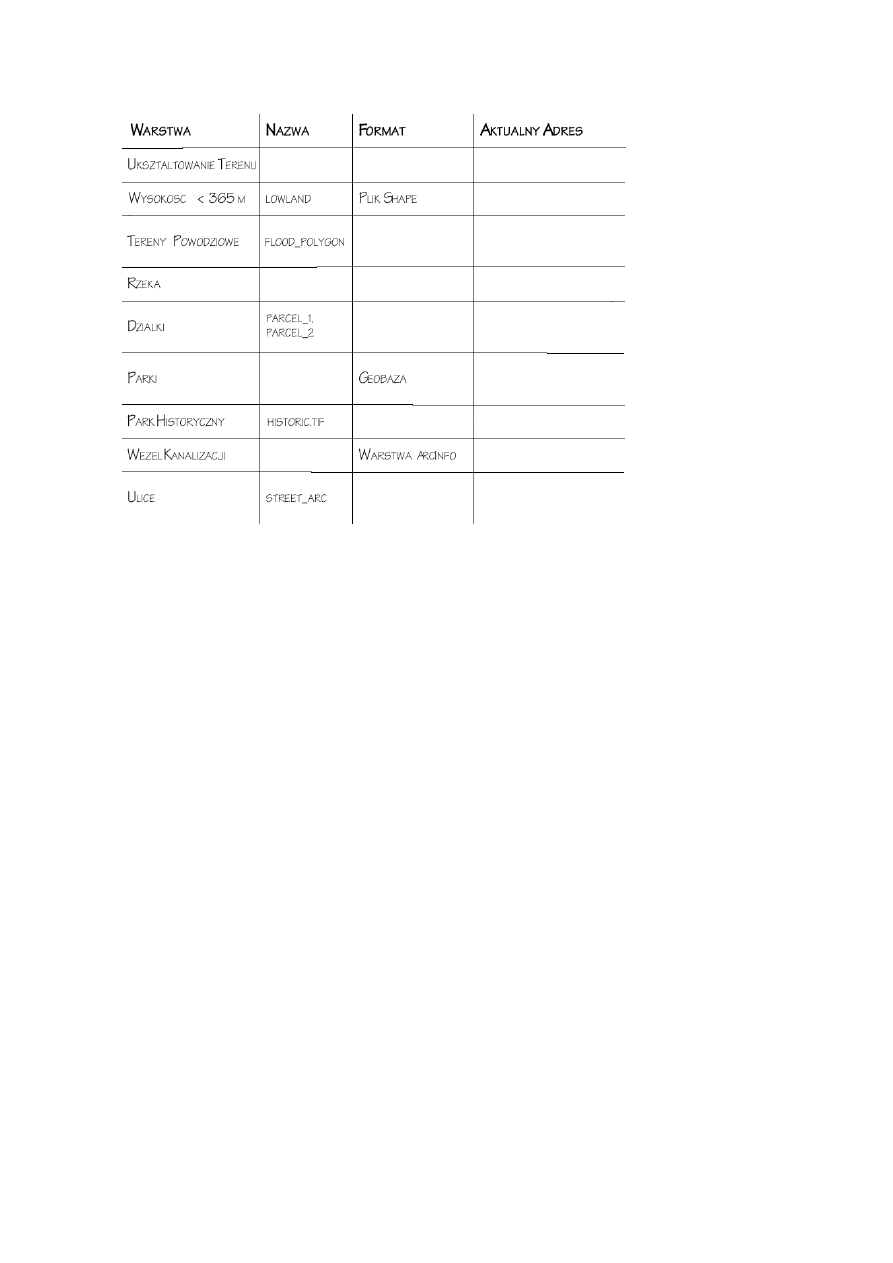
Zlokalizuj i określ rodzaj posiadanych danych. Wypełnij poniższą tabelkę (aktualny adres określa miejsce / folder gdzie znajdują się dane na
dysku):
-4-
5.Tworzymy własną GeoBazę i foldery
Tworzymy nową GeoBazę – na podłączonym folderze / prawy przycisk myszy / Nowe (new) / Geobaza Osobista (personal Geodatabase).
Nadajemy mu nazwę „ProjektWodny” . W analogiczny sposób tworzymy dwa dodatkowe foldery: „Analiza” oraz „Warstwy_miejskie”.
Teraz należy skopiować z GeoBazy Greenvalley do nowo utworzonej bazy klasę obiektów zawierającej parki (parks_polygon) (gdyż
będziemy je potem modyfikować). Metoda kopiuj / wklej lub drag&drop.
6. Tworzymy warstwy tematyczne
Ponieważ nie będziemy modyfikować obiektów „street_arc” oraz „flood_polygon” a jedynie wykorzystywać je do analizy przestrzennej,
nie musimy robić pełnych kopii tych obiektów, stworzymy jednak na ich podstawie warstwy tematyczne (które są de facto skrótem do
danych). Aby to zrobić w GeoBazie Greenvalley wybierz dane „street_arc” / prawy przycisk i „Utwórz warstwę tematyczną (create
layer)”. W oknie do zapisu danych przejdź do folderu „Warstwy_Miejskie” i zapisz warstwę pod nazwą „ulice”. Analogicznie tworzymy
warstwę o nazwie „Strefy_powodzi” na bazie „flood_polygon”.
Kolejny etap to stworzenie miniatur do stworzonych uprzednio warstw tematycznych (aby w ArcCatalog zamiast ikonek były wyświetlane
miniatury) Dokonujemy tego poprzez wybranie warstwy, włączenie podglądu warstwy (zakładka preview) a następnie kliknięcie ikony
Create Thumbnail – ostatnia ikona na pasku). Należy tego dokonać dla obu stworzonych warstw.
7. Tworzymy mapę – wczytanie podstawowych warstw
W programie ArcMap wczytaj warstwy parcel_1, parcel_2, strefy_powodzi, ulice, węzeł kanalizacyjny oraz parki (z której bazy ?).
UWAGA: Pamiętajmy o dość częstym zapisywaniu projektu (nadajmy mu nazwę „dane kanalizacji”), tak aby w przypadku zawieszenia
programu ArcGis nie utracić zbyt dużo wykonanej już pracy.
8.Kolejność warstw i kolory wyświetlane
Kolejność warstw wyświetlanych zgodna jest z kolejnością wymienionych warstw w lewym oknie. Dokonując zmian kolejności warstw w
części opisowej zmieniamy kolejność warstw wyświetlanych. Należy ustawić warstwę „strefy_powodzi” na sam dół. Należy zmienić kolor
wyświetlania warstwy (chodzi o wypełnienie) „parcel_1” oraz „parcel_2” na „brak koloru”. Wyświetlane informacje nie będą wypełnione
kolorem. Zmień powiększenie na „pełen zasięg danych”.
9. Dodanie warstwy ‘rzeki’ do mapy.
Wybieramy ikonę Dodaj Dane (Add Data) i wczytujemy dane rzeki. Dostajemy informacje, że nie jest określony układ odniesienia. Dane
(rzeka) wczytuje się w 'przypadkowym miejscu. Usuwamy wartwe rzeki w ArcMap, przechodzimy do Arc Catalog i definiujemy układ
odniesienia (river / RMB / properties / XY Coordinate System / Select / Geographic coordinate systems / North America / North America
Datum 1983). Teraz możemy już dodać warstwę rzeki do mapy.
10.Dodajemy warstwy wysokości.
Dodaj do mapy warstwę obiektów nisko położonych lowland (podobnie jak w pkt. 9 należy uprzednio zdefiniować układ współrzędnych
tym razem wskazując plik state_dot w katalogu Stateshare) Plik State_dot to zdefiniowany i zapisany układ współrzędnych. Po dokonaniu
ustawień dodajemy warstwę lowland do tworzonej mapy. Otrzymujemy informacje że dodawana warstwa ma odmienny system
współrzędnych, akceptujemy ten fakt.
-5-
Dodaj do mapy warstwę wysokości. Wprowadzony Grid wysokości przedstawiany jest w formie bitmapy prezentującej mapę wysokości.
Dokonaj zamiany na mapę kolorów wysokości (od niebieskiego - nisko do czerwonego - wysoko) ustaw przeźroczystość na 50% (zakładki
symbology oraz display) i nadaj nazwę „Ukształtowanie terenu” (Properties / General). Ustawione parametry wyświetlania tego Gridu
zapisz w odrębnym pliku warstwy tematycznej w folderze warstwy miejskie (Save as Layer File -> „Uksztaltowanie_terenu”)
11.Zapisujemy Mapę
Zapisz mapę na dysku pod nazwą „dane kanalizacji”. Zamknij program ArcMap.
12. Export pliku Shape do Geobazy
W ArcCatalog wybieramy plik river / RMB / Export / To Geodatabase (single). Nadaj klasie obiektów nazwę rzeka03eks.
13.Czyszczenie drzewa katalogów
Mamy w chwili obecnej zgromadzone dane do naszego projektu. Należy jednak dokonać pewnych operacji na tych danych (połączyć
warstwy z parcelami oraz zdigitalizować dane rastrowe).
---------------------------------------------- KONIEC LABORATORIUM NR 1 ---------------------------------------------------------
Digitalizacja Parku Historycznego:
Należy zdigitalizować park historyczny który w obecnym stanie ma postać pliku rastrowego.
14.Przygotowanie mapy do kalibracji
Utwórz w ArcMap nową mapę, dodaj warstwę parków miejskich, ulic, parcel_2 i park historyczny (ponieważ jest to obraz TIFF, nie zawiera
on informacji o układzie odniesienia i zostanie dodany w przypadkowym miejscu). Powiększ mapę tak aby było widać całą warstwę
park_historyczny. Zapisz mapę pod nazwą „ProjektWodny”
Aby prawidłowo umieścić park historyczny wykorzystamy układ ulic który jest także nakreślony na tej mapie i wpasujemy je do warstwy
ulic. Otwórz nowe okno podglądu parku historycznego (Window / Overview). W mapie głównej włącz wyświetlanie nazw ulic. W oknie
głównym w warstwie ulic znajdź obszar odpowiadający układowi ulic z parku historycznego (wykorzystaj nazwy ulic i opcje „Znajdź”), a
następnie za pomocą narzędzia powiększania / pomniejszania i przesuwania dopasuj widok tak aby były widoczne wszystkie cztery ulice
wokół wklejanego parku.
Wyłącz wyświetlanie warstwy parcel_2. Możemy teraz dokonać tzw. Kalibracji, tj. umieszczenia mapy „historic” w tworzonej mapie.
15 Kalibracja
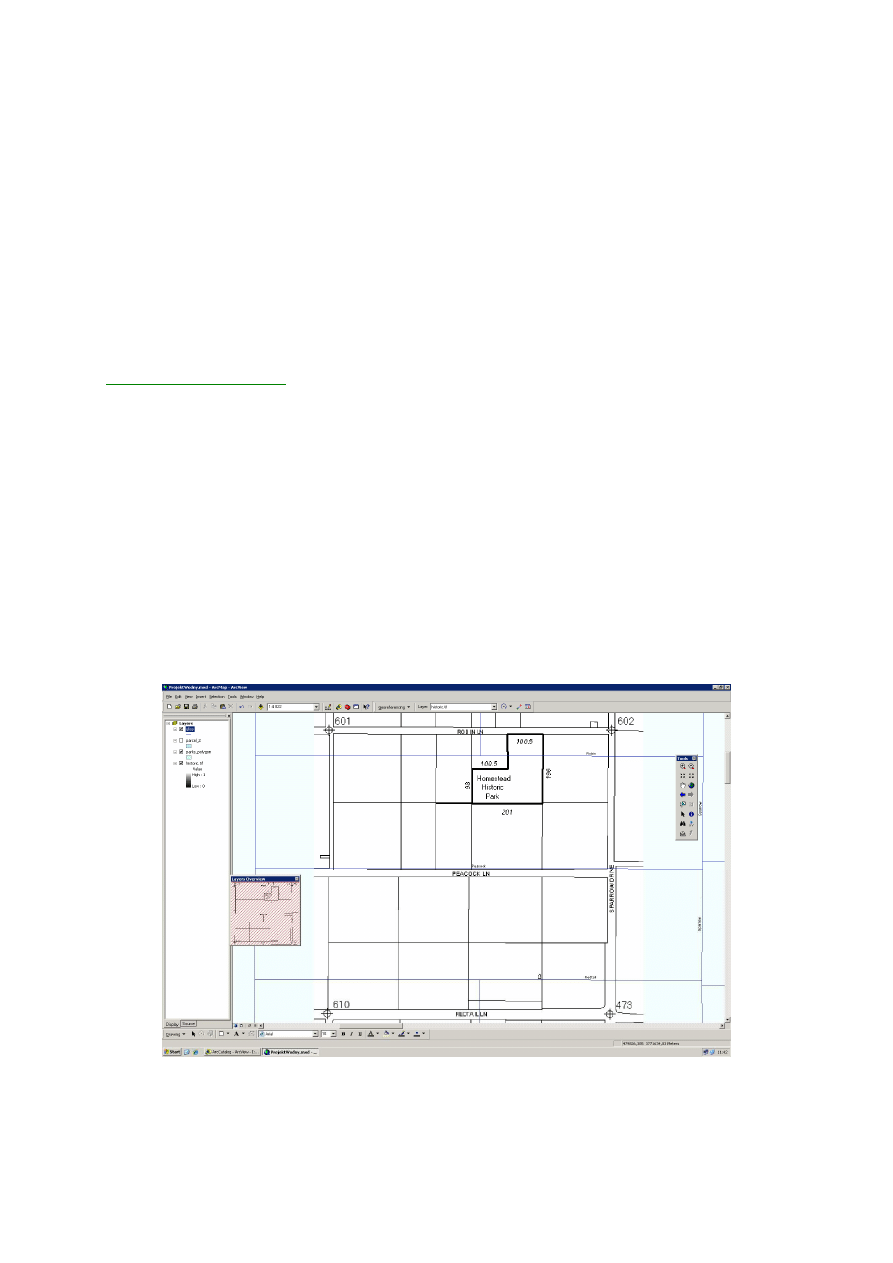
Włącz pasek Geoodniesienia (View / Toolbars / Georeferencing / Layer / Historic.tiff ). Aby dopasować wstępnie położenie parku
historycznego na mapie wybierz Georeferencing / Fit To Display. Narzędzie to wkleja obszar widoczny w oknie Layers Overview (czyli
naszą mapę Historic.tiff) do okna głównego. Następuje zatem wstępne przesunięcie mapy rastrowej. Przykładowy wygląd ekaranu po tej
operacji znajduje się poniżej:
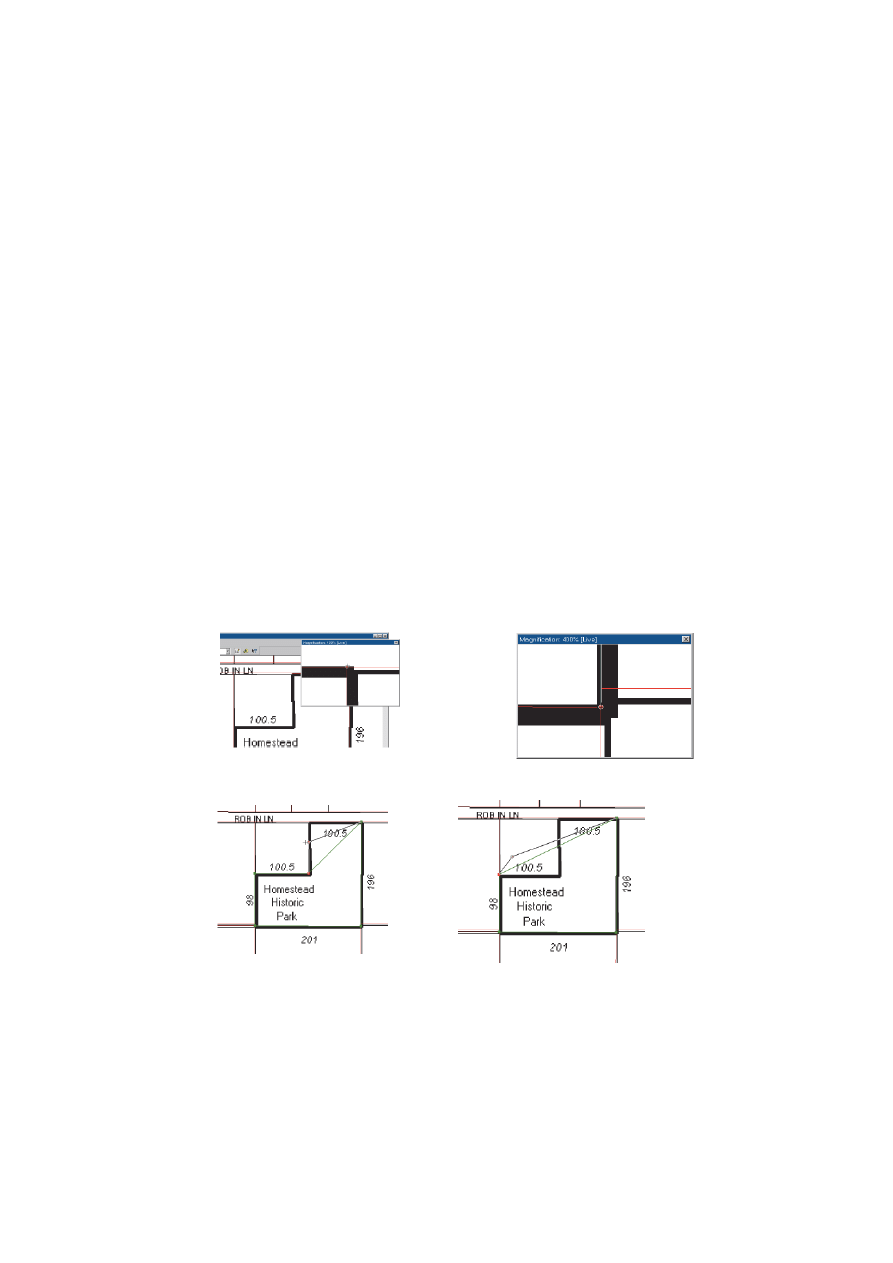
Aby dokonać precyzyjnej kalibracji (umiejscowienia) należy wskazać punkty które powinny się pokrywać. W naszym przypadku wskażemy
cztery punkty i będą to skrzyżowania ulic (na mapie rastrowej są to kółka z krzyżykiem, na warstwie ulice są to punkty w których zbiegają
-6-
się ulice).
W celu zwiększenia dokładności otwórz okno Lupy (Window / Magnifier). Okno lupy powiększa obszar nad którym się znajduje.
Przesuwając to okno zmieniamy powiększany obszar. Wsszelkie operacje wykonywane w oknie Lupy wykonywane są w rzeczywistiści na
mapie głównej.
Ustaw okno Lupy nad pierwszym punktem kontrolnym. Na pasku Narzędziowym Geoodniesienie wybierz „Add Control Points”. Kliknij w
znacznik umieszczony na parku historycznym a następnie połącz z odpowiednim skrzyżowaniem ulic (możesz przesunąć uprzednio okno
lupy nad właściwe skrzyżowanie). Punkty powinny być połączone tzw. łącznikiem (linia).
Analogicznie stwórz trzy pozostałe łączniki. Listę łączników i zarządzanie nimi – w tym usuwanie – możemy przejrzeć w tabeli łączników
(View Link Table) którą wywołyjemy z paska Geoodniesienia.
Aby zapisać rejestracje wybierz z paska Geoodniesienie (Georeferencing) / Zaktualizuj Geoodniesienie (Update Georeferencing). Zamknij
pasek Geoodniesienia. Mapa parku historycznego znajduje się już we właściwym miejscu.
16 Przygotowanie do digitalizacji parku historycznego
Przechodzimy do Digitalizacji parku historycznego: włącz na mapie warstwę parcel_2 i wyświetl tylko jego granice (wyłącz wypełnienie
kolorem). Wyłącz wyświetlanie nazw ulic w warstwie ulic a następnie wyłącz wyświetlanie warstwy ulic. Zapisz tą mapę.
17. Digitalizacja mapy
Możemy założyć że szkic wykonany przez geodetów jest jedynie pewnym przybliżeniem granic działki. Największą dokładność uzyskano w
tzw. punktach kontrolnych (kółeczka z krzyżykiem) oraz dokładnie zmierzono wymiary działki. Dlatego też te informacje będą podstawą w
procesie digitalizacji. Także z tych powodów granice parku zostaną ściśle dopasowane do granic działek (parcel_2).
Powiększ obszar parku historycznego. Utwórz zakładkę przestrzenną o nazwie „Granica Parku” (zakładki to Bookmarks). Wybierz Pasek
Narzędziowy Editor następnie rozpocznij edycje (Editor / Start Editing). Digitalizowane dane zapiszemy w Geobazie Projekt Wodny w
warstwie Parks_polygon.
Teraz określimy parametry środowiska dociągania tak by granica nowego parku dokładnie przylegała do granic istniejących działek.
Przydatne tutaj może być narzędzie które automatycznie dociąga wskażnik do krawędzi obiektu. Aby je użyć zaznacz Editor / Snapping /
Vertex dla warstwy parcel_2. Spowoduje to dociąganie kursora w trakcie edycji do wierzchołków granic działek.
Możemy rozpocząć digitalizację – wybieramy Narzędzie szkicu (ołówek). Całość dokonujemy w dużym powiększeniu. Zaznacz górny
prawy narożnik parku, następnie dolny prawy oraz dolny lewy. Ponieważ kolejny wierzchołek nie leży w rogu działki należy go ustawić na
lewej granicy działki i w odległości 98 od dolnego lewego. Skorzystaj tutaj z opcji RMB / Parallel uprzednio ustawiając kursor na lewej
krawędzi działki (w tym momencie nowy punkt będzie się poruszał równolegle do wskazanej krawędzi czyli w naszym przypadku po tej
krawędzi) a nstaępnie RMB / Direction / Lenght. Kolejny punkt (leżący w środku działki) powinien tworzyć krawędź równoległą do górnej
krawędzi działki i znajdować się w odległości 100.5. Korzystaj z obcji dostępnych pod RMB.
Kolejna krawędź (w górę od środka działki) powinna być prostopadła do poprzedniej. Wybierz RMB / perpendicular.
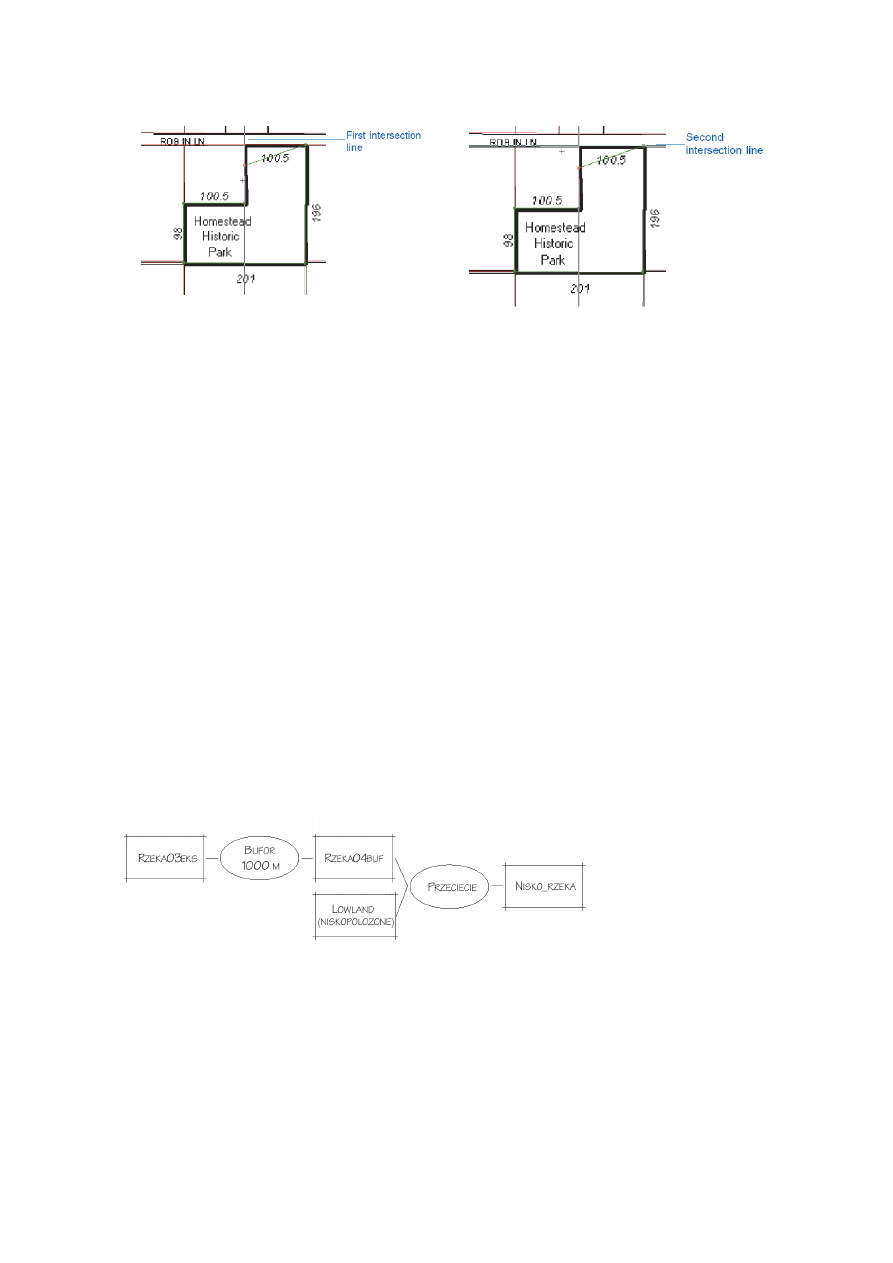
Nowy punkt powinien być ustawiony na przecięciu z górną granicą działki. W tym celu postaw ten punkt wyraźnie nad górną granicą działki
a następnie wybierz narzędzie Sketch Tool / Intersection Tool (narzędzie to wstawi punkt na przecięciu dwóch wskazanych lini). Wskaż linie
gdzie ma być wstawiony punkt (pierwsza to linia od środka działki do góry którą przed chwilą stworzyliśmy, druga to górna granica działki.
Po wskazaniu tych dwóch linii nowy punkt zostaje automatycznie dodany w ich przecięciu.
-7-
Kliknij ponownie prawy górny róg działki i zakończ dokonywanie obrysu RMB / Finish sketch. Nowy polygon został dodany do warstwy
parks_polygon w Geobazie.
---------------------------------------------- KONIEC LABORATORIUM NR 2 ---------------------------------------------------------
18. Ustawienie atrybutów nowo stworzonej działki
Nadamy teraz atrybuty dla stworzonego polygonu. Na początku nadamy mu nazwę. Wybierz pasek narzędziowy Edytora Attributes a
następnie nadaj mu nazwę „Historia Osadnictwa” (Name) oraz określ zarządce terenu (Maintance) - Urząd Miejski.
Wyświetl etykiety warstwy Parki miejskie, na mapie powinna się pojawić nawa parku. Aby zachować wprowadzone zmiany w atrybutach
wybierz Editor / Save edits a następnie Zakończ edycje (Stop editing). Usuń warstwę parku historycznego w postaci rastra, wyłącz nazwy
parków i zapisz mapę.
19. Łączenie warstw
Działki (parcel_1 oraz parcel_2) są opisane w dwóch warstwach. W dalszej analizie jest to mało wygodne, gdyż musielibyśmy wiele
operacji wykonywać dla każdej z tych warst osobno. Lepszym rozwiązaniem jest połączyć obie parcele, a dokładniej stworzyć nową
warstwę (najlepiej w naszej Geobazie) która będzie zawierać powyższe dwie warstwy.
Powiększ całą warstwę Parcel_2 (Zoom to layer). Dodaj do mapy warstwe parcel_1. W programie ArcCatalog stworz w geobazie Projekt
Wodny nową warstwę (New / Featured Class) o nazwie parcel01mrg, format danych określ na Polygon. Następnie określ rodzaj
odwzorowania (Spatial reference) na taki sam jak w warstwie parcel_2. W oknie w którym określamy jakie pola ma posiadać nowo
tworzona warstwa należy zaimportować pola z istniejącej warstwy parcel_2. W ten sposób stworzyliśmy nową warstwę która posiada ten
sam system odwzorowania oraz takie same pola (Featured Class) co warstwa parcel_2. Nie zawiera ona jednak żadnych danych, które
należy teraz dołączyć. Wykorzystaj do tego opcje warstwa / RMB / Load / Load data i dołącz dane z obu parceli (1 i 2) – zwróć uwagę na
prawidłowe powiązanie odpowiednich pól przy wczytywaniu parcel_1.
Wczytaj nową warstwę do swojej mapy a następnie usuń parcel_1 oraz parcel_2. Zapisz mapę.
Proces przygotowywania danych dobiegł końca, możemy już przejść do analizy danych.
ANALIZA DANYCH
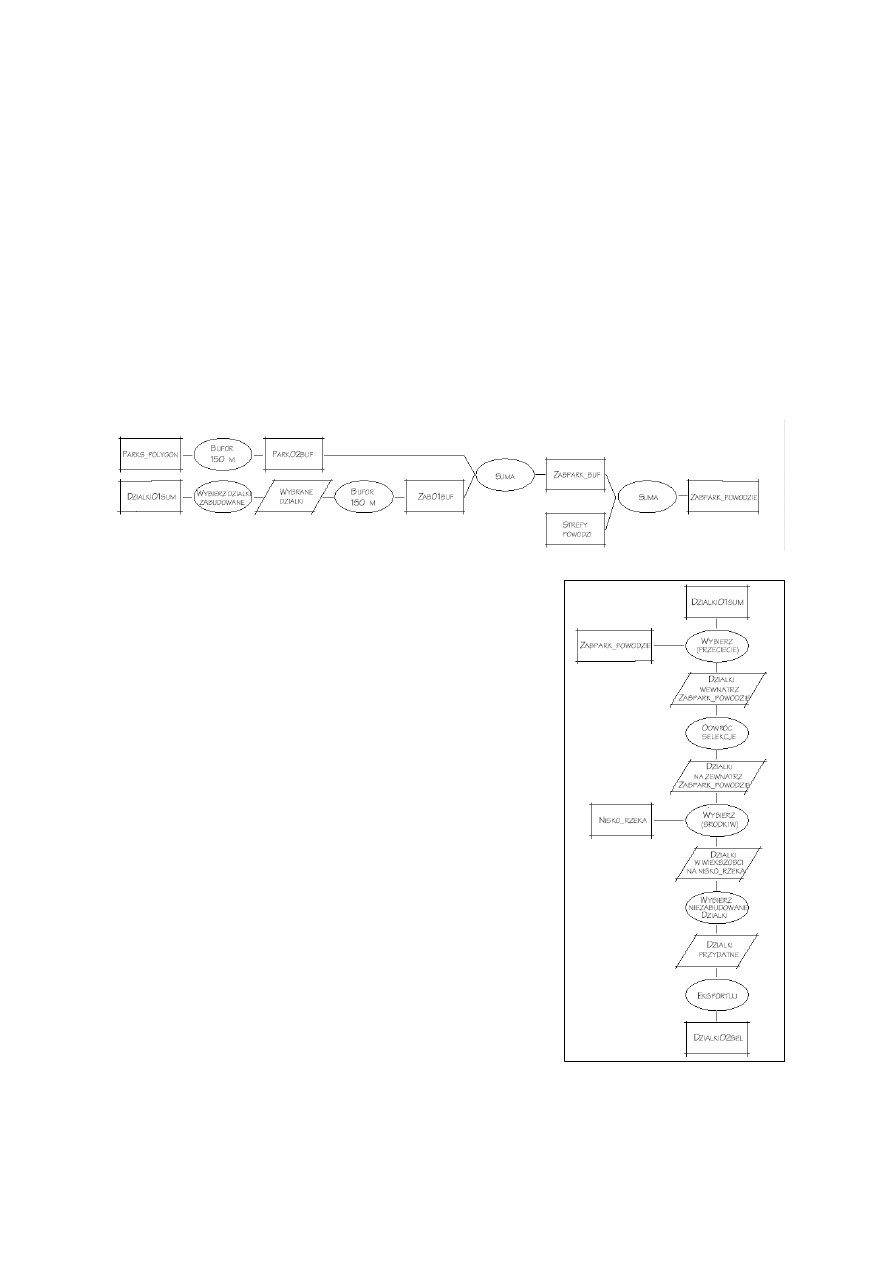
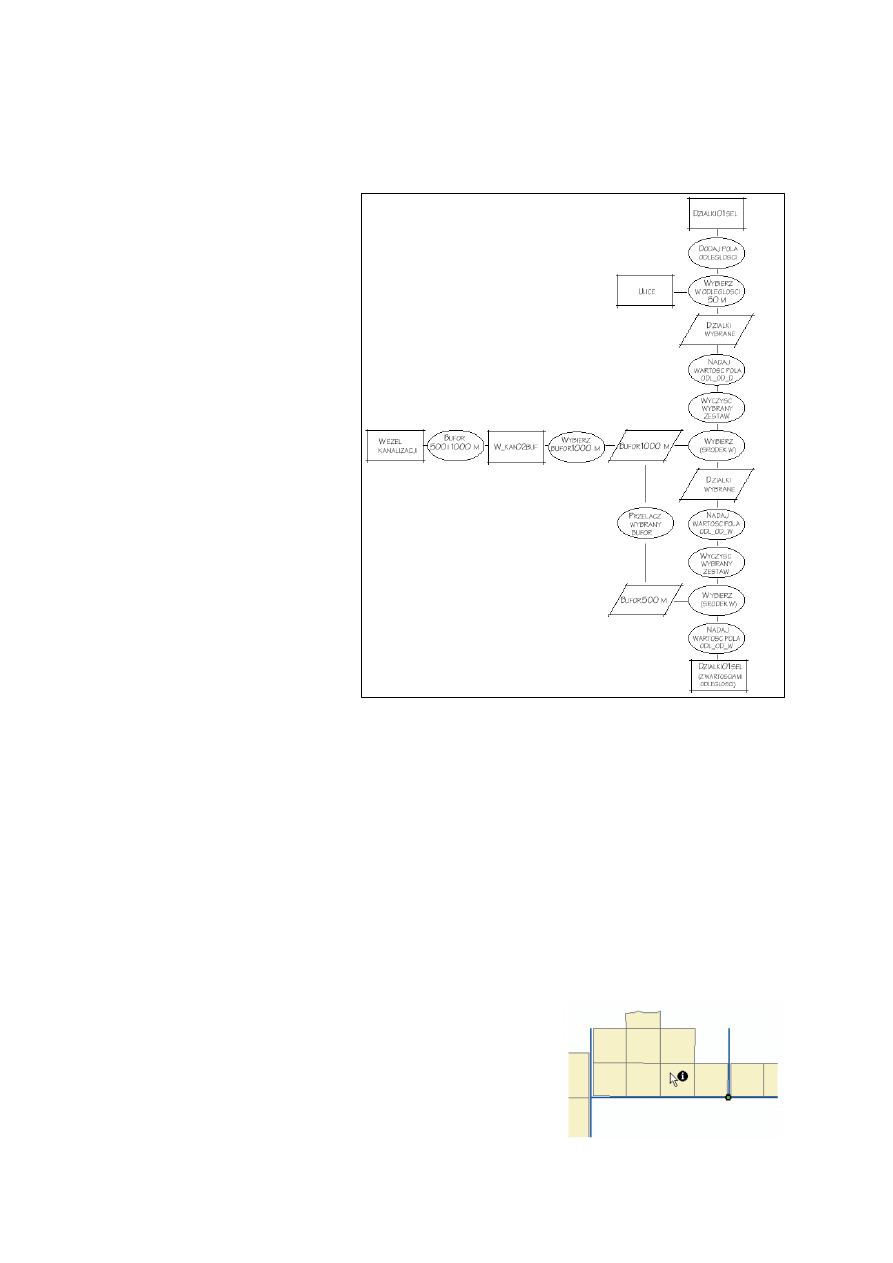
Na początku wyznaczymy tereny znajdujące się nie dalej niż 1000 metrów od rzeki i leżące poniżej 365 m. n.p.m. Schemat postępowania
przedstawiony jest poniżej:
20. Buforowanie rzeki
Chcemy na początku wyznaczyć tereny nisko położone znajdujące się nie dalej od rzeki niż 1000m. Dodajemy warstwę rzeki, pozostałe
wyłączamy (ale nie usuwamy). Powiększamy rzekę na pełen ekran. Z ToolBox'a wybieramy Analyzis / Proximit / Buffer (buforowanie w
okół obiektu), nowa nazwa 'rzeka04_buf', buforowanie w określonej odległości od rzeki (podajemy wartość 1000 i zaznaczamy jednostkę
metry).
21. Tereny nisko położone i bufor rzeki – szukamy części wspólnej.
Dodajemy warstwę terenów nisko położonych i znajdujemy część wspólną tych terenów i terenu nad rzeką (analogicznie jak bufor dla rzeki
(ale nie identycznie) - skorzystaj z Analysis Toolbox / Overlay / Intersection, rezultat zapisz w folderze analiza pod nazwą nisko_rzeka.
Wyłącz wyświetlanie wszystkich warstw z wyjątkiem nisko_rzeka oraz parks_polygon.
22. Wyznaczenie terenów 150 metrów od parków i zabudowań oraz terenów powodziowych
-8-
Wyznaczymy teraz tereny na których działka nie może być posadowiona. Wykonamy następujące czynności:
• Wyznacz bufor wokół parków – 150m (zapisz w folderze Analiza pod nazwą park02_buf)
• Zaznaczenie (wybór) działek zamieszkanych - w tym celu musimy wiedzieć który atrybut i jaka warstwa odpowiada za informację czy
dana działka jest zabudowana. W ArcCatalog wybierz warstwę parcel_1 lub parcel_2 przejdź do zakładki Metadata zmień sposób
prezentacji danych (arkusz stylów) na FGDC FAQ. Interesują nas działki mają być zamieszkane więc klikamy How does data set describe
geographic features. W otrzymanej tabelce możemy zobaczyć że odpowiada za to atrybut LandUse a kod 510 informuje o zamieszkaniu
działki. Zobaczmy które to działki. Zaznacz na mapie warstwę z działkami a następnie wybierz z menu Selection / Select by attributes.
Zaznaczamy w okienku właściwą warstwę oraz dodatkowo atrybut że LandUse=510 i Zastosuj. Wybrane działki powinny być zaznaczone
na mapie.
• Wyznacz bufor wokół zamieskzałych działek (150m) – najpierw stwórz nową warstwę w której znajdować się będą jedynie wybrane
działki (warstwa / RMB / Selection / Create Layer from Selected Features) a następnie wyznacz bufor, wynik zapisz w Analiza / zab01buf.
• Połącz warstwe buforową wokół parków oraz działek zamieszkałych – Wykorzystaj narzędzie Union zawarte w Toolbox, wynik zapisz w
Analiza / zabpark_buf.
• Do powstałej warstwy dodaj jeszcze (Union) strefy powodzi, wynik zapisz w Analiza / zabpark_powodzie.
Na terenie zabpark_powodzie na pewno inwestycja nie może być realizowana, gdyż są to tereny znajdujące się za blisko terenów
zamieszkałych, parków miejskich lub leżą na terenach okresowo zalewanych.
Usuń z mapy warstwy pośrednie (nie będą już wykorzystywane).
23. Wybór działki do spełniających kryteria projektu
Teraz wybierzemy wszystkie działki które znajdują się poza obszarami powodziowymi i
mieszkaniowo-parkowymi. Włącz wyświetlanie parcel01mrg. Następnie wybieramy z
menu select / select by location, i ustawiamy opcje zaznacania obiektów w parcel01mrg
które przecinają (intersection) zabpark_powodzie. W tym momencie mamy wybrane
działki które leżą na terenach powodziowych lub parkowo mieszkaniowych. My chcemy
uzyskać działki które leżą poza tymi terenami więc musimy odwrócić zaznaczenie – na
nazwie warstwy RMB / selection / switch selection.
Spośród wybranych działek wybierz te które znajdują się na terenach nisko położonych
(selection / select by location / select from the currently selected feastures in / parcel01mrg
/ have their centroid in / nisko_rzeka).
Teraz spośród zaznaczonych działek wybierzemy te które są niezamieszkałe. Wyszukiwanie
działek niezamieszkanych: selection / selection by attributes / parcel01mrg / select from the
currently selected feastures in / [LANDUSE] >=700 AND [LANDUSE] <=799 (działki o
atrybutach z grupy 700 są niezamieszkałe, Skąd to wiemy?)
Wybrane działki wyeksportujemy do pliku Shape: warstwa / RMB / Data / Export data ->
dzialki02sel (jako nowa warstwa tematyczna). W warstwie tej mamy działki które spełniają
następujące kryteria projektu:
•
poza strefą powodziową
•
przynajmniej 150 metrów od parków i terenów zamieszkałych
•
na terenech poniżej 365 m n.p.m.
•
nie dalej niż 1000 metrów od rzeki
•
działki niezamieszkałe
---------------------------------------------- KONIEC LABORATORIUM NR 3 ---------------------------------------------------------
-9-
24. Wyznaczanie działek odległych do 50 m od dróg i 500 m od węzła kanalizacji.
Takiej selekcji można dokonać wykonując buforowanie wokół dróg i węzła kanalizacji, a następnie selekcji działek które należą do tego
bufora (proste nieprawdaż?).
W naszym przypadku w celach edukacyjnych
rozwiążemy to zadanie w inny sposób. W
warstwie działek dodamy atrybuty w których
będzie przechowywana informacja o odległości
od dróg i węzła kanalizacji a następnie dokonamy
selekcji tych które spełniają postawione kryteria.
Dodajemy w warstwie działki02.sel / RMB / open
attribute table / Options / Add field, nadaj nazwę
ODL_OD_DR,
analogicznie
dodaj
pole
ODL_OD_WK.
Dla działek znajdujących się w odległości nie
większej niż 50 metrów ustawimy atrybut
ODL_OD_DR na 50, dla pozostałych na 0.
Zaznacz jedynie warstwę dzialki02sel i ulice, i
wybierz działki które znajdują się w odległości
nie większej niż 50 metrów od drogi (to już
chyba wiemy jak zrobić).
Wybranym działkom ustaw atrybut na 50 –
Otwórz pasek Edytora (Editor Toolbar) a
następnie Start Editing. Zaznacz folder Analiza, a
następnie wybierz działki02sel. W dalszej
kolejności otwórz tabelę atrybutów (działki02.sel
/ RMB / open attribute table). Działki wcześniej
wybrane są podświetlone. Przejdż w prawo do
kolumny
ODL_OD_DR
i
na
opisie
ODL_OD_DR / RMB / Field Calculator / =50 .
Następnie zakończ edycje (Stop Editing).
W podobny sposób ustaw wartości 0 dla działek
zbyt odległych od węzła kanalizacji, 500 dla
działek leżących w odległości 0-500 metrów oraz
1000 dla działek leżących w odległości od 500-
1000 metrów (pytanie: w jakiej kolejności
najlepiej to zrobić ?).
25.
Wyznaczanie
działek
o
wymaganej
powierzchni.
Pierwszym krokiem może być wstępne sprawdzenie czy istnieją działki o pow. min. 150 000 m2 (oczywiście spośród tych które spełniają
wszystkie kryteria projektu). W tym celu możesz wyświetlić listę działek (tabela atrybutów) i posortować ją wg powierzchni (AREA / Sort
Descending). Jak łatwo zauważyć żadna z działek nie ma wymaganej powierzchni (największa ma niecałe 70 000 m2). Być może mozna
jednak inwestycję zrealizować na kilku sąsiadujących działkach o wymaganej powierzchni? Wcześniej jednak sprawdzimy czy istnieją
jakiekolwiek działki (pomijając kryteria projektu) o takiej powierzchni.
Powiększ na cały ekran warstwę parcel01mrg. Następnie zaznacz wszystkie działki pow. 150 000 m2 (select by attributes / area >=
150000). Powinny się zaznaczyć 3 parcele. Sprawdź jakie założenia spełniają a jakie nie te parcele:
Nr
parceli
[numer]
Land
Use
[kod]
Teren powodziowy
[tak / częściowo /
nie]
Teren blisko parków lub
terenów zamieszkałych
[tak / częściowo / nie]
Teren blikso rzeki
[tak / częściowo / nie]
Teren nisko położony
[tak / częściowo / nie]
Odległość
od drogi
[m]
Odległość
od węzła
[m]
Odległość od
rzeki
[m]
Być może jedna z tych działek tylko nieznacznie odbiega od wytyczonych kryteriów i może
zostać zaproponowana jako miejsce inwestycji? Najbardziej pasuje działka o numerze 159.
Znajdź ją i zaznacz (Tools / Select Features). Stwórz nową warstwę (na podstawie zazanczonej
działki o nazwie alternate_site warstwa / selection / create layer from selected features. Tak
stworzona warstwa nie jest warstwą niezależną, bazuje ona na warstwie parcel01mrg (zmiany
w warstwie bazowej mają wpływ na warstwę stworzoną).
-10-
Sprawdźmy jeszcze, czy istnieje możliwość umiejscowienia inwestycje na kilku przylegających działkach spełnijących kryteria. Zaznacz
warstwę działki 02sel, powiększ tą warstwę. Wyświetl na mapie także główny węzeł kanalizacji. Sprawdź powierzchnię działek
znajdujących się w pobliżu – na lewo od węzła kanalizacji (wybierz z narzędzi Tools ikonę Identify, wskaż warstwę dzialki02sel, a następnie
wskazuj kolejne parcele na mapie. W oknie Indentify odczytuj powierzchnię tych działek. Jak łatwo zauważyć wszystkie działki mają
podobną powierzchnię (36000-38000 m2). Sprawdźmy powierzchnię kilku działek które mogły by stworzyć jedną większą działkę.
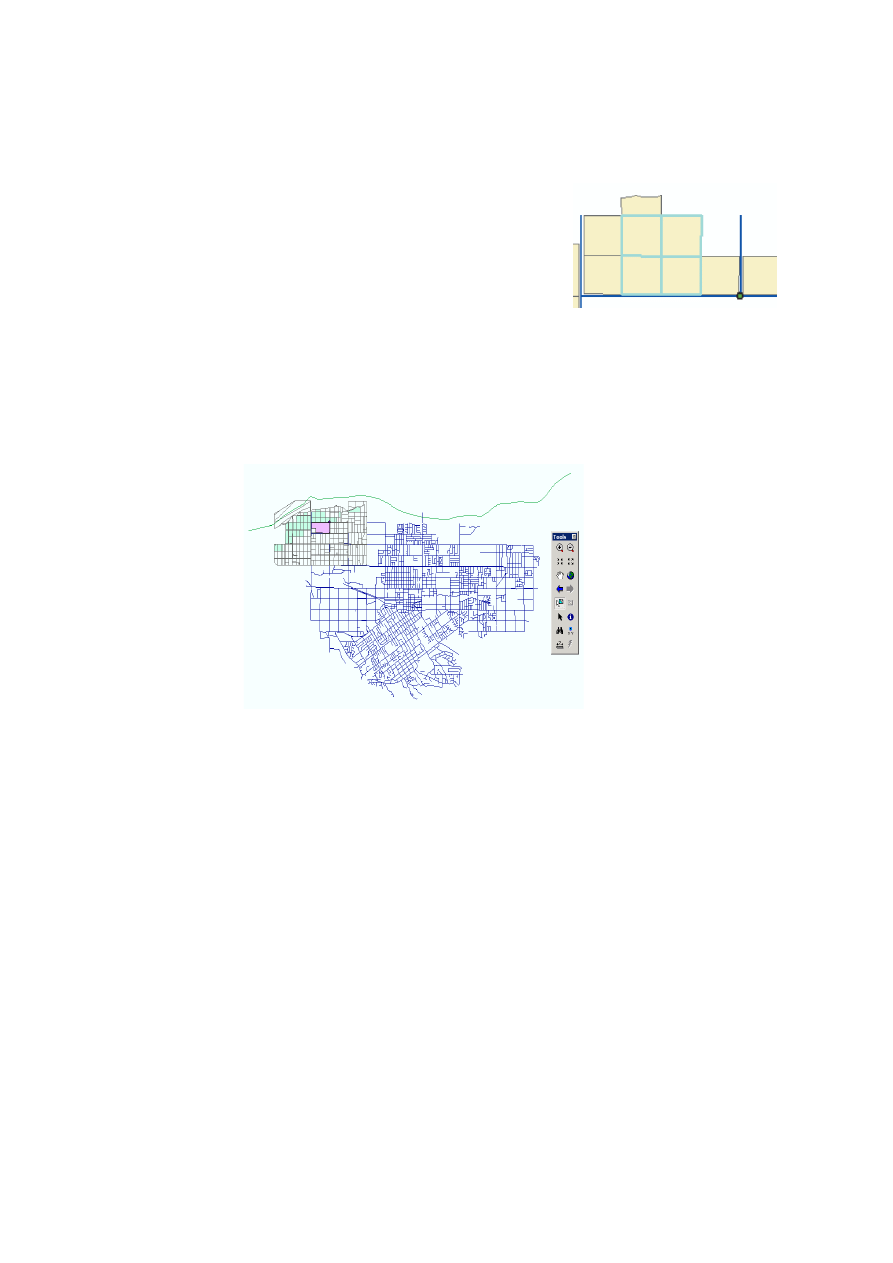
Zamknij narzędzie Identify, a wybierz Select Features (w narzędziu Tools) i zaznacz cztery
sąsiednie działki (patrz rysunek obok). Następnie wyświetl tabele atrybutów, zaznacz
wyświetlanie jedynie działek zaznaczonych (przycisk Selected), najedź kursorem na kolumnę
Area / RMB / Statistics. Odczytaj powierzchnię zazaczonych działek (czyż nie jest
odpowiednia?). W ten sposób można by znaleźć więcej kombinacji sąsiednich działek które
spełniają wymagania projektu. Zaznaczone przez nas działki leżą jednak blisko węzła
kanalizacji i tworzą działkę o kształcie zbliżonym do kwadratu co może być istotne przy
realizacji inwestycji.
26. Prace porządkowe, kończenie analizy danych
Na podstawie analizy możemy stwierdzić że:
•
nie istnieje pojedyncza działka spełniające wszelkie wymogi projektu
•
istnieje działka o wymaganej powierzchni nieznacznie przekraczająca stawiane wymagania
•
istnieją sąsiednie działki które po połączeniu spełniają stawiane wymagania (kilka kobinacji działek)
Stwórz mapę na której będą znajdowały się następujące warstwy: alternate_site (proponowana działka), junction point (węzeł kanalizacji),
dzialkil02sel (wszystkie działki spełniające zdefiniowane kryteria), rzeka03exp (przebieg rzeki), parcel01mrg (wszelkie dostępne działki),
ulice (wiadomo). Usuń pozostałe warstwy i zapisz mapę. Zakończyliśmy etap analizy danych (przetwarzania danych).
---------------------------------------------- KONIEC LABORATORIUM NR 4 ---------------------------------------------------------
Wizualizacja projektu
Wizualizacja to zazwyczaj stworzenie mapy / map na której przedstawione zostaną w różny sposób rozwiązania (w naszym przypadku
potencjalne lokalizacje inwestycji). Przy tworzeniu mapy powinniśmy wziąć pod uwagę odbiorcę, czy jest on zapoznany z tematem czy też
jest laikiem i trzeba w sposób niezwykle przejrzysty przedstawić informacje. W naszym przypadku będzie to rada miasta która zapoznana
jest z generalnymi obiektami i informacjami o projekcie.
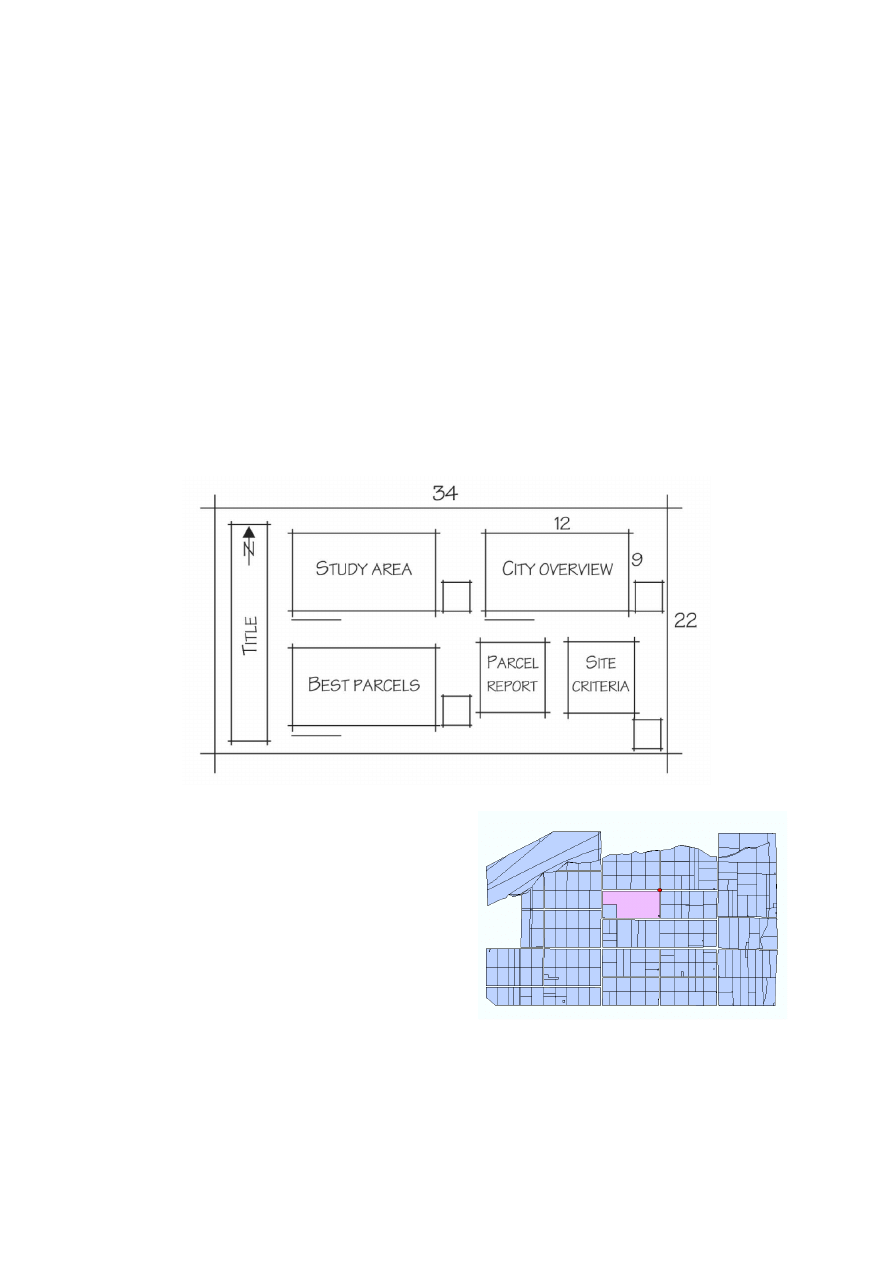
Stworzymy na jednej kartce 3 różne mapy które ułatwią przekazanie wszelkich informacji:
1. Ogólna mapa obszaru miasta wskazująca ogólne miejsce lokalizacji inwestycji. Mapa zawierać będzie następujące warstwy:
• Ulice
• Rzeka (rzeka03exp)
• Wysokości (elevation)
• Przybliżoną lokalizację oczyszczalni (obszar)
2.Mapa geodezyjna przedstawiająca podział obszaru na działki zawierająca:
• Wolne działki pod inwestycje spełniające założenia projektu (z wyłączeniem powierzchni działki) - (działki02sel)
• Pozostałę parcele (parcel01mrg)
• Inne alternatywne lokalizacje (alternate_site)
• Główny węzeł kanalizacji (junction point)
-11-
• Bufory 500 i 1000 metrowe głównego węzła kanalizacji (junction02buf)
• Rzeka (rzeka03exp)
3. Mapa najbardziej przydatnych działek:
• Działki spełnmiające wymogi inwestycji pokolorowane w zależności od odległości od dróg i węzła kanalizacji, opisane numerami działek.
(dzialki02sel)
• Pozostałe działki w neutralnym kolorze (dzialki02sel)
• Inne alternatywne lokalizacje (alternate_site)
Mapa będzie zawierać także dodatkowe informacje / symbole:
• Spis najlepszych działęk
• Blok tekstowy z kryteriami wyboru
• Tytuł mapy
• Skala dla każdej mapy
• Legenda dla każdej mapy
• Strzałka północy
• Logo miasta
• Informacje dodatkowe o mapie
• Siatka geograficzna
Na rysunku powyżej przedstawiono układ mapy którą chcemy stworzyć.
27. Przejście w tryb przygotowania do wydruku
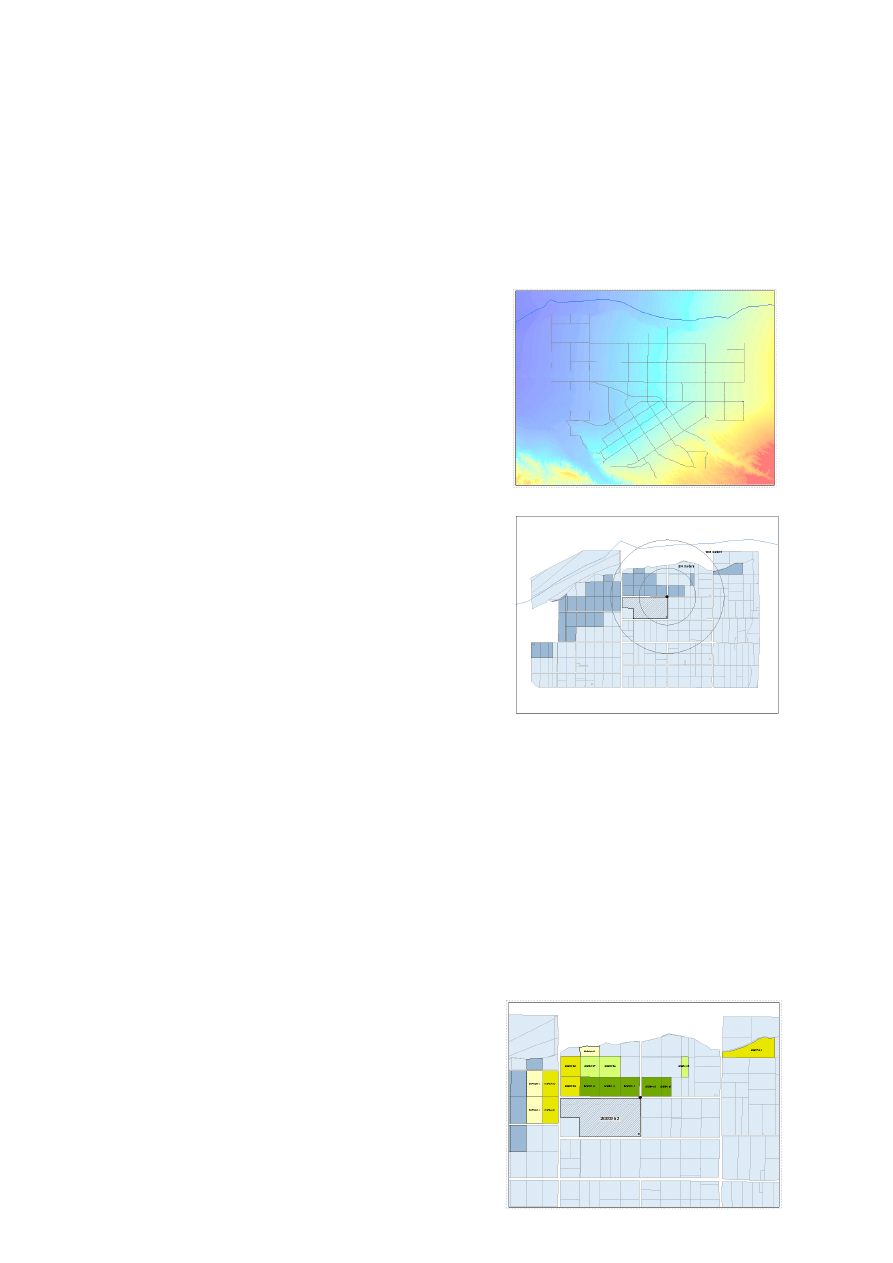
Wczytaj mapę projekt wodny, włącz / wyłącz odpowiednie warstwy aby
uzyskać wygląd mapy zbliżony do rysunku obok. Przejdź do edycji w trybie
Layout (View / Layout View). W tym trybie widzimy wygląd strony wraz z
warstwami. W chwili obecnej mamy jedynie jedną ramkę z danymi (zawiera
parcele). Możemy jednak stworzyć na jednym wydruku wiele ramek które
możemy edytować. Pasek narzędzi Layout służy do powiększania /
pomniejszania / przesuwania strony wydruku.
28. Zmiana rozmiaru strony.
Kliknij RMB na kartkę (poza ramką) i wybierz Page and Print Setup.
Program domyślnie ustawia parametry na podstawie zainstalowanej drukarki
domyślnej. My chcemy przygotować Mapę do wydruku na dużej drukarce
więc musimy odznaczyć fukcję Use Printer Paper Settings. Rozmiar papieru
ustaw na niestandardowy, portretowyo rozmiarze 34x22 cale.
29. Dopasowanie wielkości ramki
Aby zmienić rozmiar ramki użyj narzędzia Tools / Select Elements, zaznacz ramkę / RMB / Properties / Size and Position. Ustaw nowy
rozmiar ramki na 12x9 cali.
30. Stworzenie drugiej ramki
-12-
Stwórz drugą ramkę (poprzez stworzenie kopii pierwszej ramki), umieść ją u góry z prawej strony. Stworzona ramka zawiera ten sam
wygląd, należy to więc zmienić. Z lewej strony programu (tam gdzie są warstwy) dodane zostało nowe drzewo z warstwami, każde dzrewo z
warstwami dotyczy jednej ramki. Zaznaczając daną ramkę i manipulując widocznością danych warst możemy zmieniać wygląd / zawartość
danej ramki. Zmien nazwy ramek (kliknij dwukrotnie na nazwie Layers w lewym oknie i podaj nową nazwę): ramka piersza: City
Overwiew, druga: Study Area.
31. Stworzenie trzeciej ramki
Kolejną ramkę stworzymy od podstaw. Wybierz z menu Insert / Data Frame. Nadaj ramce nazwę: Best Pracels. Ustaw rozmiar ramki na
12x9 cali. Ustaw ramke na dole po lewej (pod ramką pierwszą).
Zapisz mapę
32. Zarządzanie ramkami
Na naszej mapie mamy trzy ramki, każda z nich będzie przedstawiała inne dane.
Aby było łatwiej pracować w każdej chwili można przełączyć się do edycji
podglądu danych (view / data view – wyświetlane będą warstwy zaznaczonej
uprzednio ramki) aby poźniej powrócić do edycji podglądu mapy (view / layout
view). Sprawdź czy to funkcjonuje.
Dokonaj modyfikacji tak aby ramka City overview, zawierała jedynie układ ulic
(w kolorze ciemno szarym) oraz rzekę (granatowy). W chwili obecnej
wyświetlane są wszystkie ulice, co powoduje małą czytelność. Należy dokonać
zmiany tak, aby wyświetlały się jedynie główne ulice. W tym celu przejdź do
właściwości wartwy / Definition Query / Query Builder / [Type] <=4 (w
warstwie ulic ulice glowne mają ustawiony typ 3 lub 4 a ulice mają typ = 5,
ustawiając taki warunek wyświetlimy jedynie główne ulice). Dodaj jeszcze
warstwę ukształtowanie terenu, dopasuj sposób wyświetlania, aby była
widoczna cała rzeka, główne ulice oraz ukształtowanie terenu.
33. Tworzenie ramki z dostępnymi działkami
Ramka Study Area powinna zawierać następujące warstwy: junction point,
dzialki02sel, rzeka03exp, parcel01mrg. Stwórz jeszcze dwie warstwy
wyznaczające bufor 500m (point_buf_500) oraz 1000 m (point_buf_1000) wokół
węzła kanalizacji, dodaj te warstwy do tworzonej ramki (brak wypełnienia oraz
linia koloru ciemno szary). Ustaw kolor działek (parcel01mrg) na BlueGrayDust a
przezroczystość na 70%. Działki spełniające kryteria projektu: ustaw kolor na
BlueGrayDust, a sposób wyświetlania (kolor) działki alternatywnej ustaw na:
10% Simple hatch oraz kolor wypełnienia Gray 40%. Waterr junction wyświetl
jako czarny punkt o rozmiarze 14, a rzece nadaj kolor Atlantic Blue.
Dodamy teraz do naszej mapy opis stworzonych niedawno buforów. Z okna
narzędzi Draw, wybierz wstawianie tekstu i dodaj opisy '500 meters' oraz '1000
meters'. Użyj czcionki o rozmiarze 10 typu Bold. Umieść stworzone opisy we
właściwym miejscu.
34. Tworzenie ramki z najlepszymi działkami
Skopiuj do ramki Best Parcel z ramki Study Area następujące warstwy: alternate
site, junction point, dzialki02sel, parcel01mrg. Sposród warstwy działki02sel zaznaczymy inaczej te, które nie leżą dalej od drogi niż 50m i
od węzła kanalizacji o 1000 metrów. Skorzystaj z Select by Attributes i ustaw stosowny warunek. Z wybranych działek stwórz nową
warstwę: highly_suitable.
Nową warstwę pożądanych działek pokolorujemy w zależności od przydatności (odległości od drogi i węzła). Możemy wyznaczyć 5 klas:
•
Less than 500 meters from the junction and less than 50 meters from a road (junc_dist = 500 and road_dist = 50)
•
Less than 500 meters from the junction but more than 50 meters from a road (junc_dist = 500 and road_dist = 0)
•
500 to 1,000 meters from the junction and less than 50 meters from a road (junc_dist = 1000 and road_dist =50)
•
500 to 1,000 meters from the junction but more than 50 meters from a road (junc_dist = 1000 and road_dist = 0)
•
More than 1,000 meters from the junction but less than 50 meters from a road (junc_dist = 0 and road_dist = 50)
Wybierz dla tej warstwy Symbolizacje, wykorzystamy pewne unikalne wartości (kolory) dla określonych kategori. Wybierz zatem
Categories w Show box / Unique values, many fields. Kolory wyświetlanych działek będą zależały od odległości od drogi i węzła, ustaw
zatem Value Fields na ODL_OD_DR oraz ODL_OD_WK. Trzecie pole ustaw na None. Naciśnij następnie Add All Values. Program dokona
podziału na wszystkie możliwe kombinacje tych parametrów. Dla poszczególnych kategorii ustaw następujące kolory: 500,50 – Tarragon
Green, 500,0 – Lemongrass, 1000,50 - Citroen Yellow, 1000,0 - Yucca Yellow.
Włącz dla tej warstwy także wyświetlanie etykiet. Rozmiar etykiet przy
wyświetlaniu jest stały. Aby sprawdzić jak będą wyglądały na wydruku należy
skorzystać z powiększenia 1:1 w narzędziu Layout. Ustaw taką wielkość etykiet
aby mieściły się one wewnątrz barceli (wcześniej powiększ zawartość ramki tak
aby były widoczne działki najbardziej pożądane).
Teraz stworzymy specjalną etykietę dla alternatywnej działki. Chcemy a by ta
etykieta zawierała powierzchnię tej działki ale z dokładnością do 1 metra (w
bazie danych dane te są rzeczywiste). W tym celu wchodzimy w Właściwości
-13-
tej warstwy i ustawienia etykiet a następnie tworzymy wyrażenie (Expression)
Round([AREA], 0) & " " & "m2" - (co to oznacza?) - . . . . . . . . . . . . . . . . . . .
Mozesz zweryfikowac poprawność formuły klikając Verify. Klikamy OK. Łatwo zauważyć że w tym przypadku fonty są zbyt małe.
Zmienimy nieco sposób wyświetlania. Ustaw Font = 12, kliknij w zakładce Symbol / Properties / Mask / i ustaw na Halo o rozmiarze 4 i
kolorze Gray 10%,
Zapisz mapę
35. Tworzenie raportu działek
Na wydruku stworzymy raport w postaci tabelki zawierający numer działki, jego powierzchnię oraz odległość od węzła kanalizacji. Dane
będą pogrupowane w zależności od tej odległości i posortowane wg powierzchni.
Powiększ obszar wydruku aby widzieć całą mapę. Raport tworzymy wybierając Tools / Reports / Create Report. Ustaw odpowiednią
warstwę na bazie której chcesz robić raport (działki pożądane), ustaw pola które będą w raporcie (3) oraz ustaw Raport Viewer Contents
Field na ODL_OD_WK. Przechodzimy teraz do grupowania (zakładka Grouping) i tworzymy grupy w zależności od odległości od węzła
kanalizacji. Ustaw ODL_OD_WK / Normal / Ascending. Następnie ustawiamy sortowanie malejące ze względu na powierzchnię. W
zakładce Display musimy zwiększyć szerokość pola Fields / APN, tak aby w generowanym raporcie zmieścił się numer działki. Ustaw na 1.
Wygeneruj raport, a następnie dodaj go do tworzonej mapy.
---------------------------------------------- KONIEC LABORATORIUM NR 5 ---------------------------------------------------------
36. Tworzenie ramki z kryteriami projektu
Stwórz w katalogu SIP plik RTF o nazwie kryteria w którym określ warunki posadowienia inwestycji:
Projekt oczyszczalni ścieków – wymagania:
−
nie dalej niż 1000 metrów od rzeki
−
na wysokości poniżej 365 metrów
−
poza terenami powodziowymi
−
powyżej 150 metrów od parków i terenów zamieszkałych
−
na wolnych działkach
Dodatkowe kryteria:
−
nie dalej niż 50 metrów od drogi
−
nie dalej niż 1000 metrów od węzła kanalizacji
(preferowana odległość mniejsza niż 500 metrów)
Wczytaj ten plik w ArcMap jako nową ramkę (Insert / Object / Form File), dopasuj wielkość czcionki i umieść we właściwym miejscu.
35. Zaznaczenie obszaru zainteresowań na mapce głównej
W chwili obhecnej ramka City Overview ukazuje większą część misata a ramka Study Area obszar zainteresowań (dużo mniejszy
powierzchnią). Dobrze by było aby na mapce City Overview nanieść prostokąt który wskazywał by obszar widoczny na mapce Study Area.
Dokonujemy tego poprzez warstwa City Overview / Properties / extent rectangle / wskazanie ramki Study Area. Ustaw kolor stworzonej
ramki na czarny.
37. Dodanie legendy do ramki City Overview
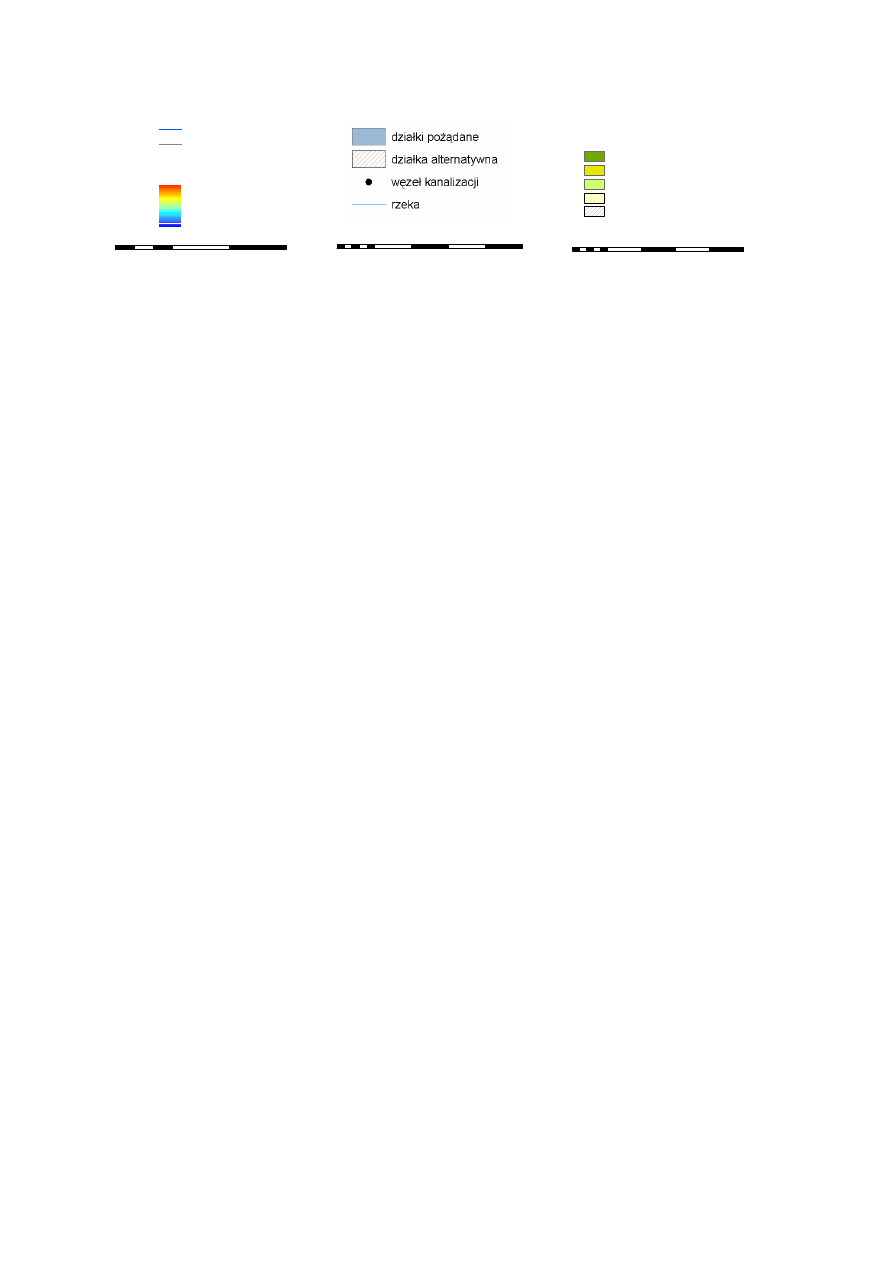
Zaznaczamy ramkę City Overview i wybieramy Insert / Legend. Chcemy aby legenda obejmowała wszystkie warstwy tej mapy, kasujemy
także tytuł (nie jest nam potrzebny). Stwórz legendę, umieść ją po prawej stronie na dole od ramki City Overview. Tekst opisujący rzekę
brzmi rzeka03eks. Zmien to na rzeka (po prostu zmien nazwę warstwy w lewym oknie). Analogicznie napis Value zmień na Wysokość
(dokonaj zmieny w warstwie ukształtowanie terenu w lewym oknie) (patrz rysunek).
38. Dodanie podziałki skali do ramki City Overview
Dodaj podziałkę skali inser / scale bar (proponuje typ nr 5). Przeskaluj ją i umieść we właściwym miejscu (tuż pod ramką) (patrz rysunek)
39. Dodanie legendy i podziałki skali do ramki Best Parcels
W podobny sposób stwórz legendę oraz podziałkę skali dla ramki Best Parcels (patrz rysunek).
40. Dodanie legendy i podziałki skali do ramki Best Parcels
W podobny sposób stwórz legendę oraz podziałkę skali dla ramki Best Parcels (patrz rysunek)
-14-
41. Dodanie wskaźnika północy
Dodaj wskaźnik północy w lewym górnym rogu.
42. Dodanie tytułu mapy
Dodaj tytuł mapy „Propozycje posadowienia Oczyszczalni ścieków.” Font Arial rozmiar 55. Tytuł obróć w lewo o 90 stopni i umiesc wzdłuż
lewej krawędzi pod znakiem północy.
43. Dodanie logo miasta
Dodaj logo miasta (h:\sip\tutorial91\city_logo.bmp), ustaw rozmiar (szerokosc) na 2,5 cala, umieść je w prawym dolnym rogu.
44. Dodanie informacji o mapie
Należy do mapy dodać informacje o odwzorowaniu oraz dacie stworzenia. Dodaj następuyjący tekst:
UTM Zone 11N, NAD 1983
2007.12.12
dopasuj rozmiar i umieść go pod logo miasta
45. Wyrównywanie elementów na mapie
W chwili obecnej mamy na mapie wszystkie elementy. Należy je jedynie wyrównać, aby nadać mapie profesjonalizmu
Zaznacz dwie górne mapki oraz legendy do nich a następnie z paska narzędzi Draw / Drawing / Align / Align Bottom. Wszystkie elementy
zostaną wyrównane do podstawy. Analogicznie wyrównaj wszelkie elementy na stronie (zarówno góra / dół, jak i prawo / lewo).
46. Upiększanie mapy
Dodaj prostokąt (z paska narzędzi draw) wokół tytułu mapy oraz znaku północy. Wyrównaj, przenieś pod spód, ustaw kolor wypełnienia na
jasno niebieski.
Kolejny prostoką ma obejmować całą mapę. Ustaw kolor na oliwkowy.
Sprawdz dokładnie mapę, ułożenie lementów, jej czytelność, nanieś ewentualne poprawki
Zapisz mapę.
Projekt zakończony. Teraz powinieneś wydrukować kilka arkuszy i dostarczyć na posiedzenie rady miasta. A następnie czeka cię wysoka
premia za dobrze wykonaną robotę i wszasy na Hawajach. Miłego wypoczynku !!!
---------------------------------------------- KONIEC LABORATORIUM NR 6 ---------------------------------------------------------
rzeka
ulice
Uksztaltowanie terenu
Wysoko
ść
n.p.m.
High : 773
Low : 323
0
2 000
4 000
6 000
1 000
Meters
0
500
1 000
1 500
2 000
2 500
Meters
Po
żą
dane działki
O dległo
ś ć
od drogi, od legło
ść
od w
ę
zła
< 50; 0-500
< 50; 500-1000
> 50; 0-500
>50; 500-1000
działka alternatywna
!
w
ę
zeł kanalizacji
0
500
1 000
1 500
2 000
2 500
250
Meters

-15-
Wyszukiwarka
Podobne podstrony:
projekt oczyszczalni ver 1 3b
projekt oczyszczalni z filtrem piaskowym
PROJEKT Z OCZYSZCZANIA ŚCIEKÓW
PODSTAWY PROJEKTOWANIA OCZYSZCZALNI
Projekt oczyszczania
projekt oczyszczalni sciekow-1, urządzenia do uzdatniania i oczyszcz.ścieków, ćwiczenia, Oczyszczaln
Projekt oczyszczalni sciekow Lukasz Jankowsk-Kate made, Technologia Wody i Ścieków
MÓJ PROJEKT, oczyszczalnia, Pompownia ścieków
Projekt oczyszczalni ścieków-2, ROZNE
Pasela-projekt oczyszczalni, Dyfuzory rurowe firmy Newair, Dyfuzory rurowe firmy Newair
Projekt (oczyszczanie twarzy), KOSMETYKA
projekt oczyszczanie wody MP
projekt oczyszczalni - Marcin, Technologia wody i ścieków - Katarzyna Pawęska, Projekt oczyszczalni
Projekt (oczyszczanie twarzy), kurs kosmetyczny, Prace zaliczeniowe, Projekt realizacji prac związan
Projekt oczyszczalni ścieków- Serdeczna !, Technologia Wody i Ścieków
Projekt oczyszczalni ścieków- Serdeczna !(1), urządzenia do uzdatniania i oczyszcz.ścieków, ćwiczeni
projekt oczyszczanie wody MP
więcej podobnych podstron