
Laboratorium 1
Ethernet
1. Cel ćwiczenia
Celem ćwiczenia jest przedstawienie działania sieci Ethernet, a także analiza
wydajności działania sieci Ethernet przy różnych konfiguracjach.
2. Podstawy teoretyczne
Ethernet to technologia, w której zawarte są standardy wykorzystywane w
budowie głównie lokalnych sieci komputerowych. Obejmuje ona specyfikację kabli
oraz przesyłanych nimi sygnałów. Ethernet opisuje również format ramek i
protokoły z dwóch najniższych warstw Modelu OSI. Jego specyfikacja została
podana w standardzie 802.3 IEEE. Ethernet jest nadal jednym z
najpopularniejszych standardów w sieciach lokalnych. Inne wykorzystywane
specyfikacje to Token Ring, FDDI czy Arcnet. Bazuje na idei węzłów
podłączonych do wspólnego medium i wysyłających i odbierających za jego
pomocą specjalne komunikaty (ramki).
Topologię magistrali wyróżnia to, że wszystkie węzły sieci połączone są ze sobą
za pomocą pojedynczego, otwartego (umożliwiającego przyłączenie kolejnych
urządzeń) kabla. Kabel ten obsługuje tylko jeden kanał i nosi on nazwę magistrali.
Oba końce magistrali muszą by zakończone opornikami ograniczającymi,
zwanymi również często terminatorami. W przypadku uszkodzenia kabla,
przestaje działać cała sieć. Ta metoda komunikacji nosi nazwę CSMA/CD (ang.
Carrier Sense Multiple Access with Collision Detection). Wszystkie węzły
posiadają unikalny adres MAC.
Stacje robocze monitorują aktywność sieci (nasłuchują) w celu ustalenia, czy
mogą transmitować dane, czy nie. Jeśli w danej chwili żaden z komputerów nie
przesyć a informacji, wybrana stacja może rozpocząć nadawanie, nikomu nie
przeszkadzając. Gdy dwie stacje próbują przesyć a dane jednocześnie, dochodzi
do kolizji, co powoduje chwilowe zatrzymanie transmisji. Po określonym czasie
transmisja jest wznawiana. Za czas wstrzymania wysyłki odpowiedzialna jest
każda stacja robocza, wobec tego wystąpienie powtórnej kolizji jest mało
prawdopodobne.
W sieci połączonej w technologii gwiazdy każda przyłączona do sieci stacja
robocza ma w ramach takiej topologii dwa połączenia, po jednym dla każdego ze
swoich najbliższych sąsiadów. Połączenie takie musi tworzyć fizyczną pętlę, czyli
pierścień. Dane przesyłane są, wokół pierścienia, w jednym kierunku. Każda
stacja robocza pobiera i odpowiada na pakiety do nich zaadresowane, a także
przesyła dalej pozostałe pakiety do następnej stacji roboczej, wchodzącej w skład
sieci.
Połączenie sieci LAN o topologii gwiazdy, z przyłączonymi do niej urządzeniami,
rozchodzą się z jednego, wspólnego punktu, którym jest koncentrator (hub).W
przypadku uszkodzenia jednego z kabli, tylko jeden komputer przestaje działać.
W przypadku awarii huba, nie działa cała sieć. Topologie gwiazdy stały się
dominującym we współczesnych sieciach LAN rodzajem topologii. Są one
elastyczne, skalowalne i stosunkowo tanie.
Klasyczne sieci Ethernet mają cztery cechy wspólne. Są to:
•
parametry czasowe,
•
format ramki,
•
proces transmisji
•
podstawowe reguły obowiązujące przy ich projektowaniu.
3. Instrukcja do ćwiczenia
Tworzenie nowego projektu
1. Uruchom program OPNET Modeler i wybierz File > New.
2. Wybierz Project a następnie w kolejnym oknie wpisz nazwę projektu
(Ethernet) oraz scenariusza (koncentryk). Opcja: Use Startup Wizard when
creating New scenarios powinna być zaznaczona.
3. W uruchomionym kreatorze nowego projektu wybierz Create empty scenerio
> Next > Office > Next > wybierz kilometry jako główną podziałkę a następnie
wpisz 200 w okno X Span i 100 do okna Y Span > Next > Finish.
Po uruchomieniu wykonaniu wszystkich czynności pojawia się okno nowego projektu
z naniesioną siatką metryczną oraz okienko modeli urządzeń sieciowych.
Tworzenie sieci
W celu utworzenia sieci Ethernet opartej na kablu koncentrycznym należy:
1. Z głównego menu wybierz Topology > Rapid Configuration > Bus > Ok
2. Kliknij przycisk Select Models a następnie z listy modeli należy wybrać opcję
ethcoax i zatwierdzić OK.
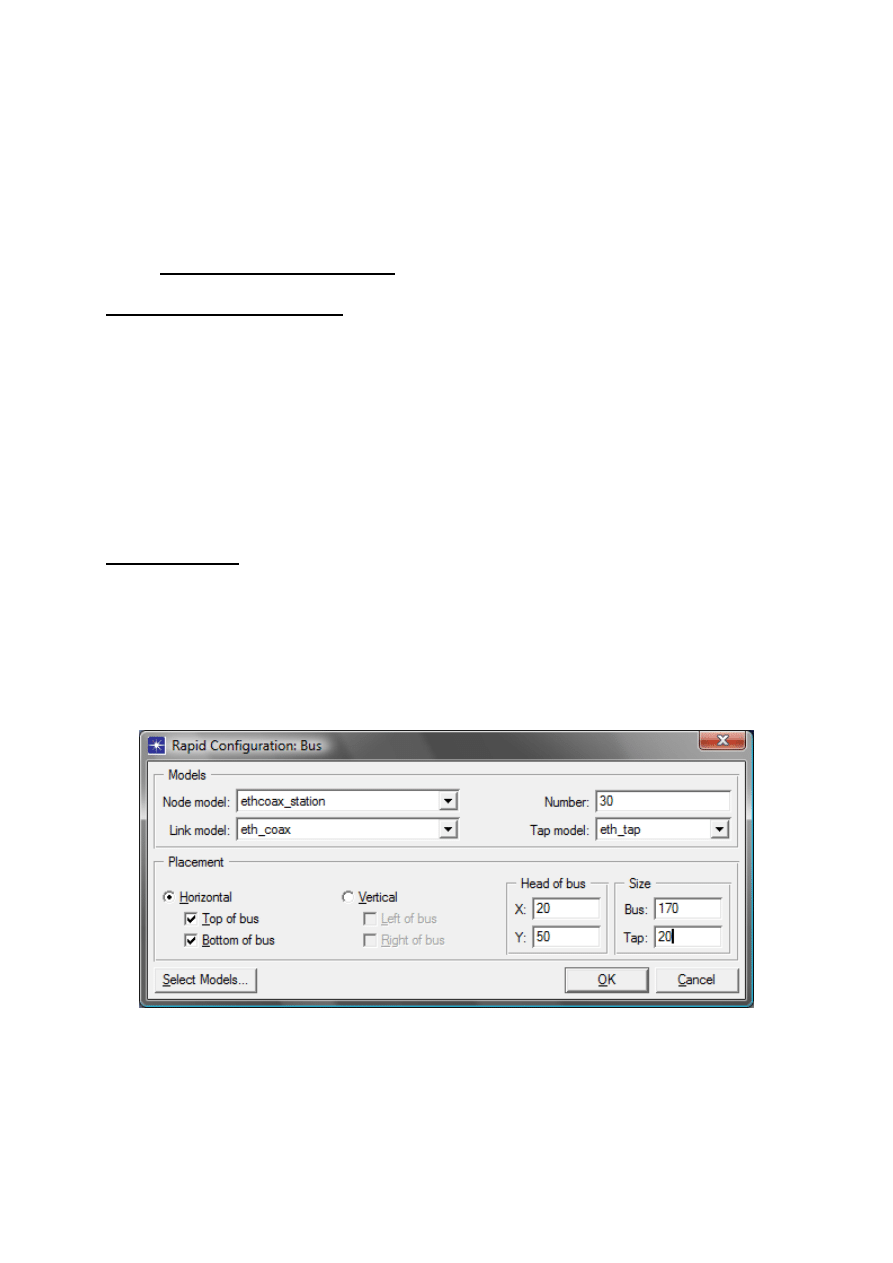
3. W okienku Rapid Configuration należy ustawić osiem następujących
wartości:
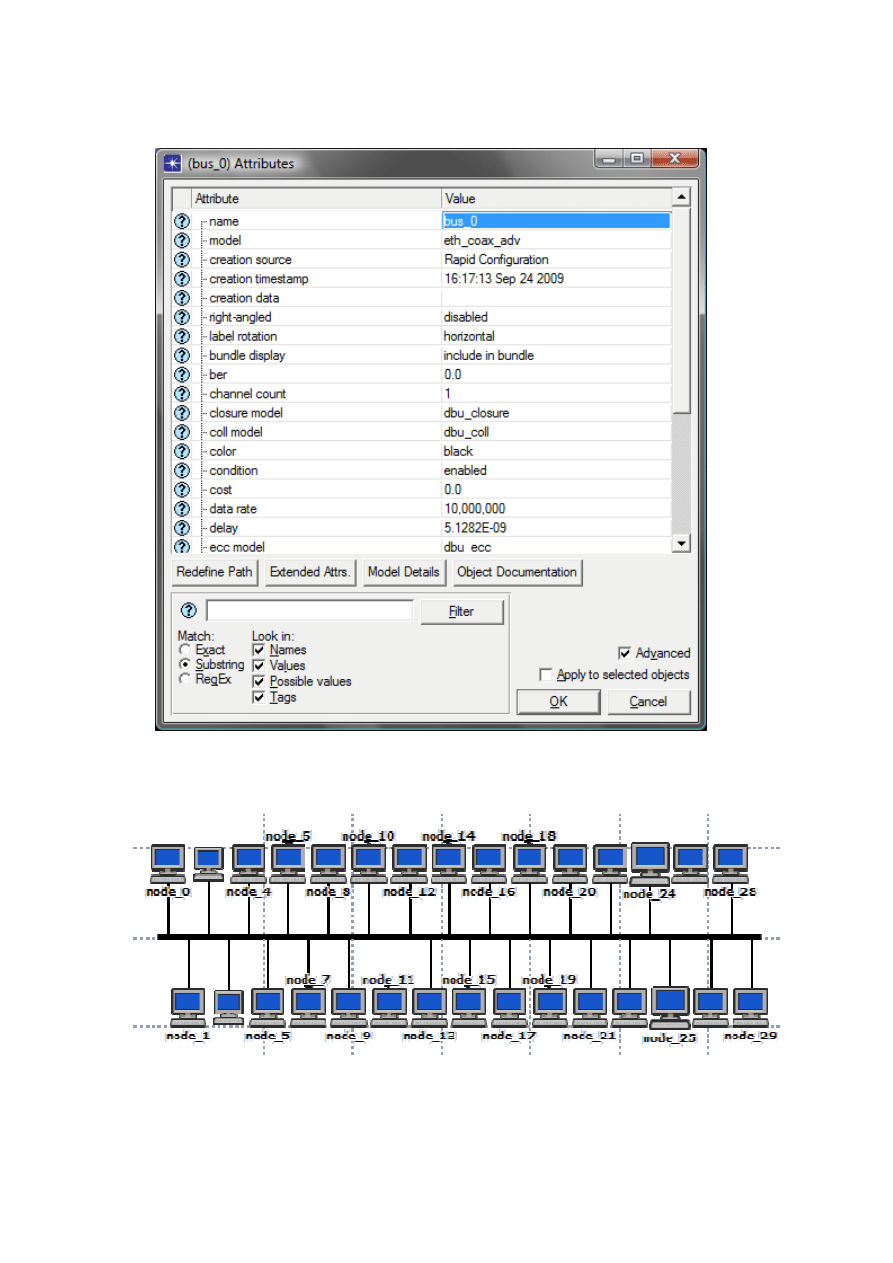
W celu skonfigurowania szyny łączącej komputery kliknij prawym klawiszem
myszy na poprzeczną linię i wybierz z menu Edit Attributes, a następnie:
•
Kliknij wartość parametru model i wybierz Edit z listy rozwijalnej > wstaw
model eth_coax_adv.
•
Wpisz wartość 0.05 jako opóźnienie delay.
•
Wpisz wartość 5 w okienku thickness
•
Kliknij OK.
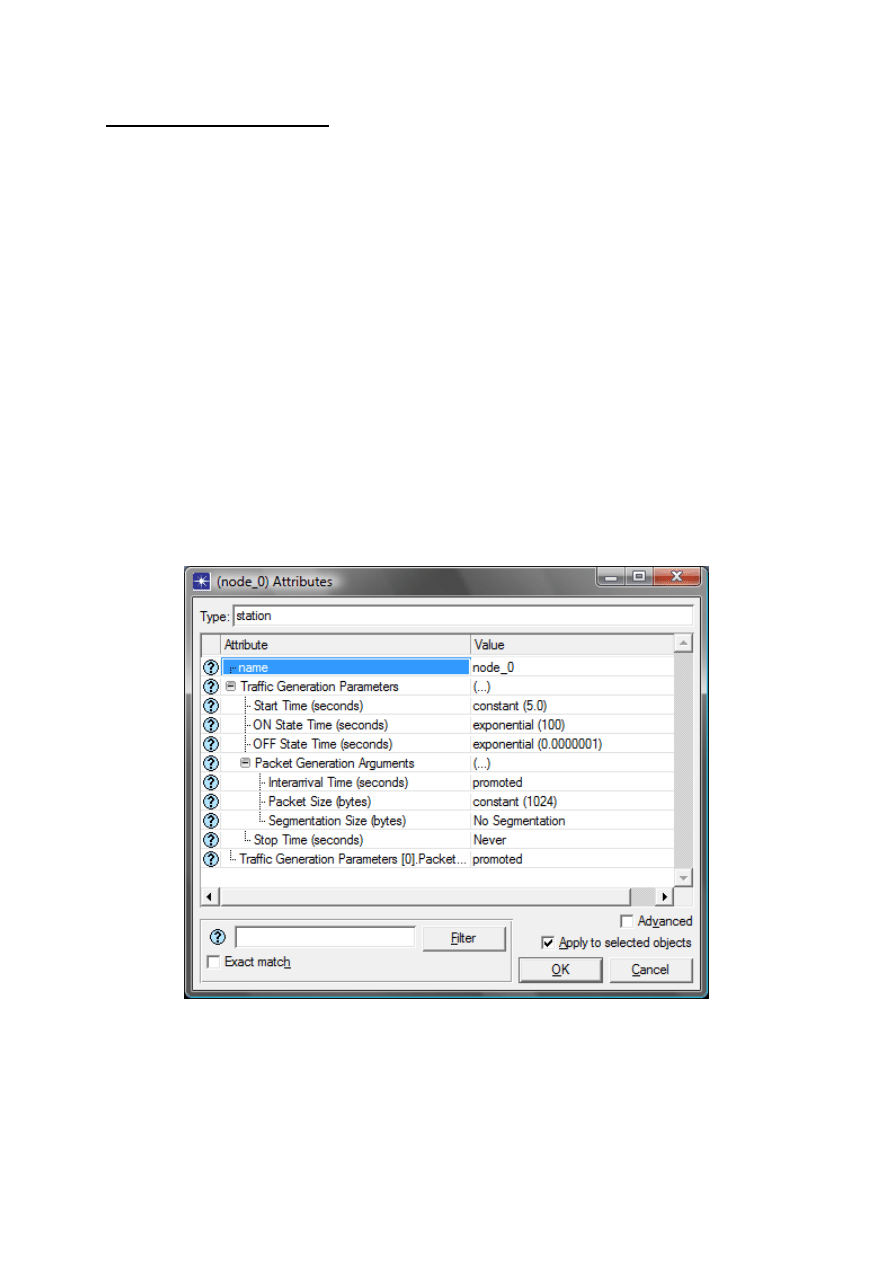
4. Poprawnie skonfigurowane siec powinna wyglądać zgodnie z rysunkiem
poniżej.
5. Zapisz projekt.
Konfiguracja węzłów sieci
W celu konfiguracji ruchu generowanego przez stacje robocze w sieci należy:
1. Kliknąć prawym klawiszem myszy na dowolny z 30 węzłów > Select Similar
Notes > teraz wszystkie komputery w sieci powinny być zaznaczone poprzez
otoczenie ich czarnymi okręgami.
2. Kliknąć prawym klawiszem myszy na dowolny komputer i wybrać Edit
Attributes z menu obiektu.
3. Sprawdzić czy aktywna jest opcja Apply Changes to Selected Nodes co jest
konieczne, aby nie zmieniać parametrów wszystkich komputerów osobno.
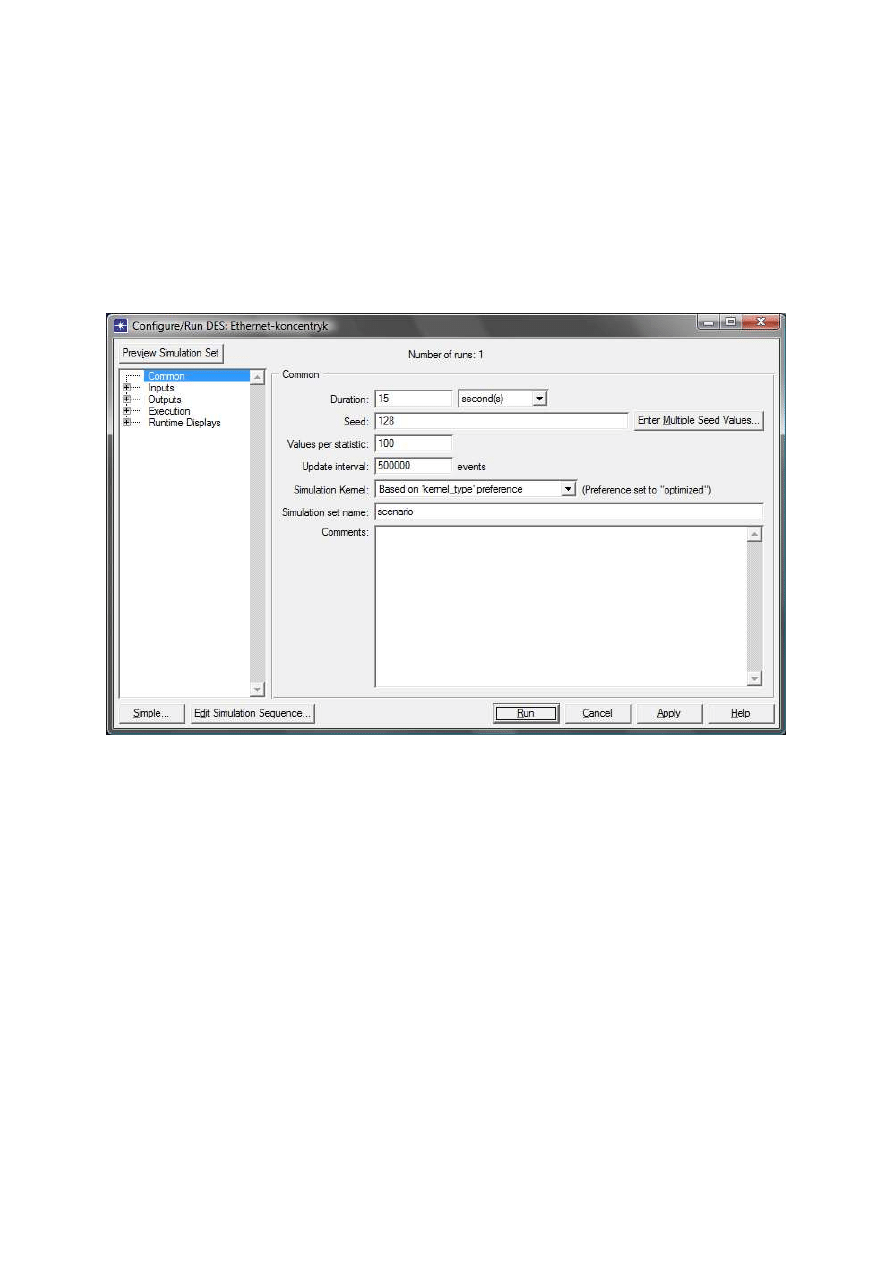
4. Rozwinąć kategorię Traffic Generation Parameters, a kolejnie ustawić
następujące wartości:
•
ON State Time = exponential(100);
•
OFF State Time = exponential(0) – ponieważ nie jest możliwe
uzyskanie czasu o wartości 0 dlatego należy wpisać jak najmniejszą liczbę
zgodnie z rysunkiem poniżej.
5. Rozwinąć kategorię Packet Generation Arguments a następnie ustawić:
•
Packet Size = constant(1024);
•
Kliknąć na parametr Interarrival Time i wybrać opcję Promote Attribute to
Higher Level, po czym wartość parametru powinna zmienić się na promoted.
Pozwala to na wpis wielu wartości i symulację sieci z różnymi parametrami.
6. Kliknąć OK, aby powrócić do głównego okna programu.
7. Zapisać projekt.
Konfiguracja symulacji
W celu przetestowania działania i wydajności sieci z różnymi warunkami
początkowymi zostanie wykorzystany czas interarrival time pomiędzy
sukcesywnym generowaniem pakietów w trakcie trwania stanu „ON”.
1. Wybierz z menu Simulation opcję Configure/Run DES Simulation i otwórz
zakładkę Common. Ustal czas wykonywania symulacji na 15 sekund.
2. Kliknij opcję Inputs a następnie Object Attributes.
3. Kliknij na przicisk AddF Pojawi się okno dialogowe wstępnie uzupełnione w
dane pochodzące z wszystkich węzłów w sieci. Należy teraz dodać różne
wartości czasu Interarrival Time dla wszystkich stacji roboczych. W tym celu
należy:
a) Kliknąć na pierwszy atrybut na liście (Office Network.node_0.Traffic
Generation...) > kliknąć przycisk Wildcard > zaznaczyć węzeł zerowy (node_0) i
wybrać znaczek gwiazdki (*) i rozwijalnego menu > OK.
b) Został wygenerowany nowy atrybut zawierający w nazwie symbol (*) jako drugi
na liście po czym należy dodać ten atrybut do parametrów symulacji poprzez
wybranie w polu obok nazwy wartości add.
c) Okno Object Attributes powinno wyglądać następująco po zatwierdzeniu
zmian przyciskiem OK.
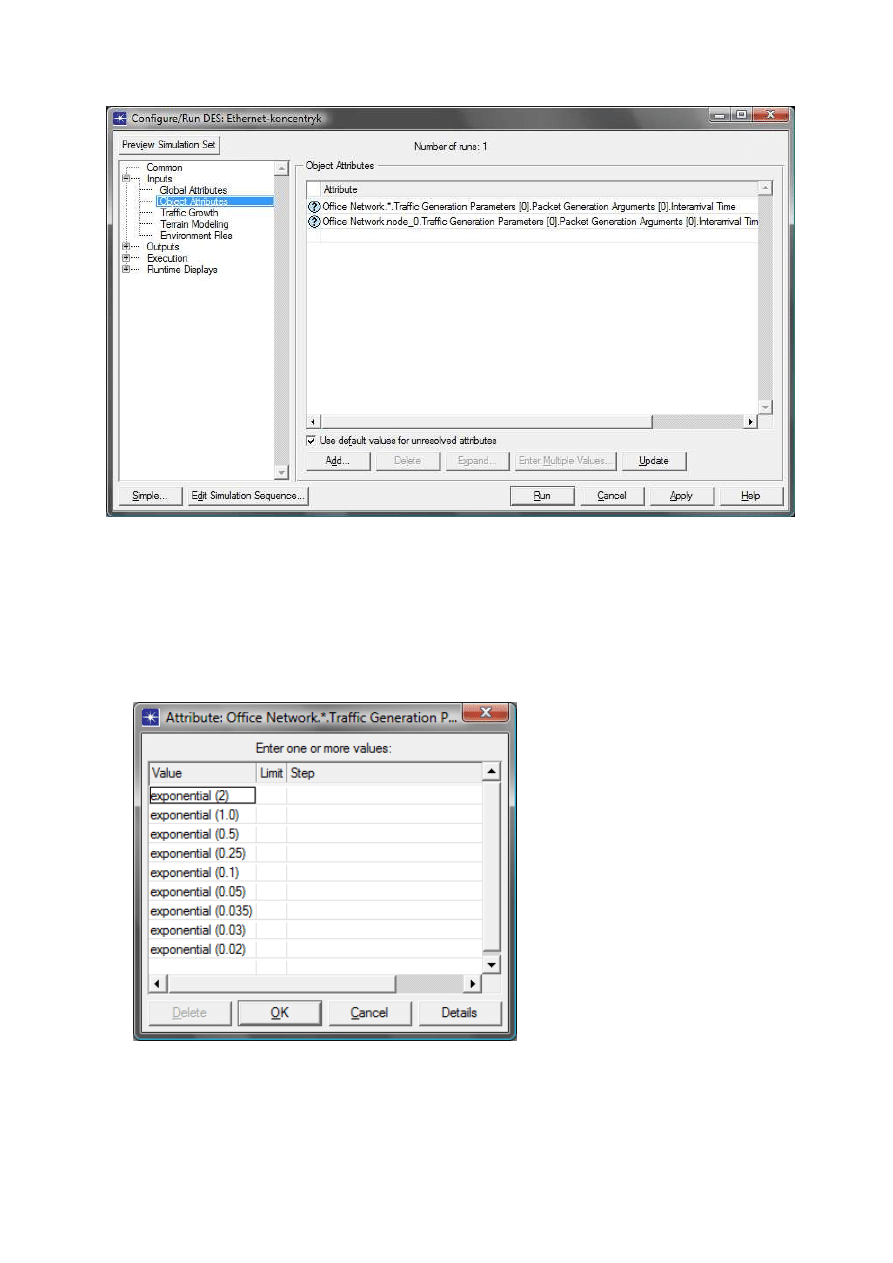
W głównym oknie na liście symulacji powinna być widoczna opcja Office
Network.*.Traffic Generation Parametr... Kliknij na atrybut tak by go zaznaczyć
i wybierz opcję Values z okna dialogowego.
Dodaj poniższe dziewięć wartości poprzez dwukrotne kliknięcie pola w kolumnie
Value > Wybierz opcję exponential (2) lub wpisz ręcznie i zatwierdź klawiszem
Enter. Powtórz dla wszystkich kolejnych wartości zmieniając za każdym razem
wartość czasu na podaną na poniższym rysunku.
Kliknij OK. Obecnie w głównym oknie na liście symulacji powinna pojawić się
opcja z wyszczególnionymi czasami, a liczba powtórzeń symulacji Numer of
Runs powinna równać się 9.
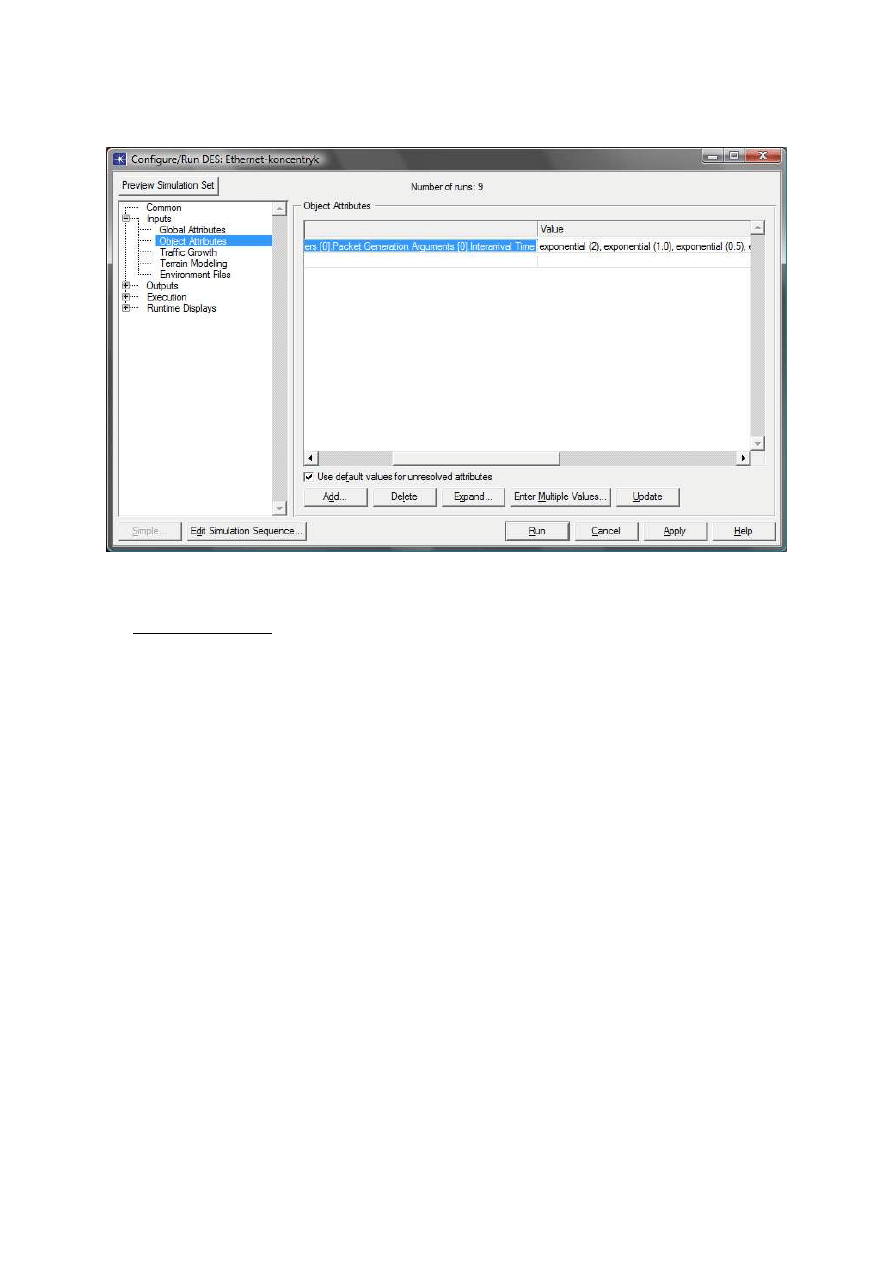
Kliknij Apply i zapisz projekt.
Wybór statystyk
W celu wyboru statystyk zbieranych w trakcie trwania symulacji:
1. Kliknij prawym klawiszem myszy w obszar roboczy projektu (ale nie w żaden z
węzłów ani łączy) i wybierz Choose Individual DES Statistics z menu > rozwiń
kategorię Global Statistics.
a) Rozwiń kategorię Traffic Sink > zaznacz opcję Traffic Received
(packets/sc).
b) Rozwiń kategorię Traffic Source > zaznacz opcję Traffic Sent
(packets/sc).
c) Kliknij OK.
2. W celu otrzymania średniej wartości z wszystkich symulacji zachodzi potrzeba
wygenerowania skalarnej wartości pod koniec każdej symulacji.
a) Wybierz Choose Statistics (Advanced) z menu Simulation.
b) Wartości Traffic Sent i Traffic Received powinny pojawić się pod
kategorią Global Statistic Probes.
c) Kliknij prawym klawiszem myszy na opcję Traffic Received > Edit
Attributes i ustaw wartość scalar data na enabled > oraz scalar type na
time average. Porównaj wynik z rysunkiem poniżej. Zatwierdź.
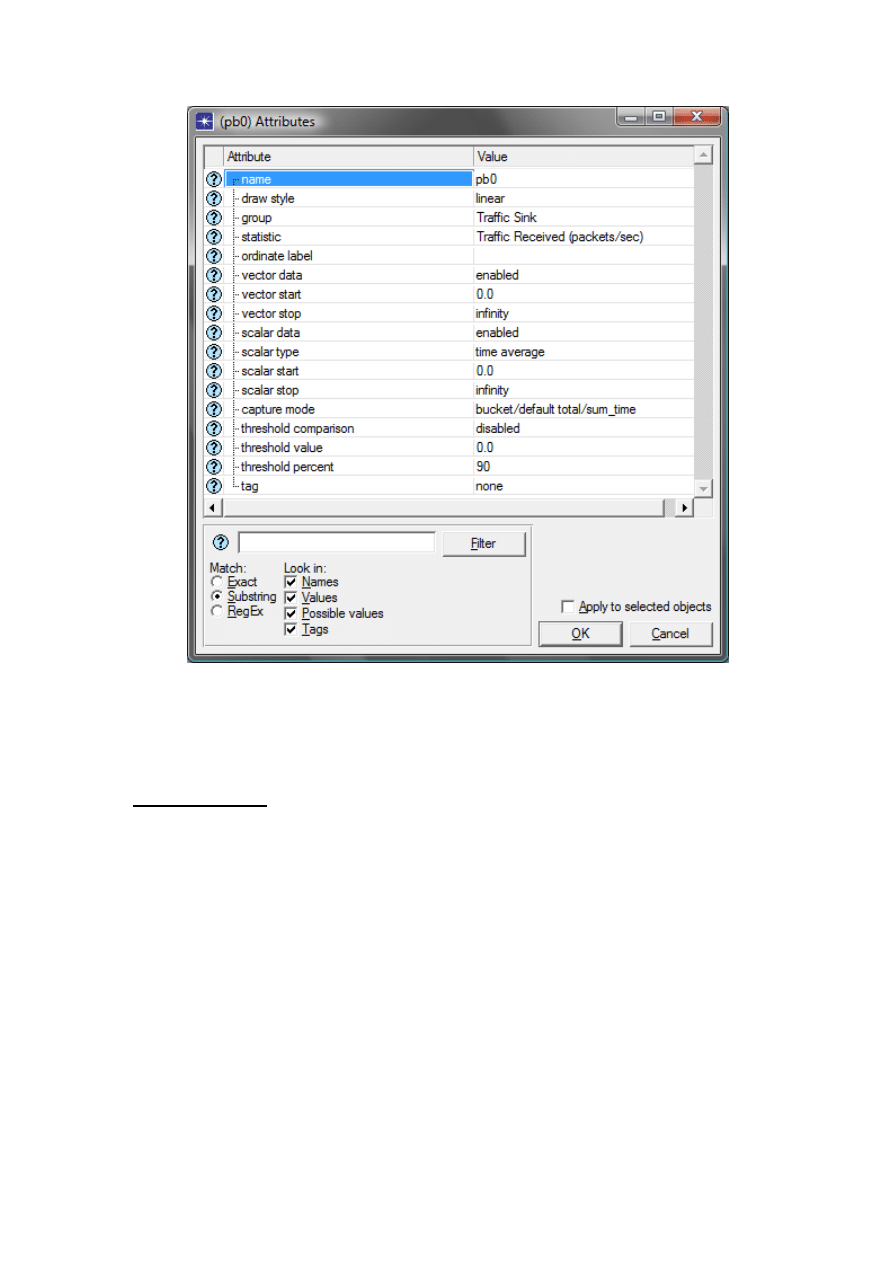
d) Powtórz poprzedni krok z opcją Traffic Sent.
e) Wybierz opcję zapisz z menu File okna Probe Model, a następnie
zamknij to okienko.
d) Zapisz projekt.
Symulacja sieci
W celu uruchomienia symulacji należy:
1. Kliknąć w przycisk Configure/Run Simulation > upewnić się, że czas
symulacji wynosi 15 sekund(!) > Run.
2. Kompilator dziewięciokrotnie zasymuluje zaprojektowaną sieć z różnymi
parametrami. Zauważ, że każda kolejna symulacja trwa dłużej.
3. P zakończeniu symulacji kliknij Close.
4. Zapisz projekt.
Uwaga!!!
Kiedy symulacja zostanie uruchomiona powtórnie Opnet dopisze wyniki nowych
symulacji do wcześniej uzyskanych, aby tego uniknąć należy wyczyścić plik z
danymi typu skalar:
•
Z menu File wybierz > Manage Model Files > Delete Model Files > wybierz
( .os): Output Scalars > wybierz plik, który należy usunąć w tym ćwiczeniu będzie to
Ethernet_koncentryk > OK > Close.
Analiza wyników
Wyświetlenie i analizę wyników można przeprowadzić po wykonaniu następujących
kroków:
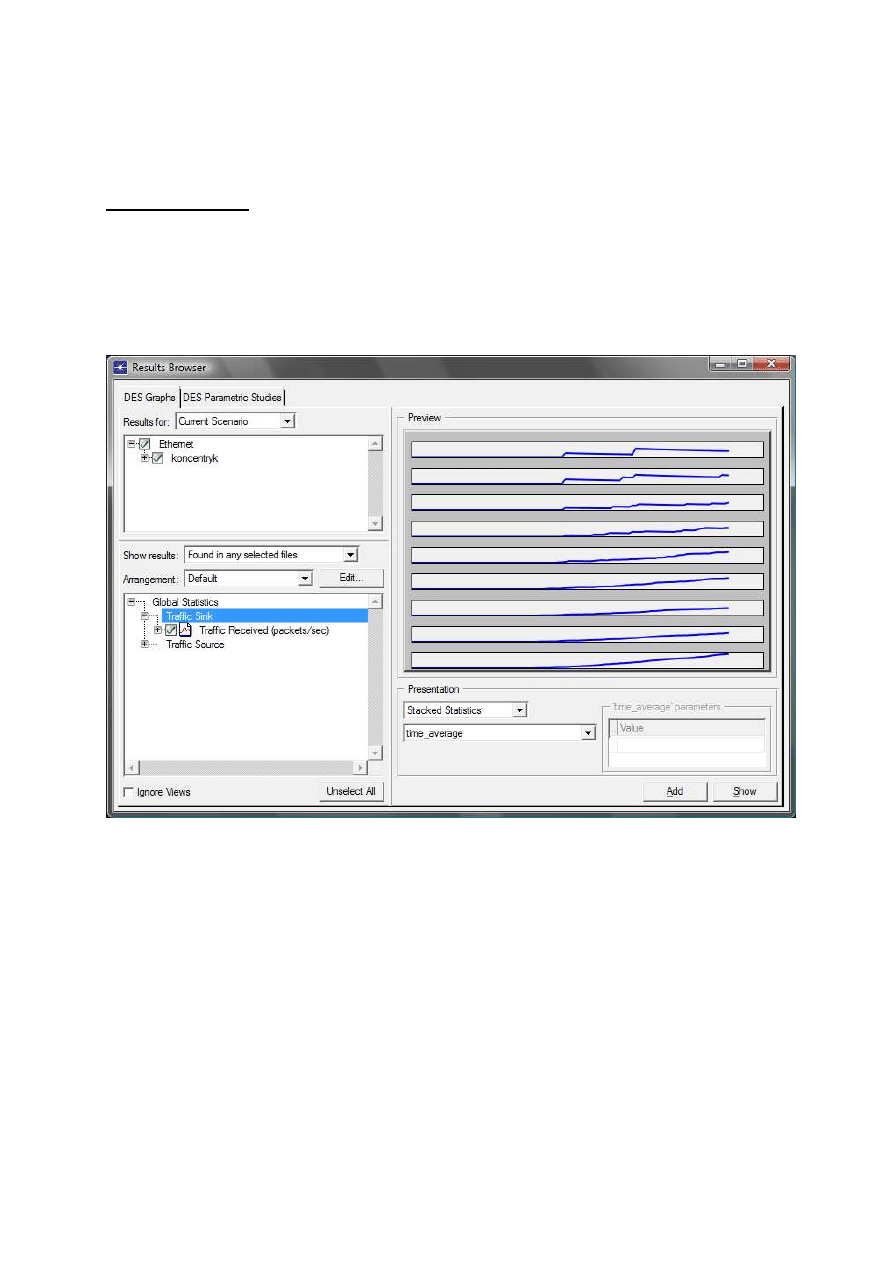
1. Wybierz Select Results z menu Results.
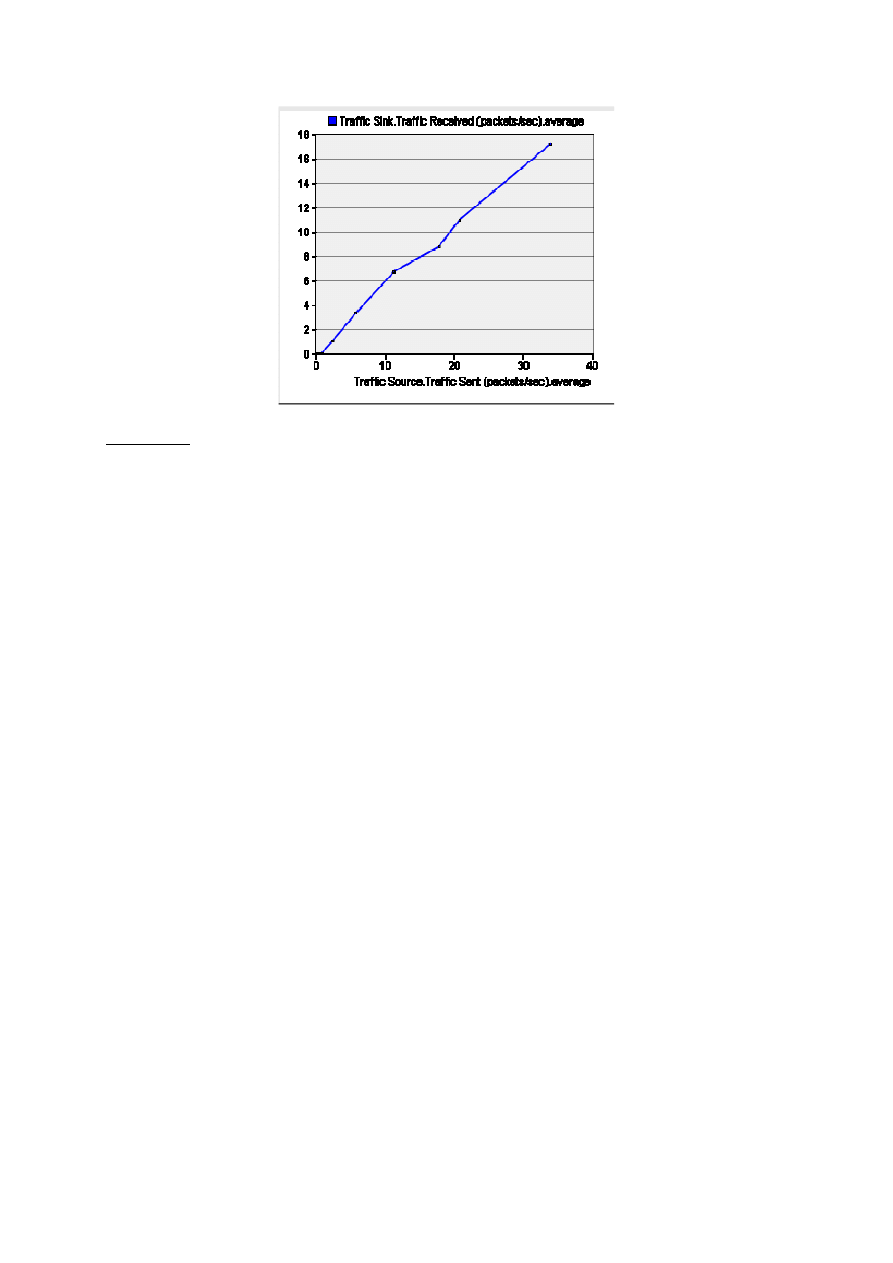
2. Wyświetl charakterystyki ruchu wysyłanego i odbieranego przez stacje
robocze, jak na rysunku poniżej.
3. W oknie DES Parametric Studies wykreśl charakterystykę średniego ruchu w
sieci ustawiając odpowiednie wartości na osi X i Y.
4. Powstała charakterystyka powinna przypominać tę wykreśloną na rysunku
poniżej.
Polecenia
1. Wytłumacz zależność wykreśloną w ostatnim punkcie ćwiczenia.
2. Utwórz 3 dodatkowe scenariusze poprzez zduplikowanie scenariusza
koncentryk. Nazwij je odpowiednio: Koncentryk_a, Koncentryk_b,
Koncentryk_c. Ustaw czas Interarrival Time dla wszystkich węzłów
jednocześnie zgodnie ze schematem:
•
Koncentryk_a > exponential(0.1)
•
Koncentryk_b > exponential(0.05)
•
Koncentryk_c > exponential(0.025)
Dla wszystkich scenariuszy usuń z menu konfiguracji symulacji wielokrotne
powtarzanie symulacji z wieloma parametrami (na liście powinien być tylko
jeden parametr).
Wybierz następujące charakterystyki dla węzła 0: Ethcoax > Collision Count
i upewnij się że wybrana jest charakterystyka: Global Statistics > Traffic
Sink > Traffic Received (packets/sec).
Uruchom symulację dla wszystkich trzech scenariuszy jednocześnie, a
następnie wyświetl wykresy: jeden w celu porównania liczby kolizji dla węzła
node_0 dla wszystkich trzech scenariuszy jednocześnie a drugi pokazujący
ruch odbierany przez komputery w sieci. Wytłumacz uzyskane wyniki.
3. W celu sprawdzenia jak wpływa liczba stacji roboczych na wydajność sieci
zduplikuj scenariusz Koncentryk_c i nazwij go Koncentryk_ c2. W nowym
scenariuszu usuń wszystkie węzły o nieparzystych numerach. Uruchom
symulację, a następnie wyświetl wykres pokazujący porównanie miedzy liczbą
kolizji dla węzła node_0 w scenariuszach Koncentryk_c i Koncentryk_c2.
Wytłumacz wyniki.
4. Aby sprawdzić jak wpływa na wydajność sieci rozmiar przesyłanych pakietów
powiel scenariusz Koncentryk_c i nazwij go Koncentryk_c3. W nowym
scenariuszu użyj pakietów o rozmiarze 512 bajtów dla wszystkich węzłów w
sieci. Dla obu scenariuszy wybierz następującą statystykę: Global Statistics
> Traffic Sink > Traffic Received (bits/sec). Uruchom symulację dla
wybranych scenariuszy a następnie utwórz wykres pokazujący przepustowość
w pakietach na sekundę i kolejny w bitach na sekundę, wyjaśnij wyniki.
Wyszukiwarka
Podobne podstrony:
4 2 2 7 Lab Building an Ethernet Crossover?ble
5 1 4 3 Lab Using Wireshark to Examine Ethernet Frames
spis lab I sem 2010
III WWL DIAGN LAB CHORÓB NEREK i DRÓG MOCZ
Diagnostyka lab wod elektrolit
ZW LAB USTAWY, OCHRONA
LAB PROCEDURY I FUNKCJE
sprzet lab profilografy
sprzet lab mikromanometry
Mechanika Plynow Lab, Sitka Pro Nieznany
Lab 02 2011 2012
PO lab 5 id 364195 Nieznany
lab pkm 4
MSIB Instrukcja do Cw Lab krystalizacja
lab [5] id 258102 Nieznany
lab 8 9 1
lab 3 2 9
więcej podobnych podstron