aberacja chromatyczna
kategoria: cyfrowo i klasycznie
aberacja chromatyczna
niechciane kolory
Aberacja chromatyczna (inaczej zwana barwną) to wada obiektywu (soczewek), która
szczególnie często "daje się we znaki" na zdjęciach wykonanych aparatem cyfrowym.
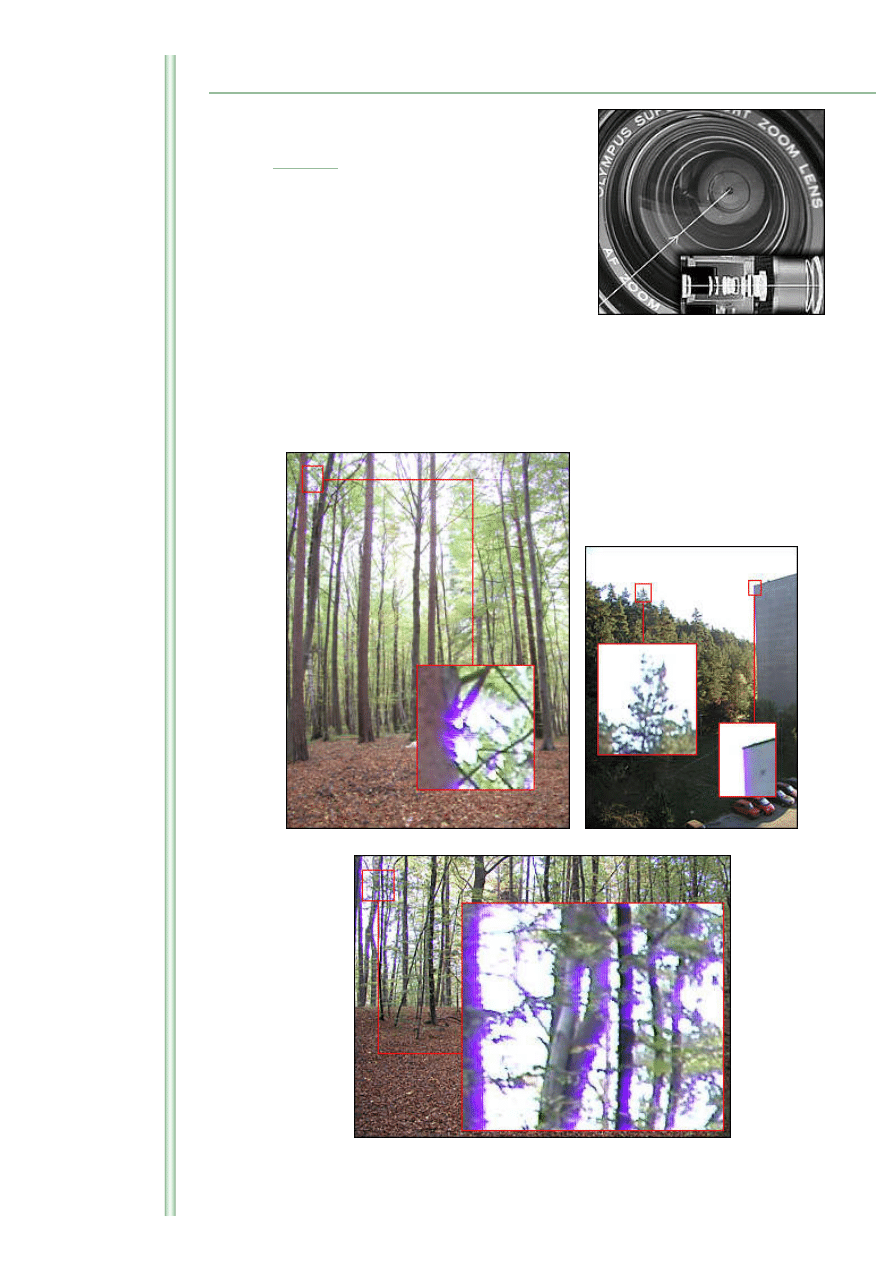
Jej najczęstszym objawem są przekłamane i rozmazane kolory w miejscu gwałtownych
przejść tonalnych obrazu, między bardzo jasnym i ciemniejszym obiektem. Przykłady
aberacji chromatycznej ilustrują zdjęcia poniżej.
Jak widać, zafarb najczęściej występuje w miejscu gdzie intensywne światło (np.
światło nieba) „styka” się z umieszczoną bliżej obiektywu powierzchnią o mniejszej
luminescencji. Im większa różnica luminescencji przy krawędzi tym większe
file:///D|/DOKUMENTY/Czytelnia/Fotografowanie/_Poradnik_/Aberacja%20chromatyczna.htm (1 z 3) [2002-11-29 14:32:22]
aberacja chromatyczna
przekłamanie kolorystyczne. Efekt występuje praktycznie tylko przy powierzchni białej,
o dużej luminescencji, gdyż właśnie światło białe jest załamywane i rozszczepiane w
soczewce na poszczególne barwy w miejscu gwałtownego przejścia tonalnego.
Fizyczne wyjaśnienie tego zjawiska można znaleźć poniżej:
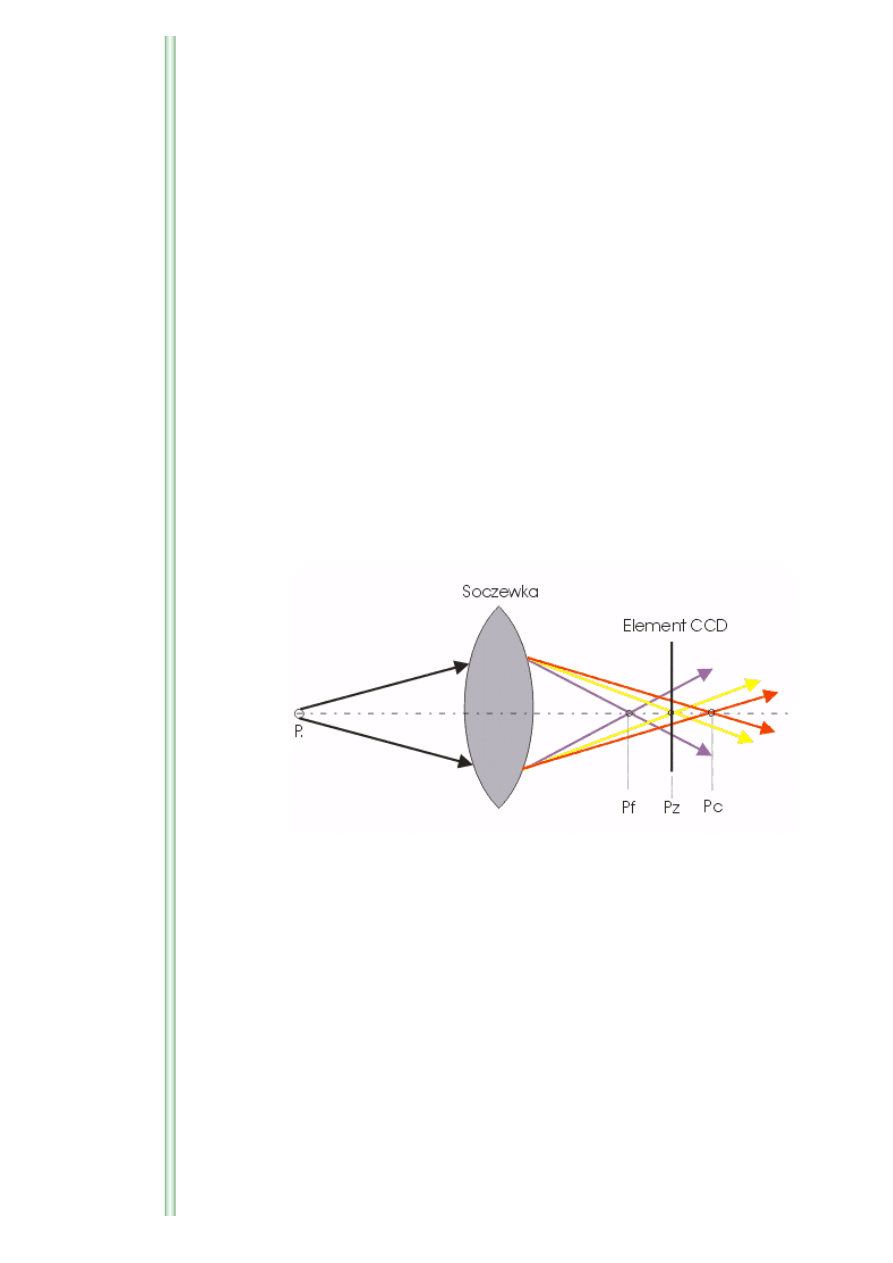
Soczewkę można traktować jako zbiór pryzmatów, więc i soczewka rozszczepia
promienie światła białego na promienie barwne.
Jeżeli więc rozpatrywać obraz punktu P, to trudno mówić o jednym obrazie, gdyż
promienie barwne utworzą odrębne obrazy P' dla każdej barwy osobno. Zamiast
punktowego obrazu widoczne będą na ekranie barwne tęczowe krążki. Istnieje, jak to
pokazano na rysunku, takie położenie ekranu (elementu CCD), przy którym plamka
świetlna przyjmuje wymiary najmniejsze. Tę plamkę można uważać za obraz punktu
P. Obrazy punktu P oznaczono Pf, Pz i Pc - zależnie od koloru rozszczepionej wiązki
światła.
Taka wada, występująca wskutek rozszczepienia światła na promienie barwne i
powodująca rozmazanie obrazu nazywa się aberacją chromatyczną.
_______________________________________________________________________
Ś
wiat
ł
o pochodz
ą
ce z punktu P, trafia do soczewki, gdzie jest rozszczepiane i tworzy
trzy wi
ą
zki promieni o kolorach: Pf - fioletowy, Pz -
ż
ó
ł
ty, Pc - czerwony.
Promienie wychodz
ą
c z soczewki tworz
ą
trzy ostre, barwne obrazy przedmiotu,
przesuni
ę
te wzgl
ę
dem siebie, zamiast jednego sk
ł
adaj
ą
cego si
ę
z wszystkich promieni.
Na obraz odwzorowywany na elemencie CCD przypada zazwyczaj promie
ń
ż
ó
ł
ty. Pozosta
ł
e
promienie zostaj
ą
odwzorowane na CCD nieostro w postaci barwnych plam (rysunek). Dzieje
si
ę
tak poniewa
ż
nie tworz
ą
najmniejszej mo
ż
liwej plamki, czyli obrazu obiektu, w miejscu
gdzie umieszczono element CCD. Na CCD tworz
ą
natomiast nieostry i rozmazany barwny
obraz (rysunek). T
ł
umaczy to równie
ż
barw
ę
zafarbów: fioletowo-niebieska lub czerwona.
_______________________________________________________________________
Aberację chromatyczną można usunąć przez odpowiedni dobór dwóch soczewek. Jeżeli
wziąć dwie soczewki, z których jedna jest wykonana ze szkła kronowego, a druga ze
szkła flintowego, to kąty łamiące obydwu soczewek można dobrać tak, że ich zdolności
rozszczepiania będą równe, podczas gdy kąty odchylenia promieni będą różne.
Ponieważ soczewki mają przeciwnie zwrócone krawędzie, rozszczepienia skompensują
się, ale układ zachowuje zdolność odchylania promieni. Taki układ soczewek nie
rozszczepia białych promieni na promienie barwne i nosi nazwę układu
achromatycznego, lub soczewki achromatycznej.
Ogólnie układem achromatycznym lub achromatem nazywa się każdy układ optyczny
wolny od aberacji chromatycznej. Układy takie ilustrują rysunki poniżej. Opis - jak
przy poprzednim rysunku.
file:///D|/DOKUMENTY/Czytelnia/Fotografowanie/_Poradnik_/Aberacja%20chromatyczna.htm (2 z 3) [2002-11-29 14:32:22]

aberacja chromatyczna
Efekt aberacji chromatycznej pogłębiany jest zwykle przez np. nieostrość zdjęcia lub
dużą kompresję JPEG zapisywanego obrazu. Również sam algorytm interpolacji maski
matrycy CCD przyczynia się do uwypuklenia tego efektu. Najważniejszym jednak
czynnikiem jest tutaj jakość optyki aparatu. Kiepska optyka zawsze da efekt aberacji
chromatycznej, lepsza przynajmniej go zniweluje, w mniejszym lub większym stopniu.
Jedynym sposobem pozbycia się niechcianych kolorów jest obróbka barwna w
programie do edycji grafiki bitmapowej.
file:///D|/DOKUMENTY/Czytelnia/Fotografowanie/_Poradnik_/Aberacja%20chromatyczna.htm (3 z 3) [2002-11-29 14:32:22]
CCD
data aktualizacji: 1999-12-20
kategoria: cyfrowo
CCD
Elektroniczna klisza czyli jak dzia
ł
a p
ł
ytka
CCD
Technologię CCD (Charge Coupled Devices) wynaleziono w roku 1970 w laboratoriach
Bella i po dziś dzień element CCD jest najlepszym z sensorów optycznych stosowanych
w procesie elektronicznej rejestracji obrazu. Matryca CCD zbudowana jest z
elementów światłoczułych umieszczonych na płaskiej płytce w kolumnach i wierszach.
Ilość elementów decyduje o rozdzielczości uzyskiwanych, za jej pomocą, obrazów.
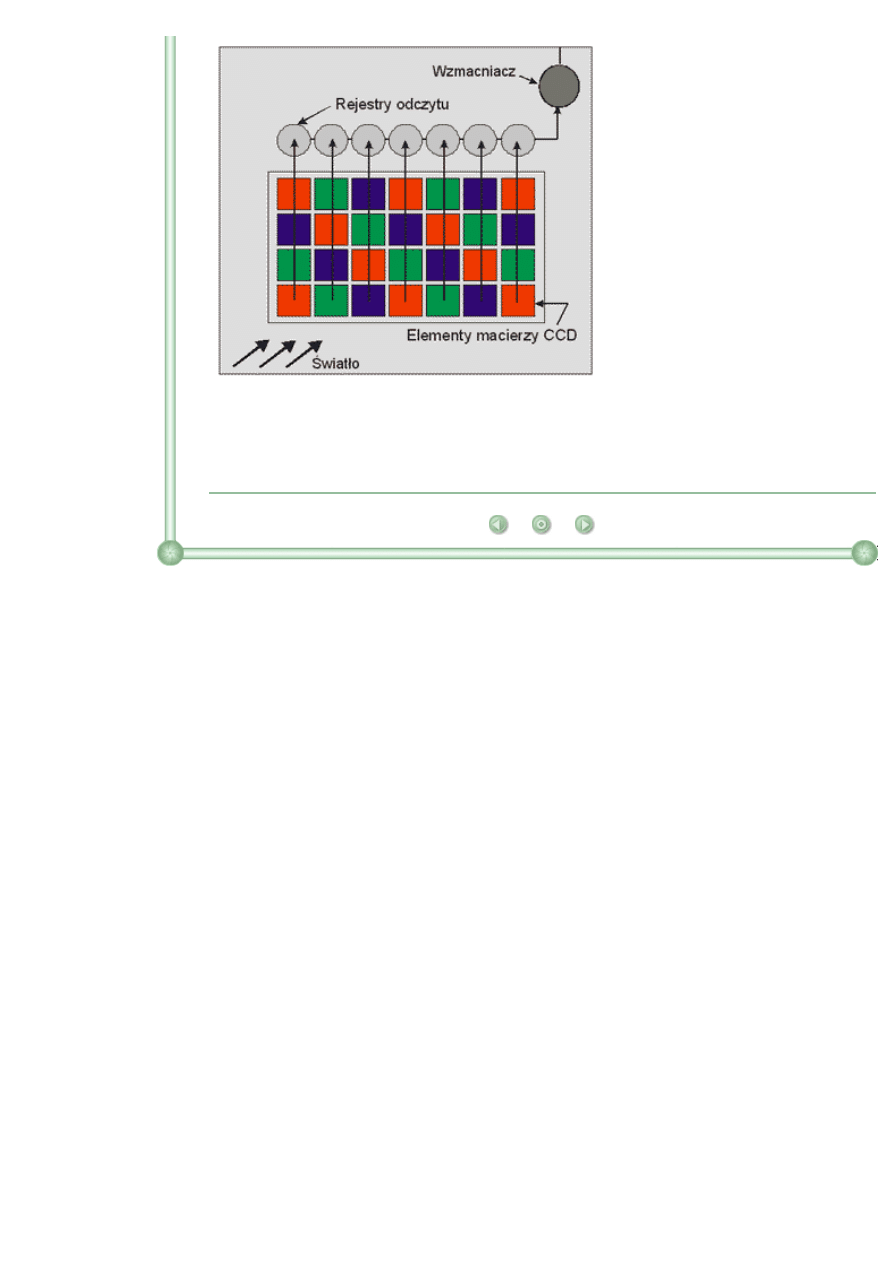
Fotony światła, padające na płytkę, powodują wyzwalanie się w jej elementach
ładunków elektrycznych (rys. 2.) Natężenie wzbudzanego prądu zależy od ilości
światła padającego na element światłoczuły. Następnie ładunki przekazywane są, w
odpowiedniej kolejności (rzędami) , do odpowiednich rejestrów odczytu. Wzmocniony
sygnał, z rejestru, wędruje do konwertera analogowo-cyfrowego, gdzie ładunki
elektryczne ulegają przetworzeniu do formy cyfrowej. Obraz zostaje poddany
kompresji i zapisany.
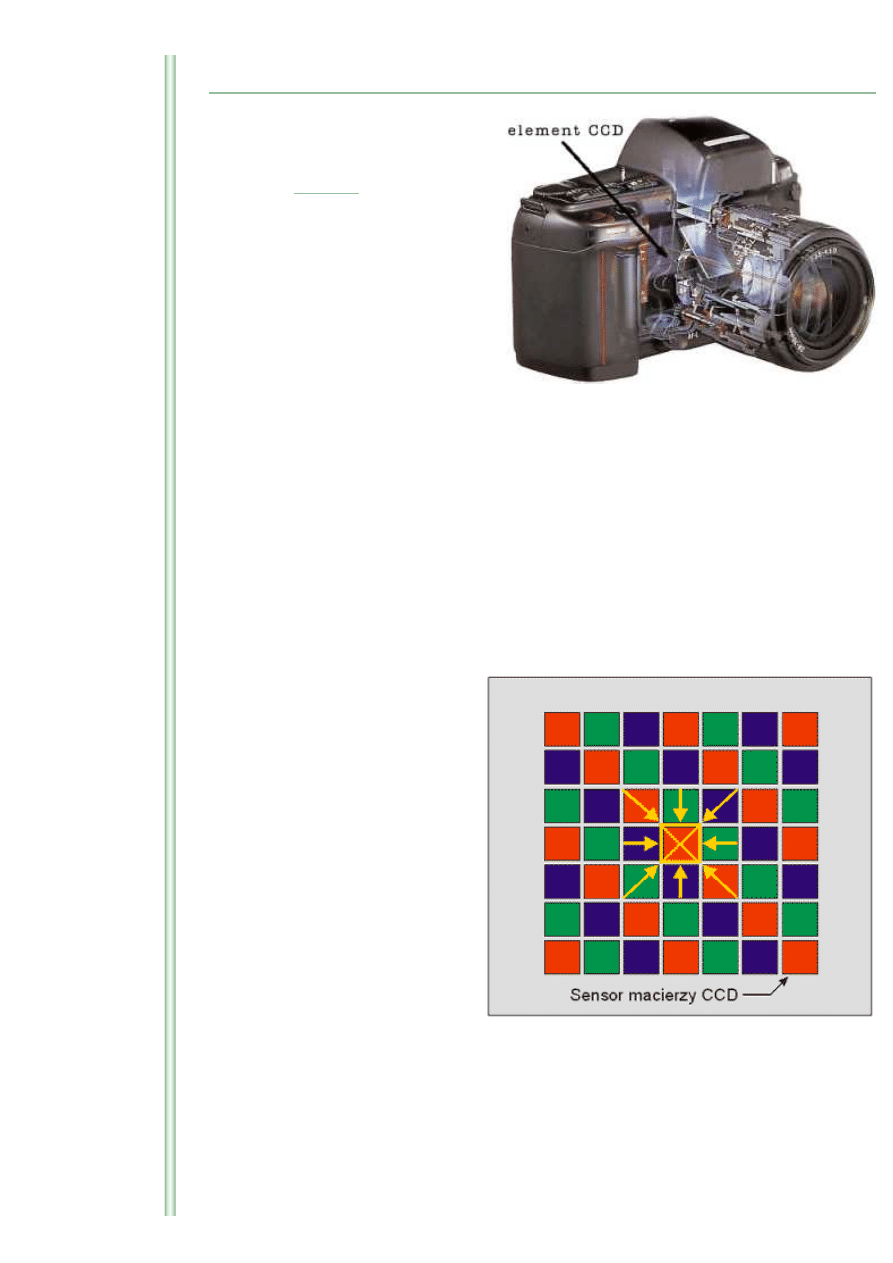
rys. 1. Rzeczywisty kolor punktu obrazu
uzyskiwany jest na drodze interpolacji
punktów s
ą
siaduj
ą
cych. Na podstawie
sk
ł
adowych koloru s
ą
siednich
elementów obliczane s
ą
warto
ś
ci
sk
ł
adowe barwy centralnego punktu.
W momencie naciśnięcia spustu
migawki, światło pada na płytkę
CCD gdzie zostaje pomierzona
wartość jego natężenia dla
każdego elementu światłoczułego
macierzy. Zmierzona wartość
natężenia światła zamieniana jest
na odpowiadającą mu wartość
natężenia prądu. W ten sposób
otrzymujemy informację o jasności
rejestrowanego obrazu.
W celu otrzymania informacji o barwie poszczególnych jego części analizowane są
podstawowe kolory składowe: czerwony, zielony i niebieski. Każdemu sensorowi
macierzy przypisany jest jeden z nich. Sensor macierzy analizuje odpowiadający mu
kolor podstawowy. Rzeczywista barwa piksela uzyskiwana jest na drodze interpolacji
pikseli leżących w sąsiedztwie (rys. 1.)
file:///D|/DOKUMENTY/Czytelnia/Fotografowanie/_Poradnik_/CCD.htm (1 z 2) [2002-11-29 14:32:33]
CCD
rys. 2. Schemat dzia
ł
ania elementu
CCD. Padaj
ą
ce na p
ł
ytk
ę
ś
wiat
ł
o
zamieniane jest na impulsy elektryczne,
które przekazywane s
ą
nast
ę
pnie do
odpowiednich rejestrów.
Dane o kolorze przesyłane są do
procesora sygnałowego, który
dokonuje korekty barwy i szumu
spowodowanego niestabilnością
poszczególnych elementów
pomiarowych. Później następuje
kompresja i zapis obrazu w formie
cyfrowej.
Rozdzielczość macierzy CCD
kształtuje się obecnie na poziomie
1,3 mln/piks średnio dla
ogólnodostępnych aparatów
cyfrowych. Pozwala to uzyskiwać obrazy o rozdzielczości około 1024x968piks, przy 24
bitach koloru na piksel.
Wszystkie prawa do materia
ł
ów zamieszczonych na stronach
ż
one.
Kopiowanie i publikacja bez zgody autorów zabroniona.
file:///D|/DOKUMENTY/Czytelnia/Fotografowanie/_Poradnik_/CCD.htm (2 z 2) [2002-11-29 14:32:33]
dead and hot pixels
data aktualizacji: 2001-10-23
kategoria: cyfrowo
dead and hot pixels
"Martwe i gor
ą
ce" pixele
Terminy "hot" i "dead" pixels oznaczają wady matrycy CCD aparatu. Jeżeli odkryjesz
ich obecność a swoim sprzęcie - czy powinieneś się martwić? Czy mogą być one
podstawą do reklamacji aparatu? Czy są to wady istotne dla działania sprzętu? Na te
pytania znajdziesz odpowiedzi tutaj.
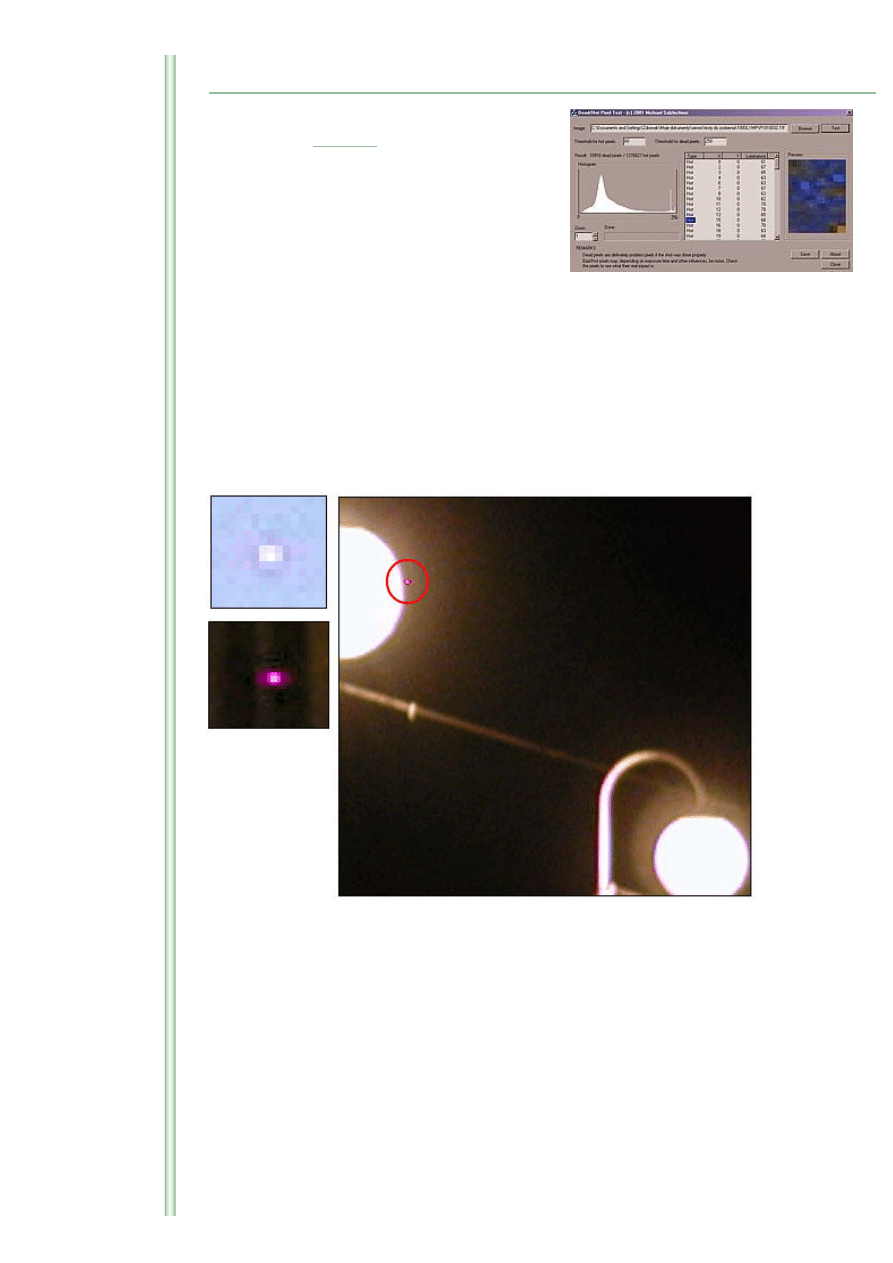
Martwe pixele (dead pixels) - to piksele matrycy CCD, które nie pracują. Sensor
nie reaguje na światło i tym samym nie przekazuje informacji o jego ilości padającej
na powierzchnię fragmentu CCD, uniemożliwiając interpolowanie rzeczywistej wartości
koloru, tego i sąsiednich pikseli. Efektem jest biała plama z wyraźną, jasną obwódką
na zdjęciu. Poniższe zdjęcie ilustruje przykłady martwych pikseli.
Martwe pixele najłatwiej wykryć na ciemnych zdjęciach. Na wykonanym w nocy
zdjęciu, lub zdjęciu zrobionym z zasłoniętym obiektywem, łatwo zauważyć
POJEDYNCZĄ jasną plamę z zazwyczaj czerwoną obwódką. Ważne jest by zdjęcie
wykonane było ze stosunkowo krótkim czasem migawki.
Jeżeli zobaczymy na obrazie większą ilość "kropek" różnego koloru
najprawdopodobniej będą to...
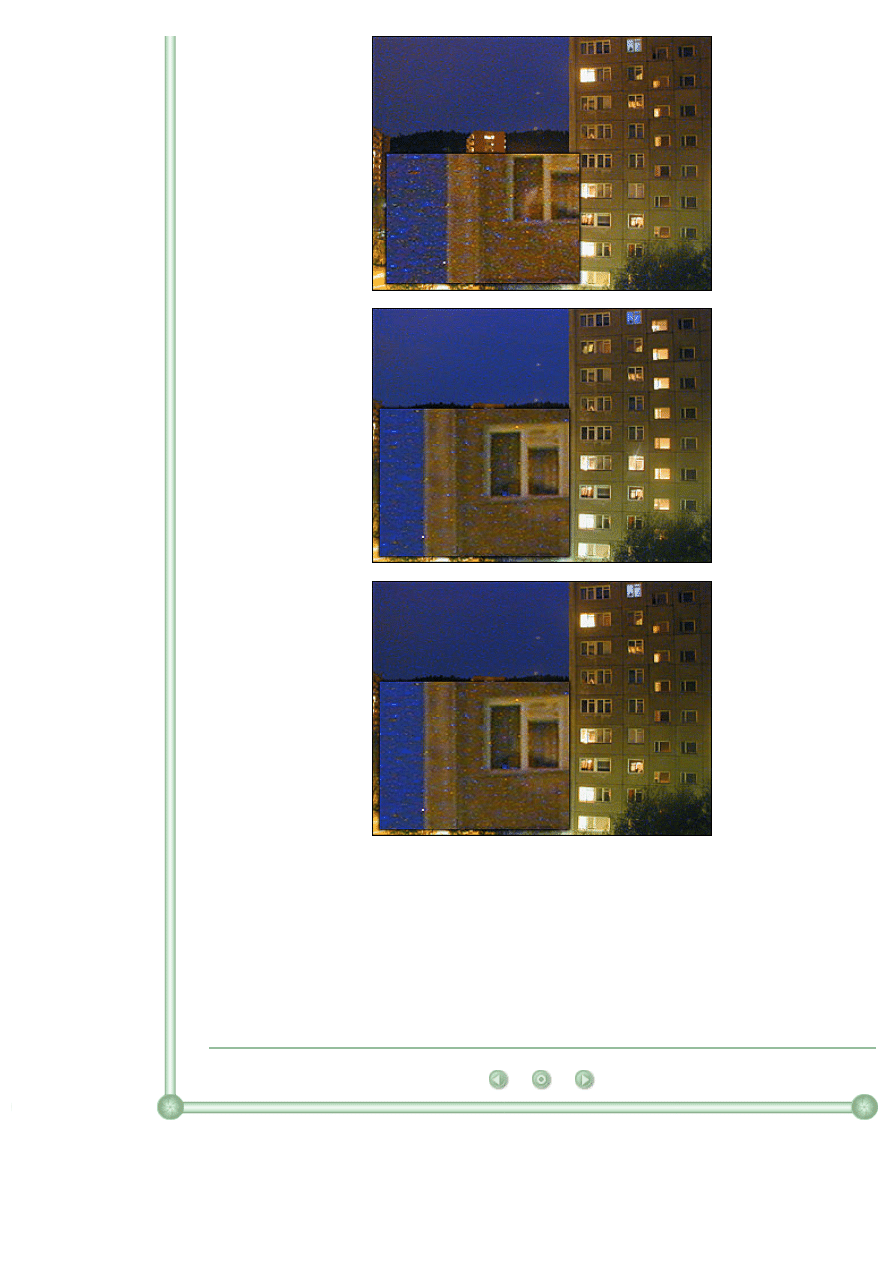
Gorące pixele (hot pixels) - są to te pixele, które przy długich czasach naświetlania
CCD dają wyraźnie różną wartość pomiaru ilości padającego na nie światła niż reszta
danego sensora CCD. Są praktycznie nie do zauważenia przy zdjęciach wykonywanych
przy krótkich czasach migawki - do kilku sekund. Ujawniają się dopiero przy długich
ekspozycjach oraz ustawionych wysokich czułościach. Towarzyszy im zazwyczaj szum
elektroniczny. Wiele aparatów posiada funkcję redukująca efekt "hot pixes" - tzw.
mapowanie pixeli. Efekt "hot pixels" dla różnych czułości ilustrują zdjęcia poniżej.
ISO 400, F/2.8, czas 16 sekund
file:///D|/DOKUMENTY/Czytelnia/Fotografowanie/_Poradnik_/Dead%20and%20hot%20pixels.htm (1 z 2) [2002-11-29 14:32:34]
dead and hot pixels
ISO 200, F/2.8, czas 16 sekund
ISO 100, F/2.8, czas 16 sekund
O ile "hot pixels" są raczej normalną przypadłością CCD i nie są dokuczliwe o tyle
martwe piksele stanowią podstawę do reklamacji sprzętu. Jest to wada matrycy CCD i
powinna zostać usunięta po przez wymianę aparatu na nowy. Większość producentów
honoruje taką usterkę i wymienia sprzęt.
Aby zdiagnozować ilość pikseli obu typów można posłużyć się programem - do
pobranie
. Przed użyciem należy zapoznać się z plikiem readme.
Wszystkie prawa do materia
ł
ów zamieszczonych na stronach
ż
one.
Kopiowanie i publikacja bez zgody autorów zabroniona.
file:///D|/DOKUMENTY/Czytelnia/Fotografowanie/_Poradnik_/Dead%20and%20hot%20pixels.htm (2 z 2) [2002-11-29 14:32:34]
Przydatne funkcje czy propaganda producenta?
data aktualizacji: 2001-03-09
kategoria: cyfrowo
Przydatne funkcje czy
propaganda producenta?
aparat z wodotryskiem czy bez
Duże liczby wypisane na pudełkach, ilość dostępnych funkcji, nietypowe rozwiązania -
tym wszystkim zachęcają nas producenci cyfrówek do zakupu ich produktu. Czy tak
chwalone "wodotryski", udogodnienia i możliwości są tak naprawdę coś warte? Czy
rzeczywiście przydadzą się nam w pracy z aparatem? A może są tylko zbędnym
dodatkiem mającym przekonać nas do zakupu? Każdy aparat cyfrowy wyposażony jest
w wbudowany mikrokomputer, który jest urządzeniem uniwersalnym, mającym wiele
zastosowań - nie tylko kontrolę podstawowych parametrów pracy aparatu. To przede
wszystkim postanowili wykorzystać producenci implementując w cyfrówki wiele
ciekawych funkcji. Niektóre z nich są przydatne, inne mniej - na co więc zwracać
uwagę?
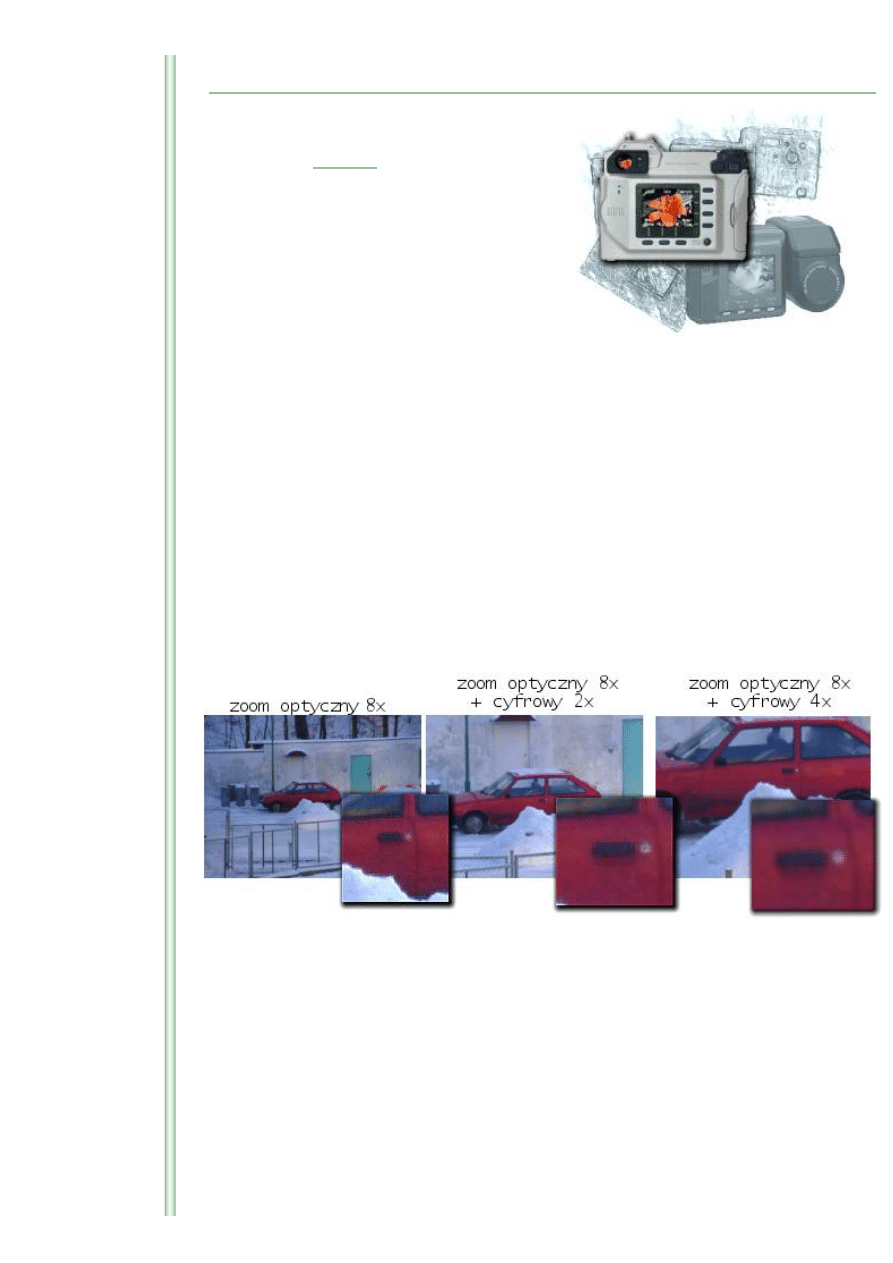
Zoom cyfrowy - to zazwyczaj duże liczby mocno zaznaczone na opakowaniu lub
obudowie aparatu. Co to takiego? To po prostu cyfrowe, interpolowane powiększenie
obrazu. Oczywiście bardzo stratne jakościowo. O ile 2x zoom cyfrowy jeszcze się
nadaje dla potrzeb np. WWW o tyle 4x tak pogarsza jakość, że na zdjęciu widać tylko
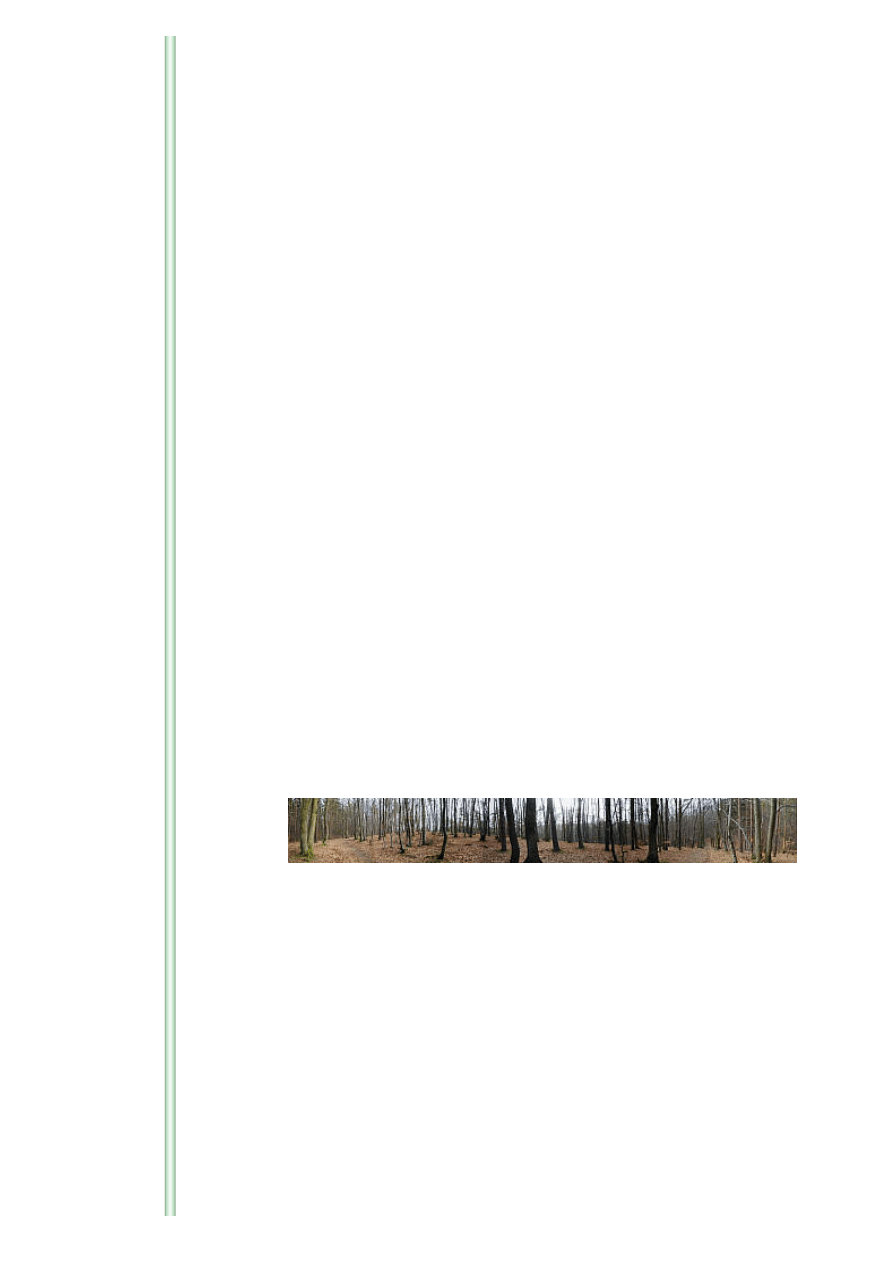
rozmyte plamy barwne. Efekt cyfrowego zoomu ilustrują zdjęcia poniżej.
W rzeczywistości ważny jest tylko i wyłącznie zakres przybliżenia optycznego i do
niego należy przywiązywać uwagę planując zakup cyfrówki.
I tu rada - jeżeli nie potrzebujemy dużego przybliżenia starajmy się wybierać obiektyw
najjaśniejszy (światło np. f/2.0) gdyż jest on o wiele lepszy od ciemnego. Długie
zoomy zazwyczaj bywają ciemne, więc jeżeli takiego nie potrzebujemy wybierzmy
obiektyw "krótszy" ale jaśniejszy. Wielu producentów oferuje możliwość powiększenia
zakresu ogniskowej przez zastosowanie konwerterów optycznych więc w razie
konieczności będzie można aparat rozbudować.
Interpolacja polega na programowym zagęszczaniu ilości pikseli na zdjęciu przez co
uzyskuje się większą rozdzielczość. Program mając np. 2 sąsiadujące piksele oblicza
na ich podstawie kolor piksela który umieści pomiędzy nimi. Jak nietrudno się domyślić
jest to bardzo zgrubne przybliżanie rzeczywistego wyglądu piksela a tym samym
pogarszanie jakości obrazu. Są lepsze i gorsze metody interpolacji jednak zawsze
będzie ona stratna.
file:///D|/DOKUMENTY/Czytelnia/Fotografowanie/_Poradnik_/Dodatkowe%20funkcje%20aparatu.htm (1 z 4) [2002-11-29 14:32:36]
Przydatne funkcje czy propaganda producenta?
Interpolacja. Na podstawie sk
ł
adowych koloru s
ą
siednich elementów obliczane s
ą
warto
ś
ci
sk
ł
adowe barwy dodanego elektronicznie punktu znajduj
ą
cego si
ę
mi
ę
dzy nimi.
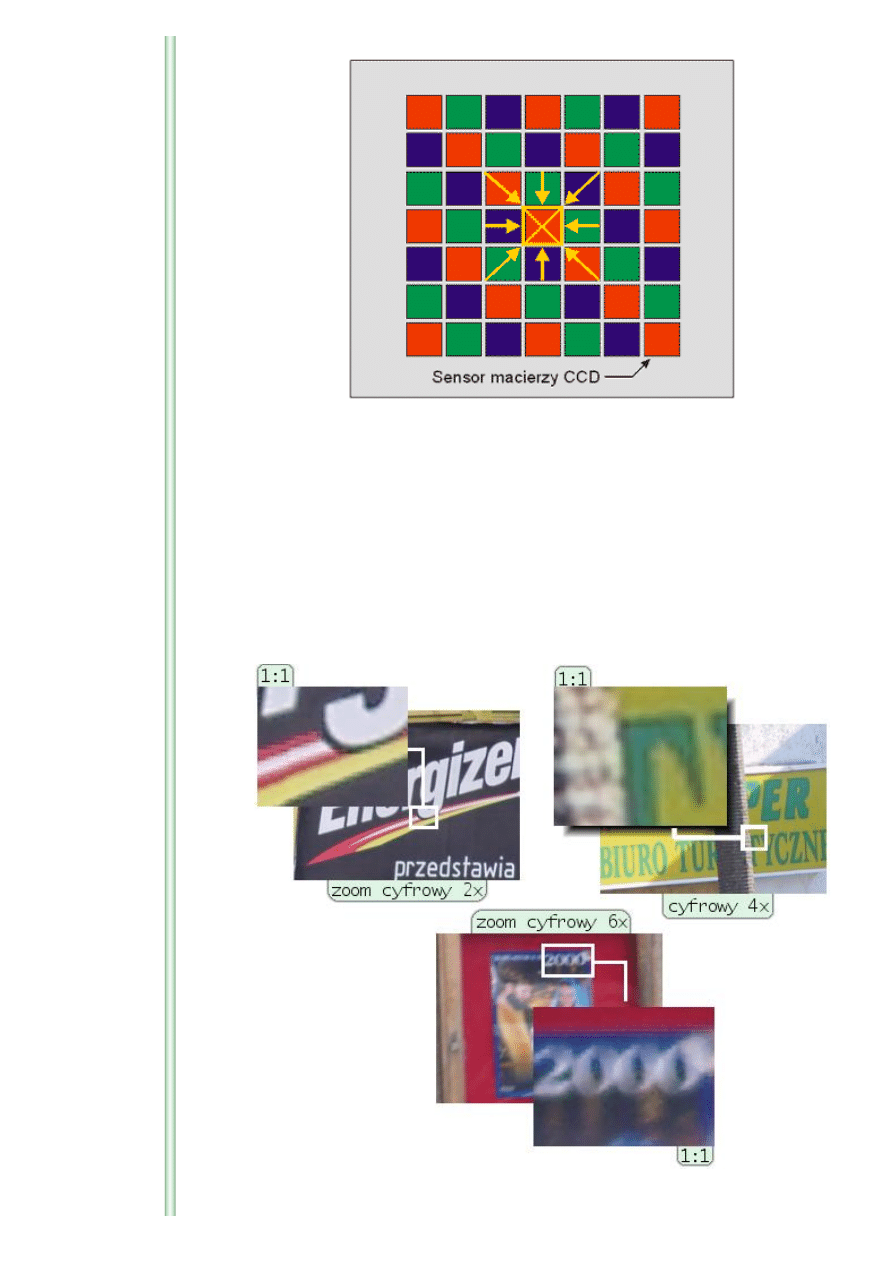
Niektórzy producenci informują, że ich aparaty mają nawet 6x zbliżenie cyfrowe. W
sumie daje to "imponujące" wyniki sumowania się ogniskowych. Np. mając obiektyw o
8 krotnym zoomie optycznym i 6 krotnym cyfrowym uzyskujemy 48 krotne
przybliżenie (6x8=48). Jest to jednak tylko ładnie wyglądająca cyfra. 4x lub 6x zoom
cyfrowy uzyskuje się już nie tyle przez interpolację (jak 2x) ale często przez wycięcie
fragmentu zarejestrowanego w wyższej rozdzielczości kadru. 48 krotne zbliżenie
będzie więc niczym więcej jak małym prostokątem na którym niewiele widać
szczegółow. Zoom taki natomiast sprawdza się, jeżeli chcemy obserwować obraz na
wbudowanym w aparat monitorku. Poniżej przedstawiamy próbki cyfrowych zbliżeń.
Funkcje manualne - wiele cyfrówek oferuje funkcje manualne, charakterystyczne dla
file:///D|/DOKUMENTY/Czytelnia/Fotografowanie/_Poradnik_/Dodatkowe%20funkcje%20aparatu.htm (2 z 4) [2002-11-29 14:32:36]
Przydatne funkcje czy propaganda producenta?
aparatów półprofesjonalnych i profesjonalnych. Obok balansu bieli i korekty ekspozycji
to: preselekcja czasu migawki, przysłony oraz pełny manual. Często dostępne są
również funkcje manualnej kontroli ostrości.
Zaawansowani użytkownicy przyzwyczajeni do pracy na klasycznych lustrzankach
mogą czuć się nierzadko zawiedzeni manualnymi możliwościami takiego aparatu.
Mimo, iż producent jasno informuje, że jest preselekcja przysłony, nie informuje w jaki
sposób się to odbywa. Bywa, że do dyspozycji mamy tylko 3 zdefiniowane wartości
przysłony lub 2 czasy do manualnych ustawień. Preselekcja jest, ale dla wielu ludzi
praktycznie nieprzydatna. Również manual w wielu modelach budzi sporo zastrzeżeń.
Aparat nie pokazuje np. kiedy ekspozycja wg. automatyki jest prawidłowa, nie mówiąc
o sygnalizacji ile np. działek przysłony brakuje do prawidłowego naświetlenia klatki.
Kolejna sprawa to ustawianie ostrości. Ponieważ większość aparatów posiada celownik
lunetkowy, ręczne ustawianie ostrości odbywa się tylko z pomocą monitora TFT - co
jest bardzo zgrubnym szacowaniem wyostrzenia obiektu. Tylko niektóre aparaty
sygnalizują prawidłowe ostrzenie i pokazują zgrubnie odległość od obiektu. Co za tym
idzie, o tym czy obiekt był ostry czy nie możemy się przekonać dopiero po przegraniu
zdjęć do pamięci komputera.
Dobra rada - zwracajmy uwagę kupując aparat, dla jakiego użytkownika jest on
przeznaczony. Jeżeli zależy nam na dobrej obsłudze funkcji manualnych wybierzmy
aparat półprofesjonalny i upewnijmy się, że ma pełną obsługę pożądanych funkcji.
6 milionów pikseli - to brzmi dumnie. I wydawać by się mogło, że kosztuje rozsądne
pieniądze. Czy aparat o takiej rozdzielczości może być tak tani? I gdzie tkwi haczyk? Z
pewnością wszyscy pamiętamy aferę z aparatami Fuji o rozdzielczości 4-6 mln pikseli o
czym informowały wielkie naklejki na pudełku. Okazało się, że tak dużą rozdzielczość
aparat uzyskiwał dzięki zaawansowanemu algorytmowi interpolacji, który w sprytny
sposób zagęszczał rozdzielczość rejestrowanych obrazów. Nawet element CCD
specjalnej budowy i najdoskonalszy algorytm interpolacji nie zastąpi optycznej jakości
zdjęcia. Mimo, iż Fuji znacznie podniosło jakość interpolacji - wciąż jakość obrazu
pozostaje stratna.
Z rozdzielczością interpolowaną spotykamy się dość często - trzeba więc bacznie
zwracać uwagę na to co kupujemy by nie dać się nabrać na "ładną" cyferkę na
pudełku.
Długie zdjęcie - funkcja panoramy. Niektóre aparaty ją mają a niektóre nie. Czy
zatem ci, którzy nie posiadają takiej funkcji w swoim aparacie nie mogą wykonywać
panoram? Oczywiście mogą. Funkcja panoramy zaimplementowana w aparacie tylko
wspomaga jej tworzenie. Cała obróbka obrazów odbywa się jednak w pamięci
komputera a nie aparatu. Niektóre aparaty Casio mają również funkcję podglądu
gotowej panoramy, jednak nie budują finalnego obrazu.
Rejestracja sekwencji wideo - przydatna funkcja. Jednak należy pamiętać, że
aparat to nie kamera. Co za tym idzie mamy ograniczony czas nagrywania obrazu -
zazwyczaj do około 30 sekund jednorazowo, aż do zapełnienia bufora szybkiej
pamięci. Tylko niektóre aparaty zapisują obraz bezpośrednio na karcie pamięci. Jakość
tak zarejestrowanych sekwencji video jest raczej niska więc taki film nadaje się
wyłącznie do celów orientacyjnych.
Aparat cyfrowy czy dyktafon? - Rejestracja dźwięku bywa przydatna. Możemy
opisać np. warunki wykonywania ujęcia czy komentarz do sesji. Jednak dźwięk zabiera
dość dużo miejsca na karcie pamięci, które mogli byśmy przeznaczyć na zdjęcia.
Ponadto jest to funkcja dość niewygodna w obsłudze - niewiele aparatów ma
wbudowany przycisk uruchamiający bezpośrednio z obudowy rejestrację dźwięku.
Jeżeli planujemy więc zakup cyfrówki myśląc również o dyktafonie, najlepiej od razu
zdecydować się na zakup jednego i drugiego.
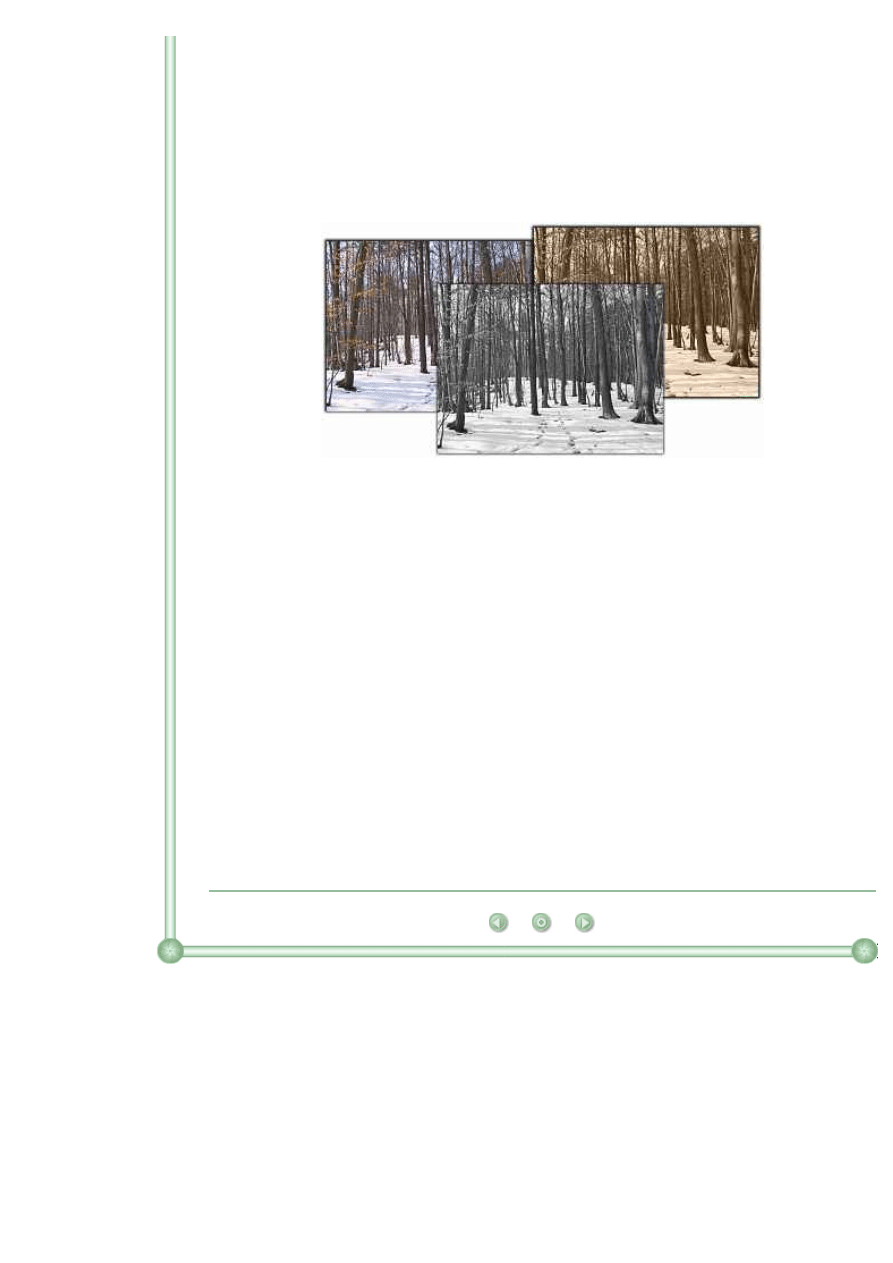
Filtry programowe - przerobić zdjęcie na czarno biało lub dodać czy ująć koloru ze
zdjęcia można w komputerze. Po co więc montować takie funkcje w aparacie? Wbrew
pozorom nie jest to pozbawione sensu. Od razu możemy ocenić efekt zdjęcia,
file:///D|/DOKUMENTY/Czytelnia/Fotografowanie/_Poradnik_/Dodatkowe%20funkcje%20aparatu.htm (3 z 4) [2002-11-29 14:32:36]
Przydatne funkcje czy propaganda producenta?
odpowiednio wykadrować dla potrzeb konkretnego filtra (np. zobaczyć czarno-biały
kadr jeszcze przed jego zarejestrowaniem i sprawdzić czy obraz najlepiej wygląda
akurat z zastosowaniem tego trybu). Ponadto fotografując np. w czarno-białym trybie
oszczędzamy miejsce na karcie pamięci aparatu - mniej kolorów mniej potrzeba
pamięci do zapisu. I w końcu najważniejsze - kiedy zapiszemy zdjęcie w formacie
jpeg, przegramy do pamięci komputera to każda następna operacja zakończona
powtórnym zapisem w jpeg pogorszy nam jakość zdjęcia (powtórna kompresja). Warto
mieć zatem obraz wyjściowy od razu odpowiednio przygotowany do np. druku
bezpośrednio z aparatu.
Czy twój aparat to lustrzanka? Sprzedawca powiedział, że tak? Czyżby? -
Niektóre aparaty posiadają konstrukcję celownika podobną do kamer. Obraz widziany
w celowniku jest obserwowany na miniaturowym monitorze ciekłokrystalicznym. Ma to
swoje zalety - możemy w okularze wyświetlić np. menu. Ponadto od razu widzimy jak
aparat zarejestruje zdjęcie, czy nie będzie np. prześwietlone, źle zbalansowane
kolorystycznie.
Ma i jednak wady - obraz jest tylko zgrubnym przybliżeniem tego co widzi obiektyw.
Nie możemy np. ustawić ręcznie ostrości i być pewnym, że zrobiliśmy to dobrze.
Celownik taki jest ponadto uciążliwy - obraz ma niską rozdzielczość co powoduje
utratę szczegółów, męczy oko i mocno czerpie energię baterii.
Tylko konstrukcja tradycyjnej lustrzanki (odpowiedni układ lustra kieruje nam obraz z
obiektywu do okularu wziernika) może zagwarantować, że zobaczymy w celowniku
faktycznie to co chcemy zarejestrować i w takich warunkach jakie naprawdę panują.
Jeżeli zależy nam na profesjonalnym rozwiązaniu lustrzanego układu obserwacyjnego
powinniśmy sprawdzić czy aparat posiada taką właśnie konstrukcję - optyczno-
mechaniczną. Jeżeli jesteśmy raczej laikami - lepsze będzie drugie rozwiązanie.
Na koniec dobra rada - sprawdźmy dobrze, czy to co kupujemy z aparatem cyfrowym
faktycznie jest tym czego oczekujemy.
Wszystkie prawa do materia
ł
ów zamieszczonych na stronach
ż
one.
Kopiowanie i publikacja bez zgody autorów zabroniona.
file:///D|/DOKUMENTY/Czytelnia/Fotografowanie/_Poradnik_/Dodatkowe%20funkcje%20aparatu.htm (4 z 4) [2002-11-29 14:32:36]
Fotografujemy nocą
data aktualizacji: 2001-02-26
kategoria: cyfrowo
Fotografujemy nocą
Cyfrowa noc
Nocne fotografie miast lub innych jasno świecących obiektów są bardzo efektowne i
warto pokusić się o wykonanie takich ujęć. Aparat cyfrowy, jak żaden inny, daje tu
ogromne możliwości manipulacji obrazem oraz jego rejestracji. Dzięki temu możemy w
prosty sposób wykonać zdjęcie które zachwyci niejednego. Rzeczywista czułość
elementu CCD to około 0.3 lux'a.(!) Tak więc fotografując praktycznie w całkowitej
ciemności mamy szanse uchwycić wyraźny obraz - choćby zarys obiektu. Takiej
możliwości nie daje nam fotografia klasyczna.
Aby wykonać zdjęcie nocne potrzebne nam będzie:
aparat z "dolnym" czasem otwarcia migawki minimum 2
sekundy i statyw. Dobrze by było aby aparat posiadał
możliwość wyzwalania z pomocą pilota lub miał
wbudowany autowyzwalacz. Możliwość zdalnego lub
opóźnionego wyzwalania migawki jest konieczna aby
"bezdotykowo" wywołać ekspozycję nie powodując
najmniejszego drgnięcia statywu z aparatem i tym
samym unikając poruszenia ujęcia.
Na zdjęcia nocne najlepiej wybrać porę o zmierzchu lub
przed świtem. Fotografowanie w całkowitej ciemności nie jest wskazane, gdyż brak
minimalnego światła otoczenia pozbawia detale szczegółów.
Najlepiej fotografować w chłodne noce. Powietrze wtedy
jest czystsze niż w upalne dni i nie występuje zjawisko
refrakcji. Zdjęcia są wtedy bardzo ostre i nasycone
wyraźnymi szczegółami. Dobre efekty daje
fotografowanie w zimie, kiedy leży śnieg. Wtedy światło
otoczenia jest zdecydowanie mocniejsze - biel śniegu
odbijając światło czyni obiekty wyraźniejszymi.
Wybierając przedmiot zdjęcia musimy mieć przede
wszystkim na uwadze jego oświetlenie. Nie musi być
oświetlony jasno - ważne by był oświetlony równomiernie lub po prostu ciekawie.
Ostatnio wiele miast iluminuje zabytki i kościoły - to dobre obiekty do fotografowania
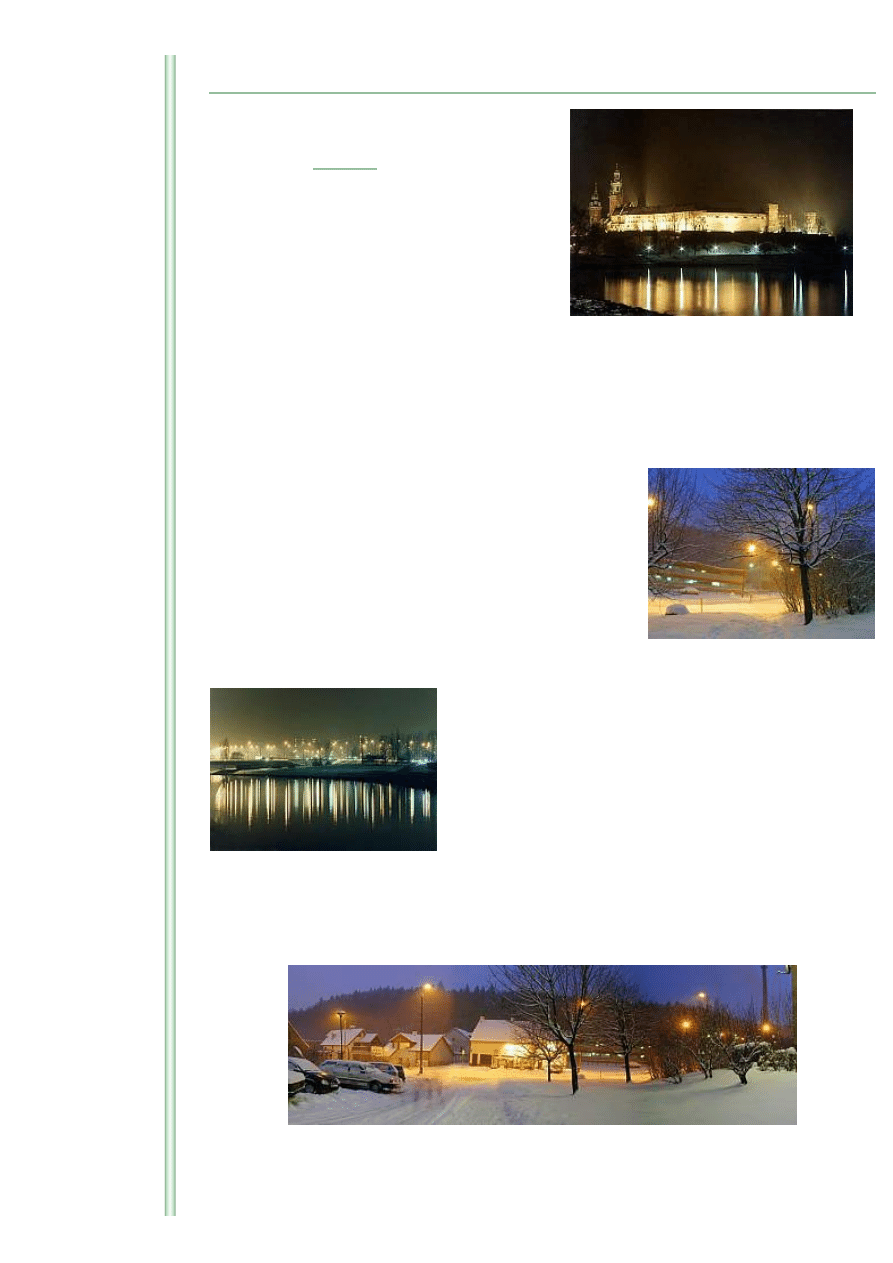
nocą. Warto też fotografować odbicia budynków i świateł w wodzie - np.
przepływającej obok rzece. Poruszające się fale dają ciekawe, rozmazane odbicia
świateł.
Z prawej strony tego uj
ę
cia przechodz
ą
ca osoba zaznaczy
ł
a swoj
ą
obecno
ść
.
Jest to tzw. duszek. Wyra
ź
nie wida
ć
ciemny zarys sylwetki.
file:///D|/DOKUMENTY/Czytelnia/Fotografowanie/_Poradnik_/Fotografujemy nocą.htm (1 z 3) [2002-11-29 14:32:38]
Fotografujemy nocą
Należy zwracać bacznie uwagę na rodzaj świateł oraz ruch w pobliżu fotografowanych
obiektów. Lampy sodowe, czy neony mają różne temperatury barwy światła i należy
uważnie dobierać balans bieli by zdjęcia nie były np. zażółcone lub zbyt niebieskie.
Najlepiej wykonać serię próbnych fotografii by ocenić które ustawienia są najlepsze.
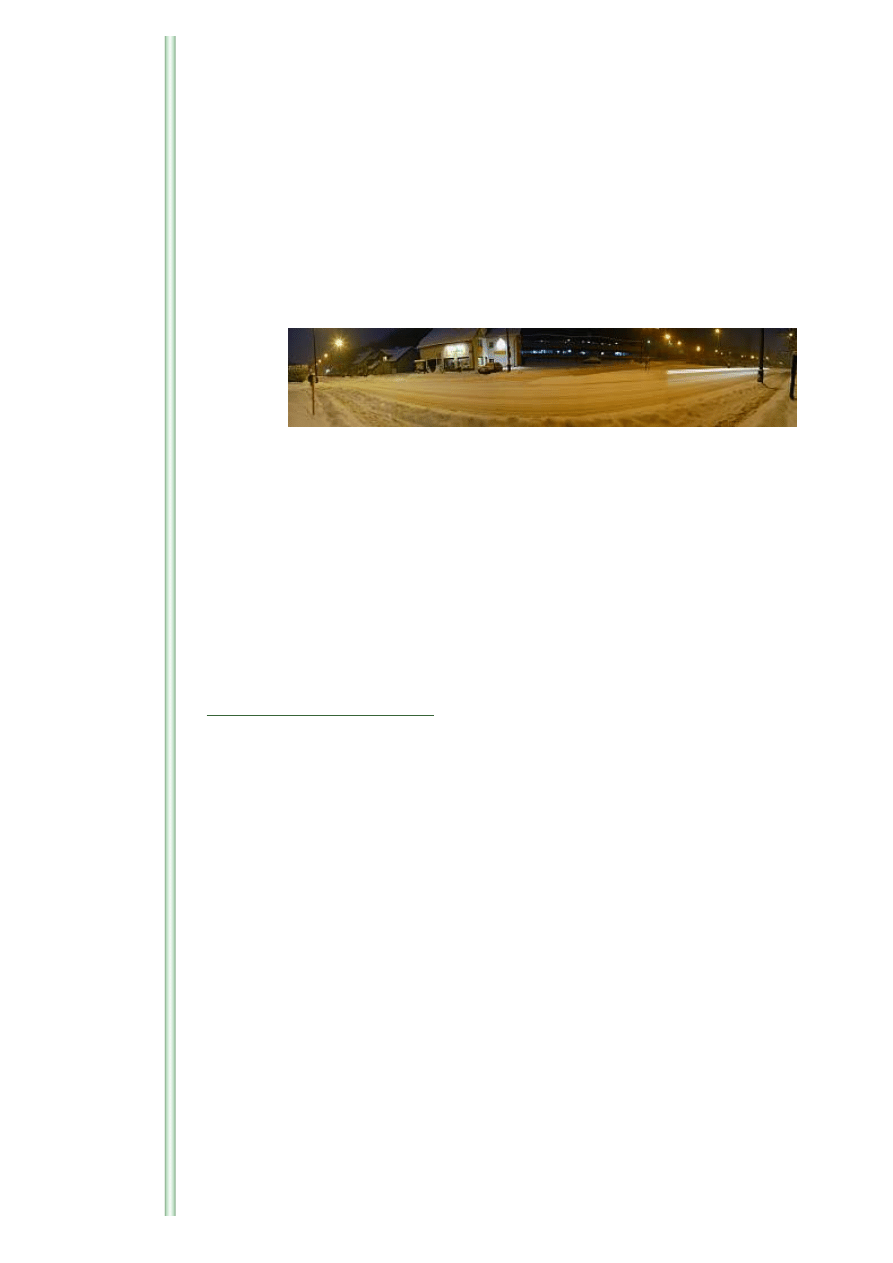
Ruchome światła, na przykład reflektory samochodów, utworzą ciągłe świetlne linie.
Czasami jest to efekt pożądany jednak nie zawsze i trzeba dobrze wybrać moment
wykonania ujęcia tak, by żadne ruchome światło nie znajdowało się w polu widzenia
obiektywu przez czas wykonywania ujęcia.
Przechodzące przed obiektywem osoby nie będą przeszkadzać tylko wtedy jeżeli nie
jest ich dużo i cały czas się poruszają oraz ekspozycja jest dłuższa niż 5 sekund.
Wtedy po prostu aparat ich nie zarejestruje. Jeżeli jednak obiekt porusza się
prostopadle do obiektywu, lub porusza się bardzo wolno może powstać tzw. duszek -
przeźroczysty zarys sylwetki. Efekt ten możemy oczywiście łatwo usunąć w programie
do obróbki grafiki.
Przeje
ż
d
ż
aj
ą
cy z prawej strony samochód popsu
ł
uj
ę
cie "rysuj
ą
c" reflektorami jasn
ą
lini
ę
.
Sam pozosta
ł
niewidzialny gdy
ż
porusza
ł
si
ę
szybko i nie by
ł
dostatecznie o
ś
wietlony.
Fotografia nocą z pomocą aparatu cyfrowego to doskonała zabawa i ciekawe
doświadczenie. Poruszające się światła i obiekty tworzą ciekawe i niepowtarzalne
wzory. Ponadto aparat zazwyczaj rejestruje o wiele więcej niż jest w stanie zobaczyć
oko. Rejestruje przecież na jednym ujęciu przedział czasu czasem kilkudziesięciu
sekundowy. Dzięki aparatowi cyfrowemu mamy możliwość od razu ocenić efekty
swojej pracy i poprawić ujęcie, jeżeli coś jest nie tak. Takich możliwości nie daje nam
fotografia klasyczna gdzie zdjęcia wykonujemy praktycznie "w ciemno".
Zdjęcia wykonano aparatem Olympus C-2020 zoom.
Spostrzeżenia czytelników
Chciałbym podzielić się pewną uwagą na temat nocnego fotografowania. Mam aparat
Sony DSC-S50 i wykonałem kilka takich zdjęć. Zauważyłem, że przy długich czasach
naświetlania (u mnie max. 8 sek.) aby nie wystąpiły na zdjęciu "szumy" elektroniczne
bardzo ważne jest aby aparat (a w zasadzie detektor CCD) był możliwie jak
najbardziej schłodzony. Już samo wyłączenie aparatu na jakieś 2-3 min. i następnie
zrobienie zdjęcia zaraz po jego ponownym włączeniu daje dobre efekty (tz. aparat o
temp. pokojowej). Dużo lepiej jest gdy aparat schłodzimy. Ja próbowałem ostatnio
robić takie zdjęcia aparatem ochłodzonym jak mi się wydaje tylko do ok. +15 st.C. Jak
widać są tylko pojedyncze piksele (wysyłam dwa zdjęcia - nie są to oryginały z aparatu
ale bardziej skompresowane programem komputerowym). Ciepły aparat daje dużo
szumów - wystarczy, że pracuje ok. 3-5 min.
Jeszcze jedna zależność, którą zauważyłem. Przy długich naświetlaniach jasne piksele -
szumy są zawsze w tym samym miejscu to znaczy, że powodują je "gorsze" piksele
matrycy CCD - pojedyncze elementy przetwornika CCD.
file:///D|/DOKUMENTY/Czytelnia/Fotografowanie/_Poradnik_/Fotografujemy nocą.htm (2 z 3) [2002-11-29 14:32:38]
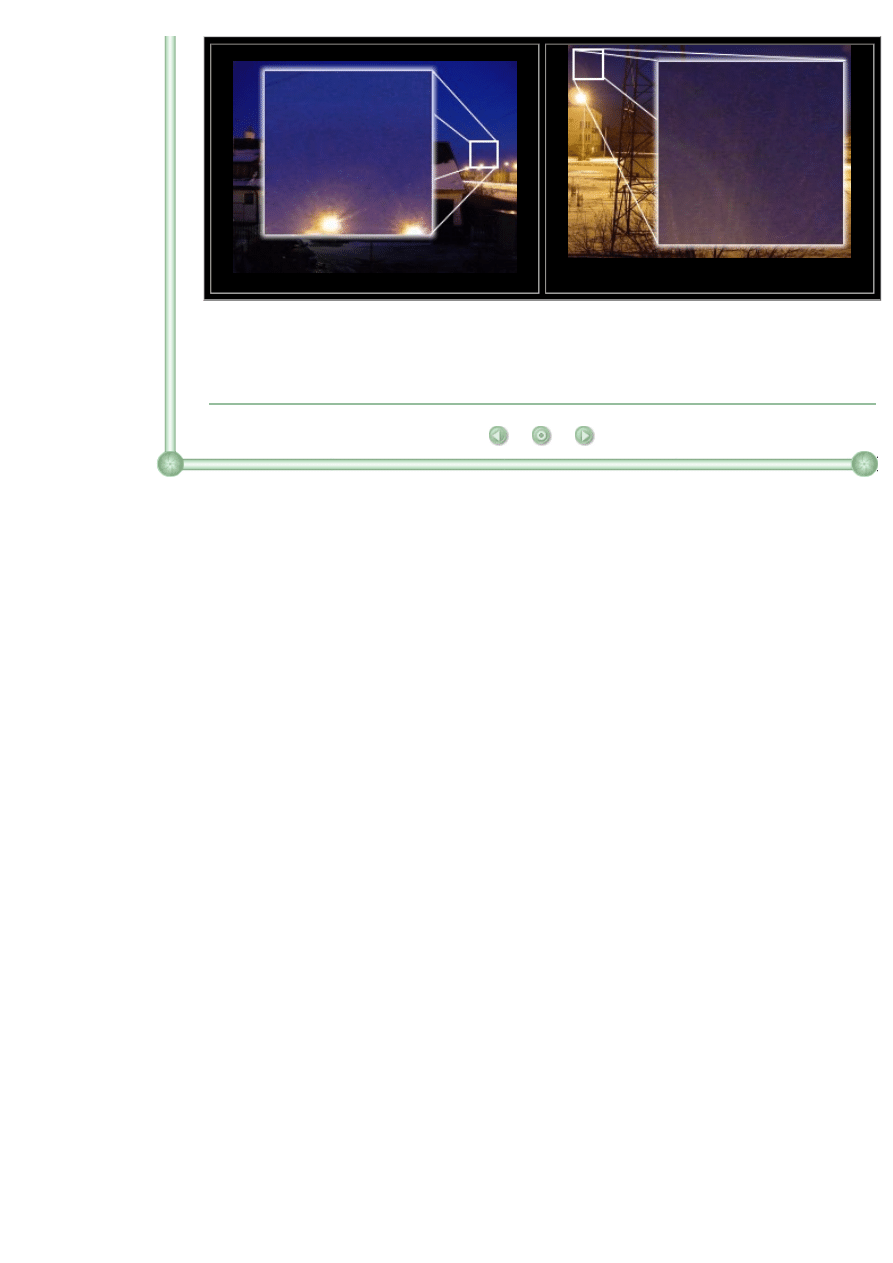
Fotografujemy nocą
zdj
ę
cie 1 - szum minimalny
zdj
ę
cie 2 - szum wyra
ź
nie widoczny
Mariusz
Wszystkie prawa do materia
ł
ów zamieszczonych na stronach
ż
one.
Kopiowanie i publikacja bez zgody autorów zabroniona.
file:///D|/DOKUMENTY/Czytelnia/Fotografowanie/_Poradnik_/Fotografujemy nocą.htm (3 z 3) [2002-11-29 14:32:38]
Karty pamięci - awarie, problemy
data aktualizacji: 2001-08-23
kategoria: cyfrowo
Karty pamięci - awarie,
problemy
"Pad
ł
a" karta co dalej?
Często zdarza się, że poprawnie dotychczas działająca karta pamięci, odmawia
współpracy z aparatem cyfrowym. W 50% przypadków jest to objaw zwiastujący jej
koniec. Jednak często da się ją jeszcze uratować. Jakie są przyczyny jej awarii, co
zrobić by nie dopuścić do uszkodzenia? W końcu, co zrobić gdy karta wykazuje
niepokojące objawy? O tym przeczytasz w tym artykule.
Wszystkie pamięci typu flash (nawet te z dożywotnią gwarancją) mają określoną
żywotność, determinowaną liczbą możliwych do wykonania zapisów. Zazwyczaj liczba
możliwych zapisów określana jest w setkach tysięcy razy - po tym czasie karta ma
prawo się zużyć (pomijając już wytrzymałość styków np. w kartach SmartMedia).
Jeżeli więc używamy karty pamięci zakupionej kilka lat temu i bardzo mocno
eksploatowanej, możemy spodziewać się, że wkrótce odmówi posłuszeństwa. Jeżeli
posiada dożywotnią gwarancję, możemy domagać się wymiany na nową, jednak kilka
lat temu największym produkowanym formatem było 4MB, dziś już nie produkowane.
Na szczęście ceny pamięci idą w dół. W stosunku do zeszłego roku ceny zmniejszyły
się o około 80%, tak więc zakup nawet większej pamięci nie powinien być dużym
wydatkiem.
W tym miejscu należy zaznaczyć, że trzeba dobrze sprawdzić jakiej pojemności karty
nasz aparat jest w stanie obsłużyć. Obowiązuje tu reguła, że im nowszy aparat tym
większą pojemność obsługuje. Nawet w obrębie jednego modelu mogą zdarzyć się
różnice - jedna partia obsługuje np. do 64MB a inna do 128MB. Z kolei wielu
producentów podaje, że aparat obsługuje tylko np. do 256MB a tak naprawdę można
stosować nawet 1GB. Tak więc warto rozeznać się wśród użytkowników, grup
dyskusyjnych czy specjalistycznych stron, zanim zaplanujemy zakup bardzo dużej
karty pamięci.
Jeżeli włożymy do aparatu, który obsługuje karty tylko do pojemności 64MB, kartę
pamięci 128MB, to najprawdopodobniej wystąpi błąd lub karta widziana będzie po
prostu jako pamięć o mniejszej pojemności. Z tego powodu, jeśli nie jest się pewnym
możliwości aparatu, lepiej kupić dwie karty o mniejszej pojemności niż jedną o
większej.
Najczęstszym objawem nieprawidłowej pracy karty jest sygnał od oprogramowania
aparatu, że karta wymaga formatowania. Dzieje się tak zazwyczaj gdy do aparatu
wkładamy nową kartę, lub kartę używaną w innym urządzeniu (mp3 playerze,
palmtopie itp.) Pomaga tutaj zazwyczaj formatowanie, jednak uwaga - zdarza się, że
karta pracująca w np. palmtopie nie będzie działać w aparacie! Nawet wtedy, jeśli na
początku współpracowała z cyfrówką, to po formatowaniu w innym urządzeniu może
odmówić dalszej współpracy z aparatem.
Podstawowe zasady użytkowania karty podawane są w każdej instrukcji obsługi,
jednak pewne są pominięte. Dotyczy to w szczególności czytników kart pamięci. Nie
wolno: wkładać i wyjmować karty kiedy aparat jest włączony, szczególnie gdy
wykonuje zapis lub odczyt. W 90% przypadków operacja taka skończy się
uszkodzeniem karty. Sytuacja taka dotyczy każdego innego urządzenia a w
szczególności czytnika kart pamięci (o czym producent prawie nigdy nie informuje).
Należy trzymać się zasady: najpierw wkładamy do czytnika kartę pamięci a dopiero
potem wpinamy czytnik do gniazda USB. Maksimum bezpieczeństwa.
Sytuacja taka tyczy się w szczególności kart SmartMedia, których konstrukcja odsłania
styki w ten sposób, że każdorazowe wkładanie jej do urządzenia powoduje ich
file:///D|/DOKUMENTY/Czytelnia/Fotografowanie/_Poradnik_/Karty pamięci - awarie, problemy.htm (1 z 2) [2002-11-29 14:32:40]
Karty pamięci - awarie, problemy
zwieranie. Jeżeli w gnieździe będzie napięcie, z dużym prawdopodobieństwem karta
ulegnie uszkodzeniu i nie będzie nadawała się do zastosowania w aparacie cyfrowym.
Szczególną troską należy otoczyć karty typu minidysk - IBM Microdrive. Są one bardzo
podatne na uszkodzenia mechaniczne.
Zdarza się, że aparat nie chce czytać karty i sygnalizuje błąd transferu plików.
Sytuacja taka ma miejsce gdy używamy kart typu "no name" bez stosownych
certyfikatów. Pamięć taka nie jest stabilna i sprawia problemy podczas przesyłania
danych. Zanim więc kupimy okazyjnie tanią kartę upewnijmy się, że będzie działać z
naszym aparatem i posiada wymagane certyfikaty.
Jeżeli aparat sygnalizuje błąd karty, pierwsze co należy zrobić to wyjąć ją z urządzenia
i przeczyścić styki: w karcie SmartMedia miękką szmatką nasączona odrobiną
alkoholu, a w kartach CompactFlash przedmuchać wloty styków. Jeżeli to nie
przyniesie efektu, kartę należy sformatować w aparacie. Jeśli nadal nie będzie działała
poprawnie, trzeba spróbować sformatować ją w innym urządzeniu np. czytniku czy
innym aparacie. Jeśli i to nie przyniesie efektu - karta najprawdopodobniej została
trwale uszkodzona.
Czy można odzyskać zdjęcia z uszkodzonej karty? Z tego co nam wiadomo, z dniem
pisania tego artykułu istniała tylko jedna firma w UK zajmująca się tego typu
usługami. Niestety poza zasięgiem polskich użytkowników.
Wszystkie prawa do materia
ł
ów zamieszczonych na stronach
ż
one.
Kopiowanie i publikacja bez zgody autorów zabroniona.
file:///D|/DOKUMENTY/Czytelnia/Fotografowanie/_Poradnik_/Karty pamięci - awarie, problemy.htm (2 z 2) [2002-11-29 14:32:40]
Kupujemy karty pamięci
data aktualizacji: 2000-04-15
kategoria: cyfrowo
Kupujemy karty pamięci
SmartMedia, CompactFlash - uniwersalny no
ś
nik
Prędzej czy później pojemność pamięci naszego aparatu cyfrowego będzie wymagać
rozbudowy. Jeżeli posiadamy aparat na dyskietki lub karty MemoryStick sprawa
wydaje się być prosta. Gorzej, jeśli nasz cyfrówka korzysta z kart CompactFlash lub
SmartMedia. Nośniki te produkowane są przez wielu niezależnych producentów.
Parametry kart mogą różnić się nieznacznie między sobą, różne są również ceny
pozornie tych samych pamięci. Którego producenta kartę wybrać by pasowała do
naszego aparatu i na co zwracać uwagę by nie wyrzucić "pieniędzy w błoto" i nie
zepsuć aparatu?
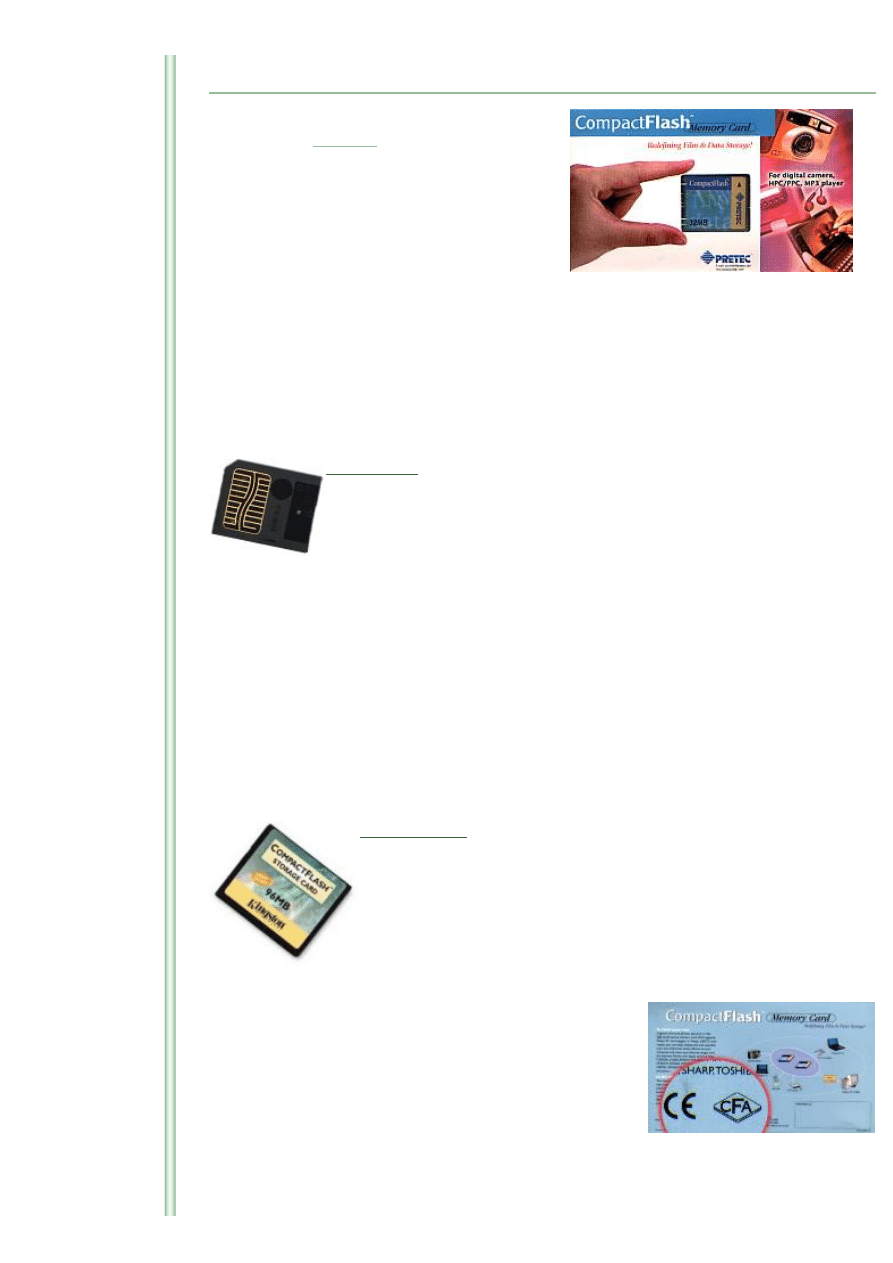
SmartMedia - są to małe karty wielkości znaczka pocztowego,
niezwykle płaskie i lekkie. Produkowane są w 2 wersjach różniących się
napięciem zasilania: 3.3V i 5V (te drugie to starsze konstrukcje).
Należy więc koniecznie sprawdzić, jakiego napięcia używa nasz aparat
cyfrowy (pisze w instrukcji lub na standardowej karcie załączonej w
zestawie) i taką kartę kupić. Pozostałe parametry karty są
standaryzowane więc napięcie zasilania jest w zasadzie jedynym kryterium. Zdarza się
jednak, że karta z jakiś względów nie jest uniwersalna (np. dedykacji dla urządzeń
typu palmtop czy MP3 player) i może być niekompatybilna z naszym aparatem
cyfrowym. Dla tego warto sprawdzić, czy na opakowaniu okazyjnie taniej karty pisze,
że można ją stosować do aparatów cyfrowych. Niekompatybilność z reguły karty te
zawdzięczają swojej konstrukcji. Tak mała wielkość urządzenia zdeterminowana jest
faktem przeniesienia elektroniki obsługującej pamięć z karty do aparatu lub do innego
urządzenia. Może więc zdarzyć się tak, że elektronika naszego aparatu nie będzie
obsługiwać tej konkretnej karty.
Należy również zwrócić uwagę na pobór energii przez kartę. Karty różnych
producentów pobierają prąd w ilościach różniących się nawet o 50%. Nie jest to bez
znaczenia, szczególnie jeśli pracujemy na bateriach. Dla kart SM pobór mocy waha się
średnio w granicach 10-40 mA.
CompactFlash - to karta nieco większa i grubsza niż SmartMedia.
Wymiary zawdzięcza konstrukcji wewnętrznej - cała elektronika
obsługująca pamięć jest zamontowana w karcie. Co za tym idzie
karty te są zazwyczaj bezproblemowe jeżeli chodzi o
kompatybilność. Jeżeli natomiast chodzi o napięcie na jakim
pracują - są uniwersalne. Karta sama rozpozna na jakim napięciu
pracuje aparat. Warunkiem jest by karta miała tzw. "dual voltage
support". Można spotkać starsze karty obsługujące tylko jedno
napięcie, jednak są one rzadkością. Kupując kartę CF należy również zwrócić uwagę
czy ma certyfikat CFA (Compact Flash Association). Jest to organizacja ustanawiająca
standardy dla producentów urządzeń pracujących na
kartach CF. Jeżeli na karcie widnieje certyfikat CFA
"Digital Film Compilant", możemy mieć pewność, że
nasz aparat będzie współpracował z tą kartą. Zazwyczaj
na pudełku powinien być również napis typu: Redefining
Film & Data Storage i wymienione urządzenia z którymi
współpracuje pamięć (w tym aparat cyfrowy). Kupując
kartę trzeba też sprawdzić czy jest ona typu I czy II.
Różnica polega tutaj przede wszystkim na grubości kart. Typ I ma 3.3 mm grubości a
drugi 5 mm. Mimo wszystko najlepszym sposobem jest nie kupować "kota w worku".
Obecnie wiele sprzedawców nie jest zorientowanych w temacie tego typu pamięci,
file:///D|/DOKUMENTY/Czytelnia/Fotografowanie/_Poradnik_/Karty pamięci.htm (1 z 2) [2002-11-29 14:32:41]
Kupujemy karty pamięci
więc mimo ich "fachowych" rad i zapewnień (wynikających z nierzadko błędnej
interpretacji dokumentacji sprzętu w języku angielskim) warto mieć cyfrówkę ze sobą i
sprawdzić, czy karta będzie działać z naszym aparatem. Zwrócić należy uwagę na fakt,
że karta taka częstokroć będzie wymagać sformatowania przed użyciem. Nie należy
zatem wyciągać pochopnych wniosków gdy przy pierwszym założeniu karty do gniazda
aparat zasygnalizuje błąd. Po sformatowaniu karta najprawdopodobniej będzie
pracować poprawnie.
Alternatywnym wyjściem jest zakup dedykowanej, firmowej karty która będzie działała
na pewno z naszym aparatem. Jednak ceny kart firmowych pozostawiają niestety
wiele do życzenia.
Wszystkie prawa do materia
ł
ów zamieszczonych na stronach
ż
one.
Kopiowanie i publikacja bez zgody autorów zabroniona.
file:///D|/DOKUMENTY/Czytelnia/Fotografowanie/_Poradnik_/Karty pamięci.htm (2 z 2) [2002-11-29 14:32:41]
Rozwiązywanie podstawowych problemów z aparatem cyfrowym
data aktualizacji: 2001-08-09
kategoria: cyfrowo
Rozwiązywanie podstawowych
problemów z aparatem
cyfrowym
okie
ł
zna
ć
cyfraka
Wielu początkujących użytkowników aparatów cyfrowych często nie radzi sobie z ich
podstawową obsługą. Zazwyczaj problemy sprawiają niezrozumiałe komunikaty i
objawy zachowań aparatu. Ponieważ wiele sprzętu przywożonego jest z zachodu lub
nie posiada czytelnej instrukcji obsługi, postanowiliśmy opublikować niewielki
poradnik. Z jego pomocą laik, czy początkujący użytkownik powinien poradzić sobie z
rozpracowaniem podstawowych funkcji aparatu. Poradnik ten powinien również ułatwić
i usprawnić obsługę cyfrowego sprzętu.
Zebrano tutaj najczęściej występujące objawy "nienormalnej" lub niepokojącej pracy
aparatu oraz poradę co powinno się zrobić by usunąć problem. Poradnik ten jest
bardzo ogólny i rozwiązuje tylko podstawowe problemy z zakresu obsługi aparatu.
Niektóre objawy czy problemy mogą wydawać się banalne lub poradzenie sobie z nimi
powinno być sprawą oczywistą, jednak z naszych doświadczeń wynika, że właśnie
najprostsze problemy potrafią użytkownikowi sprawić najwięcej kłopotu.
Jeżeli nie znajdziesz odpowiedzi na pytania na tej stronie pisz:
-
postaramy się pomóc.
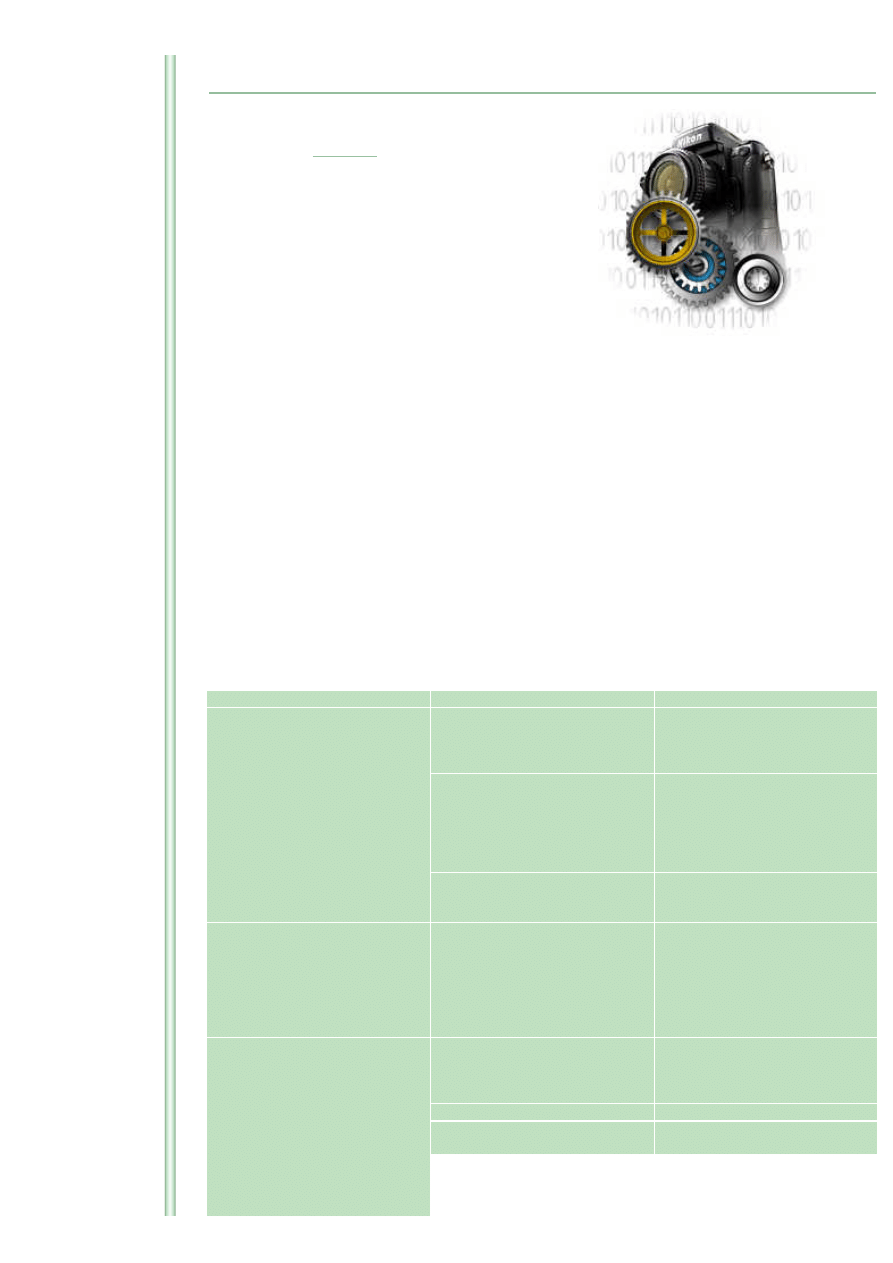
objaw
przyczyna
co zrobić?
Aparat nie akceptuje karty
pamięci.
Karta pamięci nie jest zgodna ze
standardem CompactFlash,
SmartMedia lub innym
akceptowanym przez aparat.
Sprawdź czy karta posiada
wymagane certyfikaty oraz czy jest
to na pewno karta odpowiedniego
typu.
Karta jest uszkodzona.
Spróbuj "przeczytać" kartę w innym
aparacie lub z pomocą czytnika,
sformatować ja w aparacie lub
czytniku. Jeżeli karta w żadnym z
przypadków nie zareaguje wymień
kartę na nową.
Karta " nie mieści" się w aparacie
Sprawdź czy posiadasz dobry typ
karty, czy prawidłowo ją osadzasz
lub dociśnij ją mocniej w gnieździe.
Aparat "zawiesza się" gdy karta
pamięci jest w środku lub została
właśnie wyjęta.
Aparat wykrywa błąd pamięci.
Wyłącz aparat i upewnij się, że
wszelkie operacje zmiany karty
wykonywane są przy wyłączonym
aparacie. Nigdy nie wkładaj karty
gdy aparat jest włączony gdyż
możesz uszkodzić aparat lub kartę.
Włącz ponownie aparat.
Komputer nie może nawiązać
połączenia z aparatem.
Problem tkwi w ustawieniach portu
USB lub RS-232 w komputerze.
Sprawdź czy twój komputer
prawidłowo obsługuje porty USB lub
jest dobrze skonfigurowany pod
obsługę RS-232.
Aparat jest wyłączony.
Włącz aparat.
Bateria nie jest naładowana.
Naładuj baterię lub wymień na
naładowaną.
file:///D|/DOKUMENTY/Czytelnia/Fotografowanie/_Poradnik_/Problemy%20z%20aparatem%20cyfrowym.htm (1 z 4) [2002-11-29 14:32:44]
Rozwiązywanie podstawowych problemów z aparatem cyfrowym
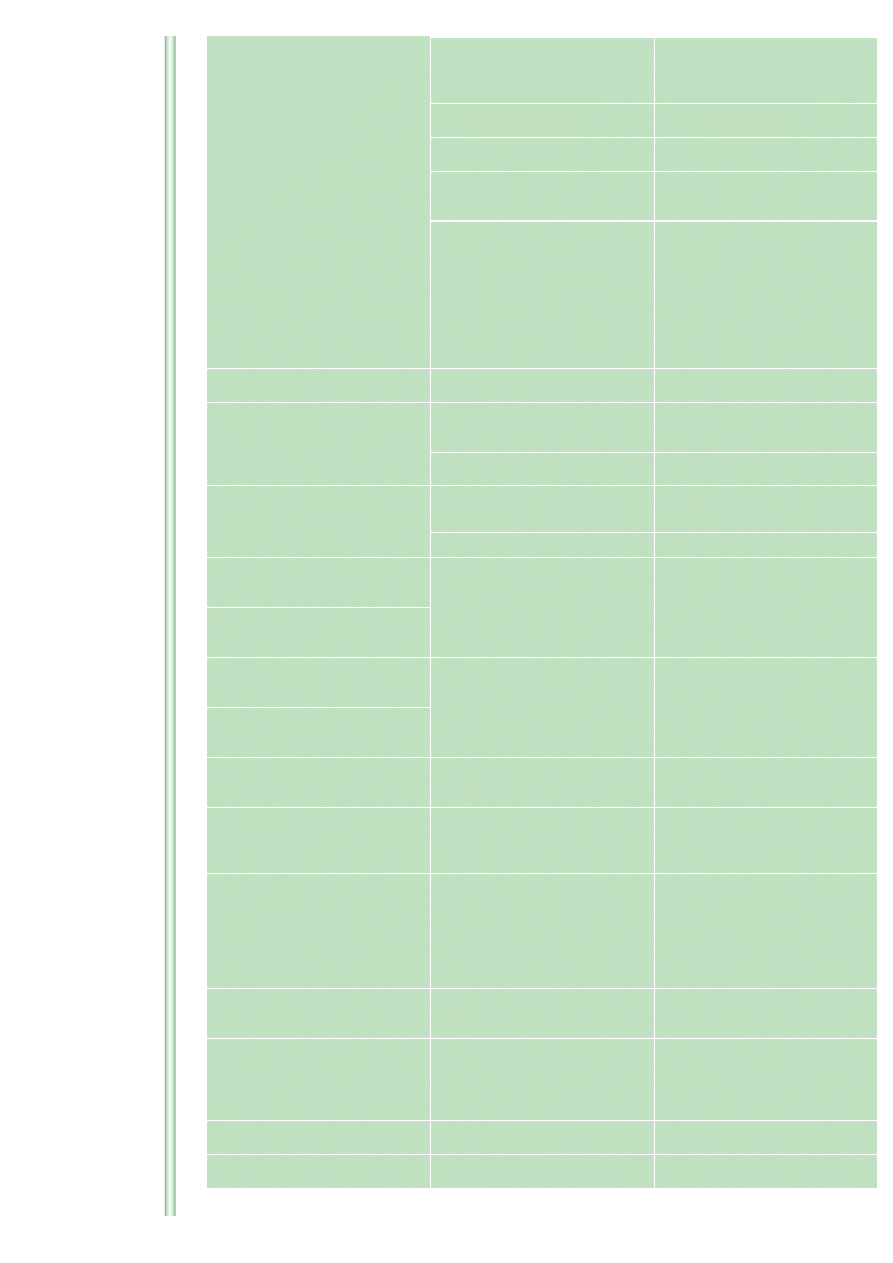
Problem tkwi w zaawansowanych
ustawieniach komputera
dotyczących zarządzania energią dla
portów USB.
Sprawdź, czy wszystko w twoim
komputerze funkcjonuje poprawnie.
Kabel USB lub RS-232 nie jest
podłączony.
Podłącz kabel do komputera i
aparatu.
Oprogramowanie nie jest
zainstalowane.
Zainstaluj oprogramowanie do
obsługi transferu plików.
Zbyt wiele aplikacji jest
uruchomionych w komputerze w tym
samym czasie.
Odłącz aparat od komputera,
zamknij wszystkie aplikacje i
zrestartuj komputer. Podłącz aparat.
Zainstalowano niewłaściwe
sterowniki
Sprawdź czy zainstalowałeś
właściwe sterowniki, ściągnij ich
najnowszą wersję z Internetu. Jeżeli
to nie przyniesie efektów, spróbuj
podłączyć aparat do innego
komputera (być może problem tkwi
w konfiguracji sprzętu). Jeżeli się nie
uda - skontaktuj się z pomocą
techniczną.
Nie można przesłać plików z
aparatu do komputera.
Oprogramowanie nie jest
zainstalowane.
Zainstaluj oprogramowanie.
W aparacie nie można włączyć
niektórych funkcji.
Funkcje mogą nie być dostępne dla
danego trybu fotografowania.
Sprawdź specyfikację w instrukcji i
zmień tryb fotografowania na
prawidłowy.
Karta pamięci nie wspomaga tych
funkcji.
Wymień kartę pamięci na zalecaną
przez producenta.
Monitor TFT nie wyświetla obrazu
mimo, iż jest włączony.
Na karcie pamięci nie ma
zarejestrowanych fotografii.
Przełącz aparat w tryb rejestracji.
Obiektyw jest zasłonięty.
Odsłoń obiektyw.
Monitor TFT wyświetla komunikat,
iż karta pamięci wymaga
formatowania.
Karta jest uszkodzona,
niesformatowana lub pochodzi z
innego aparatu.
Sformatuj kartę pamięci. Jeżeli to nie
przyniesie efektów zobacz punkt:
aparat nie akceptuje karty pamięci.
Monitor TFT wyświetla komunikat,
iż nie może przeczytać karty
pamięci.
Monitor TFT wyświetla komunikat,
iż wewnętrzna pamięć wymaga
formatowania.
Aparat wykrył błędy w odczycie
pamięci wewnętrznej.
Sformatuj pamięć wewnętrzna.
Monitor TFT wyświetla komunikat,
iż nie może przeczytać
wewnętrznej pamięci.
Monitor TFT wyświetla komunikat,
iż nie może skopiować plików z
karty pamięci.
Na karcie pamięci nie ma plików.
Przełącz aparat w tryb rejestracji.
Monitor TFT wyświetla komunikat,
iż nie posiada wystarczającej
ilości miejsca w pamięci na
skopiowanie plików.
Pamięć jest pełna.
Zwolnij miejsce w pamięci kasując
pliki.
Monitor TFT wyświetla komunikat,
iż należy ustawić datę i czas.
Podczas pierwszego uruchamiania
aparatu, lub podczas uruchomienia
po długim okresie nie używania
sprzętu, gdy baterie były wyjęte,
aparat prosi o ustawienie aktualnej
daty i godziny dla zegara
wewnętrznego.
Ustaw wymagane parametry.
Monitor TFT wyświetla komunikat
o konieczności serwisowania
sprzętu.
Aparat mógł zostać uszkodzony.
Wyłącz aparat. Jeśli po włączeniu
sytuacja się powtórzy, skontaktuj się
z serwisem.
Monitor TFT wyświetla komunikat,
iż temperatura otoczenia jest za
wysoka.
Temperatura otoczenia jest zbyt
wysoka by aparat mógł w niej
bezpiecznie pracować.
Wyłącz aparat i odczekaj chwilę.
Jeżeli sytuacja się powtórzy
kontynuuj fotografowanie dopiero
gdy temperatura otoczenia zmieni
się na niższą.
Monitor TFT wyświetla komunikat,
iż karta pamięci jest pełna.
W pamięci nie ma miejsca na zapis
kolejnych plików.
Usuń pliki z karty pamięci by zwolnić
miejsce.
Monitor TFT wyświetla komunikat,
iż pamięć wewnętrzna jest pełna.
W pamięci nie ma miejsca na zapis
kolejnych plików.
Zmień kartę pamięci lub usuń pliki z
pamięci by zwolnić miejsce.
file:///D|/DOKUMENTY/Czytelnia/Fotografowanie/_Poradnik_/Problemy%20z%20aparatem%20cyfrowym.htm (2 z 4) [2002-11-29 14:32:44]
Rozwiązywanie podstawowych problemów z aparatem cyfrowym
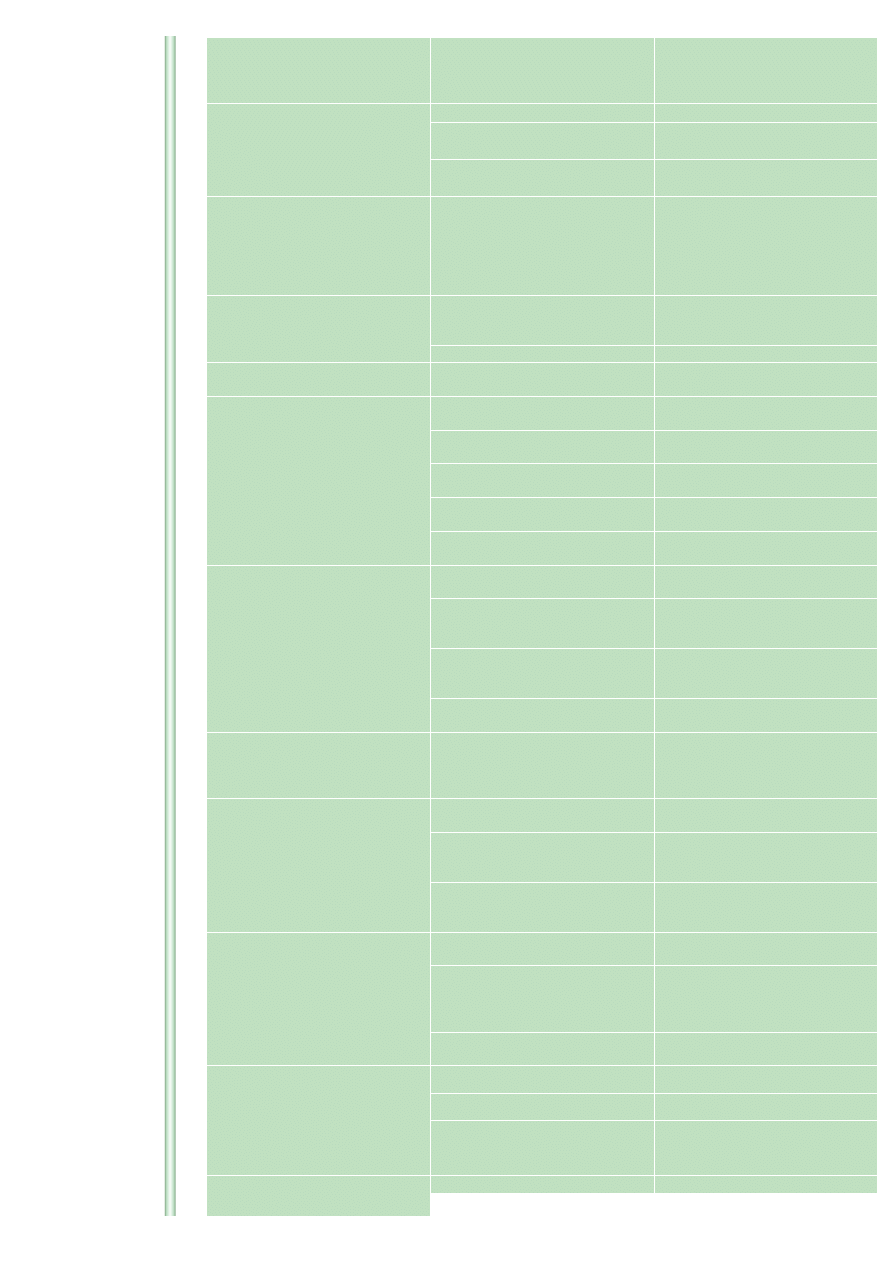
Aparat nie może nagrać sekwencji
video na kartę pamięci.
Starsze typy kart są zbyt powolne by
nagrywać na nie sekwencje video.
Zmień jakość nagrywanej sekwencji
video na gorszą. Jeśli to nie
przyniesie efektów wymień kartę na
nowszą.
Spust migawki nie reaguje.
Aparat jest wyłączony.
Włącz aparat.
Aparat zapisuje właśnie zdjęcia na
karcie.
Zaczekaj aż aparat zakończy
zapisywać plik w pamięci.
Karta pamięci lub pamięć jest pełna. Zmień kartę pamięci lub skasuj pliki
by zwolnić miejsce.
Aparat nie może się wyłączyć.
Baterie właśnie się wyczerpały.
Jeżeli używasz zwykłych baterii
alkalicznych niskiej jakości wymień
je natychmiast na dobre, lub załóż
akumulatory. Nigdy nie używaj
zwykłych baterii lub baterii
alkalicznych niskiej jakości!
Aparat nie można włączyć.
Baterie są nieprawidłowo
zainstalowane lub nie są
zainstalowane w ogóle.
Zainstaluj prawidłowo baterie.
Baterie nie są naładowane.
Naładuj baterie.
Części wykonanych zdjęć nie ma
na karcie pamięci.
Obiektyw aparatu zastał zasłonięty
gdy wykonywano ujęcia.
Staraj się nie zasłaniać obiektywu
aparatu podczas fotografowania.
Zdjęcia są zbyt ciemne.
Lampa błyskowa była wyłączona
podczas fotografowania.
Włącz lampę.
Obiekt był zbyt daleko by lampa
mogła go prawidłowo oświetlić.
Podejdź bliżej do obiektu i wykonaj
zdjęcie ponownie.
Fotografowałeś "pod światło".
Włącz lampę błyskową kiedy
fotografujesz pod światło.
Lampa błyskowa została zasłonięta. Zwracaj uwagę by nie zasłaniać
lampy błyskowej gdy fotografujesz.
Nieprawidłowo dobrano parametry
manualnej ekspozycji.
Wykonaj ponownie zdjęcie z
prawidłową ekspozycją.
Zdjęcia są zbyt jasne.
Niepotrzebnie włączono lampę
błyskową.
Wyłącz wymuszony błysk lampy.
Fotografowany obiekt jest zbyt blisko
aparatu a warunki wymagają użycia
lampy błyskowej.
Oddal się od obiektu lub wyłącz
lampę.
Czujnik światła został zasłonięty.
Prawdopodobnie przypadkowo
zasłoniłeś czujnik ręką. Odsłoń go i
wykonaj zdjęcie ponownie.
Nieprawidłowo dobrano parametry
manualnej ekspozycji.
Wykonaj ponownie zdjęcie z
prawidłową ekspozycją.
Zarejestrowane zdjęcia uległy
zniszczeniu na karcie pamięci.
Karta została wyjęta z aparatu kiedy
następował zapis fotografii.
Nigdy nie wyjmuj karty kiedy aparat
jest włączony gdyż możesz ja
uszkodzić! Zdjęć nie da się już
odzyskać.
Zdjęcia są nieostre lub mają
bardzo niską jakość.
Obiektyw jest mocno zabrudzony.
Wyczyść soczewkę obiektywu
używając odpowiednich narzędzi.
Obiekt był zbyt blisko gdy
wykonywałeś ujęcie.
Aparat nie mógł ustawić poprawnie
ostrości. Oddal się od obiektu i
spróbuj ponownie wykonać zdjęcie.
Obiekt lub aparat poruszał się
bardzo szybko w trakcie
wykonywania fotografii.
Trzymaj aparat nieruchomo gdy
wykonujesz fotografię. Jeżeli nie
przyniesie to efektu użyj statywu.
Zdjęcia nie chcą się wyświetlać w
odbiorniku telewizyjnym.
Aparat nie jest podłączony do
telewizora.
Podłącz aparat do telewizora.
Aparat jest źle skonfigurowany pod
kątem wychodzącego sygnału video.
Upewnij się jakiego standardu
(NTSC lub PAL) używa twój
odbiornik i ustaw odpowiednia opcję
w menu aparatu.
Odbiornik telewizyjny jest źle
skonfigurowany.
Sprawdź konfigurację telewizora.
Światełko kontrolne aparatu nie
świeci się.
Aparat jest wyłączony.
Włącz aparat.
Baterie się wyczerpały.
Naładuj lub wymień baterie.
Baterie zostały zmienione w czasie
gdy aparat był włączony.
Wyłącz a następnie włącz aparat.
Światełko kontrolne aparatu miga
na czerwono.
Baterie zaraz się wyczerpią.
Naładuj lub wymień baterie.
file:///D|/DOKUMENTY/Czytelnia/Fotografowanie/_Poradnik_/Problemy%20z%20aparatem%20cyfrowym.htm (3 z 4) [2002-11-29 14:32:44]
Rozwiązywanie podstawowych problemów z aparatem cyfrowym
Jest zbyt mało miejsca w pamięci
aparatu by zarejestrować zadaną
długość sekwencji video.
Wymień lub opróżnij kartę pamięci.
Możesz też skrócić czas rejestracji
sekwencji.
Światełko kontrolne aparatu
świeci się na czerwono.
Skończyło się wolne miejsce w
pamięci na zapis fotografii.
Wymień lub opróżnij kartę pamięci.
Światełko kontrolne aparatu miga
na zielono.
Aparat zapisuje zdjęcia na karcie
pamięci.
Poczekaj aż skończy.
Światełko kontrolne aparatu miga
na żółto.
Lampa błyskowa nie jest
naładowana.
Poczekaj aż lampa błyskowa się
naładuje.
Automatyka ekspozycji nie mogła
wykonać prawidłowego pomiaru
oświetlenia.
Zwolnij spust migawki i przekadruj
fotografię. Spróbuj ponownie
wykonać zdjęcie.
Wszystkie prawa do materia
ł
ów zamieszczonych na stronach
ż
one.
Kopiowanie i publikacja bez zgody autorów zabroniona.
file:///D|/DOKUMENTY/Czytelnia/Fotografowanie/_Poradnik_/Problemy%20z%20aparatem%20cyfrowym.htm (4 z 4) [2002-11-29 14:32:44]
FAQ pl.rec.foto.cyfrowa
Zaloguj się
Login
Hasło
Nie masz jeszcze konta?
Menu główne
Tematy newsów
Najczęściej czytane
·
·
(344)
·
(270)
·
·
(192)
: Odbitki w labach - wielkość
kadru na odbitce
Wysłany przez
dnia 2002/04/17
1:28:03 (441 odsłon)
Jaki przygotowywać
fotki cyfrowe do labu?
[Tuareg pisze:]
Witam,
Mam pytanie natury
technicznej o powierzchnię odbitki w
labach np. Agfy np. d-lab.3...
Dostałem odbitkę z labu i kadr był
lekko obcięty z góry i z dołu (nie było
pełnego kadru, jaki sobie
przygotowałem)... Zareklamowałem ją
i dostałem kolejną odbitkę, tym razem
z pełnym kadrem, ale i z białymi
paskami po ok. 4 mm z góry i z dołu...
Co jest grane??? Czy te laby nie mogą
naświetlić pełnego kadru na całej
powierzchni zdjęcia np. 15x21 w
związku z ograniczeniami
technicznymi maszyny?
A może nawet jest na grupach jakiś
operator labu, który mógłby mi ten
problem w sposób prosty i przystępny
wyjaśnić...
[Darek dpa odpowiada]
dyskusja ciągnie się długo i chyba
czas się wtrącić:
1. wymiar papieru to 152 mmx203mm
- tyle i tylko tyle, dokładnie ilustruje
to tabelka :
Format
zdjecia
Rozmiar w
mm
Rozmiar w
pixelach
10x13
102 x 136
1205 x1606
10x15
102 x152
1205 x1795
10x18
102 x178
1205 x2102
10x25
102 x254
1205 x3000
13x18
127 x178
1500 x2102
15x10
152 x102
1795 x1205
15x20
152 x203
1795 x2398
20x15
203 x152
2398 x1795
Linki tematyczne
·
·
Najczęściej czytany news z tematu
LABy
Odbitki w labach - wielkość kadru na
Ostatni news z tematu LABy
Jak przygotować odbitkę do labu - część
file:///D|/DOKUMENTY/Czytelnia/Fotografowanie...k_/Przygotowanie%20zdjec%20do%20labow%201.htm (1 z 3) [2002-11-29 14:32:47]
Zaloguj się
----
FAQ pl.rec.foto.cyfrowa
·
·
(188)
·
·
·
(177)
Szukaj
20x25
203 x254
2398 x3000
20x30
203 x305
2398 x3591
25x20
254 x203
3000 x2398
25x30
254 x305
3000 x3591
25x38
254 x 381
3000 x4500
jeżeli plik cyfrowy będzie miał
wielkość jak wyżej w mm lub
pikselach dla rozdzielczości 300 dpi to
np Frontiera nie obetnie nic bez
wzglądu na to w jakim trybie zostanie
puszczone zdjęcie
2. tryby naświtlania są zasadniczo
●
pełny papier - naświetlane jest
tak aby nie było białego paska
na zdjęciu, stąd pozwala sięna
obcięcie po bokach lub góry i
dołu zdjęcia
●
pełny obraz - naświetlany jest
pełny obraz z dopuszczeniem
białego paska po bokach lub
góra dół
●
Frontiera ma jeszcze trzeci tryb
- bez skalowania - naświetla
zdjęcie w takiej wielkości jak
ustawione jest w pliku, stąd
jeżeli plik był ustawiony np
10x10 to po naświetleniu na
każdym formacie i obcięciu
białych pasków otrzymamy
zdjęcie 10x10
3. niektóre maszyny mają faktycznie
problem z pozycjonowanie papieru
(szczególnie KIS DKS/ SYSTEM 88)
ale nie jest ono większe niż 0,5 mm,
stąd ustawia się magnifikację
(powiększenie) na ok0,8% - jeżeli
obsługa wie jak to zrobić, jeżeli nie to
standardowo jest to 4,5 %
4. dla negatywów o ile pamiętam
standardowo ustawione jest
naświetlanie ok. 95% kadru, w
zależności od formatu na którym robi
się odbitki ze względu właśnie na
proporcje boków, zawsze następuje
jakieś obcięcie, ale te ustawione 95%
to i tak więcej niż pokazuje wizjer w
aparacie, stąd przy poprawnie
wykonanym zdjęciu nic nie powinno
się zgubić.
file:///D|/DOKUMENTY/Czytelnia/Fotografowanie...k_/Przygotowanie%20zdjec%20do%20labow%201.htm (2 z 3) [2002-11-29 14:32:47]
Szukaj
FAQ pl.rec.foto.cyfrowa
!
file:///D|/DOKUMENTY/Czytelnia/Fotografowanie...k_/Przygotowanie%20zdjec%20do%20labow%201.htm (3 z 3) [2002-11-29 14:32:47]
Płaskie
Najpierw najstarsze
Odśwież
Komentarz posta
FAQ pl.rec.foto.cyfrowa
Zaloguj się
Login
Hasło
Nie masz jeszcze konta?
Menu główne
Tematy newsów
Najczęściej czytane
·
·
(344)
·
(270)
·
·
: Jak przygotować odbitkę do labu -
część II
Wysłany przez
(193 odsłon)
Wszystko zależy od Twoich
potrzeb...
Jeśli nie przeszkadzają Ci białe
paski po bokach czy niepełny
format albo lekkie obcięcie
kadru,to nie musisz nic robić...
Lab wykona wszystko z lepszą lub gorszą
jakością sam za Ciebie...
Ale jeśli już masz ciut większe wymagania,
czyli chciałbyś mieć np. cały kadr bez żadnych
pasków, to już musisz popracować nad swoim
plikiem...
Na początku warto się zorientować z jaką
rozdzielczością robi odbitki Twój lab...
A potem należy przygotować odpowiednie
proporcje boków w pliku, żeby się zgadzały z
proporcjami odbitki...
Można skorzystać z tabelki, która dla 300 dpi
pojawiła się już w I cz...
Ja ją teraz trochę zmodyfikowałem, żeby
uwzględnić 400 dpi...
Wymiary pliku przygotowywanego do odbicia
rozmiar mm
px (300
dpi)
px (400
dpi)
10x13 102x136 1205x1606 1606x2142
10x15 102x152 1205x1795 1606x2394
10x18 102x178 1205x2102 1606x2803
10x25 102x254 1205x3000 1606x4000
13x18 127x178 1500x2102 2142x2803
15x20 152x203 1795x2398 2394x3197
15x21 152x216 1795x2551 2394x3402
20x25 203x254 2398x3000 3197x4000
20x30 203x305 2398x3591 3197x4803
25x30 254x305 3000x3591 4000x4803
25x38 254x381 3000x4500 4000x6000
Linki tematyczne
·
·
Najczęściej czytany news z
tematu LABy
Ostatni news z tematu LABy
file:///D|/DOKUMENTY/Czytelnia/Fotografowanie...k_/Przygotowanie%20zdjec%20do%20labow%202.htm (1 z 2) [2002-11-29 14:32:50]
Zaloguj się
----
FAQ pl.rec.foto.cyfrowa
·
(192)
·
(188)
·
·
·
(177)
Szukaj
Teraz otwierasz swój plik o rozmiarze np.:
1200x1600 w programie do obróbki zdjęć i
modyfikujesz swoje zdjęcie w zależności od
formatu papieru...
I jeśli będziesz operował w pikselach, to nie
ma żadnego znaczenia jakie dpi jest ustawione
w programie...
Ale możesz operować w mm/cm, wtedy
koniecznie zaznacz rozdzielczość w jakiej
będą robione odbitki...
Jedynie dla formatu 10x13 nie trzeba
przycinać kadru, bo proporcje boków są takie
same...
Można jedynie zmienić ilość pikseli, choć lab
też to może za nas zrobić...
Natomiast dla innych formatów wymagana już
jest nasza większa ingerencja...
I tak dla 10x15 czyli 102x152 mm czyli 1205
x 1795 px dla 300 dpi należy sobie wyliczyć
nowy rozmiar w px pliku...
Ponieważ z proporcji widać, że należy
przyciąć krótszy bok, bo jak zwiększymy 1600
do 1795 to 1200 zwiększy się do 1346, więc
będzie trochę za dużo jak nasze potrzeby...
Kiedy to zrobisz, to już Twoja sprawa...
Albo przed zmianą rozmiaru przytniesz kadr z
1200 do 1074 px albo po powiększeniu pliku
przytniesz 1346 do 1205...
Ten drugi sposób wydaje się łatwiejszy przy
wykorzystaniu powyższej tabelki...
A przy okazji można sobie poprawić kadr...
I analogicznie postępujemy dla pozostałych
rozmiarów zarówno odbitek, jak i pliku...
I to by było na tyle...
Życzę samych udanych odbitek... :-)))>
--
TuareG_2
!
file:///D|/DOKUMENTY/Czytelnia/Fotografowanie...k_/Przygotowanie%20zdjec%20do%20labow%202.htm (2 z 2) [2002-11-29 14:32:50]
Szukaj
Płaskie
Najpierw najstarsze
Odśwież
Komentarz posta
FAQ pl.rec.foto.cyfrowa
Zaloguj się
Login
Hasło
Nie masz jeszcze konta?
Menu główne
Tematy newsów
Najczęściej czytane
·
·
(344)
·
(270)
·
·
: Moje boje z labem AGFY...
Wysłany przez
dnia 2002/05/07
23:56:48 (192 odsłon)
Jakiś czas temu
zamarzyły mi się
piękne i duże odbitki ze
zdjęć z cyfry...
Ponieważ miałem dotąd
niezłe mniemanie o AGFIE wybór
padł na jeden z ich oficjalnych labów
wyposażony w nowoczesną maszynę o
nazwie 'd-lab.3'.
Pliki niespecjalnie chciało mi się
przygotowywać, bo raczej
interesowała mnie jakość uzyskanych
odbitek, więc dałem na próbkę jakieś
7/8 plików bez jakichkolwiek zmian,
czyli tak jak wychodzą z aparatu, z
prośbą o wykonanie odbitek 15x21.
Podczas odbioru odbitek w pierwszej
chwili byłem bardzo zadowolony, bo
jakościowo wyszły bardzo
przyzwoicie. W pewnym momencie
zwróciłem uwagę, że jedno ze zdjęć
jest trochę obcięte. W związku z tym
przejrzałem ponownie wszystkie
zdjęcia i okazało się, że wszystkie one
są poobcinane na krótszym boku po
jakieś 6-8 mm. Nie było by w tym nic
dziwnego, gdyby nie to, że...
pozostawiono nadal białe paski po
bokach.
Przejrzałem jeszcze raz zdjęcia i te na
których mi nie przeszkadzało
przycięcie kadru zostawiłem, a
pozostałe reklamowałem z prośbą, aby
mi zrobiono zdjęcia z pełną
wysokością kadru...
Kiedy się zgłosiłem po odbiór
reklamowanych zdziwiłem się po raz
kolejny. Otrzymałem bowiem odbitki
z pełnym kadrem, ale pięknie
obramowanym białymi paskami z
wszystkich stron. A zatem na papierze
15x21 otrzymałem odbitkę tak
naprawdę 13x18, bynajmniej jednak
Linki tematyczne
·
·
Najczęściej czytany news z tematu
LABy
Odbitki w labach - wielkość kadru na
Ostatni news z tematu LABy
Jak przygotować odbitkę do labu - część
file:///D|/DOKUMENTY/Czytelnia/Fotografowanie...k_/Przygotowanie%20zdjec%20do%20labow%203.htm (1 z 7) [2002-11-29 14:32:54]
Zaloguj się
----
FAQ pl.rec.foto.cyfrowa
·
(192)
·
(188)
·
·
·
(177)
Szukaj
nie w cenie 13x18...
Jednocześnie pani w punkcie, która
była pośrednikiem między mną a
labem, przekazała mi informacje, że
moje zdjęcia są źle przygotowane i
dlatego są takie problemy i pokazała
mi oficjalną informację od labu o
zaleceniach dla klientów z plikami
cyfrowymi. A tam oprócz zaleceń co
do rodzaju nośników oraz typów i
rozmiarów plików cyfrowych była
załączona tabelka z wymiarami w...
mm dla poszczególnych formatów
odbitek. A ja, biedny użytkownik
aparatu cyfrowego, tyle go już
używam, a jeszcze nie widziałem,
żeby mi zdjęcia wychodziły z niego w
mm. Więc pytam się kobiety, jak ja
mam zrobić żeby mi te piksele z
mojego aparatu choć trochę
przypominały mm. Pani mi na to
oczywiście nie potrafiła
odpowiedzieć...
Ale ja, podbudowany wiedzą z grupy,
postanowiłem przygotować sobie pliki
tym razem zgodnie z ich zaleceniami,
czyli przyciąłem kadr do wymiarów
152x216 mm...
Niestety otrzymane odbitki po raz
kolejny były poprzycinane po ładnych
parę mm z każdej strony i znów nie
wiedziałem dlaczego. Przecież
zrobiłem plik zgodnie z tabelką
przekazaną przez lab... ;-)))>
Ale żeby już nie męczyć kobiety
dłużej, która i tak dzielnie to wszystko
znosiła i była cały czas po mojej
stronie, za co bardzo dziękuję,
ustaliliśmy, że ja sam się skontaktuję z
labem. Na kartce była informacja, że
w celu wyjaśnienia jakichkolwiek
problemów należy kontaktować się z
nimi za pomocą telefonu albo e-maila.
Oczywiście, jako zwolennik sieci,
wybrałem to drugie rozwiązanie.
Napisałem zatem list z pytaniem jak
mam przygotować plik, żebym mógł
otrzymać pełny kadr oraz jak mogę
sobie zamienić te moje wydumane
piksele na te ich ulubione mm i w
postaci elektronicznej wysłałem go
pod wskazany adres. Ponieważ nie
otrzymywałem odpowiedzi przez parę
dni, zajrzałem znów do miłej pani w
file:///D|/DOKUMENTY/Czytelnia/Fotografowanie...k_/Przygotowanie%20zdjec%20do%20labow%203.htm (2 z 7) [2002-11-29 14:32:54]
Szukaj

FAQ pl.rec.foto.cyfrowa
atellier, gdzie się dowiedziałem, że lab
odpowie mi później, bo teraz nie mają
czasu. Pomyślałem sobie, że skoro
mają tyle roboty, że nie mogą mi
nawet odpisać jednego zdania, to tego
nie przeskoczę. A zatem nie pozostaje
mi nic innego, jak tylko cierpliwie
czekać, aż się ktoś zdecyduje zająć
moją skromną osobą...
Cierpliwości starczyło mi nawet na
jakiś tydzień... ;-)))>
Przy ponownej wizycie u miłej pani
dowiedziałem się, że nie odpowiedzą
mi na maila, bo istnieje podejrzenie,
że mam wirusa...
Wybaczcie mi zatem wszyscy
czytający grupę, bo pewnie zalałem
już dawno i to z jakiś miesiąc temu
grupę 'wirusem'. Na dodatek tak
sprytnym, że mój McAfee ani NAV
tego nie wykryły. I w związku z tym
rozsyłam pewnie te wirusy po dziś
dzień... ;-)))>
Trochę ubawiony, ale i trochę już
rozsierdzony wysłałem im ponownie
maila z ponowną prośbą wyjaśnienia
mi nurtującego mnie problemu. Kiedy
i tym razem milczenie labu zaczęło się
przedłużać postanowiłem zadziałać
odgórnie, czyli zaatakować AGFE
POLSKA...
Zacząłem oczywiście od przeszukania
sieci, gdzie bardzo szybko znalazłem
polską stronę AGFY. Tam
przeczytałem m. in., że na pierwszym
miejscu jest dla nich zarządzanie
jakością oraz myślenie o kliencie.
Ucieszyłem się więc niesłychanie, bo
każdy lubi być szanowany i z ufnością
dziecka zacząłem szukać jakiegoś
kontaktu z kimś, kto mógłby mi
wyjaśnić moje śmieszne problemy.
Okazało się, że szybkość obsługi w
AGFIE jest tak daleko posunięta, że
nie marnują oni czasu na maile, tylko
wolą od ręki odpowiadać na nurtujące
ich klientów pytania za pomocą tylko i
wyłącznie infolinii telefonicznej. No
cóż, okazało się jednak, że moje proste
pytanie o możliwość uzyskania 100 %
kadru na 100 % powierzchni odbitki
nie znajduje się na liście udzielanych
odpowiedzi tego dnia. Ale pan z
infolinii poprosił mnie o jakiś kontakt,
file:///D|/DOKUMENTY/Czytelnia/Fotografowanie...k_/Przygotowanie%20zdjec%20do%20labow%203.htm (3 z 7) [2002-11-29 14:32:54]

FAQ pl.rec.foto.cyfrowa
najlepiej oczywiście telefoniczny, to
on się zorientuje i do mnie oddzwoni...
Ale ja niestety miałem w zanadrzu
jeszcze jedno nieprzyjemne pytanie... ;-
)))>
Chciałem się bowiem dowiedzieć z
jaką rozdzielczością są naświetlane
odbitki przez d-laby, mimo, że już to
sobie przeczytałem na ich stronie oraz
czy jest to stała rozdzielczość. Pan
chwilę gmerał w katalogach danego d-
labu, jak twierdził, a ja już miałem mu
zaproponować, żeby sobie przejrzał
ich własną stronę, kiedy pan zapytał
mnie nagle, chyba żeby sobie ułatwić
zadanie, na jakim nośniku oddałem
zdjęcia do odbicia...
Wprawiło mnie to w tak ciężki stan
stuporu, że bezwiednie panu
odpowiedziałem, że na CD, ale zaraz
się jednak poprawiłem, że to CD-RW
tak naprawdę było... ;-)))>
Po czym otrzymałem kolejną
kompetentnie wymijająca odpowiedź,
że pan się zorientuje i również w tej
sprawie do mnie oddzwoni...
Niestety nie oddzwonił...
A ja do tej pory się zastanawiam jaki
to miało związek z rozdzielczością
labu???
Ale może ktoś z grupowiczów pomoże
mi to zrozumieć??? ;-)))>
Później czas mijał mi wolno, acz
uparcie na różnych przyjemnościach i
tylko do pełni szczęścia brakowało mi
jakiejkolwiek odpowiedzi od labu czy
od AGFY...
I tu okazuje się jak wielkie koncerny
szanują swoich małych, szarych
klientów, bowiem do dnia dzisiejszego
nikt z infolinii AGFY do mnie nie
oddzwonił. Ale to mi zaczęło
wyjaśniać opieszałość i 'dobre'
traktowanie klienta przez lab. Po
prostu jaki pan (AGFA), taki kram
(lab)...
Po upływie kolejnego tygodnia
zadzwoniłem ponownie na infolinię
AGFY. Tym razem odebrał inny pan,
a ja, będąc już z lekko
zniecierpliwiony przedłużającą się
sprawą, natychmiast zasypałem pana
mnóstwem małych, aczkolwiek
ciętych pytań... ;-)))>
file:///D|/DOKUMENTY/Czytelnia/Fotografowanie...k_/Przygotowanie%20zdjec%20do%20labow%203.htm (4 z 7) [2002-11-29 14:32:54]

FAQ pl.rec.foto.cyfrowa
I pewnie też nie uzyskałbym żadnych
ważnych czy wiążących informacji,
gdyby nie to, że jakimś cudem czy
może z wyglądu [;-)))>] wydałem się
panu na infolinii podobny do
właściciela labu i dostałem namiary
prosto do specjalisty serwisującego ten
właśnie konkretny d-lab.3. Z daru tego
natychmiast skorzystałem i już za
chwilę zadawałem po raz kolejny moje
standardowe pytania. Okazało się, że
można uzyskać pełen kadr na zdjęcie i
pan serwisant był bardzo zdziwiony,
że obsługa labu sobie z tym nie radzi.
Oraz to, że d-lab.3 (podobnie zresztą
jak d-lab.2) naświetla odbitki z
rozdzielczością 400 dpi i nie ma
możliwości tego zmiany, co w ogóle
bardzo zadziwiło pana, który bardzo
długo nie mógł zrozumieć, że ja jako
klient mógłbym chcieć odbitki w
mniejszej rozdzielczości, bo tak
naprawdę nie jest mi potrzebne 400
dpi...
Mając już pełną wiedzę zacząłem
sobie przygotowywać kolejne wersje
plików we właściwych rozmiarach,
tym razem z uwzględnieniem
rozdzielczości 400 dpi, kiedy nagle
przerwał milczenie lab! Otrzymałem
od nich maila, że bardzo mnie
przepraszają za tak długie milczenie
(zaraz tam długie, tylko 3 tygodnie...),
ale mieli awarię połączenia z siecią.
No cóż, awarie się zdarzają, nawet tak
długie... ;-)))>
Może im jakiś 'wirus' namieszał... ;-
)))>
Jako, że jestem człek generalnie
ufający ludziom, uwierzyłem i w to,
dlatego litościwie nie podaję
konkretnych namiarów na ten
wspaniały lab AGFY...
Mail jeszcze zawierał prośbę, żebym
się pojawił u nich osobiście albo podał
nr telefonu, to wszystko mi wyjaśnią...
Ale ja jestem również uparty, więc
odpisałem, że proszę mimo wszystko
o wyjaśnienie mi problemu pisemnie,
bo w ich godzinach pracy, to ja też
pracuję i nie mogę się zajmować
prywatnymi sprawami. O dziwo już na
drugi dzień otrzymałem maila
cytującego wypowiedzi pana
file:///D|/DOKUMENTY/Czytelnia/Fotografowanie...k_/Przygotowanie%20zdjec%20do%20labow%203.htm (5 z 7) [2002-11-29 14:32:54]
FAQ pl.rec.foto.cyfrowa
serwisanta, który potwierdza, że
istnieje możliwość zrobienia pełnego
kadru na całej powierzchni i ten tryb
nazywa się REPRODUCTION.
Jednocześnie odradza ten tryb,
ponieważ laboranci nie mają wtedy
możliwości żadnej korekcji zdjęcia.
Dla mnie to akurat bardzo dobrze, bo
nie chcę, żeby mi obsługa mieszała w
kolorystyce...
Pan serwisant potwierdził również, że
dobrze, że lab przekazał informację
dla klientów o rozmiarach odbitek, ale
sugerował, żeby jednak dodać do tego
informację o rozdzielczości labu - 400
dpi... ;-)))>
Mając taką wiedzę przygotowałem
parę plików próbnych zgodnie z tymi
wymaganiami i wreszcie odbitki były
zrobione tak jak chciałem...
A teraz odebrałem właśnie już większą
serię zdjęć i z jakości odbitek z AGFY
d-lab.3 jestem naprawdę zadowolony.
Nawet tak duże odbitki jak 15x21 czy
20x30 ze zdjęć zrobionych aparatem z
matrycą 4 MPx, często jeszcze
przycinane, dla uzyskania lepszego
kadru, nie pozostawiają nic do
życzenia... :-)))>
Pozostał jedynie niesmak ze sposobu
traktowania klienta zarówno w labie,
jak i przez samą AGFĘ POLSKA... :-
(((>
Dlatego niniejszym dziękuję AGFIE
za 'profesjonalne' podejście do klienta,
którym tak przecież się chwalą na
własnej stronie. Dziękuję za tak
wspaniałe firmowe laby z tak
'profesjonalną' i 'fachową' obsługą...
Uffff, to tyle moich smutnych
wypocin...
Jeśli dotarłeś do tych słów, to
gratuluję!!! ;-)))>
Ja bym już dawno zasnął po drodze! ;-
)))>
Pozdrawiam i życzę wielu udanych
odbitek,
--
TuareG_2
file:///D|/DOKUMENTY/Czytelnia/Fotografowanie...k_/Przygotowanie%20zdjec%20do%20labow%203.htm (6 z 7) [2002-11-29 14:32:54]
FAQ pl.rec.foto.cyfrowa
!
file:///D|/DOKUMENTY/Czytelnia/Fotografowanie...k_/Przygotowanie%20zdjec%20do%20labow%203.htm (7 z 7) [2002-11-29 14:32:54]
Płaskie
Najpierw najstarsze
Odśwież
Komentarz posta

Pełna kontrola obrazu
data aktualizacji: 2001-10-05
kategoria: cyfrowo
Pełna kontrola obrazu
"surowy" format
Tryb zapisu oznaczany jako RAW (tzw. tryb surowy) jest trybem pozwalającym na
transfer danych (bitów) bezpośrednio z aparatu cyfrowego (matrycy CCD lub CMOS)
do np. komputera, bez żadnej ingerencji w ten proces ze strony oprogramowania
(przetwarzania elektronicznego), czy też sprzętu. Co możemy przez to zyskać, czy jest
to przydatne dla przeciętnego użytkownika i z "czym się to je"?
W czym RAW jest lepszy od JPEG lub TIFF?
Większość aparatów cyfrowych zapisuje pliki z obrazem w formacie JPEG, bardziej
zaawansowane modele również TIFF. Tylko niektóre w formacie RAW. JPEG jest
formatem stratnym, zapisującym kolory tylko w 16 bit'owej palecie i nie nadaje się do
poważniejszych zastosowań, a w szczególności elektronicznego przetwarzania obrazu
dla celów poligrafii czy druku w większym formacie. Jego podstawową zaletą jest
natomiast mała wielkość plików.
Ciekawiej prezentuje się format TIFF. Zapewnia rejestrację nieskompresowanych
obrazów z 24 bitową głębią kolorystyczną. Niestety ma jednak swoje wady. Po
pierwsze pliki mają bardzo duże rozmiary co wpływa na prędkość zapisu ich w aparacie
- nawet powyżej minuty (obraz z matrycy 3 megapikselowej zarejestrowany w TIFF'ie
zajmuje 8MB).
Po drugie, każdy piksel obrazu zapisany na karcie pamięci, przechowuje tylko
informacje kolorze. Kolor ten jest wynikiem interpolacji miedzy kolorami
podstawowymi matrycy CCD lub CMOS - czerwonym, zielonym, błękitnym lub
niebiesko-zielonym, purpurowym, zielonym i żółtym. Interpolacja ta przebiega
wewnątrz aparatu i mają na nią wpływ takie czynniki jak np. balans bieli, wyostrzanie
programowe, system redukcji szumów i inne parametry, w tym zadane przez
użytkownika. Nie mamy więc na nią bezpośredniego wpływu i pełnej kontroli - w
efekcie otrzymujemy gotowy obraz, który niekoniecznie spełnia nasze wymagania. Jest
to więc proces mało elastyczny.
Jak rejestruje RAW?
W momencie naciśnięcia spustu migawki na karcie pamięci nie jest zapisywany gotowy
obraz a jedynie informacja o wartości ekspozycji danego piksela - natężeniu światła
padającego na element CCD. Nie ma tam informacji o kolorze. Ważniejsze informacje
o warunkach naświetlania, predefiniowanych przez użytkownika ustawieniach aparatu,
zapisywane są osobno celem ich dalszego wykorzystania. W ten sposób dostajemy
surowy, nieprzetworzony strumień danych, który może zostać elastycznie
przetworzony zgodnie z potrzebami użytkownika. Po umieszczeniu pliku RAW w
komputerze, z pomocą odpowiedniego, dedykowanego oprogramowania, jesteśmy w
stanie dokonać syntezy obrazu na różne sposoby i z różnymi parametrami i zapisać je
w dowolnym formacie mając do dyspozycji cały czas plik źródłowy. Jest to
ekwiwalentne dla wykonania kilku zdjęć w TIFF z różnymi ustawieniami i zapisania ich
na karcie aparatu. Daje ponadto w większości przypadków (zależnie od możliwości
softu aparatu) większe możliwości wpłynięcia na końcowy wygląd obrazu. Jest więc to
rozwiązanie niesamowicie elastyczne, oszczędzające pamięć karty i czas
fotografowania, jednocześnie dające maksymalną pewność rezultatów fotografowania.
W tym momencie należy zaznaczyć, że obraz podglądu zdjęcia RAW wyświetlany w
aparacie (funkcja preview) jest tylko syntezą wykonaną przez soft cyfrówki - ma więc
znaczenie tylko poglądowe. Właściwy obraz, w pełnej jakości możemy wygenerować
dopiero w pamięci komputera ingerując w jego ostateczny wygląd.
file:///D|/DOKUMENTY/Czytelnia/Fotografowanie/_Poradnik_/RAW - pełna kontrola obrazu.htm (1 z 2) [2002-11-29 14:32:55]
Pełna kontrola obrazu
Co można zyskać prze syntezę obrazu w komputerze i jak się ona odbywa?
Oprogramowanie dostarczane zazwyczaj z aparatem, lub odpowiedni plugin do np.
PhotoShopa otrzymuje wszystkie informacje jakie aparat zapisał, dotyczące obrazu
oraz rozkład maski kolorów matrycy CCD. Znając rozmieszczenie poszczególnych
pikseli i odpowiadających im kolorów, oraz wartość ekspozycji każdego, z nich soft jest
w stanie interpolować rzeczywisty obraz wprowadzając odpowiednie poprawki.
Możemy więc manualnie i zgodnie z intencjami: wyostrzyć fotografię lub wygładzić,
odpowiednio "dograć" balans barwny, skorygować kolorystkę ujęcia, poziomy,
parametr gamma itp. W efekcie otrzymamy przetworzony obraz o bardzo wysokiej
jakości. Dla jednego pliku RAW możemy wykonać szereg interpolacji i wybrać tą
najlepszą.
Na wyróżnienie zasługuje tutaj również prostota narzędzi jakie dostarcza producent.
Zazwyczaj nie sprawiają one kłopotu nawet osobie niedoświadczonej, gwarantując
uzyskanie doskonałych efektów, co nie jest bez znaczenia, gdyż nie każdy potrafi
fachowo używać programów klasy PhotoShop.
Format RAW można dosłownie nazwać cyfrowym negatywem - analogia jest tutaj
bardzo wskazana, mając na względzie cały proces "wywoływania" obrazu.
Na koniec kilka słów o ergonomii.
RAW zajmuje zwykle mniej miejsca niż typowy TIFF. Dla przykładu dane z matrycy 3
mln pikseli przy 12 bitowym kodowaniu koloru będą miały objętość około 5 MB. Jest to
więc znacząco mnie niż 8MB TIFF. Tu należy zaznaczyć, że TIFF, aparat cyfrowy
zapisuje w 24 bitowym kolorze - mamy więc 8 bit na piksel - RAW ma 12. Synteza
obrazu trwa w komputerze dość długo i jest to sprawa raczej normalna. Przy
procesorze 550MHz i 256MB RAM interpolacja obrazu składającego się z 5 milionów
pikseli trwa około 30 sekund.
Praktycznie nie ma uniwersalnego formatu RAW. Ponieważ każdy aparat ma inną,
własną maskę kolorów CCD oraz inaczej zapisuje ustawienia, każdy RAW ma swój
własny plugin lub program do interpolacji.
Aparat obsługujący format RAW warto wybrać, jeśli chcemy uzyskiwać doskonałe
rezultaty, dla celów profesjonalnych lub chcemy mieć pełną kontrolę nad obrazem po
wyjściu z aparatu oraz możliwość wygodnego przetwarzania zdjęcia bez straty jakości.
Wszystkie prawa do materia
ł
ów zamieszczonych na stronach
ż
one.
Kopiowanie i publikacja bez zgody autorów zabroniona.
file:///D|/DOKUMENTY/Czytelnia/Fotografowanie/_Poradnik_/RAW - pełna kontrola obrazu.htm (2 z 2) [2002-11-29 14:32:55]
Ciekawostki
Jak używać pomiaru światła
Uwaga: to tylko ramka
Klaus Schiroff
Uwaga: Strona jest tłumaczeniem z oryginału zamieszczonego na stronie Klausa PhotoZone
i zawiera
osobiste doświadczenia autora w mierzeniu światła. Jego zainteresowania
ograniczają się do fotografii w świetle zastanym.
Inna uwaga: Negatywy są bardziej tolerancyjne na niedokładności naświetlenia, podczas
kiedy slajdy wymagają bardzo dokładnego pomiaru światła. (Slajdy za to mają większą
rozpiętość tonalną.)
Podstawy czyli 18% szarości.
Systemy pomiaru swiatła zostały wykalibrowane w ten sam sposób, aby zapewnić stałš i
niezmienną dokładność naświetlenia: 18% szarości jest ogólnie przyjętą wartością (jest to ten
sam kolor jaki posiada okno twojej przeglšdarki). Ma to praktyczne zastosowanie kiedy
próbujesz zrobić zdjęcie bardzo jasnej sceny bez kompensacji mierząc światło pomiarem
punktowym lub centralnie ważonym, otrzymasz zdjęcie zaciemnione do 18% szarości. Z
drugiej strony bardzo ciemne zdjęcia zostaną rozjaśnione do szarości. Pomiar wielostrefowy
lub matrycowy mogą mieć ograniczoną zdolność do rozpoznania sytuacji i skompensować
automatycznie.
Typowymi sytuacjami stwarzającymi ryzyko niedoświetlenia zdjęcia (bez korekcji) są:
●
plaża
●
śnieg
●
zachmurzone niebo (niebieskie niebo jest mierzone i naświetlane w sposób właściwy)
Przykłady z ryzykiem prześwietlenia (bez korekty):
●
ciemny las
●
ciemnoniebieskie jeziora/morze
●
zmierzch lub świt
W zależności od sytuacji będzie trzeba wprowadzić korektę do 2 EV skracając lub wydłużając
czas naświetlenia (przy stałej przysłonie) lub zmniejszyć czy zwiększyć przysłonę (przy
stałym czasie migawki). Zmiana parametrów naświetlania w programie (P) czy programie
przesuwalnym (Ps) czyli shift nie zmienia ilości światła docierającego do filmu.
Porównanie sposobów pomiaru światła.
file:///D|/DOKUMENTY/Czytelnia/Fotografowanie/_Poradnik_/Systemy%20pomiaru%20swiatla.htm (1 z 6) [2002-11-29 14:32:57]
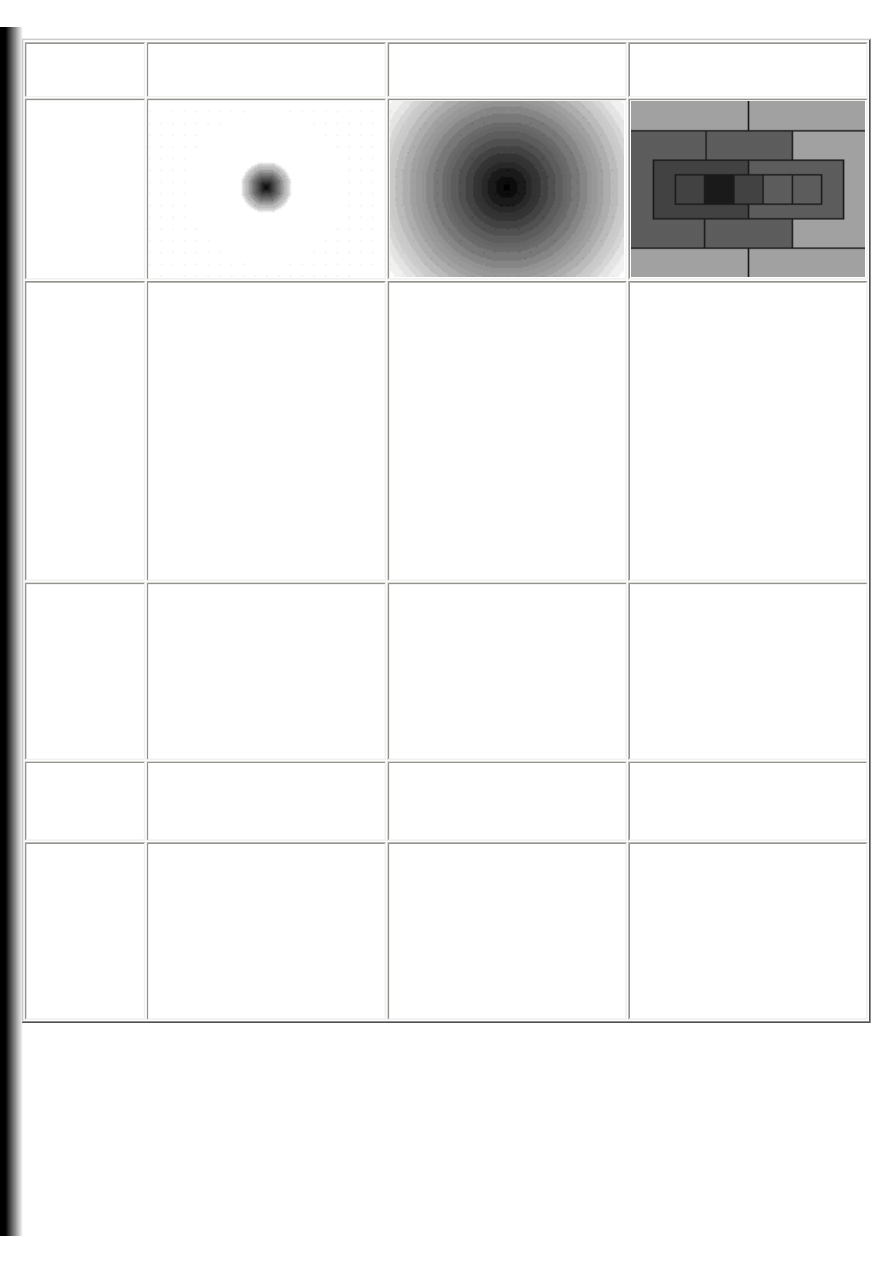
Ciekawostki
Tryb
pomiaru
Punktowy(spot) /
Częściowy
Centralnie ważony
Wielostrefowy /
Matrycowy
Przedsta-
wienie
graficzne
Technicznie:
Ten tryb zawęża pole
pomiaru światła do
centralnej partii wizjera.
Pole pomiaru pokrywa od
1 do 3,5 % wizjera
(przeważnie 3,5 %).
Pomiar częściowy
pokrywa ok.9,5 %.
Pomiar jest uśredniony z
całego pola z akcentem
położonym na środek
wizjera (typowo 75 %
światła - środek czarny i
ciemno szary na obrazku
powyżej, 25 % -
obrzeże).
Czas i przysłona są
kalkulowane na
podstawie danych z
matrycy/elementów
mierzących światło (3 do
16 lub więcej, przeważnie
6), biorąc pod uwagę
takie dane jak: użyty
punkt AF, wielkość
obiektu, pozycja, ogólny
poziom światła, światło
obiektu i tła oraz kolor.
Użyj tego
trybu...
...kiedy kontrast między
jasnością głównego
obiektu zdjęcia a tłem
jest bardzo duży, albo
obiekt wymaga
precyzyjnego pomiaru,
jak np. makrofotografia.
... kiedy w scenie istniejš
pola zacienione, albo w
ekstremalnych
sytuacjach jaz zachód lub
wschód słońca.
... we wszystkich innych
sytuacjach bez mocno
zacienionych lub
rozjaśnionych pól.
Zalety:
Precyzyjny pomiar pod
kontrolą.
Pomiar światła dla wielu
scen z łatwą korektą z
ręki.
Komfortowy z dużą
wiarygodnością.
Wady:
Duże różnice w pomiarze
świateł i cieni. Braketing
jest jedynym
rozwiązaniem w wielu
trudnych sytuacjach.
Bez korekty duże
prawdopodobieństwo
prześwietlenia sceny w
której większą
powierzchnię zajmuje
niebo.
Brak możliwości ręcznej
korekty - po prostu nie
wiesz jakie czynniki wziął
pod uwagę aparat
mierząc światło i
dobierając takie właśnie
parametry.
Następny rysunek jest impresją na temat sposoby w jaki działa pomiar światła oparty o
matrycę. Aparat analizuje dane na temat światła z kolejnych elementów matrycy w
powiązaniu z wybranym sensorem AF i porównuje te dane z wewnętrzną bazą danych.
Zwykle usiłuje unikać uśredniania wyniku, aby zmniejszyć ryzyko błędnej interpretacji sceny.
Niestety, ten sposób często zawodzi w sytuacjach nietypowych - np. światło z tyłu, jasne tło.
file:///D|/DOKUMENTY/Czytelnia/Fotografowanie/_Poradnik_/Systemy%20pomiaru%20swiatla.htm (2 z 6) [2002-11-29 14:32:57]
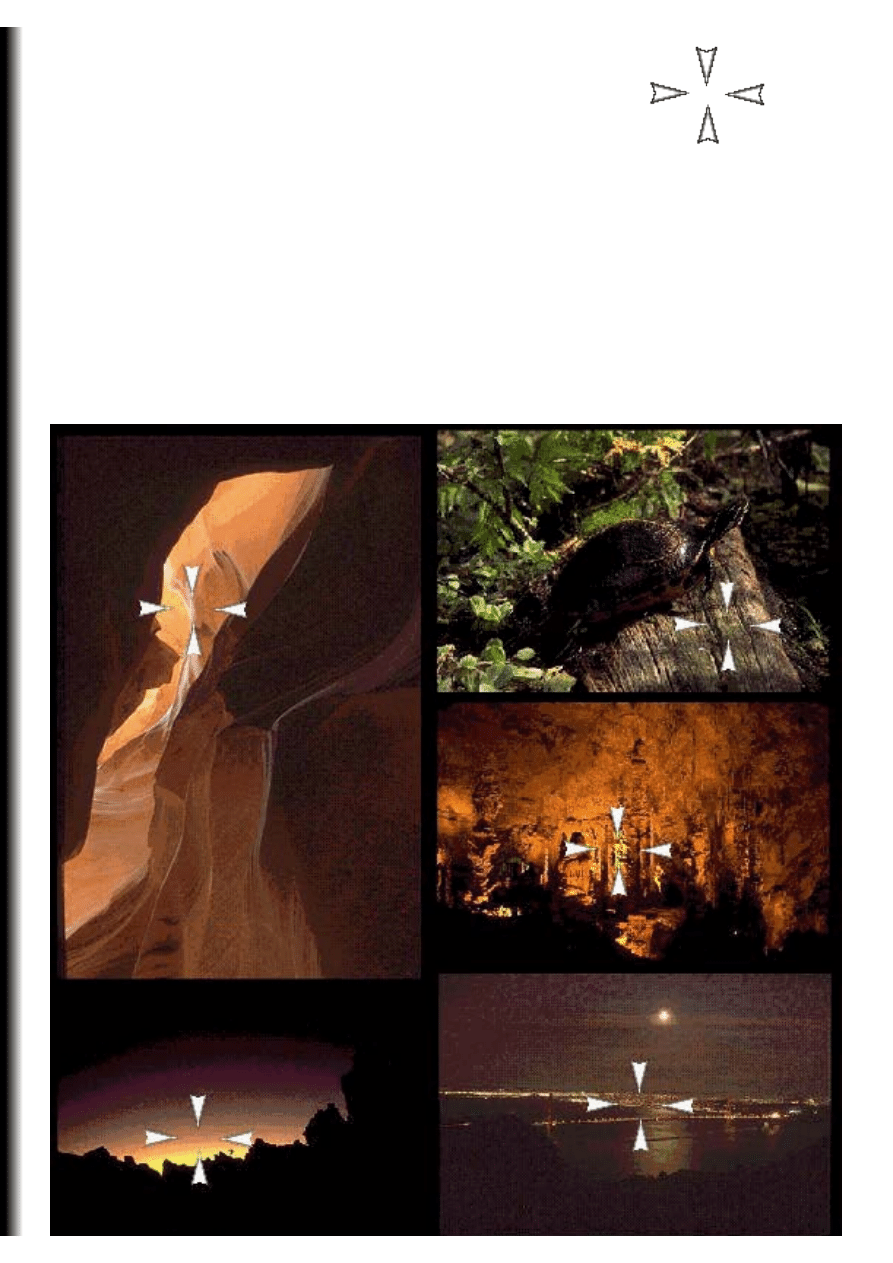
Ciekawostki
Uwaga: Środek pomiaru na zdjęciach poniżej jest zaznaczony przez
To oznacza że zdjęcia zostały wykonane w następujący sposób: środek wizjera został
nacelowany na to miejsce, wciśnięty został przycisk AEL (AutoExposureLock) lub wciśnięty
do połowy spust migawki, następnie scena została przekadrowana do obecnej postaci i ...
pstryk.
Typowe sceny do pomiary punktowego lub
częściowego.
file:///D|/DOKUMENTY/Czytelnia/Fotografowanie/_Poradnik_/Systemy%20pomiaru%20swiatla.htm (3 z 6) [2002-11-29 14:32:57]
Ciekawostki
Trzeba jednak uważać na następujące sprawy:
●
Nie należy mierzyć najjaśniejszego punktu sceny - to prowadzi do niedoświetlenia.
Spróbuj znaleźć miejsce które na być dobrze naświetlone, ale weż pod uwagę
ograniczenia pomiaru światła.
●
Nawet pomiar punktowy czy częściowy pokrywa pewną powierzchnię zdjęcia (do 9,5
%). Na przykład pomiar częściowy w dużym zdjęciu (kanion) pokrywa duże pole i w
konsekwencji zawiera kilka zacienionych miejsc - w tym przypadku prowadzi to do
poprawnego rezultatu.
●
Normalny film może przedstawić rozpiętość 7EV, więc możesz wybrać punkt który jest
trochę ciemniejszy niż wybierany na zdjęciach powyżej. Jeśli rozpiętość jasności w
scenie jest większa niż twój film może oddać główny obiekt może stać się konturem i
pojawi się efekt zdjęcia konturowego (jak na zdjęciu po lewej na dole).
Trik:
Można zwiększyć rozpiętość tonalną filmu o 1EV przez wstępne naświetlenie filmu:
●
przełącz w multiekspozycję.
●
zrób zdjęcie czarnej kartki z szybką migawką i dużą przysłoną (np. 1/4000s, f/22).
●
zrób swoje zdjęcie (bez kompensacji).
●
Czarny kolor prawdopodobnie nie będzie tak gęsty jak normalnie.
Typowe sceny dla pomiary centralnie ważonego.
file:///D|/DOKUMENTY/Czytelnia/Fotografowanie/_Poradnik_/Systemy%20pomiaru%20swiatla.htm (4 z 6) [2002-11-29 14:32:57]
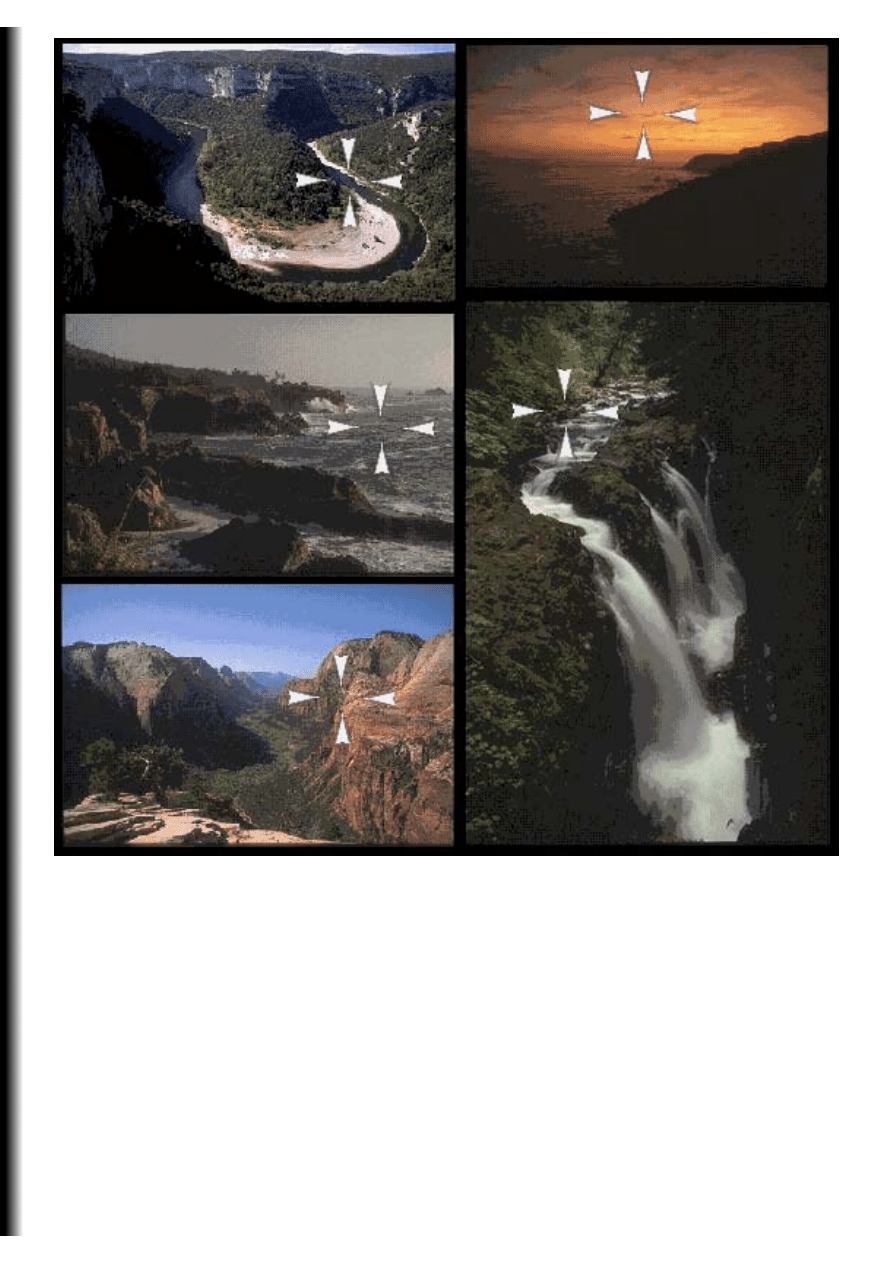
Ciekawostki
Spróbuj znaleźć duże pole które ma być dobrze naświetlone i - znów - weź pod uwagę
ograniczenia pomiaru światła
Typowe sceny dla pomiaru
wielostrefowego/matrycowego.
file:///D|/DOKUMENTY/Czytelnia/Fotografowanie/_Poradnik_/Systemy%20pomiaru%20swiatla.htm (5 z 6) [2002-11-29 14:32:57]
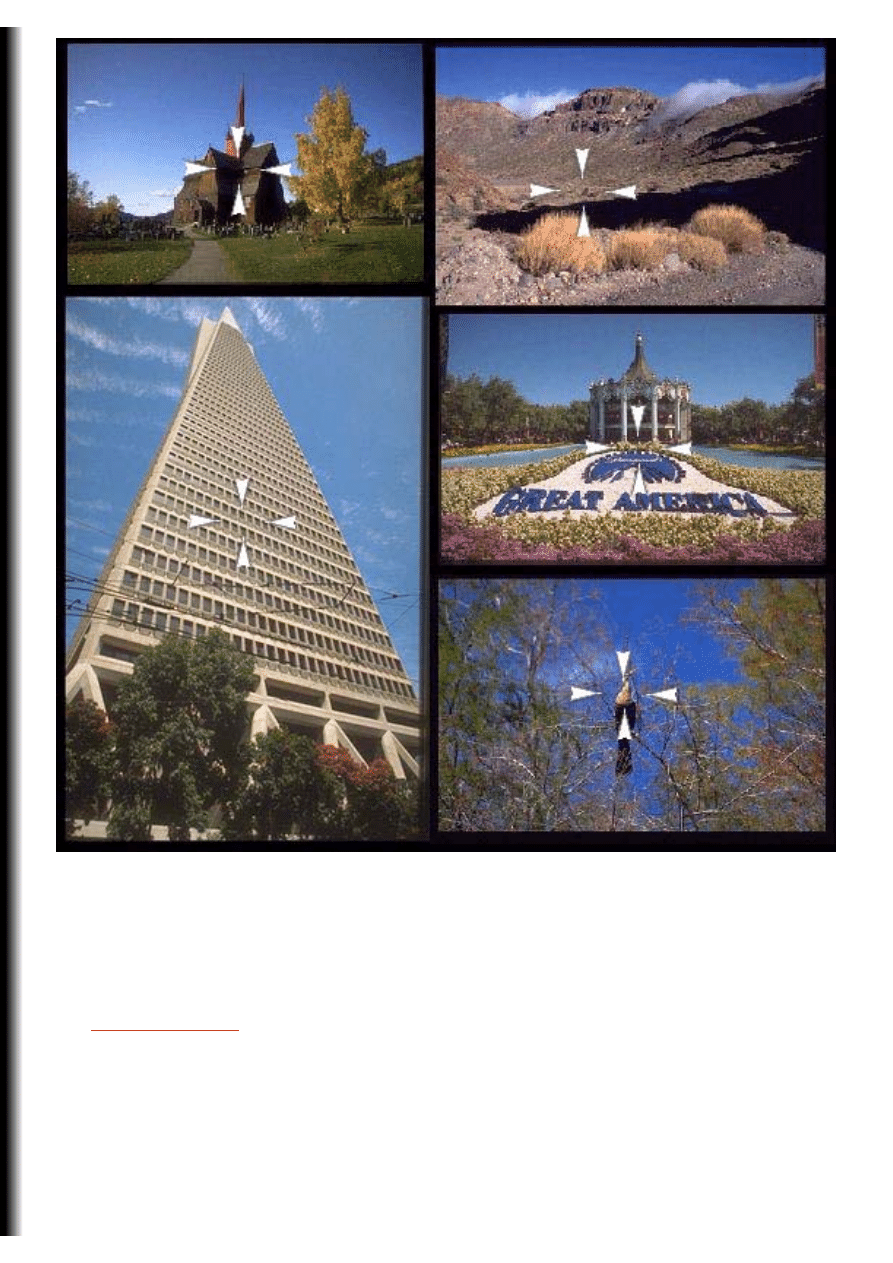
Ciekawostki
Pomiar wielostrefowy / matrycowy jest najłatwiejszy do używania. Po prosu celujesz i robisz
zdjęcie. Korekty nie można wprowadzić. Po kilkukrotnym użyciu tego pomiaru zaczynasz
poznawać jego reakcje na różnorodne sytuacje i wtedy możesz go polubić albo nie.
Tłumaczenie i opracowanie Marcin Koszowski
file:///D|/DOKUMENTY/Czytelnia/Fotografowanie/_Poradnik_/Systemy%20pomiaru%20swiatla.htm (6 z 6) [2002-11-29 14:32:57]
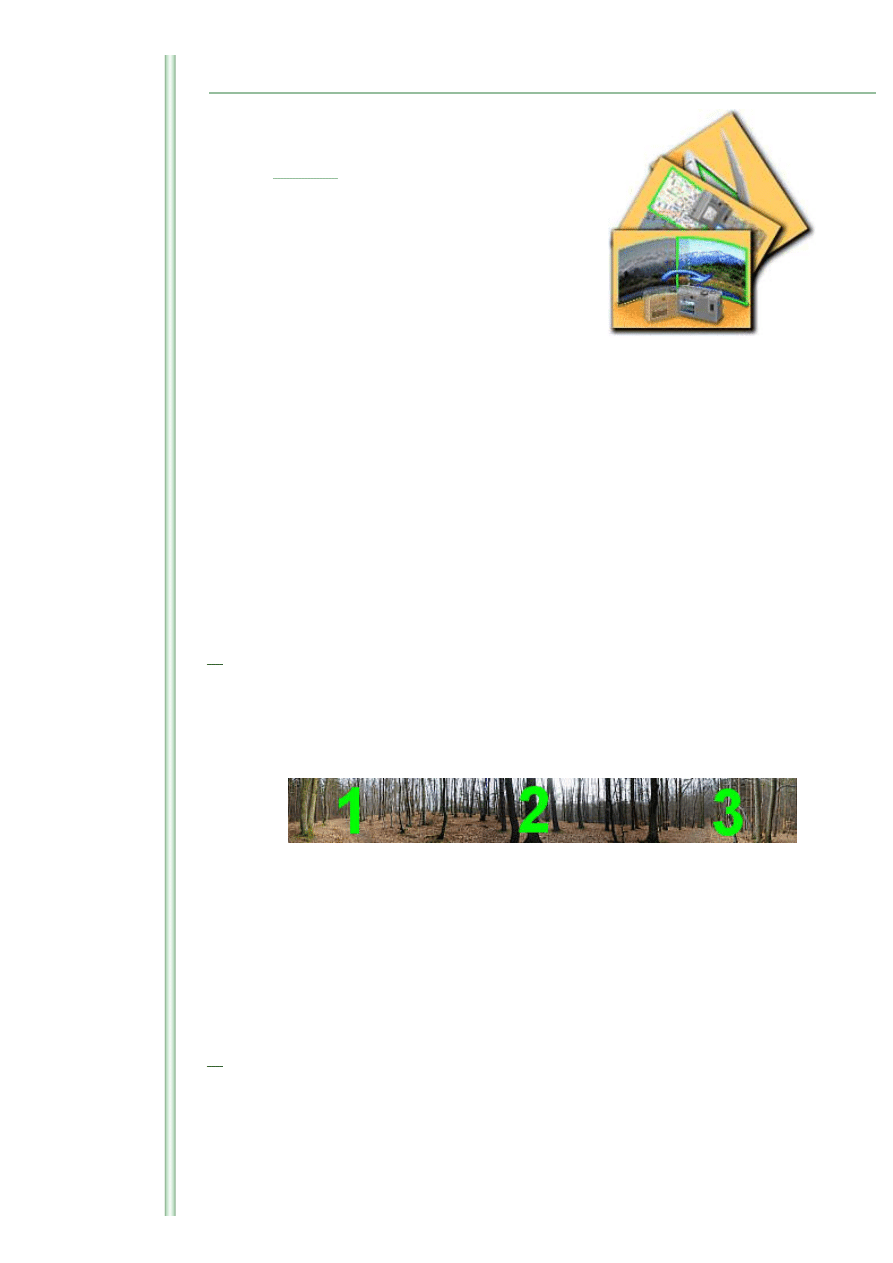
Tworzymy panoramę
data aktualizacji: 2001-02-21
kategoria: cyfrowo i klasycznie
Tworzymy panoramę
szeroki k
ą
t widzenia
Wykonanie efektownej panoramy nie jest rzeczą trudną. Nie potrzeba mieć nawet
aparatu cyfrowego z opcją panoramy. Wystarczy aparat klasyczny (ew. statyw),
skaner (w zastępstwie aparatu cyfrowego), komputer i odpowiedni program. Niektóre
aparaty cyfrowe (np. Casio czy Canon) posiadają bezpośrednio w aparacie funkcję
wspomagającą tworzenie panoramy. Zazwyczaj polega to na wyświetlaniu fragmentu
poprzedniego ujęcia, który należy pokryć z kolejnym i tym samym utworzyć ciągłość
obrazu. Funkcja ta jest przydatna, jednak nie jest konieczna dla wykonania poprawnej
panoramy. W niektórych modelach aparatów można taką panoramę również poskładać
i wstępnie ocenić efekty. Należy jednak pamiętać, ze właściwa obróbka
zarejestrowanego obrazu ma miejsce tylko i wyłącznie w komputerze. Dotychczas nie
jest nam znany aparat, który tworzy gotową, w pełni wymiarową i dopracowaną
panoramę w pamięci wewnętrznej.
Poniżej przedstawiamy instrukcję jak w kolejnych krokach wykonać interesującą
panoramę.
1. W pierwszej kolejności musimy znaleźć interesujący obiekt do fotografowania. Może
to być krajobraz, plac lub uliczka. Należy mieć na uwadze, by oświetlenie było
dostateczne.
Jeżeli chcemy wykonać panoramę o kącie 360 stopni najlepiej wybrać dzień gdy słońce
schowane jest za chmurami i daje miękkie jednolite światło. Unikniemy wtedy efektu
pokazanego na obrazku poniżej:
1 - to obszar na
ś
wietlony prawid
ł
owo.
2 - to zdj
ę
cie pod s
ł
o
ń
ce, obszar ciemniejszy.
3. - to obszar na
ś
wietlony prawid
ł
owo.
Taki układ burzy harmonię zdjęcia i jego ciągłość. Panorama nie jest naświetlona
równomiernie i przy fotografowaniu "pod słońce" raczej nie ma szans by taka była.
Panoramy można wykonywać nie tylko poziome, ale i pionowe lub składające się w
prostokąt.
2. Najlepiej umieścić aparat na statywie i ustawić poziomo głowicę. Chodzi o uzyskanie
ciągłego horyzontu. Oczywiście możemy poprowadzić aparat ręką, jednak po
poskładaniu takiej panoramy może okazać się, że duża część kadru jest do odrzucenia.
Dzieje się tak ponieważ fotografując z ręki zazwyczaj zdjęcia nie pokrywają się w
płaszczyźnie poziomej. Efekt ten pokazuje zdjęcie poniżej.
file:///D|/DOKUMENTY/Czytelnia/Fotografowanie/_Poradnik_/Tworzymy panoramę.htm (1 z 4) [2002-11-29 14:32:59]
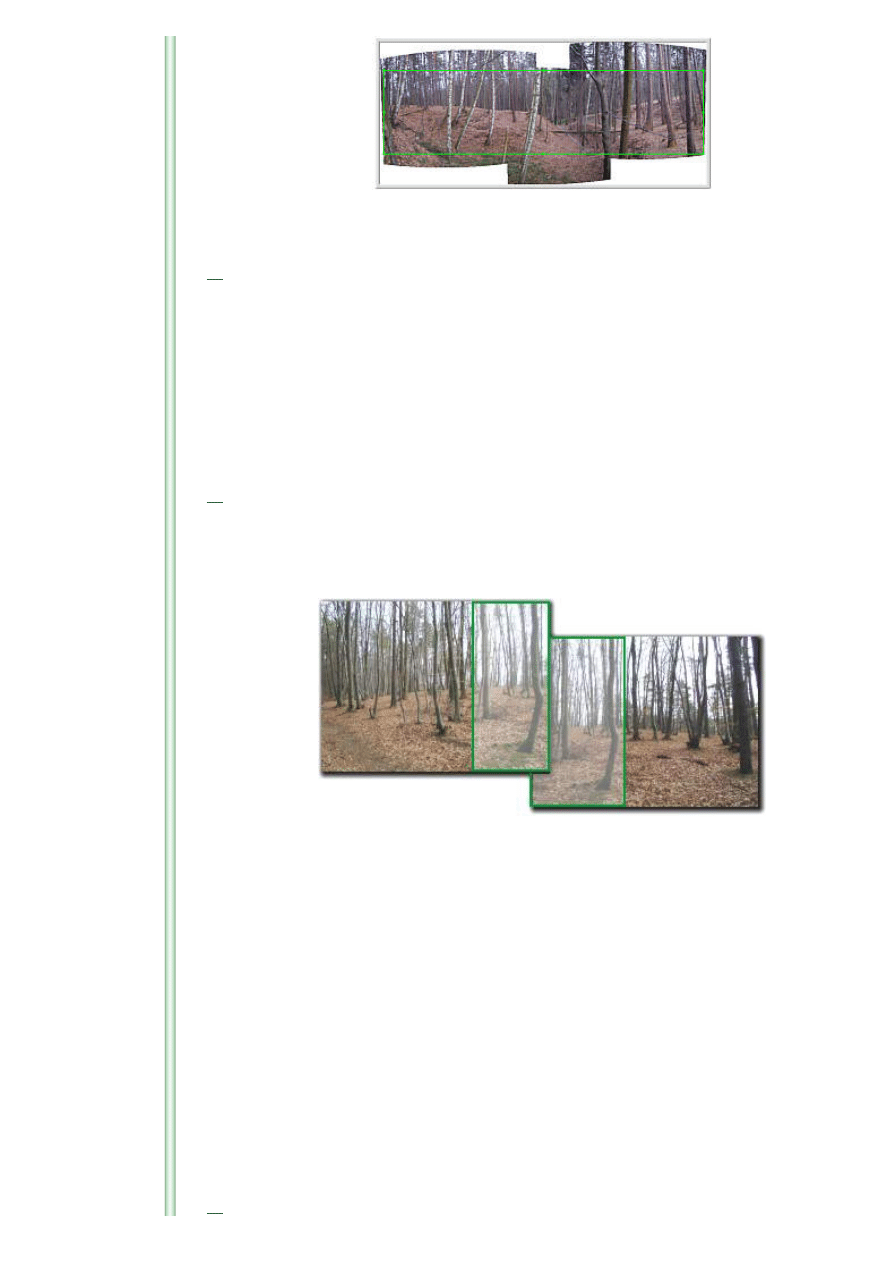
Tworzymy panoramę
Dla panoram pionowych (np. wysokich wież) głowicę z aparatem trzeba ustawić w
pionie i zablokować możliwość jej obracania w płaszczyźnie poziomej.
3. Następnie dobieramy parametry ekspozycji. Aby uzyskać fotografie o względnie
jednolitym oświetleniu należy poeksperymentować z ustawieniami dla różnych położeń
aparatu i wybrać optymalne parametry. Jeżeli nie chcemy zagłębiać się w funkcje
manualne możemy zdać się na automatykę lub program tematyczny - np. krajobraz.
Efekty przy sprzyjających warunkach oświetleniowych powinny być satysfakcjonujące.
Ewentualne różnice w naświetleniu poszczególnych kadrów "wyrówna" w późniejszym
czasie program.
Wybieramy również optymalną ogniskową - jeżeli dysponujemy aparatem z zoomem.
Ważne jest by zapisać lub zapamiętać jej wartość. Będziemy jej potem potrzebować
przy składaniu panoramy - by program mógł odtworzyć warunki w jakich wykonywane
były ujęcia.
4. Przystępujemy do wykonania fotografii. Obiektyw najlepiej prowadzić od prawej do
lewej. Wykonujemy pierwsze ujęcie a następnie przesuwamy aparat o niecałą klatkę
tak, by kolejne ujęcie miało wspólny "margines" z poprzednim. Zasadę prezentuje
zdjęcie poniżej. Oczywiście zdjęcia w rzeczywistości nie są przesunięte w stosunku do
siebie w pionie.
Jeżeli fotografujemy aparatem cyfrowym najlepiej kadrować monitorem (jeżeli aparat
ma funkcję panoramy to nawet pomoże nam dopasować marginesy). W przypadku
aparatu klasycznego musimy się zdać na własne wyczucie. Fotografując tym drugim
warto zostawić większy margines pokrycia się kadru. Laboratoria zazwyczaj odcinają
część klatki więc jeżeli zakładka będzie zbyt mała możemy mieć trudności z
dopasowaniem ujęć.
Przy aparacie cyfrowym wystarczy margines rzędu 1/8 kadru.
Należy zwrócić szczególną uwagę by na łączeniu się kadrów były jakieś wyraźnie i
charakterystyczne wspólne punkty. Od tego zależy efekt pracy programu składającego
panoramę. Na ich podstawie program dopasuje obrazy.
Trzeba również zadbać by nie było w tych miejscach obiektów ruchomych - np. ludzi
czy samochodów. Ponieważ ruchome obiekty zmienią położenie między rejestracją
jednej klatki a drugiej, program może mieć problemy z poprawnym dopasowaniem
kadru gdyż przemieszczający się obiekt zostanie uznany za stały punkt wspólny dla
obu ujęć. W rzeczywistości będzie to nieprawdą więc należy unikać takich sytuacji.
Pracę możemy zakończyć w dowolnym momencie. Możemy też zarejestrować
panoramę o kącie 360 stopni. Najlepiej wykonać kilka serii panoram przy różnych
opcjach "zakładek" by wybrać najlepszy wariant.
5. Zarejestrowaną w postaci pojedynczych klatek panoramę wczytujemy do
file:///D|/DOKUMENTY/Czytelnia/Fotografowanie/_Poradnik_/Tworzymy panoramę.htm (2 z 4) [2002-11-29 14:32:59]
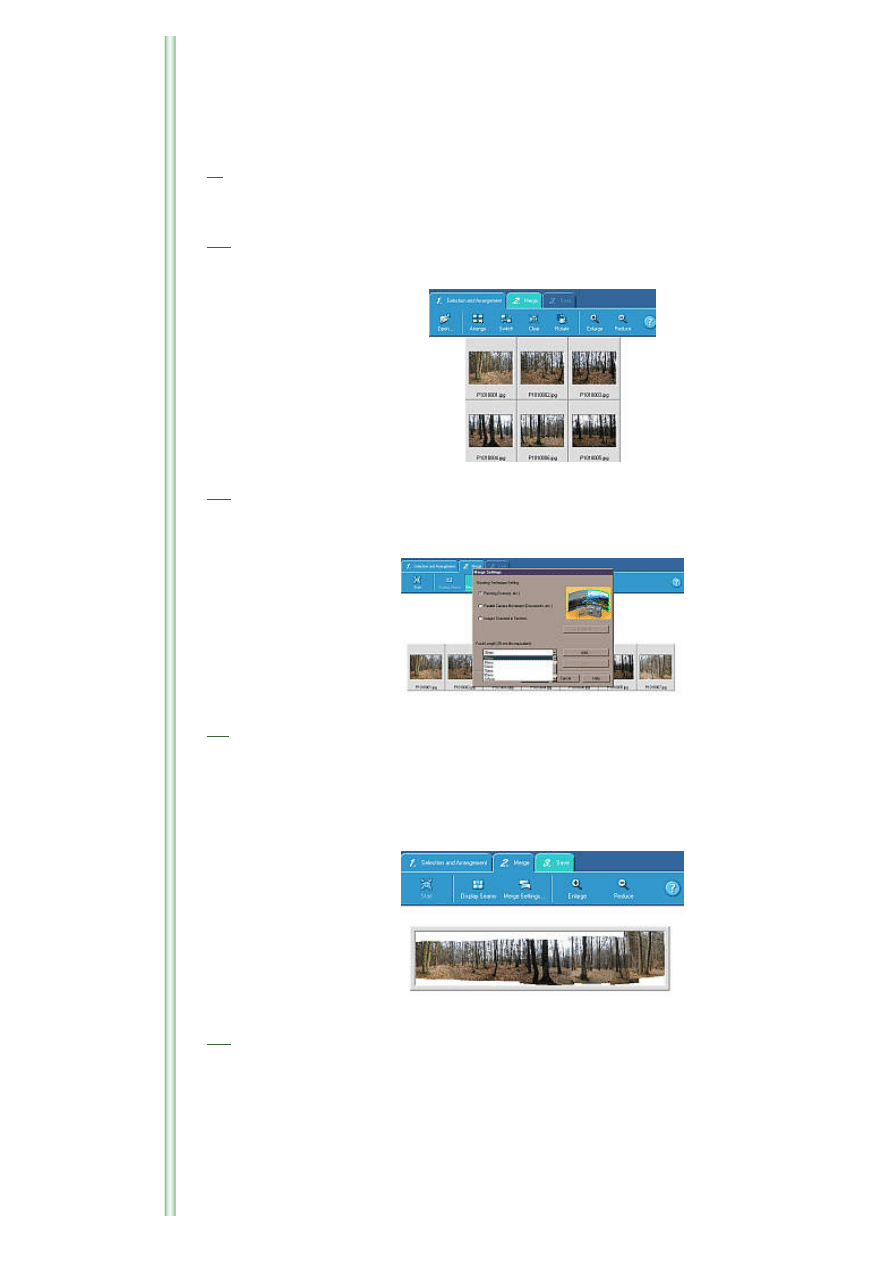
Tworzymy panoramę
komputera. W przypadku aparatu cyfrowego bezpośrednio a w przypadku klasycznych
odbitek z pomocą skanera.
Na wgranych fotografiach nie dokonujemy żadnych korekt czy retuszy. Zrobimy to
dopiero na gotowej panoramie. Jedyne co możemy zrobić to rozjaśnić lub przyciemnić
fotografie lub zmienić balans kolorów tak, by wszystkie zdjęcia były mniej więcej
jednakowej tonacji.
6. Teraz czas na "poskładanie" panoramy. My wykonamy tę czynność z użyciem
najlepszego (według nas) programu do tego typu operacji - PhotoStitch. Inne
polecane przez nas programy to: PhotoVista i Ulead Cool 360.
a.) Wgrywamy zdjęcia do programu i ustawiamy je w odpowiedniej kolejności (w
poziomie lub pionie - zależnie od rejestrowanej panoramy).
b.) Następnie klikamy zakładkę "merge" i wybieramy opcję "merge settings". Tam
ustawiamy rodzaj naszej panoramy oraz zapisaną wcześniej wartość ogniskowej
obiektywu przy jakiej rejestrowaliśmy ujęcia.
c.) Klikamy "start" i już po chwili możemy podziwiać efekt pracy programu. Jeżeli coś
poszło nie tak, panorama jest nierówna lub źle dopasowana, oznacza to, że program
nie poradził sobie z dostarczonymi obrazami. Dopasowanie możemy przeprowadzić w
takim przypadku ręcznie, zgrubnie dopasowując klatki do siebie.
Program zatrze różnice między krawędziami marginesów oraz wyrówna tonację
wszystkich klatek tworząc ciągły obraz.
d.) Kiedy panorama będzie już gotowa pozostaje tylko ją zapisać. Program "obetnie"
nierówności w kadrze tworząc z obrazu idealny prostokąt.
file:///D|/DOKUMENTY/Czytelnia/Fotografowanie/_Poradnik_/Tworzymy panoramę.htm (3 z 4) [2002-11-29 14:32:59]
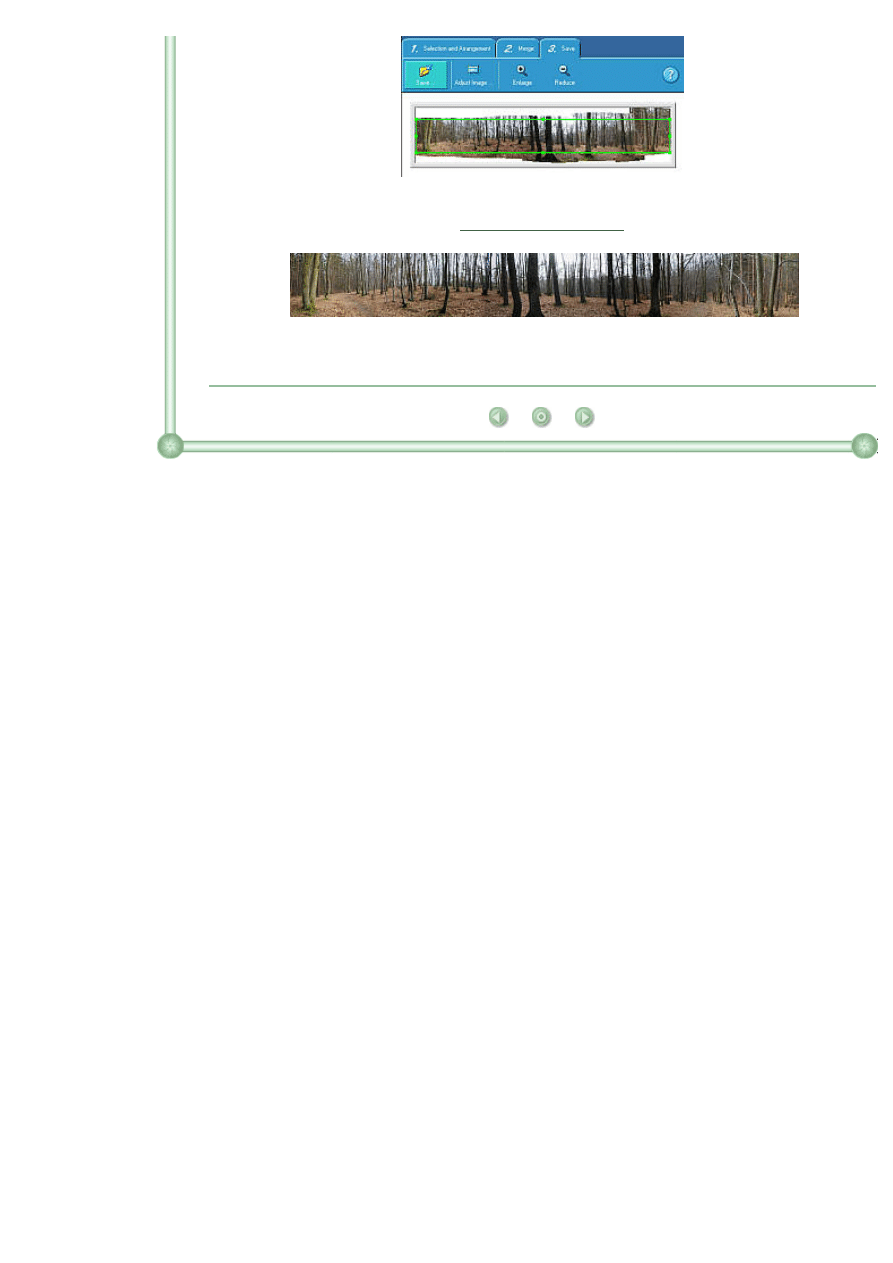
Tworzymy panoramę
GOTOWA PANORAMA
Wszystkie prawa do materia
ł
ów zamieszczonych na stronach
ż
one.
Kopiowanie i publikacja bez zgody autorów zabroniona.
file:///D|/DOKUMENTY/Czytelnia/Fotografowanie/_Poradnik_/Tworzymy panoramę.htm (4 z 4) [2002-11-29 14:32:59]
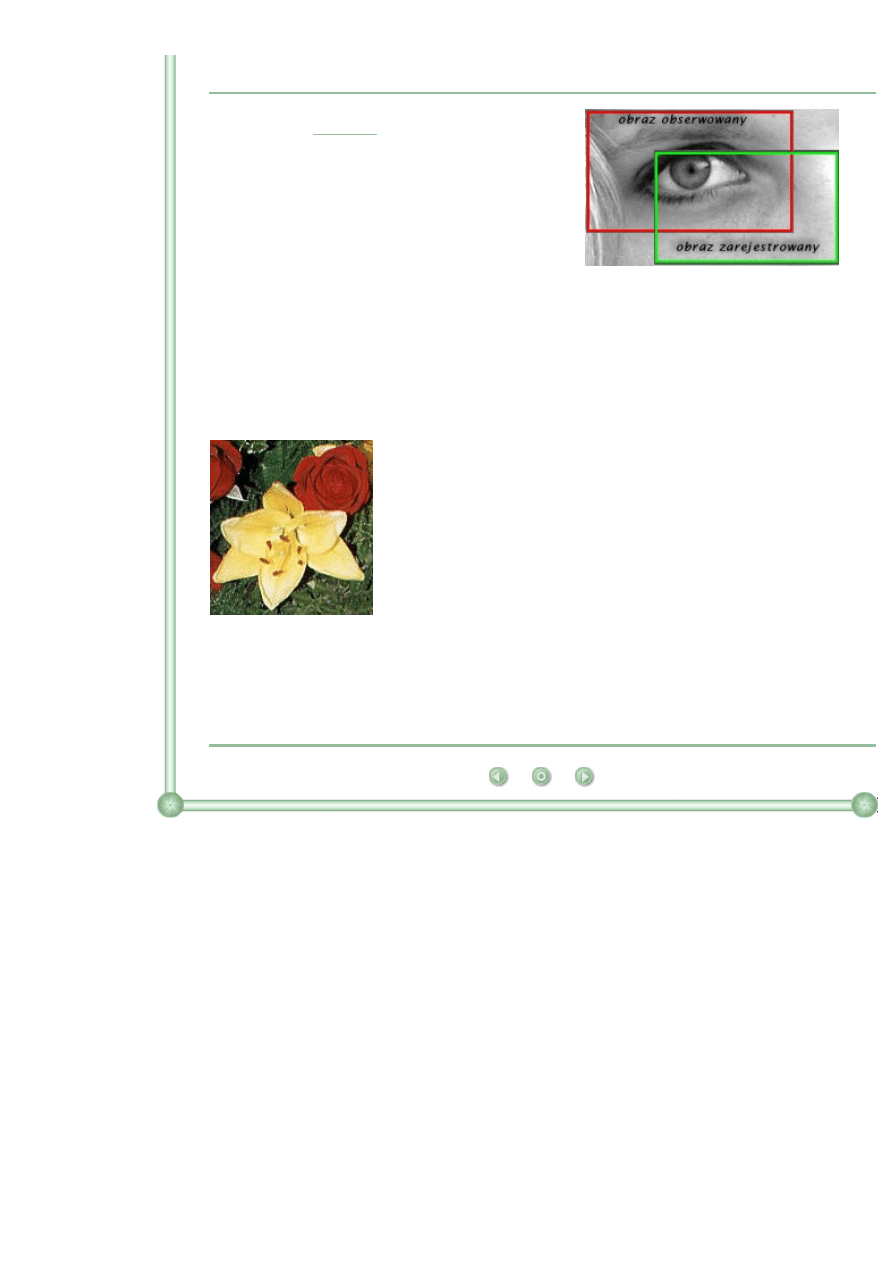
Makro i aparat cyfrowy
data aktualizacji: 2000-01-11
kategoria: cyfrowo
Makro i aparat cyfrowy
Jak wykona
ć
poprawne zdj
ę
cie makro aparatem
cyfrowym
Większość ogólnodostępnych aparatów cyfrowych wyposażona jest w celowniki
lunetkowe. Co za tym idzie, obraz obserwowany w takim celowniku nie pokrywa się
całkowicie z rzeczywistym obrazem rejestrowanym. Dzieje się tak za sprawą
paralaksy. Fotografowanie przedmiotów bardziej oddalonych od aparatu nie przysparza
kłopotów, zazwyczaj mamy do dyspozycji ramki paralaktyczne. Inaczej sprawa się ma
z obiektami położonymi bardzo blisko obiektywu. Bywa, iż fotografując z bliskiej
odległości prawie nie widzimy obiektu, nie mówiąc o poprawnym nastawieniu ostrości.
W takiej sytuacji warto włączyć monitor, znajdujący się na
tylniej ściance aparatu. Umożliwi on dokładne skadrowanie
obiektu. Zazwyczaj widok na ekranie jest pokryciem kadru w
prawie 90%, co umożliwia uzyskanie poprawnej kompozycji i
właściwe ustawienie ostrości. Należy jednak pamiętać, by nie
sugerować się kolorytem o ostrością obiektów widocznych na
monitorku. Jest to bardzo zwodnicze, gdyż widziany obraz jest
tylko obrazem orientacyjnym. Wykonane zdjęcie oglądane na
monitorze komputera może znacząco różnić się od tego, które
oglądaliśmy w aparacie.
Planując sesję fotografii makro należy wyposażyć się w zapasowe komplety baterii,
gdyż monitor aparatu cyfrowego jest bardzo energochłonny.
Wszystkie prawa do materia
ł
ów zamieszczonych na stronach
ż
one.
Kopiowanie i publikacja bez zgody autorów zabroniona.
file:///D|/DOKUMENTY/Czytelnia/Fotografowanie/_Poradnik_/Zdjecia%20makro.htm [2002-11-29 14:33:00]
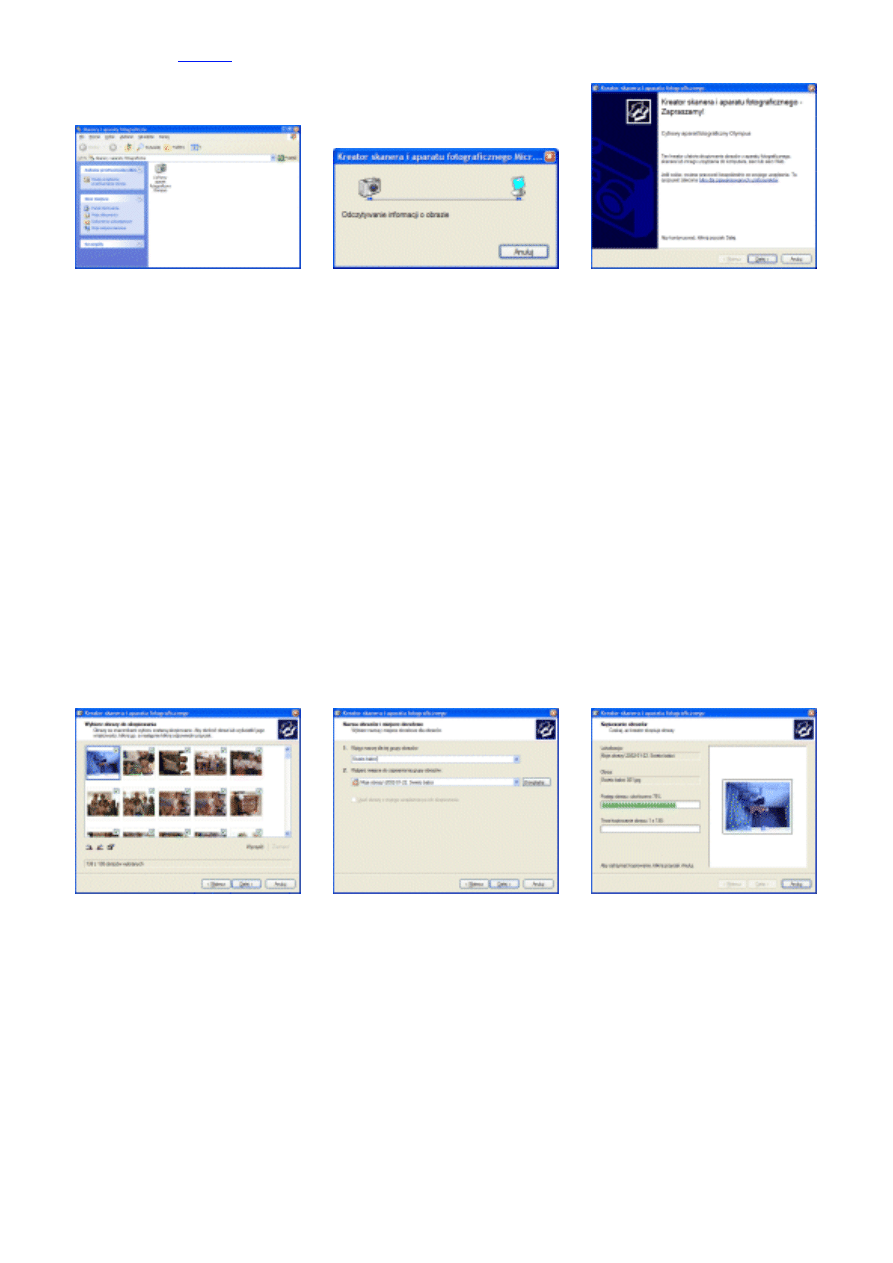
Untitled Document
mozna rowniez obejrzec demko zgrywania ;)
Moj 2100 UZ po
wlaczeniu pojawia sie
jako ikona w okienku
"Skanery i Aparaty
Fotograficzne".
Po kliknieciu pobierane
sa dane z aparatu. Trwa
to chwilke.
Po pobraniu danych
pojawia sie okinko
kreatora. Mozna w nim
wybrac "bezposrednia
obsluge aparatu"-
niestety takie
rozwiazanie nie dziala z
moim aparatem moge
jedynie pobierac zdjecia
uzywajac kreatotra.
file:///D|/DOKUMENTY/Czytelnia/Fotografowanie/_Poradnik_/Zgrywanie%20zdjec%20pod%20winXP.htm (1 z 2) [2002-11-29 14:33:00]
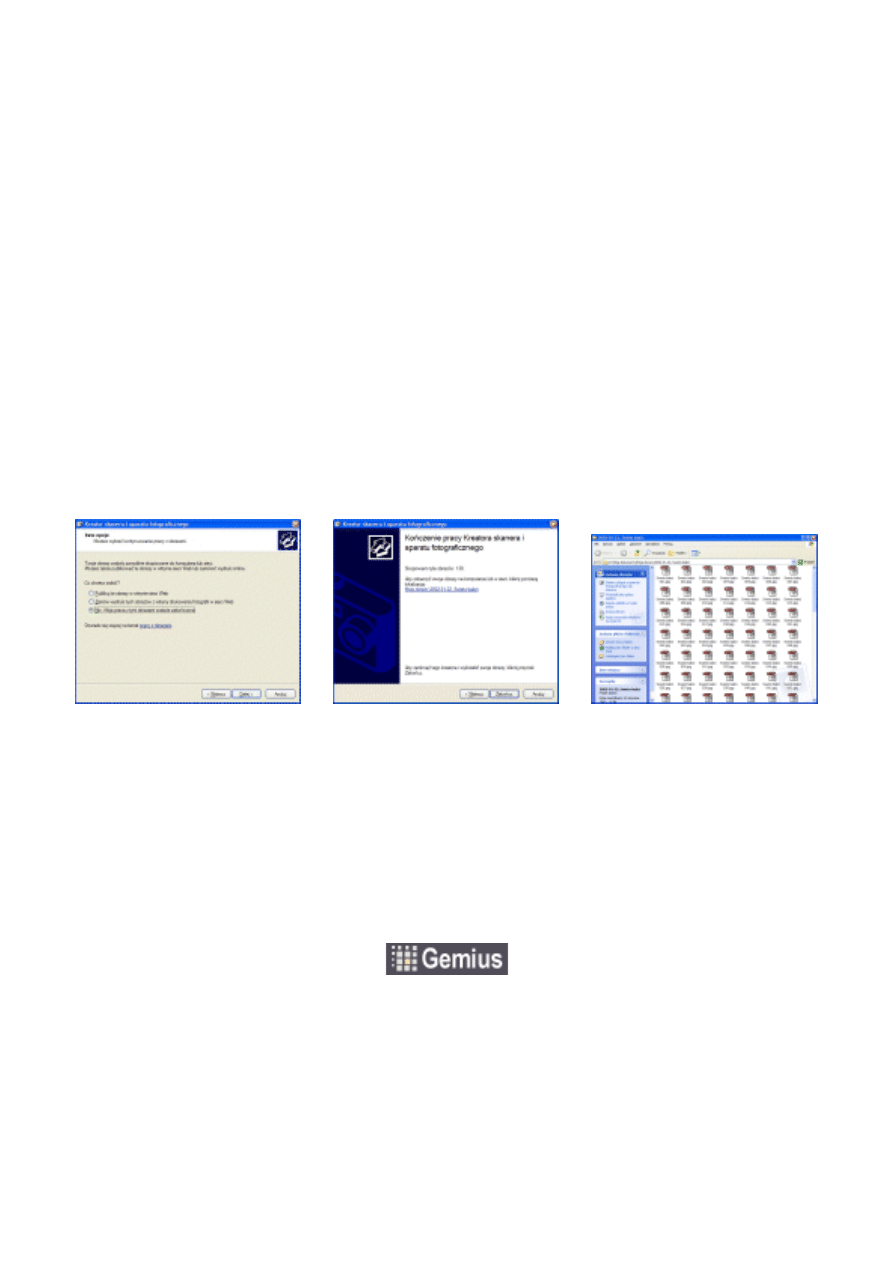
Untitled Document
Pojawiaja sie miniaturki
zdjec znajdujacych sie w
aparacie. W tym oknie
mozna wybrac zdjecia
do zgrania, ponadto
mozna zaznaczyc
zdjecia, ktora maja byc
obrocone.
Przepiekna funkcja
mozna podac czesc
glowna nazwy
zgrywanych zdjec,
bedzie do niej dodawany
numer zgrywanego
zdjecia. Podnadto
wskazujemy miejsce
gdzie zdjecia moja byc
zgrane system
proponuje kilka
wariantow. Jako
ciekawostke dodam, ze
po powtornym
wygrywaniu zdjec w to
samo miejsce
numeracja zdjec jest
kontynuowana
Bardzo ladne okienko
postepu;)
W nastepnym oknie
windows proponuje
posadzenie zdjec w
necie lub drukowanie w
ich platnym serwisie:)))
Okienko konczace
zgrywanie:)
Po zgraniu zdjecia z
pieknymi nazwami
znajduja sie w jasno
opisanym folderze.
file:///D|/DOKUMENTY/Czytelnia/Fotografowanie/_Poradnik_/Zgrywanie%20zdjec%20pod%20winXP.htm (2 z 2) [2002-11-29 14:33:00]
Document Outline
- Dysk lokalny
- aberacja chromatyczna
- CCD
- dead and hot pixels
- Przydatne funkcje czy propaganda producenta?
- Fotografujemy nocą
- Karty pamięci - awarie, problemy
- Kupujemy karty pamięci
- Rozwiązywanie podstawowych problemów z aparatem cyfrowym
- Jak przygotować odbitkę do labu - I
- Jak przygotować odbitkę do labu - II
- Jak przygotować odbitkę do labu - III
- Pe•na kontrola obrazu
- Ciekawostki
- Tworzymy panoramę
- Makro i aparat cyfrowy
- Untitled Document
Wyszukiwarka
Podobne podstrony:
Akademia Fotografii National Geografic Pl Fotografia Cyfrowa Poradnik Podtawy Fotgr Aparaty Fotogr I
fkurs2 3 fotografia cyfrowa kurs ebook promocyjny helion pl DLBZ4Q4MIGASBRKFPFFHYCSX6REF3S6EAS4RYLA
poradniki fotografia cyfrowa wedlug davida pogue a david pogue ebook
poradniki fotografia cyfrowa nieoficjalny podrecznik david pogue ebook
Magiczny bokeh Z archiwum największego polskiego magazynu fotograficznego Strona 1 Poradniki Swia
Ebook [PL] Dieta surowa odchudzanie, zywienie, jedzenie, sylwetka, linia, poradnik FREE
Ebook [PL] Jak rozstawac sie z papierosami poradnig rzucanie palenia, nałóg, papierowy
Wzory pism i umów dla fotografa Marketing i promocja – poradnik dla fotografów (cz I) Poradniki Sw
Poradnik Zapanuj nad kolorem, cz II Świat barw w fotografii cyfrowej
(ebook pl motywacja, psychologia, sukces) gra o zycie poradnik jak motywowac sie do dzialania skute
(ebook pl)nasza klasa jak zdobyc dane hack poradnik
(eBook PL,matura, kompedium, nauka ) Matematyka liczby i zbiory maturalne kompedium fragmid 1287
Fotografowanie ludzi - Aspekty prawne, Fotografia cyfrowa
Fotografia cyfrowa Nieoficjalny podręcznik Aparat cyfrowy(1)
Montaż HDV w Ediusie, FOTOGRAFIA CYFROWA☼, VIDEO PORADY, Porady dla Video filmowca
więcej podobnych podstron