
w w w . d e l l . c o m | s u p p o r t . d e l l . c o m
Dell™ Axim™ X51/X51v
Instrukcja użytkownika

Uwagi, pouczenia i ostrzeżenia
UWAGA:
UWAGA oznacza ważną wiadomość, która pomoże lepiej
wykorzystać komputer.
POUCZENIE:
POUCZENIE wskazuje na możliwość uszkodzenia
sprzętu lub utraty danych i informuje o sposobie uniknięcia
problemu.
OSTRZEŻENIE:
OSTRZEŻENIE informuje o sytuacjach,
w których występuje ryzyko uszkodzenia sprzętu, obrażeń lub
śmierci.
Skróty i skrótowce
Pełną listę skrótów i skrótowców zawiera „Słownik” na
stronie 137.
____________________
Informacje zamieszczone w tym dokumencie mog
ą zostać zmienione bez
uprzedzenia.
© 2006 Dell Inc. Wszelkie prawa zastrze
żone
Powielanie dokumentu w jakikolwiek sposób bez pisemnej zgody firmy
Dell Inc. jest surowo zabronione.
Znaki towarowe u
żyte w niniejszym tekście: Dell, logo DELL, Axim,
TrueMobile, Dimension, Inspiron, OptiPlex, Latitude, Dell Precision,
PowerApp, PowerVault, PowerEdge, PowerConnect i DellNet s
ą znakami
towarowymi firmy Dell Inc.; Intel, Pentium i Celeron s
ą zarejestrowanymi
znakami towarowymi, a XScale i StrataFlash s
ą znakami towarowymi firmy
Intel Corporation; Microsoft, Windows, Windows Media i ActiveSync s
ą
zarejestrowanymi znakami towarowymi, a Windows Mobile jest znakiem
towarowym firmy Microsoft Corporation; Bluetooth jest zarejestrowanym
znakiem towarowym nale
żącym do firmy Bluetooth SIG, Inc. i jest
wykorzystywany przez firm
ę Dell Inc. w ramach licencji.
Tekst mo
że zawierać także inne znaki towarowe i nazwy towarowe, odnoszące
si
ę do podmiotów, które mają prawa do tych znaków i nazw lub do ich
produktów. Firma Dell Inc. nie ro
ści sobie praw własności do marek i nazw
towarowych innych ni
ż jej własne.
Modele HCO3U, HC03UL i HD04U
Marzec 2006
Nr ref. NC372
Wersja A02

Spis treści
3
Spis treści
. . . . . . . . . . . . . . . . . . .
9
. . . . . . . . . . . . . . . . . . . .
9
. . . . . . . . . . . . . . . . . . . . .
10
. . . . . . . . . . . . . . . .
35
. . . . . . . . . . . . . . . .
35
Widok z przodu, z boku oraz z tyłu
. . . . . . . . . . . . . .
37
. . . . . . . . . . . . . . . . . .
37
. . . . . . . . . . . . . . . . . . . . . .
39
. . . . . . . . . . . . . . . . . . . . .
40
Instalacja i wyjmowanie baterii
. . . . . . . . . . . . . .
40
. . . . . . . . . . . . . . . . . . . .
42
. . . . . . . . . . . . . . . .
43
Zmienianie trybu wyświetlania urządzenia
. . . . . . . . .
44
. . . . . . . . . . . . . .
45
Korzystanie z przycisku zasilania
. . . . . . . . . . . . . .
45
. . . . . . . . . . . . . . . . . . . . .
45
. . . . . . . . . . . . . . . . . .
46
. . . . . . . . . . . . . . . . . . . .
46
Korzystanie z kabla synchronizacji
. . . . . . . . . . . .
48
. . . . . . . . . . . . . . . . . .
49

4
Spis treści
. . . . . . . . . . . . . . . . . . . . . .
50
. . . . . . . . . . . . . . . . . . .
50
. . . . . . . . . . . . . . .
51
. . . . . . . . . . . . . . .
52
. . . . . . . . . . . . . . . . . . .
52
. . . . . . . . . . . . . . . . . . . .
53
Korzystanie z oprogramowania Microsoft
®
Windows
Mobile
™
Version 5.0 Software for Pocket PC Premium
Edition Mobile 5.0
. . . . . . . . . . . . . . . . . . . . . .
54
. . . . . . . . . . . . . . . . . . . . . . . . .
55
. . . . . . . . . . . . . . . . . . . . . . . . . .
55
. . . . . . . . . . . . . . . . . .
56
Switcher Bar (Pasek przełączania)
. . . . . . . . . . . .
56
Pasek nawigacyjny i pasek poleceń
. . . . . . . . . . . .
57
. . . . . . . . . . . . . . . . . . . . .
58
. . . . . . . . . . . . . . . . . .
59
Tworzenie kopii bezpieczeństwa danych
. . . . . . . . . .
60
Tworzenie kopii zapasowej i synchronizacja danych
. . . .
61
Ręczne tworzenie kopii zapasowej przez
przeciąganie plików
. . . . . . . . . . . . . . . . . . . . .
62
. . . . . . . . . . . . . . .
62
. . . . . . . . . . . . . . . . . .
63
Wpisywanie tekstu za pomocą panelu wejściowego
. . .
63
Wprowadzanie tekstu za pomocą klawiatury
programowej
. . . . . . . . . . . . . . . . . . . . . .
65
. . . . . . . . . . . . . . . . . . .
65
Block Recognizer (Rozpoznawanie znaków
drukowanych)
. . . . . . . . . . . . . . . . . . . . . .
65
. . . . . . . . . . . . . . . . . . . . . . .
66

Spis treści
5
. . . . . . . . . . . . . . . . . . . . . .
67
. . . . . . . . . . . . . . . .
67
. . . . . . . . . . . . . . . . . .
70
. . . . . . . . . . . . . . . . . . . .
70
. . . . . . . . . . . . . . . . . . . . . .
71
. . . . . . . . . . . . . . . . .
71
Korzystanie z opcji My Text (Mój tekst)
. . . . . . . . . .
72
. . . . . . . . . . . . . . . . .
73
. . . . . . . . . . . . . . .
73
. . . . . . . . . . . . . . . . . . . . .
73
Zakładka Connections (Połączenia)
. . . . . . . . . . . .
75
3 Komunikacja i planowanie zadań
. . . . . . . . . .
77
Informacje o programie Microsoft
®
ActiveSync
®
. . . . . .
77
Instalacja i korzystanie z aplikacji ActiveSync
. . . . . . .
78
Informacje o programie Microsoft
®
Pocket Outlook
. . . . .
79
. . . . . . . . . . . . . . . . . . . . . . . . . .
80
. . . . . . . . . . . . . . . . . . .
80
. . . . . . . . . . . . . . . . . . . . . . . . . .
80
Korzystanie z ekranu podsumowania
. . . . . . . . . . .
82
. . . . . . . . . . . . . . . .
82
. . . . . . . . . . . . . . . . . . . . . . . . . . .
82
. . . . . . . . . . . . . . . .
84
Korzystanie z ekranu podsumowania
. . . . . . . . . . .
84
. . . . . . . . . . . . . . . . . . . . . . . . . . .
84
. . . . . . . . . . . . . . . . . . . . . . . . . . . .
86

6
Spis treści
. . . . . . . . . . . . . . . . . . . . . . . . .
87
Synchronizacja wiadomości e-mail
. . . . . . . . . . . .
87
Nawiązywanie bezpośredniego połączenia
z serwerem e-mail
. . . . . . . . . . . . . . . . . . .
87
Korzystanie z listy wiadomości
. . . . . . . . . . . . . .
88
. . . . . . . . . . . . . . . . .
89
Zarządzanie folderami i wiadomościami e-mail
. . . . . .
90
. . . . . . . . . . . . . . . . . . . . . . .
91
. . . . . . . . . . . . . . . . . . . .
92
Korzystanie z program File Explorer
. . . . . . . . . . . . .
92
. . . . . . . . . . . . . . . . . . . . . . . .
93
. . . . . . . . . . . . . . . .
93
Jeśli karta sieciowa jest skonfigurowana
. . . . . . . . .
94
Jeśli sieć bezprzewodowa nadaje SSID
. . . . . . . . .
94
Jeśli sieć bezprzewodowa nie nadaje SSID
. . . . . . . .
95
Korzystanie z klienta programu Odyssey
. . . . . . . . . .
96
. . . . . . . . . . . . . . . . . . . .
96
Korzystanie z zabezpieczeń sieci bezprzewodowej
Cisco
LEAP Wireless LANSecurity
. . . . . . . . . . . .
98
Korzystanie z klienta programu Odyssey do uzyskania
certyfikatu upoważnienia
. . . . . . . . . . . . . . . . . .
99
Korzystanie z portu podczerwieni
. . . . . . . . . . . . . .
100
Korzystanie z technologii bezprzewodowej
Bluetooth®
. . . . . . . . . . . . . . . . . . . . . . . . .
101
Tworzenie połączenia modemowego
. . . . . . . . . . . .
102
Ustanawianie połączenia z siecią Ethernet
. . . . . . . . .
103
Ustanawianie połączenia z siecią VPN
. . . . . . . . . . .
104

Spis treści
7
. . . . . . . . . . . . . . . . . .
105
Bezpośrednie łączenie się z serwerem pocztowym
. . . .
106
Uzyskiwanie pomocy dla połączeń
. . . . . . . . . . . .
106
5 Dodawanie i usuwanie programów
. . . . . . . .
107
Dodawanie programów przy użyciu programu Microsoft
ActiveSync
®
. . . . . . . . . . . . . . . . . . . . . . . .
107
Pobieranie programów z Internetu
. . . . . . . . . . . . .
108
Dodawanie programu do menu Start
. . . . . . . . . . .
109
. . . . . . . . . . . . . . . . . . .
110
6 Korzystanie z programów dodatkowych
. . . . .
111
. . . . . . . . . . . . . . . . . . .
111
. . . . . . . . . . . . . . . . . . .
113
Praca z programem Excel Mobile – porady
. . . . . . .
115
. . . . . . . . . . . . . . . .
115
. . . . . . . . . . . . . . . . . . . . . .
117
. . . . . . . . . . . . . . . . . . . . . .
117
. . . . . . . . . . . . . . . .
118
Rozmawianie z osobami na liście kontaktów
. . . . . .
118
®
Player for Pocket PC
. . . .
119
Korzystanie z programu Internet Explorer Mobile
. . . . .
119
. . . . . . . . . . . . . . . . . . . .
119
. . . . . . . . . . . . . .
121
. . . . . . . . . . . . . . .
121
. . . . . . . . . . . . . . . . . . . . . . . .
121
Przeglądanie przenośnych ulubionych i sieci WWW
. . . .
122

8
Spis treści
7 Konserwacja i rozwiązywanie problemów
. . .
125
. . . . . . . . . . . . . . .
125
Instalacja narzędzia diagnostycznego
. . . . . . . . . .
125
. . . . . . . . . . . . . . . . .
126
Ostrzeżenie o bezpieczeństwie pobierania pliku
. . . . . .
129
. . . . . . . . . . . . . . . . . . . . . . . .
131
. . . . . . . . . . . . . . . . . . . . . .
131
. . . . . . . . . . . . . . . . . . . . . . . . . . .
137
. . . . . . . . . . . . . . . . . . . . . . . . . . . . .
141

Przed rozpoczęciem pracy
9
Przed rozpoczęciem pracy
Dostępne informacje
W poniższej tabeli zostały zebrane odsyłacze do informacji wyszukiwanych
w dokumentacji odpowiedniego urządzenia lub komputera.
Co chcesz znaleźć?
Szukaj tutaj:
Konfigurowanie urządzenia oraz
informacje na temat akcesoriów, złączy
i przycisków w urządzeniu
Schemat instalacji i Instrukcja
użytkownika firmy Dell™
Informacje na temat korzystania
z urządzenia
Instrukcja użytkownika firmy Dell
i pomoc Pocket PC
UWAGA:
Aby przeglądać tematy Pomocy,
stuknij przycisk Start, a następnie Pomoc.
Dodatkowe programy, które można
instalować w urządzeniu
Dysk CD Dell Getting Started
Informacje na temat korzystania
z programów w urządzeniu
Pomoc Pocket PC oraz korzystanie
z opcji Help (Pomoc) w wybranym
programie, o ile opcja ta jest dostępna
Podłączanie i synchronizacja
z komputerem
Instrukcja użytkownika firmy Dell
i pomoc programu Microsoft
®
ActiveSync
®
w komputerze
Aby przejrzać Help (Pomoc), uruchom
program MS ActiveSync i kliknij kolejno
Help (Pomoc)
→ Microsoft ActiveSync
Help.
UWAGA:
Aby uzyskać dalszą pomoc dla
programu ActiveSync, odwiedź witrynę:
http://www.microsoft.com/windowsm
obile/help/activesync/default.mspx
Końcowe informacje o uaktualnieniach
oraz szczegółowe informacje
techniczne
Pliki readme w folderze ActiveSync
komputera i na dysku CD Dell Getting
Started.

10
Przed rozpoczęciem pracy
Kontakt z firmą Dell
Elektroniczne kontaktowanie się z firmą Dell jest możliwe za pośrednictwem
następujących witryn sieci Web:
•
www.dell.com
•
support.dell.com (pomoc techniczna)
Dokładny adres sieci Web dla danego kraju można znaleźć w sekcji
dotyczącej tego kraju w poniższej tabeli.
UWAGA:
Numery linii bezpłatnych mogą być wykorzystane tylko w krajach, dla
których są wymienione.
UWAGA:
W niektórych krajach pomoc techniczna dla komputerów przenośnych
Dell XPS™ jest dostępna pod oddzielnym numerem telefonu wymienionym dla
uczestniczących krajów. Jeśli nie został wymieniony numer specjalny dla
komputerów przenośnych XPS, można skontaktować się z firmą Dell za pomocą
wymienionego numeru pomocy technicznej, co umożliwi odpowiednie przełączenie
użytkownika.
Poniższe adresy elektroniczne, numery telefonów i numery kierunkowe
pozwalają, w razie potrzeby, skontaktować się z firmą Dell. W celu ustalenia,
które numery kierunkowe należy wybrać, należy skontaktować się
z operatorem lokalnych lub międzynarodowych połączeń telefonicznych.
Najbardziej aktualne informacje na
temat Pocket PC
www.microsoft.com/windowsmobile
i
support.euro.dell.com
Mój znacznik usługi i/lub kod
ekspresowej obsługi
Etykieta umieszczona na gnieździe
baterii (wyjmij baterię główną)
Klucz produktu
Znajduje się na etykiecie COA
(Certificate of Authenticity) na dysku
CD Getting Started
Co chcesz znaleźć?
Szukaj tutaj:

Przed rozpoczęciem pracy
11
Kraj (miasto)
Międzynarodowy kod
dostępu
Kod kraju, kod miasta
Nazwa działu,
adres internetowy i poczty
elektronicznej
Numery kierunkowe,
numery lokalne
i numery bezpłatne
Ameryka Łacińska
Pomoc techniczna (Austin,
Teksas, USA)
512 728-4093
Obsługa klienta (Austin, Teksas,
USA)
512 728-3619
Faks (Pomoc techniczna
i Obsługa klienta) – Austin,
Texas, USA
512 728-3883
Sprzedaż (Austin, Teksas, USA)
512 728-4397
Faks działu sprzedaży SalesFax
(Austin, Teksas, USA)
512 728-4600
lub 512 728-3772
Anguilla
Pomoc ogólna
numer bezpłatny:
800-335-0031
Antigua i Barbuda
Pomoc ogólna
1-800-805-5924
Antyle Holenderskie
Pomoc ogólna
001-800-882-1519
Argentyna (Buenos
Aires)
Prefiks międzynarodowy:
00
Numer kierunkowy
kraju: 54
Numer kierunkowy
miasta: 11
Witryna sieci Web:
www.dell.com.ar
E-mail:
us_latin_services@dell.com
E-mail w przypadku problemów
z komputerami biurkowymi
i przenośnymi:
la-techsupport@dell.com
Adres e-mail dla serwerów
i produktów pamięci masowej
EMC
®
:
la_enterprise@dell.com
Obsługa klienta
numer bezpłatny:
0-800-444-0730
Pomoc techniczna
numer bezpłatny:
0-800-444-0733
Usługi pomocy technicznej
numer bezpłatny:
0-800-444-0724
Sprzedaż
0-810-444-3355
Aruba
Pomoc ogólna
numer bezpłatny:
800-1578

12
Przed rozpoczęciem pracy
Australia (Sydney)
Prefiks międzynarodowy:
0011
Numer kierunkowy
kraju: 61
Numer kierunkowy
miasta: 2
Witryna sieci Web:
support.ap.dell.com
E-mail:
support.ap.dell.com/contactus
Pomoc ogólna
13DELL-133355
Austria (Wiedeń)
Prefiks międzynarodowy:
900
Numer kierunkowy
kraju: 43
Numer kierunkowy
miasta: 1
Witryna sieci Web:
support.euro.dell.com
E-mail:
tech_support_central_europe@d
ell.com
Sprzedaż dla małych firm
0820 240 530 00
Sprzedaż dla małych firm (faks)
0820 240 530 49
Obsługa klienta dla małych firm
0820 240 530 14
Obsługa klienta dla dużych
firm/korporacji
0820 240 530 16
Pomoc techniczna tylko dla
komputerów XPS
0820 240 530 81
Pomoc techniczna dla małych
firm dla wszystkich innych
komputerów firmy Dell
0820 240 530 14
Pomoc techniczna dla dużych
firm/korporacji
0660 8779
Centrala
0820 240 530 00
Barbados
Pomoc ogólna
1-800-534-3066
Kraj (miasto)
Międzynarodowy kod
dostępu
Kod kraju, kod miasta
Nazwa działu,
adres internetowy i poczty
elektronicznej
Numery kierunkowe,
numery lokalne
i numery bezpłatne

Przed rozpoczęciem pracy
13
Belgia (Bruksela)
Prefiks międzynarodowy:
00
Numer kierunkowy
kraju: 32
Numer kierunkowy
miasta: 2
Witryna sieci Web:
support.euro.dell.com
Pomoc techniczna tylko dla
komputerów XPS
02 481 92 96
Pomoc techniczna dla wszystkich
innych komputerów firmy Dell
02 481 92 88
Pomoc techniczna za
pośrednictwem faksu
02 481 92 95
Obsługa klienta
02 713 15 65
Sprzedaż dla klientów
instytucjonalnych
02 481 91 00
Faks
02 481 92 99
Centrala
02 481 91 00
Bermudy
Pomoc ogólna
1-800-342-0671
Boliwia
Pomoc ogólna
numer bezpłatny:
800-10-0238
Brazylia
Prefiks międzynarodowy:
00
Numer kierunkowy
kraju: 55
Numer kierunkowy
miasta: 51
Witryna sieci Web:
www.dell.com/br
Obsługa klienta, pomoc
techniczna
0800 90 3355
Pomoc techniczna za
pośrednictwem faksu
51 481 5470
Obsługa klienta za
pośrednictwem faksu
51 481 5480
Sprzedaż
0800 90 3390
Brunei
Numer kierunkowy
kraju: 673
Pomoc techniczna (Penang,
Malezja)
604 633 4966
Obsługa klienta (Penang,
Malezja)
604 633 4888
Sprzedaż transakcyjna (Penang,
Malezja)
604 633 4955
Brytyjskie Wyspy
Dziewicze
Pomoc ogólna
numer bezpłatny:
1-866-278-6820
Kraj (miasto)
Międzynarodowy kod
dostępu
Kod kraju, kod miasta
Nazwa działu,
adres internetowy i poczty
elektronicznej
Numery kierunkowe,
numery lokalne
i numery bezpłatne

14
Przed rozpoczęciem pracy
Chile (Santiago)
Numer kierunkowy
kraju: 56
Numer kierunkowy
miasta: 2
Sprzedaż i obsługa klienta
numer bezpłatny:
1230-020-4823
Chiny (Xiamen)
Numer kierunkowy
kraju: 86
Strona WWW pomocy
technicznej: support.dell.com.cn
Numer kierunkowy
miasta: 592
E-mail pomocy technicznej:
cn_support@dell.com
Adres e-mail działu obsługi
klienta: customer_cn@dell.com
Pomoc techniczna za
pośrednictwem faksu
592 818 1350
Pomoc techniczna (Dell™
Dimension™ i Inspiron)
numer bezpłatny:
800 858 2968
Pomoc techniczna (OptiPlex™,
Latitude™ i Dell Precision™)
numer bezpłatny:
800 858 0950
Pomoc techniczna (serwery
i pamięć masowa)
numer bezpłatny:
800 858 0960
Pomoc techniczna (projektory,
cyfrowi asystenci osobiści (PDA),
przełączniki, rutery itp.)
numer bezpłatny:
800 858 2920
Pomoc techniczna (drukarki)
numer bezpłatny:
800 858 2311
Obsługa klienta
numer bezpłatny:
800 858 2060
Obsługa klienta za
pośrednictwem faksu
592 818 1308
Gospodarstwa domowe i małe
firmy
numer bezpłatny:
800 858 2222
Kraj (miasto)
Międzynarodowy kod
dostępu
Kod kraju, kod miasta
Nazwa działu,
adres internetowy i poczty
elektronicznej
Numery kierunkowe,
numery lokalne
i numery bezpłatne

Przed rozpoczęciem pracy
15
Chiny (Xiamen)
Numer kierunkowy
Dział firm preferowanych (PAD)
numer bezpłatny:
800 858 2557
kraju: 86
Numer kierunkowy
Duże firmy GCP
numer bezpłatny:
800 858 2055
miasta: 592
(ciąg dalszy)
Duże firmy, klienci kluczowi
numer bezpłatny:
800 858 2628
Duże firmy na północy
numer bezpłatny:
800 858 2999
Duże firmy na północy, sektor
rządowy i szkolnictwo
numer bezpłatny:
800 858 2955
Duże firmy na wschodzie
numer bezpłatny:
800 858 2020
Duże firmy na wschodzie, sektor
rządowy i szkolnictwo
numer bezpłatny:
800 858 2669
Duże firmy – Queue Team
numer bezpłatny:
800 858 2572
Duże firmy na południu
numer bezpłatny:
800 858 2355
Duże firmy na zachodzie
numer bezpłatny:
800 858 2811
Duże firmy, części zamienne
numer bezpłatny:
800 858 2621
Czechy (Praga)
Prefiks międzynarodowy:
00
Numer kierunkowy
kraju: 420
Witryna sieci Web:
support.euro.dell.com
E-mail: czech_dell@dell.com
Pomoc techniczna
22537 2727
Obsługa klienta
22537 2707
Faks
22537 2714
Pomoc techniczna za
pośrednictwem faksu
22537 2728
Centrala
22537 2711
Kraj (miasto)
Międzynarodowy kod
dostępu
Kod kraju, kod miasta
Nazwa działu,
adres internetowy i poczty
elektronicznej
Numery kierunkowe,
numery lokalne
i numery bezpłatne

16
Przed rozpoczęciem pracy
Dania (Kopenhaga)
Prefiks międzynarodowy:
00
Numer kierunkowy
kraju: 45
Witryna sieci Web:
support.euro.dell.com
Pomoc techniczna tylko dla
komputerów XPS
7010 0074
Pomoc techniczna dla wszystkich
innych komputerów firmy Dell
7023 0182
Obsługa klienta (relacyjna)
7023 0184
Obsługa klienta dla małych firm
3287 5505
Centrala (relacyjna)
3287 1200
Centrala faksu (relacyjna)
3287 1201
Centrala (dla małych firm)
3287 5000
Centrala dla faksów (biura
domowe/małe firmy)
3287 5001
Dominika
Pomoc ogólna
numer bezpłatny:
1-866-278-6821
Dominikana
Pomoc ogólna
1-800-148-0530
Ekwador
Pomoc ogólna
numer bezpłatny:
999-119
Finlandia (Helsinki)
Prefiks międzynarodowy:
990
Numer kierunkowy
kraju: 358
Numer kierunkowy
miasta: 9
Witryna sieci Web:
support.euro.dell.com
Pomoc techniczna
09 253 313 60
Obsługa klienta
09 253 313 38
Faks
09 253 313 99
Centrala
09 253 313 00
Kraj (miasto)
Międzynarodowy kod
dostępu
Kod kraju, kod miasta
Nazwa działu,
adres internetowy i poczty
elektronicznej
Numery kierunkowe,
numery lokalne
i numery bezpłatne

Przed rozpoczęciem pracy
17
Francja (Paryż)
(Montpellier)
Prefiks międzynarodowy:
00
Numer kierunkowy
kraju: 33
Numery kierunkowe
miast: (1) (4)
Witryna sieci Web:
support.euro.dell.com
Biura domowe i małe firmy
Pomoc techniczna tylko dla
komputerów XPS
0825 387 129
Pomoc techniczna dla wszystkich
innych komputerów firmy Dell
0825 387 270
Obsługa klienta
0825 823 833
Centrala
0825 004 700
Centrala (połączenia telefoniczne
spoza Francji)
04 99 75 40 00
Sprzedaż
0825 004 700
Faks
0825 004 701
Faksy (połączenia telefoniczne
spoza Francji)
04 99 75 40 01
Klienci instytucjonalni
Pomoc techniczna
0825 004 719
Obsługa klienta
0825 338 339
Centrala
01 55 94 71 00
Sprzedaż
01 55 94 71 00
Faks
01 55 94 71 01
Grecja
Prefiks międzynarodowy:
00
Numer kierunkowy
kraju: 30
Witryna sieci Web:
support.euro.dell.com
Pomoc techniczna
00800-44 14 95 18
Pomoc techniczna – Gold Service
00800-44 14 00 83
Centrala
2108129810
Centrala – Gold Service
2108129811
Sprzedaż
2108129800
Faks
2108129812
Grenada
Pomoc ogólna
numer bezpłatny:
1-866-540-3355
Gujana
Pomoc ogólna
numer bezpłatny:
1-877-270-4609
Gwatemala
Pomoc ogólna
1-800-999-0136
Kraj (miasto)
Międzynarodowy kod
dostępu
Kod kraju, kod miasta
Nazwa działu,
adres internetowy i poczty
elektronicznej
Numery kierunkowe,
numery lokalne
i numery bezpłatne

18
Przed rozpoczęciem pracy
Hiszpania (Madryt)
Prefiks międzynarodowy:
00
Numer kierunkowy
kraju: 34
Numer kierunkowy
miasta: 91
Witryna sieci Web:
support.euro.dell.com
Biura domowe i małe firmy
Pomoc techniczna
902 100 130
Obsługa klienta
902 118 540
Sprzedaż
902 118 541
Centrala
902 118 541
Faks
902 118 539
Klienci instytucjonalni
Pomoc techniczna
902 100 130
Obsługa klienta
902 115 236
Centrala
91 722 92 00
Faks
91 722 95 83
Holandia (Amsterdam)
Prefiks międzynarodowy:
00
Numer kierunkowy
kraju: 31
Numer kierunkowy
miasta: 20
Witryna sieci Web:
support.euro.dell.com
Pomoc techniczna tylko dla
komputerów XPS
020 674 45 94
Pomoc techniczna dla wszystkich
innych komputerów firmy Dell
020 674 45 00
Pomoc techniczna za
pośrednictwem faksu
020 674 47 66
Obsługa klienta dla małych firm
020 674 42 00
Relacyjna obsługa klienta
020 674 4325
Sprzedaż dla małych firm
020 674 55 00
Sprzedaż relacyjna
020 674 50 00
Sprzedaż dla małych firm – faks
020 674 47 75
Nr faksu sprzedaży relacyjnej
020 674 47 50
Centrala
020 674 50 00
Nr faksu centrali
020 674 47 50
Kraj (miasto)
Międzynarodowy kod
dostępu
Kod kraju, kod miasta
Nazwa działu,
adres internetowy i poczty
elektronicznej
Numery kierunkowe,
numery lokalne
i numery bezpłatne

Przed rozpoczęciem pracy
19
Hongkong
Prefiks międzynarodowy:
001
Numer kierunkowy
kraju: 852
Witryna sieci Web:
support.ap.dell.com
E-mail pomocy technicznej:
HK_support@Dell.com
Pomoc techniczna (Dimension
i Inspiron)
2969 3188
Pomoc techniczna (OptiPlex,
Latitude i Dell Precision)
2969 3191
Pomoc techniczna (PowerApp™,
PowerEdge™, PowerConnect™
oraz PowerVault™)
2969 3196
Obsługa klienta
3416 0910
Obsługa dużych klientów
instytucjonalnych
3416 0907
Globalne programy klienckie
3416 0908
Dział średnich przedsiębiorstw
3416 0912
Dział małych przedsiębiorstw
2969 3105
Indie
E-mail:
india_support_desktop@dell.com
india_support_notebook@dell.com
india_support_Server@dell.com
Pomoc techniczna
1600338045
i 1600448046
Sprzedaż (duże firmy)
1600 33 8044
Sprzedaż (małe firmy i użytek
domowy)
1600 33 8046
Kraj (miasto)
Międzynarodowy kod
dostępu
Kod kraju, kod miasta
Nazwa działu,
adres internetowy i poczty
elektronicznej
Numery kierunkowe,
numery lokalne
i numery bezpłatne

20
Przed rozpoczęciem pracy
Irlandia (Cherrywood)
Prefiks międzynarodowy:
00
Numer kierunkowy
kraju: 353
Numer kierunkowy
miasta: 1
Witryna sieci Web:
support.euro.dell.com
E-mail:
dell_direct_support@dell.com
Pomoc techniczna tylko dla
komputerów XPS
1850 200 722
Pomoc techniczna dla wszystkich
innych komputerów firmy Dell
1850 543 543
Pomoc techniczna w Wielkiej
Brytanii (wybieranie numeru
tylko z obszaru Wielkiej Brytanii)
0870 908 0800
Obsługa klienta dla
użytkowników indywidualnych
01 204 4014
Obsługa klienta dla małych firm
01 204 4014
Obsługa klienta w Wielkiej
Brytanii (wybieranie numeru
tylko z obszaru Wielkiej Brytanii)
0870 906 0010
Obsługa klienta dla korporacji
1850 200 982
Obsługa klientów
instytucjonalnych (wybieranie
numeru tylko z obszaru Wielkiej
Brytanii)
0870 907 4499
Sprzedaż w Irlandii
01 204 4444
Sprzedaż w Wielkiej Brytanii
(wybieranie numeru tylko
z obszaru Wielkiej Brytanii)
0870 907 4000
Faks/Sprzedaż Faks
01 204 0103
Centrala
01 204 4444
Jamajka
Pomoc ogólna (wybieranie
numeru tylko z obszaru Jamajki)
1-800-682-3639
Kraj (miasto)
Międzynarodowy kod
dostępu
Kod kraju, kod miasta
Nazwa działu,
adres internetowy i poczty
elektronicznej
Numery kierunkowe,
numery lokalne
i numery bezpłatne

Przed rozpoczęciem pracy
21
Japonia (Kawasaki)
Prefiks międzynarodowy:
001
Numer kierunkowy
kraju: 81
Numer kierunkowy
miasta: 44
Witryna sieci Web:
support.jp.dell.com
Pomoc techniczna (serwery)
numer bezpłatny:
0120-198-498
Pomoc techniczna poza Japonią
(serwery)
81-44-556-4162
Pomoc techniczna (Dimension
i Inspiron)
numer bezpłatny:
0120-198-226
Pomoc techniczna poza Japonią
(Dimension i Inspiron)
81-44-520-1435
Pomoc techniczna (Dell
Precision, OptiPlex i Latitude)
numer bezpłatny:
0120-198-433
Pomoc techniczna spoza Japonii
(Dell Precision, OptiPlex
i Latitude)
81-44-556-3894
Pomoc techniczna (PDA,
projektory, drukarki, rutery)
numer bezpłatny:
0120-981-690
Pomoc techniczna poza Japonią
(PDA, projektory, drukarki,
rutery)
81-44-556-3468
Usługa Faxbox
044-556-3490
Automatyczny całodobowy
system obsługi zamówienia
044-556-3801
Obsługa klienta
044-556-4240
Dział sprzedaży dla firm (do 400
pracowników)
044-556-1465
Dział sprzedaży dla firm
preferowanych (powyżej 400
pracowników)
044-556-3433
Dział sprzedaży dla dużych firm
(powyżej 3500 pracowników)
044-556-3430
Kraj (miasto)
Międzynarodowy kod
dostępu
Kod kraju, kod miasta
Nazwa działu,
adres internetowy i poczty
elektronicznej
Numery kierunkowe,
numery lokalne
i numery bezpłatne

22
Przed rozpoczęciem pracy
Japonia (Kawasaki)
Prefiks międzynarodowy:
001
Numer kierunkowy
kraju: 81
Numer kierunkowy
miasta: 44
(ciąg dalszy)
Dział sprzedaży dla sektora
publicznego (agencje rządowe,
instytucje edukacyjne oraz
medyczne)
044-556-1469
Segment globalny w Japonii
044-556-3469
Klienci indywidualni
044-556-1760
Centrala
044-556-4300
Kajmany
Pomoc ogólna
1-800-805-7541
Kraj (miasto)
Międzynarodowy kod
dostępu
Kod kraju, kod miasta
Nazwa działu,
adres internetowy i poczty
elektronicznej
Numery kierunkowe,
numery lokalne
i numery bezpłatne

Przed rozpoczęciem pracy
23
Kanada (North York,
Ontario)
Prefiks międzynarodowy:
011
Sprawdzanie stanu zamówienia
w trybie online:
www.dell.ca/ostatus
Usługa AutoTech
(zautomatyzowana pomoc
techniczna dotycząca sprzętu
i gwarancji)
numer bezpłatny:
1-800-247-9362
Obsługa klienta (sprzedaż dla
małych firm)
numer bezpłatny:
1-800-847-4096
Obsługa klienta (średnie i duże
przedsiębiorstwa, sektor rządowy)
numer bezpłatny:
1-800-326-9463
Obsługa klienta (drukarki,
projektory, telewizory, urządzenia
kieszonkowe, cyfrowe szafy
grające i urządzenia
bezprzewodowe)
numer bezpłatny:
1-800-847-4096
Pomoc techniczna dotycząca
gwarancji sprzętowej (małe firmy)
numer bezpłatny:
1-800-906-3355
Pomoc techniczna dotycząca
gwarancji sprzętowej
(średnie/duże firmy, sektor
rządowy)
numer bezpłatny:
1-800-387-5757
Pomoc techniczna dotycząca
gwarancji sprzętowej (drukarki,
projektory, telewizory, urządzenia
kieszonkowe, cyfrowe szafy
grające i urządzenia
bezprzewodowe)
1-877-335-5767
Sprzedaż dla małych firm
numer bezpłatny:
1-800-387-5752
Sprzedaż (średnie i duże
przedsiębiorstwa, sektor rządowy)
numer bezpłatny:
1-800-387-5755
Sprzedaż części zamiennych
i umów serwisowych
1 866 440 3355
Kolumbia
Pomoc ogólna
980-9-15-3978
Kraj (miasto)
Międzynarodowy kod
dostępu
Kod kraju, kod miasta
Nazwa działu,
adres internetowy i poczty
elektronicznej
Numery kierunkowe,
numery lokalne
i numery bezpłatne

24
Przed rozpoczęciem pracy
Korea (Seul)
Prefiks międzynarodowy:
001
Numer kierunkowy
kraju: 82
Numer kierunkowy
miasta: 2
E-mail: krsupport@dell.com
Pomoc techniczna
numer bezpłatny:
080-200-3800
Pomoc techniczna (Dimension,
PDA oraz urządzenia
elektroniczne i akcesoria)
numer bezpłatny:
080-200-3801
Sprzedaż
numer bezpłatny:
080-200-3600
Faks
2194-6202
Centrala
2194-6000
Kostaryka
Pomoc ogólna
0800-012-0435
Kraje Azji Południowo-
Wschodniej i kraje
obszaru Pacyfiku
Pomoc techniczna, obsługa
klienta i sprzedaż (Penang,
Malezja)
604 633 4810
Luksemburg
Prefiks międzynarodowy:
00
Numer kierunkowy
kraju: 352
Witryna sieci Web:
support.euro.dell.com
Pomoc techniczna
08 342 08 075
Sprzedaż dla małych firm
+32 (0)2 713 15 96
Sprzedaż dla klientów
instytucjonalnych
26 25 77 81
Obsługa klienta
+32 (0)2 481 91 19
Faks
26 25 77 82
Makau
Numer kierunkowy
kraju: 853
Pomoc techniczna
numer bezpłatny:
0800 105
Obsługa klientów (Xiamen,
Chiny)
34 160 910
Sprzedaż transakcyjna (Xiamen,
Chiny)
29115693
Kraj (miasto)
Międzynarodowy kod
dostępu
Kod kraju, kod miasta
Nazwa działu,
adres internetowy i poczty
elektronicznej
Numery kierunkowe,
numery lokalne
i numery bezpłatne

Przed rozpoczęciem pracy
25
Malezja (Penang)
Prefiks międzynarodowy:
00
Numer kierunkowy
kraju: 60
Numer kierunkowy
miasta: 4
Witryna sieci Web:
support.ap.dell.com
Pomoc techniczna (Dell
Precision, OptiPlex i Latitude)
numer bezpłatny:
1 800 880 193
Pomoc techniczna (Dimension,
Inspiron oraz urządzenia
elektroniczne i akcesoria)
numer bezpłatny:
1 800 881 306
Pomoc techniczna (PowerApp,
PowerEdge, PowerConnect
i PowerVault)
numer bezpłatny:
1800 881 386
Obsługa klienta
numer bezpłatny:
1800 881 306
(opcja 6)
Sprzedaż transakcyjna
numer bezpłatny:
1 800 888 202
Sprzedaż dla klientów
instytucjonalnych
numer bezpłatny:
1 800 888 213
Meksyk
Prefiks międzynarodowy:
00
Numer kierunkowy
kraju: 52
Pomoc techniczna
001-877-384-8979
lub
001-877-269-3383
Sprzedaż
50-81-8800
lub
01-800-888-3355
Obsługa klienta
001-877-384-8979
lub
001-877-269-3383
Numer główny
50-81-8800
lub
01-800-888-3355
Montserrat
Pomoc ogólna
numer bezpłatny:
1-866-278-6822
Kraj (miasto)
Międzynarodowy kod
dostępu
Kod kraju, kod miasta
Nazwa działu,
adres internetowy i poczty
elektronicznej
Numery kierunkowe,
numery lokalne
i numery bezpłatne

26
Przed rozpoczęciem pracy
Niemcy (Langen)
Prefiks międzynarodowy:
00
Numer kierunkowy
kraju: 49
Numer kierunkowy
miasta: 6103
Witryna sieci Web:
support.euro.dell.com
E-mail:
tech_support_central_europe@dell.
com
Pomoc techniczna tylko dla
komputerów XPS
06103 766-7222
Pomoc techniczna dla wszystkich
innych komputerów firmy Dell
06103 766-7200
Obsługa klienta dla małych firm
0180-5-224400
Obsługa klienta z segmentu
globalnego
06103 766-9570
Obsługa klienta dla firm
preferowanych
06103 766-9420
Obsługa klienta dla dużych firm
06103 766-9560
Obsługa klienta dla odbiorców
publicznych
06103 766-9555
Centrala
06103 766-7000
Nikaragua
Pomoc ogólna
001-800-220-1006
Norwegia (Lysaker)
Prefiks międzynarodowy:
00
Numer kierunkowy
kraju: 47
Witryna sieci Web:
support.euro.dell.com
Pomoc techniczna tylko dla
komputerów XPS
815 35 043
Pomoc techniczna dla wszystkich
innych produktów firmy Dell
671 16882
Relacyjna obsługa klienta
671 17575
Obsługa klienta dla małych firm
23162298
Centrala
671 16800
Centrala dla faksów
671 16865
Kraj (miasto)
Międzynarodowy kod
dostępu
Kod kraju, kod miasta
Nazwa działu,
adres internetowy i poczty
elektronicznej
Numery kierunkowe,
numery lokalne
i numery bezpłatne

Przed rozpoczęciem pracy
27
Nowa Zelandia
Prefiks międzynarodowy:
00
Numer kierunkowy
kraju: 64
Witryna sieci Web:
support.ap.dell.com
E-mail:
support.ap.dell.com/contactus
Pomoc ogólna
0800 441 567
Panama
Pomoc ogólna
001-800-507-0962
Peru
Pomoc ogólna
0800-50-669
Polska (Warszawa)
Prefiks międzynarodowy:
00
Numer kierunkowy
kraju: 48
Numer kierunkowy
miasta: 22
Witryna sieci Web:
support.euro.dell.com
E-mail:
pl_support_tech@dell.com
Pomoc techniczna
57 95 700
Obsługa klienta
57 95 999
Sprzedaż
57 95 750
Faks działu obsługi klienta
57 95 806
Faks w recepcji
57 95 998
Centrala
57 95 999
Portoryko
Pomoc ogólna
1-800-805-7545
Portugalia
Prefiks międzynarodowy:
00
Numer kierunkowy
kraju: 351
Witryna sieci Web:
support.euro.dell.com
Pomoc techniczna
707200149
Obsługa klienta
800 300 413
Sprzedaż
800 300 410 lub
800 300 411 lub
800 300 412 lub
21 422 07 10
Faks
21 424 01 12
Kraj (miasto)
Międzynarodowy kod
dostępu
Kod kraju, kod miasta
Nazwa działu,
adres internetowy i poczty
elektronicznej
Numery kierunkowe,
numery lokalne
i numery bezpłatne

28
Przed rozpoczęciem pracy
RPA (Johannesburg)
Prefiks międzynarodowy:
09/091
Numer kierunkowy
kraju: 27
Numer kierunkowy
miasta: 11
Witryna sieci Web:
support.euro.dell.com
E-mail:
dell_za_support@dell.com
Gorąca linia Gold Queue
011 709 7713
Pomoc techniczna
011 709 7710
Obsługa klienta
011 709 7707
Sprzedaż
011 709 7700
Faks
011 706 0495
Centrala
011 709 7700
Singapur (Singapur)
Prefiks międzynarodowy:
005
Numer kierunkowy
kraju: 65
Witryna sieci Web:
support.ap.dell.com
Pomoc techniczna (Dimension,
Inspiron oraz urządzenia
elektroniczne i akcesoria)
numer bezpłatny:
1800 394 7430
Pomoc techniczna (OptiPlex,
Latitude i Dell Precision)
numer bezpłatny:
1800 394 7488
Pomoc techniczna (PowerApp,
PowerEdge, PowerConnect
i PowerVault)
numer bezpłatny:
1800 394 7478
Obsługa klienta
numer bezpłatny:
1 800 394 7430
(opcja 6)
Sprzedaż transakcyjna
numer bezpłatny:
1 800 394 7412
Sprzedaż dla klientów
instytucjonalnych
numer bezpłatny:
1 800 394 7419
Słowacja (Praga)
Prefiks międzynarodowy:
00
Numer kierunkowy
kraju: 421
Witryna sieci Web:
support.euro.dell.com
E-mail: czech_dell@dell.com
Pomoc techniczna
02 5441 5727
Obsługa klienta
420 22537 2707
Faks
02 5441 8328
Pomoc techniczna za
pośrednictwem faksu
02 5441 8328
Centrala (sprzedaż)
02 5441 7585
Kraj (miasto)
Międzynarodowy kod
dostępu
Kod kraju, kod miasta
Nazwa działu,
adres internetowy i poczty
elektronicznej
Numery kierunkowe,
numery lokalne
i numery bezpłatne

Przed rozpoczęciem pracy
29
St. Kitts i Nevis
Pomoc ogólna
numer bezpłatny:
1-877-441-4731
St. Lucia
Pomoc ogólna
1-800-882-1521
St. Vincent i Grenadyny Pomoc ogólna
numer bezpłatny:
1-877-270-4609
Szwajcaria (Genewa)
Prefiks międzynarodowy:
00
Numer kierunkowy
kraju: 41
Numer kierunkowy
miasta: 22
Witryna sieci Web:
support.euro.dell.com
E-mail:
Tech_support_central_Europe@
dell.com
Pomoc techniczna tylko dla
komputerów XPS
0848 33 88 57
Pomoc techniczna (małe firmy)
dla wszystkich innych produktów
firmy Dell
0844 811 411
Pomoc techniczna (korporacje)
0844 822 844
Obsługa klienta (małe firmy)
0848 802 202
Obsługa klienta (korporacje)
0848 821 721
Faks
022 799 01 90
Centrala
022 799 01 01
Szwecja (Upplands
Vasby)
Prefiks międzynarodowy:
00
Numer kierunkowy
kraju: 46
Numer kierunkowy
miasta: 8
Witryna sieci Web:
support.euro.dell.com
Pomoc techniczna tylko dla
komputerów XPS
0771 340 340
Pomoc techniczna dla wszystkich
innych produktów firmy Dell
08 590 05 199
Relacyjna obsługa klienta
08 590 05 642
Obsługa klienta dla małych firm
08 587 70 527
Obsługa Programu zakupów przez
pracowników EPP (Employee
Purchase Program)
20 140 14 44
Pomoc techniczna za
pośrednictwem faksu
08 590 05 594
Sprzedaż
08 590 05 185
Kraj (miasto)
Międzynarodowy kod
dostępu
Kod kraju, kod miasta
Nazwa działu,
adres internetowy i poczty
elektronicznej
Numery kierunkowe,
numery lokalne
i numery bezpłatne

30
Przed rozpoczęciem pracy
Tajlandia
Prefiks międzynarodowy:
001
Numer kierunkowy
kraju: 66
Witryna sieci Web:
support.ap.dell.com
Pomoc techniczna (OptiPlex,
Latitude i Dell Precision)
numer bezpłatny:
1800 0060 07
Pomoc techniczna (PowerApp,
PowerEdge, PowerConnect
i PowerVault)
numer bezpłatny:
1800 0600 09
Obsługa klienta
numer bezpłatny:
1800 006 007
(opcja 7)
Sprzedaż dla klientów
instytucjonalnych
numer bezpłatny:
1800 006 009
Sprzedaż transakcyjna
numer bezpłatny:
1800 006 006
Tajwan
Prefiks międzynarodowy:
002
Numer kierunkowy
kraju: 886
Witryna sieci Web:
support.ap.dell.com
E-mail: ap_support@dell.com
Pomoc techniczna (OptiPlex,
Latitude, Inspiron, Dimension
oraz urządzenia elektroniczne
i akcesoria)
numer bezpłatny:
00801 86 1011
Pomoc techniczna (PowerApp,
PowerEdge, PowerConnect
i PowerVault)
numer bezpłatny:
00801 60 1256
Obsługa klienta
numer bezpłatny:
00801 60 1250
(opcja 5)
Sprzedaż transakcyjna
numer
bezpłatny: 00801
65 1228
Sprzedaż dla klientów
instytucjonalnych
numer bezpłatny:
00801 651 227
Trynidad i Tobago
Pomoc ogólna
1-800-805-8035
Urugwaj
Pomoc ogólna
numer bezpłatny:
000-413-598-2521
Kraj (miasto)
Międzynarodowy kod
dostępu
Kod kraju, kod miasta
Nazwa działu,
adres internetowy i poczty
elektronicznej
Numery kierunkowe,
numery lokalne
i numery bezpłatne

Przed rozpoczęciem pracy
31
USA (Austin, Texas)
Prefiks międzynarodowy:
011
Numer kierunkowy
kraju: 1
Automatyczna obsługa stanu
zamówienia
numer bezpłatny:
1-800-433-9014
AutoTech (dla użytkowników
komputerów przenośnych
i stacjonarnych)
numer bezpłatny:
1-800-247-9362
Pomoc techniczna dotycząca
sprzętu i gwarancji (telewizory
firmy Dell, drukarki i projektory)
dla klientów uprzywilejowanych
numer bezpłatny
1-877-459-7298
Pomoc techniczna dla
komputerów XPS dla klientów
w Ameryce
numer bezpłatny:
1-800-232-8544
Obsługa klienta (małe firmy) dla
wszystkich innych produktów
firmy Dell
numer bezpłatny:
1-800-624-9896
Obsługa klienta
numer bezpłatny:
1-800-624-9897
Klienci programu zakupów przez
pracowników EPP (Employee
Purchase Program)
numer bezpłatny:
1-800-695-8133
Witryna sieci Web Usługi finansowe:
www.dellfinancialservices.com
Usługi finansowe
(leasing/kredyty)
numer bezpłatny:
1-877-577-3355
Usługi finansowe (klienci
preferowani firmy Dell [DPA])
numer bezpłatny:
1-800-283-2210
Firmy
Obsługa klienta i pomoc
techniczna
numer bezpłatny:
1-800-456-3355
Klienci programu zakupów przez
pracowników EPP (Employee
Purchase Program)
numer bezpłatny:
1-800-695-8133
Pomoc techniczna dla drukarek,
projektorów, urządzeń PDA
i odtwarzaczy MP3
numer bezpłatny:
1-877-459-7298
Kraj (miasto)
Międzynarodowy kod
dostępu
Kod kraju, kod miasta
Nazwa działu,
adres internetowy i poczty
elektronicznej
Numery kierunkowe,
numery lokalne
i numery bezpłatne

32
Przed rozpoczęciem pracy
USA (Austin, Texas)
Prefiks międzynarodowy:
Inst. publiczne (rządowe,
edukacyjne i opieki zdrowotnej)
011
Numer kierunkowy
Obsługa klienta i pomoc
techniczna
numer bezpłatny:
1-800-456-3355
kraju: 1
(ciąg dalszy)
Klienci programu zakupów przez
pracowników EPP (Employee
Purchase Program)
numer bezpłatny:
1-800-695-8133
Dział sprzedaży firmy Dell
numer bezpłatny:
1-800-289-3355
numer bezpłatny:
1-800-879-3355
Komis Dell (zregenerowane
komputery firmy Dell)
numer bezpłatny:
1-888-798-7561
Sprzedaż oprogramowania
i urządzeń peryferyjnych
numer bezpłatny:
1-800-671-3355
Sprzedaż części zamiennych
numer bezpłatny:
1-800-357-3355
Sprzedaż usług rozszerzonych
i gwarancji
numer bezpłatny:
1-800-247-4618
Faks
numer bezpłatny:
1-800-727-8320
Usługi Dell dla osób
niesłyszących, niedosłyszących
i mających kłopoty z mówieniem
numer bezpłatny:
1-877-DELLTTY
(1-877-335-5889)
Wenezuela
Pomoc ogólna
8001-3605
Kraj (miasto)
Międzynarodowy kod
dostępu
Kod kraju, kod miasta
Nazwa działu,
adres internetowy i poczty
elektronicznej
Numery kierunkowe,
numery lokalne
i numery bezpłatne

Przed rozpoczęciem pracy
33
Wielka Brytania
(Bracknell)
Prefiks międzynarodowy:
00
Numer kierunkowy
kraju: 44
Numer kierunkowy
miasta: 1344
Witryna sieci Web:
support.euro.dell.com
Witryna sieci Web obsługi klienta:
support.euro.dell.com/uk/en/ECare/Form/Home.asp
E-mail:
dell_direct_support@dell.com
Pomoc techniczna (duże
firmy/korporacje/PAD [powyżej
1000 pracowników])
0870 908 0500
Pomoc techniczna tylko dla
komputerów XPS
0870 366 4180
Pomoc techniczna (bezpośrednia
i ogólna) dla wszystkich innych
produktów
0870 908 0800
Obsługa klienta dla firm
globalnych
01344 373 186
Obsługa klienta dla małych firm
0870 906 0010
Obsługa klienta dla korporacji
01344 373 185
Obsługa klientów preferowanych
(500–5000 pracowników)
0870 906 0010
Obsługa klienta dla centralnych
agencji rządowych
01344 373 193
Obsługa klientów sektora
samorządowego i inst.
edukacyjnych
01344 373 199
Obsługa klienta dla służby
zdrowia
01344 373 194
Sprzedaż dla małych firm
0870 907 4000
Sprzedaż dla sektora
korporacyjnego/publicznego
01344 860 456
Numer faksu dla małych
przedsiębiorstw
0870 907 4006
Kraj (miasto)
Międzynarodowy kod
dostępu
Kod kraju, kod miasta
Nazwa działu,
adres internetowy i poczty
elektronicznej
Numery kierunkowe,
numery lokalne
i numery bezpłatne

34
Przed rozpoczęciem pracy
Włochy (Mediolan)
Prefiks międzynarodowy:
00
Numer kierunkowy
kraju: 39
Numer kierunkowy
miasta: 02
Witryna sieci Web:
support.euro.dell.com
Biura domowe i małe firmy
Pomoc techniczna
02 577 826 90
Obsługa klienta
02 696 821 14
Faks
02 696 821 13
Centrala
02 696 821 12
Klienci instytucjonalni
Pomoc techniczna
02 577 826 90
Obsługa klienta
02 577 825 55
Faks
02 575 035 30
Centrala
02 577 821
W-y Bahama
Pomoc ogólna
numer bezpłatny:
1-866-278-6818
Wyspy Dziewicze
Stanów Zjednoczonych
Pomoc ogólna
1-877-673-3355
Wyspy Turks i Caicos
Pomoc ogólna
numer bezpłatny:
1-866-540-3355
Kraj (miasto)
Międzynarodowy kod
dostępu
Kod kraju, kod miasta
Nazwa działu,
adres internetowy i poczty
elektronicznej
Numery kierunkowe,
numery lokalne
i numery bezpłatne

Instrukcja uruchomienia
35
Instrukcja uruchomienia
Urządzenia Dell Axim X51 i Dell Axim X51v są najnowszymi urządzeniami
PDA (Personal Digital Assistant) firmy Dell. Modelu Axim X51 dotyczą
konfiguracje Low i Mid, a modelu Axim X51v — konfiguracja High, która
obsługuje standard VGA. Patrz tabela „Akcesoria” na stronie 35. Model Axim
X51/X51v udostępnia:
•
Wbudowaną technologię bezprzewodową (tylko dla konfiguracji Mid
i High)
•
Ekrany QVGA i VGA
•
Małe rozmiary i masę
•
Wyjście VGA w modelu Axim X51v
Rozpakowywanie urządzenia
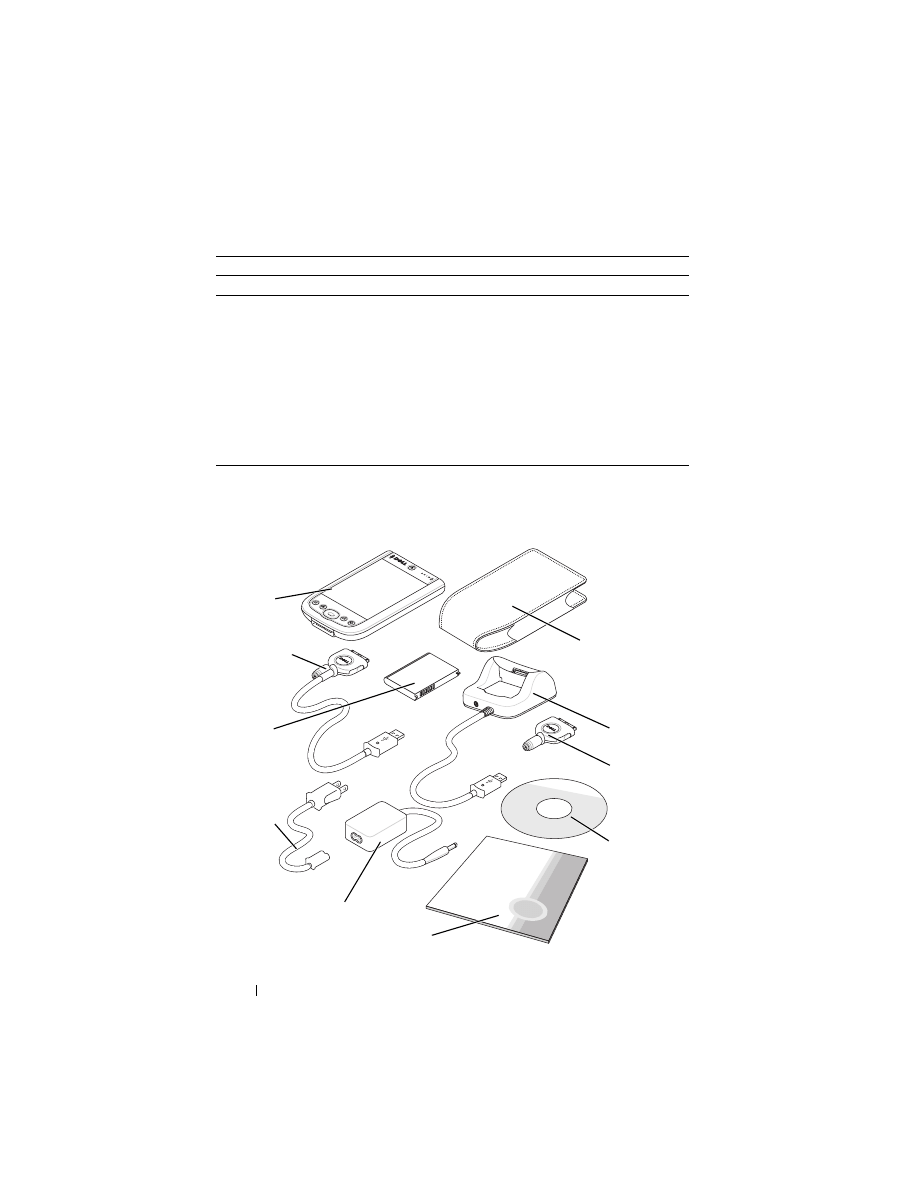
Urządzenie Axim PDA jest dostarczane ze standardowymi akcesoriami oraz
pewnymi elementami dodatkowymi w zależności od zakupionego modelu.
W opakowaniu urządzenia znajdują się ważne informacje, takie jak klucz
produktu na okładce dysku CD z instrukcją uruchomienia oraz numer
zamówienia na specyfikacji dostawy. Należy je zapisać do późniejszego
wykorzystania.
Rozpakowując urządzenie po raz pierwszy, należy sprawdzić, czy są wszystkie
elementy wymienione na liście. Jeśli któregoś z nich brakuje, należy
skontaktować się z pomocą techniczną firmy Dell. Patrz „Kontakt z firmą Dell”
na stronie 10.
Akcesoria
High
Mid
Low
Axim X51
624 MHz, sieć
bezprzewodowa,
interfejs
Bluetooth
520 MHz, sieć
bezprzewodowa,
interfejs
Bluetooth
416 MHz,
interfejs
Bluetooth
Baza
Standard
Standard
Opcjonalne
Kabel synchronizacyjny USB
Opcjonalne
Opcjonalne
Standard
Złącze zasilacza
Standard
Standard
Standard
36
Instrukcja uruchomienia
Opcjonalne: Należy zamówić oddzielnie.
Na poniższej ilustracji zostały przedstawione akcesoria standardowe
i opcjonalne.
Standardowa torebka do przenoszenia Standard
Standard
Standard
Instrukcja użytkownika
Standard
Standard
Standard
Dysk CD Dell Getting Started
Standard
Standard
Standard
Zasilacz prądu zmiennego wraz
z kablem
Standard
Standard
Standard
Standardowa bateria (1100 mAH)
Standard
Standard
Standard
Bateria o dużej pojemności
(2200 mAH)
Opcjonalne
Opcjonalne
Opcjonalne
Osłona ekranu
Opcjonalne
Opcjonalne
Opcjonalne
Akcesoria
High
Mid
Low
ekran
dotykowy
torebka do
przenoszenia
baza
dysk CD Dell
Getting
Started
instrukcja użytkownika
kabel
zasilający
zasilacz
kabel do
synchronizacji
złącze
zasilacza
bateria
Instrukcja uruchomienia
37
Widok z przodu, z boku oraz z tyłu
OSTRZEŻENIE:
Przed wykonaniem dowolnej z procedur opisanych w tej
sekcji należy zapoznać się z instrukcjami dotyczącymi bezpieczeństwa
w Przewodniku z informacjami o produkcie.
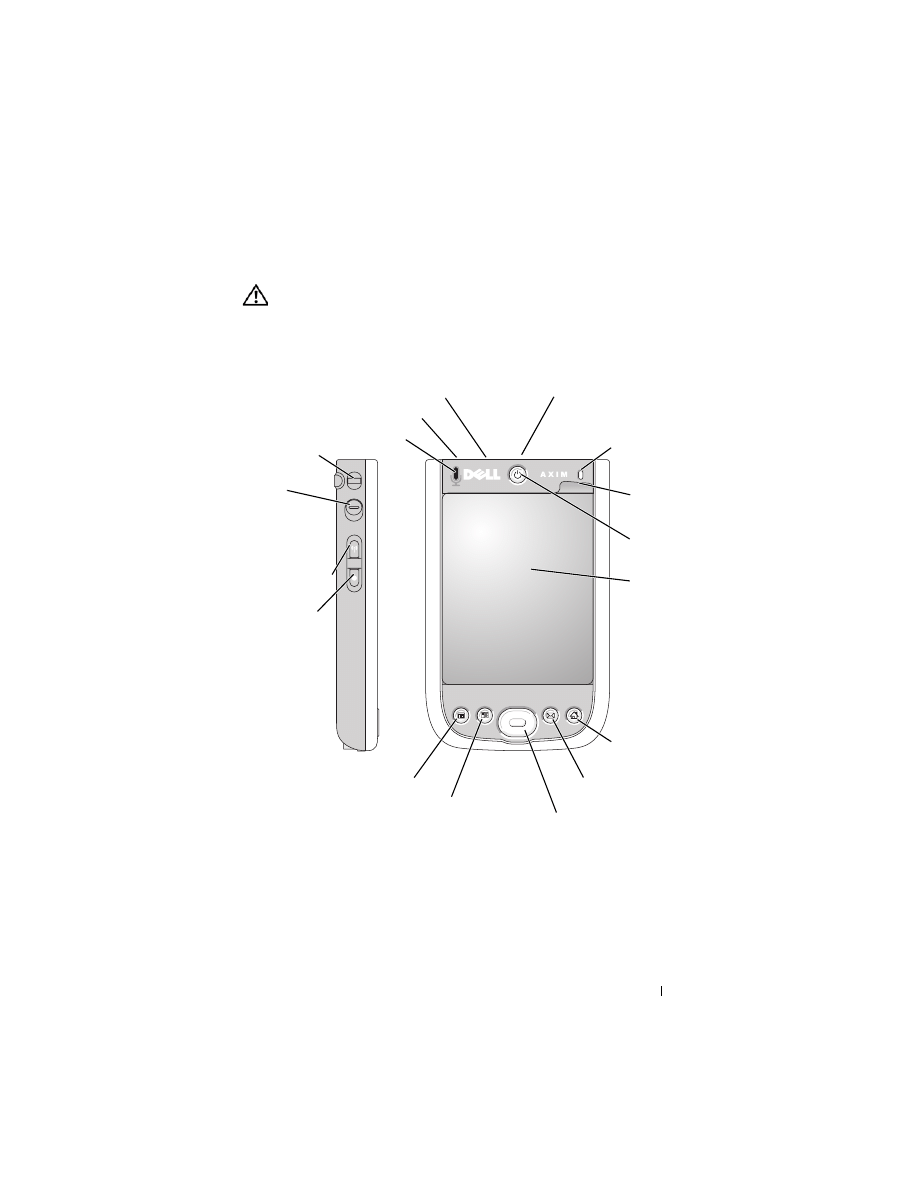
Widok z przodu i boku
C
Z U J N I K
P O D C Z E R W I E N I
—
Umożliwia przesyłanie plików z urządzenia do
innego urządzenia zgodnego z systemem podczerwieni, bez korzystania
z jakichkolwiek połączeń kablowych.
M
I K R O F O N
—
Służy do nagrywania dźwięku.
G
N I A Z D A
K A R T Y
C
O M P A C T
F
L A S H
I
K A R T Y
P A M I Ę C I
S
E C U R E
D
I G I T A L
—
Patrz
„Korzystanie z kart” na stronie 50, aby uzyskać informacje o korzystaniu z kart
pamięci CompactFlash i Secure Digital.
gniazda karty CompactFlash
i karty pamięci Secure Digital
(góra)
przycisk
zasilania
ekran
dotykowy
przycisk nawigatora
przycisk Strona
główna
przycisk Kontakty
przycisk Kalendarz
zaczep paska
na nadgarstek
mikrofon
przycisk Skrzynka
odbiorcza
złącze audio (góra)
lampka połączenia
bezprzewodowego
czujnik podczerwieni (górna część)
przycisk
blokady
przełącznik
zasilania dla
bezprzewodowej
technologii
WLAN/Bluetooth
przycisk Zapis
osłonka
z mylaru

38
Instrukcja uruchomienia
P
R Z Y C I S K
Z A S I L A N I A
—
Naciskając przycisk zasilania, można włączać i wyłączać
urządzenie. Aby wyłączyć wyświetlacz, naciśnij i przytrzymaj przycisk zasilania.
Naciśnij i przytrzymaj ponownie, aby oświetlić wyświetlacz. Za pomocą zakładki
przycisku zasilania należy skonfigurować przycisk zasilania, aby całkowicie wyłączał
zasilanie. Oszczędza to energię w baterii.
E
K R A N
D O T Y K O W Y
—
Wprowadź informacje za pomocą ekranu dotykowego przy
użyciu rysika. Patrz „Wprowadzanie informacji” na stronie 63.
O
S
ł
O N A
E K R A N U
—
Osłona ekranu służy do ochrony ekranu dotykowego
urządzenia. W miarę zużycia należy wymieniać osłony, aby wydłużyć okres
użytkowania ekranu dotykowego.
P
R Z E
ł ą
C Z N I K
Z A S I L A N I A
D L A
B E Z P R Z E W O D O W E J
T E C H N O L O G I I
W L A N
/ B
L U E T O O T H
®
—
W urządzeniach bezprzewodowych ten przełącznik służy
do włączania/wyłączania zarówno sieci WLAN, jak i Bluetooth. Puknij dwukrotnie,
aby potwierdzić włączenie lub wyłączenie sieci WLAN/ Bluetooth. Urządzenia
bezprzewodowe należy wyłączać, aby zaoszczędzić energię. W urządzeniach
z interfejsem Bluetooth ten przełącznik służy do włączania/wyłączania technologii
bezprzewodowej Bluetooth.
P
R Z Y C I S K
H
O M E
( S
T R O N A
G
ł
Ó W N A
) —
Naciskając przycisk, można wywołać
okno strony głównej lub włączyć urządzenie.
P
R Z Y C I S K
N A W I G A C Y J N Y
—
Naciśnij prawą, lewą, górną lub dolną część
przycisku nawigacyjnego, aby przesunąć wskaźnik na ekranie. Naciśnij środek, aby
dokonać wyboru.
P
R Z Y C I S K
C
O N T A C T S
( K
O N T A K T Y
) —
Naciskając ten przycisk, można wywołać
Kontakty lub włączyć urządzenie.
P
R Z Y C I S K
C
A L E N D A R
( K
A L E N D A R Z
) —
Naciskając ten przycisk, można
uruchomić Kalendarz lub włączyć urządzenie.
P
R Z Y C I S K
N A G R Y W A N I A
—
Aby uzyskać informacje na temat korzystania
z przycisku nagrywania, patrz „Nagrywanie wiadomości” na stronie 71.
P
R Z Y C I S K
B L O K A D Y
—
Służy do blokowania urządzenia i ekranu dotykowego, aby
nie reagowało ono na niezamierzone naciśnięcie przycisku.
Bieżący stan połączenia
bezprzewodowego
Przełącznik
Nowy stan połączenia
bezprzewodowego
WLAN
Bluetooth
WLAN
Bluetooth
Wyłączona
Wyłączona
Włączona
Włączona
Włączona
Wyłączona
Wyłączona Wyłączona
Wyłączona
Włączona
Wyłączona Wyłączona
Włączona
Włączona
Wyłączona Wyłączona
Instrukcja uruchomienia
39
Widok od tyłu
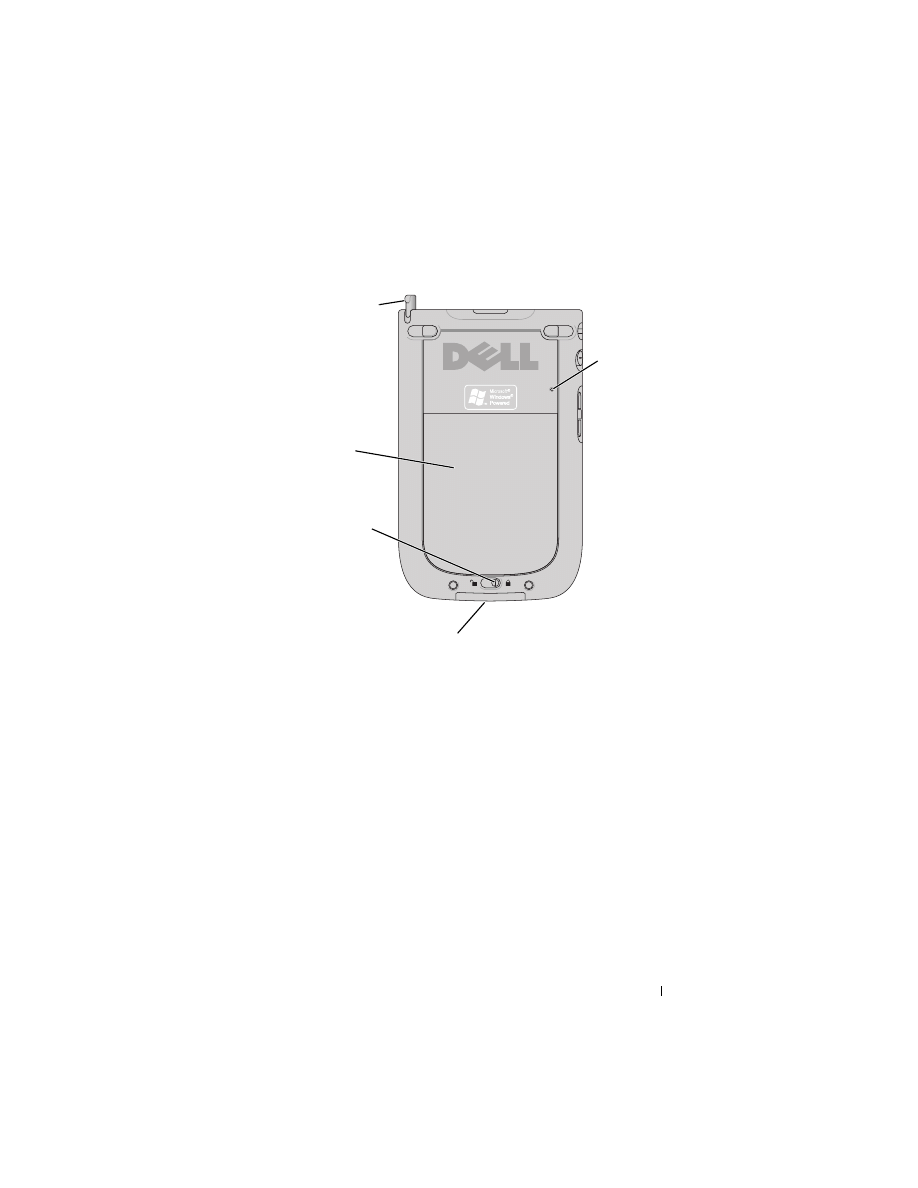
B
L O K A D A
B A T E R I I
—
Ten przełącznik umożliwia zwalnianie blokady
i wyjmowanie baterii głównej. Patrz „Instalacja i wyjmowanie baterii” na stronie 40.
B
A T E R I A
—
Aby uzyskać informacje na temat baterii głównej, patrz „Korzystanie
Z ł ą
C Z E
S T A C J I
B A Z O W E J
/
K A B L A
S Y N C H R O N I Z A C Y J N E G O
—
Umożliwia
podłączenie bazy bądź kabla synchronizacji. Patrz „Podłączanie do komputera” na
stronie 46.
P
R Z Y C I S K
R E S E T O W A N I A
—
Aby uzyskać informacje na temat korzystania
z przycisku resetowania, patrz „Resetowanie urządzenia Axim” na stronie 52.
R
Y S I K
—
Rysik umożliwia pisanie i rysowanie bezpośrednio na ekranie. Aby wyjąć
rysik, pociągnij go do góry, wyjmując z uchwytu. Rysik należy zawsze umieszczać
w uchwycie, gdy się z niego nie korzysta, aby uniknąć zgubienia go. Odkładając
rysik, upewnij się, że jest właściwie odwrócony.
rysik (wysuwany)
bateria
(wewnątrz)
blokada baterii
w położeniu
zablokowanym
złącze (dolna część) stacji
bazowej/kabla synchronizacyjnego
przycisk
resetowania
40
Instrukcja uruchomienia
Korzystanie z baterii
Urządzenie jest dostarczane ze standardową baterią 1100 mAh, która
powinna umożliwiać pracę przez 5–8 godzin. Można również zakupić baterię
o pojemności 2200 mAh. Bateria o pojemności 2200 mAh powinna zapewnić
pracę przez 10–16 godzin.
POUCZENIE:
Nie należy korzystać z urządzenia, o ile bateria główna nie była
ładowana za pierwszym razem co najmniej przez 8 godzin.
Przed pierwszym użyciem urządzenia należy naładować baterię. Włącz
urządzenie przyciskiem zasilania. Po naładowaniu baterii można uruchomić
urządzenie, postępując zgodnie z instrukcjami systemu operacyjnego, aby
wyświetlić ekran Today (Dzisiaj). Lampka przycisku zasilania umożliwia
monitorowanie stopnia naładowania baterii. Więcej informacji na ten temat
można znaleźć w Pomocy Pocket PC w urządzeniu.
Instalacja i wyjmowanie baterii
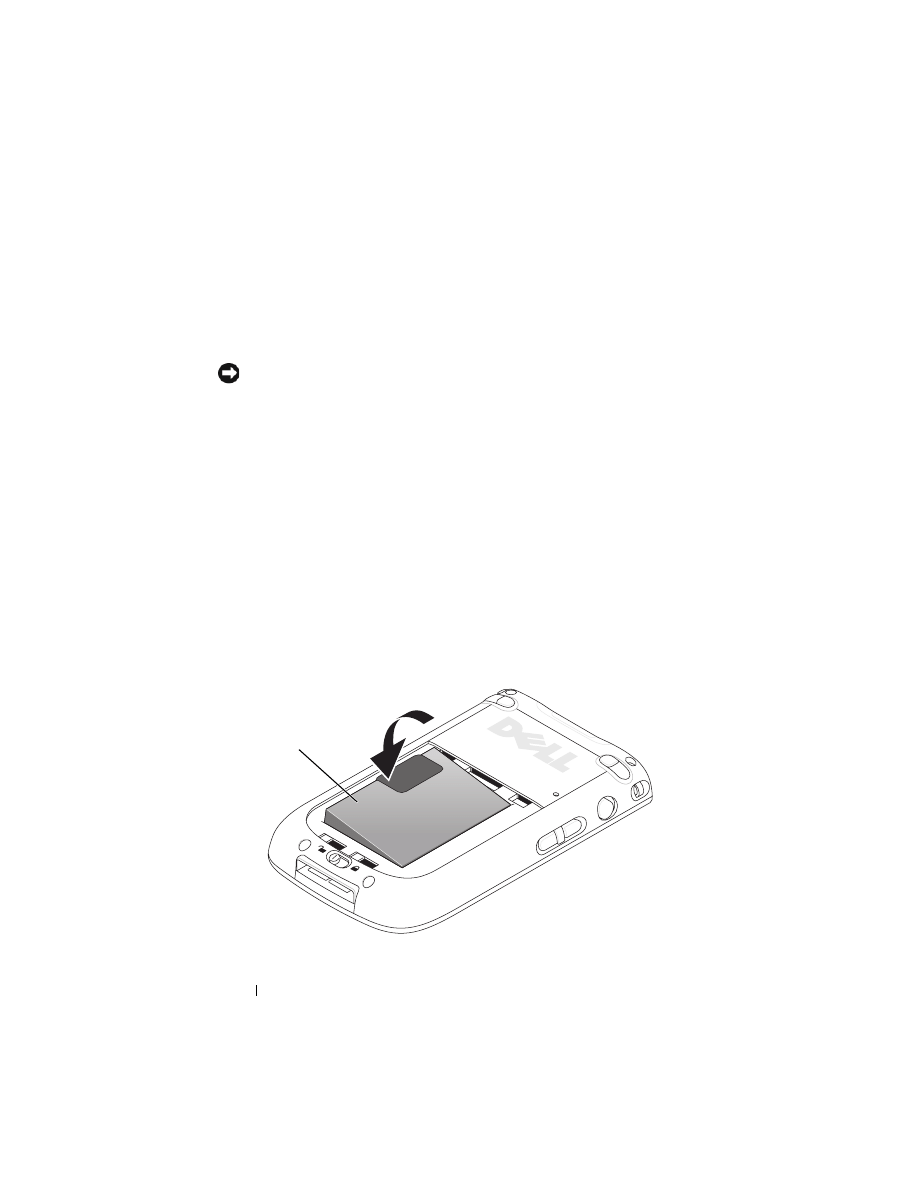
Aby zainstalować baterię:
1
Upewnij się, że urządzenie jest wyłączone.
2
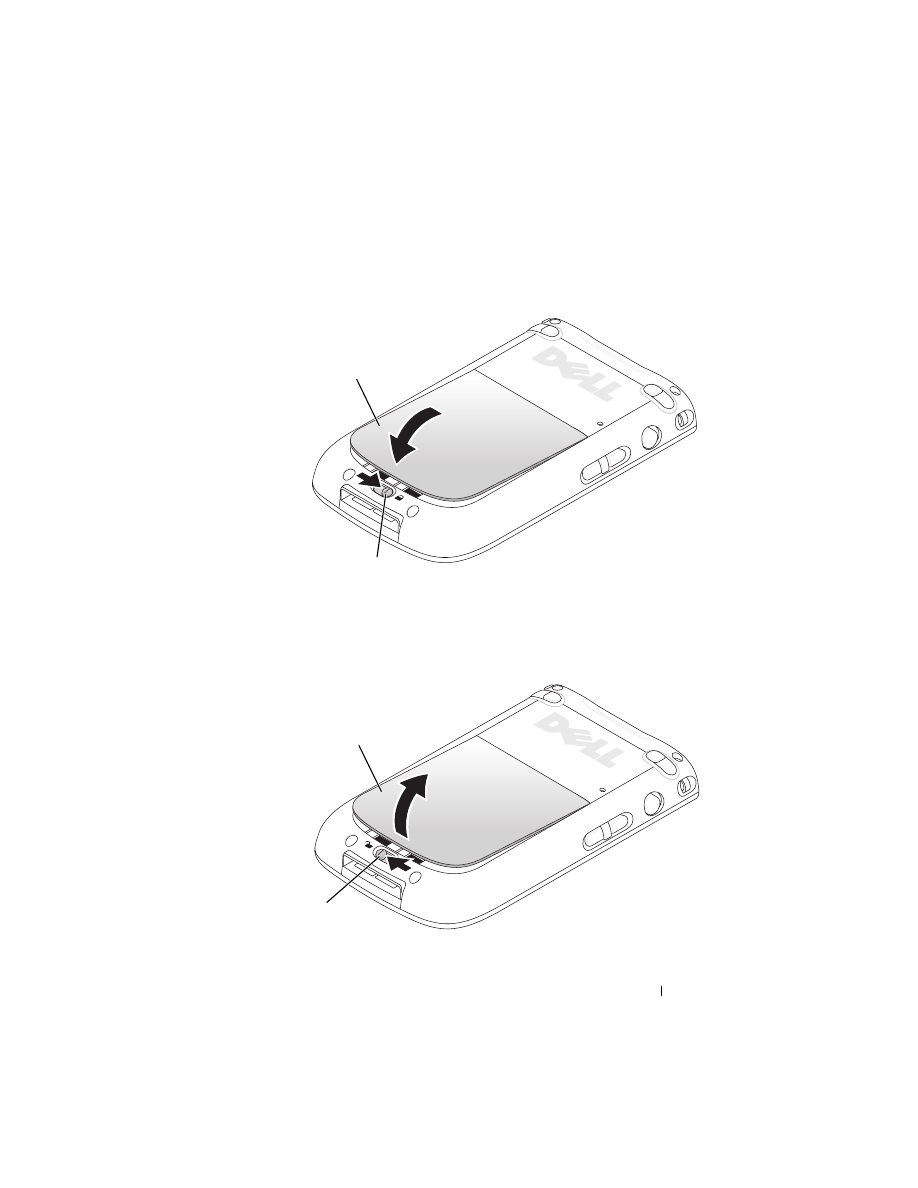
Odblokuj blokadę baterii i zdejmij pokrywę baterii.
3
Dopasuj styki baterii do styków w gnieździe baterii, włóż baterię
i wciśnij ją na miejsce.
bateria
Instrukcja uruchomienia
41
4
Zamknij pokrywę baterii.
5
Zablokuj pokrywę baterii, przesuwając blokadę baterii w prawo.
Aby wyjąć baterię:
1
Przesuń blokadę baterii w lewo, aby odblokować pokrywę baterii.
2
Podnieś pokrywę baterii.
pokrywa baterii
blokada baterii w
położeniu zablokowanym
pokrywa baterii
odblokowana
blokada baterii
42
Instrukcja uruchomienia
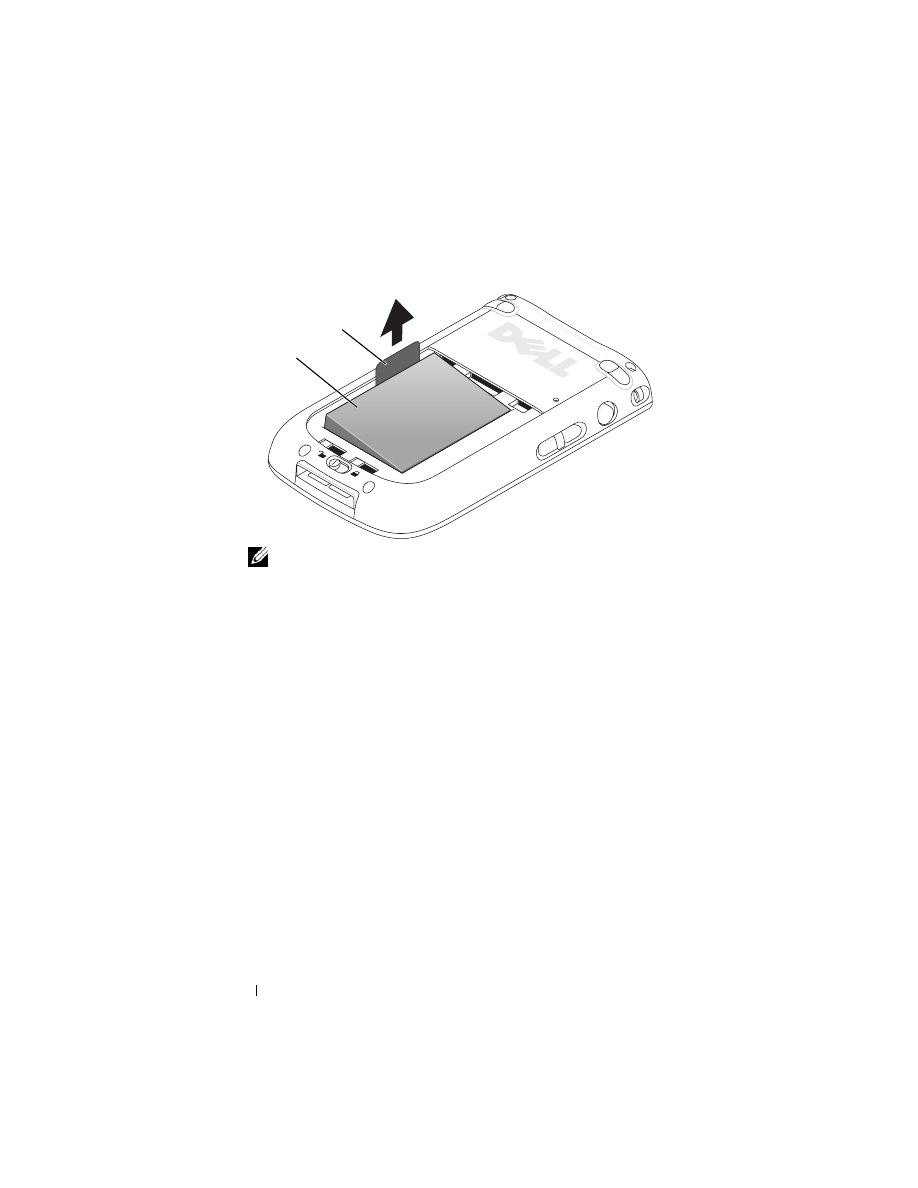
3
Pociągnij za uchwyt, aby wyjąć baterię z gniazda.
UWAGA:
Etykieta serwisowa znajduje się pod baterią w gnieździe baterii.
Etykieta serwisowa jest potrzebna, aby uzyskać dostęp do pomocy technicznej
firmy Dell na stronie support.euro.dell.com lub zadzwonić do firmy Dell
w sprawie obsługi klienta bądź pomocy technicznej. Kod usług ekspresowych
firmy Dell również znajduje się na etykiecie.
Ładowanie baterii
Przed pierwszym użyciem należy naładować baterię. Następnie należy
ładować baterię zawsze wtedy, gdy poziom naładowania jest niski (lampka
przycisku zasilania miga na pomarańczowo).
Baterię główną można naładować w jeden z następujących sposobów:
•
Podłącz zasilacz sieciowy do złącza ładowarki, a następnie podłącz
złącze ładowarki do urządzenia.
•
Podłącz zasilacz sieciowy do kabla synchronizującego, a następnie
podłącz kabel synchronizujący do urządzenia. Patrz „Korzystanie z
kabla synchronizacji” na stronie 48.
•
Podłącz zasilacz do bazy i umieść urządzenie na bazie. Aby uzyskać
dalsze informacje, patrz „Korzystanie z bazy” na stronie 46.
Całkowite naładowanie baterii standardowej (1100 mAh) trwa 5 godzin,
a baterii o dużej pojemności (2200 mAh) — 10 godzin.
bateria
uchwyt

Instrukcja uruchomienia
43
Jeżeli stan naładowania baterii głównej jest krytyczny, urządzenie przechodzi
w tryb „uśpienia” i jest wyłączane.
Aby przywrócić normalny stan pracy:
1
Podłącz zasilacz prądu zmiennego lub wymień baterię główną
na naładowaną.
2
Naciśnij przycisk zasilania, aby włączyć urządzenie.
Domyślnie urządzenie wyłączy się, jeżeli nie będzie wykorzystywane przez
pewien czas. Jest to tryb uśpienia. Aby zapoznać się z informacjami na temat
ustawiania czasu, przez który urządzenie może pozostawać bezczynne przed
wyłączeniem, patrz „Zakładka System” na stronie 73.
Aby oszczędzić energię, można wyłączyć zasilanie urządzenia Axim bez
utraty danych. Dane są zapisywane w pamięci Flash ROM, w związku z czym
nie są tracone po wyłączeniu urządzenia.
Korzystanie z urządzenia Axim
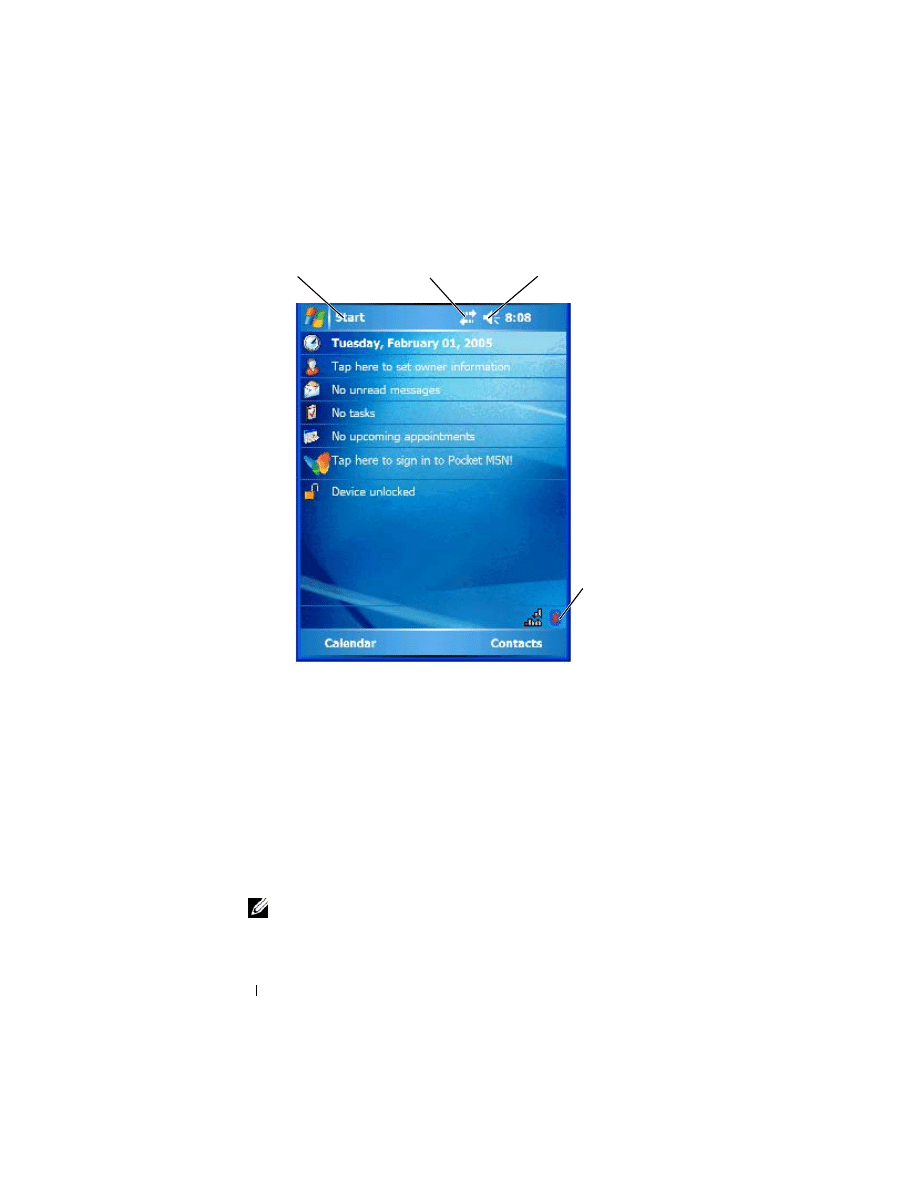
Po włączeniu urządzenia jest wyświetlany ekran Today (Dzisiaj). Ekran
Today (Dzisiaj) można również otworzyć pukając przycisk Start, a następnie
Today (Dzisiaj). Na ekranie Today (Dzisiaj) wyświetlana jest data,
informacje na temat właściciela urządzenia, harmonogram oraz
najważniejsze zadania. Aby dostosować ekran Today (Dzisiaj):
1
Puknij kolejno Start
→ Settings (Ustawienia).
2
Puknij zakładkę Personal (Osobiste)
→ Today (Dzisiaj).
Za pomocą zakładki Appearance (Wygląd) można zmienić tło okna
Today (Dzisiaj).
Za pomocą zakładki Items (Pozycje) można zmodyfikować pozycje
wyświetlane na ekranie Today (Dzisiaj).
44
Instrukcja uruchomienia
Zmienianie trybu wyświetlania urządzenia
Urządzenie Axim X51/X51v z oprogramowaniem Microsoft
®
Windows
Mobile™ Version 5.0 software for Pocket PC Premium Edition może
wyświetlać ekran w poziomie i w pionie.
Aby zmienić tryb wyświetlania z poziomego na pionowy:
1
Puknij kolejno Start
→ Settings (Ustawienia).
2
W oknie Settings (Ustawienia) puknij kolejno System
→ Screen
(Ekran).
3
W oknie Screen (Ekran) puknij opcję Portrait (Pionowo), aby wybrać
tryb wyświetlania w pionie.
UWAGA:
Aby zmienić tryb wyświetlania z pionowego na poziomy, puknij
opcję Landscape (Poziomo).
4
Puknij OK i zamknij okno.
przycisk Start
ikona stanu
połączenia dla
technologii
bezprzewodowej
Bluetooth
®
ikona kontroli głośności
ikona połączenia

Praca z urządzeniem Axim
45
Praca z urządzeniem Axim
Korzystanie z przycisku zasilania
Naciskając
przycisk zasilania można włączać i wyłączać urządzenie. Aby
wyłączyć wyświetlacz, naciśnij i przytrzymaj przycisk zasilania. Jest to tryb
oszczędzania energii. Naciśnij i przytrzymaj ponownie, aby oświetlić
wyświetlacz. Za pomocą zakładki Power Button (Przycisk zasilania) należy
skonfigurować przycisk zasilania, aby całkowicie wyłączał zasilanie. Oszczędza
to energię w baterii.
•
Gdy urządzenie jest podłączone do zasilania zewnętrznego, a bateria
główna jest w pełni naładowana, przycisk zasilania podświetla się na
zielono.
•
Przy niskim poziomie naładowania baterii głównej przycisk zasilania miga
na bursztynowo.
•
Podczas ładowania baterii przycisk zasilania świeci ciągle na bursztynowo.
•
Gdy urządzenie przekazuje powiadomienie, przycisk zasilania szybko
miga na zielono.
UWAGA:
Gdy stan naładowania baterii jest krytycznie niski, ustawienia daty i godziny
zostaną zachowane przez 168 godzin. Ustawienia daty i godziny można zachować przez
5 minut w przypadku braku jakiegokolwiek zasilania (zasilacza lub baterii głównej). Jeśli
urządzenie Axim pozostanie bez zasilania przez więcej niż 5 minut, ustawienia daty
i godziny zostaną utracone. Jednak dane zapisane w pamięci Flash ROM są bezpieczne.
Korzystanie z rysika
Urządzenie jest wyposażone w rysik do wybierania elementów i wprowadzania
informacji. Rysik zastępuje w urządzeniu mysz:
•
Puknięcie — Pukając w ekran rysikiem, można otwierać pozycje
i wybierać opcje.
•
Przeciąganie — Przeciągając rysikiem po dotknięciu ekranu, można
zaznaczać tekst i obrazy. Przeciągnij rysik po liście, aby zaznaczyć wiele
elementów.
•
Puknięcie i przytrzymanie — Po puknięciu pozycji i przytrzymaniu rysika
otwiera się lista operacji dostępnych dla danego elementu. Po pojawieniu
się menu rozwijanego puknij operację, która ma zostać wykonana.

46
Praca z urządzeniem Axim
Aby uzyskać dalsze informacje, patrz „Wprowadzanie informacji” na
stronie 63.
Podłączanie do komputera
Urządzenie można podłączyć do komputera zarówno korzystając z bazy, jak
i podłączając je bezpośrednio za pomocą kabla synchronizacyjnego. Po
podłączeniu urządzenia do komputera można:
•
Dodawać programy do urządzenia. Aby uzyskać dalsze informacje,
patrz „Dodawanie programów przy użyciu programu Microsoft
•
Synchronizować informacje pomiędzy urządzeniem a komputerem.
Dalsze informacje na temat synchronizacji danych można znaleźć w:
•
Pomoc dla aplikacji ActiveSync Help na komputerze.
•
Pomoc dla aplikacji ActiveSync Help w urządzeniu.
Korzystanie z bazy
UWAGA:
W zależności od konfiguracji urządzenia, baza może być wyposażeniem
opcjonalnym.
Za pomocą bazy można:
•
Synchronizować informacje pomiędzy urządzeniem a komputerem.
•
Aby zaoszczędzić energię w baterii, podłącz urządzenie do gniazdka
elektrycznego.
•
Ładować baterię główną. Aby uzyskać dalsze informacje, patrz
„Korzystanie z baterii” na stronie 40.
•
Ładować baterię zapasową. Należy zauważyć, że bateria zapasowa jest
opcjonalna.
UWAGA:
Przed pierwszym podłączeniem urządzenia do komputera należy
zainstalować na dysku komputera aplikację ActiveSync z dysku CD Dell™
Getting
Started.
Aby podłączyć urządzenie do bazy:
1
Podłącz zasilacz do bazy i gniazdka elektrycznego.
2
Umieść urządzenie Axim w stacji bazowej obok komputera.
3
Podłącz kabel synchronizacyjny USB do bazy i komputera.
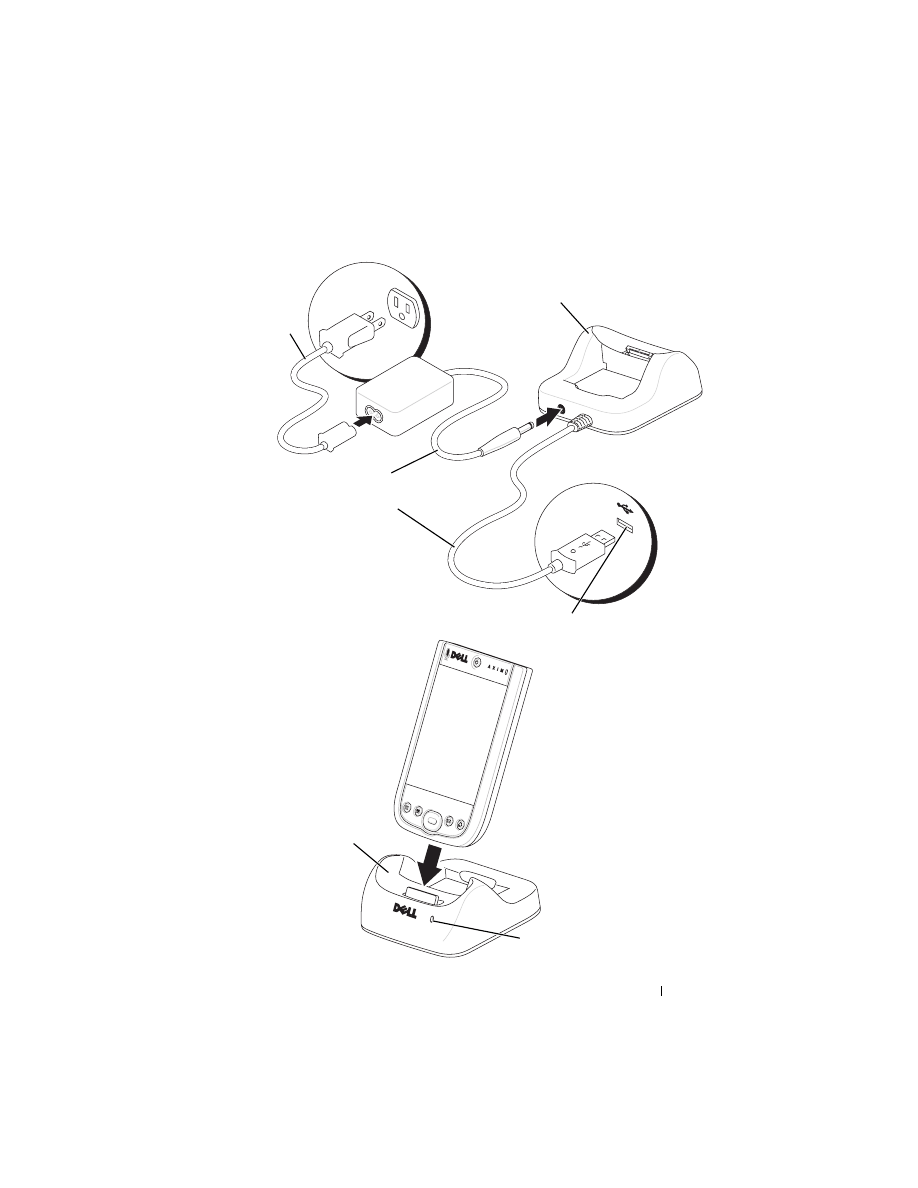
Praca z urządzeniem Axim
47
przewód
zasilania
zasilacz
kabel stacji bazowej
złącze USB komputera
baza
baza
lampka stanu baterii zapasowej

48
Praca z urządzeniem Axim
Gdy urządzenie jest zadokowane w bazie, na pasku poleceń pojawia się ikona
stanu połączenia oraz zapala się przycisk zasilania urządzenia
(patrz strona 55).
UWAGA:
Stan naładowania baterii głównej jest sygnalizowany przez przycisk
zasilania urządzenia. Więcej informacji na temat lampek przycisków można znaleźć
na stronie 45.
Poszczególne kolory kontrolki stanu baterii zapasowej na bazie sygnalizują
następujące sytuacje:
•
Zielony — bateria zapasowa jest całkowicie naładowana.
•
Bursztynowy — trwa ładowanie baterii zapasowej.
Aby wyjąć urządzenie z bazy, pociągnij je prosto do góry i wyciągnij.
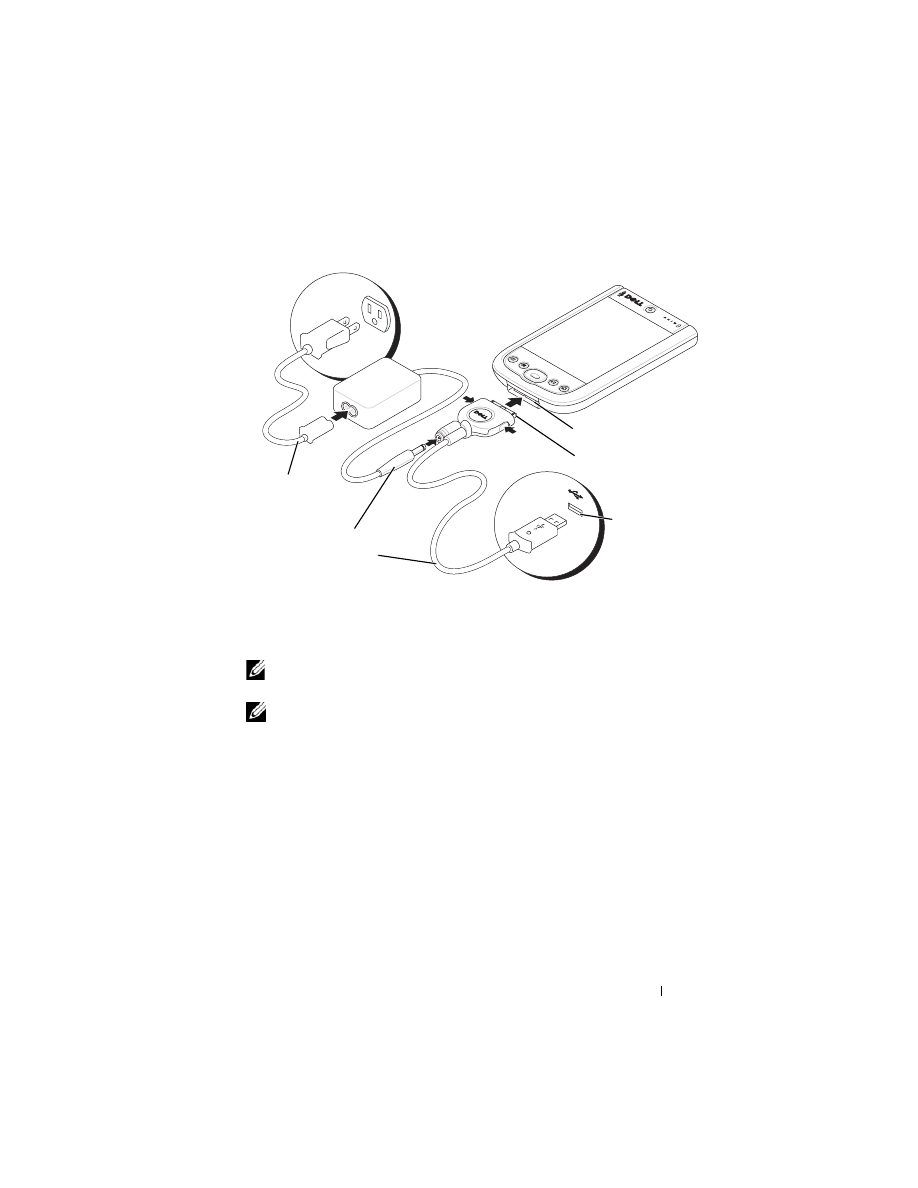
Korzystanie z kabla synchronizacji
Za pomocą kabla synchronizacji można podłączyć urządzenie bezpośrednio
do komputera, nie korzystając z bazy.
UWAGA:
W zależności od konfiguracji urządzenia, kabel synchronizacji może być
wyposażeniem opcjonalnym.
Aby podłączyć kabel synchronizacji:
1
Podłącz złącze kabla synchronizacji do urządzenia. Upewnij się, że logo
Dell znajduje się u góry.
2
Podłącz złącze USB kabla do złącza USB komputera.
POUCZENIE:
Aby uniknąć uszkodzenia złącza kabla synchronizacji, naciśnij dwa
przyciski z boków złącza i zwolnij blokadę przed włożeniem lub wyciągnięciem złącza.
Praca z urządzeniem Axim
49
Podłączanie do projektora
Kabel VGA umożliwia podłączenie urządzenia do projektora.
UWAGA:
Opcja VGA jest dostępna tylko w modelu Axim X51v. Kabel VGA nie jest
dostarczany wraz z urządzeniem, o ile nie został zamówiony.
UWAGA:
Aby urządzenie mogło wykryć projektor, należy zainstalować program
Viewer z dysku CD Dell Getting Started. Aby skonfigurować ten program, należy
zapoznać się z sekcją
Help (Pomoc) programu.
Aby podłączyć urządzenie do projektora, należy podłączyć złącze
synchronizacji na kablu VGA do urządzenia, a następnie podłączyć drugie
złącze na kablu VGA do kabla projektora. Aby wykryć projektor, uruchom na
urządzeniu program Viewer.
przewód
zasilania
zasilacz
kabel do synchronizacji
złącze USB
komputera
złącze urządzenia
złącze kabla
synchronizacyjnego
50
Praca z urządzeniem Axim
Korzystanie z kart
Urządzenie ma dwa gniazda umieszczone na górze urządzenia. Większe
gniazdo obsługuje karty CompactFlash typu II. Mniejsze gniazdo obsługuje
karty pamięci Secure Digital (SD), karty Secure Digital I/O (SDIO) oraz
karty MultiMediaCard (MMC). Wszystkie trzy typy kart pamięci mają
pojemności od 64 MB do 1 GB lub 2 GB.
Karty CompactFlash
Urządzenie obsługuje karty CompactFlash Type II. Niektóre popularne typy
kart to:
•
Modem — Podłącz linię telefoniczną, aby umożliwić przesyłanie
danych przez połączenie modemowe.
•
Komunikacja bezprzewodowa — Przesyłanie danych bez użycia
połączeń kablowych. W tym celu można użyć kart, np. kart
wewnętrznych z technologią bezprzewodową Bluetooth
i bezprzewodową siecią LAN 802.11b.
•
Przechowywanie — Dane i programy należy przechowywać i instalować
na karcie pamięci.
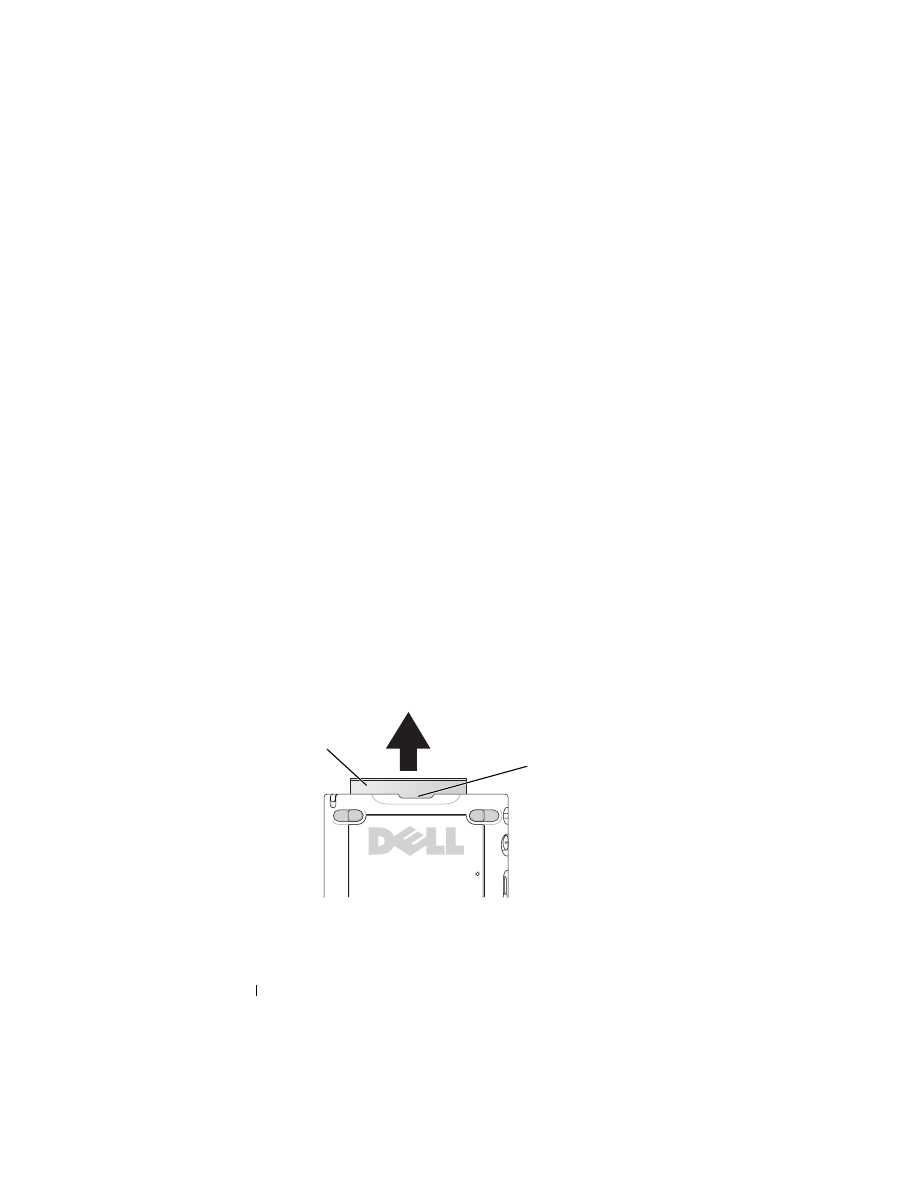
Jeżeli karta CompactFlash nie jest zainstalowana, załóż plastikową zaślepkę
w celu ochrony gniazda karty CompactFlash.
Aby zainstalować kartę CompactFlash:
1
Jeżeli założona jest zaślepka, zdejmij ją.
2
Wyrównaj wypustkę z tyłu karty CompactFlash z nacięciem
w gnieździe karty CompactFlash i wsuń kartę do gniazda.
zaślepka
nacięcie na
gnieździe karty
CompactFlash
Praca z urządzeniem Axim
51
POUCZENIE:
Nie wkładaj karty na siłę. Jeżeli poczujesz opór, wyjmij kartę,
sprawdź, czy nie jest wkładana odwrotnie, i włóż ją ponownie.
Dodatkowe informacje można znaleźć w dokumentacji dostarczanej z kartą.
Karty pamięci Secure Digital
Karty pamięci Secure Digital umożliwiają zapisywanie lub tworzenie kopii
bezpieczeństwa danych.
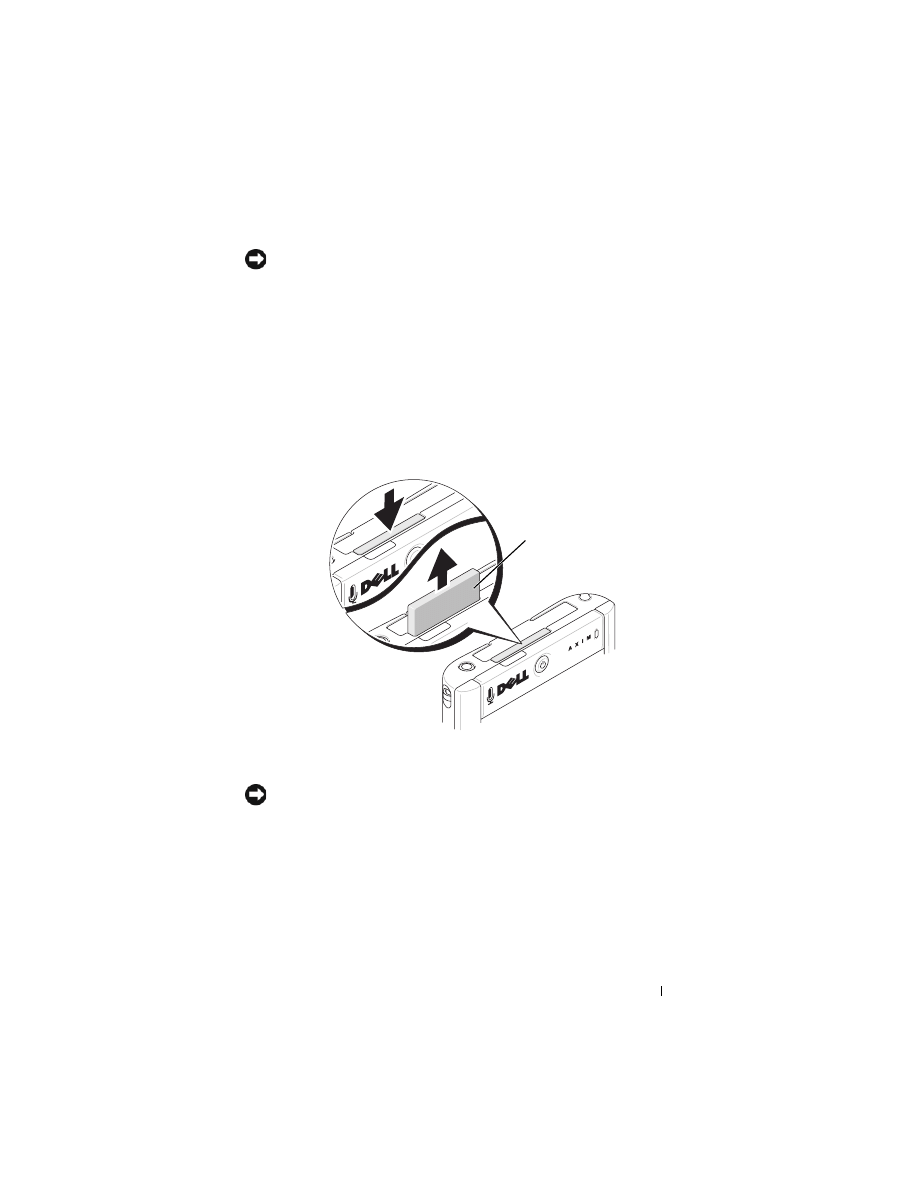
Aby zainstalować kartę pamięci Secure Digital:
1
Jeżeli karta lub plastikowa zaślepka jest już zainstalowana, naciśnij ją,
aby zwolnić blokadę, i wyjmij.
2
Upewnij się, że karta jest właściwie ułożona, i wsuń ją do gniazda, aż
usłyszysz kliknięcie.
POUCZENIE:
Nie wkładaj karty na siłę. Jeżeli poczujesz opór, wyjmij kartę,
sprawdź, czy nie jest wkładana odwrotnie, i włóż ją ponownie.
Dodatkowe informacje można znaleźć w dokumentacji dostarczanej z kartą.
zaślepka
52
Praca z urządzeniem Axim
Resetowanie urządzenia Axim
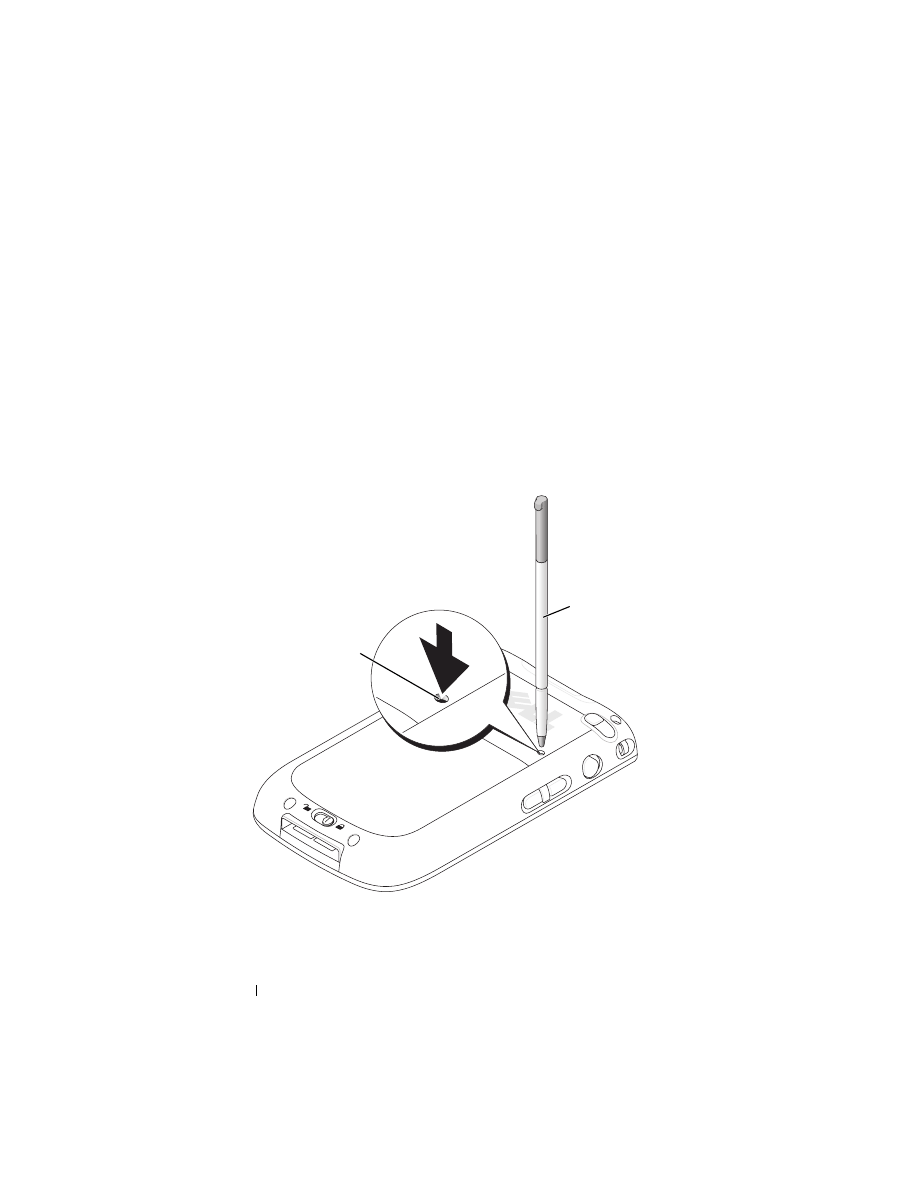
Reset programowy
W przypadku wykonania resetu programowego urządzenie usunie wszystkie
dane lub aktywne programy, które nie zostały zapisane w pamięci flash.
Inaczej mówiąc, zapisane pliki i programy nie zostaną usunięte. Jeżeli
urządzenie nie odpowiada na naciskanie rysikiem wyświetlacza lub
naciśnięcie przycisku, spróbuj wykonać reset programowy. Gdy urządzenie
Axim jest w trybie pełnego wyłączenia zasilania, reset programowy jest
wyłączony.
Aby wykonać reset programowy, naciśnij rysikiem przycisk resetowania.
rysik
przycisk
resetowania

Praca z urządzeniem Axim
53
Reset sprzętowy
POUCZENIE:
Podczas resetowania sprzętowego zostaną utracone wszystkie dane
zapisane w pamięci flash urządzenia i wszelkie programy, które zostały na nim
zainstalowane.
Reset sprzętowy należy wykonać, gdy:
•
Trzeba przywrócić domyślne ustawienia fabryczne urządzenia.
•
Użytkownik zapomniał hasła i chce je wyzerować.
•
Występują poważne usterki w działaniu urządzenia, a reset
programowy nie poprawił sytuacji.
POUCZENIE:
Przed wykonaniem resetu sprzętowego należy koniecznie utworzyć
kopię bezpieczeństwa wszystkich danych.
Aby wykonać reset sprzętowy:
1
Naciśnij przycisk Power (Zasilanie), aby włączyć urządzenie Axim.
2
Naciśnij i przytrzymaj przycisk Power (Zasilanie), jednocześnie
naciskając rysikiem Axim przycisk Reset (Resetuj).
3
Zwolnij przycisk Power (Zasilanie) i przycisk Reset (Resetuj).
Zostanie wyświetlony ekran To clear all data in the memory
(Aby wyczyścić wszystkie dane w pamięci).
4
Naciśnij przycisk Contacts (Kontakty) urządzenia Axim, aby usunąć
wszystkie dane z pamięci urządzenia Axim.
5
Naciśnij przycisk Mail (Poczta) urządzenia Axim, aby anulować
operację bez utraty danych.
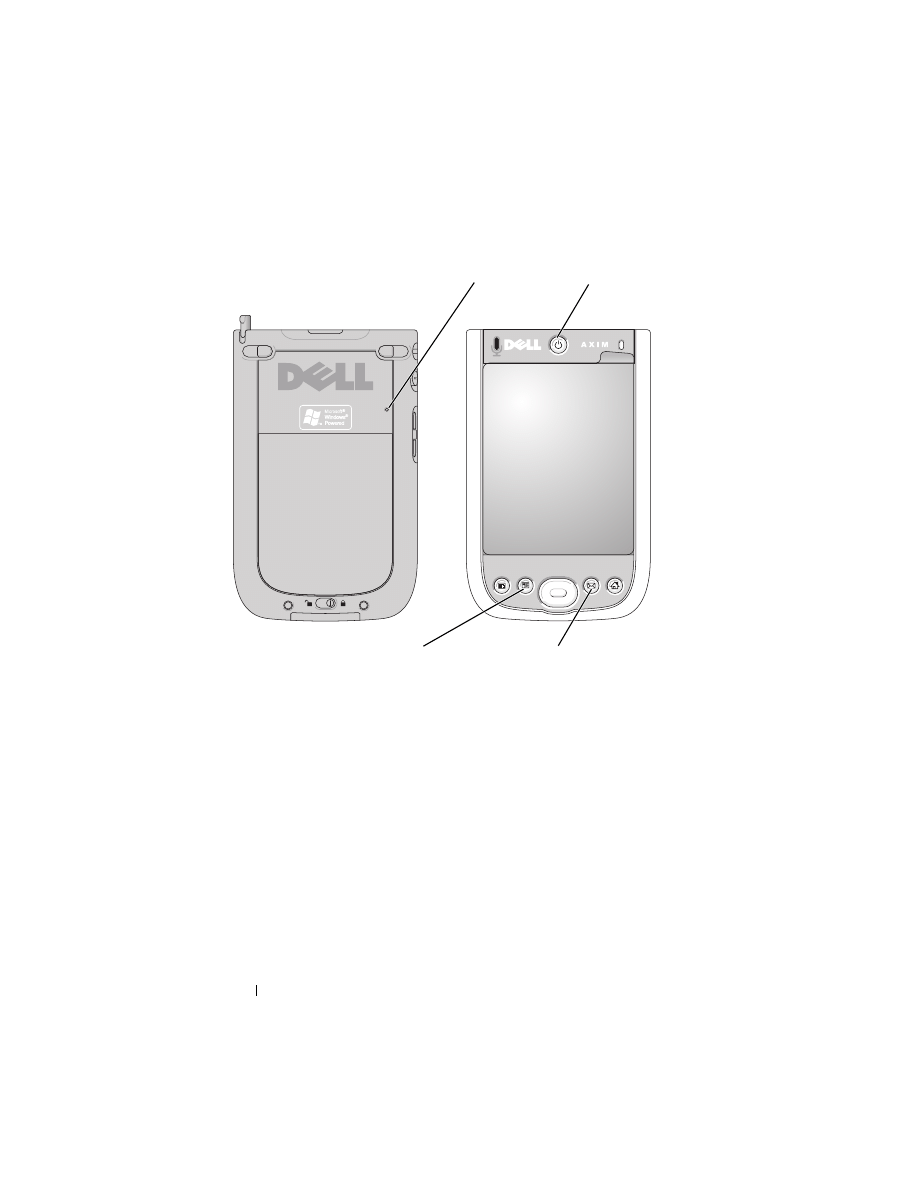
54
Praca z urządzeniem Axim
Korzystanie z oprogramowania Microsoft
®
Windows Mobile
™
Version 5.0 Software for
Pocket PC Premium Edition Mobile 5.0
System operacyjny Windows Mobile 5.0 jest dostarczany wraz z nowymi
funkcjami i ulepszonym interfejsem. Widok ekranu i tabliczki dotykowej jest
analogiczny jak w systemie Windows™ XP dla komputerów. Pamięć RAM
jest używana tylko przez działające aplikacje. W pamięci flash ROM
znajdują się wszystkie aplikacje, dane programu PIM i pliki. Szczegółowe
informacje można znaleźć na stronie www.microsoft.com.
przycisk
zasilania
przycisk Kontakty
przycisk
resetowania
przycisk Mail (Poczta)
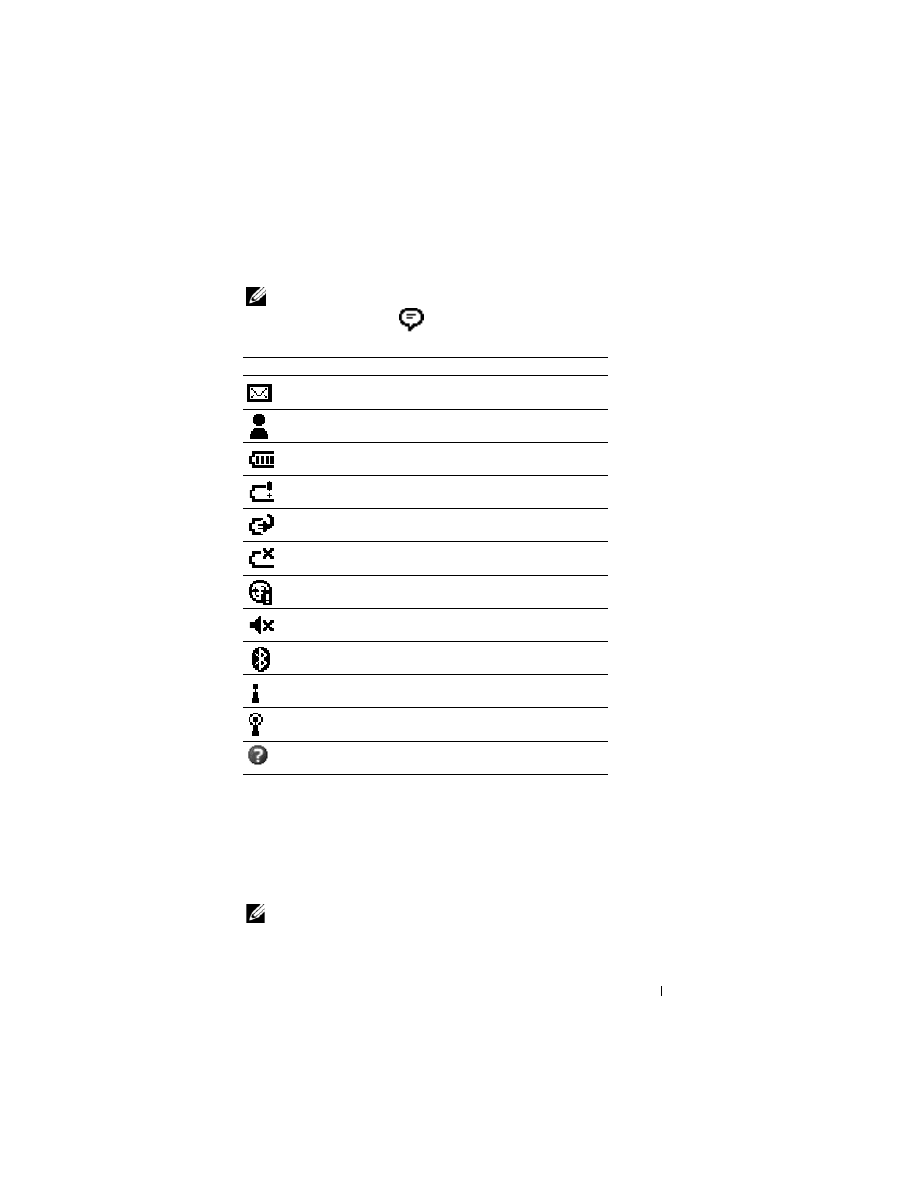
Praca z urządzeniem Axim
55
Ikony stanu
UWAGA:
Jeśli nie ma miejsca do wyświetlenia wszystkich ikon powiadomień na
urządzeniu, puknij ikonę
, aby zobaczyć ukrytą listę ikon.
Programy
Wybierając program w menu Start, można przełączać się pomiędzy
programami. Aby przejść do programu, który nie jest wymieniony w menu
Start, puknij kolejno Start
→ Programs (Programy), a następnie nazwę
odpowiedniego programu.
UWAGA:
Niektóre programy skracają opisy pól wyboru i menu rozwijanych. Aby
zobaczyć pełny opis, puknij go i przytrzymaj na nim rysik. Następnie przeciągnij rysik
poza obręb opisu, aby nie zostało wykonane żadne polecenie.
Ikona
Opis
Nowa wiadomość e-mail lub tekstowa (SMS)
Nowa wiadomość komunikatora
Poziom naładowania baterii
Niski poziom naładowania baterii
Ładowanie baterii
Brak baterii
Błąd synchronizacji
Wyłączenie głośności
Bluetooth
Włączenie Wi-Fi
Wywołanie danych Wi-Fi
Ikona pomocy
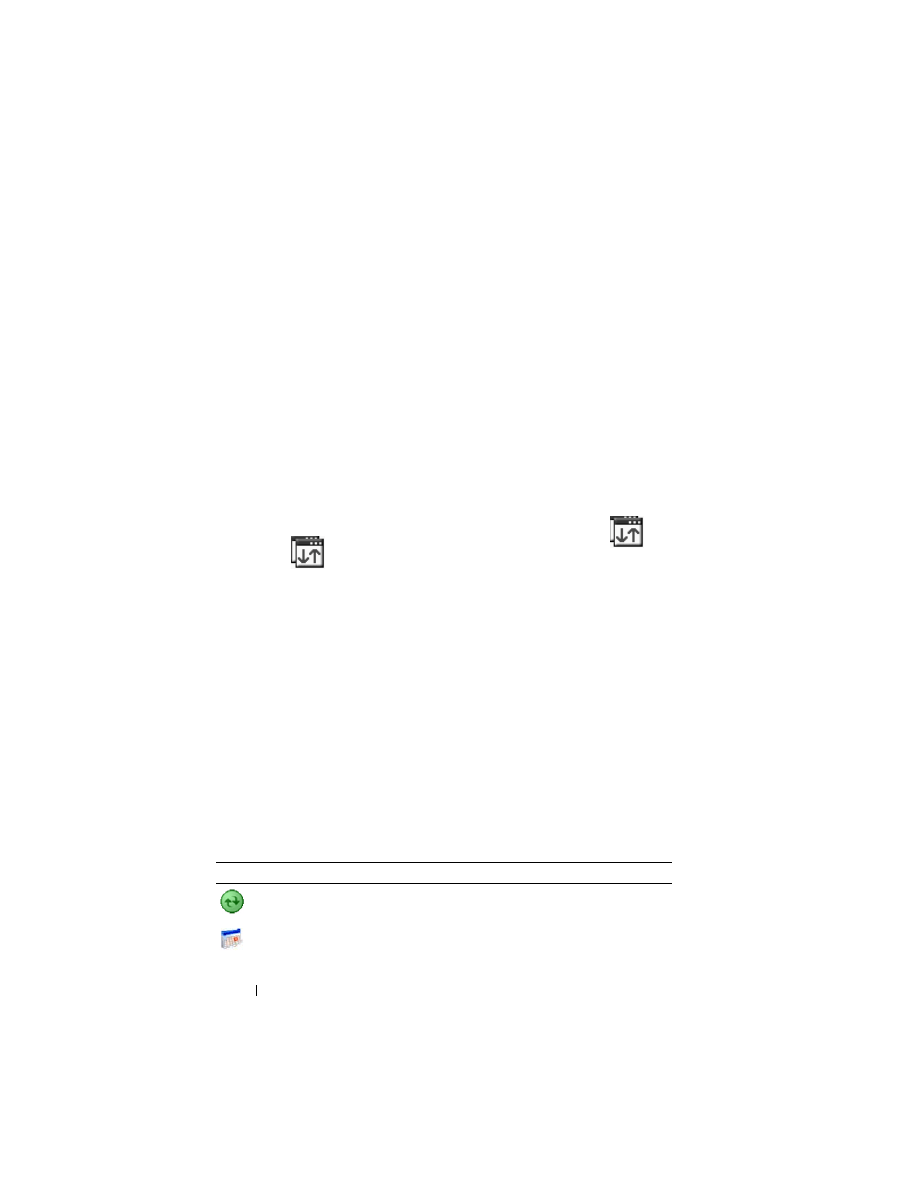
56
Praca z urządzeniem Axim
Przyciski programów
Niektóre programy można również wywoływać, naciskając przycisk
programu. Urządzenie ma cztery przyciski programów, znajdujące się
z przodu urządzenia. Poszczególne przyciski zostały oznaczone ikonami,
symbolizującymi programy, które uruchamiają. Domyślnie przyciski
uruchamiają funkcję strony początkowej (Home), Messaging, Kontakty
i Kalendarz.
Pasek przełączania
Programy można wywoływać i zamykać również za pomocą paska
przełączania. Aby uruchomić Pasek przełączania:
1
Puknij kolejno Start
→ Settings (Ustawienia).
2
Puknij kolejno System
→ Switcher Bar (Pasek przełączania).
Na pasku nawigacyjnym pojawi się ikona paska przełączania
.
Puknij
, aby zobaczyć listę wszystkich otwartych programów.
W menu Switcher Bar (Pasek przełączania):
•
Puknij ustawienie Brightness (Jasność) lub Power (Zasilanie), aby
zmienić te ustawienia.
•
Puknij nazwę programu, aby go wywołać.
•
Aby zamknąć bieżący program, stuknij opcję Exit current program
(Zamknij bieżący program).
•
Aby zamknąć wszystkie programy, stuknij opcję Exit all programs
(Zamknij wszystkie programy).
•
Aby zamknąć menu, stuknij Exit Switcher Bar (Zamknij pasek
przełączania).
W tabeli poniżej można zobaczyć spis niektórych programów urządzenia.
Więcej programów do zainstalowania w urządzeniu można znaleźć na dysku
CD Dell™ Getting Started.
Ikona
Program
Opis
ActiveSync
Synchronizuje informacje pomiędzy
urządzeniem a komputerem.
Kalendarz
Zawiera kalendarz spotkań i umożliwia
tworzenie żądań spotkania.
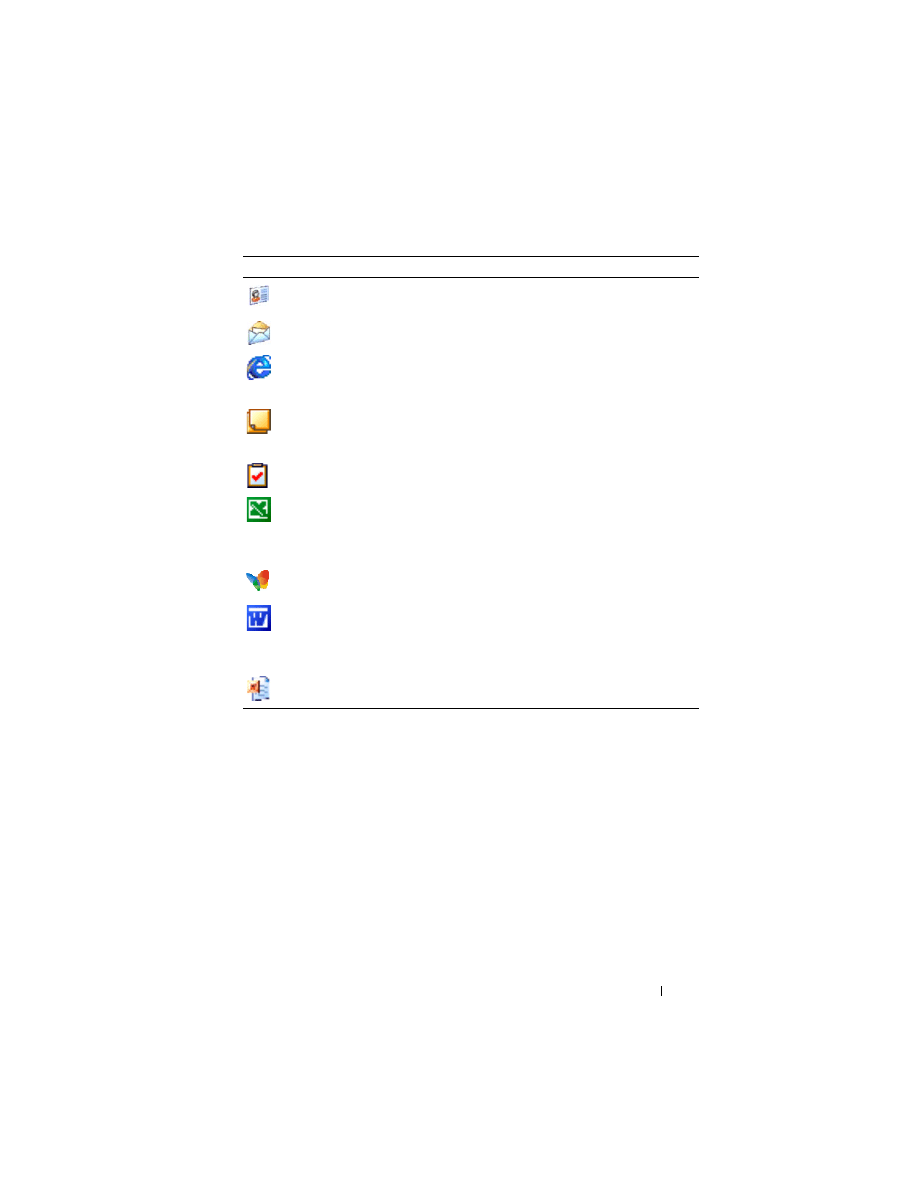
Praca z urządzeniem Axim
57
Pasek nawigacyjny i pasek poleceń
Pasek nawigacyjny znajduje się u góry ekranu. Są na nim wyświetlane
aktywne programy oraz godzina; pasek umożliwia przełączanie się między
programami oraz zamykanie okien.
Zadania w programach wykonuje się za pomocą paska poleceń u dołu
ekranu. Pasek poleceń zawiera nazwy menu, ikony oraz ikonę panelu
wejściowego. Aby utworzyć nową pozycję w bieżącym programie, stuknij
opcję New (Nowa). Aby zobaczyć pełną nazwę ikony, puknij ją i przytrzymaj
na niej rysik. Następnie przeciągnij rysik poza obręb ikony, aby nie zostało
wykonane żadne polecenie.
Kontakty
Zarządza spisem znajomych
i współpracowników.
Messaging
Wysyła i odbiera wiadomości e-mail.
Internet Explorer Mobile
Umożliwia przeglądanie witryn WAP
oraz pobieranie nowych programów
i plików z Internetu.
Notatki
Umożliwia tworzenie notatek,
zawierających pismo ręczne
i maszynowe, rysunki oraz nagrania.
Zadania
Usprawnia zarządzanie zadaniami.
Excel Mobile
Umożliwia tworzenie nowych
skoroszytów oraz edycję i przeglądanie
utworzonych na komputerze
skoroszytów w formacie Excel.
Pocket MSN
Umożliwia wysyłanie i odbieranie
wiadomości od osób na liście kontaktów.
Word Mobile
Umożliwia tworzenie nowych
dokumentów oraz edycję i przeglądanie
utworzonych na komputerze
dokumentów w formacie Word.
PowerPoint Mobile
Umożliwia przeglądanie slajdów
prezentacji programu PowerPoint.
Ikona
Program
Opis
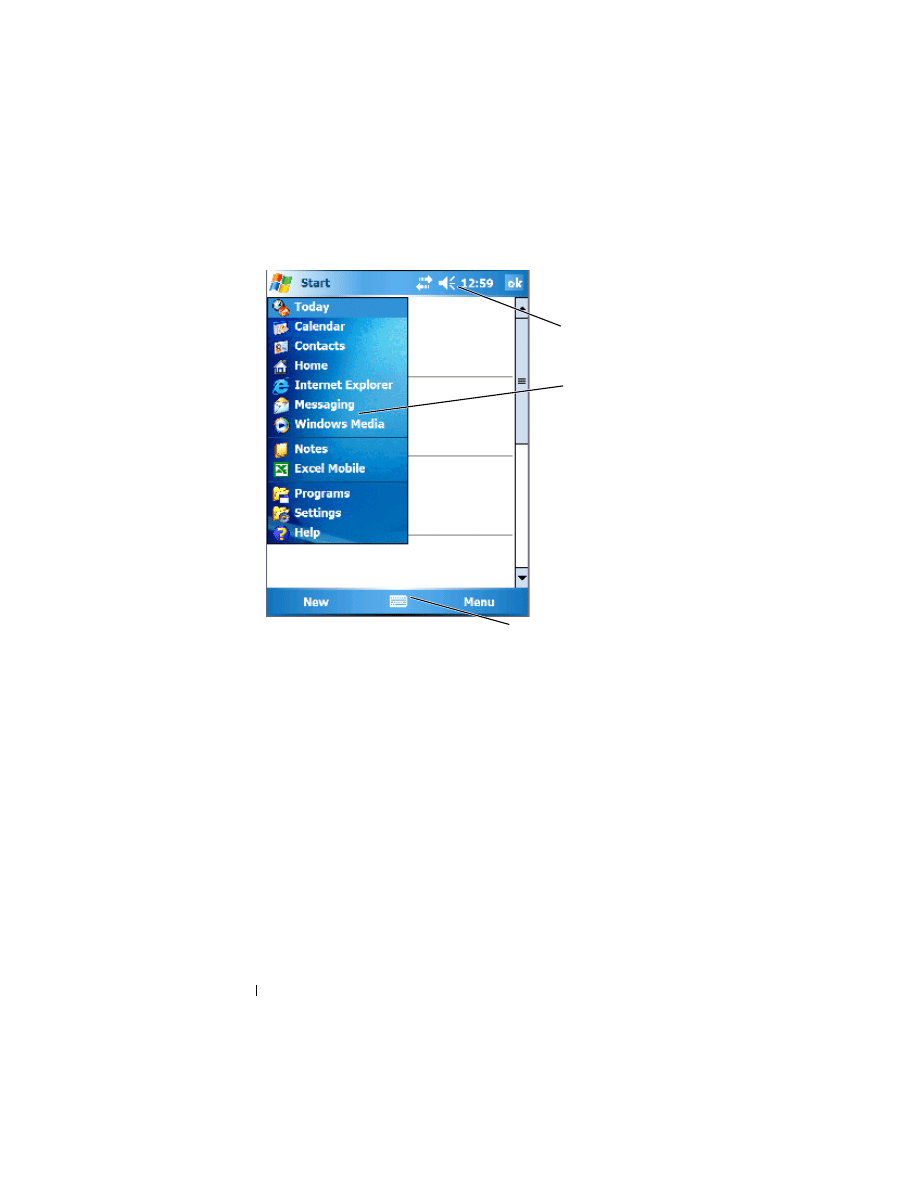
58
Praca z urządzeniem Axim
Menu kontekstowe
Za pomocą menu kontekstowych można szybko wybierać czynności dla
elementów. Na przykład za pomocą menu kontekstowego listy kontaktów
można usuwać i tworzyć kopie osób z listy kontaktów oraz wysyłać do
wybranej osoby wiadomości e-mail. Czynności dostępne w menu
kontekstowych zależą od programu. Aby wywołać menu rozwijane, puknij
nazwę danego elementu i przytrzymaj na niej rysik. Po pojawieniu się menu
podnieś rysik i puknij nazwę czynności, która ma zostać wykonana. Aby
zamknąć menu bez wykonywania czynności, puknij rysikiem poza obszarem
menu.
pasek
nawigacyjny
menu Start
pasek poleceń
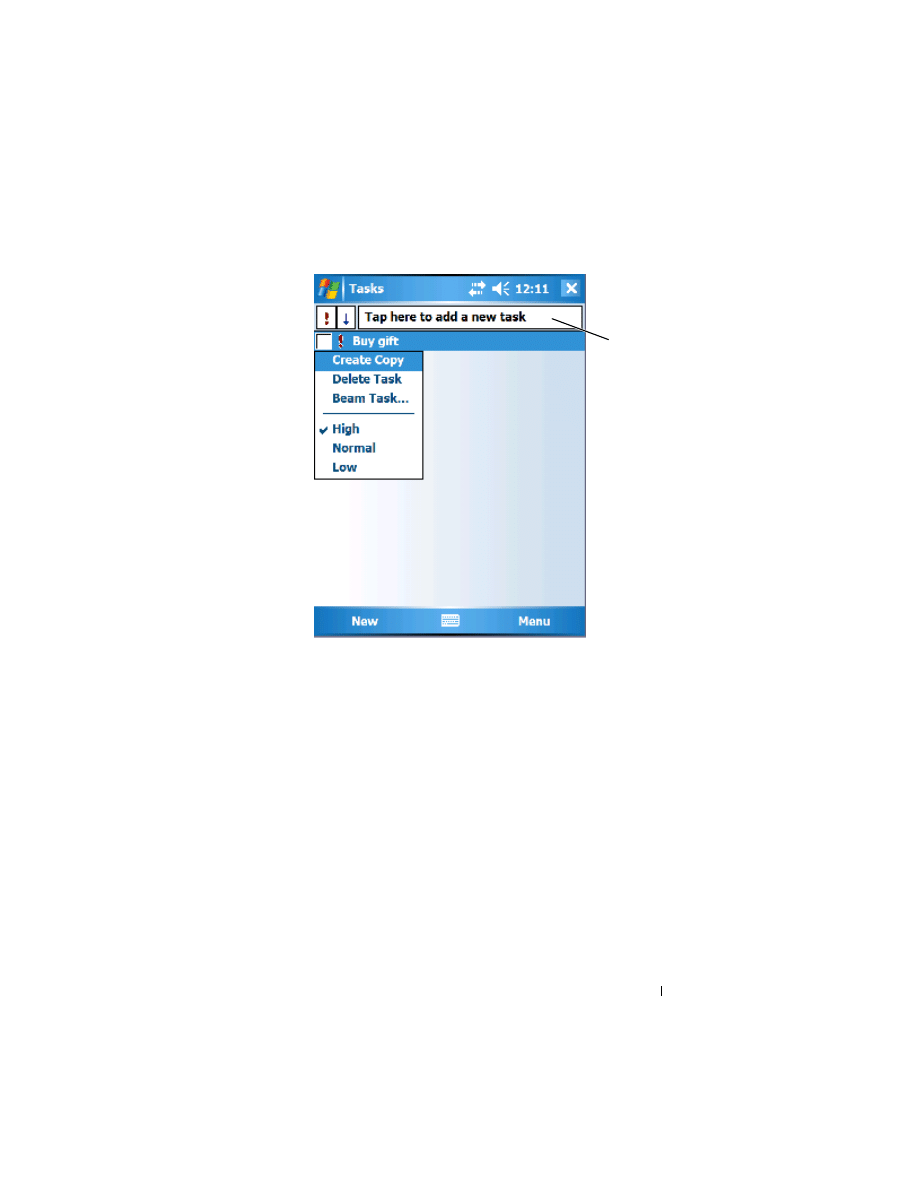
Praca z urządzeniem Axim
59
Wyszukiwanie informacji
Opcja Search (Wyszukaj) w urządzeniu pozwala szybko wyszukiwać
informacje.
Aby wyszukać pliki lub inne elementy:
1
Puknij kolejno Start
→ Programs (Programy)→ Search (Wyszukaj).
2
W polu Search for (Szukaj) wpisz nazwę pliku, słowo lub inne żądane
informacje.
Jeśli ten element był już wczesniej wyszukiwany, puknij strzałkę pola
Search for (Szukaj), aby wybrać element z listy.
3
W polu Type (Typ) wybierz typ danych, aby zawęzić wyszukiwanie.
4
Puknij polecenie Search (Wyszukaj).
Przeszukiwany jest folder My Documents (Moje dokumenty) wraz
z podfolderami.
5
Na liście Results (Wyniki) puknij element, który chcesz otworzyć.
Dodaj nowe
zadanie
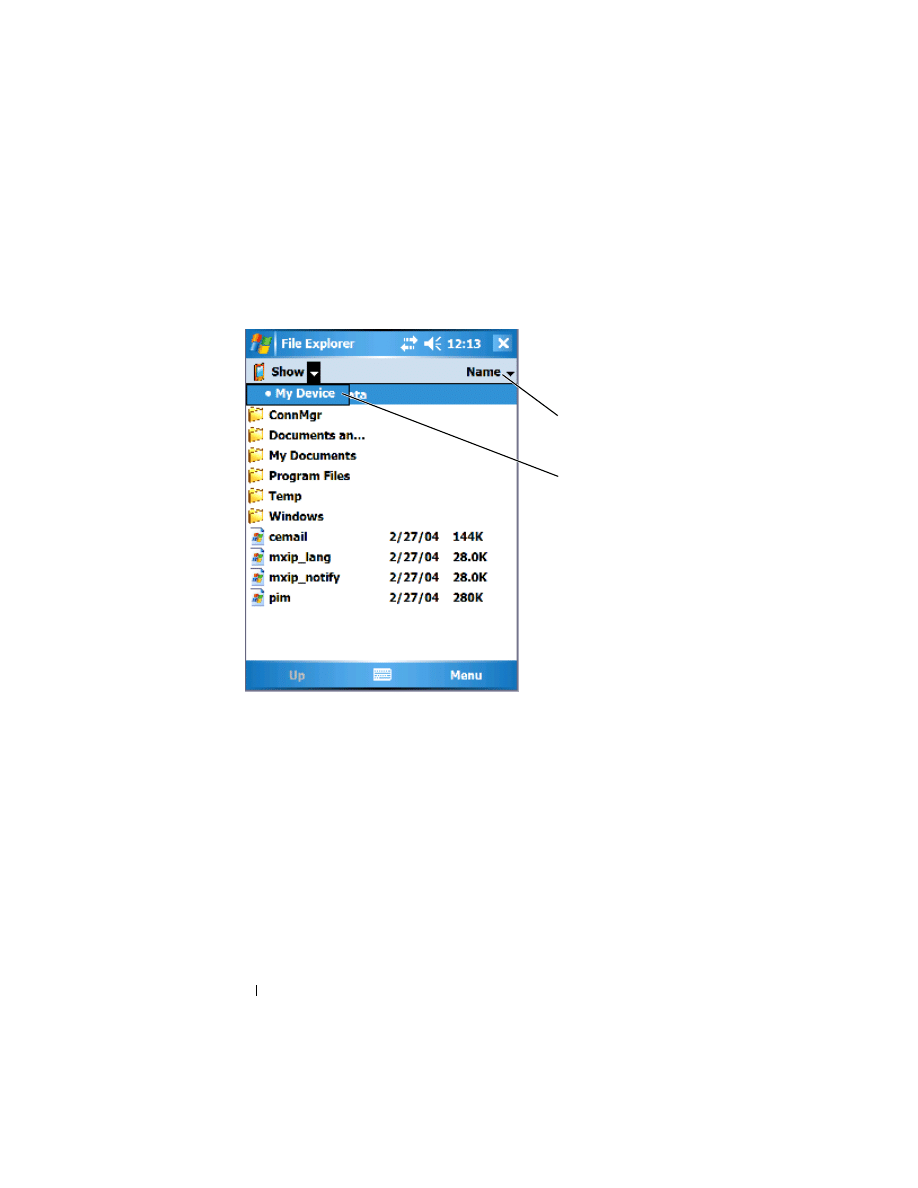
60
Praca z urządzeniem Axim
Pliki można również wyszukiwać i umieszczać w folderach za pomocą
aplikacji File Explorer (Eksplorator plików). W menu Start puknij kolejno
Programs (Programy)
→ File Explorer (Eksplorator plików).
Tworzenie kopii bezpieczeństwa danych
Aby zapobiec utracie danych, a przynajmniej ją zminimalizować, należy co
jakiś czas wykonywać kopie bezpieczeństwa przechowywanych w urządzeniu
danych. Skorzystaj z aplikacji ActiveSync, aby zsynchronizować informacje
pomiędzy komputerem a urządzeniem. Pliki można również przegrywać
z urządzenia na dysk komputera, przeciągając je w Eksploratorze systemu
Windows. Więcej informacji na ten temat można znaleźć w pomocy
programu ActiveSync na komputerze. Patrz również „Instalacja i korzystanie
z aplikacji ActiveSync” na stronie 78.
menu
sortowania
położenie
folderu

Praca z urządzeniem Axim
61
Program ActiveSync umożliwia tworzenie plików kopii zapasowej
i zapisywanie plików na komputerze głównym. Więcej informacji na temat
dwóch metod tworzenia kopii zapasowej plików można znaleźć w części
„Tworzenie kopii zapasowej i synchronizacja danych” na stronie 61 i „Ręczne
tworzenie kopii zapasowej przez przeciąganie plików” na stronie 62.
Tworzenie kopii zapasowej i synchronizacja
danych
Przy każdej synchronizacji porównywane są zmiany w danych w urządzeniu
Axim i na dysku komputera głównego, a następnie dane te są uaktualniane
o nowe dane w obu urządzeniach. Program ActiveSync nie synchronizuje
automatycznie wszystkich typów danych. Synchronizacja powoduje
utworzenie kopii zapasowej tylko typów danych wybranych w ustawieniach
Options (Opcje). Opcje są wybierane jako pierwsze podczas ustalania
standardowego partnerstwa i można je zmienić w dowolnej chwili, klikając
ikonę opcji w oknie programu Microsoft ActiveSync. Program ActiveSync
automatycznie utworzy na komputerze głównym w folderze My Documents
(Moje dokumenty) folder o nazwie Pocket_PC My Documents (Moje
dokumenty Pocket_PC). Utworzy również skrót na pulpicie komputera
głównego w celu przechowywania zsynchronizowanych danych.
Dwoma typami synchronizacji są:
Synchronizacja automatyczna — Kopia zapasowa danych jest tworzona
automatycznie, gdy program ActiveSync zostanie uaktywniony po
zadokowaniu oraz w innych określonych odstępach czasu.
Synchronizacja ręczna — Jeśli funkcja synchronizacji automatycznej jest
wyłączona, można w dowolnej chwili utworzyć kopię zapasową danych za
pomocą przycisku Sync, umożliwiającego rozpoczęcie procesu
synchronizacji.
Aby rozpocząć synchronizację ręczną:
1
Podłącz urządzenie Axim do komputera głównego.
2
Na ekranie programu Microsoft ActiveSync komputera głównego
kliknij przycisk Sync.
Rozpocznie się synchronizacja i jej stan będzie wyświetlany w dolnej części
ekranu.

62
Praca z urządzeniem Axim
Ręczne tworzenie kopii zapasowej przez
przeciąganie plików
POUCZENIE:
Należy ręcznie wykonać kopię bezpieczeństwa plików, które nie zostały
wybrane w ustawieniach
Options (Opcje). Ręcznie utworzone kopie bezpieczeństwa
plików są przenoszone do oddzielnego folderu na pulpicie komputera głównego.
Automatycznie można utworzyć kopię zapasową (zsynchronizować) tylko
pliki wybrane podczas ustalania partnerstwa lub podczas zmieniania ustawień
opcji synchronizacji. Kopie zapasowe innych danych można utworzyć, ręcznie
przeciągając pliki do oddzielnego folderu na komputerze głównym.
Na przykład można utworzyć na pulpicie folder o nazwie Other Axim Files
(Inne pliki urządzenia Axim). Folderu Other Axim Files (Inne pliki
urządzenia Axim) można użyć do przechowywania plików, które nie są
zapisywane automatycznie.
1
Na ekranie programu Microsoft ActiveSync kliknij przycisk Explore
(Eksploruj). Zostanie wyświetlone okno Mobile Device (Urządzenie
mobilne).
2
W oknie Mobile Device (Urządzenie mobilne) przejdź do dowolnego
pliku lub folderu.
3
Zaznacz plik lub folder i przeciągnij go do folderu Other Axim Files
(Inne pliki urządzenia Axim) na komputerze głównym.
Potwierdzanie kopii zapasowej
Potwierdź, że wszystkie żądane dane znajdują się w kopii zapasowej na
komputerze głównym. Wszystkie dane, dla których nie została utworzona
kopia zapasowa przed aktualizacją do programu Windows Mobile
Version 5.0 for Pocket PC Premium Edition, zostaną utracone. Sprawdź
następujące elementy:
•
Skrzynkę odbiorczą poczty e-mail w programie Outlook
•
Wpisy kalendarza w programie Outlook
•
Kontakty w programie Outlook
•
Wpisy zadań w programie Outlook
•
Notatki w programie Outlook
•
Ulubione
•
Pliki, które zostały automatycznie zsynchronizowane
i umieszczone w polderze Pocket_PC My Documents (Moje
dokumenty Pocket_PC)
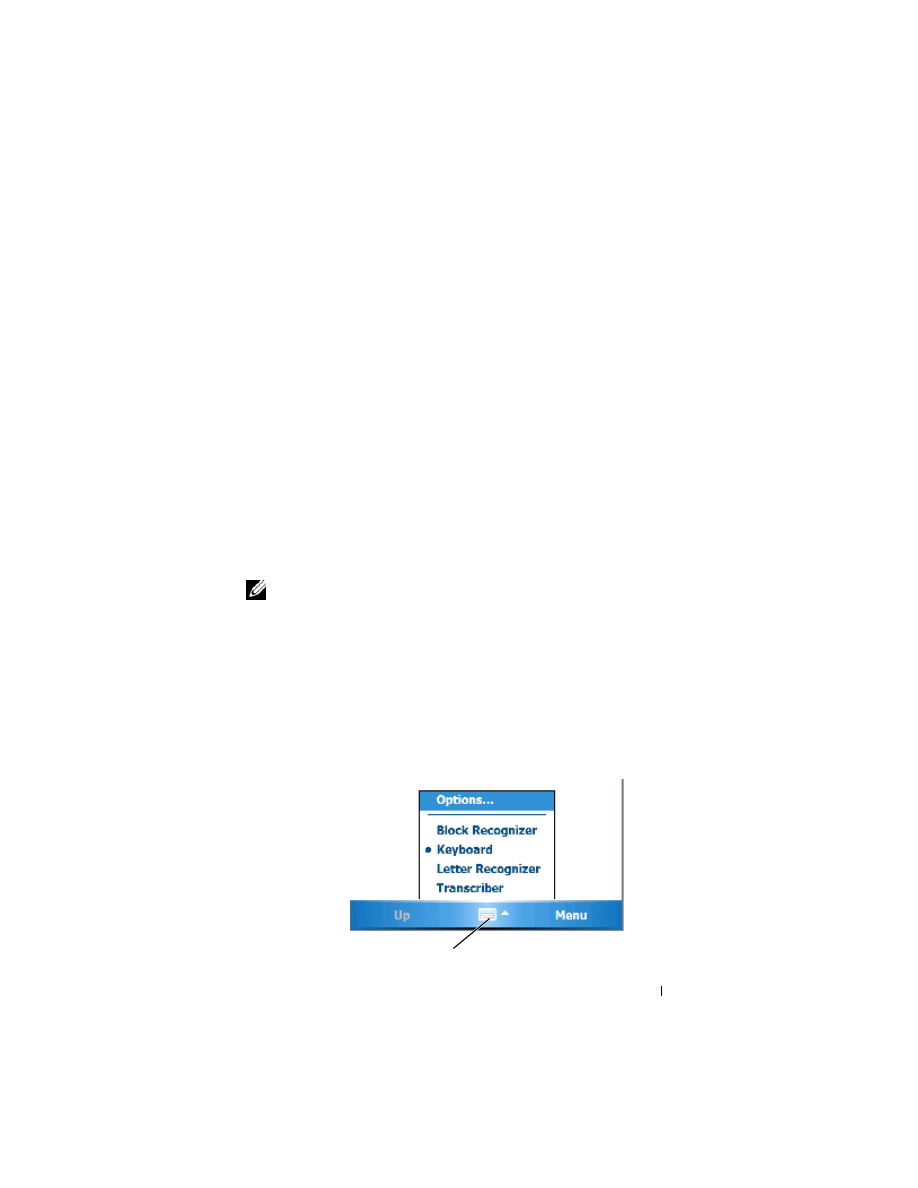
Praca z urządzeniem Axim
63
•
Pliki, które zostały ręcznie przeciągnięte do folderu Other Axim
Files (Inne pliki urządzenia Axim) na komputerze głównym
•
Wcześniejsze pliki ROM przeciągnięte do folderu Other Axim
Files (Inne pliki urządzenia Axim)
Wprowadzanie informacji
Urządzenie umożliwia wpisywanie informacji na wiele różnych sposobów:
•
Za pomocą panelu wejściowego można wprowadzać tekst maszynowy,
korzystając z klawiatury programowej lub innych metod wpisywania.
•
Rysik umożliwia pisanie bezpośrednio na ekranie.
•
Za pomocą rysika można również rysować na ekranie.
•
Mówiąc do mikrofonu urządzenia, można nagrać wiadomość.
Aplikacja Microsoft
®
ActiveSync
®
umożliwia synchronizowanie lub
kopiowanie informacji z komputera do urządzenia. Więcej informacji na ten
temat można znaleźć w pomocy programu ActiveSync na komputerze.
UWAGA:
Niektóre z funkcji wymienionych w tej sekcji mogą nie być obsługiwane
przez system operacyjny w pewnych językach.
Wpisywanie tekstu za pomocą panelu wejściowego
Za pomocą panelu wejściowego można wprowadzać informacje do
dowolnego programu urządzenia. Tekst można wpisywać za pomocą
klawiatury programowej lub pisać ręcznie, korzystając z aplikacji Letter
Recognizer, Block Recognizer lub Transcriber. Znaki będą pojawiały się na
ekranie jako maszynowy tekst elektroniczny.
ikona panelu wejściowego
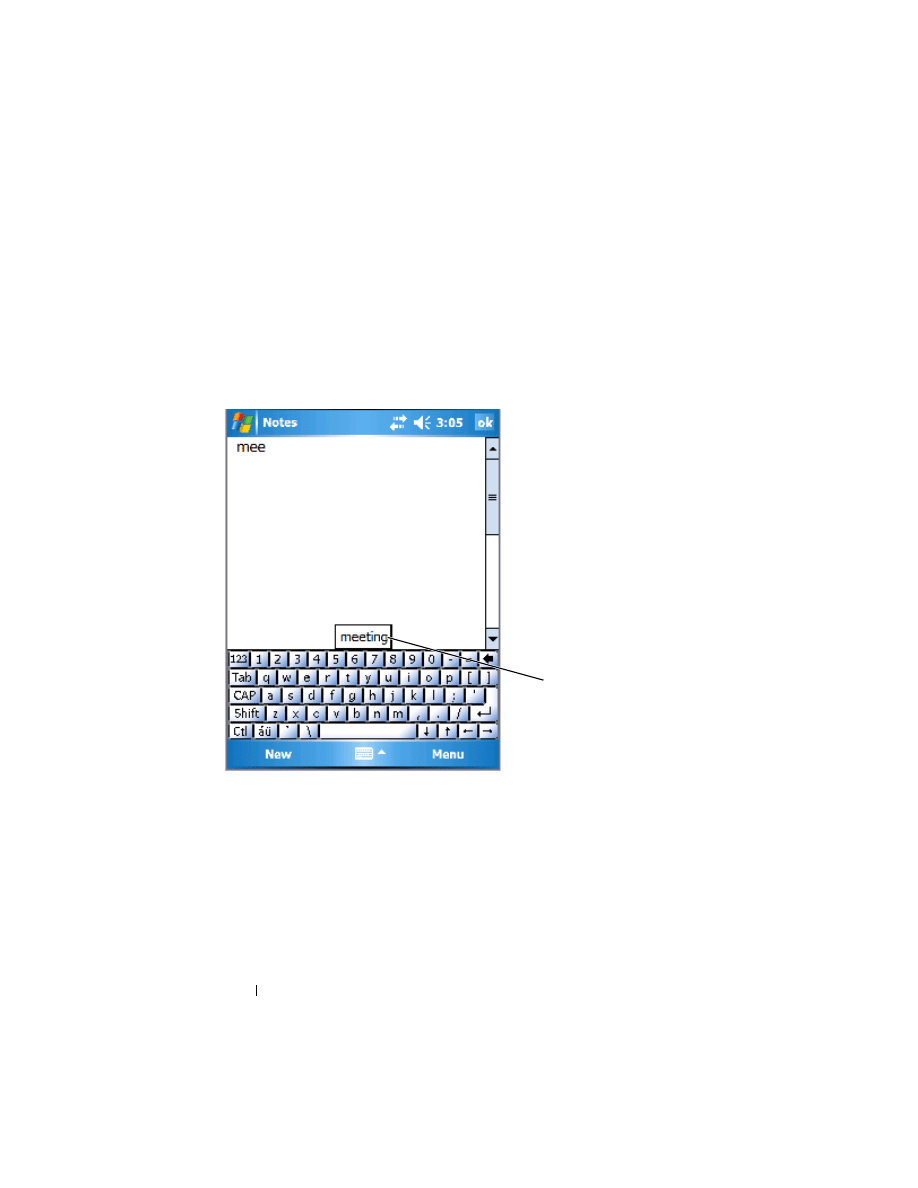
64
Praca z urządzeniem Axim
Aby pokazać lub ukryć panel wejściowy, puknij jego ikonę. Aby zmienić
sposób wpisywania, puknij strzałkę obok ikony panelu wejściowego.
Podczas korzystania z panelu wejściowego urządzenie stara się przewidzieć,
jakie słowo wpisuje lub rysuje użytkownik i wyświetla je powyżej panelu
wejściowego. Gdy użytkownik puknie wyświetlane słowo, zostanie ono
wstawione w punkcie wstawiania. W miarę korzystania z urządzenia słowa
przewidywane są coraz trafniej.
Aby zmienić opcje podpowiadania słowa, na przykład liczbę
podpowiadanych słów:
1
Puknij kolejno Start
→ Settings (Ustawienia)→ Personal (Osobiste)→
Input (Wejście).
2
Puknij zakładkę Word Completion (Uzupełnianie słów).
3
Wybierz odpowiednie ustawienia i puknij OK.
sugerowane słowa

Praca z urządzeniem Axim
65
Wprowadzanie tekstu za pomocą klawiatury programowej
1
Puknij strzałkę wyboru wejścia, a następnie puknij opcję Keyboard
(Klawiatura).
2
Tekst wpisuje się, pukając rysikiem klawisze na klawiaturze
programowej.
Letter Recognizer
Aplikacja Letter Recognizer (Rozpoznawanie liter) umożliwia odręczne
pisanie liter rysikiem, tak jakby były pisane na papierze.
UWAGA:
Aplikacja Letter Recognizer jest dołączana do systemów operacyjnych
w wersji angielskiej, francuskiej, niemieckiej, włoskiej i hiszpańskiej. Inne wersje
językowe nie obsługują aplikacji Letter Recognizer.
1
Puknij strzałkę wyboru wejścia, a następnie puknij opcję Letter
Recognizer.
2
Wpisuj znaki, liczby i symbole w wyznaczonym obszarze wpisywania.
•
Wprowadzaj wielkie litery, pisząc w obszarze ABC (z lewej strony)
pola.
•
Wprowadzaj małe litery, pisząc w obszarze abc (na środku) pola.
•
Wprowadzaj liczby, pisząc w obszarze 123 (z prawej strony) pola.
•
W prowadzaj znaki interpunkcyjne i symbole, pukając
w dowolnym obszarze pola, a następnie wpisując żądany znak.
Wpisywane litery są konwertowane na ekranie na tekst maszynowy. Aby
zobaczyć szczegółowe instrukcje na temat korzystania z aplikacji Letter
Recognizer (Rozpoznawanie liter), puknij znak pytajnika obok pola
wpisywania.
UWAGA:
Aby nauczyć się kształtów znaków rozpoznawanych przez urządzenie,
puknij opcję Demo.
Block Recognizer
Aplikacja Block Recognizer (Rozpoznawanie znaków drukowanych)
rozpoznaje znaki pisane w sposób podobny jak w przypadku innych urządzeń
osobistych.
UWAGA:
Aplikacja Block Recognizer jest dołączana do systemów operacyjnych
w wersji angielskiej, francuskiej, niemieckiej, włoskiej i hiszpańskiej. Inne wersje
językowe nie obsługują aplikacji Block Recognizer.

66
Praca z urządzeniem Axim
1
Puknij strzałkę wyboru wejścia, a następnie puknij opcję Block
Recognizer.
2
Wpisuj znaki, liczby i symbole w wyznaczonym obszarze wpisywania.
•
Wprowadzaj litery, pisząc w obszarze abc (z lewej strony) pola.
•
Wprowadzaj liczby, pisząc w obszarze 123 (z prawej strony) pola.
•
W prowadzaj znaki interpunkcyjne i symbole, pukając
w dowolnym obszarze pola, a następnie wpisując żądany znak.
Wpisywane litery są konwertowane na ekranie na tekst maszynowy. Aby
zobaczyć szczegółowe instrukcje na temat korzystania z aplikacji Block
Recognizer, puknij znak pytajnika obok pola wpisywania.
UWAGA:
Aby nauczyć się kształtów znaków rozpoznawanych przez urządzenie,
puknij opcję
Demo.
Transcriber
Aplikacja Transcriber umożliwia odręczne pisanie znaków rysikiem
w dowolnym miejscu ekranu, tak jakby pisało się je na papierze.
W przeciwieństwie do aplikacji Letter Recognizer i Block Recognizer, można
pisać całe wyrazy; aplikacja Transcriber przetworzy je na tekst maszynowy po
tym, jak użytkownik przestanie na chwilę pisać.
UWAGA:
Aplikacja Transcriber jest dołączana do systemów operacyjnych w wersji
angielskiej, francuskiej i niemieckiej. Inne wersje językowe nie obsługują aplikacji
Transcriber.
1
Uruchom program, taki jak Word Mobile.
2
Puknij ikonę panelu wejściowego u dołu na środku ekranu, a następnie
puknij strzałkę wyboru wejścia z prawej strony ikony.
3
Puknij opcję Transcriber.
Zostanie wyświetlony ekran początkowy programu Transcriber.
4
Napisz coś za pomocą rysika w dowolnym miejscu ekranu.
Gdy przerwiesz pisanie, Transcriber przekonwertuje napisane znaki na
tekst maszynowy. Aby uzyskać szczegółowe instrukcje na temat
korzystania z aplikacji Transcriber, puknij znak zapytania w prawym
dolnym rogu ekranu.
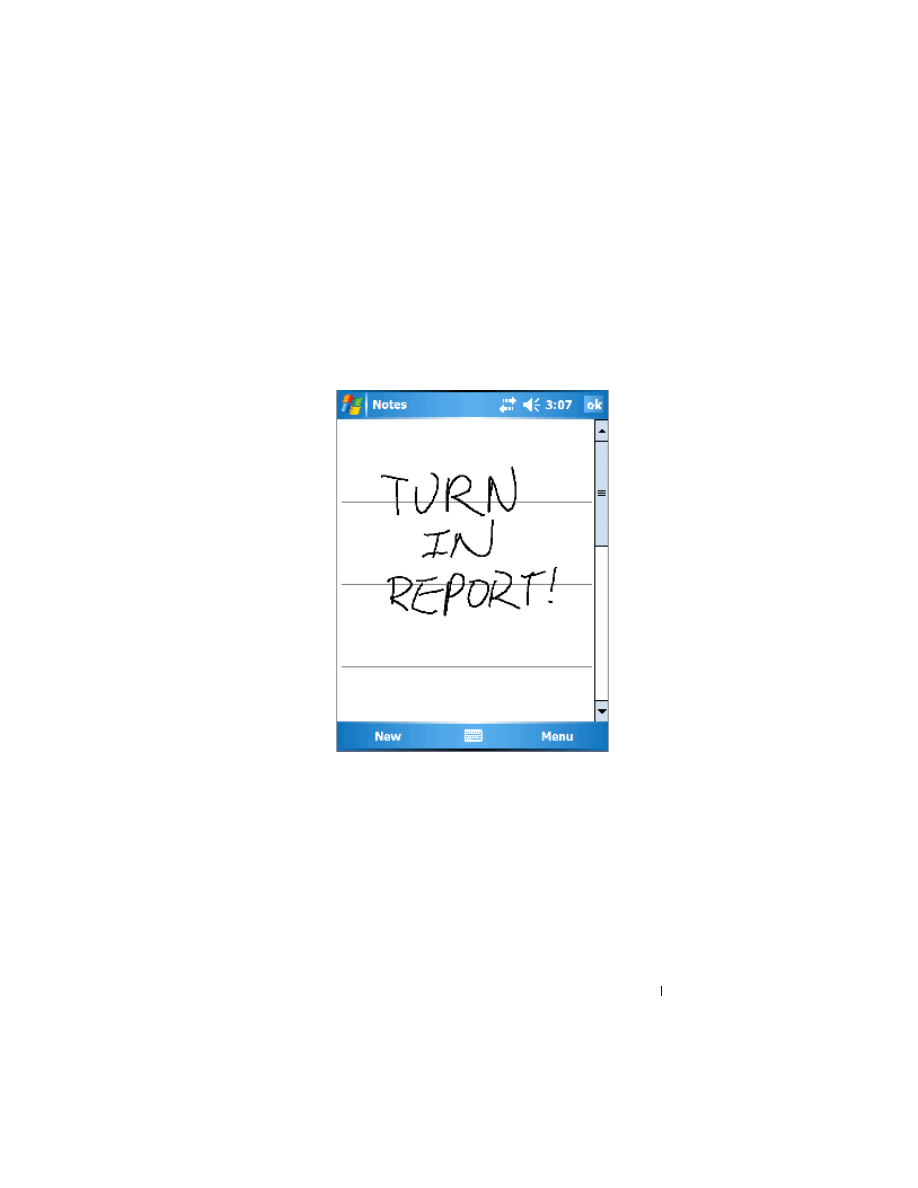
Praca z urządzeniem Axim
67
Pisanie na ekranie
Bezpośrednie pisanie na ekranie za pomocą rysika jest możliwe w każdym
programie, który obsługuje tekst odręczny, na przykład aplikacji Notes
(Notatki), oraz na zakładce Notes niektórych programów. Wpisane w ten
sposób dane można następnie poddawać edycji i formatować oraz
konwertować do postaci tekstowej.
Edycja tekstu odręcznego
Aby edytować lub formatować napisany tekst:
1
Przeciągnij rysik przez tekst, który ma zostać zaznaczony.
2
Puknij zaznaczony tekst i przytrzymaj rysik.
3
Następnie wybierz odpowiednią operację edycji z menu kontekstowego.
Dostęp do poleceń edycji można również uzyskać po puknięciu opcji
Menu
→ Edit (Edycja).
Aby przekonwertować pismo odręczne na tekst maszynowy, puknij kolejno
Menu
→ Tools (Narzędzia) i wybierz opcję Recognize (Rozpoznaj).
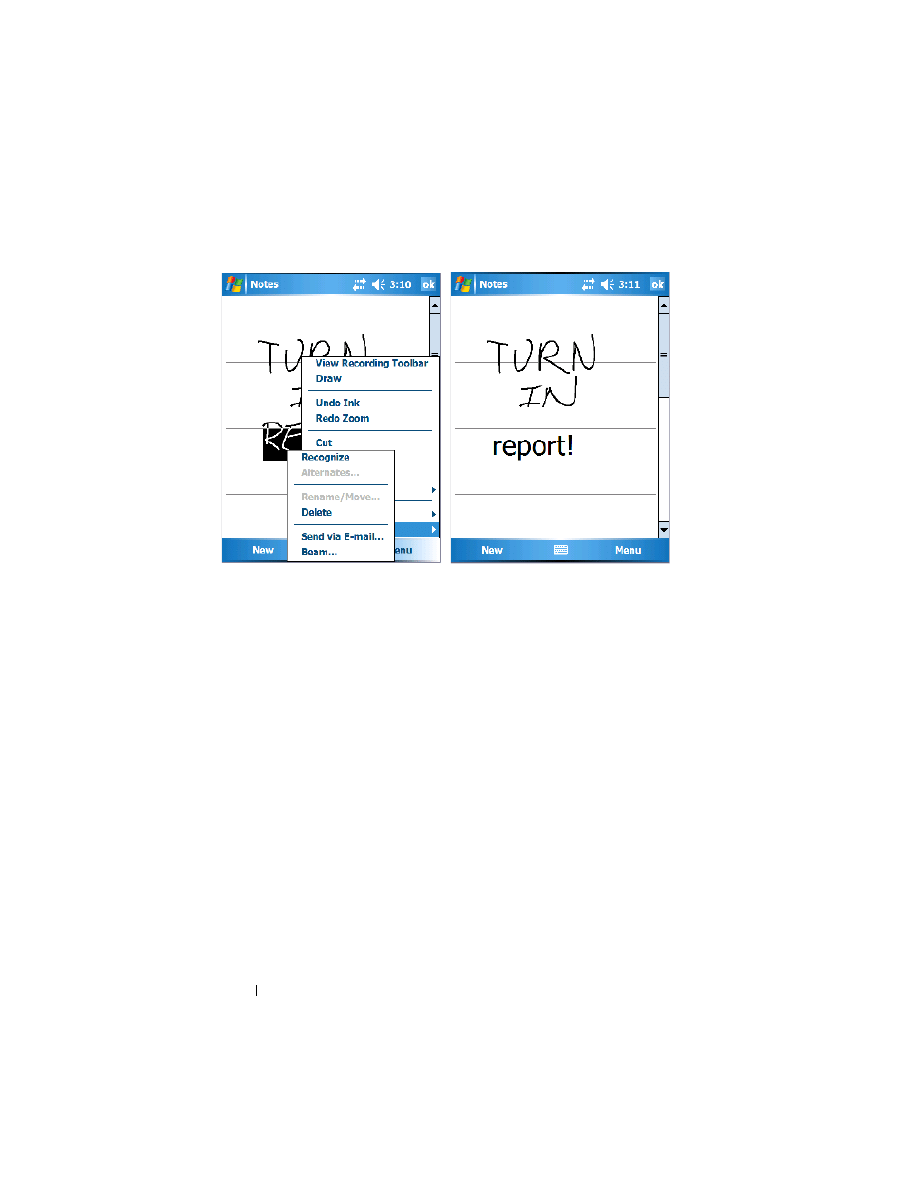
68
Praca z urządzeniem Axim
Jeżeli chcesz poddać konwersji tylko niektóre słowa, zaznacz je przed
puknięciem opcji Recognize (Rozpoznaj) (lub puknij i przytrzymaj
zaznaczone słowa, a następnie puknij opcję Recognize (Rozpoznaj) w menu
kontekstowym). Nierozpoznane słowa nie są konwertowane na tekst
maszynowy.
Jeżeli konwersja nie jest prawidłowa, można wybrać inne słowo z listy
propozycji lub powrócić do oryginalnego tekstu odręcznego:
1
Puknij i przytrzymaj nieprawidłowe słowo.
2
Następnie puknij w menu rozwijanym opcję Alternatives (Propozycje).
Pojawi się menu ze spisem proponowanych słów.
3
Puknij prawidłowe słowo lub puknij tekst odręczny w górnej części
menu, aby powrócić do oryginalnej, odręcznej wersji tekstu.
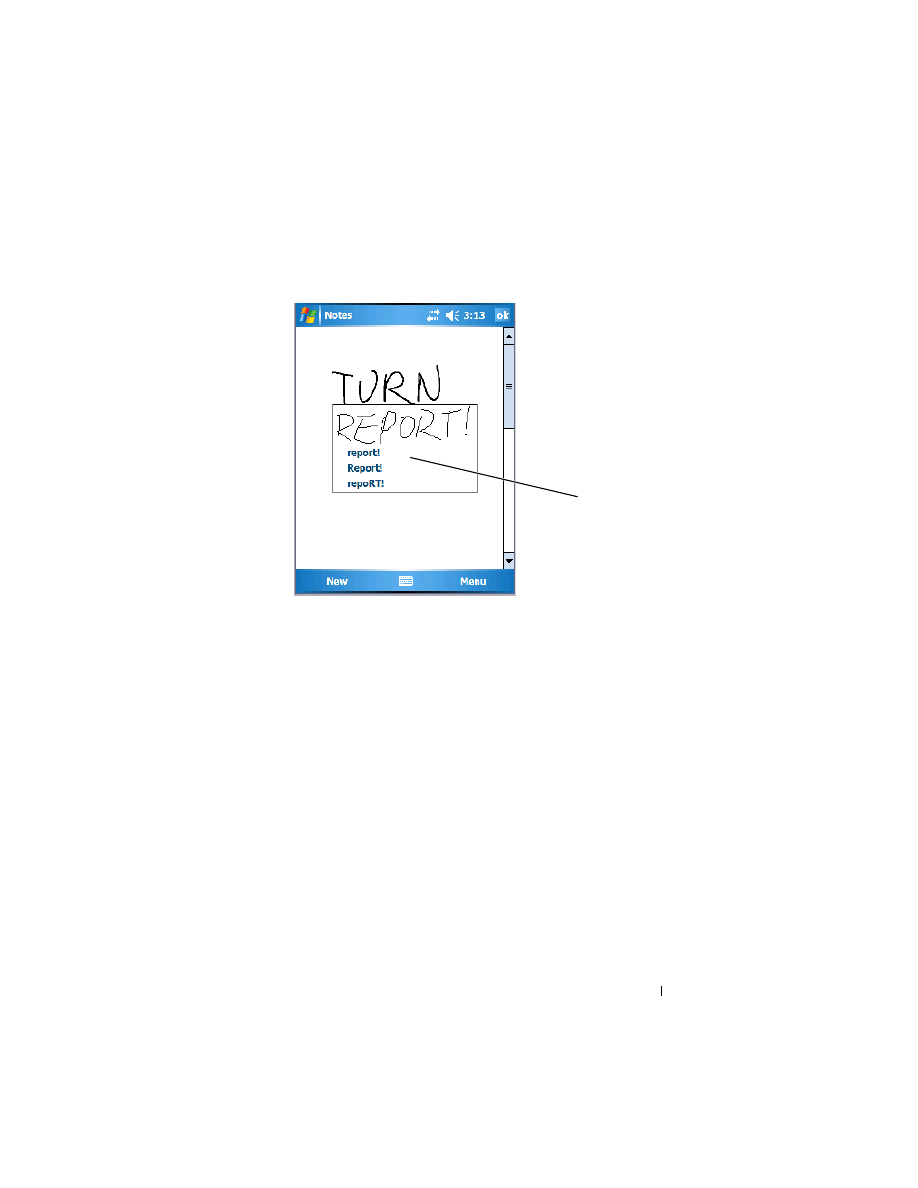
Praca z urządzeniem Axim
69
Uzyskiwanie dobrych wyników rozpoznawania słów — porady:
•
Pisz starannie.
•
Pisząc tekst, należy pisać na linii, umieszczając końcówki liter, takich
jak j, y, g czy p poniżej linii. Pisząc przekreślenie literki „t“ oraz
apostrofy, należy zmieścić się poniżej górnej linii, aby znak nie został
pomylony ze słowem powyżej. Przecinki i kropki powinny znajdować się
powyżej linii.
•
Aby uzyskać lepszy stopień rozpoznawania, spróbuj zmienić za pomocą
opcji Menu
→ Zoom (Powiększenie) współczynnik powiększenia na
300 procent.
•
Pisz litery w słowach blisko siebie i pozostawiaj duże odstępy między
słowami, dzięki czemu urządzenie nie będzie miało problemów
z ustaleniem, gdzie dane słowo rozpoczyna się, a gdzie kończy.
•
Urządzenie nie obsługuje konwersji słów pisanych z łącznikiem, słów
obcych ze znakami specjalnymi (np. znaki akcentowania) oraz
niektórych znaków interpunkcyjnych.
•
Po rozpoznaniu słowa nie można do niego dopisywać liter tekstem
odręcznym. Najpierw należy usunąć słowo, a następnie napisać nowe.
proponowane
słowa
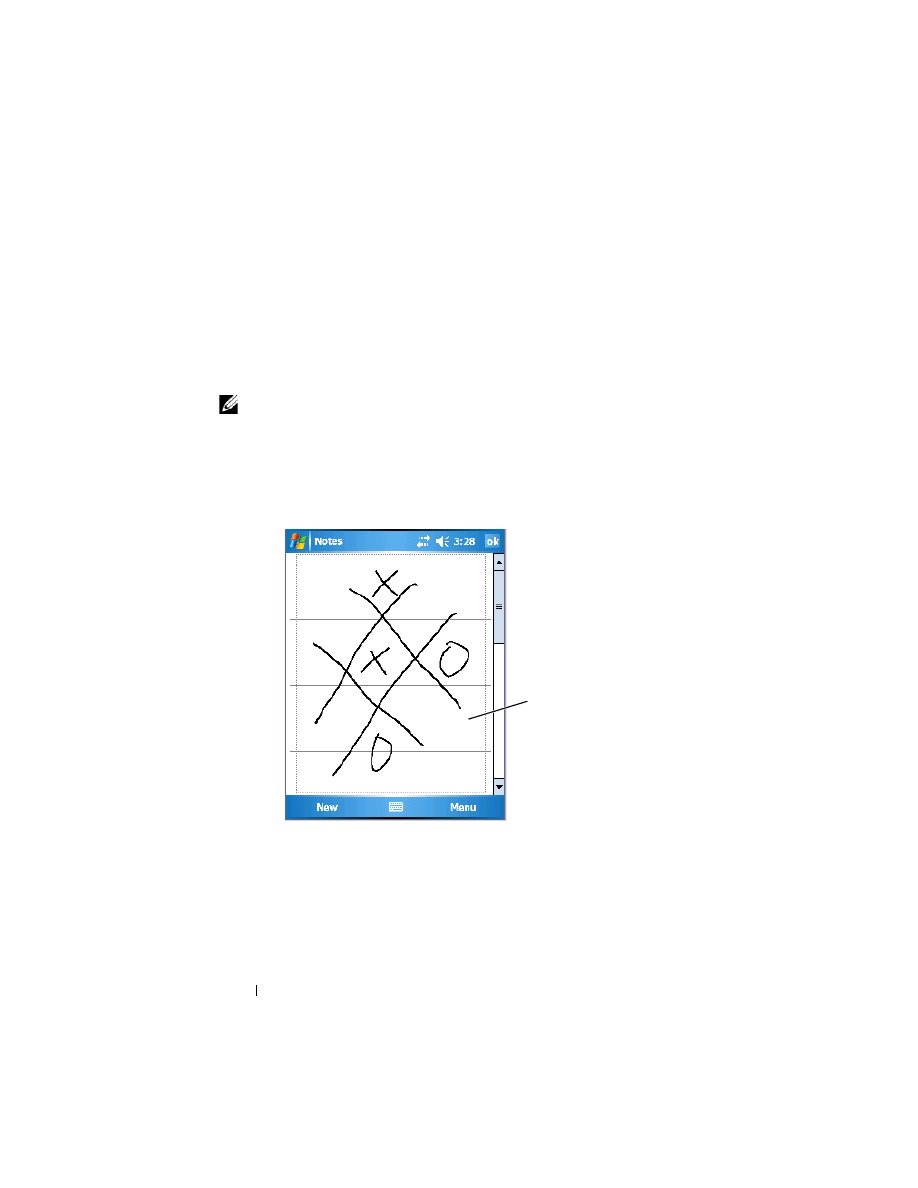
70
Praca z urządzeniem Axim
Rysowanie na ekranie
Rysować i pisać na ekranie można w ten sam sposób. Jednak wybieranie
i edytowanie rysunków różni się od wybierania i edytowania tekstu pisanego.
Można na przykład zmieniać rozmiary zaznaczonych rysunków, podczas gdy
taka operacja na tekście odręcznym nie jest możliwa.
Tworzenie rysunku
UWAGA:
Aby powiększyć lub zmniejszyć rysunek, puknij kolejno Menu
→ Zoom
(Powiększenie), a następnie puknij poziom zmiany.
Przeciągnij rysik przez ekran urządzenia tak, aby przeciąć trzy linie poziome.
Pojawi się okno rysowania. Kolejne pociągnięcia zachodzące na lub
mieszczące się wewnątrz pola rysowania staną się częścią rysunku. Rysunki
nieprzecinające trzech linii poziomych są traktowane jako tekst odręczny.
okno rysowania

Praca z urządzeniem Axim
71
Edycja rysunku
Przed rozpoczęciem edycji lub formatowania rysunku należy go zaznaczyć:
1
Puknij rysunek i przytrzymaj na nim rysik, aż pojawią się uchwyty
zaznaczania.
Aby zaznaczyć wiele rysunków, przeciągnij rysikiem.
2
Wybrane rysunki można wycinać, kopiować oraz wklejać pukając
i przytrzymując wybrane rysunki, a następnie wybierając polecenie
edycji w menu podręcznym.
Dostęp do poleceń edycji można również uzyskać po puknięciu opcji
Menu
→ Edit (Edycja) u dołu ekranu.
Aby zmienić rozmiar rysunku, przeciągnij uchwyt zaznaczania.
Nagrywanie wiadomości
W każdym programie umożliwiającym rysowanie lub odręczne pisanie na
ekranie można również szybko nagrywać wiadomości z przemyśleniami,
przypomnieniami czy też numerami telefonów.
•
W aplikacjach Calendar (Kalendarz), Tasks (Zadania) i Contacts
(Kontakty) nagranie można dołączyć za pomocą zakładki Notes
(Notatki).
•
W aplikacji Notes (Notatki) można tworzyć zarówno odrębne nagrania,
jak i dołączać je do notatek tekstowych. Aby dołączyć nagranie do
notatki, należy najpierw otworzyć notatki.
•
Program Messaging umożliwia dołączenie nagrania do wiadomości e-
mail.
Aby utworzyć nagranie:
1
Przytrzymaj mikrofon w pobliżu ust lub innego źródła dźwięku.
2
Naciśnij i przytrzymaj przycisk Record (Nagrywanie) na urządzeniu, aż
usłyszysz sygnał dźwiękowy.
3
Utwórz nagranie przytrzymując przycisk Record (Nagrywanie).
4
Zwolnienie przycisku Record (Nagrywanie) kończy nagrywanie.
Urządzenie wyemituje dwa sygnały dźwiękowe. Nowe nagranie pojawi
się w spisie notatek lub w postaci osadzonej w notatce ikony.
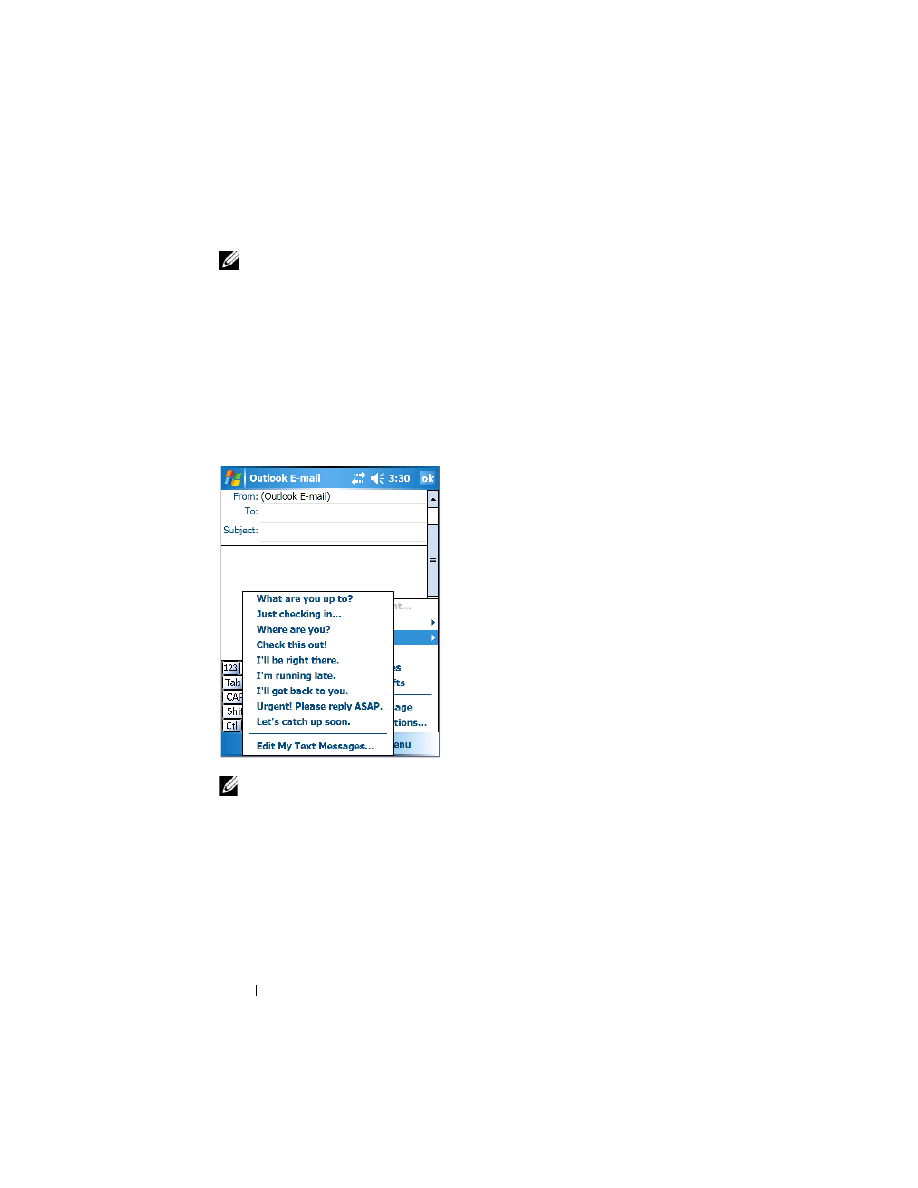
72
Praca z urządzeniem Axim
UWAGA:
Nagranie można również wykonać, pukając ikonę Record (Nagrywanie)
na pasku nagrywania.
Aby odtworzyć nagrywanie, puknij nazwę nagrania w spisie lub puknij ikonę
głośnika w notatce.
Korzystanie z opcji My Text (Mój tekst)
Podczas używania programu Messaging lub MSN Messenger można użyć
opcji My Text (Mój tekst), aby szybko wstawić wstępnie ustawione lub
często używane wiadomości. Aby wstawić wiadomość, puknij kolejno
Menu
→
My Text (Mój tekst), a następnie puknij wiadomość.
UWAGA:
Po wstawieniu wiadomości z funkcji My Text (Mój tekst) można coś do
niej dopisać.
Aby zmodyfikować wiadomość z funkcji My Text (Mój tekst):
1
Puknij kolejno Menu
→
My Text (Mój tekst)
→
Edit My Text
Messages (Edytuj wiadomości mojego tekstu).
2
Wprowadź zmiany i puknij opcję OK.

Praca z urządzeniem Axim
73
Dostosowywanie ustawień
Ustawienia urządzenia można zmieniać, dostosowując je do swoich potrzeb.
Aby zobaczyć dostępne opcje, puknij kolejno Start
→ Settings (Ustawienia).
UWAGA:
W zależności od funkcji urządzenia, można dodawać kolejne zakładki oraz
dodatkowe pozycje w zakładkach.
Więcej informacji na temat modyfikowania ustawień można znaleźć
w pomocy urządzenia (puknij kolejno Start
→ Help (Pomoc)).
Zakładka Personal (Osobiste)
•
Buttons (Przyciski) — Przypisywanie programów uruchamianych po
naciśnięciu przycisków urządzenia.
•
Input (Wejście) — Zmiana ustawień wprowadzania danych,
dokańczania słów oraz innych opcji.
•
Menus (Menu) — Dodawanie i usuwanie pozycji w menu Start.
•
Owner Information (Informacje o właścicielu) — Wprowadzanie
informacji kontaktowych.
•
Password (Hasło) — Ustawianie hasła chroniącego dane
przechowywane w urządzeniu.
•
Sounds & Notification (Dźwięki i powiadomienia) — Zmiana
głośności oraz ustawianie powiadomień. Aby uzyskać więcej informacji,
patrz „Powiadomienia” na stronie 91.
•
Today (Dzisiaj) — Dostosowanie wyglądu i informacji wyświetlanych
na ekranie Today (Dzisiaj).
•
MSN Options (Opcje MSN) — Ustawienia służące do tworzenia
niestandardowego komunikatora Pocket MSN.
Zakładka System
•
About (Informacje) — Wyszukiwanie informacji na temat systemu
Windows Mobile 5.0 i urządzenia.
•
Brightness (Jasność) — Zmiana ustawień jasności w celu zmniejszenia
poboru energii.

74
Praca z urządzeniem Axim
•
Certificates (Certyfikaty) — Przeglądanie lub usuwanie certyfikatów
przechowywanych w urządzeniu. Certyfikaty pomagają ustalić
tożsamość użytkownika oraz tożsamość innych komputerów, chroniąc
dane przed dostępem przez nieautoryzowanych użytkowników.
•
Clock & Alarms (Zegar i alarmy) — Zmiana czasu i ustawianie alarmu.
•
Memory (Pamięć) — Przydzielanie pamięci dla danych
i przechowywania programów. Przeglądanie ilości wolnej i zajętej
pamięci, zajętości karty pamięci oraz działających programów.
•
Error Reporting (Zgłaszanie błędów) — Wysyłanie informacji
wymaganych przez grupy pomocy technicznej do zdiagnozowania
błędu programu w urządzeniu z oprogramowaniem Windows Mobile.
W tym celu urządzenie musi być podłączone do Internetu.
•
GPS — Konfigurowanie ustawień w przypadku podłączenia urządzenia
GPS w celu uzyskania dokładnej lokalizacji miejsca pobytu z pomocą
map. Należy zauważyć, że urządzenie Axim nie ma wbudowanego
urządzenia GPS.
•
Mirror Mode (Tryb lustrzany) — Jest on dostępny tylko w modelu
X51v. Tryb lustrzany umożliwia użytkownikom zobaczenie tego samego
obrazu zarówno na ekranie urządzenia PDA, jak i na wyświetlaczu
zewnętrznym przy użyciu kabla VGA. Po włączeniu na pasku poleceń
zostanie wyświetlona ikona. Aby wyłączyć tryb lustrzany, kliknij ikonę
lub usuń zaznaczenie pola.
•
Microphone (Mikrofon) — Zmiana poziomu głośności mikrofonu.
•
Power (Zasilanie) — Sprawdzanie stanu baterii lub ładowania. Na
zakładce Advanced (Zaawansowane) należy ustawić czas bezczynności
urządzenia przed jego wyłączeniem. Za pomocą zakładki przycisku
zasilania należy skonfigurować przycisk zasilania, aby całkowicie
wyłączał zasilanie. Oszczędza to energię w baterii.
•
Regional Settings (Ustawienia regionalne) — Przeglądanie i zmiana
formatu informacji regionalnych, takich jak waluta, format godziny
i daty.
•
Remove Programs (Usuń programy) — Usuwanie programów
z urządzenia. Aby uzyskać więcej informacji, patrz „Dodawanie i
usuwanie programów” na stronie 107.

Praca z urządzeniem Axim
75
•
Screen (Ekran) — Wyreguluj ekran, jeżeli urządzenie nieprecyzyjnie
reaguje na puknięcia, oraz wybierz żądaną orientację ekranu.
•
Switcher Bar (Pasek przełączania) — Zmiana ustawień paska
przełączania umożliwiającego uruchamianie programów.
•
System Information (Informacje o systemie) — Przeglądanie
informacji technicznych na temat urządzenia.
Zakładka Connections (Połączenia)
•
Beam (Sygnał) — Odbieranie sygnałów w podczerwieni z innych
urządzeń.
•
Bluetooth — Włącza i wyłącza łączność radiową z technologią
bezprzewodową Bluetooth
®
oraz tworzy i edytuje powiązane urządzenia.
Komunikacja radiowa jest domyślnie wyłączona.
•
Connections (Połączenia) — Dodawanie i konfiguracja połączeń
modemowych i połączeń z serwerem.
•
Dell WLAN Utility (Narzędzie WLAN) — Dostępne tylko
w urządzeniach z wewnętrznym interfejsem Wi-Fi. Narzędzie WLAN
służy do połączenia się z siecią bezprzewodową za pomocą EAP/TTLS.
•
Network Cards (Karty sieciowe) — Konfiguracja ustawień karty
sieciowej.
•
Odyssey Client (Klient Odyssey) — Zapewnia bezpieczne
uwierzytelnianie i połączenie z bezprzewodową siecią LAN (WLAN).
Należy pamiętać, że jest to dostępne tylko dla wersji Mid i Hi
urządzenia Axim.

76
Praca z urządzeniem Axim

Komunikacja i planowanie zadań
77
Komunikacja i planowanie zadań
Informacje o programie Microsoft
®
ActiveSync
®
Program Microsoft ActiveSync 4.1 jest najnowszym oprogramowaniem do
synchronizacji dla urządzenia Axim. Program ActiveSync przesyła pliki i dane
pomiędzy urządzeniem i komputerem. Może on przesłać sterowniki i programy
do urządzenia. Program ActiveSync należy zainstalować przed podłączeniem
urządzenia do komputera. Program instalacyjny ActiveSync znajduje się na
dysku CD Dell Getting Started.
Korzystając z programu ActiveSync, można synchronizować informacje
pomiędzy komputerem a urządzeniem. Powoduje to porównanie zmian
w danych w urządzeniu i na dysku komputera, a następnie dane te są
uaktualniane o nowe informacje w obu urządzeniach. Na przykład:
•
Dane w aplikacji Microsoft Pocket Outlook są aktualizowane poprzez
synchronizowanie urządzenia z danymi programu Microsoft Outlook na
komputerze.
•
Można również synchronizować pliki aplikacji Microsoft Word
i Microsoft Excel pomiędzy urządzeniem i komputerem. Pliki są
automatycznie konwertowane do prawidłowego formatu.
UWAGA:
Przy ustawieniach domyślnych, aplikacja ActiveSync nie synchronizuje
automatycznie wszystkich typów informacji. Program ActiveSync można skonfigurować
tak, aby były synchronizowane określone typy informacji.
Za pomocą aplikacji ActiveSync można również:
•
Kopiowanie (poza synchronizacją) plików pomiędzy urządzeniem
a komputerem.
•
Sterowanie podczas synchronizacji. Można na przykład ustawić ciągłe
synchronizowanie lub synchronizowanie tylko po wydaniu polecenia
przeprowadzenia synchronizacji.
•
Wybierz typy informacji do synchronizowania oraz ilość
synchronizowanych danych. Można na przykład wybrać, na ile tygodni
wstecz mają być synchronizowane informacje o spotkaniach.

78
Komunikacja i planowanie zadań
Do synchronizacji danych wymagane jest posiadanie dwóch wersji aplikacji
ActiveSync – dla systemu Microsoft Windows
®
oraz wersji dla Pocket PC.
Wersję programu ActiveSync dla systemu Windows należy zainstalować na
dysku komputera z dysku CD Dell™ Getting Started. Wersja dla Pocket PC
jest już zainstalowana w urządzeniu.
UWAGA:
Przed pierwszym podłączeniem urządzenia do komputera należy
zainstalować na dysku komputera program ActiveSync z dysku CD Dell™ Getting
Started.
UWAGA:
Jeśli synchronizacja urządzenia Axim nie powiedzie się, należy sprawdzić
oprogramowanie zabezpieczające komputera, aby dowiedzieć się, czy jest
uruchomiona zapora ogniowa. Zapory ogniowe mogą blokować komunikację
pomiędzy komputerem i urządzeniem Axim.
Instalacja i korzystanie z aplikacji ActiveSync
Aby zainstalować ActiveSync:
1
Włóż dysk CD Dell Getting Started.
2
Kliknij opcję Getting Started (Pierwsze kroki), aby uzyskać dostęp do
głównego menu.
3
Kliknij opcję Start Here (Rozpocznij tutaj).
4
Kliknij Install ActiveSync (Zainstaluj ActiveSync) i postępuj zgodnie
z instrukcjami na ekranie.
Po zakońćzeniu instalacji podłącz urządzenie do komputera. Kreator
konfiguracji programu ActiveSync umożliwia:
•
Skonfigurowanie partnerstwa w celu synchronizacji informacji
pomiędzy urządzeniem i komputerem
•
Dostosowywanie ustawień synchronizacji
Pierwszy proces synchronizacji rozpoczyna się automatycznie po
zakończeniu działania kreatora.
UWAGA:
Aby nastąpiła synchronizacja, urządzenie musi być zasilane.
Podczas pierwszej synchronizacji przechowywane w programie Outlook na
komputerze informacje są kopiowane do modułów Calendar (Kalendarz),
Contacts (Kontakty) oraz Tasks (Zadania) urządzenia.
Po skonfigurowaniu aplikacji ActiveSync i zakończeniu procesu pierwszej
synchronizacji można zainicjować synchronizację z urządzeniem. Aby
uruchomić ActiveSync na urządzeniu, puknij kolejno Start
→ ActiveSync.

Komunikacja i planowanie zadań
79
Aby znaleźć informacje na temat korzystania z aplikacji ActiveSync
w urządzeniu, otwórz aplikację ActiveSync w urządzeniu i puknij kolejno
Start
→ Help (Pomoc).
Aby znaleźć informacje na temat korzystania z programu ActiveSync na
komputerze, kliknij kolejno Help (Pomoc)
→ Microsoft ActiveSync Help
(Pomoc programu Microsoft ActiveSync).
UWAGA:
Aby uzyskać dalszą pomoc dla programu ActiveSync, odwiedź witrynę:
http://www.microsoft.com/windowsmobile/help/activesync/default.mspx
Informacje o programie Microsoft
®
Outlook
Program Pocket Outlook zawiera kalendarz, kontakty, zadania, Messaging
i notatki. Z modułów tych można korzystać oddzielnie lub łączyć ich
możliwości ze sobą. Przykładowo, adresu poczty e-mail zapisanego
w kontaktach można użyć do adresowania wiadomości e-mail w programie
Messaging.
UWAGA:
Program Pocket Outlook jest fabrycznie zainstalowany na urządzeniu. Jeśli
nie został zainstalowany, na dysku CD Dell
Getting Started znajduje się kopia
programu instalacyjnego Pocket Outlook. Sprawdź, czy został zainstalowany program
Pocket Outlook, a nie Outlook Express. Należy pamiętać, że program Pocket Outlook
można zainstalować tylko raz, ponieważ jest to wersja licencjonowana.
Korzystając z programu Microsoft ActiveSync
®
, można synchronizować
informacje w programach Microsoft Outlook lub Microsoft Exchange na
komputerze. Informacje te można również synchronizować bezpośrednio za
pomocą serwera aplikacji Exchange. Przy każdej synchronizacji aplikacja
ActiveSync porównuje zmiany w danych w urządzeniu i na dysku komputera
lub serwerze, a następnie i tu, i tam uaktualnia dane o nowe informacje.
Informacje na temat korzystania z aplikacji ActiveSync można znaleźć
w pomocy programu ActiveSync na komputerze.
Za pomocą menu Start można uruchomić dowolny z następujących
programów.
UWAGA:
Szczegółowe informacje o kalendarzu, kontaktach, zadaniach,
wiadomościach i notatkach można znaleźć między innymi w pomocy urządzenia
.

80
Komunikacja i planowanie zadań
Kategorie
Kategorie służą do grupowania powiązanych kontaktów, zadań i spotkań. Na
przykład kontakty służbowe można przypisać do kategorii Biznes, a kontakty
osobiste — do kategorii Osobiste, co umożliwia szybkie wyszukanie
informacji kontaktowych. Można również tworzyć własne kategorie, takie
jak Rodzina, aby zgrupować informacje kontaktowe swoich krewnych.
Tworzenie kategorii
Aby utworzyć kategorię:
1
W programie puknij istniejący element lub utwórz nowy.
2
Dla nowego elementu kalendarza, kontaktów i zadań puknij opcję
Categories (Kategorie).
3
Puknij opcję New (Nowy), wprowadź nazwę kategorii i puknij opcję
Done (Gotowe).
Nowa kategoria zostanie automatycznie przypisana do elementu.
4
Dla istniejącego elementu w kalendarzu i zadaniach puknij kolejno
Edit (Edycja)
→
Categories (Kategorie).
5
Dla istniejącego elementu w kontaktach puknij kolejno Menu
→ Edit
(Edycja)
→ Categories (Kategorie).
6
Puknij OK, aby powrócić do spotkania, kontaktu lub zadania.
Kalendarz
Za pomocą aplikacji Kalendarz można planować spotkania, zebrania oraz
inne wydarzenia. Zaplanowane spotkania można sprawdzać za pomocą
jednego z kilku trybów wyświetlania (Agenda — Plan zadań, Day —
Dzienny, Week — Tygodniowy, Month — Miesięczny oraz Year — Roczny);
pomiędzy poszczególnymi trybami wyświetlania można się łatwo przełączać
za pomocą menu View (Widok). Aby wyświetlić bieżącą datę, puknij ikonę
Today (Dzisiaj).
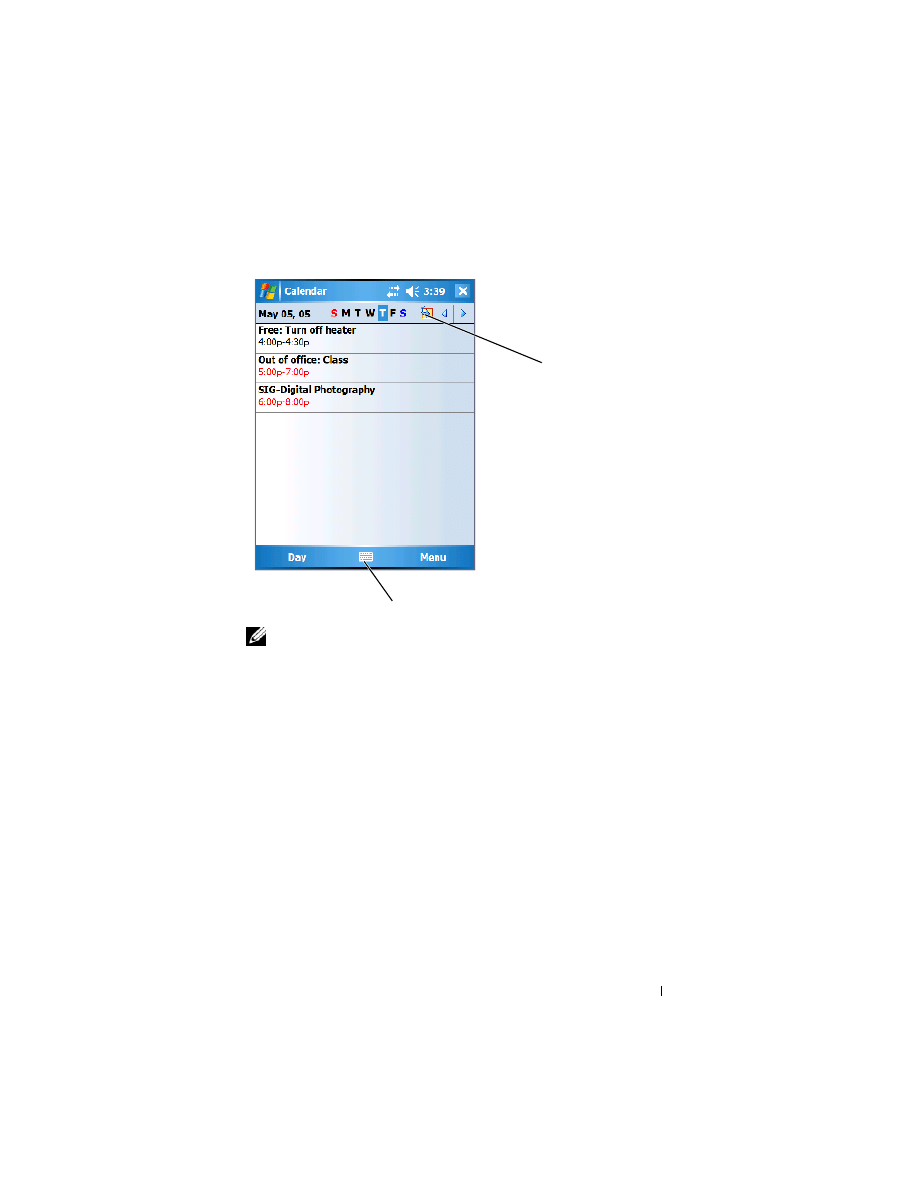
Komunikacja i planowanie zadań
81
UWAGA:
Aby dostosować aplikację Kalendarz do swoich potrzeb, na przykład
zmieniając dzień będący początkiem tygodnia, puknij
Menu, a następnie Options
(Opcje).
Aby utworzyć spotkanie:
1
Puknij Start
→ Calendar (Kalendarz).
2
Puknij kolejno Menu
→ New Appointment (Nowe spotkanie).
3
Wpisz nazwę spotkania oraz takie informacje, jak czas rozpoczęcia
i zakończenia.
4
Aby zaplanować zdarzenie całodniowe, w polu All Day (Cały dzień)
należy puknąć Yes (Tak).
5
Po zakończeniu puknij OK, aby powrócić do kalendarza.
Aby otrzymać przypomnienie o spotkaniu:
1
Puknij kolejno Start
→ Calendar (Kalendarz)→
Menu
→ Options
(Opcje)
→ zakładkę Appointments (Spotkania).
2
Zaznacz pole wyboru Set reminders for new items (Ustaw
przypominanie dla nowych elementów).
ikona today
ikona panelu wejściowego

82
Komunikacja i planowanie zadań
3
Ustaw czas, kiedy przypomnienie ma włączyć alarm.
4
Puknij OK, aby powrócić do kalendarza.
Korzystanie z ekranu podsumowania
Po puknięciu spotkania w aplikacji Kalendarz pojawia się ekran
podsumowania. Aby zmienić spotkanie, puknij opcję Edit (Edycja).
Tworzenie żądań spotkania
Za pomocą aplikacji Kalendarz można ustawiać spotkania z użytkownikami
aplikacji Outlook lub Pocket Outlook. Żądanie spotkania jest tworzone
automatycznie po zsynchronizowaniu programu Messaging lub połączeniu
się z serwerem poczty elektronicznej. Aby wybrać sposób wysyłania żądań
spotkania, puknij Menu, a następnie puknij Options (Opcje).
Aby zaplanować zebranie:
1
Puknij Start
→ Calendar (Kalendarz).
2
Zaplanuj nowe spotkanie lub otwórz istniejące, po czym puknij opcję
Edit (Edycja).
3
Puknij opcję Attendees (Uczestnicy).
4
Puknij nazwę osoby, którą chcesz zaprosić.
5
Aby zaprosić kolejnych uczestników, puknij opcję Add (Dodaj),
a następnie puknij nazwę.
6
Puknij OK.
Żądanie spotkania zostanie wysłane do uczestników podczas najbliższej
synchronizacji urządzenia z komputerem.
Aby uzyskać więcej informacji o wysyłaniu i odbieraniu zaproszeń na
spotkania, puknij kolejno Start
→ Help (Pomoc)→ Calendar (Kalendarz)
lub Messaging.
Kontakty
Za pomocą modułu Contacts (Kontakty) można zarządzać listą znajomych
i współpracowników. Informacje przechowywane w module Contacts
(Kontakty) można szybko udostępniać za pomocą portu podczerwieni
użytkownikom innych urządzeń.
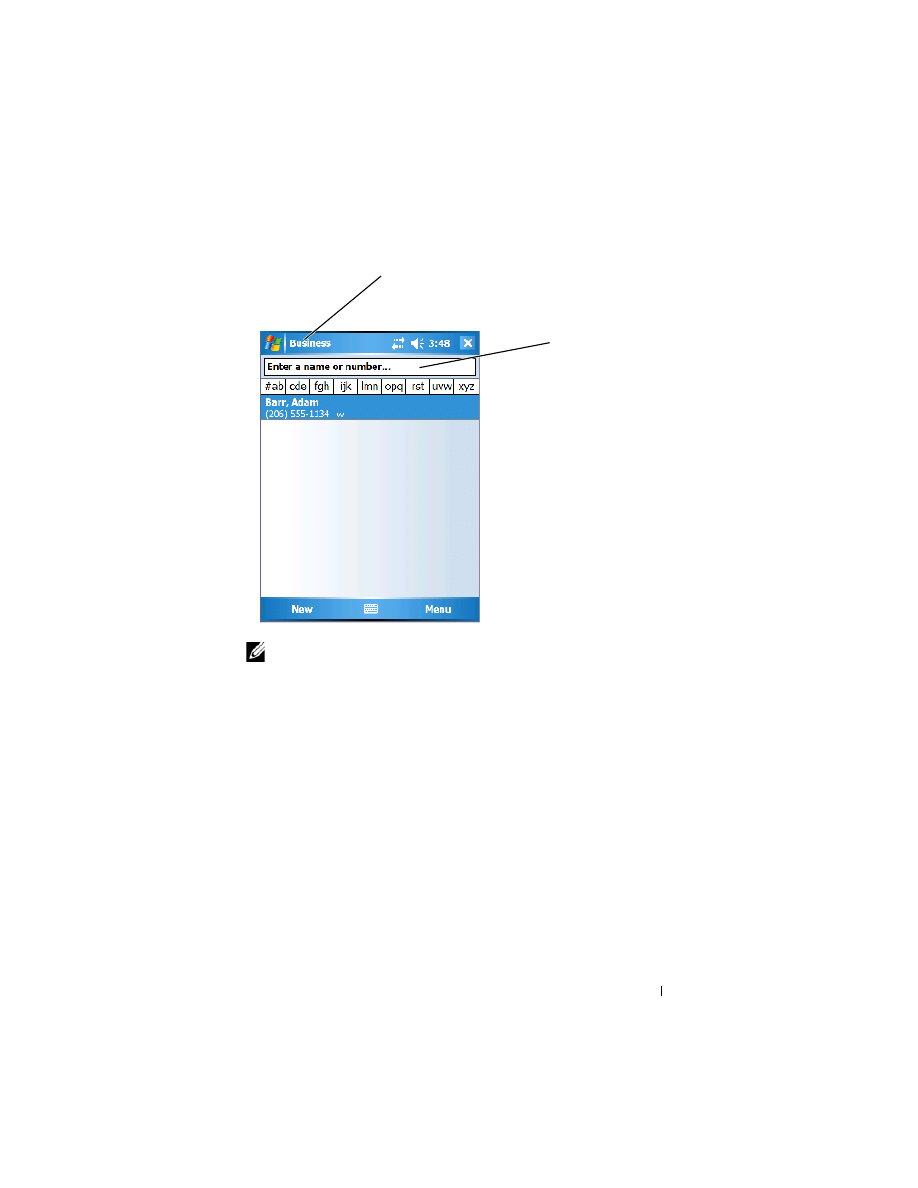
Komunikacja i planowanie zadań
83
UWAGA:
Aby zmienić sposób wyświetlania informacji na liście, puknij
kolejno
Menu
→ Options (Opcje).
Aby utworzyć kontakt:
1
Puknij kolejno Start
→ Contacts (Kontakty)→
New (Nowy).
2
Wpisz za pomocą panelu wejściowego imię i inne informacje
kontaktowe. Przejdź w dół, aby zobaczyć wszystkie dostępne pola.
3
Aby przypisać kontakt do kategorii, puknij opcję Categories
(Kategorie) i wybierz kategorię z listy.
Kontakty na liście kontaktów można wyświetlać z podziałem na
kategorie.
4
Aby dodać notatkę, puknij zakładkę Notes (Notatki). Możesz wstawić
tekst, rysunek lub utworzyć nagranie. Więcej informacji na temat
tworzenia notatek można znaleźć w rozdziale „Notatki” na stronie 86.
5
Po zakończeniu wprowadzania informacji, puknij OK, aby powrócić
do kalendarza.
pole
wyszukiwania
kategoria

84
Komunikacja i planowanie zadań
Wyszukiwanie kontaktów
Aby odszukać kontakt:
1
Puknij kolejno Start
→ Contacts (Kontakty).
2
Jeśli akurat nie używasz widoku nazwy, puknij kolejno Menu
→ View
By (Widok według)
→ Name (Nazwa).
3
Wykonaj jedną z poniższych czynności:
•
Wpisuj nazwę lub numer telefonu w przeznaczone do tego pole
tekstowe do chwili wyświetlenia żądanego kontaktu. Aby ponownie
wyświetlić wszystkie kontakty, puknij pole tekstowe i usuń tekst lub
puknij strzałkę na prawo od pola tekstowego.
•
Użyj alfabetycznego wykazu wyświetlanego u góry listy kontaktów.
•
Przefiltruj listę według kategorii. Na liście kontaktów puknij
kolejno Menu
→ Filter (Filtr). Następnie puknij kategorię
przypisaną do kontaktu. Aby ponownie wyświetlić wszystkie
kontakty, wybierz opcję All Contacts (Wszystkie kontakty).
4
Aby zobaczyć nazwy firm, dla których pracuje dana osoba z listy
kontaktów, puknij opcję View (Widok) na liście kontaktów i wybierz
opcję By Company (Wg firmy). Liczba osób na liście kontaktów
pracujących dla danej firmy jest wyświetlana na prawo od nazwy firmy.
Korzystanie z ekranu podsumowania
Po puknięciu któregoś z kontaktów na liście wyświetlany jest ekran
podsumowania. Aby zmienić informacje o kontakcie, puknij opcję Edit
(Edycja).
Zadania
UWAGA:
Aby zmienić sposób wyświetlania informacji na liście, puknij kolejno
Menu
→ Options (Opcje).
Za pomocą modułu Tasks (Zadania) można tworzyć listę zadań do
wykonania.
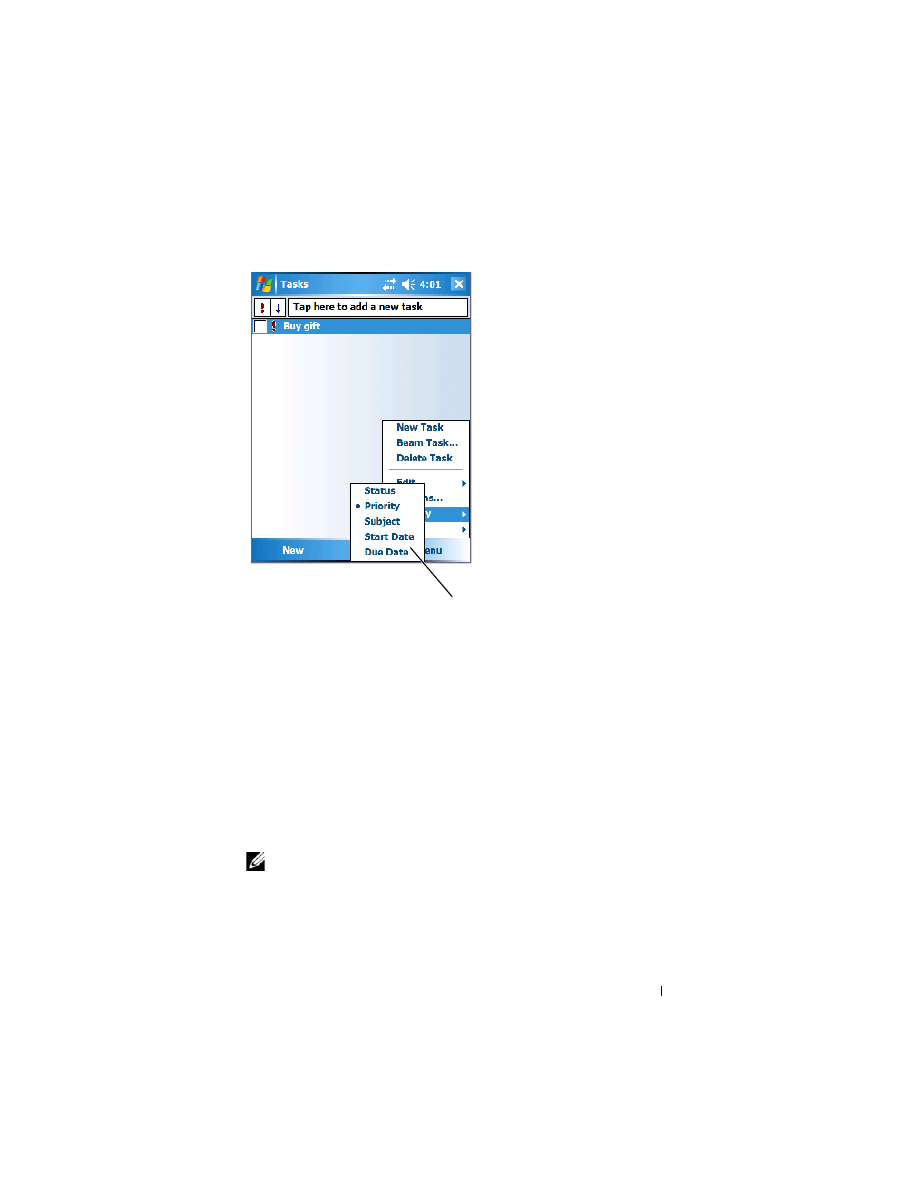
Komunikacja i planowanie zadań
85
Aby utworzyć zadanie:
1
Puknij kolejno Start
→ Programs (Programy)→ Tasks (Zadania).
2
Puknij opcję New (Nowy), wpisz temat zadania i podaj takie
informacje, jak data rozpoczęcia i zakończenia.
3
Po zakończeniu puknij OK.
4
Aby skopiować istniejące zadanie z listy zadań, wybierz zadanie do
skopiowania. Puknij kolejno Menu
→ Edit (Edycja)→ Copy (Kopiuj),
a następnie puknij Menu
→ Edit (Edycja)→ Paste (Wklej).
5
Aby dodać notatkę, puknij zakładkę Notes (Notatki). Możesz wstawić
tekst, rysunek lub utworzyć nagranie. Więcej informacji na temat
tworzenia notatek można znaleźć w rozdziale „Notatki” na stronie 86.
UWAGA:
Aby szybko utworzyć zadanie mające tylko temat, puknij kolejno Menu
→
Tool (Narzędzia)
→
Options (Opcje)
→
Show Tasks entry bar (Pokaż pasek
wprowadzania zadań). Puknij opcję
Tap here to add a new task (Puknij w tym
miejscu, aby dodać nowe zadanie) i wpisz informację o zadaniu.
menu sortowania
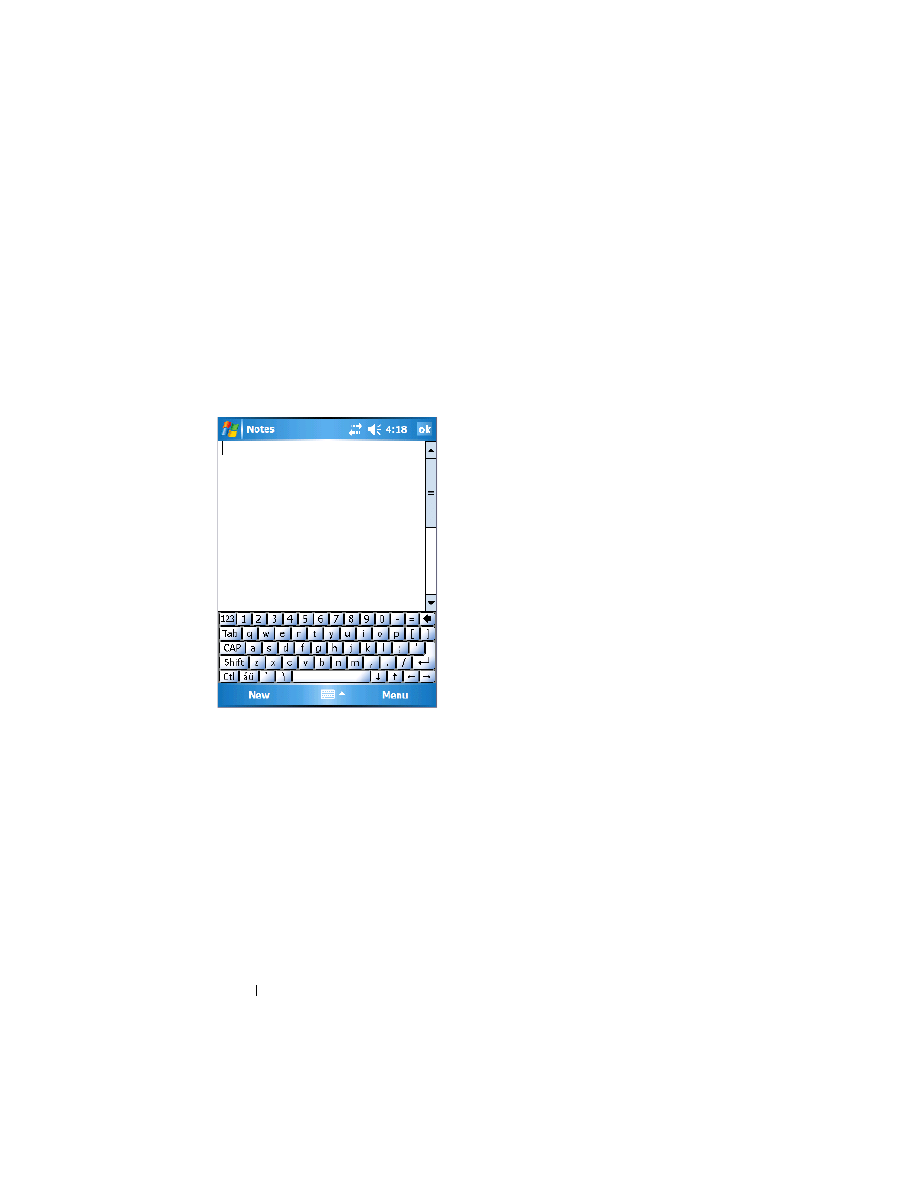
86
Komunikacja i planowanie zadań
Notatki
Za pomocą modułu Notes (Notatki) można szybko zapisywać przemyślenia,
przypomnienia, pomysły, rysunki oraz numery telefonów. Możesz wstawić
tekst, rysunek lub utworzyć nagranie. Notatka może również zawierać nagranie.
Jeżeli notatka jest otwarta podczas tworzenia nagrania, nagranie zostanie do
niej dołączone w postaci ikony. Jeżeli notatka nie jest otwarta, nagrywany
dźwięk zostanie zapisany jako osobne nagranie.
Aby utworzyć notatkę:
1
Puknij kolejno Start
→ Programs (Programy)→ Notes (Notatki)→ New
(Nowy).
2
Utwórz notatkę, korzystając z pisma odręcznego, rysunków, pisma
maszynowego lub nagrywając dźwięk. Więcej informacji na temat
korzystania z panelu wejściowego, pisania odręcznego i rysowania na
ekranie oraz tworzenia nagrań można znaleźć w rozdziale
„Wprowadzanie informacji” na stronie 63.

Komunikacja i planowanie zadań
87
Messaging
Użyj programu Messaging do wysyłania i odbierania wiadomości e-mail:
•
Synchronizuj wiadomości e-mail, korzystając z aplikacji Exchange lub
Outlook na komputerze.
•
Wysyłaj i odbieraj wiadomości e-mail łącząc się bezpośrednio
z serwerem poczty elektronicznej poprzez dostawcę usług
internetowych lub sieć lokalną.
UWAGA:
Aby utworzyć konto poczty elektronicznej dla urządzenia, skontaktuj się
z usługodawcą internetowym. Firma Dell nie udostępnia tej usługi.
Synchronizacja wiadomości e-mail
Wiadomości e-mail wraz z innymi danymi można zsynchronizować po
włączeniu synchronizacji programu Messaging w aplikacji ActiveSync. Aby
uzyskać informacje o opcji synchronizacji programu Messaging, patrz pomoc
ActiveSync w komputerze.
UWAGA:
Istnieje również możliwość zdalnej synchronizacji wiadomości e-mail
z komputerem. Aby uzyskać więcej informacji, patrz „Połączenia” na stronie 93.
Podczas synchronizacji:
•
Wiadomości są kopiowane z folderów poczty elektronicznej Exchange
lub Outlook komputera do folderu ActiveSync w programie Messaging
urządzenia. Domyślnie kopiowane są:
–
Wiadomości z ostatnich 3 dni
–
Pierwsze 100 wierszy każdej wiadomości
–
Załączniki wiadomości o rozmiarach nieprzekraczających 100 KB
•
Wiadomości e-mail w folderze Outbox (Skrzynka nadawcza)
urządzenia są przegrywane do programu Exchange lub Outlook na
komputerze, a następnie wysyłane z poziomu tych programów.
•
Aby przegrać wiadomości e-mail znajdujące się w podfolderach
komputera, należy je wybrać w aplikacji ActiveSync.
Nawiązywanie bezpośredniego połączenia z serwerem e-mail
Wiadomości e-mail można nie tylko synchronizować, ale również wysyłać je
i odbierać, nawiązując połączenie z serwerem poczty elektronicznej poprzez
podłączony do urządzenia modem lub kartę sieciową. W tym celu należy
skonfigurować zdalne połączenie z siecią lub dostawcą usług internetowych
oraz ustawienia połączenia z serwerem poczty elektronicznej. Aby uzyskać
więcej informacji, patrz „Połączenia” na stronie 93.

88
Komunikacja i planowanie zadań
Po nawiązaniu połączenia z serwerem poczty elektronicznej:
•
Nowe wiadomości są pobierane do folderu Inbox (Skrzynka odbiorcza)
w urządzeniu.
•
Wysyłane są wiadomości w folderze Outbox (Skrzynka nadawcza)
urządzenia.
•
Wiadomości, które zostały usunięte z serwera poczty elektronicznej, są
usuwane z folderu Inbox (Skrzynka odbiorcza) w urządzeniu.
Wiadomości otrzymane bezpośrednio z serwera poczty elektronicznej są
powiązane z serwerem e-mail, a nie z komputerem. Po usunięciu
wiadomości z urządzenia, przy nawiązaniu następnego połączenia, zgodnie
z ustawieniami programu ActiveSync, zostaje ona usunięta również
z serwera poczty elektronicznej.
W trakcie pracy w trybie online odczytywanie i odpowiadanie na wiadomości
jest wykonywane przy aktywnym połączeniu z serwerem poczty
elektronicznej. Wiadomości są wysyłane natychmiast po puknięciu opcji
Send (Wyślij), co pozwala na zaoszczędzenie miejsca na urządzeniu.
Po pobraniu nagłówków nowej wiadomości lub częściowych wiadomości,
można zakończyć połączenie z serwerem poczty elektronicznej i zdecydować,
które wiadomości pobrać w całości. Przy następnym połączeniu program
Messaging pobierze wiadomości zaznaczone do pobrania i wyśle wiadomości
utworzone przez użytkownika.
Korzystanie z listy wiadomości
Otrzymywane wiadomości są wyświetlane w formie listy. Domyślnie na
początku listy znajdują się wiadomości pobrane ostatnio.
Puknij odebraną wiadomość, aby ją otworzyć. Nieprzeczytane wiadomości są
wyróżniane czcionką pogrubioną.
Oryginalne wiadomości pozostają na serwerze poczty elektronicznej lub na
dysku twardym komputera. Istnieje możliwość wybrania, które wiadomości
powinny zostać pobrane w całości podczas następnej synchronizacji lub
połączenia z serwerem poczty elektronicznej. Puknij i przytrzymaj
wiadomość na liście, która powinna zostać pobrana. Następnie puknij
w menu rozwijanym opcję Mark for Download (Zaznacz do pobrania). Stan
wiadomości jest oznaczany za pomocą ikon na liście wiadomości modułu Inbox
(Skrzynki odbiorczej).
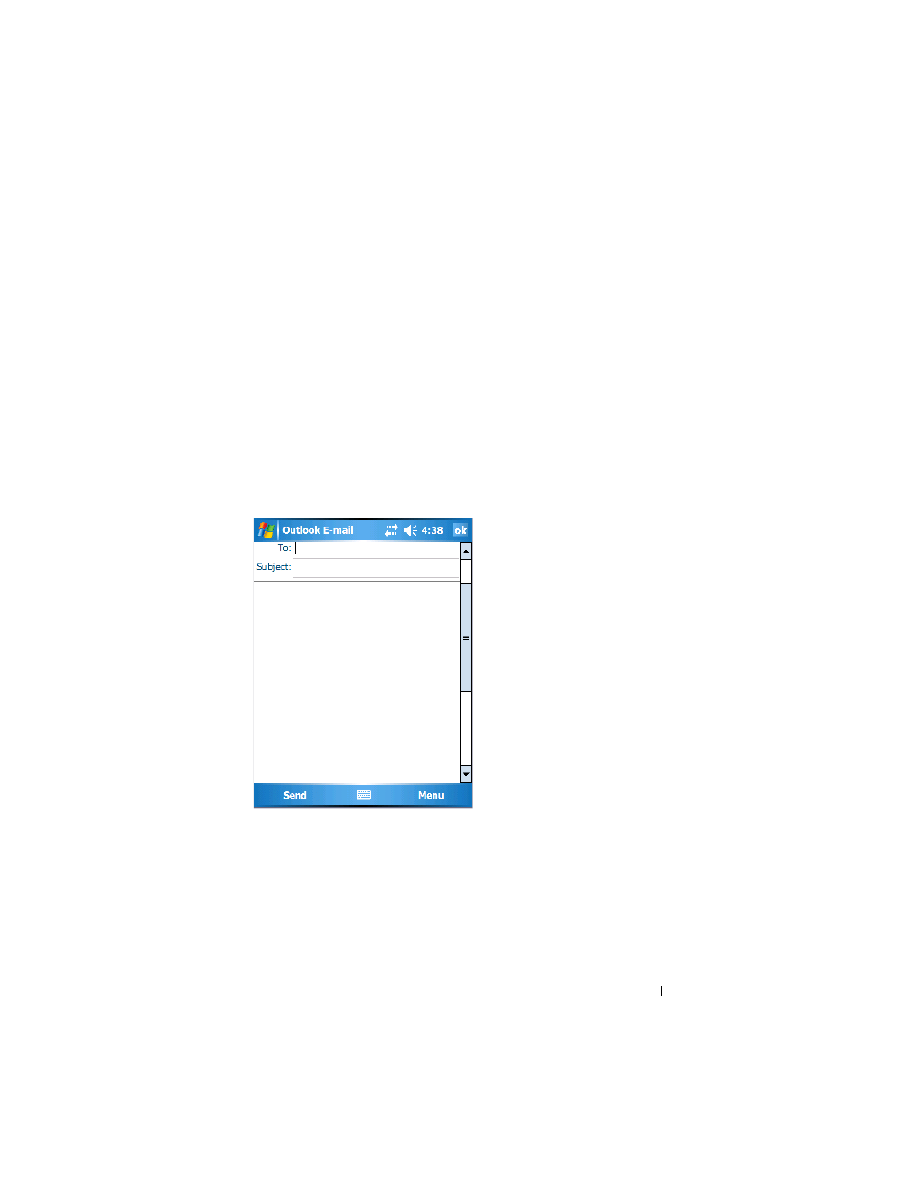
Komunikacja i planowanie zadań
89
Ustawienia pobierania konfiguruje się podczas wybierania właściwości usługi
lub podczas wybierania opcji synchronizacji. Ustawienia te można zmienić
w każdej chwili:
•
Zmień opcje synchronizacji programu Messaging za pomocą opcji
ActiveSync. Więcej informacji na ten temat można znaleźć w pomocy
programu ActiveSync na komputerze.
•
Zmiana opcji bezpośrednich połączeń z serwerem poczty
elektronicznej w programie Messaging na urządzeniu. Puknij kolejno
Menu
→ Options (Opcje). Na zakładce Account (Konto) puknij nazwę
usługi, którą zamierzasz zmienić. Puknij i przytrzymaj nazwę usługi,
a następnie wybierz opcję Delete (Usuń), aby usunąć usługę.
Tworzenie wiadomości
Aby utworzyć i wysłać wiadomość:
1
Na liście wiadomości puknij kolejno Menu
→ Switch Accounts (Przełącz
konta), a następnie wybierz konto.
2
Puknij opcję New (Nowa).
3
Wpisz adres e-mail jednego lub kilku odbiorców, oddzielając adresy
e-mail poszczególnych osób średnikami. Aby uzyskać dostęp do
adresów i numerów telefonów z kontaktów, puknij opcję To (Do).

90
Komunikacja i planowanie zadań
4
Wpisz wiadomość. Aby szybko dodać wspólne wiadomości, puknij
kolejno Menu
→ My Text (Mój tekst), a następnie puknij żądaną
wiadomość.
5
Aby sprawdzić pisownię, puknij kolejno Menu
→ Spell Check (Sprawdź
pisownię).
6
Puknij opcję Send (Wyślij).
Jeżeli urządzenie pracuje w trybie offline (bez połączenia z siecią),
wiadomość zostanie przeniesiona do folderu Outbox (Skrzynka
nadawcza) i wysłana po nawiązaniu następnego połączenia z siecią.
Zarządzanie folderami i wiadomościami e-mail
Wiadomości są domyślnie wyświetlane w jednym z pięciu folderów dla
każdej z utworzonych usług: Inbox (Skrzynka odbiorcza), Deleted Items
(Elementy usunięte), Drafts (Kopie robocze), Outbox (Skrzynka nadawcza)
lub Sent Items (Elementy wysłane). Folder Deleted Items (Elementy
usunięte) zawiera wiadomości, które zostały usunięte z urządzenia.
Zachowanie folderów Deleted Items (Elementy usunięte) i Sent Items
(Elementy wysłane) zależy od wybranych opcji. Aby zmienić opcje, na liście
wiadomości puknij kolejno Menu
→ Tools (Narzędzia), a następnie puknij
Options (Opcje). Wybierz odpowiednie opcje na zakładce Message
(Wiadomość).
Aby utworzyć, zmienić nazwę lub usunąć folder, puknij kolejno Menu
→
Tools (Narzędzia)
→ Manage Folders (Zarządzanie folderami). Aby przenieść
wiadomość do innego folderu, puknij i przytrzymaj nazwę wiadomości na
liście, a następnie puknij w menu rozwijanym opcję Move to (Przenieś do).
Sposób działania folderu podczas bezpośredniego połączenia z serwerem e-mail
Sposób działania utworzonych folderów zależy od tego, czy wykorzystywana
jest aplikacja ActiveSync, czy też protokoły POP3 lub IMAP4.
•
W przypadku korzystania z programu ActiveSync wiadomości e-mail
w folderze Inbox (Skrzynka odbiorcza) programu Outlook są
automatycznie synchronizowane z urządzeniem. Można
synchronizować dodatkowe foldery, wybierając je dla programu
ActiveSync. Następnie na serwerze zostają odwzorowane zmiany
związane z utworzonymi folderami i przenoszonymi wiadomościami.
Jeśli na przykład wiadomości zostaną przeniesione z folderu Inbox
(Skrzynka odbiorcza) do folderu o nazwie Rodzina i użytkownik
wybierze folder Rodzina do synchronizacji, serwer utworzy kopię folderu
Rodzina i skopiuje do niego wiadomości. Dzięki temu użytkownik
będzie mógł odczytać wiadomości, gdy nie będzie go przy komputerze.

Komunikacja i planowanie zadań
91
•
W przypadku korzystania z protokołu POP3 i przeniesienia wiadomości
e-mail do nowo utworzonego folderu, powiązanie wiadomości
w urządzeniu z ich kopiami na serwerze zostaje zerwane. Po
nawiązaniu następnego połączenia serwer poczty elektronicznej
wykryje, że wiadomości nie ma już w folderze Skrzynki odbiorczej
urządzenia i usunie je z serwera. Takie działanie zapobiega
niechcianemu tworzeniu kopii wiadomości. Dostęp do zawartości tego
folderu będzie możliwy tylko z urządzenia.
•
W przypadku korzystania z protokołu IMAP4, nowe foldery i zmiany
położenia wiadomości są odwzorowywane na serwerze. Dzięki temu
wiadomości będą dostępne zawsze po nawiązaniu połączenia
z serwerem poczty, bez względu na to, czy połączenie jest
nawiązywanie z poziomu urządzenia, czy komputera. Foldery są
synchronizowane zawsze po nawiązaniu połączenia z serwerem lub
bezpośrednio po utworzeniu nowych folderów, zmianie ich nazwy lub
usunięciu, jeżeli operacje te są wykonywane przy aktywnym połączeniu.
Powiadomienia
Urządzenie można skonfigurować tak, aby przypomniało użytkownikowi, że
ma coś do zrobienia. Jeśli na przykład użytkownik ustawi spotkanie
w module Calendar (Kalendarz), zadanie z planowaną datą wykonania
w module Tasks (Zadania) lub alarm w module Clock (Zegar), może zostać
o tym powiadomiony w jeden z następujących sposobów:
•
Na ekranie pojawia się okno z komunikatem
•
Odtwarzany jest wybrany przez użytkownika dźwięk
•
Na urządzeniu miga lampka
Aby skonfigurować przypomnienia i dźwięki w urządzeniu:
1
Puknij kolejno Start
→ Settings (Ustawienia).
2
Na zakładce Personal (Osobiste) puknij opcję Sounds & Notifications
(Dźwięki i powiadomienia).
•
Zakładka Sounds (Dźwięki) — Regulacja głośności i włączanie
dźwięków
•
Zakładka Notifications (Powiadomienia) — Ustaw
powiadomienia dla konkretnych zdarzeń

92
Komunikacja i planowanie zadań
Przesłanie elementu
W programach Calendar (Kalendarz), Contacts (Kontakty), Notes
(Notatki), Tasks (Zadania), Excel Mobile, Word Mobile, PowerPoint
Mobile i Pictures (Obrazy) można przesłać pliki i informacje do innych
urządzeń za pomocą interfejsu Bluetooth lub podczerwieni.
1
W programie wybierz element do przesłania, taki jak spotkanie
w kalendarzu, zadanie w zadaniach, kartę kontaktu w kontaktach lub
plik w Menedżerze plików.
2
Puknij kolejno Menu
→ Beam (Prześlij) [typ elementu].
3
Wykonaj jedną z poniższych czynności:
•
W przypadku korzystania z interfejsu Bluetooth puknij urządzenie,
do którego chcesz wysłać element.
•
W przypadku korzystania z podczerwieni dopasuj blisko do siebie
porty podczerwieni (IR) tak, aby została wyświetlona nazwa
urządzenia, a następnie puknij urządzenie, do którego chcesz
wysłać element.
Korzystanie z program File Explorer
Program File Explorer umożliwia przeglądanie zawartości folderu
w urządzeniu. Folder główny jest nazywany My Device (Moje urządzenie).
Folder My Device jest podobny do folderu My Computer (Mój komputer)
na komputerze i zawiera między innymi foldery My Documents (Moje
dokumenty), Program Files (Programy), Temp (Tymczasowy), Storage Card
(Karta pamięci) i Windows.
Aby odszukać element:
1
Puknij kolejno Programs (Programy)
→ File Explorer.
Zostanie wyświetlony folder My Documents (Moje dokumenty) i jego
podfoldery.
2
Puknij listę folderów (domyślnie oznaczoną My Documents (Moje
dokumenty)), a następnie puknij folder, który chcesz przejrzeć.
3
Aby otworzyć element, puknij go.
4
Aby szybko usuń, zmienić nazwę lub skopiować element, puknij
i przytrzymaj go.
5
Aby wybrać wiele elementów, puknij i przeciągnij. Następnie puknij
i przytrzymaj wybrane elementy, po czym puknij polecenie.

Połączenia
93
Połączenia
Urządzenia można używać do wymiany informacji z innymi urządzeniami
przenośnymi lub z komputerem, siecią lub Internetem. W tym celu można
skorzystać z jednego z następujących sposobów:
•
Do przesyłania plików pomiędzy dwoma urządzeniami służy port
komunikacji w podczerwieni (IR). Aby uzyskać dodatkowe informacje,
zapoznaj się z sekcją „Korzystanie z portu podczerwieni“.
•
Połącz się z dostawcą usług internetowych (ISP). Po połączeniu będzie
możliwe wysyłanie i odbieranie wiadomości poczty elektronicznej przy
użyciu funkcji Messaging, a także przeglądanie stron WWW lub WAP
przy użyciu programu Internet Explorer Mobile. W urządzeniu jest już
zainstalowane oprogramowanie komunikacyjne do tworzenia połączenia
z dostawcą usług internetowych. Pozostałe programy, służące do
korzystania z faksu i pagera, dostarcza firma świadcząca usługi
internetowe.
•
Połącz się z siecią w swoim miejscu pracy. Po połączeniu będzie możliwe
wysyłanie i odbieranie wiadomości poczty elektronicznej przy użyciu
funkcji Messaging, przeglądanie stron WWW lub WAP przy użyciu
aplikacji Internet Explorer Mobile oraz synchronizacja z komputerem.
•
Połącz się z komputerem, aby przeprowadzić zdalną synchronizację. Po
połączeniu będzie możliwe synchronizowanie takich informacji, jak dane
aplikacji Pocket Outlook. Aby uzyskać dodatkowe informacje, zapoznaj
się z pomocą do aplikacji Microsoft ActiveSync
®
w komputerze lub
aplikacją pomocy Connections Help w urządzeniu.
Korzystanie z Wi-Fi (802.11b)
Interfejs Wi-Fi umożliwia dostęp urządzenia do sieci WLAN (Wireless Local
Area Network). Interfejs Wi-Fi, będący skrótem od „wireless fidelity“, odnosi
się do dowolnego typu sieci 802.11, czy to 802.11b, 802.11a lub dwupasmowa.
Certyfikowane produkty Wi-Fi od różnych producentów mogą ze sobą
współpracować.
UWAGA:
Konfiguracje Mid i High urządzenia Axim mają fabrycznie wbudowany
standard Wi-Fi 802.11b i zainstalowane sterowniki. W urządzeniach z konfiguracją Low
należy zakupić kartę SD 802.11b, włożyć ją do urządzenia i załadować sterowniki.

94
Połączenia
UWAGA:
Domyślnym narzędziem Wireless Networking Client dla urządzenia jest
narzędzie Dell WLAN. Poniższe etapy konfiguracji dotyczą narzędzia Dell WLAN.
Skonfiguruj bezprzewodową pracę w sieci dla urządzenia według jednego
z podanych scenariuszy:
•
Karta sieciowa jest skonfigurowana
•
Sieć bezprzewodowa nadaje SSID
•
Sieć bezprzewodowa nie nadaje SSID
Jeśli karta sieciowa jest skonfigurowana
Normalnie wewnętrzna karta sieciowa jest już skonfigurowana. Czasami
trzeba wybrać kartę sieciową. W konfiguracjach urządzeń Axim X51/X51v,
które mają wbudowaną obsługę sieci bezprzewodowej, karta sieciowa jest
powiązana z włączoną siecią bezprzewodową. Jeśli sieć bezprzewodowa nie
jest włączona lub jeśli do połączenia bezprzewodowego jest używana karta
w gnieździe, należy wybrać kartę sieciową:
1
Puknij kolejno Start
→
Settings (Ustawienia)
→
Connections
(Połączenia).
2
Puknij opcję Network Cards (Karty sieciowe).
3
Z menu należy wybrać opcję Internet albo Work (Praca).
4
Wybierz kartę sieciową w celu połączenia z siecią. W przypadku
urządzenia Axim X51/X51v z wbudowaną łącznością bezprzewodową
wybierz kartę Dell Axim X51/X51v WLAN Wireless Adapter.
5
Wybierz, czy karta sieciowa przypisuje adres IP, czy też automatycznie
otrzymuje adres IP.
6
W razie potrzeby wpisz adresy IP serwera i puknij OK.
Jeśli sieć bezprzewodowa nadaje SSID
1
Naciśnij przycisk połączeń bezprzewodowych, aby włączyć funkcje
bezprzewodowe. Zielona dioda LED w górnym prawym rogu
urządzenia wskazuje, że sieć bezprzewodowa działa.
2
Puknij kolejno Start
→
Settings (Ustawienia)
→
Connections
(Połączenia).
3
Aby dodać, zmienić lub usunąć profil, wybierz odpowiednią czynność
i puknij opcję Network Cards (Karty sieciowe).
4
W oknie Configure Wireless Networks (Konfiguruowanie sieci
bezprzewodowych) wybierz jedną z dostępnych nazw sieci i puknij OK.

Połączenia
95
Jeśli sieć bezprzewodowa nie nadaje SSID
W oknie Configure Wireless Networks (Konfigurowanie sieci
bezprzewodowych) są wyświetlane tylko te sieci bezprzewodowe, które
wysyłają nazwę sieci (SSID), oraz te, które zostały dodane. Dodaj sieć, jeśli
nie ma jej na liście. Skontaktuj się z administratorem sieci w celu uzyskania
następujących informacji:
•
SSID (nazwa sieci)
•
Uwierzytelnienie
•
Szyfrowanie danych
•
Klucze (jeśli klucz nie jest udostępniany automatycznie)
•
Dane logowania w razie potrzeby
Aby skonfigurować sieć bezprzewodową:
1
W oknie Configure Wireless Networks (Konfigurowanie sieci
bezprzewodowych) puknij opcję Add New (Dodaj nową).
2
Podaj nazwę sieci (SSID).
3
Wybierz opcję Internet albo Work (Praca) w polu Connects To (Łączy
się z).
•
Wybranie opcji Internet umożliwia połączenie się z siecią, ale
w razie potrzeby wymaga ręcznego uruchomienia połączenia VPN.
•
Wybranie opcji Work (Praca) automatycznie uruchamia
połączenie VPN po każdym połączeniu się z siecią.
•
W przypadku wystąpienia problemów z połączeniem z siecią,
zmień zaznaczenie pola Connects To (Łączy się z) na Internet.
4
Puknij zakładkę Network Key (Klucz sieci).
5
Podaj informacje dotyczące opcji Authentication (Uwierzytelnianie)
i Data Encryption (Szyfrowanie danych). Jeśli wymagany jest klucz,
podaj klucz sieci.
6
Wybierz zakładkę 802.1x.
7
Opcje uwierzytelniania i szyfrowania danych wybrane na poprzednim
ekranie określają dostępność tego ekranu. Jeśli jest dostępna, wybierz
opcję EAP type (Typ EAP) używaną w sieci.
8
Puknij OK.
9
Jeśli jest wyświetlona więcej niż jedna sieć, puknij i przytrzymaj rysik na
nazwie sieci, z którą chcesz się połączyć. Zostanie wyświetlone menu
podręczne. Puknij opcję Connect (Połącz). Po kilku sekundach obok
wybranej sieci bezprzewodowej powinien pojawić się komunikat
Connected (Połączono).

96
Połączenia
Korzystanie z klienta programu Odyssey
Program Odyssey służy do kontroli i zabezpieczania dostępu do
bezprzewodowej sieci LAN oraz zapewnia wysoki poziom bezpieczeństwa
połączenia bezprzewodowego. Zabezpiecza on uwierzytelnianie i połączenie
użytkowników bezprzewodowej sieci LAN (WLAN), zapewniając możliwość
połączenia tylko uprawnionych użytkowników.
Program Odyssey jest najczęsciej używany w miejsce klienta sieci
bezprzewodowej producenta, takiego jak narzędzie Dell WLAN, Intel
ProSET lub usługa Zero Config systemu Windows XP.
Aby użyć programu Odyssey:
•
Puknij kolejno Start
→
Settings (Ustawienia)
→ zakładkę Connections
(Połączenia)
→ Odyssey Client (Klient programu Odyssey).
Zostanie wyświetlona strona główna zawierająca następujące
informacje:
•
Stan programu Odyssey
•
Nazwę sieci (SSID)
•
Adres MAC punktu dostępu do sieci
•
Informacje o pakietach
•
Aby włączyć klienta programu Odyssey, puknij kolejno Settings
(Ustawienia)
→ Enable Odyssey (Włącz program Odyssey).
•
Aby skonfigurować profil bezprzewodowy, puknij kolejno Settings
(Ustawienia)
→ Configure (Konfiguruj). Spowoduje to udostępnienie
listy istniejących profili i umożliwi dodawanie, edytowanie lub
usuwanie profili.
Dodawanie sieci
Aby dodać nowy profil:
1
Puknij kolejno Settings (Ustawienia)
→ Configure (Konfiguruj)→ Add
(Dodaj).
Zostanie wyświetlone okno Add Network Wizard (Kreator dodawania
sieci).
2
Wpisz nazwę sieci lub zaznacz pole Any (Dowolna), jeśli chcesz, aby
klient połączył się z dowolną dostępną siecią.

Połączenia
97
3
Puknij opcję Scan (Skanuj), aby obejrzeć wszystkie dostępne nadające
sieci.
W razie potrzeby podaj opis.
4
Wybierz sieć ad-hoc lub infrastrukturalną.
5
Po wybraniu puknij opcję Next (Dalej).
6
Podaj ustawienia zabezpieczeń:
•
Opcja Association Mode (Tryb asocjacji) udostępnia metody
asocjacji: otwartą, współdzieloną lub WPA.
•
Opcja Encryption Method (Metoda szyfrowania) zmienia się
w zależności od wybranego trybu. Dostępne są opcje brak, WEP
i TKIP.
•
W przypadku użycia opcji 802.1x zaznacz pole Authenticate using
802.1X (Uwierzytelnij przy użyciu standardu 802.1X).
•
Dla WPA-PSK wpisz Passphrase (Hasło) (klucz).
7
Następna wyświetlana strona zależy od dokonanych wyborów. Może
pojawić się prośba o podanie klucza WEP lub nazwy i hasła
użytkownika.
8
Puknij Next (Dalej).
9
Można tutaj wybrać metody EAP (Extensible Authentication
Protocol). Domyślnym ustawieniem jest tylko EAP / TTLS.
a
Jeśli potrzebne są inne metody EAP, puknij opcję Add (Dodaj).
b
Po dodaniu innych metod EAP, puknij OK.
c
Puknij Next (Dalej).
10
Wpisz anonimową nazwę, aby zapewnić prywatność nazwy logowania.
Ta nazwa będzie używana do zewnętrznego uwierzytelniania
wizualnego. Puknij Next (Dalej).
11
W zależności od wybranej metody EAP wybierz wewnętrzny protokół
uwierzytelniania. Puknij Next (Dalej).
12
Podaj nazwę użytkownika i hasło, a następnie puknij Next (Dalej).
13
Puknij polecenie Finish (Zakończ).
14
Po zakończeniu nowy profil zostanie dodany do możliwych do wybrania
sieci. Aby wybrać profil do połączenia, puknij OK w prawym górnym
rogu.
15
Po powrocie do strony Today (Dzisiaj) pojawi się nowa ikona programu
Odyssey na pasku systemowym.

98
Połączenia
Korzystanie z zabezpieczeń sieci
bezprzewodowej Cisco
®
LEAP Wireless
LANSecurity
Urządzenie Dell Axim X51/X51v obsługuje uwierzytelnianie sieciowe 802.1x
pomiędzy klientem i serwerem za pomocą hasło logowania przy użyciu Cisco
LEAP.
Konfigurowanie Cisco LEAP jest możliwe przy użyciu aplikacji Odyssey
Client.
UWAGA:
Przed przystąpieniem do dalszych czynności sprawdź, czy zasilanie sieci
bezprzewodowej zostało włączone za pomocą przełącznika włączania/wyłączania
sieci bezprzewodowej.
UWAGA:
Technologia LEAP nie jest obsługiwana w sieci peer-to-peer. Funkcja LEAP
nie jest obsługiwana do konfiguracji Low urządzenia Axim X51.
Aby uruchomić klienta programu Odyssey:
1
Puknij Start
→ Settings (Ustawienia)→ Connections (Połączenia)→
ikona
Odyssey Client.
2
Puknij kolejno Settings (Ustawienia)
→ Enable Odyssey (Włącz
program Odyssey).
Aby rozpocząć używanie funkcji LEAP:
1
Uzyskaj następujące informacje od administratora sieci:
•
Nazwa sieci
•
Tryb asocjacji
•
Metoda szyfrowania
2
W oknie programu Odyssey Client (Klient programu Odyssey) puknij
kolejno Settings (Ustawienia)
→ Configure (Konfiguruj)→ Add
(Dodaj).
3
Jeśli jest znana, wprowadź nazwę sieci (SSID) lub puknij opcję Scan
(Skanuj), aby wyszukać dostępne punkty dostępowe. Puknij Next
(Dalej).
4
Technologia LEAP obsługuje wyłącznie sieci w trybie „infrastructure”,
nie zmieniaj więc ustawień domyślnych w menu rozwijanym. Puknij
Next (Dalej).
5
Wypełnij pole Association Mode and Encryption (Tryb powiązania
i metoda szyfrowania). Puknij Next (Dalej).

Połączenia
99
6
Domyślnie wybranym typem EAP jest EAP/TTLS. Puknij Add (Dodaj)
i w oknie, które się otworzy, wybierz EAP/LEAP.
Jeśli nie masz certyfikatu uwierzytelniania TTLS, a system nie jest
skonfigurowany do jego obsługi, usuń zaznaczenie opcji EAP/TTLS.
UWAGA:
Nieusunięcie nieprawidłowo skonfigurowanej opcji EAP/TTLS może
spowodować, że zabezpieczenie sieci bezprzewodowej nie będzie działać.
7
Puknij Next (Dalej).
8
Wprowadź nazwę i hasło użytkownika. Puknij Next (Dalej).
9
Puknij Finish (Zakończ), aby dokończyć konfigurację technologii
LEAP.
10
Puknij OK.
11
Wybierz z menu rozwijanego dodaną sieć i puknij pole obok opcji
Connect to (Połącz z). Po ukończeniu procedury stan zmieni się na
Połączono (uwierzytelniono).
UWAGA:
Dalsze szczegóły można znaleźć w znajdującym się w urządzeniu pliku
pomocy aplikacji Odyssey Client. Plik pomocy można znaleźć, wybierając Start
→ Help
(Pomoc)
→ Odyssey Client for Pocket PC (Klient programu Odyssey dla Pocket PC,
lub przez puknięcie Help (Pomoc) na głównym ekranie aplikacji Odyssey Client.
Korzystanie z klienta programu Odyssey do
uzyskania certyfikatu upoważnienia
W kliencie programu Odyssey istnieją dwie metody uzyskania certyfikatu.
•
Program Certificate Enroller
•
Zaimportowanie certyfikatu użytkownika
Program Certificate Enroller służy do instalacji certyfikatu użytkownika za
pomocą usługi Microsoft Certificate Services. Zaimportowanie certyfikatu
użytkownika umożliwia zainstalowanie certyfikatu
.pfx
zapisanego
w urządzeniu. Aby ustalić typ certyfikatu, należy skontaktować się
z administratorem sieci.
Aby użyć programu Certificate Enroller:
1
Za pomocą klienta programu Odyssey połącz się z siecią
bezprzewodową innego standardu niż 802.1x, w której znajduje się
serwer certyfikatów.
2
Puknij kolejno Start
→ Settings (Ustawienia)→ Connections
(Połączenia)
→ Odyssey Client (Klient programu Odyssey).

100
Połączenia
3
Puknij kolejno Tools (Narzędzia)
→ Certificate Enroller.
4
W polu Server (Serwer) wpisz adres IP serwera certyfikatów.
5
W polu User name (Nazwa użytkownika) wpisz nazwę użytkownika
i nazwę domeny, stosując poniższą regułę:
Domain-name\User-name
(Nazwa-domeny
\
Nazwa-użytkownika)
6
Puknij opcję Request (Żądanie).
Aby skorzystać z importu certyfikatu użytkownika:
UWAGA:
Przed zainstalowaniem certyfikatu musisz znać hasło klucza prywatnego
typu RSA.
1
Puknij kolejno Start
→ Settings (Ustawienia)→ Connections
(Połączenia)
→ Odyssey Client (Klient programu Odyssey).
2
Puknij kolejno Tools (Narzędzia)
→ Import User Certificate (Importuj
certyfikat użytkownika).
3
Puknij opcję Browse (Przeglądaj), aby przejść do pliku
.pfx
zapisanego w urządzeniu. Wybierz plik i puknij OK.
4
W polu Private key password (Hasło klucza prywatnego) wpisz hasło
klucza prywatnego typu RSA. Opcjonalnie można kliknąć Unmask
(Usuń maskę), aby widzieć hasło podczas wpisywania.
5
Po zakończeniu puknij opcję Install Certificate (Zainstaluj certyfikat).
Korzystanie z portu podczerwieni
Używając portu podczerwieni, można zdalnie wymieniać informacje między
dwoma urządzeniami, np. kontakty lub spotkania.
Aby wysyłać informacje:
1
Przejdź do programu, w którym utworzona została pozycja do wysłania,
i odszukaj pozycję na liście.
2
Skieruj na siebie czujniki podczerwieni tak, aby były blisko siebie i nic
nie znajdowało się pomiędzy nimi.
3
Puknij i przytrzymaj element, a następnie puknij opcję Beam (Prześlij)
xxxx
w menu podręcznym, gdzie xxxx jest elementem, który chcesz
przesłać.
Pozycje (z wyjątkiem folderów) można również wysyłać z Eksploratora
plików. Puknij i przytrzymaj pozycję do wysłania, a następnie puknij w menu
podręcznym polecenie Beam File (Wyślij plik).

Połączenia
101
Korzystanie z technologii bezprzewodowej
Bluetooth
®
Bluetooth jest to technologia bezprzewodowa mająca na celu uproszczenie
komunikacji pomiędzy urządzeniami a Internetem. Jest to otwarta
specyfikacja przesyłania danych i głosu na małe odległości. Przykładowo,
może ona synchronizować dane pomiędzy urządzeniami kieszonkowymi
i innymi komputerami.
Obsługiwane profile Bluetooth:
•
Dostęp ogólny
•
Aplikacja wykrywania usługi
•
Port szeregowy
•
Ogólna sieć telefoniczna wymiany obiektów
•
Funkcja PUSH obiektu
•
HID
Konfigurowanie urządzenia z technologią bezprzewodową Bluetooth
w środowisku Pocket PC:
1
Sprawdź, czy dwa urządzenia są włączone, wykrywalne i blisko siebie.
2
Puknij kolejno Start
→ Settings (Ustawienia)→ zakładkę Connections
(Połączenia).
3
Puknij kolejno Bluetooth
→ zakładkę Devices (Urządzenia)→ New
Partnership (Nowe partnerstwo). Urządzenie wyszuka inne urządzenia
Bluetooth i wyświetli je na liście.
4
Puknij nazwę innego urządzenia po czym puknij Next (Dalej).
5
W polu Passkey (Hasło), jeśli chcesz użyć hasła (co jest zalecane w celu
poprawy bezpieczeństwa), wprowadź hasło alfanumeryczne zawierające
od 1 do 16 znaków i puknij Next (Dalej). W przeciwnym razie pozostaw
pole Passkey (Hasło) puste i puknij Next (Dalej).
UWAGA:
Hasło dla zdalnego urządzenia Bluetooth zazwyczaj można znaleźć
w instrukcji użytkownika tego urządzenia. Domyślnym hasłem dla każdego
urządzenia Dell Axim jest 1234.
6
Wpisz to samo hasło dla drugiego urządzenia.

102
Połączenia
7
Puknij polecenie Finish (Zakończ).
Zostanie utworzone aktywne połączenie z użyciem technologii
bezprzewodowej Bluetooth i łączenie urządzeń zostanie zakończone.
UWAGA:
Aby uzyskać więcej informacji o korzystaniu z technologii
bezprzewodowej Bluetooth, puknij kolejno Start
→ Help (Pomoc)→
Setting Up
Connections (Konfigurowanie połączeń).
Tworzenie połączenia modemowego
Aby utworzyć połączenie modemowe:
1
Zainstaluj kartę modemową wraz z odpowiednimi złączkami, aby
podłączyć modem zewnętrzny do portu szeregowego urządzenia.
2
Uzyskaj od swojego dostawcy usług internetowych następujące
informacje:
•
Telefoniczny numer dostępowy
•
Nazwa użytkownika i hasło
•
Ustawienia TCP/IP
Niektórzy dostawcy usług internetowych wymagają podania przed
nazwą użytkownika dodatkowych informacji, np.
MSN/nazwaużytkownika.
3
Puknij kolejno Start
→ Settings (Ustawienia)→ zakładkę Connections
(Połączenia)
→ Connections (Połączenia).
4
W sekcji My ISP (Mój dostawca) lub My Work Network (Moja sieć
firmowa) puknij opcję Add a new modem connection (Dodaj nowe
połączenie modemowe).
5
Wprowadź nazwę połączenia, np.
ISP Connection
(Połączenie z
dostawcą).
6
Z listy Select a modem (Wybierz modem) wybierz posiadany typ
modemu, a następnie puknij Next (Dalej).
Jeśli na liście nie ma typu modemu, który posiadasz, spróbuj ponownie
zainstalować kartę modemową. Jeśli korzystasz z modemu
zewnętrznego, połączonego z urządzeniem za pomocą kabla, wybierz
opcję Hayes Compatible on COM1 (Modem zgodny z Hayes w porcie
nr 1). Szczegółowe informacje można znaleźć w instrukcji użytkownika
modemu.
7
Wpisz numer telefonu tak, jak podczas wybierania. Jeśli potrzebny jest
numer kierunkowy, wpisz go. Puknij Next (Dalej).

Połączenia
103
8
Podaj swoją nazwę użytkownika, hasło, a także własną domenę (jeśli
posiadasz). Te informacje są dostarczane przez ISP lub administratora
sieci.
UWAGA:
Nie powinna być konieczna zmiana ustawień w sekcji Advanced
(Zaawansowane). Obecnie większość dostawców usług internetowych korzysta
z adresów przydzielanych dynamicznie.
9
Jeśli dostawca nie stosuje adresów przydzielanych dynamicznie, puknij
Advanced (Zaawansowane), zakładkę TCP/IP, a następnie wprowadź
adres.
10
Puknij OK.
11
Wybierz odpowiednie opcje i puknij Finish (Zakończ).
Po otwarciu opcji Messaging, Internet Explorer Mobile lub MSN Messenger
urządzenie zostanie połączone automatycznie. Od momentu nawiązania
połączenia można:
•
Wysyłać i odbierać wiadomości e-mail za pomocą opcji Messaging.
Przed użyciem funkcji Messaging należy podać informacje, których
funkcja Messaging potrzebuje do komunikacji z serwerem poczty
elektronicznej. Aby uzyskać dalsze informacje, patrz „Bezpośrednie
łączenie się z serwerem pocztowym” na stronie 106.
•
Przeglądać strony WWW lub WAP przy użyciu aplikacji Internet
Explorer Mobile. Aby uzyskać dalsze informacje, patrz „Korzystanie z
programu Internet Explorer Mobile” na stronie 119.
•
Wysyłać i odbierać komunikaty przy użyciu programu MSN
Messenger. Aby uzyskać dalsze informacje, patrz „MSN Messenger” na
stronie 117.
Ustanawianie połączenia z siecią Ethernet
Termin Ethernet dotyczy rodziny produktów sieci LAN objętych standardem
IEEE 802.3. Definiuje on to, co jest powszechnie nazywane
protokołem CSMA/CD.
Aby utworzyć połączenie Ethernet:
1
Aby uzyskać nazwę użytkownika, hasło i nazwę domeny, należy
skontaktować się z administratorem sieci.
2
W razie potrzeby zainstaluj sterownik karty sieciowej. Aby uzyskać
więcej informacji, zapoznaj się z dokumentacją dostarczaną wraz
z kartą sieciową.

104
Połączenia
3
Okno Network Settings (Ustawienia sieci) jest otwierane
automatycznie po pierwszym włożeniu karty sieciowej, dzięki czemu
można ją skonfigurować. Aby później zmienić ustawienia, puknij
kolejno Start
→ Settings (Ustawienia)→ Connections (Połączenia)
tab
→ Connections (Połączenia).
4
Jeżeli konieczne jest wprowadzenie specjalnych informacji o serwerze,
puknij odpowiednią kartę, a następnie puknij opcję Properties
(Właściwości). Może okazać się potrzebne wprowadzenie ustawień
serwera proxy i połączenia VPN. Więcej informacji można uzyskać od
administratora sieci.
UWAGA:
Większość sieci korzysta z protokołu DHCP (Dynamic Host
Configuration Protocol), więc nie ma potrzeby zmieniania ustawień połączenia,
o ile administrator sieci nie zaleci ich zmiany.
5
W razie potrzeby należy podłączyć kartę sieciową do sieci za pomocą
przewodu sieciowego. Aby uzyskać więcej informacji, zapoznaj się
z dokumentacją dostarczaną wraz z kartą sieciową.
Ustanawianie połączenia z siecią VPN
Sieć VPN (Virtual Private Network) jest tworzona przy użyciu publicznych
kabli do połączenia węzłów. Te systemy używają szyfrowania i innych
mechanizmów zabezpieczeń w celu zapewnienia, że tylko uprawnieni
użytkownicy będą mogli uzyskać dostęp do sieci oraz że dane nie będą mogły
zostać przechwycone.
1
Puknij kolejno Start
→ Settings (Ustawienia)→ zakładkę Connections
(Połączenia)
→ Connections (Połączenia).
2
Puknij Add a new VPN server connection (Dodaj nowe połączenie
z serwerem sieci VPN).
UWAGA:
Jeśli serwer VPN został już utworzony, puknij opcję Edit My VPN
Servers (Edytuj moje serwery VPN), a następnie puknij opcję New (Nowy).
3
Wpisz nazwę połączenia.
4
W polu Host name/IP (Nazwa/IP hosta) wprowadź nazwę lub adres IP
serwera wirtualnej sieci prywatnej. Informacje te zostaną dostarczone
przez administratora sieci.

Połączenia
105
5
Zależnie od rodzaju uwierzytelnienia przeprowadzanego dla
urządzenia, puknij IPSec lub PPTP obok opcji VPN type (Rodzaj sieci
VPN).
Jeżeli nie wiesz, którą opcję wybrać, skontaktuj się
z administratorem sieci.
6
Puknij Next (Dalej) i wpisz nazwę użytkownika, hasło oraz, w razie
potrzeby, domenę.
7
W razie potrzeby zainstaluj sterownik karty sieciowej. Aby uzyskać
więcej informacji, zapoznaj się z dokumentacją dostarczaną wraz
z kartą sieciową.
8
Puknij polecenie Finish (Zakończ).
9
Aby ręcznie uruchomić połączenie, puknij i przytrzymaj połączenie,
a następnie puknij polecenie Connect (Połącz).
UWAGA:
Połączenie VPN wymaga fizycznego podłączenia do sieci. Przed
ręcznym uruchomieniem połączenia VPN sprawdź, czy urządzenie jest
połączone z siecią przewodową lub bezprzewodową.
Przerywanie połączenia
Aby przerwać połączenie:
•
Aby usunąć połączenie, puknij i przytrzymaj połączenie do usunięcia,
a następnie puknij polecenie Delete (Usuń).
•
W trakcie połączenia za pośrednictwem kabla lub bazy odłącz kabel lub
zdejmij urządzenie z bazy.
•
W trakcie połączenia za pośrednictwem portu podczerwieni odsuń
urządzenie od komputera.
•
W trakcie połączenia za pośrednictwem karty sieciowej (sieci
Ethernet) wyjmij kartę z urządzenia.

106
Połączenia
Bezpośrednie łączenie się z serwerem
pocztowym
Połączenie z serwerem pocztowym można skonfigurować w taki sposób, aby
możliwe było wysyłanie wiadomości e-mail z wykorzystaniem połączenia
modemowego lub sieciowego i opcji Messaging w urządzeniu.
UWAGA:
Dostawca usług internetowych lub sieć muszą udostępniać serwery
pocztowe POP3 lub IMAP4 oraz bramkę SMTP.
Wiadomości można odbierać z wielu kont pocztowych. Dla każdej
wykorzystywanej usługi pocztowej należy najpierw skonfigurować i nazwać
usługę. Jeśli do łączenia się z wieloma kontami pocztowymi ma służyć ta
sama usługa, skonfiguruj i nazwij poszczególne połączenia ze skrzynkami
pocztowymi.
Aby skonfigurować usługę poczty elektronicznej:
1
W opcji Messaging w urządzeniu puknij kolejno Accounts (Konta)
→
New Account (Nowe konto).
2
Postępuj zgodnie z instrukcjami kreatora konfiguracji poczty
elektronicznej.
Aby uzyskać więcej informacji, puknij kolejno Start
→ Help (Pomoc).
Aby połączyć się z serwerem poczty elektronicznej, puknij kolejno Account
(Konto)
→ Connect (Połącz). Więcej informacji na temat korzystania
z programu Messaging, patrz „Messaging” na stronie 87.
Uzyskiwanie pomocy dla połączeń
Dalsze informacje na temat nawiązywania połączeń zawierają następujące
źródła:
•
•
Pomoc ekranowa w urządzeniu. Puknij kolejno Start
→ Help (Pomoc).
Puknij Messaging lub Connections (Połączenia).
•
Pomoc dla aplikacji ActiveSync Help na komputerze. W oknie
programu ActiveSync kliknij kolejno Help (Pomoc)
→ Microsoft
ActiveSync Help (Pomoc programu Microsoft ActiveSync).
•
Informacje dotyczące diagnozowania problemów można znaleźć na
stronach www.microsoft.com/windowsmobile.

Dodawanie i usuwanie programów
107
Dodawanie i usuwanie programów
W chwili dostawy urządzenia niektóre programy są już zainstalowane
w pamięci ROM. Tych programów nie można usunąć ani przypadkowo utracić
zawartości pamięci ROM. Można uaktualnić programy w pamięci ROM za
pomocą programów instalacyjnych z rozszerzeniem *.pku. Dane można
zapisać w pamięci flash ROM.
W urządzeniu można zainstalować dowolny napisany dla niego program, pod
warunkiem, że jest wystarczająca ilość wolnej pamięci. Najpopularniejszym
miejscem, gdzie można znaleźć oprogramowanie dla urządzenia, jest strona
internetowa oprogramowania Microsoft
®
Windows Mobile™ Version 5.0
software for Pocket PC Premium Edition:
www.microsoft.com/windowsmobile.
Dodawanie programów przy użyciu programu
Microsoft
®
ActiveSync
®
Przed zainstalowaniem oprogramowania na urządzeniu należy zainstalować
program ActiveSync na komputerze. Więcej informacji na ten temat można
znaleźć w systemie pomocy programu ActiveSync na komputerze.
UWAGA:
Przed rozpoczęciem korzystania z urządzenia Axim klienci muszą mieć
zainstalowany program ActiveSync 4.0 lub nowszy. Program ActiveSync 4.0 lub nowszy
znajduje się na dysku CD
Getting Started. Więcej informacji na temat programu
ActiveSync można uzyskać na następującej witrynie internetowej:
http://www.microsoft.com/windowsmobile/help/activesync/default.mspx
1
Ustal rodzaj posiadanego urządzenia i typ procesora, aby wiedzieć, jaką
wersję oprogramowania zainstalować:
a
Puknij kolejno Start
→ Settings (Ustawienia).
b
Na zakładce System stuknij opcję About (Informacje).
c
Z zakładki Version (Wersja) odpisz informacje na temat procesora.

108
Dodawanie i usuwanie programów
2
Pobierz oprogramowanie na dysk komputera (lub włóż zawierający je
dysk CD Getting Started lub dyskietkę do napędu w komputerze).
Może tam znajdować się pojedynczy plik *.exe lub *.zip, plik Setup.exe
lub kilka wersji plików dla poszczególnych typów urządzenia
i procesorów. Sprawdź, czy wybrany program jest przeznaczony dla
urządzenia Pocket PC z procesorem takim jak Twój.
3
Zapoznaj się ze wszystkimi instrukcjami instalacji, plikami readme
i dokumentacją towarzyszącą oprogramowaniu. Do wielu programów
dołączane są specjalne instrukcje instalacji.
4
Podłącz urządzenie do komputera.
5
Dwukrotnie kliknij plik *.exe.
Jeśli jest to plik instalacyjny, uruchomi się kreator instalacji. Postępuj
zgodnie z instrukcjami na ekranie. Po zainstalowaniu oprogramowania na
komputerze instalator automatycznie przeniesie je do urządzenia.
Jeśli nie jest to plik instalacyjny, na ekranie pojawi się komunikat
o błędzie, stwierdzający, że program nie jest uszkodzony, lecz jest
przeznaczony dla innego rodzaju komputera. Plik ten należy przenieść
do urządzenia. Jeśli w pliku readme nie zostały zawarte żadne zalecenia
ani instrukcje instalacji, użyj programu ActiveSync Explore w celu
skopiowania pliku programu do folderu Program Files w urządzeniu.
Aby uzyskać dalsze informacje na temat kopiowania plików przy użyciu
programu ActiveSync, zapoznaj się z systemem pomocy dla aplikacji
ActiveSync na posiadanym komputerze.
Aby uruchomić program po zakończeniu instalacji, puknij kolejno Start
→
Programs (Programy), a następnie puknij ikonę programu.
Pobieranie programów z Internetu
1
Ustal rodzaj posiadanego urządzenia i typ procesora, aby wiedzieć, jaką
wersję oprogramowania zainstalować:
a
Puknij kolejno Start
→ Settings (Ustawienia).
b
Na zakładce System stuknij opcję About (Informacje).
c
Z zakładki Version (Wersja) odpisz informacje na temat procesora.

Dodawanie i usuwanie programów
109
2
Pobierz program do urządzenia przy użyciu programu Internet Explorer
Mobile. Może tam znajdować się pojedynczy plik *.exe, or *.zip, plik
Setup.exe lub kilka wersji plików dla poszczególnych typów urządzenia
i procesorów. Sprawdź, czy wybrany program jest przeznaczony dla
urządzenia Pocket PC z procesorem takim jak Twój.
3
Zapoznaj się ze wszystkimi instrukcjami instalacji, plikami readme
i dokumentacją towarzyszącą oprogramowaniu. Do wielu
programamów dołączane są specjalne instrukcje instalacji instalacji.
4
Puknij plik, taki jak plik *.exe.
Uruchomi się kreator instalacji. Postępuj zgodnie z instrukcjami na
ekranie.
Dodawanie programu do menu Start
1
Puknij kolejno Start
→ Settings (Ustawienia).
2
Puknij Menus (Menu), a następnie puknij pole wyboru programu.
Jeśli programu nie ma na liście, przy użyciu programu File Explorer
(Eksplorator plików) można go przenieść do folderu Start Menu
(Menu Start) na urządzeniu. Można też użyć aplikacji ActiveSync na
komputerze do utworzenia pliku skrótu do programu, wykonując
poniższe czynności:
a
Przy użyciu okna eksploracji w programie ActiveSync przejrzyj pliki
przeznaczone dla urządzenia i odszukaj program.
b
Kliknij program prawym przyciskiem myszy i wybierz opcję Create
Shortcut (Utwórz skrót).
c
Przenieś skrót do folderu Start Menu (Menu Start) w folderze
Windows.
Skrót będzie teraz widoczny w menu Start. Więcej informacji na
ten temat można znaleźć w pomocy programu ActiveSync na
komputerze.

110
Dodawanie i usuwanie programów
Usuwanie programów
1
Puknij kolejno Start
→ Settings (Ustawienia).
2
Puknij kolejno System
→ Remove Programs (Usuń programy).
3
Puknij i przytrzymaj nazwę programu, a następnie puknij w menu
podręcznym polecenie Delete (Usuń).
Jeśli poszukiwanego programu nie ma na liście zainstalowanych
programów, odszukaj go przy użyciu programu File Explorer
(Eksplorator plików) w urządzeniu.

Korzystanie z programów dodatkowych
111
Korzystanie z programów
dodatkowych
Do programów dodatkowych należą Word Mobile, Excel Mobile, PowerPoint
Mobile i Windows Media Player for Pocket PC.
Aby uruchomić w urządzeniu program dodatkowy, puknij kolejno Start
→
Programs (Programy), a następnie puknij nazwę programu.
UWAGA:
Przed pierwszym podłączeniem urządzenia do komputera należy
zainstalować na dysku komputera aplikację ActiveSync z dysku CD Dell™ Getting
Started.
Program Word Mobile
Program Word Mobile współpracuje z komputerową aplikacją Microsoft Word,
zapewniając łatwy dostęp do kopii dokumentów. Urządzenie umożliwia
zarówno tworzenie nowych dokumentów, jak i kopiowanie dokumentów
z komputera. Synchronizując dokumenty pomiędzy urządzeniem
a komputerem można mieć pewność, że zarówno na dysku komputera, jak
i w urządzeniu będą znajdować się ich aktualne wersje.
Za pomocą programu Word Mobile można tworzyć dokumenty, takie jak listy,
harmonogramy spotkań oraz raporty z podróży służbowych.
Aby utworzyć nowy plik:
1
Puknij kolejno Start
→ Programs (Programy)→ Word Mobile.
2
Stuknij opcję New (Nowy).
Pojawi się pusty dokument. Jeżeli wcześniej w oknie dialogowym Options
(Opcje) wybrano szablon nowych dokumentów, pojawi się wybrany
szablon z odpowiednim tekstem i ustawieniami formatowania.
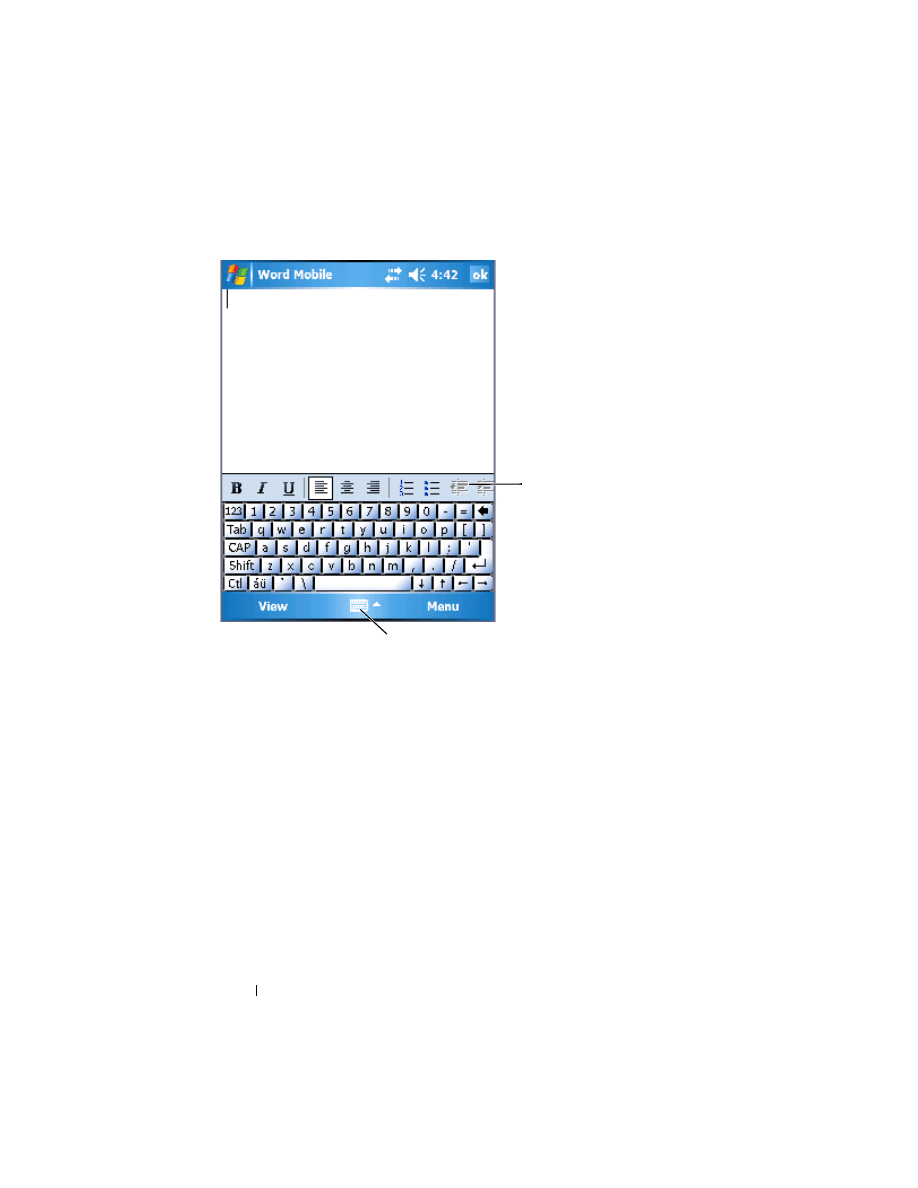
112
Korzystanie z programów dodatkowych
Jednocześnie można otworzyć tylko jeden dokument. Użytkownik przy
próbie otwarcia drugiego dokumentu zostanie poproszony o zapisanie
pierwszego. Można tworzyć, zapisywać i poddawać edycji dokumenty
w różnych formatach, łącznie z formatem Word (.doc), Word template
(.dot), Rich Text Format (.rtf) i zwykłym tekstowym (.txt).
Program Word Mobile zawiera listę plików zapisanych na urządzeniu. Aby
otworzyć plik, puknij jego nazwę na liście. Aby usunąć, wykonać kopię lub
wysłać pliki, puknij dany plik na liście i przytrzymaj go. Następnie wybierz
odpowiednią operację z menu kontekstowego.
Do programu Word Mobile można wprowadzać informacje, wpisując je,
zapisując, rysując lub nagrywając. Tryby te są wyświetlane w menu View
(Widok). Każdy tryb ma swój własny pasek narzędzi, który można pokazywać
i ukrywać pukając ikonę Show/Hide Toolbar (Pokaż/Ukryj pasek narzędzi) na
pasku poleceń.
pasek
formatowania
ikona panelu wejściowego

Korzystanie z programów dodatkowych
113
Aby zmienić skalę, puknij opcję View (Widok)
→ Zoom (Powiększenie),
a następnie wybierz żądany stopień powiększenia w procentach. Do
wprowadzania tekstu należy wybrać większą wartość powiększenia; mniejsze
wartości są użyteczne, gdy chce się zobaczyć większy obszar dokumentu.
Przy otwieraniu dokumentu utworzonego na komputerze w programie
Word, aby zobaczyć dokument w całości, wybierz opcję Wrap to Window
(Zawijaj według okna) w menu View (Widok).
Program Excel Mobile
Program Excel Mobile współpracuje z komputerową aplikacją Microsoft
Excel, zapewniając łatwy dostęp do kopii skoroszytów. Urządzenie
umożliwia zarówno tworzenie nowych skoroszytów, jak i kopiowanie
skoroszytów z komputera. Synchronizując skoroszyty pomiędzy urządzeniem
a komputerem, można mieć pewność, że zarówno na dysku komputera, jak
i w urządzeniu będą znajdować się ich aktualne wersje.
Za pomocą aplikacji Excel Mobile można tworzyć skoroszyty, takie jak
zestawienia wydatków i karty przebiegu.
Aby utworzyć nowy plik:
1
Puknij kolejno Start
→ Programs (Programy)→ Excel Mobile.
2
Stuknij opcję New (Nowy).
Pojawi się pusty skoroszyt. Jeżeli wybrano wcześniej w oknie
dialogowym Options (Opcje) szablon dla nowych skoroszytów, zamiast
pustego skoroszytu pojawi się wybrany szablon z odpowiednimi
formułami i ustawieniem formatowania.
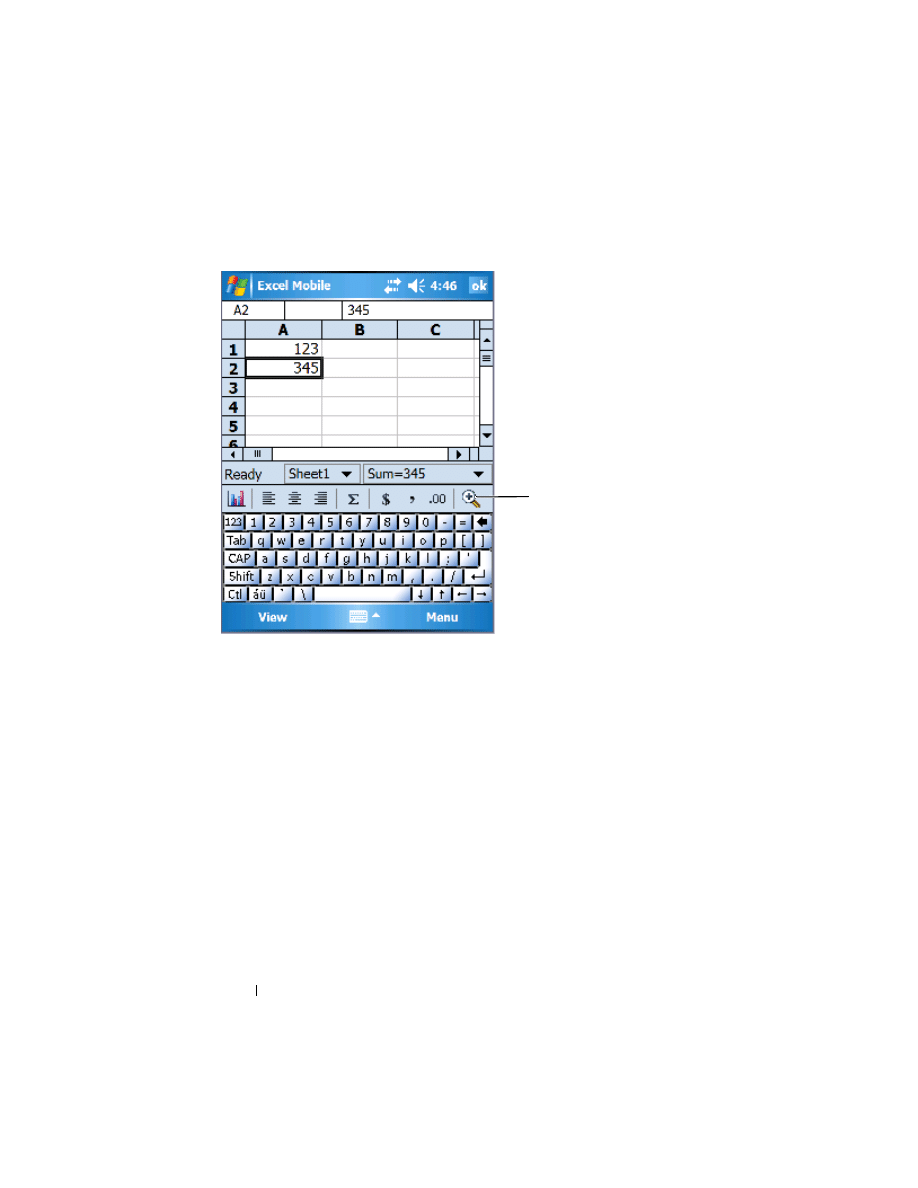
114
Korzystanie z programów dodatkowych
Jednocześnie można otworzyć tylko jeden skoroszyt. Przy próbie otwarcia
drugiego skoroszytu użytkownik zostanie poproszony o zapisanie pierwszego.
Można tworzyć, zapisywać lub poddawać edycji skoroszyty w różnych
formatach, łącznie z formatami szablonu programu Excel (.xlt) i Excel (.xls).
Program Excel Mobile zawiera listę plików zapisanych na urządzeniu. Aby
otworzyć plik, puknij jego nazwę na liście. Aby usunąć, wykonać kopię lub
wysłać pliki, puknij dany plik na liście i przytrzymaj go. Następnie wybierz
odpowiednią operację z menu kontekstowego.
Program Excel Mobile zapewnia dostęp do najważniejszych narzędzi arkuszy
kalkulacyjnych, takich jak formuły, funkcje, sortowanie i filtrowanie. Aby
wyświetlić pasek narzędzi, puknij kolejno View (Widok)
→ Toolbar (Pasek
narzędzi).
pasek
formatowania

Korzystanie z programów dodatkowych
115
Praca z programem Excel Mobile – porady
Pracując z dużymi skoroszytami w programie Excel Mobile warto zastosować
się do następujących wskazówek:
•
Korzystanie z pełnego ekranu: Puknij kolejno View (Widok)
→ Full
Screen (Pełny ekran), aby wyświetlić jak największy fragment
skoroszytu. Aby zakończyć pracę w trybie pełnego ekranu, puknij opcję
Restore (Przywróć).
•
Pokazywanie i ukrywanie elementów okna: Puknij opcję View (Widok),
a następnie elementy, które mają zostać wyświetlone lub ukryte.
•
Blokowanie okien w arkuszu: Wybierz komórkę, w której chcesz
zablokować okna. Puknij kolejno View (Widok)
→ Freeze Panes
(Zablokuj okna). Można zablokować górne i lewe okna w skoroszycie,
dzięki czemu podczas przewijania arkusza nagłówki kolumn i wierszy
będą cały czas widoczne.
•
Dzielenie okien w celu obejrzenia różnych obszarów dużego skoroszytu:
Puknij kolejno View (Widok)
→ Split (Podziel). Przeciągnij pasek
podziału do odpowiedniego miejsca. Aby usunąć podział, puknij
kolejno View (Widok)
→ Remove Split (Usuń podział).
•
Pokazywanie i ukrywanie wierszy i kolumn: Aby ukryć wiersz lub
kolumnę, wybierz komórkę w wierszu lub kolumnie do ukrycia. Puknij
kolejno Menu
→ Format→ Row (Wiersz) lub Column (Kolumna)→
Hide (Ukryj). Aby wyświetlić ukryty wiersz lub kolumnę, puknij kolejno
Menu
→ Edit (Edycja)→ Go To (Przejdź do), a następnie wpisz
odnośnik znajdujący się w ukrytym wierszu lub kolumnie. Następnie
puknij kolejno Menu
→ Format→ Row (Wiersz) lub Column
(Kolumna)
→ Unhide (Odkryj).
Aby uzyskać więcej informacji o programie Excel Mobile, puknij kolejno
Start
→ Help (Pomoc).
Program PowerPoint Mobile
Program PowerPoint Mobile współpracuje z komputerową aplikacją
Microsoft PowerPoint, zapewniając łatwy dostęp do kopii slajdów
prezentacji. Na urządzeniu można odtworzyć wiele elementów prezentacji
wbudowanych w pokaz slajdów, takich jak przejścia i animacje. Jeśli
prezentacja jest skonfigurowana jako sterowany czasowo pokaz slajdów,
kolejne slajdy będą wyświetlane automatycznie. Obsługiwane są również
odsyłacze do adresów URL.
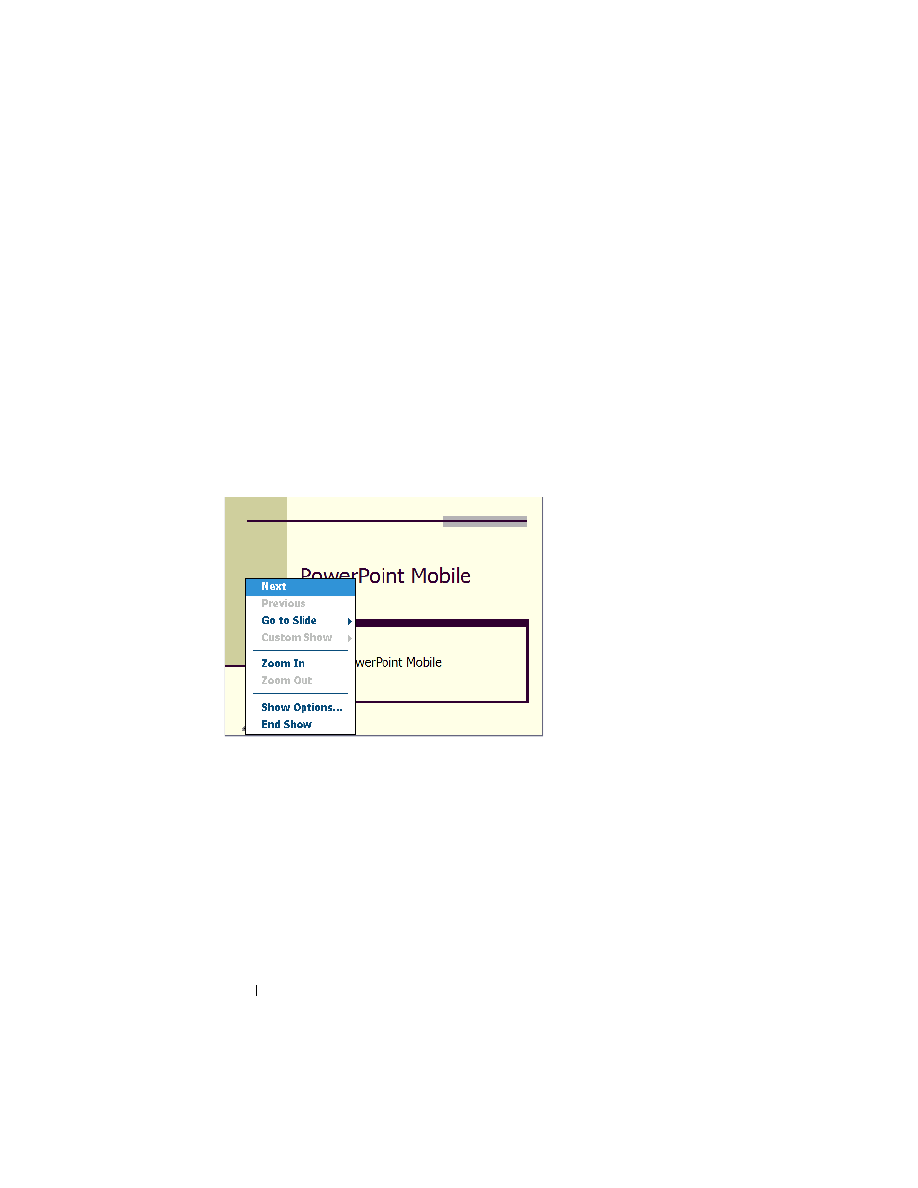
116
Korzystanie z programów dodatkowych
Do funkcji programu PowerPoint nieobsługiwanych przez urządzenie należą:
•
Notatki: Notatki zapisane dla slajdów będą niewidoczne.
•
Zmiana aranżacji lub edycja slajdów: Program PowerPoint Mobile jest
tylko przeglądarką.
Aby uruchomić prezentację:
1
Puknij kolejno Start
→ Programs (Programy)→ PowerPoint Mobile.
2
Na liście prezentacji puknij pokaz slajdów, który chcesz obejrzeć.
3
Puknij bieżący slajd, aby przejść do następnego.
Jeśli prezentacja jest skonfigurowana jako sterowany czasowo pokaz
slajdów, kolejne slajdy będą wyświetlane automatycznie.
Jednocześnie można otworzyć tylko jeden dokument. Użytkownik przy
próbie otwarcia drugiego dokumentu zostanie poproszony o zapisanie
i zamknięcie pierwszego. Można przeglądać dokumenty w różnych
formatach, w tym w formacie programu PowerPoint (.ppt) i PowerPoint
Mobile (.pps).
Program PowerPoint Mobile zawiera listę plików zapisanych na urządzeniu. Aby
otworzyć plik, puknij jego nazwę na liście. Aby usunąć, wykonać kopię lub
wysłać pliki, puknij dany plik na liście i przytrzymaj go. Następnie wybierz
odpowiednią operację z menu kontekstowego.

Korzystanie z programów dodatkowych
117
MSN Messenger
Za pomocą komunikatora MSN Messenger można:
•
Zobaczyć, kto jest aktualnie dostępny.
•
Wysyłać i odbierać wiadomości.
•
Rozmawiać równocześnie z wieloma osobami z listy kontaktów.
Aby skorzystać z programu MSN Messenger, konieczne jest posiadanie konta
Microsoft Passport lub też konta poczty elektronicznej usługi Microsoft
Exchange. Konto Microsoft Passport jest niezbędne do korzystania z usługi
MSN Messenger Service. Osoby posiadające konto Hotmail lub MSN
automatycznie posiadają już konto Passport. Po otrzymaniu konta Microsoft
Passport lub konta Microsoft Exchange można przystąpić do konfiguracji
konta MSN Messenger.
UWAGA:
Konto Microsoft Passport można uzyskać pod adresem
www.passport.com. Darmowe konto e-mail w serwisie Hotmail firmy Microsoft
można założyć pod adresem
www.hotmail.com.
Aby przejść do programu MSN Messenger, puknij kolejno Start
→ Programs
(Programy)
→ Pocket MSN → MSN Messenger.
UWAGA:
Dostępność programu MSN Messenger zależy od języka.
Konfiguracja
Przed nawiązaniem połączenia należy wpisać informacje o koncie Passport
lub Exchange.
Aby ustawić konto i zapisać się:
1
Puknij kolejno Start
→ Programs (Programy)→ Pocket MSN→ MSN
Messenger.
2
Puknij kolejno Menu
→ Options (Opcje).
3
Podaj informacje o koncie Passport lub Exchange.
4
Aby zalogować się, puknij ekran logowania i wpisz swój adres e-mail
oraz hasło.

118
Korzystanie z programów dodatkowych
Zarządzanie kontaktami
Wszystkie osoby na liście kontaktów są w oknie MSN Messenger
pokazywane jednocześnie z podziałem na osoby Online (Dostępne) i Not
Online (Niedostępne). W tym trybie wyświetlania po połączeniu się
z serwerem można rozmawiać, wysyłać wiadomości e-mail, blokować
niechcianych rozmówców lub usuwać kontakty z listy za pomocą menu
rozwijanego.
UWAGA:
Jeżeli komunikator MSN Messenger był już wcześniej używany na danym
komputerze, kontakty pojawią się w urządzeniu bez potrzeby ich dodawania.
Aby przejść do trybu niewidzialności (w którym inne osoby nie widzą, że
użytkownik jest dostępny, chociaż użytkownik widzi ich dostępność), puknij
kolejno Menu
→ My Status (Mój stan)→ Appear Offline (Pozoruj tryb
offline).
Po zablokowaniu osoby z listy kontaktów, osoba ta zawsze widzi Cię jako
użytkownika nieaktywnego, ale nadal pozostajesz na jej liście kontaktów. Aby
odblokować osobę z listy kontaktów, puknij i przytrzymaj jej nazwę,
a następnie wybierz opcję Unblock (Odblokuj) w menu rozwijanym.
Rozmawianie z osobami na liście kontaktów
•
Puknij nazwę osoby na liście kontaktów, aby otworzyć okno rozmowy.
Wpisz tekst wiadomości w polu tekstowym u dołu okna, lub puknij
opcję My Text (Mój tekst), aby wprowadzić wiadomość zdefiniowaną
wcześniej, a następnie puknij opcję Send (Wyślij).
•
Aby zaprosić inną osobę z listy kontaktów do rozmowy wieloosobowej,
puknij kolejno Menu
→
Chats (Rozmowy)
→ Invite (Zaproś),
a następnie puknij nazwę osoby, którą chcesz zaprosić.
•
Aby przejść z powrotem do okna głównego bez zamykania okna
rozmowy, puknij ikonę Contacts (Kontakty). Aby powrócić do okna
rozmowy, puknij opcję Chats (Rozmowy) i wybierz osobę, z którą
rozmawiałeś.
•
To, czy osoba, z którą rozmawiasz, odpowiada, można sprawdzić za
pomocą komunikatu widocznego poniżej pola do wpisywania tekstu.
Aby uzyskać więcej informacji o programie MSN Messenger, puknij kolejno
Start
→ Help (Pomoc).

Korzystanie z programów dodatkowych
119
Microsoft Windows Media
®
Player for
Pocket PC
Za pomocą aplikacji Windows Media Player 10.0 for Pocket PC można
odtwarzać dostępne w urządzeniu lub sieci cyfrowe filmy i dźwięk. Aby
uruchomić program Windows Media Player for Pocket PC, puknij kolejno
Start
→ Windows Media.
Za pomocą aplikacji Windows Media Player for Pocket PC można
przegrywać pliki z cyfrowym dźwiękiem lub filmami do urządzenia Pocket
PC. Za pomocą urządzenia Pocket PC można odtwarzać pliki Windows
Media i MP3. Aby uzyskać więcej informacji na temat korzystania z aplikacji
Windows Media Player for Pocket PC, puknij kolejno Start
→ Help (Pomoc).
Korzystanie z programu Internet Explorer Mobile
Program Internet Explorer Mobile pozwala przeglądać strony WWW
i WAP:
•
Przeprowadzając synchronizację z komputerem pobierz łącza
i elementy ulubione przechowywane w podfolderze Mobile Favorites
(Przenośne ulubione) w programie Internet Explorer na komputerze.
•
Połącz się z dostawcą usług internetowych (ISP) lub siecią i przeglądaj
sieć WWW. Aby uzyskać dalsze informacje na temat łączenia się
z Internetem, patrz „Połączenia” na stronie 93.
Podczas połączenia z dostawcą usług internetowych lub siecią można
również pobierać pliki z Internetu lub intranetu.
Aby uruchomić program Internet Explorer Mobile, puknij kolejno Start
→
Internet Explorer Mobile.
Przenośne ulubione
Jeśli na posiadanym komputerze znajduje się aplikacja Microsoft Internet
Explorer w wersji 5.0 lub nowszej, możliwe jest pobieranie przenośnych
ulubionych do urządzenia. Proces synchronizacji przenośnych ulubionych
polega na pobraniu zawartości stron WWW do urządzenia, dzięki czemu
możliwe jest ich przeglądanie po rozłączeniu się z dostawcą usług
internetowych i komputerem. Przenośne ulubione można szybko tworzyć
przy użyciu modułu do aplikacji Internet Explorer instalowanego
z programem Microsoft ActiveSync
®
.

120
Korzystanie z programów dodatkowych
Aby utworzyć nowy element przenośnych ulubionych:
1
Uruchom Internet Explorer na komputerze i kliknij Tools
(Narzędzia)
→ Create Mobile Favorite (Utwórz przenośne ulubione).
2
Aby zmienić nazwę łącza, wprowadź nową nazwę w polu Name
(Nazwa).
3
Określ harmonogram aktualizacji w polu Update (Aktualizacja) —
opcjonalnie.
4
Kliknij OK.
Internet Explorer pobierze na komputer najnowszą wersję strony.
5
W programie Internet Explorer na komputerze kliknij prawym
przyciskiem myszy element przenośnych ulubionych i kliknij
Properties (Właściwości).
6
Na zakładce Download (Pobieranie) określ liczbę poziomów do
pobrania. Aby ograniczyć zużycie pamięci urządzenia, wybierz tylko
jeden poziom.
7
Przeprowadź synchronizację urządzenia i komputera.
Przenośne ulubione przechowywane w folderze Mobile Favorites
(Przenośne ulubione) programu Internet Explorer są pobierane do
urządzenia.
Jeśli w punkcie 3 nie został określony harmonogram aktualizacji, dla
zapewnienia aktualności informacji przechowywanych w komputerze
i urządzeniu konieczne będzie ręczne pobieranie zawartości stron. Przed
przeprowadzeniem synchronizacji z urządzeniem kliknij w programie Internet
Explorer na komputerze menu Tools (Narzędzia) i opcję Synchronize
(Synchronizuj). Data w kolumnie Last Updated (Ostatnia aktualizacja)
informuje, kiedy zawartość została ostatnio pobrana na dysk komputera.
W razie potrzeby zawartość można pobrać ręcznie.
UWAGA:
Na pasku narzędzi programu Internet Explorer można utworzyć ikonę
ułatwiającą tworzenie elementów przenośnych ulubionych. W programie Internet
Explorer na komputerze kliknij View (Widok)
→Toolbars (Paski narzędzi),
a następnie kliknij
Customize (Dostosuj).

Korzystanie z programów dodatkowych
121
Ograniczanie zużycia pamięci
Elementy przenośnych ulubionych zajmują pamięć posiadanego urządzenia.
Aby ograniczyć wykorzystanie pamięci:
•
Wyłącz opcje wyświetlania obrazów i odtwarzania dźwięków,
ewentualnie anuluj pobieranie niektórych elementów przenośnych
ulubionych do urządzenia w ustawieniach Favorites (Ulubione)
w programie ActiveSync. Więcej informacji na ten temat można
znaleźć w pomocy programu ActiveSync na komputerze.
•
Ogranicz ilość pobieranych połączonych stron. W programie Internet
Explorer na komputerze kliknij prawym przyciskiem myszy element
przenośnych ulubionych do zmodyfikowania i kliknij Properties
(Właściwości). Na zakładce Download (Pobieranie) wybierz 0 lub
1 w ustawieniu liczby stron dołączonych do pobrania.
Folder Mobile Favorites (Przenośne ulubione)
Synchronizacji z urządzeniem podlegają jedynie elementy znajdujące się
w podfolderze Mobile Favorites (Przenośne ulubione) w folderze Favorites
(Ulubione) programu Internet Explorer na komputerze. Folder ten jest
tworzony automatycznie po zainstalowaniu programu ActiveSync.
Ulubione
Podczas synchronizacji przeprowadzana jest synchronizacja zawartości
folderu Mobile Favorites (Przenośne ulubione) na komputerze z programem
Internet Explorer Mobile na urządzeniu. Zmiany wprowadzone w jednej lub
drugiej liście są uwzględniane podczas każdej synchronizacji. Jeśli element
ulubiony nie jest oznaczony jako przenośny ulubiony, do urządzenia pobrane
zostanie jedynie łącze — aby przejrzeć jego zawartość, trzeba będzie
połączyć się z dostawcą usług internetowych lub siecią. Dalsze informacje na
temat synchronizacji można znaleźć w systemie pomocy programu dla
programu ActiveSync na komputerze.
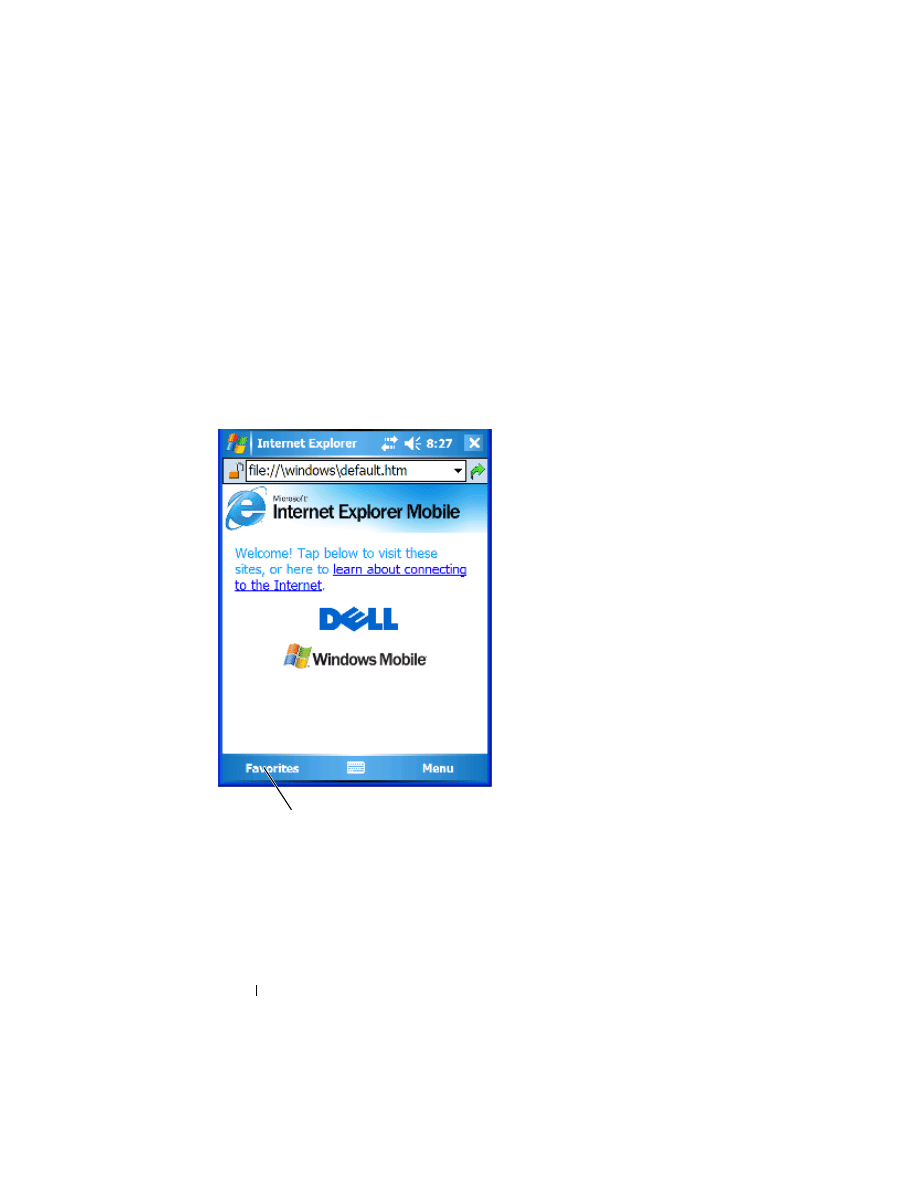
122
Korzystanie z programów dodatkowych
Przeglądanie przenośnych ulubionych i sieci
WWW
Program Internet Explorer Mobile można wykorzystać do przeglądania
pobranych na urządzenie elementów przenośnych ulubionych, a także
kanałów, bez potrzeby łączenia się z Internetem. Można również połączyć
się z Internetem za pośrednictwem dostawcy Internetu lub połączenia
sieciowego i przeglądać witryny WWW.
Aby przeglądać elementy przenośne ulubione i kanały:
1
Puknij ikonę ulubione, aby wyświetlić listę ulubionych.
2
Puknij stronę do przeglądania.
ikona Ulubione

Korzystanie z programów dodatkowych
123
Pojawi się strona pobrana podczas ostatniej synchronizacji z komputerem.
Jeśli strony nie ma w urządzeniu, element ulubiony będzie nieaktywny. Aby
możliwe było przejrzenie strony, konieczne będzie przeprowadzenie
synchronizacji z komputerem w celu jej pobrania lub połączenie się
z Internetem.
Aby przeglądać strony internetowe, skonfiguruj połączenie z dostawcą usług
lub siecią firmową przy użyciu opcji Connections (Połączenia), zgodnie
z opisem w części. „Połączenia” na stronie 93.
UWAGA:
Aby dodać łącze do listy ulubionych, przejdź do strony, którą masz zamiar
dodać, puknij i przytrzymaj ją, a następnie puknij opcję Add to Favorites (Dodaj do
ulubionych).
Aby połączyć się i przeglądać strony w Interneci, można:
•
Puknąć ikonę Ulubione, a następnie ulubiony element do przejrzenia.
•
W polu adresu wyświetlanym u góry okna programu Internet Explorer
można wpisać żądany adres i puknąć ikonę z prawej strony lub strzałkę
w dół, aby wybrać wcześniej wpisany adres.

124
Korzystanie z programów dodatkowych

Konserwacja i rozwiązywanie problemów
125
Konserwacja i rozwiązywanie
problemów
Konserwacja urządzenia Axim
Aby przeprowadzić okresową konserwację urządzenia, należy użyć narzędzia
Dell Axim Self Diagnostic znajdującego się na dysku CD Getting Started. To
narzędzie diagnostyczne sprawdza wiele funkcji urządzenia: przyciski, wersję
systemu operacyjnego, stan baterii, odtwarzanie obrazów, diody LED,
sterownik, tryb zwierciadlany, interfejs Bluetooth, sieć bezprzewodową
i połączenie USB.
Instalacja narzędzia diagnostycznego
Aby zainstalować narzędzie:
1
Utwórz połączenie programu ActiveSync pomiędzy urządzeniem
i komputerem.
2
Włóż dysk CD Getting Started do napędu CD-ROM komputera.
3
Kliknij kolejno Getting Started (Instrukcja uruchomienia)
→
Enhance
Your Experience (Popraw jakość)
→ Tools (Narzędzia).
4
W menu wyboru narzędzi wybierz opcję Pocket PC Applications
(Aplikacje Pocket PC).
5
Przewijaj listę, aż zostanie wyświetlony program narzędziowy Dell Axim
X51/X51v Self-Diagnostic Utility.
6
Kliknij opcje Details (Szczegóły)
→
Install (Zainstaluj).
7
Postępuj zgodnie z instrukcjami wyświetlanymi na ekranie, aby
zainstalować program Self-Diagnostic Utility.
Aby uruchomić diagnostykę, puknij kolejno Start
→
Programs (Programy)
→
Axim Self-Diagnostics.

126
Konserwacja i rozwiązywanie problemów
Rozwiązywanie problemów
W poniższej tabeli zostały przedstawione niektóre często spotykane
problemy oraz ich prawdopodobne rozwiązania. Aby rozwiązać problem, użyj
jednego rozwiązania z listy punktowanej lub kombinacji rozwiązań
w podanej kolejności.
Informacje o wykonywaniu resetu programowego lub sprzętowego można
znaleźć w części „Resetowanie urządzenia Axim” na stronie 52.
Problem
Rozwiązanie
Element wyposażenia dodatkowego o
współczynniku kształtu zgodnym z
kartą Compact Flash II lub Secure
Digital nie został wykryty przez
urządzenie.
• Wyjmij kartę z gniazda i wykonaj
reset programowy urządzenia.
• Jeśli karta nie zostanie wykryta nawet
po wykonaniu resetu programowego
urządzenia, wyjmij kartę z gniazda
i wykonaj reset sprzętowy urządzenia.
• Niektóre karty wymagają własnego
oprogramowania. W razie potrzeby
zainstaluj oprogramowanie.
Urządzenie nie reaguje na pukanie
w ekran.
• Oczyść ekran dotykowy.
• Sprawdź blokadę przycisków z lewej
strony urządzenia.
• Oczyść ekran dotykowy.
• Wykonaj programowy reset
urządzenia.
Urządzenie nie reaguje na polecenia
przycisków.
• Sprawdź blokadę przycisków z lewej
strony urządzenia.
• Na ekranie Today (Dzisiaj) puknij
opcję Unlock (Odblokuj), jeśli jest on
zablokowany.
• Sprawdź ustawienia przypisania
przycisków.
• Wykonaj programowy reset
urządzenia.

Konserwacja i rozwiązywanie problemów
127
Urządzenie pokazuje błąd pamięci.
• Uruchom autodiagnostykę urządzenia.
• Wykonaj programowy reset
urządzenia.
• Wykonaj sprzętowy reset urządzenia,
ale nie usuwaj danych.
• Wykonaj sprzętowy reset urządzenia
i usuń dane.
Nie działa klwiatura Bluetooth.
• Naciśnij i przytrzymaj przyciski lewy
CTRL, lewy FN, prawy FN przez 3–5
sekund.
• Wykonaj programowy reset
urządzenia, a następnie:
• Puknij kolejno Start
→
Settings
(Ustawienia)
→
Dell Axim Executive
Keyboard
• Puknij opcję Enable (Włącz)
i spróbuj ponownie skonfigurować
klawiaturę
• Wymień baterie w klawiaturze.
• Wykonaj sprzętowy reset urządzenia,
a następnie ponownie zainstaluj
sterownik klawiatury.
Po nowym wyszukiwaniu moduł GPS
nie jest wyświetlany w programie
Bluetooth Manager.
Kliknij opcję New Partnership (Nowe
partnerstwo), aby rozpocząć nowe
wyszukiwanie urządzeń.
Brak sygnału GPS po umieszczeniu na
desce rozdzielczej.
Wiele nowych samochodów firm VW,
BMW i Mercedes ma metalowy filtr UV
w szybie przedniej, który blokuje sygnały
GPS. Spróbuj umieścić moduł GPS
w pobliżu tylnej szyby.
Problem
Rozwiązanie

128
Konserwacja i rozwiązywanie problemów
Więcej kroków rozwiązywania problemów można znaleźć w elektronicznym
przewodniku na dysku CD dostarczanym wraz z klawiaturą.
Oczekiwanie na sygnał GPS lub brak
informacji GPS w oknie stanu GPS.
• Wyłącz i włącz moduł GPS.
• Sprawdź połączenie portu szeregowego
w programie Bluetooth Manager.
• Użyj opcji Auto Detect
(Automatyczne wykrywanie)
w oprogramowaniu do nawigacji, aby
określić port COM i prędkość
transmisji.
• Sprawdź położenie modułu GPS –
Góra modułu musi „widzieć“ niebo.
Rozwiązywanie problemów
z programem Microsoft ActiveSync dla
urządzeń Dell Axim HandHelds.
Aby wyświetlić pomoc programu
Microsoft ActiveSync na komputerze,
uruchom program Microsoft ActiveSync
i kliknij kolejno opcje Help (Pomoc)
→
Microsoft ActiveSync.
Więcej informacji na temat
rozwiązywania problemów z programem
Microsoft ActiveSync można znaleźć
w witrynie
http://www.microsoft.com/windowsmobile
/help/activesync/default.mspx
Problem
Rozwiązanie
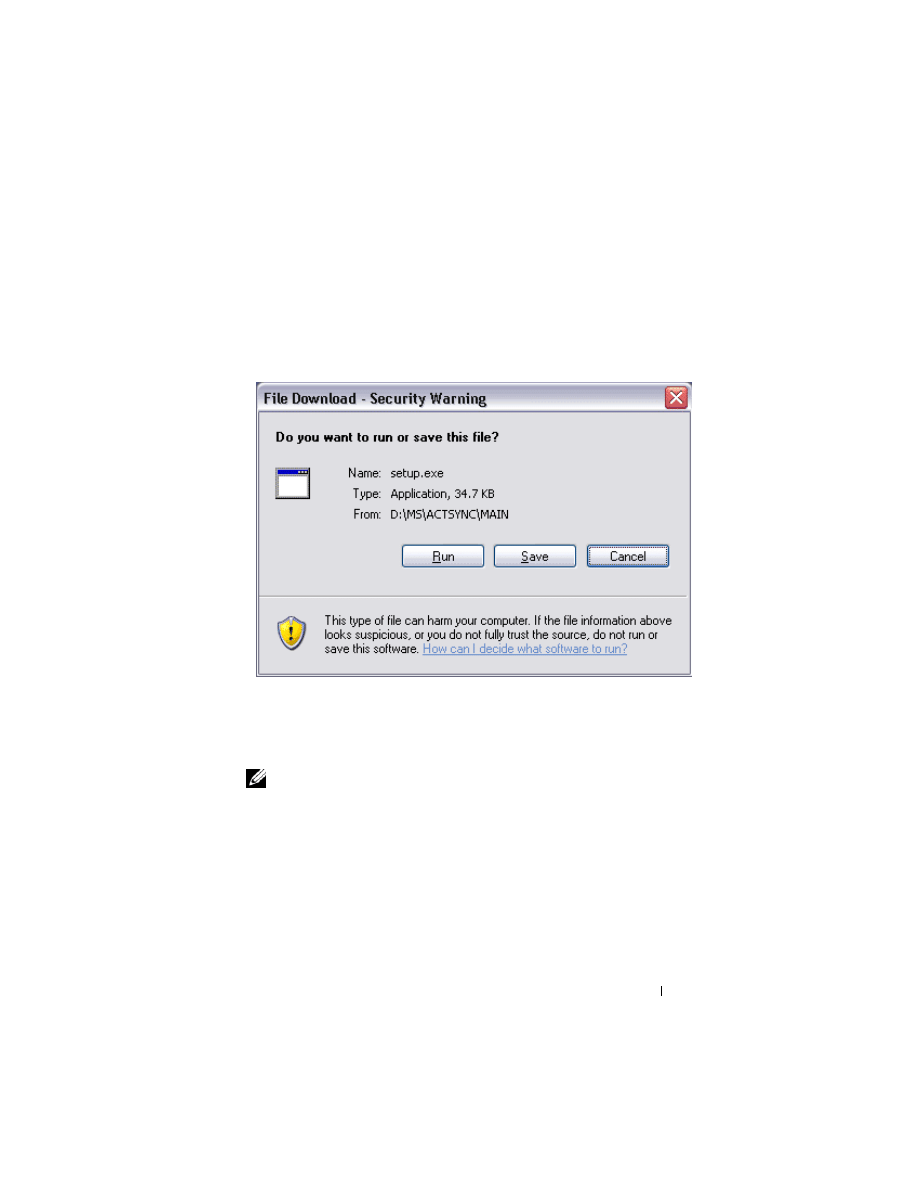
Konserwacja i rozwiązywanie problemów
129
Ostrzeżenie o bezpieczeństwie pobierania pliku
Następujący komunikat ostrzeżenia o bezpieczeństwie pobierania pliku
zostanie wyświetlony podczas próby zainstalowania oprogramowania na
komputerze firmy Dell pracującym w systemie Microsoft
®
Window
®
XP
Service Pack 2 (SP2).
Ostrzeżenie o bezpieczeństwie pobierania pliku, które stanowi środek
zabezpieczający, zostanie wyświetlone podczas każdej próby zainstalowania
oprogramowania na komputerze. Zostanie ono wyświetlone bez względu na
to, kto wyprodukował instalowane oprogramowanie.
UWAGA:
Ostrzeżenie to nie oznacza problemu z komputerem firmy Dell.

130
Konserwacja i rozwiązywanie problemów

Załącznik
131
Załącznik
Dane techniczne
Informacje
systemowe
Procesor
Hi
Procesor Intel
®
XScale™ PXA270
do 624 MHz
Med
Procesor Intel
®
XScale™ PXA270
do 520 MHz
Low
Procesor Intel
®
XScale™ PXA270
do 416 MHz
Pamięć
Hi
64 MB/256 MB pamięci NAND Flash ROM
Med
64 MB/128 MB pamięci NAND Flash ROM
Low
64 MB/128 MB pamięci NAND Flash ROM
System operacyjny
Oprogramowanie Microsoft
®
Windows
Mobile™ Version 5.0 for Pocket PC Premium
Edition
Wyświetlacz
Rodzaj
Odblaskowo-przezroczysty ekran dotykowy
QVGA, VGA TFT, 16-bitowy tryb kolorów
Rozmiar
Hi
3,7 cala (VGA)
Med
3,5 cala (QVGA TFT)
Low
3,5 cala (QVGA TFT)
Rozdzielczość
240 x 320 w trybie 65 536 kolorów (QVGA)
480 x 640 w trybie 65 536 kolorów (VGA)
Jaskrawość LCD
QVGA:100 nitów
VGA: 100 nitów

132
Załącznik
Elementy sterujące i wskaźniki
Nawigacja
5-funkcyjny przycisk nawigacyjny
Przyciski
4 przyciski programowalne: Kalendarz,
Kontakty, Messaging, Strona główna
Wwyłącznik zasilania
Przełącznik zasilania dla bezprzewodowej
technologii WLAN/Bluetooth
®
Przycisk zapisu dźwięku
Przycisk resetowania
Przycisk blokady
Wskaźniki
Synchronizacja/komunikacja
Powiadomienie o zdarzeniu
Stan baterii
Gniazda rozszerzeń
Karta pamięci Secure Digital
Jedno gniazdo karty pamięci Secure Digital
(3,3 V) obsługuje 1-bitowe i 4-bitowe karty
SDIO
Karta CompactFlash
Jedno gniazdo karty CompactFlash Type II
(3,3 V)
Porty i złącza
Port podczerwieni
Standard v1.2 (115 kbps)
Złącze bazy/synchronizacji
Złącze 36-stykowe
AUDIO
Złącze słuchawek stereo z obsługą
mikrofonu mono

Załącznik
133
Dane fizyczne
Wymiary:
Długość
119,0 mm (4,69 cala)
Szerokość
73,0 mm (2,87 cala)
Wysokość
16,9 mm (0,67 cala)
Masa
UWAGA:
Podana masa
dotyczy urządzenia i nie
uwzględnia karty
CompactFlash lub karty
pamięci Secure Digital.
Hi
175 g (6,2 uncji) VGA ze
standardową baterią
Med
167 g (5,9 uncji) VGA ze
standardową baterią
Low
167 g (5,9 uncji) VGA ze
standardową baterią
Dźwięk
Kontroler audio
Układ dźwiękowy WM8750L
Konwersja stereo
16-bitowe stereo; częstotliwość próbkowania 8,0,
11,025, 22,05 i 44,1 KHz
Zapis
Zapis i odtwarzanie w pełnym trybie
dwukierunkowym
Mikrofon/głośnik
Zintegrowane
Słuchawki
Gniazdo stereofoniczne
Grafika
Hi
Marathon

134
Załącznik
Połączenia bezprzewodowe
WLAN (802.11b)
Hi
802.11b
Med
802.11b
Low
Tylko karta SDIO (karta CF nie jest
obsługiwana)
Standard sieci
IEEE 802.11b
Szybkość przesyłania
danych
1 Mb/s, 2 Mb/s, 5,5 Mb/s, 11 Mb/s
Modulacja
CCK (11 Mb/s, 5,5 Mb/s);
DQPSK (2 Mb/s); DBSPK (1 Mb/s)
Architektura sieci
Ad-hoc i infrastruktura
Częstotliwości pracy
2,4–2,497 GHz
Kanały robocze
1–11 (Ameryka Północna i Japonia);
1–13 (Europa)
Moc wyjściowa RF
Maksymalnie 13,0 dBm
Zasięg
W pomieszczeniu — do 10 m (120 stóp)
przy 5 Mb/s i 75 m przy 0,5 Mb/s
Narzędzia klienta
Automatyczny profil lokalizacji, badanie
otoczenia, diagnostyka, stan bieżącego
połączenia, ping
Oprogramowanie
Certyfikat Wi-Fi
Lampki
Zielona (stan sieci WLAN)
Niebieska (stan technologii
bezprzewodowej Bluetooth)
Przełącznik
Ręczne włączanie/wyłączanie radia
(przycisk sprzętowy i przełącznik
programowy) w celu zapewnienia
zgodności z ograniczeniami lotniczymi
Technologia
bezprzewodowa
Bluetooth
Praca w paśmie 2,4-GHz ISM; zgodność
z technologią bezprzewodową Bluetooth
1.2; zawiera menedżera technologii
bezprzewodowej Bluetooth; urządzenie
Klasy II; maks. moc 4 dBm; napięcie
zasilania 3,3 V; interfejs UART

Załącznik
135
Zasilacz
Typ baterii:
Numer główny
Wymienna bateria litowo-jonowa
wielokrotnego ładowania o pojemności
1100 mAh (standard)
Wymienna bateria litowo-jonowa
wielokrotnego ładowania o pojemności
2200 mAh (opcjonalnie)
Zapasowa
Kondensator do podtrzymania danych
zegara RTC
Zasilacz:
Napięcie pierwotne
100–240 V, prąd zmienny
Częstotliwość
50–60 Hz
Pobór prądu
0,4 A
Napięcie wtórne
5,4 V, prąd stały
Prąd wyjściowy
2,41 A
Parametry środowiskowe
Zakres temperatur:
podczas pracy
od 0°C do 40°C (od 32°F do 104°F)
podczas przechowywania
od –20°C do 60°C (od –4°F do 140°F)
Gradient temperatury:
podczas pracy
Maksymalnie 15°C (59°F) na godzinę
podczas przechowywania
Maksymalnie 20°C (68°F) na godzinę
Względna wilgotność (maksymalna):
podczas pracy
od 10% do 90% bez kondensacji
podczas przechowywania
od 5% do 95% bez kondensacji

136
Załącznik
Wysokość nad poziomem morza
(maksymalna):
podczas pracy
0 do 3 048 m (0 do 10 tys. stóp)
podczas przechowywania
0 do 12 190 m (0 do 40 tys. stóp)
Maksymalny udar (mierzony dla
impulsu połówkowego sinusoidy 2 ms):
podczas pracy
200 G
podczas przechowywania
400 G
Maksymalne wibracje (z wykorzystaniem
spektrum losowych wibracji, które
symulują środowisko użytkownika):
podczas pracy
2,6 GRMS
podczas przechowywania
3,41 GRMS
Parametry środowiskowe (cd.)

Słownik
137
Słownik
8 0 2 . 1 1 ( W
I
- F
I
) —
Standard technologii bezprzewodowej dla urządzeń
sieciowych średniego zasięgu, który umożliwia automatyczne rozpoznawanie się
włączonych urządzeń.
B A Z A
—
Urządzenie pozwalające odłożyć urządzenie przenośne w celu
synchronizacji z komputerem, naładowania baterii i pracy z zasilaniem z gniazdka
prądu zmiennego.
C
Z U J N I K
P O D C Z E R W I E N I
—
Port umożliwiający przesyłanie danych pomiędzy
komputerem a urządzeniem posiadającym port IrDA bez użycia połączenia
kablowego.
D H C P —
protokół dynamicznej konfiguracji hosta — Protokół komunikacyjny,
który pozwala administratorom sieci zarządzać i automatyzować proces
przypisywania adresów IP do komputerów podłączonych do sieci.
I M A P —
Internetowy protokół dostępu do komunikatów — Standardowy
protokół komunikacji pomiędzy klientem a serwerem, który umożliwia dostęp do
wiadomości poczty elektronicznej na urządzeniu. Dzięki protokołowi IMAP
możliwe jest przechowywanie i przeglądanie wiadomości poczty elektronicznej na
serwerze ISP.
I S P —
dostawca usług internetowych — Firma, która umożliwia dostęp do
swojego serwera w celu łączenia się z siecią Internet, wysyłania i odbierania
wiadomości poczty elektronicznej, a także przeglądania witryn internetowych.
Firmy ISP dostarczają zwykle za opłatą oprogramowanie, identyfikator
użytkownika i numer dostępowy.
K A B E L
D O
S Y N C H R O N I Z A C J I
—
Kabel pozwalający podłączyć urządzenie
przenośne do komputera w celu przesłania lub synchronizacji plików.
K
A R T A
C
O M P A C T
F
L A S H
—
Wymienna karta służąca do rozszerzania możliwości
urządzenia. Najczęściej stosowane karty CompactFlash to karty pamięci i karty
bezprzewodowe.
K A R T A
P A M I Ę C I
S
E C U R E
D
I G I T A L
—
Rodzaj wymiennego nośnika danych,
najczęściej używanego w aparatach cyfrowych, urządzeniach przenośnych,
telefonach komórkowych i innych urządzeniach. Karty pamięci Secure Digital
mają w przybliżeniu wielkość znaczka pocztowego.
L A N —
sieć lokalna — Sieć komputerowa obejmująca swoim zasięgiem niewielki
obszar. Sieć LAN jest zazwyczaj ograniczona do budynku lub kilku sąsiadujących
budynków. Sieć LAN można połączyć z inną siecią LAN na dowolną odległość za
pośrednictwem linii telefonicznych lub fal radiowych, tworząc w ten sposób sieć
rozległą (WAN).

138
Słownik
P I M —
personal information manager — Aplikacja służąca do przechowywania
i grupowania informacji osobistych, tj. Kalendarz, Kontakty, Messaging i Zadania.
P O P 3 —
protokół pocztowy 3 — Standardowy protokół komunikacji pomiędzy
klientem a serwerem, który umożliwia dostęp do wiadomości poczty elektronicznej
na serwerze ISP. W przypadku korzystania z protokołu POP3 przeglądanie
wiadomości e-mail jest możliwe dopiero po ich pobraniu do urządzenia.
RAM —
pamięć o dostępie swobodnym — Podstawowe miejsce tymczasowego
przechowywania poleceń programu i danych. Informacje przechowywane w pamięci
RAM znikają w chwili zresetowania urządzenia.
R A S —
zdalny serwer dostępowy — Rodzaj serwera, który umożliwia
użytkownikom zdalnym dostęp do sieci.
R O M —
pamięć stała — Pamięć mieszcząca dane i programy, których urządzenie
nie może usunąć ani zmodyfikować. W przeciwieństwie do pamięci RAM, po
zresetowaniu urządzenia informacje przechowywane w pamięci ROM zostają
zachowane. W pamięci tej przechowywane są pewne programy o zasadniczym
znaczeniu dla funkcjonowania urządzenia.
S D R A M —
synchroniczna pamięć o dynamicznym dostępie swobodnym —
Rodzaj pamięci DRAM synchronizowanej z optymalną częstotliwością pracy
procesora.
S M S —
usługa wiadomości tekstowych — Usługa umożliwiająca wysyłanie
krótkich komunikatów do urządzeń bezprzewodowych.
S M T P —
prosty protokół przesyłania poczty — Rodzaj protokołu służącego do
wysyłania i odbierania poczty elektronicznej. Protokół SMTP działa zwykle
w połączeniu z protokołami POP3 lub IMAP.
S Y N C H R O N I Z A C J A
—
Automatyczny proces polegający na zastępowaniu plików
w jednej lokalizacji najnowszymi wersjami plików z drugiej lokalizacji.
Przykładowo, można zsynchronizować pliki na komputerze z plikami w urządzeniu
przenośnym.
TC P / I P —
protokół kontroli transmisji/protokół internetowy — Podstawowy
protokół komunikacyjny, stosowany w sieci Internet. Protokół TCP/IP może być
również stosowany w sieci intranet lub ekstranet.
T
E C H N O L O G I A
B E Z P R Z E W O D O W A
B
L U E T O O T H
®
—
Standard komunikacji
bezprzewodowej dla urządzeń sieciowych o małym zasięgu (10 m), który
umożliwia włączonym urządzeniom wzajemne automatyczne rozpoznawanie się.

Słownik
139
U S B —
uniwersalna magistrala szeregowa — Interfejs sprzętowy dla urządzenia
o niskiej prędkości transmisji, np. klawiatury, myszy, joysticka, skanera, zestawu
głośników, drukarki, urządzeń komunikacji szerokopasmowej (modemów DSL
i kablowych), urządzeń do przetwarzania obrazu lub urządzeń pamięci masowej.
Urządzenia podłącza się bezpośrednio do 4-stykowego złącza w komputerze lub do
wieloportowego koncentratora, który jest podłączony do komputera. Urządzenia
USB można podłączać i odłączać, gdy komputer jest włączony, a także spinać
w łańcuch.
V P N —
wirtualna sieć prywatna — Zestaw protokołów komunikacyjnych,
pozwalających użytkownikom zdalnym na bezpieczne uzyskiwanie dostępu do
sieci.
WA P —
protokół aplikacji bezprzewodowych — Standard określający sposób,
w jaki urządzenia bezprzewodowe uzyskują dostęp do sieci Internet.
Z
ł ą
C Z E
P O R T U
S Z E R E G O W E G O
—
Port wejścia/wyjścia, stosowany często do
podłączania do komputera urządzeń przenośnych, np. aparatu cyfrowego.

140
Słownik

Indeks
141
Indeks
Symbols
żądania spotkania
A
ActiveSync
audio
B
bateria
ładowanie, 42
główna, 40
korzystanie i instalowanie, 40
baza
Bluetooth
C
CompactFlash
gniazdo, 37
informacje, 50
instalowanie, 50
D
dane
dźwięk
E
edycja
łączenie się z serwerem, 106
lista wiadomości, 88
Messaging, 87
nawiązywanie połączenia z
organizacja, 90
synchronizacja, 87
tworzenie wiadomości, 89
Excel

142
Indeks
G
gniazda rozszerzeń
gniazdo kart Secure Digital
gniazdo karty Secure Digital
I
ikony
Internet
Internet Explorer
przeglądanie sieci WWW, 122
przenośne ulubione, 119, 121
ulubione, 121
K
kabel synchronizacji
Kalendarz
żądania spotkania, 82
informacje, 80
spotkania, 81
klawiatura
komputer
komunikacja
Kontakty
informacje, 82
tworzenie, 83
wyszukiwanie, 84
korzystanie z programu File
Explorer
M
Media Player
Messaging
mikrofon

Indeks
143
MSN Messenger
informacje, 117
konfiguracja, 117
zarządzanie kontaktami, 118
N
nagrywanie
notatki
O
odłączanie
czujnik podczerwieni, 105
od sieci, 105
przewód lub baza, 105
programy
P
pamięć
pisanie
Block Recognizer, 65
konwersja tekstu odręcznego na
konwersja tekstu odręcznego na
na ekranie, 67
rozpoznawanie liter, 65
rysowanie, 70
Transcriber, 66
pliki
Pocket Outlook
podczerwień
pomoc
porty rozszerzeń
PowerPoint

144
Indeks
powiadomienia
programy
dodawanie i usuwanie, 107
dodawanie przy użyciu
dostęp, 55
Excel Mobile, 113
Kalendarz, 80
Kontakty, 82
Media Player, 119
Menu Start, 109
Messaging, 87
MSN Messenger, 117
Notatki, 86
pobieranie, 108
Pocket Outlook, 79
PowerPoint Mobile, 115
pasek przełączania, 56
usuwanie, 110
Word Mobile, 111
Zadania, 84
przyciski
Calendar (Kalendarz), 38
Contacts (Kontakty), 38
Home (Strona główna), 38
informacje o, 45
nagrywanie, 38-39
nawigacyjny, 38
położenie, 37
przyciski programów, 56
reset, 39
przyciski urządzenia i rysik, 45
powiadomienia
R
reset
rozłączanie
rysik
rysowanie
S
sieć
spotkania
synchronizacja

Indeks
145
T
tekst
edycja, 67
konwersja tekstu odręcznego na
konwersja tekstu odręcznego na
odręczny, 65, 67
panel wejściowy, 63
pisanie, 65
tekst drukowany
konwersja tekstu odręcznego, 65
tekst maszynowy
konwersja tekstu odręcznego, 66
U
usuń
W
wideo
Word
informacje, 111
usuwanie plików, 112
Z
Zadania
zmień nazwę

146
Indeks
Document Outline
- Instrukcja użytkownika
- Instrukcja uruchomienia
- Praca z urządzeniem Axim
- Korzystanie z przycisku zasilania
- Korzystanie z rysika
- Podłączanie do komputera
- Podłączanie do projektora
- Korzystanie z kart
- Resetowanie urządzenia Axim
- Korzystanie z oprogramowania Microsoft® Windows Mobile™ Version 5.0 Software for Pocket PC Premium Edition Mobile 5.0
- Ikony stanu
- Programy
- Pasek nawigacyjny i pasek poleceń
- Menu kontekstowe
- Wyszukiwanie informacji
- Tworzenie kopii bezpieczeństwa danych
- Tworzenie kopii zapasowej i synchronizacja danych
- Ręczne tworzenie kopii zapasowej przez przeciąganie plików
- Potwierdzanie kopii zapasowej
- Wprowadzanie informacji
- Pisanie na ekranie
- Dostosowywanie ustawień
- Komunikacja i planowanie zadań
- Połączenia
- Korzystanie z Wi-Fi (802.11b)
- Korzystanie z klienta programu Odyssey
- Korzystanie z zabezpieczeñ sieci bezprzewodowej Cisco® LEAP Wireless LANSecurity
- Korzystanie z klienta programu Odyssey do uzyskania certyfikatu upowa¿nienia
- Korzystanie z portu podczerwieni
- Korzystanie z technologii bezprzewodowej Bluetooth®
- Tworzenie połączenia modemowego
- Ustanawianie połączenia z siecią Ethernet
- Ustanawianie połączenia z siecią VPN
- Przerywanie połączenia
- Bezpośrednie łączenie się z serwerem pocztowym
- Uzyskiwanie pomocy dla połączeń
- Dodawanie i usuwanie programów
- Korzystanie z programów dodatkowych
- Konserwacja i rozwiązywanie problemów
- Załącznik
- Indeks
Wyszukiwarka
Podobne podstrony:
instrukcja obsługi DELL AXIM X51 O
Dell Inspiron 1545 charger
il ciclo dell'acqua
Kartridże atramentowe Dell All in one 922
O'Dell Tawni Boczne drogi
Per un vocabolario filosofico dell'informatica
Dell'Osso Epidemiologic and clinical updates on impulse control disorder
la scuola dell obbligo
USO DELL, Zarządzanie UEK, włoski
komedia dell art, kulturoznawstwo
C Users dell Downloads calosc 2004 druk 910x1400mm
Dell, T J Der Bruder ihrer besten Freundin
Gustaw Herling Grudziński Pieta dell’Isola
Dell Inspiron 17R N7110 QUANTA R03 V03 UMA
Laptop DELL Inspiron 15R i3 370M 2 4GHz 4GB 500GB
Dell Schemetic Power D400
Dell Ethel Mary Powrotna fala(1)
Monitor Dell u2713HM Manager podrecznik uzytkownika
więcej podobnych podstron