Lekcja 1 - Tworzenie nowego skoroszytu i zapisywanie
Zadanie 1
Utwórz plik o nazwie Kurs.
Opis wykonania.
Jeśli uruchamiamy Excela nie otwierając jakiegoś skoroszytu (plik Excel),
to Excel otwiera automatycznie pusty skoroszyt, który możemy wypełniać
i przekształcać na własne potrzeby. Jeżeli Excel jest otwarty na innym
pliku, to z menu górnego wybieramy Plik, Nowy lub klikamy na ikonkę na
pasku narzędzi (biała kartka z zagiętym rogiem).
Zapisywanie zmian.
Aby zapisać zmiany przez nas wprowadzone wystarczy kliknąć myszka na
obrazek dyskietki na pasku narzędzi. Przy pierwszym zapisaniu pojawi się
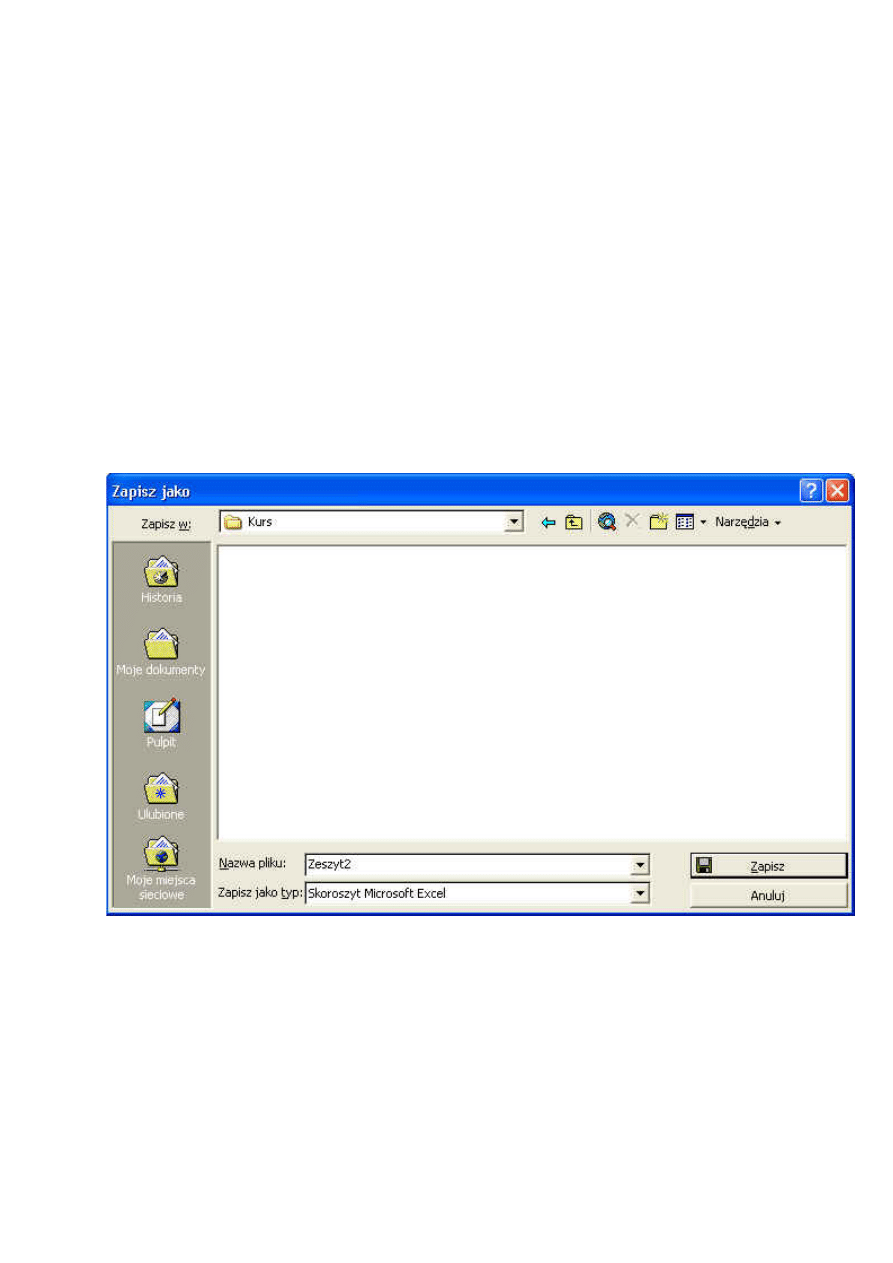
okno polecenia "Zapisz jako"
Znajdują się tutaj informacje o lokalizacji, nazwie pliku, jego typie itd. Na
samej górze jest pole listy oznaczające miejsce, w którym plik będzie
zapisany. Naciskając na strzałkę rozwiniemy listę skrótów do twardych
dysków, pulpitu itp. Po prawej listy stronie są też przyciski ułatwiające
poruszanie się po folderach np. "o jeden poziom wyżej". Duża ramka na
środku pokazuje inne skoroszyty Excela w danym folderze. Na samym
dole są pola z typem pliku zapisywanego (domyślnie: Skoroszyt Microsoft
Excel) i nazwą. Nazwa może być dowolna. Aby zmienić nazwę wystarczy
ustawić kursor na końcu nazwy, wymazać ją i wpisać nową. Jeżeli
lokalizacja i nazwa nam odpowiada klikamy "Zapisz", a jeśli nie to je

zmieniamy lub całkiem opuszczamy okno naciskając "Anuluj". Po pierw-
szym zapisaniu, każde następne naciśnięcie na dyskietkę na pasku
narzędzi zapisze zmiany nie ocze- kując na lokalizację i nazwę. Żeby
zmienić te parametry musimy z menu wybrać Plik, Zapisz jako.
Otwieranie istniejących plików.
Istniejące pliki możemy otwierać na dwa sposoby:
a) przez dwókrotne kliknięcie na ikonę pliku w oknie Windows'a
b) przez użycie polecenia z menu Plik, Otwórz lub ikony z paska (otwarty
folder) w otwartym Excel'u
Pierwszy sposób nie wymaga komentarza. Drugi wywoła okno podobne do
zapisywania, tylko zamiast zapisz jest otwórz. Zasada działania jest taka
sama.
Podsumowanie
Po tej lekcji powinieneś potrafić:
a) otworzyć pusty skoroszyt
b) zapisać go pod określoną nazwą i określonym miejscu
c) otworzyć istniejący plik

Lekcja 2 - poruszanie się po skoroszycie
Zadanie 2
Korzystając z wcześniej utworzonego pliku KURS ustaw kursor w komórce
A10. Przejdź do arkusza
Arkusz 2 i z powrotem do Arkusz 1.
Zadanie 3.
W Arkuszu 1 zaznacz zakres A1:A10
Opis wykonania.
Jest to najprostsza lekcja, ale jeśli ktoś będzie miał kłopoty to wyjaśniam.
Kiedy chcemy wprowadzić dane do komórki musimy ustawić na niej
kursor. Używamy do tego myszki klikając na pole żądanej komórki.
Przejście do innego arkusza w danym skoroszycie odbywa się tak samo -
klikamy na zakładkę z nazwą arkusza (na dole arkusza). Zaznaczanie
zakresu komórek odbywa się przez naciśnięcie przycisku myszki na lewym
górnym rogu zakresu i przy wciśniętym przycisku przeciągnięciu kursora
do prawego dolnego rogu zakresu. W czasie zaznaczania wybrane komórki
przybierają czarny kolor. Kiedy chcemy zaznaczyć zakres A10:B20
ustawiamy kursor na komórce A10 naciskamy lewy przycisk myszki i
przytrzymując go przenosimy kursor do B20, gdzie zwalniamy przycisk
myszki.
Podsumowanie
Po tej lekcji powinieneś potrafić sprawnie poruszać się po skoroszycie i
jego arkuszach.
Lekcja 3 - edycja danych
Zadanie 4.
Do komórki A1 wprowadź liczbę 125,99.
Do komórki B1 wprowadź tekst - Lekcja 1.
Do komórki C1 wprowadź tekst - 000125,99.
Do komórki D1 wprowadź aktualną datę.
Do komórki E1 wprowadź aktualny czas.
Zadanie 5.
Do zakresu F1:F10 wprowadź liczby od 1 do 10 ustawiając się tylko w
komórce F1.
Opis wykonania.
Wreszcie coś ciekawszego! Jak wcześniej wspomniałem zawartość komórki
edytujemy przez ustawienie się na niej. Wprowadzenie liczby czy tekstu
nie jest żadną filozofią - po prostu klawiatura.
Problem może pojawić się kiedy chcemy wpisać liczbę 000125,99. Dla
Excela jest to liczba i mimo wpisania 000125,99 pokaże się 125,99. Jeśli
chcemy, aby zera były wyświetlane to musimy wprowadzić tą liczbę jako
tekst poprzedzając ją apostrofem (') np.'000125,99. Wtedy Excel
potraktuje to jako tekst i wyświetli całość oprócz apostrofu (000125,99).
Skutkiem takiego wpisania będzie brak możliwości operowania tą liczbą w
działaniach matematycznych.
Oprócz liczb i tekstu do arkuszy można wprowadzać także daty i czas.
Standardowo czas wpisujemy przez oddzielanie godzin i minut
dwókropkiem (np.12:33). Natomiast daty wpisujemy stosując myślinik
(minus). Przykładem jest 2002-05-13.
Wprowadzanie danych do jednej komórki nie jest problemem. Jest nim
jednak wypełnienie 10000 komórek w których jest dana pierwsza wartość,
a następne są jej wielokrotnością lub są powiększane o stałą liczbę. Można
wypełniać każdą po kolei, ale w jakim czasie. Łatwiej jest użyć polecenia
serie danych. Znajduje się ono w menu Edycja, Wypełnij , Serie danych.
Sposób użycia nie jest skomplikowany. Najpierw wpisujemy do pierwszej
komórki wartość początkową. Wybieramy polecenie Serie danych.
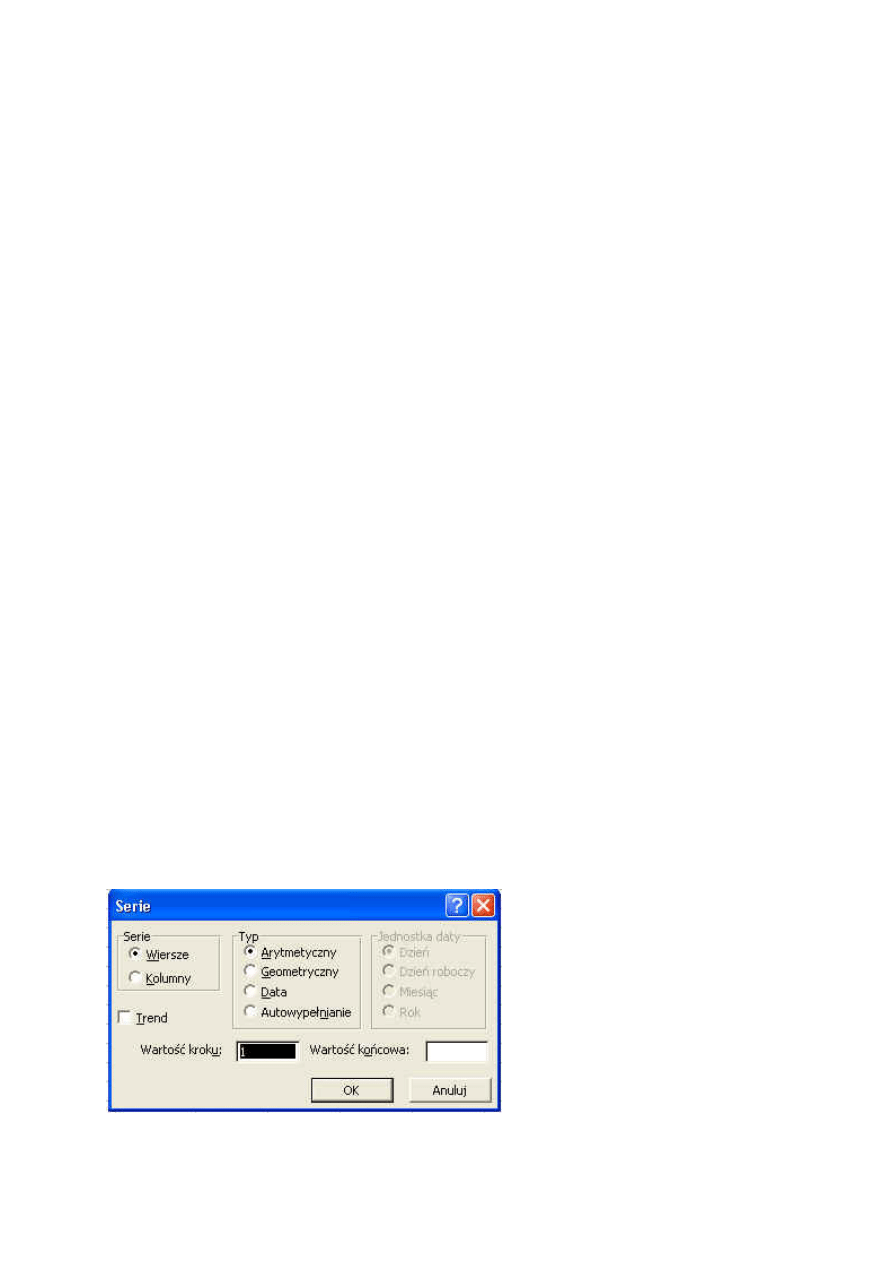
Pokazuje się tabelka gdzie musimy wybrać:
a) czy wypełniamy kolumnę, czy wiersz
b) typ wypełniania - czy ma dodawać stałą wartość, czy ma przez tą
wartość mnożyć itd
c) jaka jest wartość kroku
d) jaka jest wartość końcowa
W naszym przypadku wpisujemy do F1 cyfrę 1, wybieramy Serie Danych i
ustawiamy:
Serie - kolumny
Typ - arytmetyczny
Wartość kroku - 1
Wartość końcowa 10
Podobnie postępujemy gdy wiemy ile jest pozycji, jaka jest wartość
początkowa i wartość kroku.
Nie musimy obliczać jaka jest wartość końcowa. Wystarczy wpisać wartość
początkową do komórki, zaznaczyć zakres o liczbie komórek równej liczbie
pozycji (F1:F10) i wypełnić powyższą tabelkę bez deklarowania wartości
końcowej.
W menu Wypełnij znajdują się także inne polecenia służące do wypełniania
większej ilości komórek.
Działają podobnie do zastosowania serii, ale wypełniają komórki zawsze tą
samą wartością. Stosujemy je przez wypełnienie pierwszej komórki,
zaznaczenie zakresu, gdzie maja być "skopiowane" i użycia odpowiedniego
wypełniania (dół, prawo itd.).
Istnieje jeszcze jedna metoda wypełniania komórek serią danych
tworzących ciąg liczb itp. Jest to wypełnianie przez przeciąganie. Wymaga
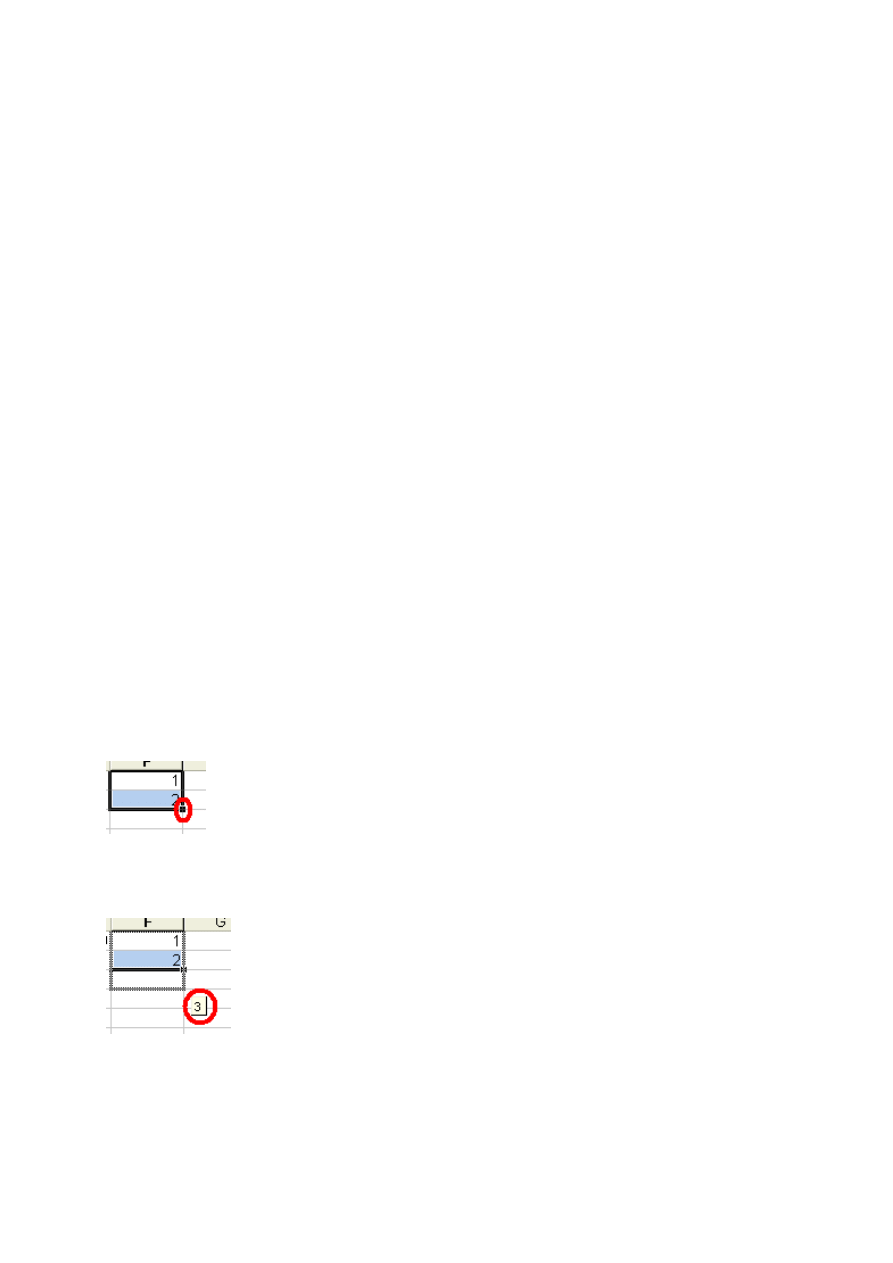
jedynie używania myszki. Polega ona na tym, że wypełniamy pierwszą i
drugą komórkę, przy czym różnica między drugą a pierwszą będzie
stanowiła wartość kroku. Po wpisaniu zaznacza- my obydwie komórki,
klikamy na mały kwadracik w prawym dolnym rogu zakresu
i przytrzymując lewy przycisk myszki przeciągamy w żądanym kierunku aż
do uzyskania odpowiedniej wartość w polu po prawej stronie.
Jeśli będziemy przeciągać tylko jedną komórkę to do pozostałych skopiuje
się jej wartość.
Podsumowanie

Po tej lekcji powinieneś opanować:
a) wypełnianie komórek tekstem i liczbami
b) wypełnianie komórek datami i godzinami
c) wypełnianie serią danych
d) wypełnianie w dół, w prawo itd.
e) wypełnianie przez przeciąganie

Lekcja 4 - formuły
Zadanie 6
Wymaż wszystkie dane z arkusza. Do zakresu A1:A6 wpisz liczby od 1 do
6, a zakres B1:B6 wypełnij dwójkami. Spraw, aby kolejno w komórkach
zakresu C1:C6 pokazały się wyniki dodawania, odejmowania, mnożenia,
dzielenia, potęgowania i obliczania procentu liczb z kolumn A i B.
Przykładowo niech w C1 będzie suma komórek A1 i B1 itd.
Opis wykonania
Potrafimy już wprowadzać dane, więc możemy dokonywać na nich różnych
operacji - najczęściej matematycznych. Operatory matematyczne w
Excelu to:
a) + dla dodawania
b) - dla odejmowania
c) * dla mnożenia
d) / dla dzielenia
e) ^ dla potęgowania
f) % dla obliczania procentów
Kiedy chcemy wykonać jakieś działanie na danych w komórkach musimy
do komórki w której będzie wynik wpisać = oraz liczby i odpowiednie
operatory (np. =18+23,46). Liczby można zastąpić adresami komórek
zawierających dane źródłowe (np.=A1+B1). Można stosować nawiasy ( ),
które nieraz są niezbędne (np.=(A1+B1/2)^2). Nie ma operatora
odpowiedzialnego za pierwiastkowanie, ale z matematyki wiadomo, że
pierwiastek x stopnia z liczby a jest liczbą a podniesioną do potęgi 1/x
(np. =A1^(1/2)). Procenty wpisujemy jak na kalkulatorze (np.=A6*2%).
Podsumowanie
Po tej lekcji powinieneś opanować wpisywanie formuł, czyli działań
matematycznych wykorzystują- cych dane w komórkach.
Lekcja 5 - formaty komórki
Zadanie 7
Wpisz do komórki D1 liczbę 20 000 (odstęp jest obowiązkowy). Następnie
do E1 wpisz 12:30, a do E2 12:50. Użyj dodawania i pokaż w E3 wynik
sumy tych komórek
Zadanie 8
Wpisz do komórki F1 datę tak, żeby wyświetlało się tylko jaki to dzień
tygodnia.
Opis wykonania
Jeśli nie poradziłeś sobie z tymi zadaniami to nie masz pojęcia o
formatowaniu komórek.
Formatowania używamy, aby dane wyświetlane były w żądany przez nas
sposób. Do zmiany formatu służy polecenie menu Format, Komórki.
Polecenie zmiany formatu komórki możemy także wywołać przez
naciśnięcie prawego przycisku myszki i wybranie polecenia Format
komórki. Można także formatować zaznaczone zakresy postępując tak
samo. Aby zmienić format wszystkich komórek w kolumnie lub wierszu
klikamy myszką na etykietę kolumny lub wiersza co zaznaczy wszystkie
komórki. Kliknięcie na puste pole leżące na przecięciu lini etykiet kolumn i
wierszy spowoduje zaznaczenie całego arkusza. Polecenie formatowania
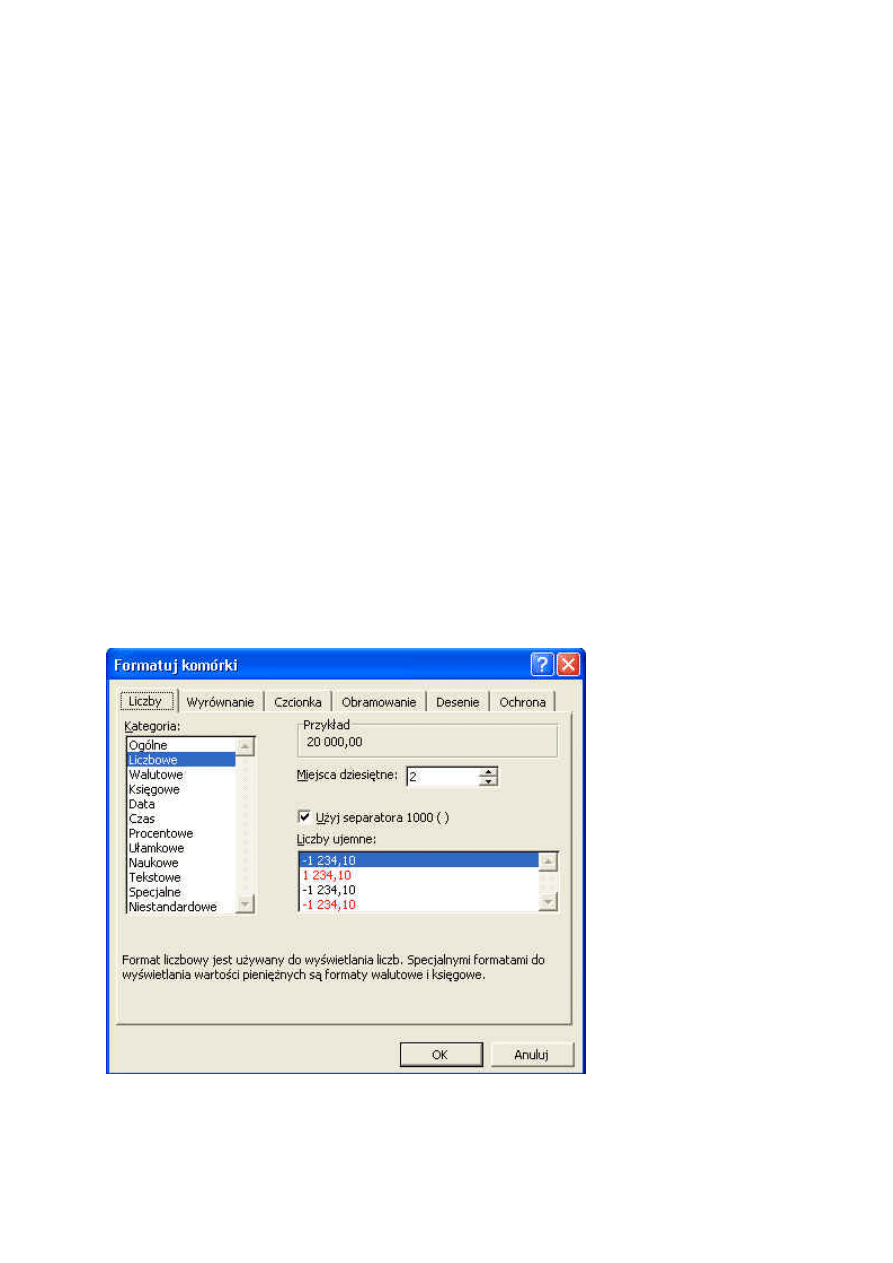
wywołuje następującą tabelkę.
Tabelka składa się z sześciu zakładek z których teraz omówię zakładkę
"Liczby". Zakładka ta pozwala na zmianę sposobu wyświetlania danych.

Składa się z listy "Kategoria", Przykładu oraz ewentualnych formatów.
Zmiana formatu komórki (-ek) polega na wybraniu odpowiedniego
formatu z danej kategorii. Przykład: w komórce D1 wcześniej była
wpisana data, co zmieniło format na daty. Jeśli teraz wpiszemy 1, to
wyświetli się 1900-01-01. Komórka posiadająca format daty zmieni
automatycznie liczbę reprezentującą dzień na datę. Kalendarz Excela
zaczyna się od 1900-01-01 więc 1 oznacza tą datę, 2 1900-01-02 itd.
Dlatego wpisanie liczby 20 000 wymaga zmiany formatu z dat na ogólny
lub lepiej liczbowy. Jak to zrobić? Jak wcześniej wspomniałem najpierw
wybieramy kategorię. W naszym przypadku - Liczbowe. Po prawej stronie
wyświetli się nam lista dostępnych formatów oraz opcje dodatkowe.
Standardowo wybierany jest format z dwoma miejscami po przecinku, a
liczby minusowe są czarne. Teraz zmieniamy miejsca dziesiętne na 0 aby
nie wyświetlał liczb po przecinku i dodajemy separator, który odzieli setki
od tysięcy itd. W ramce Przykład: pojawia się forma liczby, która będzie
wyświetlona. Po wykonaniu tych czynności powinno być 20 000 i klikamy
OK.
Tak samo postępujemy z każdą kategorią. Jeśli nie zmienimy formatu
komórki, w której jest suma komórek E1 i E2 to pokaże nam się 01:20, bo
standardowo format godzin wyświetla do 0:00 do 23:59. Jeśli chcemy,
aby wyświetlił sumę 25:20 to zmieniamy format na 37:30:55. Jeszcze
kilka uwag na temat formatu czas. Excel jest tak skonstruowany, że
doba=dzień=1. Dlatego 0,5 liczbowo oznacza 12:00 godzin, a każda
godzina to 1/24 i proporcjonalnie minuta to 1/1440 (bo 1/24/60).
Jest to ważna informacja bo do formuł nie wolno wpisywać innych
formatów jak liczbowe, mimo odpowiednich formatów komórek. Na
przykład aby dodać do komórki 6 godzin piszemy formułę
=A1+0,25, a nie wolno =A1+6:00. Ważne jest także, aby komórka z
formułą miała format czasu.
Czas na coś trudniejszego! Oprócz zwykłych formatów są jeszcze formaty
niestandardowe - na samym końcu. Pokażę jak je wykorzystać na
przykładzie z zadania. W Excelu nie ma formatu standardowego, który po
wpisaniu daty wpisze odpowiedni dzień tygodnia. Dlatego musimy sami
stworzyć taki format, korzystając z opcji formatów niestandardowych.
Format jest złożony ze składowych:
d - wyświetla liczbę dnia bez zera z przodu czyli 1 zamiast 01
dd - wyświetla liczbę dnia z zerem (odwrotnie do d)
ddd - wyświetla skrót nazwy dnia np. Pt
dddd - wyświetla nazwę dnia np. Piątek
Dla składowej miesiąca jest tak samo, tylko m zamiast d np. mmm dla
skrótu.
Natomiast r jest składową roku. Możemy stosować rr lub rrrr.
Ta wiedza wystarczy do utworzenia niestandardowego formatu, który
wyświetli to co będziemy chcieli.
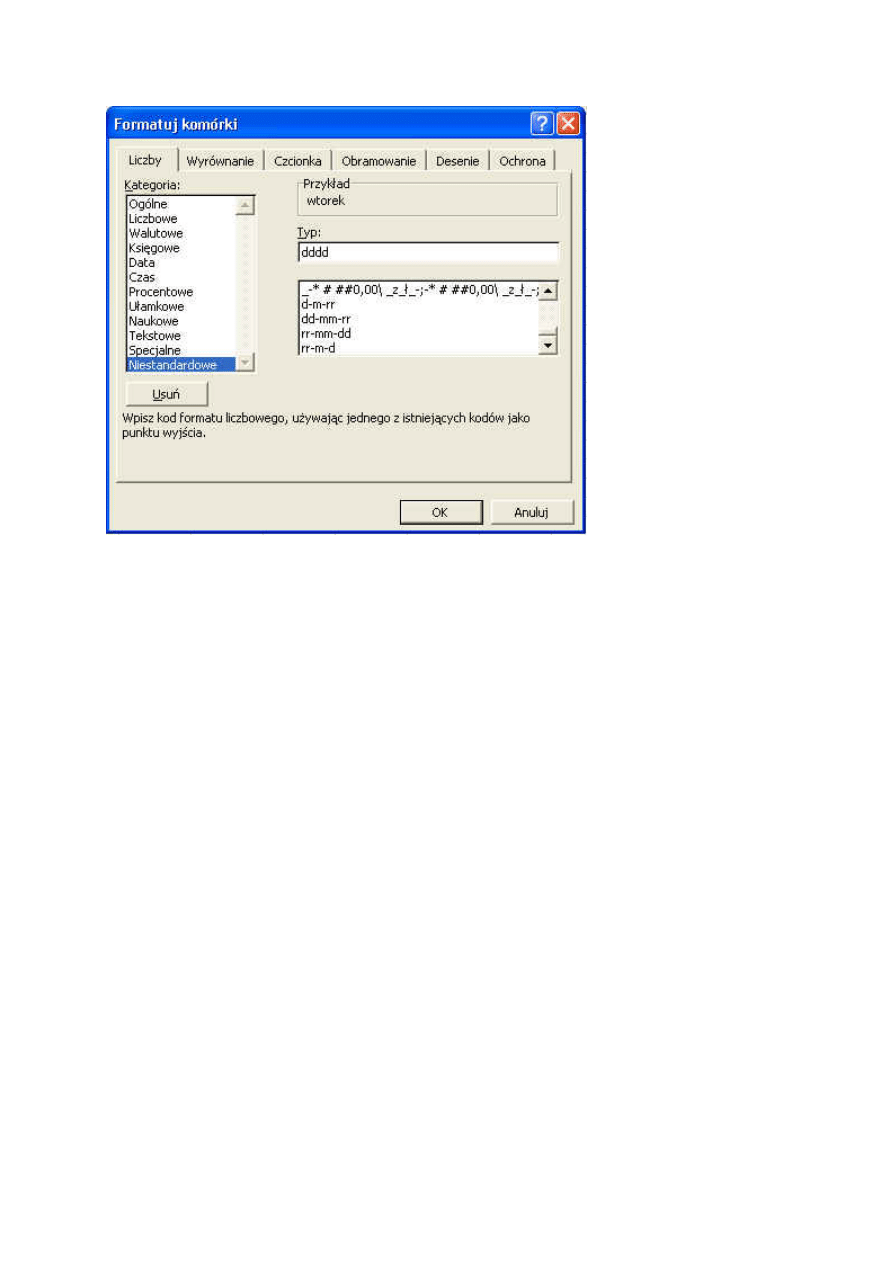
Jeśli chcemy, aby wyświetlana była tylko nazwa dnia to wybieramy jako
kategorię Niestandardowe. Następnie do pola Typ: wpisujemy dddd. W
polu Przykład powinna być odpowiednia nazwa dnia.
Dodać można jeszcze, że można łączyć składowe np. dddd dd-mmmm-
rrrr. Taki format wyświetli np. wtorek 09 lipca 2002.
Podsumowanie:
Po tej lekcji powinieneś umieć zastosować formaty komórek - zarówno
standardowe jak i własne.
Lekcja 6 - zmiana nazw arkuszy i ich struktury
Zadanie 9
Na początek wyczyść wszystkie dane z arkusza i zmień format wszystkich
komórek arkusza na ogólny (poprzednia lekcja). Zmień nazwy arkuszy na
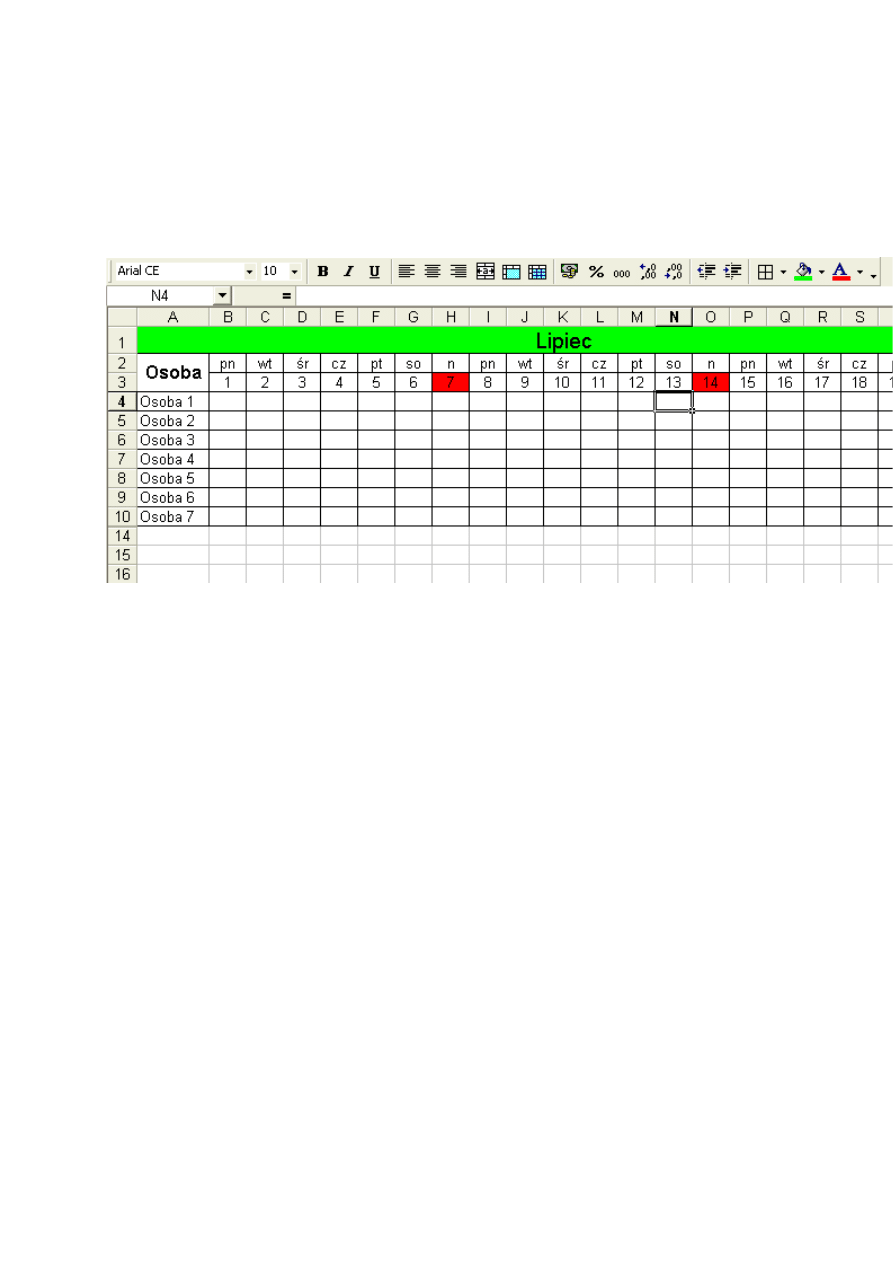
Kurs1, Kurs2, Kurs3. Stwórz wzór grafiku dla 7 osób tak jak na rysunku.
Komórki A1:T1 są scalone i wypełnione na zielono. Nazwa miesiąca jest
napisana czcionką Arial CE 14 i znajduje się na środku scalonej komórki.
Komórki A2 i A3 są scalone. Napis Osoba jest napisany 12 -ką pogrubioną
i umieszczony na środku zarówno w pionie jak i w poziomie. Zakres B2:T2
jest wypełniony serią skrótów nazw dni (użyj przeciągania). Zakres B3:T3
jest wypełniony serią liczb (użyj wypełniania serią danych). Zakres A4:A10
jest wypełniony serią danych Osoba 1 do Osoba 7 (użyj przeciągania).
Wiersze 11-13 są ukryte. Okno z nagłówkiem jest zablokowane tak, że
mimo przesuwania kursora poniżej ekranu (np. do wierszy 27 i niżej)
wiersze 1-3 są zawsze widoczne. Liczby niedzieli są wypełnione na
czerwono. Kolumny B:T mają szerokość 4.
Objaśnienia wykonania.
Zadanie tej lekcji pomaga zrozumieć jak można przekształcać samą
strukturę arkusza na nasze potrzeby. W zasadzie wprowadzanie danych i
operowanie na nich powinniście już umieć. Wiecie jak zmieniać formaty i
poruszać się po arkuszu. Dlatego od tej lekcji zadania będą bardziej
złożone i będą wykorzystywać wiedzę z poprzednich lekcji. Jeśli nie
poradziłeś sobie z zadaniem to wyjaśniam jak je wykonać i inne tego typu.
Standardowo Excel wyświetla pasek narzędzi o nazwie Formatowanie i
głównie z niego będziemy teraz korzystać. Jeśli go nie masz to wejdź do
menu Widok, Paski narzędzi, a z rozwiniętej listy wybierz Formatowanie.
Czcionka.
Czcionkę używaną w komórce zmieniamy przez ustawienie się w tej
komórce i wybranie innej nazwy z paska Formatowania. Tak samo jest z
rozmiarem i innymi operacjami zmieniającymi wygląd.
Naciśnięcie na B powoduje pogrubienie czcionki w komórce, I pochylenie a
U podkreślenie.
Można też zmienić kolor czcionki. Skrót do tego polecenia znajduje się po
prawej stronie paska. Jest to litera A z kolorowym prostokątem i
trójkątem rozwijającym listę kolorów po prawej. Aby zmienić kolor
czcionki naciskamy na trójkąt i po wyświetleniu palety kolorów wybieramy
żądany. Więcej możliwości daje zakładka Czcionka w oknie Formatowania
komórki, które wcześniej omawiałem dla formatów. W tej zakładce można
jeszcze wybrać indeksy oraz przekreślenie.
Wyrównanie.
Wyrównania używa się do umieszczenia danych w odpowiednim miejscu w
komórce. Wyrównanie poziome znajduje się na pasku Formatowania. Tak
jak poprzednio ustawiamy się w komórce i naciskamy odpowiednią ikonę
dla równania do lewej, środka i prawej. Jednak polecenie Formatowania
komórki daje nam jeszcze większe możliwości. Zakładki Liczby i Czcionka
już znamy. Teraz poznamy Wyrównanie.
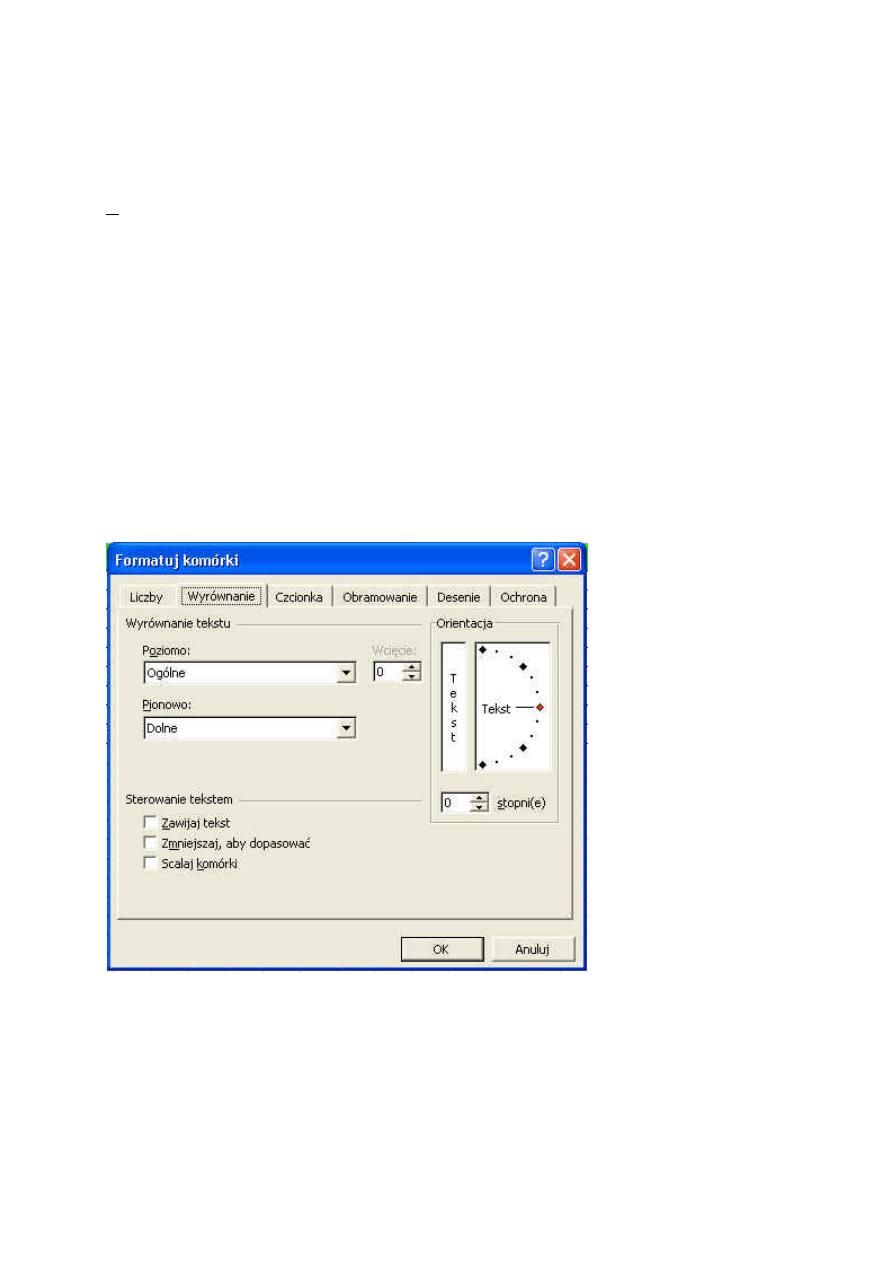
Tutaj możemy wybrać wyrównanie poziome i pionowe, tekst pionowy i pod
wybranym kątem, wcięcie oraz scalanie komórek. Aby skorzystać z
żądanej funkcji klikamy na nią lub wybieramy jedne z możliwych
ustawień. Myślę, że nie muszę tego objaśniać. Wyjaśnię natomiast jak
działa scalanie, które jest bardzo przydatne. Scalanie działa dla zakresu
komórek. Jeśli z paska formatowania wybierzemy to polecenie lub
klikniemy na kwadrat w tym oknie w wszystkie komórki tego zakresu

utworzą jedną o adresie komórki, która jest w lewym górnym rogu
zakresu (np. jeśli scalimy zakres komórek A1:B2 to komórki te utworzą
jedną dużą o adresie A1. Aby rozłączyć scalone komórki klikamy ponownie
na znaczek w kwadracie Scalaj komórki.
Wypełnianie kolorem.
Wypełniając komórki kolorem postępujemy tak samo jak zmiana koloru
czcionki, a ikona leży po lewej stronie od koloru czcionki. Jest także
zakładka Desenie, gdzie oprócz kolorów można wybrać desenie. Zakładka
ta znajduje się w oknie Formatowania komórek.
Obramowanie.
Z kolei na lewo od wypełniania jest ikona obramowania ( także zakładka w
Formatowaniu komórki).
Używamy jej tak samo jak ikon zmieniających kolory. Naciskamy na
trójkąt i wybieramy odpowiednią ramkę. Nic prostszego!.
Zmiana szerokości kolumn i wysokości wierszy.
Często tekst wprowadzany do arkusza nie mieści się do komórki. Jeśli
chcemy aby był cały widoczny, musimy zmienić szerokość kolumny.
Można to zrobić na dwa sposoby. Można ustawić kursor między dwoma
etykietami kolumn, aż pojawi się pionowa kreska ze strzałkami w prawo i
lewo. Jeśli przytrzymując lewy przycisk myszki przesuniemy ją w prawo
lub lewo, to kolumna będzie odpowiednio się zwiększać lub zmniejszać.
Analogicznie jest z wierszami. Można też zaznaczyć kolumnę (-y) klikając
na jej etykietę, nacisnąć prawy przycisk myszki, aby wyświetlić menu,
wybrać szerokość kolumny i wpisać żądaną wartość. Tak samo jest dla
wierszy.
Ukrywanie i odkrywanie kolumn i wierszy.
W naszym zadaniu ukryte są wiersze 11-13. Aby ukryć jakieś wiersze lub
kolumny zaznaczamy ich etykiety, naciskamy prawy przycisk myszki i
wybieramy Ukryj. Aby odkryć ukryte kolumny lub wiersze zaznaczamy
etykiety kolumn przed i po ukrytych, naciskamy prawy przycisk myszki i z
wyświetlonego menu wybieramy Odkryj. Polecenia Ukryj i Odkryj znajdują
się także w menu Okno.
Blokowanie okna.
Bardzo przydatne jest blokowanie okienek. Można blokować kilka wierszy
w poziomie, kilka kolumn w pionie lub jednocześnie kolumny i wiersze.
a) Blokada wierszy i kolumn
Polecenie blokady okienka jest w menu Okno, Zablokuj (Odblokuj)
okienka. Aby zablokować kilka wierszy od góry musimy zaznaczyć etykietę
następnego wiersza, który nie ma być zablokowany i wybrać polecenie z
menu (np. aby zablokować 1 i 2 wiersz zaznaczamy etykietę 3 i
wybieramy polecenie). Jeśli dobrze wykonamy te czynności to nawet jeśli
zjedziemy do 1000 wiersza to na ekranie będą wiersze 1,2,1000,1001 itd.
Analogicznie jest dla kolumn.
b) Blokada mieszana
Możemy blokować jednocześnie wiersze i kolumny. Blokadę tworzy się
przez ustawienie się w komórce poniżej blokowanych wierszy i na prawo
od blokowanych kolumn. Teraz wybieramy polecenie z menu. Przy

przesuwaniu kursora w prawo zawsze będą widoczne zablokowane
kolumny.
Przy przesuwaniu kursora w dół zawsze widoczne będą zablokowane
wiersze.
Podsumowanie
Po tej lekcji powinieneś umieć:
a) zmienić czcionkę, jej rozmiar, styl i kolor
b) wyrównać dane w żądany sposób
c) wypełnić komórkę kolorem lub deseniem
d) wstawiać obramowanie
e) scalać komórki
f) ukrywać i odkrywać kolumny i wiersze
g) blokować okienka

Lekcja 7 - kopiowanie, wycinanie i wklejanie (odwołania)
Zadanie 10
W arkuszu Kurs2 do zakresu A1:A10 wprowadź liczby 1 - 10. Zakres
B1:B10 wypełnij trójkami. Do komórki C1 wpisz formułę sumującą
komórki A1 i B1. Do D1 wpisz różnicę, do E1 iloczyn a do F1 iloraz.
Następnie skopiuj formułę C1 tak, aby np. komórka C9 zawierała sumę
komórek A9 i B9 itd.
Możesz kopiować po jednej komórce. Później skopiuj formuły z D1:F1 do
D2:F10. Wolno ci jeden raz użyć kopiowania.
Zadanie 11
W arkuszu Kurs2 do komórki G1 wpisz formułę, która pokaże sumę
komórek A1 i C1. Wpisz to tak, aby po skopiowaniu do dowolnej komórki z
kolumny A była dodawana zawsze komórka C1 np. w G8 ma być suma
komórek A8 i C1, w G9 suma A9 i C1. Komórkę G1 skopiuj do zakresu
G2:G10.
Zadanie 12
W arkuszu Kurs3 utwórz tabliczkę mnożenia 1 - 100 tak, że w zakresie
A2:A11 są liczby 1 - 10 oraz w zakresie B1:K1 są liczby 1 - 10. Do
komórki B2 wpisz formułę tak, aby po skopiowaniu tabliczka mnożenia
była prawdziwa. Wolno ci użyć jednego kopiowania.
Opis wykonania.
Kopiowanie, wycinanie i wklejanie jest znane każdemu z Windows'a. W
Excel'u zasada jest taka sama z kilkoma usprawnieniami. Kopiować
możemy tekst, liczby, czas, daty i formuły. Ikona kopiowania
jest na standardowym pasku narzędzi. Kopiujemy, wycinamy i wklejamy
przez ustawienie się na komórce źródłowej, klikniecie na kopiowanie lub
wycinanie, następnie przechodzimy do komórki docelowej i tam naciskamy
Enter lub klikamy wklejanie. Jedną komórkę możemy kopiować do całego
zakresu. Kopiowanie danych źródłowych nie wymaga dłuższego
komentarza. Inaczej jest z formuła- mi. W zadaniu 10 możemy kopiować
pojedynczo komórkę C1 lub od razu po kopiowaniu zaznaczyć zakres
C2:C10 i nacisnąć Enter. Skopiuje to komórkę C1 do każdej komórki z
tego zakresu. Jak zapewne zauważyłeś nie trzeba zmieniać adresów
składowych formuły. Excel sam zmienia A1 na A2 gdy kopiujemy komórkę
C1 do C2. Jest tak, bo dla C1 komórka A1 jest o dwie w lewo. Dlatego po
kopiowaniu w C2 jest A2 bo A2 jest o dwa w lewo od C2. Taki typ
odwołania do innej komórki nazywamy odwołaniem względnym.
Jak w takim razie napisać formułę, która po skopiowaniu będzie
odwoływać się zawsze do tej samej komórki. Do tego służą odwołania
bezwzględne, które polegają na wstawieniu znaku $ przed składowymi
adresu komórki. Jeśli do G1 wpiszemy =A1+$C$1 i skopiujemy do zakresu
G2:G10 to każda komórka z zakresu odwoływać się będzie do C1.

Zadanie 12 jest pozornie dość skomplikowane. Zakresy B1:K1 i A2:A11
łatwo wypełniamy (przeciąganiem) liczbami 1 - 10. Następnie stosując
odwołania mieszane wpisujemy do B2 formułę
=$A1*B$1. Kopiujemy tą komórkę, zaznaczamy zakres B2:K11 i
naciskamy Enter. Proste prawda!!!
Podsumowanie
Na tej lekcji poznałeś co to są odwołania i ich rodzaje, a także zasady
kopiowania, wycinania i wklejania.
Lekcja 8 - podstawowe funkcje
Zadanie 13
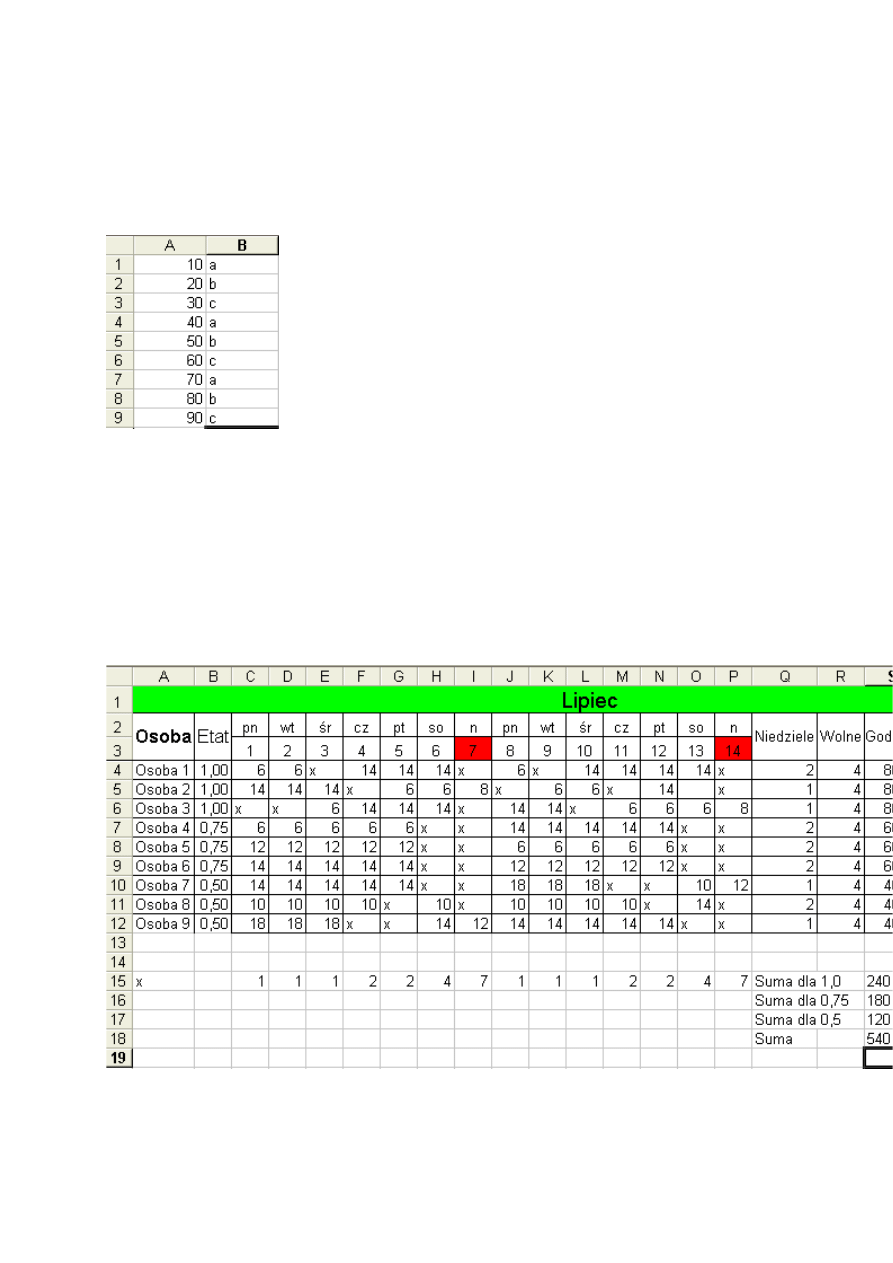
Wyczyść wszystkie dane z arkusza Kurs2. Do zakresu A1:A9 wprowadź
liczby od 10 do 90. Do zakresu B1:B9 wprowadź a,b,c,a,b, itd.
Teraz do A10 wprowadź sumę zakresu A1:A9. Nie wolno ci użyć klawisza
+. Do A11 wprowadź sumę liczb większych od 50. Do B10 liczbę liter a w
zakresie B1:B9. Natomiast do A12 wprowadź sumę liczb z zakresu A1:A10
jeśli w kolumnie B jest litera a. Jako ostatnią czynność wprowadź do B11
formułę, która wyświetli napis TAK jeśli wartość A10 będzie większa od
300 oraz NIE jeśli wartość będzie mniejsza niż 300.
Zadanie 14
Przekształć arkusz Kurs1 jak na rysunku:
Doszły Osoba 8 i 9 w ukrytych wcześniej wierszach. Doszła kolumna Etat.
Wypełniony jest grafik, gdzie x oznacza wolny dzień. Do tego momentu
wszystko jest ci znane. Właściwym celem jest wprowadzić do zakresu
Q4:Q12 formułę obliczającą ile dana osoba ma wolnych niedziel. Zakres
R4:R12 pokazuje ile dana osoba ma dni wolnych. Zakres S4:S12 zawiera
liczbę godzin do wypracowania przez daną osobę - stosownie do etatu.
Zakres C15:P15 zawiera liczby osób, które mają wolne w danym dniu.
Komórka S15 wyświetla liczbę godzin do wypracowania przez osoby
mające cały etat, S16 dla osób z 0,75, a S17 dla 0,5. S18 pokazuje ogólną
liczbę godzin do wypracowania.
Omówienie wykonania
Wykonanie tych zadań wymaga znajomości podstawowych funkcji Excel'a.
Do tej pory tworzyliśmy formuły będące prostymi działaniami
matematycznymi operującymi na danych źródłowych. Tak na prawdę o
ugruntowanej renomie i klasie Excela stanowią wbudowane funkcje
operujące na wprowadzanych danych. Excel zawiera dziesiątki funkcji
ułatwiające pracę na danych. Na tej lekcji omówię kilka podstawowych i
najczęściej używanych. W zadaniu 13 każda komórka nie będąca danymi
źródłowymi wymaga użycia określonej funkcji. Jak wykorzystywać funkcje.
Do tej pory tworzyliśmy formuły przez wpisanie = oraz jakiegoś działania
matematycznego. Aby skorzystać z funkcji musimy kliknąć na ikonę na
pasku zadań (litera f z gwiazdką) lub nacisnąć na = obok paska formuły.
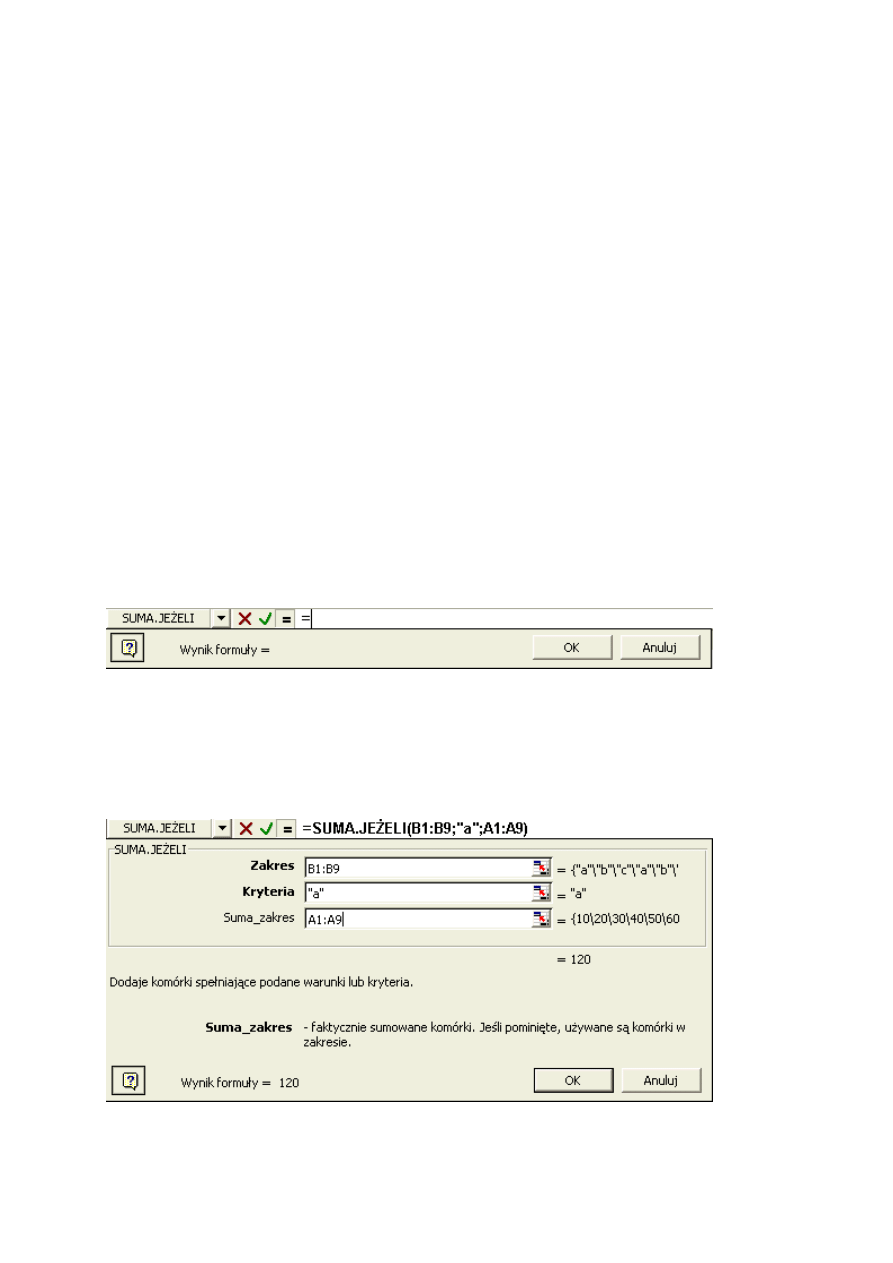
Po naciśnięciu na = pokaże się ramka z ostatnio używaną funkcją i
trójkątem rozwijającym listę ostatnio używanych funkcji i opcją wszystkie.
W ramce jest też ewentualny wynik.
Aby skorzystać z funkcji ostatnio używanej wystarczy kliknąć na nią, a
pokaże się ramka argumentów danej funkcji.
Jeśli chcemy skorzystać z funkcji, która jest na liście ostatnio używanych
to naciskamy na trójkąt rozwijający listę i wybieramy jedną z 10
dostępnych.
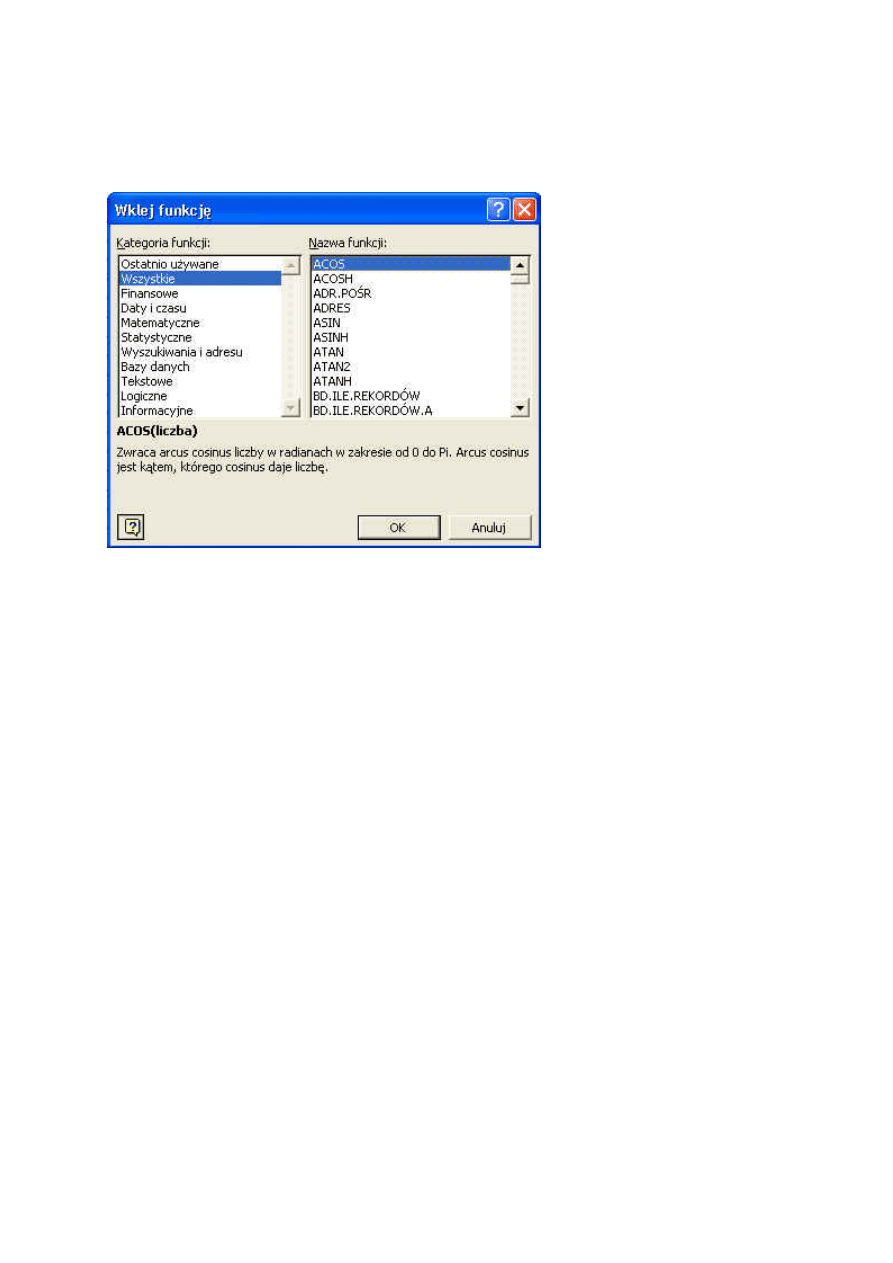
Jeśli na liście nie ma interesującej nas funkcji to wybieramy wszystkie, co
jest równoważne
z kliknięciem ikony na pasku narzędzi. Pokaże się następujące okno:
Jest to okno zawierające wszystkie funkcje. Funkcje podzielone są wg
kategorii. Jeśli klikniemy wszystkie to będziemy mieli dostęp do
wszystkich funkcji. Aby skorzystać z określonej funkcji musimy wybrać ją
z okna Nazwa funkcji i nacisnąć OK. Wiemy już jak wybrać funkcję.
Przyszedł czas na omówienie kilku konkretnych. Na początek radzę
korzystać z ramek argumentów funkcji, a nie wpisywać składni
bezpośrednio do paska formuły. Zacznę od najprostszej czyli sumy.
Suma.
Jak się każdy domyśla suma jest funkcją dodającą wszystkie komórki
zakresu i zwracającą ich sumę.
Kilka lub kilkanaście komórek można dodać zwykłą formułą, ale co jeśli
musimy sumować setki lub tysiące. Z tej funkcji możemy skorzystać jeśli
zliczane przez nas komórki są w jednym wierszu lub jednej kolumnie. Po
wybraniu funkcji suma pojawia się jej ramka argumentów i krótki opis.
Jeśli naciśniemy na czerwoną strzałkę przy polu Liczba 1, funkcja przejdzie
do arkusza i będzie czekała na zaznaczenie sumowanego zakresu
Po jego wybraniu w polu edycji pojawią się namiary zakresu, a w pasku
formuły zapis funkcji
z argumentami. Naciśnięcie na czerwoną strzałkę po prawej stronie
powoduje powrót do ramki argumentów. Teraz możemy zakończyć
naciskając OK lub dodać jakieś inne zakresy. Jest to pierwsze omówienie
funkcji więc trochę przedłużyłem. Przy omawianiu następnych nie będę
mówił jak używać czerwonej strzałki itd. ponieważ zasada wypełniania jest
taka sama dla każdej funkcji.
Suma jeżeli.
Funkcji tej używamy gdy chcemy sumować komórki, które spełniają
określony warunek. W naszym przypadku mają to być liczby większe od
50. Aby tego dokonać jako argumenty podajemy zakres,
za warunek wpisujemy ">50". To wystarczy.
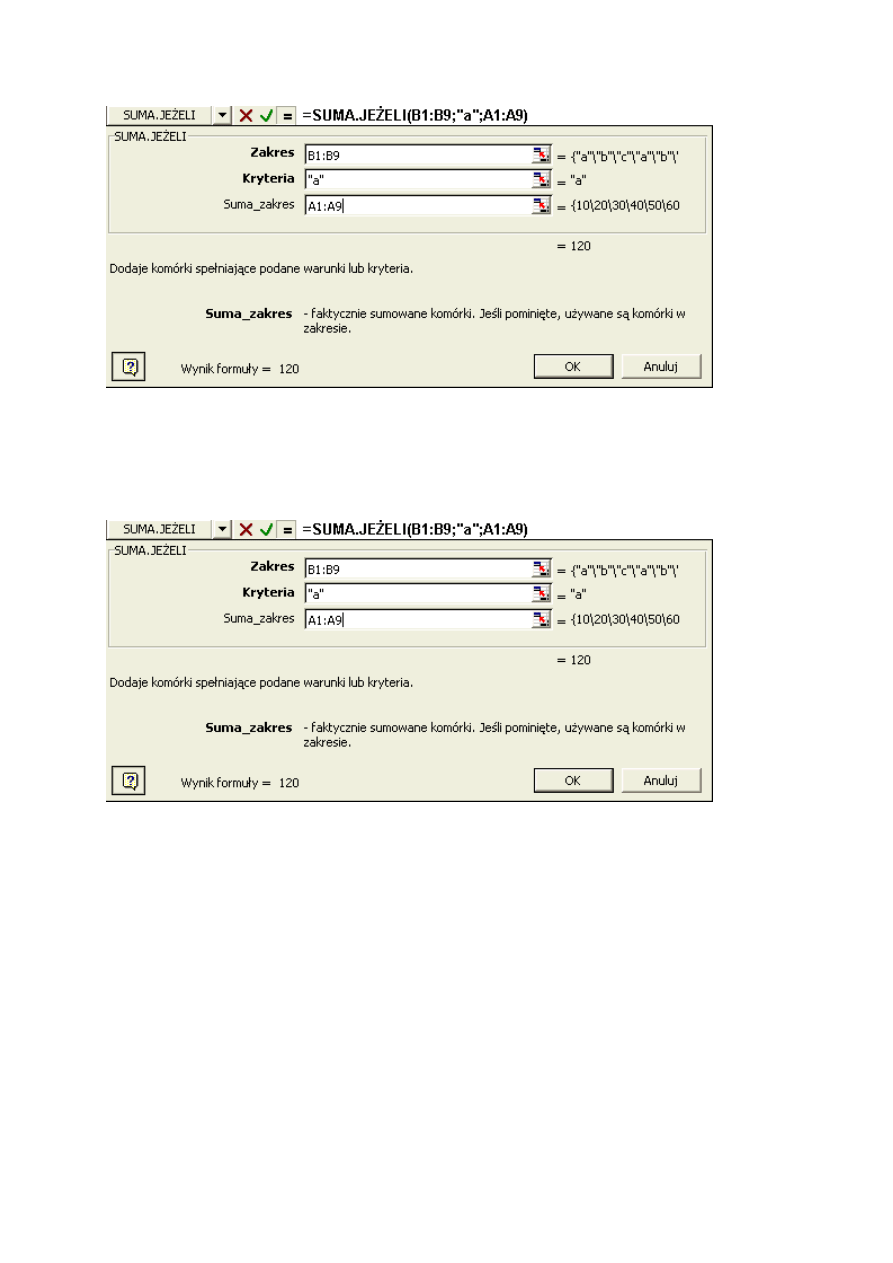
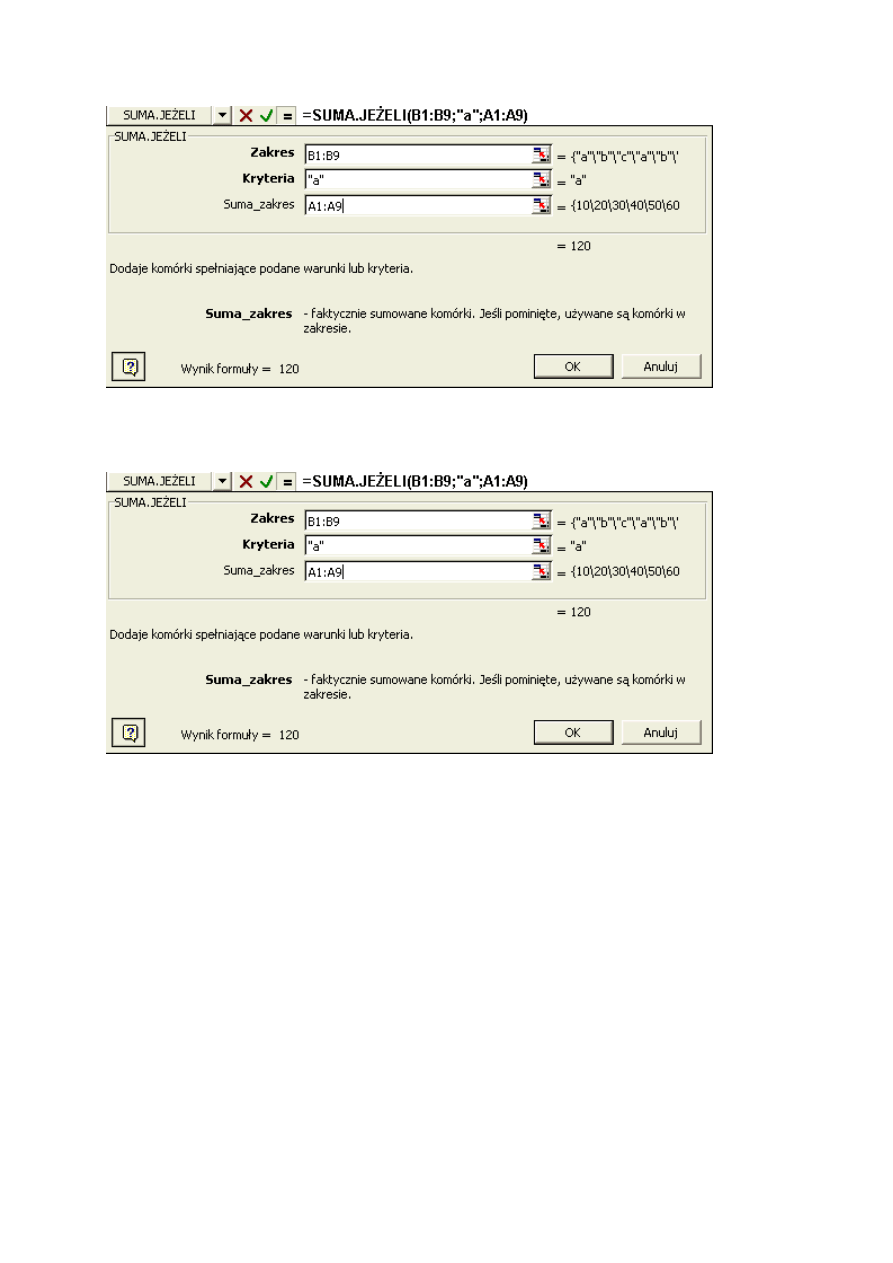
Jest jeszcze jedna opcja Suma_zakres. Używamy jej kiedy sumujemy
komórki równoległe do zakresu komórek spełniających warunek. My
zastosujemy tą opcję w A12. Jako zakres podajemy B1:B9, kryterium to
"a", a Suma_zakres to A1:A9.
Tak podane argumenty wywołują działanie funkcji polegające na tym, że
sumowane są komórki z kolumny A jeśli w równoległej komórce z kolumny
B jest znak a. Jeśli wpisujemy liczbę jako kryterium to nie musimy
stosować cudzysłowów. Jeśli wpisujemy warunek typu ">" "<" czy znaki to
jest to wymagane.
Przy okazji kilka słów o operatorach relacji. Są to
> dla większych od ...
< dla mniejszych od ...
>= dla większych lub równych
<= dla mniejszych lub równych
<> dla różnych od ...
Często stosuje się także oznaczenie niczego ""(dwa cudzysłowy)
Licz jeżeli
Funkcja ta liczy ile komórek w zakresie spełnia określony warunek, ale nie
sumuje ich wartości.
My zastosujemy ją w B10. Jako zakres podajemy B1:B9. Warunek to "a".
Zasada wprowadzania warunków jest też taka sama dla każdej funkcji.
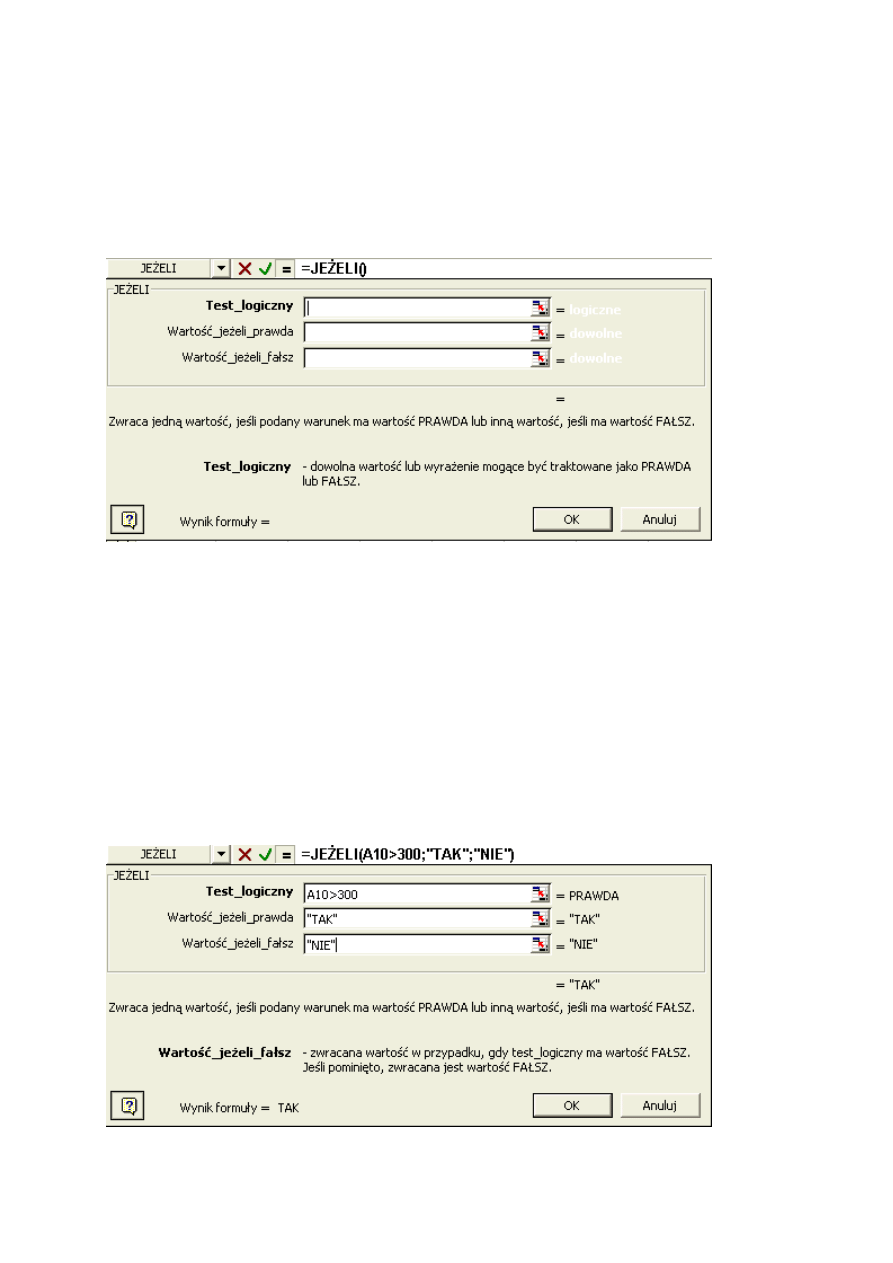
Jeżeli
Jest to fundamentalna funkcja o wszechstronnym zastosowaniu. Jej
możliwości ogranicza jedynie nasza wyobraźnia. Tutaj to od nas zależy co
będzie wykonane, gdy będzie spełniony warunek.
Funkcja ta posiada trzy argumenty:
a) Test_logiczny czyli warunek. Zasady warunków już znamy. Dodam
jedynie, że zastosowanie funkcji Oraz i Lub umożliwia wprowadzenie
większej ilości warunków.
b) Wartość_jeżeli_prawda - tutaj wpisujemy to co ma być wykonane jeśli
warunek będzie spełniony.
Można wprowadzić tekst ("polska"), liczby (125), formułę (A1+A2),nic
(""), a nawet inną funkcję jeżeli.
c) Wartość_jeżeli_fałsz - tutaj wpisujemy to co ma być wykonane jeśli
warunek nie będzie spełniony.
Wprowadzać można wszystko - tak samo jak wyżej.
W naszym zadaniu funkcja przybiera postać:

Znajomość tych podstawowych funkcji w zupełności wystarcza do
tworzenia bardzo skomplikowanych arkuszy. Na pewno wystarczy do
zrobienia zadania 14. Dodam tylko, że pojedyncze funkcje można
dodawać, dzielić itd. Przykład takiej formuły to =suma(A1:A3)+125.
Podsumowanie
Na tej lekcji powinieneś zrozumieć działanie funkcji i poznać podstawowe z
nich:
a) suma
b) suma jeżeli
c) licz jeżeli
d) jeżeli
Lekcja 9 - drukowanie
Zadanie 15
Wydrukuj zakres A2:P12 z arkusza Kurs1.
Opis wykonania.
Jeśli poświęciłeś trochę czasu i zapoznałeś się z wszystkimi lekcjami to
jesteś już w stanie zrobić wiele rzeczy. Ale najbardziej zaawansowany
arkusz nie zaimponuje nikomu jeśli nie potrafisz przedstawić wyników w
formie wydruku (bo nie wszędzie jest komputer). Dlatego kończąca
pierwszą część lekcja jest poświęcona drukowaniu. Drukować możemy na
dwa sposoby. Pierwszy to ikonka na pasku narzędzi. Naciśnięcie na nią
powoduje wydrukowanie całego aktywnego arkusza. Proste, szybkie, ale
najczęściej interesują nas wybrane informacje a nie całość. Drugi sposób
daje nam więcej możliwości. Jest nim wybranie z menu Plik, Drukowanie.
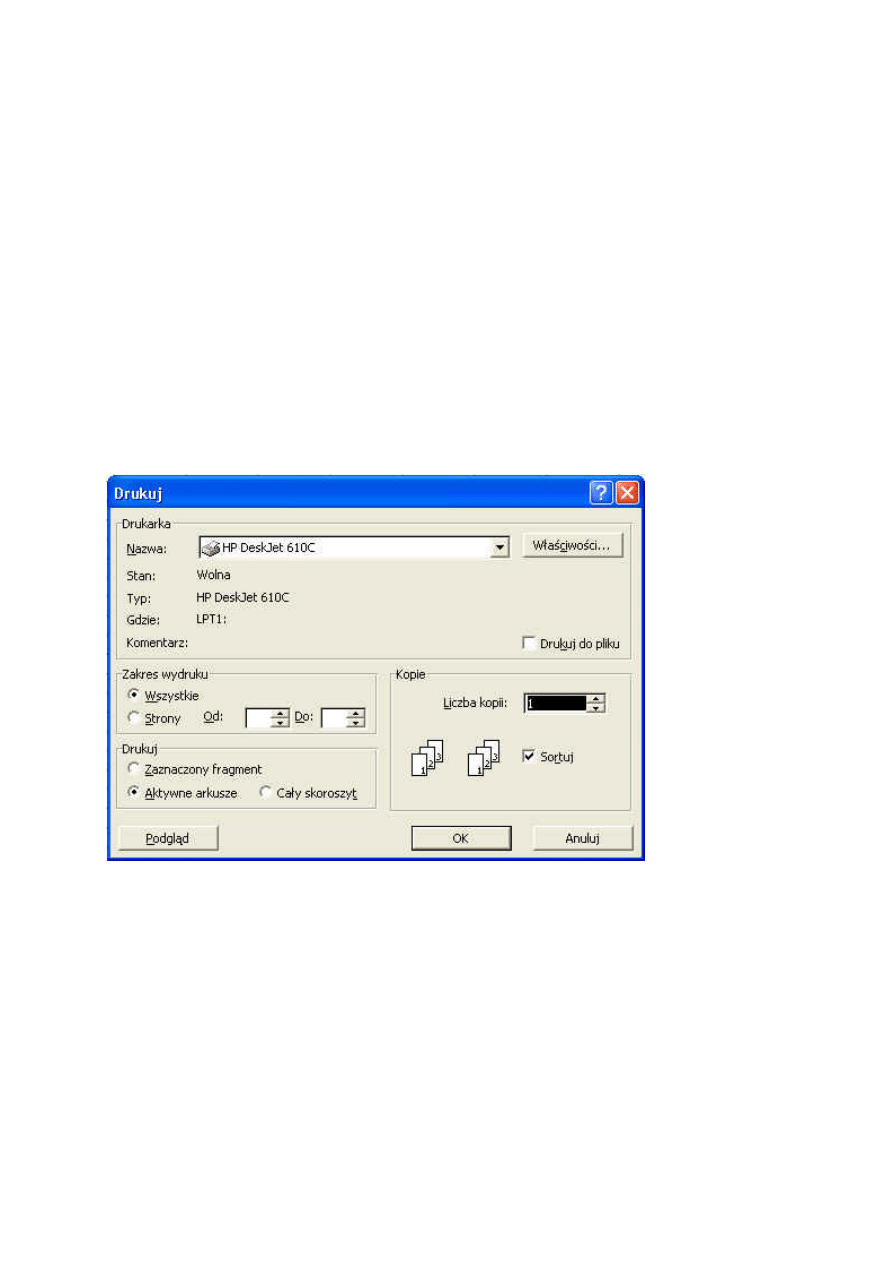
Wywoła to okno drukowania:
Są tutaj podstawowe opcje drukowania. Zaczynając od góry mamy
drukarkę. Rozwijając pole listy możemy zmieniać na inne dostępne.
Następna opcja to Zakres wydruku. Można tu wybrać czy drukujemy
wszystkie strony, czy wybieramy określone. Jeśli zaznaczymy Strony to
musimy podać jaka jest początkowa i końcowa używając strzałek.
Następną opcją jest Drukuj. Tutaj, w zależności od naszego wyboru,
wydrukuje się zaznaczony wcześniej zakres komórek, cały aktywny arkusz
lub wszystkie arkusze danego skoroszytu. W ramce Kopie wybieramy ile
kopii ma się wydrukować. Jeśli wybieramy więcej niż 1 to zaznaczenie pola
Sortuj spowoduje, że wydrukuje się jeden komplet od 1 do ostatniej
strony, a później następne komplety. Nie zaznaczanie tego pola wywołuje
drukowanie najpierw pierwszych stron, później drugich itd. Jest jeszcze

podgląd wydruku. Można tu zobaczyć jak będzie wyglądała wydrukowana
strona. Reszta opcji jest omówiona w części drugiej.
Zakończenie części I.
Jeśli potrafisz wykonać wszystkie zadania z tej części to jesteś
przygotowany w wystarczającym stopniu do pracy na arkuszach.
Powinieneś poradzić sobie z każdym zadaniem nie wymagającym
dodatkowych opcji. Część pierwsza miała nauczyć cię podstaw. Poznałeś
zaledwie kilka funkcji, ale wiesz jak je wykorzystać i bez trudu wyszukasz i
zastosujesz taką, która jest tobie akurat potrzebna.
Jeśli wciągnął cię Excel i chcesz wiedzieć więcej to druga część kursu jest
dla ciebie. Dowiesz się tam o wykresach, różnych ułatwieniach,
automatyzacji zadań i podstawach programowania w VBA.

Lekcja 10 - hasła w Excel'u
Zadanie 16
Zlikwiduj możliwość zmiany ilości arkuszy w skoroszycie lub ukrywania
arkuszy.
Zabezpiecz dane tak, aby można było je oglądać, ale nie zmieniać.
Zadanie 17
Zapisz plik Kurs tak, aby wymagane było hasło do otwarcia.
Zapisz plik Kurs tak, aby przy otwieraniu żądał hasła pozwalającego na
zmianę danych itd.
Opis wykonania
Do wykonania tych zadań niezbędna jest znajomość zagadnień ochrony
danych. Excel pozwala na chronienie całego skoroszytu, wybranych
arkuszy, wybranych zakresów lub pojedynczych komórek. Można
zabezpieczyć plik przed otwarciem lub pozwalać na otwieranie bez
możliwości dokonywania zmian.
Ochrona skoroszytu.
Pierwsze zadanie można wykonać wybierając z menu Narzędzia, Ochrona
opcję Chroń skoroszyt.
Skutkiem takiego działania jest ochrona struktury skoroszytu.
Uniemożliwia to dodawanie/usuwanie arkuszy, a także ich ukrywanie i
odkrywanie. Można natomiast operować na danych i zmieniać je.
Wybranie samego polecenia bez wpisania hasła jest mało skuteczne,
ponieważ aby zdjąć blokadę wystarczy wybrać to samo polecenie (teraz
Nie chroń skoroszytu). Dlatego zalecam wpisywanie opcjonalnego hasła i
potwierdzenie. Po tak założonej blokadzie, wybranie polecenia powoduje
pojawienie się okna z żądaniem wpisania hasła. Nie można tego obejść i
jeśli nie znamy hasła, to nie mamy dostępu do opcji zmieniających
strukturę skoroszytu.
Ochrona arkusza.
Znacznie częściej stosuje się polecenie Chroń arkusz, które znajduje się w
tym samym menu, co Chroń skoroszyt. Zastosowanie tego polecenia
powoduje, że nie możemy zmieniać zawartości komórek. Możemy
natomiast zmieniać strukturę skoroszytu. Podobnie jak przy chronieniu
skoroszytu, zalecane jest wprowadzanie hasła. Standardowo uruchomienie
tego polecenia chroni wszystkie komórki danego arkusza. Jeśli chcemy,
aby jakaś część była dostępna mimo ochrony to korzystamy z ostatniej
zakładki formatowania komórek.
Mamy tu tylko dwie opcje i obszerny komentarz. Jeśli zaznaczymy zakres
lub jedną komórkę,
a następnie opcję zablokuj to po zastosowaniu ochrony arkusza
zaznaczone komórki będą chronione.
Jednym słowem wszystkie komórki, których opcja Zablokuj jest
zaznaczona znakiem v, są chronione po zastosowaniu polecenia Chroń
arkusz. Samo wybranie opcji Zablokuj nie powoduje blokady.
Drugą opcją jest Ukryj. Nie ma to nic wspólnego z ukrywaniem wierszy
czy kolumn. Działa na tej samej zasadzie co ochrona komórek przed
zmianami. Różnica polega na tym, że zaznaczenie tej opcji powoduje
ukrycie formuły. Widoczna jest wartość komórki, ale w pasku formuły nie
pokazuje się ani wartość wpisana, ani ewentualna formuła. Podobnie jak
blokowanie, działa dopiero po wykorzystaniu polecenia Chroń arkusz.
Można stosować jednocześnie blokadę komórki i ukrywanie formuły. Przy
stosowaniu ukrywania należy jednak pamiętać o tym, że zaznaczenie pola
Ukryj bez Zablokuj pozwala na zmianę zawartości komórki mimo wybrania
polecenia chroniącego arkusz. Standardowo pole Zablokuj jest
zaznaczone, a Ukryj nie. Założenie blokad z hasłami nie wymaga
natychmiastowego zapisania pliku, ale pozwala na oglądanie zawartości
poszczególnych arkuszy.
Oprócz menu Ochrona w Narzędziach możemy także skorzystać z Opcji
zapisywania. Aby tego dokonać wybieramy polecenie Zapisz jako. Z okna
zapisywania wybieramy Narzędzia, a następnie opcje ogólne. Pojawia się
wtedy okno Opcji zapisywania.
Zaczynając po kolei możemy wybrać zapisywanie z kopią zapasową.
Powoduje to dublowanie pliku. W razie uszkodzenia oryginału można
skorzystać z kopii. Następnie są opcje współużytkowania pliku które
pozwalają na założenie blokad przed otwarciem, przed zmianami lub
zalecanie używania pliku tylko do odczytu.
Wypełnienie pola Hasło ochrony przed otwarciem i potwierdzenie
wpisanego hasła powoduje, że przed otwarciem pliku trzeba wpisać hasło.
Jeśli nie wpiszemy hasła lub wpiszemy złe hasło to Excel odmówi otwarcia.
Wypełnienie pola Hasło ochrony przed zmianami i potwierdzenie powoduje
zabezpieczenie skoroszytu przed zmianami. Przy otwieraniu tak
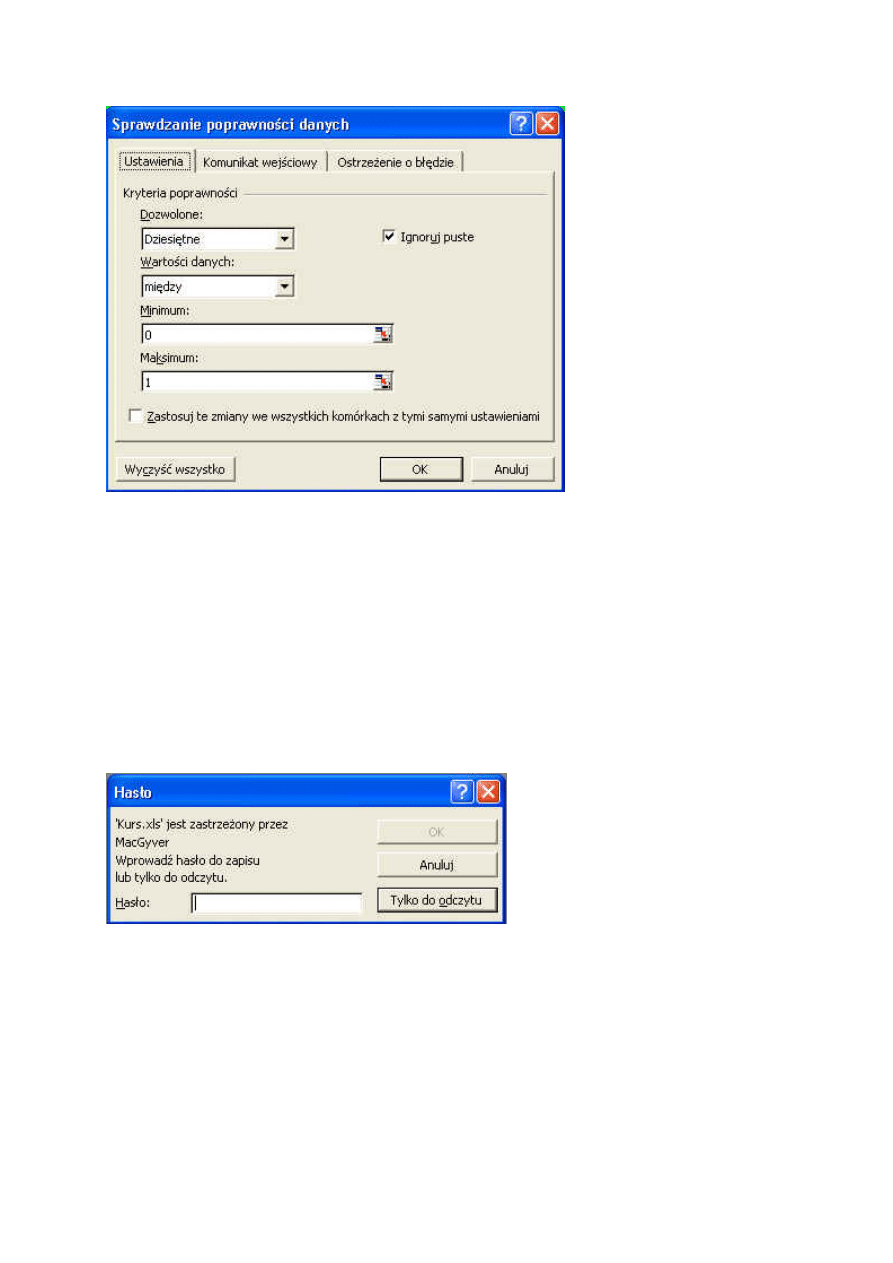
zapisanego pliku pojawia się okienko hasła.
Jest tutaj nazwa otwieranego pliku, użytkownik, który zablokował oraz
dwie możliwości. Jeśli wpiszemy poprawne hasło będziemy mogli zmieniać
zawartość arkuszy i zapisać te zmiany. Wybranie przycisku Tylko do
odczytu otwiera plik i pozwala na pozorne zmiany, ponieważ przy
zapisaniu Excel zażąda innej nazwy dla rzekomo nowego pliku. Powstanie
w ten sposób kopia oryginału z naszymi zmianami, a oryginał będzie taki
jak był.
Jest jeszcze Zalecenie tylko do odczytu. Działa to tak samo jak poprzednie
polecenie, ale nie ma tu hasła. Zastosowanie powoduje jedynie, że przy

otwieraniu pojawia się okno zalecenia tylko do odczytu. Wtedy można
wybrać czy otwieramy normalnie, czy tylko do odczytu. Nie jest to żadna
forma ochrony, a jedynie zalecenie.
Podsumowanie
Na tej lekcji poznałeś rodzaje zabezpieczeń danych przed
nieautoryzowanym dostępem. Powinieneś wiedzieć jak założyć różnego
rodzaju blokady i hasła.
Lekcja 11 - wklejanie specjalne
Zadanie 18
Dodaj do skoroszytu Kurs arkusz Kurs4. Następnie zakres A1:K1 wypełnij
na żółto, a zakres A2:A11 na zielono. Skopiuj tabliczkę mnożenia z
arkusza Kurs3 do arkusza Kurs4 tak, aby wiersze stały się kolumnami i
odwrotnie (także kolory).
Zadanie 19
Poprzez przeciąganie, wypełnij zakres A12:A21 w arkuszach Kurs3 i Kurs4
liczbami 11-20. Następnie w arkuszu Kurs3 skopiuj zakres B2:K11 do
zakresu B12:K21. Po kopiowaniu powstanie tabliczka mnożenia od 1 do
200. W arkuszu Kurs4 skopiuj ten sam zakres do tego samego miejsca,
ale skopiowane mają być tylko wartości. W ten sposób tabliczka zdubluje
się.
Zadanie 20
W Kurs3 do komórki A22 wpisz 21. Teraz skopiuj komórkę A21 do A22
tak, aby w A22 pojawiła się suma komórek A21 i A22 czyli 41. Następnie
do komórki K22 wpisz liczbę 201. Przez kopiowanie i wklejanie specjalne
dodaj do liczby 201 formułę z K21 tak aby 611 było wynikiem.
Opis wykonania
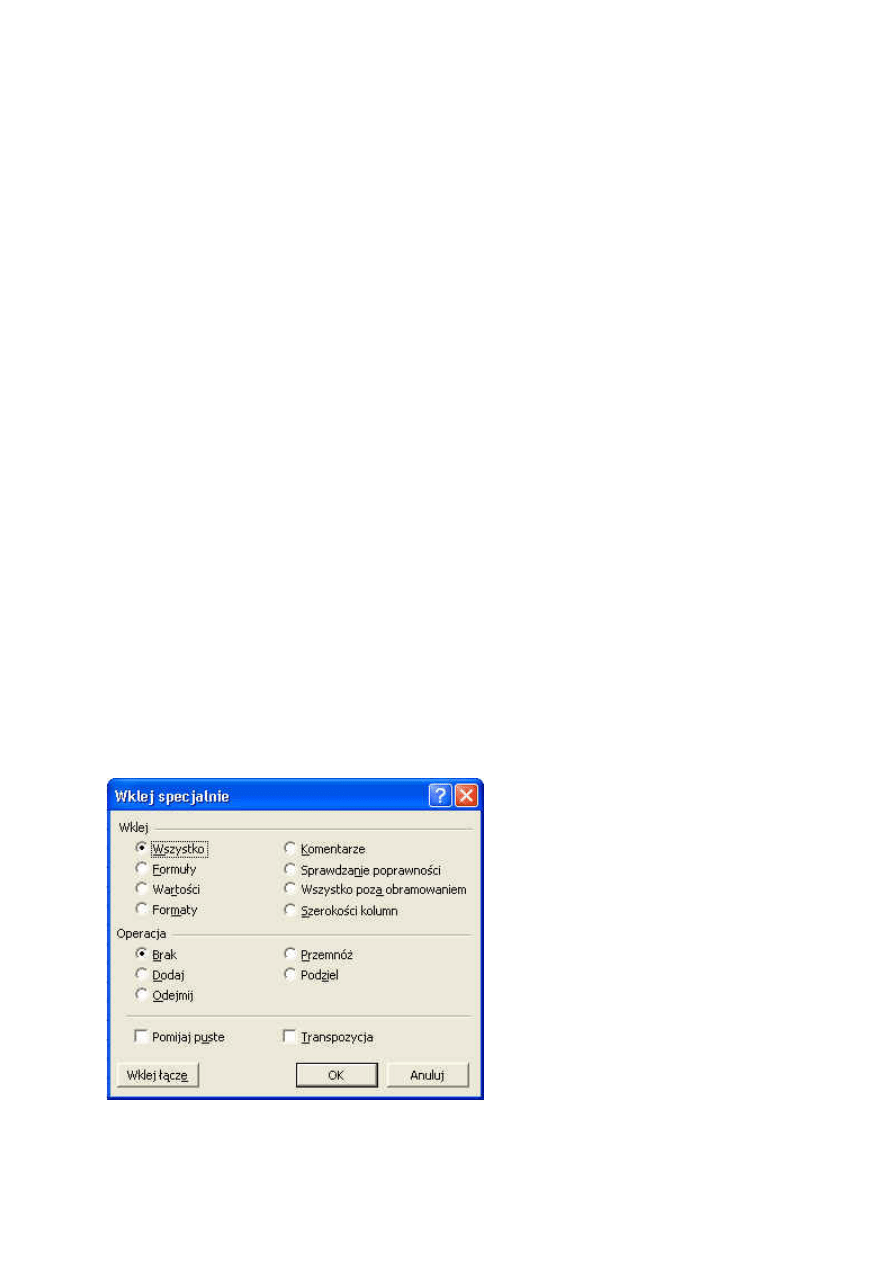
Wykonanie wszystkich zadań tej lekcji oparte jest o wklejanie specjalne.
Polecenie to znajduje się
w menu Edycja, Wklej specjalnie. Wklejane są zawsze ostatnio kopiowane
rzeczy. Różnica pomiędzy wklejaniem zwykłym, a specjalnym polega na
tym, że zwykle wkleja dokładnie to samo co było kopiowane, a specjalne
pozwala na operowanie danymi kopiowanymi. Wybranie polecenia Wklej
specjalnie powoduje pojawienie się okna opcji wklejania.

Jak widać mamy do wyboru szereg opcji podzielonych na trzy grupy.
Pierwsza z nich pozwala na wybranie które elementy chcemy wkleić.
Druga grupa to operacje na kopiowanych danych. Trzecia, dodatkowa
pozwala na pomijanie pustych komórek i transpozycję (zamianę wierszy
na kolumny i odwrotnie). Do wykonania zadania 18 użyć należy wklejania
specjalnego z zaznaczonym polem Transpozycja. Jak to działa? Zaznacz
zakres A1:K11, wybierz kopiowanie i przejdź do arkusza Kurs4. Następnie
ustaw się w A1, wybierz Wklej specjalnie, zaznacz Transpozycja i OK. W
ten sposób powstała pozornie identyczna tabliczka mnożenia. Faktycznie
Excel zamienił kolumny na wiersze i odwrotnie. Widać to po kolorach. To
co było zielone jest żółte i odwrotnie. Trzeba pamiętać, że przed
wybraniem polecenia Wklej specjalnie trzeba ustawić się w komórce
docelowej.
Zadanie 19 ma pokazać różnicę między zwykłym kopiowaniem i
wklejaniem, a wklejaniem specjalnym. W Kurs3 używamy znanego nam
kopiowania co tworzy tabliczkę mnożenia 1-200.
W arkuszu Kurs4 używamy wklejania specjalnego wybierając w grupie
Wklej opcję Wartości. W pasku formuły możemy sprawdzić co się
skopiowało. Mimo kopiowania formuł powinny się tam znaleźć jedynie
liczby. Inne opcje tej grupy pozwalają na wklejenie tylko formuł, formatów
itd. Jeśli zaznaczymy Wszystkie to wkleimy wszystkie pozostałe elementy
tej grupy. Zadziała to jak zwykłe wklejenie. Chyba, że oprócz wybrania
opcji Wszystkie zaznaczymy opcje z innych grup. Można na przykład
wybrać operacje. Dzięki tej grupie możemy wykonywać operacje
matematyczne na kopiowanych danych. Zadanie 20 pokazuje wklejanie
wartości do wartości (20 do 21 co daje 41) oraz formuły do wartości (po
wklejeniu formuła wygląda następująco =201+($A22*K$1) ). Wykonanie
zadania polega na wybraniu operacji dodaj przy wklejaniu specjalnym.
Podsumowanie
Ta lekcja miała na celu nauczyć cię obsługi polecenia Wklej specjalnie,
która pozwala na operowanie kopiowanymi danymi.
Lekcja 12 - drukowanie specjalne
Zadanie 21
Zaznacz zakres A20:K21 i przeciągnij go tak, aby powstała tabliczka
mnożenia 1-400 czyli 10x40. Następnie ustaw parametry drukowania tak,
aby wydruk zmieścił się na jednej stronie i w poziomie.
Zadanie 22
Podobnie jak w zadaniu 21 powiększ tabliczkę mnożenia do 1-800 czyli
10x80. Wydruk musi być na dwóch stronach. Na każdej stronie musi być
nagłówek z numerem strony oraz stopka "Kurs Excela przygotowany przez
MacGyvera". Położenie jest bez znaczenia. Oprócz tego na każdej stronie
ma być powtarzany pierwszy wiersz czyli zakres A1:K1.
Opis wykonania
W części pierwszej omówiłem jedynie podstawowe drukowanie. Tutaj
przedstawię prawie wszystkie opcje drukowania jakie możemy
wykorzystać. W zadaniu 21 celowo zwiększona jest tabliczka mnożenia,
ponieważ w tej wielkości nie zmieści się na jednej stronie przy
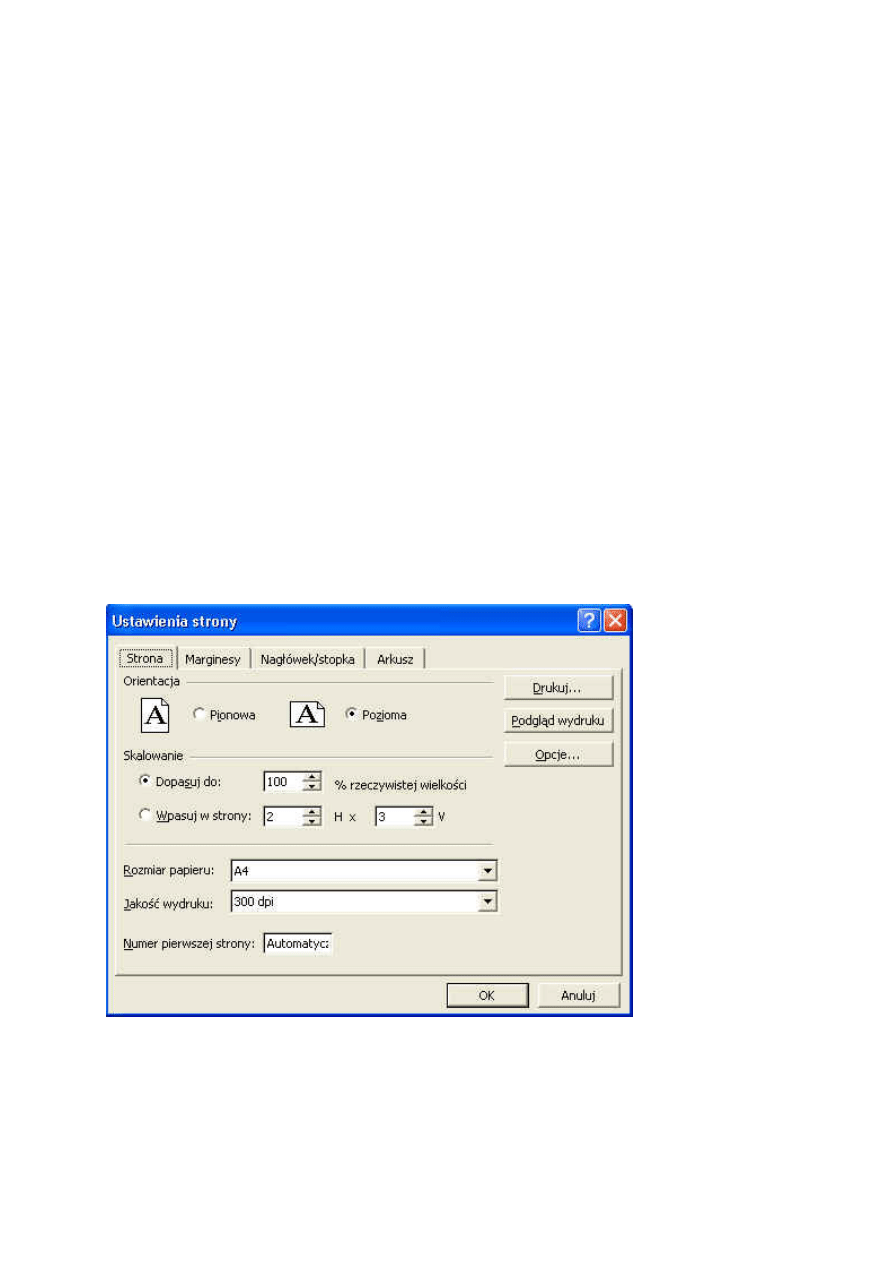
standardowych ustawieniach. Musimy je zmienić. Do zmiany ustawień
służy polecenie Ustawienia strony znajdujące się w menu Plik. Wybranie
tego polecenia skutkuje pojawieniem się okna ustawień.
Okno składa się z czterech zakładek i trzech wspólnych przycisków. Do
wykonania zadania 21 wystarczy znajomość zakładek Strona i Marginesy.
Na tej pierwszej można wybrać orientację papieru
czyli pionową i poziomą. Jest także opcja skalowania. Stosując skalowanie
można zmniejszyć wielkość wydruku w stosunku do wielkości rzeczywistej
lub wpasować w strony. Jest jeszcze opcja rozmiaru papieru i jakości
wydruku. Na zakładce Marginesy możemy ustawić wszystkie marginesy
oraz miejsce dla nagłówka i stopki. Są też opcje wyśrodkowania wydruku
w pionie lub poziomie. Myślę, że na tym poziomie nie muszę omawiać jak
zmieniać wartości pól i wybierać poszczególne opcje. Wracając do naszego
zadania, można je wykonać na kilka sposobów. Na pierwszej zakładce
ustawiamy poziomą orientację papieru. Jednak na długości wydruk jest
dłuższy niż kartka A4. Żeby zmieścił się na jednej kartce zmniejszamy
marginesy na drugiej zakładce lub obniżamy procent rzeczywistej
wielkości na zakładce Strona. Jeśli wybieramy marginesy to wydruk będzie
w naluralnej wielkości, ale będzie poza marginesami. Zmniejszenie
procentu zmniejsza czcionkę i wielkość ramek.
Wybór zależy od potrzeb lub upodobań. Nie jest to zbyt wymagające
zadanie. Drugie jest bardziej skomplikowane. Wymaga znajomości
zakładek: Nagłówek/Stopka i Arkusz . Pierwsza pomaga nam ustalić
nagłówki i stopki, które drukują się na każdej stronie wydruku. Ustawienie
polega na rozwinięciu pola nagłówka lub stopki i wybraniu żądanego
formatu. Jest kilka standardowych formatów do wyboru, które korzystają
z danych zawartych w pliku jak: autor, nazwy itd. Jeśli nie pasuje nam
żaden standard możemy stworzyć swoją niestandardową stopkę lub
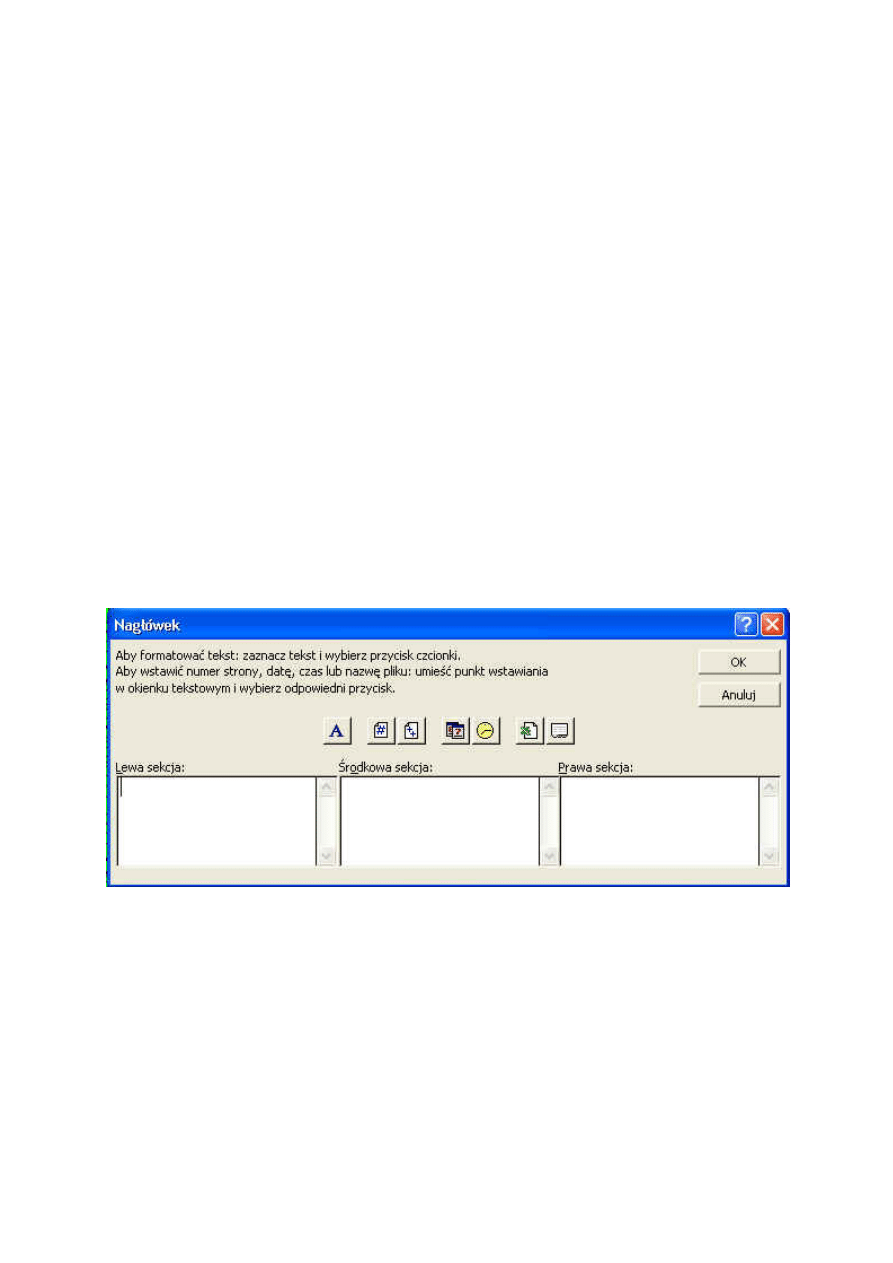
nagłówek. Robimy to przyciskiem Nagłówek niestandardowy/Stopka
niestandardowa. Skutkiem będzie wyświetlenie odpowiedniego okna.
Stworzenie stopki i nagłówka odbywa się tak samo. Okna różnią się
jedynie nazwą. Naszym zadaniem jest wybranie odpowiedniej sekcji i
wpisanie żądanego tekstu. Mamy także do pomocy kilka przycisków. W
kolejności oznaczają one: czcionkę, bieżącą stronę, ilość wszystkich stron,
datę, godzinę, nazwę pliku i nazwę arkusza. Zadanie 22 można wykonać
przez wybranie jednego ze standardowych nagłówków zawierających
numer strony. Po wybraniu pojawi się przykład w oknie nagłówka.
Wykonanie stopki wymaga zastosowania stopki niestandardowej.
Wybieramy dowolną sekcję i wpisujemy tekst. Po wciśnięciu OK pojawi się
przykład. Następna sprawa to powtarzane się

wiersze lub kolumny. Umożliwia to zakładka Arkusz. Zakładka podzielona
jest na cztery grupy. Pierwszą jest obszar wydruku. Jeśli wpiszemy jakiś
zakres to drukowany będzie zawsze ten zakres (chyba że zaznaczymy
inny). Do zrobienia naszego zadania posłużymy się grupą Tytuły wydruku.
Tutaj wpisujemy zakresy komórek, które pojawiać się będą na każdej
stronie wydruku. Stanowią one swego rodzaju nagłówki kolumn i wierszy.
Wykorzystanie ich polega na zaznaczeniu odpowiednich zakresów. Jak to
działa i do czego służą następne opcje tej zakładki nie muszę chyba
omawiać. Teraz kilka słów o wspólnych przyciskach na każdej zakładce.
Drukuj to przycisk wywołujący znane nam z pierwszej części okno
drukowania. Opcje to przycisk wywołujący właściwości i ustawienia
drukarki.
Najciekawszy jest środkowy przycisk Podgląd wydruku. Jak sama nazwa
mówi pokazuje on jak będzie wyglądał wydruk po zastosowaniu naszych
ustawień. Można obejrzeć wszystkie strony wydruku jeszcze przed
drukowaniem. Nie można na przykład ustawić dobrze marginesów bez
użycia podglądu. Podgląd zawiera kilka przycisków będących skrótami do
wcześniej omawianych poleceń.
Ciekawostką nie omawianą jest podgląd podziału stron. Użycie przycisku
powoduje, że arkusz zastanie podzielony niebieskimi liniami
oznaczającymi podział na strony wydruku. Ustawiając się na takiej linii,
przytrzymując lewy przycisk myszki i przeciągając ją w inne miejsce
zmieniamy wielkość strony. Linia przerywana oznacza wyjście poza
margines i przeniesienie na następną stronę.
Jest jeszcze jedno polecenie dotyczące drukowania. Jest to Obszar
wydruku i znajduje się w menu Plik. Jest to inny skrót do identycznego
polecenia w zakładce Arkusz ustawień strony. Tutaj można ustawić obszar
lub usunąć. Działanie omówiłem już wcześniej. Dodać muszę jednak jak
się obsługuje to polecenie. Aby ustawić obszar wydruku, zaznaczamy
najpierw zakres do drukowania, a później wybieramy polecenie Ustaw
obszar wydruku. Przy usuwaniu wybieramy tylko polecenie Wyczyść
obszar wydruku.
Podsumowanie
Informacje zawarte w tej lekcji szczegółowo omawiają sposoby
drukowania dokumentów Excel'a.
Powinieneś nauczyć się jak:
- ustawić stronę
- ustawić nagłówki i stopki
- powtarzać wiersze i kolumny
- używać podglądu wydruku
- ustawiać i czyścić obszar wydruku
Lekcja 13 - Sortowanie i filtrowanie
Zadanie 23
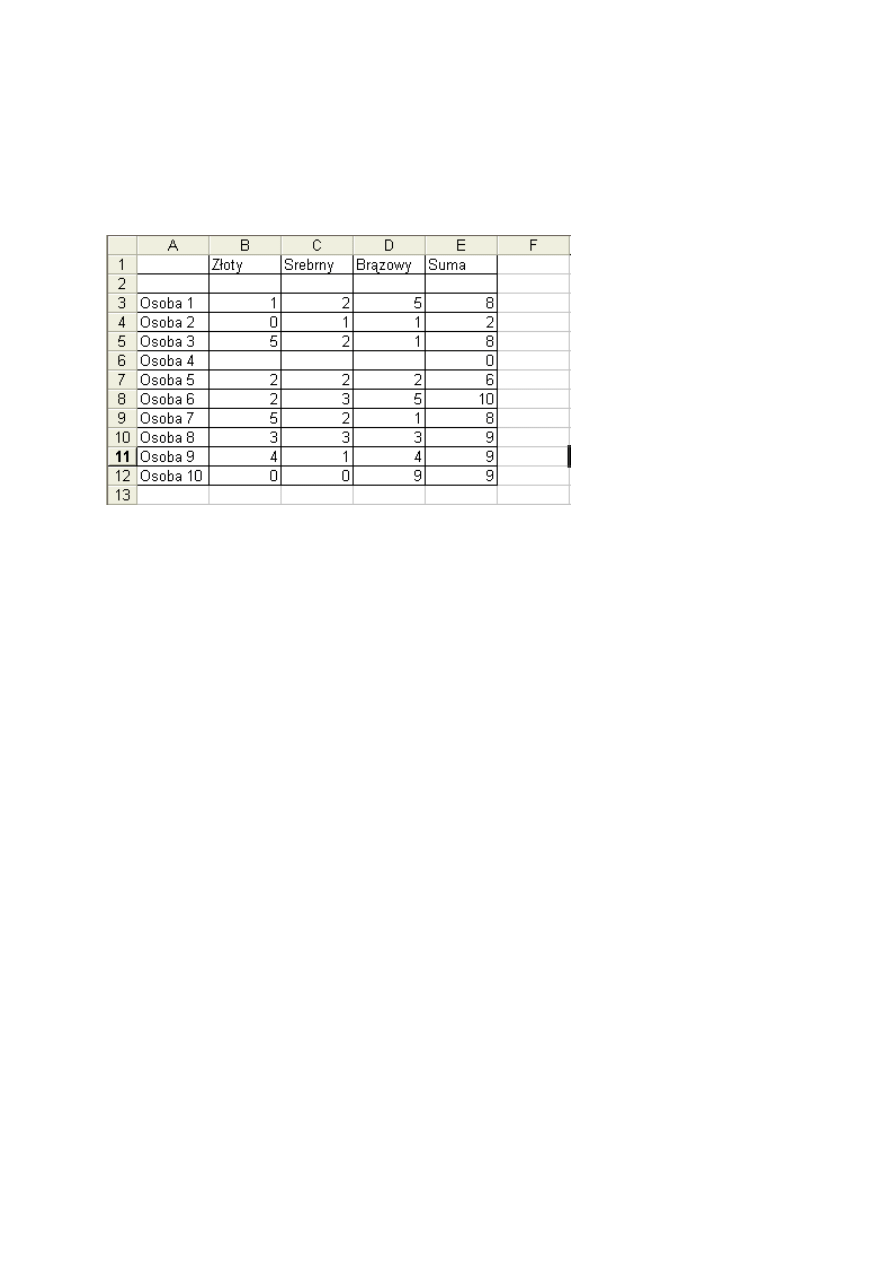
Dodaj do skoroszytu Kurs arkusz Kurs5 i wypełnij go wg poniższego
wzoru.
Następnie posortuj listę osób i odpowiadające im medale wg zdobytych
medali srebrnych
Zadanie 24
Przefiltruj dane tak, aby nie była wyświetlana osoba, która nie zdobyła
żadnego medalu. Następnie pokaż tylko osoby, które zdobyły jakiś złoty
medal. Spośród nich pokaż osoby, które mają w sumie więcej niż 5
medali, ale mniej niż 9.
Opis wykonania
Zadanie 23 oparte jest o sortowanie danych. Polecenie umożliwiające
sortowanie danych znajduje się w menu Dane, Sortuj. Przed
zastosowaniem tego polecenia należy zaznaczyć obszar danych, które
mają być sortowane. UWAGA!!! Sortowane są jedynie dane zaznaczone.
Dlatego przy sortowaniu naszej tabeli należy zaznaczyć zakres A1:E12.
Jeśli tak zaznaczymy zakres do sortowania to dane nie zostaną
przemieszane (tzn osoba będzie miała zawsze odpowiednią sobie ilość
medali). W każdej tabeli tego typu należy zaznaczać całość. W
przeciwnym razie sortowanie nie ma sensu gdyż fałszuje dane. Pamiętając
o tym zaznaczamy zakres A1:E12 i wybieramy polecenie Sortuj. Pokaże
się okno
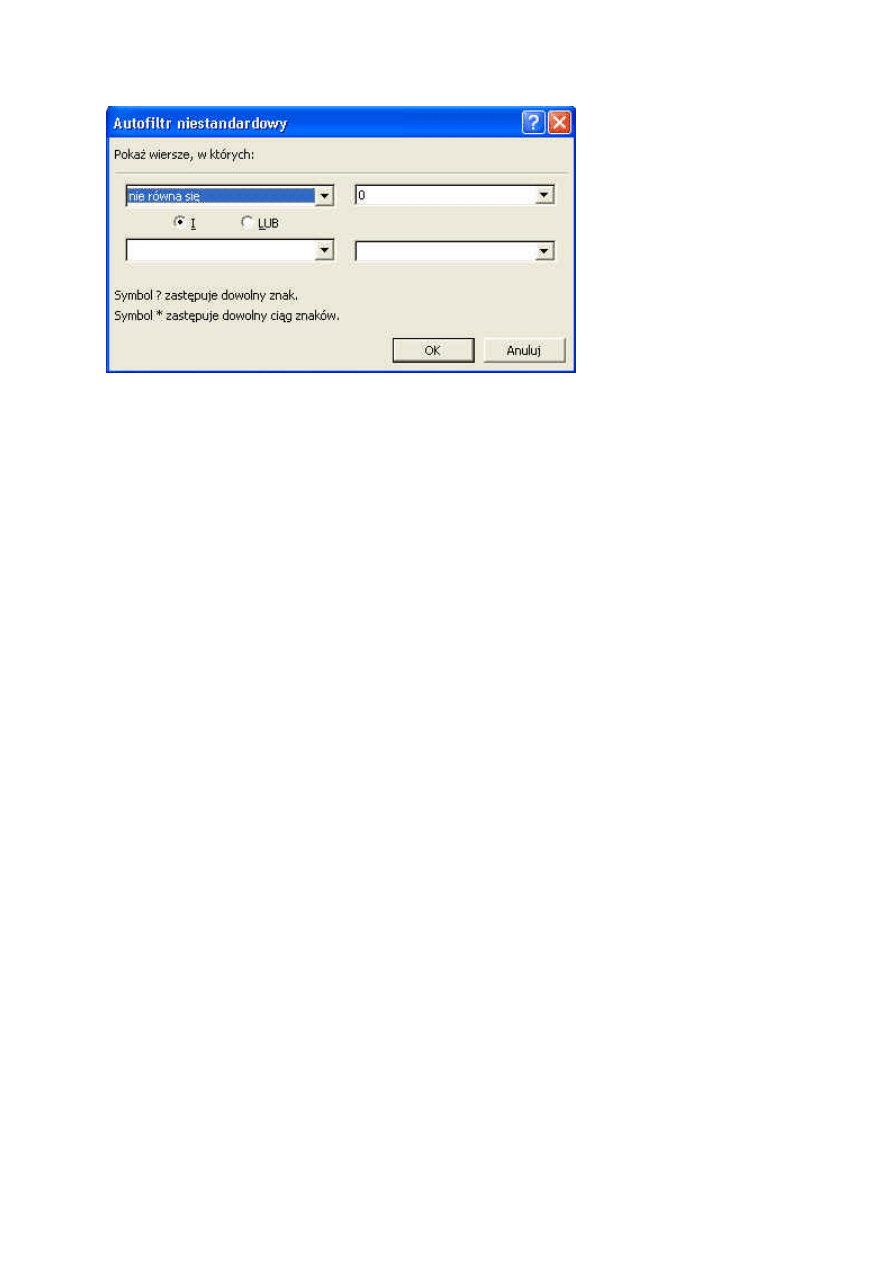
gdzie wybieramy wg której kolumny tabela ma być sortowana, w jakim
porządku i czy zaznaczony zakres zawiera wiersz nagłówka. Jeśli zakres
zawiera wiersz nagłówka to na dole zaznaczamy pole Ma wiersz nagłówka,
a listy kolumn wg których ma być posortowana tabela składają się z nazw
kolumn (w naszym przypadku lista składa się z Kolumna A, Złoty,
Srebrny, Brązowy i Suma - wybieramy Srebrny). Jeśli zaznaczylibyśmy
zakres A3:E12 to lista wyglądałaby następująco: Kolumna A, Kolumna B,
Kolumna C, Kolumna D, Kolumna E - etykiety kolumn. Można sortować wg
kilku kolejnych kolumn. Jest to przydatne gdy trzeba wyznaczyć dokładną
kolejność, a przy zastosowaniu jednego kryterium jest wiele komórek z ta
samą wartością. Dla każdego kryterium można ustalić porządek
sortowania. Tyle informacji wystarczy do wykonania każdego sortowania.
Filtrowanie różni się od sortowania tym, że pokazywane są tylko żądane
informacje, ale nie są układane w jakimś porządku. Aby korzystać z
filtrowania najłatwiej wywołać Autofiltr. Polecenie to znajduje się w menu
Dane, Filtr, Autofiltr. Przed wybraniem tego polecenia ustawiamy się na
etykiecie kolumny będącej bezpośrednio nad zakresem komórek do
filtrowania. Zaznaczy to cały wiersz, w którym umieszczone będą
rozwijane listy kryteriów autofiltru. Każda lista autofiltru zawiera takie
kryteria jak: wszystkie, puste, niepuste, 10 pierwszych i inne. Są to stałe
elementy, oprócz których lista zawiera zawsze elementy zależne od
konkretnej sytuacji. Elementami zmiennymi są wartości danych z
filtrowanej kolumny. Po wstawieniu autofiltru i pojawieniu się trójkątów
rozwijających listy można dowolnie filtrować dane wybierając w żądanej
kolumnie odpowiednie kryterium. W naszym przypadku wykonanie
zadania 24 wygląda następująco. Zaznaczamy wiersz 2 ustawiając się na
etykiecie wiersza.
Wybieramy polecenie autofiltru. Aby "ukryć" osobę bez medalu rozwijamy
autofiltr w kolumnie B oraz wybieramy z listy Niepuste. Eliminuje to
wszystkie wiersze, w których w tej kolumnie jest pusta komórka. Gdy
chcemy, aby pokazywały się tylko osoby z jednym medalem wybieramy 1
itd. Jak jednak zrobić by pokazały się wszystkie osoby, które mają
minimum jeden złoty medal. Trzeba tu zastosować opcję Inne, która
wywołuje dodatkowe okno Autofiltru zaawansowanego.
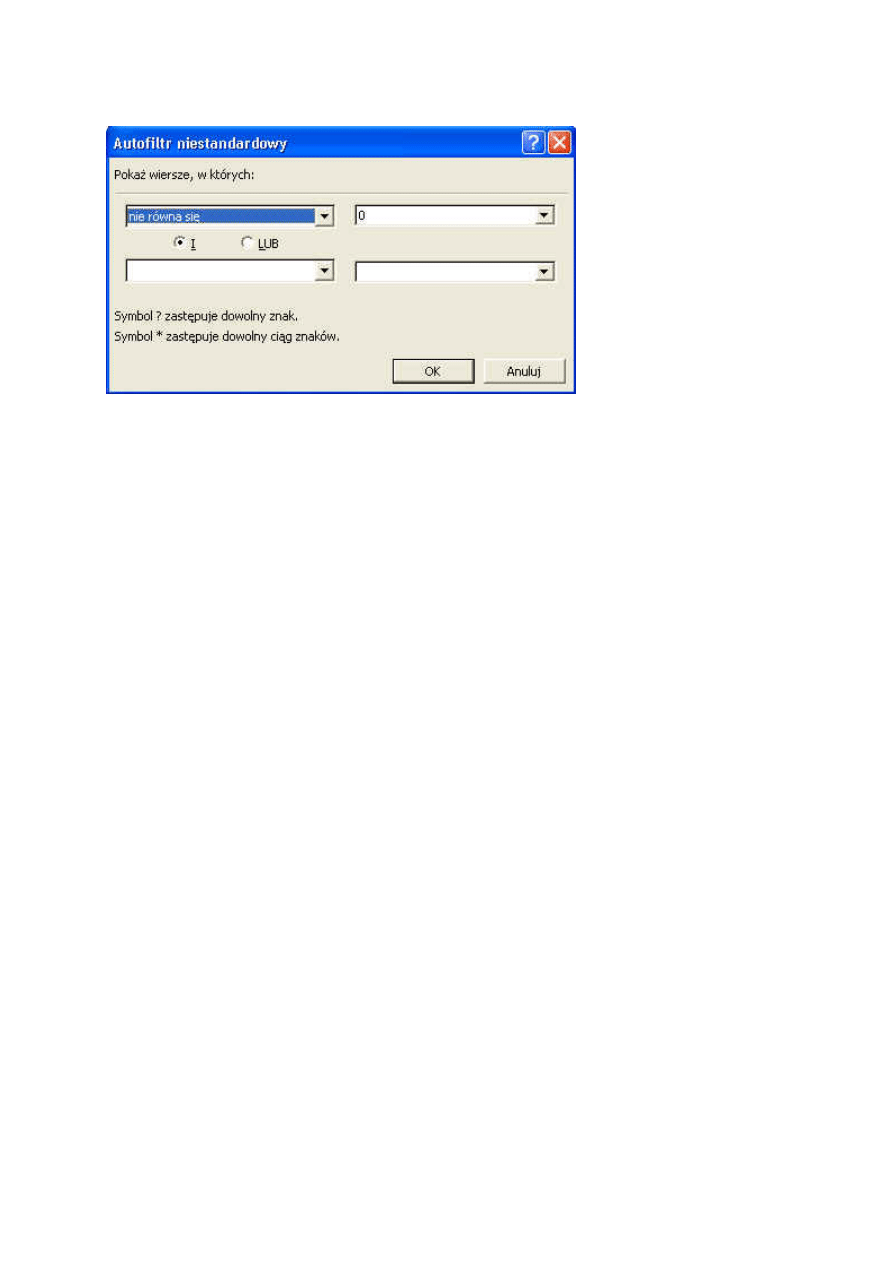
Należy tu wybrać jakiego typu komórki mają być wyświetlane. W polach
po lewej znajdują się operatory relacji typu: równa się, nie równa się, jest
mniejsze itd. Po prawej znajdują się dostępne wartości z kolumny. My
wybieramy po lewej jest większe niż , a po prawej 0. Spowoduje to, że
pokazane będą tylko w komórki o zawartości większej niż 0. Można
stosować filtry w kilku kolumnach jednocześnie. Musimy tak uczynić, aby z
osób wcześniej wybranych wydzielić tylko te, które ogólnie zdobyły więcej
niż 5 i mniej niż 9 medali. Zakładamy więc drugi filtr w kolumnie E. To
zadanie wymaga także zastosowania autofiltru zaawansowanego. Tym
razem filtr musi mieć dwa kryteria. Wypełniamy okno kryteriów tak samo
jak wcześniej, ale musimy wypełnić dwa kryteria i ustawić odpowiedni
łącznik - i albo lub. Nasze zadanie wymaga zastosowania następujących
opcji jest większe niż, 5, i jest mniejsze niż ,9.
Podsumowanie
Lekcja ta miała na celu nauczyć cię sortowania i filtrowania.
Lekcja 14 - formatowanie warunkowe
Zadanie 25
Sformatuj zakres B3:B12 tak, aby komórki z wartością 0 były wypełnione
na zielono. Sformatuj zakres C3:C12 tak, aby komórki z wartością 0 były
wypełnione na zielono, komórki z wartością 1 były wypełnione na
czerwono, a z 2 na żółto. Uwaga!!! Kolory mają się zmieniać
automatycznie przy sortowaniu.
Zadanie 26
Sformatuj zakres E3:E12 tak, aby komórka z maksymalną wartością była
wypełniana na niebiesko, a czcionka była czerwona.
Opis wykonania
Cała lekcja dotyczy formatowania warunkowego. Zadanie 25 wykorzystuje
wartość komórek jako kryterium, a zadanie 26 formuły. Polecenie
Formatowania warunkowego znajduje się w menu Format.
Przed wybraniem polecenia należy zaznaczyć komórkę lub zakres
komórek, które mają być sformatowane. Wywołanie polecenia powoduje
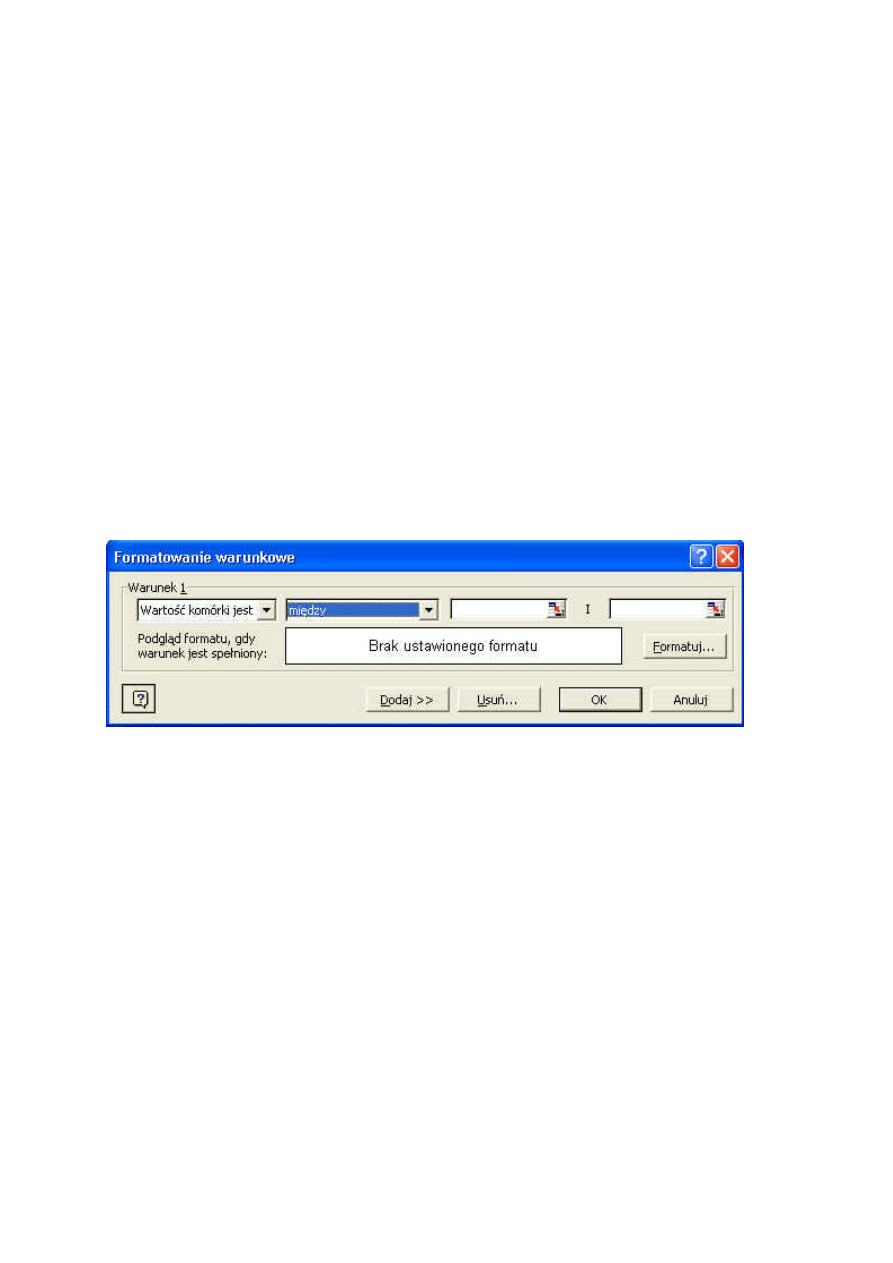
pojawienie się okna warunków i odpowiadających im formatów.
Mamy do wyboru czy kryterium będzie wartość komórki, czy formuła. W
zależności od naszego wyboru ustawiamy relację (równa, mniejsza,
większa) i wpisujemy wartość przy której spełniony będzie warunek. W
naszym przypadku zaznaczamy zakres B3:B12 wybieramy polecenie
Formatowania warunkowego, a kryterium to wartość komórki. Następną
czynnością jest ustawienie relacji na równa i wpisanie wartości 0 w polu
obok. Jest to poprawnie działające formatowanie warunkowe, ale nie
widać jego efektu, bo nie jest ustawiony żaden format. W tym celu
naciskamy na przycisk Formatuj, co wywołuje trzy znane nam zakładki
formatowania. My wybieramy deseń zielony i naciskamy OK. Po
wykonaniu tych czynności wszystkie komórki z zakresu B3:B12 o wartości
0 będą wypełniane na zielono. Uwaga!!! Puste komórki też są traktowane
jak 0. Druga część jest podobna, ale wymaga formatowania z trzema
warunkami jednocześnie. Do wprowadzania Warunku 2 oraz Warunku 3
służy przycisk Dodaj>>. Dla każdego warunku ustalamy kryteria i
formaty. To tyle jeśli chodzi o formatowanie warunkowe z wykorzystaniem
wartości komórek. Bardziej skomplikowane jest formatowanie z
wykorzystaniem formuł. Użyjemy tego w zadaniu 26. Polecenie

wywołujemy tak samo, ale jako kryterium wybieramy Formuła jest. Taki
wybór powoduje zniknięcie pola relacji i pojawienie się pola formuły.
Formuła musi zaczynać się od = i musi zwracać wartość PRAWDA lub
FAŁSZ. My wpisujemy w to pole =MAX($E$3:$E$12)=E3, a format z
deseniem na niebiesko z czerwoną czcionką. Bardzo ważne są tu znaki $.
Podsumowanie
Powinieneś umieć zastosować formatowanie warunkowe zarówno z
wartością jako kryterium jak
i formułą. Zastosowanie kilku warunków jednocześnie też nie powinno
sprawiać trudności.

Lekcja 15 - hiperłącza, komentarze i wykresy.
Zadanie 27
Wstaw arkusz Menu do skoroszytu Kurs. W dowolnych komórkach utwórz
hiperłącza do reszty arkuszy. Utwórz także łącze do strony
www.matiaszekp.republika.pl
.
Zadanie 28
W komórce z łączem do strony www wstaw komentarz "Jest to łącze do
strony z kursem Excel'a."
Zadanie 29
Stwórz w arkuszu Kurs5 wykres przedstawiający ile i jakich medali
zdobyła każda osoba. Wykres powinien mieć nazwę "Zdobyte medale",
legendę i nazwy osi.
Opis wykonania
Lekcja to poświęcona jest ułatwieniom w pracy na arkuszach.
Hiperłącza
Hiperłącza to forma skrótów do wyznaczonych przez użytkownika miejsc.
Odwoływać się można do innego miejsca w arkuszu, innego arkusza,
innego skoroszytu lub całkiem innego pliku, a nawet stron sieci Web.
Zanim omówię jak wstawiać łącze muszę uprzedzić użytkowników
wcześniejszych wersji Excel'a, że okno właściwości Hiperłącza znacznie się
różni w wersji 2000. Dlatego sposób wstawienia może delikatnie różnić się
między wersjami. Zasada jest taka sama, ale pola do wypełnienia są
różne.
Polecenie wstawiania hiperłącza znajduje się w menu Wstaw, Hiperłącze.
Po tym pokazuje się okno właściwości łącza.
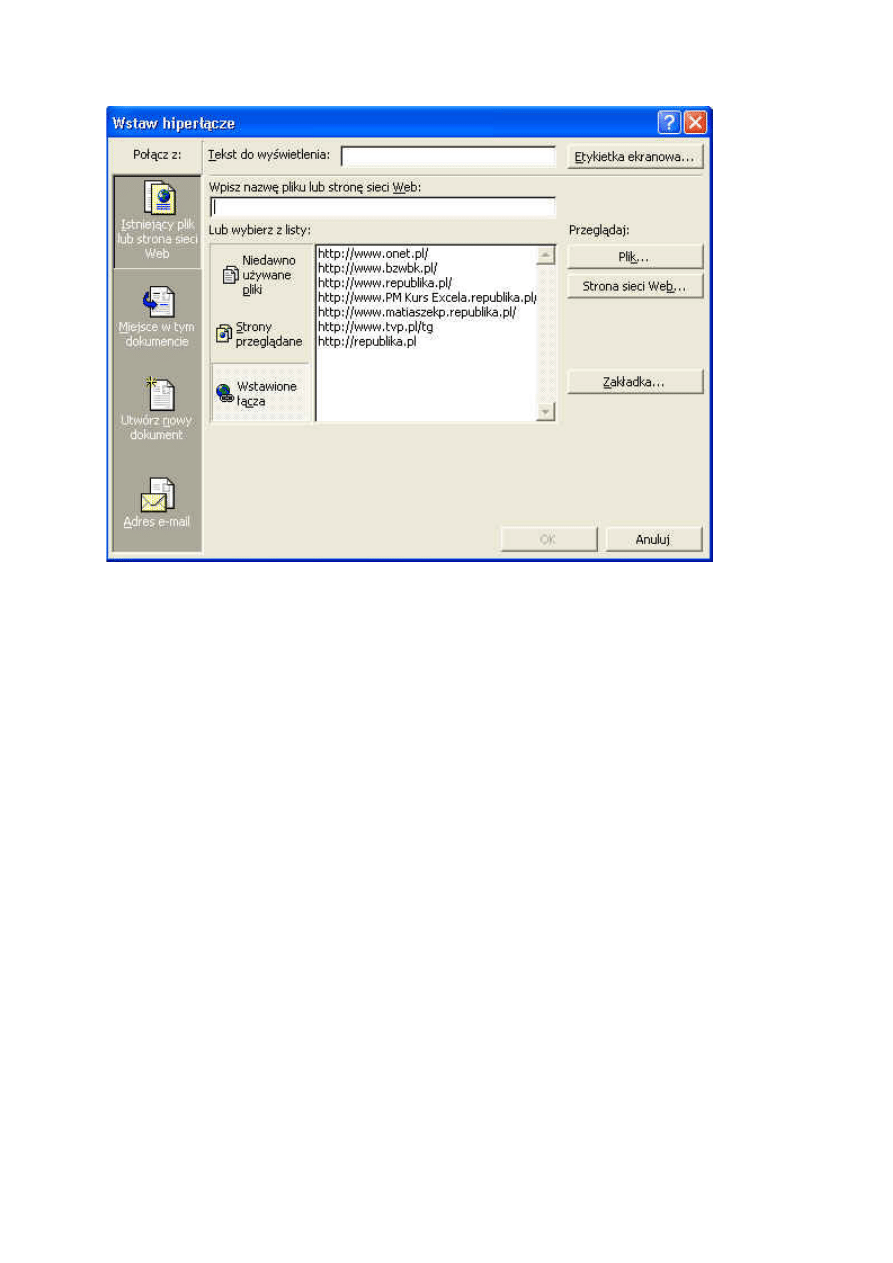
Po lewej stronie znajdują się miejsca, z którymi można się połączyć.
Klikając na jedną z ikon wybieramy odpowiednią grupę. Wstawienie łącza
wymaga wypełnienia dwóch pół. Pierwsze to tekst do wyświetlania. Drugi
krok to wpisanie nazwy pliku lub wybranie miejsca w bieżącym. Podać
trzeba nazwę ze ścieżką dostępu. Jeśli nie znamy dokładnej nazwy i
miejsca to możemy użyć przeglądania. Przeglądać można wśród plików na
komputerze, stron www i zakładek bieżącego pliku. Przy łączu do innego
arkusza w bieżącym skoroszycie można ustalić do której komórki chcemy
się odwołać. Standardowo jest to A1. Tak tworzymy łącza z
wykorzystaniem polecenia z menu. Excel ma też wbudowaną funkcję
automatycznego przekształcania tekstu na hiperłącze. Dzieje się tak przy
wpisaniu @ lub www. Excel interpretuje to jako adres internetowy i
automatycznie tworzy łącze. Każde naciśnięcie lewym przyciskiem myszy
na komórkę z łączem spowoduje przejście do miejsca wyznaczonego przez
nie. Aby zmienić właściwości komórki lub usunąć łącze musimy kliknąć
prawym przyciskiem myszy, aby wywołać menu komórki.
Komentarze
Komentarze są bardzo pomocne, gdy z arkusza korzysta wiele osób.
Można traktować je jako podpowiedzi jakie dane mają być wpisane w
danym miejscu lub czego dotyczy cały arkusz. Podobnie jak łącza,
komentarze znajdują się w tym samym menu. Po wybraniu polecenia
pojawia się pole komentarza, gdzie edytujemy tekst. Po wprowadzeniu
tekstu przechodzimy do innej komórki. Tak wykonany komentarz jest
ciągle widoczny i zasłania komórki znajdujące się pod nim. Po naciśnięciu
prawym przyciskiem myszy na komórkę z komentarzem możemy to

zmienić. Wybierając polecenie ukryj komentarz spowodujemy pojawienie
się w prawym górnym rogu komórki czerwonego trójkąta. Oznacza on, że
w tej komórce jest komentarz. Pokazuje się on przy każdym przesunięciu
kursora myszki na pole komórki. Wyżej wymienione menu pozwala także
na usunięcie, zmianę tekstu i formatu komentarza.
Wykresy
Wykresy są podstawowym narzędziem graficznej analizy danych. Excel
posiada bardzo rozbudowaną funkcję tworzenia wykresów. Mamy do
wyboru wiele rodzajów wykresów. Wybór zależy od naszych upodobań i
rodzaju danych. Żeby można było stworzyć wykres musimy mieć blok
danych źródłowych. Są dwa sposoby na stworzenie wykresu. Możemy
zaznaczyć dane przed wywołaniem polecenia lub po. Jak się domyślacie
polecenie wstawiania wykresu znajduje się w menu Wstaw. Uruchamia
ono kreatora wykresów. Kreator składa się z 4 kroków, z czego 3 są
obowiązkowe. Pierwszy krok to wybór typu wykresu. Mamy do wyboru
kilka typów w każdej kategorii. Jeśli wybierzemy jakiś typ przechodzimy
dalej. Drugi krok to wybór danych źródłowych. Jeśli zaznaczyliśmy je
przed uruchomieniem kreatora to pole jest już wypełnione i możemy
przejść dalej. Jeśli nic nie zaznaczyliśmy to wpisujemy tu odpowiednie
zakresy lub używamy myszki do zaznaczenia (czerwona strzałka po
prawej). Dane zaznaczamy razem z etykietami. Jeśli chcemy opuścić jakiś
wiersz lub dane źródłowe składają się z dwóch bloków to zaznaczamy je w
następujący sposób: najpierw zaznaczamy pierwszy blok, następnie
przytrzymując klawisz Ctrl zaznaczamy drugi i każdy następny.
Zaznaczanie wielu zakresów przy użyciu Ctrl jest bardzo pomocne w wielu
sytuacjach - nie tylko przy wykresach. Jest to ogólne ułatwienie. Można
tak zaznaczyć nawet kilka arkuszy. Mamy także do wyboru, czy serie
układają się w kolumny czy w wiersze. Trzeci krok to opcje wykresu. Jest
tu sześć zakładek służących do ustalania tytułów, osi, etykiet, legendy itd.
Wszystkie opcje służą do dostosowania wykresu do naszych potrzeb. Jeśli
chcemy, aby wykres znajdował się w bieżącym arkuszu to możemy
nacisnąć Zakończ. Przejście dalej do kroku 4 daje nam możliwość
wstawienia wykresu jako osobny arkusz lub wstawienia go do dowolnego
arkusza. Tak tworzy się wykres. Nie zawsze odpowiada on naszym
wymaganiom. Możemy go poprawiać już po utworzeniu. Naciśnięcie
prawym przyciskiem myszki na konkretny element wykresu pozwala na
jego zmianę. Zmieniać można praktycznie wszystko. Na przykład kliknięcie
na jedną z osi umożliwia zmianę skali lub usunięcie linii pomocniczych itd.
Kliknięcie na wolnym polu wykresu pozwala na zmiany całego wykresy. W
menu które się rozwija są takie opcje jak typ, dane źródłowe, opcje itd.
Jeśli klikamy lewym przyciskiem myszy na obszar wykresu to w rogach i
na środku każdej krawędzi pojawiają się czarne kwadraty. Kliknięcie na
jeden z nich, przytrzymanie i przesunięcie kursora spowoduje zmianę
wielkości wykresu. Kliknięcie lewym przyciskiem myszy na wolny obszar
wykresu, przytrzymanie i przesunięcie kursora powoduje przesunięcie
całego wykresu. Nie będę omawiał każdego typu i opcji po kolei, ponieważ
wszystkiego uczy się najlepiej przy rozwiązywaniu praktycznych

problemów. Pokazuję tylko gdzie znajduję się odpowiednie opcje i jak z
nich skorzystać.
Podsumowanie
Ta lekcja uczy jak:
- zastosować hiperłącza
- użyć komentarzy
- sporządzić wykres
Generalnie są to usługi ułatwiające pracę na arkuszach. Ich znajomość nie
jest niezbędna, ale bardzo przydatna.

Lekcja 16 - Opcje ogólne
Zadanie 30
Wpisz siebie jako domyślnego autora wszystkich skoroszytów. Utwórz na
dowolnym dysku swojego komputera folder Dokumenty Excel, a w Excel'u
uczyń go folderem docelowym wszystkich skoroszytów. Ustaw Excel'a tak,
aby naciśnięcie na Enter powodowało przejście do komórki na prawo.
Opis wykonania
Zajmiemy się na tej lekcji opcjami ogólnymi. Polecenie opcji ogólnych
znajduje się w menu Narzędzia, Opcje. Możemy dzięki niemu
skonfigurować Excel'a do naszych potrzeb. Zazwyczaj jest tak, że
komputera używa jedna osoba lub wiele osób na osobnych kontach
Windows'a. Każdy dostosowuje pulpit i inne elementy do indywidualnych
wymagań. Posiadacze własnych kont Windows'a mogą także dostosować
Excel'a. Można na przykład ustalić domyślnego użytkownika. Użytkownik
może być różny dla każdego konta. Jak wcześniej wspomniałem do
konfigurowania Excel'a służy polecenie Opcje. Wybranie tego polecenia
skutkuje pojawieniem się okna opcji.
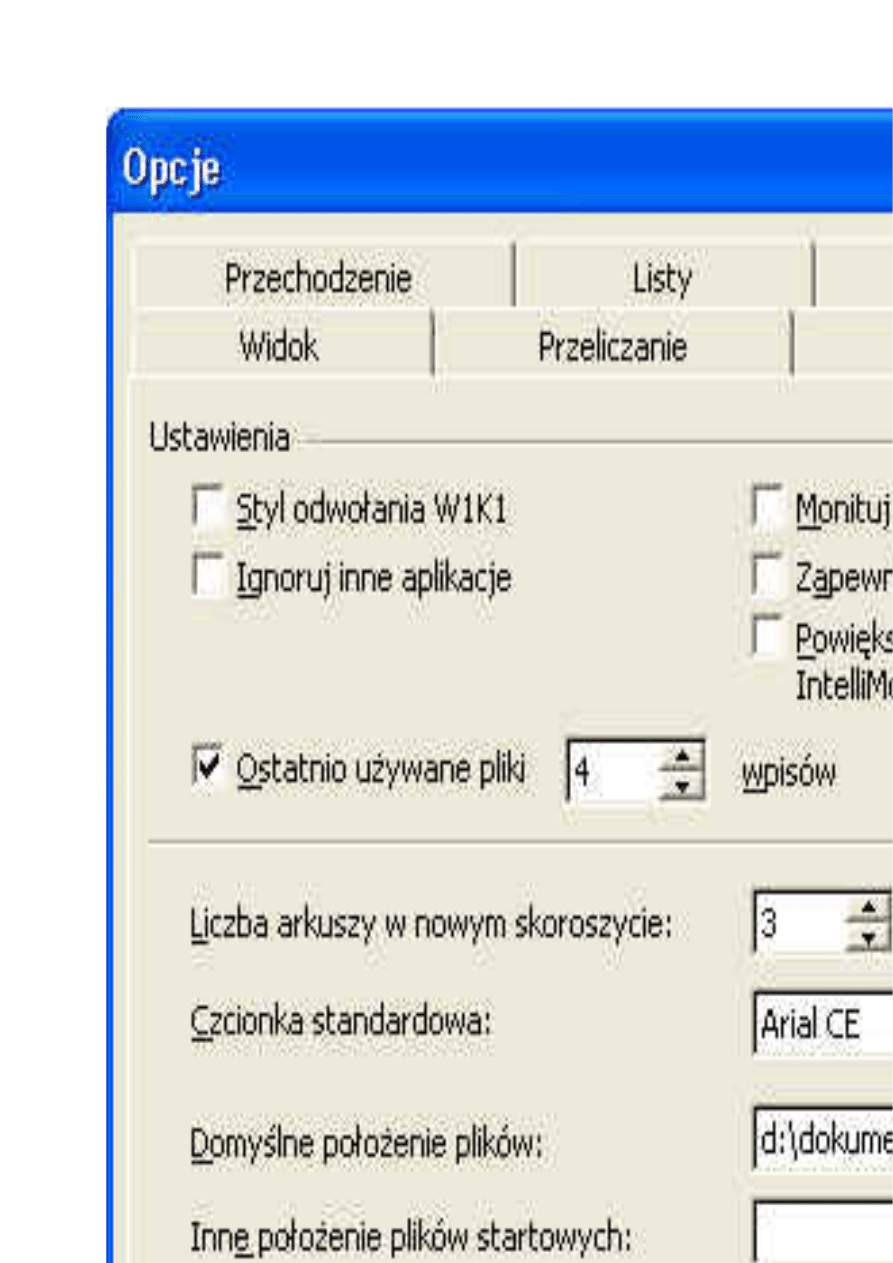

Składa się ono z 8 zakładek, z których każda służy do ustawienia
określonych zachowań Excel'a. Nie omówię wszystkich, bo szkoda na to
czasu. Przedstawię najbardziej przydatne i najważniejsze. Bez wątpienia
najbardziej interesująca jest zakładka Ogólne. Możemy tu ustalić ile
ostatnio używanych plików znajdzie się na wykazie w menu Plik, ile
arkuszy jest standardowo w nowym skoroszycie, jaka jest standardowa
czcionka i jej rozmiar, ale przede wszystkim domyślne położenie plików i
nazwa użytkownika. Ustawień dokonujemy zmieniając wartości
odpowiednich pól. Komentarz nie jest tutaj niezbędny. Dodam tylko, że
przy ustalaniu domyślnego położenia plików podać należy całą ścieżkę
dostępu. Zakładka Edycja zawiera ustawienia edycji komórek. Moim
zdaniem najbardziej przydatne są tu trzy opcje. Pierwsza z nich to: pozwól
na przeciąganie i upuszczanie komórek. Pozwala ona na stosowanie
przeciągania przy wypełnianiu komórek, co jest sporym ułatwieniem.
Druga opcja to obsługa klawisza Enter. Możemy tu ustalić w którą stronę
ma przesunąć się kursor po naciśnięciu Enter'a jeśli w ogóle ma reagować
na ten klawisz. Opcja trzecia jest dla osób, które denerwuje notoryczne
pojawianie się miałczacych kotków itd. Możemy wyeliminować te efekty
opcją reaguj za pomocą animacji nie wybierając jej. Ciekawa jest także
zakładka Widok, która ustawia jakie elementy arkusza mają być widoczne,
a jakie nie. Jest tu szeroki wybór i należy do nas. Następna jest zakładka
Listy gdzie znajdują się dostępne listy danych np. dni tygodnia, miesiące.
Tutaj możemy dodać własną listę lub importować ją z komórek w arkuszu.
Jako ostatnią omówię zakładkę Przechodzenie
Są tu dwie interesujące opcje. Pierwsza z nich to format zapisywanego
pliku. Mamy do wyboru całą listę formatów np. kompatybilnych z
wcześniejszymi wersjami Excel'a. Druga opcja jest szczególnie przydatna
dla osób obsługujących komputery głównie klawiaturą - bez myszki. Jest
to klawisz menu Excel'a. Można oczywiście używać kombinacji Alt + P itd.,
ale po co. Naciśnięcie ustawionego klawisza wywołuje menu w miejscu
Plik. Później przechodzimy strzałkami i wszystko. Nie trzeba szukać lub
pamiętać kluczowych liter. UWAGA!!! Na większości klawiatur obok
prawego klawisza Winlogo znajduje się klawisz wywołujący menu
programów. W Excel'u użycie tego klawisza jest równoznaczne z
naciśnięciem prawego przycisku myszki. Oprócz opcji ogólnych są
jeszcze dwa miejsca, gdzie możemy dostosować Excel'a. Pierwsze z nich
to menu Widok.
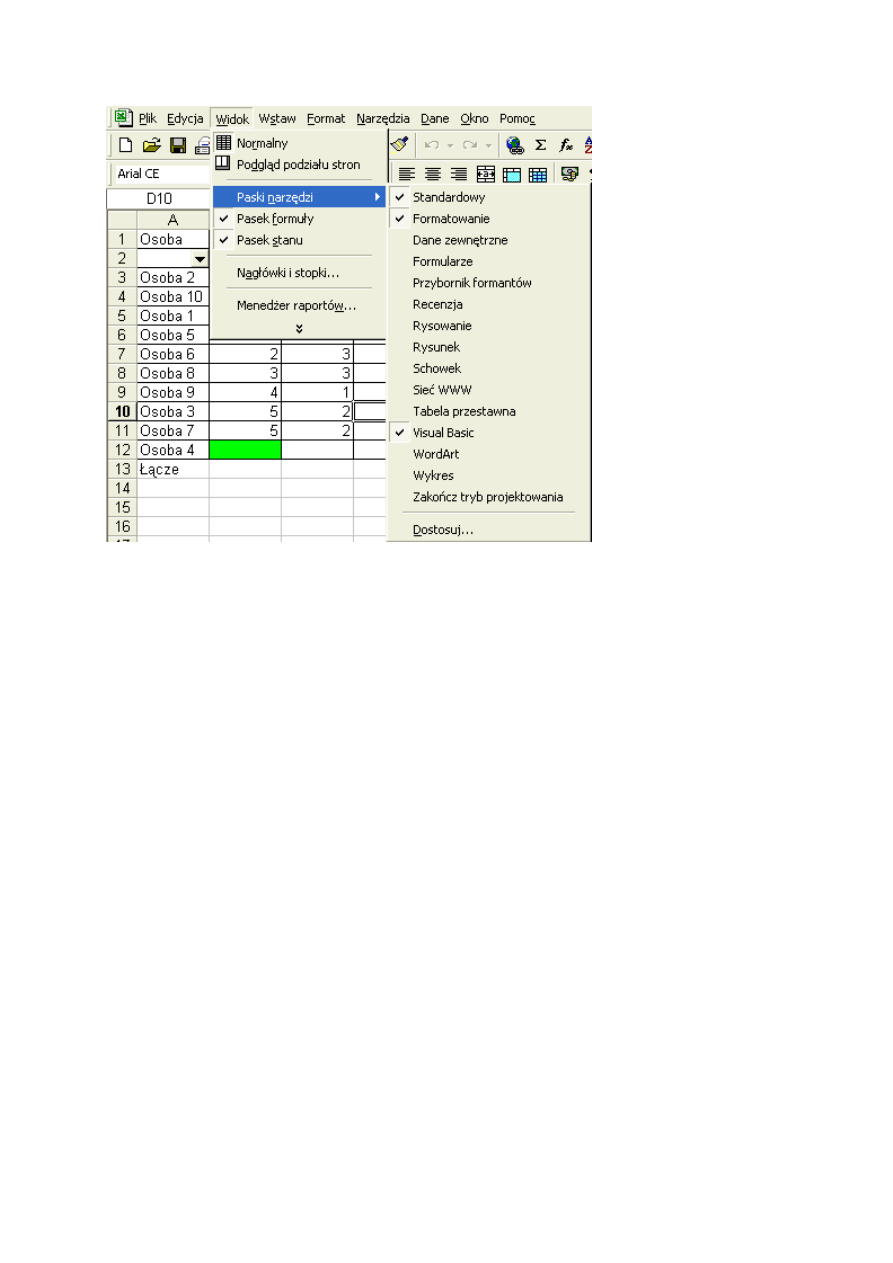
Wybieramy tutaj czy widok ma być normalny czy z podziałem na strony.
Oprócz tego jest rozwijana lista dostępnych pasków narzędzi. Oprócz nich
możemy dodawać lub usuwać pasek formuły i pasek stanu znajdujący się
na samym dole. Są jeszcze nagłówki, stopki, powiększenie itd. Przy okazji
wyjaśnię, że celowo wszystkie lekcje omawiają wykorzystanie poleceń z
menu. Skróty do nich są oczywiście na paskach zadań, ale praktycznie
każdy ma inny pasek i nie ma dostępu do wszystkich omawianych poleceń
przez paski. Menu z to jest zawsze takie samo. Dzięki temu uniknąłem
opisywania jak wygląda dana ikonka i szukania jej.
Wyżej przedstawiony rysunek celowo pokazuje listę dostępnych pasków
narzędzi. Możemy wybrać każdy z nich. Możemy nawet znacznie więcej.
Drugie miejsce dostosowujące Excel'a znajduje sie też tutaj. Jest to
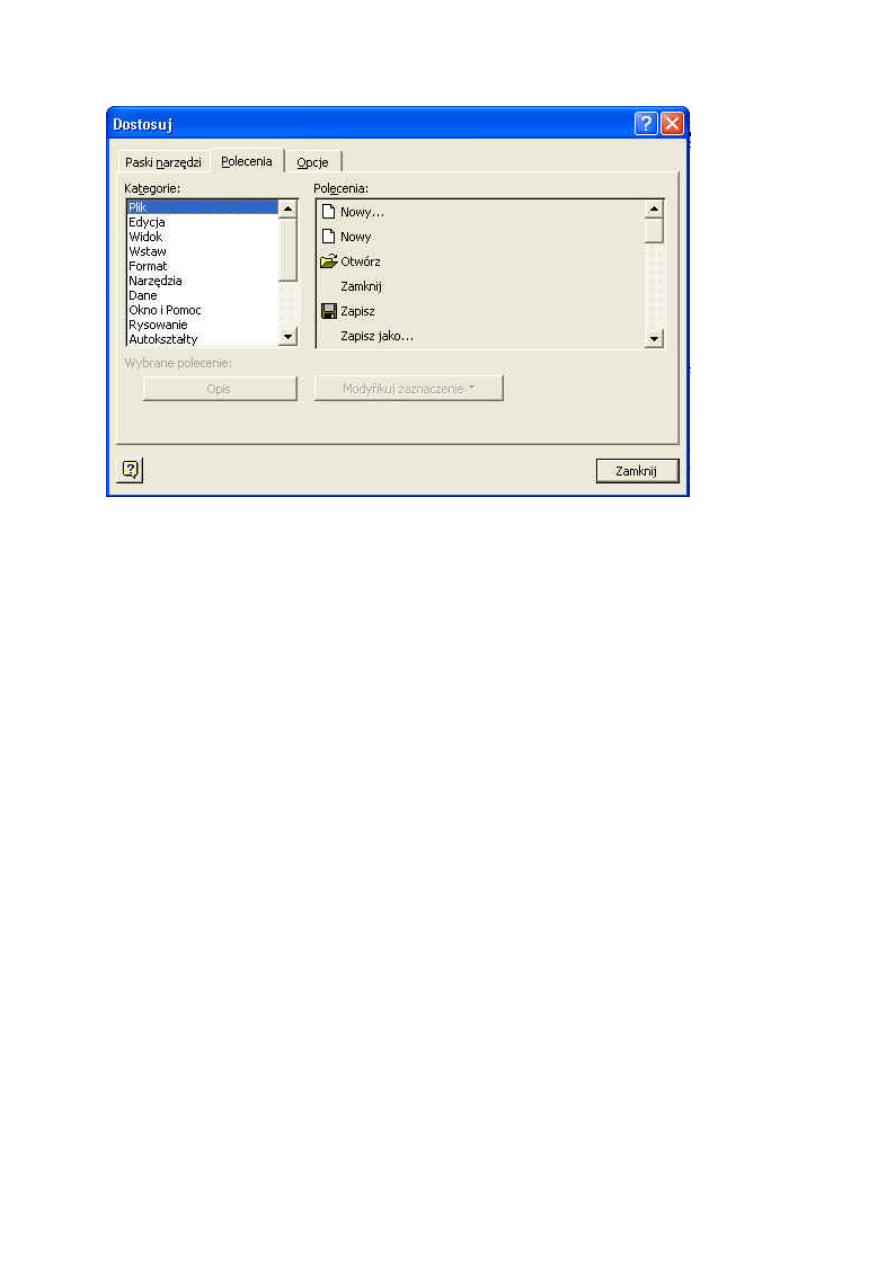
ostatnie polecenie czyli Dostosuj... . Dzięki niemu możemy dostosować -
dodawać i odejmować ikony ze standardowych pasków. Wybranie tego
polecenia powoduje pojawienie się okna dostosowywania.
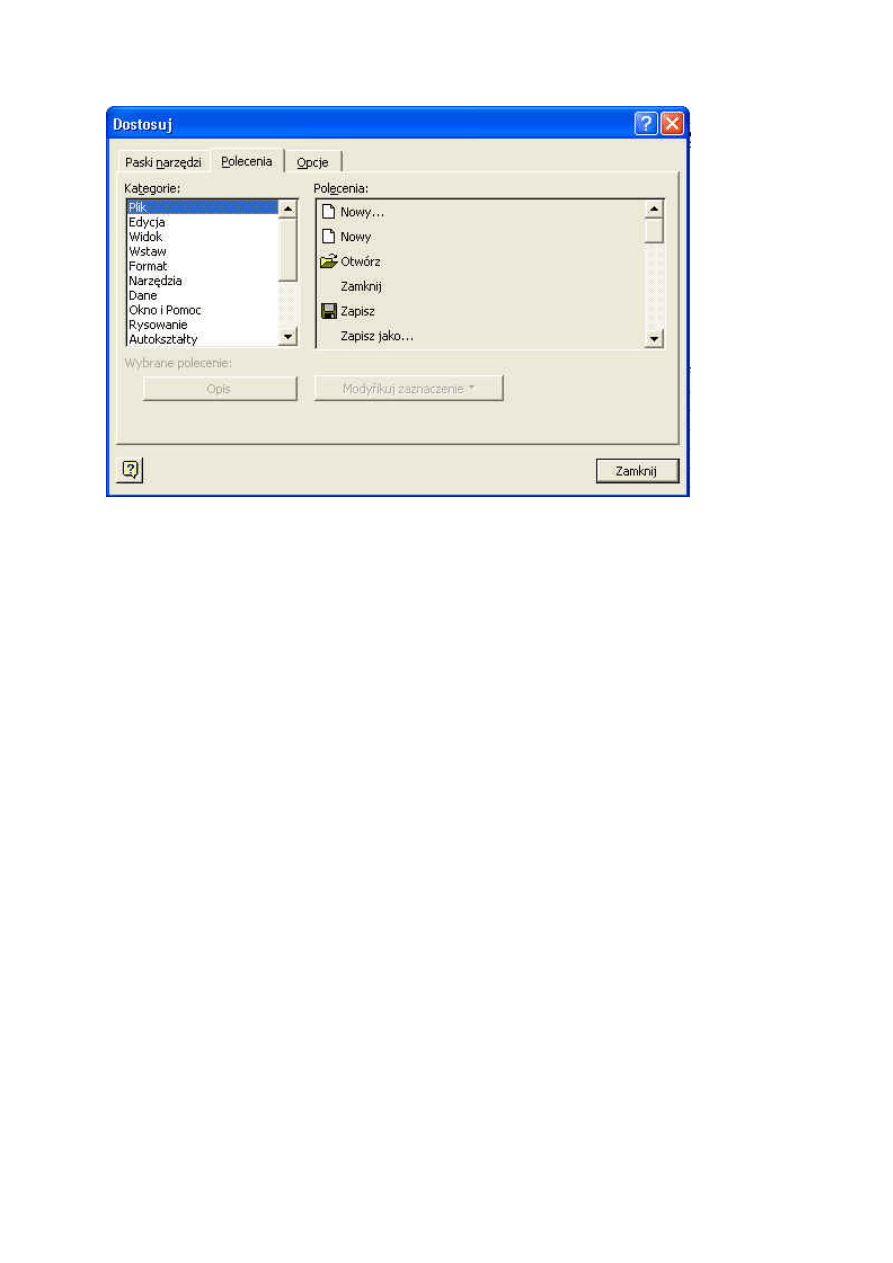
Jest to lista wszystkich dostępnych ikon (poleceń), które możemy dodać
do wybranego paska oraz całych pasków. Polecenia są podzielone na
kategorie. Jeśli chcemy dodać określoną ikonę polecenia do jakiegoś paska
musimy wykonać następujące czynności: klikamy lewym przyciskiem na
ikonę oraz przytrzymując klawisz przesuwamy kursor na wybrany pasek.
Kiedy kursor pojawi się w polu pask,a na samym pasku wyświetli się
czarna linia pokazująca między którymi ikonami znajdzie się dodawany
skrót. Jeśli znajdujemy się w żądanym miejscu wystarczy puścić klawisz
myszki.
Podsumowanie
Ta lekcja pokazuje jak dostosować Excel'a do własnych potrzeb.
Powinieneś umieć:
a) zmienić domyślnego użytkownika
b) zmienić docelowy folder
c) dostosować zasady edycji, wyświetlania itd. do indywidualnych
upodobań
d) dodać paski narzędzi i pojedyncze ikony do pasków

Lekcja 17 - Udostępnianie
Zadanie 31
Udostępnij skoroszyt Kurs tak, aby mogło z niego korzystać kilka osób
jednocześnie.
Opis wykonania
Użytkownicy pracujący w sieci komputerów mogą jednocześnie korzystać
z jednego skoroszytu.
Umożliwia to polecenie Udostępnij skoroszyt. Wywołane okno składa się z
dwóch zakładek. Samo udostępnianie polega na zakreśleniu pola
"Pozwalaj na zmiany wprowadzane...". To wystarczy, a na dole znajduje
się lista osób aktualnie korzystających ze skoroszytu. Druga zakładka jest
aktywna dopiero po wybraniu wyżej wymienionego pola. Można tu ustawić
czy ma być przechowywana historia zmian, a jeśli tak to jak długo.
Ustawia się też kiedy następuje uaktualnienie. Najważniejsze jest
ustawienie konfliktowych zmian. Pojawiają się one, gdy dwóch
użytkowników wypełni komórkę różnymi danymi. Wtedy mamy do
wyboru, czy Excel ma pytać które dane są właściwe, czy zapisywać i
zmieniać bez pytania.
Podsumowanie
Dla osób pracujących w sieci może to być bardzo ważne polecenie, ale
jego zastosowanie jest tak proste, że nie ma sensu poświęcać mu więcej
czasu.
Lekcja 18 - sprawdzanie poprawności
Zadanie 32
Dostosuj zakres komórek B4:B12 arkusza Kurs1 tak, aby można było
wpisywać tylko liczby. W przypadku innego wypełnienia ma pokazywać się
komunikat nakazujący zmianę wartości na liczbę.
Zadanie 33
Skopiuj listę osób do dowolnego zakresu. Dostosuj zakres komórek
A4:A12 arkusza Kurs1 tak, aby można je było wypełniać tylko z listy
wcześniej skopiowanej.
Opis wykonania
Na tej lekcji omówię jak posługiwać się poleceniem Sprawdzanie
poprawności, które znajduje się w menu Dane. Używamy go wtedy, gdy
chcemy narzucić innym użytkownikom pliku jakie dane mogą wprowadzać
w określone komórki. Jak przy większości poleceń wybranie powoduje
pojawienie się okna opcji. Jest ono podzielone na trzy zakładki, które
szczegółowo omówię.
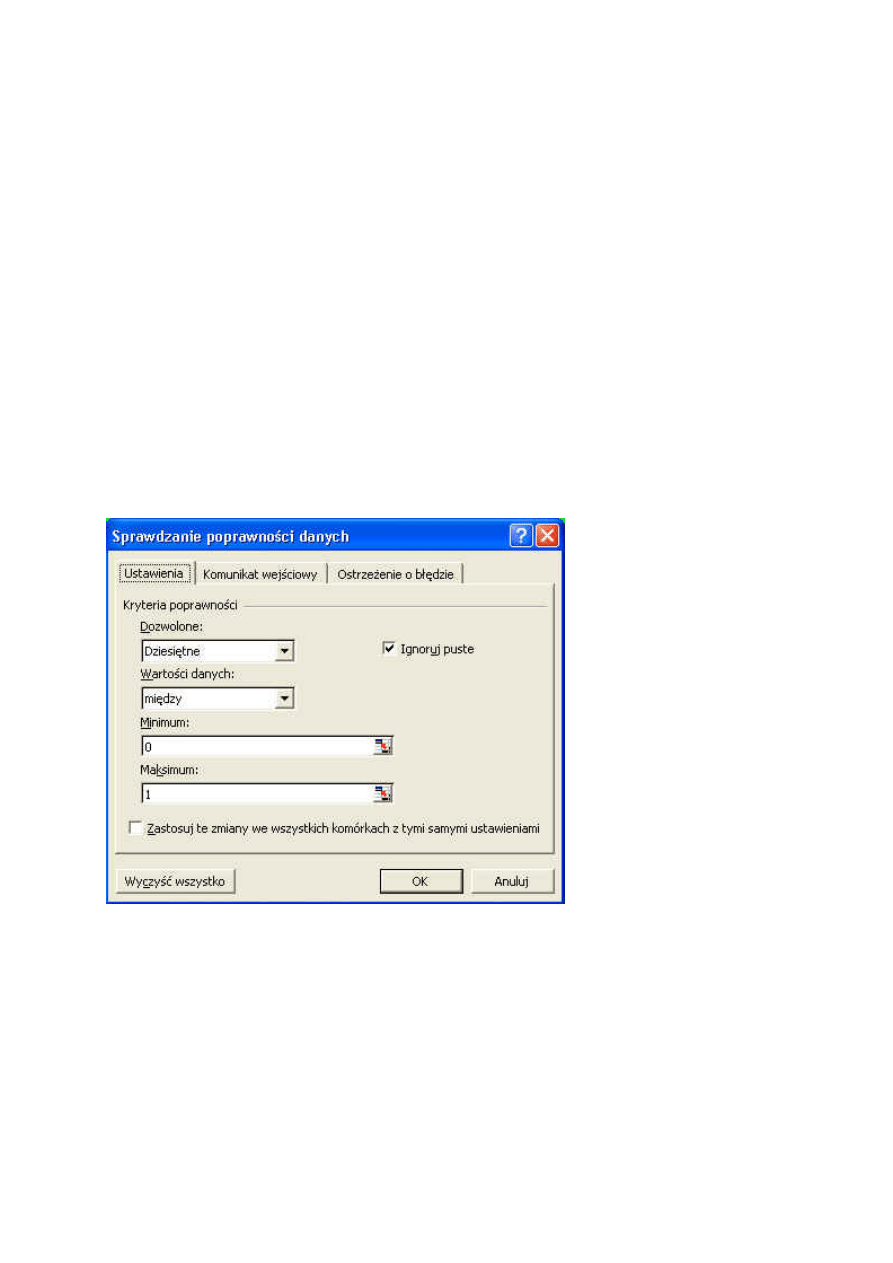
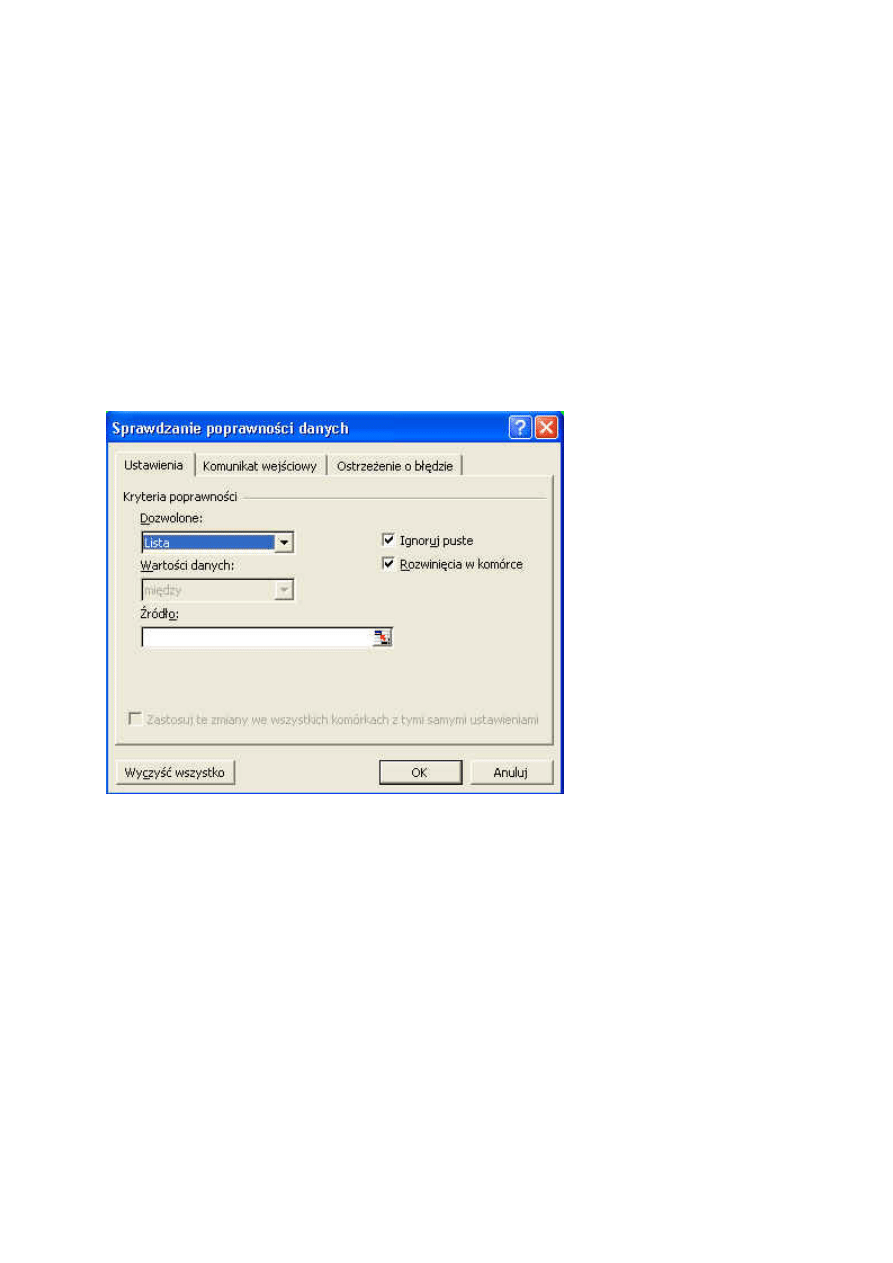
Zakładka "Ustawienia" zawiera kryteria poprawności. Zaczynając od góry
mamy pole "Dozwolone:". Zawiera ono kategorie wartości możliwych do
wpisania. My wybieramy "Dziesiętne". W zależności od wyboru zmieniają
się inne pola na tej zakładce. W naszym przypadku mamy do wyboru
współczynnik relacji oraz wartości "Minimum" i "Maksimum". Druga
zakładka zawiera komunikat wejściowy. Składa się zawsze z trzech pól.
Jeśli pierwsze pole "Pokazuj..." jest wybrane, to dwa następne są
aktywne. Wpisujemy tam tytuł komunikatu i treść do wyświetlania. Jeśli
wybierzemy komunikat wejściowy to przy każdym ustawieniu kursora na
sprawdzanej komórce pojawia się przez nas ustalony komunikat w formie
komentarza. Zakładka "Ostrzeżenie o błędzie" pozwala na ustalenie czy po
wprowadzeniu danych nie spełniających kryteriów pojawiać się będzie
komunikat, jakie będzie jego zachowanie, jaki jest tytuł i treść. Wg mnie
komunikat ten jest konieczny, ponieważ samo sprawdzanie bez
informowania jest bezcelowe. Dlatego zawsze zaznaczamy pierwsze pole.
Pole "Styl" określa jaki jest charakter ostrzeżenia. Na przykład wybranie
opcji "Zatrzymaj" nie pozwoli na wprowadzenie niepoprawnych danych, a
"Informacje" będzie tylko informować. Następnych dwóch pól nie muszę
chyba komentować. Ostrzeżenie o błędzie pojawia się w formie okna
dialogowego.
W przypadku, kiedy chcemy ustalić listę wartości do wyboru postępujemy
podobnie. Zakładki drugą i trzecią wypełniamy identycznie. W pierwszej
zakładce jako "Dozwolone:" wybieramy "Lista".
Uaktywnia się nam pole "Źródło", gdzie wpisujemy zakres komórek
zawierający listę. W naszym przypadku jest to zakres, do którego
skopiowaliśmy listę osób.
Podsumowanie
Sprawdzanie poprawności bardzo ułatwia pracę, gdy nie jesteśmy autorem
pliku i do końca nie jesteśmy pewni w jaki sposób powinny być wypełnione
komórki. Jest to także zabezpieczenie dla autora zapewniające prawidłowe
wprowadzanie danych.
Lekcja 19 - makra
Zadanie 34
Ustal obszary wydruków dla arkuszy Kurs3 i Kurs4, a następnie zarejestruj
makro które wydrukuje te dwa arkusze.
Opis wykonania
Makra służą do wykonywania często powtarzających się czynności.
Najprościej definiując są to bloki instrukcji do wykonania przez komputer.
Pozwalają one na automatyzację niektórych zadań. Można na przykład
zarejestrować makro drukujące kilka arkuszy. Makra mogą wykonywać
dowolne czynności. Zależy to tylko od użytkownika. Zadanie 34 wymaga
zarejestrowania makra drukującego dwa arkusze. Przed zarejestrowaniem
musimy ustalić obszary wydruku. Grupa poleceń obsługujących makra
znajduje się w menu Narzędzia, Makro. Aby skorzystać z jakiegoś makra
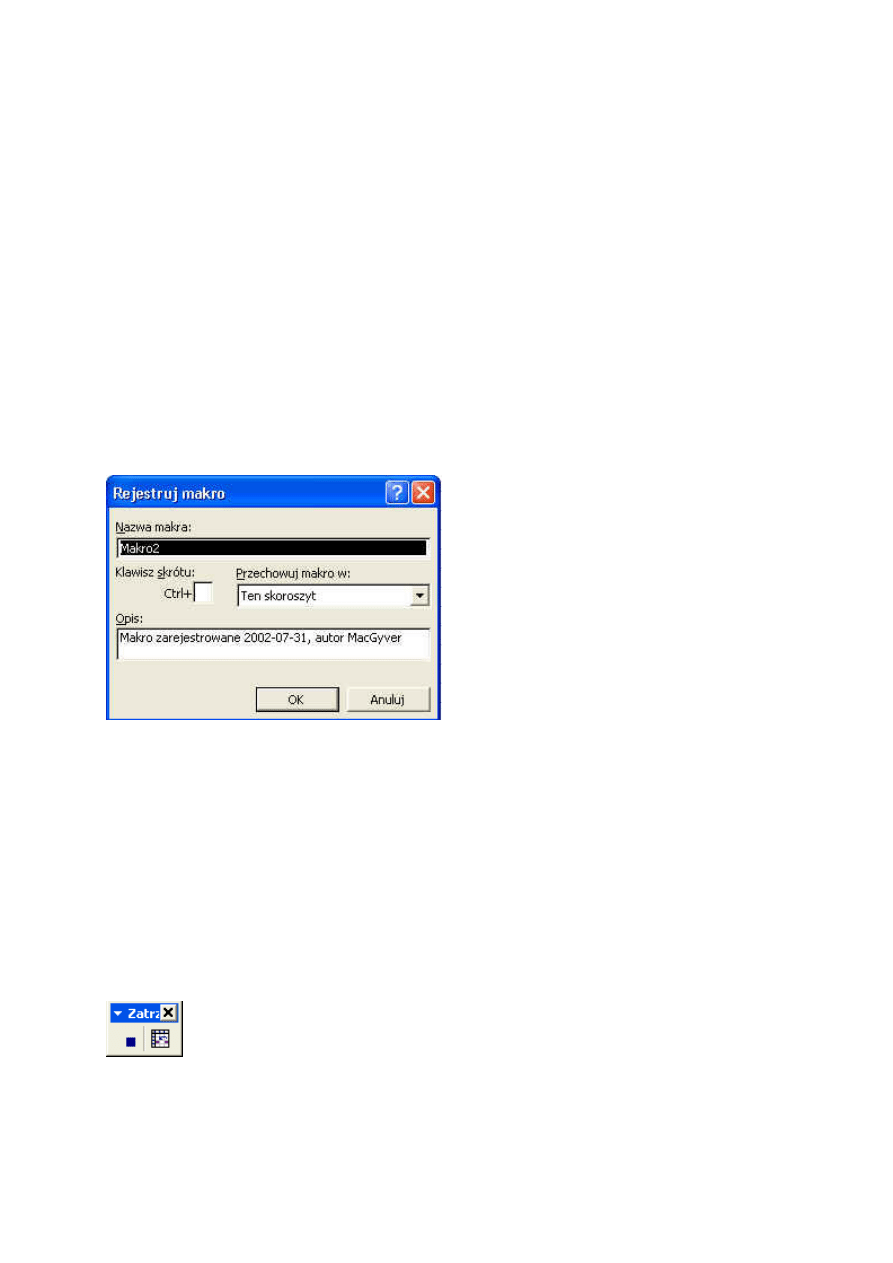
musimy je najpierw zarejestrować. Służy do tego polecenie "Zarejestruj
nowe makro...". Wywołuje ono okno rejestracji.
Znajduje się tutaj nazwa makra, opcja klawisza skrótu, miejsce
przechowywania i opis. Istnieją ograniczenia co do nazwy. Nazwą nie
może być liczba, nie można stosować spacji itd. Klawisz skrótu służy do
ułatwienia przy wywoływaniu. Jeśli w tym polu wpiszemy np. a , to
kombinacja klawiszy Ctrl + a wywoła rejestrowane makro. Makro możemy
przechowywać w kilku miejscach. Na przykład może to być bieżący
skoroszyt lub skoroszyt makr osobistych itd. Opis makra to standardowo
data rejestracji i autor, ale możemy go dowolnie modyfikować. Po
wciśnięciu przycisku OK przechodzimy do właściwego etapu rejestracji. Od
tej pory wszystkie wykonane operacje będą rejestrowane. Pojawia się
jednocześnie pasek rejestracji makra.
Posiada od jedynie dwa polecenia. Kwadracik po lewej pozwala na
zakończenie nagrywania. Po zakończeniu makro jest gotowe do pracy.
Drugim poleceniem ustalamy, czy zapisywane odwołania mają być

względne czy bezwzględne (różnicę wyjaśniłem wcześniej). Raz utworzone
makro możemy wielokrotnie wykorzystywać. Uruchomić makro można na
dwa sposoby. Można użyć klawisza skrótu lub wywołać z listy makr. Lista
ta znajduje się w menu Narzędzia, Makro, Makra. Uruchomione makro
powtórzy wszystkie operacje wykonywane przy rejestrowaniu.
Podsumowanie
Makra służą automatyzacji zadań. Można je dowolnie konfigurować
ułatwiając sobie prace, które często się powtarzają. Utworzone makro ma
swoje odbicie w module VBA Project, gdzie możemy je jeszcze
modyfikować.
I to już koniec kursu. Jeżeli dotarliście do tego momentu posiadacie już
podstawową wiedzę na temat obsługi excela.
Wyszukiwarka
Podobne podstrony:
Wybrane funkcje Excela
Budowa i funkcje skóry, kurs kosmetyczny, anatomia, skóra
Funkcje skóry, kurs kosmetyczny, anatomia, skóra
Jak obliczyć ratę kredytu korzystając z funkcji PMT programu EXEL
Kurs exel wykresy
funkcje excela Excel w biurze i Nieznany
Wybrane funkcje Excela
FUNKCJE FINANSOWO KSIEGOWE EXEL
[lekcja 20] Funkcje, a słowo kluczowe return Kurs C++ » Poziom 2
kurs usability (projektowanie i funkcjonalnosc stron internetowych, webmastering, www) IHXOV57HNINEF
kurs excela HG4QZX7ICEF75PYTK7G6OLBWYSW5WQWPWS4WSNY
kurs excela5 V35IYDR3BBOEKVGZBA36XAGYYAGYVEVGFPBKMQY
Funkcje środków dydaktycznych, Kurs Pedagogiczny, Sesja 6
[lekcja 17] Funkcje pierwsze starcie Kurs C++ » Poziom 2
exel kurs BTLOARWFEYKUVONYIZEXQAVZUVY3ACIX3KNPAHI
kurs excela (osloskop net) Y4MI Nieznany
chemiczne funkcje do excela
więcej podobnych podstron