28-03-2009
Praca kontrolna
Zaoczne Liceum Ogólnokształcące Cosinus
Technologia informacyjna. Semestr II w roku 2008/2009
NUMER PROGRAMU NAUCZANIA: DKOS-5002-4/05
Grafika komputerowa-przedstaw jeden program, krótko go opisz.
Programem który chciałabym opisać jest CorelDRAW® to potężny zestaw aplikacji
do projektowania graficznego, projektowania układu stron, edycji fotografii i animacji
wektorowej.
Aplikacje pakietu CorelDRAW Graphics to:
CorelDRAW
Program CorelDRAW to wyposażona w intuicyjny interfejs aplikacja do projektowania
grafiki, która zapewnia projektantom komfortową pracę. Program CorelDRAW jest
zbudowany i zaprojektowany, tak aby spełniał wymogi współczesnego projektanta w zakresie
pracy nad reklamami i materiałami dodatkowymi drukowanymi lub publikowanymi
w Internecie.
Corel PHOTO-PAINT
Program Corel PHOTO-PAINT® to w pełni funkcjonalna aplikacja do edycji obrazków,
która umożliwia wszechstronną obróbkę fotografii. Niezależnie od tego, czy trzeba usunąć
efekt czerwonych oczu, skorygować błędy ekspozycji, wyciąć fragment obrazka czy utworzyć
i opublikować obrazki w Internecie, program Corel PHOTO-PAINT udostępnia narzędzia
o dużych możliwościach, które pozwalają szybko osiągnąć wymagane efekty i są proste
w obsłudze.
Corel R.A.V.E.
Program Corel R.A.V.E.™ ułatwia tworzenie różnorodnych grafik animowanych, od
animowanych logo i narzędzi nawigacyjnych po interakcyjną grafikę animowaną do
publikacji w Internecie. Aplikacja Corel R.A.V.E. łączy w sobie wypróbowane już funkcje
grafiki oraz interfejs użytkownika programu CorelDRAW z zaawansowanym, a jednocześnie
prostym w użyciu zestawem funkcji animacji.
-1-
W swojej pracy bliżej opiszę aplikację CorelDRAW jest to program który
doskonale nadaje się do tworzenia plakatów, szyldów reklamowych, wizytówek, a także
skomplikowanych rysunków technicznych. Możliwe jest też tworzenie podstawowych
dokumentów tekstowych takich jak raporty, czy broszury. W odróżnieniu od programów
graficznych typu Paint, Paint Shop Pro, czy też Corel Photo-Paint, w CorelDRAW
obowiązuje zupełnie inna filozofia. W zasadzie nie ma pędzla znanego z innych programów,
a i gumka też działa trochę inaczej. Gdy w CorelDraw narysujemy np. kilka kwadratów
nachodzących na siebie, a po pewnym czasie chcemy zmienić ich położenie, możemy to
zrobić bez jakichkolwiek problemów, a np. w programie Paint jest to niemożliwe. Niestety
nie możemy oczekiwać, iż w programie CorelDraw będziemy mogli poprawiać zdjęcia
z wakacji, ale za to będziemy to mogli zrobić w programie Paint. W Corel-u będziemy
posługiwać się wyłącznie tak zwanymi obiektami. Obiektami są np. okręgi, elipsy, kwadraty,
gwiazdy, tekst, itp. Każdy z obiektów jest umieszczany na ekranie jeden nad drugim.
W każdej chwili i bez jakichkolwiek problemów możemy zmienić np. kolor jednego
z wcześniej narysowanych obiektów. W każdej chwili możemy także zmienić położenie,
rozmiar obiektu, a nawet go obrócić czy rozciągnąć. Zacznijmy więc poznawanie
CorelDRAW
okna aplikacji.
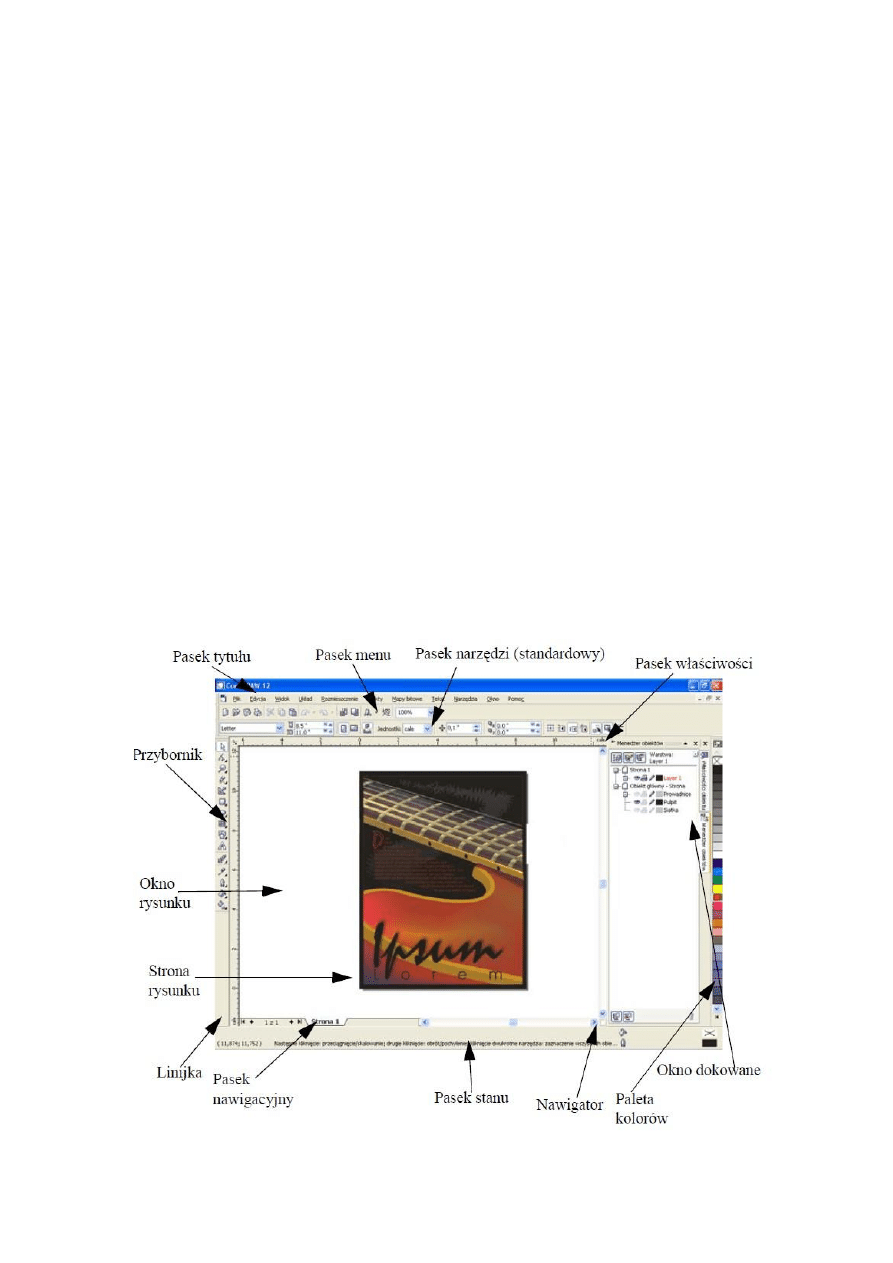
Okno aplikacji CorelDRAW
Po uruchomieniu programu CorelDRAW otwierane jest okno aplikacji, które zawiera okno
rysunku. Na środku okna rysunku znajduje się prostokąt symbolizujący stronę, na której
można tworzyć rysunek. Można otworzyć kilka okien rysunków, ale wydawane polecenia
dotyczyć będą tylko okna aktywnego. Okno aplikacji CorelDRAW przedstawione poniżej.
Dalej opisałam poszczególne jego części.
-2-
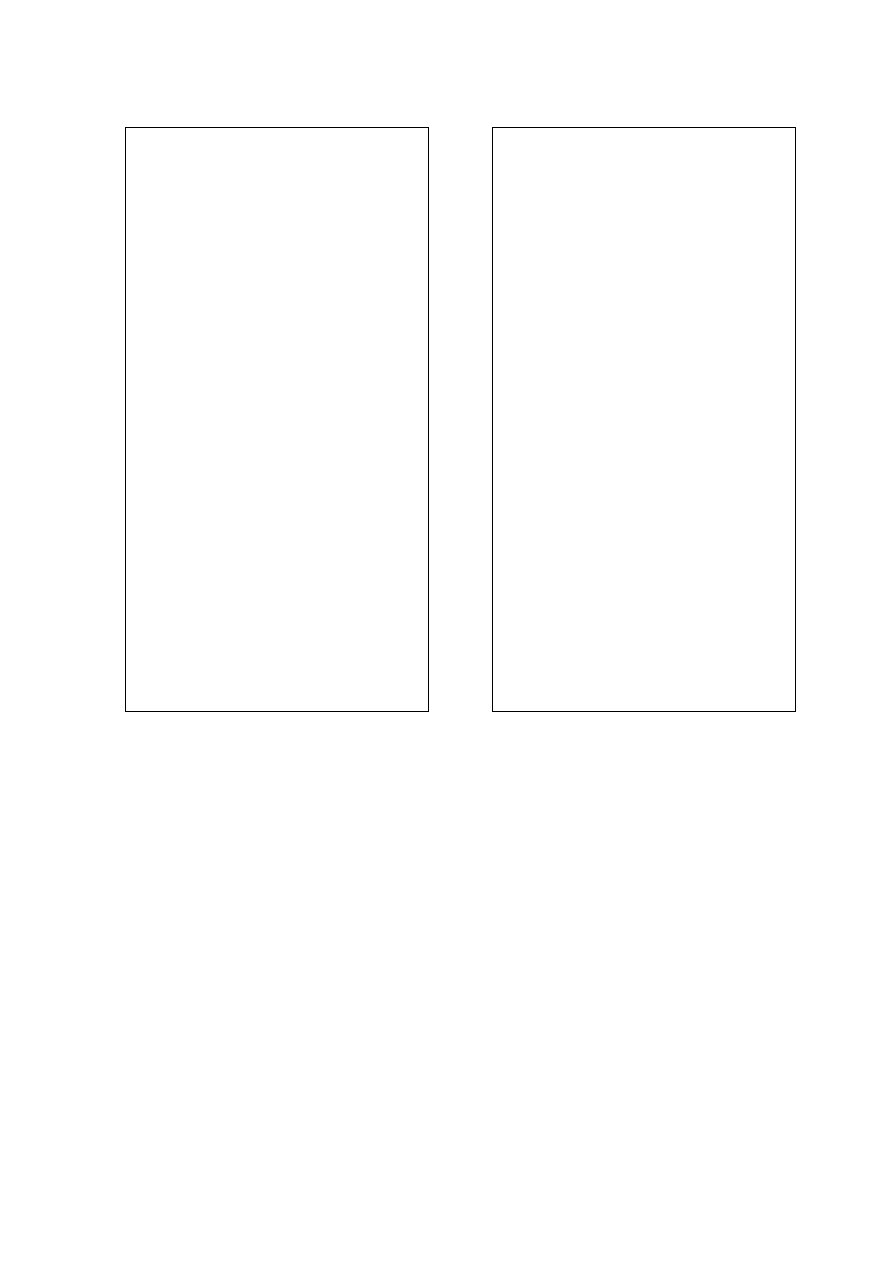
Pasek menu
Obszar zawierający
rozwijane menu opcji.
Pasek właściwości
Odłączany
pasek poleceń związanych
z aktywnym narzędziem lub
obiektem. Jeśli na przykład
aktywne jest narzędzie tekst, na
pasku właściwości tekstu
wyświetlane są polecenia
tworzenia i edytowania tekstu.
Pasek narzędzi
Odłączany pasek
zawierający skróty do menu
i innych poleceń.
Pasek tytułu
Obszar, w którym
wyświetlany tytuł otwartego
rysunku
Linijki
Poziome i pionowe brzegi,
które służą do określenia
rozmiarów i pozycji obiektów na
rysunku
Przybornik
Pływający pasek
z narzędziami przeznaczonymi do
tworzenia, wypełniania
i modyfikowania obiektów rysunku
Okno rysunku
Obszar poza stroną
rysunku, obramowany paskami
przewijania i elementami
sterującymi aplikacji
Strona rysunku
Prostokątny
obszar wewnątrz okna rysunku.
Jest to drukowalna część obszaru
roboczego.
Paleta kolorów
Pasek dokowany
zawierający próbki kolorów
Okno dokowane
Okno
zawierające dostępne polecenia
i ustawienia związane z danym
narzędziem lub zadaniem.
Pasek stanu
Obszar w dolnej
części okna aplikacji zawierający
informacje o właściwościach
obiektu, takich jak rodzaj, rozmiar,
kolor, wypełnienie i rozdzielczość.
Na pasku stanu wyświetlane jest
też bieżące położenie wskaźnika
myszy.
Pasek nawigacyjny
Obszar
w lewym dolnym rogu okna
aplikacji zawierający elementy
sterujące przechodzeniem między
stronami i dodawaniem stron
Nawigator
Przycisk w prawym
dolnym narożniku otwierający
mniejsze okno podglądu,
ułatwiające poruszanie się po
rysunku
Narzędzia obszaru roboczego programu CorelDRAW
Polecenia programu dostępne są z poziomu paska menu, pasków narzędzi, przybornika, paska
właściwości oraz okien dokowanych. Pasek właściwości oraz okna dokowane zapewniają
dostęp do poleceń związanych z aktywnym narzędziem lub bieżącym zadaniem. Pasek
właściwości, okna dokowane, paski narzędzi oraz przybornik można w dowolnej chwili
otwierać, zamykać i przesuwać po ekranie. Ustawienia wielu z tych narzędzi można
dostosować do własnych potrzeb.
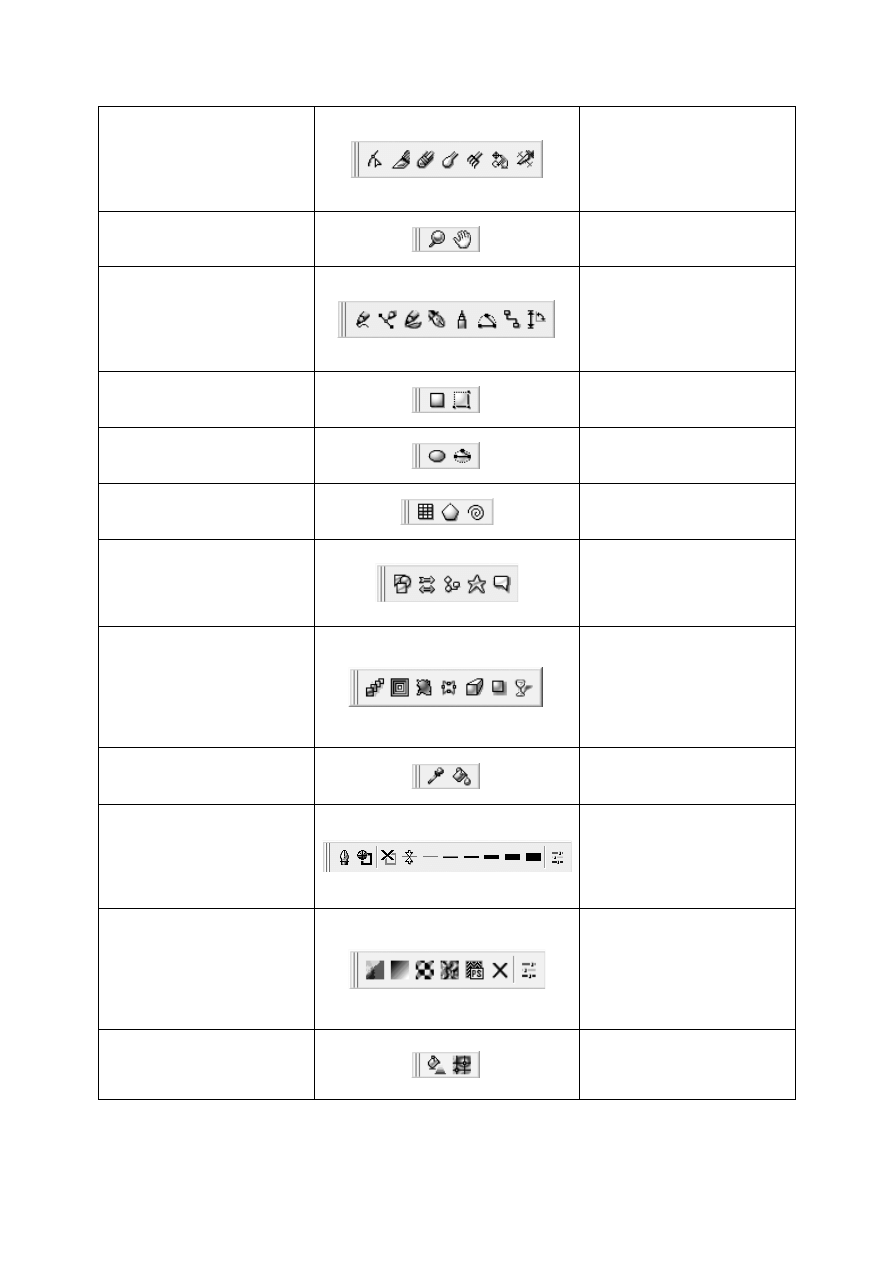
Poznawanie przybornika
Na paletach wysuwanych wyświetlany jest zbiór odpowiednich narzędzi programu
CorelDRAW. Mała strzałka w prawym dolnym rogu przycisku przybornika oznacza paletę
wysuwaną: na przykład paletę wysuwaną. Kliknięcie strzałki palety wysuwanej powoduje
otwarcie zbioru pokrewnych narzędzi. Kliknięcie i przeciągnięcie uchwytu na końcu palety
wysuwanej powoduje wyświetlenie jej w formie rozszerzonej. W poniższej tabeli opisałam
palety wysuwane i narzędzia przybornika programu CorelDRAW.
-3-
Edycja kształtu
Umożliwia dostęp do narzędzi
Kształt, Nóż, Gumka, Pędzel
rozmazujący, Pędzel
chropowaty, Swobodna
transformacja oraz Usuwanie
segmentów wirtualnych
Powiększenie
Umożliwia dostęp do narzędzi
Powiększenie i Dłoń
Krzywa
Umożliwia dostęp do narzędzi
Rysunek odręczny, Krzywe
Béziera, Środki artystyczne,
Łamana, Pióro, Krzywa
z 3 punktów, Wymiary oraz
Interakcyjny łącznik
Prostokąt
Umożliwia dostęp do narzędzi
Prostokąt oraz Prostokąt
z 3 punktów
Elipsa
Umożliwia dostęp do narzędzi
Elipsa oraz Elipsa z 3 punktów
Obiekt
Umożliwia dostęp do narzędzi
Papier kratkowany, Wielokąt
oraz Spirala
Kształty dokładne
Umożliwia dostęp do narzędzi
Kształty podstawowe, Kształty
strzałki, Kształty schematu
blokowego, Kształty gwiazdy
oraz Kształty objaśnienia
Narzędzia interakcyjne
Umożliwia dostęp do narzędzi
Interakcyjna metamorfoza,
Interakcyjny obrys, Interakcyjne
zniekształcenie, Interakcyjna
obwiednia, Interakcyjna głębia,
Interakcyjny cień oraz
Interakcyjna przezroczystość
Pipeta
Umożliwia dostęp do narzędzi
Pipeta i Puszka z farbą
Kontur
Umożliwia dostęp do okna
dokowanego Kolor, okien
dialogowych Pióro konturu
i Kolor konturu, a także daje
możliwość wyboru konturów
oróżnych szerokościach
Wypełnienie
Umożliwia dostęp do okna
dokowanego Kolor, okien
dialogowych Kolor wypełnienia,
Wypełnienie tonalne,
Wypełnienie deseniem,
Wypełnienie teksturą oraz
Wypełnienie postscriptowe
Interakcyjne wypełnienie
Umożliwia dostęp do narzędzi
Interakcyjne wypełnienie oraz
Interakcyjne wypełnienie
siatkowe
-4-
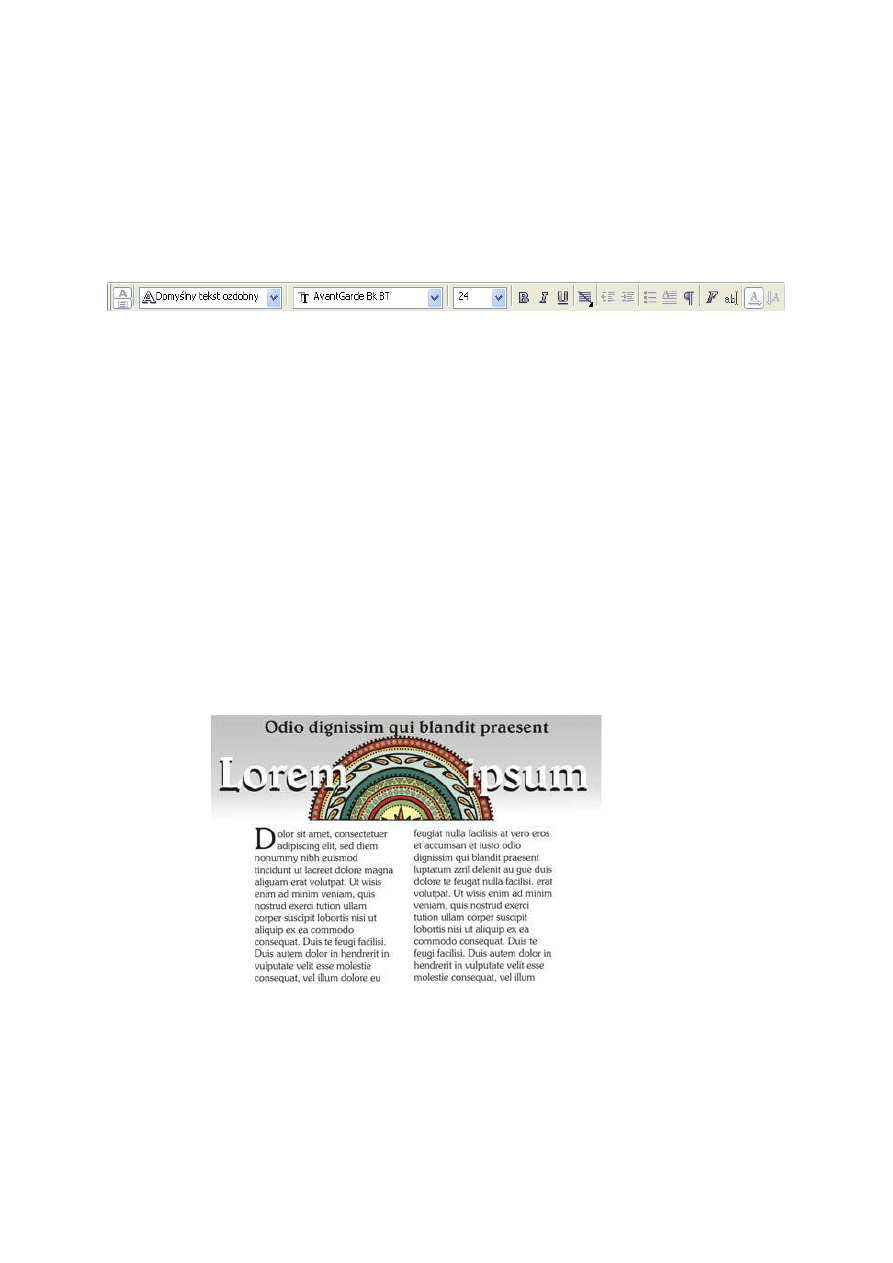
Pasek właściwości
Na pasku właściwości wyświetlane są najczęściej używane funkcje związane z aktywnym
narzędziem lub wykonywanym zadaniem. Chociaż wygląda on jak pasek narzędzi, jego
zawartość zmienia się w zależności od narzędzia lub zadania. Na przykład po uaktywnieniu
narzędzia Tekst na pasku właściwości wyświetlane są jedynie polecenia związane z tekstem.
W poniższym przykładzie na pasku właściwości widoczne są narzędzia formatowania,
wyrównywania i edycji tekstu.
Zawartość i pozycję paska właściwości można dostosować do swoich potrzeb.
Praca z szablonami
Szablon to zbiór stylów i ustawień strony, które określają układ i wygląd rysunku. Można
użyć domyślnego szablonu (CorelDRAW.cdt) lub wybrać jeden z wielu gotowych
szablonów dostępnych w programie. Jeśli żaden z gotowych szablonów nie spełnia wymagań,
można utworzyć szablon w oparciu o utworzone style lub w oparciu o style przeniesione
z innych szablonów. Przykładowo, składając regularnie biuletyn, można zachować ustawienia
strony i style w postaci szablonu. W przypadku tworzenia nowego rysunku na podstawie
szablonu program CorelDRAW sformatuje stronę według ustawień strony z szablonu
i załaduje do nowego pliku zawarte w tym szablonie style. Szablon można edytować,
modyfikując style, ustawienia układu strony lub obiekty. Jeśli szablon jest odpowiedni, ale
użytkownik chce go przekształcić w bardziej wszechstronny, może dodać własne style lub
style przeniesione z innych szablonów. Po utworzeniu nowego rysunku na podstawie
szablonu można załadować inny szablon. Ładując szablon można wybrać załadowanie
samych stylów albo stylów razem z ustawieniami strony i obiektami.
Szablonu należy używać w projektach graficznych, które będą wielokrotnie
wykorzystywane
-5-
Rysowanie linii
Program CorelDRAW umożliwia rysowanie wszelkiego rodzaju linii, od prostych, przez
zakrzywione, po kaligraficzne. Linię rysuje się, przeciągając wskaźnik myszy. Po
narysowaniu prostych lub zakrzywionych segmentów można do nich dodać jeden węzeł za
każdym kliknięciem. Krzywe można również rysować, definiując jej szerokość
i wysokość. Program CorelDRAW umożliwia również symulowanie efektu pióra
kaligraficznego w trakcie rysowania linii. Linie kaligraficzne mają różną grubość
w zależności od kierunku linii i kąta stalówki pióra. Linie kaligraficzne wyświetlane są
domyślnie jako kształty zamknięte rysowane ołówkiem. Grubość linii kaligraficznej można
kontrolować, zmieniając kąt linii rysowanej w stosunku do wybranego kąta kaligrafowania.
Na przykład, gdy rysowana linia jest prostopadła do kąta kaligrafowania, ma ona maksymalną
grubość określoną przez szerokość pióra. Natomiast linie rysowane pod kątem kaligrafowania
mają bardzo małą lub włosową szerokość. Program CorelDRAW umożliwia tworzenie linii
czułych na nacisk o różnych grubościach. Efekt ten można uzyskać za pomocą myszy lub
czułego na nacisk pióra i tabliczki rysunkowej. Obie metody dają linie z zakrzywionymi
krawędziami i zmienną grubością. Program CorelDRAW zawiera zestaw wzorców linii, które
umożliwiają tworzenie grubych pociągnięć o różnych kształtach. Po narysowaniu linii
kaligraficznej lub wykorzystaniu linii z wzorca można do niej zastosować wypełnienie, tak
jak w przypadku dowolnego innego obiektu.
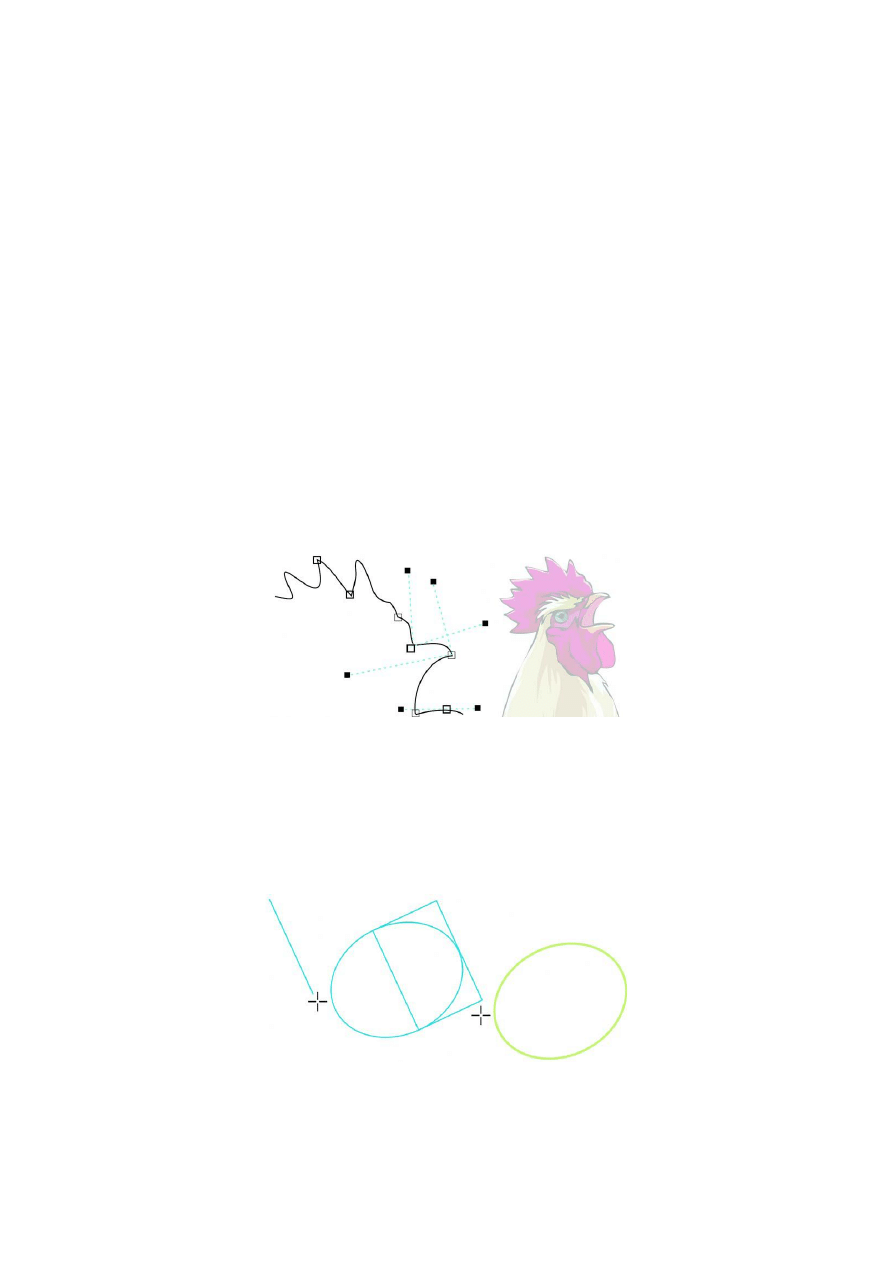
Krzywe można rysować przy użyciu narzędzia Krzywe Beziera,
przeciągając punkty sterujące na końcach krzywej Beziera.
Rysowanie elips, kół, łuków i klinów
Elipsę lub koło można rysować, przeciągając wskaźnik myszy po ich średnicy, a w przypadku
elipsy także określając szerokość i wysokość. Po narysowaniu elipsy lub okręgu kształt ten
można zmienić na łuk lub klin.
Elipsę można narysować, rysując najpierw linię środkową,
a następnie wysokość.
-6-
Rysowanie spiral
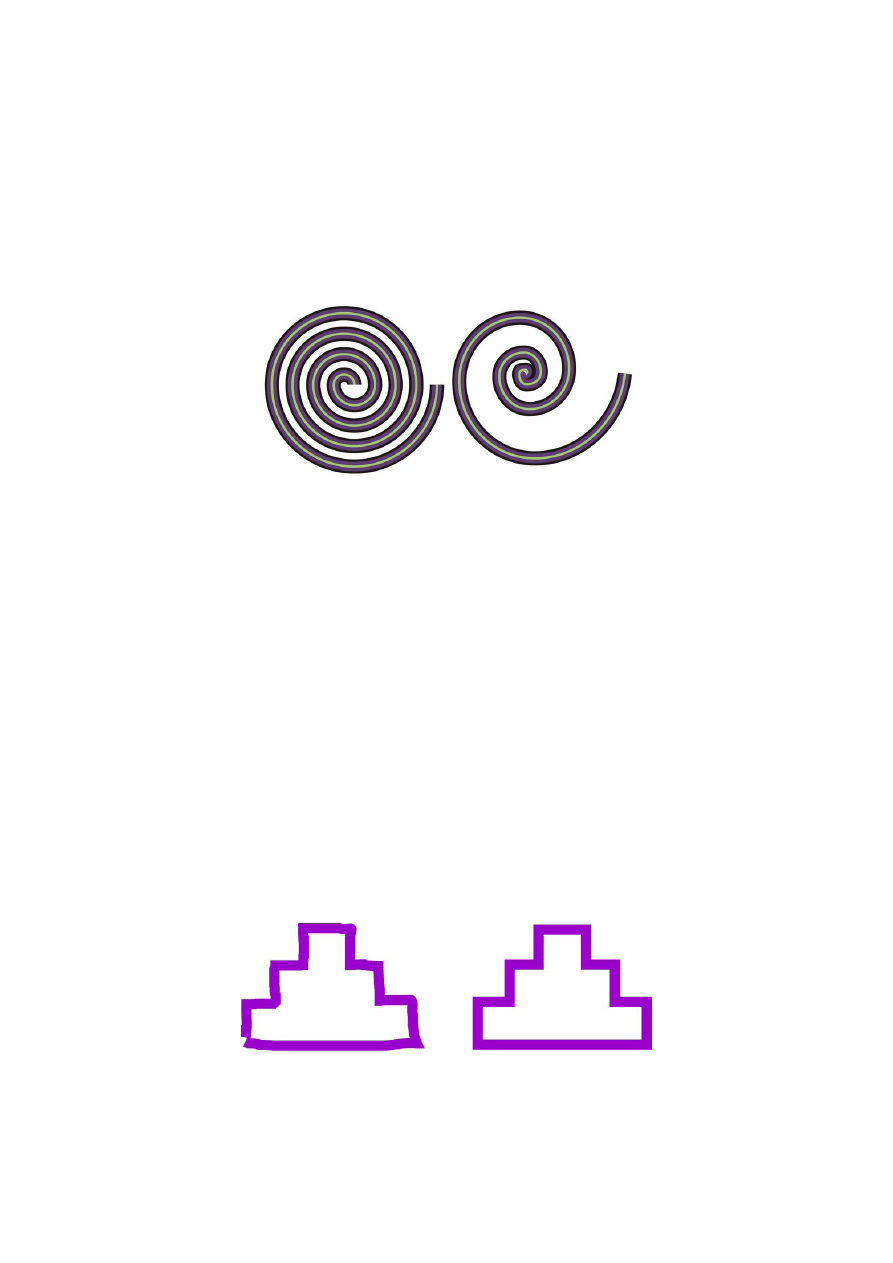
Narysować można dwa rodzaje spirali: o stałym skoku lub logarytmiczne. Spirale o stałym
skoku rozszerzają się równomiernie, przy zachowaniu identycznej odległości pomiędzy
kolejnymi zwojami. W spiralach logarytmicznych odległości między kolejnymi zwojami
stopniowo się zwiększają. Istnieje możliwość zdefiniowania tempa rozwijania się spirali
logarytmicznej
.
Spirala o stałym skoku (obrazek po lewej) i spirala logarytmiczna (obrazek po prawej)
Rysowanie z zastosowaniem rozpoznawania kształtów
Narzędzie Inteligentne rysowanie umożliwia rysowanie odręcznych linii, które następnie
mogą zostać rozpoznane i przekształcone w kształt podstawowy. Prostokąty i elipsy są
przekształcane w rodzime obiekty programu CorelDRAW; trapezoidy i równoległoboki są
przekształcane w obiekty kształtów doskonałych; linie, trójkąty, kwadraty, romby, koła
i strzałki są przekształcane w obiekty krzywych. Jeśli obiekt nie zostanie przekształcony
w konkretny kształt, można go dopracować. Obiekty i krzywe rysowane z zastosowaniem
rozpoznawania kształtów można modyfikować. Można ustawiać poziom rozpoznawania
kształtów i przekształcania ich w obiekty przez program CorelDRAW oraz wielkości
wygładzania stosowanego do krzywych. Możliwe jest określenie czasu, jaki ma upłynąć
między pociągnięciem a rozpoznawaniem kształtów. Na przykład jeśli czasomierz będzie
ustawiony na jedną sekundę i zostanie narysowane koło, rozpoznawanie kształtów zostanie
zrealizowane po jednej sekundzie od narysowania okręgu. W trakcie rysowania można
wprowadzać poprawki. Można również zmieniać grubość i styl linii kształtu narysowanego
z zastosowaniem rozpoznawania kształtów.
Kształty tworzone przy użyciu narzędzia Inteligentne rysowanie
są rozpoznawane i wygładzane.
-7-
Zaznaczanie obiektów
Przed przystąpieniem do edycji obiektu należy go zaznaczyć. Zaznaczać można obiekty
widoczne, obiekty ukryte, pojedynczy obiekt w grupie lub w grupie zagnieżdżonej. Obiekty
można zaznaczać w kolejności, w której zostały utworzone. Można również zaznaczać
wszystkie obiekty jednocześnie lub usuwać zaznaczenie.
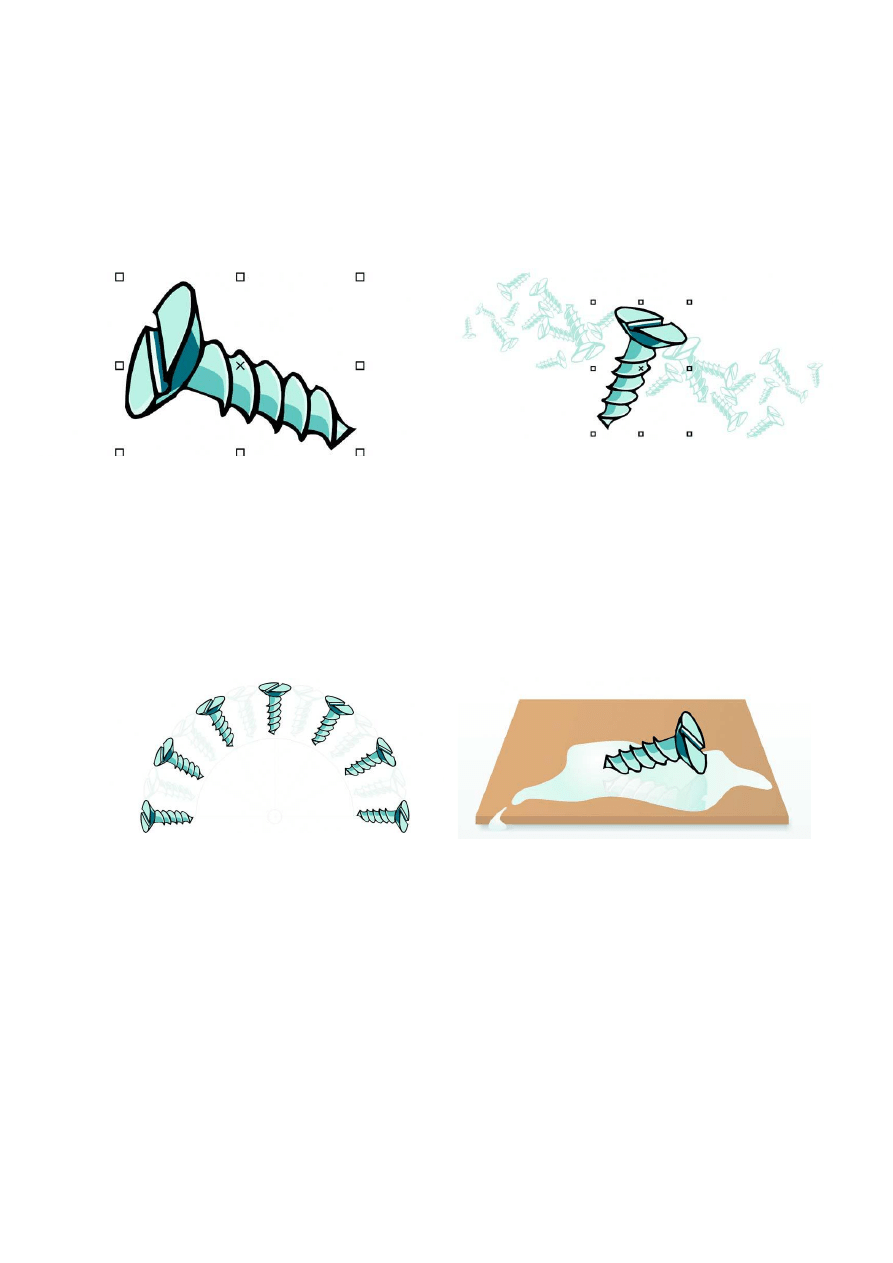
Wokół zaznaczonego obiektu wyświetlany jest prostokąt Można zaznaczyć pojedynczy obiekt w grupie.
ograniczający, a pośrodku widoczny jest znak “X”.
Obracanie obiektów i odbicie lustrzane
Program CorelDRAW umożliwia obracanie obiektów oraz tworzenie ich odbić lustrzanych.
Obiekt można obrócić, określając jego współrzędną poziomą i pionową. Można przesunąć
środek obrotu do konkretnej współrzędnej na linijce lub do punktu określonego względem
bieżącego położenia obiektu
.
Obracanie obiektów wokół jednego punktu Odbicie lustrzane obiektu z góry do dołu
W procesie tworzenia odbicia lustrzanego obiekt odwracany jest z lewej strony na prawą albo
górą w dół. Domyślnie punkt zaczepienia odbicia lustrzanego znajduje się w środku obiektu.
Oczywiście przedstawiłam tylko kilka wybranych funkcji programu CorelDRAW
gdybym chciała opisać wszystkie to moja praca musiała by być znacznie obszerniejsza.
W podsumowaniu chciałam zaznaczyć iż program CorelDRAW to wyposażona w intuicyjny
interfejs aplikacja do projektowania grafiki, która zapewnia projektantom komfortową pracę.
Z pewnością jest to program zbudowany i zaprojektowany, tak aby spełniał wymogi
współczesnego projektanta w zakresie pracy nad reklamami i materiałami dodatkowymi
drukowanymi lub publikowanymi w Internecie.
-8-
Wyszukiwarka
Podobne podstrony:
Praca kontrolna z Informatyki semestr III, Cosinus, Informatyka
praca kontrolna lo semestr II
Opis wiczenia4, stud, III semestr, Grafika Komputerowa, grafika 4
Praca kontrolna - Gimnazjum V semestr - biologia, Inne
Opis ćwiczenia2, stud, III semestr, Grafika Komputerowa, grafika 2
Sprawozdanie - Projekt 2, Studia, Politechnika Opolska, Semestr V, [P] Grafika komputerowa II (K. Wr
Opis ćwiczenia3, stud, III semestr, Grafika Komputerowa, grafika 3
Praca kontrolnasem2, Zaoczni semestr 2
Sprawozdanie5, Studia, PWR, 5 semestr, Grafika komputerowa
tomaszewski2, Studia PŚK informatyka, Semestr 4, Sieci komputerowe, sieci
SPRAOZDANIE STRONA TYTUŁOWA, PWR, Semestr 5, Grafika komputerowa, Grafika komputerowa, SPRAWOZDANIE
Tworzenie kont XP(3 sposoby)-Praca kontrolna(1), Systemy operacyjne i sieci komputerowe
Przykładowa praca kontrolna, INFORMATYKA, INFORMATYKA sem. III, 2.Prograowanie strukturalne i obiekt
Funkcje grup lokalnych w XP-Praca kontrolna, Systemy operacyjne i sieci komputerowe, soisk kl. I
Opis ćwiczenia1, stud, III semestr, Grafika Komputerowa, grafika 1
praca kontrolna lo semestr II
TABULACJA-praca kontrolna nr 1, Informatyka, Informatyka semestr I, 5.Oprogramowanie Biurowe
więcej podobnych podstron