CATIA V5 - materiały pomocnicze
styczeń 2006
Str. 01
Autor: J. Kiełbasa
K
ATEDRA
K
ONSTRUKCJI
M
ASZYN
Politechnika Rzeszowska
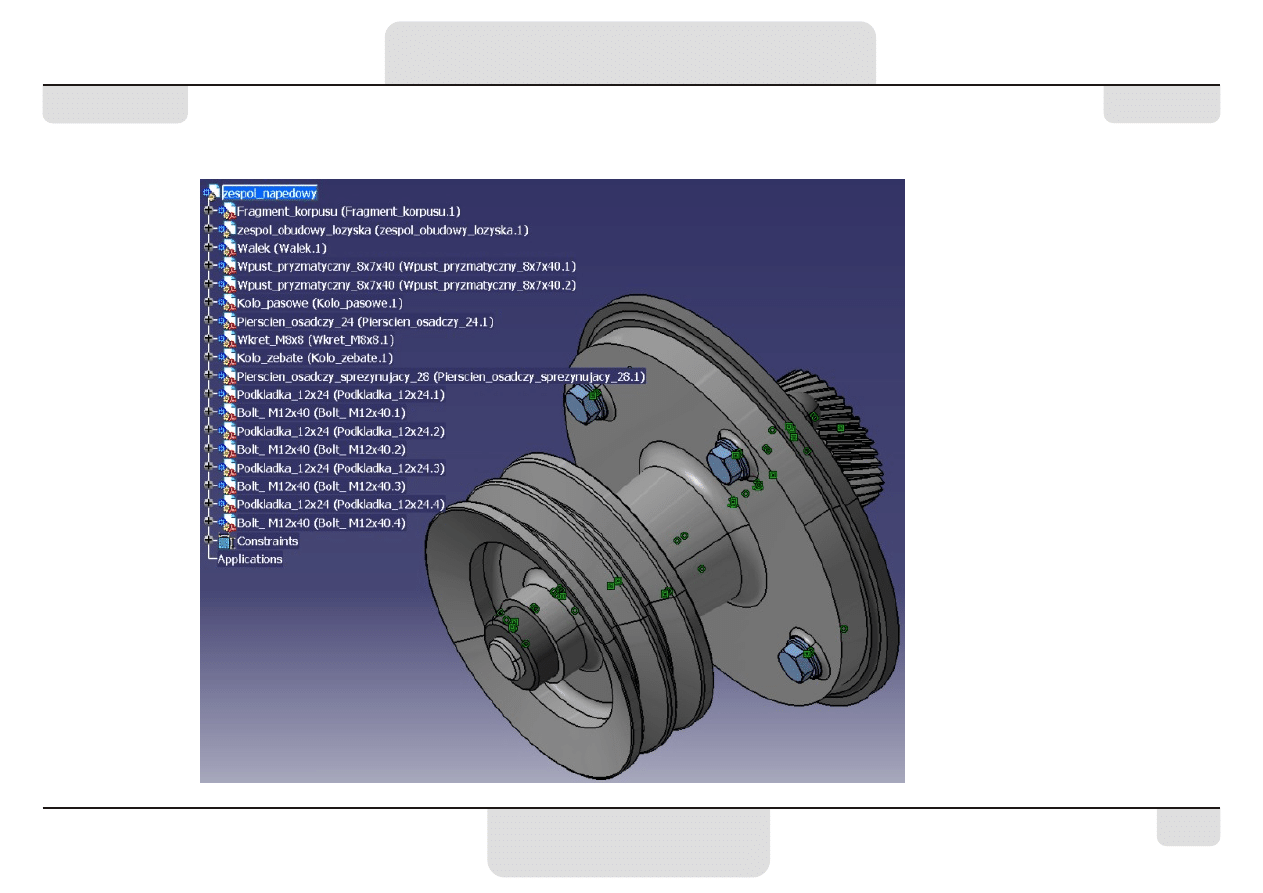
zespół do zamodelowania
Uwaga
Wszystkie części wchodzące w
skład zespołu zostały wcześniej
zamodelowane. W tym ćwiczeniu
wykonywany jest tylko ich montaż.
Modelowanie zespołów
CATIA V5 - materiały pomocnicze
styczeń 2006
Str. 02
Autor: J. Kiełbasa
K
ATEDRA
K
ONSTRUKCJI
M
ASZYN
Politechnika Rzeszowska
Uwaga 1
Zespoły tworzone są w module Assembly Design. Zapisywane są w plikach z
rozszerzeniem CATProduct.
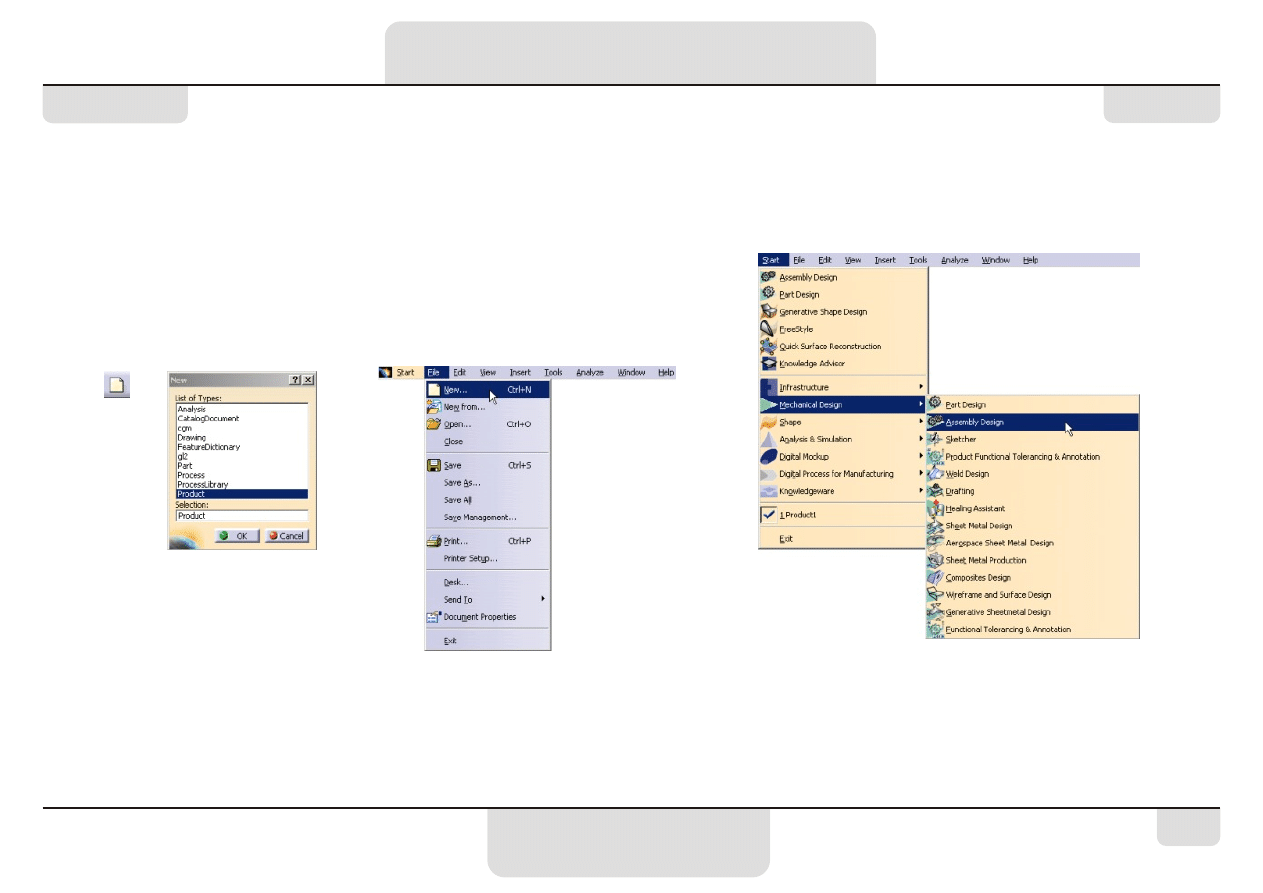
Aby zacząć pracę z nowym zespołem można:
1. Rozpocząć nowy plik - w tym celu należy wybrać polecenie New z menu File), lub
kliknąć ikonę New, a następnie w oknie dialogowym wskazać typ pliku Product.
2. Wywołać moduł Assembly Design - w tym celu należy wybrać polecenie Assembly
Design
z menu górnego \Start\Mechanical Design.
Modelowanie zespołów
New
CATIA V5 - materiały pomocnicze
styczeń 2006
Str. 03
Autor: J. Kiełbasa
K
ATEDRA
K
ONSTRUKCJI
M
ASZYN
Politechnika Rzeszowska
Modelowanie zespołów
Existing Component
Uwaga 2
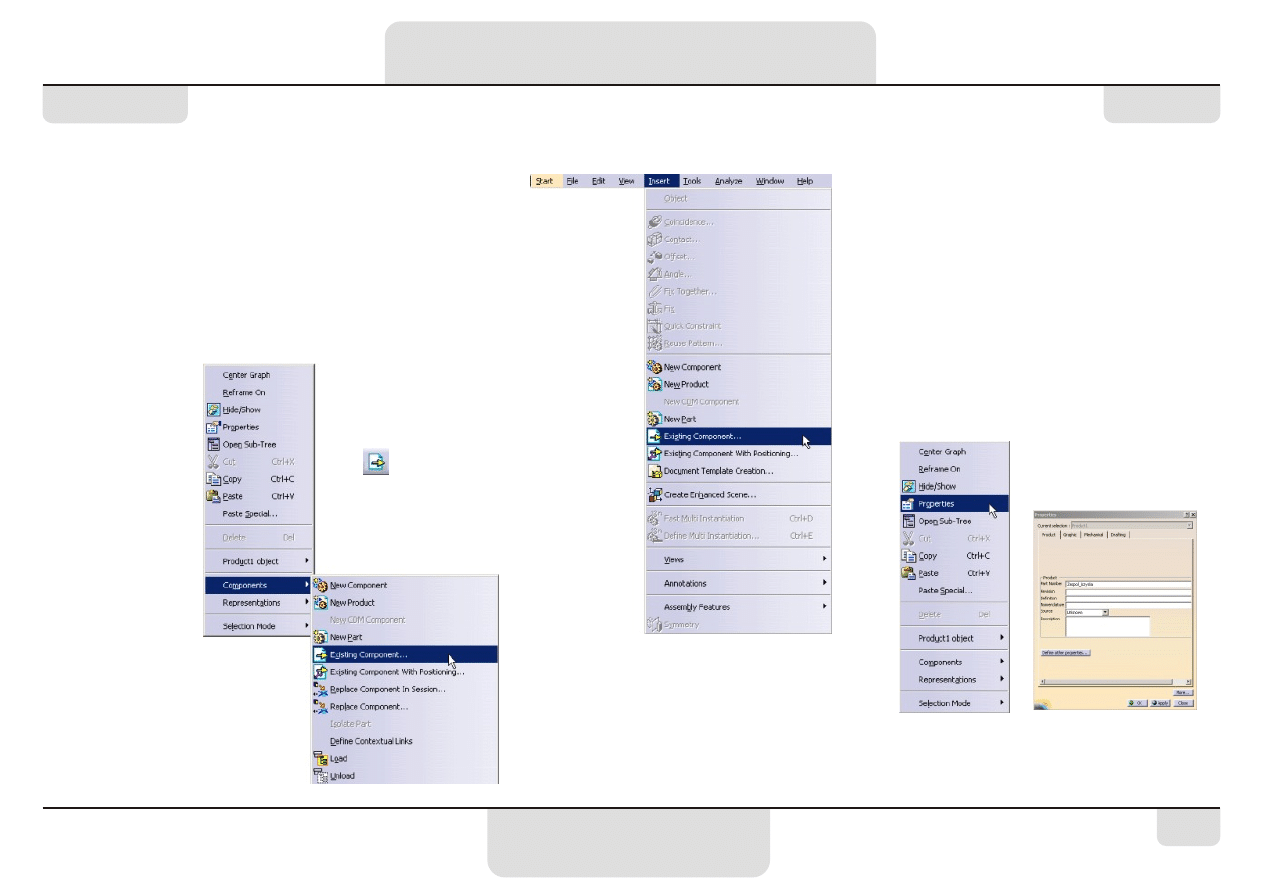
W przypadku gdy dysponujemy modelami wszystkich części składowych,
należy wstawiać je do zespołu poleceniem Existing Component. Można je
odszukać w menu górnym \Insert\Existing Component, w menu
podręcznym (wywoływane przez kliknięcie prawym przyciskiem myszy na
nazwie zespołu na drzewku) \Components\Existing Component..., można
również odszukać odpowiednią ikonę w palecie Product Structure Tools.
Wybór metody zależy jedynie od osobistych preferencji (ja stosuję menu
podręczne).
Uwaga 3
Warto nadawać odpowiednie nazwy zespołom,
podzespołom oraz pojedynczym częściom -
łatwiej później poruszać się na drzewku i
wyszukiwać konkretne części. Nazwę zmieniamy
w oknie Properties (zakładka Product), które
wywołuje się z menu podręcznego (menu
podręczne wywołuje się klikając prawym
przyciskiem myszy na danej pozycji na
drzewku).
zmiana nazwy w Properties
menu podręczne
CATIA V5 - materiały pomocnicze
styczeń 2006
Str. 04
Autor: J. Kiełbasa
K
ATEDRA
K
ONSTRUKCJI
M
ASZYN
Politechnika Rzeszowska
Uwaga 4
Części i podzespoły w zespole wiąże się ze sobą odpowiednimi więzami. Jest
ich cztery rodzaje plus dodatkowy jeden o specjalnym zastosowaniu. Są to:
Coincident Constraint
Contact Constraint
Offset Constraint
Angle Constraint
oraz Fix Component
Więz Fix Component jest więzem specjalnym, ponieważ w zasadzie stosuje
się go raz, na początku budowy zespołu, nadaje się go tej części, która pełni
funkcję części bazowej dla reszty zespołu - część potraktowana Fix’em
zostaje zablokowana i staje się czymś w rodzaju “punktu” odniesienia dla
pozostałych części.
W niniejszym przykładzie zastosowane zostaną oprócz Fix’a tylko dwa
pierwsze więzy (Coincidence i Contact).
Uwaga 5
Pracując w Assembly Design mamy możliwość również edycji modeli,
czyli przechodzenia do Part Design (wystarczy rozwinąć model na
drzewku i dwukrotnie kliknąć jego nazwę na poziomie powyżej
PartBody
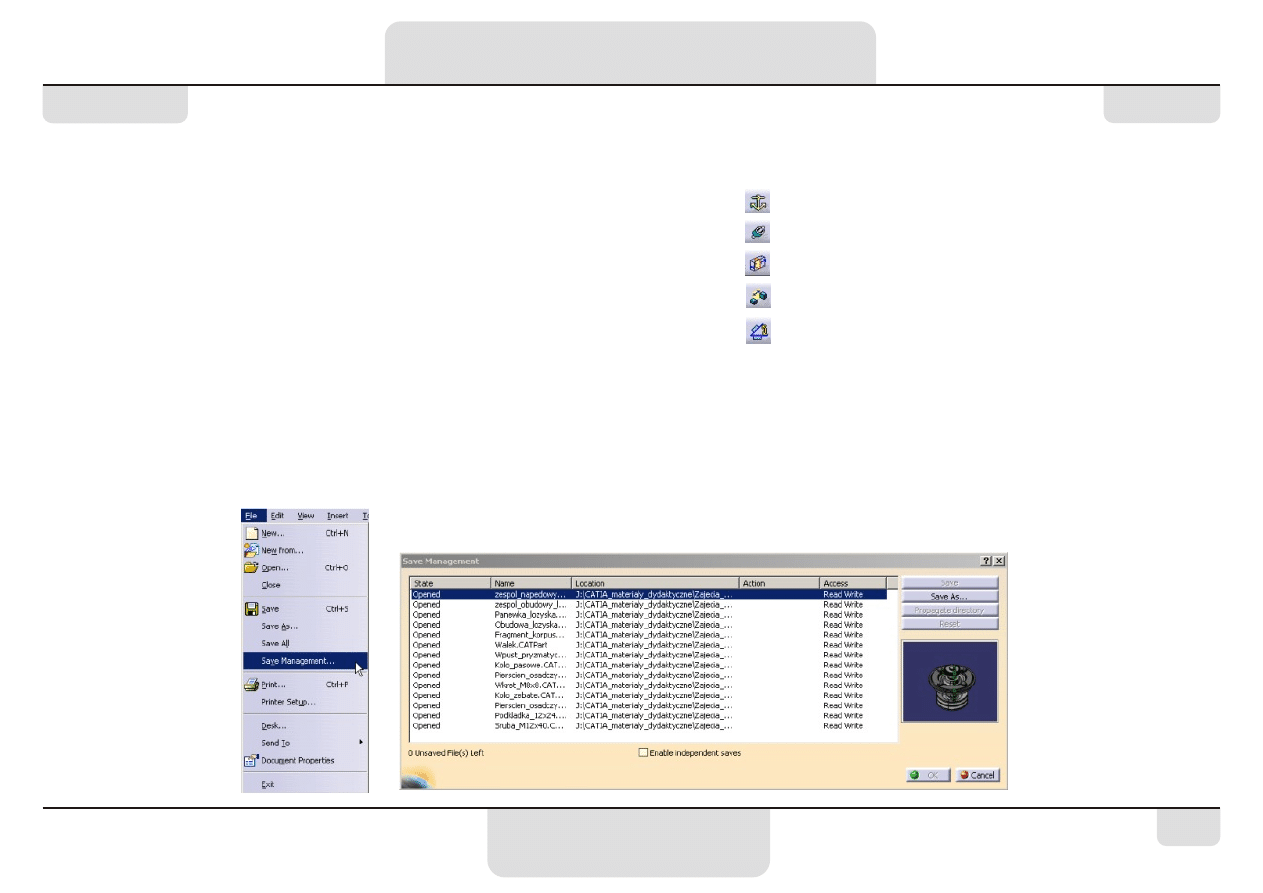
). Z tego względu, aby zapanować nad zmianami, które mogą
dotyczyć części (pliki CATPart) jak również podzespołów wchodzących
w skład zespołu (pliki CATProduct) nie należy używać Save lub Save
As...
Powinno posługiwać się funkcją Save Management... -
dostępna w menu górnym \File.
Modelowanie zespołów
Fix Component
Coincidence Constraint
Contact Constraint
Offset Constraint
Angle Constraint
CATIA V5 - materiały pomocnicze
styczeń 2006
Autor: J. Kiełbasa
Str. 05
K
ATEDRA
K
ONSTRUKCJI
M
ASZYN
Politechnika Rzeszowska
Etap 1 - budowa podzespołu
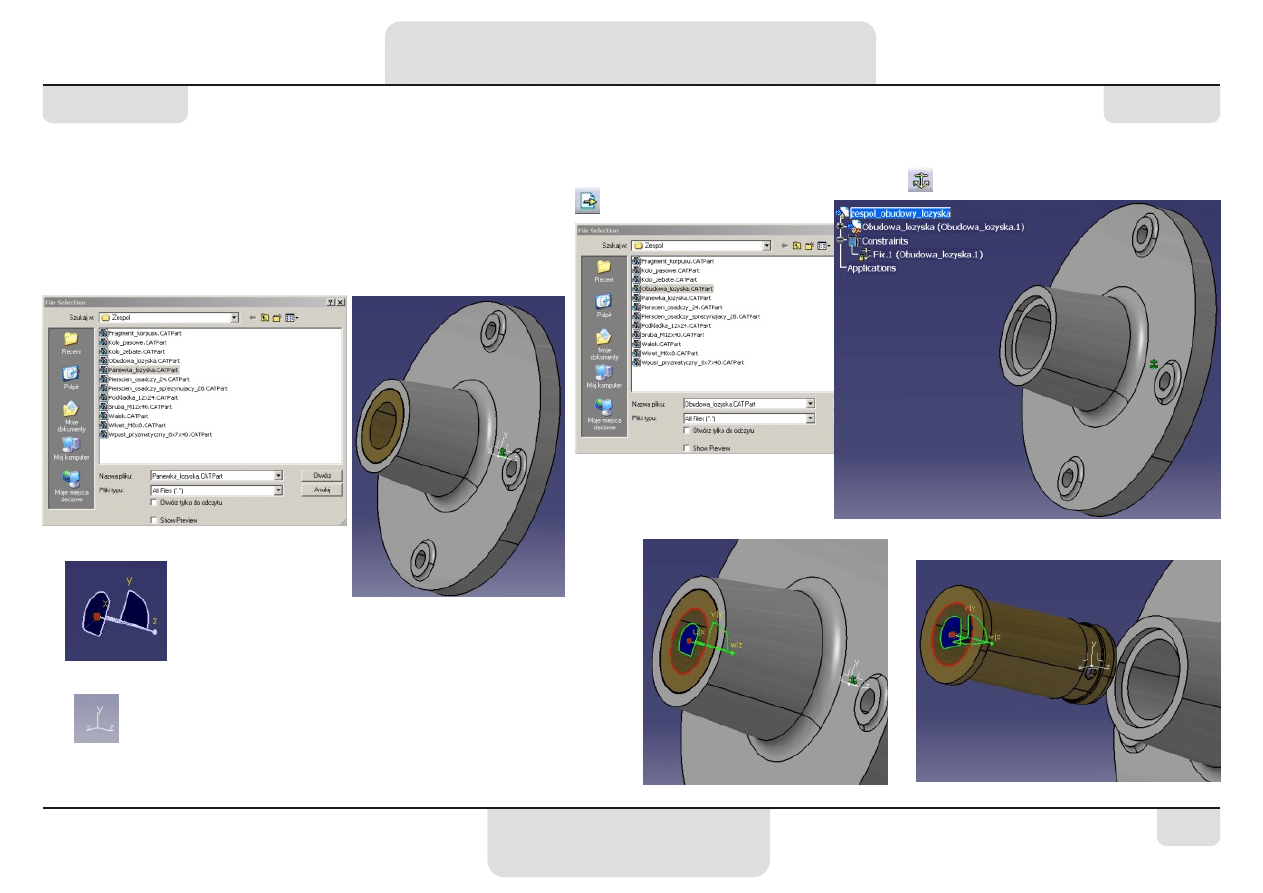
1. Rozpocznij nowy plik typu Product i zmień mu nazwę na
zespol_obudowy_lozyska.
2. Wstaw komponent Obudowa_lozyska.CATPart i zafiksuj go.
3. Następnie wstaw komponent Panewka_lozyska.CATPart.
4. Uchwyć myszą kompas (złap za środkowy czerwony
punkt) i najedź na panewkę (np. na pokazaną obok na
czerwono krawędź otworu panewki) i puść kompas. Jeśli
zmieni kolor na zielony to znaczy, że chwycił panewkę.
Następnie chwyć za oś Z kompasu i “wyciągnij” panewkę z
obudowy. W analogiczny sposób można część przesuwać w
innych kierunkach oraz obracać (chwytając za odpowiedni
element kompasu). Aby wrzucić kompas na jego wyjściowe
miejsce należy go przeciągnąć na symbol układu
współrzędnych umieszczony w prawej dolnej części ekranu.
Modelowanie zespołów
Existing Component
kompas
Fiksowanie: kliknij ikonę Fix
Component
a następnie kliknij
model części, która ma być
zafiksowana.
Fix Component
CATIA V5 - materiały pomocnicze
styczeń 2006
Autor: J. Kiełbasa
Str. 06
K
ATEDRA
K
ONSTRUKCJI
M
ASZYN
Politechnika Rzeszowska
Etap 1 cd.
5. Nadawanie więzów.
6. Zapisz zespół pod nazwą
zespol_obudowy_lozyska.CATProduct
i zamknij plik.
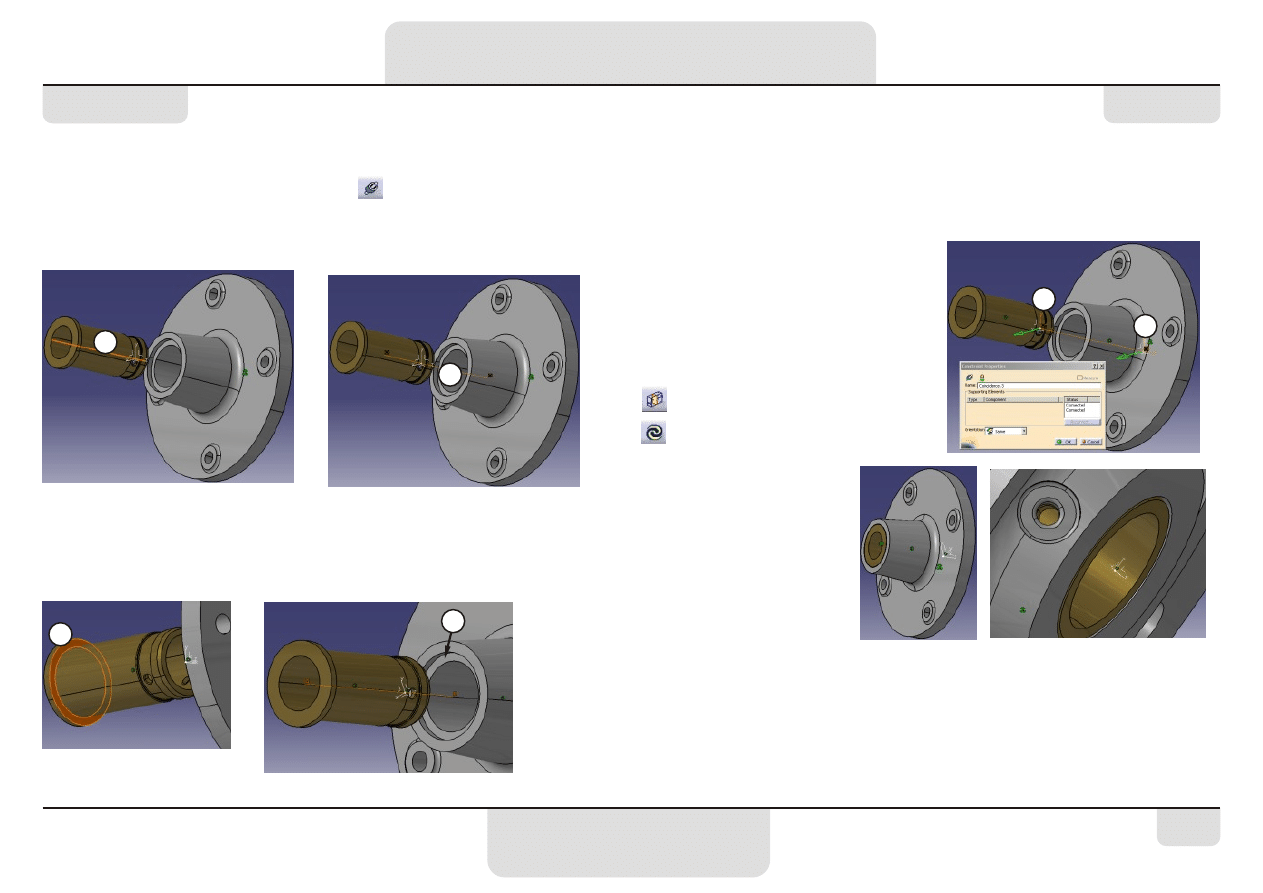
5a. Koincydencja średnic - wybierz ikonę Coincidence Constraint.
Kliknij średnicę (1) panewki, a następnie średnicę (2) otworu obudowy.
5c. Styk płaszczyzn czołowych kołnierza panewki i roztoczenia w obudowie -
wybierz ikonę Contact Constraint.
Kliknij czoło (5) panewki, a następnie czoło (6) obudowy. Na koniec, jeśli
będzie taka potrzeba, to kliknij ikonę Update All.
5b. Koincydencja płaszczyzn ZY.
Odnajdź na drzewku w gałęziach obydwu modeli pozycję Absolute Axis
System
i wyświetl (przełącz Hide/Show).
Następnie wybierz ikonę Coincidence
Constraint
.
Kliknij płaszczyznę ZY panewki (3), a
następnie jej odpowiednik w obudowie
(4). W polu Orientation okna
dialogowego Constraint Properties
wybierz opcję Same.
Poprawnie ustalona panewka
w obudowie powinna
wyglądać jak na sąsiednich
zrzutach. Koincydencja
płaszczyzn ZY służy do
odpowiedniego zorientowania
otworów olejowych w
panewce i obudowie. Jest to
w tym przypadku czysto
teoretyczny więz.
W rzeczywistości obydwie części powinny mieć odpowiednie cechy
pozwalające zrealizować to ustalenie w bardziej bezpośredni sposób
(np. kołkowanie).
Modelowanie zespołów
1
2
3
4
5
6
Update All
Coincidence Constraint
Contact Constraint
CATIA V5 - materiały pomocnicze
styczeń 2006
Autor: J. Kiełbasa
Str. 07
K
ATEDRA
K
ONSTRUKCJI
M
ASZYN
Politechnika Rzeszowska
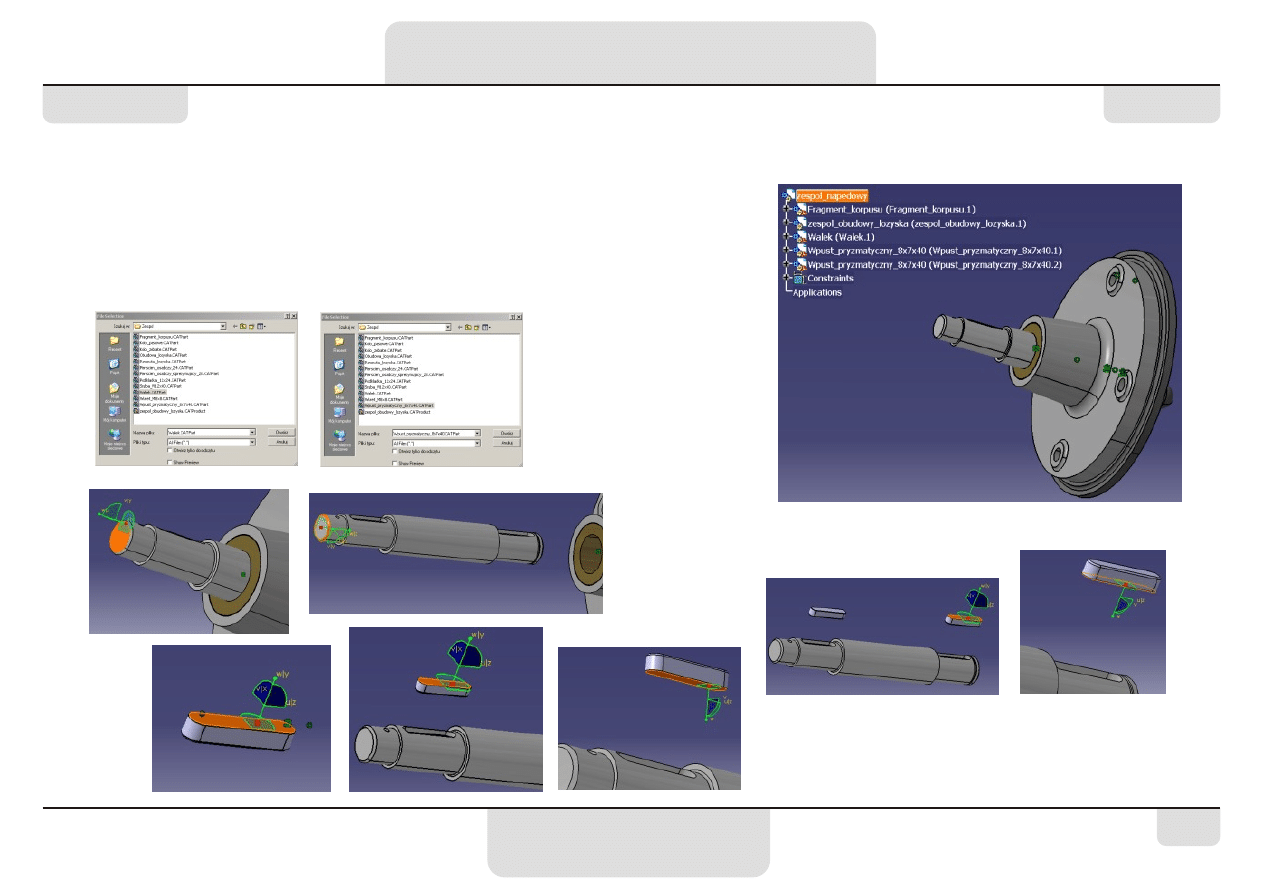
Etap 2 - montaż podzespołu do korpusu
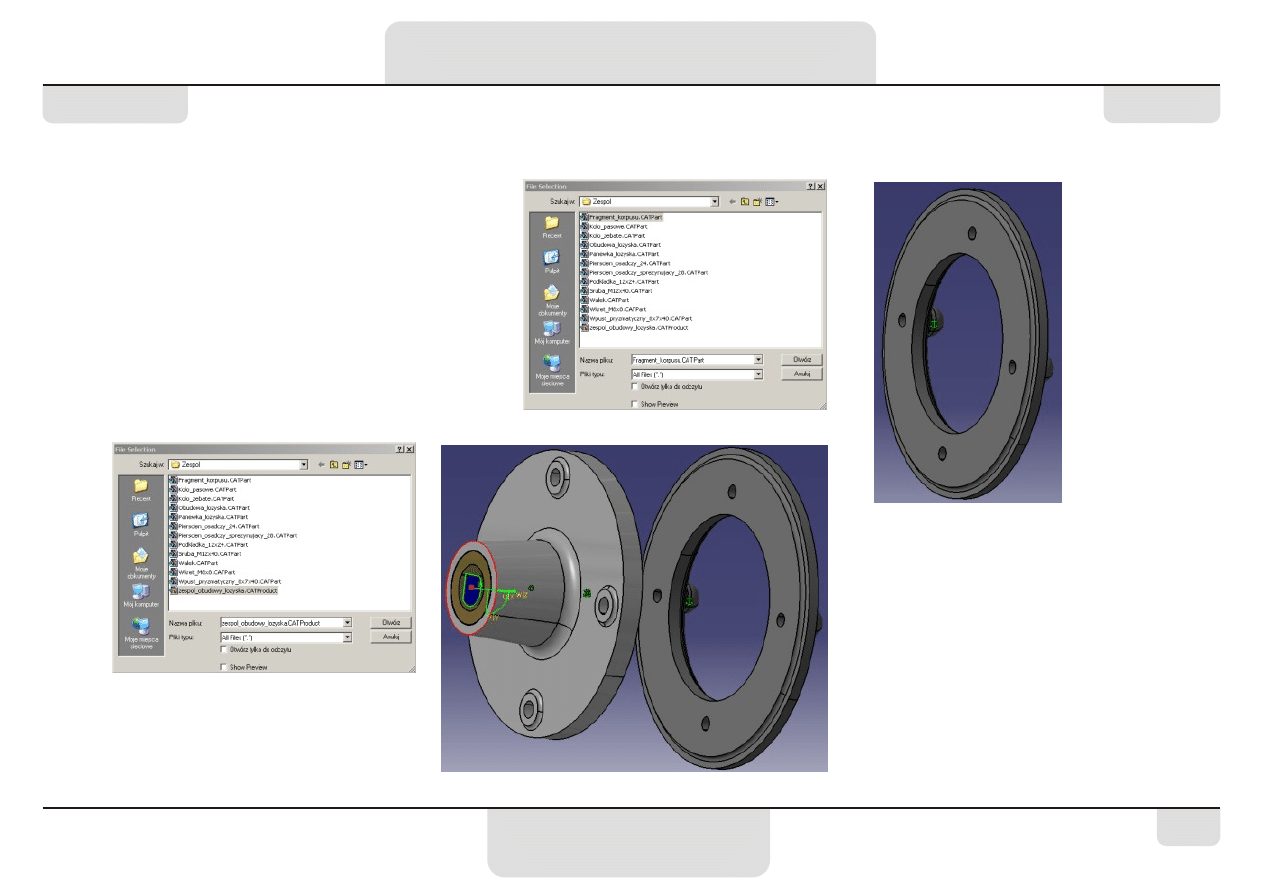
1. Otwórz nowy plik typu CATProduct, zmień nazwę
(na drzewku) na zespol_napedowy.
2. Wstaw komponent Fragment_korpusu.CATPart i
zafiksuj go.
3. Wstaw komponent
zespol_obudowy_lozyska.CATProduct
(utworzony w
poprzednim kroku), uchwyć go kompasem i odsuń.
Modelowanie zespołów
CATIA V5 - materiały pomocnicze
styczeń 2006
Autor: J. Kiełbasa
Str. 08
K
ATEDRA
K
ONSTRUKCJI
M
ASZYN
Politechnika Rzeszowska
Modelowanie zespołów
Etap 2 cd.
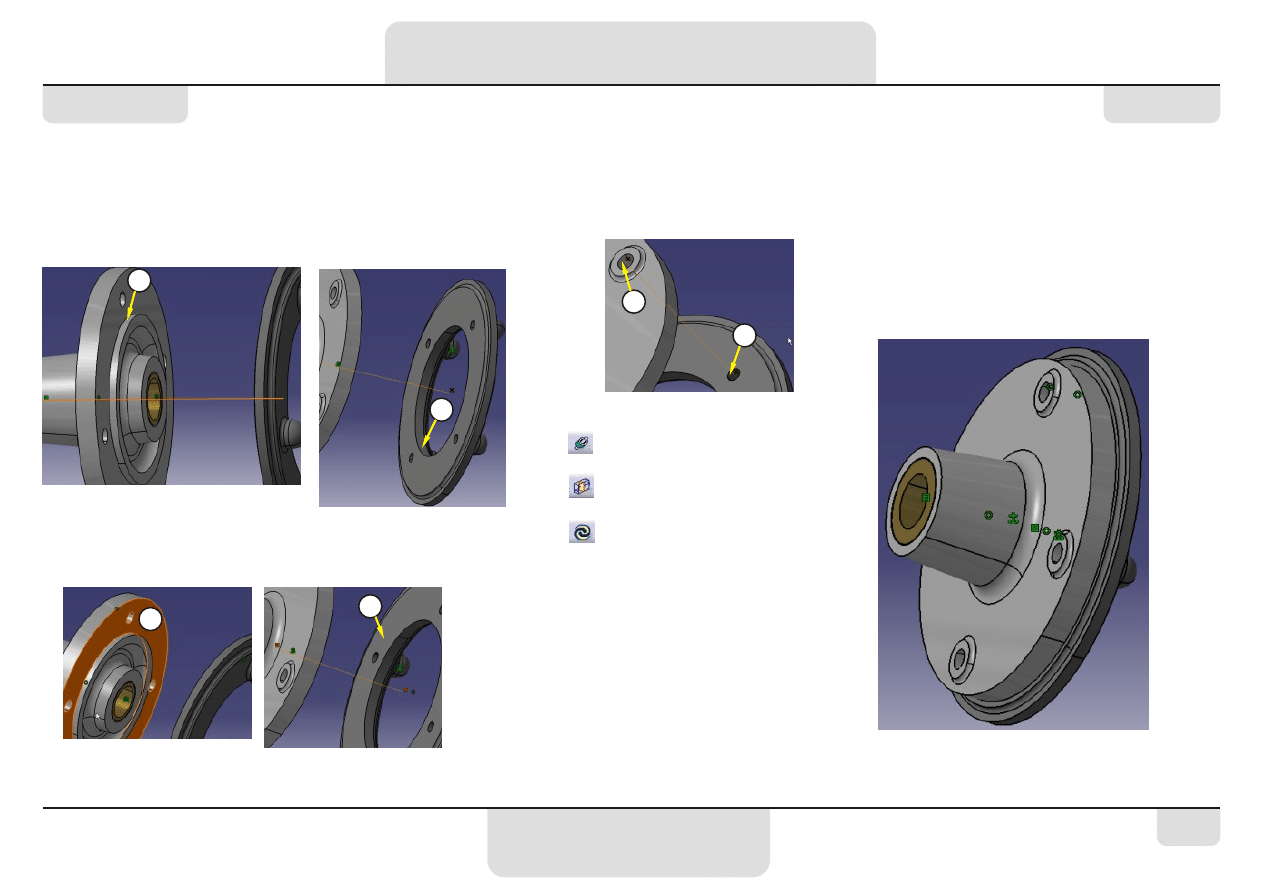
4. Nadawanie więzów.
4a. Wybierz Coincidence Constraint i wskaż średnicę (1)
na zespole obudowy łożyska, a następnie średnicę (2) w
wycinku korpusa.
4b. Wybierz Coincidence Constraint i wskaż średnicę (3)
otworu w obudowie łożyska, następnie otwór (4) w
korpusie.
4c. Wybierz Contact Constraint i wskaż czoło (5)
obudowy łożyska, a następnie czoło (6) korpusu.
5. W razie potrzeby użyj Update All.
Uwaga: Jeśli ikona Update All jest
wygaszona to znaczy, że nie ma potrzeby
uaktualniania położenia części zgodnie z
nadanymi więzami. Innymi słowy, położenie
części jest już aktualne.
1
2
3
4
5
6
Coincidence Constraint
Contact Constraint
Update All
zmontowane: obudowa łożyska
i korpus (wycinek korpusu)
CATIA V5 - materiały pomocnicze
styczeń 2006
Autor: J. Kiełbasa
Str. 09
K
ATEDRA
K
ONSTRUKCJI
M
ASZYN
Politechnika Rzeszowska
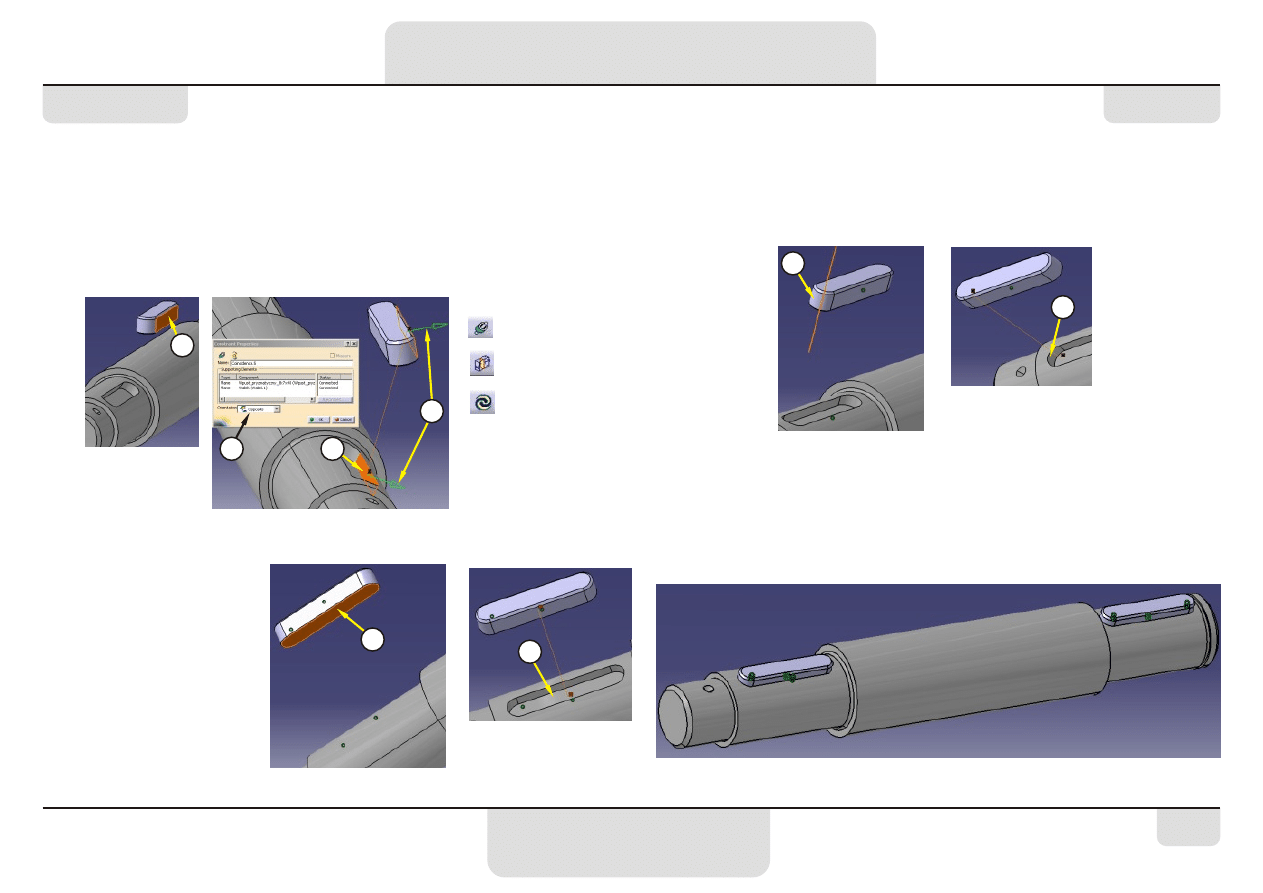
Etap 3 - montaż wałka i wpustów
1. Wstaw komponent Walek.CATPart oraz dwukrotnie komponent
Wpust_pryzmatyczny_8x7x40.CATPart
(na drzewku mają znaleźć się dwie kopie wpustu).
2. Używając kompasu przesuń wałek oraz wpusty, przy czym wpusty ustaw w pobliżu rowków
wpustowych na wałku. Można też ukryć (przełącznik Hide/Show) korpus z zespołem obudowy
łożyska.
Uwaga: Pamiętaj aby wpust ustawić fazą na zewnątrz wałka.
Modelowanie zespołów
CATIA V5 - materiały pomocnicze
styczeń 2006
Autor: J. Kiełbasa
Str. 10
K
ATEDRA
K
ONSTRUKCJI
M
ASZYN
Politechnika Rzeszowska
Etap 3 cd.
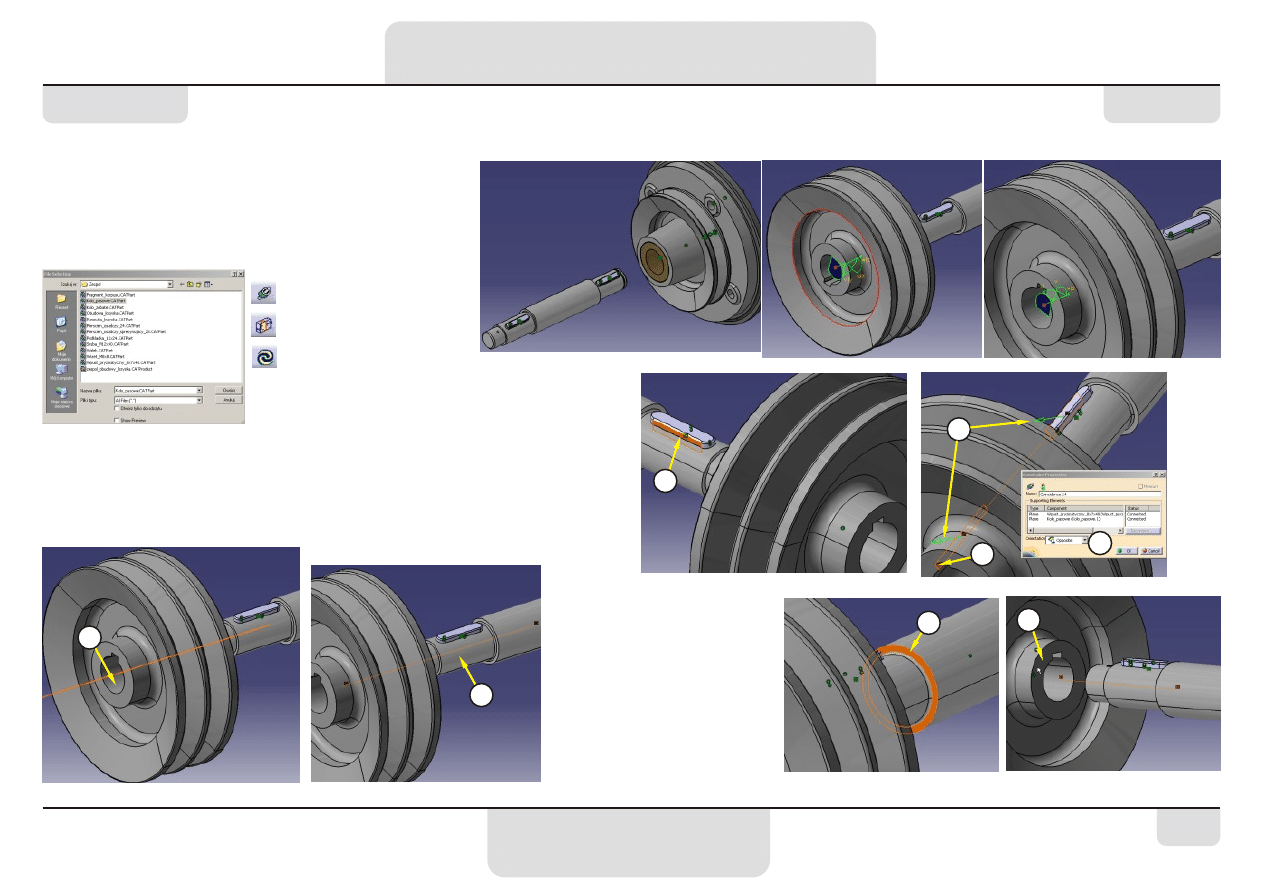
3. Montaż wpustów.
3a. Wywołaj Coincidence Constraint i wskaż płaszczyznę
boczną wpustu (1) oraz odpowiadającą jej płaszczyznę w
rowku. Zadbaj o to, żeby groty (3) skierowane były w tę samą
stronę - kierunek można przełączać w polu Orientation (3).
3b. Ponownie wywołaj Coincidence Constraint i wskaż
powierzchnię cylindryczną (4) wpustu oraz odpowiadającą jej
powierzchnię (5) w rowku.
3c. Wywołaj Contact
Constraint
i wskaż
powierzchnię podstawy (6)
wpustu oraz odpowiadającą
jej powierzchnię dna (7)
rowka.
4. W ten sam sposób zamontuj drugi wpust.
Wskazówka
Zamiast koincydencji płaszczyzn bocznych (jak w p.3a) można zrobić bliźniaczą
koincydencję osi powierzchni cylindrycznych (jak w p. 3b) drugiego końca wpustu.
Modelowanie zespołów
1
3
3
2
4
5
6
7
Coincidence Constraint
Contact Constraint
Update All
wałek z wpustami
CATIA V5 - materiały pomocnicze
styczeń 2006
Autor: J. Kiełbasa
Str. 11
K
ATEDRA
K
ONSTRUKCJI
M
ASZYN
Politechnika Rzeszowska
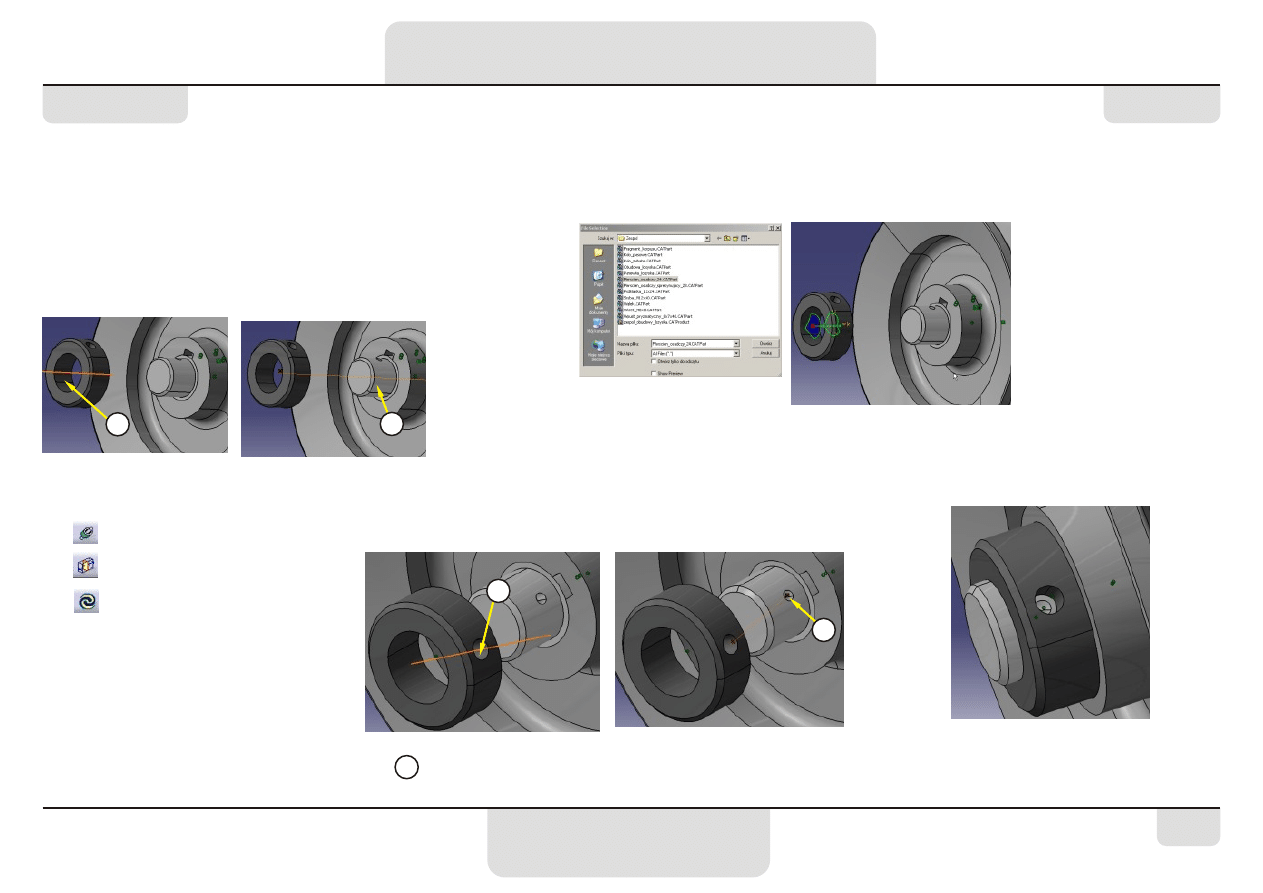
Etap 4 - montaż koła pasowego
1. Wstaw komponent Kolo_pasowe.CATPart i przesuń
go za pomocą kompasu. Dodatkowo go też obróć tak
aby mniej więcej zgrać położenie rowka pod wpust w
piaście koła z wpustem na wałku.
2. Wywołaj Coincidence
Constraint
i wskaż średnicę (1)
piasty koła, a następnie
odpowiadającą jej średnicę (2)
na wałku.
3. Wywołaj Coincidence Constraint
i wskaż powierzchnię boczną (3)
wpustu oraz odpowiadającą jej
powierzchnię (4) rowka w piaście
koła. Zadbaj o to, aby orientacja
wektorów (5) była zgodna.
4. Wywołaj Contact
Constraint
i wskaż
powierzchnię czołową (6) na
wałku wpustu, a następnie
odpowiadającą jej
powierzchnię (7) piasty koła.
5. W razie potrzeby użyj
Update All
.
Modelowanie zespołów
1
2
4
3
5
5
Coincidence Constraint
Contact Constraint
Update All
6
7
CATIA V5 - materiały pomocnicze
styczeń 2006
Autor: J. Kiełbasa
Str. 12
K
ATEDRA
K
ONSTRUKCJI
M
ASZYN
Politechnika Rzeszowska
Etap 4 - zabezpieczenie koła pierścieniem osadczym
1. Wstaw komponent Pierscien_osadczy_24.CATPart
i przesuń (obróć) go kompasem w pobliże miejsca
osadzenia.
2. Wywołaj Coincidence Constraint i wskaż średnicę
wewnętrzną (1) pierścienia oraz średnicę czopa (2).
3. Wywołaj Coincidence Constraint i wskaż średnicę
otworu (3) pierścienia oraz stożek wgłębienia na czopie (4).
4. Użyj Update All, jeśli jest taka potrzeba.
Modelowanie zespołów
2
1
Coincidence Constraint
Contact Constraint
Update All
5
3
4
CATIA V5 - materiały pomocnicze
styczeń 2006
Autor: J. Kiełbasa
Str. 13
K
ATEDRA
K
ONSTRUKCJI
M
ASZYN
Politechnika Rzeszowska
Modelowanie zespołów
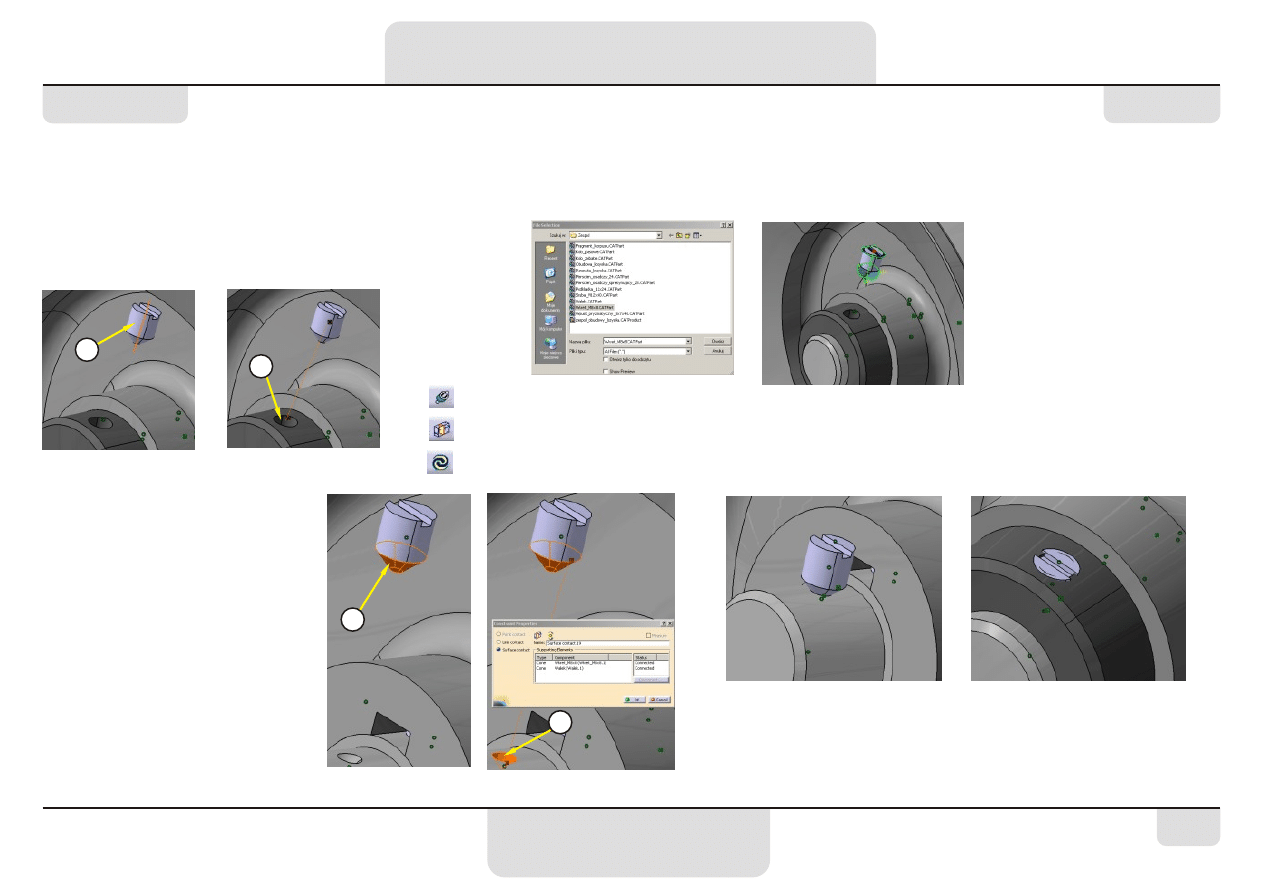
Etap 5 - zabezpieczenie pierścienia osadczego
1. Wstaw komponent Wkret_M8x8.CATPart i przesuń
(obróć) go kompasem w pobliże miejsca osadzenia.
2. Wywołaj Coincidence Constraint i wskaż średnicę
wkręta (1) oraz średnicę otworu (2) w pierścieniu
osadczym.
Tak powinien wyglądać
wkręt po użyciu Update
A tak po odkryciu (Hide/Show)
pierścienia osadczego.
3. Wywołaj Contact Constraint i
wskaż powierzchnię stożkową (3)
wkręta oraz odpowiadającą jej
powierzchnię wgłębienia (4) w
czopie.
Wskazówka
Wcześniej ukryj pierścień osadczy
(przełącznik Hide/Show).
1
2
3
4
Coincidence Constraint
Contact Constraint
Update All
CATIA V5 - materiały pomocnicze
styczeń 2006
Autor: J. Kiełbasa
Str. 14
K
ATEDRA
K
ONSTRUKCJI
M
ASZYN
Politechnika Rzeszowska
Modelowanie zespołów
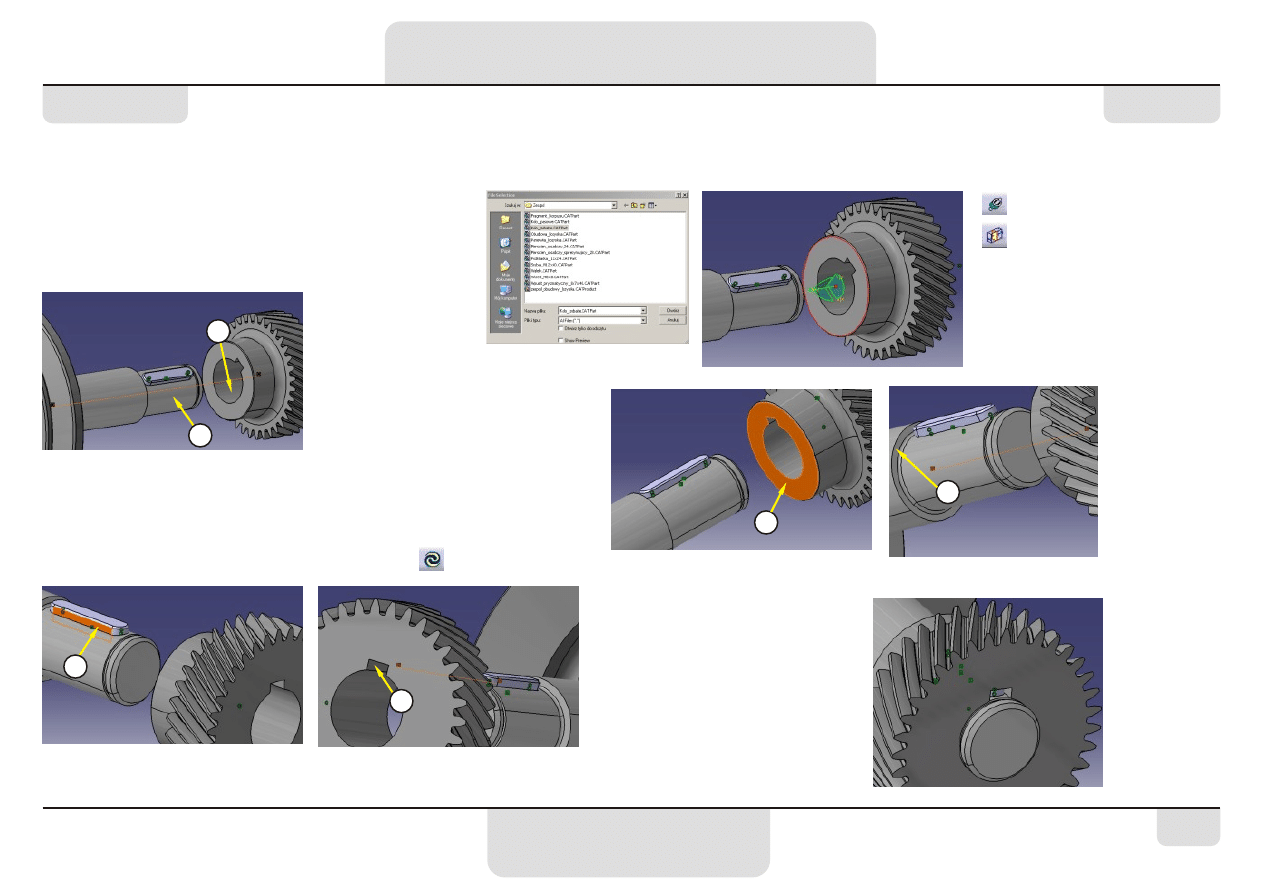
Etap 6 - montaż koła zębatego
1. Wstaw komponent Kolo_zebate.CATPart i przesuń
(obróć) go kompasem.
2. Wywołaj Coincidence Constraint i wskaż średnicę
otworu (1) w piaście oraz odpowiadającą jej średnicę
(2) na wałku.
3. Wywołaj Contact Constraint
i wskaż powierzchnię boczną (3)
wpustu oraz odpowiadającą jej
powierzchnię (4) rowka w piaście
koła.
4. Wywołaj Contact Constraint
i wskaż powierzchnię czołową (5)
piasty oraz odpowiadającą jej
powierzchnię (6) odsadzenia na
wałku.
5. Użyj Update All (o ile to
konieczne).
1
2
3
4
5
6
Tak powinno wyglądać
koło zębate po użyciu
Update All
.
Coincidence Constraint
Contact Constraint
Update All
CATIA V5 - materiały pomocnicze
styczeń 2006
Autor: J. Kiełbasa
Str. 15
K
ATEDRA
K
ONSTRUKCJI
M
ASZYN
Politechnika Rzeszowska
Modelowanie zespołów
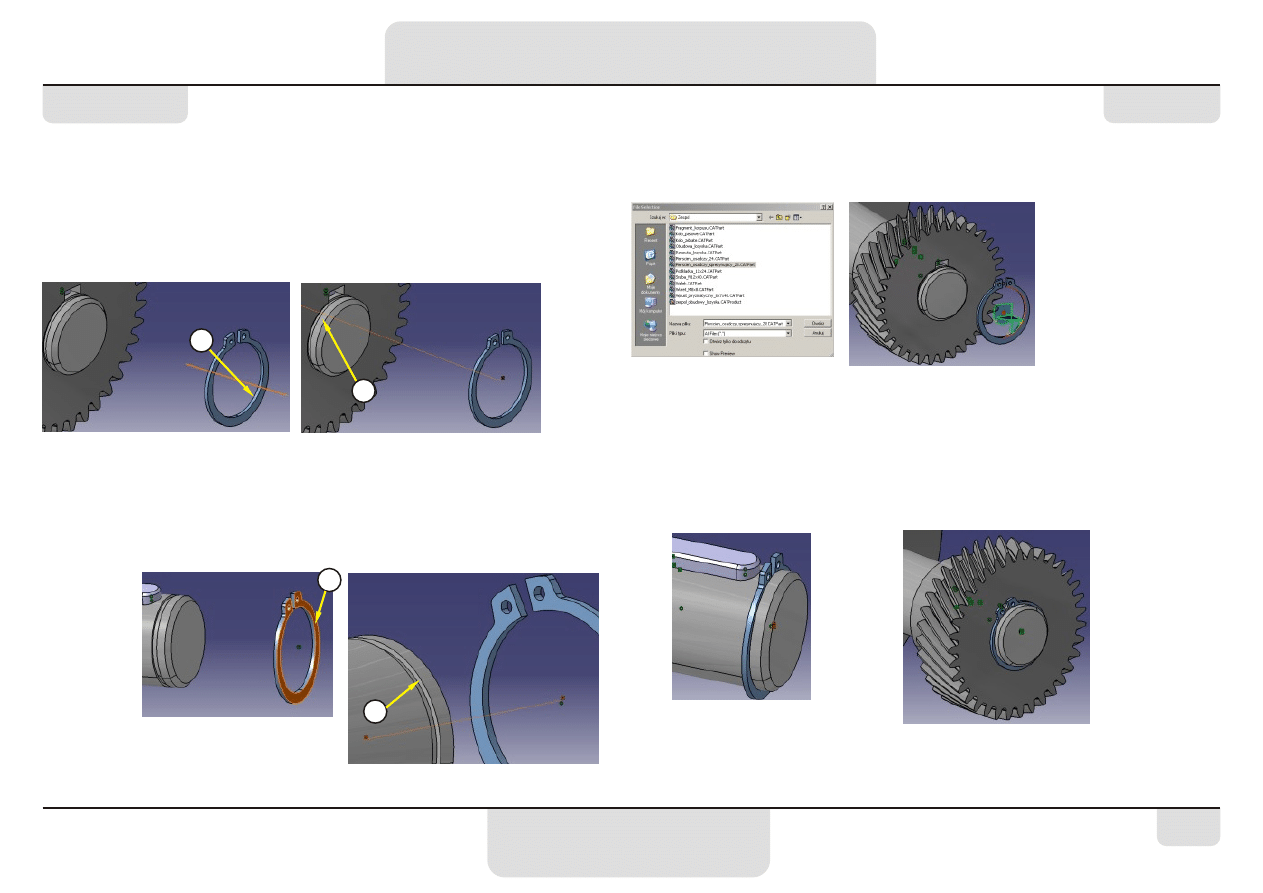
Etap 7 - zabezpieczenie koła pierścieniem sprężynującym
1. Wstaw komponent Pierscien_osadczy_sprezynujacy_28.CATPart
i przesuń (obróć) go kompasem.
2. Wywołaj Coincidence Constraint i wskaż średnicę wewnętrzną
(1) pierścienia oraz odpowiadającą jej średnicę (2) na wałku.
1
2
3. Wywołaj Contact Constraint i wskaż powierzchnię
czołową (3) pierścienia oraz odpowiadającą jej powierzchnię
(4) rowka osadzenia pierścienia na wałku.
4. Użyj Update All (o ile to konieczne).
3
4
Tak powinien wyglądać
pierścień po użyciu Update
A tak po odkryciu (Hide/Show)
koła zębatego.
CATIA V5 - materiały pomocnicze
styczeń 2006
Autor: J. Kiełbasa
Str. 16
K
ATEDRA
K
ONSTRUKCJI
M
ASZYN
Politechnika Rzeszowska
Modelowanie zespołów
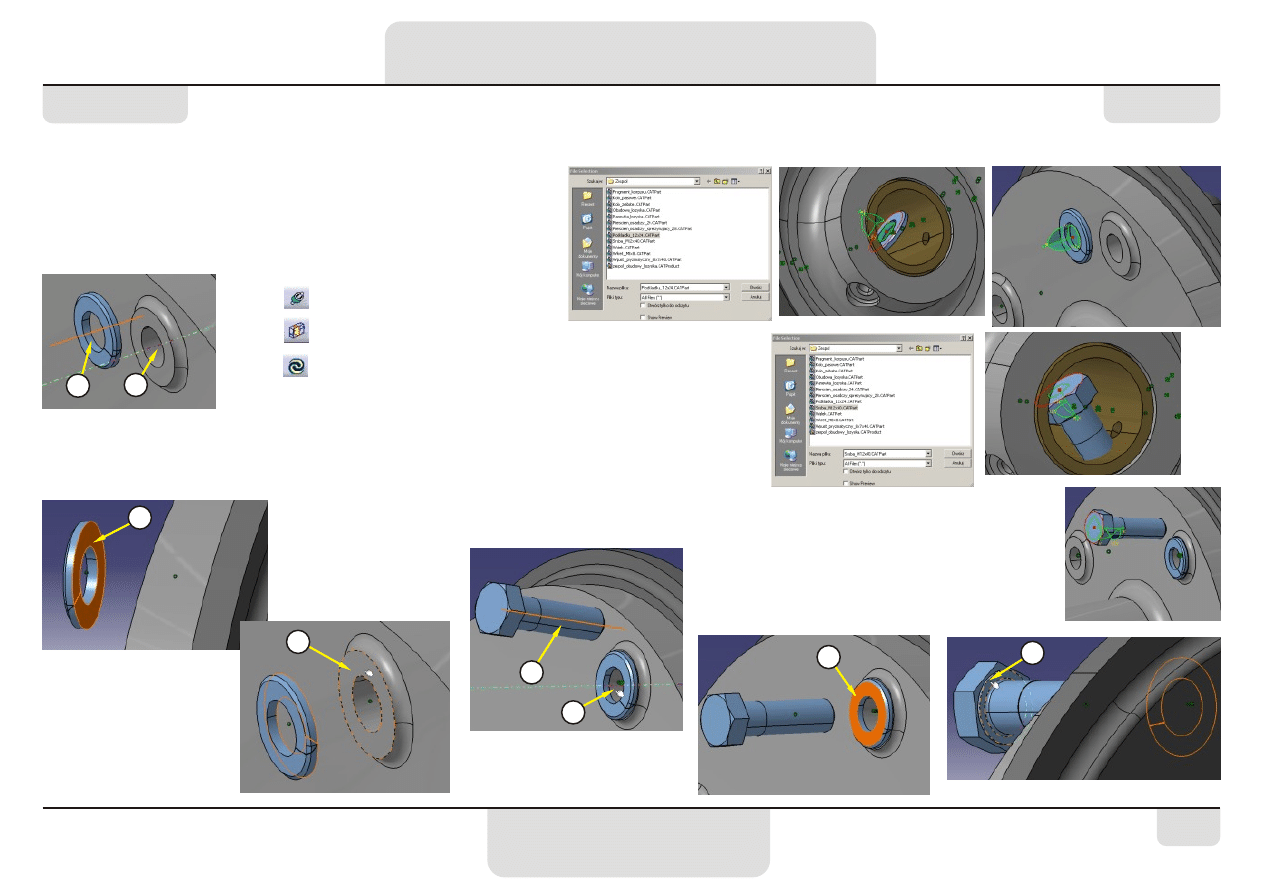
Etap 8 - mocowanie obudowy łożyska do korpusu
1. Wstaw komponent Podkladka_12x24.CATPart i przesuń (obróć)
go kompasem.
2. Wywołaj Coincidence Constraint i wskaż średnicę wewnętrzną
(1) podkładki oraz odpowiadającą jej średnicę (2) w obudowie.
5. Wstaw komponent
Sruba_M12x40.CATPart
i przesuń
(obróć) go kompasem.
6. Wywołaj Coincidence
Constraint
i wskaż
średnicę śruby (5) oraz
odpowiadającą jej średnicę
(6) otworu w obudowie.
7. Wywołaj Contact Constraint i wskaż
powierzchnię czołową (7) podkładki oraz
odpowiadającą jej powierzchnię (8) pod łbem
śruby.
8. Użyj Update All (o ile to konieczne).
9. W ten sam sposób wstaw pozostałe 3
zestawy podkładek i śrub.
1
2
3
4
3. Wywołaj Contact Constraint i wskaż powierzchnię
czołową (3) podkładki oraz odpowiadającą jej
powierzchnię (4) nabki na obudowie.
4. Użyj Update All (o ile to konieczne).
Coincidence Constraint
Contact Constraint
Update All
8
7
6
5
CATIA V5 - materiały pomocnicze
styczeń 2006
Autor: J. Kiełbasa
Str. 17
K
ATEDRA
K
ONSTRUKCJI
M
ASZYN
Politechnika Rzeszowska
Modelowanie zespołów
Etap 9 - montaż końcowy
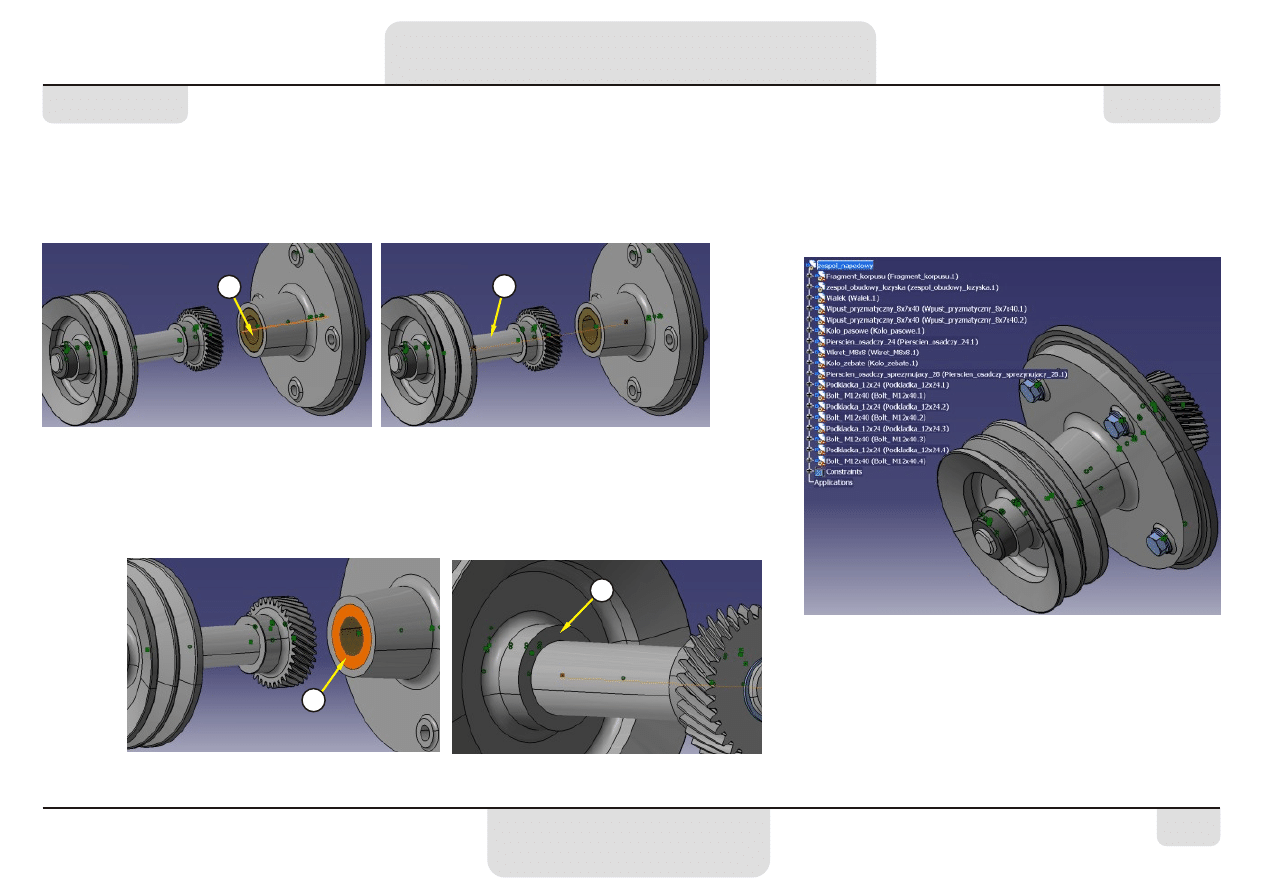
1. Wywołaj Coincidence Constraint i wskaż średnicę wewnętrzną
(1) panewki oraz odpowiadającą jej średnicę (2) wałka.
2
1
4
3
2. Wywołaj Contact Constraint i wskaż powierzchnię czołową (3) panewki
oraz odpowiadającą jej powierzchnię (4) piasty koła pasowego.
3. Użyj Update All (o ile to konieczne).
4. Wyświetl wszystkie części zespołu (przełącznik Hide/Show)
ostateczna postać zespołu
Wyszukiwarka
Podobne podstrony:
cw7 tok postepowania
cw9 tok postepowania
cw1 tok postepowania
TOK POSTĘPOWANIA GEO
cw2 tok postepowania
cw5 tok postepowania
TOK POSTĘPOWAIA, Prywatne, Technik administracji, III semestr 2014-wiosna
tok postępowania-regulacja rzek, TOK POSTĘPOWANIA, TOK POSTĘPOWANIA
cw4 tok postepowania
cw8 tok postepowania
Projekt przekładni tok postępowania
TOK POSTEPOWANIA PRZY PROJEKTOWANIU ST, STUDIA, IV SEMESTR, projektowanie inżynierskie
cw3 tok postepowania
Tok postępowania przed I instancją, Tok postępowania przed I instancją
Tok postępowania podczas zabiegu masażu leczniczego, Notatki z masażu
Tok postępowania diagnostycznego rodziny, pedagogika
cw2 tok postepowania
więcej podobnych podstron