
Microsoft Excel 2000
Elementy sterujące w arkuszu
Korzystając z paska narzędzi Formularze możemy umieszczać w arkuszu elementy (formanty), które pozwalają na sterowanie zachowaniem się arkusza.
Wskazując myszą kolejne formanty na pasku zobaczymy ich nazwy. Aby umieścić wybrany formant w arkuszu należy kliknąć w niego na powyższym pasku, a następnie zaznaczyć myszą obszar, gdzie ma on się znaleźć. Następnym krokiem jest sformatowanie formantu. W tym celu z menu podręcznego wybieramy Formatuj formant. Spośród dostępnych zakładek najważniejsza jest Formant, w której mamy możliwość wskazania w arkuszu komórek powiązanych z elementem sterującym.
Uwaga!
1. Dodatkowe, niestandardowe formanty znajdziemy na pasku Przybornik formantów. Formanty z tego paska są lepiej zintegrowane z obsługującym je kodem, który użytkownik może napisać w języku Visual Basic for Applications.
2. Aby zmienić rozmiar formantu, lub stojącą przy nim etykietę, należy go zaznaczyć klikając prawym przyciskiem myszy.
- 175 -
Microsoft Excel 2000
Przykład.
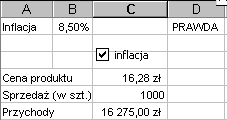
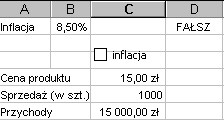
Porównajmy dwa fragmenty arkusza:
Gdy pole wyboru inflacja jest wyłączone, wielkości pokazane powyżej nie uwzględniają inflacji, a gdy jest włączone, cena produktu zwiększa się o 8,5% inflacji, co ma oczywiście wpływ na przychody.
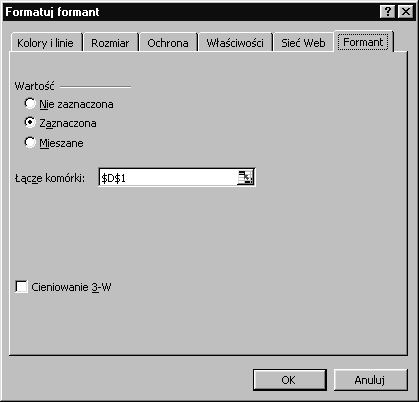
Kluczową rolę w rozpoznaniu, czy pole wyboru jest zaznaczone, odgrywa komórka D1. Ta komórka została wskazana w karcie Formant jako Łą cze komórki:
- 176 -


Microsoft Excel 2000
Dalej wystarczy w komórce zawierającej cenę produktu umieścić funkcję JEŻELI:
Inflacja
8,50%
PRAWDA
Cena produktu
1
6,28 zł
Sprzeda (w szt.)
1000
Przychody
1
6 275,00 zł
Zadanie 37.
Sporządzić wykres funkcji y=sin(ax) w zakresie od 0 do π co 0,01π.
Wartość parametru a ma być zmieniana za pomocą pokrętła w zakresie od 1 do 5.
Rozwiązanie
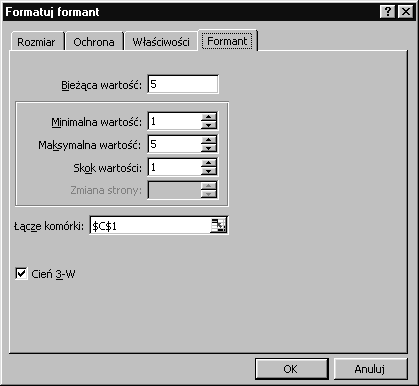
Pokrętło powinno być sformatowane następująco:
- 177 -
Microsoft Excel 2000
Fragment arkusza z rozwiązaniem może przyjąć taką postać: a
5
x
sin(ax)
0
0
0,031416 0,156434
0,062832 0,309017
0,094248
0,45399
0,125664 0,587785
sin(ax)
0,15708 0,707107
0,188496 0,809017
1,5
0,219911 0,891007
1
0,251327 0,951057
0,5
0,282743 0,987688
0
0,314159
1
-0,5
0
5
,5
5
1
6
1
6
1
6
1
6
2
0,345575 0,987688
,2
0
,7
,0
,2
,5
,7
,0
,2
,5
,7
,0
0
0
1
1
1
1
2
2
2
2
3
0,376991 0,951057
-1
0,408407 0,891007
-1,5
0,439823 0,809017
0,471239 0,707107
Zadanie 38.
Rozbuduj Zadanie 22 w taki sposób, aby użytkownik miał możliwość wyboru z jednej grupy opcji języka, z którego nastąpi tłumaczenie, a z drugiej grupy opcji języka, na który chcemy tłumaczyć. Wpisywanie szukanego słowa i odczyt odpowiedzi powinny mieć miejsce zawsze w tych samych komórkach, niezależnie od kierunku tłumaczenia.
Rozwiązanie.
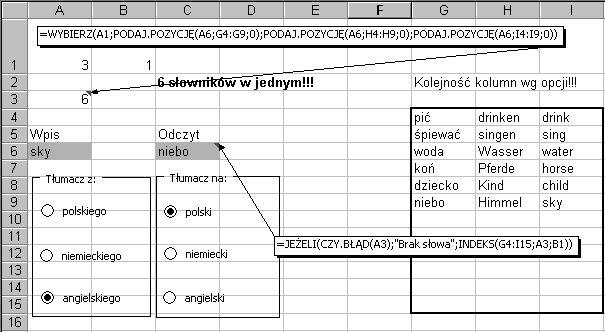
1. Grupę opcji uzyskamy najpierw tworząc grupę za pomocą odpowiedniej ikony, a następnie umieszczając w niej kolejne przyciski opcji. Należy przy tym uważać, żeby ramka opcji nie
„wystawała” poza ramkę grupy. Wystarczy wskazać łącze komórki dla jednej opcji w grupie i automatycznie przeniesie się ono na pozostałe. Wybranie opcji powoduje wstawienie do połączonej komórki jej numeru. W arkuszu poniżej komórka A1
- 178 -
Microsoft Excel 2000
jest połączona z grupą „Tłumacz z”, a komórka B1 z grupą
„Tłumacz na”.
2. W oparciu o zawartość komórki A1 należy ustalić numer wiersza w słowniku, w którym znajduje się szukane słowo. W komórce A3
zastosowana jest funkcja WYBIERZ, która w zależności od wartości komórki A1 wybiera odpowiednią postać funkcji PODAJ.POZYCJĘ.
3. Ostateczną odpowiedź daje nam funkcja INDEKS wpisana do komórki C6. Dodatkowo zastosowano tam funkcję CZY.BŁĄD, aby uniknąć błędu w komórce Odczyt w przypadku, gdy szukanego słowa nie ma w słowniku.
- 179 -
Microsoft Excel 2000
Zadanie 39.
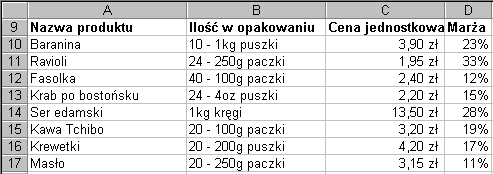
Wpisać do arkusza następujące dane:
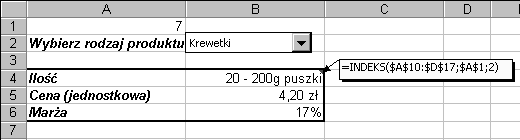
Następnie utworzyć pole kombi, z którego będzie wybierana nazwa produktu. W odpowiedzi na wybór nazwy powinny się automatycznie pojawić np. w zakresie B4:B6, ilość w opakowaniu, cena oraz marża.
Rozwiązanie.
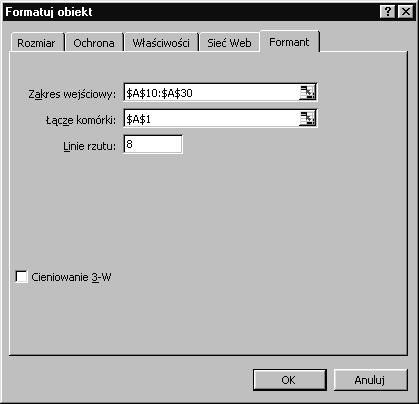
W przypadku pola kombi trzeba oprócz łącza komórki wskazać też zakres, w którycm znajdują się dane, które będą wyświetlone na liście:
- 180 -
Microsoft Excel 2000
W komórce wskazanej jako łącze (tu: A1) znajduje się numer wybranej pozycji. Na tej podstawie łatwo można wyszukać potrzebne dane.
Zadanie 40.
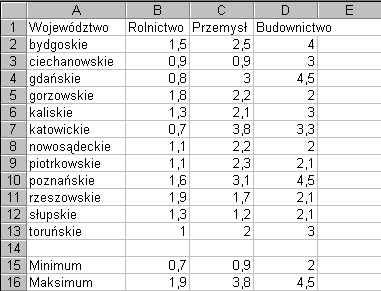
Dysponujesz tabelą zawierającą dane dotyczące pewnych wskaźników w rolnictwie, przemyśle i budownictwie dla kilkunastu województw.
Poniżej każdej kolumny podana jest wartość minimalna i maksymalna wskaźnika (wykorzystano funkcje MIN oraz MAX).
- 181 -
Microsoft Excel 2000
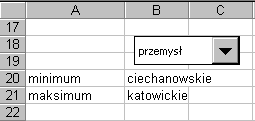
a) Zastosuj pole kombi do wyboru sektora gospodarki. Po jego wyborze w wybranych komórkach mają się pojawić nazwy województw, w których odpowiedni wskaźnik osiągnął wartość minimalną i maksymalną. Poniżej podany jest przykład oczekiwanego działania tego pola kombi:
b) Rozszerz arkusz o fikcyjne dane dla trzech innych gałęzi gospodarki.
- 182 -
Microsoft Excel 2000
Wskazówki do rozwiązania.
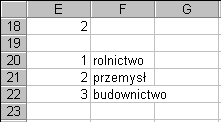
1. Jako zakres wejściowy dla pola kombi np. podajemy komórki F20:F22, a jako łącze komórki E18.
2. W komórce B20 powinna znaleźć się formuła wyszukująca odpowiednie minimum, a w B21 maksimum. Można tu zastosować
superpozycję
funkcji
WYBIERZ,
PODAJ.
POZYCJĘ oraz INDEKS.
Uwaga!
Gdy wartość minimalna lub maksymalna wystąpi w kilku województwach, podane zostanie województwo pierwsze napotkane.
- 183 -
Wyszukiwarka
Podobne podstrony:
37 40
od Jackiewicza, kp-37, 40
Teoria egzamin 16.09, 37-40, Zadanie 37
37 40
37 40
Excel Makra i VB zad 65 67(1)
37 40
37 40
grupa A 37 40
zad. I.37, MiBM WIP PW, inżynierskie, 4 semestr, TERTE, I kolokwium
Napęd el-ster - Oryginał, Przwatne, Studia, semestr 5, Studia Pulpit
od Jackiewicza, kp-37, 40
Teoria egzamin 16.09, 37-40, Zadanie 37
więcej podobnych podstron