
Linux jako serwer dial-up, callback oraz dial-on-demand Linux ze słuchawką?
Autor: Marcin Krawiec
Skonfigurowanie usługi oddzwaniania (callback) lub wdzwaniania do serwera opartego na Linuksie nie jest niczym trudnym. Przedstawiamy sposób rozwiązania tego problemu oraz szczegóły konfiguracji usługi typu dial-on-demand.
Przykładowe skrypty konfigurujące PPP w Windows 9x
Przykładowy plik dynamic.filter
Podstawowe parametry pracy diald
Dostawcy usług internetowych często wykorzystują serwer z Linuksem, do którego podłączonych jest wiele modemów umożliwiających użytkownikom dostęp do Internetu typu dial-up. Skonfigurowanie takiego serwera nie jest trudne. Podstawą systemu jest jądro z protokołem PPP wkompilowanym weń na stałe bądź w postaci modułów. W przypadku kompilacji PPP do modułów musimy umieścić następujące wpisy do pliku
/etc/conf.modules:
Określanie portu modemu oraz jego parametrów
dla jądra w wersji 2.3.x i późniejszych:
alias ppp ppp_generic
alias tty-ldisc-3 slhc
alias char-major-108 ppp_async
dla jąder 2.2.x:
alias ppp0 ppp_deflate
alias ppp-compress-1 off
alias ppp-compress-2 off
alias ppp-compress-21 bsd_comp
alias ppp-compress-24 ppp_deflate
alias ppp-compress-26 ppp_deflate
Wkompilowanie PPP na stałe jest prostsze i nie wymaga wprowadzania powyższych zapisów do conf.modules, za to znacznie zwiększa rozmiar nowo powstałego jądra. Opisywane rozwiązanie będzie umożliwiać dostęp dial-up i cal back wszystkim systemom zawierającym emulator terminala oraz stos TCP/IP. Dzięki temu użytkownicy będą mogli korzystać zarówno z Windows 95/98, jak i Windows 3.x (z Trumpet Winsock), a nawet z DOS-u za pośrednictwem np. Telixa.
Programy mgetty i callback
Do zrealizowania naszego zadania niezbędny jest pakiet mgetty, który zazwyczaj znajduje się w każdej dystrybucji. Pozwala on wykorzystać wszelkie dostępne funkcje zawarte we współczesnych modemach, takie jak przesyłanie danych, odbiór i wysyłanie faksów czy usługi głosowe (np. automatyczna sekretarka, skrzynka głosowa). Z naszego punktu widzenia interesujące są tylko funkcje służące do przesyłania danych.
Aby system mógł porozumiewać się z naszym modemem, musimy umieścić w pliku /etc/inittab następującą linijkę:
s1:2345:respawn:/sbin/mgetty
-s 115200 -D ttyS3
gdzie:
• s - prędkość komunikacji modem-port szeregowy,
• D - znak, że transmitujemy tylko dane,
• ttyS3 - port szeregowy z modemem odpowiadający portowi COM4 w systemach DOS/Windows.
Jeśli mamy więcej modemów podpiętych do serwera, wpisujemy tyle wierszy, ile jest modemów, pamiętając o zmianie w każdej linii numeru portu szeregowego.
Po zapisaniu zmian podłączamy modemy, a następnie za pomocą opcji init q zmuszamy proces init do ponownego przeczytania swoich ustawień. Po skonfigurowaniu modemu tak, by oczekiwał na połączenie na przypisanym mu porcie, należy jeszcze dodać użytkownika, najlepiej o nazwie ppp. Służą do tego polecenia: groupadd ppp
useradd -g ppp ppp
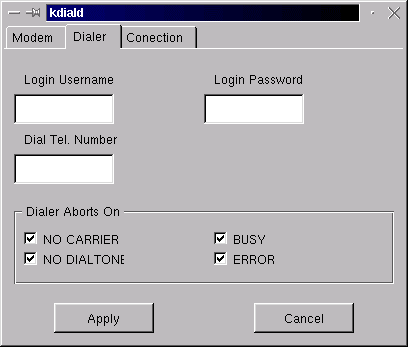
Ustalanie opcji połączenia (użytkownik, hasło, numer telefonu) Następnie zmieniamy hasło użytkownika ppp, musimy też zadbać o to, by nie miał on dostępu do powłoki bash i

korzystał z osobnego shella, który nazwiemy np. ppplogin. Shell ten będzie zwykłym plikiem tekstowym, który powinien zawierać instrukcję:
#!/bin/bash
exec /usr/sbin/pppd -detach
Plikowi ppplogin koniecznie trzeba nadać atrybut umożliwiający jego wykonywanie (chmod 755 ppplogin) i zmienić jego właściciela na root i grupę root (chown root. root ppplogin). Należy też pamiętać o ustawieniu atrybutu SUID dla demona pppd (chmod 4755 /usr/sbin/pppd). Aby domyślnym shellem użytkownika ppp był
ppplogin, wydajemy jeszcze polecenie chsh ppp. Modyfikujemy też parametry demona pppd w pliku
/etc/ppp/options, tak by zawierał wpisy:
proxyarp
crtscts
modem
lock
debug
gdzie:
• proxyarp - umożliwia wyjście poza sieć lokalną,
• crtscts - uaktywnia sprzętową kontrolę przepływu danych,
• modem - pozwala na używanie modemowych sygnałów sterujących,
• lock - tworzy specjalny plik blokujący, który uniemożliwia innym programom dostęp do modemu,
• kdebug 3 - tworzy szczegółowe komunikaty w logach systemowych.
Wybór pakietów i protokołu zestawiającego łącze
Teraz dla każdego portu szeregowego, do którego podpięty mamy modem, należy stworzyć plik
/etc/ppp/options.ttySx (gdzie x odpowiada numerowi danego portu) o zawartości: serwerIP:modemIP
SerwerIP jest tu adresem IP serwera, a modemIP - adresem IP, który będzie przyznany użytkownikowi wdzwaniającemu się przez modem. Adresy te mogą należeć do puli prywatnych lub publicznych adresów IP.
Kolejną czynnością jest konfiguracja samego mgetty. Pliki z jego ustawieniami znajdują się w katalogu
/etc/mgetty+sendfax. Plik mgetty.config należy zmodyfikować w ten sposób, by zawierał informacje dotyczące wykorzystanego portu:
port ttyS3
data-only y
speed 115200
Następnie - w pliku callback.config - muszą pojawić się wpisy: dial-prefix ATDT
max-time 120
retry-time 60
gdzie:
• dial-prefix ATDT - ustala wybieranie na tonowe (domyślnie impulsowe),
• max-time 120 - maksymalny czas, przez jaki serwer będzie próbował oddzwonić, jeśli linia będzie zajęta,
• retry-time 60 - czas w sekundach pomiędzy kolejnymi próbami oddzwaniania.
Najciekawszym plikiem jest login.config. W nim należy określić pseudoużytkowników, tj. użytkowników definiowanych tylko na potrzeby programu mgetty i nie istniejących w systemie oraz ustalić ich powiązania z numerami telefonów i poleceniami wykonywanymi przy logowaniu. Przykładowy plik może wyglądać tak:
/AutoPPP/ - - /usr/sbin pppd file /etc/ppp/ppp.serv
praca - - /usr/sbin/ callback -S 3214323
teren - - /usr/sbin/ callback -S
* - - /bin/login @
Pierwszy wiersz automatycznie uruchamia demona pppd w przypadku, gdy ktoś zadzwoni. Drugi powoduje, że gdy gość zaloguje się do serwera przez modem jako użytkownik "praca", program callback rozłączy go i po chwili oddzwoni pod zapisany numer. Kolejny wiersz pliku oznacza, że po zalogowaniu użytkownika "teren" program callback najpierw zapyta, pod jaki numer oddzwonić, następnie rozłączy się i wybierze wprowadzony numer.
Ostatni wiersz z pliku login.config umożliwia zalogowanie dowolnego użytkownika istniejącego w systemie i pracę w trybie interaktywnym (jak przez telnet) lub - po zalogowaniu się jako użytkownik ppp z hasłem ppp - na podłączenie do sieci bez oddzwaniania (jak w TP SA).
Opcja -S zmusza program cal back do użycia tego portu szeregowego, z którego został wywołany. W przeciwnym razie nie będzie on wiedział, jak skomunikować się z mgetty w celu oddzwonienia i nie zadziała.
Zajrzyj
alpha.greenie.net/mgetty -> Mgetty - zamiennik systemowego getty wzbogacający jego funkcję o możliwości logowania przez modemy oraz usługę callback; rozszerzony o pakiet mgetty+sendfax pozwala na kontrolę nad faksmodemami; diald.sourceforge.net -> Diald - inteligentne narzędzie zestawiające połączenie PPP/SLIP na żądanie; homepages.go.com/~linux_rules -> Diald applet - prosty aplet na panel w GNOME do kontrolowania procesu diald; diald-top.sourceforge.net -> Diald-top - program w przejrzysty sposób wyświetlający listę wszystkich pakietów przechodzących przez łącze zestawione przez diald;
www.dinkytoy.nis.za -> Kdiald - nakładka na KDE ułatwiająca i przyspieszająca skonfigurowanie diald www.flyn.org/#AEN83 -> Wife's Network Controller - aplet dla GNOME kontrolujący diald www.csclub.uwaterloo.ca/... -> wmdctrl - aplikacja pracująca pod WindowMakerem, wyświetlająca statystyki z diald i pozwalająca na sterowanie jego działaniem
Parametry dla pppd znajdują się w pliku ppp.serv:
auth
-chap
login
asyncmap 0
dns-addr 1.1.1.1
dns-addr 1.1.1.2
Powyższe opcje włączają dla użytkownika dzwoniącego autoryzację PAP oraz przyznają adresy serwerów DNS.
Plik z hasłami do autoryzacji poprzez PAP znajduje się w /etc/ppp/pap-secrets.
diald
Program diald umożliwia zestawienie połączenia na żądanie, tzw. dial-on-demand. Przydaje się zwłaszcza w małych sieciach, które nie mają stałego dostępu do Internetu. Program pozwala na znaczne oszczędności, udostępniając pozornie stałe podłączenie do Internetu. Zasada działania tego rozwiązania jest następująca: gdy dowolny komputer z sieci lokalnej zażąda dostępu do Internetu (np. odwoła się do jakiegoś serwera WWW), wówczas diald automatycznie nawiązuje połączenie, a po wykryciu braku aktywności na łączu przez pewien czas, zamyka połączenie.
archiwum.pckurier.pl
Pingwin na skrzyżowaniu (routing), 22/2000, str. 74, ID=709
Elastyczne jądro Pingwina (Linux 2.4), 24/2000, str. 75, ID=838
Konfiguracja SDI w systemach Windows, Linux i NetWare, 13/2000, str. 96, ID=469
PPP na Linuksie, 23/1999, str. 90, ID=965
Dynamiczny czy statyczny (protokół DHCP, konfiguracja serwera pod Linuksem), 22/2000, str. 80, ID=707
Zdobyć shell (bezpieczeństwo), 22/1999, str. 79, ID=933
Nie tylko zdrowy rozsądek (bezpieczeństwo), 4/2000, str. 88, ID=186
X Window - wygoda ponad bezpieczeństwo, 24/1999, str. 101, ID=992
Efektywne skonfigurowanie dialda wymaga najpierw określenia reguł jego działania, np. aby nie nawiązywał
połączenia po wykryciu sygnału sprawdzającego aktywność komputera o danym adresie (ping). W tym celu trzeba ustalić, jakie pakiety mogą powodować zestawienie połączenia PPP (np. WWW, FTP, IRC). Wszelkie parametry zawarte są w pliku dynamic.filter, na podstawie którego diald decyduje, jaką akcję podjąć. Dobrą pomocą jest tutaj komenda man diald-examples. Przykładowy plik dynamic.filter znajduje się na stronie 82. Program ten jest wstępnie skonfigurowany, np. nie powoduje zestawiania łącza na żądanie serwera DNS, ściągającego co pół
godziny aktualizację stref z domenami.
Diald może być także bardzo użytecznym narzędziem w przypadku sieci podłączonych do Internetu przez SDI.
Praktyka pokazuje, że usługa ta czasami potrafi z niewiadomych przyczyn zrywać połączenie z serwerem dostępowym i konieczne jest ponowne zestawienie połączenia. W takim przypadku diald zadba o to, aby przy braku łączności wznowić ją przy pierwszej próbie przejrzenia zasobów z Internetu. Diald udostępnia też funkcję kontroli godzin, w których łączenie się z Siecią jest dozwolone. Podstawowe parametry pracy diald definiujemy w pliku diald.conf przedstawionym powyżej.
Istnieje wiele przyjaznych programów, które mogą ułatwić konfigurację i administrację narzędziem diald. W
przeważającej większości są to graficzne nakładki, które potrafią także monitorować używane łącze i pokazywać obszerne statystyki odnośnie jego używania.
Skrypty dla Windows
Konfiguracja klienta dial-up pod Windows 9x:
1. tworzymy nowe połączenie, używając Dial-up Networking; 2. w parametrach połączenia (Nowe połączenie -> Właściwości -> Konfiguruj -> Połączenie -> Zaawansowane -> Dodatkowe ustawienia) wpisujemy linię AT&C0S0=1, co spowoduje właściwe działanie callbacku oraz zmusi modem do automatycznego odebrania nadchodzącego połączenia po pierwszym dzwonku;
3. przy korzystaniu z Dial-up Networking z Windows 9x, w celu ręcznego wpisania numeru telefonu należy uaktywnić opcję "Wywołaj okno terminala po wywołaniu numeru" albo użyć skryptu automatyzującego operację:
proc main
waitfor "ogin:"
transmit "praca^M"
transmit "ppp^M"
waitfor "ssword:"
transmit "ppp^M"
delay 1
endproc
Skrypt ten nazywamy np. callback.scp i umieszczamy w katalogu \Program Files\Accessories.
Jeśli nie chcemy, żeby serwer do nas oddzwaniał, logujemy się jako użytkownik ppp, wykorzystując następujący skrypt:
proc main
waitfor "ogin:"
transmit "ppp^M"
waitfor "ssword:"
transmit "ppp^M"
delay 1
endproc
Spowoduje to automatyczne zestawienie połączenia PPP między naszym komputerem a serwerem dial-up bez oddzwaniania.
Skrypt pobierający nazwę użytkownika oraz jego hasło z okienka Dial-up w Windows 9x może wyglądać tak: proc main
waitfor "ogin:""
transmit $USERID
transmit "^M"
waitfor "ssword:"
transmit $PASSWORD
transmit "^M"
delay 1
endproc
Do określenia numeru, pod który serwer ma oddzwonić wykorzystujemy skrypt: proc main
waitfor "ogin:"
transmit "teren^M"
waitfor "number for
callback: "
transmit "123456^M"
waitfor RING
transmit "ATA^M"
waitfor "ogin:"
transmit "ppp^M"
waitfor "ssword:"
transmit "ppp^M"
delay 1
endproc
#------------------------------------------------------------
# Regu•ki dla pakietów TCP
#------------------------------------------------------------
# Po nawi•zaniu po••czenia, je•li druga strona nie odpowie
# przez 15 sekund, ••cze jest automatycznie zamykane
keepup tcp 15 tcp.syn
# Nie podno• ••cza przy transferach domen mi•dzy serwerami DNS
ignore tcp tcp.dest=tcp.domain
ignore tcp tcp.source=tcp.domain
# Ruch pakietów Netbios (Sie• Windows widoczna w Otoczeniu
# Sieciowym) tak•e nie zestawia po••czenia PPP
ignore tcp tcp.source=tcp.netbios-ns,tcp.dest=tcp.netbios-ns
# Tylko pakiety TCP z flagami SYN powoduj• nawi•zanie po••czenia PPP
ignore tcp ip.tot_len=40,tcp.live
# Ruch pakietów dotycz•cych us•ug WWW utrzymuj• ••cze przez
# 2 minuty, pó«niej nast•puje roz••czenie
keepup tcp 120 tcp.dest=tcp.www
keepup tcp 120 tcp.source=tcp.www
# Po••czenia szyfrowane przez SSL (Secure Socket Layer) tak•e
# utrzymuj• ••cze przez 2 minuty
keepup tcp 120 tcp.dest=tcp.ssl
keepup tcp 120 tcp.source=tcp.ssl
# Gdy nie ma •adnych aktywnych po••cze• TCP, ••cze jest zamykane
keepup tcp 5 !tcp.live
ignore tcp !tcp.live
# Ruch FTP utrzymuje ••cze przez 2 minuty
keepup tcp 120 tcp.dest=tcp.ftp
keepup tcp 120 tcp.source=tcp.ftp
keepup tcp 120 tcp.dest=tcp.ftp-data
keepup tcp 120 tcp.source=tcp.ftp-data
# Je•li powy•sze regu•y nie s• spe•nione, ••cze istnieje jeszcze
# przez 10 minut
keepup tcp 600 any
#-----------------------------------------------------------------
# Regu•ki dla pakietów UDP
#-----------------------------------------------------------------
# Ignoruj pakiety us•ugi 'who' (us•uga uniksowa)
ignore udp udp.dest=udp.who
ignore udp udp.source=udp.who
# Nie podno• ••cza, dla pakietów demona dynamicznego
# routowania (routed)
ignore udp udp.dest=udp.route
ignore udp udp.source=udp.route
# Nie podno• ••cza dla pakietów us•ugi synchronizacji czasu
# poprzez sie•
ignore udp udp.dest=udp.ntp
ignore udp udp.source=udp.ntp
ignore udp udp.dest=udp.timed
ignore udp udp.source=udp.timed
# Nie podno• ••cza dla zapyta• DNS mi•dzy 2 serwerami DNS
ignore udp udp.dest=udp.domain,udp.source=udp.domain
# Zestaw po••czenie PPP dla zapytania DNS od komputera
# z naszej sieci innego ni• serwer domen
accept udp 30 udp.dest=udp.domain
accept udp 30 udp.source=udp.domain
# Zignoruj ruch Netbios
ignore udp udp.source=udp.netbios-ns,udp.dest=udp.netbios-ns
# Dynamiczne protoko•y routowania nie podnosz• ••cza
ignore udp tcp.dest=udp.route
ignore udp tcp.source=udp.route
# Inne pakiety UDP utrzymuj• ••cze przez 2 minuty
accept udp 120 any
# Pakiety ró•ne od wymienionych powy•ej utrzymuj• nieu•ywane
# po••czenie PPP przez 30 sekund
accept any 30 any
##########################
# /etc/diald/diald.options# Port, do którego mamy pod••czony modem
device /dev/ttyS0
# Plik logowania
accounting-log /var/log/diald.log
# Kolejka monitoruj•ca ••cze
#fifo /var/run/diald/diald.fifo
# Aktywacja debuggowania (zmniejsza wydajno••!)
#debug 31
# U•ywamy po••cze• PPP
mode ppp
# Lokalne IP (kiedy po••czenie jest zestawione, adres
# zamieniany jest na ten przyznany przez naszego providera) local 127.0.0.1
# Zdalne IP (kiedy po••czenie jest zestawione, poni•szy
# adres zostaje nadpisany przez adres zdalnego serwera)
remote 127.0.0.4
# Maska podsieci naszego ••cza WAN (równie dobrze mo•e by•
# 255.255.255.252, je•li ma to by• ••cze point-to-point)
netmask 255.255.255.0
# Dynamiczne IP uzyskiwane od naszego providera
dynamic
# Je•li po••czenie zostanie zamkni•te przez drug• stron• ••cza PPP,
# zestaw je ponownie, gdy w kolejce czekaj• niewys•ane pakiety two-way
# ••cze PPP b•dzie tras• domy•ln•
defaultroute
# •cie•ki do skryptów z regu•kami odno•nie routowania
#addroute "/etc/diald/addroute"
#delroute "/etc/diald/delroute"
# Skrypt zawieraj•cy polecenia, które maj• by• wykonane,
# gdy jeste•my pod••czeni do Intenetu (np. opró•nij kolejk• wiadomo•ci
# e-mail czekaj•cych na wys•anie)
ip-up /etc/diald/ip-up
#ip-down /etc/diald/ip-down
# Skrypt u•ywany do zestawiania i zamykania po••czenia PPP
# (zawiera zazwyczaj sekwencje poleceä dla modemu oraz
# numer telefonu)
connect "/etc/diald/diald.connect"
#disconnect "/etc/diald/diald.disconnect"
# Powoduje utworzenie specjalnego pliku blokuj•cego
# dost•p do modemu dla innych programów
#lock
# Opcje dla pppd
modem
crtscts
speed 115200
# Opcje pozwalaj•ce na ustawienie czasu braku aktywno•ci
# na ••czu, po up•ywie którego ••cze jest zamykane, oraz
# odst•pów czasu mi•dzy kolejnymi próbami podejmowanymi przez
# diald w celu zestawienia po••czenia w przypadku zaj•tej linii connect-timeout 120
redial-timeout 60
start-pppd-timeout 120
died-retry-count 0
redial-backoff-start 4
redial-backoff-limit 300
dial-fail-limit 10
# Blokada dost•pu do Sieci w podanych godzinach
# Przyk•ad: dost•p o ka•dej porze w soboty i niedziele,
# a od poniedzia•ku do pi•tku tylko w godzinach 8-18
restrict 18:00:00 8:00:00 1-5 * *
down
restrict * * * * *
# Filtry definiuj•ce pakiety, które mog• zestawi• po••czenie,
# i pakiety, które s• ignorowane przez diald
#include /etc/diald/standard.filter
include /etc/diald/dynamic.filter
#################################
Wyszukiwarka
Podobne podstrony:
Linux jako serwer dial PL
INTERNET Zastasowania Linux jako serwer plików i wydruku Sam
Sesja2 Linux jako router 2
04 Linux Konfiguracja serwera poczty elekrtonicznej POSTFIX
03 Linux Konfiguracja serwera FTP PROFTPD
Konfigurowanie serwera Dial Up
02 Linux Konfiguracja serwera WWW APACHE
Ubuntu linux Wlasny serwer www
Konfiguracja serwera Apache, SSL w systemie GNU Linux
Linux Serwery Bezpieczenstwo lisebe
Linux Serwery Bezpieczenstwo li Nieznany
Instalacja serwera na linux - instrukcja, Linux, Linux - podstawy
Linux Serwery Bezpieczeństwo
Konfiguracja serwera Apache, SSL w systemie GNU Linux
Serwery internetowe Red Hat Linux
Linux Serwery Bezpieczenstwo lisebe
ZASTOSOWANIA Serwery plików Linux Samba
Linux Serwery Bezpieczenstwo lisebe
więcej podobnych podstron