http://forum.pioneerdivx.net
Pamiętaj! Wszystko to robisz na własną odpowiedzialność!
Zredagował: Dinderi
Instrukcja aktualizacji oprogramowania dla odtwarzaczy
Pioneer z wykorzystaniem programu DeepBurner
Prosimy postępować ściśle z tą instrukcją. W innym razie, nie gwarantujemy,
że to uaktualnienie będzie działać prawidłowo lub nawet może zablokować
odtwarzacz, za co nie ponosimy odpowiedzialności.
Prosimy najpierw zapoznać się z plikami .TXT, gdzie podane są bardzo ważne informacje. Pliki te powinien znajdować się w tym
samym archiwum co niniejszy dokument.
Aby poprawnie zainstalować nowe oprogramowanie, postępuj zgodnie z następującą instrukcją:
Instrukcja opiera się na freeware’owym programie DeepBurner.
Możesz użyć innego oprogramowania, ale proszę użyj wszystkich ustawień, które są opisywane.
Wykonuj każdy krok aż zobaczysz przedstawiony ekran.
Aby utworzyć płytę CD uaktualniającą oprogramowanie postępuj następująco:
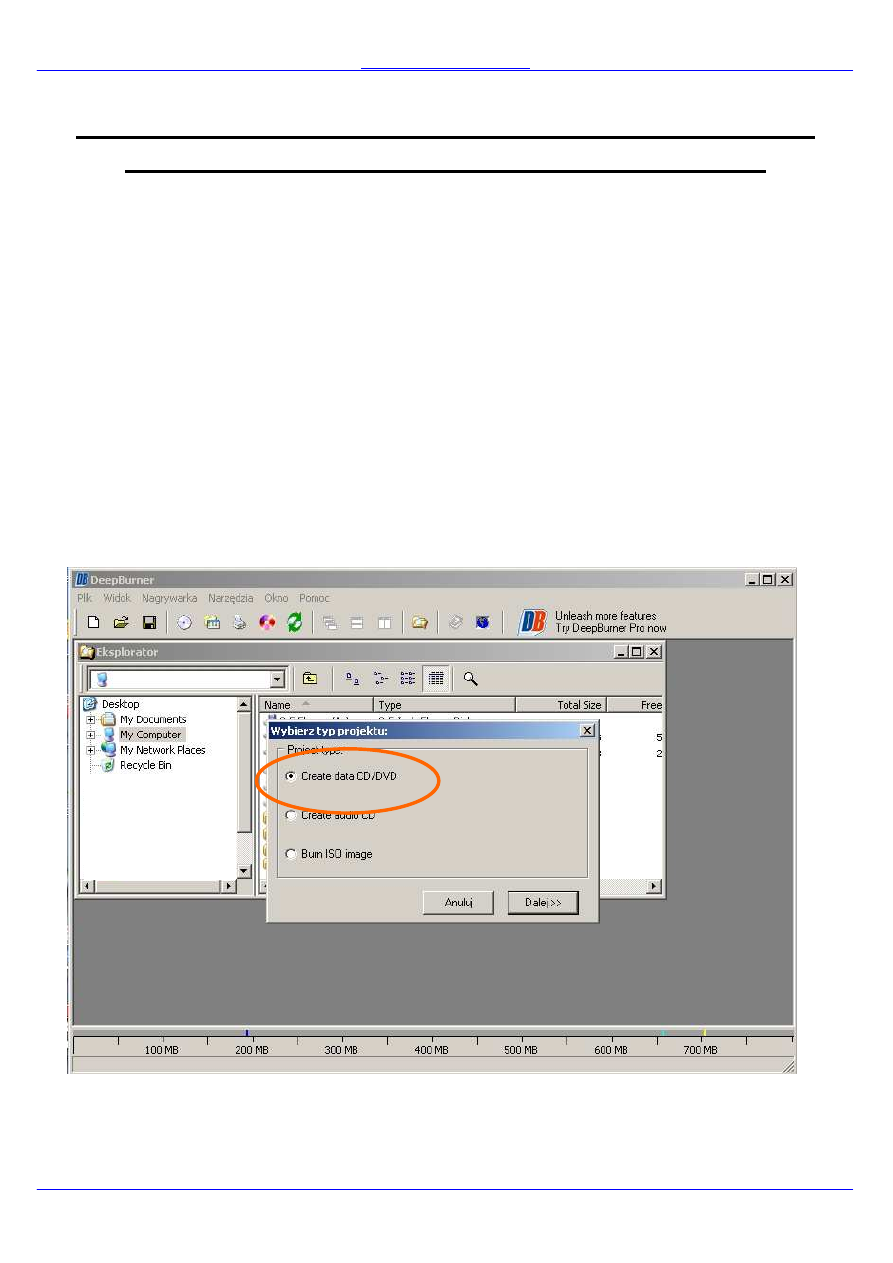
1. Uruchom program do zapisu CD np. DeepBurner 1.8.0.224
2. Wybierz „Create data CD/DVD” i wciśnij „Dalej”
http://forum.pioneerdivx.net
Pamiętaj! Wszystko to robisz na własną odpowiedzialność!
Zredagował: Dinderi
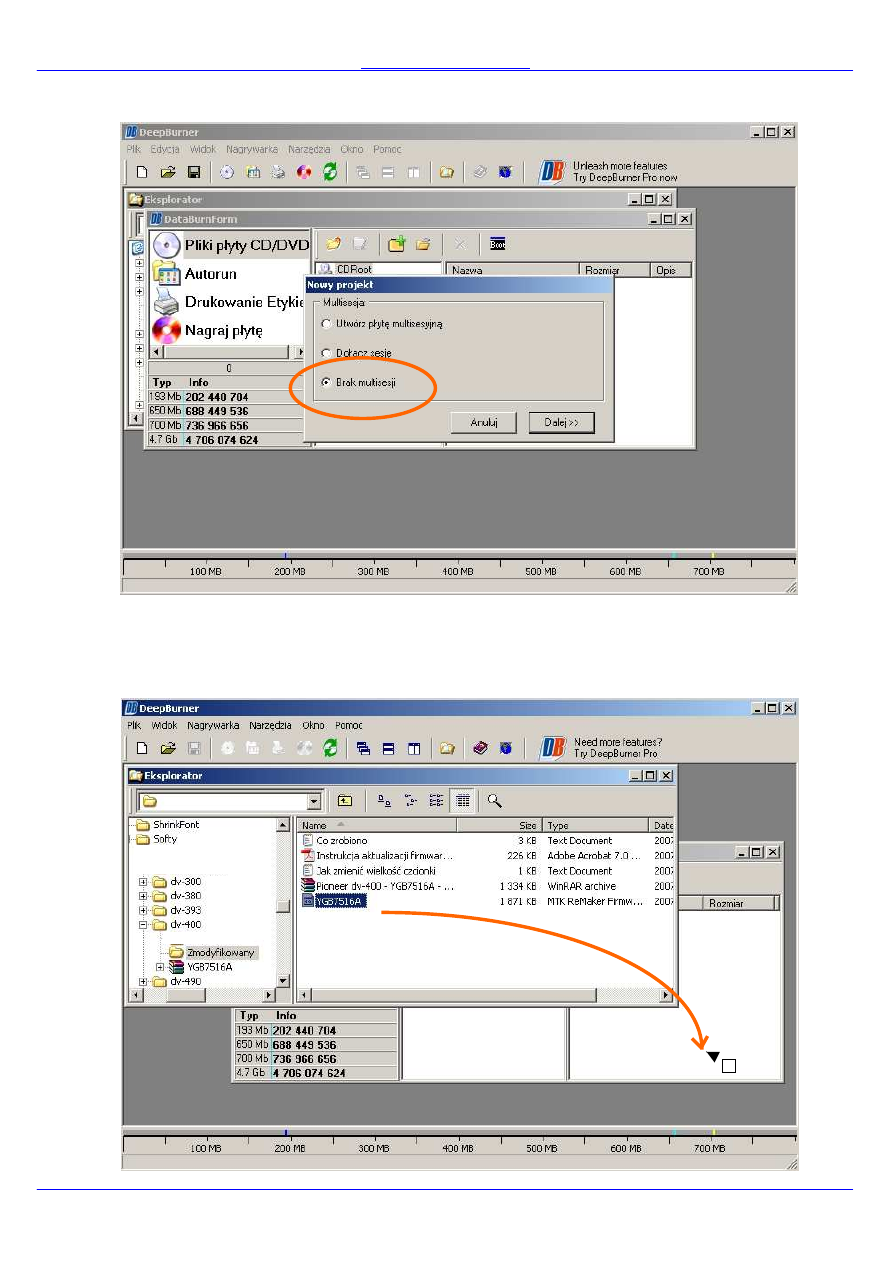
3. Wybierz „Brak multisesji” i wciśnij „Dalej”
4. Na zakładce „Data Cd #1“ wykonaj następująco:
a) Złap kursorem i przeciągnij plik z firmware z okienka „Eksploratora” do okienka „Data CD#1” (nie sugerować się
nazwą pliku na screenie).
+
http://forum.pioneerdivx.net
Pamiętaj! Wszystko to robisz na własną odpowiedzialność!
Zredagował: Dinderi
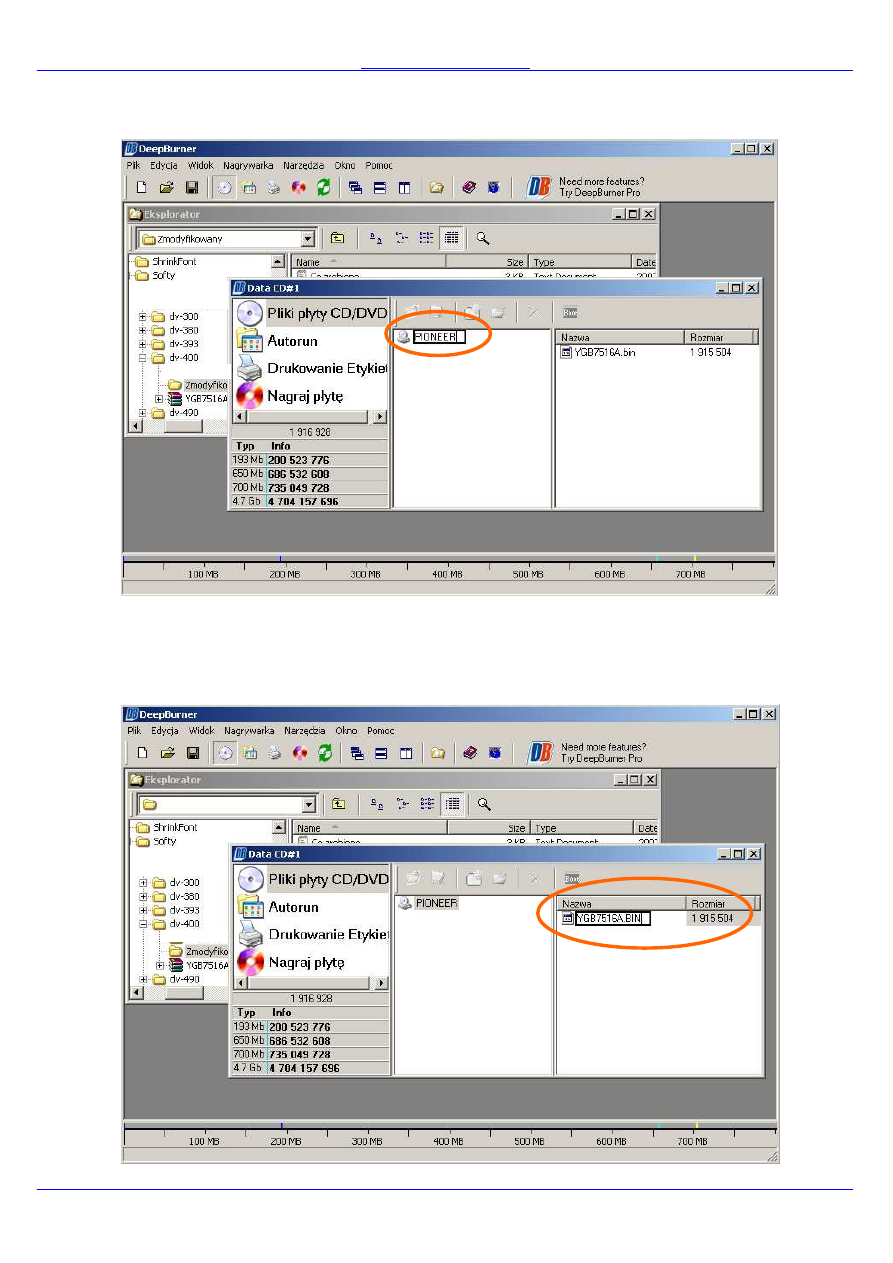
b) Zamień nazwę płyty na PIONEER, wpisując ją „WIELKIMI LITERAMI”
c) Jeśli nazwa pliku firmware wyświetla się z małymi literami, zmień jego nazwę tak, aby „WSZYSTKIE LITERY
BYŁY WIELKIE”, razem z rozszerzeniem. Pamiętaj, ze nazwa pliku musi zawierac tylko cyfrowo-literowe
oznaczenie firmware, składające się z 8 znaków nazwy pliku (np. YGB7516A) oraz rozszerzenia .BIN. Nazwa pliku
jest inna dla każdego odtwarzacza i nie może zawierać żadnych dodatkowych ciągów znaków.
http://forum.pioneerdivx.net
Pamiętaj! Wszystko to robisz na własną odpowiedzialność!
Zredagował: Dinderi
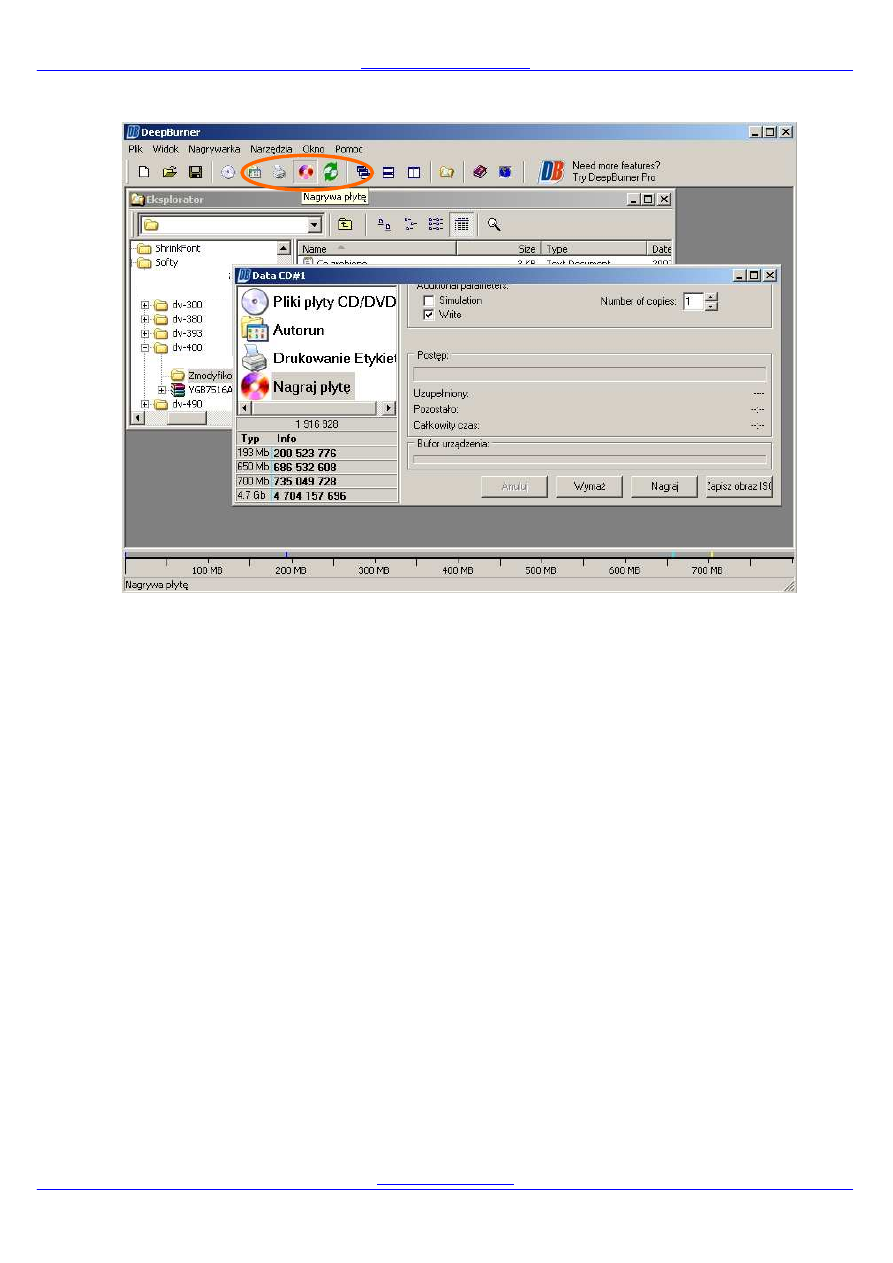
d) Włóż czystą płytę CD-RW (ewentualnie CD-R) do nagrywarki i wciśnij ikonę nagrywania płyty
5. Po nagraniu płyty, umieść ją w odtwarzaczu i zamknij szufladkę przyciskiem „Eject”
6. Po chwili pojawi się szara ramka na czarnym tle z białymi napisami.
7. Wciśnij na pilocie „Enter”.
8. Po kilku sekundach szufladka z płytą się wysunie. Wyciągnij płytę, ale pod żadnym pozorem nie zamykaj szufladki, ani
nie wyłączaj odtwarzacza. Najlepiej nie dotykaj go ☺
9. Po minucie, góra trzech, zniknie szara ramka, szufladka się wsunie i pojawi się kolorowa tapeta. Nowe oprogramowanie
znajduje się w odtwarzaczu.
10. Domyślenie w odtwarzaczu ustawione jest wyjście COMPONENT. Dlatego jeżeli masz odtwarzacz podłączony przez
RGB/SCART, możesz po aktualizacji zobaczyć czarny ekran. Należy wtedy podłączyć odtwarzacz do TV poprzez wyjście
COMPONENT i przestawić ‘Wyjście Video’ na RGB.
Można w zamian, wykonać następujące operacje na pilocie:
-
wciśnij klawisz HOME MENU
-
wciśnij strzałkę w dół 2 razy (↓↓)
-
wciśnij klawisz ENTER
-
wciśnij strzałkę w dół 1 raz (↓)
-
wciśnij strzałkę w prawo 1 raz (→)
-
wciśnij strzałkę w dół 2 razy (↓↓)
-
wciśnij strzałkę w prawo 1 raz (→)
-
wciśnij strzałkę w dół 1 raz (↓)
-
wciśnij klawisz ENTER
11. UWAGA: Czasami w trakcie procesu aktualizacji, odtwarzacz będzie się przez 5-15 sekund zachowywał jak martwy.
Ekran TV i wyświetlacz będą czarne. Następnie na wyświetlaczu pojawi się słowo CLEAR, wsunie się tacka, a
aktualizacja dobiegnie końca. NIE WOLNO!!!, nic w tym czasie robić, lecz spokojnie poczekać, aż odtwarzacz sam
się sam zrestartuje
Firmware można nagrać każdym innym programem do nagrywania danych na płytach CD. Należy zachować następujące
ustawienia:
1. Nazwa firmware nagrana w formacie ISO, czyli 8 znaków w nazwie, nazwa WIELKIMI LITERAMI, łącznie z
rozszerzeniem np.: YDA6C18B.BIN
2. Nazwa dysku PIONEER, również pisana wielkimi literami
3. Płyta nagrana jako pojedyncza, zamknięta sesja.
śyczymy miłego korzystania z odtwarzacza, z nowym oprogramowaniem!
www.pioneerdivx.net
Wyszukiwarka
Podobne podstrony:
instrukcja wgrywania softu lol Nieznany
terra 70 instrukcja wgrywania softu
2) instrukcja wgrywania softu 6 39 PRO B6
Instrukcja wgrywania softu Samsung Monte
2) instrukcja wgrywania softu 6 39 PRO B6
Instrukcja wgrywania alternatywnego softu
Pomiary z użyciem programu Speaker Workshop
PatchData key Ariva by MarcinO 03.06.2010-RAI 1234 na czerwiec, INSTRUKCJA WGRYWANIA KLUCZY do ARIVY
Przykładowy program instruktażu stanowiskowego operatora żurawia, program szkol
Instrukcja zmiany softu (nokia)
Temat Identyfikacja numeru VIN z użyciem programu AutoVIN
Pomiary z użyciem programu Speaker Workshop
Wgrywanie softu Auto Arionerem
Wgrywanie softu ef81
Instruction of connection and programming of OSCAR N PLUS OBDCAN controller
Wgrywanie softu za pomocą FAR a
Instrukcja wgrywania oprogramowania bada world pl
PRODUC CODE I WGRYWANIA SOFTU ZA POMOC 260 KABLA DKU
Instrukcja upgradu softu Opticum HDX 406 Plus
więcej podobnych podstron