
Udostępnianie plików
w grupie domowej
Jesteś nowym użytkownikiem systemu Windows 7? Wiele elementów odpowiada funkcjom
znanym z poprzednich wersji systemu Windows, możesz jednak potrzebować pomocy, aby
efektywnie korzystać z oprogramowania. Niniejszy przewodnik zawiera mnóstwo użytecznych
informacji na temat udostępniania plików innym użytkownikom w sieci domowej.
Obejmuje on tematykę omawianą przez Paula Pardi w klipie wideo: Udostępnianie plików
w grupie domowej. http://windows.microsoft.com/get-started
Przewodnik może być przydatny podczas zapoznawania się z funkcjami systemu Windows 7.
W tym przewodniku
Udostępnianie plików
©
2009 Microsoft Corporation. Wszelkie prawa zastrzeżone.
Strona | 2
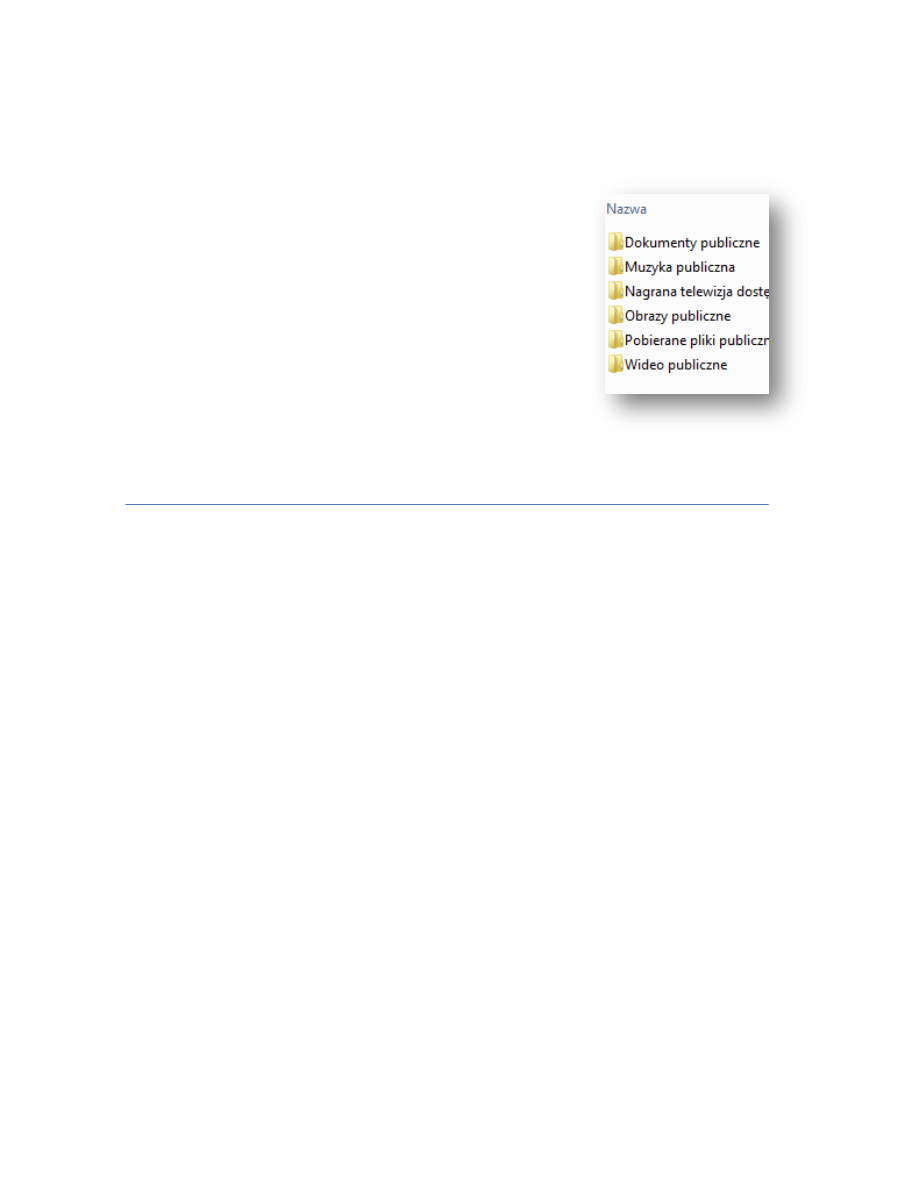
Udostępnianie plików za pośrednictwem folderów publicznych
Pliki można udostępniać innym użytkownikom komputera,
umieszczając je w folderze publicznym. W tym celu należy
wykonać następujące czynności:
1. Kliknij przycisk Start, a następnie w polu wyszukiwania
wpisz hasło Publiczny.
2. Kliknij opcję Wyświetl więcej wyników, a następnie na
liście wyników kliknij dwukrotnie pozycję Publiczny.
3. Wybierz folder publiczny najlepiej odpowiadający typowi
plików, które chcesz udostępnić, a następnie przeciągnij
odpowiednie pliki i foldery do tego folderu.
Tworzenie grupy domowej
Korzystając z funkcji grupy domowej, można udostępniać pliki innym użytkownikom sieci
domowej bez konieczności zmiany ich lokalizacji. Jeśli w sieci nie ma grupy domowej,
konieczne będzie jej utworzenie. W tym celu należy wykonać następujące czynności:
1. Kliknij przycisk Start, a następnie kliknij polecenie Panel sterowania.
2. W polu wyszukiwania wpisz hasło grupa domowa, a następnie kliknij pozycję
Grupa domowa.
3. Na stronie Udostępnianie zasobów innym komputerom w domu z systemem
Windows 7 kliknij opcję Utwórz grupę domową.
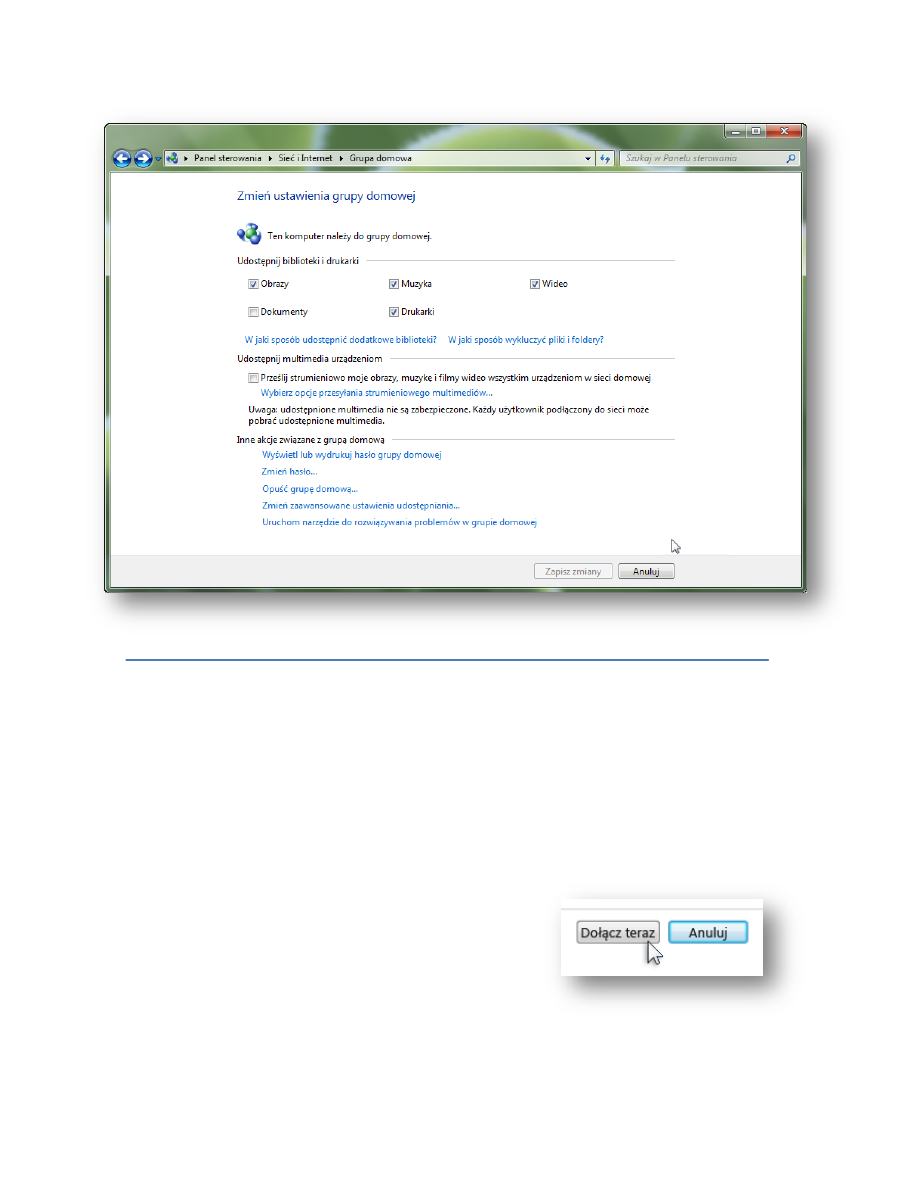
4. Zaznacz pola wyboru elementów, które chcesz udostępniać, kliknij przycisk Dalej,
a następnie kliknij przycisk Zakończ.
5. Na stronie Zmień ustawienia grupy domowej kliknij przycisk Anuluj.
Udostępnianie plików
©
2009 Microsoft Corporation. Wszelkie prawa zastrzeżone.
Strona | 3
Przyłączanie się do grupy domowej
Jeśli w sieci istnieje już grupa domowa, można się do niej przyłączyć, co pozwoli udostępniać
pliki lub drukarki innym użytkownikom, a nawet przesyłać strumieniowo muzykę, wideo i obrazy
innym osobom należącym do tej grupy. W tym celu:
1. Na komputerze, który nie był użyty do utworzenia grupy domowej, kliknij przycisk Start,
a następnie kliknij polecenie Panel sterowania.
2. W polu wyszukiwania wpisz hasło grupa
domowa, a następnie kliknij pozycję Grupa
domowa.
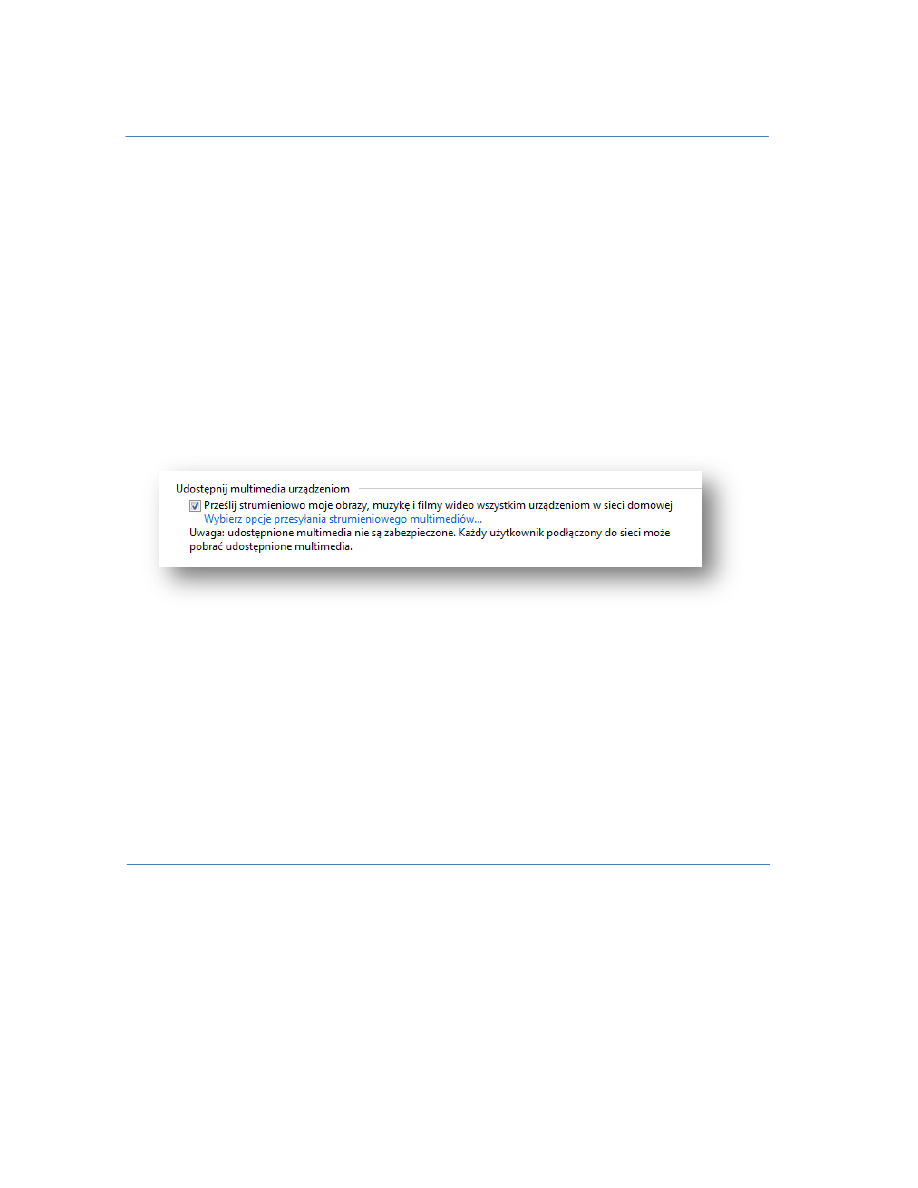
3.
Na stronie Udostępnianie zasobów innym
komputerom w domu z systemem Windows 7 kliknij polecenie Przyłącz się teraz
.

Udostępnianie plików
©
2009 Microsoft Corporation. Wszelkie prawa zastrzeżone.
Strona | 4
4. Zaznacz pola wyboru elementów, które chcesz udostępniać, a następnie kliknij przycisk
Dalej.
5. Na stronie Wpisz hasło grupy domowej wpisz hasło otrzymane od osoby, która
utworzyła grupę domową, a następnie kliknij przycisk Dalej.
6. Na stronie Przyłączono do grupy domowej kliknij przycisk Zakończ.
7. Na stronie Zmień ustawienia grupy domowej kliknij przycisk Anuluj.
Uwagi
Jeśli opcja przyłączenia się do grupy domowej nie jest widoczna, oznacza to, że grupa
domowa nie została jeszcze utworzona.
Jeśli nie masz hasła, poproś osobę, która utworzyła grupę domową, o otwarcie obszaru
Grupa domowa na własnym komputerze, a następnie kliknięcie polecenia Wyświetl lub
wydrukuj hasło grupy domowej.
Wyświetlanie udostępnionych plików
Po przyłączeniu się do grupy domowej można wyświetlać lub modyfikować pliki udostępnione
przez innych użytkowników (w zależności od uprawnień). W tym celu należy wykonać
następujące czynności:
1. Kliknij przycisk Start, a następnie kliknij polecenie Komputer.
2. W obszarze Grupa domowa wybierz komputer, na którym
znajdują się pliki do wyświetlenia lub zmodyfikowania.
3. W okienku biblioteki (nad listą plików) kliknij element na liście
Rozmieść według.
Udostępnianie plików
©
2009 Microsoft Corporation. Wszelkie prawa zastrzeżone.
Strona | 5
Przesyłanie strumieniowe multimediów
Multimedia, takie jak zdjęcia czy muzyka, można przesyłać bezpośrednio do zgodnych
programów i urządzeń w sieci. Takie działanie nosi nazwę przesyłania strumieniowego.
W tym celu:
4. Kliknij przycisk Start, a następnie kliknij polecenie Panel sterowania.
5. W polu wyszukiwania wpisz hasło grupa domowa, a następnie kliknij pozycję Grupa
domowa.
6. Zaznacz pole wyboru Prześlij strumieniowo moje obrazy, muzykę i filmy wideo
wszystkim urządzeniom w sieci domowej, a następnie kliknij przycisk Zapisz zmiany.
7. Na innym komputerze przyłączonym do grupy domowej otwórz program Windows Media
Player, klikając przycisk Start, klikając polecenie Wszystkie programy, a następnie klikając
polecenie Windows Media Player.
Jeśli program Windows Media Player jest już otwarty i znajduje się w trybie Teraz
odtwarzane, kliknij przycisk Przełącz do biblioteki w prawym górnym rogu odtwarzacza.
8. W obszarze Inne biblioteki kliknij komputer, który przesyła strumieniowo multimedia,
a następnie kliknij dwukrotnie kategorię, aby wyświetlić listę dostępnych multimediów.
Wyszukiwarka
Podobne podstrony:
Opis udostępniania plików i uprawnień w systemie Windows XP
Udostępnianie plików w sieci lokalnej pod Windows XP, Udostępnianie plików w sieci lokalnej pod Wind
18 Udostepnianie plikow i folderow
Monitorowanie oraz identyfikacja zmian w strukturze plików systemu Windows
Vista Pokazywanie lub ukrywanie rozszerzeń nazw plików, KOMPUTER - SERWIS - EDUKACJA, 02 Windows Vis
Zmiana nazw wielu plików w Windows 7
System plików Windows Server 03
Wyszukiwanie plików w serwisach typu RapidShare, windows XP i vista help
Usuwanie zbędnych plików w Windows Vista, KOMPUTER - SERWIS - EDUKACJA, 02 Windows Vista
Naprawa systemu plików NTFS za pomocą mini Windows XP startującego z dysku CD, Sbs
KASOWANIE PLIKÓW DLL, Windows porady
Asocjacje plików w Windows
Naprawa plików systemowych w Windows 7
Monitorowanie oraz identyfikacja zmian w strukturze plików systemu Windows
udostepnianie w windows 7
Wyłączanie indeksowania plików w Windows XP
więcej podobnych podstron