Wymagane pliki:
Klucz deszyfrujący: !9RinhuVJDqYXGm4PktpHgIucQjkkOrVlIREv8zLnGxs
(Klikacie "popbierz przez przeglądarkę")
Hasło do zip'a: a6klub
1. Interfejs – kabel diagnostyczny
Najlepszy Najtańszy VAG USB KKL
– tak wpisujemy w allegro.
Na dzień 30.11.2015 – cena 27 zł. Tani, dobry i przetestowany. Innych nie polecam.
Warto dołożyć też do tego za 35 zł – uzywam osobiście i jestem bardzo zadowolony.
Producent/dystrybutor tych kabli to
Viaken.pl
http://viaken.pl/pl/diagnoza-vag/
Także nie zadawajcie pytań odnośnie instalacji innych interfejsów, bo ten poradnik
dotyczy tego wybranego.
2. Instalacja interfejsu
Podpinamy interfejs do portu USB w laptopie.
Jeżeli mamy Win 7 – Win 10 system sam powinien pobrać i zainstalować odpowiednie
sterowniki.
Wchodzimy w menedżer urządzeń:
Prawoklik na Mój Komputer --> Właściwości --> Menedżer urządzeń i sprawdzamy
ustawienia interfejsu.
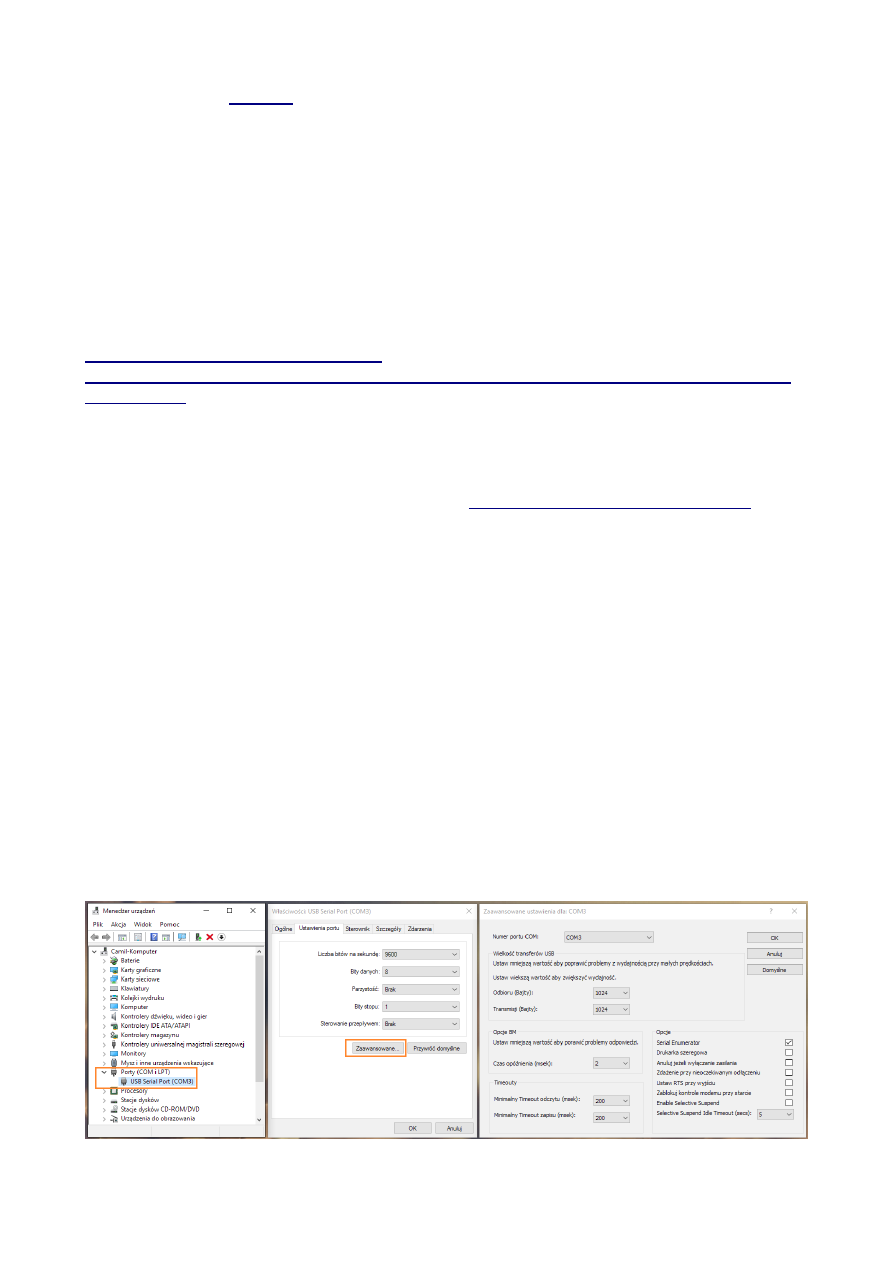
Poprawnie zainstalowany interfejs powinien być widoczny jako
Porty (COM i LPT) --> USB Serial Port (COM X)
Gdzie X to numer portu – VAG/VCDS obsluguje urządzenia z przedziału COM 1-4.
Klikamy prawym przycikiem myszy na USB Serial Port (COM X) i wybieramy Właściwości
Nastepnie Zaawansowane i tu możemy wykonać konfigurację naszego portu:
•
Numer Portu COM
wybieramy w zakresie 1 – 4
•
Wielkość transferów USB:
Transmisji
wybieramy 1024 – 2048
Odbioru
wybieramy 1024 – 2048
•
Czas opóźnienia
1 – 2 msek
•
Timeoty
100 – 200 msek
W przypadku Windows XP lub kiedy system nie pobierze sam sterowników, możecie
zainstalować je z folder VC ADD – STEROWNIKI VCP (Virtual Com Port). Jest to zwykły
instalator, więc sobie poradzicie. Następnie konfiguracja jak wyżej.
Dajemy 2 x OK i teraz możemy przystąpić do uruchomienia programu VAG-COM 311.2 PL
3. Obsługa programu diagnostycznego VAG-COM 311.2 PL
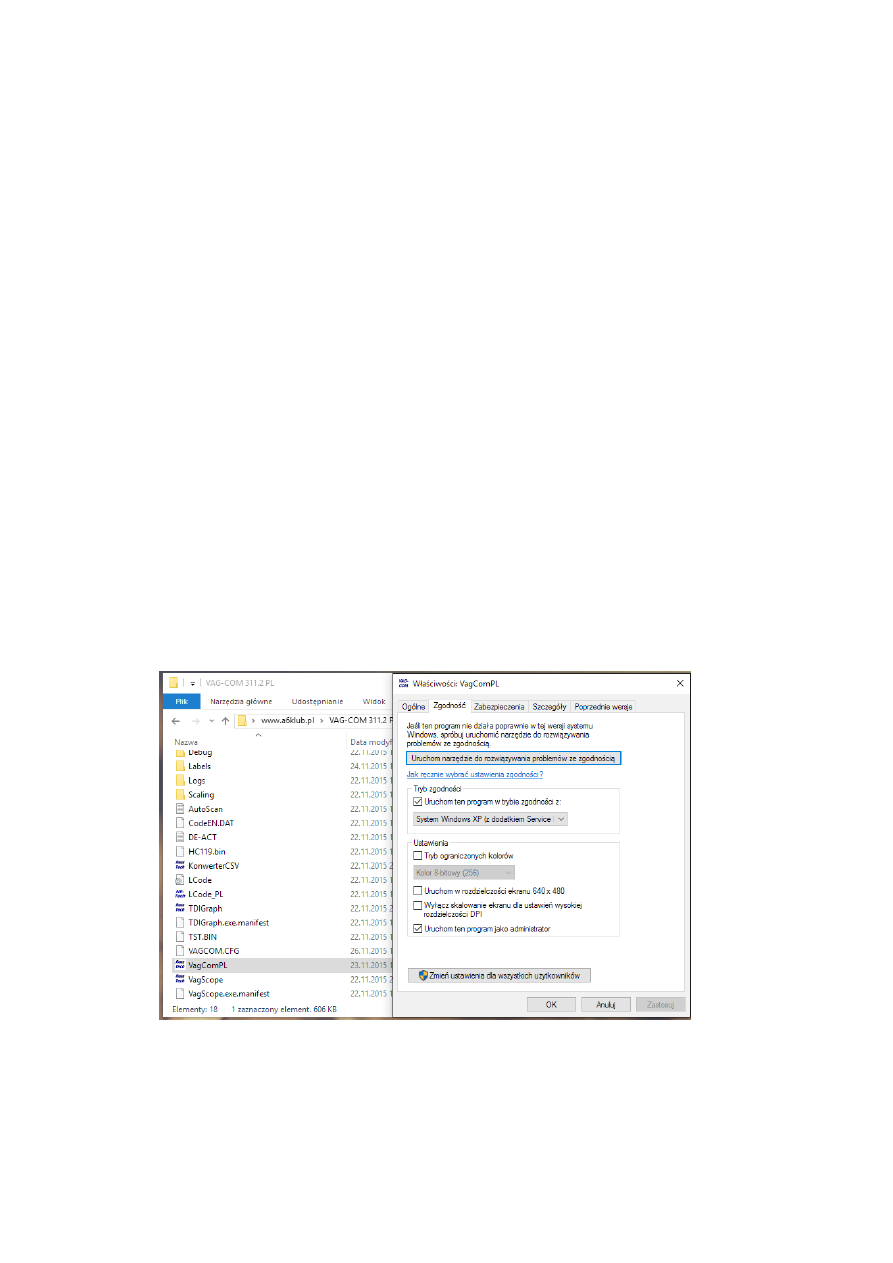
Bardzo ważna rzecz - program uruchamiamy jako administrator i w trybie zgodności z
Windows XP.
Dajemy prawokilk na
VagComPL
i wybieramy Właściwości.
Zaznaczamy:
Uruchom ten program jako administrator
uruchom ten program w trybie zgodności z System Windows XP
Dajemy OK.
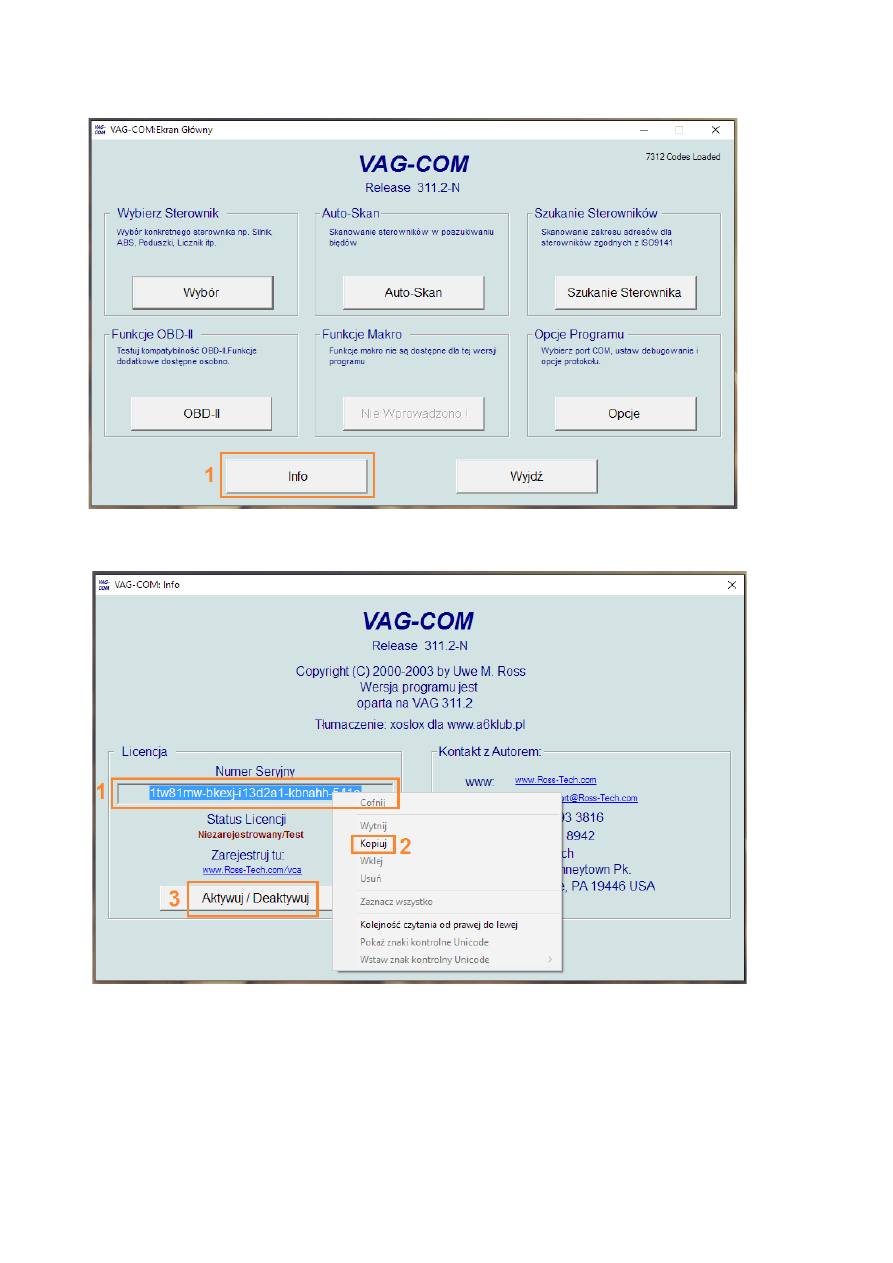
Teraz uruchamiamy program VagComPL i przechodzimy do menu Info
Kopiujemy Numer Seryjny i klikamy Aktywuj/Deaktywuj
Z folderu VC ADD --> KEYGEN uruchamiamy
Vag-Com Keygen vr PL
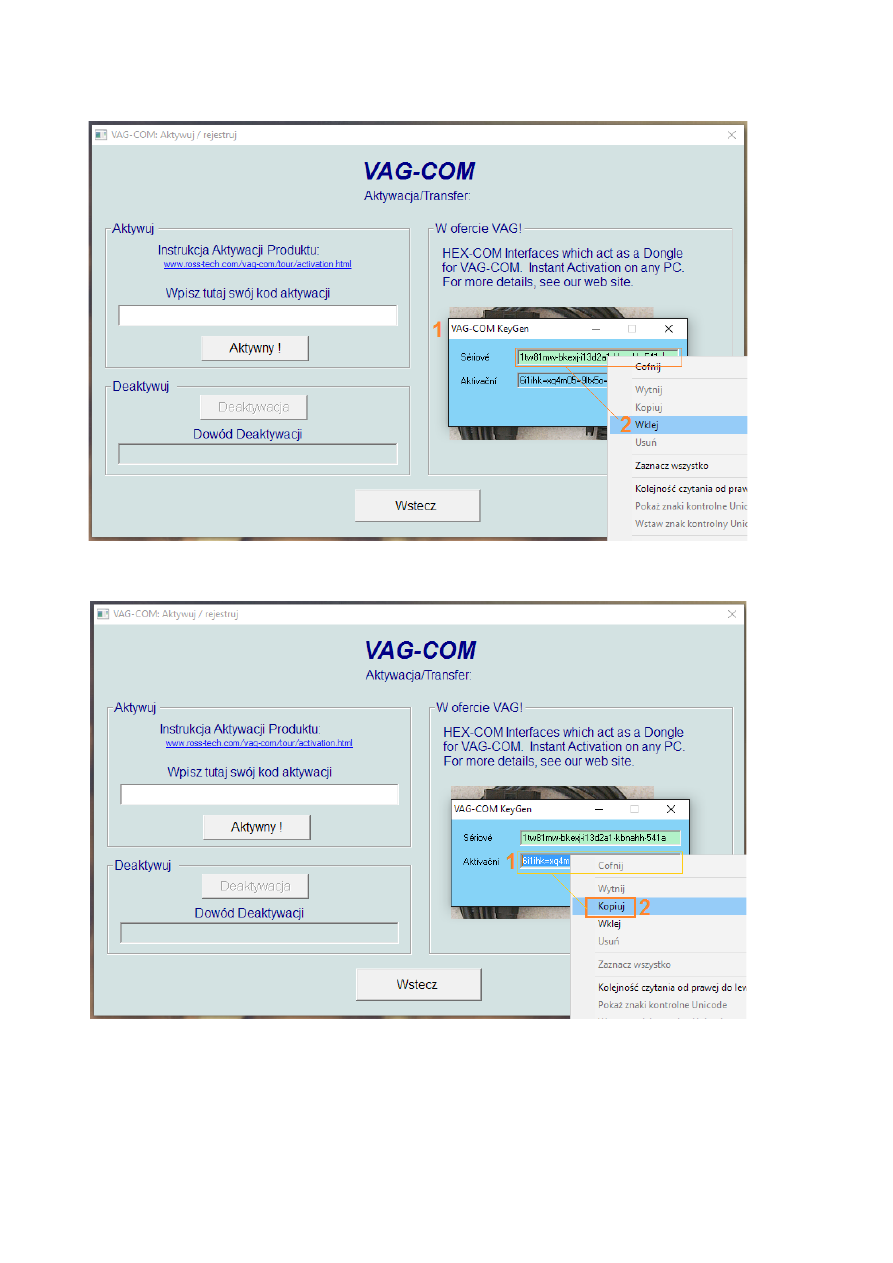
Wklejamy skopiowany Numer Seryjny do Keygena w górne pole.
Keygen automatycznie wygeneruje Kod Aktywcyjny – kopiujemy go.
I wklejamy w miejsce pod "Wpisz tutaj swój kod aktywacji"
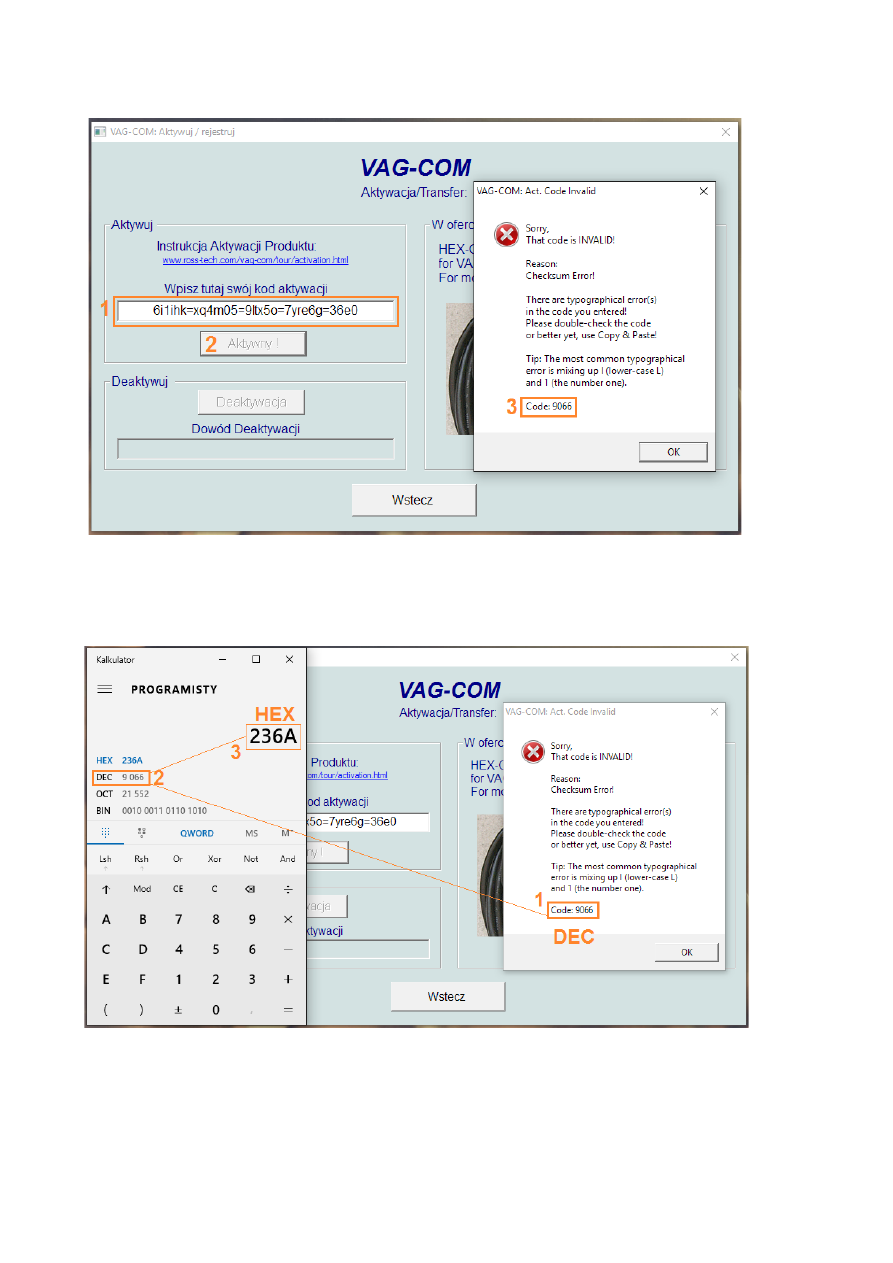
Klikamy "Aktywny !"
Pojawi się błąd o złym kodzie aktywacyjnym – checksum error.
Musimy zapamietać kod
błędu !
Otwieramy kalkulator i ustawiamy w tryb programisty.
Wpisujemy numer błędy w kalkulator i zamieniamy to na wartość HEX, czyli
9066 DEC = 236A HEX
Teraz przekształconą wartość DEC na HEX wklejamy do naszego kodu aktywacyjnego po
ostatnim znaku "=".
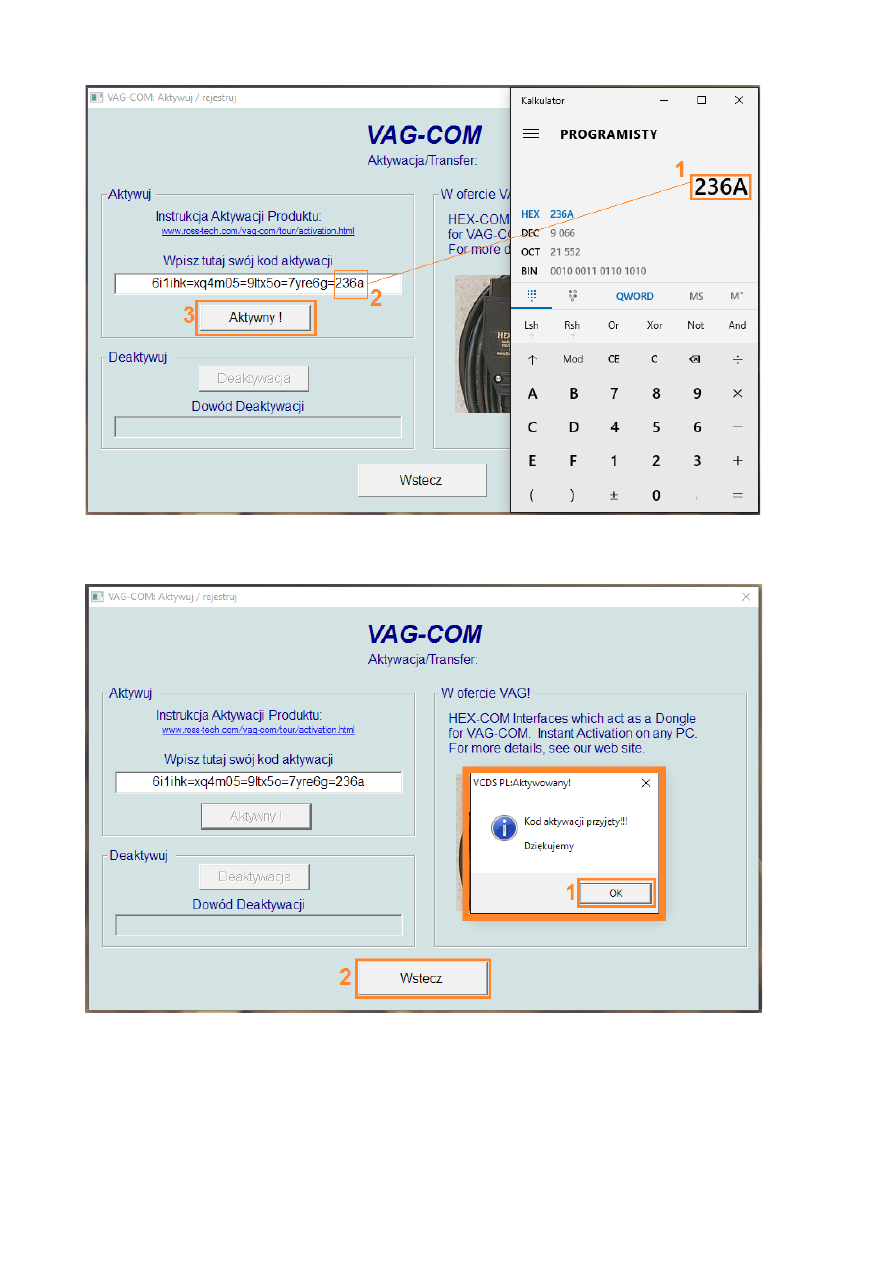
Klikamy "Aktywny !"
Oczekiwany komunikat: "Kod aktywacji przyjęty !!! Dziękujemy" Klikamy "Wstecz"
Powinniście ujżeć status licencji: "VAG Zarejestrowany/Aktywny"
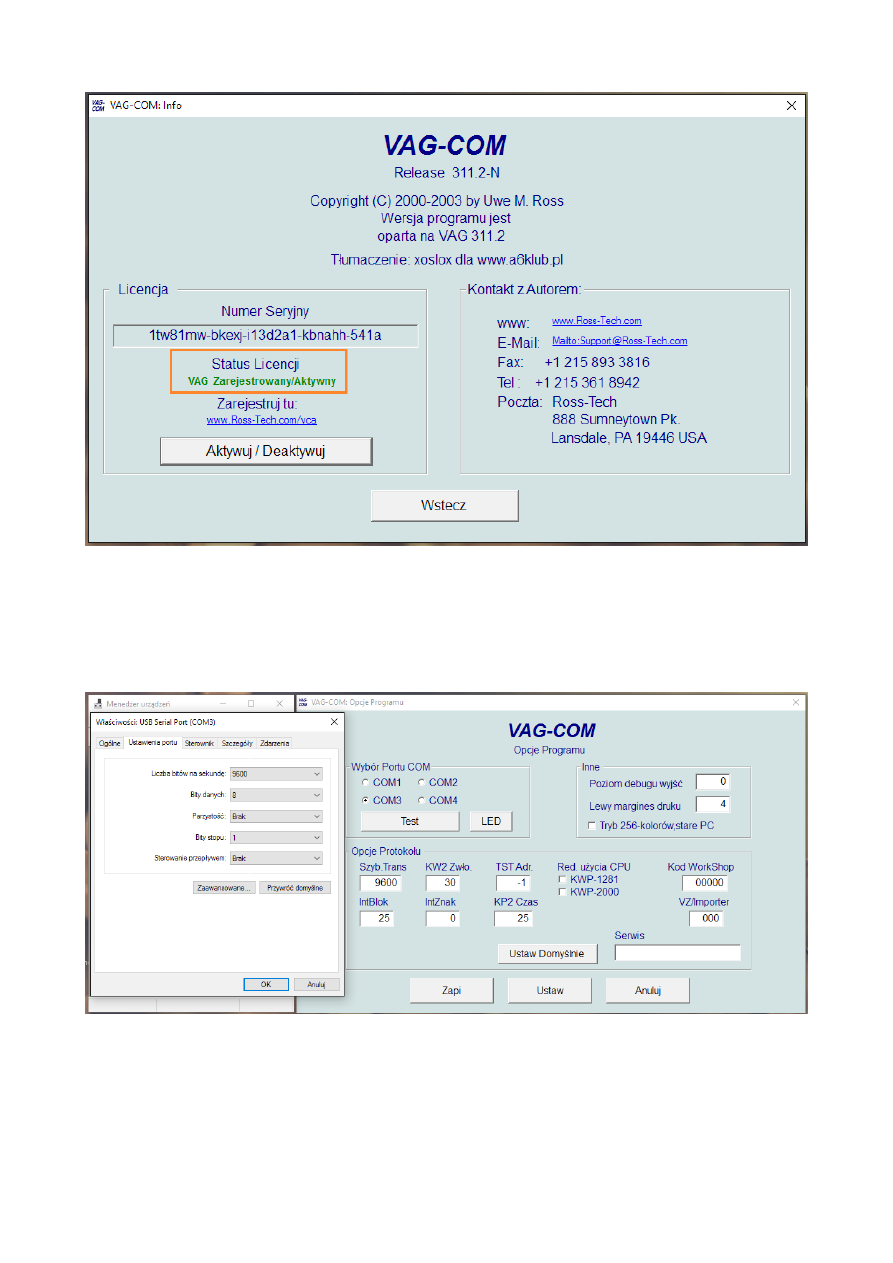
Warto też sprawdzić sobie ustawienia programu. Dajemy "Wstecz" i wchodzimy w "Opcje
Programu"
Zalecam takie ustawienia:
Sprawdzcie czy zgada się szybkość transmisji w ustawieniach interfejsu z tymi w
programi 9600
Intblok 25 i IntZnak 0 – te ustawienia pozwalają na szybki odczyt danych. Jeżeli
będziecie mieć problemy ze stabilnością podczas odczytu Bloków Pomiarowych, zmieńcie
na IntBlok 55 i IntZnak 1.

I oczywiście wybierzcie port Com taki sam jaki przypisany został w menedżerze
urządzeń.
Błędy są po angielsku. Polskie tłumaczenie jest w folderze VC ADD.
Warto też przeczytać plik "Instrukcja Obslugi VAG KKL USB" z folderu INSTRUKCJA
OBSŁUGI
Wyszukiwarka
Podobne podstrony:
instrukcja KKL VAG COM pl
instrukcja instalacji, Epoka Lodowcowa 3 [PC] PL
Instrukcja obslugi VAG CAN COMMANDER PL
1 Instrukcja instalacja vag kkl usb
instalacja vag com 2
VAG COM 512 4 USB Driver Installation Instructions
Instrukcja instalacji rejestracji EPLAN PL
Instrukcja Instalacyjna NVB A PL (2)
Instrukcja działania DELTASCAN (Polski VAG-COM)
DBR Instrukcja instalacji STATISTICA wersja jednostanowiskowa 10 PL
INSTRUKCJA INSTALACYJNA PL
ebooks pl akwarium instrukcja www!osiolek!com LC4BUEDWTZL7UMTVJG2DQIPC7YPJ3RLIOF2EP7Q
Instrukcja instalacji rejestracji EPLAN PL
Instrukcja Instalacyjna NVB A PL (2)
Instrukcja instalacji LEKTORA PL do navi cd70
opis PL VAG COM 2
więcej podobnych podstron