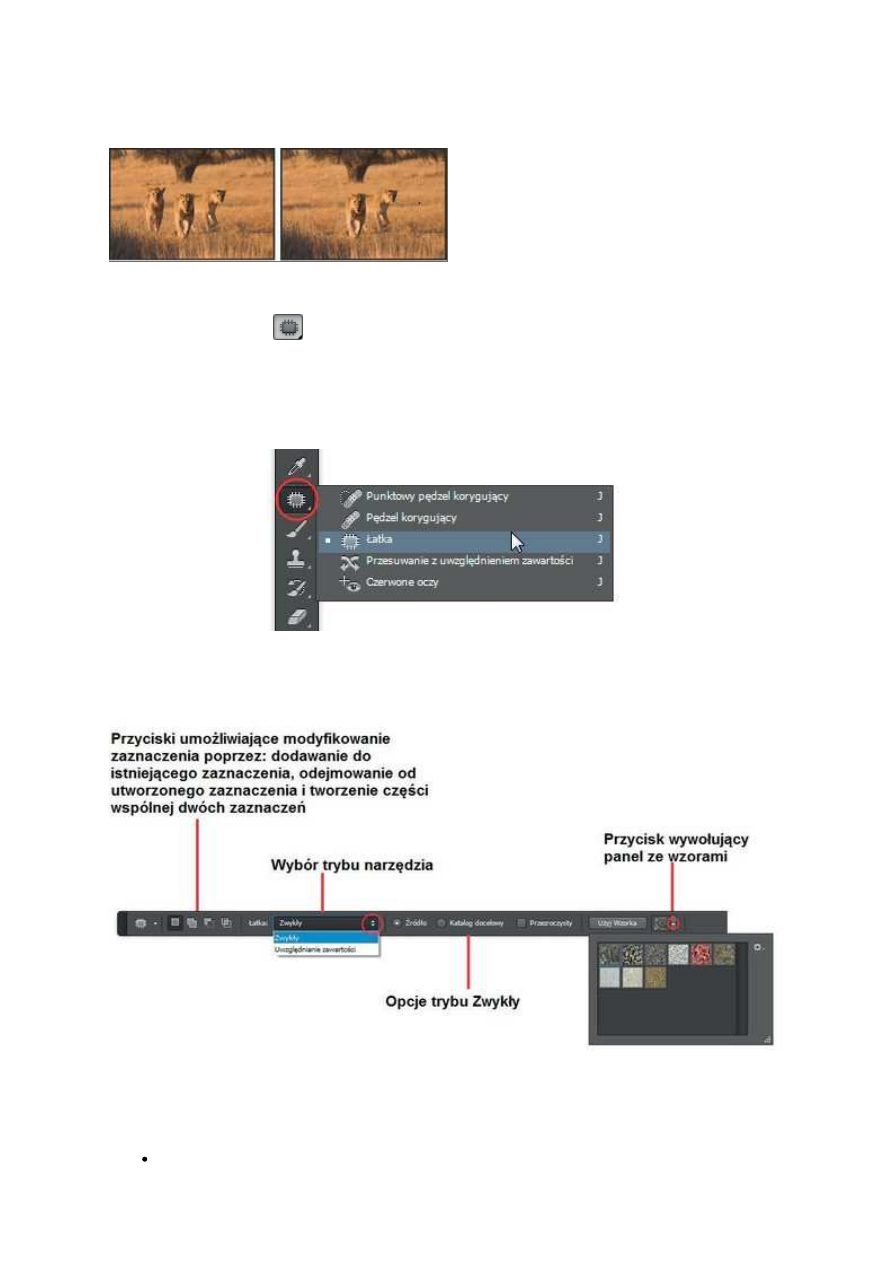
24 lipca 2014, 10:23
Autor: Anna Owczarz-Dadan
czytano: 5471 razy
Photoshop CC PL - usuwanie jego elementów lub zmiana ich położenia, cz I
Artykuł został poświęcony narzędziom i
poleceniom służącym do usuwania niechcianych
elementów z obrazów. Dzięki tym narzędziom
będziesz mógł pozbyć się ze zdjęć takich
mankamentów jak zmarszczki, efekt czerwonych
oczu czy rozdarcie.
Narzędzie Łatka — omówienie możliwości, jakie daje
Narzędzie Łatka (Patch) (
) (rysunek 4.1) stosuje się najczęściej do korekcji dużych powierzchni, ale
nie tylko. Jego działanie polega na wykorzystywaniu"zdrowych" fragmentów obrazu do korygowania
tych wymagających naprawy poprzez mieszanie tworzących je pikseli. Aby skorygować za pomocą tego
narzę- dzia wybrany obszar obrazu, masz do wyboru dwa tryby: Zwykły (Normal) — jest to tryb
domyślny — oraz Uwzględnienie zawartości (Content-Aware). Tryby te możesz wybierać na pasku opcji
w rozwijanym menu Łatka (Patch) (rysunek 4.2). W zależności od tego, który tryb wybierzesz, na pasku
opcji będą wyświetlane inne opcje.
Rysunek 4.1.
Rysunek 4.2.
Jeśli wybierzesz tryb Normal (Zwykły), będziesz miał do wyboru dwie metody korekcji:
Metoda 1. Na pasku opcji wybierz Źródło (Source), a następnie za po- mocą narzędzia Łatka
(Patch) zaznacz obszar, który chcesz skorygować. Zaznaczenie możesz wykonać także za pomocą
dowolnego narzędzia do tworzenia selekcji, jeszcze przed włączeniem narzędzia Łatka (Patch).
Photoshop CC PL - usuwanie jego elementów lub zmiana ich położenia, cz I http://www.swiatobrazu.pl/photoshop-cc-pl-usuwanie-jego-elementow-...
1 z 9
2015-08-15 22:08

Na- stępnie przeciągnij go nad "zdrowy" obszar obrazu, który może zostać wykorzystany do
korekcji. Staraj się — w miarę możliwości — wybierać taki obszar, który będzie się znajdował
blisko korygowanego obszaru; przede wszystkim musi być on zgodny tematycznie z
korygowanym obszarem — jeśli "naprawiasz" fragment skóry, przesuń zaznaczony obszar nad
inny, "zdrowy" fragment skóry, a nie np. na obszar nieba, ubrania itd.
Metoda 2. Na pasku opcji wybierz Katalog docelowy (Destination), a na- stępnie za pomocą
narzędzia Łatka (Patch) zaznacz ten obszar obrazu, który może zostać wykorzystany do
skorygowania obszaru wymagającego korekcji — tzw. "zdrowy" fragment obrazu. Następnie
przeciągnij go nad obszar przeznaczony do korekcji.
Warto również wspomnieć, że po utworzeniu zaznaczenia i w trakcie jego prze- noszenia w inne miejsce
obrazu — niezależnie od tego, która ze wspomnianych opcji jest włączona — na obszarze objętym
selekcją na bieżąco widoczne są frag- menty obrazu, po których przesuwany jest kursor myszy.
Na pasku opcji narzędzia znajdziesz dodatkowo opcję Przezroczysty (Transpa- rent) oraz przycisk Użyj
Wzorka (Use Pattern) — który stanie się aktywny, gdy
w oknie dokumentu zostanie utworzone zaznaczenie. Zaznaczenie opcji Przezro- czysty (Transparent)
sprawi, że kopiowana będzie tekstura zaznaczonego obszaru, a nie jego zawartość. Użyj Wzorka (Use
Pattern) znajduje zastosowanie, gdy chcesz na zaznaczony obszar nałożyć jeden ze wzorków
dostępnych w programie. Aby wybrać wzorek, kliknij małe pole ze strzałką i w rozwiniętym panelu
odnajdź ten, który Cię interesuje. Następnie kliknij przycisk Użyj Wzorka (Use Pattern).
Tak jak wspomniałam, praca z narzędziem rozpoczyna się od zaznaczenia. Musisz wiedzieć, że możesz
je modyfikować poprzez dodawanie obszaru do zaznaczenia, odejmowanie go lub zaznaczanie części
wspólnej. Zrobisz to za pomocą dostępnych na pasku opcji przycisków zaznaczonych na rysunku 4.2.
(Najczęściej jednak w przypadku Łatki (Patch) korzystamy z dwóch pierwszych opcji, czyli Nowe
zaznaczenie (New Selection) i Dodaj do zaznaczenia (Add To Selection).) Działają one tak samo jak w
przypadku narzędzi do zaznaczania.
Wskazówka
Wiele osób nie wie lub często zapomina, że można utworzyć zaznaczenie obszaru, który chce się
skorygować (lub który ma być wykorzystany do przeprowadzenia korekcji), przy użyciu dowolnej
metody spośród dostępnych w programie, a dopiero później włączyć narzędzie Łatka (Patch).
Wskazówka
Aby ukryć (ale nie usunąć) krawędzie zaznaczenia, użyj klawiszy Ctrl+H.
To tyle, jeśli chodzi o tryb Zwykły (Normal). Jeżeli wybierzesz tryb Uwzględnia- nie zawartości
(Content-Aware), będziesz mógł korygować obraz w sposób, który daje większe możliwości w tym
zakresie. Program bowiem bardzo dokład- nie analizuje korygowany obszar w celu dopasowania
tekstury oraz konturów korygowanych obszarów, tak by zminimalizować ryzyko wystąpienia śladów, że
obraz był poddawany jakiejkolwiek korekcji. Ale umówmy się: tryb Zwykły (Normal) w zdecydowanej
większości przypadków wystarcza.
Sposób posługiwania się narzędziem Łatka (Patch) w tym trybie jest taki sam jak w trybie Zwykły
(Normal) przy użyciu metody z zaznaczeniem opcji Źródło (Source), czyli zaznaczamy obszar do
korekcji i przenosimy go nad "zdrowy" ob- szar. Po wybraniu trybu Uwzględnianie zawartości (Content-
Aware) na pasku opcji pojawią się dwie nowe funkcje: Dopasowanie (Adaptation) oraz Próbkuj
wszystkie warstwy (Sample All Layers) (rysunek 4.3).
Photoshop CC PL - usuwanie jego elementów lub zmiana ich położenia, cz I http://www.swiatobrazu.pl/photoshop-cc-pl-usuwanie-jego-elementow-...
2 z 9
2015-08-15 22:08
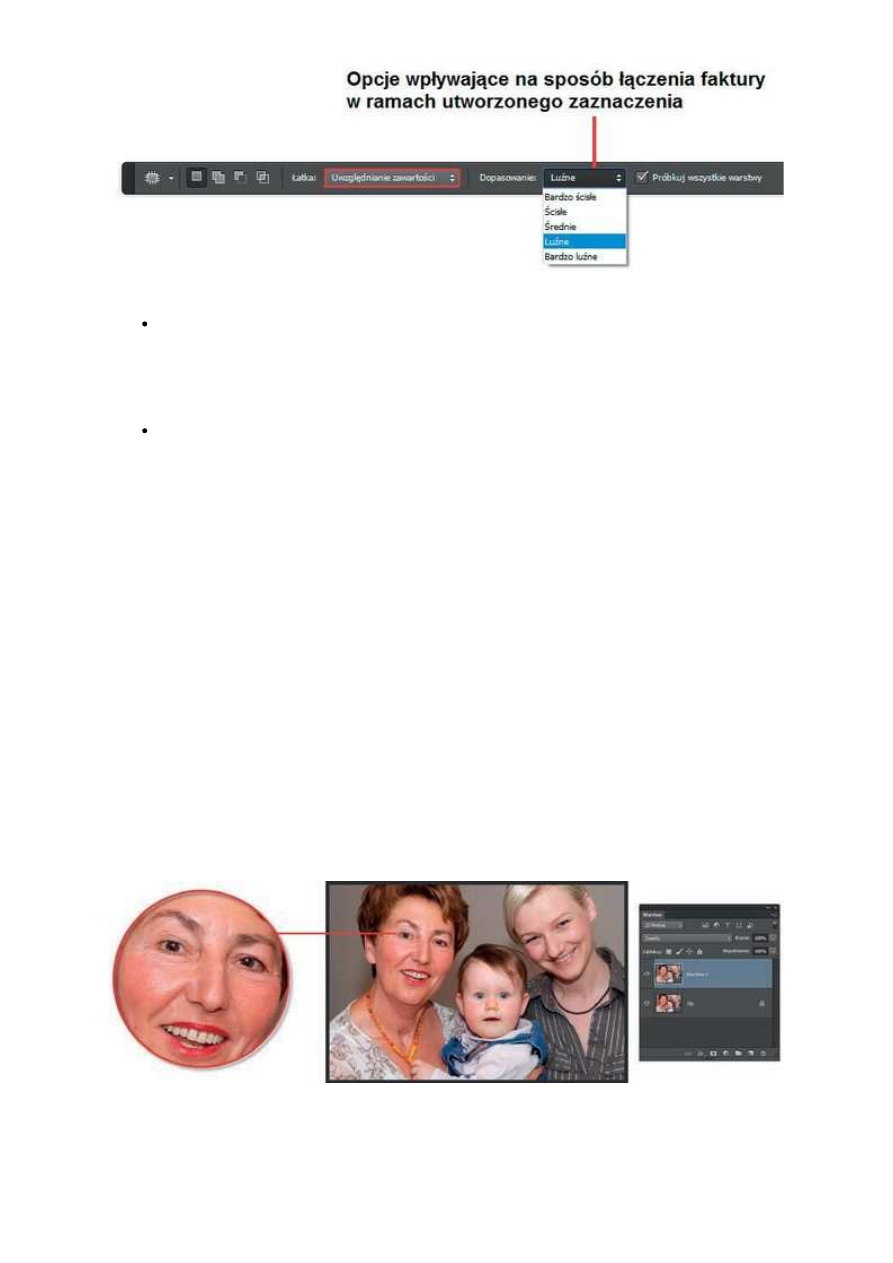
Rysunek 4.3.
Dopasowanie (Adaptation) jest wyposażone w rozwijaną listę, która za- wiera opcje określające
sposób łączenia faktury w ramach utworzonego zaznaczenia. Z tymi opcjami trzeba trochę
poeksperymentować, aby uzy- skać jak najlepszy efekt. Ale plusem jest to, że możesz je ustawić
przed dokonaniem pierwszej korekcji za pomocą narzędzia Łatka (Patch), jak również możesz je
zmieniać już po jego użyciu. Po prostu wybierz jedną z nich i zobacz, czy efekt Ci odpowiada.
Jeśli nie, zmień opcję na dowolną inną.
Próbkuj wszystkie warstwy (Sample All Layers) — zaznacz tę opcję, aby próbki były pobierane z
całego dokumentu, a nie tylko z aktywnej warstwy.
Wskazówka
Pamiętaj, aby zawsze przeprowadzać retusz na warstwie będącej kopią obrazu, który chcesz
skorygować, a nie na oryginale. Aby ją utworzyć, aktywuj warstwę z oryginalnym obrazem i użyj
klawiszy Ctrl+J. Dodatkowo w trybie Uwzględnianie zawartości (Content-Aware), zamiast tworzyć
kopię obrazu, co zwiększa rozmiar pliku, możesz przeprowadzić retusz na nowej, czystej warstwie.
Warunkiem jest uprzednie zaznaczenie opcji Próbkuj wszystkie warstwy (Sample All Layers).
Trochę praktyki
Usuwanie z obrazu zmarszczek i opuchlizny pod oczami lub dowolnej innej
skazy zajmującej dużą powierzchnię.
Otwórz obraz, którego fragment chcesz poddać korekcji. Ja skorzystam ze zdjęcia przedstawiającego
babcię z wnuczkiem; na jej twarzy zarysowały się zmarszczki i opuchlizna pod oczami. Chcę te
mankamenty skorygować przy zachowaniu natu- ralnego wyglądu twarzy. Będzie mi zatem zależeć na
tym, by nie wygładzić twarzy nadmiernie. Nie chcę uzyskać efektu twarzy przypominającej maskę
(rysunek 4.4). Dlatego korekcję przeprowadzę na kopii warstwy Tło (Background), by później mieć
możliwość złagodzenia uzyskanego efektu — jeśli będzie taka potrzeba. Aby skopiować warstwę z
oryginalnym obrazem, wystarczy użyć klawiszy Ctrl+J.
Rysunek 4.4. Fotografia, która zostanie poddana korekcji. Spróbujemy za pomocą narzędzia Łatka
(Patch) pozbyć się zmarszczek i opuchlizny pod oczami starszej z kobiet
Photoshop CC PL - usuwanie jego elementów lub zmiana ich położenia, cz I http://www.swiatobrazu.pl/photoshop-cc-pl-usuwanie-jego-elementow-...
3 z 9
2015-08-15 22:08
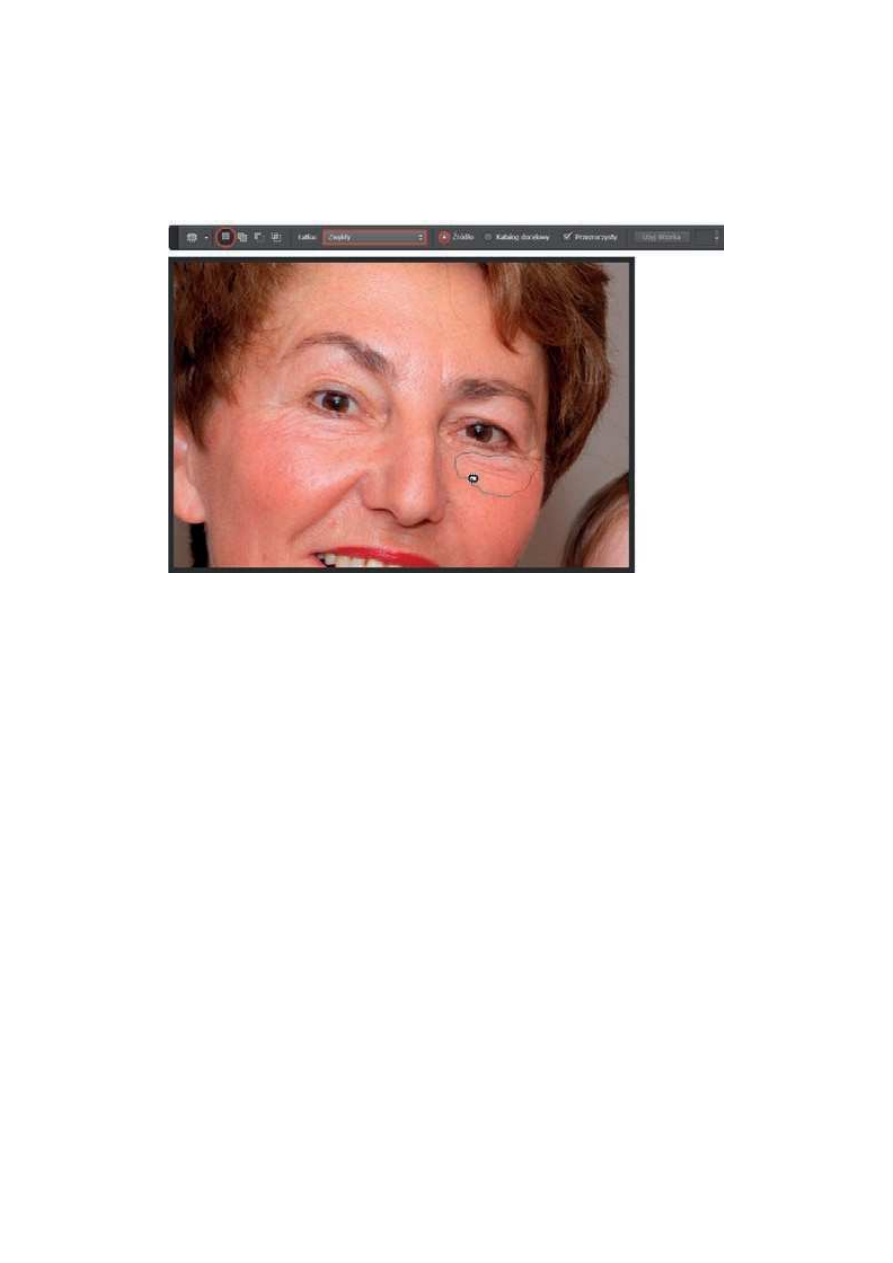
Uaktywnij narzędzie Łatka (Patch). Powiększ widok w oknie obrazu, tak by retu- szowany fragment był
dobrze widoczny, ale nie rób zbyt dużego zbliżenia. W oknie obrazu muszą być widać nie tylko
korygowany fragment, ale i obszary, z których pobierzesz piksele do jego korekcji. Na pasku opcji
wybierz tryb Zwykły (Normal), zaznacz opcję Źródło (Source) i kliknij przycisk Nowe zaznaczenie (New
Selection). Wyłącz opcję Przezroczysty (Transparent), jeśli chcesz, aby próbkowany obszar całkowicie
zastąpił obszar docelowy — włączenie tej opcji sprawia, że klonowana jest jedynie tekstura, a nie cała
zawartość. Zaznacz zmarszczkę lub inny widoczny na Twoim zdjęciu defekt, który chcesz poddać
korekcji (rysunek 4.5).
Rysunek 4.5. Pierwszym krokiem po zaznaczeniu opcji Źródło (Source) jest utworzenie zaznaczenia wokół
fragmentu obrazu, który chcemy poddać korekcji
Wskazówka
Podczas zaznaczania obszaru przeznaczonego do korekcji możesz nacisnąć klawisz Alt. Wówczas
zaznaczenie będzie miało proste krawędzie.
Umieść kursor w środku zaznaczenia; naciskając lewy przycisk myszy, przesuń je na obszar wolny od
niedoskonałości (rysunek 4.6). Kiedy zwolnisz przycisk, zmarszczka zniknie.
Wskazówka
Aby usunąć ramkę zaznaczenia, użyj klawiszy Ctrl+D lub kliknij w dowolnym miejscu obrazu, poza
ramką.
Wskazówka
Jeśli podczas przesuwania zaznaczenia wciśniesz klawisz Shift, przesunięcie będzie się odbywało w
kierunku pionowym.
Photoshop CC PL - usuwanie jego elementów lub zmiana ich położenia, cz I http://www.swiatobrazu.pl/photoshop-cc-pl-usuwanie-jego-elementow-...
4 z 9
2015-08-15 22:08
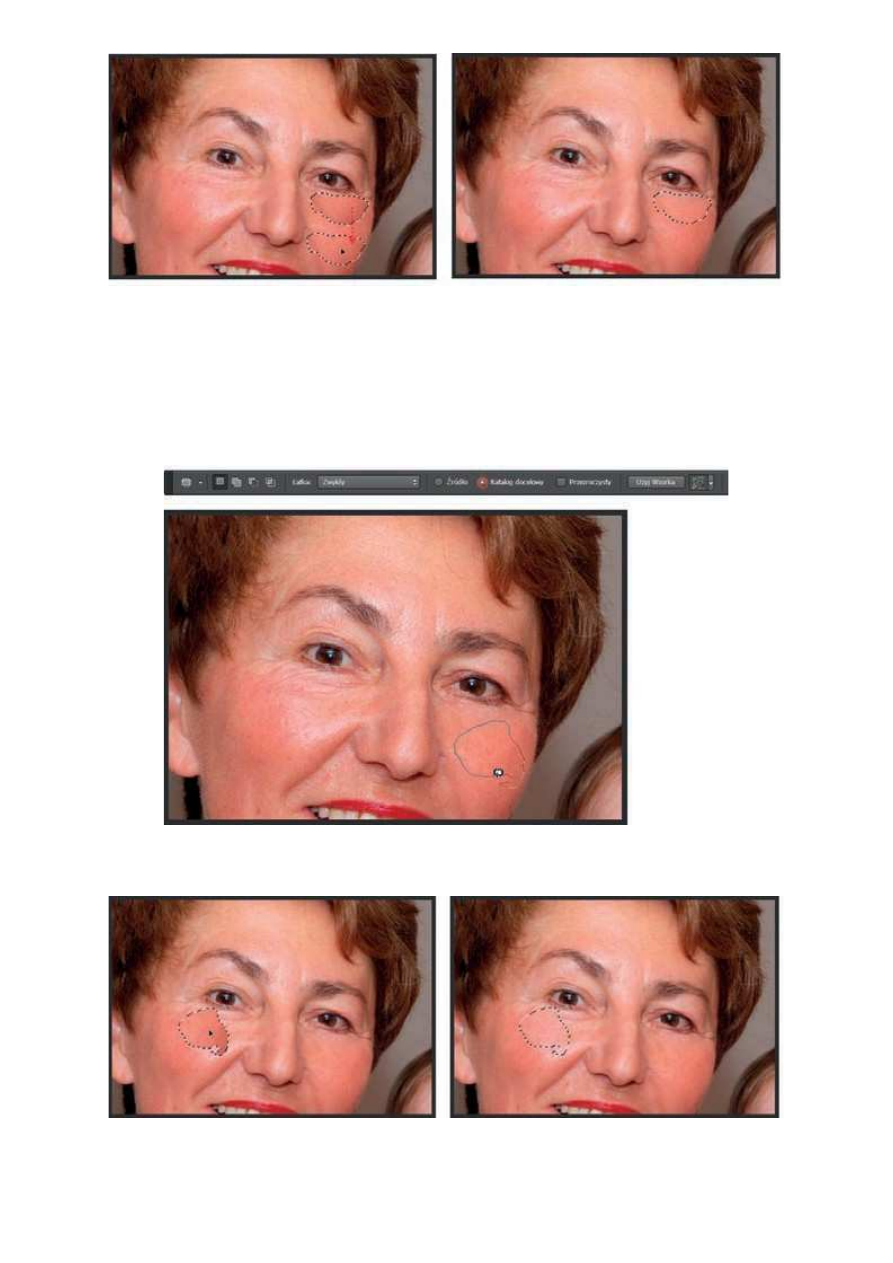
Rysunek 4.6. Zaznaczony obszar, który ma być poddany korekcji. Strzałka wskazuje kierunek, w którym zostanie on
przesunięty. Skaza została usunięta
Teraz na pasku opcji wskaż Katalog docelowy (Destination) i zaznacz ten obszar obrazu, który chcesz
wykorzystać do zakrycia niechcianego fragmentu zdjęcia (rysunek 4.7). Umieść kursor w środku
zaznaczenia i naciskając lewy przycisk my- szy, przesuń je nad obszar, który chcesz skorygować
(rysunek 4.8). Kiedy zwolnisz przycisk, skaza lub niechciany element obrazu zostanie usunięty
(rysunek 4.8).
Rysunek 4.7. Fragment obrazu, który zostanie wykorzystany do skorygowania innej jego części.
Rysunek 4.8. Zaznaczony obszar został przesunięty nad fragment obrazu, który ma być poddany korekcji. Szpecące
ślady zostały usunięte
W podobny sposób usunęłam z obrazu wszystkie widoczne zmarszczki (rysu- nek 4.9). Twarz wygląda
Photoshop CC PL - usuwanie jego elementów lub zmiana ich położenia, cz I http://www.swiatobrazu.pl/photoshop-cc-pl-usuwanie-jego-elementow-...
5 z 9
2015-08-15 22:08
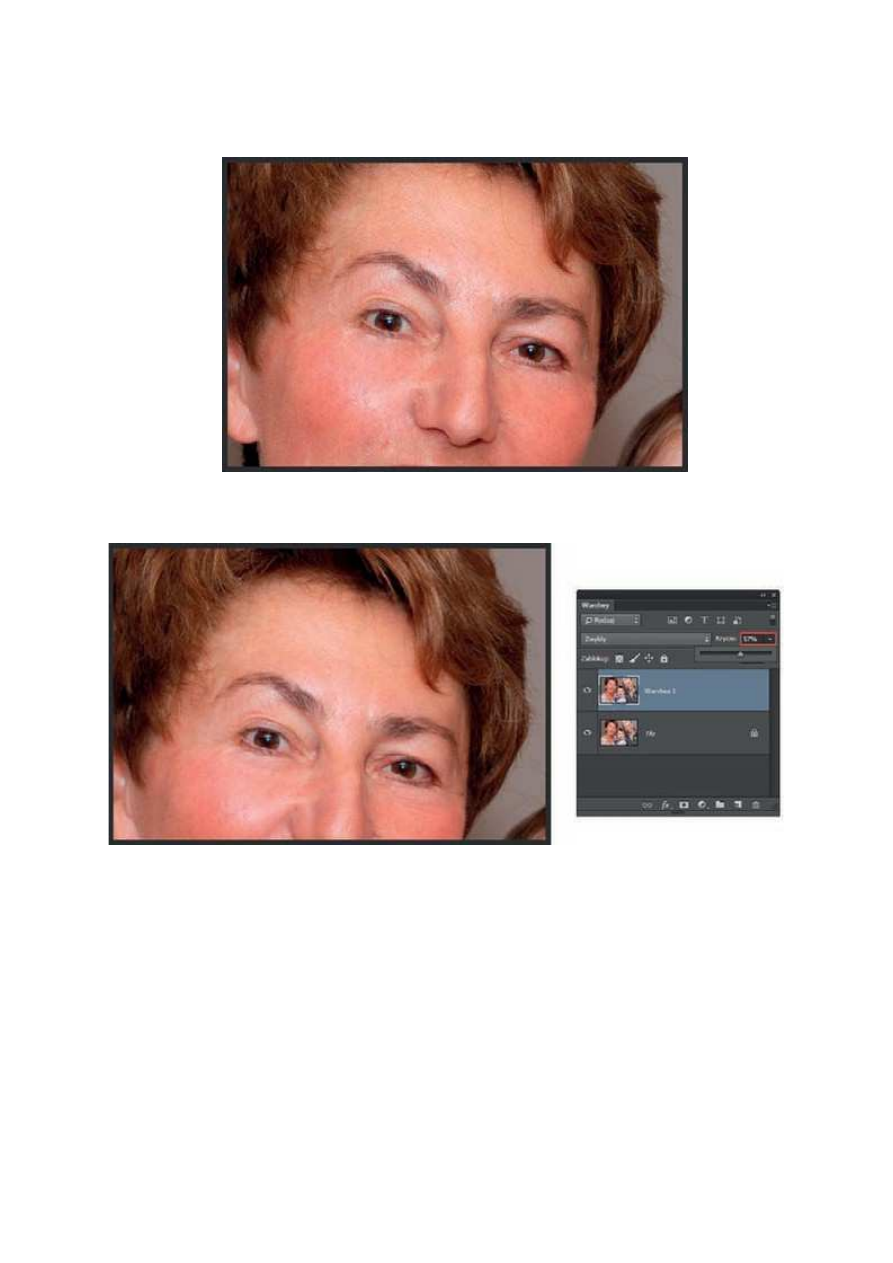
dość nienaturalnie; za chwilę to skoryguję. Ponieważ zależy nam na naturalnym wyglądzie twarzy, a
zmarszczki w tym wieku, w jakim jest osoba z fotografii, to coś naturalnego, przywrócimy je w
niewielkim stop- niu. W tym celu zmniejsz wartość parametru Krycie (Opacity) w panelu Warstwy
(Layers) (rysunek 4.10). O ile, to już zależy od efektu, jaki chcesz uzyskać.
Rysunek 4.9.Wszystkie zmarszczki zostały usunięte
Rysunek 4.10. Zmniejszenie krycia pozwoli częściowo przywrócić oryginalny wygląd obrazu
Wskazówka
Niekiedy po wykonaniu retuszu widać nieduże zmiany w kolorystyce korygowanego obszaru. Jeśli tak
się stanie, nie panikuj. Spróbuj zmienić tryb mieszania warstwy, na której została przeprowadzona
korekcja (kopii oryginalnego obrazu lub nowej, czystej warstwy). Wybierz tryb Jaśniej (Lighten).
Zazwyczaj to pomaga.
Oto jak mogłoby wyglądać zdjęcie, gdyby popracować nad nim trochę dłużej, stosując maskę i
dopasowując stopień krycia poszczególnych obszarów zdjęcia (rysunek 4.11).
Photoshop CC PL - usuwanie jego elementów lub zmiana ich położenia, cz I http://www.swiatobrazu.pl/photoshop-cc-pl-usuwanie-jego-elementow-...
6 z 9
2015-08-15 22:08
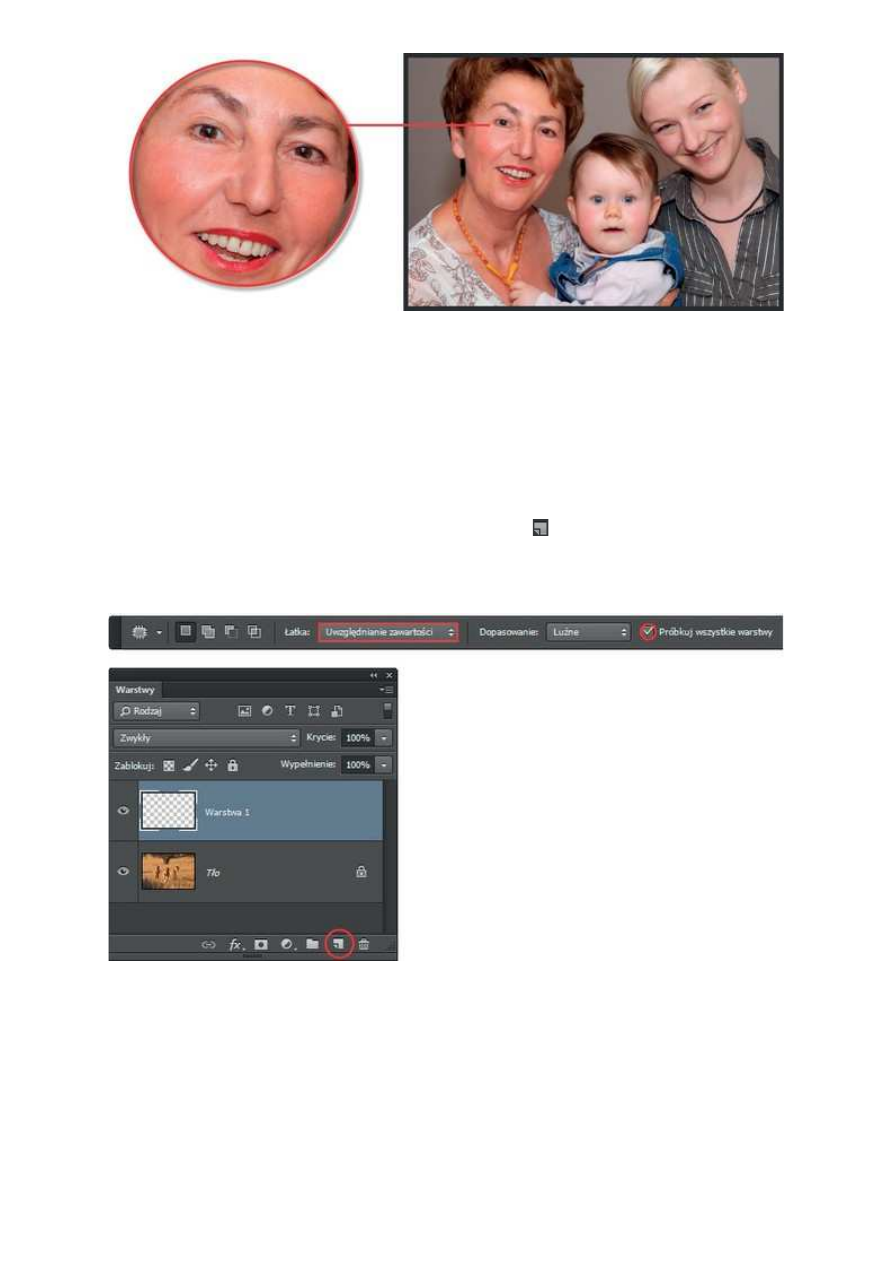
Rysunek 4.11
Trochę praktyki
Usuwanie niechcianego obiektu z obrazu z wykorzystaniem techniki
Uwzględnienie zawartości
Na początek musisz utworzyć nową warstwę, klikając ikonę (
) w dolnej części panelu Warstwy
(Layers). Na pasku opcji, w polu Tryb (Mode) wybierz Uwzględ- nianie zawartości (Content-Aware). Na
pasku opcji pojawią się dwie funkcje: Dopasowanie (Adaptation) oraz Próbkuj wszystkie warstwy
(Sample All Layers) (rysunek 4.12). Pierwszą na razie nie zawracaj sobie głowy, za to zaznacz drugą,
aby próbki były pobierane z całego dokumentu, a nie tylko z aktywnej warstwy.
Utwórz zaznaczenie wokół elementu, który chcesz usunąć. Nie twórz zaznaczenia zbyt blisko obiektu,
zostaw trochę przestrzeni (rysunek 4.13 — po lewej). Przenieś zaznaczony obszar nad ten fragment
obrazu, którym chcesz go zastąpić (rysu- nek 4.13 — po prawej). Nie usuwaj jeszcze zaznaczenia.
Photoshop CC PL - usuwanie jego elementów lub zmiana ich położenia, cz I http://www.swiatobrazu.pl/photoshop-cc-pl-usuwanie-jego-elementow-...
7 z 9
2015-08-15 22:08
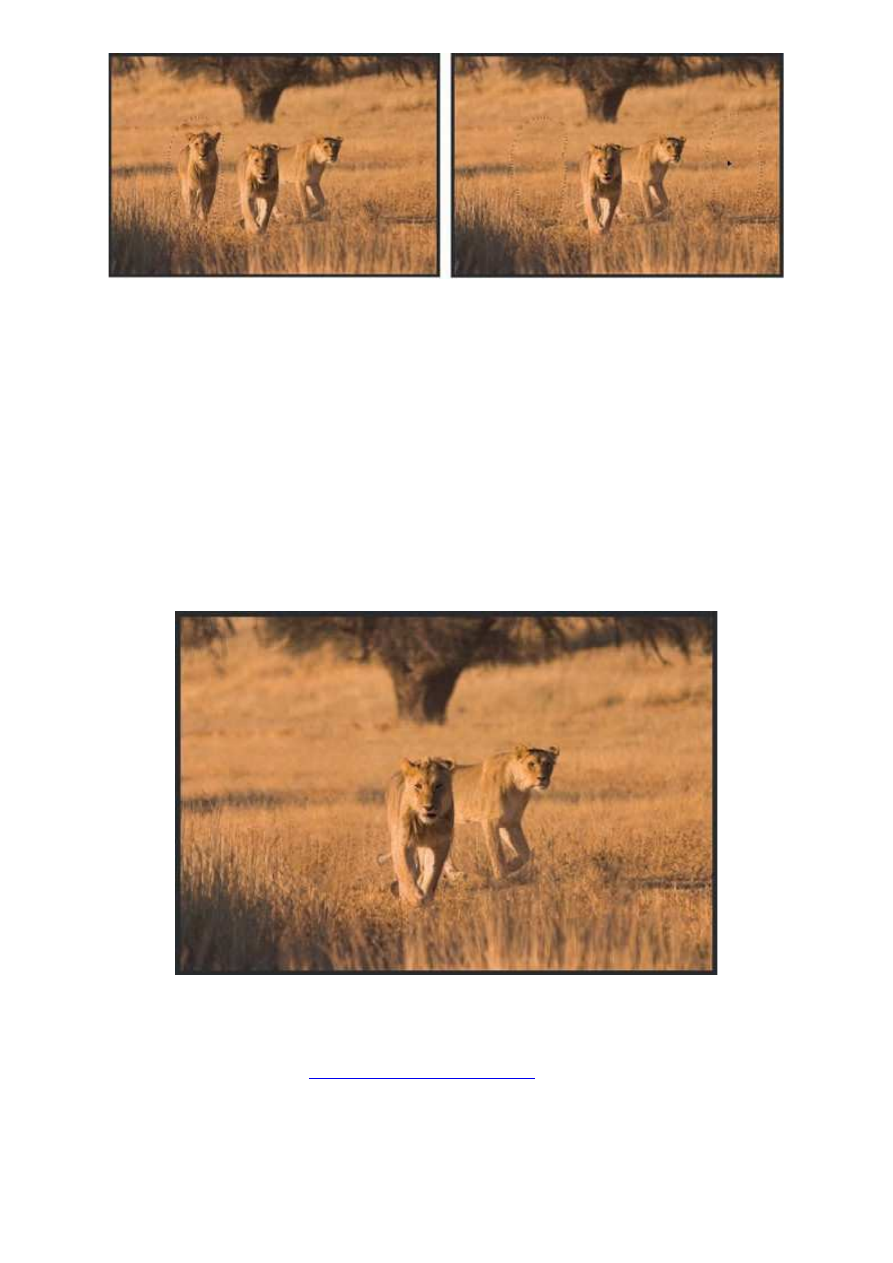
Rysunek 4.13. Zaznaczenie obiektu przeznaczonego do usunięcia i przeniesienie go nad obszar, który ma być
wykorzystany do korekcji
Jeśli uzyskany efekt nie jest satysfakcjonujący, zmień ustawienia parametru Do- pasowanie
(Adaptation), który znajdziesz na pasku opcji. Na rozwijanej liście jest pięć opcji, które pozwalają
określić siłę, z jaką piksele będą mieszane przez pro- gram w danym obszarze Możesz wypróbować
każdą z nich i wybrać tę, która daje najlepszy rezultat (rysunek 4.14). Na koniec usuń zaznaczenie
(Ctrl+D).
Wskazówka
Jeśli linie zaznaczenia przeszkadzają Ci w ocenie jakości uzyskanego efektu, a chcesz nadal je
korygować za pomocą parametru Dopasowanie (Adaptation), nie usuwaj ich, a jedynie ukryj za
pomocą klawiszy Ctrl+H. Pamiętaj jednak o usunięciu zaznaczenia, gdy zakończysz korekcję.
Rysunek 4.14. Obiekt został usunięty, a miejsce po nim zostało wypełnione pikselami z innego fragmentu zdjęcia —
może nie idealnie, ale efekt stanowi dobrą bazę do przeprowadzenia dalszych korekcji
Więcej przeczytasz w książce "
Photoshop CC PL. Szkoła efektu
" autorstwa Anny Owczarz-Dadan.
Photoshop CC PL - usuwanie jego elementów lub zmiana ich położenia, cz I http://www.swiatobrazu.pl/photoshop-cc-pl-usuwanie-jego-elementow-...
8 z 9
2015-08-15 22:08
www.swiatobrazu.pl
Photoshop CC PL - usuwanie jego elementów lub zmiana ich położenia, cz I http://www.swiatobrazu.pl/photoshop-cc-pl-usuwanie-jego-elementow-...
9 z 9
2015-08-15 22:08
Wyszukiwarka
Podobne podstrony:
Photoshop CC PL usuwanie jego elementów lub zmiana ich położenia, cz II
Photoshop CC PL usuwanie jego elementów lub zmiana ich położenia, cz III
Photoshop CC PL Szkola efektu OwczarzDadan Anna
Adobe Photoshop Elements 9 Selektywna zmiana koloru
Adobe Photoshop Elements 9 Usuwanie niechcianych elementów ze zdjęcia
Ia System bankowy i jego elementy
Marketing mix i jego elementy, Zarządzanie ZL
ŚRODOWISKO I JEGO ELEMENTY Ped społ
Dach i jego elementy id 130797 Nieznany
Photoshop CS5 PL przewodnik
System szkolenia sportowego i funkcje jego elementow, Awf- notatki, wychowanie fizyczne, Teoria spor
więcej podobnych podstron