
1
Biblioteki cyfrowe, 21-23 listopada 2005, Poznań
Proces digitalizacji
Krzysztof Ober
Poznańska Fundacja Bibliotek Naukowych

2
Biblioteki cyfrowe, 21-23 listopada 2005, Poznań
Plan prezentacji
1. Wstęp.
2. Terminologia.
3. Technologie digitalizacji.
4. Skanowanie.
5. Obróbka grafiki cyfrowej.
6. Kompresja obrazów cyfrowych.

3
Biblioteki cyfrowe, 21-23 listopada 2005, Poznań
1. Wstęp
Digitalizacja –
dyskretyzacja, kwantowanie
zamiana informacji pochodzących z obiektów świata
realnego (analogowych) na ich reprezentację cyfrową.
Cele digitalizacji:
- przechowywanie (archiwizacja),
- udostępnianie (biblioteki cyfrowe).
Digitalizacja (dyskretyzacja, kwantowanie) – proces zamiany informacji
pochodzących z obiektów świata realnego (analogowych) na ich
reprezentację cyfrową, co umożliwia ich przetwarzanie w urządzeniach
elektronicznych
opartych o architekturę zero-jedynkową oraz gromadzenie
na dostosowanych do tej architektury nośnikach danych. Proces ten
polega na uproszczeniu sygnału analogowego do postaci skwantowanej,
czyli zastąpieniu wartości zmieniających się płynnie do wartości
zmieniających się skokowo w odpowiedniej skali (dokładności)
odwzorowania.
W tej prezentacji będziemy rozpatrywać różne aspekty digitalizacji
głównie w kontekście umieszczania w cyfrowych archiwach zbiorów
bibliotecznych.
Należy odróżnić digitalizację zasobów bibliotecznych od digitalizacji na
potrzeby bibliotek cyfrowych. Otóż efektem końcowym obydwu procesów
jest plik cyfrowy z tym że czysta digitalizacja zasobów bibliotecznych ma
za zadanie „przechować zasoby” w formie cyfrowej pod kątem nowej
techniki archiwizacji. Ma to na celu ratowanie unikatowych dzieł będących
ważnym elementem dziedzictwa kulturalnego ludzkości. Głównym celem
bibliotek cyfrowych jest natomiast nie sama archiwizacja lecz możliwość
udostępniania zasobów bibliotecznych za pomocą np. internetu. Idzie za
tym całkiem inna polityka odnośnie wymagań formatów zapisu, inne
wymagania co do rozdzielczości i jakości obrazów oraz składowania i
udostępniania - obrazy muszą być szybko przesyłane w sieci.

4
Biblioteki cyfrowe, 21-23 listopada 2005, Poznań
2. Terminologia
Obraz cyfrowy
(obraz bitmapowy, mapa bitowa)
Elektroniczna reprezentacja obrazu postrzeganego
przez człowieka
.
Informacja w postaci cyfr binarnych (bitów)
opisujących w pewien uporządkowany sposób obraz
widziany przez człowieka, przechowywana i
przetwarzana za pomocą komputerów.
Obraz cyfrowy – (ang. digital image) – elektroniczna reprezentacja
obrazu postrzeganego przez człowieka. Obraz cyfrowy uzyskiwany jest na
podstawie próbkowania prostokątnej siatki punktów (pikseli) obrazu
analogowego z określoną rozdzielczością. W trakcie próbkowania
otrzymuje się zbiór punktów siatki, z których każdy cechuje się określoną
wartością tonalną (biały, czarny, odcień szarości lub kolor) reprezentowaną
za pomocą ciągu binarnego (zer lub jedynek). Otrzymana w ten sposób
informacja w postaci cyfr binarnych (bitów) opisujących atrybuty każdego
piksela może być przechowywana i przetwarzana za pomocą komputerów.
Obrazy takie mogą zostać uzyskane za pomocą cyfrowego aparatu
fotograficznego lub cyfrowej kamery albo w wyniku skanowania
istniejących dokumentów takich jak fotografie, manuskrypty, książki czy
sztuka rysunkowa.

5
Biblioteki cyfrowe, 21-23 listopada 2005, Poznań
2. Terminologia
Piksel
Najmniejsza część wyświetlanego na ekranie
monitora obrazu.
Punkt, którego parametrami są współrzędne ekranu i
kolor.
Piksel - najmniejsza część wyświetlanego na ekranie monitora obrazu.
Jest to punkt, którego parametrami są współrzędne ekranu (miejsce
położenia na ekranie) i kolor. Kolor może być określony w bezwzględnej
skali (np. RGB - przez określenie składowej czerwonej, zielonej i
niebieskiej koloru) bądź za pomocą palety (zestaw wybranych kolorów) .

6
Biblioteki cyfrowe, 21-23 listopada 2005, Poznań
2. Terminologia
Rozdzielczość
Zdolność do rozpoznawania małych przestrzennych
detali.
Częstotliwość próbkowania obrazu cyfrowego.
Liczba pikseli przypadająca na jednostkę długości
obrazu cyfrowego.
Rozdzielczość - ogólnie to zdolność do rozpoznawania małych
przestrzennych detali. Termin ten jest jednym z najważniejszych
parametrów określających jakość obrazu. Przestrzenna częstotliwość z jaką
obraz cyfrowy jest próbkowany jest identyfikacją rozdzielczości.
Zwiększając częstotliwość próbkowania zwiększa się rozdzielczość.
Najczęściej rozdzielczość podaje się w jednostkach dpi i ppi.
Skrót dpi oznacza "kropka na cal". W rzeczywistości dotyczy punktów,
które drukarka może wydrukować na papierze. Skrót ppi oznacza "piksel
(lub punkt) na cal". Chociaż ppi jest bardziej dokładnym (prawidłowym)
określeniem dla rozdzielczości skanera - skaner dzieli obraz na piksele, a
nie punkty drukarskie - skrót dpi został przyjęty jako oznaczenie
rozdzielczości. Na przykład, jeśli skaner posiada rozdzielczość 600 dpi,
oznacza to, że matryca skanera może podzielić każdy cal oryginalnego
obrazu na 600 elementów. W tym celu skaner jest wyposażony w
odpowiednią liczbę światłoczułych elementów z których każdy mierzy
jasność małego wycinka oryginału. Dzięki temu, skaner o rozdzielczości
600 dpi może podzielić 2.54 cm oryginału (1 cal = 2.54 centymetra)
maksymalnie na 600 pikseli. Jest to liczba maksymalna, ponieważ
zazwyczaj nie trzeba skanować z "maksymalną mocą". Rozdzielczość
skanowania może być zmniejszona, w zależności do wymagań, tak żeby 1
cal był dzielony na np. 300, 200 lub 72 punkty. Z drukiem związana jest
także miara LPI (lines per inch) ilość linii punktów rastra (pikseli, lub
plamek) na cal. Inna nazwa to liniatura rastra. Jest to parametr ustalany
w drukarni (zależy od sprzętu drukarskiego, jakości papieru, techniki
druku - na przykład offset).
Reasumując - rozdzielczość obrazu jest to liczba pikseli przypadająca na
jednostkę długości obrazu cyfrowego. Można ją obliczyć dzieląc fizyczne
rozmiary dokumentu przez rozmiar obrazu wyrażony w pikselach.

7
Biblioteki cyfrowe, 21-23 listopada 2005, Poznań
2. Terminologia
Rozdzielczość
Rozdzielczość optyczna a interpolowana.
Rozdzielczość drukarki a rozdzielczość skanera.
Dobór rozdzielczości skanowania.
Rozdzielczo
Rozdzielczo
Rozdzielczo
Rozdzielczo
ść
optyczna a interpolowana
optyczna a interpolowana
optyczna a interpolowana
optyczna a interpolowana
Optyczna (lub fizyczna) rozdzielczość skanera oznacza rzeczywistą liczbę
elementów światłoczułych na jednostkę długości. Liczba pikseli
tworzonych przez detektory światłoczułe (CCD lub CIS) z jednego cala
skanowanego materiału. Np.: maksymalna szerokość skanowania
210mm=8,27cali, 4960 elementów CCD. Gdy soczewki układu
optycznego zogniskują całą szerokość 210mm (8,27 cali) na 4960
elementach CCD, to rozdzielczość optyczna skanera wyniesie: 4960/ 8,27
= 600 ppi.
Rozdzielczość interpolowana (obliczeniowa, lub maksymalna) jest
wynikiem sztuczki programowej. Na podstawie rozdzielczości optycznej,
oprogramowanie skanera tworzy dodatkowe piksele poprzez uśrednienie
wartości i wstawienie ich pomiędzy piksele rzeczywiście ze skanowane.
Interpolacja nie powoduje wprowadzenia nowych danych do obrazu.
Inaczej mówiąc, rozdzielczość optyczna np. 600 dpi, daje znacznie lepsze
wyniki niż taka sama rozdzielczość interpolowana.
Rodzaje czujników światłoczułych wykorzystywanych w skanerach:
CCD – Charge-Coupled Device – stosowana jest zimna lampa katodowa,
dająca światło zbliżone do naturalnego. Czujniki tego typu mają dużą
głębię ostrości, dzięki czemu możliwe jest skanowanie obiektów
znajdujących się w pewnej odległości od szyby urządzenia.
CIS – Contact Image Sensor – obrabiany materiał jest oświetlany
ś
wiatłem z diody LED, która daje nienaturalne światło – najczęściej o
barwie z dominacją koloru niebieskiego – i wymaga, aby skanowany obraz
ś
ciśle przylegał do szyby skanera. Zaletami elementu CIS są mały pobór
prądu oraz bardzo długa żywotność lampy LED.

8
Biblioteki cyfrowe, 21-23 listopada 2005, Poznań
2. Terminologia
Dobór rozdzielczości skanowania (S)
S = skala x W
skala = szerokość_reprodukcji / szerokość oryginału
W – rozdzielczość wyjścia
Dobór rozdzielczości skanowania
Odpowiednia rozdzielczość skanowania (S) zależy od skali (zmniejszenia
lub zwiększenia obrazu w stosunku do oryginału), rozdzielczości wyjścia
(W), typu obrazu.
Przy założeniu, że dla każdego punktu reprodukcji będzie skanowany
piksel:
S = skala
××××
W
skala = szerokość_reprodukcji / szerokość_oryginału
Przykład 1:
Skanowany materiał ma rozmiar 4
×
5cali. Docelowo będzie drukowany na
drukarce o rozdzielczości W=300dpi w rozmiarze: a) oryginalnym, b)
dwukrotnie powiększony. Zakładamy, że na każdy piksel zeskanowany z
oryginału przypada jeden punkt drukarkowy.
Odpowiedzi:
a) rozdzielczość skanowania S = (4/4)
×
300 = 300 ppi
b) rozdzielczość skanowania S = (8/4)
×
300 = 600 ppi
Przykład 2:
Zakładamy, że skanowany obraz jest przeznaczony dla Internetu, więc
będzie wyświetlany na ekranie monitora. Jaką wybrać rozdzielczość
wyjścia W dla monitora?
a) dla monitora 17’ (przekątna: 15,7’; rozmiar ekranu: 12,8’x9,6’) – przy
rozdzielczości 1024x768 W=1024/12,8=80 ppi
b) dla monitora 21’ (przekątna: 19,4’; rozmiar ekranu: 15,5’x11,6’) – przy
rozdzielczości 1600x1200 W=1600/15,5=103 ppi
Jeśli skanowany obraz ma być przeznaczony do druku nakładowego (na
maszynie drukarskiej) to przy obliczania odpowiedniej rozdzielczości

9
Biblioteki cyfrowe, 21-23 listopada 2005, Poznań
2. Terminologia
Rozmiar pikselowy
Wymiary obrazu cyfrowego określone w pikselach.
Uzyskuje się go mnożąc rozmiary obrazu (poziomy i
pionowy) wyrażone w calach przez jednostkę dpi.
Na przykład obraz o rozmiarach 8x10 cali zeskanowany w
rozdzielczości 300 dpi będzie miał rozmiar:
(8 x 300) x (10 x 300), czyli 2400 x 3000 pikseli.
Rozmiar pikselowy - wymiary obrazu cyfrowego w poziomie i pionie
określone w pikselach. Uzyskuje się go mnożąc rozmiary obrazu (poziomy
i pionowy) wyrażone w calach przez jednostkę dpi. Uzyskujemy w ten
sposób rozdzielczość obrazu.
Jeśli np. rozmiar skanowanego dokumentu wynosi 8 x 10 cali w
rozdzielczości 300 dpi, to rozdzielczość obrazu (rozmiar pikselowy) wynosi
8 x 300 dpi x 10 x 300, czyli 2400 x 3000.

10
Biblioteki cyfrowe, 21-23 listopada 2005, Poznań
2. Terminologia
Głębia bitowa
Ilość bitów pamięci przydzielonych do każdego
piksela obrazu w celu zapisania informacji o jego
barwie.
Im większa głębia bitowa, tym większa liczba tonów
odcieni szarości i koloru może być reprezentowana w
obrazie cyfrowym.
Głębia bitowa – określa jak wiele bitów pamięci zostało przydzielonych
do każdego piksela obrazu w celu zapisania informacji o jego barwie. Im
większa jest liczba bitów definiująca każdy piksel, tym większa liczba
tonów odcieni szarości i koloru może być reprezentowana w obrazie
cyfrowym.
Kolor każdego punktu obrazu cyfrowego może być określony poprzez
opisanie wartości czerwonego, zielonego i niebieskiego. Im większa głębia
bitowa skanera tym więcej kolorów może on odczytać z każdego
rejestrowanego piksela. Najprostsze typy skanerów, które rejestrują tylko
biel i czerń nazywane są 1-bitowymi, ponieważ 1 bit może zawierać dwie
wartości: włączony (true) i wyłączony (false). Aby zarejestrować więcej
tonów pomiędzy bielą a czernią, skaner musi być co najmniej 4-bitowy dla
16 tonów lub 8-bitowy dla 256 tonów. Im większa głębia bitowa tym
lepsza jakość skanu.

11
Biblioteki cyfrowe, 21-23 listopada 2005, Poznań
2. Terminologia
Głębia bitowa
Do digitalizacji całkowicie wystarcza głębia 24 bitowa
(8 bitów dla każdej składowej RGB, czyli 256 tonów).
Maksymalna rozdzielczość koloru dla głębi 24 bitowej:
256 x 256 x 256 = 16,777,216
(16.8 miliona możliwych kolorów - TRUE COLOR).
Do digitalizacji całkowicie wystarcza głębia 24 bitowa (256 tonów, czyli 8
bitów dla każdej składowej RGB).
Maksymalna rozdzielczość koloru dla głębi 24 bitowej wynosi:
256 x 256 x 256 = 16,777,216 (16.8 miliona możliwych kolorów - TRUE
COLOR).
W rzeczywistości na rynku możemy spotkać skanery z 30 lub nawet 36
bitową głębia próbkowania. Przy 30 bitach skaner może odróżnić 1
miliard odcieni szarości, a w przypadku 36 bitów - nawet 68 miliardów.
Można się zastanawiać po co skanery mają tak dużą głębię bitową skoro i
tak docelowo obrazy cyfrowe obrabiane są programowo w 24 bitach.
Otóż te nadmiarowe bity w całej digitalizacji odgrywają bardzo ważną rolę
(oversampling):
- odszumienia obrazu – odfiltrowania kilku poziomów odcieni w celu
usunięcia zakłóceń,
- kontrolowania krzywej odcieni – zwiększenia liczby odcieni w tych
obszarach obrazu, w których muszą być zachowane istotne szczegóły
- usuwania przesycenia – ustawienie skanera tak, aby odczytywał
mniej przesyconego koloru.

12
Biblioteki cyfrowe, 21-23 listopada 2005, Poznań
2. Terminologia
Zakres dynamiki
(gęstość optyczna)
Czułość skanera przy wychwytywaniu kolorów w
skrajnej ciemności i jasności.
Różnica pomiędzy czułością przy najwyższej i
najniższej gęstości.
Im większy zakres dynamiki, tym więcej detali barw
w cieniach i punktach jasnych.
Zakres dynamiki (gęstość optyczna)
Zakres dynamiki (dynamic range), zwany również gęstością optyczną
opisuje czułość skanera przy wychwytywaniu kolorów w skrajnej
ciemności i jasności. Dokładnie rzecz biorąc, zakresem dynamiki nazywa
się różnice pomiędzy czułością przy najwyższej i najniższej gęstości.
Najciemniejszy (najgęstszy) odczyt światła, jaki może zostać przez dane
urządzenie wykonany, jest określany jako Dmax (od maximal density). Im
większy zakres dynamiki (gęstość optyczna), tym więcej detali barw w
cieniach i punktach jasnych.
Wartość gęstości optycznej odnosi się głównie do jakości profesjonalnych
skanerów. Określa, jaką część pełnego zakresu od czerni do bieli "widzi"
nasze urządzenie. Zakres ten został wyskalowany od 0 do 4 (jest
podawany z sufiksem D, np. 3,2D) i takie są możliwe wartości dynamiki
skanera. Jeśli gęstość optyczna wynosi np. 2,5, to skaner potrafi oddać
62,5% pełnego zakresu od czerni do bieli, przy czym nie wiemy, czy
będzie to obszar od czerni do jasnej szarości, czy od ciemnej szarości do
bieli. Dynamika określa rozpiętość możliwych tonów, a nie ich
bezwzględne wartości. Ogólnie można stwierdzić, że im większy zakres
dynamiki, tym lepiej.

13
Biblioteki cyfrowe, 21-23 listopada 2005, Poznań
2. Terminologia
Rozmiar plików obrazów cyfrowych
Fotografia o wymiarach 10 x 15 cm zeskanowana z
rozdzielczością 300 dpi powoduje stworzenie: (15
centymetrów/2.54 cm) x 300 = 1771 pikseli poziomo
i (10 centymetrów/2.54 cm) x 300 = 1181 pikseli
pionowo, co daje 1771 x 1181 = 2.1 miliona pikseli.
Każdy piksel wymaga 3 bajtów pamięci danych o
kolorach RGB (dla głębi 24 bitowej ), plik składa się z
ok. 6.3 miliona bajtów (ok. 6 MB).
Rozmiar pliku obraz
Rozmiar pliku obraz
Rozmiar pliku obraz
Rozmiar pliku obrazóóóów cyfrowych
w cyfrowych
w cyfrowych
w cyfrowych
Istnieje ścisły związek pomiędzy wymiarami obrazu cyfrowego, jego
rozdzielczością, głębią bitową a rozmiarem pliku. Obliczanie rozmiaru pliku
obrazu cyfrowego:
Zeskanowanie fotografii o wymiarach 10 x 15 cm z rozdzielczością 300 dpi
powoduje stworzenie: (15 centymetrów/2.54 cm) x 300 = 1771 pikseli
poziomo i (10 centymetrów/2.54 cm) x 300 = 1181 pikseli pionowo, co
daje 1771 x 1181 = 2.1 miliona pikseli. Każdy piksel wymaga 3 bajtów
pamięci danych o kolorach RGB (dla głębi 24 bitowej ), plik składa się z
ok. 6.3 miliona bajtów (ok. 6 MB).

14
Biblioteki cyfrowe, 21-23 listopada 2005, Poznań
3. Technologie digitalizacji
Mikrofilmowanie i skanowanie
Skanowanie
Fotografowanie aparatem cyfrowym
Technologie digitalizacji muszą podołać zadaniu zarchiwizowania różnych
rodzajów zasobów. W przypadku zasobów bibliotecznych będą to
zagrożone cenne zbiory, jak na przykład wiekowe manuskrypty i inne
materiały w postaci: czasopism, gazet, ilustracji, fotografii, szkiców, rycin,
map a przede wszystkim książek.
Technologie te muszą więc być bardzo elastyczne, ponieważ muszą
umożliwiać utrwalanie w postaci cyfrowej wielu różnych nośników
informacji. Powinny być one również ukierunkowane na digitalizację
masową, spełniającą wysokie normy jakościowe.

15
Biblioteki cyfrowe, 21-23 listopada 2005, Poznań
3. Technologie digitalizacji
Mikrofilmowanie i skanowanie
Dokument źródłowy jest najpierw mikrofilmowany, a
następnie skanowany.
Bezinwazyjna metoda digitalizacji.
Bardzo wysoka jakość i trwałość informacji.
Możliwość odczytania informacji bez specjalistycznych
urządzeń.
a) mikrofilmowanie i skanowanie
Podejście to jest techniką najbardziej profesjonalną a co za tym idzie
wymaga największych nakładów finansowych. Stosowana jest już od
kilkunastu lat z powodzeniem na całym świece a szczególnie w Stanach
Zjednoczonych. Biblioteki wybrały tę metodę gdyż zapewnia ona
praktycznie bezinwazyjną digitalizację zasobów, jest najbezpieczniejszą i
najtrwalszą metodą zabezpieczenia szczególnie cennych zagrożonych i
uszkodzonych materiałów bibliotecznych. W metodzie tej nie skanuje się
bezpośrednio dzieła czyli nie trzeba się obawiać, że światło skanera może
uszkodzić lub osłabić skanowany obiekt. Pośrednio skanuje się z
wywołanego mikrofilmu gdzie światło nie wpływa już na sam oryginalny
dokument.
Zalety:
- Skanowanie z mikrofilmu jest procesem bardzo szybkim, w zależności od
rodzaju mikrofilmu i skanera filmu czas digitalizacji pojedynczej klatki
wynosi zaledwie kilka sekund.
- Jakość obrazów cyfrowych uzyskanych tą drogą jest bardzo wysoka,
ponieważ sama technologia mikrofilmowania nie ma ograniczenia co do
maksymalnej rozdzielczości dlatego stale udoskonalane cyfrowe skanery
filmowe uzyskują coraz większe rozdzielczości optyczne, obecnie ponad
800 dpi.
- Technika filmowania posiada najwyższy stopień bezpieczeństwa co do
archiwizacji dzieł unikatowych, zagrożonych całkowitym zniszczeniem,
określa standardy co do digitalizacji wiekowych dokumentów i książek.
- Bezpieczeństwo danych - trwałość informacji na nośniku mikrofilmu
waha się między 500 a 1000 lat. Dodatkową ochronę zapewniają
wykonane niskimi nakładami kosztów duplikaty wzorcowych mikrofilmów.
Duplikaty te umożliwiają lepszy dostęp do informacji. Operuje się tylko na
nich, dzięki czemu wzorzec nie ulega zniszczeniu.

16
Biblioteki cyfrowe, 21-23 listopada 2005, Poznań
3. Technologie digitalizacji
Skanowanie
Wpływ rozwoju technologii na wykorzystanie
skanerów do digitalizacji zasobów.
Rodzaje skanerów.
b) skanowanie
Zaledwie kilka lat wstecz w ogóle nie rozważano możliwości skanowania
zasobów bibliotecznych tą techniką ponieważ oferowała bardzo słabe
parametry takie jak: niską rozdzielczość, niską jakość obrazu
spowodowaną małym próbkowaniem kolorów, niską dynamikę obrazu,
małe pole skanowania, a przede wszystkim nie gwarantowała
bezpieczeństwa obiektom szczególnie cennym jak na przykład starodruki
ponieważ wydzielało się tak wiele ciepła że wręcz niszczyło wysuszone,
kruche oryginały. Z szybkim pędem technologii skanowanie bezpośrednie
zostało udoskonalone, wyeliminowano słabej jakości przetworniki CCD
zwiększając w nich stosunek sygnału do szumu, zwiększono pojemność
pamięci masowej urządzeń, zastosowano zimne światło, opracowano
szybsze magistrale i procesory. Obecnie osiągnięto poziom, który
dorównuje jakości technologii mikrofilmowania a w niektórych
przypadkach ją przerasta.
17
Biblioteki cyfrowe, 21-23 listopada 2005, Poznań
3. Technologie digitalizacji
Rodzaje skanerów
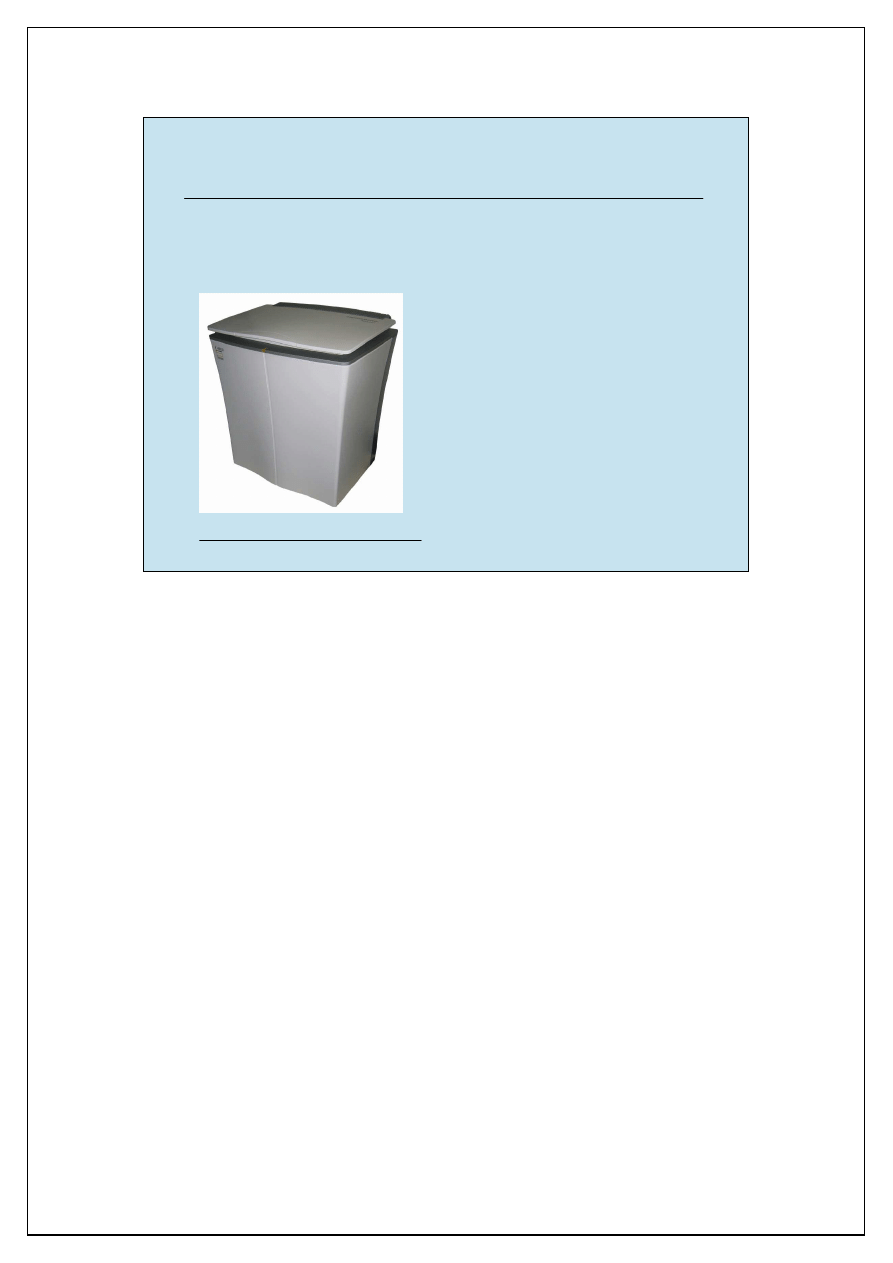
skanery płaskie
Nexscan F4200 firmy Heidelberg
-
skanery płaskie
- są najbardziej znanym i używanym typem skanera. Są
łatwe w operowaniu, wszechstronne i szeroko dostępne. Szczególnie są
popularne wśród twórców grafiki www oraz w domowym i biurowym
środowisku. Niewątpliwie swoją popularność zawdzięczają cenie, dzięki
której słabsze modele można nabyć nawet za nie całe 300 zł. Rynek
producentów jest bardzo duży do najważniejszych można zaliczyć: UMAX,
HP, Plustek, Mustek, Visioneer, Microtek, Canon, Epson, Fujitsu, Calcomp,
Ricoh, Agfa, Kodak, Panasonic, Imacon itd. Najbardziej zaawansowane
technicznie skanery płaskie zaczynają obecnie już konkurować z niższymi
jakościowo skanerami bębnowymi. Wszystkie oparte są na technologii
CCD, gdzie przetworniki CCD umieszczone są wraz ze źródłem światła na
ruchomym ramieniu, które porusza się po powierzchni blatu do
skanowania, odbijając wiązkę światła od oryginału i przetwarzając ją.
Największa rozdzielczość optyczna tych urządzeń wynosi około 5000 dpi
zaś maksymalne pole skanowania to A1. Niewątpliwą zaletą tych
skanerów oprócz ceny jest możliwość digitalizowania zarówno materiałów
transparentnych jak i refleksyjnych. Wyposażając skaner w dodatkowy
podajnik ADF (Automat Document Feader – automatyczny podajnik
papieru) zwiększa się znacznie jego wydajność pod kątem przetwarzania
dokumentów. Takie rozwiązanie szczególnie stosuje się w branży
bussines, gdzie wiele dokumentów wymaga szybkiego zeskanownia i
rozpoznania pisma (OCR). Ten typ Skanerów najlepiej sprawdza się w
skanowaniu pojedynczych obiektów takich jak fotografie czy dokumenty
formatu A4. W praktyce nie nadają się do masowej digitalizacji książek i
innych obiektów o bardzo dużych formatach na przykład map
geograficznych czy dużych rysunków technicznych.
18
Biblioteki cyfrowe, 21-23 listopada 2005, Poznań
3. Technologie digitalizacji
Rodzaje skanerów
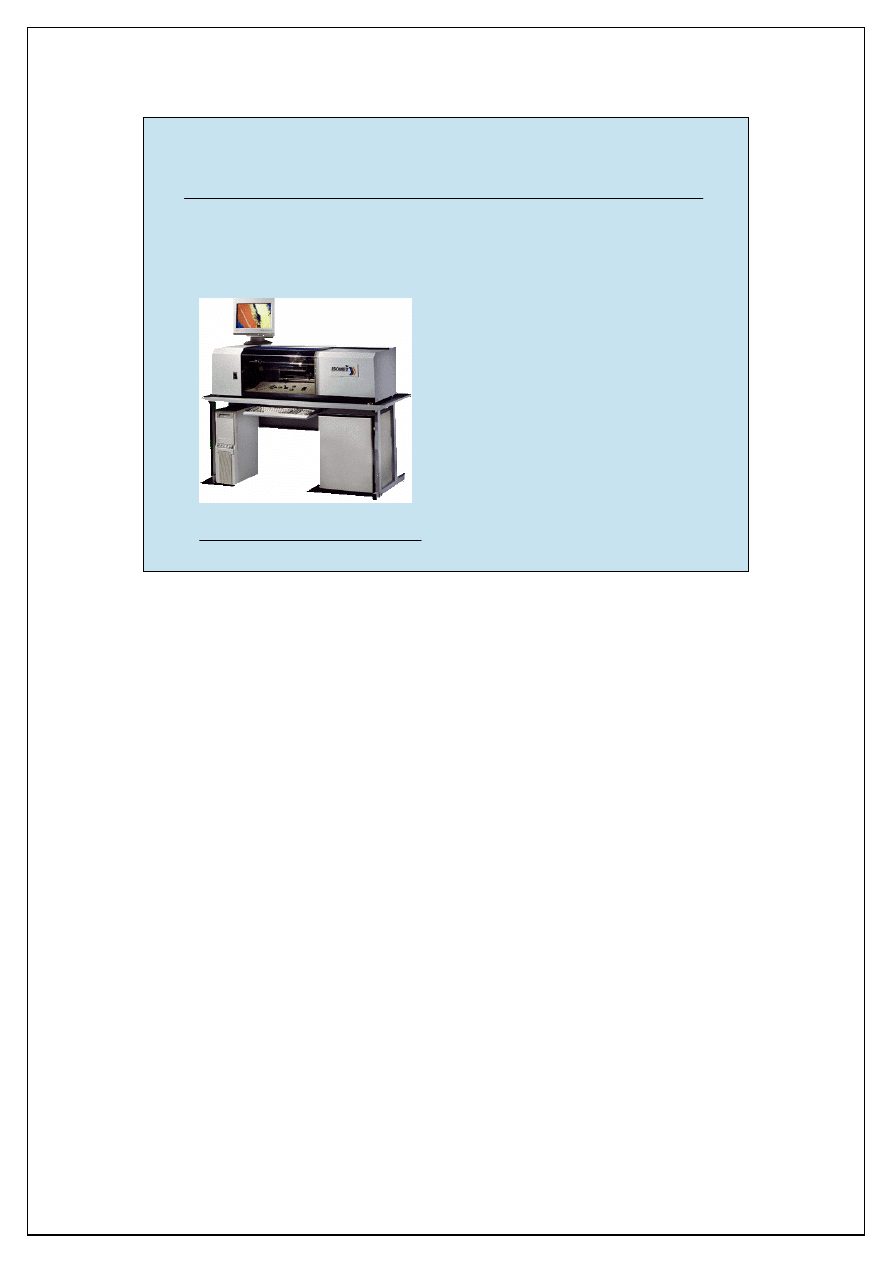
skanery bębnowe
405HR Digital Drum
Firmy Isomet Corporation
-
skanery bębnowe
- produkują najwyższej jakości skany w najwyższych
rozdzielczościach. Idealnie nadają się do reprodukcji fotografii, plakatów,
gazet, generalnie wszystkich dokumentów na osobnych kartkach i także
materiałów transparentnych. Są to najdroższe skanery po skanerach
mikrofilmów. Szczególnie cenione w poligrafii i prasie. Nie nadają się do
digitalizacji kruchych dokumentów czy książek ponieważ skanowanie
odbywa się poprzez przyklejenie skanowanego obiektu specjalnym
klejem, taśmą klejącą lub proszkiem do bębna, który w momencie
skanowania wiruje z zawrotną szybkością . W obsłudze wymagają dużej
wiedzy i praktyki od operatora.

19
Biblioteki cyfrowe, 21-23 listopada 2005, Poznań
3. Technologie digitalizacji
Rodzaje skanerów
skanery dedykowane
PS 3000 Minolta
-
skanery dedykowane
- są to urządzenia zaprojektowane do określonych
zadań. W przypadku digitalizacji zasobów bibliotecznych przystosowane
mogą być na przykład do skanowania książek. Nie oznacza to jednak, że
ich zastosowanie jest ograniczone tylko do danej dziedziny. W takim
przypadku dedykowany skaner można interpretować jako urządzenie
posiadające dodatkowe mechaniczne i programowe opcje wspomagające
daną gałąź digitalizacji. Te urządzenia szczególnie warte są rozpatrzenia w
digitalizacji zasobów bibliotecznych.

20
Biblioteki cyfrowe, 21-23 listopada 2005, Poznań
3. Technologie digitalizacji
Rodzaje skanerów
hybrydy
SMA I 6650
firmy Imaging Bussines
-
hybrydy
- najlepsze rozwiązanie do digitalizacji połączenie obu technik w
jednym urządzeniu. Dostępne zarówno mikrofilmowanie - technologia
analogowa jak i skanowanie - technologia cyfrowa. Taki sprzęt spełnia
wszystkie wymogi jakie postawione zostały urządzeniom do digitalizacji
profesjonalnej dzieł wiekowych, starodruków itp. Dzięki dużym formatom
można dokonywać wysokiej jakości digitalizacji wszystkich dostępnych
obiektów o znaczeniu archiwalnym. To najwyższa z możliwych klas
sprzętu.
Urządzenia tego typu są projektowane modułowo, co umożliwia nie tylko
ich rozbudowywanie ale pozwala zachować cały czas najnowszą
technologie na przykład można wymienić głowicę skanera CCD lub
obiektyw mikrofilmowy na lepszy bez konieczności sprzedaży całego
urządzenia. Takie rozwiązanie z punktu ekonomicznego są najlepsze w
digitalizacji ponieważ uwzględniają fakt szybkiego rozwoju technologii
informatycznych. Dlatego wydane dziś wielkie nakłady finansowe na
zakup hybrydy na pewno zwrócą się w przyszłości dzięki długoletniemu
użytkowaniu. Najwięksi producenci tego sprzętu to Zeutschel oraz firma
Imaging Bussines.

21
Biblioteki cyfrowe, 21-23 listopada 2005, Poznań
3. Technologie digitalizacji
Fotografowanie aparatem cyfrowym
Digitalizacja obiektów trójwymiarowych.
Aparat cyfrowy + osprzęt.
Arkana fotografowania.
c) fotografowanie aparatem cyfrowym
Nadaje się głównie do utrwalania w postaci cyfrowej obiektów 3D. Z tego
powodu zastosowanie aparatów cyfrowych w digitalizacji zasobów
bibliotecznych jest marginalne. Za pomocą aparatu cyfrowego można
jednak digitalizować duże arkusze (mapy, plakaty), których rozmiary
przekraczają powierzchnię skanowania skanera.
W cyfrowym aparacie fotograficznym elementem zapisującym obraz jest
jedna lub więcej liniowych lub prostokątnych tablic CCD. Liczba pikseli,
które zapisują jednostki dyskretne informacji wizyjnych, jest bezpośrednio
związana z liczbą komórek lub fotodiod przetwornika CCD - i tu właśnie
jest problem. Większość cyfrowych aparatów fotograficznych, które były
dostępne kilka lat temu, mogła w jednym zdjęciu zapisać tylko paręset
tysięcy pikseli. Rozważając używanie cyfrowego aparatu fotograficznego
jako głównego urządzenia do digitalizacji obrazu, powinno dowiedzieć się
jak najwięcej o rozdzielczości danego modelu, możliwości jego
przenoszenia, głębi kolorów, współczynniku ISO czułości równoważnej,
wymaganiach dotyczących oświetlenia i opcjach przechowywania zdjęć.
Do profesjonalnego podejścia do digitalizacji za pomocą aparatu
cyfrowego sam aparat jednak nie wystarcza. Potrzeba do niego szeregu
dodatkowych urządzeń. Są to m. in. światłomierze, które pozwalają
dokładnie ocenić ekspozycję , statywy i uchwyty pozwalające zmniejszyć
wstrząsy aparatu, osprzęt do mikro i makro fotografii. Bardzo ważnym
elementem jest sama scena i jej oświetlenie. Oświetlenie sceny powinno
być światłem fluoroscencyjnym o temperaturze 5200°K , ponieważ takie
oświetlenie nie zakłóca elementów CCD aparatów cyfrowych i
odwzorowuje naturalne światło dzienne.

22
Biblioteki cyfrowe, 21-23 listopada 2005, Poznań
4. Skanowanie
Typy dokumentów
- tekst drukowany/prosta grafika kreskowa
- manuskrypty (pismo, rysunek kreskowy)
- półtony (rytownictwo)
- ciągłe tony (fotografie, akwarele)
- mieszane (ilustrowane książki)
W trakcie pozyskiwania cyfrowych obrazów metodą skanowania trzeba
wziąć pod uwagę takie właściwości dokumentu źródłowego jak: fizyczny
rozmiar i postać, poziom szczegółów, zakres tonalny i obecność koloru.
Dodatkowo bardzo ważnym elementem jest również proces produkcyjny,
w wyniku, którego dane obiekty powstały: ręcznie, maszynowo, za
pomocą techniki fotograficznej czy też elektronicznie. Wszystkie
dokumenty oparte na papierze lub technikach filmowych (a do takich
najczęściej zaliczają się zasoby biblioteczne) będą należeć do jednej z
pięciu kategorii:
1) tekst drukowany/prosta grafika kreskowa – wyraźna, oparta na
krawędziach reprezentacja, bez różnic tonalnych, na przykład książka
zawierająca tekst i proste rysunki;
2) manuskrypty – miękka, oparta na krawędziach reprezentacja
produkowana ręcznie lub maszynowo, ale nie cechująca się ostrymi
krawędziami typowymi dla maszynowego przetwarzania, takimi jak pismo
czy rysunek kreskowy;
3) półtony reprodukcja grafiki lub materiał fotograficzny reprezentowany
przez siatkę regularnie rozmieszczonych kropek lub linii o różnych
rozmiarach, często umieszczonych pod kątem. Do tej kategorii należy
sztuka graficzna taka jak na przykład rytownictwo;
4) ciągłe tony – obiekty takie jak fotografie, akwarele i niektóre delikatne
rysunki kreskowe, w których występują ciągłe przejścia tonalne lub
drobne zmiany tonacji;
5) mieszane – dokumenty zawierające co najmniej dwie z kategorii
omówionych wcześniej, na przykład ilustrowane książki.

23
Biblioteki cyfrowe, 21-23 listopada 2005, Poznań
4. Skanowanie
Ocena obrazów źródłowych
O przydatności oryginału do skanowania decydują:
- stan fizyczny,
- charakterystyka tonalna,
- naświetlenie,
- ostrość,
- nośnik.
Aby zapewnić odpowiednie warunki skanowania i uzyskać skany o
najwyższej możliwej jakości, trzeba umieć ocenić oryginał przed jego
skanowaniem. Informacje na temat stanu fizycznego, charakterystyki
tonalnej, naświetlenia, ostrości i nośnika oryginału mogą określić jego
przydatność do skanowania. Właściwa ocena pomaga również wybrać
optymalne ustawienia skanera jeśli staramy się zmniejszyć znaczenie
jakiegoś mankamentu oryginału. Informacje te mogą także decydować o
konieczności wykonania dalszych czynności w celu skorygowania lub
polepszenia jakości obrazu po skanowaniu.
O jakości skanu decydują trzy czynniki: technika użyta w urządzeniu do
digitalizacji, umiejętności operatora i właściwości obrazu źródłowego. Zbyt
często nie bierze się pod uwagę jakości oryginału zakładając, że skaner i
ekspert od retuszu czynią cuda. Niestety jednak mając do dyspozycji
nawet najdroższy skaner i najbardziej doświadczonego operatora,
niejednokrotnie nie jesteśmy w stanie uzyskać zadowalającej jakości
skanu w przypadku słabej jakości oryginału.

24
Biblioteki cyfrowe, 21-23 listopada 2005, Poznań
4. Skanowanie
Ocena obrazów źródłowych -
narzędzia wspomagające ocenę techniczną
- tablica świetlna
- kabina do przeglądania
- szkło powiększające
- dmuchawa powietrzna
- karty 18% szarości
- densytometr
- kalorymetr
- Tablica świetlna.
Tablice świetlne mają wymiary od 8 x 10 cali do 48 x 72 cale lub większe.
Są nieocenione przy przeglądaniu materiałów transparentnych, na
przykład slajdów 35 mm lub większych przezroczy. Działanie ich polega
na podświetlaniu oryginału, przez co barwy i niedoskonałości są lepiej
widoczne. W większości tablic świetlnych używane są fluorescencyjne
źródła światła o temperaturze barwy 5000 stopni Kelvina (o
charakterystyce podobnej do światła słonecznego).
- Kabina do przeglądania (ang. mewing booth).
Pomieszczenie z lampą lub innym źródłem światła, które zachowuje stałą
temperaturę barwną na poziomie 5000 stopni Kelvina jest standardowym
miejscem do oglądania materiałów refleksyjnych takich jak fotokopie czy
odręczne rysunki.
- Lupa (szkło powiększające).
Służy do podglądania szczegółów i niedoskonałości obrazu oryginalnego.
Fotograficy, osoby profesjonalnie zajmujące się litografią i wyciągami
barwnymi używają lup do oceny skanów, filmów fotograficznych, kliszy
drukarskich i arkuszy drukarskich. Zakres współczynnika powiększenia dla
lupy wynosi od 4x do 22x. Dla większości potrzeb odpowiednie jest
powiększenie 8x lub 10x.
- Dmuchawa powietrzna.
Szczoteczka wraz ze sprzężonym powietrzem służy do usuwania
zanieczyszczeń z wrażliwej emulsji światłoczułej filmu lub przezrocza.
- Karty 18% szarości.
Służą do sprawdzania czy na fotografiach nie ma przebarwień. Ich
powierzchnia jest w 50% szara i przez to może służyć jako wskaźnik
czystości bieli i szarości oryginału, 18 % oznacza odbijanie przez kartkę
światła otoczenia.
- Densytometr.
Urządzenie przydatne do kontroli jakości materiałów transparentnych jak

25
Biblioteki cyfrowe, 21-23 listopada 2005, Poznań
4. Skanowanie
Ocena obrazów źródłowych -
ocena stanu technicznego oryginału
- kurz i zanieczyszczenia
- rysy, pomarszczenia, zagięcia
- odciski palców
Kurz i zanieczyszczenia na przykład w postaci włosów mogą łatwo
przyczepić się do oryginałów. Jeśli nie zostaną one usunięte przed
skanowaniem to w obrazie cyfrowym powstaną liczne wady. Takie
zanieczyszczenia są dobrze widoczne na nośnikach transparentnych
(slajdach, przezroczach i negatywach), ponieważ w czasie skanowania
światło przechodząc przez kurz i rysy wzmacnia je. Na szczęście kurz i
zanieczyszczenia są najłatwiejszymi do usunięcia wadami technicznymi.
Możesz je usunąć korzystając z dmuchawy lub sprężonego powietrza. Jeśli
oryginały są przechowywane do późniejszego skanowania, należy
zachować środki ochronne, aby ponownie nie pokryły się kurzem. Do
składowania materiałów transparentnych należy używać opakowań
antystatycznych, oryginały refleksyjne najlepiej składować w okładkach z
tektury. Aby uniknąć kurzu w obrazach należy pamiętać by usuwać
wszelkie takie zanieczyszczenia z mechanizmów skanera, szczególnie z
optyki ponieważ na soczewkach także osiada kurz.
Rysy i pomarszczenia skutki zagięć i pomarszczeń można przed
skanowaniem złagodzić. W tym celu oryginał należy włożyć między
ochronne okładki, równo obciążyć z góry i pozostawić tak przez jakiś czas,
aby się wyprostował.
Odciski palców są trudniejsze do usunięcia niż inne zanieczyszczenia, ten
problem szczególnie pojawia się w obróbce materiałów transparentnych
klisz. Jeśli tłuszcz na skutek dotknięcia osiądzie na warstwie emulsyjnej
światłoczułej to z dużym prawdopodobieństwem mogą one zostać
wchłonięte i stanowić treść obrazu. Aby uniknąć odcisków należy
stosować bawełniane czyste rękawice.

26
Biblioteki cyfrowe, 21-23 listopada 2005, Poznań
4. Skanowanie
Ocena obrazów źródłowych -
ocena właściwości tonalnych
Określenie szczegółów na różnych poziomach
jasności.
Określenie rozkładu odcieni punktów za pomocą
histogramu i krzywej korekcyjnej.
Kolejnym krokiem w digitalizacji jest określenie charakterystyki tonalnej
obrazu tzn. określenia szczegółów na różnych poziomach jego jasności.
Ważne jest to dla określenia ustawień w czasie skanowania ponieważ
skanery są wyposażone w oprogramowanie które ma możliwość
zmieniania krzywej tonalnej i współczynnika gamma w celu ustalenia
rozkładu cieni. W praktyce pozwala to uzyskać bez obróbki cyfrowej
znacznie więcej szczegółów w danych poziomach tonalnych w obrazie
cyfrowym. Mając więc do skanowania oryginał trzeba określić jakie
fragmenty tego obrazu zawierają najważniejsze szczegóły to pozwoli
ustalić własność tonalną i sposób skanowania. Własność tonalną obrazów
można określić jako niską, średnią i wysoką. By określić i zmienić rozkład
tonów należy posłużyć się Histogramem lub Krzywą Korekcyjną dostępną
w oprogramowaniu skanera lub w Photoshopie. W praktyce lepsze
rezultaty osiąga się manipulując krzywą tonalną ponieważ można
dopasowywać rozkład odcieni punktów w wielu miejscach a nie tylko w
trzech jak się to odbywa w Histogramie.

27
Biblioteki cyfrowe, 21-23 listopada 2005, Poznań
4. Skanowanie
Ocena obrazów źródłowych -
ocena naświetlenia
Obraz nie doświetlony i prześwietlony.
Niwelowanie złego naświetlenia za pomocą
współczynnika gamma i krzywej tonalnej.
Naświetlanie jest nierozerwalnie związane z poziomami tonalnymi. Kiedy
obraz jest za ciemny to w ciemnych obszarach nie widać szczegółów a to
oznacza, że jest on nie doświetlony. Jeśli obraz jest za jasny to szczegóły
w jego jasnych fragmentach są rozmyte a to oznacza, że jest
prześwietlony. Odpowiednie ustawienie współczynnika gamma lub
krzywej tonalnej może zniwelować złe naświetlenie oryginału.

28
Biblioteki cyfrowe, 21-23 listopada 2005, Poznań
4. Skanowanie
Ocena obrazów źródłowych -
ocena kolorystyki i ostrości
Przebarwienia oryginału.
Wyostrzanie obrazu w trakcie skanowania.
Jednym z niepożądanych efektów skanowania jest przebarwienie obrazu.
Problem ten dotyczy głównie fotografii. Warunki oświetlenia w których
wykonano obraz, dana charakterystyka kolorów dla danego filmu, złe
utrwalenie kliszy w czasie wywoływania mogą spowodować przebarwienie
obrazu na żółto, niebiesko, zielono czy czerwono. W czasie skanowania
lub po w programie do edycji obrazu można skorygować kolorystykę
zmieniając przebieg krzywych tonalnych dla poszczególnych kanałów
barwnych RGB. Ważne także jest pokreślenie ostrości obrazu, ponieważ w
trakcie digitalizacji obraz traci trochę na wyrazistości szczegółów. Skanery
wysokiej klasy posiadają możliwość wyostrzania obrazu w trakcie
skanowania. Jakkolwiek samo wyostrzenie zawsze możliwe jest w
programie do edycji obrazu który zawiera filtry wyostrzające.

29
Biblioteki cyfrowe, 21-23 listopada 2005, Poznań
4. Skanowanie
Ocena obrazów źródłowych -
ocena nośnika oryginału
- fotokopie
- materiały wykonane ręcznie – ilustracje, grafiki
- materiały wydrukowane
- nośniki transparentne
Nośnik na którym zapisany jest oryginał determinuje ustawienia skanera
które należy użyć by osiągnąć najlepszą jakość. Najczęściej stosowanym
nośnikiem oryginału jest tzw. nośnik refleksyjny, czyli papier. Można
wyróżnić zasadniczo cztery rodzaje takiego nośnika dokumentu:
- Fotokopie – fotografie wywołane z kliszy, są nieodporne na upływ czasu
ponieważ blakną. Obraz taki powinien być utrwalony na papierze
połyskującym a nie matowym ponieważ skaner wzmacnia fakturę nośnika.
Jeśli ma się ten sam obraz na nośniku papieru i błonie fotograficznej oraz
ma się dostęp do skanera filmowego najlepiej jest skanować z błony
fotograficznej bo to pozwala uzyskać największą jakość.
- Materiały wykonane ręcznie – jak ilustracje, grafiki, czarno-białe obrazy
nie powinny być utrwalone na nośnikach tekturowych o dużej ziarnistości
ponieważ zostanie ona także przechwycona w trakcie skanowania. Jeśli
będzie trzeba wygładzić w zeskanowanym obrazie ziarnistość należy
zastosować filtry lekko rozmywające.
- Materiały wydrukowane – skanując materiały wydrukowane należy
pamiętać o efekcie mory, w nowoczesnych skanerach wraz z
oprogramowaniem dołączony jest pakiet deratyzacji, który na bieżąco
podczas skanowania usuwa wzory mory. Jeśli skaner nie ma takiej opcji
należy wykonać obróbkę w programie do edycji obrazu.
- Nośniki transparentne – są bardzo narażone na kurz i inne
zanieczyszczenia dlatego należy się z nimi obchodzić bardzo delikatnie.
Mając do dyspozycji pozytyw filmowy który ma zostać zeskanowany
należy unikać używania duplikatów, ponieważ kopie filmowe mają wyższy
kontrast a więc istnieje ryzyko że w ciemniejszych i jaśniejszych tonach
może nastąpić utrata szczegółów. Negatywy filmowe mogą być
zdygitalizowane przez specjalistyczne skanery, które obracają kolory
negatywu w trakcie skanowania. Dla takiego typu filmu należy pamiętać,
że istnieje duże prawdopodobieństwo przebarwienia obrazu. Dlatego
należy eliminować możliwie najwięcej wad na wejściu procesu, aby nie

30
Biblioteki cyfrowe, 21-23 listopada 2005, Poznań
4. Skanowanie
Parametry skanowania a jakość obrazu
- rozdzielczość: dostatecznie duża aby odwzorować
istotne detale dokumentu źródłowego a jednocześnie
możliwie mała aby nie obciążać niepotrzebnie
systemów komputerowych
- głębia bitowa: istotna podczas przekształcania
dokumentu źródłowego na obraz dwubarwny
Jakość uzyskanych obrazów cyfrowych zależy w dużym stopniu od
umiejętnego dobrania parametrów skanowania. Im większa jest
rozdzielczość z jaką skanowany jest dokument, tym drobniejsze detale
zostaną odwzorowane w cyfrowej postaci. Dla każdego źródła da się
jednak określić taki poziom rozdzielczości, podwyższanie której nie
poprawi zauważalnie jakości a jedynie zwiększa rozmiar pliku
wynikowego. Kluczowe jest więc określenie rozdzielczości dostatecznie
dużej aby odwzorować istotne detale dokumentu źródłowego a
jednocześnie możliwie małej aby nie obciążać niepotrzebnie systemów
komputerowych.
W przypadku przekształcania dokumentu źródłowego na obraz
dwubarwny bardzo istotny jest próg, który określa poziom szarości
rozgraniczający rozpoznanie danego piksela jako czarny albo biały.
Powiększanie głębi bitowej czyli liczby bitów wykorzystywanych do
reprezentowania każdego piksela obrazu pozwala odwzorować więcej
odcieni szarości lub więcej kolorów.

31
Biblioteki cyfrowe, 21-23 listopada 2005, Poznań
4. Skanowanie
Parametry skanowania a jakość obrazu
- gęstość optyczna: ściśle uzależniona od głębi
bitowej oraz od możliwości urządzenia – wpływa na
rozdzielczość i rozmiar pliku
- cechy wykorzystywanego sprzętu oraz umiejętności
i doświadczenie operatora
Zakres dynamiki (gęstość optyczna) wyraża zakres różnic tonalnych
pomiędzy najjaśniejszym i najciemniejszym elementem obrazu. Zdolność
skanera do odwzorowania zakresu dynamicznego zależy od wewnętrznej i
docelowej głębi bitowej oraz od możliwości urządzenia. Zwiększanie głębi
bitowej wpływa na wymagania odnośnie rozdzielczości, na rozmiar pliku i
wykorzystywaną metodę kompresji.
Jakość uzyskanych w wyniku digitalizacji obrazów cyfrowych zależy od
cech wykorzystywanego sprzętu.
Równie ważnym czynnikiem wartym rozważenia w procesie digitalizacji
jest dobór odpowiednio wykwalifikowanego operatora. Jego zdolności i
zaangażowanie mogą mieć taki sam wpływ na jakość rezultatów jak
możliwości infrastruktury technicznej. Poprawny osąd operatora przy
skanowaniu dwubarwnym pozwala zminimalizować zaniki i zakłócenia
wypełnienia linii. Gdy digitalizacja wykonywana jest przy wykorzystaniu
kamer cyfrowych kluczowym zagadnieniem jest odpowiedni dobór
oświetlenia, w którym bardzo istotne jest doświadczenie i umiejętności
operatora.

32
Biblioteki cyfrowe, 21-23 listopada 2005, Poznań
4. Skanowanie
Parametry skanowania a jakość obrazu
Techniki ulepszania jakości wynikowego obrazu
cyfrowego obejmują usuwanie granulacji zdjęć,
zanieczyszczeń obrazu, prostowanie, wyostrzanie,
stosowanie odpowiednich filtrów i dostrajanie głębi
obrazu. Budzą jednak uzasadnione wątpliwości
dotyczące wierności i autentyczności uzyskanej w ten
sposób reprodukcji.
W przypadku niektórych dokumentów wykorzystać można różne techniki
ulepszania jakości wynikowego obrazu cyfrowego. Użycie takich technik
wywołuje jednak pewne uzasadnione wątpliwości dotyczące wierności i
autentyczności uzyskanej w ten sposób reprodukcji. Wiele instytucji jest
przeciwnych ulepszaniu kopii-matek, a zezwala jedynie na poprawianie
jakości udostępnianych wersji. Typowe ulepszenia stosowane w trakcie
skanowania obejmują usuwanie granulacji zdjęć, zanieczyszczeń obrazu,
prostowanie, wyostrzanie, stosowanie odpowiednich filtrów i dostrajanie
głębi obrazu.

33
Biblioteki cyfrowe, 21-23 listopada 2005, Poznań
4. Skanowanie
Kalibracja sprzętu do digitalizacji
Badanie charakterystyki sprzętu za pomocą
odpowiednio skonstruowanego zestawu testów
weryfikujących rozdzielczość, odwzorowanie tonalne,
odtworzenie kolorów.
Standaryzacja środowiska barw w miejscu pracy.
Jedną z najważniejszych czynności związanych bezpośrednio z procesem
skanowania i reprezentacji wyników jest kalibracja sprzętu do digitalizacji
z punktu widzenia zgodności barw. Zgodność barw określa sposób
reprezentacji barw w każdym ogniwie łańcucha urządzeń wejściowych jak
i wyjściowych. Okazuje się, że dysponując tym samym obrazem i skanując
go do postaci cyfrowej na jednej platformie sprzętowej a następnie
powtarzając cały ten proces w innej konfiguracji sprzętowej otrzyma się
obrazy różniące barwą. Wynika to z wielu implementacji reprezentacji
barw stosowanych przez producentów skanerów, monitorów, drukarek
czy urządzeń poligraficznych. Kalibracja sprzętu ma więc za zadanie
ujednolicić reprezentację barwy na określonym urządzeniu. W procesie
tym stosuje się dwa podejścia. Pierwsze polega na skalibrowaniu
pojedynczego urządzenia jako elementu systemu digitalizacji do
branżowych standardów barw. Dotyczy to skanerów, drukarek,
monitorów. Drugie podejście ma na celu ujednolicenie charakterystyk
barw wszystkich urządzeń uczestniczących w produkcji. Jest to podejście
najtrudniejsze ponieważ każde urządzenie odtwarza barwy z innym
standardem co powoduje, że sama kalibracja nie wystarcza. W takim
przypadku należy stosować specjalne oprogramowanie CMS (Color
Management System), które prowadzi do uzyskania spójności barw w
czasie produkcji przez opisywanie i zapisywanie charakterystyk
reprezentacji barw różnych urządzeń w sposób niezależny od sprzętu. Te
informacje potrzebne są przy przechodzeniu między urządzeniami.
Kalibracja urządzeń do skanowania składa się z kilku kroków. Na początku
należy standaryzować środowisko barw w miejscu pracy, następnie kroki
polegają na kalibracji monitora, skanera i innych urządzeń wyjściowych na
przykład drukarek tak by niwelować między urządzeniami zauważone
niespójności w barwach.
Standaryzacja środowiska barw w miejscu pracy:

34
Biblioteki cyfrowe, 21-23 listopada 2005, Poznań
4. Skanowanie
Kalibracja sprzętu do digitalizacji
Kalibracja monitora:
- Adobe Gamma (jasność i kontrast, luminacja,
ustawienie GAMMA, sprzętowy punkt bieli)
- urządzenia kalibrujące
- aplikacje CMS (Color Management System)
Nieskalibrowany monitor może przekłamywać przebarwienia w obrazach a
to stwarza pozorne odwzorowanie oryginału na ekranie. Można wyróżnić
trzy podstawowe narzędzia kalibracji: oprogramowanie dołączone do
pakietów graficznych, urządzenia kalibracyjne i profile monitorowe
dostarczone z CMS. W praktyce nigdy nie powinno stosować się
równocześnie więcej niż jednej metody kalibracji ponieważ narzędzia te
mogą nawzajem się przekłamywać.
Większość pakietów graficznych do edycji obrazu posiada moduły
programowe służące do kalibracji ekranu monitora. Razem z
Photoshopem w systemie instaluje się oprogramowanie do kalibracji
monitora Adobe Gamma. Program ten instaluje się w folderze panel
sterowania i stamtąd należy go uruchomić. Proces kalibracji monitora
odbywa się bardzo szybko i bezproblemowo. Twórcy tego
oprogramowania włożyli duży trud by każdy krok ustawiania danego
parametru nie wymagał od operatora dużej wiedzy merytorycznej. W
pierwszej wyświetlonej zakładce najlepiej wybrać opcje step by step
(krok po kroku). W wyniku czego włącza się Wizard ,który po kolei
przeprowadza użytkownika przez całą poniższą kalibrację. Za pomocą
Adobe Gamma ustawia się m. in.:
- jasność i kontrast monitora - po 30 minutach pracy monitora ponieważ
nie nagrzany nie w pełni wyświetla czarne kolory,
- luminację - należy wybrać predefiniowaną luminancję dla monitora,
takie informacje powinny być zawarte w specyfikacji technicznej
producenta monitora. Można je także określić odręcznie wpisując wartości
w polu Custom jednakże trzeba wcześniej uzyskać te wartości za pomocą
przyrządów mierniczych takich jak spektrofotometr czy miernik barwy
- ustawienie GAMMA - określeniu jasności w średnich tonach poprzez
przesuwanie suwakiem i porównywanie centrum kwadratu z wzorem
dookoła. Dobre ustawienie polega na tym by szary kwadrat delikatnie

35
Biblioteki cyfrowe, 21-23 listopada 2005, Poznań
4. Skanowanie
Kalibracja sprzętu do digitalizacji
Kalibracja skanera:
Skanery profesjonalne wysokiej klasy kalibrują się
automatycznie.
Skanery średniej klasy kalibruje się ręcznie przy
użyciu kolorowych wzorców i oprogramowania.
To co widać na ekranie monitora powinno być wiernym odwzorowaniem
sposobu skanowania barw. Skanery profesjonalne wysokiej klasy kalibrują
się automatycznie przy każdym włączeniu. Inne wymagają przynajmniej
raz w miesiącu kalibracji ponieważ należy kompensować przesunięcia
barw. Producenci klasy średniej skanerów dostarczają monochromatyczne
lub kolorowe wzorce i odpowiednie oprogramowanie kalibracyjne.
Aby wszystkie elementy systemu digitalizacji miały spójną barwę zaleca
używać się pakietów CMS.
Proces kalibracji całego łańcucha digitalizacji z wykorzystaniem CMS
wygląda następująco:
- Na początku przeprowadza się kalibrację monitora z określeniem
charakterystyk barw i punktu bieli.
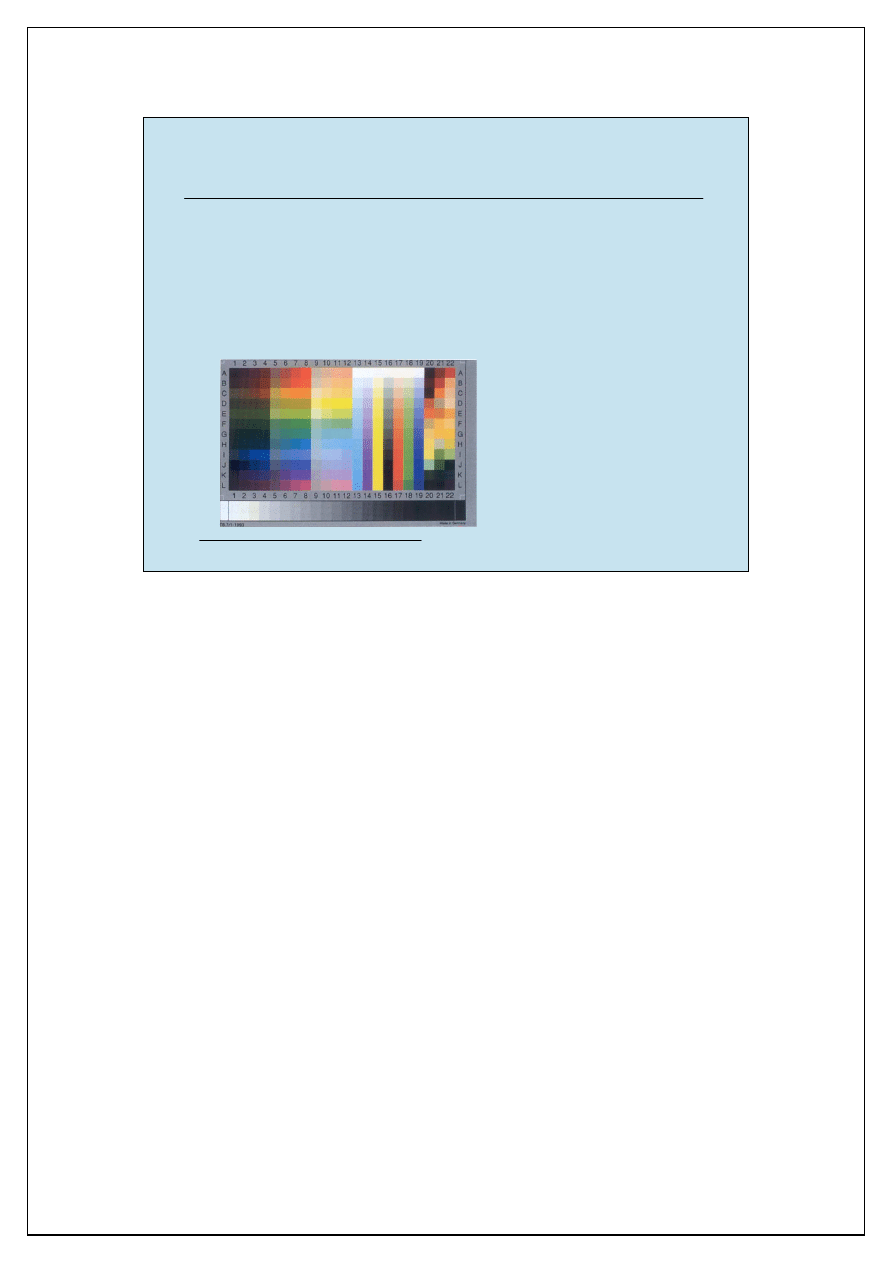
- Charakteryzuje się skaner i inne urządzenia wejściowe. Pakiet CMS
powinien zawierać standard IT8 specjalną plansze testową, którą się
skanuje a następnie porównuje z idealnymi odcieniami barw i szarości
zapisanymi we wzorcu. CMS zapisuje różnice porównania tworząc nowy
profil. Profil ten staje się podstawowym profilem skanera i od tej pory
będzie kompensował różnice barw podczas skanowania. Do znanych
producentów aplikacji CMS można zaliczyć Kodaka, Agfe, DayStara i
LightSource.
- Tworzy się format wyjściowy pliku obrazu z przeznaczeniem na wybrane
urządzenie wyjściowe. Pakiet CMS przekształca barwy obrazu na dany
profil monitora lub drukarki .
36
Biblioteki cyfrowe, 21-23 listopada 2005, Poznań
4. Skanowanie
Kalibracja sprzętu do digitalizacji
Przykład wzornika IT8:

37
Biblioteki cyfrowe, 21-23 listopada 2005, Poznań
4. Skanowanie
Tworzenie wiernych kopii
Obraz archiwalny musi zawierać wszystkie istotne
informacje skopiowane z dokumentu źródłowego.
Cyfrowa kopia może zastąpić oryginał lub może być
używana do uzyskiwania papierowych duplikatów.
Musi jednak spełniać pewne wymagania naukowe i
prawne.
Z wielu ważnych powodów związanych z zabezpieczeniem, zapewnieniem
dostępu i kosztami korzystne jest tworzenie wysokiej jakości kopii-matek
(zwanych również obrazami archiwalnymi), które zawierają wszystkie
istotne informacje skopiowane z dokumentu źródłowego.
Tworzenie wysokiej jakości kopii-matki pozwala na zabezpieczenie
wrażliwych oryginałów o ile kopia jest na tyle wierna, że użytkownik nie
potrzebuje uzyskiwać dostępu do oryginału. W pewnych okolicznościach
cyfrowa kopia może zastąpić oryginał albo może być używana do
uzyskiwania papierowych duplikatów, pod warunkiem, że spełnia
stosowne naukowe, prawne i fiskalne wymagania. Zarządzanie kopiami
cyfrowymi jest łatwiejsze, gdy są one spójnie pozyskane i dobrze
udokumentowane. Koszt operacji digitalizacji jest bardziej zasadny gdy
uzyskane dokumenty cyfrowe mają nieprzemijającą wartość i
funkcjonalność.
Kopia-matka powinna zaspokajać cały zakres potrzeb użytkowników
obejmujący tworzenie dalszych kopii cyfrowych na potrzeby wydruku,
wyświetlania i przetwarzania obrazów. Im bogatsza jest kopia-matka tym
lepsza pod względem jakości i możliwości przetwarzania może być jakość
kolejnych kopii. Należy wziąć również pod uwagę rosnące potrzeby
użytkowników tworząc wystarczająco dobrą kopię-matkę tak, aby mogła
zaspo-koić ich przyszłe potrzeby. Kopie takie będą pomocne w rozwijaniu
zasobów dziedzictwa kulturowego, użytecznych w różnych dziedzinach
życia i dla różnych użytkowników i instytucji.
Tworzenie wysokiej jakości obrazu cyfrowego może być związane z
większym kosztem początkowym, ale będzie mniej kosztowne niż
wytworzenie obrazu niższej jakości, który nie spełni długoterminowych
wymagań i będzie musiał być zastąpiony przez lepszą jakościowo kolejną
kopię. Koszty pracy związanej ze zidentyfikowaniem, przygotowaniem,
inspekcją, indeksowaniem i zarządzaniem cyfrową informacją znacznie
przekracza-ją same koszty skanowania. Kluczowe jest nie tyle skanowania

38
Biblioteki cyfrowe, 21-23 listopada 2005, Poznań
4. Skanowanie
Procedury skanowania
- przygotowanie skanera
- umieszczenie oryginału
- uruchomienie oprogramowania skanera
- sprawdzenie ustawień skanera
- wybór rodzaju oryginału
- wybór trybu skanowania
- wybór miejsca docelowego skanu
Przygotowanie skanera
Skaner należy umieść na bezwzględnie stabilnej powierzchni, aby uniknąć
wibracji, które mogą wywołać zniekształcenia skanowania, a nawet
uszkodzić elementy skanera. Z tych samych powodów trzeba unikać
trzaskania pokrywą skanera. Inne czynniki otoczenia są równie ważne. W
środowisku skanera nie może znajdować się kurz, który jest
odpowiedzialny za powstawanie skaz obrazu. Innymi przyczynami
uszkodzeń skanerów i powstawania dziwnych błędów digitalizacji są
zakłócenia elektryczne. Aby ich uniknąć, należy umieścić skaner z dala od
fluorescencyjnych źródeł światła lub lamp halogenowych, które korzystają
z transformatorów obniżających napięcie. Do połączenia skanera z
komputerem lub urządzeniami SCSI zaleca się używanie kabli
ferrytowych w izolacji (dostępne są u niektórych producentów) warto
także zainwestować w sprzęt stabilizujący napięcie. Jeśli pracuje się na
skanerze płaskim lub do przezroczy, trzeba go włączyć 30 minut przed
użyciem, by się nagrzał. Po chwili od włączenia źródła światła w takich
skanerach jaśnieją i zmieniają temperaturę barw, dlatego po nagrzaniu
można uzyskać skany lepiej naświetlone i o szerszym zakresie tonalnym.
Na koniec trzeba sprawdzić czy skaner był ostatnio kalibrowany (jeśli nie
jest to urządzenie kalibrujące się automatycznie). Jeśli używa się pakietu
CMS (Color management system pozwala osiągnąć spójność barw przy
przechodzeniu danych między poszczególnymi urządzeniami ) lub jeśli
skaner posiada własne narzędzia do zarządzania barwami, upewnij się, że
profil skanera nie jest starszy niż miesiąc lub dwa.
Umieszczenie oryginału
Właściwe umieszczenie oryginałów w skanerze eliminuje konieczność
długotrwałego obracania zdigitalizowanego obrazu za pomocą
oprogramowania i ułatwia uniknąć uszkodzeń wrażliwych nośników. W
przypadku skanerów płaskich, które digitalizują tylko oryginały

39
Biblioteki cyfrowe, 21-23 listopada 2005, Poznań
4. Skanowanie
Procedury skanowania c.d.
- skanowanie wstępne
- kadrowanie i powiększanie skanów wstępnych
- ustawienie tonalne i wyostrzenie obrazu
- ostateczny skan
- przetwarzanie końcowe
Problematyczne nośniki w skanowaniu.
Skanowanie wstępne
Skanowanie wstępne odbywa się relatywnie bardzo szybko (w zależności
od formatu dokumentu ) gdyż stosuje się niską rozdzielczość mając na
celu podgląd oryginału. Krok ten ułatwia dobór najlepszego ustawienia
tonalnego i barw dla danego skanu. Praktycznie w trybie rzeczywistym
można oglądać efekty manipulacji ustawień tonalnych i barw.
Przed skanowaniem wybiera się odpowiedni tryb podglądu
monochromatyczny lub kolor. Możliwe jest także powiększanie wybranych
fragmentów skanu wstępnego by określić szczegóły oryginału.
Kadrowanie skanów wstępnych wraz z ich powiększeniem (zoom’em)
Widząc podgląd oryginału użytkownik skanera może określić, które części
dokumentu mają zostać zdigitalizowane. Do tego celu stosuje się
zaznaczanie fragmentów obrazu za pomocą myszki. Wiele skanerów
umożliwia określenie kadru wpisując ręcznie współrzędne to sposób
dokładniejszy ale bardziej czasochłonny. Dodatkowo programy oferują
wymiarowanie w różnych jednostkach obrazów wejściowych jak i
wyjściowych po skadrowaniu. Mając zaznaczony obszar który ma zostać
zeskanowany można go powiększyć w celu zobaczenia szczegółów opcja
zoom. Skaner powiększa wtedy dany fragment z krokiem wzrastającym
przeważnie o 100dpi.
Ustawienie tonalne i wyostrzenie obrazu
Programy dostarczone wraz z skanerami umożliwiają reprodukowanie
zawartości oryginału z odpowiednim dobraniem ustawień tonalnych oraz
zakresu barw [38]. W pierwszym kroku zawsze należy ustalić właściwy
zakres tonów od światła do ciemności, dobry poziom szczegółowości w
tonach pośrednich i odpowiednią jasność i kontrast obrazu dopiero po tym
można usuwać ewentualne przebarwienia. Aby uzyskać najlepsze
rezultaty, wprowadza się ustawienia tonalne w pewnej kolejności.

40
Biblioteki cyfrowe, 21-23 listopada 2005, Poznań
5. Obróbka grafiki cyfrowej
Profesjonalne programy do obróbki grafiki:
- Corel Photopaint
- Paint Shop Pro
- Micrographic Picture Designer
- Adobe Photoshop
Jednym z najważniejszych etapów digitalizacji jest tzw. obróbka cyfrowa
materiałów pozyskanych w drodze skanowania. Głównym celem tego
procesu jest końcowe obrobienie materiałów przed ich wykorzystaniem
jako publikacji w zasobach bibliotek cyfrowych.
Etap ten jest ważny gdyż materiały pochodzące ze skanów nie są
doskonałe, mają liczne wady które należy poprawić dysponując
odpowiednim oprogramowaniem graficznym. Główny powód
powstawania błędów jest taki iż większość skanerów w czasie skanowania
dokonuje samoistnie pewnych zmian najczęściej dotyczą one korekcja
jasności i kontrastu, ostrości, czy wymiarowania - na podstawie
nieobrobionych danych z maksymalnej głębi próbkowania.
W idealistycznym podejściu, ze skanera wychodzi gotowy do użycia obraz.
Jednak w praktyce wyniki mogą być znacznie poprawione w programie do
edycji obrazu.
Obróbka ta najczęściej polega na polepszeniu jakości obrazów cyfrowych
oraz dostosowaniu ich parametrów do oczekiwanej postaci np.
odpowiednie skompresowanie obrazka przyczyni się do znacznego
zmniejszenia jego wielkości co pozwoli w przypadku umieszczenia go w
sieci WWW na szybkie ściągnięcie.
Na rynku dostępnych jest wiele programów do obróbki grafiki. Jednak w
pełni profesjonalne i najbardziej zaawansowane aplikacje można policzyć
na palcach jednej ręki. Do najważniejszych można zaliczyć Corel
Photopaint , Paint Shop Pro, Micrographic Picture Designer oraz przez
wielu uznawany za najlepszy produkt Adobe Photoshop. Produkt Adobe
to uznawana za najlepszą aplikacja na świecie do profesjonalnej edycji
grafiki 2D. W świecie przetwarzania cyfrowego obrazu Photoshop stał się
niepisanym standardem. Wszystkie firmy związane z poligrafią, edycją
grafiki, tworzeniem ilustracji, fotografią, składem DTP i wiele innych
dziedzin związanych szeroko z grafiką używa tej aplikacji. Można śmiało
41
Biblioteki cyfrowe, 21-23 listopada 2005, Poznań
5. Obróbka grafiki cyfrowej
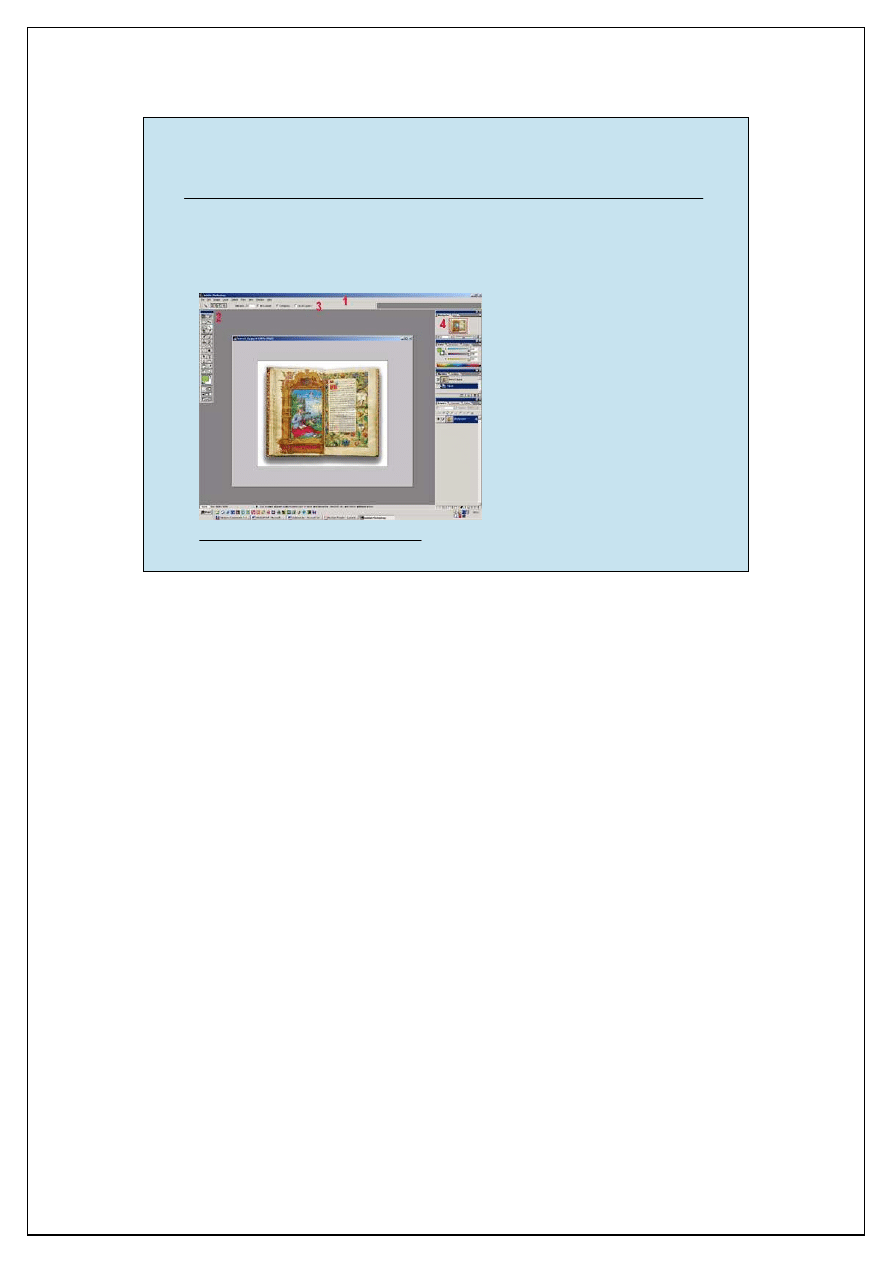
Interfejs Photoshopa:
1. Pasek menu
2. Pasek narzędzi
3. Pasek opcji
4. Palety
- pasek menu,
- pasek opcji,
- pasek narzędzi,
- palety.

42
Biblioteki cyfrowe, 21-23 listopada 2005, Poznań
5. Obróbka grafiki cyfrowej
Tryby kolorów
RGB (Red Green Blue) – tryb addytywny
[PHOTOSHOP: Image|Mode|RGB Color ]
CMYK (Cyan Magenta Yellow blacK) – tryb
substraktywny
[PHOTOSHOP: Image|Mode|CMYK Color]
Najważniejszym aspektem edycji fotografii i obrazów cyfrowych jest
wybór trybu reprezentacji kolorów i operowanie nimi. Modyfikacja koloru
jest bardzo istotna, gdyż zasadniczo może zmienić charakter dzieła lub
poprawić jego jakość. W dziedzinie obróbki cyfrowej można wyróżnić dwa
podstawowe tryby przedstawiania kolorów:
Tryb RGB
– kombinacja kolorów R – red (czerwony), Green (zielony),
Niebieski(Blue). Opisuje on addytywny proces otrzymywania barw w
wyniku dodawania (mieszania) w różnych proporcjach trzech barw
podstawowych. Odpowiada określonym odcieniom i kolorom. Tryb RGB
jest trybem podstawowym. Obraz graficzny tworzony w tym trybie
reprezentowany jest przez mieszaninę barw podstawowych, określanych
jako kanały kolorów. Wartości w kanałach R, G i B należą do zakresu od 0
(brak składnika w danej barwie) do 255 (pełne natężenie danej barwy
podstawowej. Czarny kolor jest zapisywany jako 0,0,0 zaś biały
255,255,255. Tryb ten jest zalecany w przypadku tworzenia grafik
przeznaczonych do sieci WWW. Jest on więc zalecaną reprezentacją
obrazu dla potrzeb digitalizacji.
[PHOTOSHOP: Image|Mode|RGB Color]
Tryb CMYK
oznacza cztery barwy podstawowe Cyan, Magenta, Yellow i
blacK. Model CMY (od ang. Cyan – zielono-niebieska, Magenta –
karmazynowa, Yellow - żółta) jest substraktywny i służy do określania
koloru rysunków na urządzeniach drukarskich (drukarkach, ploterach,
naświetlarkach). Barwy wykorzystywane w tym modelu stanowią
dopełnienie barw czerwonej, zielonej i niebieskiej i są nazywane
podstawowymi barwami substraktywnymi, gdyż usuwają poprzednie
podstawowe barwy ze światła białego. Na przykład, przedmiot pokryty
żółtą farbą absorbuje składowe światła słonecznego o długościach
odpowiadających barwie niebieskiej. W praktyce model ten uzupełnia się

43
Biblioteki cyfrowe, 21-23 listopada 2005, Poznań
5. Obróbka grafiki cyfrowej
Korekcja kolorów
Indeksowanie kolorów
[
PHOTOSHOP: Image|Mode|Indexed Color]
-
zmniejszenie liczby kolorów i umieszczenie ich na
palecie kolorów indeksowanych
- dostępne tylko w trybie RGB
Korekcja ta umożliwia poprawienie błędów kolorów skanowanej fotografii,
które powstały podczas naświetlania lub (częściej) podczas
automatycznego filtrowania kolorów w laboratorium. W razie wątpliwości,
obraz powinien być skanowany raczej z ustawieniem nieco zbyt ciemnym,
niż zbyt jasnym, ponieważ jest wtedy łatwiej wydobyć ukryte w cieniu
szczegóły niż wstawić je w obszary jaśniejsze.
Przykładem korekcji kolorów może być redukcja ilości kolorów w obrazie
w celu zmniejszenie jego rozmiarów tzw. Indeksowanie.
Indeksowanie kolorów
Jest to zmniejszenie liczby kolorów i umieszczenie ich na palecie kolorów
indeksowanych. Plik zawierający obraz, w którym są zastosowane indeksy
kolorów, jest mniejszy niż plik z pełnym zestawem kolorów .
Indeksowanie wykorzystuje się na przykład w GIF-ach, zestaw kolorów
stosowanych w danym obrazku zapisany jest w tzw. Palecie, dołączonej
do pliku. Paleta zawiera nie więcej niż 256 kolorów. Istnieje wiele
rodzajów predefiniowoanych palet. Interesujące są głównie dwie,
niepredefiniowane: paleta adaptacyjna i paleta perceptualna.
Metoda ta często jest stosowana do grafik , których najważniejszym
czynnikiem jest szybkość pobierania z sieci WWW. Redukcja rozmiaru
pliku może jednak pogorszyć jakość obrazu.
[PHOTOSHOP: Image|Mode|Indexed Color] – dostępne tylko w trybie
RGB.
Pallette
– predefiniowane metody służące do redukcji liczby kolorów w
obrazie pod kątem wstępnie zdefiniowanych palet takich jak palety
stosowane w systemie OS/MAC, Windows lub w sieci WWW która zawiera
216 kolorów. Opcje Local() służą do mapowania obrazu na maksymalnie
256 kolorów z zachowaniem możliwej precyzji.
Najlepszym ustawieniem dla przekształcanego obrazu jest zazwyczaj
opcja Local (Adaptive) gdyż tworzy ona zredukowaną paletę kolorów pod

44
Biblioteki cyfrowe, 21-23 listopada 2005, Poznań
5. Obróbka grafiki cyfrowej
Korekcja kolorów
Tryby odcieni szarości
-
Tryb Grayscale - 256 odcieni kolorów szarości
[POTOSHOP: Image|Mode|Grayscale ]
- Tryb Duotone – redukcja odcieni kolorów szarości
[PHOTOSHOP: Image|Mode|Duotone]
Tryb Grayscale – Obrazy stworzone na palecie indeksowanej
zawierającej 256 odcieni kolorów szarości. Są doskonałymi obrazami
czarno-białymi. Podczas konwersji kolory poszczególnych pikseli są
mapowane na różne odcienie szarości. Efekt główny to pozbycie się
kolorów, poboczny znaczne zmniejszenie wielkości pliku na skutek
odrzucenia informacji o kolorach.
[PHOTOSHOP: Image|Mode|Grayscale]
Tryb Duotone – umożliwia redukcję odcieni kolorów szarości w obrazach
typu grayscale do podstawowych kolorów bieli i czerni. Narzędzie do
takiej redukcji ma wielki potencjał gdyż umożliwia dokładne określenie
proporcji odcieni w obrazie za pomocą krzywych tonalnych. Dodatkowo
istnieje możliwość mieszania tonów dowolnych czterech kolorów w
osobnych kanałach i manipulowanie indywidualne ich krzywymi
korekcyjnymi.
Poleca się stosowanie tego trybu w celu usunięcia cienia ze skanowanych
obrazów a szczególnie tekstów przeznaczonych na OCR. Aby zapisać w
tym trybie obraz na potrzeby WWW należy zastosować polecenie File |
Save for Web (ImageReady).
[PHOTOSHOP: Image|Mode|Duotone]

45
Biblioteki cyfrowe, 21-23 listopada 2005, Poznań
5. Obróbka grafiki cyfrowej
Korekcja kolorów
Korekcja poziomów tonalnych
-
zmiana sposobu wyświetlania jasnych i ciemnych
obszarów graficznych - histogram
[PHOTOSHOP: Image|Adjustments|Levels]
- automatyczna korekcja poziomów tonalnych
[PHOTOSHOP: Image|Adjustments|Auto Levels]
Levels – jedno z ważniejszych narzędzi do korekcji obrazu, związane jest
z tzw poziomem tonalnym czyli sposobem wyświetlania jasnych i
ciemnych obszarów graficznych. Mówiąc prosto najjaśniejsze i
najciemniejsze piksele obrazu powinny być odpowiednio białe i czarne.
Obrazy uzyskane w wyniku skanowania fotografii lub aparatów cyfrowych
czasami są nieznacznie wyblakłe lub rozmyte. Aby je poprawić stosujemy
regulację na histogramie tonalnym.
[PHOTOSHOP: Image|Adjustments|Levels]
Histogram to diagram przedstawiający zakres tonalny pikseli obrazu na
osi, gdzie wartości reprezentują ciemne i jasne piksele a wysokość
odpowiada nasyceniu poszczególnych pikseli.
Ustawianie poziomów czerni i bieli możliwe jest za pomocą
zlokalizowanych w prawym dolnym rogu w/w pola dialogowego trzech
przycisków w kształcie próbników.
Próbnik czarny – po jego wyborze naciskamy w najciemniejsze miejsce
na obrazie. Najciemniejsze piksele zostaną przekształcone na całkowicie
czarne, a pozostałe odpowiednio zmodyfikowane co skoryguje
przesuniecie luminancji i poziomów w lewo na histogramie.
Próbnik biały – działa tak samo tylko wybiera się próbnik biały i
najjaśniejsze miejsce w obrazie.
Środkowym przyciskiem próbnika – dodatkowo możemy regulować
poziom szarości.
Kto nie darzy zaufaniem automatycznych narzędzi do regulacji poziomu
czerni, szarości i bieli, może samodzielnie wprowadzić niezbędne korekty
przy użyciu suwaków znajdujących się poniżej histogramu. Trzy trójkątne
suwaki reprezentują poziomy tonalne. Aby zmienić poziomy, należy
przesunąć odpowiednie suwaki. Dobrym rozwiązaniem jest przesunięcie
suwaków poziomu czerni i bieli odpowiednio do początkowego i

46
Biblioteki cyfrowe, 21-23 listopada 2005, Poznań
5. Obróbka grafiki cyfrowej
Korekcja kolorów
Regulacja jaskrawości, kontrastu i nasycenia
[
PHOTOSHOP: Image|Adjustments|Curves]
Zmiany wprowadzane są nie tylko w pikselach
białych, czarnych i szarych (narzędzie Levels) ale
dotyczą wszystkich pikseli.
Wykorzystuje się krzywe korekcyjne
[PHOTOSHOP: Image|Adjustments|Curves]
Narzędzie to działa bardzo podobnie do narzędzia Levels , służy do
regulacji względnej jaskrawości, kontrastu i nasycenia obrazów.
Korzystając z tego narzędzia wprowadzamy zmiany nie tylko w pikselach
białych, czarnych i szarych (narzędzie Levels) ale manipulujemy
wszystkimi pikselami. Okno dialogowe reprezentuje oś której poziomy
wejściowe (oryginale), a wartości wyjściowe (zmodyfikowane są
odnotowane na osi pionowej. Linia prosta oznacza brak zmian.
Przekształcając linię prostą w krzywą za pomocą myszki można dokonać
korekcji obrazu graficznego.
Naciśnięcie myszką na osi powoduje powstanie punktu kontrolnego dzięki
któremu można modyfikować obszar kolorów. Przeciągnięcie osi w górę
powoduje rozjaśnienie obszaru. Przeciągnięcie lini wykresu w dół
powoduje ściemnienie obrazu.
Dodając nowe punkty kontrolne dokonujemy korekcji obrazu z zwiększoną
dokładnością.
Okno dialogowe Curves pozwala także na manipulację poszczególnymi
kanałami RGB. W ten sposób można regulować właściwości kolorystyczne,
a w szczególności tony. Wystarczy wybrać z okna dialogowego listę
Channel i określić którąś z barw podstawowych RGB, którą będziemy
nasycali odpowiednią jaskrawością.

47
Biblioteki cyfrowe, 21-23 listopada 2005, Poznań
5. Obróbka grafiki cyfrowej
Korekcja kolorów
Jasność i Kontrast
[
PHOTOSHOP: Image|Adjustments|Brightness/Contrast]
Prosta metoda modyfikacji zbyt jasnego lub za
ciemnego obrazu, zawierającego prawidłowe kolory.
Te same efekty można uzyskać za pomocą narzędzia
Levels (korekcja poziomów tonalnych).
[PHOTOSHOP: Image|Adjustments| Brightness/Contrass]
Polecenie to służy do regulacji względnego kontrastu (różnicy między
jasnymi i ciemnymi obszarami obrazu) oraz jasności przy użyciu suwaków
i pól edycyjnych. Jest to szybka i najłatwiejsza metoda modyfikacji zbyt
jasnego lub za ciemnego obrazu, zawierającego prawidłowe kolory.
UWAGA: Wszystkie operacje dostępne za pomocą opcji Jasność/Kontrast
można wykonać w oknie Levels, a więc mając pod kontrolą histogram
bitmapy. Dlatego zaleca się nie używać tej opcji.

48
Biblioteki cyfrowe, 21-23 listopada 2005, Poznań
5. Obróbka grafiki cyfrowej
Korekcja kolorów
Barwa i Nasycenie
[
PHOTOSHOP: Image|Adjustments|Hue/Saturation]
Korekcja ta odbywa się bez wpływu na jasność i
kontrast.
[PHOTOSHOP: Image|Adjustments| Hue/Saturation]
Korekcja ta odbywa się bez wpływu na jasność i kontrast. Dzięki trzem
suwakom możemy regulować:
Hue – barwę dzięki czemu można uzyskać niesamowite efektu w
przypadku fotografii
Saturation – nasycenie tzw. głębie koloru
Lightness –jasność.

49
Biblioteki cyfrowe, 21-23 listopada 2005, Poznań
5. Obróbka grafiki cyfrowej
Korekcja kolorów
Warianty kolorystyczne
[
PHOTOSHOP: Image|Adjustments|Variations]
Prosty, intuicyjny interfejs do korygowania kolorów w
obrazach cyfrowych.
Za jego pomocą można regulować: Shadows (cienie),
Midtones (tony średnie), Highlights( światła) oraz
Saturation (nasycenie).
Warianty kolorystyczne to specjalne narzędzie które udostępnia aplikacja
Photoshop. Można w nim korygować kolory w obrazach graficznych przy
użyciu prostego wręcz intuicyjnego interfejsu. Widok oryginalnego obrazu
jest wyświetlany u góry okna zaś poniżej znajdują się małe podglądy
zmodyfikowanych obrazów oryginału. Użytkownik może wybrać jeden z
tych podglądów i przejść do kolejnej modyfikacji. W ten sposób można
regulować w obrazach:
Shadows (cienie), Midtones (tony średnie), Highlights( światła) oraz
Saturation (nasycenie).
[PHOTOSHOP: Image|Adjustments| Variations]
Dodatkowo w tym oknie dialogowym można określić regulację
Fine/Coarse (regulacja dokładna i zgrubna) przy czym najlepiej stosować
bardziej Fine wtedy efekt końcowy jest bardzo precyzyjny jeżeli chodzi o
edycje fotografii. Coarse stosuje się wtedy jeżeli istnieje konieczność
mocnego zmienienia kolorów w obrazie graficznym.

50
Biblioteki cyfrowe, 21-23 listopada 2005, Poznań
5. Obróbka grafiki cyfrowej
Przekształcanie obrazów graficznych
Kadrowanie
- narzędzie Marquee Tool (Rectengular Marquee) i
polecenie Image|Crop
- narzędzie Crop Tool
Ważną rzeczą w obróbce grafiki jest obróbka zwana kadrowaniem obrazu.
Często materiały pochodzące ze skanera mają dużo niepotrzebnych
informacji często są wystrzępione i nierówne na krawędziach. Zadaniem
grafika będzie wtedy obcięcie zbędnych informacji z obrazu lub wybór
tylko najważniejszych by były w kadrze obrazu końcowego. Najprostsza
metoda kadrowania polega na wykorzystaniu jednego z narzędzi z paska
narzędzi służącego do zaznaczania obszaru tzw. Marquee Tool
(Rectengular Marquee) i wybraniu polecenia Image|Crop.
Bardziej zaawansowana metoda:
Z paska narzędzi wybieramy przycisk (Crop Tool), za pomocą myszki
wybieramy obszar obrazu który ma pozostać w kadrze. Po utworzeniu
tego obszaru z paska narzędzi opcji menu zaznaczamy Shield cropped
area. Opcja ta osłoni obszar kadrowania odpowiednim kolorem by lepiej
widać co jest w kadrze. Następnie korzystając z uchwytów na krawędziach
i w narożnikach kadrowania można zmienić kąt obrotu, wielkość i
lokalizację. Aby zaakceptować kadr wystarczy wybrać przycisk Commit
(znak
) na pokazanym wyżej pasku lub nacisnąć ENTER. Anulowanie
operacji klawisz Esc lub przycisk (znak x) z paska opcji.

51
Biblioteki cyfrowe, 21-23 listopada 2005, Poznań
5. Obróbka grafiki cyfrowej
Przekształcanie obrazów graficznych
Zmiana wielkości obrazu
[POTOSHOP: Image|Image size]
Podczas używania tej opcji należy pamiętać, że
zmiana wielkości obrazu zawsze wiąże się z utratą
informacji.
[POTOSHOP: Image|Image size]
Wielkość obrazu graficznego można w łatwy sposób przekształcić wpisując
odpowiednie wartości w pola (width) szerokość i w (Height) wysokość.
Można podawać wartości w pikselach lub procentowo. Dodatkowo istnieje
możliwość zachowania proporcji zaznaczając Constrain Proportions.
Domyśla Rozdzielczość 72 ppi w pełni wystarczy obrazom które mają być
przedstawione na ekranie komputera. Najważniejsze jest to by była
zaznaczona opcja Resample Image (próbkowanie) metodą Bicubic
(interpolacji dwusześciennej) w przypadku pomniejszania - daje najlepsze
rezultaty. Jeśli chcemy powiększyć obraz wtedy należy wybrać metodę
Nearest Neighbor metoda ta tylko nadaje się do tego celu. Należy
pamiętać, że zmiana wielkości obrazu zawsze wiąże się z utratą
informacji.

52
Biblioteki cyfrowe, 21-23 listopada 2005, Poznań
5. Obróbka grafiki cyfrowej
Przekształcanie obrazów graficznych
Skalowanie
[POTOSHOP: Edit|Transform|Scale]
Zmiana wymiarów fragmentu obrazu z zachowaniem
maksymalnej liczby pikseli.
[PHOTOSHOP: Edit|Transform|Scale]
Skalowanie zaznaczenia oznacza zmianę wymiarów fragmentu obrazu z
zachowaniem maksymalnej liczby pikseli. Najpierw trzeba zaznaczyć
fragment obrazu. Następnie wybrać z menu edycji polecenie skalowania.
Na ekranie zostanie wyświetlone pole przekształcenia obejmujące całe
zaznaczenie. Aby skalować zaznaczony fragment obrazu, należy kliknąć i
przeciągnąć jeden z węzłów w narożnikach i na krawędziach pola
transformacji. Przekształcany fragment można przeciągnąć do dowolnej
lokalizacji w obrazie. Skalowanie dotyczy wyłącznie wymiarów
zaznaczonych elementów i nie powoduje zmiany wielkości pliku. Aby
zachować proporcje, należy nacisnąć i przytrzymać klawisz Shift podczas
skalowania. Należy zaznaczyć, że jeżeli konieczne jest skalowanie
zaznaczonego fragmentu do wymiarów przekraczających granice obrazu
graficznego, należy najpierw zwiększyć wielkość kadru.

53
Biblioteki cyfrowe, 21-23 listopada 2005, Poznań
5. Obróbka grafiki cyfrowej
Przekształcanie obrazów graficznych
Obrót
[POTOSHOP: Edit|Transform|Rotate]
Odbicie lustrzane
[POTOSHOP: Edit|Transform|Flip Horizontal] - poziome
[POTOSHOP: Edit|Transform|Flip Vertical] - pionowe
Obrót
Najpierw trzeba zaznaczyć fragment obrazu. Następnie wybrać z menu
edycji polecenie obracania.
[PHOTOSHOP: Edit| Transform |Rotate]
Na ekranie wyświetlone pole przekształcenia. Przeciągając węzły tego
pola, można obrócić zaznaczony fragment o dowolny kąt. Aby zatwierdzić
przekształcenie, należy kliknąć przycisk Commit Transform
Odbicie lustrzane
Edit|Transform|Flip Horizontal - poziome
Edit|Transform|Flip Vertical - pionowe

54
Biblioteki cyfrowe, 21-23 listopada 2005, Poznań
5. Obróbka grafiki cyfrowej
Retusz obrazów cyfrowych
Efekt Moiré’a
Niepożądany efekt, pojawiający się w postaci
regularnych punktów lub wzorów, wskutek
krzyżowania się układu co najmniej dwu regularnych
siatek rastrowych.
[POTOSHOP: Filter|Noise|Despecle]
Najczęściej spotykanym niepożądanym efektem w czasie skanowania
obrazów z drukowanych oryginałów, takich jak magazyny, gazety i
książki, ale także plakaty i kartki pocztowe, jest pojawianie się na skanie
pasków i wzorów rombów mimo iż jakość oryginałów jest bardzo dobra.
Efekt ten eksperci nazywają wzorem Moiré’a. Powstaje on z faktu iż
drukowane oryginały składają się ze wzoru małych kolorowych punktów,
które są prawie niewidoczne gołym okiem. Ten wzór (nazywany: rastrem)
koliduje ze "wzorem" także niewielkich elementów CCD matrycy skanera i
powoduje występowanie regularnych zniekształceń poprzez interferencję.
Szczególnie pojawia się on wówczas gdy skanujemy oryginalny obraz w
rozdzielczości większej niż liniatura skanowanego materiału.
Najlepszy sposób,aby pozbyć się tego efektu bez utraty rozmiarów
rozdzielczości i kadru skanu to zastosowanie filtra Filter|Noise|Despecle
(Szum/Usuń kurz i rysy)

55
Biblioteki cyfrowe, 21-23 listopada 2005, Poznań
5. Obróbka grafiki cyfrowej
Retusz obrazów cyfrowych
Sklejanie obrazu
Stosuje się, gdy skanowany obraz jest większy od
obszaru skanowania skanera.
Często w procesie digitalizacji będzie trzeba zeskanować obszar większy
niż skanowany obszar, jak w przypadku obrazu, dużego wydruku lub
mapy. Przy odrobinie wysiłku można łatwo digitalizować także obrazy tego
typu. Wszystko co należy uczynić, to zeskanować oryginał w dwóch (lub
więcej) częściach a następnie połączyć uzyskane skany w programie do
edycji grafiki. W procesie tym należy pamiętać o dwóch sprawach:
- części obrazu muszą na siebie zachodzić by było możliwe ich połączenie
w programie graficznym,
- "naświetlenie" musi się odbyć w jak najbardziej zbliżonych warunkach
tak, żeby zmiany nie były widoczne. Niewielkie różnice w jasności mogą
być łatwo korygowane funkcjami jasności i kontrastu w programie do
edycji grafiki, po połączeniu wszystkich części.
Mając na wejściu w tym wypadku dwa osobne zdjęcia . Należy na wstępnie
utworzyć duży nowy obraz o tle białym lub przezroczystym, o rozmiarze
mogącym spokojnie pomieścić inne części skanu. Polecenia File|New.
Następnie należy każdy z obrazów zaznaczyć w całości poleceniem
Select|All i stosując narzędzie move przenieść w nowy utworzony obraz.
Każda osadzona część obrazu zostanie utworzona na nowej warstwie,
którą można dowolnie manipulować. Nadal stosując narzędzie move należy
nałożyć na siebie warstwy tak by się zazębiały. Jeśli są zmiany w tonacji
trzeba tak jak ta rysunku wyregulować jaskrawość i kontrast wykorzystując
wcześniej wspomniane krzywe korekcyjne. Po korekcji można scalić
warstwy w jeden obraz poleceniem z paska menu Layer|Flaten image.
Jeśli będzie potrzeba trzeba będzie także wykadrować obraz poleceniem
Image|Crop
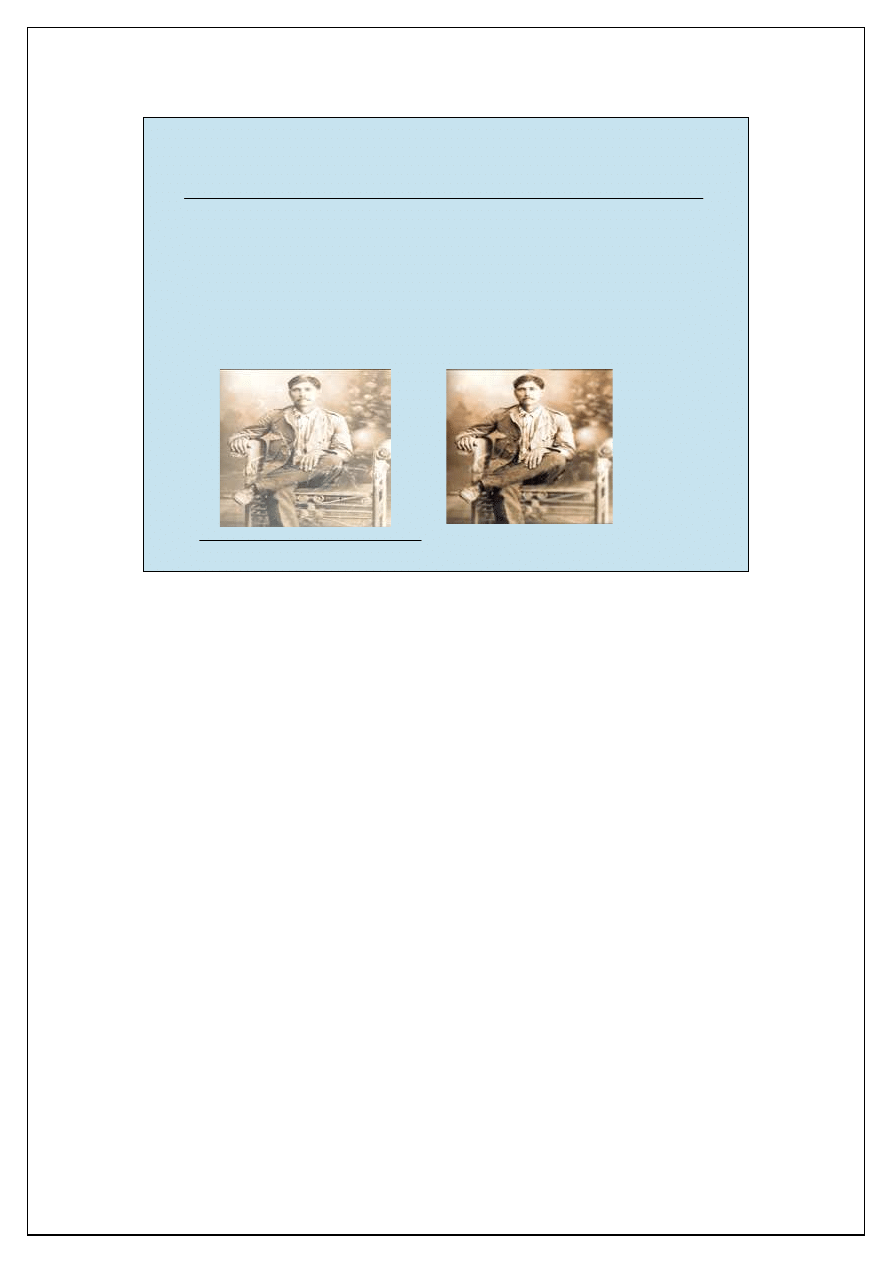
56
Biblioteki cyfrowe, 21-23 listopada 2005, Poznań
5. Obróbka grafiki cyfrowej
Retusz obrazów cyfrowych
Usuwanie kurzu i rys
Często w przypadku obróbki cyfrowej pobieranej z cyfrowych aparatów
fotograficznych lub skanerów optycznych trzeba będzie dokonywać
renowacji obrazu. Termin renowacja może zarówno oznaczać prostą
edycję fotografii w której skład najczęściej wchodzi dostosowanie
kolorów, usuwanie niektórych efektów wynikających ze źle zrobionych
zdjęć np. efektu czerwonych oczu, usuwaniu niektórych elementów z
obrazu jak i skomplikowany proces odzyskiwania zniekształconych,
bezużytecznych obrazów graficznych.

57
Biblioteki cyfrowe, 21-23 listopada 2005, Poznań
5. Obróbka grafiki cyfrowej
Retusz obrazów cyfrowych
Retusz kolorów w fotografiach
Wartość obrazów graficznych w dużym stopniu zależy
od zestawu wykorzystanych kolorów. W większości
przypadków należy jedynie lekko poprawić niektóre
fragmenty obrazu by stał się on naturalny.
Najciekawszym z punktu widzenia fotografii jest dostosowywanie
kolorystyki. Wartość obrazów graficznych w dużym stopniu zależy od
zestawu wykorzystanych kolorów. W większości przypadków należy
jedynie lekko poprawić niektóre fragmenty obrazu by stał się on
naturalny.

58
Biblioteki cyfrowe, 21-23 listopada 2005, Poznań
5. Obróbka grafiki cyfrowej
Retusz obrazów cyfrowych
Eliminacja efektu czerwonych oczu
Przyczyna: źródło światła jest umieszczone zbyt blisko
obiektywu.
Sposób usunięcia: Eliptical Marquee + Hue/Saturation
Czerwone oczy to jeden z najczęściej eliminowanych błędów w fotografii.
Powstają on wówczas gdy źródło światła jest umieszczone zbyt blisko
obiektywu. Kiedy aparat skierowany jest wprost na twarz osoby
fotografowanej, światło przechodzi przez źrenicę i oświetla różową
plamkę siatkówki na dnie oka – i to właśnie rejestruje się na zdjęciu jako
czerwone oczy. Wyeliminowanie tego efektu w fotografii polega na
maksymalnym wykorzystaniu oświetlenia zamiast lampy błyskowej,
osunięciu fotografowanych osób lub zwierząt od aparatu fotograficznego.
Jeśli jednak zdjęcie zostało już zrobione, to można w łatwy sposób
naprawić w Photoshop’ie.
Po zeskanowaniu, powiększyć widok i zaznaczyć zniekształcone fragmenty
fotografii za pomocą Lasso lub Eliptical Marquee. Następnie skorygować
luminancję i barwę wykorzystując narzędzie Hue/Saturation

59
Biblioteki cyfrowe, 21-23 listopada 2005, Poznań
6. Kompresja obrazów cyfrowych
Kompresja obrazu
Redukowanie rozmiaru pliku obrazów na potrzeby
składowania, przetwarzania oraz transmisji.
Zmiana sposobu zapisu informacji w taki sposób, aby
zmniejszyć redundancję i tym samym objętość zbioru,
nie zmieniając przenoszonych informacji.
Służy do redukowania rozmiaru pliku obrazów na potrzeby składowania
(zmniejszenia objętości pliku na potrzeby przestrzeni dyskowej),
przetwarzania (mniejsze obrazy wymagają mniejszych mocy
obliczeniowych) oraz transmisji (na potrzeby optymalizacji przesyłania
danych w sieci Internet).
Kompresja polega na zmianie sposobu zapisu informacji w taki sposób,
aby zmniejszyć redundancję i tym samym objętość zbioru, nie zmieniając
przenoszonych informacji. Innymi słowy chodzi o wyrażenie tego samego
zestawu informacji, lecz za pomocą mniejszej liczby bitów.

60
Biblioteki cyfrowe, 21-23 listopada 2005, Poznań
6. Kompresja obrazów cyfrowych
Kompresja obrazu
Kompresja bezstratna - z postaci skompresowanej
można odzyskać identyczną postać pierwotną.
Kompresja stratna – odzyskanie identycznej postaci
pierwotnej jest niemożliwe, główne właściwości obrazu
zostają jednak zachowane.
Kompresja dzieli się na bezstratną - w której z postaci skompresowanej
można odzyskać identyczną postać pierwotną, oraz stratną - w której
takie odzyskanie jest niemożliwe, jednak główne właściwości które nas
interesują zostają zachowane, np. jeśli kompresowany jest obrazek, nie
występują w postaci odtworzonej widoczne różnice w stosunku do
oryginału. Pomimo to może się już nie nadawać zbyt dobrze np. do
dalszej przeróbki czy do wydruku, gdyż w tych zastosowaniach wymaga
się zachowania innych właściwości.
Kompresja stratna lepiej się sprawdza tam, gdzie algorytmy bezstratne
nie mogą dać istotnego zmniejszenia rozmiaru pliku, czyli w przypadku
obrazów tonalnych, a szczególnie takich, które zawierają płynne, ciągłe
przejścia kolorów. Stopień utraty informacji uzależniony jest od stopnia
kompresji. Zazwyczaj dosyć wyraźnie można zauważyć próg do którego
obraz pozostaje „wizualnie bezstratny”. Po jego przekroczeniu
zniekształcenia stają się wyraźne i możemy na przykład uzyskać taki
efekt, że przy dużym powiększeniu widoczne są duże kwadraty pikseli o
uśrednionych poziomach i znikają drobne szczegóły.
Techniki kompresji posiadają odpowiednie standardy. Zaleca się
stosowanie technik kompresji określonych w standardach ponieważ
oferują bardziej efektywną kompresje, w której istnieje możliwość
regulacji jakości obrazu oraz kontroli wielkości kompresowanego pliku.
Dla przykładu schematu kompresji bezstratnej można posłużyć się
algorytmem LZW stosowanym w formacie TIFF, w którym skraca się kod
binarny bez utraty informacji tak że kiedy obraz jest de kompresowany to
bit po bicie jest identyczny z oryginałem. Stratny schemat kompresji to na
przykład JPEG, w którym uśrednia się lub odrzuca mniej ważna
informację, na podstawie zatwierdzenia wizualnej percepcji obrazu.
Jednakże w praktyce trudno jest wykryć efekty w obrazach po kompresji
stratnej gdyż wizualnie mogą one wyglądać podobnie do tych gdzie
zastosowano kompresje bezstratną. Bezstratną kompresje w

61
Biblioteki cyfrowe, 21-23 listopada 2005, Poznań
6. Kompresja obrazów cyfrowych
Formaty kompresji plików graficznych
- AVI (Audio/Video Interface)
- BMP
- DjVu
- EPS, PS, DCS (PostScript/Encapsulated PostScript)
- FLM (Filmstrip Format)
- GIF (Grafics Interchange Format)
- JPEG, JPG (Joint Photographic Experts Group)
- AVI (Audio/Video Interface)
Standardowy format animacji wideo opracowany dla systemu Windows.
Ten format jest obsługiwany wyłącznie przez aplikację ImageReady w
Photoshopie
- BMP
Format graficzny przeznaczony do systemu Windows i OS/2. Ten format
jest przeznaczony dla grafiki rastrowej zapisanej w trybie kolorów RGB,
jest stosowany na platformie Windows i oferuje kompresję RLE.
- Format
DjVu
(nazwa pochodzi od fracuskiego deja vu i jest tak samo
wymawiana) to format dokumentów i plików graficznych przeznaczony do
ich wygodnego udostępniania w Internecie. Staje się on coraz bardziej
popularny, w Polsce stosuje go m.in.
Wielkopolska Biblioteka Cyfrowa
.
Inne przykłady zastosowań można znaleźć pod adresami
http://www.djvuzone.org/links/index.html
i
http://www.djvu.com.pl/zastosowania.php
.
- EPS, PS, DCS (PostScript/Encapsulated PostScript)
PostScript jest językiem opisu stron przeznaczonym dla urządzeń
drukujących i umożliwia rozwiązywanie problemów związanych z
drukowaniem na różnych platformach (np. zachowanie identycznego
układu strony). Format Encapsulated PostScript jest często
wykorzystywany przez aplikacje poligraficzne służące do projektowania
lub drukowania publikacji. Obsługuje zarówno grafikę rastrową, jak i
wektorową i jest doskonale przystosowany do zastosowań związanych z
nośnikami drukarskimi. DCS (Desktop Color Separation) jest odmianą
formatu EPS obsługującą rozbarwienia kolorów CMYK.
- FLM (Filmstrip Format)

62
Biblioteki cyfrowe, 21-23 listopada 2005, Poznań
6. Kompresja obrazów cyfrowych
Formaty kompresji plików graficznych c.d.
- PCT, PIC, PICT
- PCX
- PDF (Page Description Format)
- PNG (Portable Network Graphic)
- PSD, PDD
- PXR
- RAW
- TIFF (Tagged Image File Format)
- PCT, PIC, PICT
Format grafiki w trybie kolorów RGB opracowany do komputerów
Macintosh, wykorzystywany przez QuickTime i inne aplikacje
przeznaczone do systemu operacyjnego MacOS.
- PCX
Opracowany przez firmę ZSoft popularny format rastrowej grafiki
zapisywanej w trybie kolorów RGB, oferujący bezstratną kompresję RLE.
- PDF (Page Description Format)
PDF jest skomplikowanym formatem opisu stron, opartym na języku
PostScript i obsługiwanym przez aplikację Adobe Acrobat. Jest
wykorzystywany do definiowania układu dokumentów lub obrazów
graficznych w sposób niezależny od platformy lub drukarki. Pliki PDF
mogą zawierać zarówno grafikę rastrową, jak i wektorową oraz osadzone
czcionki, mechanizmy wyszukiwania, podpisy cyfrowe i wiele innych
zaawansowanych funkcji. Photoshop może otwierać dowolne pliki PDF,
jednak zapisuje grafikę wyłącznie w formacie Photoshop PDF
obsługującym pojedyncze rastrowe obrazy graficzne. Format Photoshop
PDF oferuje kompresję JPEG i ZIP.
- PNG (Portable Network Graphic)
Ten format, przeznaczony do zastosowań związanych z siecią WWW,
oferuje efektywne algorytmy kompresji bezstratnej, obsługę kanałów alfa
i ochronę przezroczystości, a ponadto pełną obsługę kolorów RGB i
kolorów indeksowanych w przeciwieństwie do formatu GIF. Format PNG-8
obsługuje kolory 8-bitowe, a format PNG-24 obsługuje kolory 24-bitowe.
Format PNG-8 jest bardzo podobny do formatu GIF, jednak umożliwia
większą redukcję wielkości niektórych plików, Formatu PNG-24 można
używać zamiast formatu JPEG do obrazów graficznych z jakością

63
Biblioteki cyfrowe, 21-23 listopada 2005, Poznań
6. Kompresja obrazów cyfrowych
Kompresja w Photoshopie
Aplikacja umożliwia zapisanie obrazu we wszystkich
omówionych wcześniej formatach. Możliwa jest
rozbudowa o kolejne formaty zapisu plików po
zainstalowaniu odpowiednich dodatków tzw. pluginów
które oferowane są przez producentów
oprogramowania.
Photoshop to nie tylko jedno z najbardziej zaawansowanych i
uniwersalnych narzędzi edycyjnych dostępnych na rynku, ale również
doskonałe narzędzie do obróbki grafiki przeznaczonej na sieć WWW.
Aplikacja umożliwia zapisanie obrazu we wszystkich omówionych
wcześniej formatach. Możliwa jest rozbudowa o kolejne formaty zapisu
plików po zainstalowaniu odpowiednich dodatków tzw. pluginów które
oferowane są przez producentów oprogramowania.

64
Biblioteki cyfrowe, 21-23 listopada 2005, Poznań
6. Kompresja obrazów cyfrowych
Kompresja w Photoshopie
Photoshop ImageReady - wspomaga proces
optymalizacji grafiki dla potrzeb WWW.
Dobrą praktyką jest przechowywanie plików w
formacie Photoshopa (PSD).
Jeśli głównym zastosowaniem grafiki będzie publikacja w sieci WWW
zaleca się stosowanie formatów kompresji stratnej. Wraz z Adobe
Photoshop dostarczony jest program ImageReady wspomagający właśnie
m.in. procesy optymalizacji grafiki publikowanej w sieci WWW. Dla takiej
grafiki wykorzystywane są formaty JPEG, GIF i PNG, ponieważ wszystkie
obsługiwane są przez czołowe przeglądarki internetowe(Netscape,Opera,
Internet Explorer itp.). Wszystkie trzy formaty w tej aplikacji można
optymalizować pod kątem szybkości przesyłania w sieci, objętości pliku i
jakości obrazu widząc od razu wizualny efekt danych ustawień.
Najważniejszym krokiem w optymalizacji grafiki jest określenie metody
kompresji stratnej. W ImageReady do wyboru jest kilka wariantów
optymalizacji Gif’a, JPEG’a i PNG. Z palety optymalizacji z pola Settings
należy więc wybrać format zapisu. Następnie w tej samej palecie trzeba
określić parametry kompresji w zależności od formatu. Można na przykład
określić jakość kompresji między low a high za pomocą suwaka (Quality),
progresywność, stratność, ustawienia dotyczące kolorów, stopień
rozmycia oraz opcje mechanizmu korekcji błędów (Dither) i
przezroczystości dla GIF’a. Ustawione preferencje optymalizacyjne można
zapisać i następnie wyświetlać je na liście settings (okrągły przycisk z
czarnym trójkątem w prawym górnym rogu rozwija listę menu
podręcznego).
Dużym ułatwieniem optymalizacji w aplikacji Adobe jest możliwość
podglądania na bieżąco efektów ustawień optymalizacyjnych. W górnej
krawędzi okna edytowanego obrazu ustawione są cztery zakładki.
Domyślnie wyświetlana jest pierwsza czyli oryginał (zakładka Original),
druga (Optimized) ukazuje zmodyfikowany obraz po optymalizacji, trzecia
(2-Up ) wyświetla zarówno oryginał jak i obraz zoptymalizowany ostatnia
czwarta (4-Up) zawiera oryginalny obraz oraz trzy wersje
zoptymalizowane. Korzystając z tej karty można bardzo szybko ustalić
który format jest odpowiedni dla danego obrazu. Dodatkowo na dole

65
Biblioteki cyfrowe, 21-23 listopada 2005, Poznań
Kontakt
Krzysztof Ober
krzychu@pfsl.poznan.pl
Bartłomiej Burba
bartek@pfsl.poznan.pl
Prezentacja do pobrania na stronie:
http://www.pfsl.poznan.pl/dl/digitalizacja.zip
Wymagania sprz
ęęęętowe :
komputer (obróbka i kompresja) :
procesor : Pentium 4 min. 2.4Ghz FSB 800Mhz
markowa pami
ęć ram (OCZ, Geil, Kingston) : min. 512MB (2x256MB DDR PC-
400)
markowa p
łyta główna (Asus, Abit, Gigabyte, MSI) oparta na chipsecie
i865p/i875p/915
wyposa
żona w kontrolery usb 2.0 + firewire lub scsi
2 dyski min. 120GB z 8MB cachem
karta graficzna Matrox G-400 wzwy
ż
nagrywarka dvd (wskazana dwuwarstwowa) np. NEC DVD +/-RW ND-3500A
Monitor min. 19' np. Mitsubishi Diamond Plus 93SB
skaner (Umax, Epson, Microtek, Canon) :
format A3
rozdzielczo
ść min. 1200DPI
g
ęstość optyczna im bliższa 4.0 tym lepiej
wzornik it8
oprogramowanie silverfast ai (szczególnie przydatny w przypadku skanowania
materia
łów transparentnych)
mocna konstrukcja obudowy
łatwo zdejmowalna klapa
interfejs usb 2.0, firewire lub scsi
Wyszukiwarka
Podobne podstrony:
Krzysztof Ĺastowski O procesie ewolucji biologicznej Poglady Darwina i jego oponentow
Alpine PXA H600 Digital Phase Processor Instal
Algorithm Collections for Digital Signal Processing Applications using Matlab E S Gopi
Brzechczyn, Krzysztof Wokół periodyzacji procesu historycznego Od adaptacyjnej interpretacji materi
Algorithm Collections for Digital Signal Processing Applications using Matlab E S Gopi
Digital Signal Processing Teil 4
Digital Signal Processing Teil 1
Alpine PXA H510 Digital Audio Processor Owners Manual
Brzechczyn, Krzysztof Polityka jako proces rewolucyjnej zmiany społecznej Od Marksa do współczesnyc
Krzysztoforska Weisswasser Wykorzystanie tekstów paralelnych przy tłumaczeniu wyroków w procesie cy
Digital Signal Processing Teil 3
Wasilewski, Krzysztof Rola prasy lokalnej w procesie budowania tożsamości „małych ojczyzn” na przyk
Digital Signal Processing Teil 2
W4 Proces wytwórczy oprogramowania
WEWNĘTRZNE PROCESY RZEŹBIĄCE ZIEMIE
Proces tworzenia oprogramowania
więcej podobnych podstron