1
StatSoft Polska Sp. z o.o.
ul. Kraszewskiego 36
30-
110 Kraków
tel. 12 428 43 00
fax. 12 428 43 01
e-mail: info@statsoft.pl
www.StatSoft.pl
STATISTICA MAPY
INSTRUKCJA INSTALACJI
INSTALACJA
1.
Instalujemy odpowiednią wersję oprogramowania STATISTICA (dodatek działa poprawnie
z wersją 10 zarówno 32 jak i 64 bitową, w polskiej i angielskiej wersji językowej),
odpowiednia wersja dodatku zostanie wybrana automatycznie.
2.
Uruchamiamy instalator programu: Mapy_3.x.x.exe z uprawnieniami administratora
(w systemach Windows Vista, Windows 7 i Windows 8 można to zrobić klikając prawym
klawiszem na plik wykonywalny i wybierając z menu podręcznego Uruchom jako
administrator), a następnie zatwierdzać kolejne kroki instalacji.
3.
W oknie „Wskaż plik licencji” wskazujemy plik licencyjny o nazwie License.xml – plik ten
znajduje się w zależności od posiadanej licencji w archiwum zip razem z instalatorem, został
dostarczony drogą e-mailową lub znajduje się na nośniku instalacyjnym.
4.
Po przeczytaniu umowy licencyjnej, klikamy przycisk Zamknij. Następnie, w przypadku
zaakceptowania warunków umowy klikamy przycisk Tak.
5.
Pojawi się kreator ustawień narzędzia Mapy. Klikamy przycisk Dalej.
6.
W kolejnym oknie należy podać lokalizację folderu, w którym zostanie zainstalowany
program (domyślnie C:\Program Files\StatSoft\ZestawyAnalityczne). Po wybraniu folderu
klikamy Dalej, aby kontynuować.
7.
Naciśnięcie przycisku Instaluj (w oknie Gotowy do instalacji) rozpocznie kopiowanie
plików.
8.
Po zakończeniu kopiowania plików zostanie wyświetlona informacja o pomyślnym
ukończeniu instalacji. Klikamy wtedy przycisk Zakończ. Wśród zainstalowanych dodatków
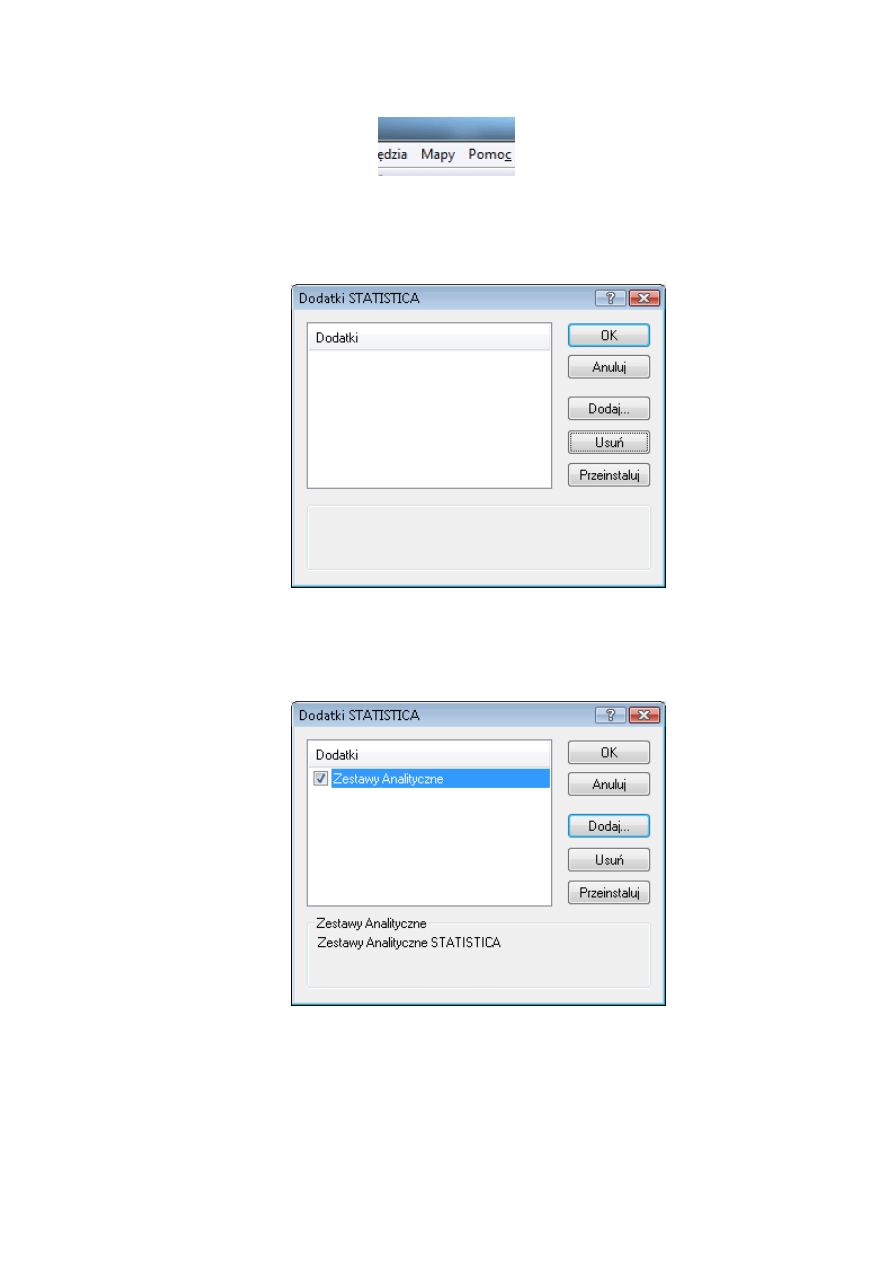
pojawi się Mapy STATISTICA. Po zainstalowaniu dodatku utworzone zostanie menu
umożliwiające dostęp do generowania map. W zależności od sposobu wyświetlania menu
w STATISTICA program Mapy będzie widoczny na wstążce lub w menu klasycznym.
a. Na wstążce.
2
3
b. W menu klasycznym.
9.
Jeżeli program nie jest widoczny w menu należy dodać go ręcznie:
a. Wybrać polecenie Narzędzia | Makro | Dodatki – wyświetli się okno Dodatki
STATISTICA
b. Kliknąć przycisk Dodaj... a następnie w oknie które się pojawić wpisać
ZestawyAnalityczne
c. Dodatek powinien pojawić się na liście:
d. Należy następnie zamknąć okno klikając przycisk Ok.
Wyszukiwarka
Podobne podstrony:
DBR Instrukcja instalacji STATISTICA wersja jednostanowiskowa 10 PL
DBR Instrukcja instalacji STATISTICA wersja jednostanowiskowa 10 Eng
DBR Instrukcja instalacji STATISTICA wersja sieciowa concurrent 10 PL
DBR Instrukcja instalacji STATISTICA wersja sieciowa concurrent 10 Eng
Instrukcja instalacji dodatków do STATISTICA v13 (Analiz Mapy)
Instrukcja instalacji mapy
Instrukcja instalacji esf
instrukcja instalacji i obsługi interfejsu
Honda EPC instrukcja instalacji
Instrukcja instalacji siateczki (bubble breaker)
Instrukcja instalacji spolszczenia INPA
Instrukcja instalacji rejestracji EPLAN PL
Instrukcja Instalacyjna NVB A PL (2)
instrukcja instalacji
Instrukcja instalacji sterownika LAN
CA 6 instrukcja instalatora
Instrukcja instalacji
więcej podobnych podstron