DIGITAL ECU TUNER 3 – Instrukcja Użytkownika
STRONA 1
www.ecumaster.com
DIGITAL ECU TUNER 3 – Instrukcja Użytkownika
UWAGA !
Urządzenie Digital ECU Tuner 3 przeznaczone jest tylko i wyłącznie do sportu
motorowego i nie może być używane na drogach publicznych!
Instalacja urządzenia może być przeprowadzona tylko i wyłącznie przez przeszkolonych
specjalistów. Instalacja przez osoby nieprzeszkolone może doprowadzić do uszkodzenia
zarówno urządzenia jak i silnika!
Niepoprawne strojenie silnika za pomocą urządzenia Digital ECU Tuner 3 (DET3) może
doprowadzić poważnej awarii jednostki napędowej!
Nigdy nie modyfikuj ustawień urządzenia podczas poruszania się pojazdu, gdyż może to
doprowadzić do wypadku!
Firma Ecumaster nie bierze odpowiedzialności za straty spowodowanie niepoprawnym
montażem lub/i strojeniem urządzenia!
Ważne !
Poniższa wersja instrukcji urządzenia Digital ECU Tuner 3 (DET3) odnosi się do wersji
urządzenia 1.0 (HW Version 1.0).
Modyfikacja map powinna być przeprowadzona tylko i wyłącznie przez osoby
rozumiejące zasady działania urządzenia oraz zasady działania współczesnych układów
wtryskowych i zapłonowych.
W trakcie tworzenia map zawsze używaj szerokopasmowego miernika AFR.
Nigdy nie zwieraj przewodów wiązki elektrycznej silnika jak również wyjść urządzenia
DET3.
Wszystkie modyfikacje wiązki elektrycznej silnika oraz urządzenia DET3, przeprowadzaj
przy odłączonym biegunie ujemnym akumulatora.
Zadbaj a wysoką jakość połączeń przewodów wiązki oraz o odpowiednie ich
zaizolowanie.
Długość przewodów połączeniowych nie powinna przekraczać 30cm.
Wszystkie sygnały z czujników indukcyjnych powinny być podłączone przewodami
ekranowanymi.
Wszystkie niewykorzystane wejścia należy podłączyć do masy.
W trakcie spawania elementów karoserii pojazdu urządzenie powinno być bezwględnie
odłączone!
STRONA 2
www.ecumaster.com

DIGITAL ECU TUNER 3 – Instrukcja Użytkownika
Spis treści
Urządzenie Digital ECU Tuner 3.....................................................................................................................................................4
Aktualizacja oprogramowania wewnętrznego (firmware)...............................................................................................................6
Opis wyprowadzeń ..........................................................................................................................................................................7
Instalacja oprogramowania..............................................................................................................................................................8
Toolbar...........................................................................................................................................................................................10
Mapy (Tables)................................................................................................................................................................................11
Wejścia analogowe.........................................................................................................................................................................16
Wyjście Analogowe (Analog Out).................................................................................................................................................18
Sterowanie kątem zapłonu.............................................................................................................................................................19
Wyjścia mocy Power Out #1 i Power Out #2................................................................................................................................26
Wyjście parametryczne (Parametric Output).................................................................................................................................30
Modyfikacja sygnałów częstotliwościowych.................................................................................................................................33
Skale...............................................................................................................................................................................................37
Logowanie sygnałów.....................................................................................................................................................................38
Hamownia drogowa.......................................................................................................................................................................40
Launch control...............................................................................................................................................................................43
Konwersja analog MAF (0-5V) to MAP.......................................................................................................................................44
Konwersja przepływomierza częstotliwościowego na MAP sensor analogowy ..........................................................................46
STRONA 3
www.ecumaster.com

DIGITAL ECU TUNER 3 – Instrukcja Użytkownika
Urządzenie Digital ECU Tuner 3
Opis urządzenia
Urządzenie Digital ECU Tuner 3 służy do modyfikacji sygnałów idących z czujników do ECU (Electronic Control
Unit). Dzięki temu możliwa jest modyfikacja takich parametrów silnika jak dawka paliwa, kąt zapłonu, istnieje
możliwości sterowania doładowaniem lub dodatkowymi wtryskiwaczami. Dodatkowo urządzenie posiada funkcje
ułatwiające „strojenie” samochodu takie jak zaawansowany datalogger oraz hamownie drogową która w
warunkach rzeczywistych (auto jadące po drodze) potrafi zmierzyć przebieg mocy i momentu obrotowego pojazdu.
Cechy urządzenia
•
4 niezależne mapy 16x16 (mapa paliwa, dwie mapy PWM, mapa zapłonu)
•
8 map korekcji 16x1,
•
2 niezależne przełączane zestawy map,
•
możliwość modyfikacji pojedynczego sygnału analogowego,
•
4 wejścia analogowe,
•
wbudowany DataFlash umożliwiający logowanie sygnałów bez podłączonego laptopa,
•
pomiar napięcia zasilania,
•
możliwość modyfikowania sygnału przepływomierza częstotliwościowego (17Hz-4kHz),
•
obsługa sygnału zapłonowego z wykorzystaniem czujników indukcyjnych, Halla, optycznych oraz
sygnałów sterujących modułem zapłonowym. Urządzenie obsługuje zarówno sygnały pojedyncze (single
ended) jak i zbalansowane (differential),
•
obsługa wielu typów zapłonu: 60-2, 36-2, 36-1, Multitooth, Ignition Modules,
•
obsługa zaworu sterującego doładowaniem turbosprężarki,
•
obsługa 4 wtryskiwaczy wysokoopornościowych (praca w systemie „full group”),
•
możliwość bezpośredniego modyfikowania czasów wtrysku dla systemów „full group”, i semi
sekwencyjnych (2 grupy wtryskiwaczy),
•
wyjście typu ON/OFF sterowane parametrycznie,
•
automatyczna konwersja z MAP to MAF z wykorzystanie algorytmu uczenia,
•
procedura startowa,
•
hamownia drogowa,
•
możliwość kalibracji dowolnego czujnika analogowego, dzięki czemu wartości analogowe mogą być
wyświetlane w ich realnych wartościach (np. sygnał z MAP sensora w barach, sygnał z sondy
szerokopasmowej jako AFR, etc.),
•
możliwość darmowej aktualizacji oprogramowani w miarę rozwoju urządzenia (np. nowe tryby zapłonu,
dodatkowe funkcje) ,
•
komunikacja z urządzeniem odbywa się przy pomocy złącza USB.
STRONA 4
www.ecumaster.com

DIGITAL ECU TUNER 3 – Instrukcja Użytkownika
Wymagania sprzętowe
Do poprawnej współpracy z urządzeniem wymagana jest poniższa minimalna konfiguracja.
•
Windows 2000, XP, Vista
•
Odpowiednio 128/256/512 MB RAM
•
Rozdzielczość ekranu co najmniej 1024x768 16bit,
•
Procesor z zegarem co najmniej 600MHz,
•
Port USB.
Skład zestawu
•
Urządzenie DET 3,
•
Kabel USB AA,
•
Wtyczka,
•
Komplet pinów do wtyczki,
•
Płyta CD z oprogramowaniem, sterownikami oraz z instrukcją użytkownika w języku polskim,
•
Dodatkowy zestaw rezystorów oraz dioda prostownicza przydatnych przy instalacji urządzenia.
Oprogramowanie wewnętrzne (Firmware)
Firmwarem określamy wewnętrzne oprogramowanie urządzenia odpowiadające za jego działanie. Dzięki temu iż
firmware urządzenia jest wymienny, możliwa jest jego aktualizacja co umożliwia zwiększenie jego funkcjonalności
w przyszłości. Dodatkowo w celu wykorzystania możliwości nowego firmwareu należy używać odpowiedniego
oprogramowania (klienta) pod Windows. Oprogramowanie jest kompatybilne w „dół” co oznacza że nowsza wersja
oprogramowania pod Windows obsługuje wszystkie poprzednie wersje firmwareu urządzenia.
Najnowsze oprogramowanie znajduje się na stronie
STRONA 5
www.ecumaster.com
DIGITAL ECU TUNER 3 – Instrukcja Użytkownika
Aktualizacja oprogramowania wewnętrznego (firmware)
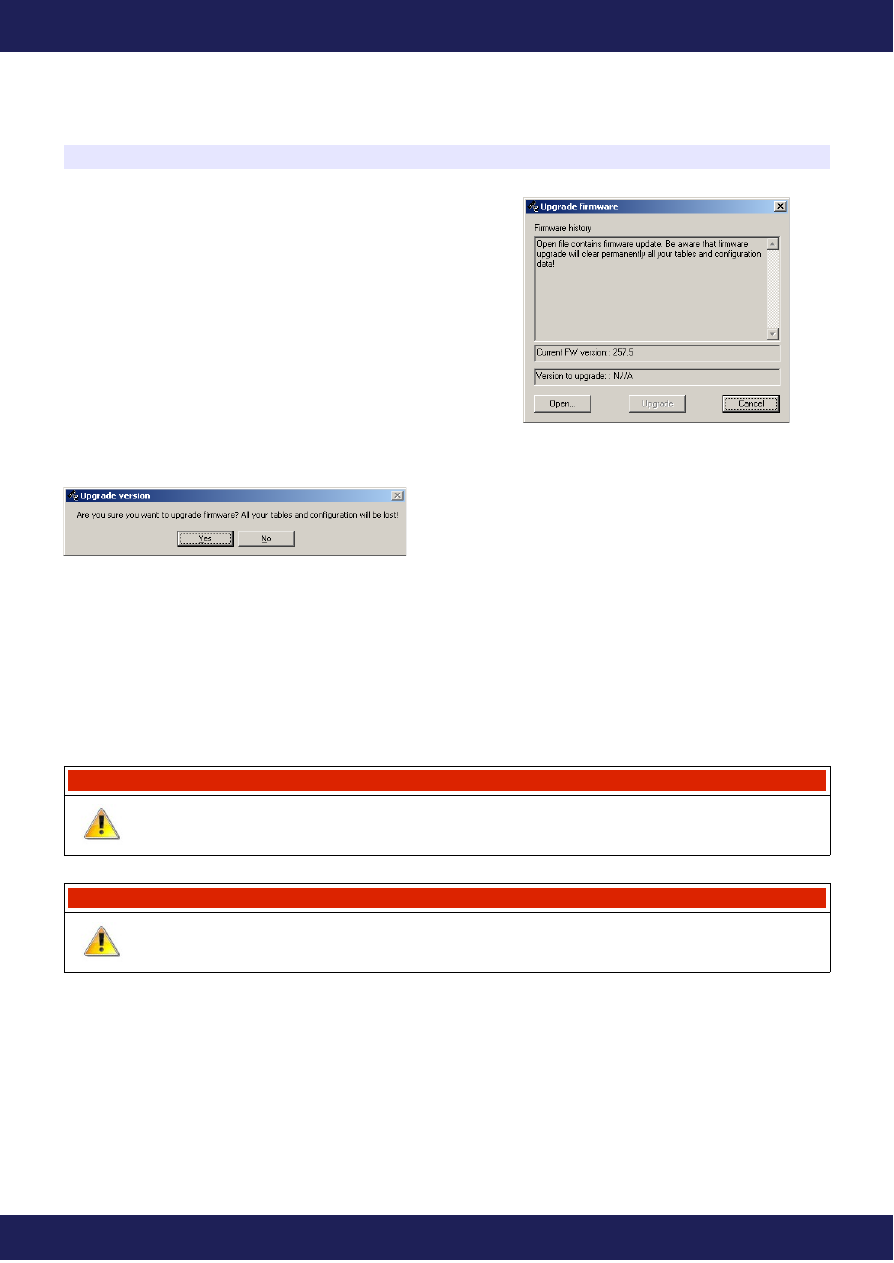
W związku ze zmianami w oprogramowaniu wewnętrznym
(firmware) urządzenia (np. prowadzone poprawki, dodatkowe
funkcji) istnieje możliwość zmiany tego oprogramowania.
Aby tego dokonać należy wykorzystać funkcję Upgrade
firmware... (menu File). W celu wybrania nowego
oprogramowania należy nacisnąć przycisk Open.. W oknie
Firmware History wyświetli się lista zmian dokonanych w
wybranym oprogramowaniu. W celu kontynuowania należy
nacisnąć przycisk Upgrade.
Zostanie wyświetlone okienko z ostrzeżeniem iż wszystkie mapy oraz ustawienia zastaną utracone.
Po zaakceptowaniu, wyświetli się okienko informujące o
postępie zmiany oprogramowania wewnętrznego. W tym
momencie nie należy wyłączać komputera ani urządzenia!
Jeżeli jednak nastąpi brak komunikacji z urządzeniem w trakcie instalacji nowego oprogramowania należy
wykonać następujące czynności:
1) Podłączyć urządzenie do laptopa,
2) Włączyć zapłon,
3) Uruchomić klienta pod Windows,
4) Wybrać z menu Upgrade Firmware i postępować wg. Powyższej instrukcji,
Uwaga !
Aktualizacja oprogramowania wewnętrzengo powoduje utratę zapisanych map i
parametrów konfiguracyjnych ! Przed aktualizacją należy zapisać projekt na dysk !
Uwaga !
Nigdy nie należy dokonywać zmiany oprogramowania wewnętrznego jeżeli występują
problemy z komunikacją pomiędzy urządzeniem a komputerem PC !!!
STRONA 6
www.ecumaster.com
DIGITAL ECU TUNER 3 – Instrukcja Użytkownika
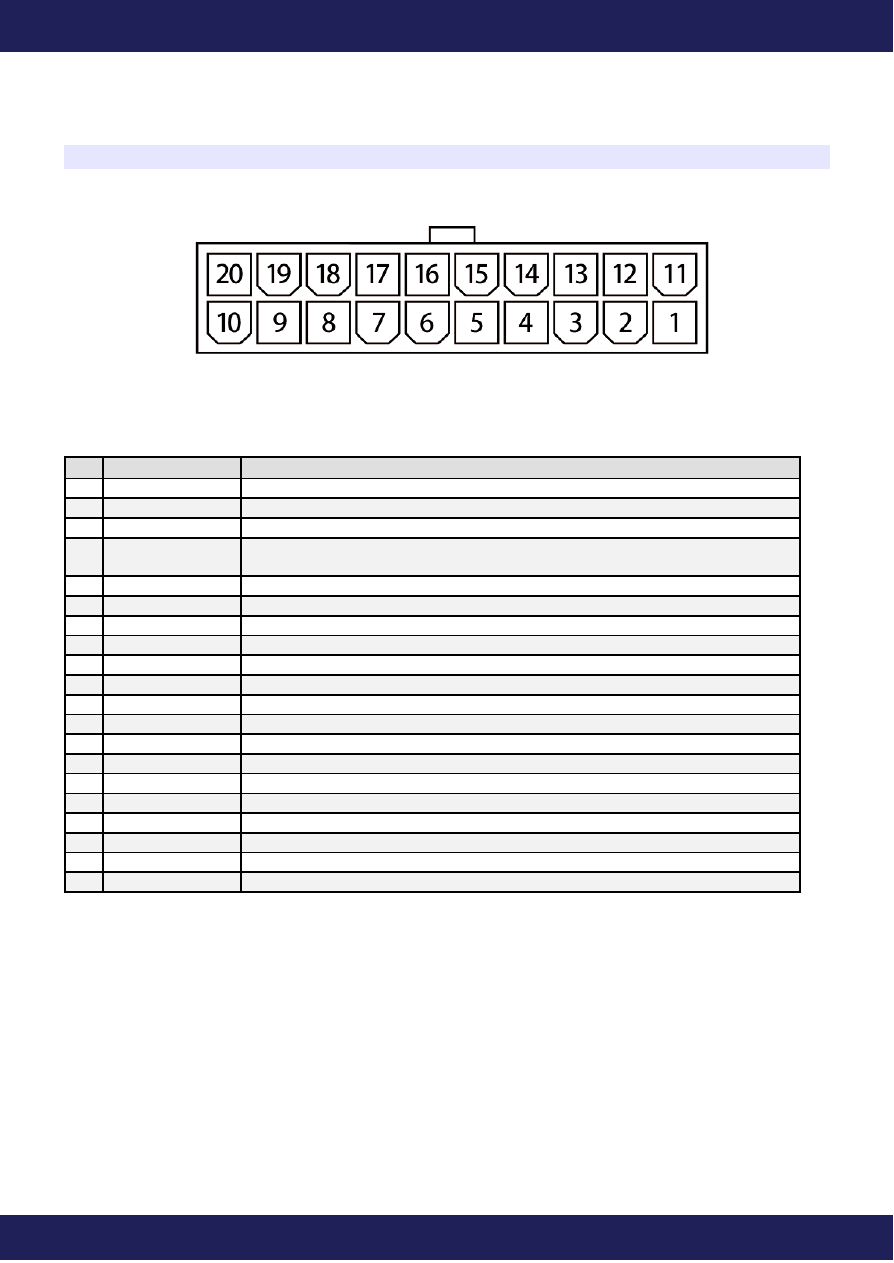
Opis wyprowadzeń
Widok urządzenia od przodu
Wtyczka sygnałowa
Pin Nazwa
Opis
1
+12V
Zasilanie +12V „po stacyjce”. Należy zastosować bezpiecznik 3A
2
Maps Switch
Wejście służące do zmiany zestawu map.
3
Pullup
Pullup 2K do +12V
4
Bipolar ign. out
inverted
Komplementarne wyście zapłonu sygnału bipolarnego dla sygnałów
zbalansowanych
5
Bipolar ign. out
Wyjście zapłonu dla sygnału bipolarnego
6
Ignition out
Wyjście zapłonu dla sygnału unipolarnego
7
Frequency out
Wyjście częstotliwościowe
8
Pullup
Pullup 2K do +12V
9
Ignition in
Wejście zapłonowe dla sygnałów uni i bipolarnych
10
Frequency in
Wejście częstotliwościowe
11
Ground
Masa urządzenia
12
+5V out
Wyjście +5V do zasilania dodatkowych czujników (np. map sensor)
13
Analog #1 in
Wejście analogowe #1
14
Analog #2 in
Wejście analogowe #2
15
Analog #3 in
Wejście analogowe #3
16
Analog #4 in
Wejście analogowe #4
17
Analog out
Wyjście analogowe
18
Power out #2
Wyjście mocy parametryczne lub PWM, 5A
19
Power ground
Masa służąca do zasilania wyjść mocy
20
Power out #1
Wyjście mocy PWM, 5A
STRONA 7
www.ecumaster.com
DIGITAL ECU TUNER 3 – Instrukcja Użytkownika
Instalacja oprogramowania
Instalacja klienta
W celu zainstalowania klienta, należy uruchomić plik wykonywalny (EcumasterDET3_1_xx.exe).
Po wyborze języka i zaakceptowaniu umowy licencyjnej, należy wybrać katalog docelowy. Należy pamiętać iż
przed instalacją nowej wersji należy odinstalować wersje poprzednią! Pliku użytkownika zostaną zachowane.
Instalacja drivera
Windows XP
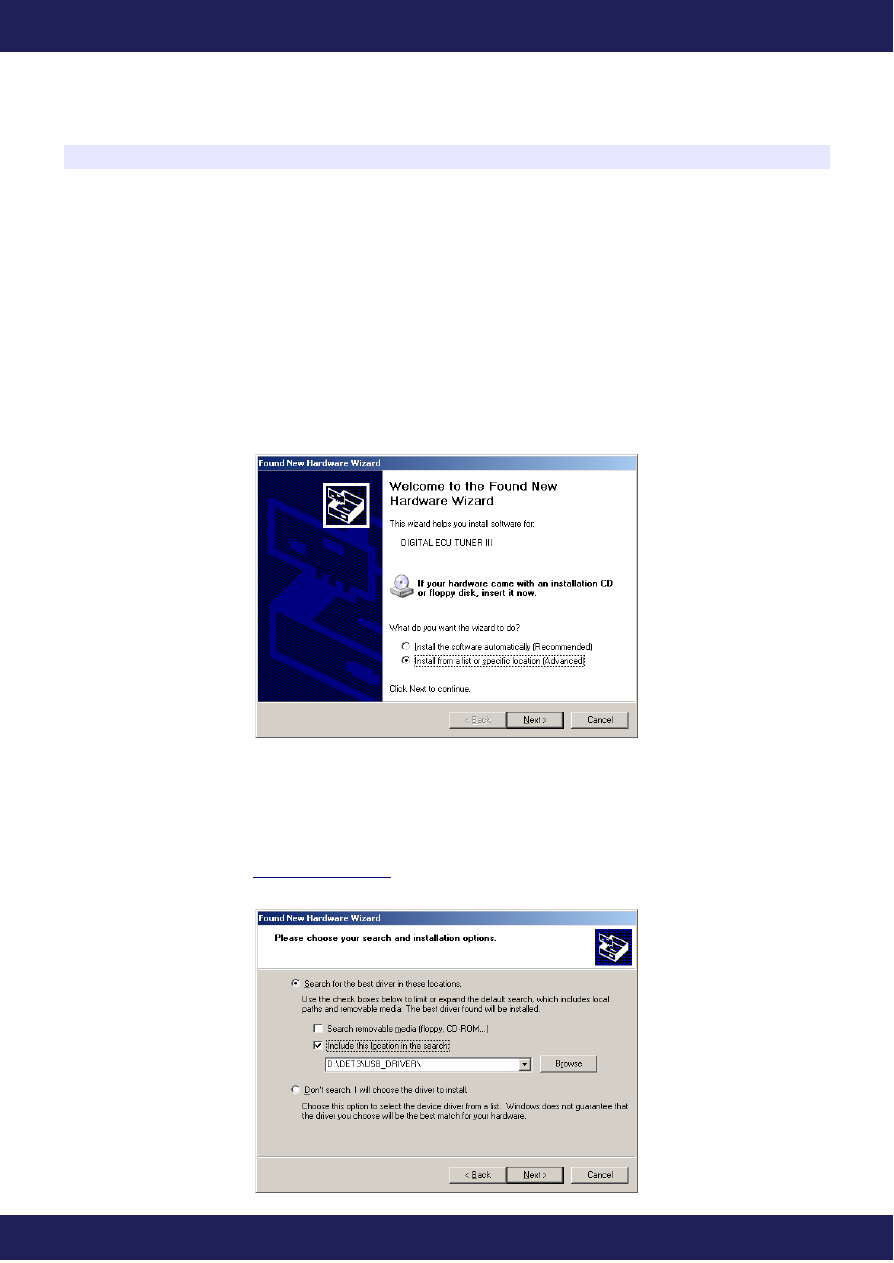
Przy pierwszym podłączeniu urządzenia do komputera pojawi się komunikat o znalezieniu nowego sprzętu.
Następnie należy wybrać opcję „Install from a list or specific location”.
W przypadku instalacji z płyty CD dołączonej do zestawu, należy wskazać na płytę CD i katalog
DET3\USB_DRIVER (np. D\DET_3\USB_DRIVER). W przypadku instalacji drivera znajdującego się na dysku
) należy wskazać odpowiedni katalog.
STRONA 8
www.ecumaster.com

DIGITAL ECU TUNER 3 – Instrukcja Użytkownika
Opisaną procedurę należy powtórzyć dla wszystkich wykrytych urządzeń. W przypadku gdy na komputerze
zainstalowane są już sterowniki firmy FTDI, informacja o znalezieniu nowego sprzętu nie pojawi się i instalacja
driverów nie będzie konieczna. Po pomyślnym zainstalowaniu drivera można uruchomić klienta.
STRONA 9
www.ecumaster.com
DIGITAL ECU TUNER 3 – Instrukcja Użytkownika
Toolbar
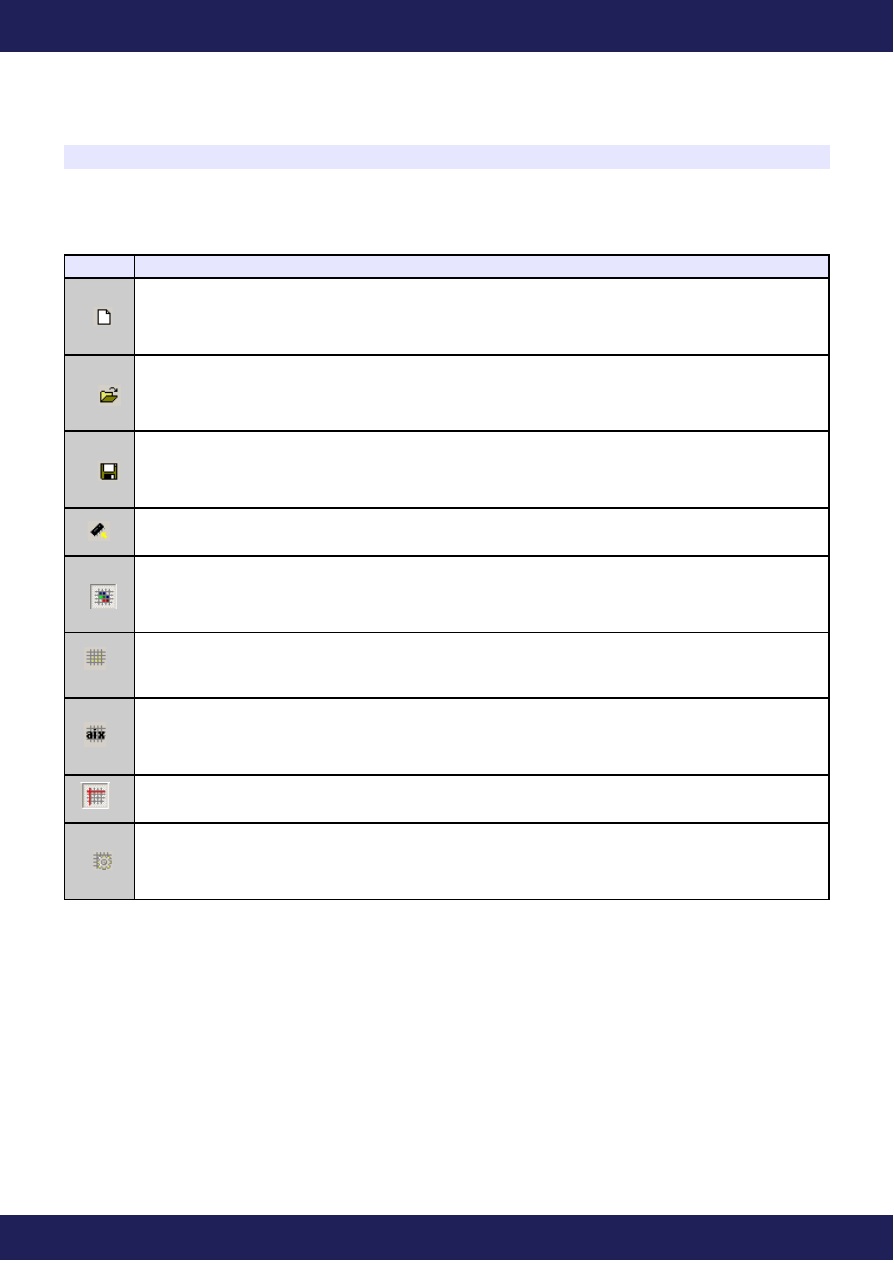
Na toolbarze umieszczone zostały ikony przydatnych funkcji programu. Poniżej znajduje się lista ikon oraz ich
opis.
Ikona Opis
NEW PROJECT – czyści zawartość map i ustawia wartości domyślne
OPEN PROJECT – otwarcie projektu
SAVE PROJECT – zapis projektu na dysk
MAKE MAPS PERMANENT – zapis map do pamięci DataFlash urządzenia. Zapisanie ich jest
konieczne aby nie zostały one utracone po wyłączeniu zasilania.
COLORED CELLS - Włącza/ Wyłącza kolorowanie map
MARK VISITED CELLS - Na podstawie loga zaznacza komórki które były „odwiedzone” w trakcie
sesji.
DISPLAY ANALOG IN x VALUES - „pokrywa” mapę wartościami z zadanego wejścia
analogowego znajdującymi się w bieżącym logu. Umożliwia to np. pokrycie mapy wartościami AFR
lub EGT.
DISPLAY CROSS – wyświetla dodatkowy wskaźnik, precyzyjnie określający aktualne położenie
odczytywanej wartości z mapy.
PROPERTIES – wyświetla okienko z dodatkowymi opcjami.
STRONA 10
www.ecumaster.com
DIGITAL ECU TUNER 3 – Instrukcja Użytkownika
Mapy (Tables)
Urządzenie DET 3, posiada 4 trójwymiarowe mapy o wymiarach 16x16. Umożliwiają one
modyfikacje/generowanie sygnałów w funkcji obrotów i obciążenia. Dodatkowo dla każdej mapy przypisane sa
dwie mapa korekcji w wymiarach 16x1.
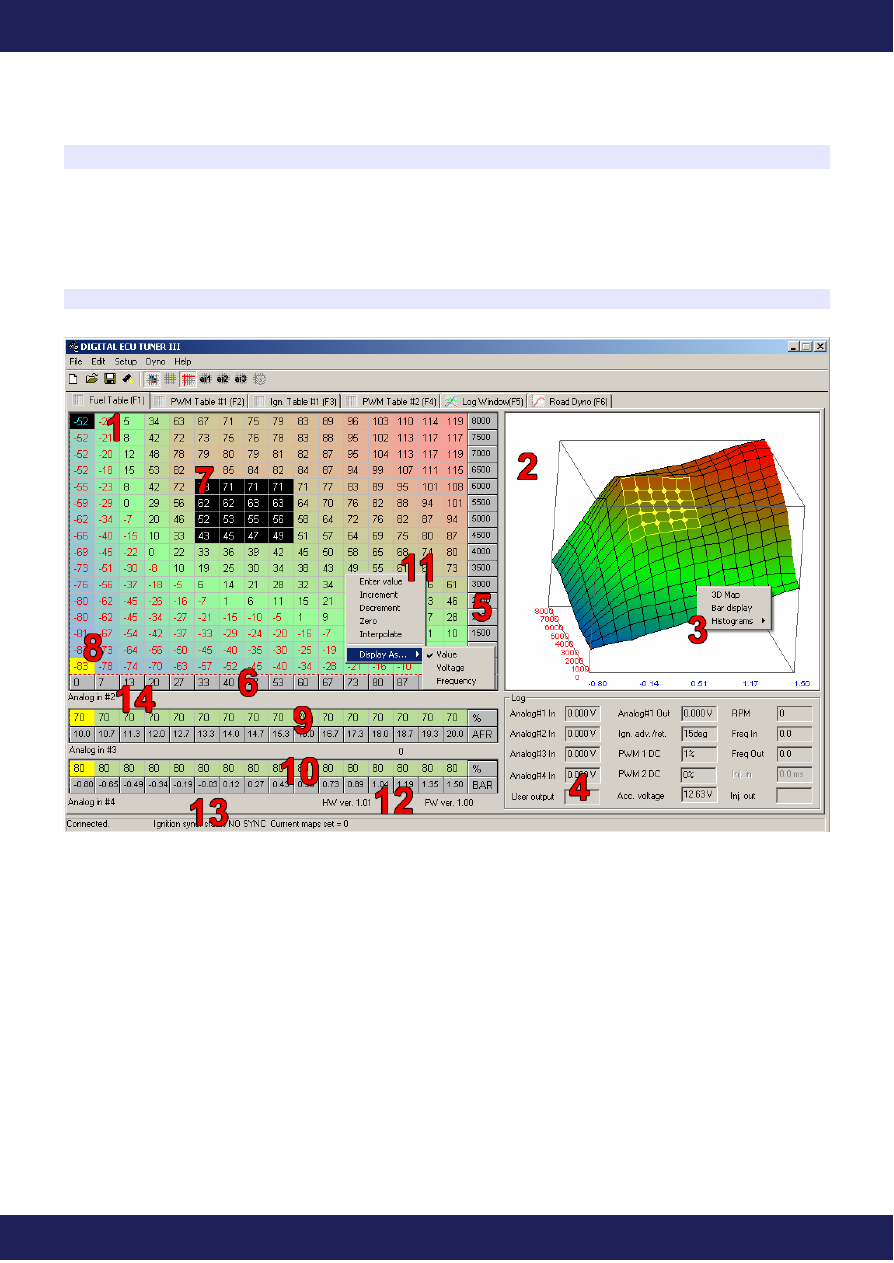
Opis interfejsu
1) Pole mapy 16x16. W komórkach mapy wpisujemy wartości które dla każdej mapy (a czasami i trybu) mają
różne znaczenia.
- Dla mapy paliwa Fuel Map wartości oznaczają zmianę zdefiniowanego sygnału wejściowego (Analog In), lub
zmianę częstotliwości sygnału z wejścia Ignition#2 In (więcej w rozdziale dotyczącym modyfikacji sygnałów
częstotliwościowych).
- Dla mapy PWM1/PWM2t wartości w komórkach oznaczają stopień wypełnienia impulsu sygnału
wyjściowego (0-100%). W trybie bezpośredniego sterowania wtryskiem wartości mapy są z zakresu 0-200%.
- Dla mapy Ignition wartości w komórkach oznaczają odpowiednio kąt opóźnienia zapłonu (wartości ujemne),
lub przyśpieszenia zapłonu (wartości dodatnie),
2) Trójwymiarowa reprezentacja mapy. Aby dokonać rotacji mapy należy trzymać wciśnięty lewy przycisk myszy
i wodzić po obszarze wykresu 3D.
STRONA 11
www.ecumaster.com
DIGITAL ECU TUNER 3 – Instrukcja Użytkownika
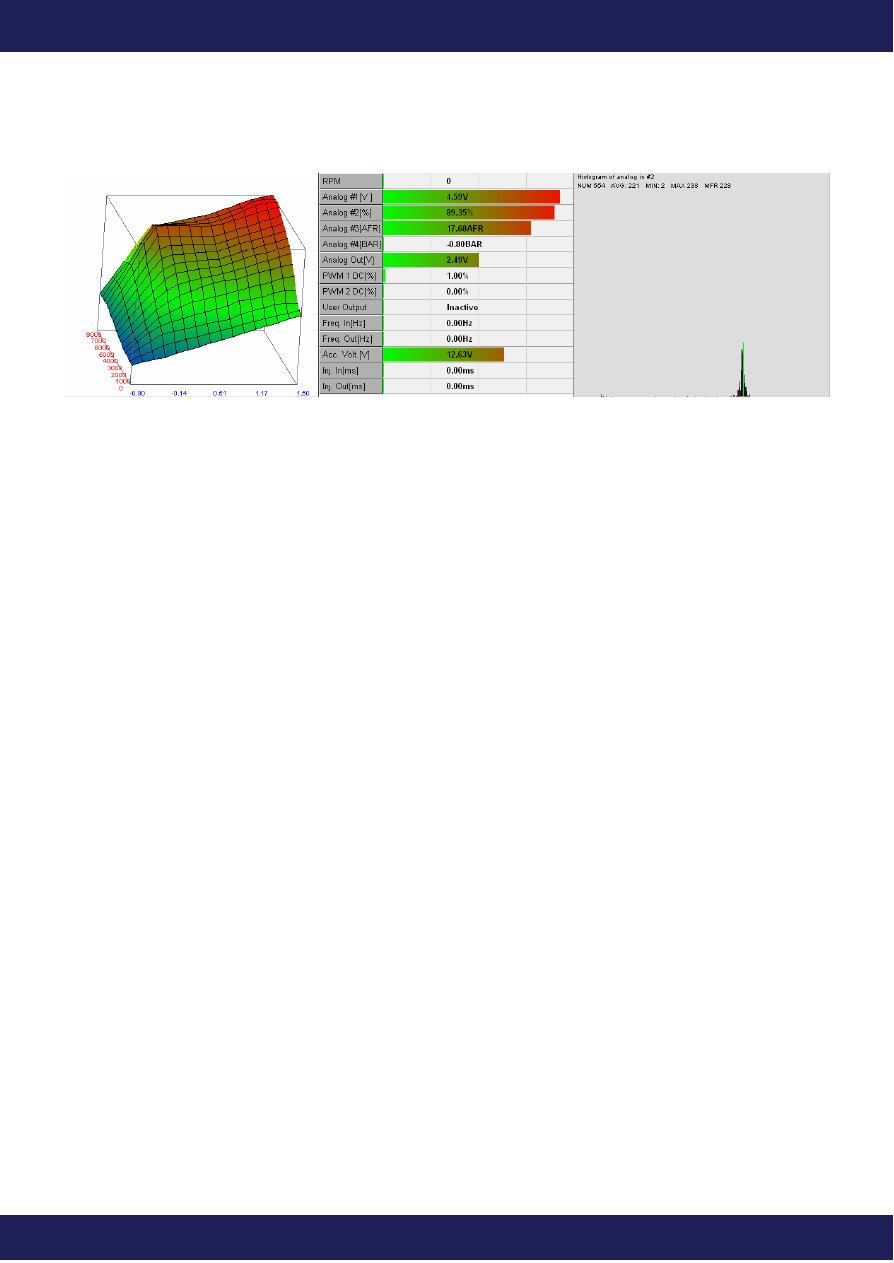
3) Menu wyboru widoku (od lewej 3D Map, Bar display, Histograms)
4) Log czasu rzeczywistego. Zbiór wartości z wejść i wyjść urządzenia.
5) Kolumna określająca zakres wartości obrotów dla danej komórki.
6) Wartości określające zakres sygnału analogowego obciążenia dla danej komórki
7) Obszar „selekcji”. Dzięki selekcji można modyfikować kilka komórek na raz.
8) Znacznik aktualnie „używanej” komórki przez urządzenie.
9) Pierwsza mapa korekcji. W przypadku mapy paliwa i map PWM, korekcja określa procentową zmianę sygnału
wyjściowego, natomiast w przypadku zapłonu korekcja reprezentuje kąt o jaki zmieni się zapłon.
10) Druga mapa korekcji. W przypadku mapy paliwa i map PWM, korekcja określa procentową zmianę sygnału
wyjściowego, natomiast w przypadku zapłonu korekcja reprezentuje kąt o jaki zmieni się zapłon.
11) Menu (prawy przycisk myszy) umożliwiający dokonywanie operacji na komórkach mapy:
–
Enter value (klawisz Enter), powoduje wyświetlenie dialogu umożliwiającego wpisywanie wartości do
zaznaczonych komórek,
–
Increment (klawisz +), umożliwia zmianę wartości komórki o +1, z wciśniętym klawiszem SHIFT o +5,
–
Decrement (klawisz -), umożliwia zmianę wartości komórki o -1, z wciśniętym klawiszem SHIFT o +5,
–
Zero (klawisz 0), zeruje zawartość komórki,
–
Interpolate, interpoluje liniowo wartości komórek w zaznaczonym obszarze,
–
Display As..., w przypadku sygnałów częstotliwościowych istnieje możliwość zmiany prezentacji danych
w mapie na realne wartości częstotliwości (szczególnie istotne dla skal nieliniowych). Dla sygnałów
analogowych można włączyć prezentacji mapy w Voltach.
12) Wersja urządzenia (HW ver.) oraz jego firmware’u (FW ver.). Więcej informacji można znaleźć w rozdziale
Firmware Upgrade.
13) Status bar określający aktualny stan urządzenia:
–
Cannot connect- urządzenie nie komunikuje się z komputerem PC,
–
Connected - urządzenie komunikuje się z komputerem PC,
–
Ignition sync. status NO SYNC. - brak sygnału (lub sygnał niepoprawny) na wejściu
Ignition #1 In,
STRONA 12
www.ecumaster.com

DIGITAL ECU TUNER 3 – Instrukcja Użytkownika
–
Ignition sync. status SYNCRONIZING – synchronizacja sygnału zapłonu (dla systemów z missing
toothem). Oznacza iż urządzenie próbuje wykryć „missing tooth”.
–
Ignition sync. status SYNCRONIZED – Urządzenie zsynchronizowane z sygnałem zapłonu,
–
Current map set – aktualnie wybrany zestaw map.
Ignition sync. status występuje tylko dla systemów „missing tooth”.
14)
Nazwa
wejścia używanego jako argument osi X mapy.
Wszystkie wartości map są interpolowane liniowo pomiędzy sąsiadującymi komórkami. Dzięki temu uzyskuje się
bardzo dobry efekt końcowy w postaci płynnej pracy silnika. Ma to bardzo duże znaczenie przy konwersji z MAP
to MAF.
W celu poruszania się po mapie można wykorzystać klawisze kursora, obszar na mapie zaznacza się z klawiszem
SHIFT. Obszar można także zaznaczać z użyciem myszki trzymając wciśnięty lewy przycisk.
Używając przycisków + i – można dokonywać zmian wartości na mapie (z klawiszem SHIFT o 5 jednostek).
Klawisz 0 powoduje wyzerowanie komórki na mapie.
Do wyboru mamy 4 mapy:
Fuel Table (F1)
Jest to podstawowa mapa na której dokonujemy modyfikacji dawki paliwa z wykorzystaniem modyfikacji
sygnałów analogowych jak i częstotliwościowych.
PWM Table #1 (F2)
Jest to mapa służąca do konfiguracji stopnia wypełnienia sygnału (0-100%) wyjścia mocy PWM #1 lub w
przypadku bezpośredniego sterowania wtryskiwaczami jest to mapa skalująca ich czas otwarcia.
Ign. Table (F3)
Jest to mapa zawierająca modyfikację kąta wyprzedzenia zapłonu. Wartości dodatnie powodują
„przyśpieszenie zapłonu” (wcześniejsza iskra) wartości ujemne powodują „opóźnienie zapłonu”.
PWM Table #2 (F4)
Jest to mapa służąca do konfiguracji stopnia wypełnienia sygnału (0-100%) dla wyjścia mocy PWM #2 .
STRONA 13
www.ecumaster.com
DIGITAL ECU TUNER 3 – Instrukcja Użytkownika
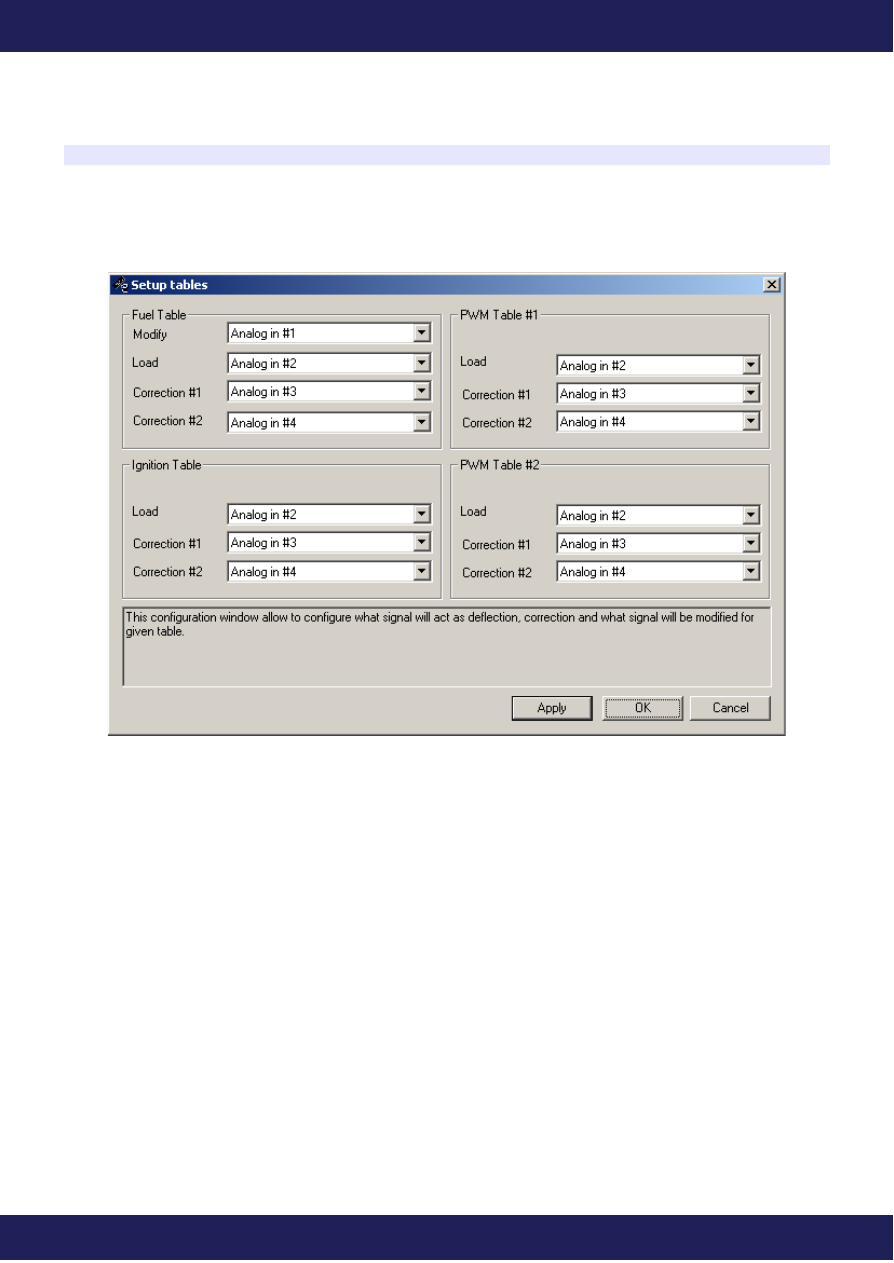
Konfiguracja map
Dla każdej mapy należy zdefiniować które sygnały wejściowe będą modyfikowane, oraz które sygnały będą
używane jako obciążenie (Load) dla mapy głównej oraz dla map korekcji.
Aby wejść do konfiguracji map, należy wybrać z menu Setup opcje Setup tables...
Dla mapy paliwa możemy zdefiniować modyfikowany sygnał. Do wyboru są: Analog#1-Analog#4, Frequency
oraz Zero. W zależności od rodzaju czujnika (analogowy, częstotliwościowy) wybrać możemy odpowiednie
wejście. Zero oznacza że wartość modyfikowanego sygnału wejściowego będzie wynosić 0. Opcja ta
wykorzystywana jest przy konwersji MAF to MAP.
Dla obciążenia (Load) mamy do wyboru wejścia analogowe 1-4 oraz wejście częstotliwościowe. W przypadku
map korekcji oprócz wyżej wymienionych mamy do dyspozycji opcję Disable która powoduje wyłączenie
korekcji.
STRONA 14
www.ecumaster.com
DIGITAL ECU TUNER 3 – Instrukcja Użytkownika
Przełączanie zestawu map
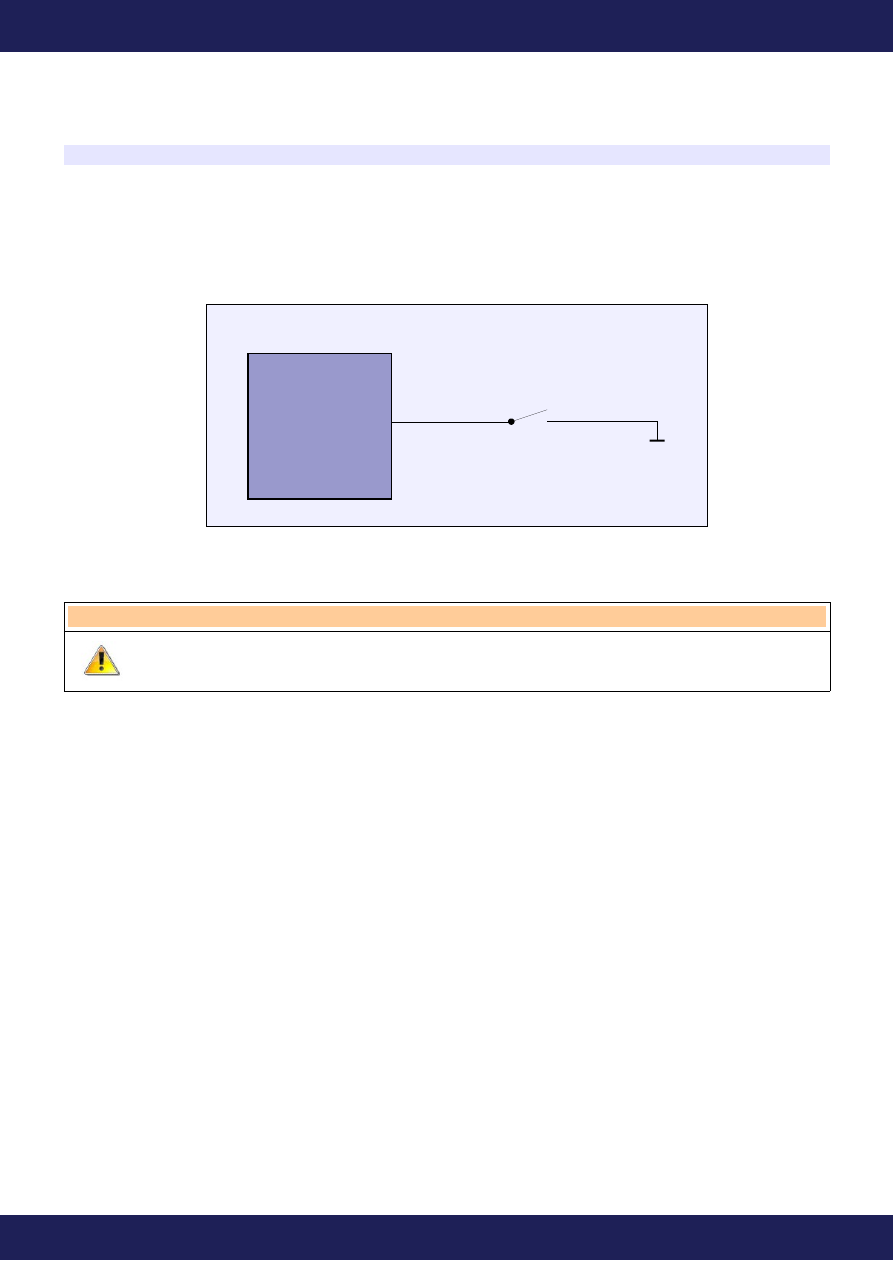
Urządzenie Digital ECU Tuner 3 posiada możliwość zdefiniowania dwóch niezależnych zestawów map, które
mogą być zmieniane w czasie jazdy przełącznikiem. Aktualnie wybrany zestaw map wyświetlana jest na pasku
statusu (Current map set)
W celu przełączenia mapy należy podłączyć masę do wejścia 2 urządzenia.
Uwaga !
W przypadku zapisywania projektu na dysk, zapisana zostanie zawartość aktualnie
wybranego zestawu map!!!
STRONA 15
www.ecumaster.com
Maps switch (2)
DET 3
Przełącznik
zestawu map
(SW1)
DIGITAL ECU TUNER 3 – Instrukcja Użytkownika
Wejścia analogowe
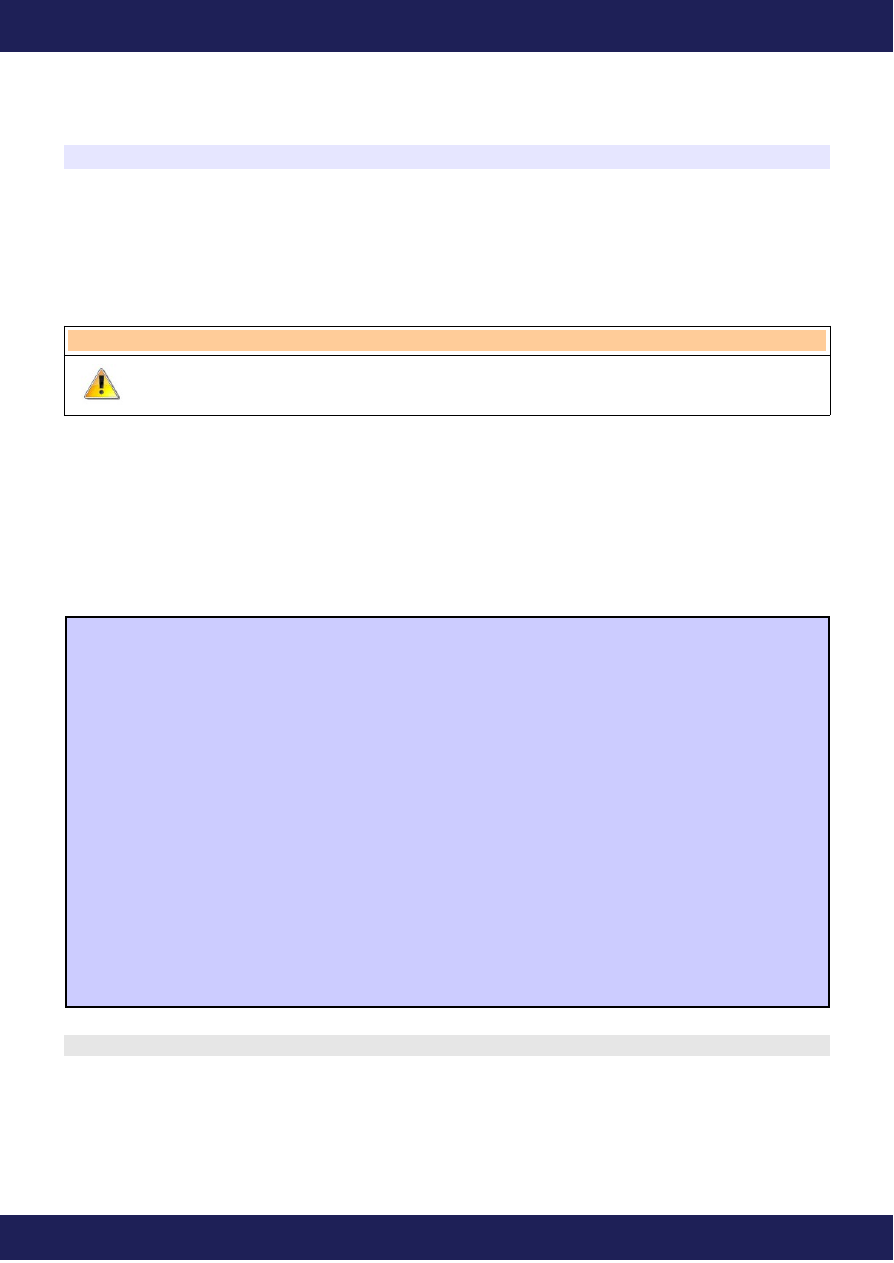
Urządzenie Digital ECU Tuner posiada 4 wejścia analogowe. Wszystkie obsługują napięcia od 0-5V z
rozdzielczością 10 bitów. Napięcia powyżej 5V są odczytywane jako 5V, jakkolwiek należy unikać podłączania
sygnałów których napięcie przekracza 5V, gdyż może to w niekorzystnych warunkach doprowadzić do uszkodzenia
wejść analogowych.
Uwaga !
Niewykorzystane wejścia analogowe powinny zostać podłączone do masy !
Każde z wejść analogowych może zostać przypisane jako sygnał modyfikowany, jako obciążenie oraz jako
korekcje. Przypisania te mogą być rożne dla rożnych map, a sygnały analogowe mogą być używane wielokrotnie
(np. jako sygnał modyfikowany i obciążenie).
Wartość wyjściowa modyfikowanego sygnał analogowego obliczana jest na podstawie napięcia wejściowego oraz
wartości map 3D oraz 2 map korekcyjnych (zakładka Fuel Table).
Vout = (MapValue * Vstep + Vin + analogOutOffset) * correction1 * correction2
Jeżeli Vout < Analog Out Min to Vout = Analog Out Min;
Jeżeli Vout > Analog Out Max to Vout = Analog Out Max,
gdzie:
Vout
napięcie wyjściowe (Analog Out 1)
Vin
napięcie wejściowe (Analog In 1)
Vstep
definiowany krok zmiany sygnału ( 0.019V, 0.098V, 0.0049V menu Analog
Output Configuration)
MapValue
wartość komórki z mapy
AnalogOutOffset offset wyjściowy (menu Analog Output Configuration)
Correction1
procentowa wartość z komórki mapy korekcyjnej pierwszej
Correction2
procentowa wartość z komórki mapy korekcyjnej drugiej
Obciążenie (Load)
Obciążenie służy do wyznaczenia kolumny mapy z której ma być odczytywana wartość (oś X). Przykładem
czujnika którego napięcie (lub częstotliwość) może być wykorzystana jako obciążenie jest np. TPS, MAP sensor,
MAF sensor, etc.
STRONA 16
www.ecumaster.com
DIGITAL ECU TUNER 3 – Instrukcja Użytkownika
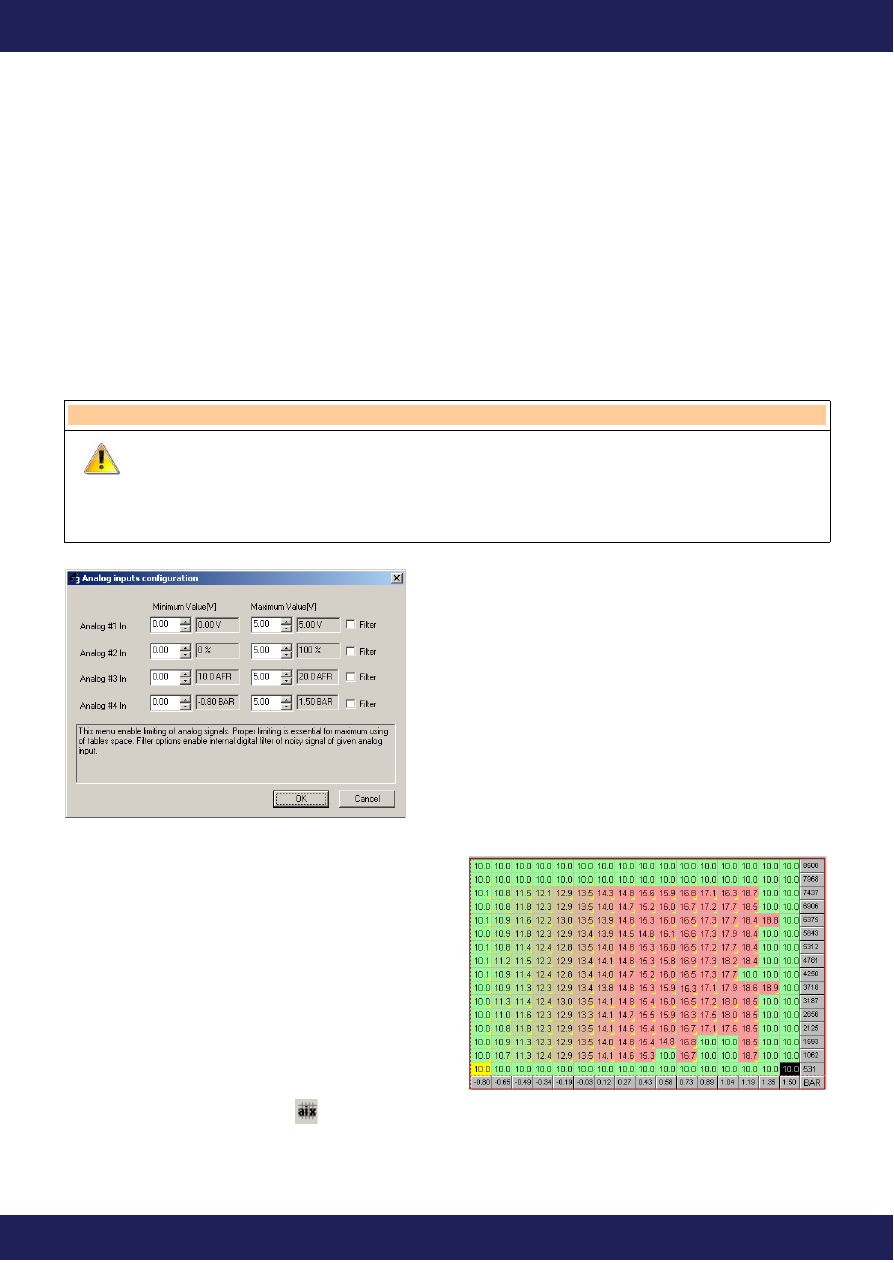
Aby uzyskać jak największy zakres możliwych modyfikacji sygnału należy poprawnie skonfigurować zakres
sygnału wejściowego (menu Analog Inputs Configuration). Wartość minimalna i maksymalna wybranego wejścia
analogowego powinna być ustawiona na odpowiednia najmniejszą i największą wartość napięcia wskazywaną
przez czujnik. Np. jeżeli mamy MAP sensor który daje napięcie 0.5V przy podciśnieniu -0.6 bara oraz 4.0V przy
nadciśnieniu 1 bar, wtedy należny ustawić parametry odpowiednio 0.5V i 4.0V. Dzięki temu będziemy mogli
efektywnie wykorzystać wszystkie komórki z mapy. Należy podkreślić, iż nie wolno stosować jako obciązenie
sygnału z przepustnicy (TPS) w przypadku aut turbodoładowanych, ponieważ kąt otwarcia przepustnicy nie jest ma
nic wspólnego z obciążeniem takiego silnika! W takim przypadku należy zastosować sygnał z MAP lub MAF
sensora.
Uwaga !
W przypadku aut turbodoładowanych, nie wolno stosować jako obciążenie (Load) sygnału z
czujnika położenia przepustnicy, ponieważ kąt jej otwarcia nie wyznacza poprawnie
obciążeniem takiego silnika! W takim przypadku należy zastosować sygnał z MAP lub MAF
sensora.
Zakresy sygnałów wejściowych definiujemy w oknie Setup/
Analog Inputs Configuration. W oknie tym możemy
zdefiniować dokładnie zakres wejściowych napięć oraz
włączyć filtrowanie sygnału z użyciem cyfrowego filtru
dolnoprzepustowego. Opcja ta przydatna jest jeżeli mamy do
czynienia z zaszumionym sygnałem wejściowym.
Każde wejście analogowe może zostać skonfigurowane
jako wejście korekcyjne (np. korekcja dawki i zapłonu po
temperaturze cieczy chłodzącej). Mogą służyć także do
logowania dodatkowych parametrów pracy silnika (np.
skład mieszanki z szerokopasmowej sondy lambda).
Zalogowane dane wykorzystane mogą zostać do nałożenia
wartości przez nie reprezentowane (zdefiniowane w
opcjach Scales configuration) na pola mapy. W tym celu
należy wcisnąć ikonę na pasku narzędzi reprezentującą
odpowiednie wejście analogowe.
Przykładowe pokrycie mapy wartością AFR
STRONA 17
www.ecumaster.com
DIGITAL ECU TUNER 3 – Instrukcja Użytkownika
Wyjście Analogowe (Analog Out)
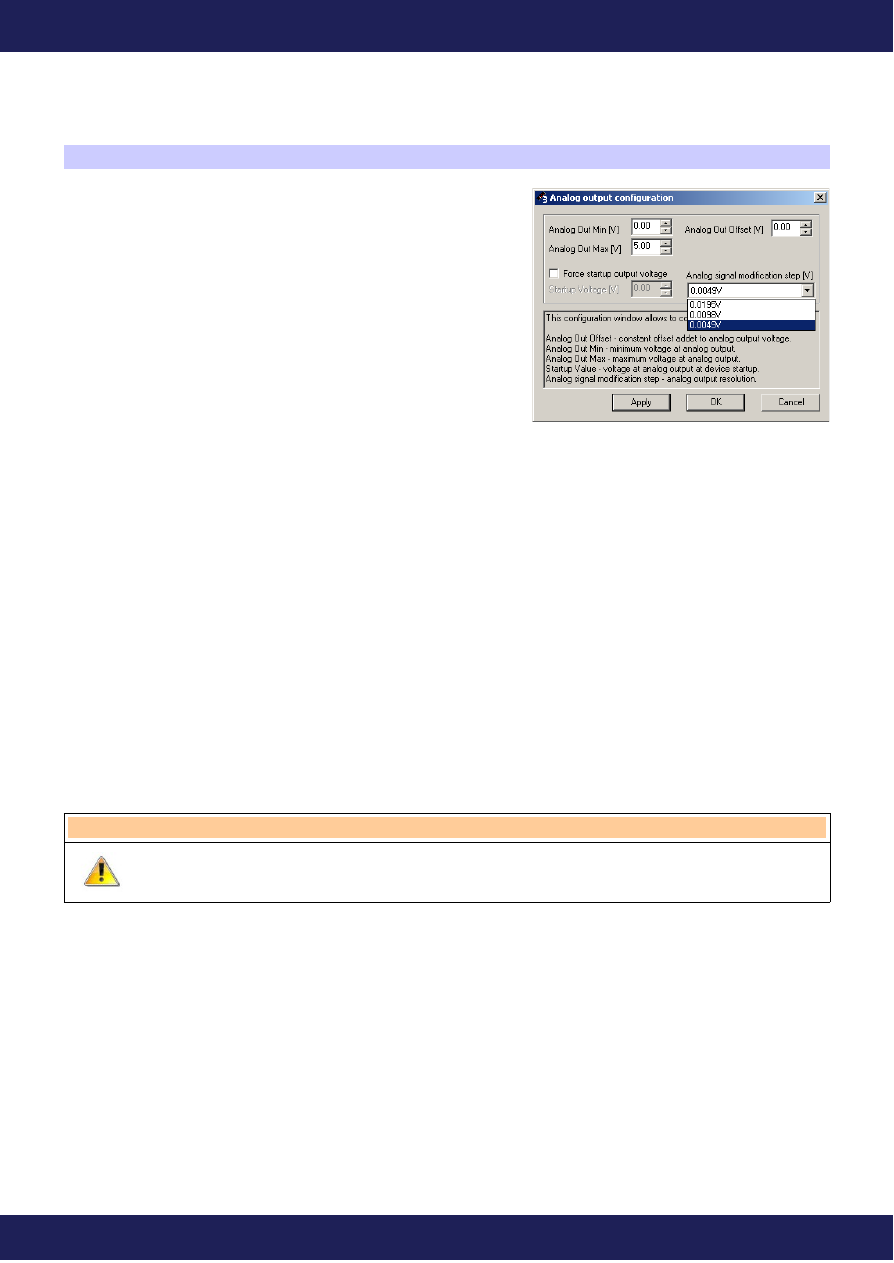
Wyjście analogowe (Analog Out) zbudowane jest z wysokiej klasy
10-bitowego przetwornika DAC. Maksymalna rozdzielczość
sygnału wynosi 0,0049V. W oknie Setup/Analog Output
Configuration istnieje możliwość wyboru jednostki napięcia
odpowiadającej wartości 1 na mapie. Jest to odpowiednio
0.0195V, 0.0098V lub 0.0049V. Wybór jednostki wpływa
bezpośrednio na maksymalną możliwą zmianę sygnały
wejściowego. I tak dla 0.0195V jest to +/- 2.5V, dla 0.0098V
+/-1.25V i dla 0.0049 +/-0.625V. Bez względu na wybór jednostki
zmiany sygnału, interpolacja wartości mapy odbywa się z pełną rozdzielczością 10 bitów. Istnieje także możliwość
zdefiniowania zakresu wyjściowego wyjścia analogowego. Oznacza to iż niezależnie od wartości sygnału
wejściowego oraz wartości mapy i map korekcyjnych, wyjście analogowe nigdy nie będzie mniejsze niż Analog
Out Min oraz nie będzie większe niż Analog Out Max. W zakładce Setup istnieje możliwość ustawienia offsetu
(Analog Out Offset) dla wyjścia analogowego (sposób liczenia wartości napięcia wyjściowego znajduje się przy
opisie wejść analogowych).
Dodatkową opcją jest możliwość ustawienia wartości napięcia startowego urządzenia. Urządzenie DET3
potrzebuje około 7ms na inicjalizacje i rozpoczęcie pracy. W tym czasie napięcie na wyjściu analogowym wynosi
0V. Istnieje możliwość wymuszenia zadanego napięcia wyjściowego podczas procesu inicjalizacji. Może to być
wymagane w przypadku niektórych sterowników, które w tym czasie odczytują napięcie z czujnika (MAP sensor,
MAF sensor) i w przypadku 0V zgłaszają błąd. W takiej sytuacji należy ustawić wartość startową napięcia na
równą wskazaniom czujnika na wyłączonym silniku.
Uwaga !
Podłączenie wyjścia analogowego do masy lub +12V może doprowadzić do uszkodzenia
przetwornika DAC !
STRONA 18
www.ecumaster.com
DIGITAL ECU TUNER 3 – Instrukcja Użytkownika
Sterowanie kątem zapłonu
Urządzenie posiada możliwość sterowania zapłonem dla poniższych systemów zapłonowych::
•
opóźnianie / przyśpieszanie sygnału z wieńca zębatego 60-2,
•
opóźnianie / przyśpieszanie sygnału z wieńca zębatego 36-2,
•
opóźnianie / przyśpieszanie sygnału z wieńca zębatego 36-1,
•
opóźnianie / przyśpieszanie sygnału Multitooth,
•
opóźnianie / przyśpieszanie sygnału SAW sterującego modułem EDIS
•
opóźnianie pojedynczego sygnału sterującego modułem zapłonowym,
•
opóźnianie pojedynczego regularnego sygnału,
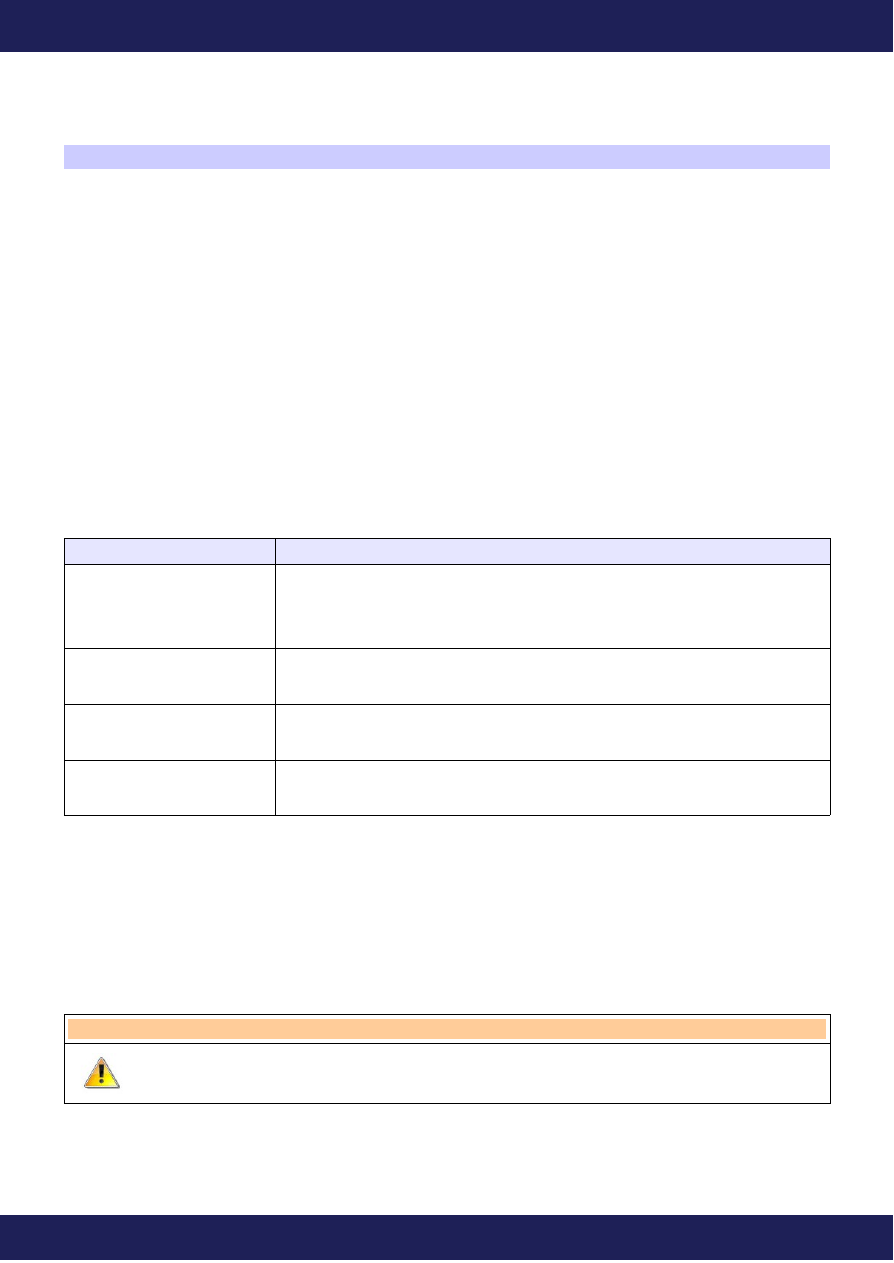
Urządzenie posiada wejścia zaawansowane wejście zapłonowe (Ignition #1 In), o konfigurowalnej funkcjonalności.
Dzięki temu to samo wejście może obsługiwać zarówno sygnały z czujników indukcyjnych jak i optycznych /
Halla.
Tryb wejścia Ignition #1 In
Opis
VR Sensor adaptive threshold Tryb wejścia wykorzystywany do obsługi czujników indukcyjnych. Dziki detekcji
przejścia sygnału przez zero i adaptacyjnej histerezie ten tryb wejścia jest
szczególnie odporny na zakłócenia.
VR Sensor fixed threshold
Tryb wykorzystywany do obsługi czujników indukcyjnych z wykorzystaniem
detekcji przejścia sygnału przez zero i histerezy na poziomie 200mV.
Hall effect or optical sensor
Tryb wejścia wykorzystywany do obsługi czujników optycznych i Halla. Wymaga
aby amplituda sygnału przekraczała 2.5V.
Other sensors
Tryb wejścia wykorzystywany do obsługi innych czujników indukcyjnych i Halla
bez histerezy.
Urządzenie posiada 3 wyjścia zapłonowe:
1) Ignition Out (Pin 6) – stosowane dla sygnałów unipolarnych,
2) Bipolar Ignition Out (Pin 5) - stosowane dla sygnałów bipolarnych niezbalansowanych (single ended),
3) Bipolar Ignition Out Inverted (Pin 4) – sygnał komplementarny dla sygnału z wyjścia Bipolar Ignition
Out stosowany dla sygnałów bipolarnych zbilansowany (differential),
Uwaga !
Podłączenie wyjść zapłonu do masy, +12V lub bezpośrednio do cewki zapłonowej
spowoduje uszkodzenie urządzenia !
STRONA 19
www.ecumaster.com
DIGITAL ECU TUNER 3 – Instrukcja Użytkownika
Wartość zmiany kąta zapłonu wyliczana jest z powyższego wzoru:
IgnAngle = MapValue + CorrMap1Value + CorrMap2Value
Jeżeli IgnAngle < Maximum Retard to IgnAngle = Maximum Retard;
Jeżeli IgnAngle > Maximum Advace to IgnAngle = Maximum Advace;
Dodatnie wartości na mapie odpowiadają przyśpieszeniu zapłonu mieszanki, wartości ujemne opóźnienie zapłonu
mieszanki.
W zależności od typu modyfikowanego sygnału sterującego zapłonem zmienia się zakres modyfikacji kąta
zapłonu. I tak dla sygnału z wieńca zębatego 60-2, dozwolona jest zmiana o +/- 90 stopni. W przypadku opóźniania
sygnału symetrycznego z czujnika wałka rozrządu lub wału silnika, dopuszczalny kąt opóźnienia jest równy kątowi
pomiędzy dwoma kolejnymi zębami. I tak np. Jeżeli na wale mamy wieniec z 4 symetrycznymi zębami, kąt
pomiędzy zębami wynosi 90 stopni i jest to maksymalny kąt o jaki można opóźnić sygnał.
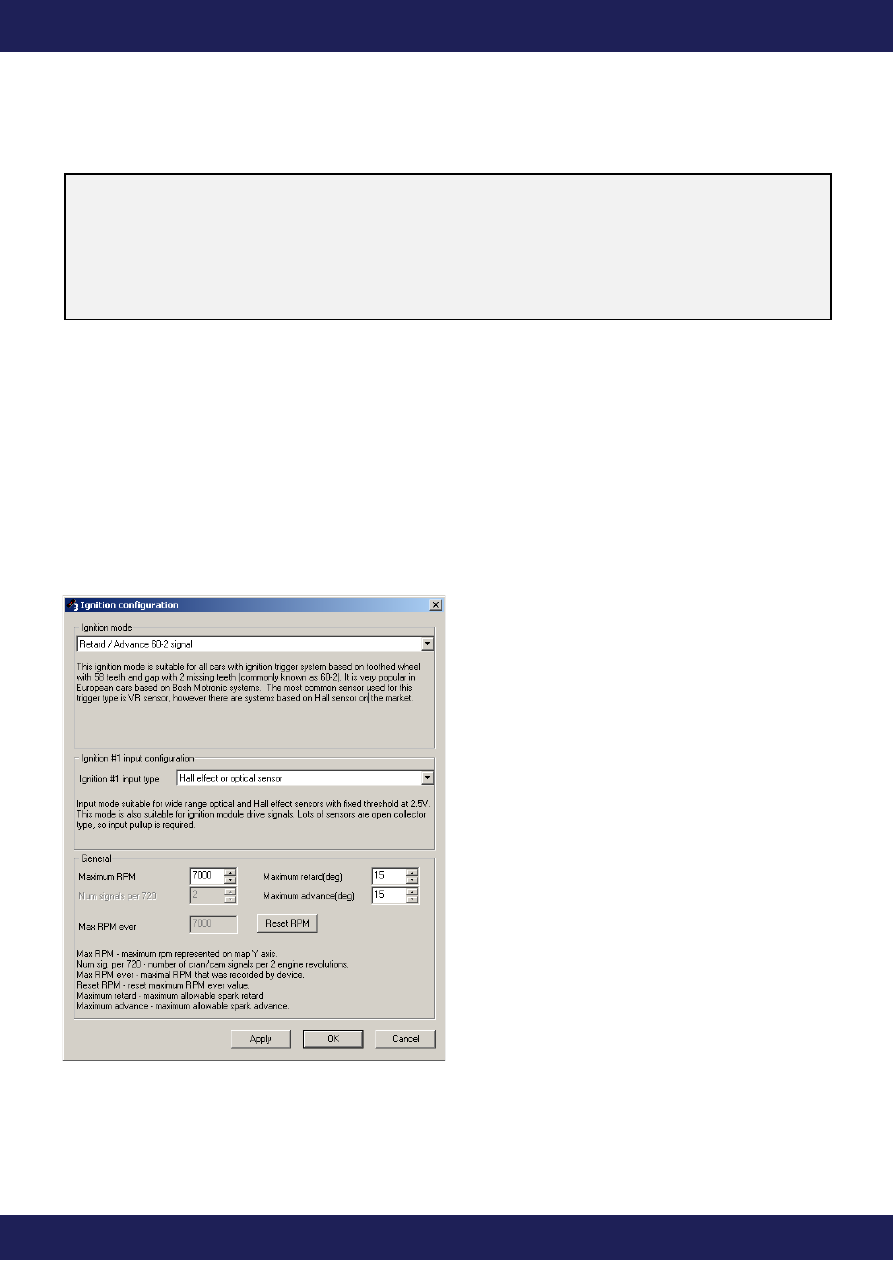
Konfigurację zapłonu dokonujemy w menu Setup/Ignition Configuration.
Ignition Mode – wybór trybu zapłonu odpowiedniego
dla systemu zapłonowego modyfikowanego pojazdu,
Ignition input type – wybór trybu pracy wejścia
zapłonowego, umożliwia wybór rodzaju czujnika
(czujnik indukcyjny lub Halla),
Maximum RPM – maksymalne obroty na osi
pionowej map,
Num signals per 720 – w przypadku niektórych
systemów zapłonowych (np. multitooth) wymagane
jest podanie ilości sygnałów na cykl pracy silnika
(720). Niepoprawna wartość powodować będzie
błędny odczyt prędkości obrotowej silnika oraz
niepoprawną zmianę kąta wyprzedzenia zapłonu,
Max RPM ever – maksymalne obroty zarejestrowane
przez urządzenie.
Reset RPM – umożliwia wyzerowanie licznika
maksymalnych zarejestrowanych obrotów,
Maximum retard(deg) – wartość maksymalnego opóźnienia kąta wyprzedzenia zapłonu,
Maximum advance(deg) – wartość maksymalnego wyprzedzenia kąta wyprzedzenia zapłonu.
STRONA 20
www.ecumaster.com
DIGITAL ECU TUNER 3 – Instrukcja Użytkownika
Rodzaje sygnałów
W zależności od rodzaju czujnika położenia wału / wałka mamy do czynienia z różnymi rodzajami sygnałów przez
nie wytwarzanych.
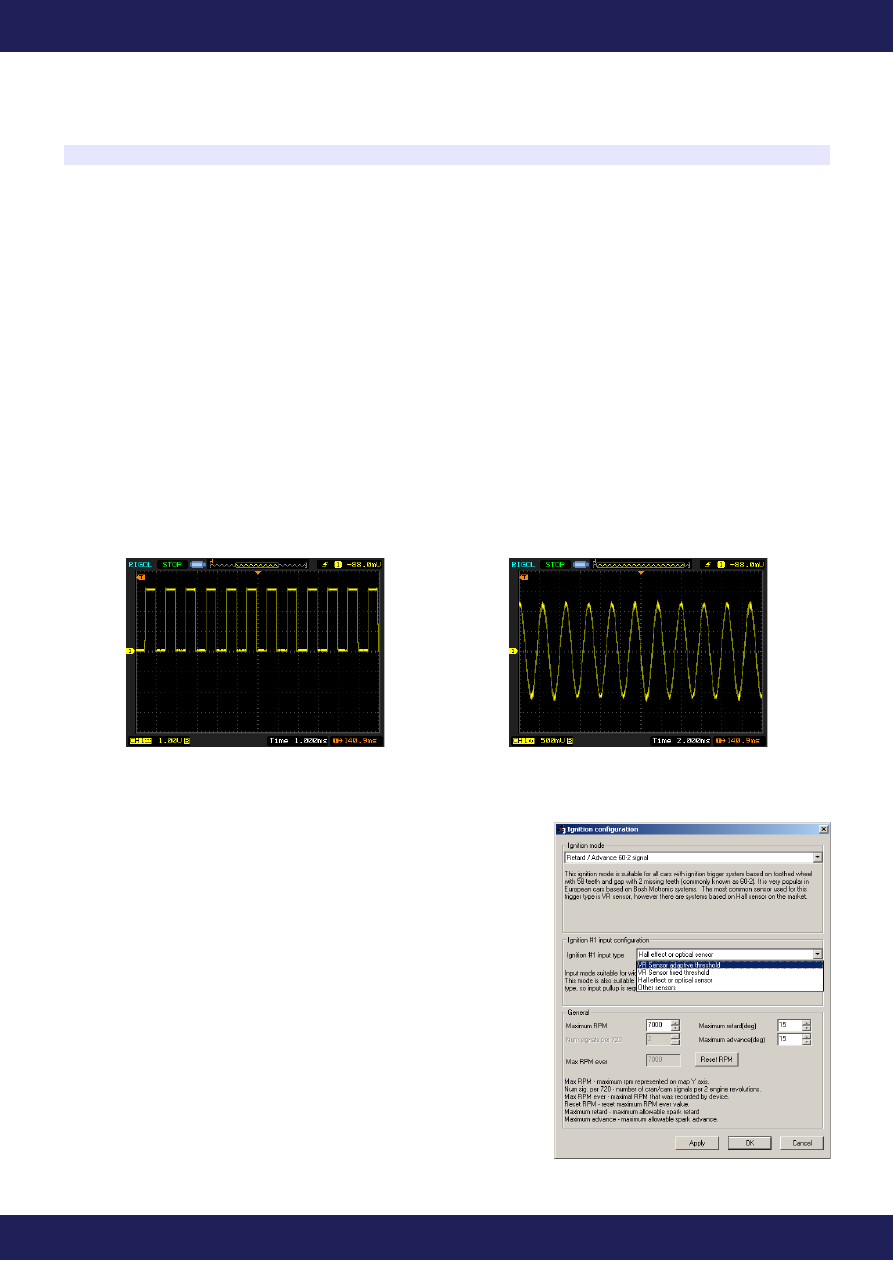
Najprostszym czujnikiem jest czujnik indukcyjny, który na zasadzie indukcji generuje bipolarny sygnał, którego
amplituda jest zależna od prędkości obrotowej wału / wałka rozrządu. Sygnał w przybliżeniu ma kształt sinusoidy.
Przy niskich obrotach silnika amplituda napięcia wynosi kilkadziesiąt mV, i może dochodzić do kilkudziesięciu
volt przy jego wysokich obrotach. Część komputerów samochodowych interpretuje sygnał z czujnika jako single
ended, co oznacza iż jeden z biegunów czujnika podłączony jest do masy natomiast sygnał brany jest z drugiego.
Drugim podejściem jest traktowanie sygnału z czujnika jako sygnału zbalansowanego (differential) i wykorzystanie
obu połówek sygnału.
Innym rodzajem czujników są czujniki optyczne lub czujniki Halla. Wymagają one zasilania, i na wyjściu generują
prostokątny sygnał unipolarny.
Przykład sygnału unipolarnego.
Przykład sygnału bipolarnego
Informacja o typie sygnału z czujnika jest kluczowa w poprawnej
konfiguracji urządzenia. W przypadku czujników indukcyjnych w
menu Setup/Ignition Configuration, w polu Ignition Input Type należy
wybrać VR Sensor adaptive Threshold, w przypadku czujników Halla
/ Optycznych należy wybrać opcję Hall Effect or optical sensor.
Wybór nieprawidłowego typu sygnału powodował będzie
niepoprawne zachowanie urządzenia (brak obrotów, błędy zapłonu,
etc.)
STRONA 21
www.ecumaster.com
DIGITAL ECU TUNER 3 – Instrukcja Użytkownika
Czujniki indukcyjne
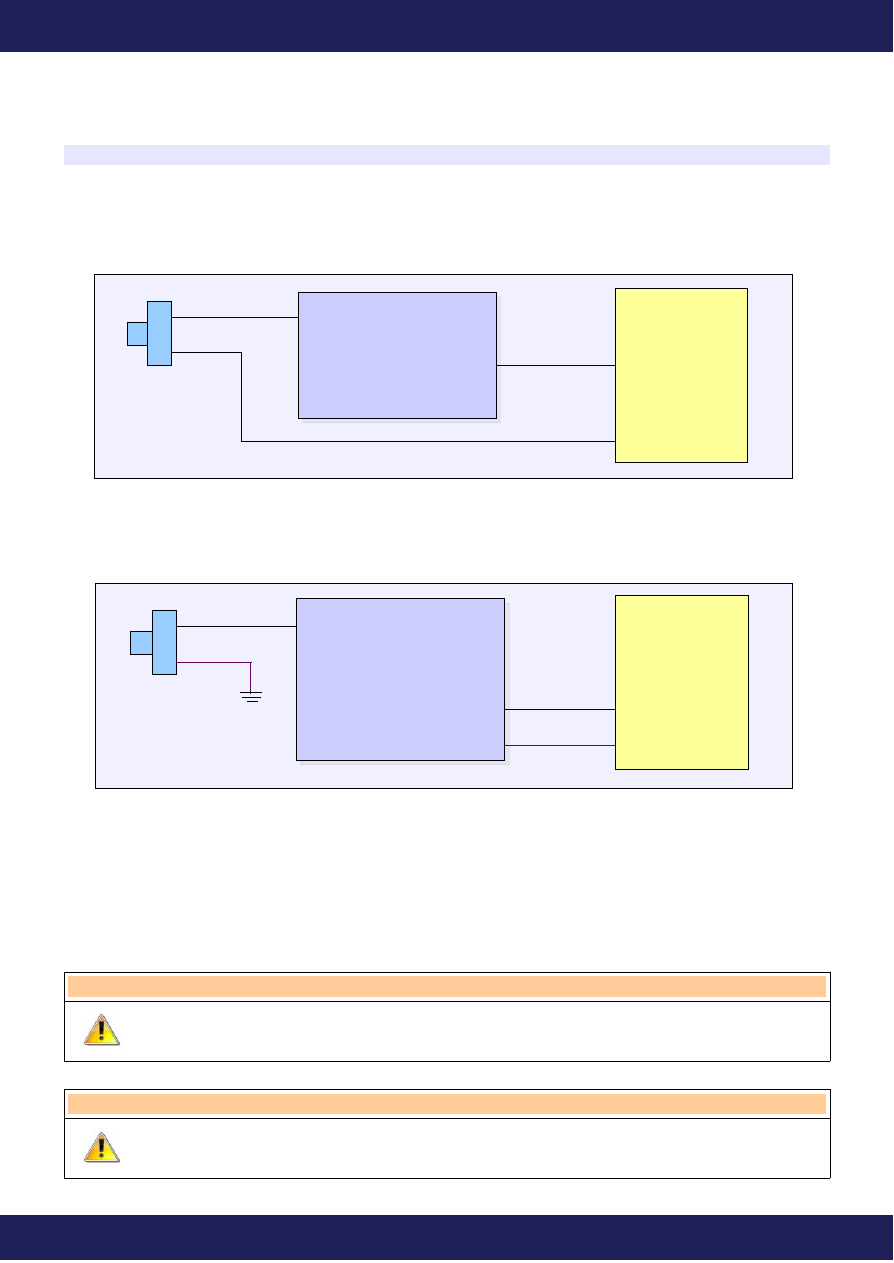
W przypadku czujnika indukcyjnego podłączonego do ECU jako single ended, należy przewód sygnałowy
podłączyć do wejścia zapłonowego Ignition In (9), natomiast wyjście sygnału Bipolar Ignition Out (4).
W przypadku sygnału zbalansowanego, podłączamy go do urządzenia DET2 jako single ended, natomiast do
komputera samochodowego jako zbalansowany wykorzystując oba wyjścia bipolarne.
W przypadku sygnału zbalansowanego istotna jest biegunowość czujnika. Odwrotne podłączenie spowoduje
niemożliwość uruchomienia silnika, lub błędy w sterowaniu zapłonem.
Dla czujników indukcyjnych jako Ignition Input Type w menu Setup/Ignition Configuration należy wybrać VR
Sensor Adaptive Threshold. (dotyczy to czujników single ended jak i zbalansowanych).
Uwaga !
Nigdy nie należy stosować rezystora Pull-Up dla sygnałów indukcyjnych !
Uwaga !
Sygnały z czujników indukcyjnych powinny być prowadzone za pomocą przewodów e
ekranie, szczególnie gdy ich długość przekracza 15 cm.
STRONA 22
www.ecumaster.com
ECU
Ignition In (9)
Bipoloar Ign. Out (5)
DET 3
Czujnik
indukcyjny
ECU
Ignition In (9)
DET 3
Bipoloar Ign. Out (5)
Bipoloar Ign. Out Inv. (4)
Czujnik indukcyjny
DIGITAL ECU TUNER 3 – Instrukcja Użytkownika
Czujniki Halla / Optyczne
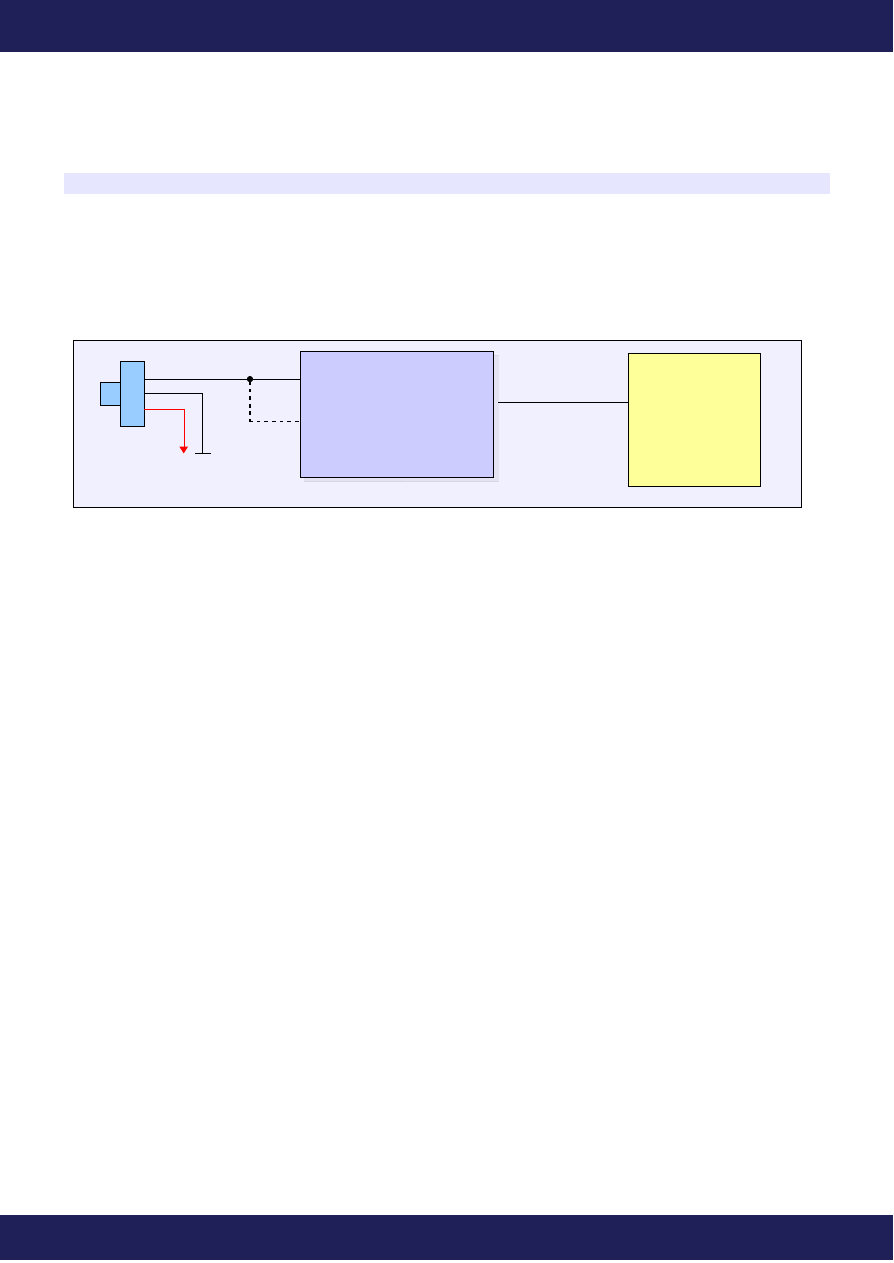
W przypadku czujnika Halla/Optycznego należy podłączyć go do wejścia Ignition In. W wiekszości przypadków
czujniki tego typu mają wyjście typu „open collector”, co wymusza podłączenia rezystora pullup do +12V (lub
wykorzystanie wyjścia pullup urządzenia).
Dla czujników Halla/Optycznych jako Ignition Input Type w menu Setup/Ignition Configuration należy wybrać
Hall Effect or optical sensor.
STRONA 23
www.ecumaster.com
ECU
Ignition In (9)
Ignition Out (6)
Pullup (3)
DET 3
Czujnik Halla
DIGITAL ECU TUNER 3 – Instrukcja Użytkownika
Moduł zapłonowy
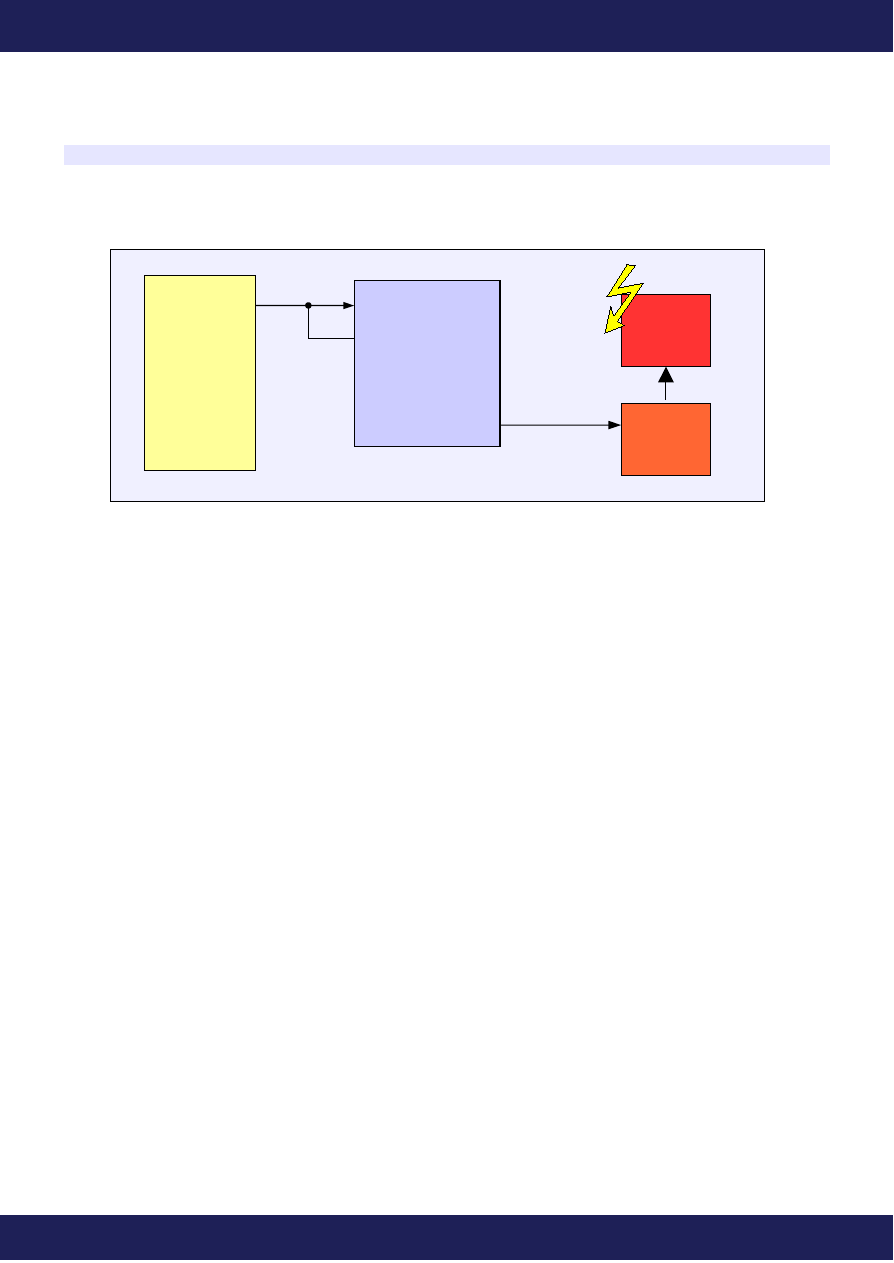
W przypadku modyfikacji sygnały sterującego modułem zapłonowym należy dokonać poniższego podłączenia,
Dla tego typu sygnału jako Ignition Input Type w menu Setup/Ignition Configuration należy wybrać Hall Effect or
optical sensor. Jako tryb zapłonu należy wybrać Retard single signal. Tryb ten bierze pod uwagę czas ładowania
cewki (dwell time) i kopiuje go w sygnale wyjściowym.
STRONA 24
www.ecumaster.com
ECU
Ignition In (9)
Pullup(3)
DET 3
Ignition Out (6)
Ignition
Module
Ignition
Coil
DIGITAL ECU TUNER 3 – Instrukcja Użytkownika
Sygnał SAW modułu EDIS
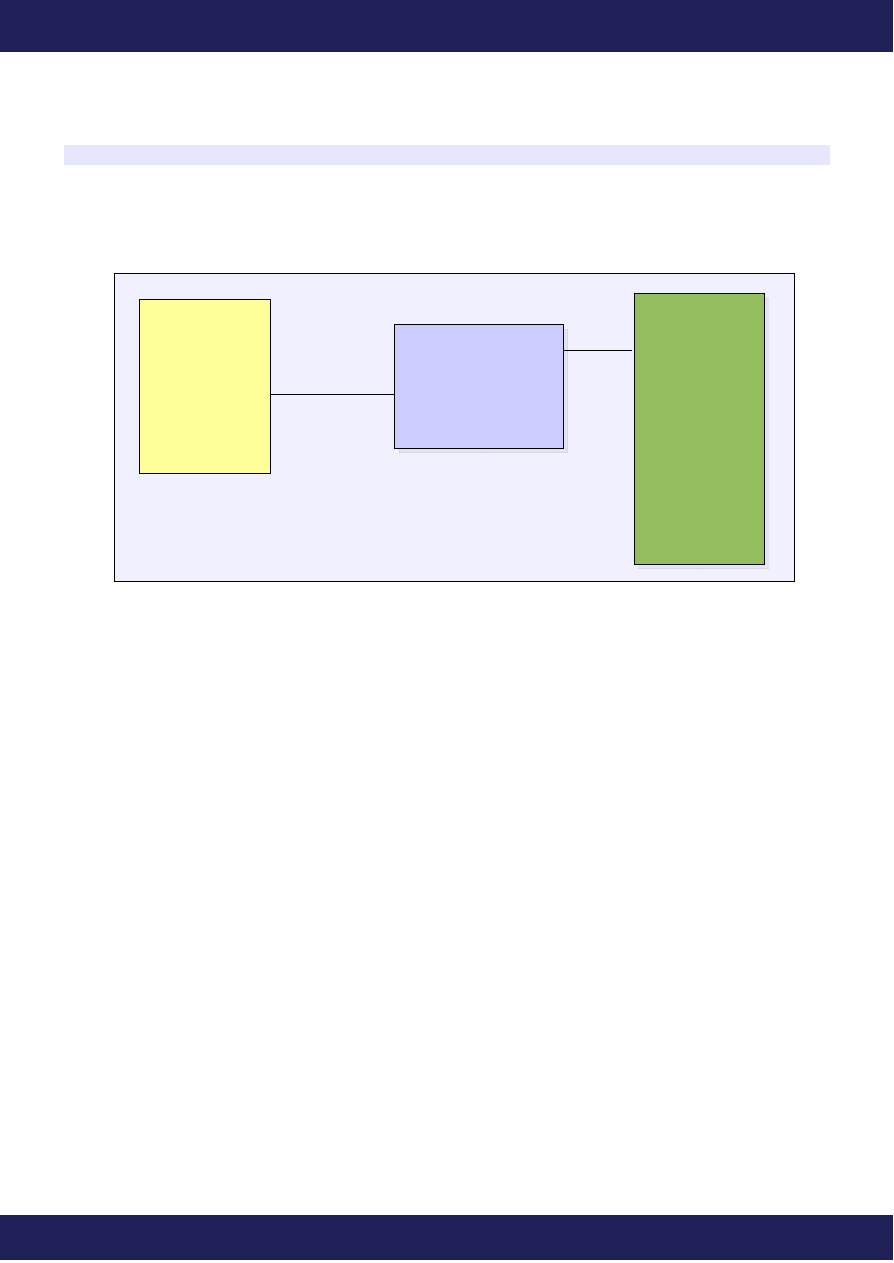
W przypadku zapłonowego sterowanego modułem EDIS istnieje możliwość modyfikacji kąta wyprzedzenia
zapłonu poprzez modyfikacje długości sygnału sterującego SAW.
Dla tego typu sygnału jako Ignition Input Type w menu Setup/Ignition Configuration należy wybrać Hall Effect or
Optical sensor.
STRONA 25
www.ecumaster.com
1 PIP
2 IDM
3 SAW
4 IGN GND
5 VRS-
6 VRS+
7 VRS Shield
8 VPWR
9 PWR GND
10 COIL 1
11 CTO
12 COIL 2
EDIS 4 CYL
Ignition Out (6)
Ignition In (9)
DET II
ECU
DIGITAL ECU TUNER 3 – Instrukcja Użytkownika
Wyjścia mocy Power Out #1 i Power Out #2
Urządzenie Digital ECU Tuner 3 posiada dwa wyjścia mocy, którym mogą zostać przypisane następujące funkcje:
–
sterowanie wyjścia Power Out #1 za pomocą mapy 3D PWM #1,
–
sterowanie wyjścia Power Out #2 za pomocą mapy 3D PWM #2,
–
parametryczne sterowanie wyjścia Power Out #2.
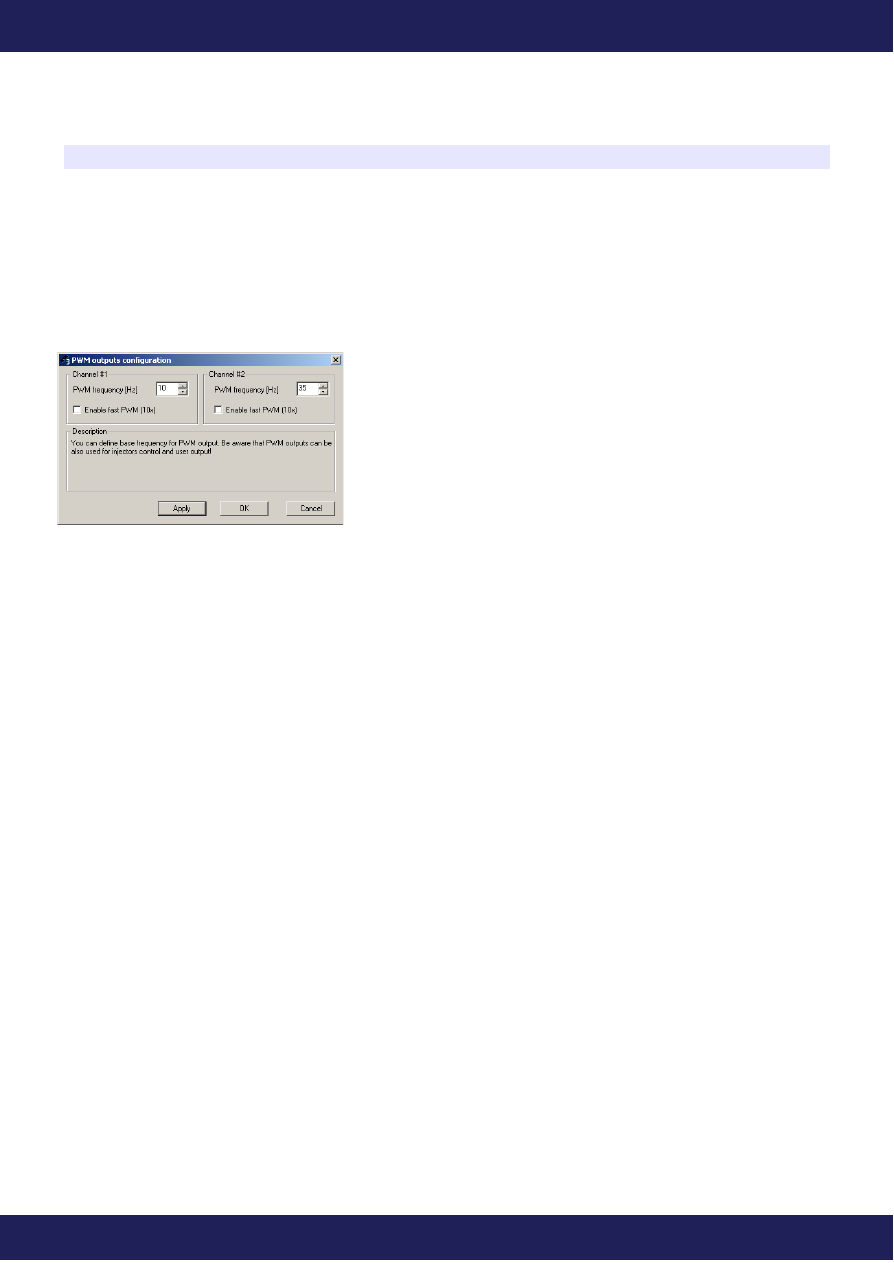
Sterowanie PWM odbywa się w zakresie częstotliwości od
10Hz-2000Hz. Częstotliwość tą dla każdego wyjścia PWM
definiujemy w oknie Setup/PWM Outputs Configuration. Opcja Enable
fast PWM (10x), umożliwia zwiększenie częstotliwości 10 krotnie.
Sterowanie PWM wykorzystywane jest w wszelkiego rodzaju
elektrozaworach (np. sterowanie doładowaniem) czy przy
zastosowaniu dodatkowego wtryskiwacza / wtryskiwaczy. Wartości na
mapie PWM przyjmują wartości od 0 do 100%.
Aby wykorzystać wyjścia mocy należy podłączyć dodatkową masę (Power Ground (19)).
STRONA 26
www.ecumaster.com
DIGITAL ECU TUNER 3 – Instrukcja Użytkownika
Sterowanie doładowaniem (Boost control)
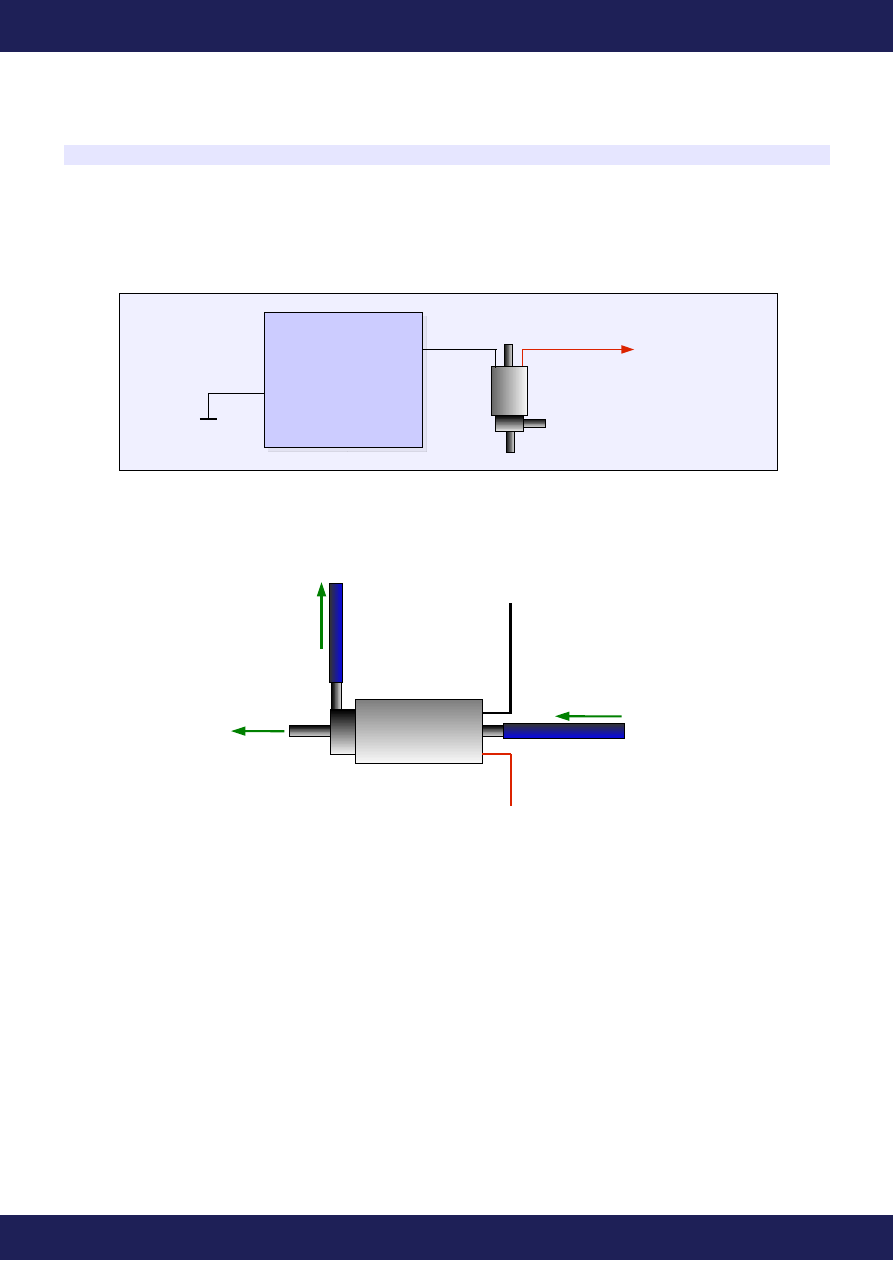
W celu sterowaniem ciśnieniem doładowania turbosprężarki, należy podłączyć odpowiedni elektrozawór
trójdrożny. Charakteryzować się on musi wysoką częstotliwością pracy (> 30Hz) i umożliwiać sterowanie w
zakresie wypełnienia impulsu co najmniej od 20% do 80%.
Podłączenie elektrozaworu powinno wyglądać w następujący sposób:
Poniższy diagram przedstawia sposób podłączenia zaworu trójdrożnego służącego do sterowania doładowaniem dla
turbosprężarek z wewnętrznym zaworem wastegate.
Przedstawiony zawór otwarty jest pomiędzy króćcami 2-3 jeżeli nie jest zasilony. W przypadku podania zasilania
otwarte połączenie jest pomiędzy króćcami 1-2.
W przypadku powyższego podłączenia 0% wypełnienia PWM daje minimalne doładowanie definiowane przez
sprężynę aktuatora, 100% wypełnienia powoduje maksymalne doładowanie które może osiągnąć turbosprężarka.
Aby sterować doładowaniem jako obciążenie (Load) musi być podłączony MAP sensor. Umożliwia to sterowanie
doładowaniem w pętli sprzężenia zwrotnego.
W przypadku problemów z kontrolą doładowania może wystąpić konieczność zastosowania restryktora na wejściu
elektrozaworu.
STRONA 27
www.ecumaster.com
+12V
DET 3, PIN 18
Zawór 3 drożny
3 Way Vale
1
2
3
Boost
To
w
as
tg
ate
Bleed
+12V
Power Out #2 (18)
Power Ground (19)
DET 3
Elektorzawór
Power Out #1 (20)
Power GND (19)
DET 3
Wtryskiwacze
DIGITAL ECU TUNER 3 – Instrukcja Użytkownika
Obsługa dodatkowych wtryskiwaczy
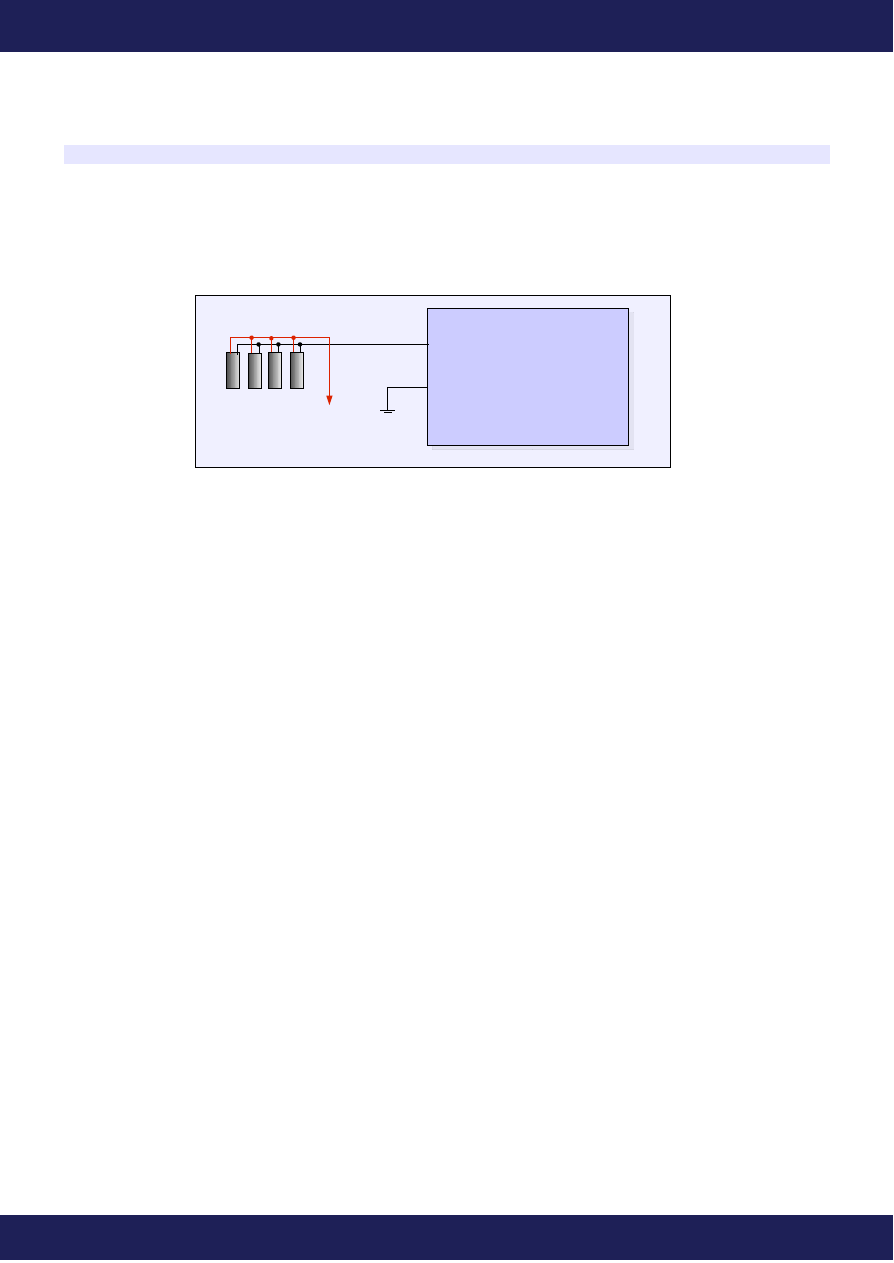
Urządzenie może obsłużyć do 4 wtryskiwaczy wysokoopornościowych na 1 wyjście mocy. Wykorzystując mapę
PWM istnieje możliwość sterowania czasem otwarcia dodatkowych wtryskiwaczy a co za tym idzie wzbogacenie
mieszanki paliwowej. Typowe podłączenie wtryskiwaczy wygląda następująco:
Częstotliwość PWM ustawiamy na 30-40Hz i wykorzystując mapę PWM #1 możemy sterować dodatkową dawką
paliwa w zakresie od (0%-100%). Typowym przykładem użycia jest auto N/A z dołożoną turbosprężarką, gdzie w
przypadku pojawienia się doładowania proporcjonalnie zwiększamy procent wypełnienia sygnały w celu uzyskania
założonego AFR.
STRONA 28
www.ecumaster.com
+12V
ECU
Power Out #1.(20)
Freq. In (10)
Pullup (8)
Power Gnd (19)
DET 3
Injectors
ECU Injectors
Output
DIGITAL ECU TUNER 3 – Instrukcja Użytkownika
Bezpośrednie sterowanie czasem otwarcia wtryskiwaczy
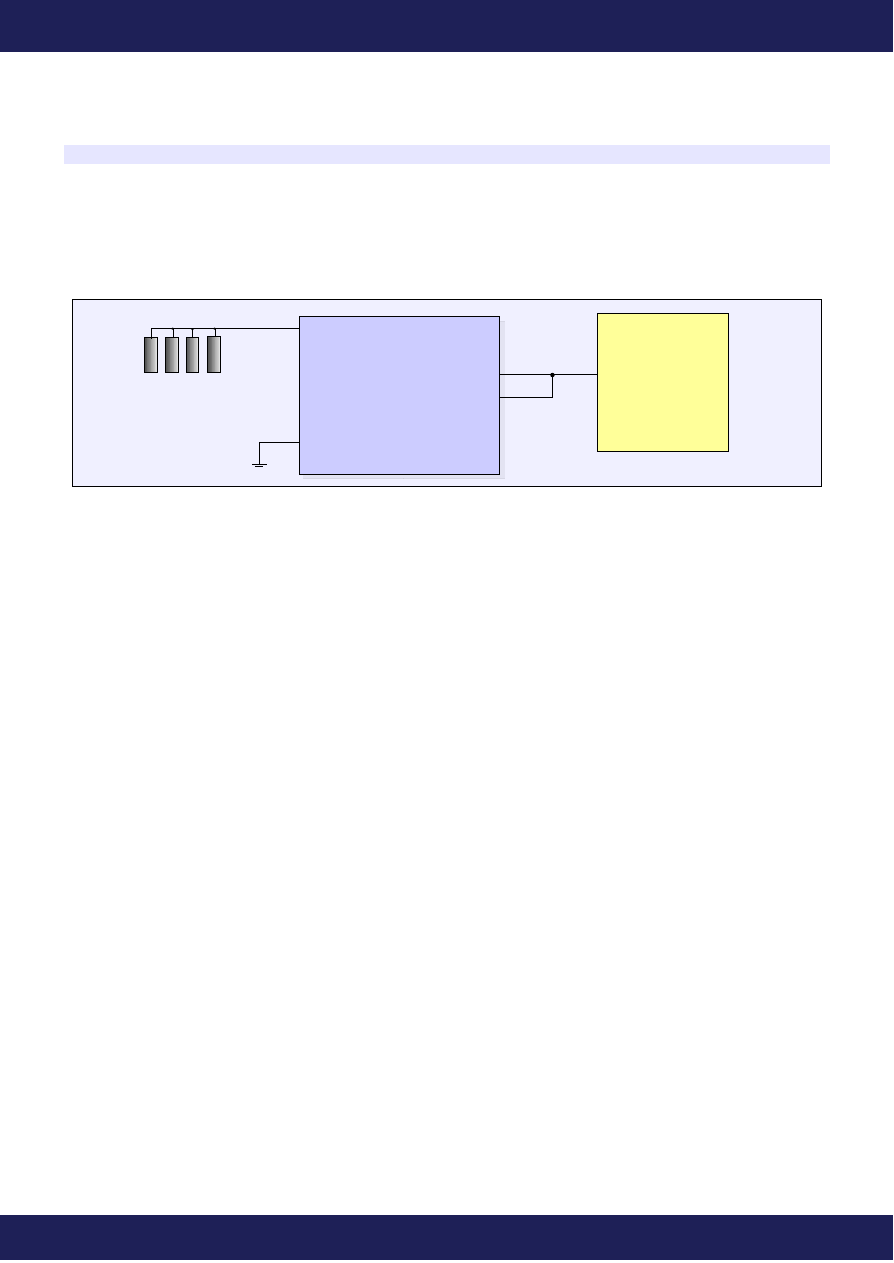
W przypadku systemu wtryskowego pracującego w trybie „Full group” (wszystkie wtryskiwacze pracują
równocześnie) istnieje możliwość bezpośredniego sterowania czasem otwarcia wtryskiwaczy. Podłączenie
urządzenia powinno wyglądać następująco:
Aby uaktywnić opcję bezpośredniego sterowania czasem wtrysku należy z opcji Setup/Injection Control
Configuration, wybrać Injection control type: Full group input, Power Output #1. Można także ustawić czas
otwarcia wtryskiwaczy nie podlegający skalowaniu (wartość domyślna to 1ms).
Skalowanie czasu wtryskiwaczy odbywa się na mapie Pwm Table #1. Wartość 100 oznacza 100%, czyli brak
modyfikacji czasu otwarcia wtryskiwaczy.
STRONA 29
www.ecumaster.com
DIGITAL ECU TUNER 3 – Instrukcja Użytkownika
Wyjście parametryczne (Parametric Output)
Wyjście użytkownika (User Output) służy do parametrycznego sterowania zewnętrznym aktuatorem. W zależności
od prądu wymaganego przez aktuator / odbiornik możliwe jest sterowanie bezpośrednio, lub sterowanie pośrednie
przez przekaźnik.
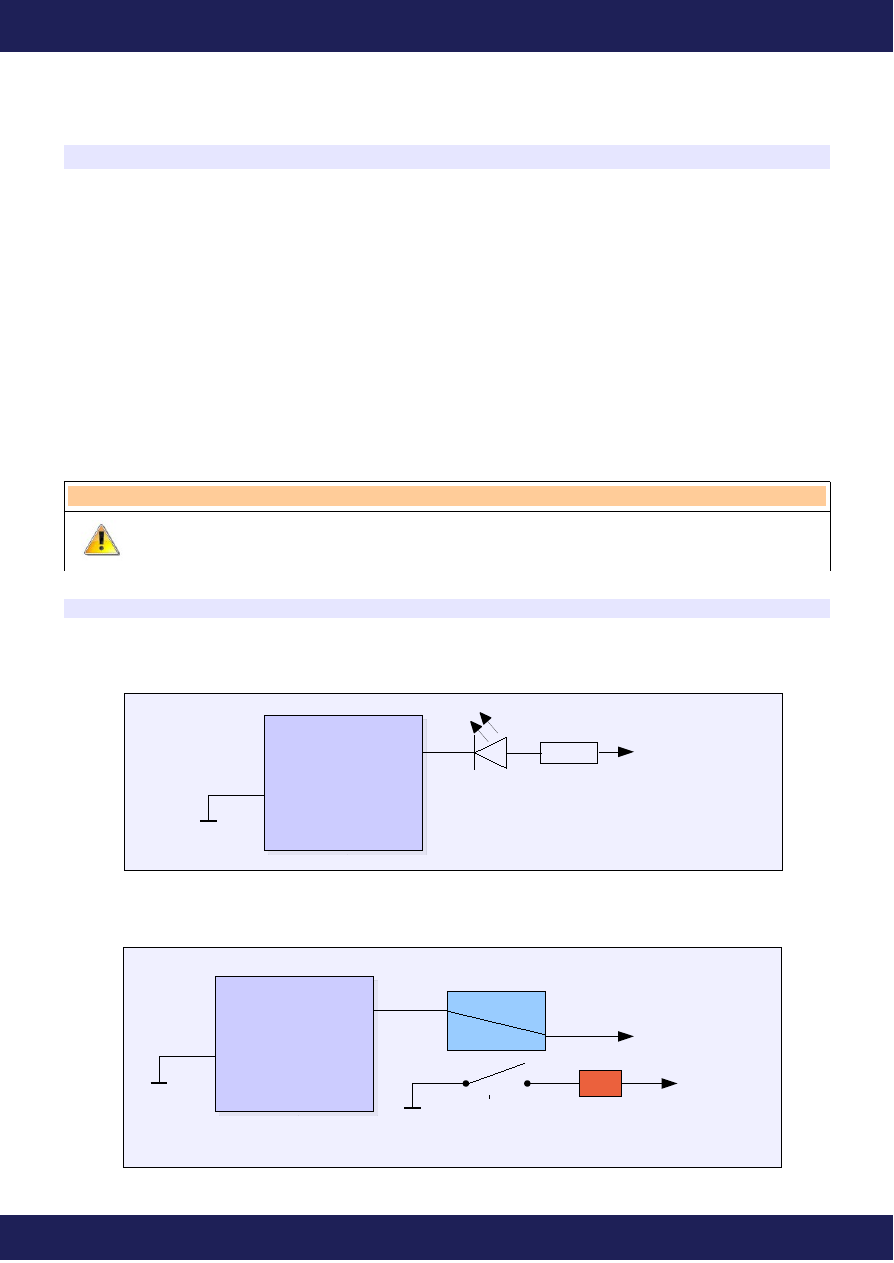
Jeżeli prąd pobierany przez odbiorniki z wyjścia Power Out #2 nie przekracza 5A (np. dioda świecąca, przekaźnik,
elektrozawór) można go podłączyć bezpośrednio do wyjścia Power Out #2. W przeciwnym razie należy
zastosować przekaźnik który umożliwi podłączenia urządzenia o znacznie większym poborze prądu (np. pompa
paliwa, pompa wtrysku wody, etc.).
Należy pamiętać, iż w celu wykorzystania wyjścia Power Out #2, należy podłączyć dodatkową masę do pinu 19
(Power Ground)
Uwaga !
Bezpośrednie podpięcie pod wyjście Power Out #2 odbiornika którego pobór prądu
przekracza 5A doprowadzi do uszkodzenia urządzenia.
Przykładowe schematy podłączenia
1) Przykład podłączenia diody świecącej
2) Przykład podłączenia pompy paliwa przez przekaźnik
STRONA 30
www.ecumaster.com
Power Out #2 (18)
Power Ground (19)
DET 3
+12V
Fuel Pump
+12V
330R
+12V
Power Out #2 (18)
Power Ground (19)
DET 3
DIGITAL ECU TUNER 3 – Instrukcja Użytkownika
Konfiguracja wyjścia użytkownika
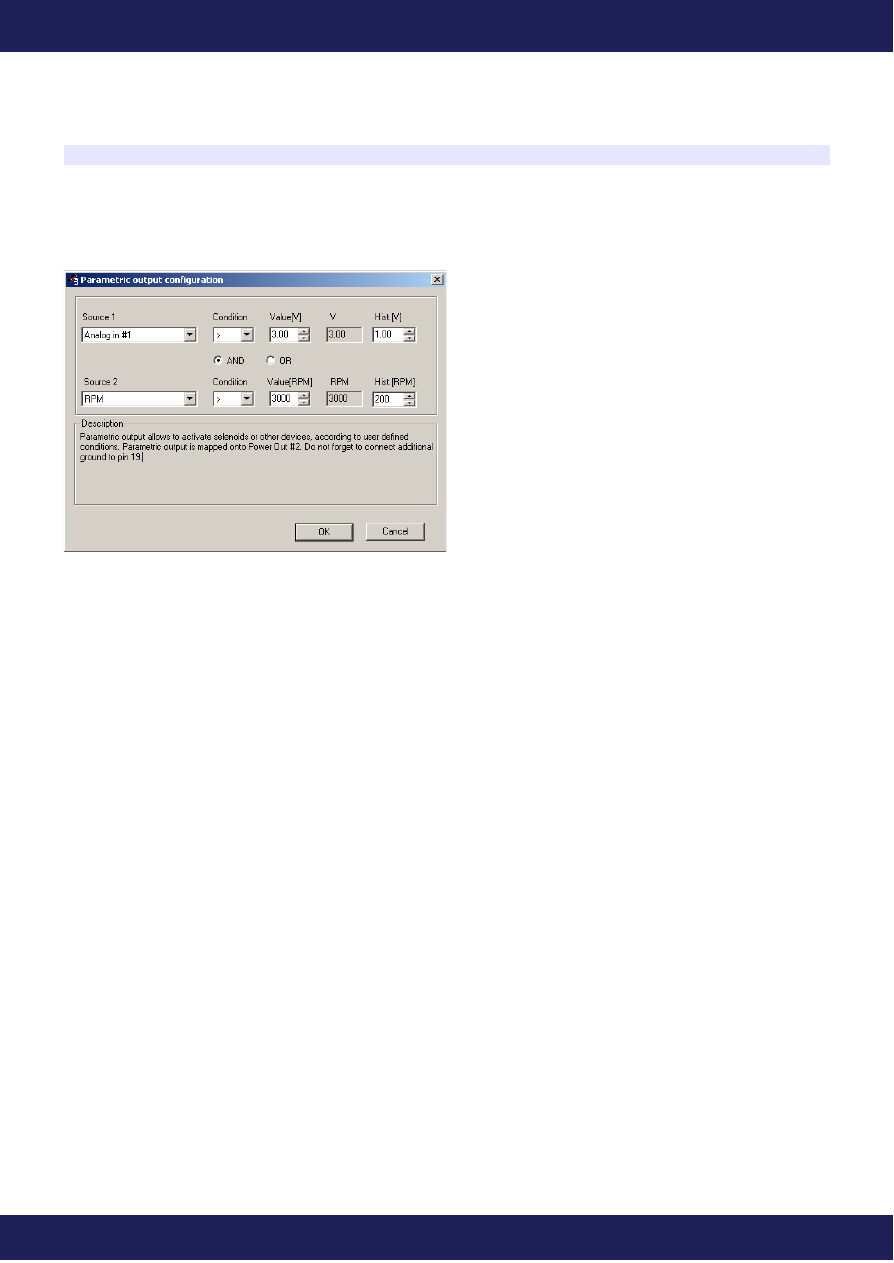
W celu skonfigurowania wyjścia parametrycznego należy wywołać okno parametrów (menu Setup/Paramteric
output...). W oknie konfiguracyjnym mamy do wyboru wejścia które będą używane jako parametry funkcji,
wartości referencyjne, oraz warunki których spełnienie będzie powodowało aktywacje wyjścia użytkownika.
Parametry Source1 i Source2 pozwalają na wybór
wejść. W przypadku gdy jesteśmy zainteresowani tylko
jednym wejściem należy jako Source2 wybrać None.
Dla każdego wejścia mamy mamy wybór warunku jaki
musi być spełniony w celu aktywacji wyjścia. Pole
Hist. (Histereza) służy do zdefiniowania wartości
histerezy. Definiuje ona warunek deaktywacji wyjścia.
Np. jeżeli dioda świecąca ma się zaświecić gdy obroty
przekroczą 5000, i zdefiniujemy histerezę na poziomi
500 obrotów, spowoduje to iż dioda zgaśnie gdy obroty
spadną poniżej 4500. Dodatkowo pomiędzy warunkami
dla wejść Source1 i Source2 możemy wybrać warunek logiczny (AND, OR) który musi być spełniony aby
aktywować wyjście.
STRONA 31
www.ecumaster.com
DIGITAL ECU TUNER 3 – Instrukcja Użytkownika
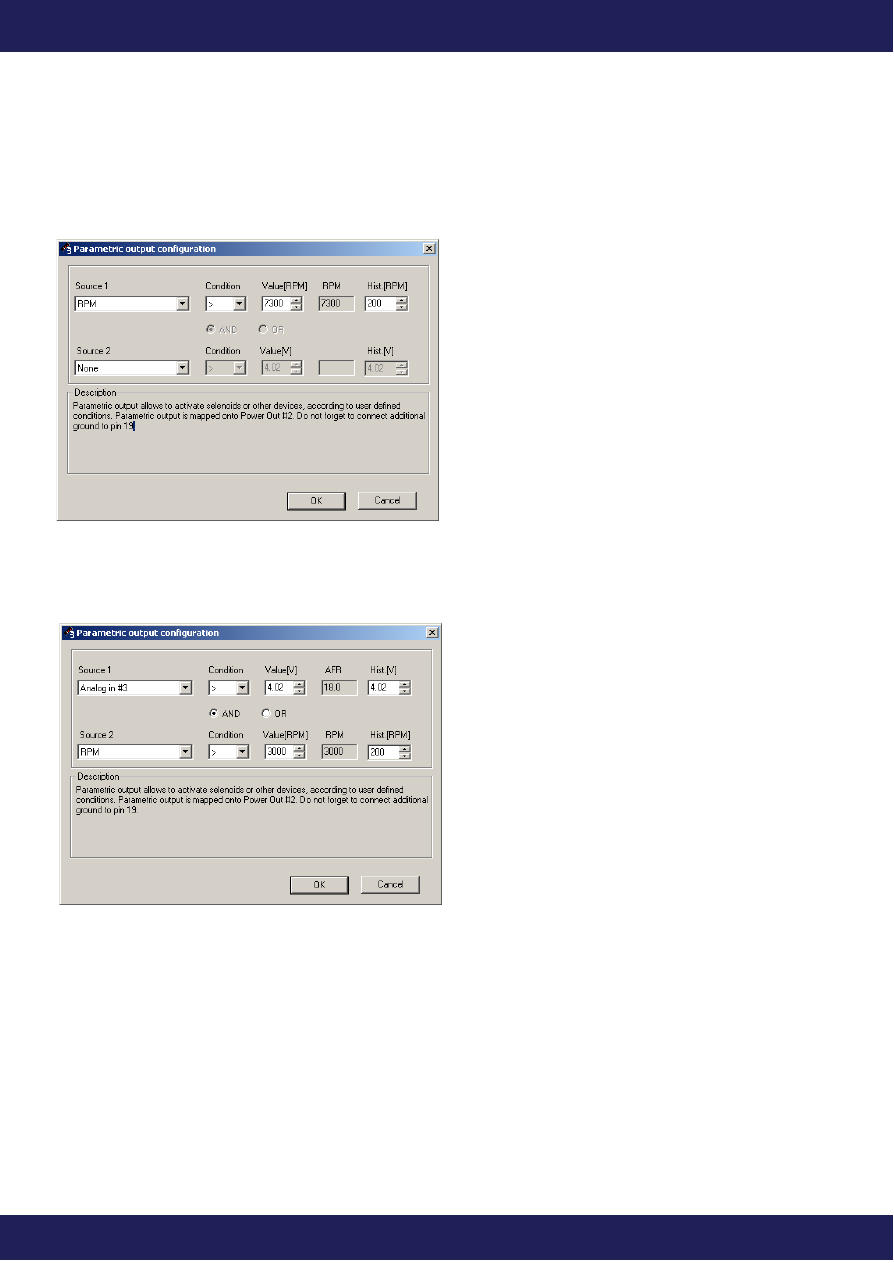
Przykładowe konfiguracje
Shift light
Po przekroczeniu 7300 obrotów nastąpi zaświecenie
diody świecącej. Dioda zgaśnie gdy obroty spadną
poniżej 7100.
Aktywacja systemu podtlenku azotu
Do wejścia Analog In#3 podpinamy czujnik położenia
przepustnicy. System podtlenku zostanie załączony
jeżeli przepustnica jest maksymalnie otwarta oraz
obroty przekraczają 3000.
STRONA 32
www.ecumaster.com
DIGITAL ECU TUNER 3 – Instrukcja Użytkownika
Modyfikacja sygnałów częstotliwościowych
Urządzenie Digital Ecu Tuner 3, posiada cały szereg opcji pozwalających na modyfikację i generowanie sygnałów
częstotliwościowych:
1) Modyfikacja sygnałów częstotliwościowych z wykorzystaniem mapy paliwa,
2) Generowanie sygnału częstotliwościowego wykorzystując mapę paliwa, wykorzystywane przy konwersji
MAF to MAP
3) Obcinanie górnej i dolnej wartości częstotliwości wejściowej, wykorzystywane do usuwania
elektronicznego ogranicznika prędkości (modyfikacja sygnału VSS),
4) Generowanie sygnału wyjściowego dla obrotomierzy elektronicznych, na podstawie aktualnych obrotów.
1. Modyfikacja sygnałów częstotliwościowych z wykorzystaniem mapy paliwa
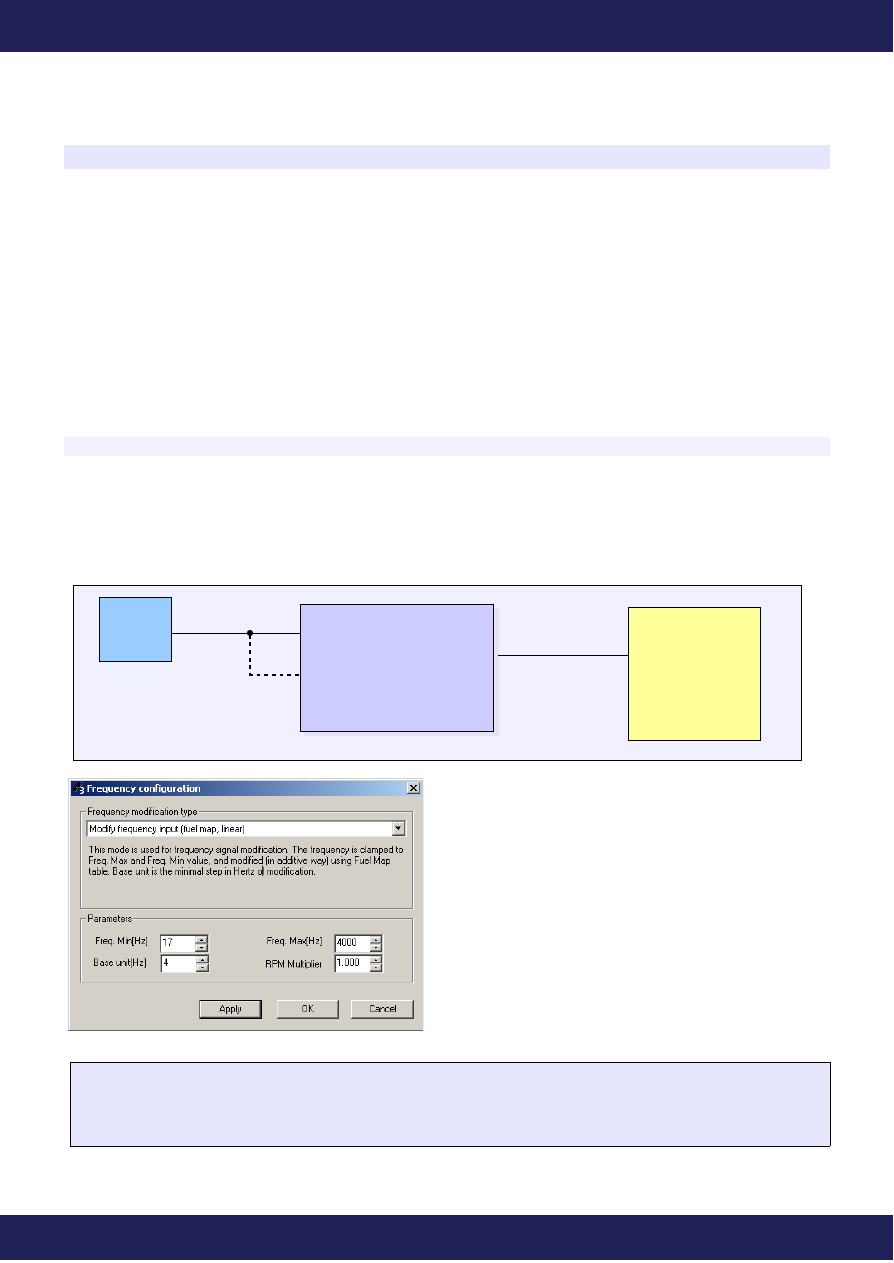
W celu modyfikacji częstotliwości z przepływomierza lub map sensora częstotliwościowego należy podłączyć go
do wejścia Frequency In. W większości przypadków są to urządzenia typu open collector, i wymagają podłączenia
rezystora pullup.
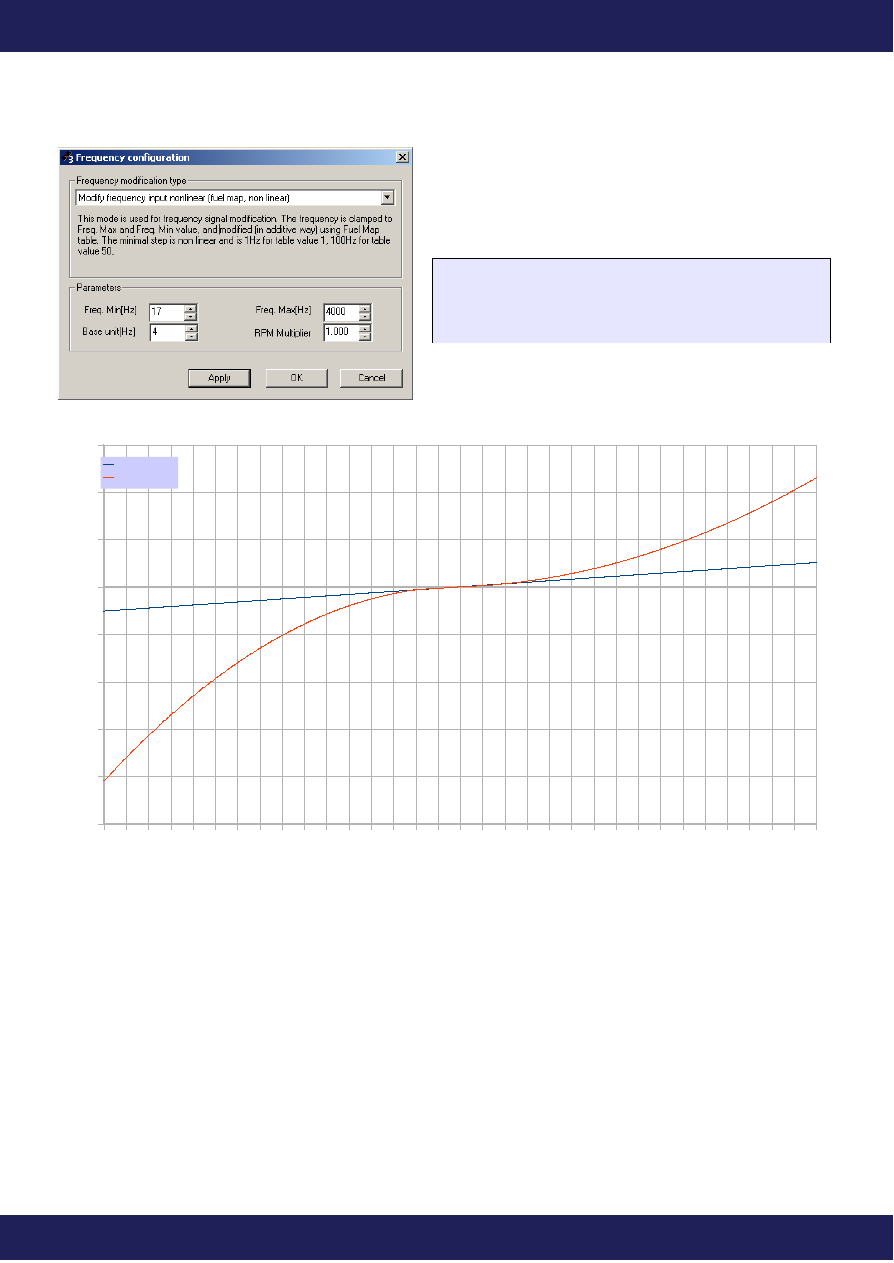
W zależności od zakresu częstotliwości czujnika można
wykorzystać jeden z dwóch trybów zmiany wartości
sygnału liniowy lub nieliniowy. W przypadku trybu
liniowego zmiana częstotliwości jest liniowa
proporcjonalna do iloczynu wartości mapy i wartości pola
Base Unit. Dodatkowo wartość sygnału wyjściowego jest
ograniczana w zakresie zdefiniowanym przez pola Freq.
Min i Freq.Max. Tryb ten jest wykorzystywany dla
czujników o częstotliwości pracy do 500Hz.
FreqOut = FreqIn + MapValue * Base Unit
If (FreqOut < FreqMin) FreqOut = FreqMin
If (FreqOut > FreqMax) FreqOut = FreqMax
STRONA 33
www.ecumaster.com
ECU
Frequency In (9)
Frequency Out (7)
Pullup (8)
DET 3
MAF/MAP
częstotliwościowy
DIGITAL ECU TUNER 3 – Instrukcja Użytkownika
W trybie nieliniowym wartości z mapy rosną w sposób
wykładniczy. Poniżej na wykresie znajduje się porównanie
zmiany wartości częstotliwości dla trybu liniowego i
nieliniowego.
FreqOut = FreqIn + F(MapValue)
If (FreqOut < FreqMin) FreqOut = FreqMin
If (FreqOut > FreqMax) FreqOut = FreqMax
Istnieje możliwość podglądu wartości nieliniowej w mapie. Aby to zrobić należy na obszarze mapy wywołać
prawym przyciskiem menu i wybrać opcję Display As... / Frequency
STRONA 34
www.ecumaster.com
-128
-120
-112
-104
-96
-88
-80
-72
-64
-56
-48
-40
-32
-24
-16
-8
0
8
16
24
32
40
48
56
64
72
80
88
96
104
112
120
128
-2500
-2000
-1500
-1000
-500
0
500
1000
1500
Tryb Liniowy
Tryb Nieliniwoy
DIGITAL ECU TUNER 3 – Instrukcja Użytkownika
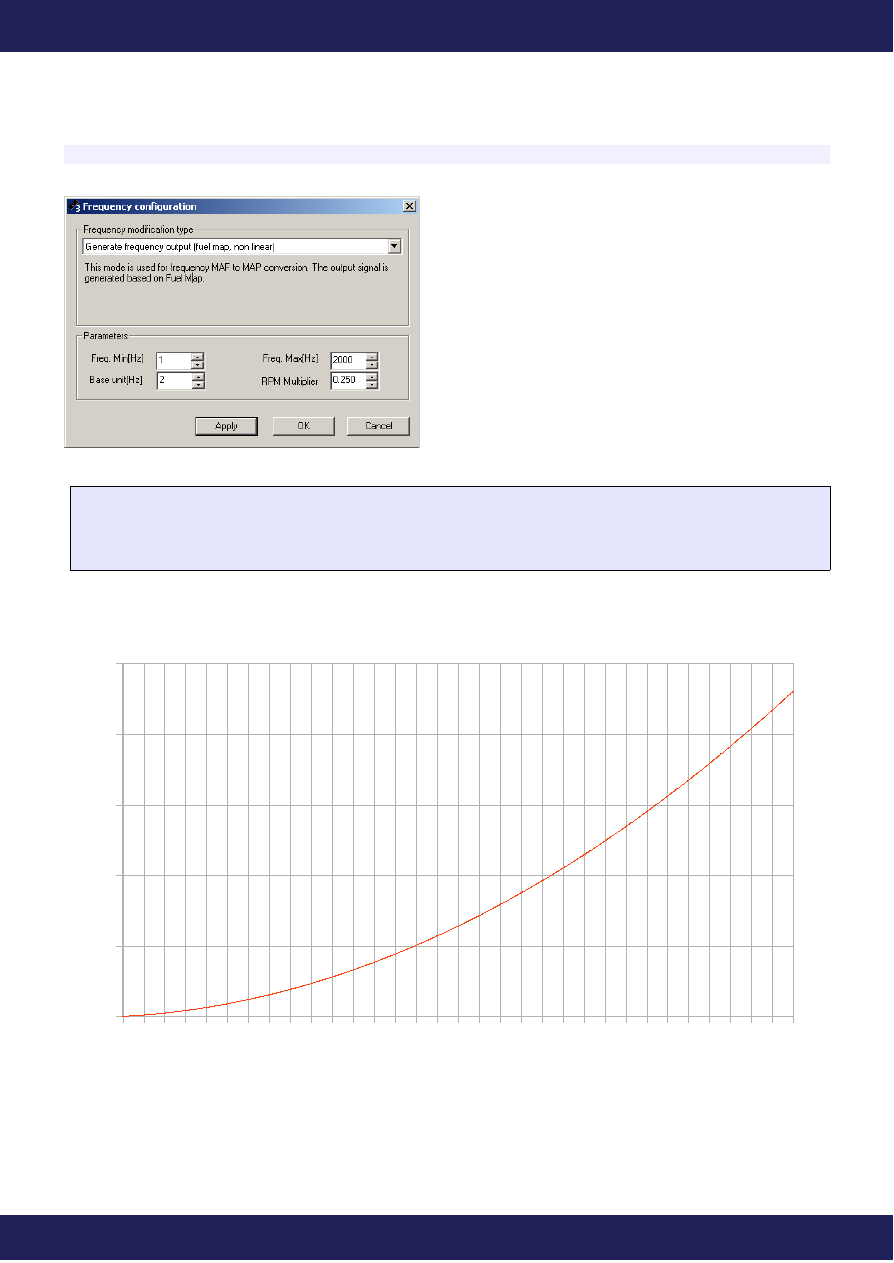
2. Generowanie sygnały częstotliwościowego z wykorzystaniem mapy paliwa
W przepadku konwersji MAF częstotliwościowy MAP
sensor analogowy należy wybrać tryb generowania
częstotliwości. Częstotliwość ta jest generowana na
podstawie zawartości mapy paliw. Częstotliwość
generowanego sygnału jest liczona w sposób nieliniowy. W
przypadku tego trybu sygnał wejściowy z wejścia
Frequency In jest ignorowany.
FreqOut = F(MapValue)
If (FreqOut < FreqMin) FreqOut = FreqMin
If (FreqOut > FreqMax) FreqOut = FreqMax
Poniższy wykres prezentuje zależność pomiędzy wartością w mapie a częstotliwością wyjściową:
STRONA 35
www.ecumaster.com
-128
-120
-112
-104
-96
-88
-80
-72
-64
-56
-48
-40
-32
-24
-16
-8
0
8
16
24
32
40
48
56
64
72
80
88
96
104
112
120
128
0
500
1000
1500
2000
2500
DIGITAL ECU TUNER 3 – Instrukcja Użytkownika
3. Obcinanie górnej i dolnej wartości częstotliwości wejściowej
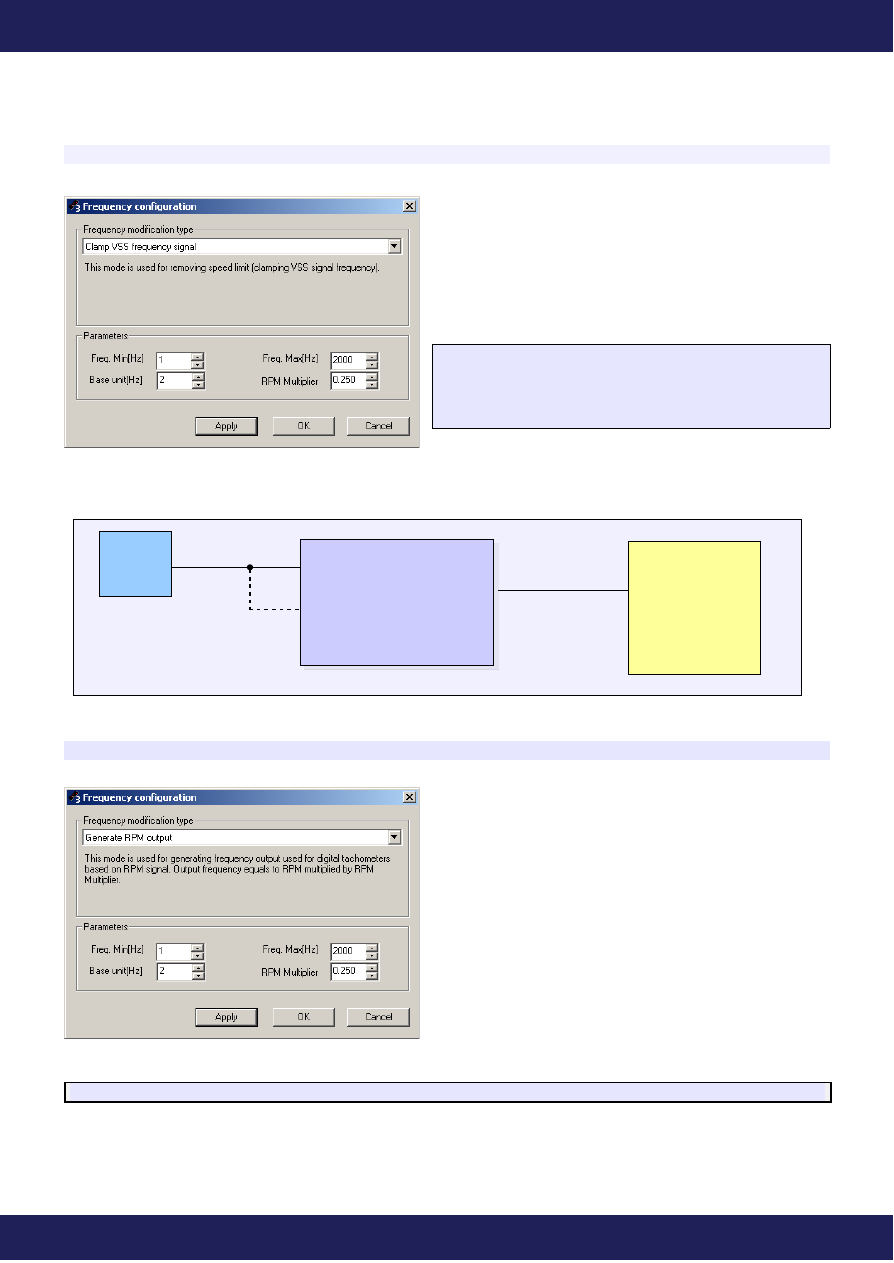
W przypadku konieczności „obcięcia” wartości sygnału
częstotliwościowego (np. ograniczenie maksymalnej
częstotliwości czujnika VSS), można wykorzystać tryb
„Clamp VSS frequency signal”. Dzięki temu możemy
wykorzystać mapę paliwa do innych celów.
FreqOut = FreqIn
If (FreqOut < FreqMin) FreqOut = FreqMin
If (FreqOut > FreqMax) FreqOut = FreqMax
Przykładowy schemat podłączenia czujnika VSS.
4.Generowanie sygnału wyjściowego dla obrotomierzy elektronicznych
Istnieje
możliwość
generowania
sygnału
częstotliwościowego dla obrotomierzy elektronicznych
(czyli takich dla których sygnał brany jest z ECU a nie z
cewki zapłonowej). Częstotliwość sygnał wyjściowego
zależy od aktualnych obrotów oraz od wartości
współczynnika RPM Multiplier, który służy do
dopasowania sygnału do konkretnego obrotomierza.
FREQ_OUT = RPM / 60 * RPM_MULTIPLIER
STRONA 36
www.ecumaster.com
ECU
Frequency In (9)
Frequency Out (7)
Pullup (8)
DET 3
VSS Sensor
DIGITAL ECU TUNER 3 – Instrukcja Użytkownika
Skale
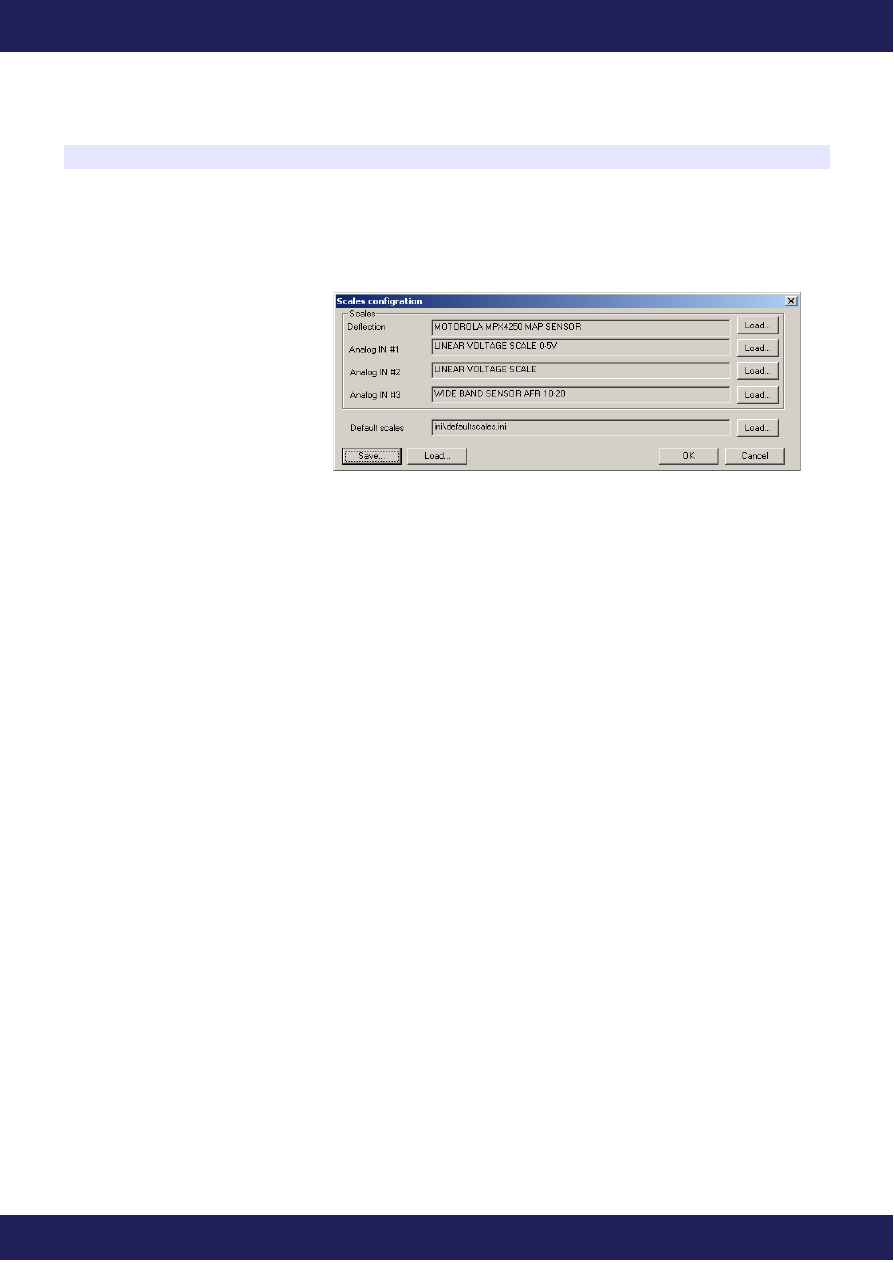
Do wejść analogowych można podłączać rożnego rodzaju czujniki reprezentujące napięcie, ciśnienie, temperaturę,
AFR, itd. Podstawową jednostką pomiaru sygnału wejściowego jest napięcie wyrażone w Voltach. Jakkolwiek
znacznie wygodniej jest pracować na sygnale którego wartość wyrażona jest w jednostkach które są przez niego
mierzone (np. ciśnienie w Barach a nie
w Voltach). Do tego właśnie celu służą
skale dla wejść analogowych. Aby
wejść do okna wyboru skal należy z
menu
Setup
wybrać
Scales
configuration.
W oknie tym możemy wybrać dla
każdego wejścia analogowego odpowiednią skale. Do wyboru mamy skale napięciową, procentową (dla np. TPS),
czujniki ciśnienia (np. MPX4250AP, GM 115kPa, Greedy 3Bar), czujniki temp., AFR (narrow band, zytronix,
linear wide band sensor 10-20).
Wybrany zestaw skal możemy zapisać do pliku wykorzystując opcje Save. Można też załadować zestaw skal które
będą automatycznie ładować się razem z klientem. W tym celu należy wybrać opcję Load dla Deafault Scale.
STRONA 37
www.ecumaster.com
DIGITAL ECU TUNER 3 – Instrukcja Użytkownika
Logowanie sygnałów
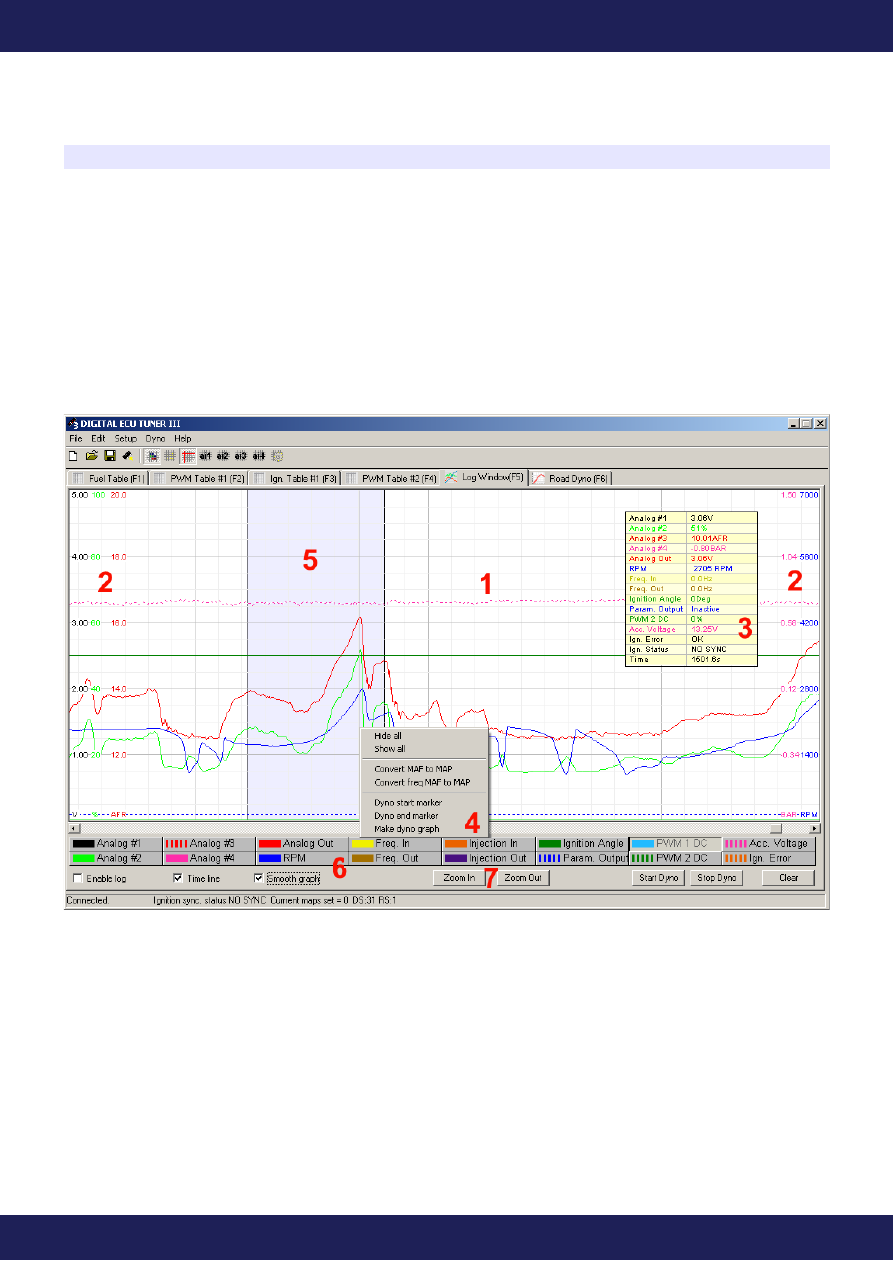
Dataloger jest podstawowym narzędziem wykorzystywanym podczas strojenia samochodu. Dzięki temu narzędziu
możemy dokładnie prześledzić zmiany modyfikowanych i logowanych sygnałów, oraz podjąć decyzje dotyczące
modyfikacji map. Wykorzystując dodatkowe wejścia analogowe możemy korzystając z zewnętrznego kontrolera
sondy szerokopasmowej logować aktualny skład mieszanki (AFR). Można także skonfigurować odpowiednie skale
dla każdego z wejść co spowoduje wyświetlanie wartości sygnałów w ich rzeczywistych jednostkach (np. Ciśnienie
w barach). Więcej informacji o skalach znaleźć można w rozdziale Skale. Istnieje możliwość zapisywania i
odczytywania zapisanych logów na dysk. Odpowiednie opcje znajdują się w menu File / Load Log, File / Save log.
1) Obszar loga na który znajdują się wykresy zalogowanych sygnałów,
2) Skale przypisane do sygnałów. Kolor skali odpowiada kolorowi logowanego sygnału,
3) Wartości z aktualnie wskazywanego kursorem punktu loga.
4) Menu (prawy przycisk myszy) umożliwiający dokonywanie operacji na logu:
–
Hide all -ukrywa wszystkie logowane wartości,
–
Show all -odkrywa wszystkie logowane wartości,
–
Convert MAF to MAP, dokonuje konwersji danych zawartych w logu dla przepływomierza analogowego na
mapę paliwa,
STRONA 38
www.ecumaster.com

DIGITAL ECU TUNER 3 – Instrukcja Użytkownika
–
Convert FREQ MAF to MAP, dokonuje konwersji danych zawartych w logu dla przepływomierza
częstotliwościowego na mapę paliwa,
–
Dyno start marker, zaznaczanie początku obszaru loga wykorzystywanego do generowania wykresu
przebiegu momentu i mocy,
–
Dyno end marker, zaznaczanie końca loga wykorzystywanego do generowania wykresu przebiegu
momentu i mocy,
–
Make dyno graph, generowanie wykresu przebiegu mocy i momentu.
5) Zaznaczony obszar za pomocą opcji Dyno start/end marker,
6) Opcje dotyczące wyświetlanych na logu wejść i wyjść urządzenia. Każdy sygnał logowany jest niezależnie od
tego czy jest zaznaczony jako wyświetlany. Opcja Smooth Graph służy do włączenia filtrowania
wyświetlanych danych co powoduje wygładzenie krzywych. Opcja Enable log włącza / wyłącza logowanie.
Istotnym jest iż przewijanie i analizowanie loga możliwe jest tylko w przypadku wyłączenia opcji Enable Log
7) Zoom In / Zoom Out – powiększanie / pomniejszanie obszaru wykresu..
STRONA 39
www.ecumaster.com
DIGITAL ECU TUNER 3 – Instrukcja Użytkownika
Hamownia drogowa
Istnieje możliwość aby na podstawie danych z loga obrotów, wygenerować przebieg wykresu momentu
obrotowego oraz mocy na kołach pojazdu. Dodatkowo można nałożyć na taki wykres przebieg dowolnego sygnału
z wejść analogowych. Aby to zrobić należy mieć płaski odcinek drogi, który umożliwi rozpędzenie auta na danym
biegu w pełnym zakresie prędkości obrotowej silnika.
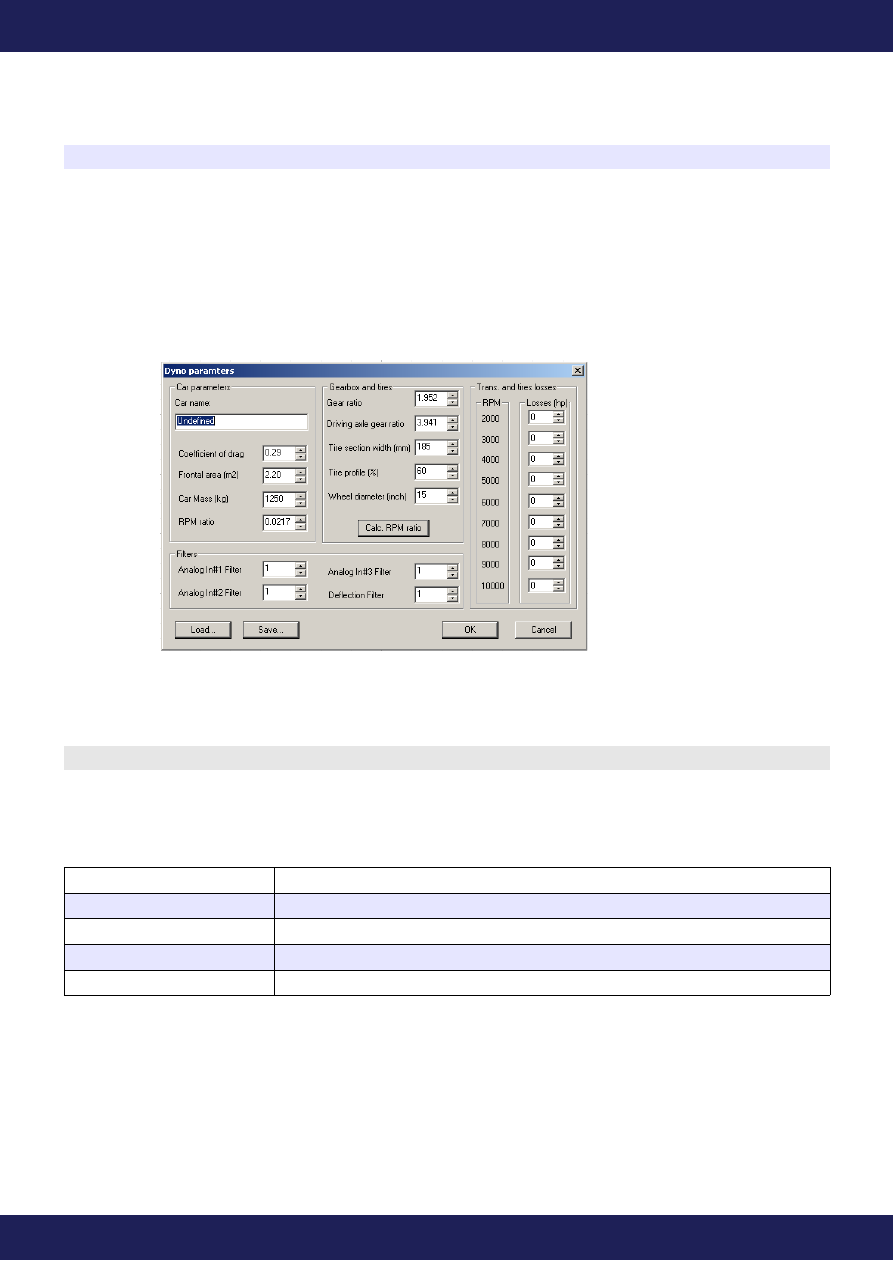
Następnie należy dokonać poprawnej konfiguracji parametrów auta (menu Dyno/Parameters):
W pierwszej kolejności należy obliczyć współczynnik RPM ratio. Oznacza on wartość, która pomnożona przez
prędkość obrotową silnika da nam aktualną prędkość pojazdu:
RPM
ratio =
V / RPM,
gdzie V to prędkość pojazdu w km/h, a RPM prędkość obrotowa silnika. Inną metodą jest dokładne podanie
parametrów skrzyni biegów i kół samochodu (sekcja Gearbox and tires).
Gear ratio
Współczynnik przełożenia biegu na którym dokonujemy pomiaru
Driving axle gear ratio
Współczynnik przełożenia głownego
Tire section width
Szerokość opony w milimetrach
Tire profile
Profil opony
Wheel diameter
Średnica koła w calach
Po wpisaniu tych parametrów należy nacisnąć przycisk Calc. RPM ratio.
Kolejnymi ważnym parametrem jest masa samochodu (car mass), którą podajemy w kg. Istnieje możliwość
korekcji wykresu pod kątem oporu powietrza. Aby wykorzystać tę opcję należy uaktywnić opcje „Enable
aerodynami correction”, a następnie skonfigurować parametr współczynnika oporu (Coefficient of drag) oraz pole
powierzchni czołowej samochodu (Frontal area). Dane te można znaleźć w danych katalogowych samochodu.
STRONA 40
www.ecumaster.com
DIGITAL ECU TUNER 3 – Instrukcja Użytkownika
Przykładowo dla samochodu Opel Astra te wartości wynasza: 0.28 i 2.06m
2
, a np. Dla Audi A3 odpowiednio 0,310
i 2,13m
2
.
Istnieje także możliwość korekcji wykresu pod kątem oporów toczenia auta. Należy jednak dysponować danymi
odnośnie strat na danym biegu w funkcji obrotów (np. wykres z hamowni z naniesionymi na niego stratami).
Następnie dane te należy wprowadzić do tablicy Trans and tires looses. Czym więcej danych wprowadzimy tym
dokładniejsza będzie korekcja. Aby na wykresie uaktywnić korekcję wykresu pod kątem oporów należy zaznaczyć
opcję Enable trans. losses corr.
Istnieje możliwość ustawienia także poziomu filtrowania sygnałów wejść analogowych które będziemy nakładać
na wykres mocy. W sekcji Filters można wpisać wartości określające „siłe” filtrowania. Czym większa wartość
tym gładsze będą wykresy wejść analogowych.
Zdefiniowane parametry można zapisać do pliku za pomocą opcji Save i ponownie wczytać za pomocą opcji Load.
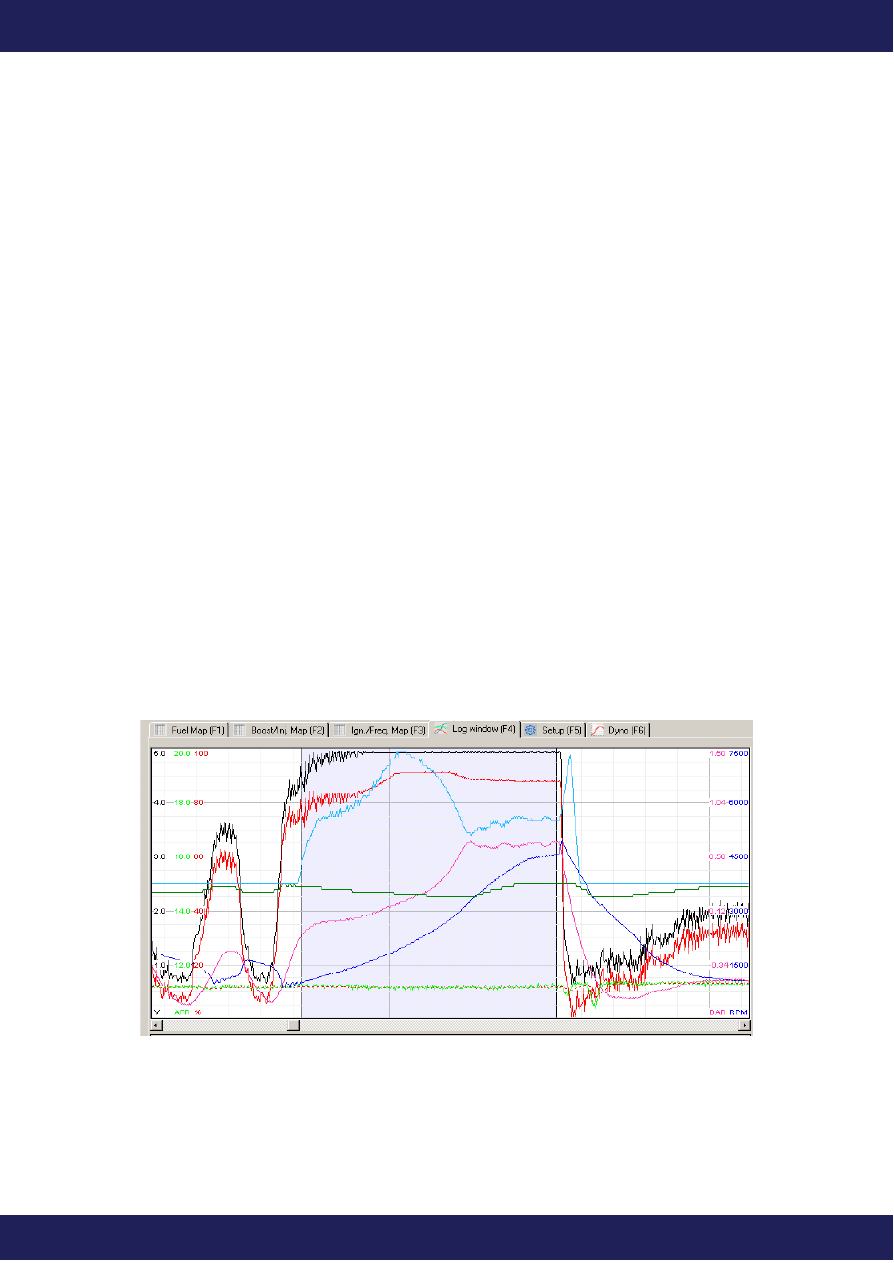
Aby wygenerować wykres przebiegu mocy i momentu obrotowego, należy w pierwszej kolejności zebrać dane.
Aby tego dokonać należy w zakładce log nacisnąć przycisk Start Dyno. Po zakończeniu przejazdu pomiarowego
należy wybrać opcję End Dyno. Można generować również wykres mocy z normalnie zebranego loga, jednak w
trybie „dyno” oprogramowanie jest w stanie zebrać precyzyjniejsze dane. Następnie musimy zaznaczyć obszar z
którego chcemy wygenerować wykres. Należy upewnić się iż zaznaczony wykres jest funkcją rosnąca. Aby
zaznaczyć obszar loga, naciskamy w interesującym nas miejscu prawy przycisk myszy, i wybieramy odpowiednio
opcje: Dyno Start Marker i Dyno End Marker. Zaznaczony obszar podświetli się na kolor niebieski. Następnie
należy wybrać opcję Make Dyno Graph. Teraz można przejść już do zakładki Dyno, gdzie możemy analizować
zebrane dane.
Poniżej przedstawiono zrzut ekranu z poprawnie zaznaczonym obszarem, z którego będzie generowany wykres
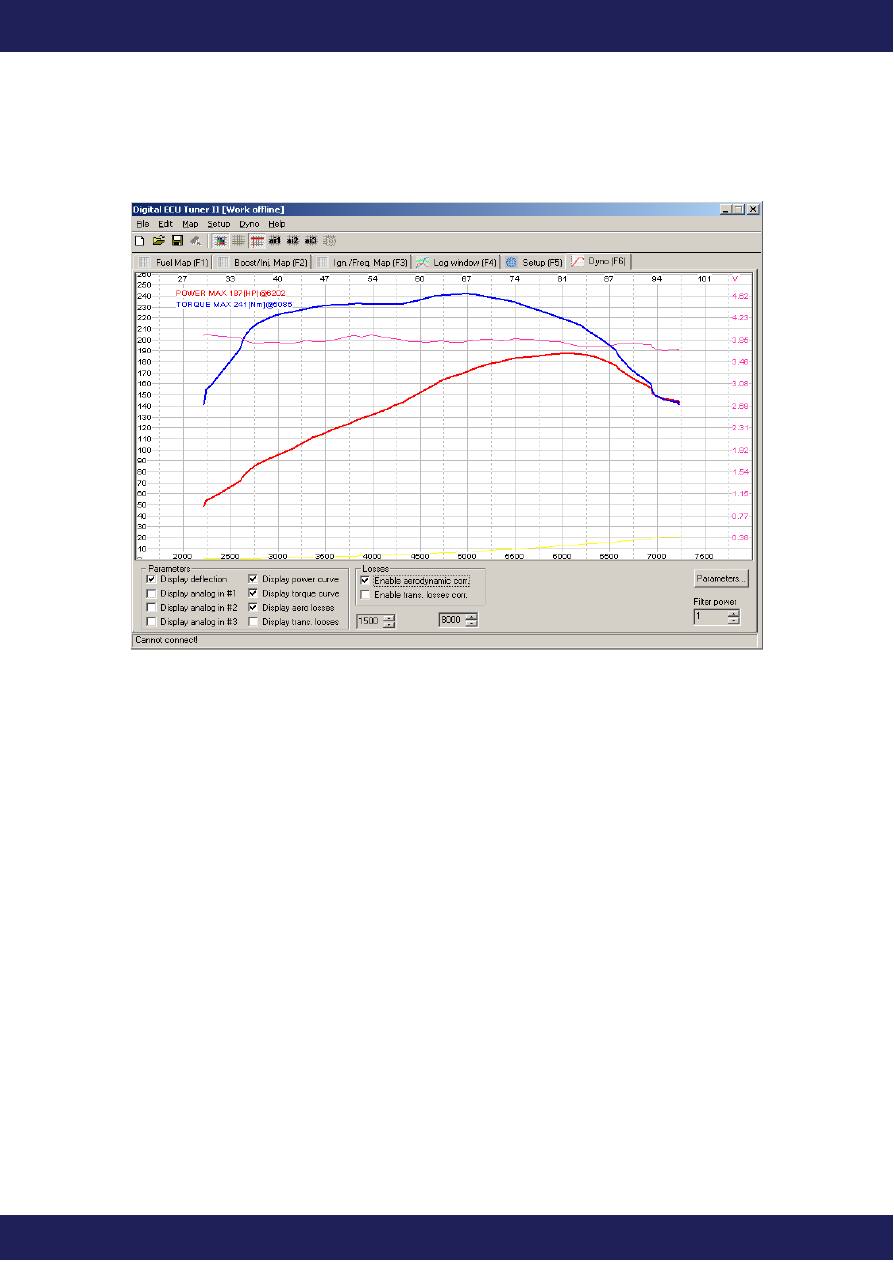
mocy. Po wygenerowaniu wykresu możemy za pomocą parametrów (Min i Max RPM) określić zakres
wyświetlanych danych. Dodatkowo możemy nałożyć na wykres krzywe z wejść analogowych. Jeżeli dane
STRONA 41
www.ecumaster.com
DIGITAL ECU TUNER 3 – Instrukcja Użytkownika
wejściowe będą „zaszumione” (poszarpany wykres prędkości obrotowej) należy zwiększyć parametr Filter Power.
Niestety wraz ze wzrostem wartości tego parametru spada dokładność wykresu.
Wygenerowany wykres może zostać wyeksportowany do pliku w formacie BMP. W tym celu należy z menu Dyno
wybrać opcję Export Dyno Graph as BMP.
STRONA 42
www.ecumaster.com
DIGITAL ECU TUNER 3 – Instrukcja Użytkownika
Launch control
Funkcja „launch control” (procedura startowa) służy do ustawienia optymalnych obrotów startu (przy zadanych
obrotach następuje odcięcie zapłonu). W silnikach turbodoładowanych umożliwia również zwiększenie ciśnienia
doładowania przy starcie dzięki opóźnionemu zapłonowi i zwiększonej dawce paliwa.
Uwaga !
W silnikach doładowanych używanie funkcji „launch control” może doprowadzić do
uszkodzenia turbosprężarki.
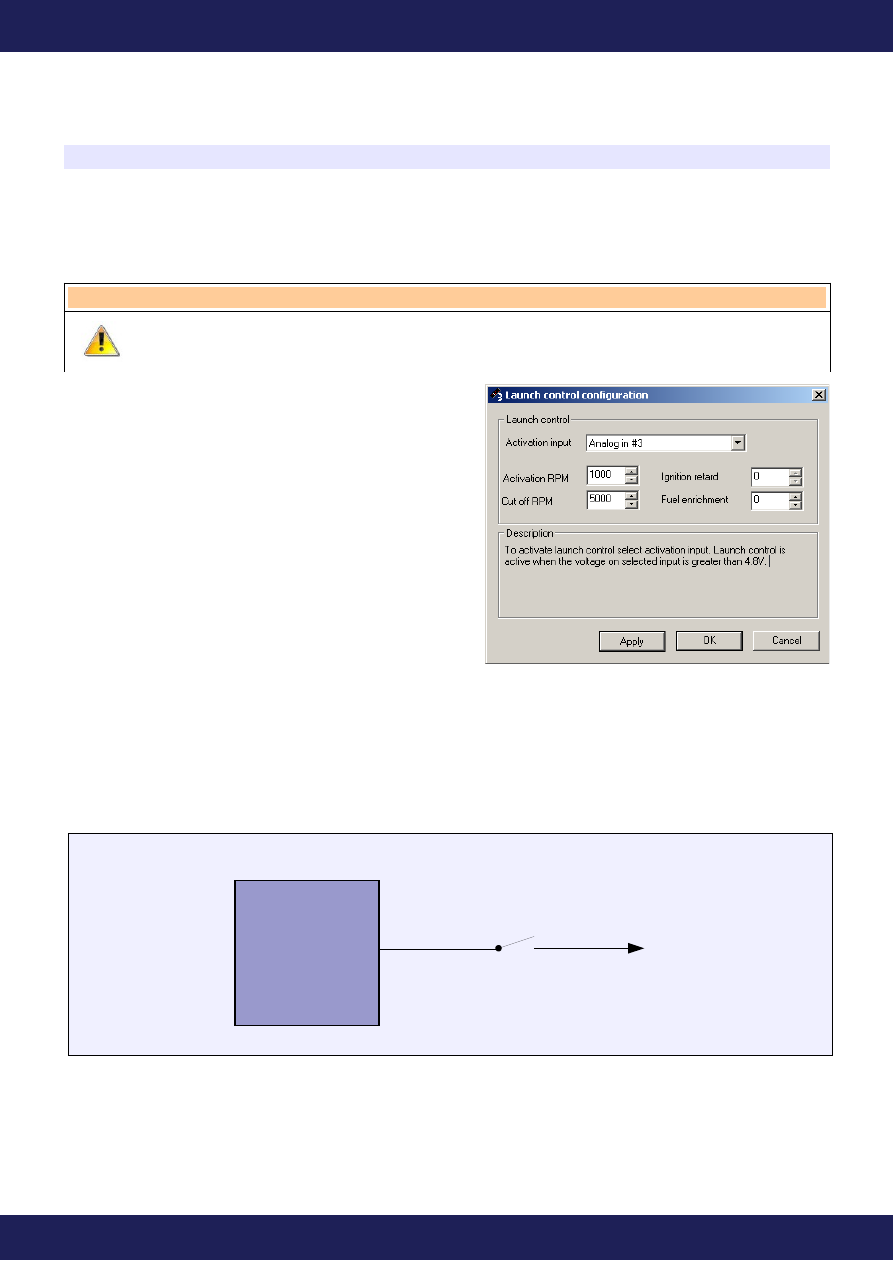
W celu skonfigurowania „launch control” należy wejść do
zakładki „Setup”, a następnie zaznaczyć opcję „Enable
launch control”. Wejściem aktywującym jest wejście Analog
#3 In co powoduje iż używając „Launch control” nie
możemy stosować drugiej mapy korekcji .
Parametry:
Activation input – wejscie analogowe służące do aktywacji
funkcji Launch control,
Min. RPM – minimalne obroty przy których następuje
opóźnianie zapłonu i wzbogacanie mieszanki paliwowej.
Cut off RPM – obroty przy których nastąpi obcięcie zapłonu.
Ignition Retard – kąt opóźnienia zapłonu w trakcie procedury startowej,
Fuel Enrichment – wartość dodawana do aktualnej wartości Analog Out.
Schemat podłączenia:
Aby aktywować działanie układu należy do wybranego wejścia analogowego przyłożyć napięcie 5V.
STRONA 43
www.ecumaster.com
Analog In
DET 3
Przełącznik
aktywacji
(SW1)
+5V
DIGITAL ECU TUNER 3 – Instrukcja Użytkownika
Konwersja analog MAF (0-5V) to MAP
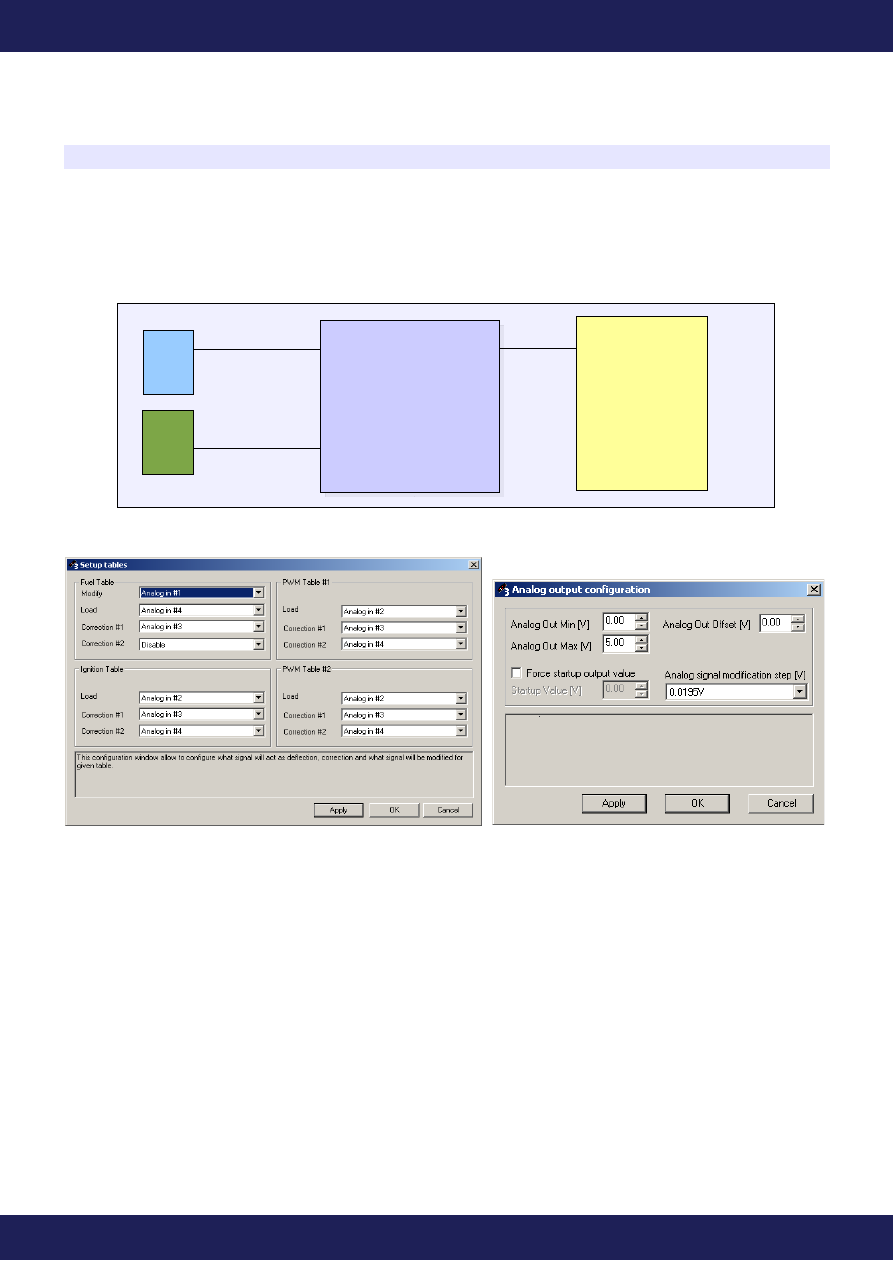
W celu konwersji należy podłączyć przepływomierza do jednego z wejść analogowych, a jako obciążenie
podłączyć map sensor.
W poniższym przykładzie przepływomierz podłączony jest do wejścia analogowego #1, natomiast obciążenie do
wejścia analogowego #4.
Konfiguracja mapy paliwa oraz wyjścia analogowego na tym etapie powinna wyglądać następująco:
W dalszej kolejności należy przejść do zakładki LOG, nacisnąć przycisk CLEAR (aby wyczyścić poprzedni log), a
następnie należy wykonać przejazd podczas którego nastąpi uczenie się urządzenia. Ważnym jest aby auto miało
temperaturę roboczą, oraz aby w trakcie jazdy pokryć jak największe obszar mapy (jazda ze zróżnicowaną
prędkością oraz ze zróżnicowanym uchyleniem przepustnicy). Po okresie zbierania danych należy na okienku
logowania nacisnąć prawy przycisk myszy i wybrać opcje Convert MAF to MAP. Zostanie utworzona nowa mapa
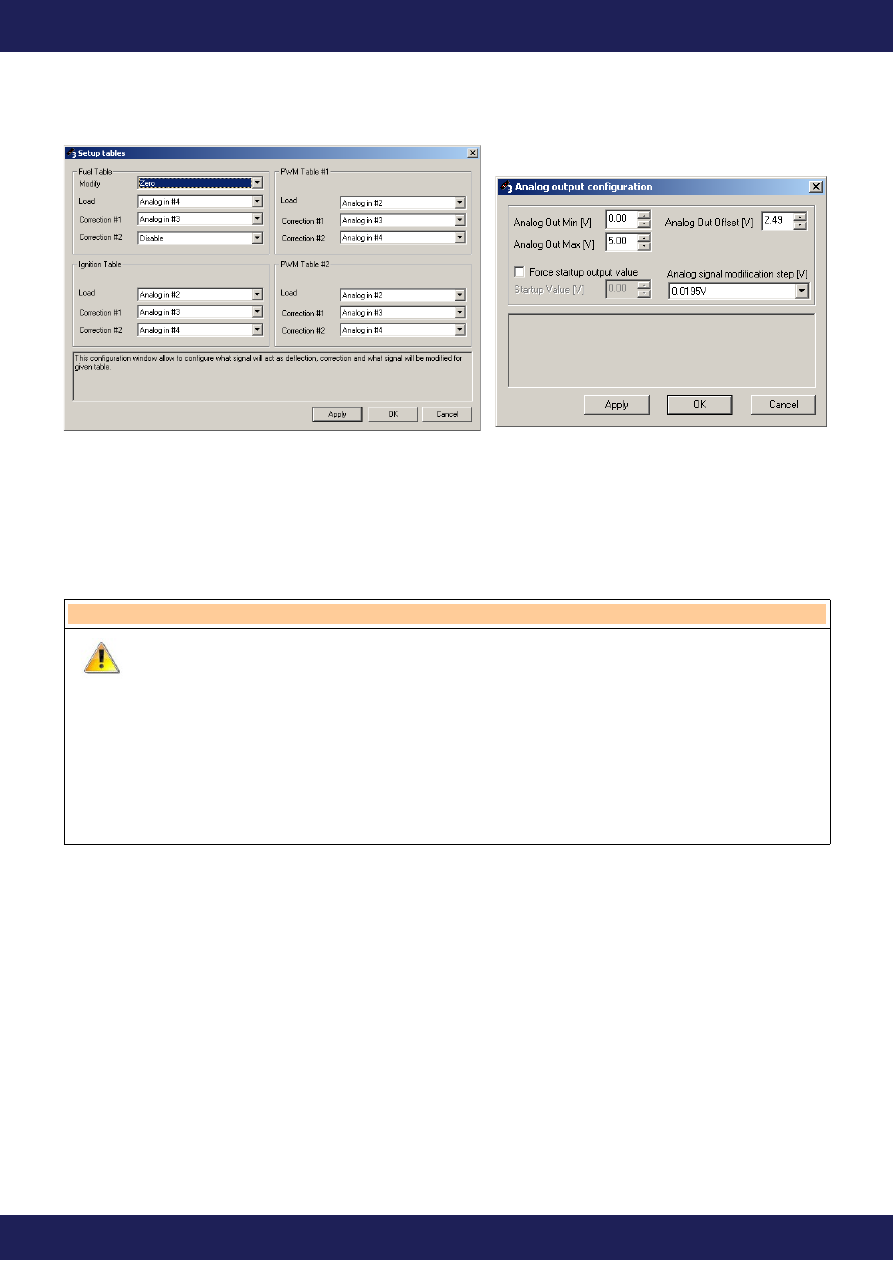
analogowa FUEL MAP, którą należy zapisać w pamięci urządzenia (MAKE MAPS PERMANENT). Należy również
zmienić ustawienia w opcjach konfiguracji map oraz wyjścia analogowego (ustawić wartość Analog out offset na
wartość 2.490V oraz wartość Modified .na ZERO)
STRONA 44
www.ecumaster.com
ECU
Analog #1 In Analog Out
DET 3
Analog #4 In
Przepływomierz
Map Sensor
DIGITAL ECU TUNER 3 – Instrukcja Użytkownika
W razie potrzeby dokonujemy poprawek w mapie (szczególnie należy zwrócić uwagę na wolne obroty) .
Dodatkowo stosując czujnik temperatury powietrza w kolektorze ssącym, możemy dokonać korekcji dawki paliwa
w zależności od temperatury zasysanego powietrza (wraz ze wzrostem temperatury zasysanego powietrza należy
obniżyć dawkę paliwa).
Uwaga !
W niektórych samochodach komputer dokonuje sprawdzenia wartości sygnału z
przepływomierza zaraz po uruchomieniu (np. BMW). DET 3 potrzebuje około 6ms na
inicjalizację. W tym czasie na wyjściu analogowym jest wartość wejścia analogowego.
W naszym przypadku będzie to 0V. Aby uniknąć błędu komputera należy w
konfiguracji urządzenia ustawić Force Startup Output Value, a następnie ustawić w
polu Startup Value wartość napięcia jakie pojawia się na przepływomierzu w momencie
przekręcania kluczyka.
STRONA 45
www.ecumaster.com
DIGITAL ECU TUNER 3 – Instrukcja Użytkownika
Konwersja przepływomierza częstotliwościowego na MAP sensor analogowy
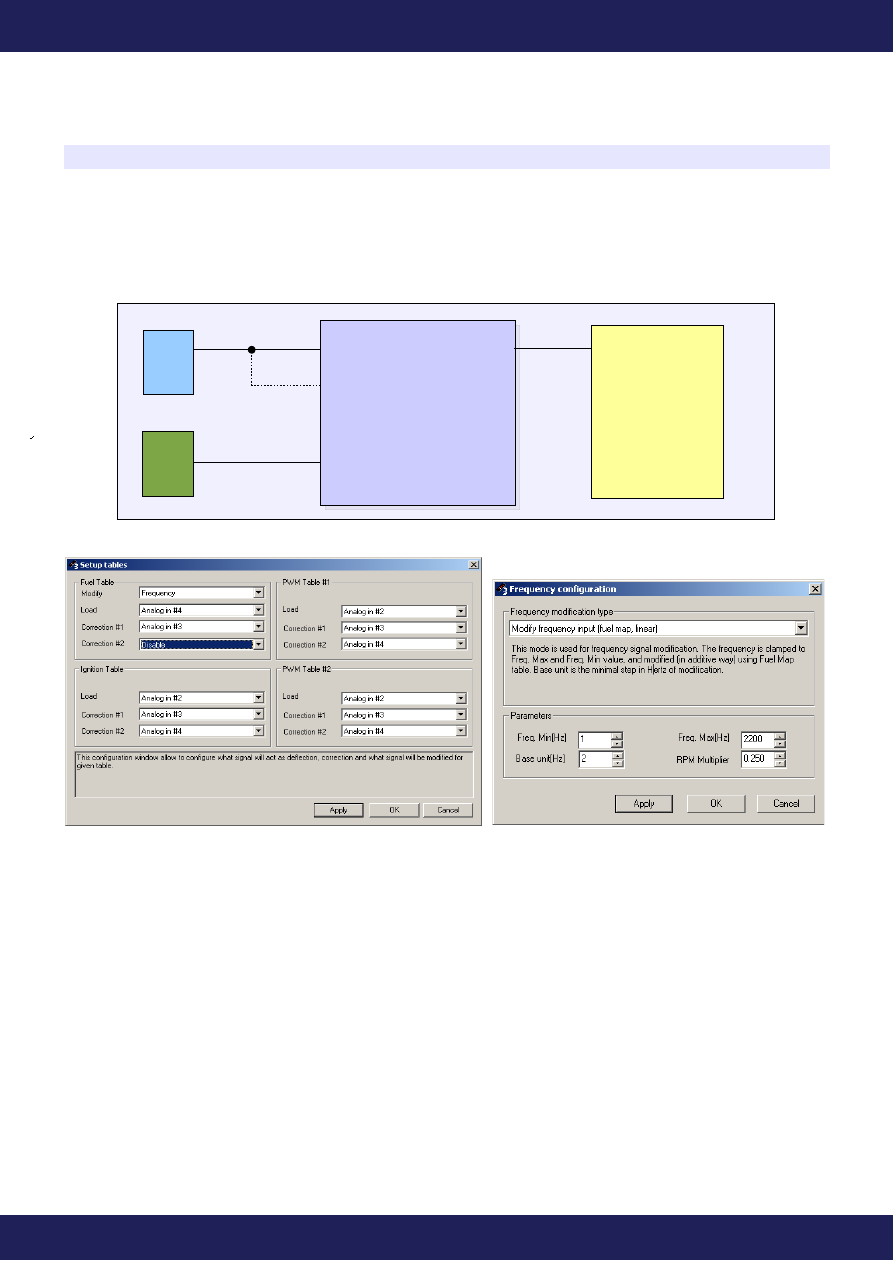
W celu konwersji należy podłączyć przepływomierz częstotliwościowy do wejścia Frequency In, a do jednego z
wejść analogowych jako obciążenie podłączyć map sensor. W wiekszości przypadków podpięcie przepływomierza
częstotliwościowego będzie wymagało rezystora „pullup”na wejściu.
W poniższym przykładzie obciążenie podłączone jest do wejścia analogowego #4.
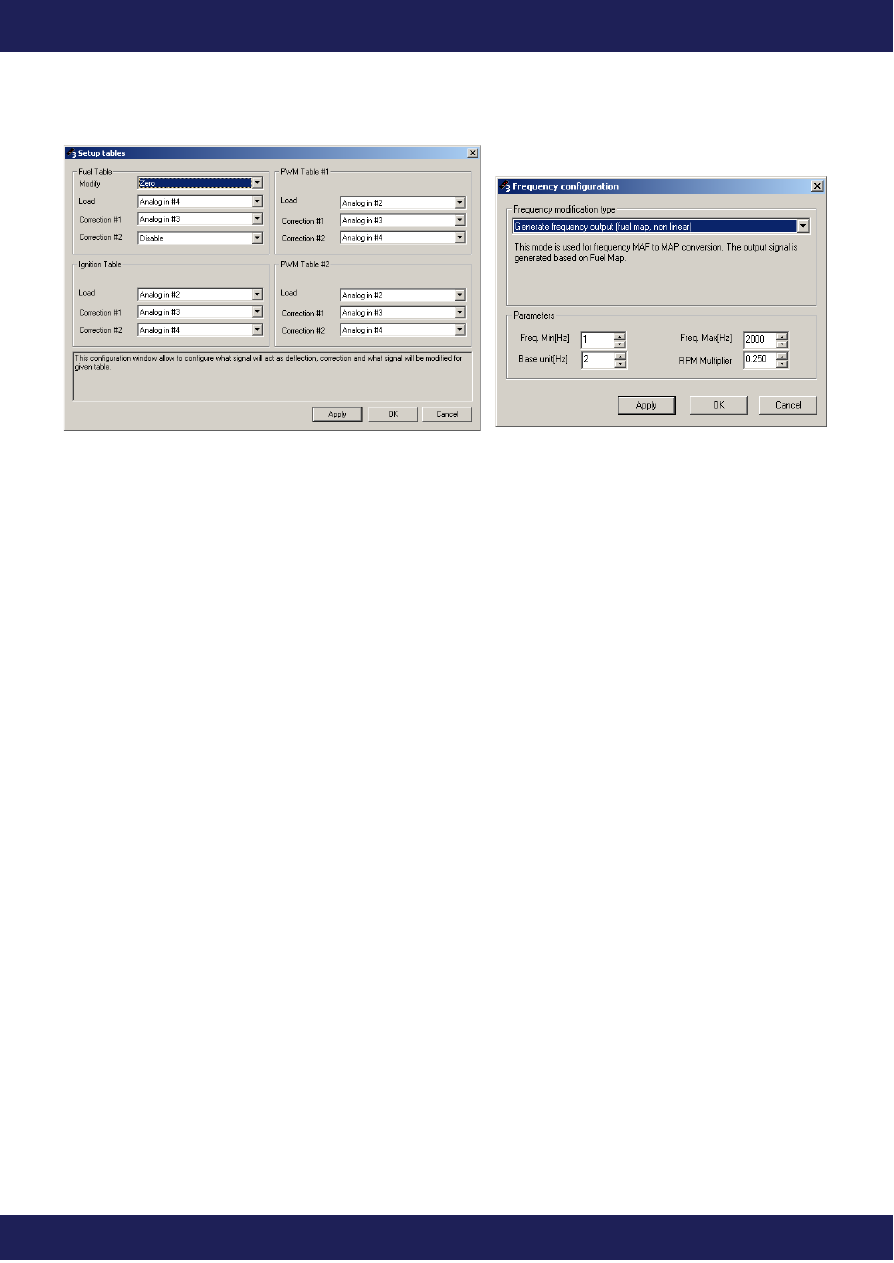
Konfiguracja mapy paliwa oraz wyjścia analogowego na tym etapie powinna wyglądać następująco:
W dalszej kolejności należy przejść do zakładki LOG, nacisnąć przycisk CLEAR (aby wyczyścić poprzedni log), a
następnie należy wykonać przejazd podczas którego nastąpi uczenie się urządzenia. Ważnym jest aby auto miało
temperaturę roboczą, oraz aby w trakcie jazdy pokryć jak największe obszar mapy (jazda ze zróżnicowaną
prędkością oraz ze zróżnicowanym uchyleniem przepustnicy). Po okresie zbierania danych należy na okienku
logowania nacisnąć prawy przycisk myszy i wybrać opcje Convert FREQ MAF to MAP. Zostanie utworzona nowa
mapa FUEL MAP, którą należy zapisać w pamięci urządzenia (Make map permanent). Należy również zmienić
ustawienia w opcjach konfiguracji map oraz wyjścia częstotliwościowego.
STRONA 46
www.ecumaster.com
ECU
FrequencyIn Frequency Out
Pullup
DET 3
Analog #4 In
Przepływomierz
Map Sensor
DIGITAL ECU TUNER 3 – Instrukcja Użytkownika
W razie potrzeby dokonujemy poprawek w mapie (szczególnie należy zwrócić uwagę na wolne obroty) .
Dodatkowo stosując czujnik temperatury powietrza w kolektorze ssącym, możemy dokonać korekcji dawki paliwa
w zależności od temperatury zasysanego powietrza (wraz ze wzrostem temperatury zasysanego powietrza należy
obniżyć dawkę paliwa).
STRONA 47
www.ecumaster.com
Document Outline
- Urządzenie Digital ECU Tuner 3
- Aktualizacja oprogramowania wewnętrznego (firmware)
- Opis wyprowadzeń
- Instalacja oprogramowania
- Toolbar
- Mapy (Tables)
- Wejścia analogowe
- Wyjście Analogowe (Analog Out)
- Sterowanie kątem zapłonu
- Wyjścia mocy Power Out #1 i Power Out #2
- Wyjście parametryczne (Parametric Output)
- Modyfikacja sygnałów częstotliwościowych
- Skale
- Logowanie sygnałów
- Hamownia drogowa
- Launch control
- Konwersja analog MAF (0-5V) to MAP
- Konwersja przepływomierza częstotliwościowego na MAP sensor analogowy
Wyszukiwarka
Podobne podstrony:
Digital ECU Tuner III Manual
Digital ECU Tuner III Manual
Digital ECU Tuner III FIT Manual
Digital ECU Tuner II Manual(4)
Digital ECU Tuner II Manual
31 Service Manual Installation manual for digital TV tuner
CARPROG Opel ECU programmer user manual
CARPROG Opel ECU programmer user manual
Reiki Shiki Ryoho Level III Manual (ebook)
Alpine PXA H510 Digital Audio Processor Owners Manual
CARPROG Opel ECU programmer user manual en pl
lanos manual cz III 1 403
HP 9100c digital sender service manual
Tanfoglio STOCK III SPECIAL User Manual
lanos manual cz III 1 403
400RB III Owner s Manual
więcej podobnych podstron