
Przyspieszamy i zabezpieczamy sieć Wi-Fi
Wprowadzenie
Sieć Wi-Fi to podstawa, gdy chcemy wygodnie korzystać z internetu na wszystkich
domowych komputerach i innych urządzeniach. Jeśli więc jeszcze nie mamy bezprzewodowej
sieci, warto zainwestować w ruter Wi-Fi, który pozwoli rozdzielić nasze stacjonarne łącze
internetowe.
Pamiętajmy jednak, że w wypadku sieci Wi-Fi musimy zwrócić szczególną uwagę na jej
odpowiednie zabezpieczenie. Ważna jest też właściwa konfiguracja rutera, która zapewni
stabilność połączenia i możliwie najwyższą prędkość.
Dowiedzmy się, jak odpowiednio ustawić ruter, na przykładzie modelu D-Link DSL2740B. W
innych ruterach wskazówki wykonuje się podobnie.
Przyspieszamy sieć Wi-Fi
Pasma częstotliwości, na której pracują sieci Wi-Fi, podzielone są na kanały. Dzięki temu na
jednym obszarze może działać nawet kilka sieci. Zwykle jednak większość użytkowników nie
przywiązuje wagi do tego ustawienia, więc często zdarza się, że rutery pracują na fabrycznie
wybranym kanale. Znajdujące się w pobliżu sieci zakłócają się więc nawzajem, nie tylko
obniżając szybkość transmisji, ale także zmniejszając stabilność połączenia.
Aby zapobiec ewentualnym zakłóceniom w działaniu połączenia bezprzewodowego, musimy
w ustawieniach rutera wybrać taki kanał częstotliwości, który jest używany przez najmniejszą
liczbę okolicznych sieci.
Do sprawdzenia obciążenia poszczególnych kanałów wykorzystamy aplikację inSSIDer -
zobaczmy, jak to zrobić.
Wybieramy najlepszy kanał sieci
2. Po zainstalowaniu aplikacji przechodzimy na zakładkę 2,4 GHz Channels.
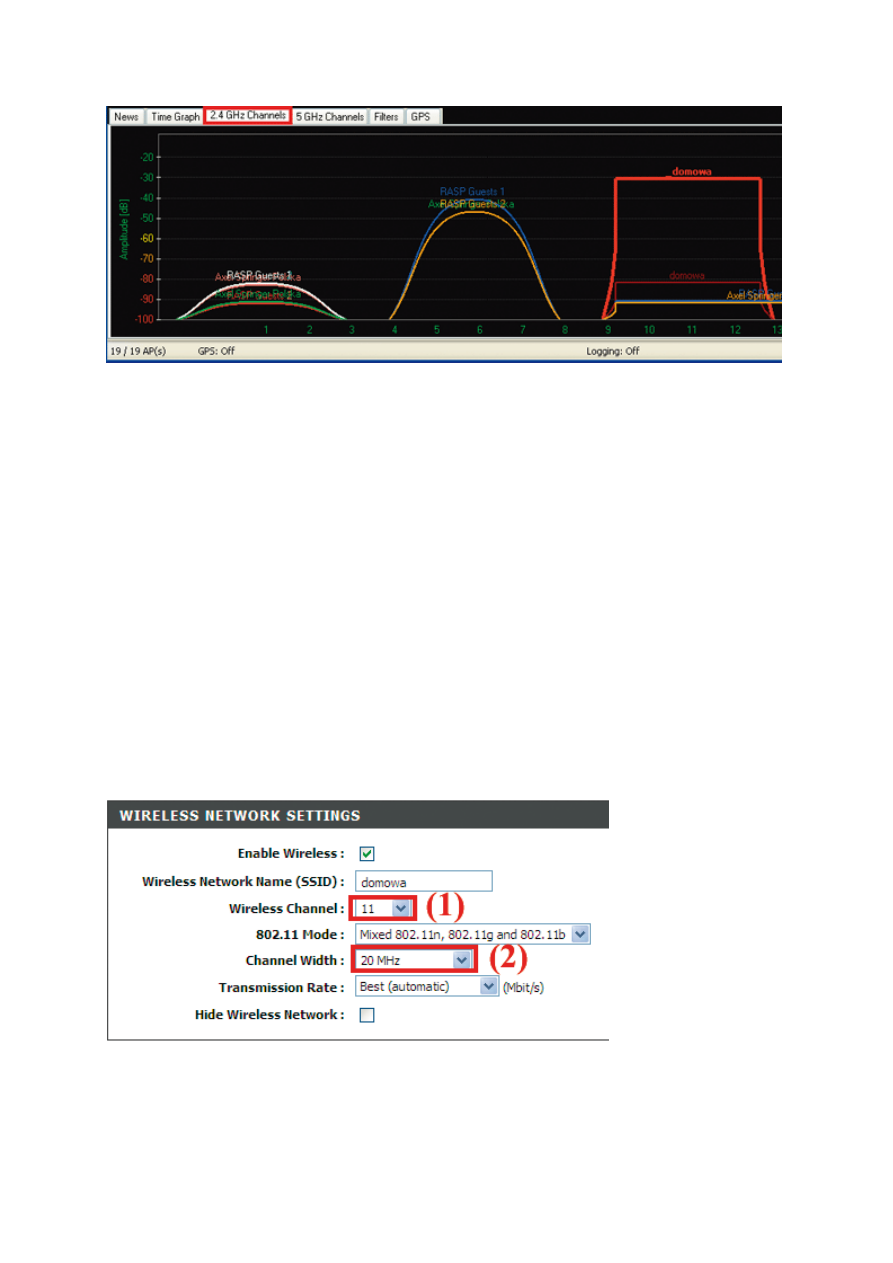
Po chwili zostanie wyświetlony wykres mocy sygnału poszczególnych sieci W-Fi w naszym
zasięgu dla wybranych kanałów pas-ma częstotliwości. Znajdziemy na nim również swoją
sieć. Na podstawie wykresu możemy znaleźć najlepszy kanał dla własnej sieci, na którym nie
pracują inne sieci lub ich moc jest bardzo niska. Na przykład na wyświetlonym wykresie
widać, że kanał 11 jest optymalnym ustawieniem dla naszej sieci (o nazwie domowa).
3. Pamiętajmy, że różnice częstotliwości pomiędzy kanałami są niewielkie, dlatego
w przypadku pracujących obok siebie sieci Wi-Fi powinniśmy zachować odstęp co najmniej
czterech kanałów. Dla przykładu, jeżeli obca sieć działa na kanale piątym, w swojej sieci
powiniśmy skorzystać z kanału pierwszego lub dziewiątego. W innym wypadku może
dochodzić do zakłóceń pomiędzy sieciami.
Zmieniamy kanał pracy sieci Wi-Fi
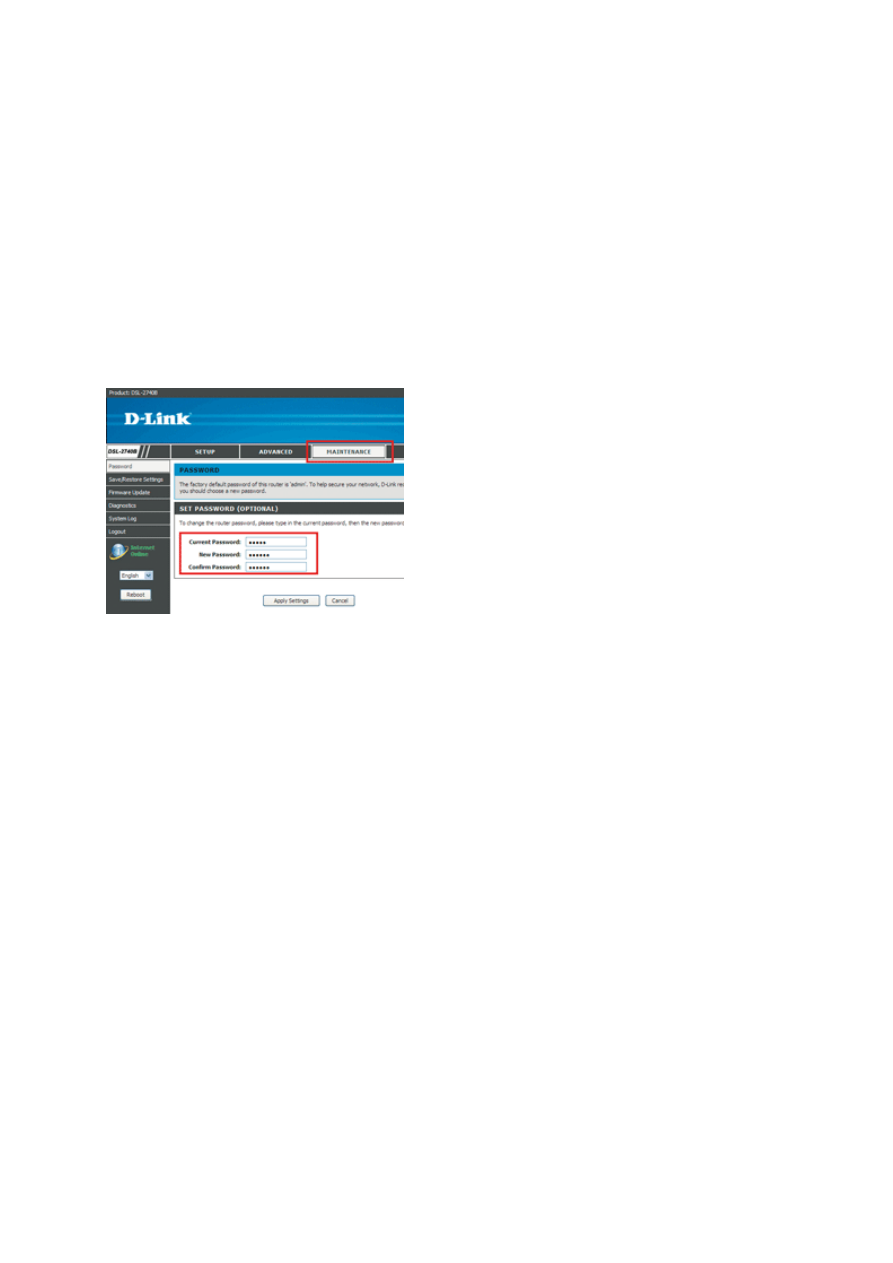
1. Aby zmienić kanał sieci Wi-Fi, przechodzimy do panelu administracyjnego rutera (jak to
zrobić, dowiemy się ze wskazówki na następnej stronie) i otwieramy zakładkę ustawień
parametrów sieci Wi-Fi. Teraz wystarczy z listy wskazać nowy kanał pracy (1). Zapisujemy
ustawienia i restartujemy ruter.
2. Dodatkowo, gdy w naszej okolicy nie ma zbyt wielu sieci Wi-Fi, warto włączyć pracę
w trybie podwójnego kanału częstotliwości (2) (40 MHz). Funkcja ta (niedostępna we
wszystkich ruterach) zapewni nam szybszą transmisję danych. Na koniec zapisujemy
ustawienia rutera.
Zabezpieczamy sieć Wi-Fi
Aby ograniczyć dostęp do naszego łącza i plików zgromadzonych na komputerach
niepowołanym osobom, powinniśmy zabezpieczyć swoją sieć Wi-Fi. Najskuteczniejszą
metodą jest włączenie szyfrowania danych.
Obecnie standardem i jednocześnie najlepszą metodą szyfrowania jest WPA i WPA2. Jednak
zdarza się, że wiele ruterów domyślnie ustawioną mają starszą metodę szyfrowania WEP.
Jest ona nieskuteczna - złamanie w niej kodu szyfrowania nie jest zbyt trudne.
Najgorzej jednak, gdy nasza sieć w ogóle nie jest zabezpieczona, bo wtedy może się do niej
podłączyć każda osoba znajdująca się w jej zasięgu.
Nowe hasło dostępu do panelu
Oprócz kodu szyfrowania sieci należy również zmienić domyślne hasło dostępu do panelu
administracyjnego. Dzięki temu niepowołana osoba w sieci nie będzie mogła zmienić naszych
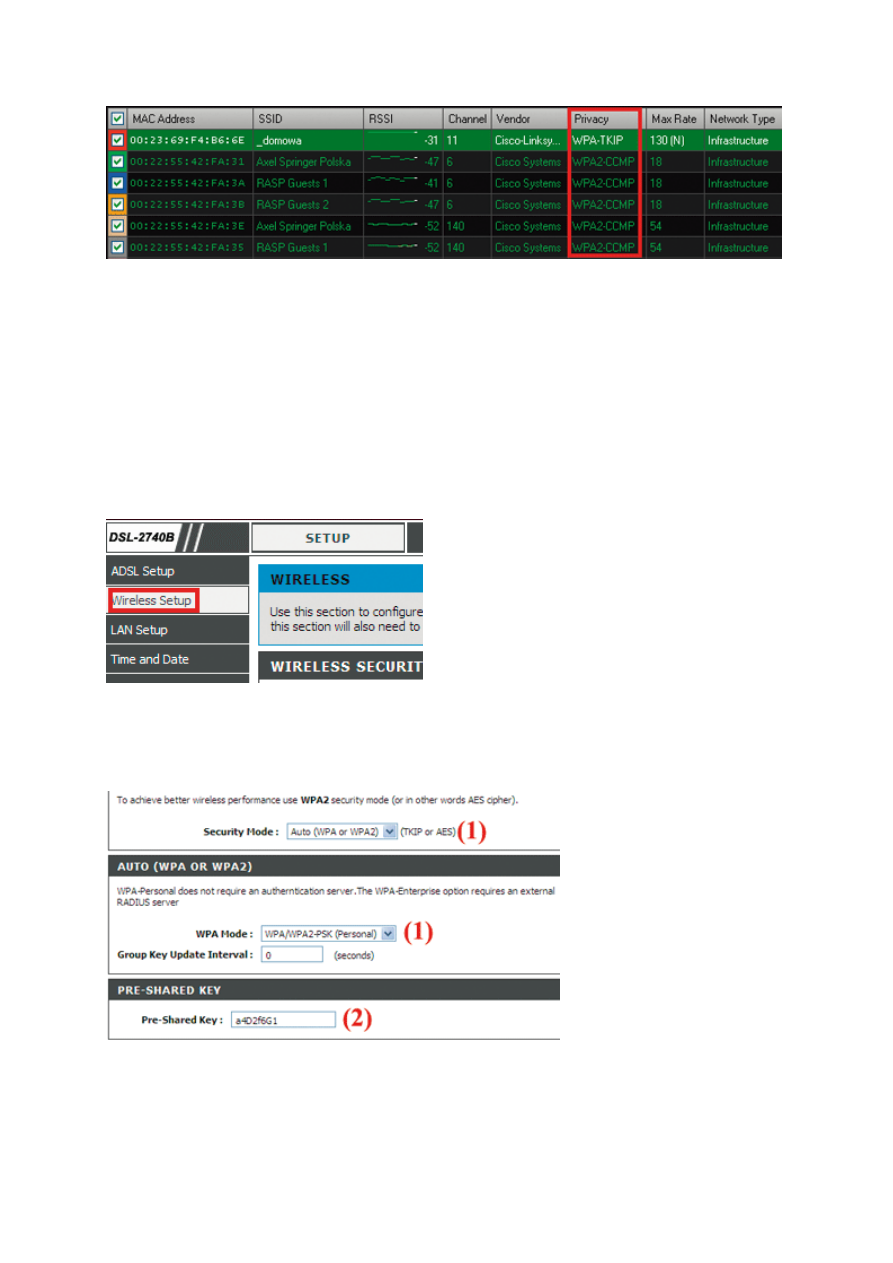
ustawień rutera. Nie jest to trudne, wystarczy w panelu przejść na odpowiednią zakładkę
Maintenance, a następnie w pola Set password wprowadzić stare i nowo ustalone przez nas
hasło.
Zobaczmy zatem, jak sprawdzić zabezpieczenie naszej sieci i w razie potrzeby włączyć
szyfrowanie WPA lub zmienić hasło szyfrowania na bardziej skomplikowane.
Sprawdzamy zabezpieczenie swojej sieci
1. Także do sprawdzenia zabezpieczenia naszej sieci wykorzystamy aplikację inSSIDer.
2. W oknie programu zostają wyświetlone wszystkie dostępne sieci Wi-Fi (wśród nich
znajdziemy także swoją). W wierszu obok jej nazwy znajduje się między innymi typ
zabezpieczenia sieci.
Zmieniamy szyfrowanie i ustalamy nowe hasło
1. Za pomocą przeglądarki internetowej na komputerze podłączonym do sieci otwieramy
panel administracyjny rutera (jego adres znajdziemy w instrukcji urządzenia lub na spodzie
rutera). Jeśli do tej pory nie zmienialiśmy hasła dostępu do panelu, wprowadzamy domyślną
nazwę użytkownika i hasło dla swojego rutera (dane również znajdziemy w instrukcji lub na
spodzie rutera).
2. Teraz przechodzimy na zakładkę ustawień sieci Wi-Fi Wireless Setup (w innych ruterach
oznaczona może być jako Wireless lub WLAN).
3. W wyświetlonym oknie najpierw ustalamy sposób i tryb szyfrowania (1), a następnie
w pole (2) wpisujemy kod szyfrowania (hasło, które trzeba będzie podać, aby podłączyć się
do sieci).
Pamiętajmy, aby było możliwie skomplikowane (co najmniej osiem znaków, duże i małe
litery, cyfry i znaki specjalne).

4. Zapisujemy ustawienia, klikając na Apply Settings - ruter zostanie uruchomiony ponownie,
a my będziemy musieli podłączyć się do sieci, podając ustalone przez nas nowe hasło lub
korzystając z funkcji WPS (patrz ramka poniżej).
Funkcja WPS
Coraz więcej ruterów dysponuje funkcją WPS, która znacznie ułatwia konfigurację
szyfrowanego połączenia bezprzewodowego bez potrzeby ręcznego wprowadzania hasła.
Wystarczy w podłączanym urządzeniu (komputerze, telefonie) wybrać odpowiednią opcję
i wcisnąć specjalny przycisk na obudowie rutera, aby automatycznie podłączyć się do sieci
Wi-Fi. Oczywiście z WPS możemy skorzystać tylko wtedy, gdy zarówno ruter, jak i podłączane
urządzenie dysponują taką funkcją.
Źródło:
http://www.komputerswiat.pl/poradniki/sprzet/siec-domowa/2011/07/szybciej-i-pewniej.aspx
Wyszukiwarka
Podobne podstrony:
Sieć Wi Fi
siec wi fi xp
Co w domu zabija twoją sieć Wi Fi
Sieci bezprzewodowe Wi Fi
Wzmacnianie sygnału WI-FI domowy sposób, Wi-Fi
Konfiguracja karty Wi Fi w WINDOWS XP
kanały wi fi
Budowa anteny WI FI 3
Wi-Fi obniża płodność mężczyzn, ZDROWIE-Medycyna naturalna, Poczta Zdrowie
Bezpieczeństwo sieci Wi Fi
!zasady.dyplomowania.WSKSiM.-.inzynierskie.do.23, sieci bezprzewodowe Wi-Fi, WEP, WPA, WPA2, wazne
kanały wi-fi
Poradnik języka polskiego, Rewolucja Wi-Fi
2008 07 08 Bezpieczeństwo sieci Wi Fi [Bezpieczenstwo]
Anteny Wi Fi
Instrukcja instalacji Adapter Wi Fi Ferguson USB W02 IEEE 802 11bgn 150Mbps
158 161 wi fi
Hasło do wi fi
więcej podobnych podstron