IdĨ do
• Spis treĞci
• Przykáadowy rozdziaá
• Katalog online
• Dodaj do koszyka
• Zamów cennik
• Zamów informacje
o nowoĞciach
• Fragmenty ksiąĪek
online
Helion SA
ul. KoĞciuszki 1c
44-100 Gliwice
tel. 32 230 98 63
e-mail: helion@helion.pl
© Helion 1991–2010
Katalog ksiąĪek
Twój koszyk
Cennik i informacje
Czytelnia
Kontakt
• Zamów drukowany
katalog
Windows 7 PL.
Pierwsza pomoc
Autor:
Adam Józefiok
ISBN: 978-83-246-2682-3
Format: A5, stron: 112
• Jak sprawnie pracować z plikami i folderami?
• Jak poprawnie instalować i usuwać programy?
• Jak skonfigurować bezpieczne połączenie z Internetem?
Głodny technologicznych nowinek uległeś pokusie… i wyrzucając stary, sprawdzony Windows XP,
z radością zainstalowałeś zachwalaną przez wszystkich „siódemkę”? I słusznie! To naprawdę
udoskonalony, funkcjonalny system! Problem w tym, że zaledwie w 10% przypomina swoje
poprzednie wersje. W związku z tym zamiast po instalacji od razu intuicyjnie poruszać się po
interfejsie, błądzisz po omacku, a zapewne im dalej brniesz, tym więcej nasuwa Ci się pytań
i wątpliwości…
Spokojnie! Znamy remedium na Twoje potrzeby! Dzięki tej książce dostaniesz solidną dawkę
wiedzy na temat nowych okien i wyglądu systemu, jego sprawnej konfiguracji oraz dopasowywania
pulpitu i menu Start do własnych potrzeb. Dowiesz się, jak pracować z plikami i folderami –
tworzyć je, kopiować, zabezpieczać i odszukiwać. Zobaczysz, jak można wykorzystać rozmaite
programy wbudowane w system, oraz nauczysz się nagrywać płyty, instalować praktyczne
aplikacje czy konfigurować bezpieczne połączenie internetowe. Otrzymasz odpowiedzi na
trzydzieści najczęściej pojawiających się pytań początkujących użytkowników nowej wersji
Windows. Po takim zastrzyku wiedzy z przyjemnością zaczniesz odkrywać cały potencjał
drzemiący w tym systemie!
• Obsługa myszy i klawiatury w Windows 7
• Dopasowywanie pulpitu, paska zadań i menu Start do swoich potrzeb
• Praca z plikami, folderami, ikonami i oknami
• Instalowanie i usuwanie programów
• Porządkowanie plików na dysku
• Konfigurowanie i zabezpieczanie połączenia internetowego
• Nagrywanie plików muzycznych i filmowych oraz zdjęć
• Korzystanie z harmonogramu zadań
• Instalowanie i udostępnianie drukarki
• Rozwiązywanie problemów z połączeniem sieciowym
Skuteczne panaceum na 30 najczęstszych pytań nowych użytkowników Windows 7!

7INDOWSÑ
Ò0,
Spis treści
Ò
Ò 7STĂPÒ ÒÒ
Ò Ò *AKÒKORZYSTAĀÒZÒMYSZYÒWÒSYSTEMIEÒ7INDOWSÒÒ ÒÒ
Ò Ò *AKÒKORZYSTAĀÒZÒKLAWIATURYÒWÒSYSTEMIEÒ7INDOWSÒÒ ÒÒ
Ò Ò #OÒTOÒSæÒOKNAÒIÒJAKÒICHÒUêYWAĀÒ ÒÒ
Ò Ò *AKÒZMIENIĀÒWYGLæDÒIKONÒNAÒPULPICIEÒ ÒÒ
Ò Ò $OÒCZEGOÒSåUêYÒPASEKÒZADAĆÒIÒMENUÒ3TARTÒ ÒÒ
Ò Ò *AKÒDODAWAĀÒNAÒPULPICIEÒGADêETYÒ ÒÒ
Ò Ò *AKÒOCZYÜCIĀÒPULPITÒZÒNIEPOTRZEBNYCHÒPLIKWÒ ÒÒ
Ò Ò *AKÒZMIENIĀÒROZDZIELCZOÜĀÒEKRANUÒ ÒÒ
Ò Ò *AKÒZMIENIĀÒWYGLæDÒPULPITUÒ ÒÒ
ÒÒ *AKÒMODYµKOWAĀÒPASEKÒZADAĆÒÒ ÒÒ
ÒÒ *AKÒPRZYPISAĀÒPOWIADOMIENIAÒDßWIĂKOWEÒ ÒÒ
ÒÒ *AKÒZMIENIĀÒDATĂÒIÒGODZINĂÒ ÒÒ
ÒÒ *AKÒZMIENIĀÒWIDOKÒMENUÒ3TARTÒNAÒKLASYCZNYÒ ÒÒ
ÒÒ *AKÒODSZUKAĀÒZAGUBIONYÒPLIKÒLUBÒFOLDERÒ ÒÒ
ÒÒ *AKÒUTWORZYĀÒWåASNYÒPLIKÒLUBÒFOLDERÒ ÒÒ
ÒÒ *AKÒUDOSTĂPNIĀÒFOLDERÒINNYMÒUêYTKOWNIKOMÒWÒSIECIÒ ÒÒ
ÒÒ *AKÒZABEZPIECZYĀÒFOLDERÒPRZEDÒNIEUPRAWNIONYMIÒOSOBAMIÒ ÒÒ
ÒÒ *AKÒUPORZæDKOWAĀÒPLIKIÒNAÒDYSKUÒ ÒÒ
ÒÒ *AKÒAKTYWOWAĀÒSYSTEMÒ7INDOWSÒÒ ÒÒ
ÒÒ *AKÒZAINSTALOWAĀÒLUBÒUSUNæĀÒPROGRAMÒ ÒÒ
ÒÒ *AKÒURUCHOMIĀÒIÒZAMKNæĀÒPROGRAMÒ ÒÒ
ÒÒ *AKÒNAGRAĀÒPåYTĂÒZÒULUBIONYMIÒZDJĂCIAMIÒORAZÒMUZYKæÒ ÒÒ
ÒÒ *AKÒKORZYSTAĀÒZÒHARMONOGRAMUÒZADAĆÒ ÒÒ
ÒÒ *AKÒKORZYSTAĀÒZÒPRZYPOMNIENIAÒWÒPOSTACIÒ`êåTYCHÒKARTECZEKiÒ ÒÒ
ÒÒ *AKÒSKONµGUROWAĀÒPOåæCZENIEÒZÒINTERNETEMÒ ÒÒ
Spis treści
3

4
7INDOWSÑ
Ò0,
4
Spis treści
ÒÒ *AKÒPRZETRANSFEROWAĀÒDANEÒIÒUSTAWIENIAÒZÒINNEGOÒKOMPUTERAÒ ÒÒ
ÒÒ *AKÒPOBRAĀÒZÒINTERNETUÒPROGRAMÒANTYWIRUSOWYÒÒ
IÒJAKÒGOÒZAINSTALOWAĀÒ ÒÒ
ÒÒ *AKÒUDOSTĂPNIĀÒDRUKARKĂÒWÒSIECIÒÒ
IÒZAINSTALOWAĀÒJUêÒUDOSTĂPNIONæÒ ÒÒ
ÒÒ *AKÒROZWIæZYWAĀÒPROBLEMYÒZÒPOåæCZENIEMÒSIECIOWYMÒ ÒÒ
ÒÒ *AKÒPOPRAWNIEÒZAMYKAĀÒSYSTEMÒ ÒÒ
7INDOWSÑ
Ò0,
68
0
o dokonaniu zakupu systemu Windows 7 i zainstalowaniu
go masz 30 dni na dokonanie jego aktywacji. Aktywację
można przeprowadzić telefonicznie lub bardziej wygodnie
przez internet.
Aktywacja polega na podaniu klucza produktu i połączeniu
się z serwerem fi rmy Microsoft. Po weryfi kacji produkt zostanie
aktywowany i będzie go można używać przez nieokreślony czas.
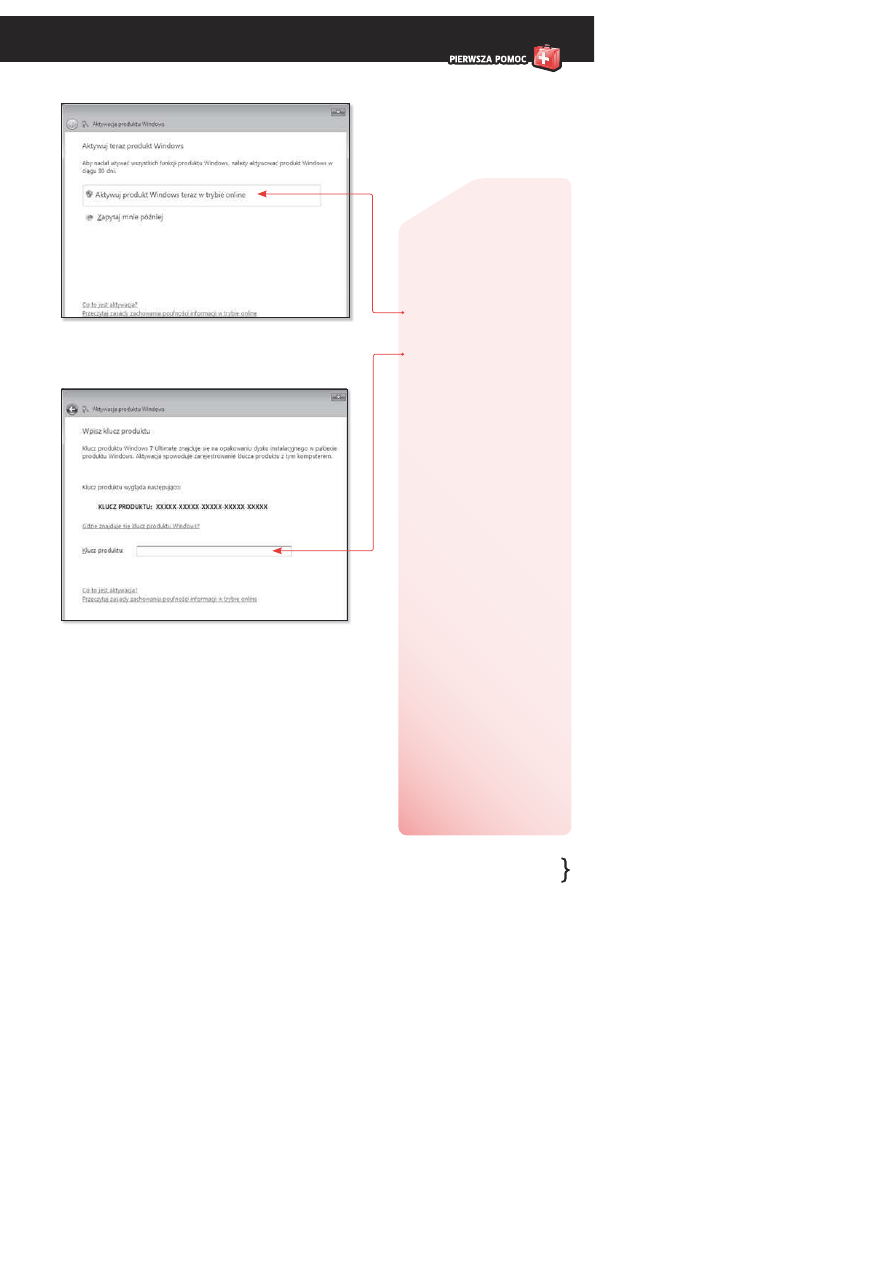
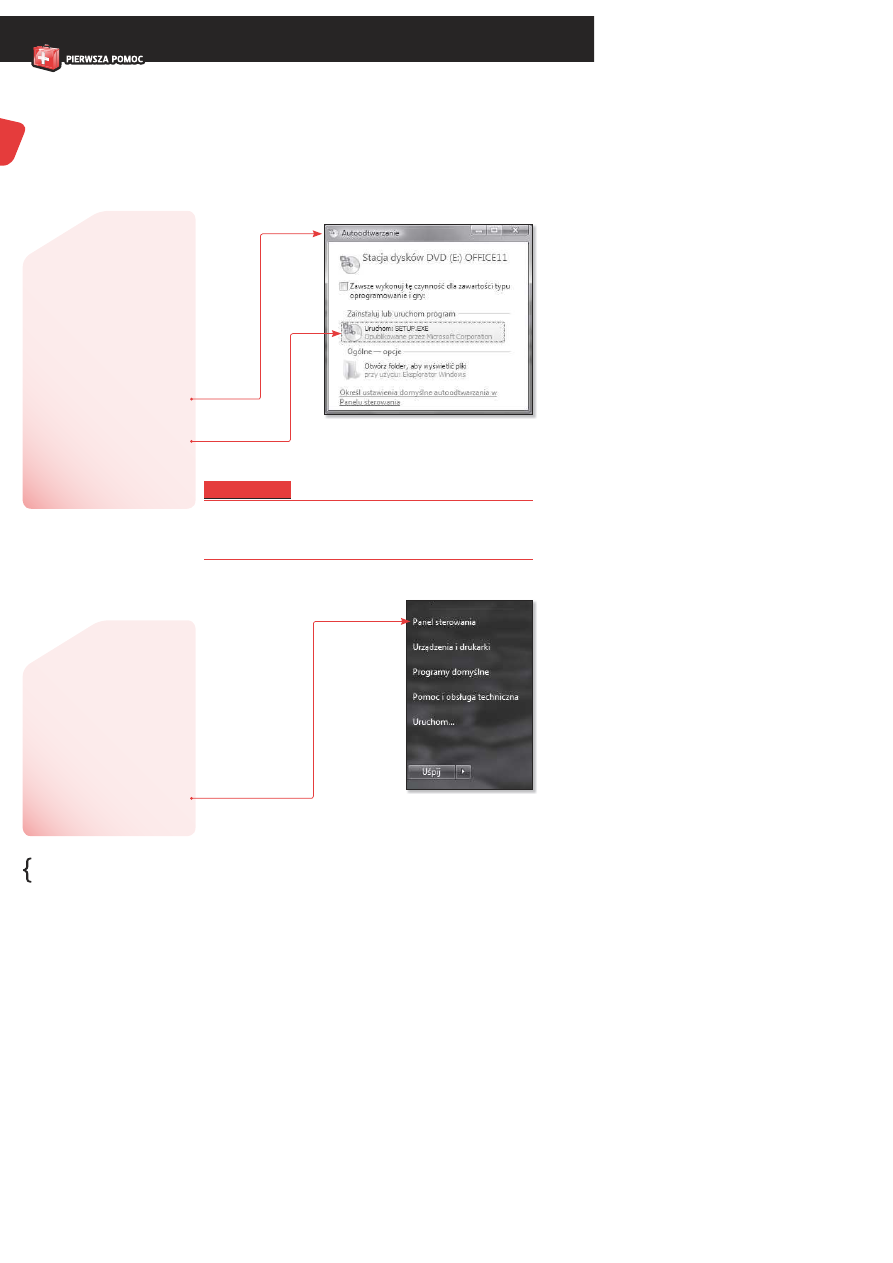
Rysunek 19.1. Z menu podręcznego
wybierz pozycję Właściwości,
aby przejść do okna System
Rysunek 19.2. Okno System
19. Jak
aktywować
system
Windows 7?
!BYÒDOKONAĀÒAKTYWACJIÒSY
STEMUÒ7INDOWSÒ
Ñ Ñ
+LIKNIJÒIKONĂÒMENUÒ3TART
Ñ Ñ
+LIKNIJÒPRAWYMÒPRZYCI
SKIEMÒMYSZYÒPOZYCJĂÒ
+OMPUTERÒIÒZÒMENUÒPOD
RĂCZNEGOÒWYBIERZÒ7åAÜCI
WOÜCIÒRYSUNEKÒ
Ñ Ñ
7ÒOKNIEÒ3YSTEMÒKLIK
NIJÒPOZYCJĂÒ,ICZBAÒDNIÒDOÒ
WYKONANIAÒAKTYWACJIÒ
RYSUNEKÒ
19. Jak aktywować system Windows 7?
69
7INDOWSÑ
Ò0,
Ñ Ñ
0OJAWIÒSIĂÒOKNOÒ!KTYWA
CJAÒPRODUKTUÒ7INDOWSÒ
RYSUNEKÒÒ+LIKNIJÒ
POZYCJĂÒ!KTYWUJÒPRODUKTÒ
7INDOWSÒTERAZÒWÒTRYBIEÒ
ONLINE
Ñ Ñ
7ÒKOLEJNYMÒOKNIEÒWPISZÒ
KLUCZÒPRODUKTUÒIÒKLIKNIJÒ
PRZYCISKÒ$ALEJÒRYSUNEKÒ
2OZPOCZNIEÒSIĂÒPROCESÒ
AKTYWACJIÒ-OêEÒTOÒ
POTRWAĀÒKILKANAÜCIEÒ
SEKUNDÒWÒZALEêNOÜCIÒODÒ
POSIADANEGOÒPOåæCZENIAÒ
INTERNETOWEGO
Ñ Ñ
0OÒPOPRAWNYMÒDOKO
NANIUÒAKTYWACJIÒPOJAWIÒ
SIĂÒOKNOÒINFORMUJæCEÒ
OÒZAKOĆCZENIUÒ+LIK
NIJÒPRZYCISKÒ:AMKNIJÒ
ABYÒZAKOĆCZYĀÒPROCESÒ
AKTYWACJIÒ
0OÒDOKONANIUÒAKTYWACJIÒ
SYSTEMUÒMASZÒPEWNOÜĀÒêEÒ
UêYWANAÒPRZEZÒ#IEBIEÒKOPIAÒ
POCHODZIÒZÒLEGALNEGOÒßRDåAÒ
AÒ4YÒNIEÒPADåEÜÒOµÒARæÒPIRACTWAÒ
KOMPUTEROWEGOÒ
0ONADTOÒDZIĂKIÒAKTYWACJIÒ
SYSTEMUÒOTRZYMASZÒUPRAW
NIENIAÒDOÒPOBIERANIAÒZEÒ
STRONÒPRODUCENTAÒDODATKWÒ
WÒPOSTACIÒPROGRAMWÒLUBÒ
åATEKÒPOPRAWIAJæCYCHÒBEZPIE
CZEĆSTWOÒSYSTEMU
Rysunek 19.3. Kliknij pozycję
Aktywuj produkt Windows
teraz w trybie online
Rysunek 19.4. Klucz produktu
powinien znajdować się na
otrzymanym pudełku z programem
Windows 7 lub powinien być
naklejony na obudowie komputera
7INDOWSÑ
Ò0,
70
7
iększość programów przed użyciem musi zostać zain-
stalowana na dysku komputera. Instalacja to w dużym
skrócie proces kopiowania plików na dysk komputera. W więk-
szości przypadków instalacja przebiega automatycznie, a rola
użytkownika sprowadza się jedynie do wybrania folderu doce-
lowego i zaakceptowania kilku komunikatów.
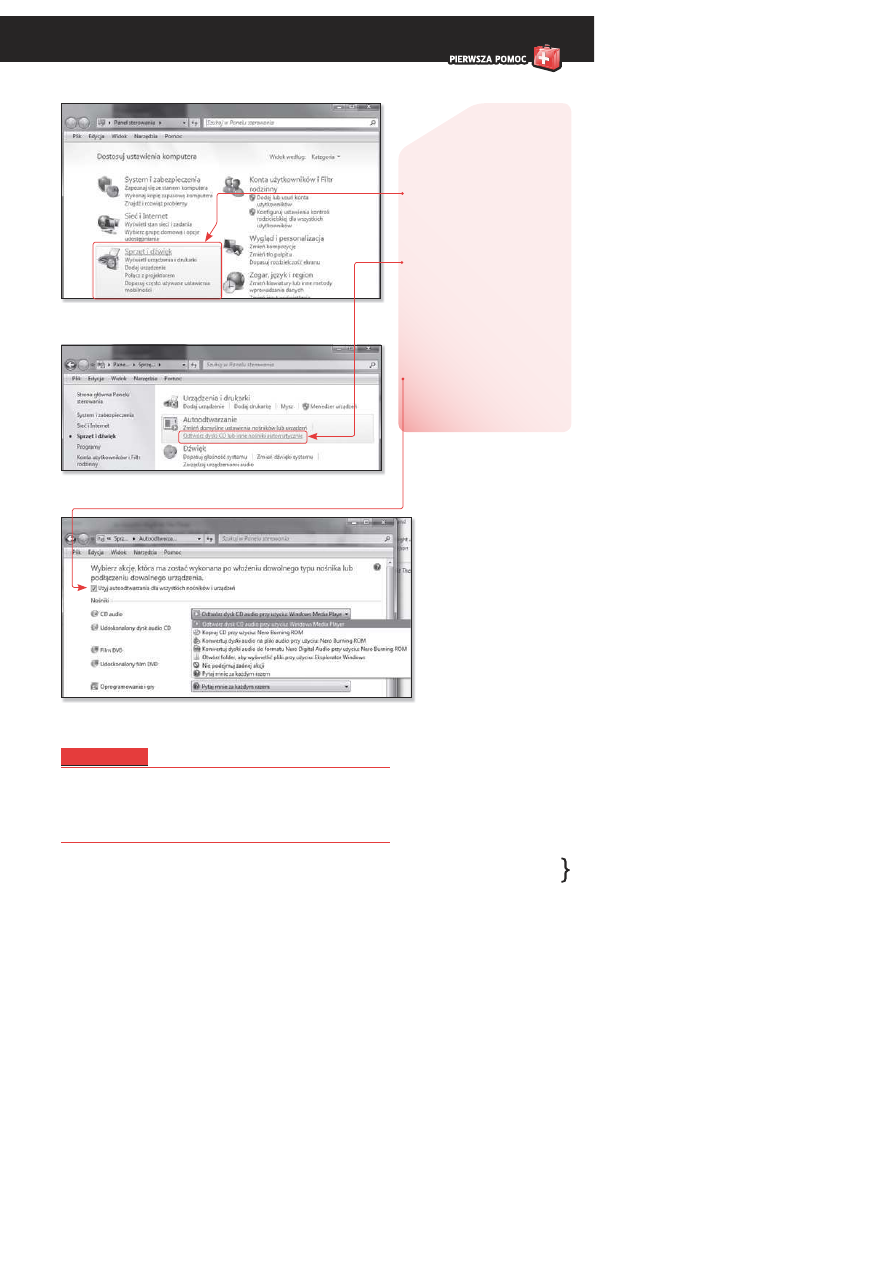
Rysunek 20.1. Okno Autoodtwarzanie
Wskazówka
W zależności od rodzaju oprogramowania proces instalacji
będzie przebiegał inaczej. Mogą się pojawić różne komunikaty
oraz inna kolejność wykonywania czynności.
Rysunek 20.2. Funkcję Autoodtwarzanie
możesz aktywować z poziomu
Panelu sterowania
20. Jak
zainstalować
lub usunąć
program?
!BYÒZAINSTALOWAĀÒDO
WOLNYÒPROGRAMÒNAÒDYSKUÒ
KOMPUTERA
Ñ Ñ
7åêÒPåYTĂÒINSTALACYJNæÒDOÒ
NAPĂDUÒ#$
Ñ Ñ
0OÒKILKUÒSEKUNDACHÒ
POJAWIÒSIĂÒOKNOÒ!UTOOD
TWARZANIEÒRYSUNEKÒ
Ñ Ñ
+LIKNIJÒIKONĂÒ5RUCHOMÒ
3%450%8%Ò)NSTALATORÒROZ
POCZNIEÒDZIAåANIEÒAÒ4YÒ
POSTĂPUJÒDALEJÒWEDåUGÒ
INSTRUKCJIÒNAÒEKRANIE
*EÜLIÒPOÒWåOêENIUÒPåYTYÒZÒPRO
GRAMEMÒOKNOÒ!UTOODTWARZA
NIEÒSIĂÒNIEÒPOJAWIÒPRAWDOPO
DOBNIEÒFUNKCJAÒTAÒJESTÒWYåæ
CZONAÒ!BYÒJæÒAKTYWOWAĀ
Ñ Ñ
+LIKNIJÒMENUÒ3TARTÒ
IÒWYBIERZÒPOZYCJĂÒ0ANELÒ
STEROWANIAÒRYSUNEKÒ
20. Jak zainstalować lub usunąć program?
71
7INDOWSÑ
Ò0,
Ñ Ñ
7ÒOKNIEÒ0ANELÒSTEROWANIAÒ
WYBIERZÒPOZYCJĂÒ3PRZĂTÒ
IÒDßWIĂKÒRYSUNEKÒ
Ñ Ñ
7ÒOKNIEÒ3PRZĂTÒIÒDßWIĂKÒ
WYBIERZÒPOZYCJĂÒ/DTWRZÒ
DYSKIÒ#$ÒLUBÒINNEÒNOÜNIKIÒ
AUTOMATYCZNEÒRYSUNEKÒ
Ñ Ñ
0OJAWIÒSIĂÒOKNOÒ!UTO
ODTWARZANIEÒWÒKTRYMÒ
ZAZNACZÒPOLEÒWYBORUÒ
5êYJÒAUTOODTWARZANIAÒ
DLAÒWSZYSTKICHÒNOÜNIKWÒ
IÒURZæDZEĆÒRYSUNEKÒÒ
+LIKNIJÒPRZYCISKÒ:APISZÒABYÒ
ZAPISAĀÒZMIANYÒ
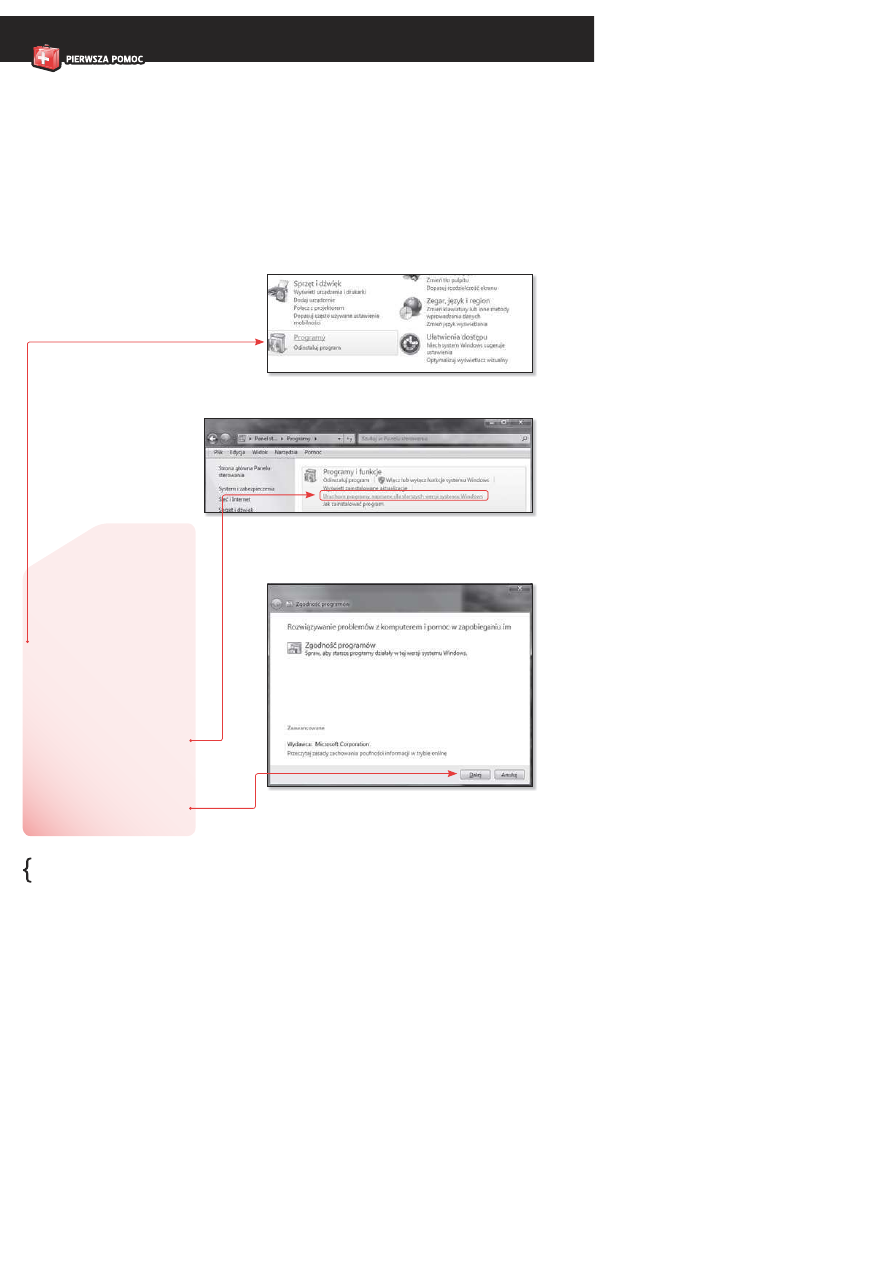
Rysunek 20.3. Okno Panel sterowania
Rysunek 20.4. Okno Sprzęt i dźwięk
Rysunek 20.5. Okno Autoodtwarzanie
Wskazówka
Z listy rozwijanej znajdującej się przy każdym wymienionym
nośniku możesz wybrać dodatkową czynność do wykonania.
Na przykład dla dysku CD audio może to być automatyczne
otwarcie płyty w programie Windows Media Player.
72
20. Jak zainstalować lub usunąć program?
7INDOWSÑ
Ò0,
Czasami po instalacji programu nie działa on prawidłowo lub
pojawiają się nieoczekiwane problemy. Szczególnie zdarza
się to w przypadku starszych programów, które działały np.
w systemie Windows 98. Warto w takim przypadku urucho-
mić wadliwy program w specjalnym trybie zwanym trybem
zgodności.
Tryb zgodności przeprowadzi próbę zasymulowania wcześ-
niejszej wersji systemu Windows i spróbuje otworzyć program
w tak przygotowanych warunkach.
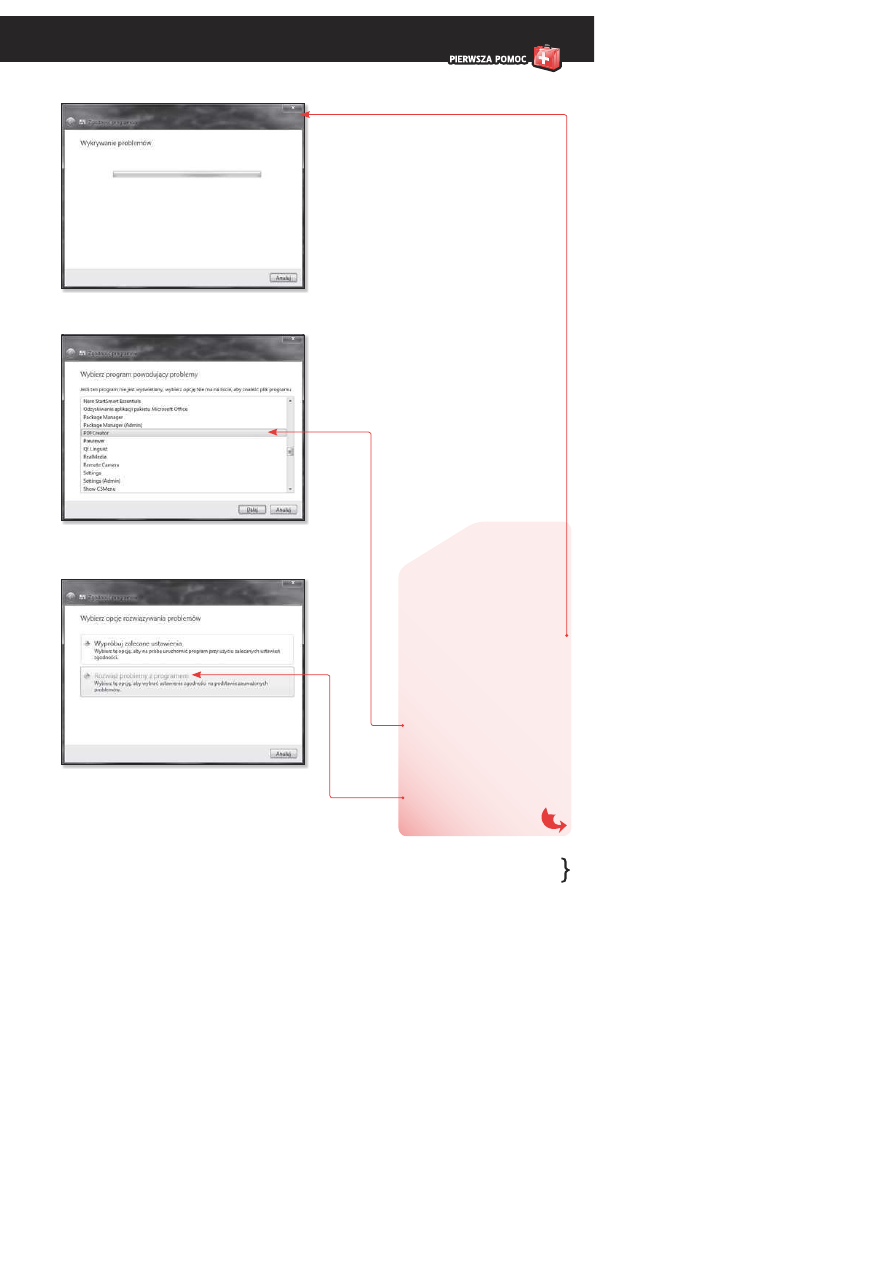
Rysunek 20.6. Okno Programy
Rysunek 20.7. Wybierz pozycję
Uruchom programy napisane dla
starszych wersji sytemu Windows
Rysunek 20.8.
Okno zgodność programów
!BYÒURUCHOMIĀÒKREATORAÒTRYBUÒ
ZGODNOÜCI
Ñ Ñ
7Ò0ANELUÒSTEROWANIAÒKLIK
NIJÒODNOÜNIKÒ0ROGRAMYÒ
RYSUNEKÒ
Ñ Ñ
.ASTĂPNIEÒWÒOKNIEÒPRO
GRAMUÒKLIKNIJÒ5RUCHOMÒ
PROGRAMYÒNAPISANEÒDLAÒ
STARSZYCHÒWERSJIÒSYSTEMUÒ
7INDOWSÒRYSUNEKÒ
Ñ Ñ
0OJAWIÒSIĂÒOKNOÒ:GOD
NOÜĀÒPROGRAMWÒRYSU
NEKÒÒ+LIKNIJÒPRZYCISKÒ
$ALEJ
20. Jak zainstalować lub usunąć program?
73
7INDOWSÑ
Ò0,
Rysunek 20.9. Wyszukiwanie problemów ze zgodnością
Rysunek 20.10. Wybierz z listy program
sprawiający problemy ze zgodnością
Rysunek 20.11. Kliknij pozycję
Rozwiąż problemy z programem
Ñ Ñ
3YSTEMÒAUTOMATYCZ
NIEÒROZPOCZNIEÒWYSZU
KIWANIEÒPROBLEMWÒZEÒ
ZGODNOÜCIæÒPROGRAMWÒ
RYSUNEKÒ
Ñ Ñ
7ÒKOLEJNYMÒOKNIEÒ
ZÒDOSTĂPNEJÒLISTYÒWYBIERZÒ
PROGRAMÒKTRYÒPOWODUJEÒ
PROBLEMYÒZEÒZGODNOÜCIæÒ
RYSUNEKÒÒ+LIKNIJÒ
$ALEJÒ
Ñ Ñ
.ASTĂPNIEÒWYBIERZÒ
POZYCJĂÒ2OZWIæêÒPROB
LEMYÒZÒPROGRAMEMÒ
RYSUNEKÒ
74
20. Jak zainstalować lub usunąć program?
7INDOWSÑ
Ò0,
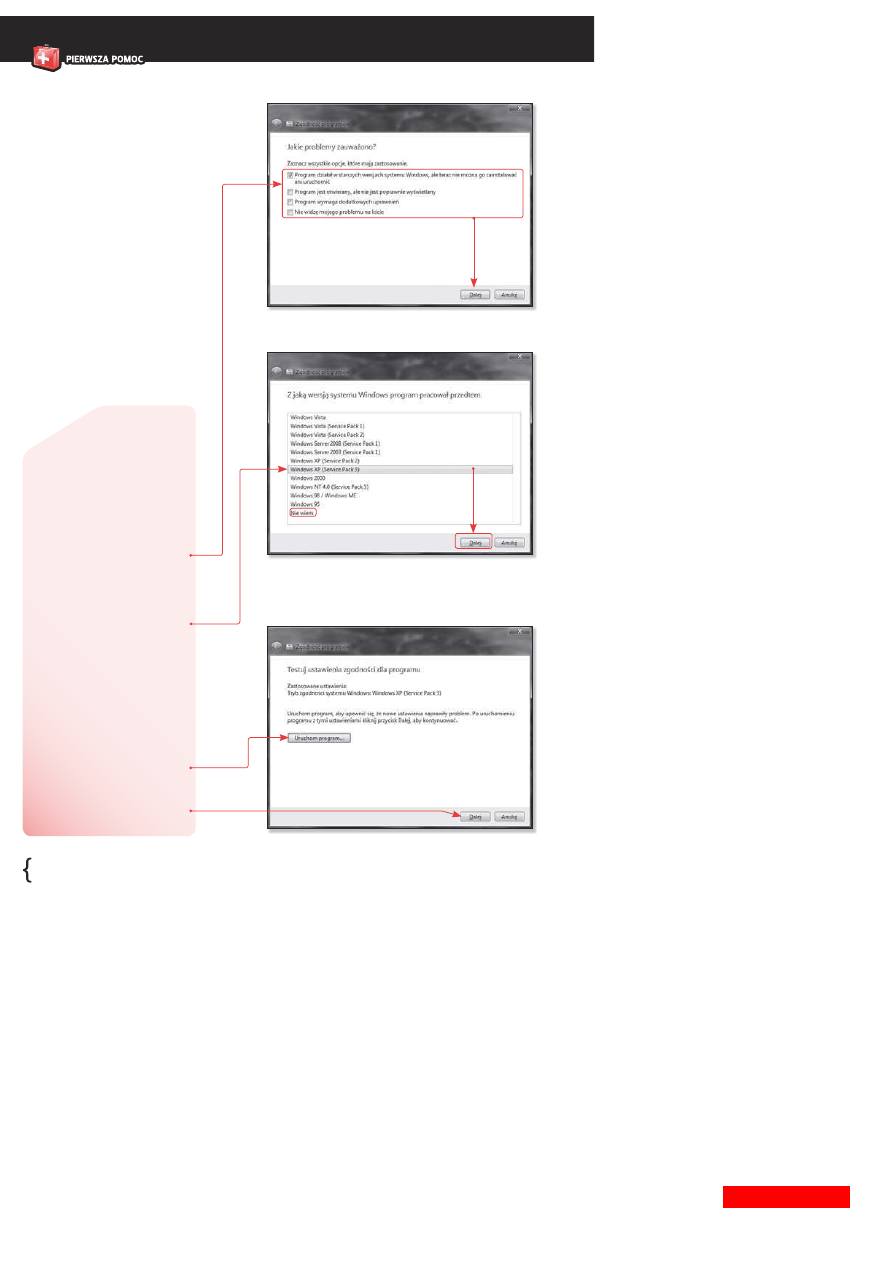
Rysunek 20.12. Wybierz problem
Rysunek 20.13. Określ system,
w którym program działał
prawidłowo
Rysunek 20.14. Testowanie programu
Ñ Ñ
7ÒKOLEJNYMÒKROKUÒKREA
TORAÒWYBIERZÒJAKIEÒPROB
LEMYÒSPRAWIAÒNIEDZIAåA
JæCYÒPROGRAMÒRYSUNEKÒ
Ò-OêESZÒZAZNACZYĀÒ
WSZYSTKIEÒPOZYCJEÒIÒKLIK
NæĀÒPRZYCISKÒ$ALEJ
Ñ Ñ
.ASTĂPNIEÒOKREÜLÒWÒJAKIMÒ
SYSTEMIEÒPROGRAMÒDZIA
åAåÒPRAWIDåOWOÒRYSUNEKÒ
Ò*EÜLIÒZAPOMNIAåEÜÒ
JAKIÒTOÒBYåÒSYSTEMÒMOêESZÒ
KLIKNæĀÒPOZYCJĂÒ.IEÒWIEMÒ
+LIKNIJÒ$ALEJ
Ñ Ñ
0OÒKILKUÒSEKUNDACHÒ
POJAWIÒSIĂÒOKNOÒ4ESTUJÒ
USTAWIENIAÒZGODNOÜCIÒ
DLAÒPROGRAMUÒRYSUNEKÒ
Ò+LIKNIJÒPRZYCISKÒ
5RUCHOMÒPROGRAMÒABYÒ
PRZETESTOWAĀÒJEGOÒDZIA
åANIEÒ.ASTĂPNIEÒKLIKNIJÒ
PRZYCISKÒ$ALEJÒ
Wyszukiwarka
Podobne podstrony:
informatyka excel 2010 pl pierwsza pomoc bartosz gajda ebook
informatyka powerpoint 2010 pl pierwsza pomoc roland zimek ebook
informatyka word 2010 pl pierwsza pomoc magdalena gunia ebook
informatyka w drodze do ccna czesc i adam jozefiok ebook
informatyka photoshop cs5 pl pierwsza pomoc anna owczarz dadan ebook
informatyka windows 7 pl zaawansowana administracja systemem andrzej szelag ebook
informatyka windows 7 pl optymalizacja william r stanek ebook
informatyka w drodze do ccna zadania przygotowujace do egzaminu adam jozefiok ebook
informatyka w drodze do ccna czesc ii adam jozefiok ebook
informatyka windows 7 pl optymalizacja i dostosowywanie systemu steve sinchak ebook
informatyka windows 8 pl zaawansowana administracja systemem andrzej szelag ebook
informatyka budowa sieci komputerowych na przelacznikach i routerach cisco adam jozefiok ebook
informatyka windows 7 pl kurs danuta mendrala ebook
informatyka autocad 2011 pl pierwsze kroki andrzej pikon ebook
Excel 2007 pl Pierwsza pomoc
Excel 2010 PL Pierwsza pomoc 2
[PL] Word Word 2010 PL Pierwsza pomoc
Word 2010 PL Pierwsza pomoc wo21pp
więcej podobnych podstron