Wydawnictwo Helion
ul. Chopina 6
44-100 Gliwice
tel. (32)230-98-63
IDZ DO
IDZ DO
KATALOG KSI¥¯EK
KATALOG KSI¥¯EK
TWÓJ KOSZYK
TWÓJ KOSZYK
CENNIK I INFORMACJE
CENNIK I INFORMACJE
CZYTELNIA
CZYTELNIA
AutoCAD 2005 i 2005 PL.
Æwiczenia praktyczne
Autor: Janusz Graf
ISBN: 83-246-0049-3
Format: B5, stron: 136
• Poznaj podstawowe narzêdzia rysunkowe AutoCAD-a
• Naucz siê modyfikowaæ obiekty na rysunku
• Wykorzystaj warstwy oraz bloki i zwymiaruj rysunek
AutoCAD to najpopularniejszy program s³u¿¹cy do komputerowego wspomagania
projektowania. Wykorzystuj¹ go projektanci z ró¿nych bran¿ — architektonicznej,
budowlanej, mechanicznej i wielu innych. Jego znajomoϾ jest jednym z podstawowych
wymagañ stawianych kandydatom do pracy w biurach projektowych. Ka¿da kolejna
wersja AutoCAD-a zawiera nowe narzêdzia, które u³atwiaj¹ i przyspieszaj¹ pracê
projektanta. Ogromnym mo¿liwoœciom tej aplikacji poœwiêcono tysi¹ce stron, jednak
poznawanie ka¿dego narzêdzia nale¿y zacz¹æ od podstaw.
„AutoCAD 2005 i AutoCAD 2005 PL. Æwiczenia praktyczne” to ksi¹¿ka przeznaczona
dla osób, które nigdy wczeœniej nie mia³y kontaktu z t¹ aplikacj¹. Przedstawia narzêdzia
rysunkowe AutoCAD-a i sposoby tworzenia ró¿nych elementów projektu za ich pomoc¹.
Opisuje metody modyfikowania parametrów obiektów, stosowania wype³nieñ i narzêdzi
do wymiarowania a tak¿e zasady korzystania z warstw i bloków.
• Uruchamianie programu
• Zaznaczanie i usuwanie obiektów
• Rysowanie linii i polilinii
• Stosowanie narzêdzi rysunkowych
• Przesuwanie i kopiowanie obiektów
• Modyfikowanie obiektów
• Korzystanie z warstw
• Kreskowanie i wymiarowanie
• Bloki
Rozpocznij swoj¹ przygodê w œwiecie AutoCAD-a

Spis treści
Wprowadzenie
.............................................................................................................................................5
Od autora .................................................................................................................... 5
Układ książki .............................................................................................................. 6
Pojęcia podstawowe ................................................................................................... 6
Rozdział 1. Podstawowe narzędzia rysunkowe .................................................................................................11
Uruchamianie programu ........................................................................................... 11
Linia .......................................................................................................................... 13
Zaznaczanie i usuwanie obiektów ............................................................................ 14
Polilinia .................................................................................................................... 17
Okrąg ........................................................................................................................ 20
Pierścień ................................................................................................................... 23
Prostokąt ................................................................................................................... 24
Prosta i półprosta ...................................................................................................... 25
Wielobok .................................................................................................................. 27
Łuk ........................................................................................................................... 28
Elipsa oraz łuk eliptyczny ......................................................................................... 32
Punkt ......................................................................................................................... 33
Splajn ........................................................................................................................ 34
Chmurka wersji ........................................................................................................ 36
Rozdział 2. Modyfikacja obiektów ..........................................................................................................................39
Przesuwanie obiektów .............................................................................................. 39
Kopiowanie obiektów ............................................................................................... 42
Obrót ......................................................................................................................... 44
Odsunięcie — kopiowanie równoległe ..................................................................... 47
Odbicie lustrzane ...................................................................................................... 49
Wydłużenie ............................................................................................................... 52
Ucięcie ...................................................................................................................... 54
Przedłużanie ............................................................................................................. 56
Zaokrąglanie ............................................................................................................. 57
Fazowanie ................................................................................................................. 59
Szyk — kopiowanie wielokrotne .............................................................................. 61
Skalowanie ............................................................................................................... 65

4
AutoCAD 2005 i 2005 PL. Ćwiczenia praktyczne
Dopasowanie ............................................................................................................ 67
Rozbicie .................................................................................................................... 68
Przerwanie ................................................................................................................ 69
Rozciągnięcie ........................................................................................................... 69
Uchwyty ................................................................................................................... 71
Rozdział 3. Ćwiczenia złożone ....................................................................................................................................73
Oglądanie rysunku .................................................................................................... 73
Warstwy .................................................................................................................... 74
Kreskowanie ............................................................................................................. 81
Napisy ....................................................................................................................... 89
Tabela ....................................................................................................................... 95
Wymiarowanie ....................................................................................................... 100
Bloki ....................................................................................................................... 109
Praca z wieloma rysunkami .................................................................................... 116
Rysunek prototypowy (szablon) ............................................................................. 118
Rozdział 4. Ćwiczenia do samodzielnego wykonania ................................................................................121
Dodatek A ..........................................................................................................................................................................125
Dostosowanie programu ......................................................................................... 125
Paski narzędzi ......................................................................................................... 126
Rysowanie precyzyjne ............................................................................................ 128
Drukowanie ............................................................................................................ 130
Podsumowanie .......................................................................................................................................135
Rozdział
1.
Podstawowe
narzędzia rysunkowe
Program AutoCAD 2005 jest wyposażony w wiele narzędzi rysunkowych ułatwiających
nam wykonywanie projektów. Każdy, nawet najbardziej złożony element czy rysunek
składa się tak naprawdę z kilku powtarzających się obiektów, takich jak linie, łuki czy
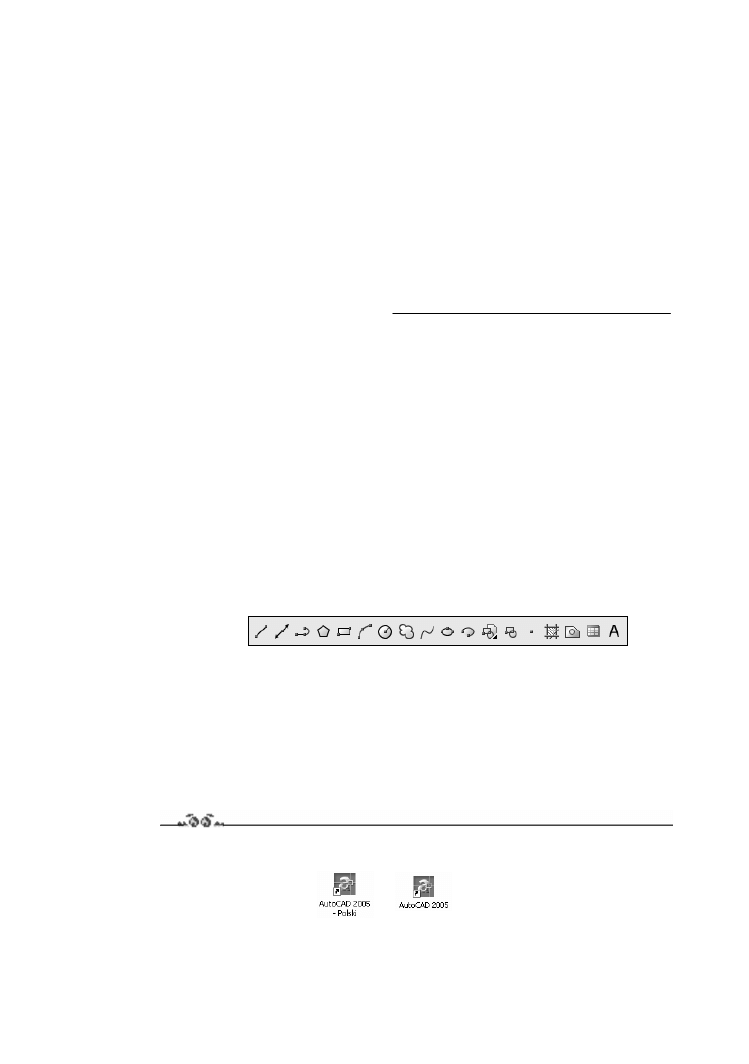
okręgi. A do wykonania tych obiektów wystarczy kilka podstawowych poleceń (ich ikony
przedstawia rysunek 1.1). Istotne jest, by umieć wybrać właściwe narzędzie do wyko-
nania czynności i umiejętnie z niego skorzystać.
Rysunek 1.1.
Pasek narzędziowy
programu AutoCAD
Zanim przejdziemy do nauki korzystania z narzędzi rysunkowych, poświęćmy chwilę
uwagi uruchamianiu programu oraz jego dostosowaniu do naszych potrzeb.
Uruchamianie programu
Ćwiczenie 1.1.
Uruchom program AutoCAD 2005 i zmień kolor tła ekranu na biały.
Kliknij dwukrotnie ikonę
lub
znajdującą się na pulpicie lub
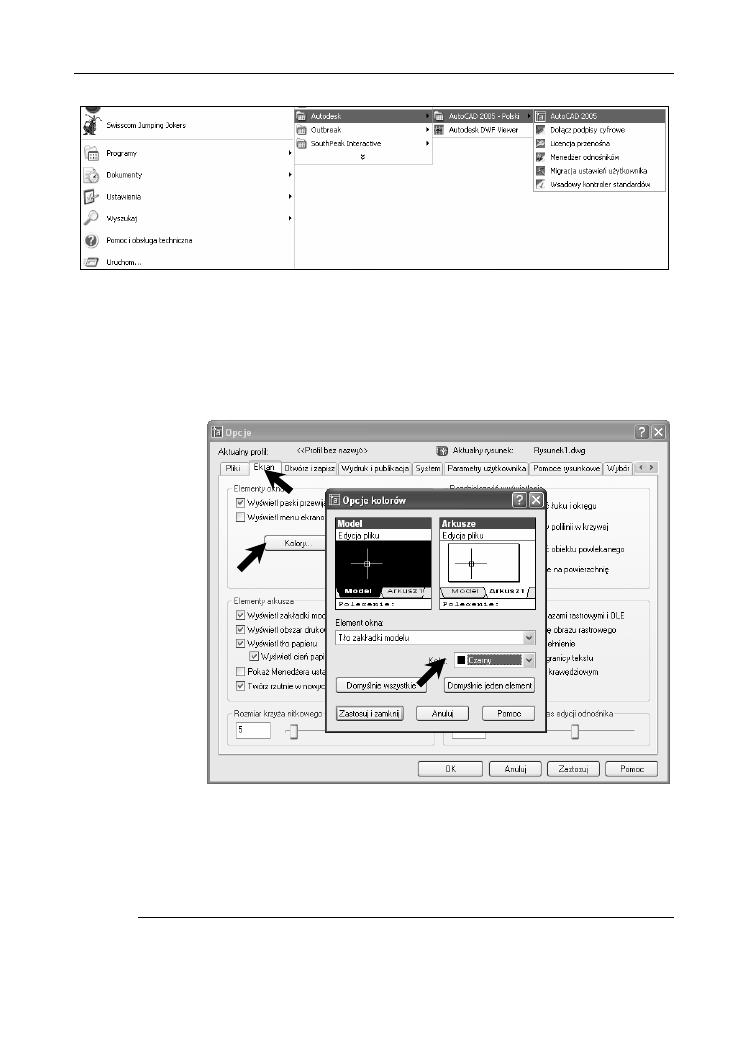
wybierz przycisk Start/Programy/Autodesk/AutoCAD 2005-Polski/AutoCAD 2005
(rysunek 1.2).
12
AutoCAD 2005 i 2005 PL. Ćwiczenia praktyczne
Rysunek 1.2. Lokalizacja programu AutoCAD 2005
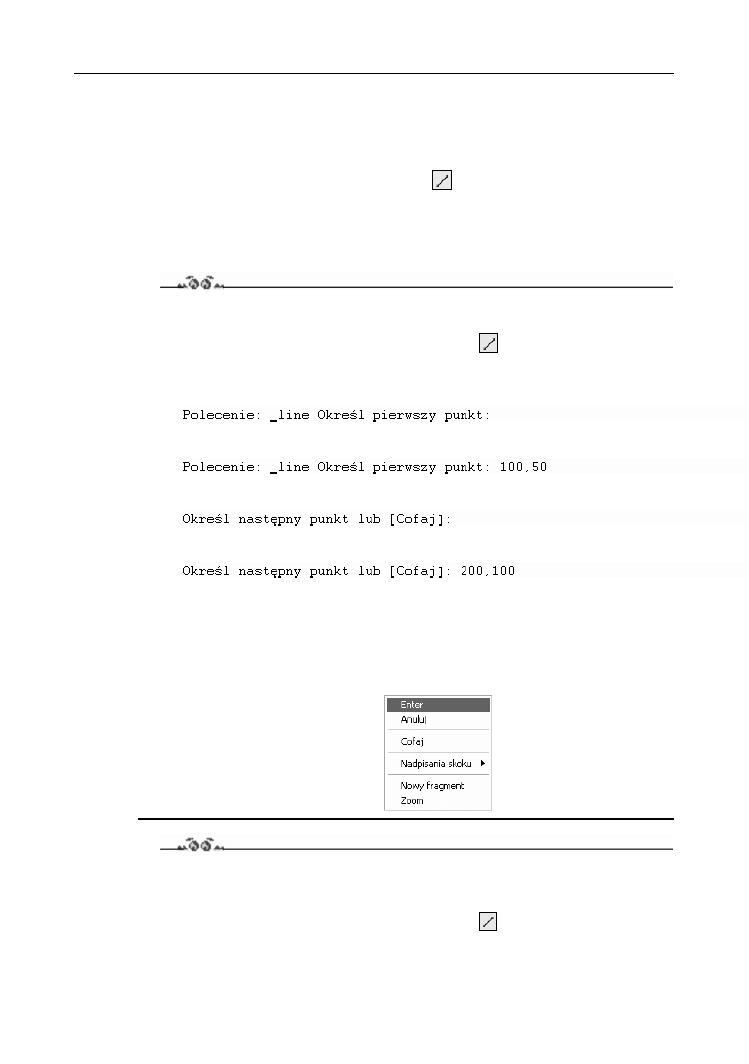
Rozwiń menu górne Narzędzia (Tools) i wybierz polecenie Opcje (Options).
Przejdź na zakładkę Ekran (Display).
Wybierz przycisk Kolory… (Colors).
W oknie Opcje kolorów zmień kolor dla tła zakładki na biały (rysunek 1.3).
Rysunek 1.3.
Okno dialogowe
Opcje
Wybierz przycisk Zastosuj i zamknij (Apply & Close).
Zmiany zostały wprowadzone. Jeżeli nowe ustawienia nie odpowiadają Twoim prefe-
rencjom, ponownie zmień te ustawienia poprzez dobranie stosownego koloru. Przejrzyj
pozostałe zakładki okna dialogowego Opcje (rysunek 1.3).
Zamknij okno dialogowe Opcje przyciskiem OK.
Rozdział 1. Podstawowe narzędzia rysunkowe
13
Linia
Najprostszym obiektem rysunkowym jest linia
. Polecenie to umożliwia rysowanie
pojedynczego odcinka lub krzywej składającej się z odcinków linii prostej. Poszczegól-
ne odcinki stanowią osobne obiekty rysunkowe. Polecenie Linia (Line) można wywołać
za pomocą ikony, menu górnego Rysuj (Draw) lub poprzez wpisanie na klawiaturze po-
lecenia Linia (Line). Zamiast całego wyrazu wystarczy wpisać
l
.
Ćwiczenie 1.2.
Narysuj linię o początku w punkcie o współrzędnych 100,50 i końcu w punkcie 200,100.
Wybierz polecenie rysowania linii, wskazując ikonę
.
Zwróć uwagę na zawartość pola dialogowego na dole ekranu. Pojawiło się w nim
zapytanie o punkt początkowy rysowanej linii.
Używając klawiatury, wpisz współrzędne punktu początkowego linii:
100,50
Enter.
Wyświetlone zostało zapytanie o punkt końcowy odcinka.
Określ współrzędne końca linii:
200,100
Enter.
Linia została narysowana. Możesz wskazać kolejny koniec odcinka lub zakończyć
rysowanie linii. Zwróć uwagę, że możesz również poprawić błędnie wskazany punkt
(polecenie Cofaj).
Zakończ rysowanie linii, wciskając klawisz Enter. Możesz również użyć menu
podręcznego wywoływanego prawym przyciskiem myszy (rysunek 1.4).
Rysunek 1.4.
Menu podręczne
(kontekstowe)
polecenia Linia
Ćwiczenie 1.3.
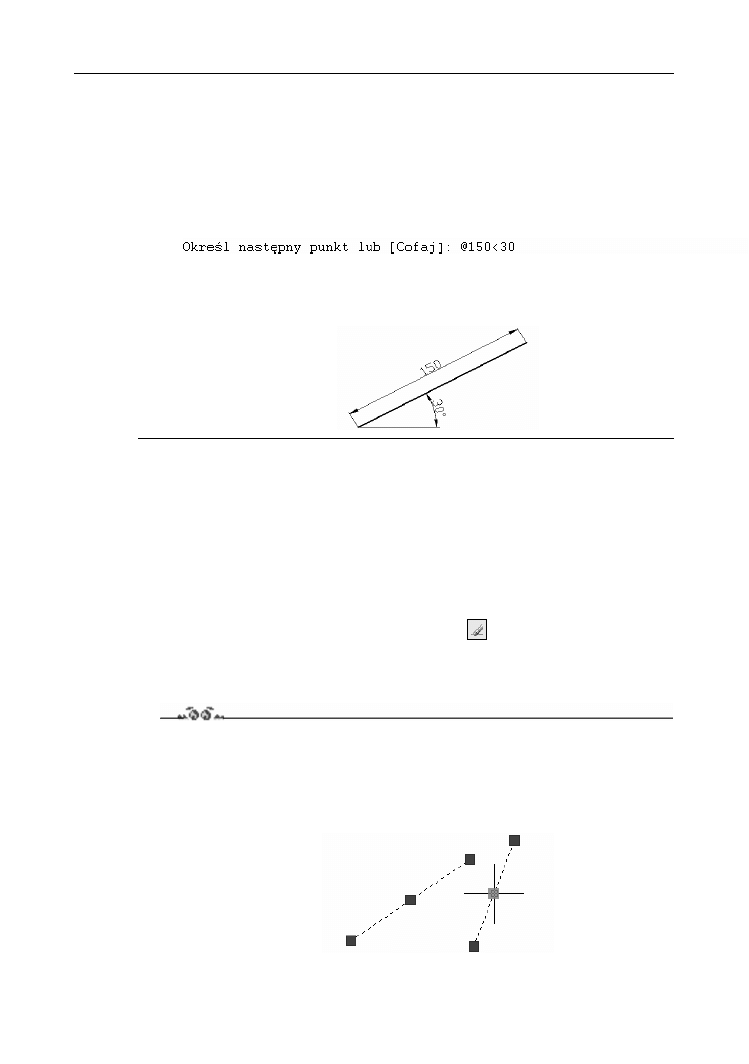
Narysuj linię o początku w dowolnym punkcie ekranu i długości 150 jednostek nachyloną
pod katem 30°.
Wybierz polecenie rysowania linii, wskazując ikonę
.
14
AutoCAD 2005 i 2005 PL. Ćwiczenia praktyczne
Ustaw wskaźnik myszy w dowolnym punkcie ekranu i wskaż punkt początkowy linii,
klikając lewym przyciskiem myszy.
Do ustalenia punktu końcowego odcinka skorzystaj ze współrzędnych względnych
biegunowych, tzn. podaj odległość od poprzednio wskazanego punktu oraz określ
długość odcinka i kąta nachylenia.
Określ współrzędne końca odcinka
@150<30
Enter.
Zakończ rysowanie linii i naciśnij Enter.
Rezultat działań wykonanych w tym ćwiczeniu przedstawia rysunek 1.5.
Rysunek 1.5.
Linia narysowana
w ćwiczeniu
Zaznaczanie i usuwanie obiektów
Zaznaczanie oraz usuwanie obiektów rysunkowych nie należy do narzędzi rysunkowych,
jednak umiejętność ta jest jedną z ważniejszych i nie sposób bez jej opanowania przejść
do dalszych ćwiczeń. Wprawdzie możesz wskazywać każdorazowo obiekt przez klik-
nięcie go, ale co zrobisz, gdy będziesz chciał zaznaczyć naraz wiele obiektów?
Do usuwania obiektów służy polecenie Wymaż (Erase)
. Obiekty do usunięcia należy
zaznaczyć. Można to zrobić przed lub po wybraniu polecenia Wymaż.
Przećwiczmy zatem usuwanie i zaznaczanie obiektów.
Ćwiczenie 1.4.
Narysuj dwie lub więcej dowolnych linii, a następnie usuń je.
Sposób 1
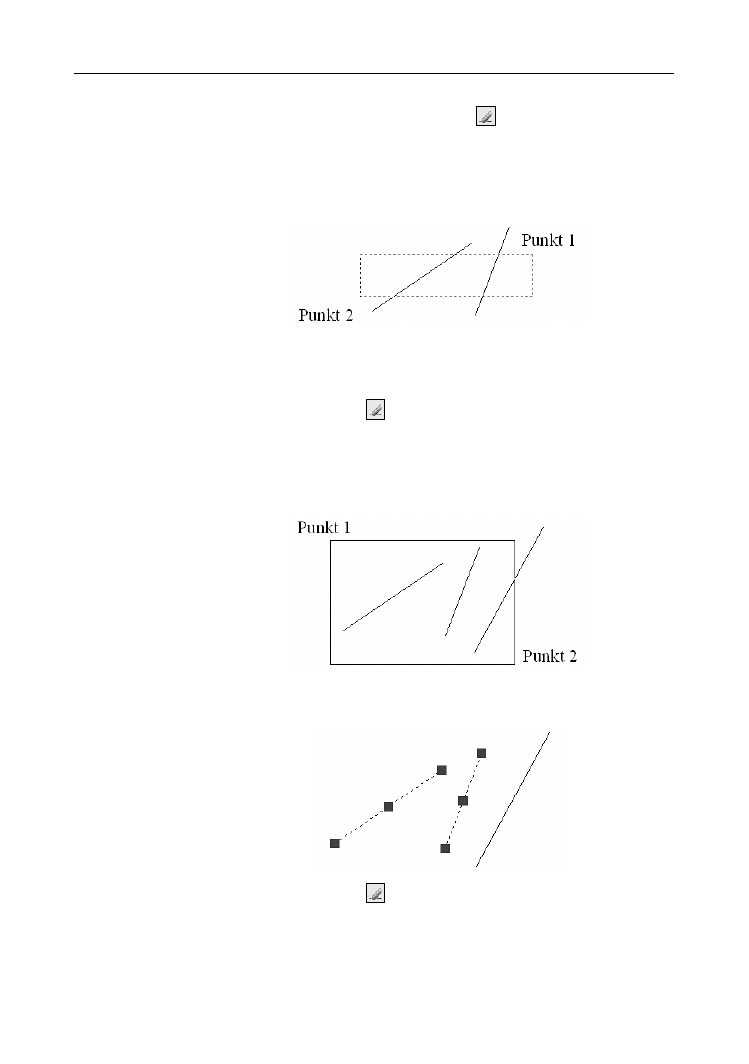
Wskaż myszą pierwszy, a następnie drugi obiekt do usunięcia (rysunek 1.6).
Rysunek 1.6.
Zaznaczone obiekty
Rozdział 1. Podstawowe narzędzia rysunkowe
15
Usuń zaznaczone obiekty, wybierając ikonę Wymaż
.
Sposób 2
Kliknij lewym przyciskiem myszy z prawej strony zaznaczanych obiektów (punkt 1.),
a następnie przesuń mysz w lewo (punkt 2.) i ponownie kliknij (rysunek 1.7).
Rysunek 1.7.
Zaznaczanie
obiektów
Zwróć uwagę, że obiekty, które choć fragmentarycznie znalazły się wewnątrz powstają-
cego prostokąta, zostały zaznaczone. Sytuacja taka ma miejsce, gdy zaznaczanie obszaru
rozpoczniesz z prawej strony w lewo.
Usuń obiekty poleceniem Wymaż
.
Sposób 3
Kliknij myszą z lewej strony zaznaczanych obiektów (punkt 1.), a następnie przesuń
mysz w prawo (punkt 2.) i ponownie kliknij (rysunek 1.8).
Rysunek 1.8.
Zaznaczanie
obiektów
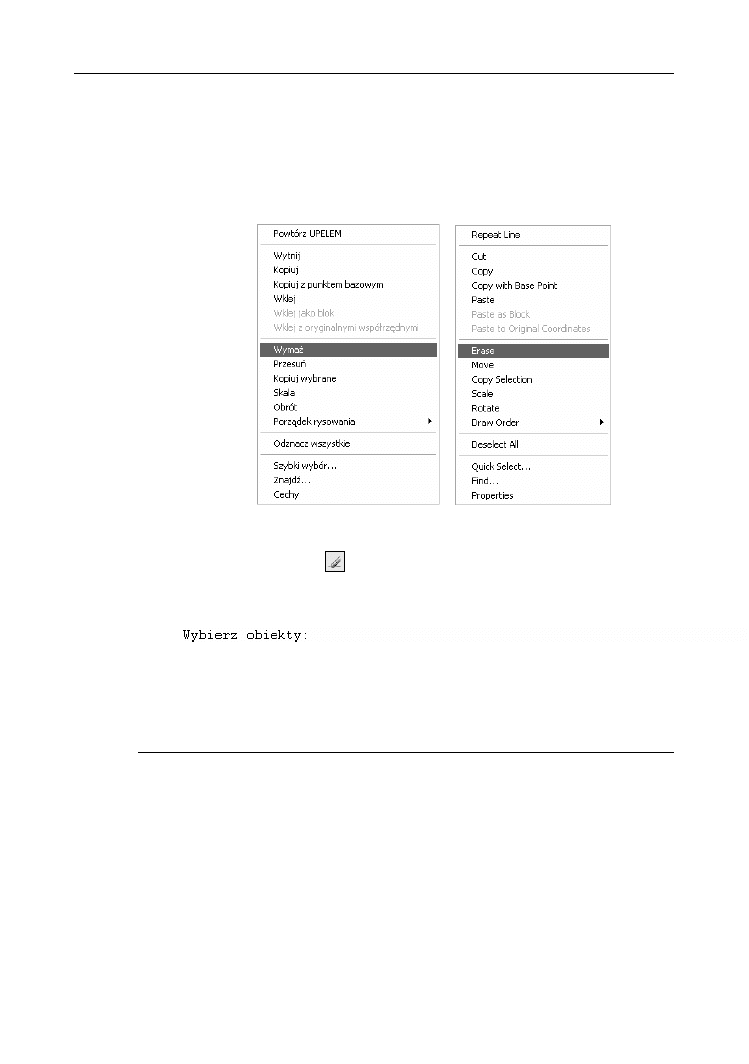
Zauważ, że w tej metodzie wybrane zostały tylko te obiekty, które zmieściły się w całości
wewnątrz zaznaczanego obszaru. Jedna z linii nie została wybrana (rysunek 1.9).
Rysunek 1.9.
Obiekty, które
zostały zaznaczone
Usuń obiekty poleceniem Wymaż
.
16
AutoCAD 2005 i 2005 PL. Ćwiczenia praktyczne
Sposób 4
Dowolną metodą zaznacz jeden lub kilka obiektów.
Na obszarze rysunku kliknij prawym przyciskiem myszy.
Z menu podręcznego wybierz polecenie Wymaż (Erase) (rysunek 1.10).
Rysunek 1.10.
Menu kontekstowe
(podręczne)
Sposób 5
Wybierz polecenie Wymaż
.
Zwróć uwagę na zawartość pola dialogowego. Program prosi o wskazanie obiektów
do usunięcia.
Dowolną metodą zaznacz obiekty do usunięcia.
Wciśnij prawy przycisk myszy lub klawisz Enter, aby usunąć zaznaczone obiekty.
Polecenie Wymaż można również wybrać z menu górnego Zmiana (Modify) lub wpisując
je z klawiatury.
Program AutoCAD 2005 pozwala użytkownikowi na wykonanie jednej czynności na
wiele sposobów. Możesz najpierw zaznaczyć obiekty, a później określić, co z nimi zrobisz,
lub wpierw wybrać polecenie modyfikacji, a następnie wskazać obiekty, których mody-
fikacja ma dotyczyć. To bogactwo rozwiązań daje nam możliwość wyboru najwygod-
niejszej metody w stosunku do konkretnej czynności rysunkowej.
Wyszukiwarka
Podobne podstrony:
ebook Danuta Mendrala, Marcin Szeliga Windows XP Home PL Ćwiczenia praktyczne (cwwxho) helion one
ebook Bartosz Gajda Excel 2003 PL Funkcje Leksykon kieszonkowy (exfulk) helion onepress free ebook
ebook Danuta Mendrala, Marcin Szeliga Access 2007 PL Ćwiczenia praktyczne (cwac27) helion onepress
ebook Maria Sokół OpenOffice ux pl 2 0 Ćwiczenia praktyczne (cwopo2) helion onepress free ebook
ebook Grzegorz Kowalczyk Word 2007 PL Ćwiczenia praktyczne (cwwo27) helion onepress free ebook da
ebook Wiesław Dudek Bazy danych SQL Teoria i praktyka (bdsql) helion onepress free ebook darmowy e
ebook Andrzej Pikoń AutoCAD 2005 PL Pierwsze kroki (a25pkp) helion onepress free ebook darmowy eb
AutoCAD 2005 PL Pierwsze kroki a25pkp(1)
AutoCad 2005 PL podrecznik uzytkownika
AutoCAD 2005 PL ac25pl(1)
AutoCAD 2005 PL Pierwsze kroki a25pkp(1)
AutoCAD 2005 PL Pierwsze kroki
AutoCAD 2005 PL Pierwsze kroki a25pkp
AutoCAD 2005 PL
AutoCAD 2005 PL Pierwsze kroki
AutoCAD 2005 PL 2
AutoCAD 2005 PL ac25pl
AutoCAD 2005 PL ac25pl(1)
więcej podobnych podstron