Wydawnictwo Helion
ul. Chopina 6
44-100 Gliwice
tel. (32)230-98-63
IDZ DO
IDZ DO
KATALOG KSI¥¯EK
KATALOG KSI¥¯EK
TWÓJ KOSZYK
TWÓJ KOSZYK
CENNIK I INFORMACJE
CENNIK I INFORMACJE
CZYTELNIA
CZYTELNIA
Java 2. Techniki
zaawansowane
Autorzy: Cay S. Horstmann, Gary Cornell
T³umaczenie: Jaromir Senczyk
ISBN: 83-7197-985-1
Tytu³ orygina³u:
Core Java 2 Volume 2 Advanced Features
Format: B5, stron: 1122
Ksi¹¿ka ta dostarcza dowiadczonym programistom rozwi¹zañ niezbêdnych do pe³nego
wykorzystania mo¿liwoci Javy. To praktyczny przewodnik u³atwiaj¹cy rozwi¹zywanie
nawet najbardziej z³o¿onych problemów programistycznych. Dodatkowo zawiera
zupe³nie nowy rozdzia³ powiêcony wykorzystaniu jêzyka XML w programach pisanych
w Javie oraz zaktualizowane omówienie wielu zaawansowanych mo¿liwoci tej
platformy — od kolekcji po metody macierzyste, od bezpieczeñstwa po bibliotekê Swing.
Autorzy identyfikuj¹ problemy najczêciej napotykane przez dowiadczonych
programistów Javy i dostarczaj¹ przemylanych rozwi¹zañ zilustrowanych przyk³adami
kodu, które uczyni³y z tej ksi¹¿ki prawdziwy bestseller. Dziêki niej ujrzysz w nowym
wietle zagadnienia interfejsu ODBC™, tworzenia aplikacji sieciowych, wykorzystania
zdalnych obiektów i wiele innych.
Najwa¿niejsze informacje dla programistów Java:
• Zaktualizowane omówienie wielow¹tkowoci, kolekcji i aplikacji sieciowych.
• Zmienione przedstawienie problematyki zdalnych obiektów.
• Nowe, zaawansowane techniki wykorzystania architektury komponentów
JavaBeans™.
• Zaawansowane techniki tworzenia interfejsu u¿ytkownika wykorzystuj¹ce
biblioteki Swing i AWT.
Ksi¹¿ka bêdzie dla Ciebie kolejnym krokiem w poznaniu mo¿liwoci Javy. Jest
rozszerzeniem i doskona³ym uzupe³nieniem publikacji „Java 2. Postawy”.

Spis treści
Podziękowania................................................................................................................................9
Przedmowa ................................................................................................................................... 11
Do Czytelnika ........................................................................................................................ 11
O książce............................................................................................................................... 11
Rozdział 1. Wielowątkowość ...........................................................................................................15
Czym są wątki? ..................................................................................................................... 16
Zastosowanie wątków...................................................................................................... 21
Uruchamianie i wykonywanie wątków............................................................................... 22
Wykonywanie wielu wątków.............................................................................................. 27
Interfejs Runnable ........................................................................................................... 28
Przerywanie wątków............................................................................................................... 30
Właściwości wątków .............................................................................................................. 32
Stany wątków................................................................................................................... 32
Odblokowanie wątku........................................................................................................ 35
Wątki martwe................................................................................................................... 35
Wątki-demony .................................................................................................................. 36
Grupy wątków .................................................................................................................. 36
Priorytety wątków................................................................................................................... 38
Wątki egoistyczne.................................................................................................................. 45
Synchronizacja ...................................................................................................................... 51
Komunikacja między wątkami bez synchronizacji............................................................. 51
Synchronizacja dostępu do współdzielonych zasobów ..................................................... 55
Blokady obiektów............................................................................................................. 60
Metody wait i notify.......................................................................................................... 61
Bloki synchronizowane..................................................................................................... 66
Synchronizowane metody statyczne................................................................................. 67
Zakleszczenia........................................................................................................................ 68
Dlaczego metody stop i suspend nie są zalecane? ......................................................... 71
Limity czasu..................................................................................................................... 76
Programowanie interfejsu użytkownika przy użyciu wątków.................................................... 77
Wątki i Swing ................................................................................................................... 77
Animacja.......................................................................................................................... 85
Liczniki czasu................................................................................................................... 91
Paski postępu.................................................................................................................. 94
Monitory postępu............................................................................................................. 99
Monitorowanie postępu strumieni wejścia ..................................................................... 103
Zastosowanie potoków do komunikacji pomiędzy wątkami ................................................. 109

4
Java 2. Techniki zaawansowane
Rozdział 2. Kolekcje ..................................................................................................................... 115
Interfejsy kolekcji................................................................................................................. 115
Rozdzielenie interfejsów kolekcji od ich implementacji .................................................. 116
Interfejsy Collection i Iterator w bibliotekach języka Java............................................... 118
Kolekcje konkretne.............................................................................................................. 123
Listy powiązane ............................................................................................................. 123
Klasa ArrayList............................................................................................................... 132
Zbiory z kodowaniem mieszającym ................................................................................ 132
Zbiory drzewiaste........................................................................................................... 139
Mapy.............................................................................................................................. 145
Specjalizowane klasy map ............................................................................................. 150
Szkielet kolekcji................................................................................................................... 155
Widoki i opakowania ...................................................................................................... 158
Operacje masowe .......................................................................................................... 164
Wykorzystanie biblioteki kolekcji z tradycyjnymi bibliotekami ......................................... 165
Algorytmy............................................................................................................................. 166
Sortowanie i tasowanie.................................................................................................. 167
Wyszukiwanie binarne.................................................................................................... 170
Proste algorytmy ............................................................................................................ 171
Programowanie własnych algorytmów ............................................................................ 173
Tradycyjne kolekcje ............................................................................................................. 174
Klasa Hashtable ............................................................................................................ 174
Wyliczenia...................................................................................................................... 175
Zbiory właściwości ......................................................................................................... 176
Stosy ............................................................................................................................. 182
Zbiory bitów ................................................................................................................... 182
Rozdział 3. Programowanie aplikacji sieciowych ..........................................................................187
Połączenia z serwerem........................................................................................................ 188
Implementacja serwerów..................................................................................................... 191
Obsługa wielu klientów .................................................................................................. 194
Wysyłanie poczty elektronicznej........................................................................................... 197
Zaawansowane programowanie przy użyciu gniazdek sieciowych ........................................ 202
Połączenia wykorzystujące URL ........................................................................................... 207
URL i URI ....................................................................................................................... 208
Zastosowanie klasy URLConnection do pobierania informacji ....................................... 210
Wysyłanie danych do formularzy .......................................................................................... 219
Skrypty CGI i serwlety .................................................................................................... 219
Wysyłanie danych do serwera stron internetowych ........................................................ 221
Zbieranie informacji w sieci Internet.................................................................................... 227
Bezpieczeństwo apletów................................................................................................ 233
Serwery proxy ................................................................................................................ 236
Testowanie apletu prognozy pogody .............................................................................. 243
Rozdział 4. Połączenia do baz danych: JDBC .................................................................................247
Architektura JDBC................................................................................................................ 248
Typowe zastosowania JDBC ........................................................................................... 251
Język SQL ............................................................................................................................ 252
Instalacja JDBC ................................................................................................................... 258
Podstawowe koncepcje programowania przy użyciu JDBC ................................................... 258
Adresy URL baz danych.................................................................................................. 259
Nawiązywanie połączenia............................................................................................... 259

Spis treści
5
Wykonywanie poleceń języka SQL .................................................................................. 264
Zaawansowane typy języka SQL (JDBC 2) ...................................................................... 266
Wypełnianie bazy danych ............................................................................................... 268
Wykonywanie zapytań.......................................................................................................... 272
Przewijalne i aktualizowalne zbiory wyników zapytań ........................................................... 282
Przewijalne zbiory rekordów (JDBC 2) ............................................................................. 283
Aktualizowalne zbiory rekordów (JDBC 2) ....................................................................... 286
Metadane............................................................................................................................ 290
Transakcje........................................................................................................................... 300
Aktualizacje wsadowe (JDBC 2)...................................................................................... 301
Zaawansowane zarządzanie połączeniami........................................................................... 302
Rozdział 5. Obiekty zdalne ...........................................................................................................305
Wprowadzenie do problematyki obiektów zdalnych: role klienta i serwera ..................... 306
Wywołania zdalnych metod (RMI)......................................................................................... 308
Namiastka i szeregowanie parametrów ......................................................................... 309
Dynamiczne ładowanie klas ........................................................................................... 311
Konfiguracja wywołania zdalnych metod .............................................................................. 311
Interfejsy i implementacje.............................................................................................. 312
Odnajdywanie obiektów serwera .................................................................................... 315
Po stronie klienta........................................................................................................... 319
Przygotowanie wdrożenia ............................................................................................... 323
Wdrożenie programu ...................................................................................................... 326
Przekazywanie parametrów zdalnym metodom .................................................................... 326
Przekazywanie lokalnych obiektów ................................................................................. 326
Przekazywanie zdalnych obiektów .................................................................................. 338
Wykorzystanie zdalnych obiektów w zbiorach................................................................. 341
Klonowanie zdalnych obiektów....................................................................................... 342
Niewłaściwe zdalne parametry....................................................................................... 343
Wykorzystanie RMI w apletach ............................................................................................ 344
Aktywacja obiektów serwera................................................................................................ 348
Java IDL i CORBA................................................................................................................. 355
Język IDL........................................................................................................................ 356
Przykład aplikacji CORBA ............................................................................................... 361
Implementacja serwerów CORBA ................................................................................... 370
Rozdział 6. Zaawansowane możliwości pakietu Swing .................................................................377
Listy..................................................................................................................................... 377
Komponent JList ............................................................................................................ 378
Modele list..................................................................................................................... 382
Wstawianie i usuwanie .................................................................................................. 387
Odrysowywanie zawartości listy...................................................................................... 389
Drzewa ................................................................................................................................ 394
Najprostsze drzewa........................................................................................................ 395
Przeglądanie węzłów ...................................................................................................... 410
Rysowanie węzłów ......................................................................................................... 412
Nasłuchiwanie zdarzeń w drzewach ............................................................................... 419
Własne modele drzew.................................................................................................... 425
Tabele ................................................................................................................................. 433
Najprostsze tabele......................................................................................................... 433
Modele tabel.................................................................................................................. 437
Filtry sortujące ............................................................................................................... 447

6
Java 2. Techniki zaawansowane
Rysowanie i edytowanie zawartości komórek................................................................. 454
Operacje na wierszach i kolumnach............................................................................... 469
Wybór wierszy, kolumn i komórek .................................................................................. 470
Komponenty formatujące tekst ........................................................................................... 478
Organizatory komponentów ................................................................................................. 484
Panele dzielone ............................................................................................................. 485
Panele z zakładkami ...................................................................................................... 489
Panele pulpitu i ramki wewnętrzne................................................................................. 494
Rozmieszczenie kaskadowe i sąsiadujące..................................................................... 497
Zgłaszanie weta do zmiany właściwości......................................................................... 500
Rozdział 7. Zaawansowane możliwości biblioteki AWT ..................................................................513
Potokowe tworzenie grafiki .................................................................................................. 514
Figury................................................................................................................................... 516
Wykorzystanie klas obiektów graficznych ....................................................................... 518
Pola ..................................................................................................................................... 531
Ślad pędzla ......................................................................................................................... 535
Wypełnienia......................................................................................................................... 543
Przekształcenia układu współrzędnych ................................................................................ 549
Przycinanie .......................................................................................................................... 557
Przezroczystość i składanie obrazów ................................................................................... 562
Wskazówki operacji graficznych........................................................................................... 570
Czytanie i zapisywanie plików graficznych............................................................................ 575
Wykorzystanie obiektów zapisu i odczytu plików graficznych.......................................... 576
Odczyt i zapis plików zawierających sekwencje obrazów ................................................ 578
Operacje na obrazach.......................................................................................................... 588
Dostęp do danych obrazu .............................................................................................. 588
Filtrowanie obrazów ....................................................................................................... 595
Drukowanie ......................................................................................................................... 604
Drukowanie grafiki ......................................................................................................... 604
Drukowanie wielu stron.................................................................................................. 614
Podgląd wydruku............................................................................................................ 616
Usługi drukowania ......................................................................................................... 625
Usługi drukowania za pośrednictwem strumieni ............................................................ 631
Atrybuty drukowania....................................................................................................... 636
Schowek.............................................................................................................................. 643
Klasy i interfejsy umożliwiające przekazywanie danych .................................................. 644
Przekazywanie tekstu..................................................................................................... 644
Interfejs Transferable i formaty danych.......................................................................... 649
Przekazywanie obrazów za pomocą schowka ................................................................. 651
Wykorzystanie lokalnego schowka do przekazywania referencji obiektów ...................... 656
Wykorzystanie schowka systemowego do przekazywania obiektów Java ....................... 662
Mechanizm „przeciągnij i upuść”......................................................................................... 666
Cele mechanizmu „przeciągnij i upuść” ......................................................................... 668
Źródła mechanizmu „przeciągnij i upuść” ...................................................................... 677
Przekazywanie danych pomiędzy komponentami Swing ................................................. 683
Rozdział 8. JavaBeans.................................................................................................................687
Dlaczego ziarnka? ............................................................................................................... 688
Proces tworzenia ziarnek JavaBeans ................................................................................... 689
Wykorzystanie ziarnek do tworzenia aplikacji....................................................................... 693
Umieszczanie ziarnek w plikach JAR .............................................................................. 694
Korzystanie z ziarnek ..................................................................................................... 696

Spis treści
7
Wzorce nazw właściwości ziarnek i zdarzeń......................................................................... 701
Typy właściwości ziarnek ..................................................................................................... 703
Właściwości proste ........................................................................................................ 703
Właściwości indeksowane ............................................................................................. 704
Właściwości powiązane ................................................................................................. 705
Właściwości ograniczone ............................................................................................... 711
Tworzenie własnych zdarzeń związanych z ziarnkami........................................................... 721
Edytory właściwości ............................................................................................................. 727
Implementacja edytora właściwości ............................................................................... 735
Klasa informacyjna ziarnka.................................................................................................. 749
Klasa FeatureDescriptor ................................................................................................ 751
Indywidualizacja ziarnka ...................................................................................................... 758
Implementacja klasy indywidualizacji ............................................................................. 760
Kontekst ziarnka ................................................................................................................. 768
Zaawansowane zastosowanie introspekcji..................................................................... 768
Odnajdywanie ziarnek siostrzanych................................................................................ 771
Korzystanie z usług kontekstu ziarnka ........................................................................... 773
Rozdział 9. Bezpieczeństwo.........................................................................................................783
Ładowanie klas.................................................................................................................... 784
Implementacja własnej procedury ładującej................................................................... 787
Weryfikacja kodu maszyny wirtualnej................................................................................... 794
Menedżery bezpieczeństwa i pozwolenia............................................................................. 799
Bezpieczeństwo na platformie Java 2 ............................................................................ 801
Pliki polityki bezpieczeństwa.......................................................................................... 806
Tworzenie własnych klas pozwoleń ................................................................................ 813
Implementacja klasy pozwoleń ...................................................................................... 814
Tworzenie własnych menedżerów bezpieczeństwa......................................................... 820
Uwierzytelnianie użytkowników....................................................................................... 828
Podpis cyfrowy..................................................................................................................... 834
Skróty wiadomości......................................................................................................... 834
Podpisywanie wiadomości ............................................................................................. 840
Uwierzytelnianie wiadomości ......................................................................................... 847
Certyfikaty X.509 ........................................................................................................... 849
Tworzenie certyfikatów................................................................................................... 851
Podpisywanie certyfikatów ............................................................................................. 854
Podpisywanie kodu.............................................................................................................. 861
Podpisywanie plików JAR ............................................................................................... 862
Wskazówki dotyczące wdrożenia.................................................................................... 866
Certyfikaty twórców oprogramowania ............................................................................. 867
Szyfrowanie ......................................................................................................................... 868
Szyfrowanie symetryczne ............................................................................................... 869
Szyfrowanie kluczem publicznym ................................................................................... 875
Strumienie szyfrujące .................................................................................................... 880
Rozdział 10. Internacjonalizacja...................................................................................................883
Lokalizatory ......................................................................................................................... 884
Liczby i waluty ..................................................................................................................... 890
Data i czas .......................................................................................................................... 896
Tekst ................................................................................................................................... 903
Porządek alfabetyczny.................................................................................................... 903
Granice tekstu ............................................................................................................... 910

8
Java 2. Techniki zaawansowane
Formatowanie komunikatów .......................................................................................... 916
Formatowanie z wariantami ........................................................................................... 920
Konwersje zbiorów znaków ............................................................................................ 924
Internacjonalizacja a pliki źródłowe programów.............................................................. 925
Zasoby ................................................................................................................................ 926
Lokalizacja zasobów ...................................................................................................... 927
Tworzenie klas zasobów ................................................................................................ 928
Lokalizacja graficznego interfejsu użytkownika .................................................................... 931
Lokalizacja apletu .......................................................................................................... 934
Rozdział 11. Metody macierzyste ..................................................................................................951
Wywołania funkcji języka C z programów w języku Java ....................................................... 953
Wykorzystanie funkcji printf............................................................................................ 954
Numeryczne parametry metod i wartości zwracane ............................................................. 959
Wykorzystanie funkcji printf do formatowania liczb ........................................................ 959
Łańcuchy znaków jako parametry ........................................................................................ 961
Wywołanie funkcji sprintf przez metodę macierzystą...................................................... 964
Dostęp do składowych obiektu............................................................................................ 966
Dostęp do statycznych składowych klasy ............................................................................ 969
Sygnatury ............................................................................................................................ 971
Wywoływanie metod języka Java.......................................................................................... 973
Wywoływanie metod obiektów........................................................................................ 973
Wywoływanie metod statycznych.................................................................................... 976
Konstruktory .................................................................................................................. 977
Alternatywne sposoby wywoływania metod .................................................................... 977
Tablice................................................................................................................................. 980
Obsługa błędów................................................................................................................... 984
Interfejs programowy wywołań języka Java .......................................................................... 989
Kompletny przykład: dostęp do rejestru systemu Windows ................................................. 992
Rejestr systemu Windows.............................................................................................. 992
Interfejs dostępu do rejestru na platformie Java............................................................ 994
Implementacja dostępu do rejestru za pomocą metod macierzystych ........................... 995
Rozdział 12. Język XML ..............................................................................................................1009
Wprowadzenie do języka XML............................................................................................ 1010
Struktura dokumentu XML ........................................................................................... 1012
Parsowanie dokumentów XML........................................................................................... 1015
Definicje typów dokumentów ............................................................................................. 1026
Praktyczny przykład ...................................................................................................... 1034
Przestrzenie nazw.............................................................................................................. 1046
Wykorzystanie parsera SAX ............................................................................................... 1048
Tworzenie dokumentów XML ............................................................................................. 1053
Przekształcenia XSL .......................................................................................................... 1061
Skorowidz .................................................................................................................................1073

6
Zaawansowane możliwości
pakietu Swing
W tym rozdziale:
n
Listy.
n
Drzewa.
n
Tabele.
n
Komponenty formatujące tekst.
n
Organizatory komponentów.
W rozdziale tym kontynuować będziemy rozpoczęte w książce Java 2. Podstawy omówienie
pakietu Swing wykorzystywanego do tworzenia interfejsu użytkownika. Pakiet Swing posiada
bardzo rozbudowane możliwości, a w książce Java 2. Podstawy zdołaliśmy przedstawić jedy-
nie komponenty najczęściej używane. Większość niniejszego rozdziału poświęcimy złożonym
komponentom, takim jak listy, drzewa i tabele. Komponenty umożliwiające formatowanie tek-
stu, na przykład HTML, posiadają jeszcze bardziej złożoną implementację. Omówimy sposób
ich praktycznego wykorzystania. Rozdział zakończymy przedstawieniem organizatorów kom-
ponentów, takich jak panele z zakładkami i panele z wewnętrznymi ramkami.
Listy
Prezentując użytkownikowi zbiór elementów do wyboru, możemy skorzystać z różnych kom-
ponentów. Jeśli zbiór ten zawierać będzie wiele elementów, to ich przedstawienie za pomocą
pól wyboru zajmie zdecydowanie za dużo miejsca w oknie programu. Skorzystamy wtedy
zwykle z listy bądź listy rozwijalnej. Listy rozwijalne są stosunkowo prostymi komponentami
i dlatego omówiliśmy je już w książce Java 2. Podstawy. Natomiast listy reprezentowane
przez komponent
posiadają dużo większe możliwości, a sposób ich użycia przypomina
korzystanie z innych złożonych komponentów, takich jak drzewa czy tabele. Dlatego właśnie
od list rozpoczniemy omówienie złożonych komponentów pakietu Swing.
378
Java 2. Techniki zaawansowane
Listy często składają się z łańcuchów znaków, ale w praktyce zawierać mogą dowolne obiekty
i kontrolować przy tym sposób ich prezentacji. Wewnętrzna architektura listy, która umożli-
wia taki stopień ogólności, prezentuje się dość elegancko. Niestety projektanci z firmy Sun
postanowili pochwalić się elegancją tworzonych rozwiązań, zamiast ukryć ją przed programi-
stami korzystającymi z komponentu. Skutkiem tego posługiwanie się listami w najprostszych
przypadkach jest trochę skomplikowane, ponieważ programista musi manipulować mechani-
zmami, które umożliwiają wykorzystanie list w bardziej złożonych przypadkach. Omówienie
rozpoczniemy od przedstawienia najprostszego i najczęściej spotykanego zastosowania tego
komponentu — listy, której elementami są łańcuchy znaków. Później przejdziemy do bardziej
złożonych przykładów ilustrujących uniwersalność komponentu.
Komponent JList
Zastosowanie komponentu
przypomina użycie zbioru komponentów, takich jak przy-
ciski lub pola wyboru. Różnica polega na tym, że elementy listy umieszczone są we wspól-
nej ramce, a wyboru dokonuje się, wskazując dany element, a nie związane z nim pole bądź
przycisk. Użytkownik może też wybrać wiele elementów listy, jeśli pozwolimy na to.
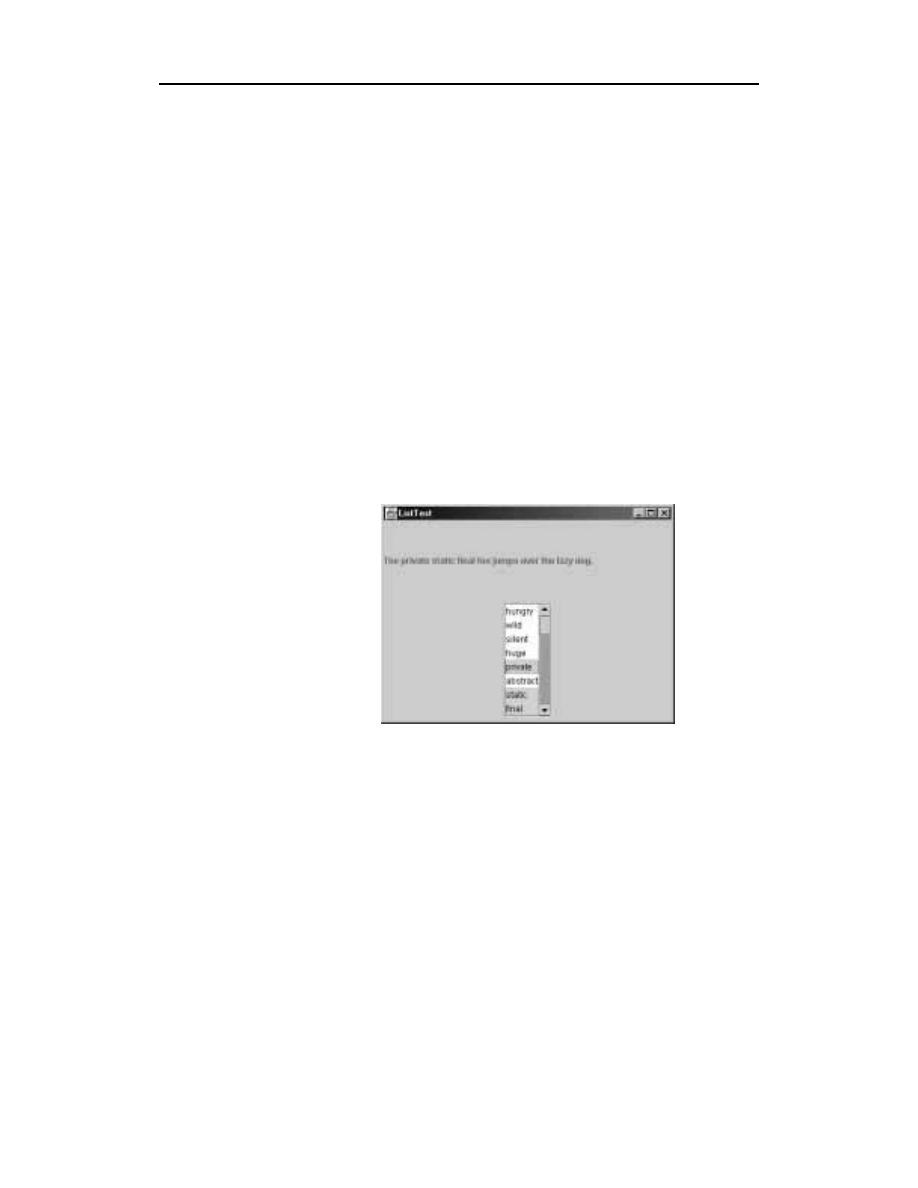
Rysunek 6.1 pokazuje najprostszy przykład listy. Użytkownik może z niej wybrać atrybuty
opisujące lisa, takie jak „quick”, „brown”, „hungry” i „wild” oraz, z braku innych pomy-
słów, „static”, „private” i „final”.
Rysunek 6.1.
Komponent klasy JList
Tworzenie listy rozpoczynamy od skonstruowania tablicy łańcuchów znaków, którą na-
stępnie przekazujemy konstruktorowi klasy
:
!
Możemy wykorzystać w tym celu także anonimową tablicę:
!
Komponenty
nie przewijają automatycznie swojej zawartości. W tym celu musimy
umieścić listę w panelu przewijalnym:
"#"#"# !

Rozdział 6.
n
Zaawansowane możliwości pakietu Swing
379
Panel ten, a nie listę, umieszczamy następnie na docelowym panelu okna.
Rozdzielenie prezentacji listy od mechanizmu przewijania jest z pewnością rozwiązaniem
eleganckim, ale mało praktycznym. Właściwie prawie wszystkie listy wymagają przewija-
nia. Zmuszanie programistów, by za każdym razem, gdy tworzą najprostszą listę, podzi-
wiali działanie tego mechanizmu, jest okrutne.
Domyślnie lista mieści osiem elementów widocznych jednocześnie. Możemy to zmienić,
korzystając z metody
:
$%& '(!))*#+,,+-'(./
Domyślnie użytkownik może wybierać wiele elementów listy. Wymaga to od nieg o za-
awansowanego posługiwania się myszą: wybierając kolejne elementy, musi jednocześnie
wciskać klawisz Ctrl. Aby wytypować pewien ciągły zakres elementów, użytkownik po-
winien zaznaczyć pierwszy z nich a następnie, wciskając klawisz Shift, wybrać ostatni
z elementów.
Możliwość wyboru elementów przez użytkownika możemy ograniczyć, korzystając z me-
tody
:
0
01234544&6172!
)).8-9*,+.
0
0123451264%$:544&6172!
)).8-9*,+.*,++#./
Z lektury książki Java 2. Podstawy przypominamy sobie z pewnością, że podstawowe ele-
menty interfejsu użytkownika generują zdarzenia akcji w momencie ich aktywacji przez
użytkownika. Listy wykorzystują jednak inny mechanizm powiadomień. Zamiast nasłu-
chiwać zdarzeń akcji, w przypadku list nasłuchiwać będziemy zdarzeń wyboru na liście.
W tym celu musimy dodać do komponentu listy obiekt nasłuchujący wyboru i zaimple-
mentować następującą metodę obiektu nasłuchującego:
*;;#&# 4;;!
Podczas dokonywania wyboru na liście generuje się sporo zdarzeń. Załóżmy na przykład,
że użytkownik przechodzi do kolejnego elementu listy. Gdy naciska klawisz myszy, gene-
rowane jest zdarzenie zmiany wyboru na liście. Zdarzenie to jest przejściowe i wywołanie
metody
;:, !
zwraca wartość
, gdy wybór nie jest ostateczny. Gdy użytkownik puszcza klawisz my-
szy, generowane jest kolejne zdarzenie, dla którego wywołanie metody
zwróci
tym razem wartość
. Jeśli nie jesteśmy zainteresowani przejściowymi zdarzeniami na
liście, to wystarczy poczekać jedynie na zdarzenie, dla którego metoda
zwróci
właśnie wartość
. W przeciwnym razie musimy obsługiwać wszystkie zdarzenia.
Zwykle po zawiadomieniu o zdarzeniu będziemy chcieli się dowiedzieć, które elementy zo-
stały wybrane. Metoda
zwraca tablicę obiektów zawierającą wybrane
elementy.

380
Java 2. Techniki zaawansowane
Każdy z jej elementów musimy rzutować na łańcuch znaków.
7,;#$# !
< (=;#>>!
!;#
Nie możemy rzutować tablicy
zwróconej przez metodę na
tablicę
. Zwracana przez metodę tablica została utworzona nie jako tablica
łańcuchów znaków, ale jako tablica obiektów, z których każdy jest akurat łańcuchem
znaków. Jeśli chcemy przetwarzać zwróconą tablicę jako tablicę łańcuchów znaków, to
powinniśmy skorzystać z poniższego kodu:
;#
.##&* ;#((!
Jeśli lista nie dopuszcza wyboru wielu elementów, to możemy skorzystać z metody
. Zwraca ona pierwszy element wybrany na liście.
!$# !
Listy nie obsługują dwukrotnych kliknięć myszą. Projektanci pakietu Swing założyli, że
na liście dokonuje się jedynie wyboru, a następnie zaznacza się komponent przycisku,
aby wykonać jakąś akcję. Niektóre interfejsy użytkownika posiadają możliwość dwu-
krotnego kliknięcia elementu listy w celu dokonania jego wyboru i wykonania na nim
pewnej akcji. Uważamy, że nie jest to zbyt dobry styl tworzenia interfejsu użytkownika,
ponieważ wymaga, by użytkownik samodzielnie odkrył możliwość takiego jego działa-
nia. Jeśli jednak z pewnych powodów chcemy skorzystać z możliwości implementacji
takiego zachowania listy, to musimy dodać do niej obiekt nasłuchujący mysz i obsłu-
giwać zdarzenia myszy w następujący sposób:
*;.& 04;;!
< ;&& !?!
!; !
7,$# !
: !
Listing 6.1 zawiera tekst źródłowy programu demonstrującego wykorzystanie listy wypeł-
nionej łańcuchami znaków. Zwróćmy uwagę na sposób, w jaki metoda
two-
rzy łańcuch komunikatu z wybranych elementów listy.
Listing 6.1. ListTest.java
.*,#;##@
.*,#;##;@
.*,#;#A@
.*,#;#A;@
)@@
"#..,B+#+##,B,C#D+#/
@)
*#6

Rozdział 6.
n
Zaawansowane możliwości pakietu Swing
381
*#;.# #!
E#.<#.E#. !
<#.F<#&7*# E#.4G165725&74!
<#. !
)@@
%#.#+##,B#HC/H*#+,BB+#
+C8+#C/"++.,B#+	.8#C/
##+<*+###/#C+#C/
@)
#E#.AE#.
*E#. !
6 6!
+ I1F6JJ413J6!
*;####<#
!
"#"#"# !
"#*"# !
*# "#!
#
!
*;;#&# 4;;!
7,;#$# !
K<<AK<< *<A!
< (=;#>>!
!;#
A#** !
A#** !
A#** <<A!
#6A A !!
!
&#"#&"# !
"## *K#7L6J!
## *<A><<A!
"## #K#&4264%!

382
Java 2. Techniki zaawansowane
*;##<#I1F6JM((
*;##<#J413J6N((
*;#
*;###
*;#*<A6
*;#<<A<A,.*;#+
n
!"#!
tworzy listę wyświetlającą podane elementy.
n
! !#!
określa liczbę elementów widocznych
jednocześnie na liście (bez przewijania).
n
! !"#!
określa możliwość wyboru pojedynczego
lub wielu elementów.
Parametry:
"
jedna z wartości
$%&'('')$%*
$%&'($%)'('')$%*
+)$,'($%)'('')$%
.
n
! !#!
dodaje
do listy obiekt nasłuchujący zdarzeń wyboru na liście.
n
! #!
zwraca elementy wybrane na liście lub pustą
tablicę, jeśli żaden element nie został wybrany.
n
! #!
zwraca pierwszy element wybrany na liście
lub wartość
.
n
! '!#!
metoda wywoływana za każdym
razem, gdy wybór na liście uległ zmianie.
Modele list
W poprzednim podrozdziale pokazaliśmy najczęściej spotykany sposób wykorzystania list
polegający na:
n
utworzeniu niezmiennego zbioru elementów listy (łańcuchów znaków),
n
umożliwieniu przewijania listy,
n
obsłudze zdarzeń wyboru elementów listy.
W dalszej części przedstawimy bardziej skomplikowane sposoby wykorzystania list, czyli:
n
listy o bardzo dużej liczbie elementów,
n
listy o zmiennej zawartości,
n
listy zawierające elementy inne niż łańcuchy znaków.
Rozdział 6.
n
Zaawansowane możliwości pakietu Swing
383
W naszym pierwszym przykładzie utworzyliśmy listę zawierającą określony zbiór łańcu-
chów znaków. Często jednak zachodzi potrzeba dodawania nowych elementów listy bądź
usuwania elementów już umieszczonych na liście. Zaskakujący może wydać się fakt, że
klasa
nie zawiera metod umożliwiających takie operacje na liście. Aby zrozumieć te-
go przyczynę, musimy zapoznać się bliżej z wewnętrzną architekturą komponentu listy.
Podobnie jak w przypadku komponentów tekstowych także i lista jest przykładem zastoso-
wania wzorca model-widok-nadzorca w celu oddzielenia wizualizacji listy (czyli kolumny
elementów wyświetlonych w pewien sposób) od danych (kolekcji obiektów).
Klasa
odpowiedzialna jest jedynie za wizualizację danych i niewiele wie na temat ich
reprezentacji. Potrafi jedynie pobrać dane, korzystając z obiektu implementującego interfejs
:
*<#0
*+ !
*7,4.: !
*;#F## F##!
*;.;F## F##!
Wykorzystując ten interfejs, komponent klasy
może określić liczbę elementów i po-
brać każdy z nich. Może także dodać się jako obiekt nasłuchujący danych. Dzięki temu bę-
dzie powiadamiany o każdej zmianie w kolekcji elementów i będzie mógł aktualizować re-
prezentację list na ekranie.
Jaki jest cel takiego rozwiązania? Dlaczego komponent
nie przechowuje po prostu
swoich elementów za pomocą wektora?
Zwróćmy uwagę, że interfejs nie określa sposobu przechowywania obiektów. W szczegól-
ności nie wymaga on nawet, by obiekty były przechowywane! Metoda
'"
może
wyznaczać wartość elementu od nowa, za każdym razem gdy jest wywoływana. Może oka-
zać się to przydatne, jeśli lista prezentować ma bardzo liczną kolekcję danych, których nie
chcemy przechowywać.
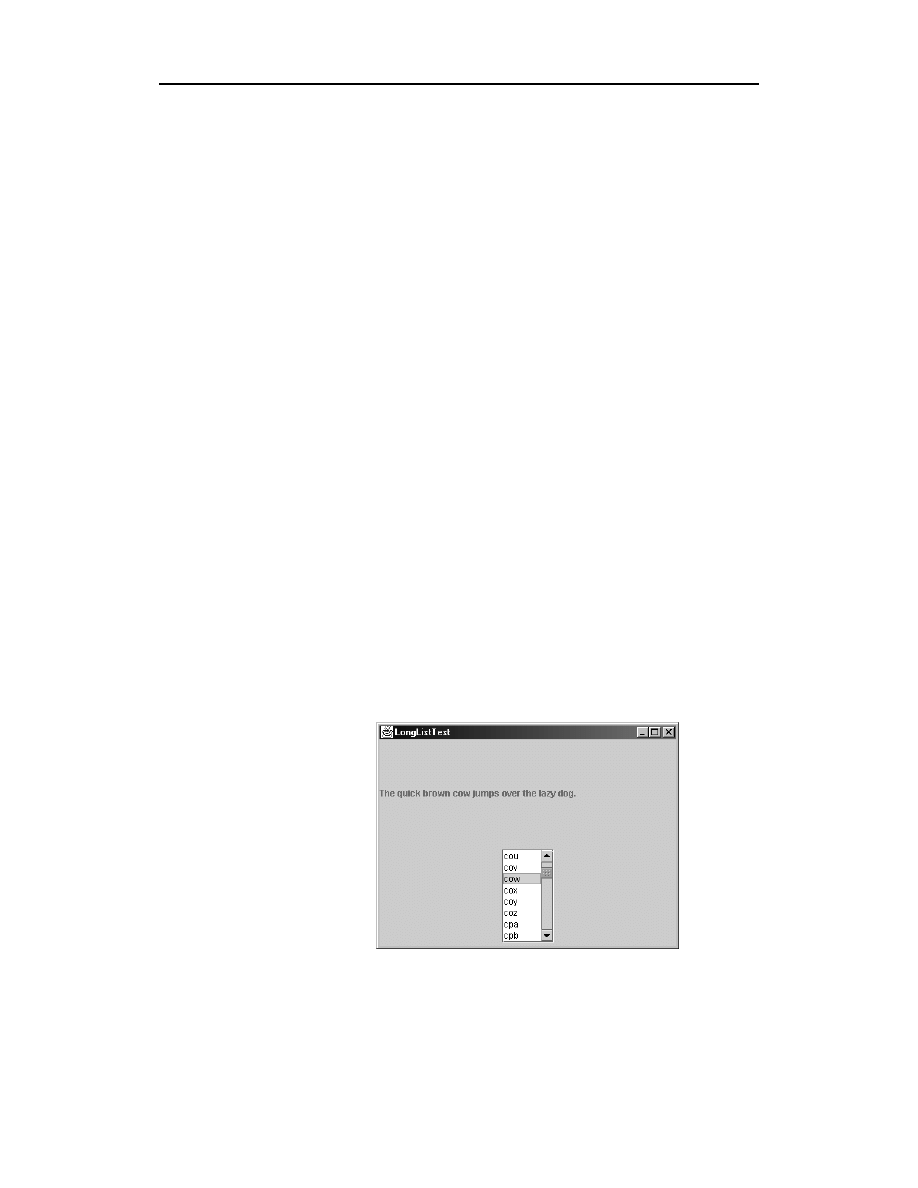
A oto najprostszy przykład: lista umożliwiać będzie użytkownikowi wybór spośród wszyst-
kich możliwych kombinacji trzech liter (patrz rysunek 6.2).
Rysunek 6.2.
Wybór z listy
zawierającej dużą
liczbę elementów

384
Java 2. Techniki zaawansowane
Istnieje 26
∗ 26 ∗ 26 = 17 576 takich kombinacji. Zamiast przechowywać je wszystkie,
program będzie tworzył je podczas przewijania listy przez użytkownika.
Implementacja programu okazuje się bardzo prosta. Zadanie dodania i usuwania odpo-
wiednich obiektów nasłuchujących wykona za nas klasa
, którą roz-
szerzymy. Naszym zadaniem będzie jedynie dostarczenie implementacji metod
-
i
'"
:
#I0A:#0
*I0 !
*+ ! !0#* ?O!
*7,4.: !
))+#+#PC#D
Wyznaczenie n-tego łańcucha jest trochę skomplikowane — szczegóły znajdziemy w tek-
ście programu umieszczonym w listingu 6.2.
Po utworzeniu modelu listy łatwo wykreować taką listę, która pozwoli użytkownikowi na
przeglądanie wartości dostarczanych przez model:
I0 N!!
0 01234544&6172!
"#"#"# !
Zaletą programu jest to, że prezentowane na liście łańcuchy nie są nigdzie przechowywane.
Generowane są jedynie elementy listy widoczne w danym momencie dla użytkownika.
Musimy jeszcze dostarczyć do listy informację, że każdy z jej elementów posiada stałą sze-
rokość i wysokość.
EA&I Q(!
EA&J 'Q!
W przeciwnym razie lista będzie wyznaczać te wartości dla każdego elementu, co będzie
zbyt czasochłonne.
W praktyce listy zawierające tak dużą liczbę elementów są rzadko przydatne, ponieważ
przeglądanie ich jest kłopotliwe dla użytkownika. Dlatego też uważamy, że projektanci list
pakietu Swing przesadzili nieco z ich uniwersalnością. Liczba elementów, które użytkow-
nik może wygodnie przeglądać na ekranie, jest tak mała, że mogłyby one być przechowy-
wane po prostu wewnątrz komponentu listy. Oszczędziłoby to programistom tworzenia
modeli list. Z drugiej jednak strony zastosowane rozwiązanie sprawia, że sposób wykorzy-
stania komponentu
jest spójny ze sposobami używania komponentów
)
i
)
,
w przypadku których taka uniwersalność okazuje się przydatna.

Rozdział 6.
n
Zaawansowane możliwości pakietu Swing
385
Listing 6.2. LongListTest.java
.*,#;##@
.*,#;##;@
.*,#;#A@
.*,#;#A;@
)@@
"#..,B+#/##.++#+#,
.
@)
*#6
*#;.# #!
E#.<#.E#. !
<#.F<#&7*# E#.4G165725&74!
<#. !
)@@
%#.#+##,B#CBHC/H*#+,BB+#
+C8+#C/
@)
#E#.AE#.
*E#. !
6 6!
+ I1F6JJ413J6!
I0 N!!
0
01234544&6172!
EA&I Q(!
EA&J 'Q!
"#"#"# !
"#*"# !
*# "#!
#
!
*;;#&# 4;;!
K<<
K<<!$# !
, !!
!
&#"#&"# !
"## *K#7L6J!

386
Java 2. Techniki zaawansowane
## *<A><<A!
"## #K#&4264%!
, <A!
)@@
7-#*.+##*#+#+#*.B
R*##.*.+##
@)
*;, !
K<<AK<< *<A!
A#** !
A#** <<A!
#6A A !!
*;##<#I1F6JM((
*;##<#J413J6N((
*;#
*;###
*;#*<A6
*;#<<A,.*;#+
)@@
0#.+,B.#,
@)
#I0A:#0
)@@
6+.
R*##.C-9.#, C#!
@)
*I0 !
*+ !
!0#* :6PE1%6>'!
*7,4.: !
K<<K<< !
< (=>>!
# #! E1%6>S :6PE1%6>'!!
(!
) :6PE1%6>'!
*;#
*#<##E1%6T#T
*#<##:6T+T

Rozdział 6.
n
Zaawansowane możliwości pakietu Swing
387
n
!#!
tworzy listę, która wyświetla elementy dostarczane
przez określony model.
n
!./0 !#
jeśli parametr
ma wartość większą
od zera, to określa on szerokość każdej komórki listy. Wartością domyślną jest –1,
co wymusza wyznaczenie rozmiarów każdej komórki z osobna.
n
!./1 !#
jeśli parametr
ma wartość większą
od zera, to określa on wysokość każdej komórki listy. Wartością domyślną jest –1,
co wymusza wyznaczenie rozmiarów każdej komórki z osobna.
n
!- #!
zwraca liczbę elementów w danym modelu.
n
!'" !/#!
zwraca element modelu.
Wstawianie i usuwanie
Kolekcji elementów listy nie możemy modyfikować bezpośrednio. Operacje te możemy
wykonywać jedynie za pośrednictwem modelu. Załóżmy, że chcemy umieścić na liście ko-
lejne elementy. Najpierw pobierzemy referencję odpowiedniego modelu:
0.0 !
Jednak interfejs
nie zawiera metod umożliwiających wstawianie i usuwanie ele-
mentów, ponieważ nie wymaga on przechowywania elementów listy.
Spróbujmy więc inaczej. Jeden z konstruktorów klasy
korzysta z wektora obiektów:
$;#$ !
;##4. !
;##4. !
;#!
Elementy wektora możemy następnie usuwać lub dodawać, ale oczywiście lista nie zareje-
struje tych operacji i wobec tego nie będzie odzwierciedlać zmian w zbiorze elementów.
Nie istnieje konstruktor klasy
, który posiadałby parametr klasy 2. Jed-
nak już konstrukcja komponentu listy z wykorzystaniem wektora jest rzadko przydatna
i wobec tego brak ten nie stanowi istotnego ograniczenia.
Rozwiązanie polega na utworzeniu modelu klasy
3
, wypełnieniu go po-
czątkowymi elementami i związaniu z listą.
F<#0.F<#0 !
.#4.!
.#4.!
.!

388
Java 2. Techniki zaawansowane
Możemy teraz dodawać i usuwać elementy modelu, który będzie powiadamiać listę o tych
zmianach.
..;4.!
.#4.!
Jak łatwo zauważyć, klasa
3
stosuje nazwy metod odmienne niż klasy ko-
lekcji.
Zastosowany model listy wykorzystuje wektor do przechowania danych. Model ten dzie-
dziczy mechanizm powiadamiania listy z klasy
, podobnie jak nasza kla-
sa w poprzednim podrozdziale.
Dostępne są konstruktory klasy
tworzące listę w oparciu o tablicę lub wektor
obiektów. Wydawać się może, że wykorzystują one model
3 w celu
przechowania elementów listy. Nie jest to prawdą. Konstruktory te korzystają z uprosz-
czonego modelu, który umożliwia jedynie dostęp do elementów, ale nie posiada me-
chanizmu powiadamiania o zmianach. Poniżej prezentujemy kod konstruktora klasy
tworzącego listę na podstawie wektora:
* <#$F##!
:#0 !
*+ !F##+ !
*7,4.: !
F##.: !
!
Pokazuje on, że jeśli zmienimy zawartość wektora po utworzeniu listy, to pokazywać
ona będzie mylącą mieszankę starych i nowych elementów, aż do momentu gdy cała
lista zostanie odrysowana. (Słowo kluczowe
w deklaracji konstruktora nie za-
brania wprowadzania zmian zawartości wektora w innych fragmentach kodu. Oznacza
ono jedynie, że konstruktor nie modyfikuje referencji
3. Słowo kluczowe
jest wymagane w tej deklaracji, ponieważ obiekt
3 wykorzystywany jest przez
klasę wewnętrzną).
n
! #!
pobiera model listy.
n
!'" !#!
umieszcza obiekt na końcu danych modelu.
n
!"'" !#!
usuwa pierwsze wystąpienie obiektu
z modelu. Zwraca wartość
, jeśli obiekt został odnaleziony w modelu,
wartość
— w przeciwnym razie.

Rozdział 6.
n
Zaawansowane możliwości pakietu Swing
389
Odrysowywanie zawartości listy
Jak dotąd wszystkie przykłady wykorzystywały listy zawierające łańcuchy znaków. W prak-
tyce równie łatwo możemy utworzyć listę ikon, dostarczając konstruktorowi tablicę lub wek-
tor wypełniony obiektami klasy
$
. W ogóle możemy reprezentować elementy listy za po-
mocą dowolnych rysunków.
Klasa
automatycznie wyświetla łańcuchy znaków oraz ikony, ale w pozostałych przy-
padkach należy dostarczyć jej obiekt odrysowujący zawartość komórek listy. Obiekt taki musi
należeć do klasy, która implementuje poniższy interfejs:
<#&%
&.*&%&.*
7,;#A
##J#E!
Jeśli liście dostarczymy taki obiekt, to jego metoda wywoływana będzie dla każdego ele-
mentu listy, aby:
n
ustalić jego wymiary (w przypadku gdy nie wybraliśmy listy o stałych wymiarach
komórek),
n
narysować go.
Obiekt ten musi tworzyć i zwracać obiekt typu
"4
, którego metody
,
-
oraz
4"4
wykonają odpowiednie operacje wymagane dla prezentacji ele-
mentów listy.
Najprostszym sposobem spełnienia tego wymagania jest wykorzystanie klasy wewnętrznej
dysponującej tymi metodami:
#0&%.*.&%
*&.*&%&.* <#
<#7,;#<#A
<##<##J#E!
"# !
*;*#&.* 3#*!
)),B.
*F."<+ !
))+#+#,B+.#

390
Java 2. Techniki zaawansowane
Program, którego kod źródłowy zawiera listing 6.3, umożliwia wybór czcionki, korzystając
z jej rzeczywistego przedstawienia na liście (patrz rysunek 6.3). Metoda
4"4
wyświetla nazwę danej czcionki, wykorzystując ją samą. Musi także dopasować kolorysty-
kę do aktualnego wyglądu klasy
. Uzyskujemy ją, posługując się metodami
.
567
oraz
.567
klasy
.
Metoda
,-
mierzy łańcuch znaków w sposób opisany w książce Java 2. Pod-
stawy w rozdziale 7.
Rysunek 6.3.
Lista o komórkach
rysowanych przez
program
Obiekt rysujący komórki instalujemy za pomocą metody
:
<&% E&% !!
Od tego momentu wszystkie komórki listy będą rysowane przez ten obiekt.
W wielu przypadkach sprawdza się prostsza metoda tworzenia obiektów rysujących ko-
mórki list. Jeśli komórka składa się z tekstu, ikony i zmienia swój kolor, to wszystkie te
możliwości uzyskać możemy, korzystając z obiektu klasy
. Aby na przykład pokazać
nazwę czcionki za jej pomocą, możemy skorzystać z następującego obiektu:
#E&%.*.&%
*&.*&%&.*
7,;#A#
#J#E!
### !
E< E!;#
#6A <E#. !!
#E <!
#7*# !
#K#
UK# !
VK# !!
#E
UE !
VE !!
#

Rozdział 6.
n
Zaawansowane możliwości pakietu Swing
391
Zwróćmy uwagę, że w tym przypadku nie implementujemy wcale metod
4"4
oraz
,-
. Implementacje tych metod posiada bowiem klasa
. Nasze
zadanie polega jedynie na skonfigurowaniu tekstu, czcionki i koloru etykiety klasy
zgodnie z naszymi wymaganiami.
Klasa
.
może być nawet klasą pochodną klasy
i sama konfiguro-
wać swoje parametry w wywołaniu metody
"4
, a następnie
zwracać wartość
:
#E&%A#.*.&%
*&.*&%&.*
7,;#A#
#J#E!
E< E!;#
6A <E#. !!
E <!
7*# !
K#
UK# !
VK# !!
E
UE !
VE !!
Kod taki stanowi wygodny skrót w sytuacjach, w których istnieje komponent (
w na-
szym przypadku) o funkcjonalności wystarczającej do narysowania zawartości komórki listy.
Listing 6.3. ListRenderingTest.java
.*,#;#@
.*,#;##@
.*,#;##;@
.*,#;#A@
.*,#;#A;@
)@@
"#..,B+#/
,B./
@)
*#%6
*#;.# #!
E#.<#.%E#. !
<#.F<#&7*# E#.4G165725&74!
<#. !
)@@
%#.#+##,B#H+*/
*#+#,#B++B

392
Java 2. Techniki zaawansowane
@)
#%E#.AE#.
*%E#. !
6 %6!
+ I1F6JJ413J6!
:#<:# !
<#1W4?M
<# E <E":121W4!!
<# E #<E":121W4!!
<# E 0*#E":121W4!!
<# E F#E":121W4!!
<# E F#1*E":121W4!!
< <:# !!
<$%& M!
<0
01234544&6172!
<&% E&% !!
"#"#"# <!
"#*"# !
*# "#!
<#
!
*;;#&# 4;;!
E< E!<$# !
AE <!
!
&#"#&"# !
"## *K#7L6J!
A6A:#
6<A,.*;#+!
AE E!< (!!
AI#* !
AI#*I !
"## AK#&4264%!
*;#6A:#A
*;#<
*;##<#I1F6JM((
*;##<#J413J6N((
)@@
7,B./*+8+/,#+H+##./#
@)
#E&%.*.&%

Rozdział 6.
n
Zaawansowane możliwości pakietu Swing
393
*&.*&%&.*
<#<#7,;#
<#A<##
<##J#E!
"# !
*;*#&.* 3#*!
E< E!;#
A<E#. !
E0<.E0 <!
&
UK# !
VK# !!
<% ((I !J !!
&
UE !
VE !!
E <!
# A(<.: !!
*F."<+ !
E< E!;#
A<E#. !
3#*3#* !
E0<.E0 <!
F. <.I A!
<.J !!
n
!67 #!
zwraca kolor tła komórki listy, która nie jest wybrana.
n
!67 #!
zwraca kolor tła komórki listy, która została
wybrana.
n
! !#!
instaluje obiekt
wykorzystywany do rysowania zawartości komórek listy.
n
"4!"4 !*!!"*!!/*
!*!
.#!
zwraca komponent, którego metoda
4
rysuje zawartość komórek. Jeśli komórki listy nie posiadają stałych rozmiarów,
to komponent ten musi także implementować metodę
,-
.
394
Java 2. Techniki zaawansowane
Parametry:
lista, której komórki mają zostać narysowane,
"
rysowany element,
/
indeks elementu w modelu,
wartość
, jeśli komórka jest wybrana,
.
wartość
, jeśli komórka jest bieżąca.
Drzewa
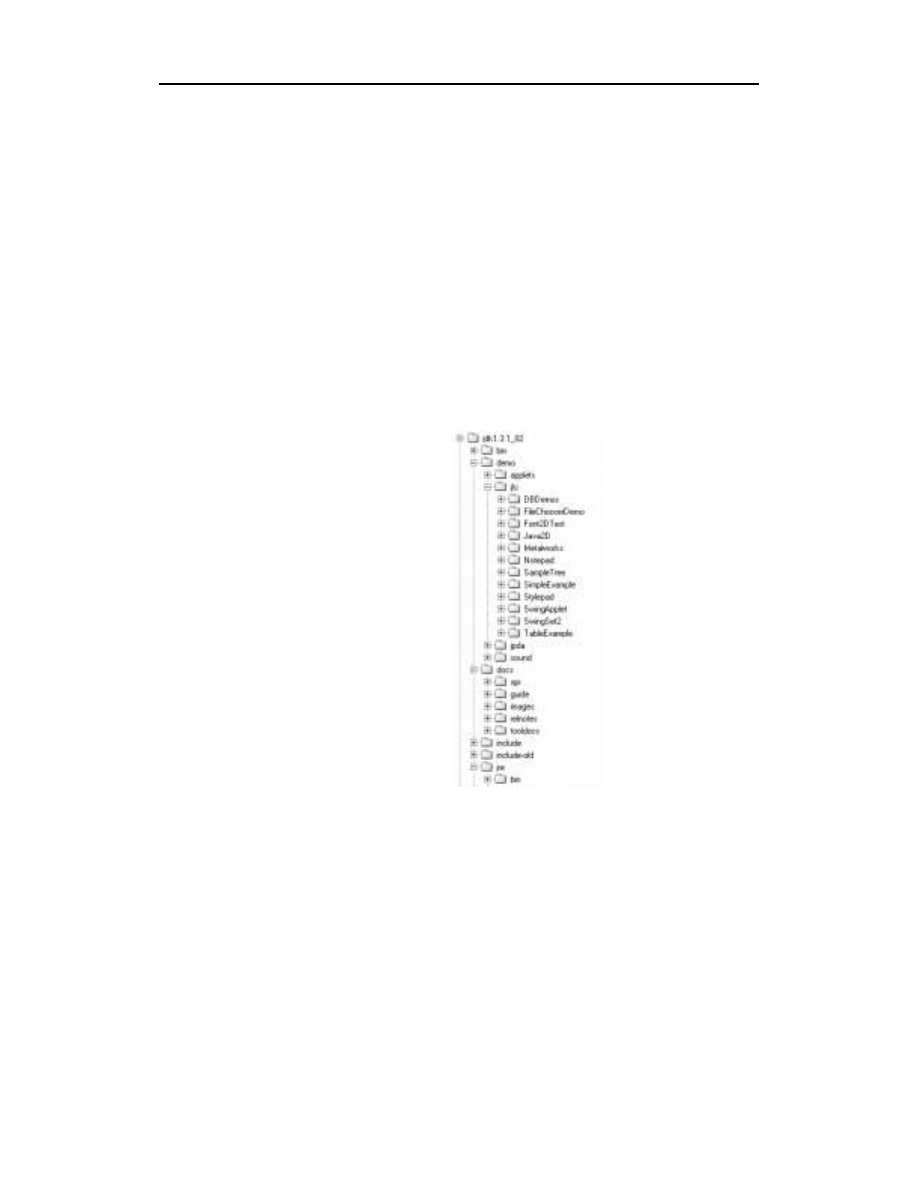
Każdy użytkownik komputera, którego system operacyjny posiada hierarchicznie zbudo-
wany system plików, spotkał się w praktyce z jego reprezentacją za pomocą drzewa, taką
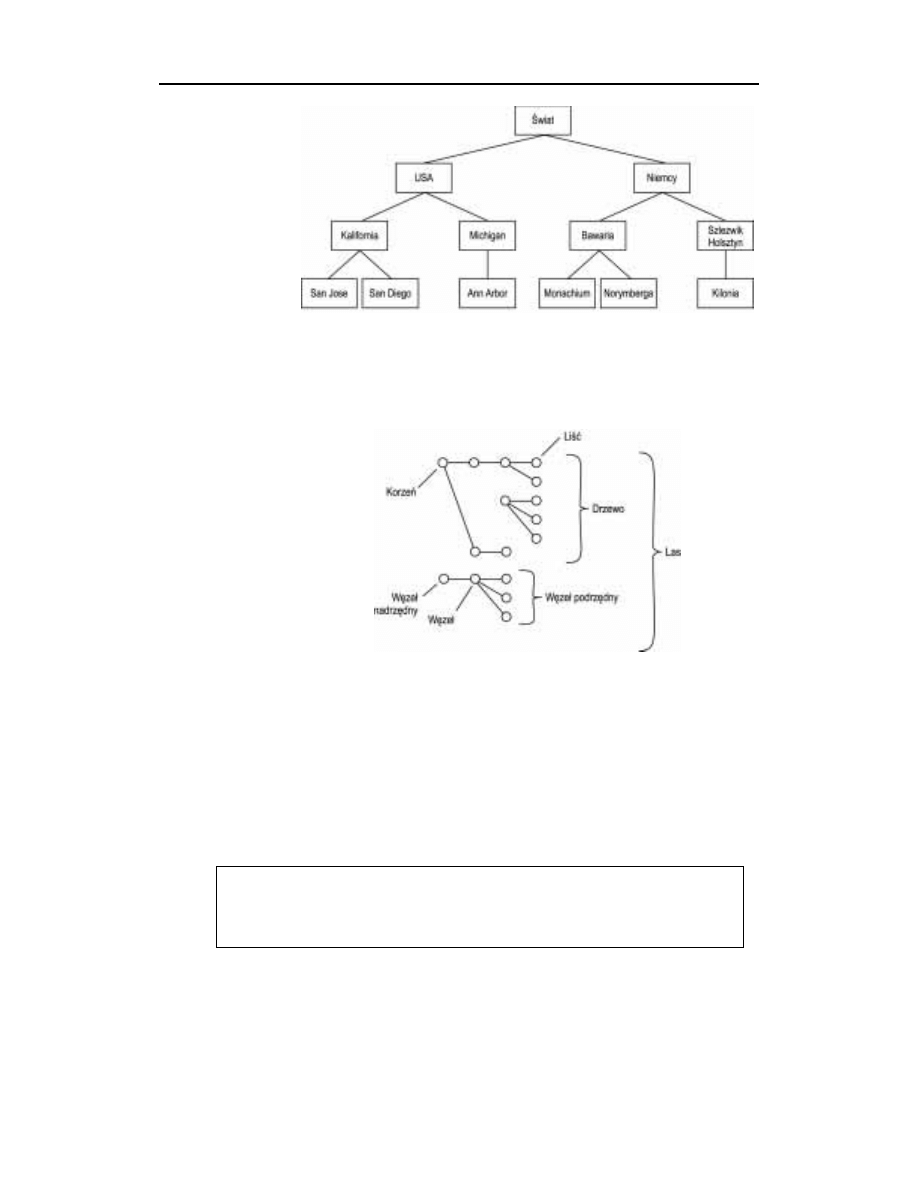
jak na przykład na rysunku 6.4. Katalogi i pliki tworzą tylko jedną z wielu możliwych
struktur drzewiastych. Programiści stosują drzewa również do opisu hierarchii dziedzicze-
nia klas. Także w życiu codziennym często spotykamy struktury drzewiaste, takie jak hie-
rarchie administracyjne państw, stanów, miast itd. (patrz rysunek 6.5).
Rysunek 6.4.
Drzewo katalogów
W programach często trzeba zaprezentować dane w postaci struktury drzewiastej. Biblioteka
Swing dostarcza w tym celu klasę
)
. Klasa
)
(wraz z klasami pomocniczymi) służy
do tworzenia reprezentacji graficznej drzewa i przetwarzania akcji użytkownika polegających
na rozwijaniu i zwijaniu węzłów drzewa. W podrozdziale tym nauczymy się korzystać z możli-
wości klasy
)
. Podobnie jak w przypadku innych złożonych komponentów biblioteki
Swing, skoncentrujemy się na omówieniu najczęstszych i najbardziej przydatnych przypad-
ków zastosowań klasy
)
. Jeśli spotkasz się z nietypowym zastosowaniem drzewa, to po-
lecamy książkę Core Java Foundation Classes autorstwa Kim Topley (Prentice-Hall, 1998)
lub Graphic Java 2 napisaną przez Davida M. Geary’ego (Prentice-Hall, 1999).
Rozdział 6.
n
Zaawansowane możliwości pakietu Swing
395
Rysunek 6.5.
Hierarchia państw,
stanów i miast
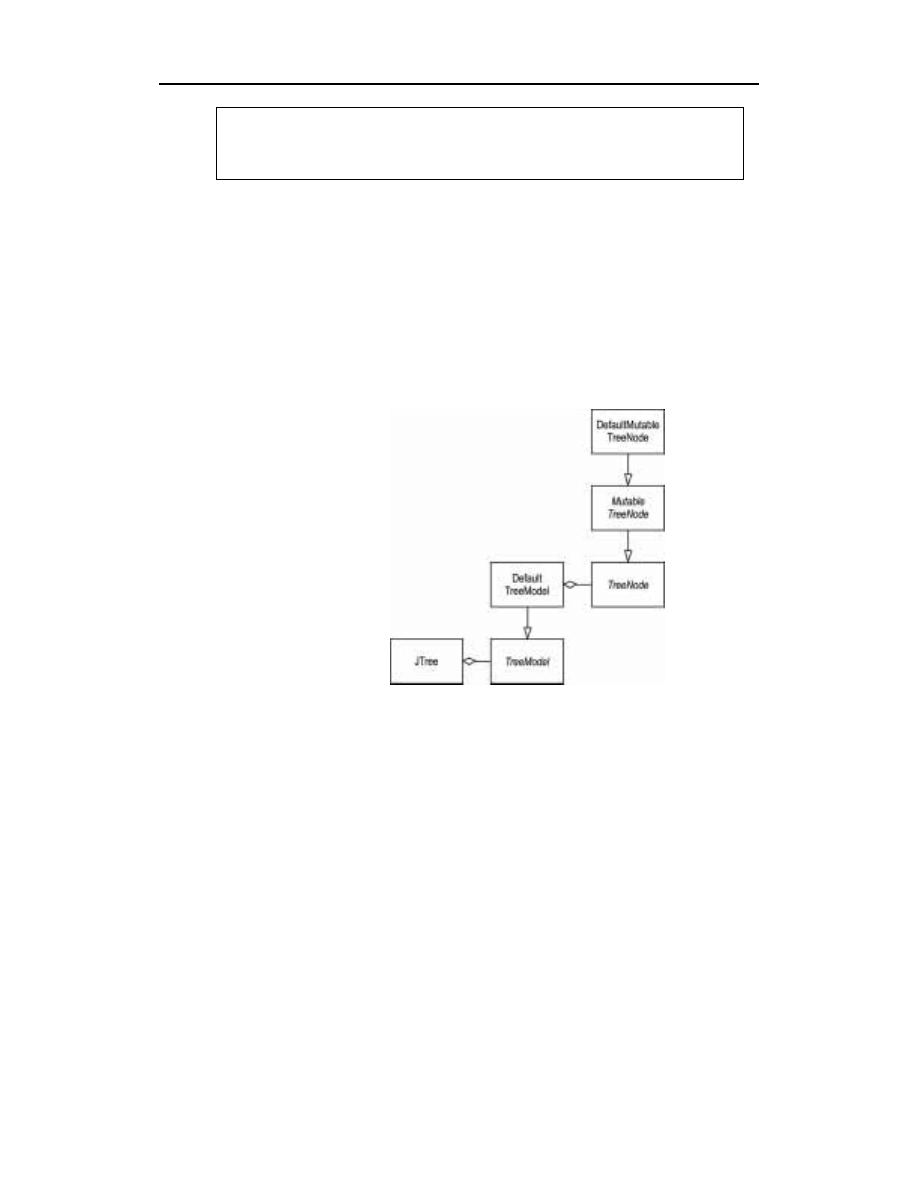
Zanim przejdziemy do konkretów, warto usystematyzować terminologię związaną z opisem
drzew (patrz rysunek 6.6). Drzewo składa się z węzłów. Każdy węzeł jest albo liściem, albo
posiada węzły podrzędne. Każdy węzeł drzewa z wyjątkiem jego korzenia, posiada dokład-
nie jeden węzeł nadrzędny. Każde drzewo posiada jeden korzeń. Czasami występuje kolek-
cja drzew, z których każde posiada własny korzeń. Nazywamy ją lasem.
Rysunek 6.6.
Terminologia drzew
Najprostsze drzewa
Pierwszy przykładowy program wyświetlać będzie drzewo o kilku węzłach (patrz rysunek
6.8). Podobnie jak inne komponenty biblioteki Swing, także i klasa
)
jest przykładem
zastosowania wzorca model-widok-nadzorca. W praktyce oznacza to, że komponentowi
interfejsu użytkownika musimy dostarczyć model danych. W przypadku klasy
)
będzie
to parametr konstruktora:
60.
66 .!
Dostępne są także konstruktory tworzące drzewo na podstawie kolekcji elementów:
6 7,!
6 $!
6 J##!))#-##,BHH+C#.+#
396
Java 2. Techniki zaawansowane
Konstruktory te są jednak mało przydatne, gdyż tworzą las drzew, z których każde po-
siada jeden węzeł. Ostatni z konstruktorów jest wyjątkowo nieprzydatny, ponieważ wę-
zły umieszczane są w drzewie w praktycznie przypadkowy sposób określony przez kody
mieszające elementów.
Model drzewa tworzymy, definiując klasę implementującą interfejs
)
. Z możliwo-
ści tej skorzystamy w dalszej części rozdziału, a na początku użyjemy klasy
3)
dostarczanej przez bibliotekę Swing.
Kreując model tej klasy, musimy dostarczyć mu korzeń.
62
F<#60.F<#60 !
)%
jest kolejnym z interfejsów związanych z drzewami. Drzewo powstaje z węzłów do-
wolnych klas implementujących interfejs
)%
. Na razie wykorzystamy w tym celu kon-
kretną klasę
3)%
udostępnianą przez bibliotekę Swing. Klasa ta imple-
mentuje interfejs
)%
będący specjalizacją interfejsu
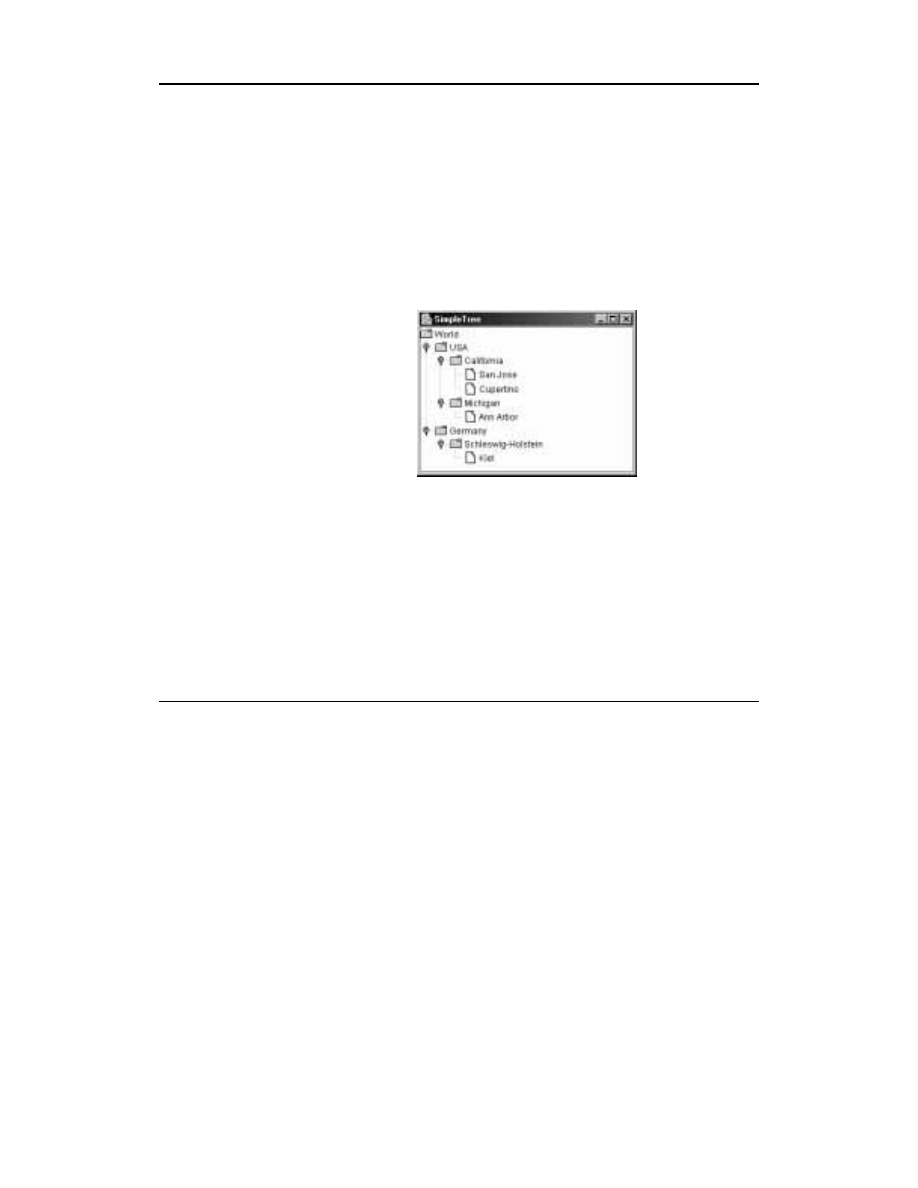
)%
(patrz rysunek 6.7).
Rysunek 6.7.
Zależności pomiędzy
klasami drzewa
Węzeł klasy
3)%
przechowuje obiekt zwany obiektem użytkownika.
Drzewo rysuje reprezentację obiektów użytkownika dla wszystkich węzłów. Dopóki nie
zostanie zainstalowany specjalizowany obiekt rysujący węzły, to drzewo wyświetla po pro-
stu łańcuch znaków będący wynikiem wywołania metody
.
Nasz pierwszy przykład wykorzystywać będzie łańcuchy znaków jako obiekty użytkowni-
ka. W praktyce drzewo tworzą zwykle bardziej złożone obiekty, na przykład drzewo repre-
zentujące system plików składać się może z obiektów klasy
.
.
Obiekt użytkownika możemy przekazać jako parametr konstruktora węzła bądź później za
pomocą metody
+
.
F<#0#62
F<#0#62 6A#!
L7, &#<#!
Rozdział 6.
n
Zaawansowane możliwości pakietu Swing
397
Następnie musimy utworzyć powiązania pomiędzy węzłami nadrzędnymi i podrzędnymi.
Konstrukcję drzewa rozpoczniemy od korzenia, a później dodamy do niego węzły podrzędne:
F<#0#62
F<#0#62 I!
F<#0#62
F<#0#62 L:!
# !
F<#0#62#
F<#0#62 &#<#!
# #!
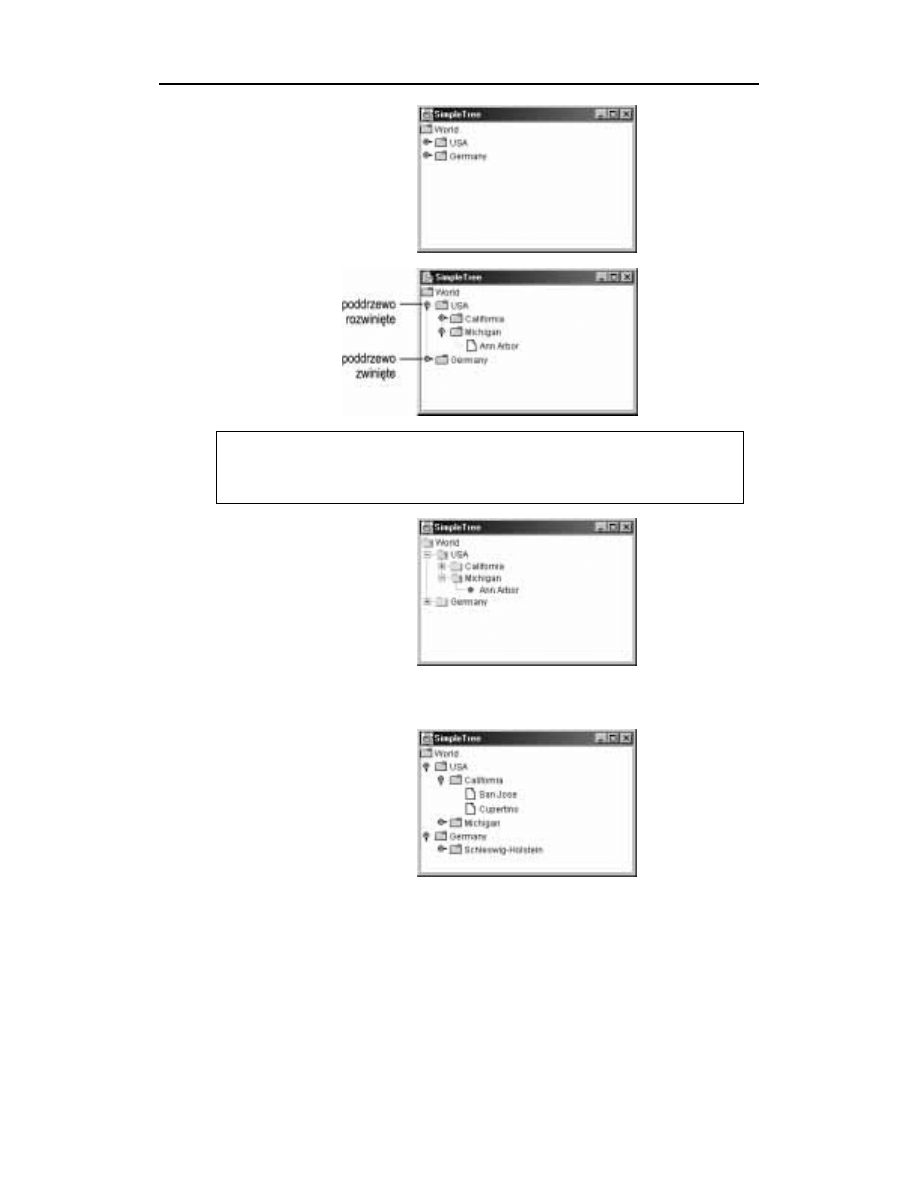
Rysunek 6.8 pokazuje drzewo utworzone przez program.
Rysunek 6.8.
Najprostsze drzewo
Po skonstruowaniu i połączeniu wszystkich węzłów możemy utworzyć model drzewa, prze-
kazując mu korzeń, a następnie wykorzystać model do opracowania komponentu
)
.
F<#600F<#60 !
66 0!
Możemy nawet przekazać korzeń bezpośrednio konstruktorowi klasy
)
, który w takim
przypadku sam utworzy model drzewa:
66 !
Listing 6.4 zawiera kompletny tekst źródłowy programu.
Listing 6.4. SimpleTree.java
.*,#;##@
.*,#;##;@
.*,#;#A@
.*,#;#A@
)@@
"#.-#,B#,*++
@)
*#.*6
*#;.# #!
E#.<#..*6E#. !
<#.F<#&7*# E#.4G165725&74!
<#. !

398
Java 2. Techniki zaawansowane
)@@
%#.#+##,B#+-#,B#
.++*++*#..
@)
#.*6E#.AE#.
*.*6E#. !
6 .*6!
+ I1F6JJ413J6!
)),.+#
F<#0#62
F<#0#62 I!
F<#0#62
F<#0#62 L:!
# !
F<#0#62#
F<#0#62 &#<#!
# #!
F<#0#62
F<#0#62 #!
## !
F<#0#62 &*!
## !
#F<#0#62 0#!
# #!
F<#0#62 ::!
## !
F<#0#62 3.#!
# !
#F<#0#62 PJ!
# #!
F<#0#62 X!
## !
))++.++#,*+,#.*#
66 !
&#"#&"# !
"## "# !!
*;##<#I1F6JN((
*;##<#J413J6?((
Po uruchomieniu programu powstanie drzewo, które zobaczymy na rysunku 6.9. Widoczny
będzie jedynie korzeń drzewa oraz jego węzły podrzędne. Wybranie myszą uchwytu węzła
spowoduje rozwinięcie poddrzewa. Odcinki wystające z ikony uchwytu węzła skierowane
są w prawo, gdy poddrzewo jest zwinięte i w dół w przeciwnym razie (patrz rysunek 6.10).
Nie wiemy, co mieli na myśli projektanci wyglądu interfejsu zwanego Metal, tworząc ikonę
uchwytu węzła, ale nam przypomina ona w działaniu klamkę drzwi. Kierujemy ją w dół,
aby rozwinąć poddrzewo.
Rozdział 6.
n
Zaawansowane możliwości pakietu Swing
399
Rysunek 6.9.
Początkowy
wygląd drzewa
Rysunek 6.10.
Zwinięte i rozwinięte
poddrzewa
Wygląd drzewa zależy od wybranego wyglądu komponentów interfejsu użytkownika.
Opisując dotąd drzewo, korzystaliśmy ze standardowego dla aplikacji Java wyglądu in-
terfejsu Metal. W przypadku interfejsów Motif lub Windows uchwyty węzłów posiadają
postać kwadratów zawierających znaki plus lub minus (patrz rysunek 6.11).
Rysunek 6.11.
Drzewo o wyglądzie
Windows
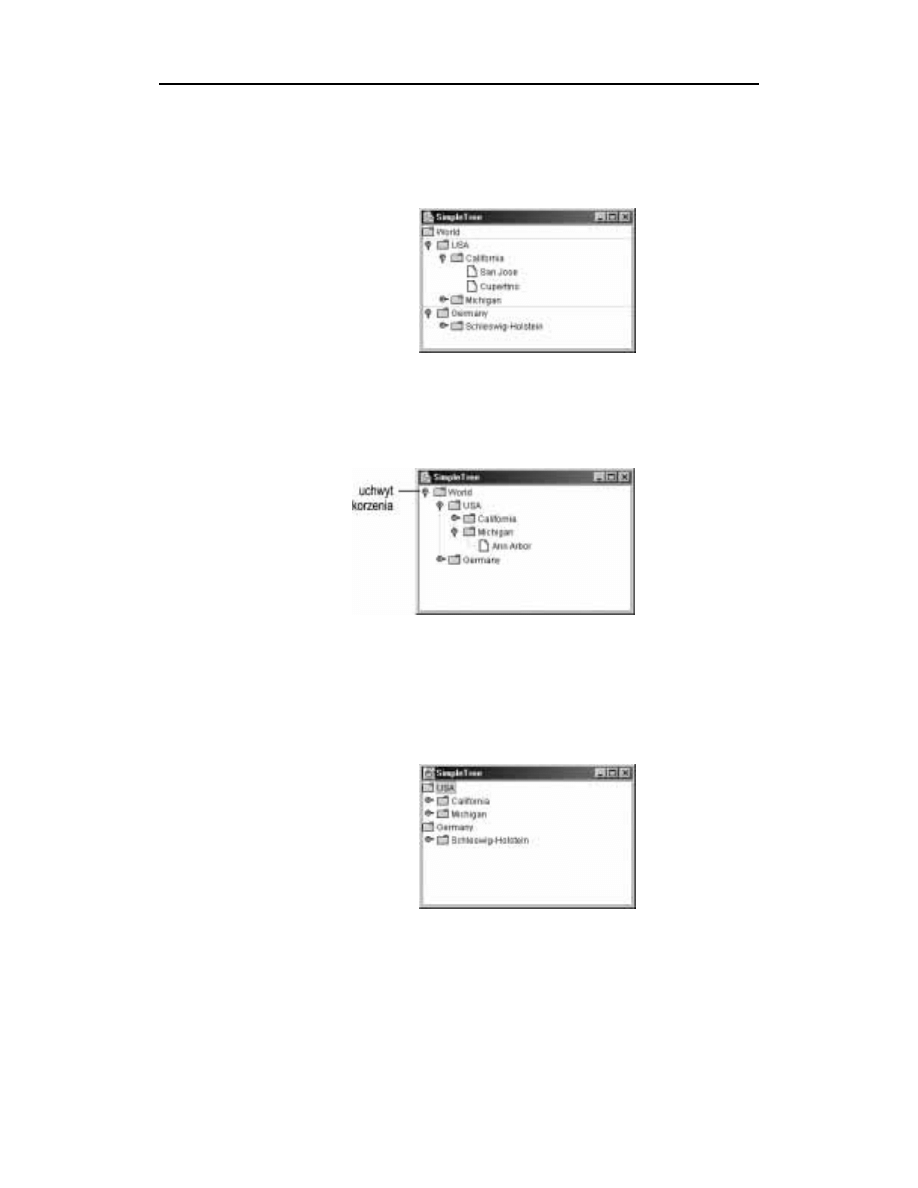
Do wersji SDK 1.3 włącznie linie łączące węzły drzewa domyślnie nie były rysowane
(patrz rysunek 6.12). Począwszy od SKD 1.4, rysowane są domyślnie.
Rysunek 6.12.
Drzewo bez linii
łączących węzły
Korzystając z SDK 1.4., możemy wyłączyć rysowanie linii łączących węzły:
*&"* 62!
400
Java 2. Techniki zaawansowane
lub włączyć je z powrotem:
*&"* 6:!
Istnieje także styl linii
1-
pokazany na rysunku 6.13. Poziome linie oddzielają wtedy
węzły podrzędne korzenia. Nie jesteśmy przekonani o celowości takiego rozwiązania.
Rysunek 6.13.
Drzewo
wykorzystujące styl
linii Horizontal
Domyślnie korzeń drzewa nie posiada uchwytu, który umożliwiałby zwinięcie całego drzewa.
Możemy go dodać następująco:
%J# !
Rysunek 6.14 pokazuje rezultat. Możemy teraz zwinąć całe drzewo do korzenia.
Rysunek 6.14.
Drzewo posiadające
uchwyt korzenia
Możemy także w ogóle usunąć reprezentację korzenia drzewa, uzyskując w ten sposób las
drzew, z których każde posiada własny korzeń. Tworząc taki las, nadal musimy jednak po-
łączyć wszystkie drzewa wspólnym korzeniem, który następnie ukrywamy, wywołując
%$ <#!
Efekt przedstawia rysunek 6.15. Występują na nim dwa korzenie oznaczone „USA” i „Ger-
many”. W rzeczywistości są to węzły posiadające wspólny, ukryty korzeń.
Rysunek 6.15.
Las
Zajmijmy się teraz liśćmi drzewa. Zwróćmy uwagę, że ikony liści różnią się od ikon pozo-
stałych węzłów drzewa (patrz rysunek 6.16).
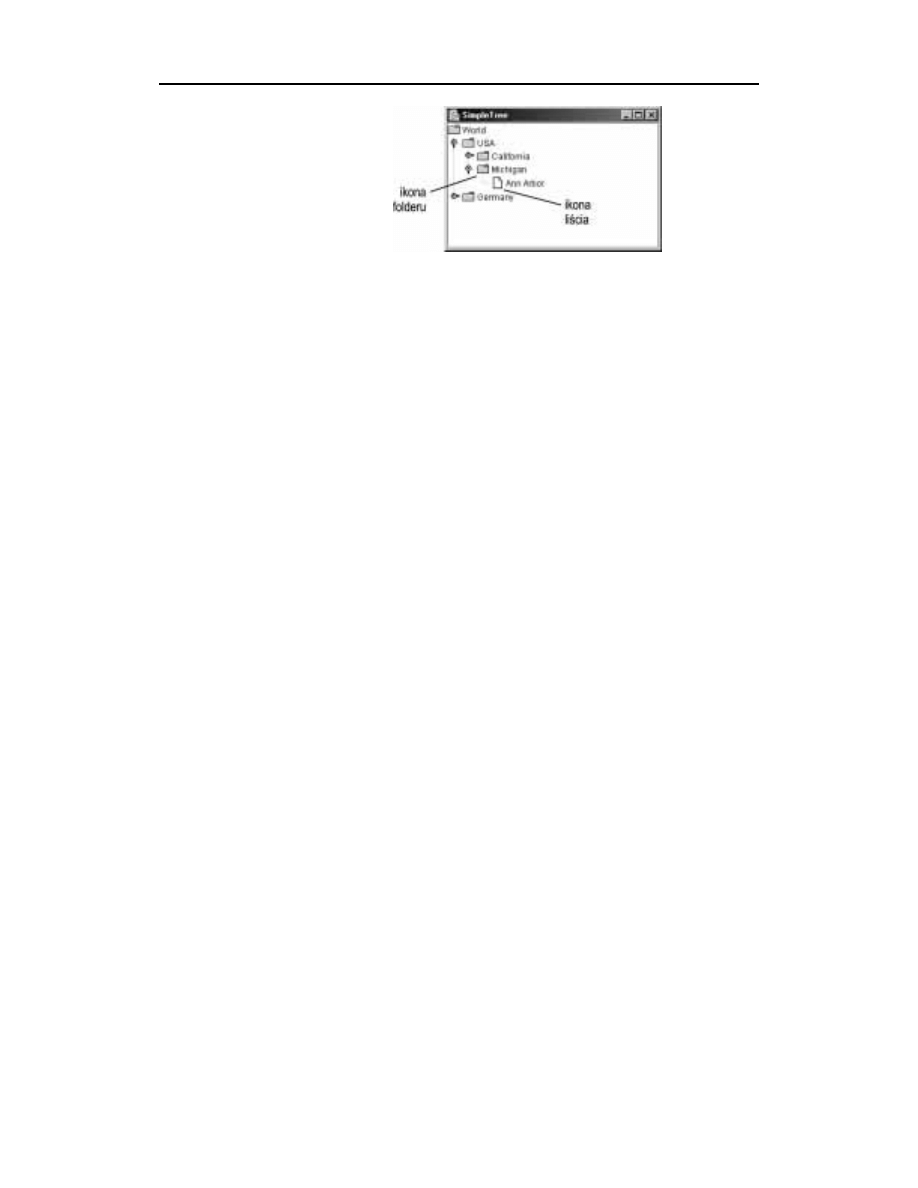
Rozdział 6.
n
Zaawansowane możliwości pakietu Swing
401
Rysunek 6.16.
Ikony liści
Każdy węzeł drzewa reprezentowany jest za pomocą pewnej ikony. Wyróżnić można trzy
rodzaje takich ikon: ikona liścia, ikona węzła, którego poddrzewo jest rozwinięte i ikona
węzła, którego poddrzewo jest zwinięte. Dla uproszczenia dwa ostatnie rodzaje ikon bę-
dziemy nazywać wspólnie ikonami folderu.
Obiekt rysujący węzły drzewa musi otrzymać informację, jakiej ikony powinien użyć dla da-
nego węzła. Domyślny proces decyzyjny przebiega następująco: jeśli metoda
zwraca
wartość
, to rysowana jest ikona liścia. W przeciwnym razie używana jest ikona folderu.
Metoda
klasy
3)%
zwraca wartość
dla każdego węzła, któ-
ry nie posiada węzłów podrzędnych. W ten sposób węzły posiadające węzły podrzędne
otrzymują ikonę folderu, a pozostałe węzły — ikonę liścia.
Czasami rozwiązanie takie nie jest jednak właściwe. Załóżmy, że do naszego drzewa doda-
liśmy węzeł reprezentujący stan Montana i dopiero zastanawiamy się, jakie miasta powin-
niśmy umieścić jako jego węzły podrzędne. Nie chcemy przy tym, aby węzeł reprezentują-
cy stan posiadał ikonę liścia, ponieważ koncepcyjnie przysługuje ona tylko miastom.
Klasa
)
nie wie, które węzły powinny być liśćmi. Decyduje o tym model drzewa. Jeśli
węzeł, który nie posiada węzłów podrzędnych, nie jest liściem z punktu widzenia koncepcji
drzewa, to model drzewa może zastosować inne kryterium rozpoznawania liści. Polega ono
na wykorzystaniu właściwości węzła zezwalającej na posiadanie węzłów podrzędnych.
Dla węzłów, które nie będą posiadać węzłów podrzędnych, należy wtedy wywołać:
:& <#!
oraz poinformować model drzewa, by, decydując czy danym węzeł jest liściem, sprawdzał,
czy może on posiadać węzły podrzędne. W tym celu wywołujemy metodę
7
klasy
3)
:
.::& !
Od tego momentu węzły, które mogą posiadać węzły podrzędne, otrzymują ikonę folderu,
a pozostałe ikonę liścia.
Takie kryterium doboru ikony możemy także uzyskać, tworząc obiekt klasy
)
za po-
mocą odpowiedniego konstruktora:
66 !
))H+C/.B*##9H+C/*+H+.#,BH-#

402
Java 2. Techniki zaawansowane
n
) )!"#!
tworzy drzewo na podstawie modelu.
n
) )%!#
n
) )%!*!!7#
Tworzą drzewo, korzystając z domyślnego modelu i wyświetlając początkowo
korzeń i jego węzły podrzędne.
Parametry:
korzeń,
7
, jeśli posiada wartość
, to węzeł jest
liściem, gdy może posiadać węzły podrzędne.
n
!1 !#
,
!
jeśli
posiada wartość
, to korzeń
posiada uchwyt umożliwiający zwinięcie drzewa.
n
! !#
, jeśli
posiada wartość
, to korzeń jest
wyświetlany. W przeciwnym razie jest ukryty.
n
! #!
zwraca wartość
, jeśli dany węzeł reprezentuje liść
na poziomie koncepcji.
n
! #!
zwraca wartość
, jeśli dany węzeł może
posiadać węzły podrzędne.
n
!+ !#!
określa obiekt użytkownika dla danego
węzła.
n
! !#!
zwraca wartość
, jeśli węzeł
zostanie
wyświetlony jako liść.
n
!7 !#
,
!
jeśli
posiada wartość
, to węzły
wyświetlane są jako liście, w przypadku gdy metoda
zwraca
wartość
. Gdy
posiada wartość
, to węzły wyświetlane są jako liście,
jeśli metoda
zwraca wartość
.
n
3)% !#!
tworzy węzeł drzewa zawierający
podany obiekt użytkownika.
Rozdział 6.
n
Zaawansowane możliwości pakietu Swing
403
n
! )%!#!
dodaje do węzła węzeł podrzędny.
n
! !#
,
!
jeśli
posiada wartość
, to do węzła
mogą być dodawane węzły podrzędne.
n
!4,42 !72*!!#!
dodaje parę
725
do niewielkiej tablicy, którą zarządza każdy komponent. Mechanizm ten jest
stosowany przez niektóre komponenty Swing w celu przechowywania
specyficznych właściwości związanych z wyglądem komponentu.
Modyfikacje drzew i ścieżki drzew
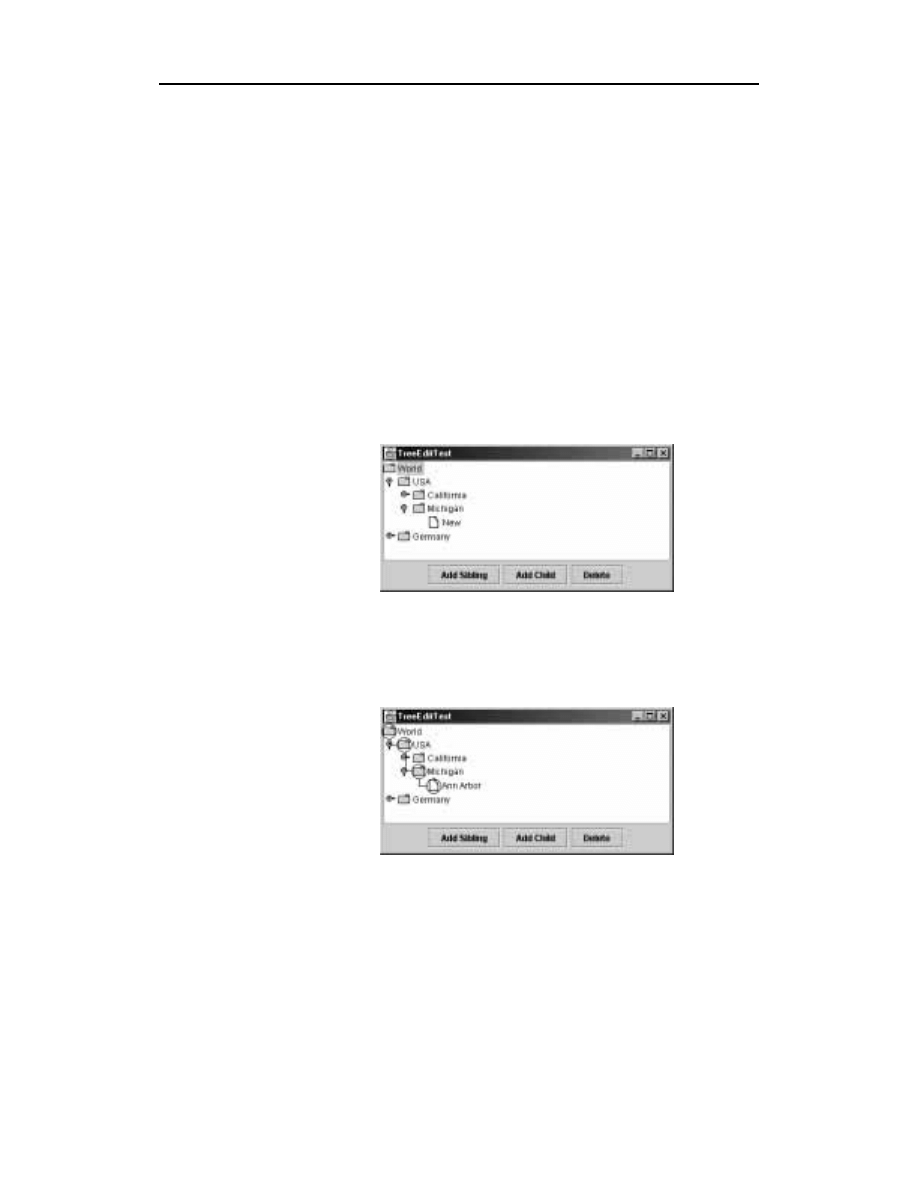
Następny przykład programu ilustrować będzie sposób modyfikacji drzew. Rysunek 6.17
przedstawia potrzebny interfejs użytkownika. Jeśli wybierzemy przycisk Add Sibling lub Add
Child, to program doda do drzewa nowy węzeł opisany jako New. Jeśli wybierzemy przycisk
Delete, to usuniemy wybrany węzeł.
Rysunek 6.17.
Modyfikowanie drzewa
Aby zaimplementować takie zachowanie, musimy uzyskać informację o tym, który z wę-
złów drzewa jest aktualnie wybrany. Klasa
)
zaskoczy nas z pewnością sposobem
identyfikacji węzłów w drzewie. Wykorzystuje ona ścieżki do obiektów nazywane ścieżka-
mi drzewa. Ścieżka taka zaczyna się zawsze od korzenia i zawiera sekwencje węzłów pod-
rzędnych (patrz rysunek 6.18).
Rysunek 6.18.
Ścieżka drzewa
Zastanawiać może, w jakim celu klasa
)
potrzebuje całej ścieżki. Czy nie wystarczyłby
jej obiekt klasy
)%
i możliwość wywołania metody
,
? Okazuje się, że klasa
)
nie ma pojęcia o istnieniu interfejsu
)%
. Nie jest on wykorzystywany przez in-
terfejs
)
, a dopiero przez implementującą go klasę
3)
. Możemy
tworzyć też inne modele drzewa, które nie będą wykorzystywać interfejsu
)%
. Więc

404
Java 2. Techniki zaawansowane
zdarza się, że obiekty w takim modelu nie będą posiadać metod
,
i
, ale
wykorzystywać będą inny sposób połączeń pomiędzy węzłami. Łączenie węzłów jest zada-
niem modelu drzewa. Klasa
)
nie posiada żadnej wiedzy na temat natury tych połą-
czeń. I to jest właśnie przyczyną, dla której klasa
)
musi wykorzystywać kompletne
ścieżki drzewa.
Klasa
),
zarządza sekwencją referencji do obiektów klasy
(nie
)%
!).
Wiele metod klasy
)
zwraca obiekty klasy
),
. Gdy dysponujemy już ścieżką, to
możemy pobrać węzeł znajdujący się na jej końcu, korzystając z metody
4"
4
. Aby na przykład odnaleźć aktualnie wybrany węzeł drzewa, korzystamy z metody
,
klasy
)
. W rezultacie otrzymujemy obiekt klasy
),
, za pomo-
cą którego możemy z kolei uzyskać aktualnie wybrany węzeł.
6"#"#"# !
F<#0#622 F<#0#62!
"##"#&.* !
Ponieważ potrzeba taka pojawia się bardzo często, to udostępniono dodatkową metodę, któ-
ra natychmiast zwraca wybrany węzeł drzewa.
F<#0#622 F<#0#62!
#"#&.* !
Metody tej nie nazwano
%
, ponieważ drzewo nie operuje na węzłach, a je-
dynie na ścieżkach.
Ścieżki są jedną z dwu metod wykorzystywanych przez klasę
) do opisu węzłów.
Istnieje kilka metod klasy
), które wykorzystują lub zwracają wartość indeksu
określającą pozycję wiersza. Jest to po prostu numer wiersza (numeracja rozpoczyna
się od 0), w którym znajduje się dany węzeł. Numerowane są jedynie węzły widoczne
w danym momencie i w związku z tym numer wiersza danego węzła ulega zmianie pod-
czas operacji, takich jak wstawianie, zwijanie i rozwijanie, wykonywanych dla węzłów po-
przedzających dany węzeł w drzewie. Dlatego też należy unikać korzystania z numerów
węzłów. Wszystkie metody klasy
) używające numerów węzłów posiadają odpo-
wiedniki posługujące się ścieżkami.
Po uzyskaniu wybranego węzła możemy dodać do niego węzły podrzędne, ale nie w poniż-
szy sposób:
2# 2!))214Y
Zmieniając strukturę węzła, dokonujemy zmiany jedynie modelu, ale jego widok nie uzy-
skuje o tym informacji. Możemy sami wysłać odpowiednie zawiadomienie, ale jeśli sko-
rzystamy z metody
%$
klasy
3)
, to zrobi to za nas automatycz-
nie model drzewa. Na przykład poniższe wywołanie doda nowy węzeł jako ostatni węzeł
podrzędny wybranego węzła i powiadomi o tym widok drzewa:
.21 22
2&& !!
Natomiast metoda
"%.",
usunie węzeł i powiadomi widok drzewa:
..;2E."# 2!
Rozdział 6.
n
Zaawansowane możliwości pakietu Swing
405
Jeśli struktura drzewa pozostaje zachowana, a zmienił się jedynie obiekt użytkownika, wy-
starczy wywołać:
.&# #2!
Automatyczne powiadamianie widoku drzewa jest główna zaletą korzystania z klasy
3
)
. Jeśli utworzymy własny model drzewa, to sami musimy zawiadamiać jego
widok o zmianach. (Patrz Core Java Foundation Classes autorstwa Kim Topley).
Klasa
3) posiada metodę , która powoduje przeładowanie mo-
delu. Nie należy jednak z niej korzystać w celu aktualizacji widoku drzewa po każdej
przeprowadzonej zmianie modelu. Przeładowanie modelu powoduje, że zwijane są
wszystkie węzły drzewa z wyjątkiem węzłów podrzędnych korzenia. Użytkownik będzie
więc zmuszony rozwijać drzewo po każdej wprowadzonej zmianie.
Gdy widok drzewa jest zawiadamiany o zmianie w strukturze węzłów, to aktualizuje odpo-
wiednio reprezentację graficzną drzewa. Nie rozwija jednak przy tym automatycznie węzłów,
jeśli nowe węzły zostały dodane jako węzły podrzędne do zwiniętego węzła. Szczególnie jeśli
użytkownik doda nowy węzeł do węzła, który jest zwinięty, to nie wywoła żadnej zmiany
w bieżącej prezentacji drzewa. Użytkownik nie będzie więc wiedzieć, czy nowy węzeł został
faktycznie dodany, dopóki sam nie rozwinie odpowiedniego poddrzewa. W takim przypadku
program powinien postarać o rozwinięcie odpowiednich węzłów, tak by widoczny był nowo
dodany węzeł. W tym celu wykorzystać można metodę
"7
klasy
)
. Jej parame-
trem jest ścieżka prowadząca do węzła, który powinien być widoczny.
Musimy więc skonstruować ścieżkę prowadzącą od korzenia do nowego węzła. Wywołamy
w tym celu metodę
,)
klasy
3)
, która zwróci tablicę
)%
wszystkich węzłów ścieżki od danego węzła do korzenia. Tablicę tę przekażemy jako pa-
rametr konstruktora klasy
),
.
Poniżej demonstrujemy przykładowy kod rozwijający ścieżkę do nowego węzła.
62."#6% 2!
6"#*#6"# !
.#$ *#!
Ciekawe, że klasa
3) ignoruje zupełnie istnienie klasy ),, mimo
że musi komunikować się z klasą
). Klasa ) wykorzystuje ścieżki, ale nigdy
nie używa tablic węzłów.
Załóżmy teraz, że drzewo nasze umieszczone jest wewnątrz przewijalnego panelu. Po do-
daniu nowego węzła może on nadal nie być widoczny, ponieważ znajdzie się poza widocz-
nym fragmentem drzewa. Zamiast wywołać metodę
"7
, wykorzystamy wtedy:
"#6$ *#!
Wywołanie to spowoduje nie tylko rozwinięcie węzłów wzdłuż ścieżki prowadzącej do
nowego węzła, ale i takie przewinięcie zawartości panelu, że nowy węzeł będzie widoczny
(patrz rysunek 6.19).
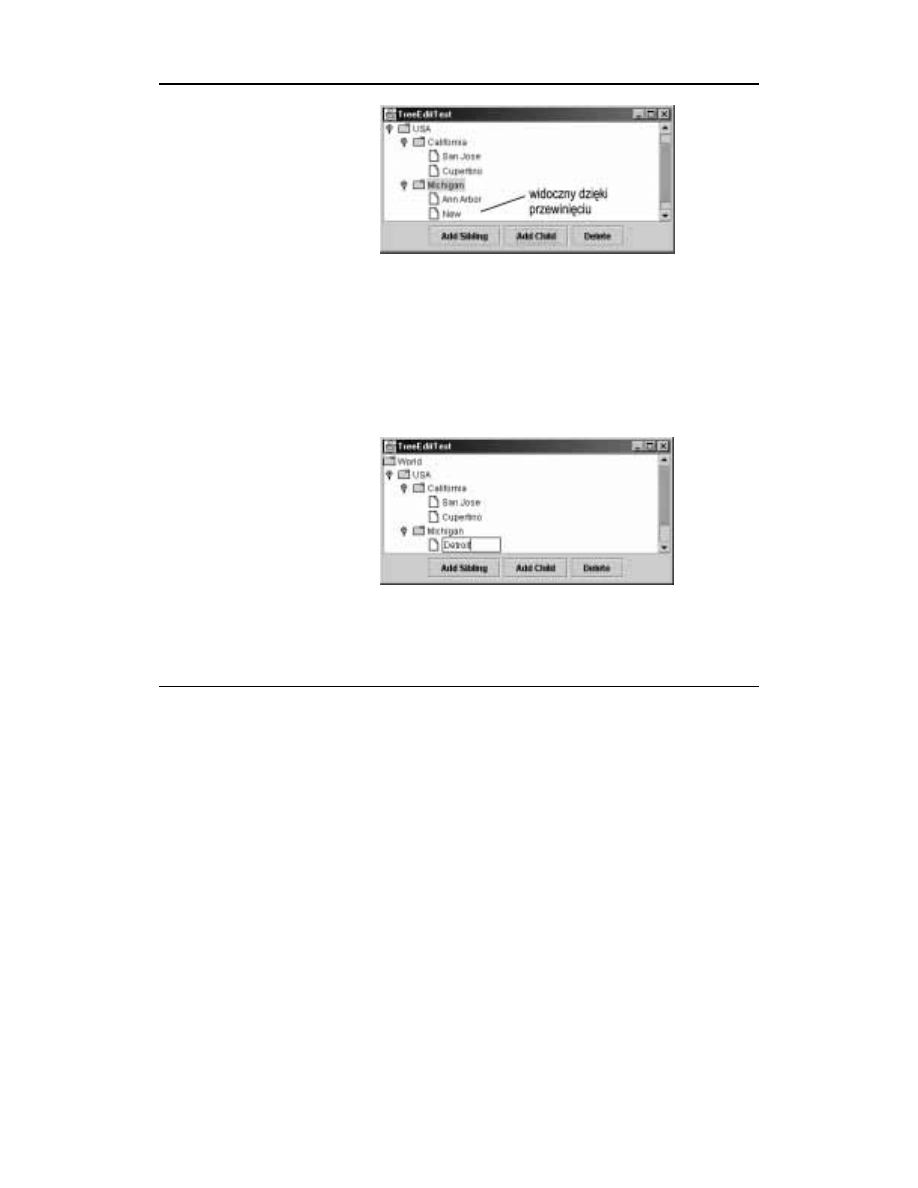
406
Java 2. Techniki zaawansowane
Rysunek 6.19.
Przewinięcie panelu
w celu prezentacji
nowego węzła
Domyślnie węzły drzewa nie mogą być modyfikowane. Jeśli jednak wywołamy:
4# !
to użytkownik może edytować węzły, klikając je dwukrotnie myszą, zmieniając łańcuch
opisujący węzeł i zatwierdzając zmianę klawiszem Enter. Dwukrotne kliknięcie węzła my-
szą powoduje wywołanie domyślnego edytora komórki implementowanego przez klasę
3
'
(patrz rysunek 6.20). Można zainstalować własny edytor, ale temat ten
omówimy podczas przedstawiania tabel, w przypadku których zastosowanie edytorów ko-
mórek jest bardziej naturalne.
Rysunek 6.20.
Domyślny edytor
komórek
Listing 6.5 zawiera kompletny tekst źródłowy programu edycji drzewa. Umożliwia on wsta-
wianie węzłów i edytowanie ich. Zwróćmy przy tym uwagę, w jaki sposób rozwijane są wę-
zły drzewa i przewijany panel, tak aby można było zobaczyć nowe węzły dodane do drzewa.
Listing 6.5. TreeEditTest.java
.*,#;##@
.*,#;##;@
.*,#;#A@
.*,#;#A@
)@@
"#..,B,H+#
@)
*#646
*#;.# #!
E#.<#.64E#. !
<#.F<#&7*# E#.4G165725&74!
<#. !

Rozdział 6.
n
Zaawansowane możliwości pakietu Swing
407
)@@
%#.#+##,B#+*+#+
@)
#64E#.AE#.
*64E#. !
6 646!
+ I1F6JJ413J6!
))++
62.##.*6 !
.F<#60 !
6 .!
4# !
)).++#+*+,#.*#
"#"#"# !
&"# !# "#K#&4264%!
.#K !
))+*#*+/
*62.##.*6 !
F<#0#62
F<#0#62 I!
F<#0#62
F<#0#62 L:!
# !
F<#0#62#
F<#0#62 &#<#!
# #!
F<#0#62
F<#0#62 #!
## !
F<#0#62 &*!
## !
#F<#0#62 0#!
# #!
F<#0#62 ::!
## !
F<#0#62 3.#!
# !
#F<#0#62 PJ!
# #!
F<#0#62 X!
## !
)@@
6+*+.8#,B#H+C#+#
#H+C#*+H#+H#H+C#

408
Java 2. Techniki zaawansowane
@)
*;.#K !
"#*#"# !
K#KK :!
#K#:
: !
*;#"<. :4;;!
F<#0#622
F<#0#62!
#"#&.* !
< 2!
F<#0#62*#
F<#0#62!
2"# !
< *#!
F<#0#622
F<#0#62 2!
1A*#1A 2!
.21 2*#
1A>'!
))-#H+C
62."#6% 2!
6"#*#6"# !
"#6$ *#!
!
*## #K!
K#&KK :&!
#&K#:
: !
*;#"<. :4;;!
F<#0#622
F<#0#62!
#"#&.* !
< 2!
F<#0#622
F<#0#62 2!
.21 22
2&& !!
))-#H+C
62."#6% 2!
6"#*#6"# !

Rozdział 6.
n
Zaawansowane możliwości pakietu Swing
409
"#6$ *#!
!
*## #&K!
KKK F!
K#:
: !
*;#"<. :4;;!
F<#0#622
F<#0#62!
#"#&.* !
< 2YZZ
2"# !Y!
..;2E."# 2!
!
*## K!
&"# !# *#K#7L6J!
*;#F<#60.
*;#6
*;##<#I1F6JM((
*;##<#J413J6?((
n
),!, #!
zwraca ścieżkę do aktualnie wybranego węzła
(lub pierwszego wybranego, jeśli wybranych zostało wiele węzłów) bądź wartość
, jeśli żaden węzeł nie jest wybrany.
n
!,"4 #!
zwraca obiekt aktualnie wybranego
węzła (lub pierwszego wybranego, jeśli wybranych zostało wiele węzłów) bądź
wartość
, jeśli żaden węzeł nie jest wybrany.
n
!"7 ),!4#!
rozwija wszystkie węzły wzdłuż ścieżki.
n
!,) ),!4#!
rozwija wszystkie węzły wzdłuż
ścieżki oraz, jeśli drzewo jest umieszczone w panelu przewijalnym, przewija panel,
tak by widoczny był ostatni węzeł ścieżki.
!
n
!,"4 #!
zwraca ostatni obiekt ścieżki czyli węzeł,
do którego dostęp reprezentuje ścieżka.
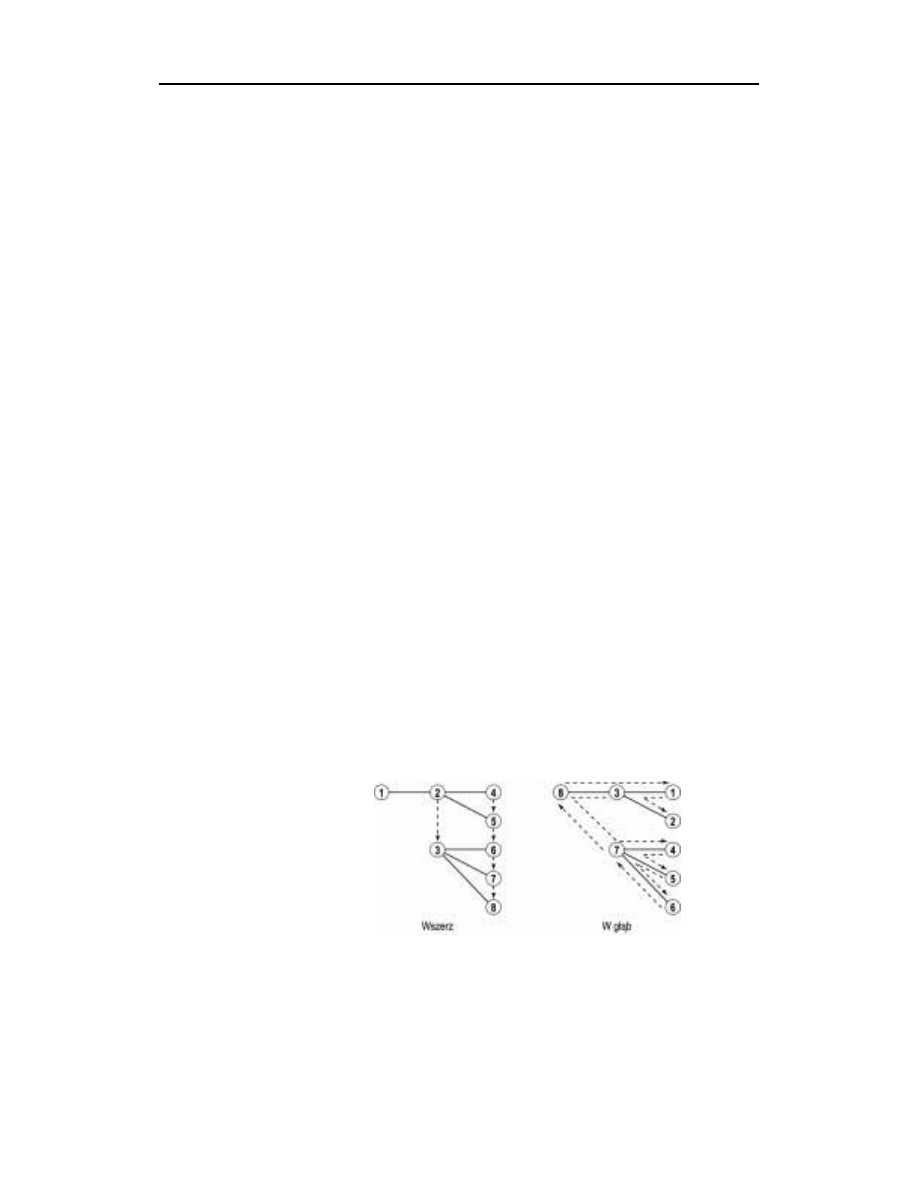
410
Java 2. Techniki zaawansowane
n
)%!, #!
zwraca węzeł nadrzędny danego węzła.
n
)%! !/#!
zwraca węzeł podrzędny o danym indeksie.
Wartość indeksu musi być z przedziału od 0 do
#!8!9
.
n
! #!
zwraca liczbę węzłów podrzędnych danego węzła.
n
'"! #!
zwraca obiekt wyliczenia umożliwiający przeglądanie
wszystkich węzłów podrzędnych danego węzła.
n
!%$ )%!*!)%!4*
!/#!
wstawia
jako nowy węzeł podrzędny węzła
4
o podanym indeksie.
n
!"%.", )%!#!
usuwa węzeł
z modelu.
n
! )%!#!
zawiadamia obiekty nasłuchujące modelu
o modyfikacji węzła
.
n
! )%!4*!!$/#!
zawiadamia
obiekty nasłuchujące modelu, że uległy modyfikacji węzły podrzędne węzła
4
o podanych indeksach.
n
! #!
ładuje wszystkie węzły do modelu. Operacja ta wykonywana
powinna być jedynie, gdy zaszła zasadnicza modyfikacja węzłów spowodowana
zewnętrzną przyczyną.
Przeglądanie węzłów
Często, aby odnaleźć poszukiwany węzeł, musimy przejrzeć wszystkie jego węzły. Klasa
3)%
posiada kilka metod przydatnych w tym celu.
Metody
.'"
i
4.'"
zwracają obiekty wyliczeń,
których metoda
/'"
umożliwia przeglądanie wszystkich węzłów podrzędnych bie-
żącego węzła, korzystając z metody przeglądania wszerz i w głąb. Rysunek 6.21 pokazuje
porządek przeglądania węzłów przykładowego drzewa w obu metodach.
Rysunek 6.21.
Kolejność
przeglądania
węzłów drzewa
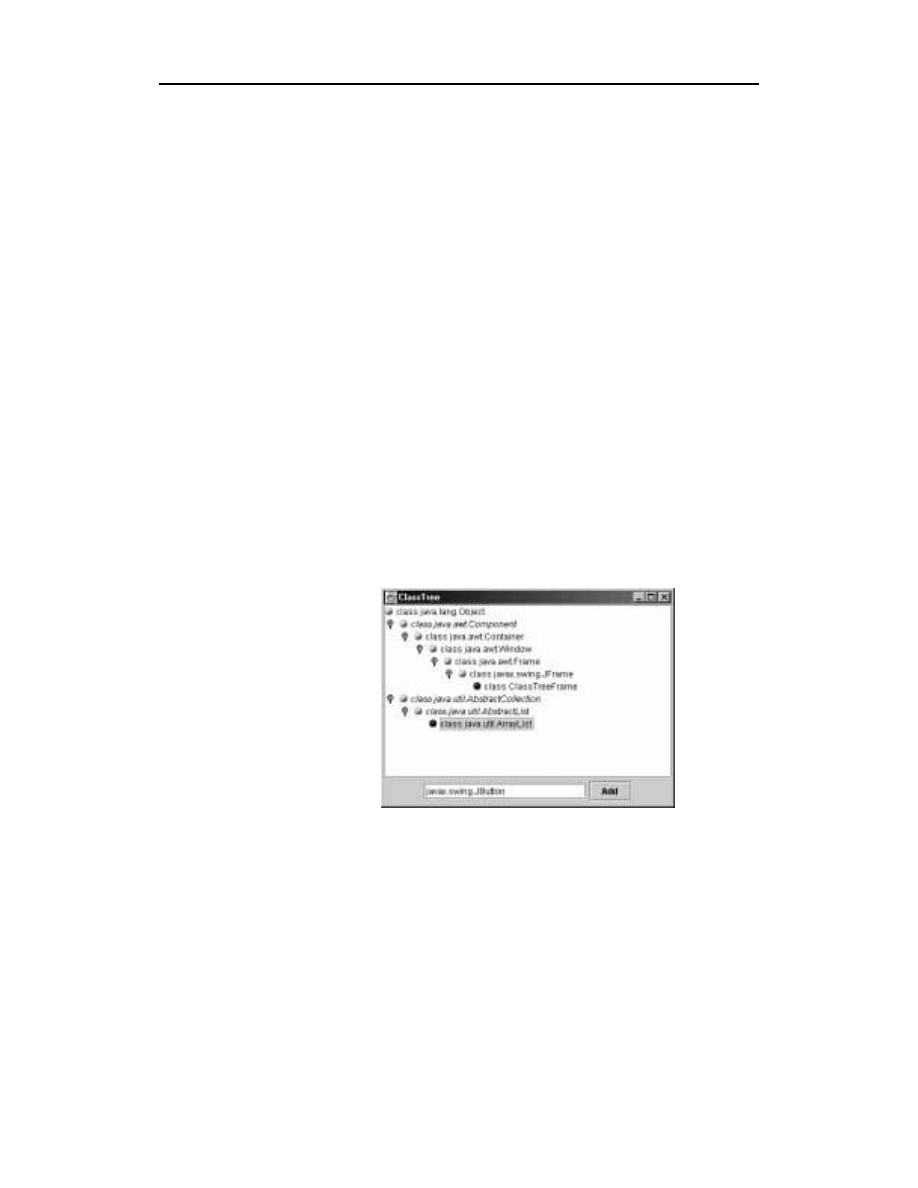
Rozdział 6.
n
Zaawansowane możliwości pakietu Swing
411
Przeglądanie wszerz jest nieco łatwiejsze do wyjaśnienia. Drzewo przeglądane jest war-
stwami. Najpierw odwiedzany jest korzeń drzewa, potem jego wszystkie węzły podrzędne,
a następnie ich węzły podrzędne itd.
W przypadku przeglądania w głąb sposób poruszania się po drzewie przypomina mysz bie-
gającą po labiryncie w kształcie drzewa. Porusza się ona wzdłuż ścieżek drzewa aż do na-
potkania liścia, po czym wycofuje się i wybiera następną ścieżkę.
Taki sposób przeglądania drzewa nazywany bywa także przeglądaniem od końca, ponieważ
węzły podrzędne są przeglądane przed węzłami nadrzędnymi. Zgodnie z tym nazewnictwem
dodano metodę przeszukiwania od końca
4)
będącą synonimem metody
4.)
przeszukiwania w głąb. Aby zestaw ten był kompletny, uzupełniono
go metodą
4)
, która przegląda drzewo również w głąb, ale najpierw węzły
nadrzędne, a potem podrzędne.
Poniżej typowy przykład użycia metod przeglądania drzewa:
4.##E#E4.# !
#E#04. !!
#EA4. !
Z przeglądaniem drzewa związana jest także metoda
4."'"
, która
wyznacza ścieżkę od jednego z przodków węzła do danego węzła i tworzy wyliczenie wę-
złów znajdujących się na ścieżce. Jej implementacja polega na wywoływaniu metody
,
do momentu znalezienia przodka, a następnie przejściu ścieżki z powrotem.
Nasz następny program ma przeglądać drzewo. Będzie on wyświetlał drzewo dziedziczenia
klas. Po wprowadzeniu nazwy klasy w polu tekstowym w dolnej części okna klasa ta zo-
stanie dodana do drzewa wraz z jej wszystkimi klasami bazowymi (patrz rysunek 6.22).
Rysunek 6.22.
Drzewo dziedziczenia
W przykładzie tym wykorzystamy fakt, że obiekt użytkownika danego węzła może być
dowolnego typu. Ponieważ węzły naszego drzewa reprezentować będą klasy, umieścimy
w nich obiekty klasy
.
Ponieważ nie chcemy, by drzewo zawierało wiele wystąpień tej samej klasy, to najpierw
będziemy musieli je przeszukać, aby sprawdzić, czy dana klasa już występuje. Poniższa
metoda znajduje węzeł zawierający podany obiekt użytkownika pod warunkiem, że istnieje
on w drzewie.

412
Java 2. Techniki zaawansowane
*F<#0#62<L7, 7,,!
4.#
#04. !!
F<#0#62
F<#0#62!A4. !
< L7, !# ,!!
Rysowanie węzłów
Specyfika aplikacji często wymaga zmiany sposobu prezentacji drzewa. Najczęściej polega
ona na zmianie ikon folderów i liści, zmianie czcionki opisującej węzeł lub zastąpieniu opisu
obrazkiem. Wszystkie te zmiany są osiągalne przez zainstalowanie nowego obiektu rysują-
cego komórki danego drzewa. Domyślnie klasa
)
wykorzystuje obiekt klasy
3
)
, która jest klasą pochodną klasy
. Etykieta reprezentowana przez
obiekt klasy
składa się w tym przypadku z ikony węzła i jego opisu.
Obiekt rysujący komórki drzewa nie jest odpowiedzialny za narysowanie uchwytów wę-
złów umożliwiających zwijanie i rozwijanie poddrzew. Uchwyty te są częścią ogólnego
wyglądu komponentów interfejsu użytkownika i nie powinny być modyfikowane.
Wygląd drzewa zmodyfikować możemy na trzy różne sposoby.
1.
Zmieniamy ikony, czcionkę oraz kolor tła wykorzystywany przez obiekt klasy
3)
. Ustawienia te wykorzystywane będą podczas rysowania
wszystkich węzłów drzewa.
2.
Instalujemy własny obiekt rysujący komórki drzewa, który należeć będzie do klasy
pochodnej klasy
3)
. Może on zmieniać ikony, czcionkę
i kolor tła, rysując poszczególne węzły.
3.
Instalujemy własny obiekt rysujący komórki drzewa, który implementować będzie
interfejs
)
i rysować dowolną reprezentację węzłów drzewa.
Przyjrzyjmy się po kolei tym sposobom. Najprostszy z nich wymaga utworzenia obiektu
klasy
3)
, zmiany ikony i zainstalowania obiektu dla danego drzewa:
F<#6&%
F<#6&% !
#<1 .#1 P#<!!
))#-
&1 .#1 P#<!!
))#+HH+C#
7*1 .#1 P#<!!
))#+HH+C#
&% !

Rozdział 6.
n
Zaawansowane możliwości pakietu Swing
413
Efekt takiego rozwiązania przedstawia rysunek 6.22.
Nie zalecamy zmiany czcionki bądź koloru tła dla całego drzewa, ponieważ to jest zada-
niem wyglądu komponentów interfejsu użytkownika.
Możemy jednak zmieniać czcionkę pojedynczych węzłów drzewa dla ich wyróżnienia. Jeśli
przyjrzymy się uważnie rysunkowi 6.22, to zauważymy, że nazwy klas abstrakcyjnych pi-
sane są kursywą.
Aby zmieniać wygląd poszczególnych węzłów, musimy zainstalować własny obiekt rysujący
komórki drzewa. Przypomina on obiekty rysujące komórki list, które omówiliśmy w 9. roz-
dziale książki Java 2. Podstawy. Interfejs
)
posiada pojedynczą metodę:
&.*6&%&.* 6
7,;###A*#
##<##E!
Metoda ta wywoływana jest dla każdego węzła. Zwraca ona komponent, którego metoda
4
rysuje reprezentację węzła drzewa. Metodzie
4
przekazywany jest odpowiedni
obiekt
&4
, który zawiera informację o współrzędnych umożliwiającą narysowanie
reprezentacji węzła we właściwym miejscu drzewa.
Zastanawiać może, dlaczego nie wystarczy po prostu umieścić metody
4 w klasie
implementującej interfejs
). Przyczyna tego jest bardzo prozaiczna.
Często łatwiej wykorzystać dla prezentacji węzłów drzewa istniejące już komponenty in-
terfejsu, niż programować metodę
4 od podstaw. Z metody tej skorzystali także
projektanci biblioteki Swing, ponieważ domyślny obiekt rysujący komórki drzewa sta-
nowi rozszerzenie komponentu
, który zapewnia odpowiednie rozmieszczenie
ikony i tekstu.
Metoda
)"4
klasy
3)
zwraca po prostu
wartość
, czyli innymi słowy komponent etykiety. (Przypomnijmy, że klasa
3
)
jest pochodną klasy
). Aby zmodyfikować komponent, musimy
sami utworzyć klasę pochodną klasy
3)
i zastąpić jej metodę
)"4
implementacją, która:
n
wywoła metodę klasy nadrzędnej w celu przygotowania danych komponentu
etykiety,
n
zmodyfikuje właściwości etykiety,
n
zwróci
.
##.6&%AF<#6&%
*&.*6&%&.* 6
7,;###A*#
##<##E!
*6&%&.* ;#
A*##<#E!
F<#0#62
F<#0#62!;#
L7, !
414
Java 2. Techniki zaawansowane
E<
E *#E!
Parametr
metody )"4 nie jest obiektem użytkownika,
ale obiektem reprezentującym węzeł! Przypomnijmy w tym miejscu, że obiekty użyt-
kownika wykorzystywane są przez klasę
3)%, natomiast klasa
) może zawierać węzły dowolnego typu. Jeśli drzewo składa się z węzłów klasy
3)%, to obiekt użytkownika możemy pobrać z nich dopiero, wywo-
łując metodę
+, tak jak uczyniliśmy to w powyższym przykładzie.
Obiekt klasy
3) wykorzystuje ten sam obiekt klasy dla
wszystkich węzłów, zmieniając jedynie tekst etykiety. Jeśli więc dokonamy zmiany
czcionki dla danego węzła, to musimy przywrócić czcionkę domyślną, gdy metoda zo-
stanie wywołana po raz kolejny. W przeciwnym razie wszystkie kolejne węzły zostaną
opisane zmienioną czcionką! Kod programu w listingu 6.6 pokazuje sposób przywró-
cenia domyślnej czcionki.
Nie będziemy pokazywać osobnego przykładu obiektu rysującego komórkę drzewa dowol-
nej postaci. Sposób jego działania jest analogiczny do pracy obiektu rysującego komórki li-
sty przedstawionego na początku tego rozdziału.
Zaprzęgnijmy zatem do pracy obiekty rysujące komórki drzewa. Listing 6.6 zawiera tekst
źródłowy programu tworzącego drzewo klas. Program prezentuje drzewo dziedziczenia
klas, wyróżniając klasy abstrakcyjne kursywą. W polu tekstowym w dolnej części okna
programu użytkownik może wpisać nazwę dowolnej klasy, a następnie wybrać klawisz
Enter lub przycisk Add, aby dodać klasę i jej klasy bazowe do drzewa. Należy podać wy-
łącznie pełną nazwę klasy, czyli na przykład
::2
.
Działanie programu jest trochę skomplikowane, ponieważ wykorzystuje on przy tworzeniu
drzewa refleksję klas, co odbywa się wewnątrz metody
. (Szczegóły nie są w tym
przypadku istotne. Przykładowy program tworzy akurat drzewo klas, ponieważ drzewo
dziedziczenia jest dobrym przykładem struktury drzewiastej. Zwykle programy reprezen-
tują jednak za pomocą drzewa inne struktury danych). Metoda
wywołuje metodę
+
, aby sprawdzić, czy klasa znajduje się już w drzewie. Metoda
+
przegląda drzewo wszerz. Jeśli klasa nie znajduje się jeszcze w drzewie, to program
dodaje najpierw do drzewa jej klasy bazowe, a na końcu daną klasę i troszczy się o to, by
jej węzeł był widoczny.
Obiekt klasy
%")
prezentuje nazwę klasy czcionką prostą lub pochyłą
w zależności od modyfikatora
6))
obiektu klasy
. Program korzysta z czcionki,
którą dla reprezentacji etykiet drzewa przewidział bieżący wygląd komponentów i tworzy
na jej podstawie wersję pochyłą. Ponieważ wszystkie wywołania zwracają ten sam obiekt
klasy
, to kolejne wywołanie metody
)"4
musi odtwo-
rzyć oryginalną czcionkę, jeśli wcześniej użyta była jej wersja pochyła.
Konstruktor klasy
)."
zmienia dodatkowo ikony reprezentujące węzły drzewa.

Rozdział 6.
n
Zaawansowane możliwości pakietu Swing
415
Listing 6.6. ClassTree.java
.*,#;##@
.*,#;##;@
.*,#;##<@
.*,#;#@
.*,#;#A@
.*,#;#A;@
.*,#;#A@
)@@
"#..,B*/##
./+##*+C#++##
##+
@)
*#
*#;.# #!
E#.<#.E#. !
<#.F<#&7*# E#.4G165725&74!
<#. !
)@@
%#.#+##,B#+##+*
*+.8#,B###+#
@)
#E#.AE#.
*E#. !
6 !
+ I1F6JJ413J6!
))+.+#,##7,
F<#0#62 ,#;##7,#!
.F<#60 !
6 .!
))#,#H+#
#&# &# !!
))+H+C/
#.6&%
#.6&% !
&1 1.#1 P#<!!
7*1 1.#1 P#<!!
#<1 1.#1 P#<!!
&% !
&"# !# "# !
K#&4264%!
#6AE !

416
Java 2. Techniki zaawansowane
)@@
F#,**+
@)
*;#6AE !
"#*#"# !
:#
: !
*;#"<. :4;;!
))#,+##H/,#+#+#,,H
))*.
AAE6A !
#&# &#<2#. A!!
))#+*#
AE6A !
# E4A*!
7*"#0#F#
&#<!
))+*
AE6AE ?(!
AE#: #!
*## AE!
K#KK :!
#K#: #!
*## #K!
&"# !# *#K#7L6J!
)@@
W#,,+
R*##.,+#
RH+C+##,B
,-.#+
@)
*F<#0#62<L7, 7,,!
))+#,,H+C+##,B#8#
4.##E4.# !
#04. !!
F<#0#62
F<#0#62!A4. !
< L7, !# ,!!

Rozdział 6.
n
Zaawansowane możliwości pakietu Swing
417
)@@
F#,+##H,,##+
/.#,+++
R*##.####
R#H+C
@)
*F<#0#62#&# &#!
))#,#H+#
))*.,#*/B##.
< 1<# 
418
Java 2. Techniki zaawansowane
*&.*6&%&.* 6
7,;###A*#
##<##E!
*6&%&.* ;#
A*##<#E!
))*#8#
F<#0#62
F<#0#62!;#
&# &#!L7, !
))*+*+.8++H
))*CB*##,BB#,+*,
< *#E!
*#EE !
)@
,B./H+#C#,+##.
#/#*##-,+ !
@)
< *#EY!
#E*#E;E E16:1&!
))##+H*CB,-##,##,#
< 0< !Z0<:K6%:&6!(!
E *#E!
E #E!
*;#E*#E
*;#E#E
n
'"!.'" #
n
'"!4.'" #
n
'"!4'" #
n
'"!4'" #
Zwracają obiekt wyliczenia umożliwiający przeglądanie wszystkich węzłów
drzewa w odpowiednim porządku: wszerz, gdzie węzły podrzędne leżące bliżej
korzenia odwiedzane są wcześniej, w głąb, gdzie wszystkie węzły podrzędne
danego węzła są odwiedzane, zanim odwiedzone zostaną jego węzły siostrzane.
Metoda
4'"
stanowi synonim metody
4.'"
.
Metoda
4'"
przegląda drzewo podobnie do niej, z tą różnicą,
że węzły nadrzędne przeglądane są przed ich węzłami podrzędnymi.
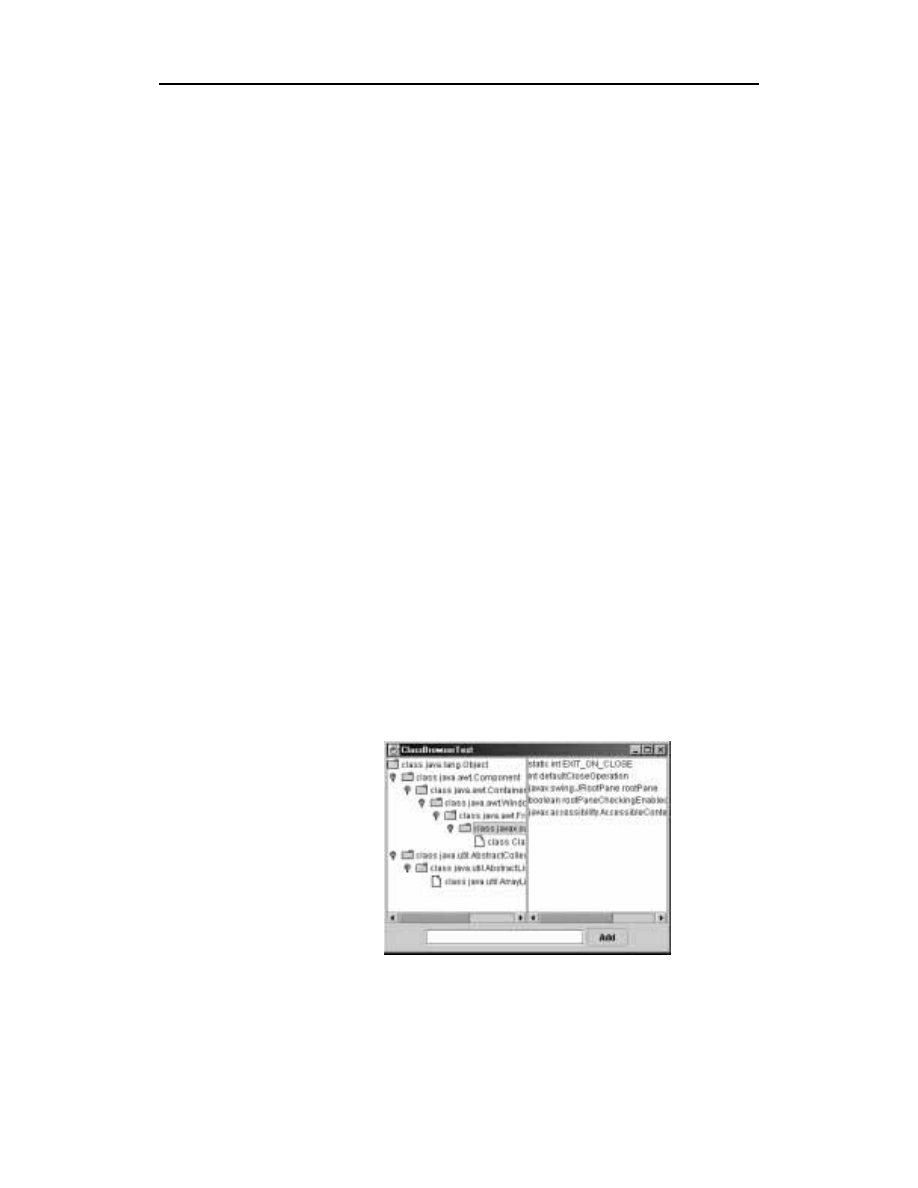
Rozdział 6.
n
Zaawansowane możliwości pakietu Swing
419
n
"4!)"4 )!*
!*!
*!!/4*!!*!!*!!.#
zwraca komponent, którego metoda
4
wywoływana jest w celu narysowania
komórki drzewa.
Parametry:
drzewo, do którego należy rysowana komórka,
rysowany węzeł,
wartość
, jeśli węzeł jest wybrany,
/4
wartość
, jeśli węzły podrzędne danego węzła
są widoczne,
wartość
, jeśli węzeł jest liściem,
numer wiersza graficznej reprezentacji drzewa
zawierającej węzeł,
.
wartość
, jeśli węzeł jest przeglądany w danym
momencie przez użytkownika.
n
!$ $!#
n
!4$ $!#
n
!$ $!#
Ustalają ikonę prezentującą odpowiednio: liść, węzeł rozwinięty, węzeł zwinięty.
Nasłuchiwanie zdarzeń w drzewach
Najczęściej komponent drzewa wykorzystywany jest razem z innym komponentem inter-
fejsu użytkownika. Gdy użytkownik wybiera węzły drzewa, to inny komponent pokazuje
pewną informację o nich, tak jak na przykład program przedstawiony na rysunku 6.23.
Kiedy użytkownik wybiera węzeł drzewa reprezentujący klasę języka Java, to w polu tek-
stowym obok prezentowana jest informacja o jej zmiennych.
Rysunek 6.23.
Przeglądarka klas

420
Java 2. Techniki zaawansowane
Aby uzyskać takie działanie programu, konieczne jest zainstalowanie obiektu nasłuchują-
cego wyboru w drzewie. Obiekt ten musi implementować interfejs
)
,
który posiada tylko jedną metodę:
;;#&# 64;;!
Jest ona wywoływana za każdym razem, gdy węzeł drzewa zostaje wybrany lub przestaje
być wybrany.
Obiekt nasłuchujący dodajemy do drzewa w zwykły sposób:
# !
Możemy określić sposób wyboru węzłów drzewa przez użytkownika. Wybrany może być tylko
jeden węzeł, ciągły zakres węzłów lub dowolny, potencjalnie nieciągły zbiór węzłów. Klasa
)
wykorzystuje klasę
)
do zarządzania wyborem węzłów. Dla modelu,
który musimy najpierw pobrać, określić możemy jeden z następujących stanów wyboru:
$%&'(
)''('')$%
,
%)$&++()''('')$%
lub
3$%)$&++()''('')$%
(ten ostatni jest
stanem domyślnym). Nasza przeglądarka umożliwiać będzie wybór pojedynczej klasy:
.60123456%44544&6172
0 !0 .!
Po określeniu sposobu wyboru na drzewie nie musimy więcej zajmować się modelem wyboru.
Sposób wyboru wielu węzłów drzewa zależy od bieżącego wyglądu komponentów inter-
fejsu użytkownika. W przypadku wyglądu Metal wystarczy przytrzymać klawisz Ctrl pod-
czas kliknięcia myszą, aby dokonać wyboru kolejnego węzła lub usunąć jego wybór, je-
śli wcześniej był już wybrany. Podobnie przytrzymanie klawisza Shift umożliwia wybranie
zakresu węzłów.
Aby uzyskać informacje o tym, które z węzłów zostały wybrane, wywołujemy metodę
,
:
6"#"#"# !
W przypadku gdy możliwość wyboru ograniczyliśmy do jednego węzła, możemy skorzy-
stać z metody
,
, która zwróci ścieżkę do pierwszego wybranego węzła lub
wartość
, jeśli żaden węzeł nie został wybrany.
Klasa
)' dysponuje metodą ,, która zwraca tablicę obiek-
tów klasy
), reprezentujących zmiany wyboru, a nie aktualnie wybrane węzły.
Program, którego kod źródłowy zawiera listing 6.7, wykorzystuje mechanizm wyboru węzła
drzewa. Program ten stanowi rozbudowaną wersję programu z listingu 6.6. Jednak aby uczy-
nić jego tekst źródłowy możliwie krótkim, zrezygnowaliśmy tym razem z użycia własnego
obiektu rysującego komórki drzewa. W kodzie konstruktora ramki ograniczamy możliwość
wyboru do jednego węzła i dodajemy do drzewa obiekt nasłuchujący wyboru. Gdy wywołana
zostaje jego metoda
, ignorujemy jej parametr i korzystamy z metody
,
. Pobieramy ostatni węzeł uzyskanej ścieżki i zawarty w nim obiekt użytkownika.
Następnie wywołujemy metodę
.34
, która korzysta z mechanizmu refleksji,
aby utworzyć łańcuch znaków opisujący wszystkie składowe danej klasy. Otrzymany łańcuch
znaków wyświetlamy w polu tekstowym okna.

Rozdział 6.
n
Zaawansowane możliwości pakietu Swing
421
Listing 6.7. ClassBrowserTest.java
.*,#;##@
.*,#;##;@
.*,#;##<@
.*,#;#@
.*,#;#A@
.*,#;#A;@
.*,#;#A@
)@@
"#..,B/H+C#+#
@)
*#&#K6
*#;.# #!
E#.<#.&#K6E#. !
<#.F<#&7*# E#.4G165725&74!
<#. !
)@@
%#.#+##,B#+#**#+,B
C##,##+*.8#,B
###+#
@)
#&#K6E#.AE#.
*&#K6E#. !
6 &#K6!
+ I1F6JJ413J6!
))++#+#,,H##7,
F<#0#62 ,#;##7,#!
.F<#60 !
6 .!
))#,#H+#
#&# &# !!
))*.
#6
6 !
*;;#&# 64;;!
))8#CH+C+#
))#8+##+#9*#
6"#*#"# !
< *#!
F<#0#622
F<#0#62!
*##"#&.* !

422
Java 2. Techniki zaawansowane
&# &#!2L7, !
*EF* !
A:#6A *!
!
.60123456%44544&6172
0 !0 .!
))*+##,B*#
A:#6A:# !
))#,.*+#*#*#
"#*#"# !
*## 3# '?!!
*## "# !!
*## "# A:#!!
&"# !# *#K#&4264%!
#6AE !
)@@
F#,**+:
.8#,B#,#+#
@)
*;#6AE !
"#*#"# !
:#
: !
*;#"<. :4;;!
))#,+##H/,#+#
))+#,,H*.
AAE6A !
#&# &#<2#. A!!
))#A<#
AE6A !
# E4A*!
7*"#0#F#
&#<!
))*/.*#+#B#+#
AE6AE ?(!
AE#: #!
*## AE!

Rozdział 6.
n
Zaawansowane możliwości pakietu Swing
423
K#KK :!
#K#: #!
*## #K!
&"# !# *#K#7L6J!
)@@
I+,+
R*##.,+#
RH+C+##,B+#
,-+#,,H+
@)
*F<#0#62<L7, 7,,!
))+#H+C#+##,B8#
4.##E4.# !
#04. !!
F<#0#62
F<#0#62!A4. !
< L7, !# ,!!
)@@
F#,+##H,,##+
/.#,+++
R*##.#####
R#H+C
@)
*F<#0#62#&# &#!
)))#,#H+#
))*.,#*/B##.
< 1<# 
424
Java 2. Techniki zaawansowane
.21 2*#
*#&& !!
))*##8H+C,+
6"#*#6"# ."#6% 2!!
.#$ *#!
2
)@@
W##*C##
R*##.##
RC#D+#/+##,B#+*+.
@)
*#EF* &#!
))+#+.#+.<,
K<<K<< !
E<F#E !
< (=<>>!
E<<
< <0< !Z0<6:61&!Y(!
#** #!
#** <6* !2#. !!
#** !
#** <2#. !!
#** \!
!
*;#F<#0#62
*;#F<#60.
*;#6
*;#6AEAE
*;#6A:#A:#
*;##<#I1F6JM((
*;##<#J413J6N((
n
),!, #
n
),!, #
Zwracają odpowiednio ścieżkę do pierwszego wybranego węzła lub tablicę ścieżek
do wybranych węzłów. Jeśli żaden węzeł nie jest wybrany, obie metody zwracają
.
n
! )'!#!
wywoływana, gdy węzeł zostaje
wybrany lub przestaje być wybrany.
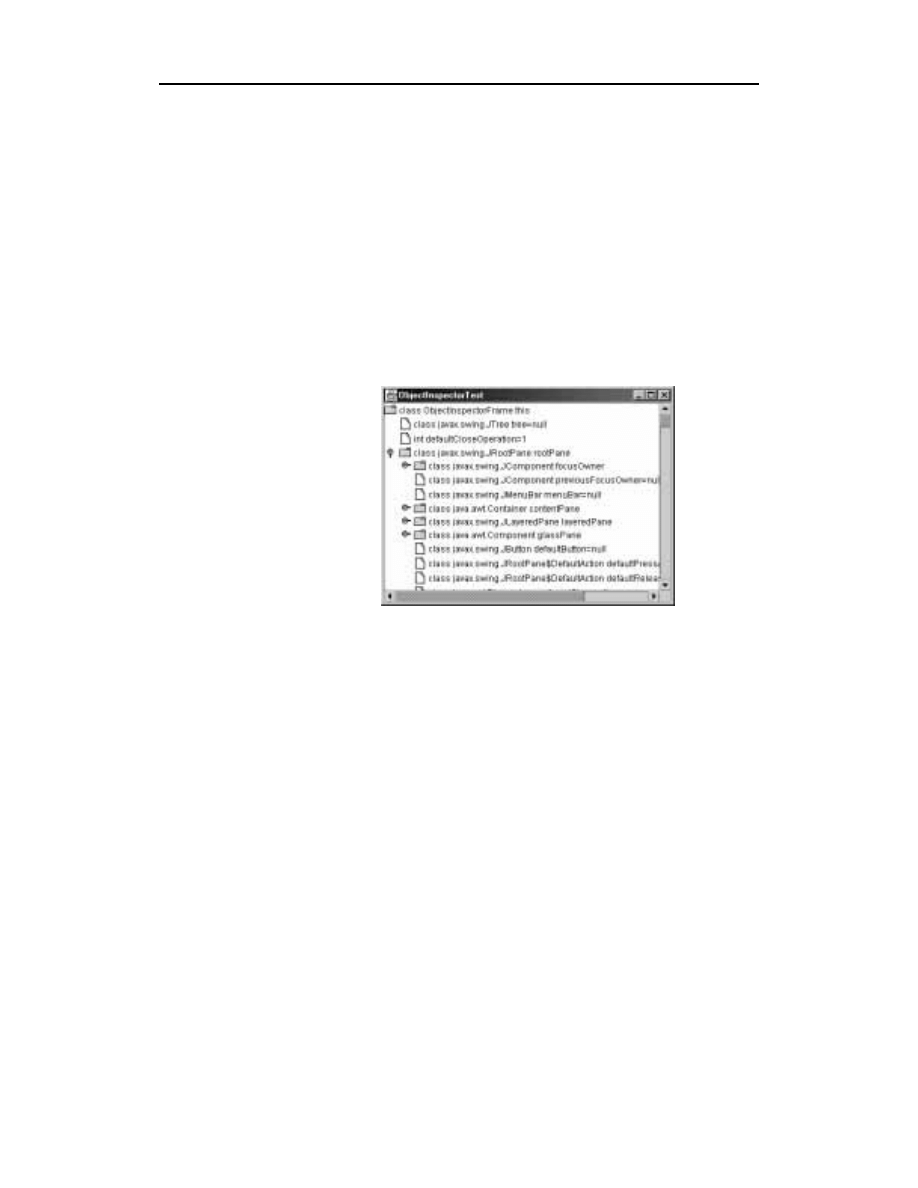
Rozdział 6.
n
Zaawansowane możliwości pakietu Swing
425
"
n
),!, #
n
),!, #
Zwracają odpowiednio ścieżkę do pierwszego obiektu lub tablicę ścieżek
obiektów, których stan uległ zmianie na skutek danego zdarzenia wyboru.
Jeśli interesują nas wybrane elementy, a nie zmiana ich wyboru, to powinniśmy
skorzystać z metody
,
lub
,
klasy
)
.
Własne modele drzew
Ostatnim przykładem wykorzystania drzew będzie program umożliwiający inspekcję war-
tości zmiennych, podobnie jak czynią to narzędzia uruchomieniowe (patrz rysunek 6.24).
Rysunek 6.24.
Drzewo inspekcji
obiektów
Zanim rozpoczniemy omawianie programu, zalecamy, by skompilować go, uruchomić i za-
poznać się z jego działaniem. Każdy węzeł utworzonego przez program drzewa odpowiada
zmiennej składowej obiektu. Jeśli z kolei ta zmienna reprezentuje także obiekt, to możemy
rozwinąć jej węzeł, aby sprawdzić zmienne także i tego obiektu. Program umożliwia in-
spekcję obiektów składających się na jego interfejs użytkownika. Jeśli rozejrzymy się tro-
chę po drzewie, to znajdziemy znajome obiekty odpowiadające komponentom interfejsu
użytkownika. Jednocześnie nabierzemy także respektu dla złożoności mechanizmów bi-
blioteki Swing, która nie jest zwykle widoczna dla programisty.
Istotna różnica w działaniu tego programu w stosunku do poprzednich przykładów polega
na tym, że nie używa on klasy
3)
. Jeśli program dysponuje już danymi zor-
ganizowanymi w hierarchiczną strukturę, to nie ma sensu duplikować jej za pomocą nowe-
go modelu i dodatkowo zajmować się jeszcze zapewnieniem synchronizacji obu struktur.
Sytuacja taka występuje właśnie w przypadku naszego programu, ponieważ obiekty inter-
fejsu użytkownika są już powiązane wzajemnymi referencjami.
Interfejs
)
definiuje szereg metod. Pierwsza ich grupa umożliwia klasie
)
odna-
lezienie węzłów drzewa przez pobranie najpierw jego korzenia, a później węzłów podrzęd-
nych. Klasa
)
korzysta z tych metod jedynie, gdy użytkownik rozwija węzeł drzewa.

426
Java 2. Techniki zaawansowane
7,% !
&& 7,*#!
7,& 7,*#A!
Przykład ten ukazuje, dlaczego interfejs
)
, podobnie jak klasa
)
, nie korzysta
bezpośrednio z pojęcia węzłów. Korzeń i jego węzły podrzędne mogą być dowolnymi
obiektami. Interfejs
)
umożliwia klasie
)
uzyskanie informacji o sposobie ich
powiązania.
Kolejna metoda interfejsu
)
wykonuje operację odwrotną do metody
:
1A7<& 7,*#7,!
Metoda ta może zostać zaimplementowana za pomocą wymienionych wcześniej trzech
metod — patrz kod programu w listingu 6.8.
Model drzewa informuje klasę
)
o tym, które węzły powinny zostać przedstawione ja-
ko liście:
##< 7,!
Jeśli w wyniku działania programu dane modelu drzewa ulegają zmianie, to drzewo musi
zostać o tym powiadomione, aby dokonać aktualizacji swojego widoku. Dlatego też drzewo
powinno być dodane jako obiekt nasłuchujący
)
do modelu. Model musi
więc posiadać typowe metody związane z zarządzaniem obiektami nasłuchującymi:
;#60 60!
;.;60 60!
Implementację tych metod pokazuje także listing 6.8.
Gdy zawartość modelu ulega zmianie, to wywołuje on jedną z czterech metod definiowa-
nych przez interfejs
)
:
;2&# 604;!
;21 604;!
;2%.; 604;!
;&# 604;!
Parametr tych metod opisuje miejsce wystąpienia zmian w drzewie. Szczegóły tworzenia
obiektu zdarzenia opisującego wstawienie bądź usunięcie węzła są dość skomplikowane,
ale musimy się nimi zajmować tylko wtedy, gdy węzły naszego drzewa są rzeczywiście
dodawane bądź usuwane. Listing 6.8 pokazuje konstrukcję obiektu zdarzenia w przypadku
zastąpienia korzenia nowym obiektem.
Programiści biblioteki Swing znużeni wysyłaniem obiektów zdarzeń utworzyli klasę
/::' zawierającą listę obiektów nasłuchujących. Rozdział 8.
książki Java 2. Podstawy zawiera więcej informacji na ten temat.
Jeśli użytkownik zmodyfikuje węzeł drzewa, to model zostaje o tym poinformowany przez
wywołanie jego metody:
;;#E"#&# 6"#*#7,$#!

Rozdział 6.
n
Zaawansowane możliwości pakietu Swing
427
Gdy nie zezwolimy użytkownikowi na edycję drzewa, to metoda ta nigdy nie zostanie wy-
wołana.
W przypadku takim konstrukcja modelu drzewa staje się łatwa. Należy zaimplementować
trzy poniższe metody:
7,% !
&& 7,*#!
7,& 7,*#A!
Opisują one strukturę drzewa. Następnie musimy dostarczyć jeszcze implementacji pozostałych
pięciu metod, co pokazano w listingu 6.8 i będziemy gotowi do wyświetlenia własnego drzewa.
Zajmijmy się teraz implementacją naszego programu. Drzewo zawierać będzie obiekty klasy
.
Gdybyśmy skorzystali z klasy
3), to węzły naszego drzewa byłyby obiek-
tami klasy
3)% zawierającymi obiekty użytkownika klasy .
Załóżmy, że inspekcji poddać chcemy zmienną:
4.*,
Zmienna ta posiada typ
'"42:
, nazwę
;;
i wartość, którą stanowi referencja do
obiektu
. W programie zdefiniujemy klasę
służącą reprezentacji zmiennych:
$##;$## 4.*&#,,!
Jeśli zmienna jest typu podstawowego, musimy użyć dla jej wartości obiektu opakowującego.
$## &###F ##!!
Jeśli typem zmiennej jest klasa, to zawierać będzie ona pola. Korzystając z mechanizmu re-
fleksji, dokonujemy wyliczenia wszystkich pól i umieszczamy je w tablicy
2
. Ponie-
waż metoda
.
klasy
nie zwraca pól klasy bazowej, to musimy ją dodatkowo
wywołać dla wszystkich klas bazowych danej klasy. Odpowiedni kod odnajdziemy w kon-
struktorze klasy
. Metoda
.
klasy
zwraca tablicę pól, natomiast
metoda
— łańcuch znaków opisujący węzeł drzewa. Opis ten zawiera zawsze typ
i nazwę zmiennej. Jeśli zmienna jest typu podstawowego, to opis zawiera także jej wartość.
Jeśli typem zmiennej jest tablica, to program nie wyświetla jej elementów. Nie jest to
trudne zadanie i pozostawiamy je jako ćwiczenie dla czytelników.
Przejdźmy teraz do omówienia modelu drzewa. Pierwsze dwie jego metody są bardzo proste.
*7,% !
*&& 7,*#!
$##!*#!E !+ !

428
Java 2. Techniki zaawansowane
Metoda
zwraca nowy obiekt klasy
opisujący dane pole. Metody
)24
oraz
%"
klasy
.
udostępniają typ i nazwę pola. Korzystając z mechanizmu reflek-
sji, możemy odczytać wartość pola za pomocą wywołania
: 4#
. Metoda ta
może wyrzucić wyjątek
$'/4
. Ponieważ w konstruktorze udostępniamy
wszystkie pola, to wyjątek ten nie powinien się pojawić.
Poniżej przedstawiamy kompletny kod metody
.
*7,& 7,*#A!
:#< $##!*#!E !
E< E!< A!
7,*#$# $##!*#!$# !
$## <6* !<2#. !
< *#$#!!
# 1#:4A*!
Powyższe trzy metody udostępniają strukturę drzewa komponentowi klasy
)
. Imple-
mentacja pozostałych metod jest rutynowa (patrz listing 6.8).
Drzewo w naszym przykładzie jest strukturą nieskończoną. Możemy to sprawdzić, doko-
nując inspekcji jednego z obiektów typu
07
. Jeśli wybierzemy jego zmienną
o nazwie
, to powrócimy do wyjściowego obiektu. Jego poddrzewo możemy w ten
sposób rozwijać w nieskończoność. Oczywiście program nie przechowuje nieskończonego
zbioru węzłów, a jedynie tworzy je na żądanie, gdy użytkownik rozwija kolejne poddrzewa.
Przykład ten kończy omawianie tematyki drzew. Przejdziemy teraz do tematu tabel, kolej-
nego złożonego komponentu biblioteki Swing. Koncepcyjnie drzewa i tabele nie mają
wiele wspólnego, ale w obu przypadkach wykorzystywane są te same mechanizmy modelu
danych i rysowania komórek.
Listing 6.8. ObjectInspectorTest.java
.*,#;##@
.*,#;##;@
.*,#;##<@
.*,#;#@
.*,#;#A@
.*,#;#A;@
.*,#;#A@
)@@
"#..,B+#C#.+#
I-#*#/
@)
*#7,1*6
*#;.# #!

Rozdział 6.
n
Zaawansowane możliwości pakietu Swing
429
E#.<#.7,1*E#. !
<#.F<#&7*# E#.4G165725&74!
<#. !
)@@
%#.#+##,B#+
@)
#7,1*E#.AE#.
*7,1*E#. !
6 7,1*6!
+ I1F6JJ413J6!
)),#*+*,*#,#.
$##;$## &# !!
7,60.7,60 !
.% ;!
))+*+,+
6 .!
&"# !# "# !
K#&4264%!
*;#6
*;##<#I1F6JM((
*;##<#J413J6N((
)@@
0+#*,BH*B+#D/,H+#;#
IH+C*+H*+,B+.C#
@)
#7,60.*.60
)@@
6+*+
@)
*7,60 !
)@@L.++#+.B++#
R*##.;+.#*##*+++
@)
*;% $##;!
$##%;
;
<6&# %!
*7,% !

430
Java 2. Techniki zaawansowane
*&& 7,*#!
$##!*#!E !+ !
*7,& 7,*#A!
:#< $##!*#!E !
E< E!< A!
7,*#$# $##!*#!$# !
$## <6* !<2#. !
< *#$#!!
# 1#:4A*!
*1A7<& 7,*#7,!
&& *#!
< (=>>!
< & *#!# !!
P'
*##< 7,!
&& !(
*;;#E"#&# 6"#*#
7,$#!
*;#60 60!
# 60#!
*;.;60 60!
.; 60#!
*;<6&# 7,%!
604;;
604; 7,%!
4;
60#!

Rozdział 6.
n
Zaawansowane możliwości pakietu Swing
431
< (=>>!
60!!&#
;!
*;#$##
*;#4;
4; !
)@@
X##*+,B#+.B*##,BB*#+H#-9
@)
#$##
)@@
6+*+,B+.B
R*##.#6**+.,
R*##.#2#.#+#+.,
R*##.#$##-9+.,
@)
*$## &##6*#2#.7,#$#!
*#6*
#.#2#.
;##$#
<:# !
)@
+#,,+*#,-+.#,*#
+,#,B,C#D/+#/#-
@)
< Y*".; !ZZY*:# !ZZ
Y*# #!ZZ;#Y!
))*#*##*#+,,##+
< &#;#&# !Y
*# !!
E<F#E !
:7,: <!
))*#+*#/B#+
< (=<>>!
< <0< !Z0<6:61&!(!
<# <!
)@@
W###-9+.,
R#-9
@)
*7,$# !
;#

432
Java 2. Techniki zaawansowane
)@@
W##+*#+.,/B#+
R##+.*,B*#
@)
*:#E !
<
* !
*>>#.
< *".; !!
>>;#
< *# #!!
>>;#
< ;#!
>
*;#&#*
*;##.
*;#7,;#
*;#:#<
n
!!
zwraca korzeń drzewa.
n
! !4#!
zwraca liczbę węzłów podrzędnych węzła
4
.
n
! !4*!!/#!
zwraca węzeł podrzędny węzła
4
o danym indeksie.
n
!$/ !4*!!#!
zwraca indeks węzła
.
Węzeł ten musi być węzłem podrzędnym węzła
4
.
n
! !#!
zwraca wartość
, jeśli węzeł
jest
koncepcyjnym liściem.
n
!) )!#
n
!") )!#
Dodają i usuwają obiekty nasłuchujące powiadamiane w momencie zmiany
danych modelu.
n
!., ),!4*!!#!
metoda
wywoływana, gdy edytor komórki zmodyfikował węzeł.
Parametry:
4
ścieżka do zmodyfikowanego węzła,
nowa wartość zwrócona przez edytor.

Rozdział 6.
n
Zaawansowane możliwości pakietu Swing
433
n
!% )'!#
n
!%$ )'!#
n
!%" )'!#
n
! )'!#
Wywoływane przez model drzewa, gdy jego dane uległy zmianie.
"
n
)' !*!),!#!
tworzy model zdarzeń drzewa.
Parametry:
model drzewa generujący zdarzenia,
ścieżka do węzła, który został zmodyfikowany.
Tabele
Klasa komponentu
)
wyświetla dwuwymiarową siatkę obiektów. Tabele stanowią
często wykorzystywany komponent interfejsu użytkownika. Projektanci biblioteki Swing
włożyli wiele wysiłku w uniwersalne zaprojektowanie komponentu tabel. Tabele są skom-
plikowanym komponentem, ale w ich przypadku projektantom klasy
)
udało się ukryć
tę złożoność. W pełni funkcjonalne tabele o dużych możliwościach tworzymy już za pomo-
cą kilku linijek kodu. Oczywiście kod ten możemy rozbudowywać, dostosowując wygląd
i zachowanie tabeli do naszych specyficznych potrzeb.
W podrozdziale tym przedstawimy sposób tworzenia najprostszych tabel, ich interakcje
z użytkownikiem i najczęstsze modyfikacje komponentu. Podobnie jak w przypadku in-
nych złożonych komponentów biblioteki Swing, omówienie wszystkich aspektów korzy-
stania z tabel przekracza możliwości tego rozdziału. Więcej informacji na ten temat znaleźć
można w książce Core Java Foundation Classes autorstwa Kim Topley lub Graphic Java 2
napisanej przez Davida M. Geary’ego.
Najprostsze tabele
Podobnie jak komponent drzewa, także i klasa
)
nie przechowuje danych tabeli, ale
uzyskuje je, korzystając z modelu tabeli. Klasa
)
dysponuje konstruktorem, który
umożliwia obudowanie dwuwymiarowej tablicy obiektów za pomocą domyślnego modelu.
Z takiego rozwiązania skorzystamy w naszym pierwszym przykładzie. W dalszej części
rozdziału zajmiemy się innymi modelami tabel.
Rysunek 6.25 przedstawia typową tabelę opisującą cechy planet układu słonecznego. (Pla-
neta posiada cechę gaseous, jeśli składa się w większości z wodoru i helu. Kolumnę Color
wykorzystamy dopiero w kolejnych przykładach programów).
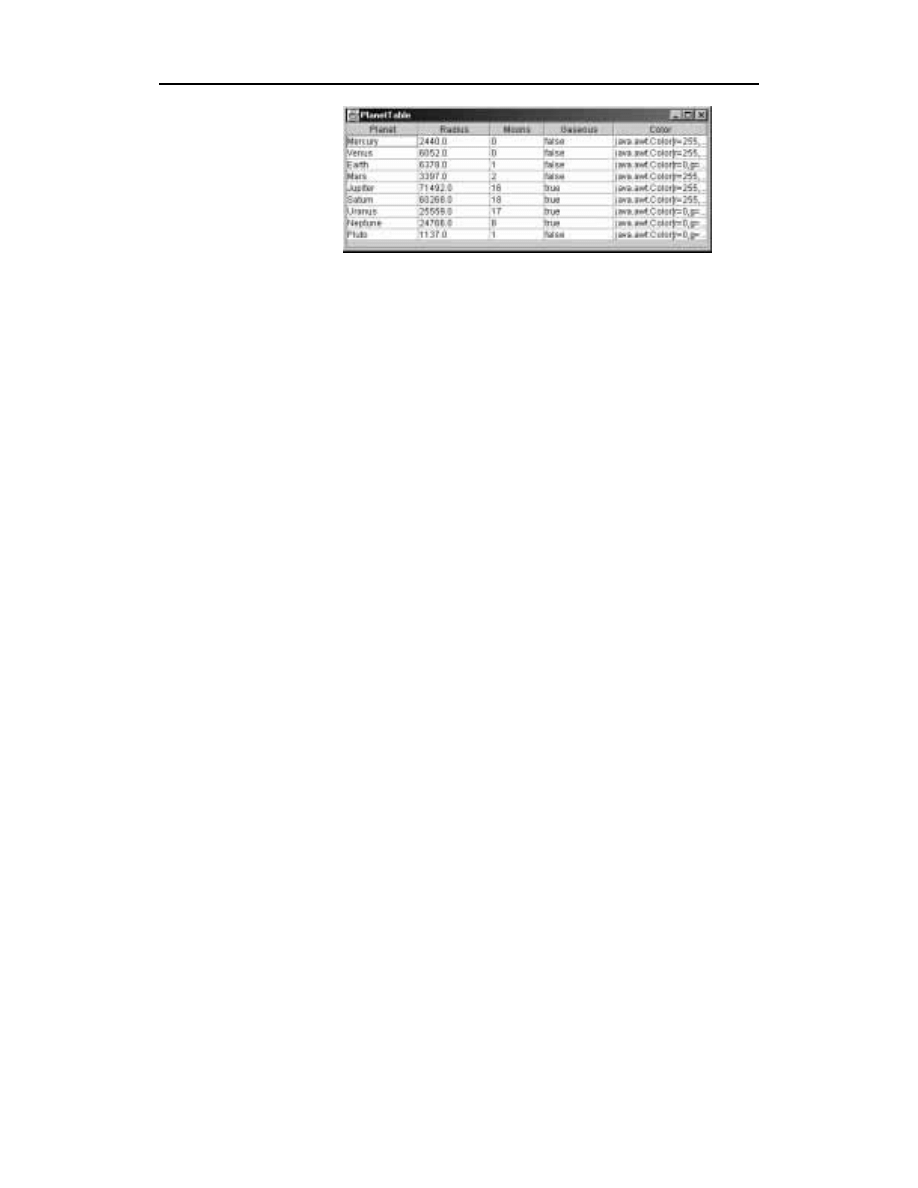
434
Java 2. Techniki zaawansowane
Rysunek 6.25.
Przykład
najprostszej tabeli
Jak można zauważyć, analizując kod programu zawarty w listingu 6.9, dane tabeli prze-
chowywane są za pomocą dwuwymiarowej tablicy obiektów:
*;#7,
0F ?MM(!1 (!
K#E:4&
$F O(Q?!1 (!
K#E:4&
Tabela wywołuje metodę
każdego z tych obiektów i wyświetla uzyskany rezultat.
Wyjaśnia to między innymi sposób prezentacji danych w kolumnie Color w postaci
:
:<:::*<:::*<:::
.
Nazwy kolumn tabeli przechowywane są w osobnej tablicy łańcuchów znaków:
*;#.2#.
"#%#03#&
Korzystając z obu przedstawionych wyżej tablic, tworzymy tabelę. Umożliwiamy następnie
jej przewijanie, obudowując ją panelem klasy
,
.
6##6# .2#.!
"#*#"# #!
Otrzymana tabela posiada zaskakująco bogate możliwości. Zmniejszymy jej rozmiar tak,
by pokazały się paski przewijania. Zwróćmy uwagę, że podczas przewijania zawartości ta-
beli nazwy kolumn pozostają na właściwym miejscu!
Następnie wybierzmy jeden z nagłówków kolumn i przeciągnijmy go w lewo lub w prawo.
Spowoduje to przesunięcie całej kolumny (patrz rysunek 6.26), którą umieścić możemy
w innym miejscu tabeli. Zmiana ta dotyczy jedynie widoku tabeli i pozostaje bez wpływu
na dane modelu.
Aby zmienić szerokość kolumny, wystarczy umieścić kursor myszy na linii oddzielającej
kolumny. Kursor przybierze wtedy kształt strzałki, umożliwiając przesunięcie linii oddzie-
lającej kolumny (patrz rysunek 6.27).
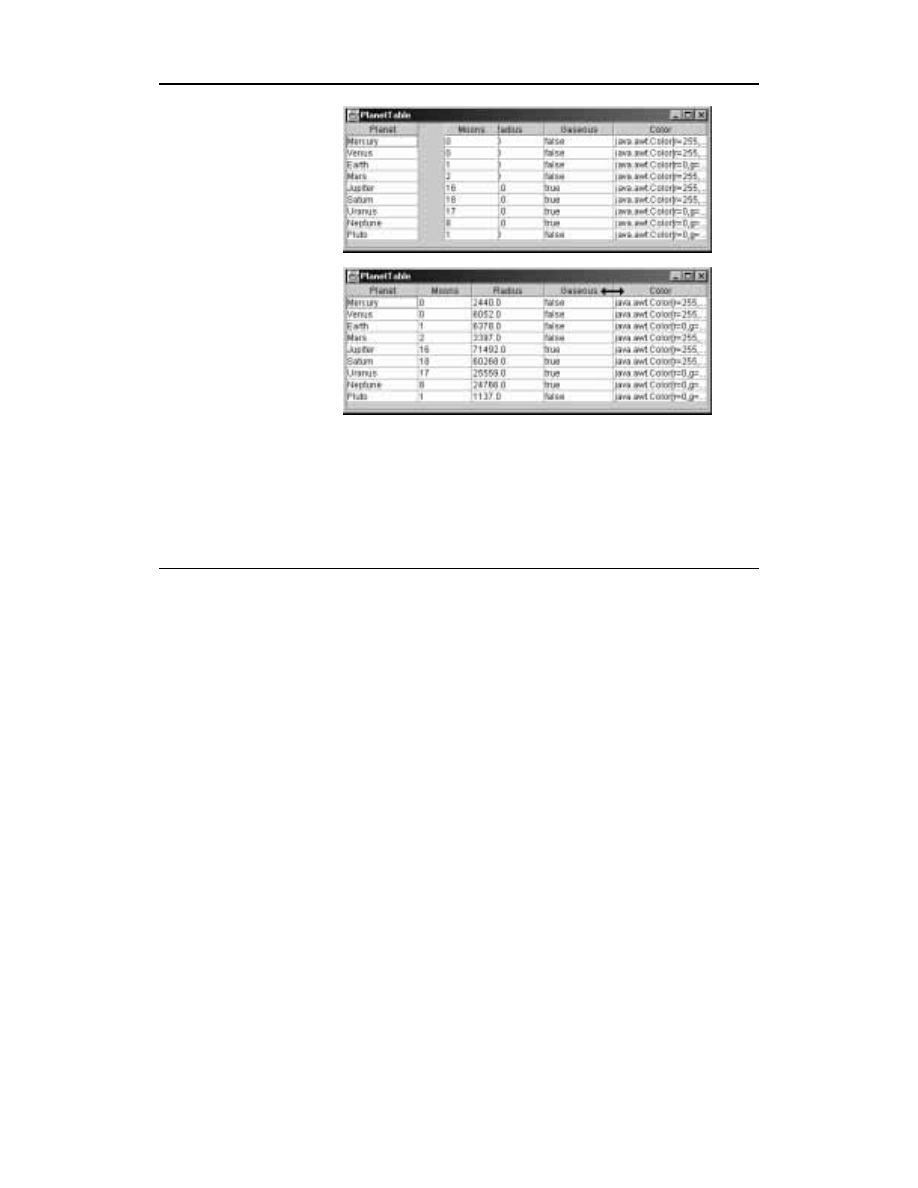
Rozdział 6.
n
Zaawansowane możliwości pakietu Swing
435
Rysunek 6.26.
Przesunięcie kolumny
Rysunek 6.27.
Zmiana
szerokości kolumn
Użytkownik może wybierać wiersze tabeli za pomocą myszy. Wybrane wiersze zostają pod-
świetlone. Sposób obsługi takiego zdarzenia pokażemy w dalszej części rozdziału. Użytkow-
nik może także wybrać komórkę tabeli i zmodyfikować ją. W bieżącym przykładzie modyfi-
kacja ta nie spowoduje jeszcze zmiany danych modelu. W praktyce w programach należy
wyłączyć możliwość edycji komórek tabeli lub obsługiwać zdarzenia edycji i odpowiednio
modyfikować dane modelu. Zagadnienia te omówimy nieco później.
Listing 6.9. PlanetTable.java
.*,#;##@
.*,#;##;@
.*,#;#A@
.*,#;#A#@
)@@
"#..,B*+C#*,#
@)
*#"#6#
*#;.# #!
E#.<#."#6#E#. !
<#.F<#&7*# E#.4G165725&74!
<#. !
)@@
%#.#+##,B##H#*#
@)
#"#6#E#.AE#.
*"#6#E#. !

436
Java 2. Techniki zaawansowane
6 "#6#!
+ I1F6JJ413J6!
6##6# .2#.!
&"# !# "# #!
K#&4264%!
*;#7,
0F ?MM(!1 (!
K#E:4&
$F O(Q?!1 (!
K#E:4&
4#F ON]^!1 '!
K#E:4&
0#F NN_]!1 ?!
K#E:4&
*F ]'M_?!1 'O!
K#6%L4&#
#F O(?O^!1 '^!
K#6%L4&#
L#F ?QQQ_!1 ']!
K#6%L4&
2*F ?M]OO!1 ^!
K#6%L4&
"F ''N]!1 '!
K#E:4&#
*;#.2#.
"#%#03#&
*;##<#I1F6JM((
*;##<#J413J6?((

Rozdział 6.
n
Zaawansowane możliwości pakietu Swing
437
n
) !*!!"%"#!
tworzy tabelę, wykorzystując
domyślny model.
Parametry:
komórki tabeli,
"%"
nazwy (tytuły) kolumn tabeli.
Modele tabel
W poprzednim przykładzie obiekty tabeli przechowywane były za pomocą dwuwymiaro-
wej tablicy. Rozwiązanie takie nie jest jednak zalecane w każdym przypadku. Jeśli kod
nasz umieszcza dane w tablicy, aby zaprezentować je następnie w postaci tabeli, oznacza
to, że powinniśmy zastanowić się nad implementacją własnego modelu tabeli.
Implementacja własnego modelu tabeli nie jest trudna, ponieważ wykorzystać możemy klasę
)
, która dostarcza implementacji większości potrzebnych metod. Sami
zaimplementować musimy jedynie trzy poniższe metody:
*%& !
*&.& !
*7,$#: .!
Istnieje wiele sposobów implementacji metody
. Możemy po prostu wyliczyć
odpowiednią wartość na żądanie lub pobrać konkretną wartość z bazy danych. Przyjrzyjmy
się kilku przykładom.
W pierwszym z nich tabela zawierać będzie wartości, które wyliczy program. Będą one
przedstawiać wzrost inwestycji w różnych scenariuszach (patrz rysunek 6.28).
Rysunek 6.28.
Tabela reprezentująca
wzrost inwestycji
Metoda
wyznacza odpowiednią wartość i formatuje ją:
*7,$#: !
# >.%#!)'(((
*

438
Java 2. Techniki zaawansowane
<K##12161:5K::2&4
@0#* '>#*!
2.E.#&1# !<.# <K##!
Metody
i
"
zwracają odpowiednio liczbę wierszy i kolumn tabeli.
*%& !
#
*&.& !
.#A%#P.%#>'
Jeśli nie podamy nazw kolumn, to metoda
"%"
klasy
)
nazwie
kolejne kolumny A, B, C itd. Aby zmienić nazwy kolumn, zastąpimy metodę
"%
"
i wykorzystamy procentowy przyrost inwestycji jako nazwę kolumn.
*&.2#. !
# >.%#!)'(((
2.E.#"1# !<.# #!
Kompletny kod źródłowy programu zawiera listing 6.10.
Listing 6.10. InvestmentTable.java
.*,#;##@
.*,#;##;@
.*,#;#A@
.*,#;#A@
.*,#;#A#@
)@@
"#.+B#H*#C#.
@)
*#1;.6#
*#;.# #!
E#.<#.1;.6#E#. !
<#.F<#&7*# E#.4G165725&74!
<#. !
)@@
%#.#+##,B##H,
@)
#1;.6#E#.AE#.

Rozdział 6.
n
Zaawansowane możliwości pakietu Swing
439
*1;.6#E#. !
6 1;.6#!
+ I1F6JJ413J6!
6#0.1;.6#0 N(Q'(!
6##6# .!
&"# !# "# #!&!
*;##<#I1F6JO((
*;##<#J413J6N((
)@@
0#+#,B#-./#8B#
6##*#+,*+,,##
/8#+#
@)
#1;.6#0A:#6#0
)@@
6+.#,
R*##.+##
R*##.'#,8+#*#*#
R*##.?#,8+#*#*#
@)
*1;.6#0 '?!
#
.%#'
.#A%#?
*%& !
#
*&.& !
.#A%#P.%#>'
*7,$#: !
# >.%#!)'(((
*
<K##12161:5K::2&4
@0#* '>#*!
2.E.#&1# !<.# <K##!
*&.2#. !
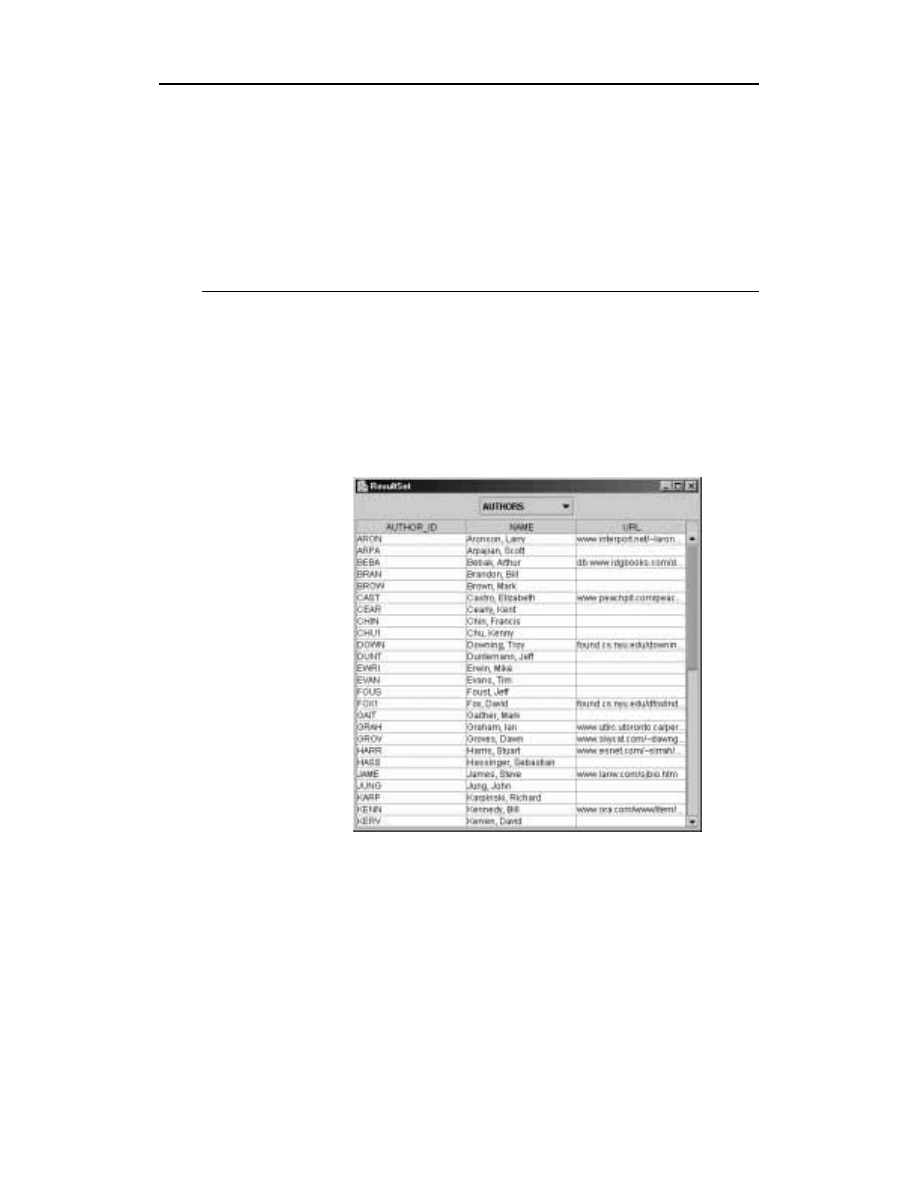
440
Java 2. Techniki zaawansowane
# >.%#!)'(((
2.E.#"1# !<.# #!
*;##
*;#.%#
*;#.#A%#
*;##12161:5K::2&4'((((((
Prezentacja rekordów bazy danych
Prawdopodobnie najczęściej reprezentowaną przez komponent tabeli informacją jest zbiór
rekordów pochodzących z bazy danych. Korzystając ze środowiska tworzenia aplikacji,
dysponujemy prawie zawsze gotowymi komponentami JavaBeans dla wykorzystania bazy
danych. Warto jednak zobaczyć, w jaki sposób sami prezentować możemy za pomocą ta-
beli dane z bazy i temu zadaniu służy kolejny przykład. Rysunek 6.29 pokazuje efekt jego
działania — wynik zapytania o wszystkie rekordy wybranej tabeli bazy danych.
Rysunek 6.29.
Prezentacja
wyniku zapytania
za pomocą tabeli
Przykładowy program definiuje własny model danych za pomocą klasy
)
, który pobiera dane będące wynikiem zapytania do bazy danych. (Rozdział 4. poświę-
cony jest dostępowi do baz danych w języku Java).
Liczbę kolumn i ich nazwy uzyskujemy, korzystając z obiektu
"
reprezentującego meta-
dane opisujące zbiór rekordów:

Rozdział 6.
n
Zaawansowane możliwości pakietu Swing
441
*&.2#. !
.&.2#. >'!
# `4A*!
*&.& !
.&.& !
# `4A*!
Jeśli baza danych dysponuje przewijalnymi kursorami, to wartość komórki możemy uzy-
skać bardzo łatwo, przesuwając kursor do danego wiersza i pobierając wartość kolumny.
*7,$#: !
%% !
# >'!
7, >'!
# `4A*!
Wykorzystanie w tym przypadku własnego modelu danych zamiast domyślnego modelu
3)
posiada szczególny sens. Jeśli utworzylibyśmy własną tablicę wartości,
to niepotrzebnie duplikowalibyśmy zawartość bufora sterownika bazy danych.
Jeśli baza danych nie dysponuje przewijalnymi kursorami lub korzystamy ze sterownika
zgodnego ze specyfikacją JDBC 1, to sami musimy buforować wynik zapytania. Program
ukazany w przykładzie umożliwia zarządzanie takim buforem. Klasa
)
buforuje wynik zapytania, natomiast klasa
)
wyko-
rzystuje przewijalny kursor. Funkcjonalność wspólną dla obu klas wyodrębniliśmy w klasie
)
.
Listing 6.11. ResultSetTable.java
.*,#;##@
.*,#;##;@
.*,#;#@
.*,#;#@

442
Java 2. Techniki zaawansowane
.*,#;#@
.*,#;#A@
.*,#;#A#@
)@@
"#.*+,B+#*###+#
+#*.B.*#
@)
*#%6#
*#;.# #!
E#.<#.%E#. !
<#.F<#&7*# E#.4G165725&74!
<#. !
)@@
%#.#+##,B#H+,#B.8#,BB/#
#+##H*+,BB,,
@)
#%E#.AE#.
*%E#. !
6 %!
+ I1F6JJ413J6!
)@
+#,,+##+#
.++#,#-+,#,
@)
&#"#&"# !
#2#.&.KA !
#2#.#:
: !
*;#"<. :4;;!
< "#Y!
&"# !.; "#!
#2#.
!#2#.1. !
< Y! !
44&6@E%70>#2#.
#A` !
< !
.
%6#0 !
.&#%6#0 !
6##6# .!
"#"# #!

Rozdział 6.
n
Zaawansowane możliwości pakietu Swing
443
&"# !# "#
K#&4264%!
*# !
# !
# `4A*!
*#6# !
!
"#*"# !
*# #2#.!
"## *K#27%6J!
& !
F###0#F##.#0#F## !
< .#**%6*
%6a"45&%751242161$4!!
###.
%6a"45&%751242161$4
%&72&L%5%4:F572a!
###. !
<#
%#.#6#
6:K4!
#A !!
#2#.#1. # N!!
# !
# 174A*!
*#6# !
# `4A*!
*#6# !
#I
I:#* !
*;& I4;;!
!
# `4A*!

444
Java 2. Techniki zaawansowane
*#6# !
!
)@@
6+*CB+#+#+#,B
+C#--+#*#*###**
R*CB+#+#
@)
*#&& !
`4A*174A*
"***"* !
E1*#.
E1*#. ###**!
**# !
!
;**"* ,;!
< ;Y!
."* ,;;!
**"* ,!
#.**"* ,#.!
*#**"* ,*#!
F;0##& #.*#!
*;#"#"#
*;#%6#0.
*;#&.KA#2#.
*;#%
*;#&
*;##.#
*;##
*;##<#I1F6JM((
*;##<#J413J6N((
)@@
X###+#.#+#,B+*+,#
/<,B+#*##
"+,+#*##,.##
@)
###%6#0A:#6#0
)@@
6+.#
R*##.#%+//
@)
*%6#0 %#%!
#%

Rozdział 6.
n
Zaawansowane możliwości pakietu Swing
445
.0#F## !
# `4A*!
*#6# !
*&.2#. !
.&.2#. >'!
# `4A*!
*#6# !
*&.& !
.&.& !
# `4A*!
*#6# !
(
)@@
"#+//
R+//
@)
*%% !
*;#%
*;#%0#F##.
)@@
X##+,B#*+,#
H*FK&?
@)
#%6#0A%6#0
)@@
6+.#
R*##.#%+//
@)

446
Java 2. Techniki zaawansowane
*%6#0 %#%!
* #%!
*7,$#: !
%% !
# >'!
7, >'!
# `4A*!
*#6# !
*%& !
%% !
# !
% !
# `4A*!
*#6# !
(
)@
X##<,B#+//HB.+#*##
L8##*+,#BH*
@)
#&#%6#0A%6#0
*&#%6#0 %#%!
* #%!
#:# !
&.& !
%% !
)@
L.++###*##
/,.#.B#*7,
2.8.+#9#7,
*#8+#.+/
@)
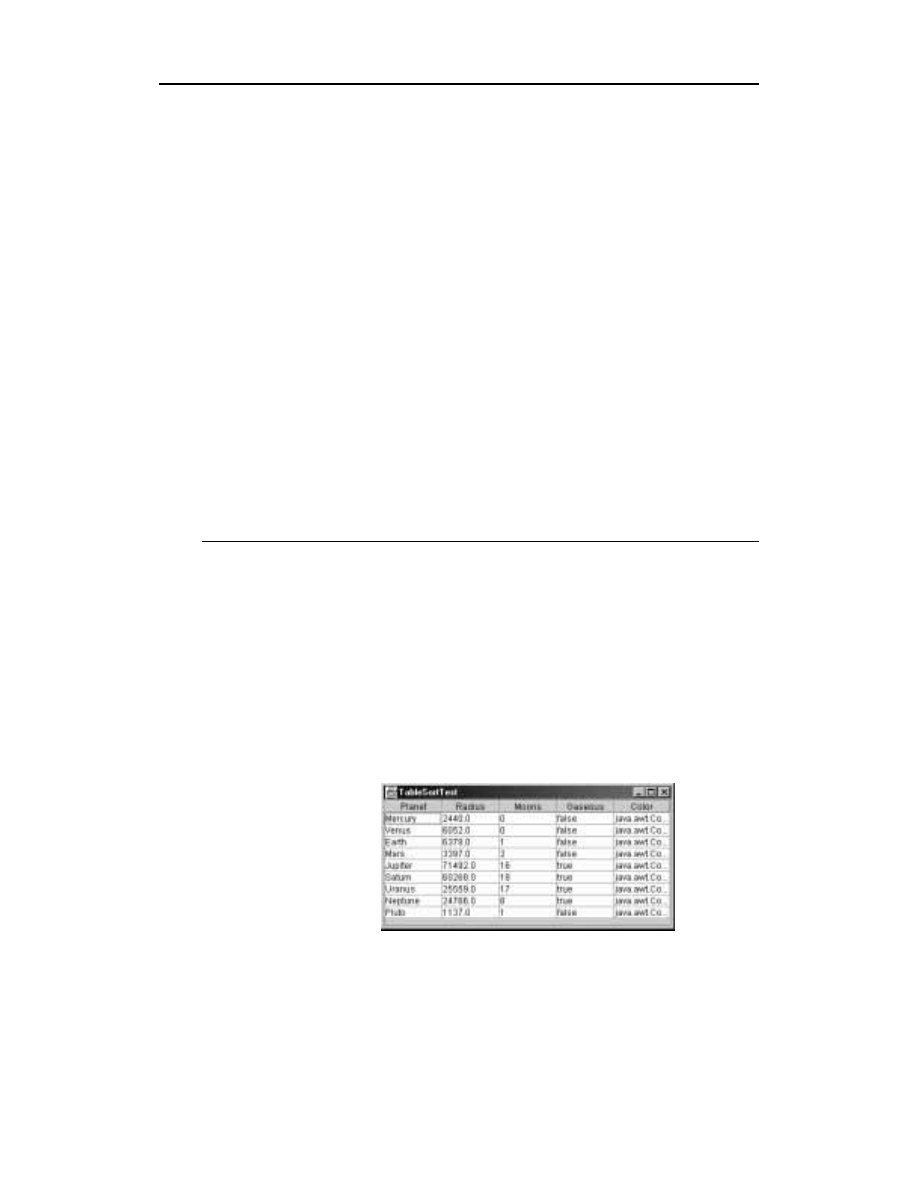
Rozdział 6.
n
Zaawansowane możliwości pakietu Swing
447
A !!
7,7,
< ,(,=,>>!
,7, ,>'!
## !
# `4A*!
.* 4>!
*7,$#: !
< =#+ !!
7,!# !!
*%& !
#+ !
*;#:##
Filtry sortujące
Dwa ostatnie przykłady wykazały, że tabele nie przechowują pokazywanych za ich pomocą
danych, lecz pobierają je, korzystając z modelu. Także i model nie musi przechowywać da-
nych — może wyliczać ich wartości na żądania lub pobierać je z bazy danych.
Wprowadzimy teraz kolejny przydatny mechanizm zwany modelem filtra, który umożliwia
prezentację informacji danej tablicy w innej formie. W naszym przykładzie forma ta pole-
gać będzie na posortowaniu wierszy tabeli. Po uruchomieniu programu, którego tekst źró-
dłowy zawiera listing 6.12, spróbujmy kliknąć dwukrotnie jedną z kolumn tabeli. Spowo-
duje to uporządkowanie tabeli według wartości wybranej kolumny (patrz rysunek 6.30).
Rysunek 6.30.
Sortowanie
wierszy tabeli
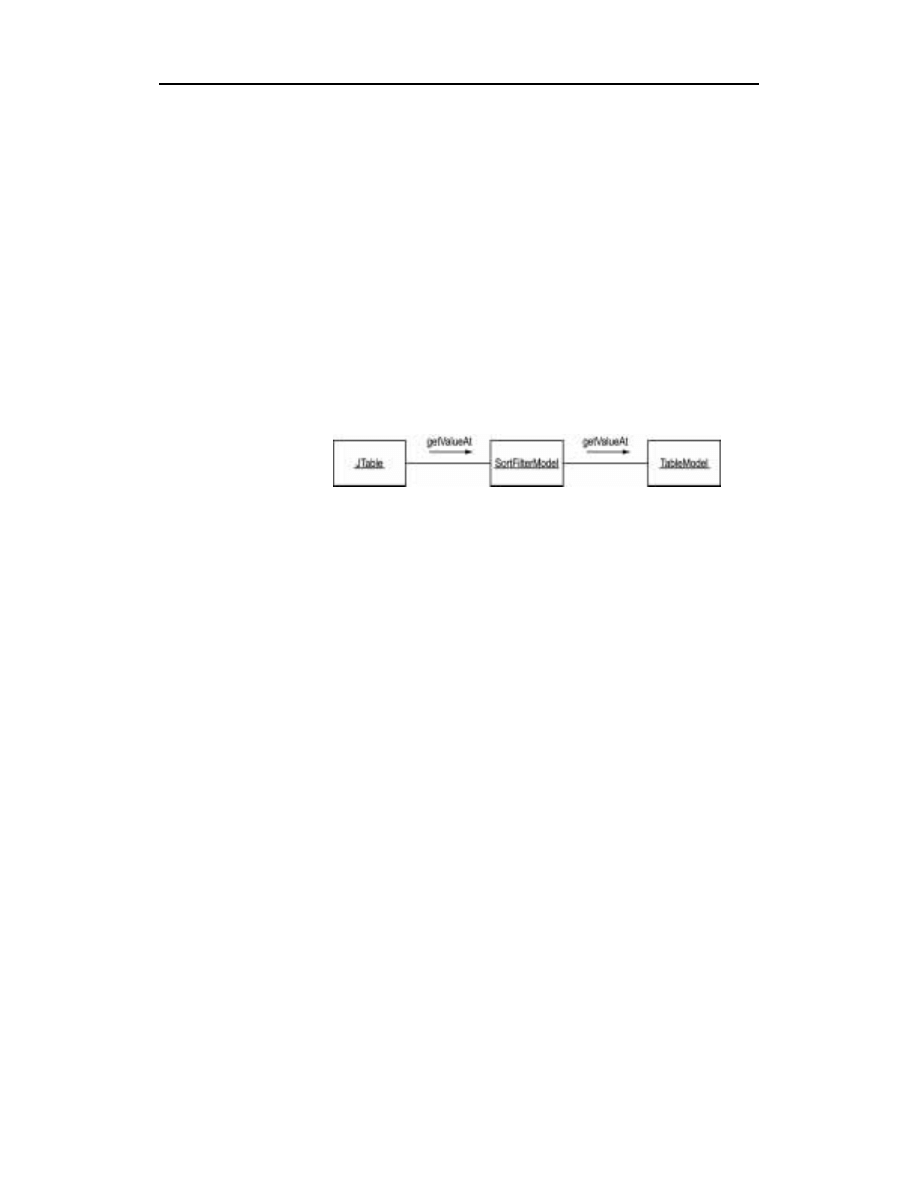
448
Java 2. Techniki zaawansowane
Sortowanie tabeli nie powoduje jednak uporządkowania danych modelu. Za posortowanie
danych odpowiedzialny jest bowiem model filtra.
Przechowuje on referencję do modelu tabeli. Gdy komponent tabeli pobiera wiersz do pre-
zentacji, to model filtra wyznacza rzeczywisty wiersz tabeli i pobiera go z modelu tabeli.
Oto przykład
*7,$#: !
.$# !
Wywołania pozostałych metod przekazywane są po prostu do oryginalnego modelu tabeli.
*&.2#. !
.&.2#. !
Rysunek 6.31 pokazuje sposób, w jaki model filtra współdziała z obiektem klasy
)
i rzeczywistym modelem tabeli.
Rysunek 6.31.
Model filtra tabeli
Z implementacją takiego filtra związane są dwa zagadnienia. Po pierwsze, gdy użytkownik
kliknie dwukrotnie jedną z kolumn, to model filtra musi otrzymać informację o tym. Nie
będziemy omawiać związanych z tym szczegółów implementacji. Odpowiedni kod odnaj-
dziemy wewnątrz metody
klasy
.
w tekście listingu 6.12.
Działa on w następujący sposób. Najpierw pobieramy komponent nagłówka tabeli i doda-
jemy do niego obiekt nasłuchujący zdarzeń związanych z myszą. Kiedy wykryje on dwu-
krotne kliknięcie, musi uzyskać informację o kolumnie, której ono dotyczy. Następnie
przełożyć kolumnę komponentu tabeli na kolumnę modelu, ponieważ użytkownik mógł je
poprzestawiać. Znając kolumnę, może rozpocząć sortowanie danych.
Z sortowaniem danych związane jest kolejne zagadnienie. Ponieważ nie chcemy sortować
danych oryginalnego modelu tabeli, to musimy uzyskać sekwencję indeksów wierszy, która
pozwoli na ich prezentację przez komponent w uporządkowanej kolejności. Jednak algo-
rytmy sortowania dostępne w klasach
2
i
nie udostępnią nam takiej in-
formacji. Możemy oczywiście sami zaimplementować algorytm sortowania, który pozwoli
śledzić sposób uporządkowania obiektów. Istnieje jednak sprytne rozwiązanie tego proble-
mu. Polega ono na dostarczeniu własnych obiektów i własnej metody porównania biblio-
tecznym algorytmom sortowania.
Sortować będziemy obiekty typu
. Obiekt taki zawiera indeks
wiersza w modelu. Dwa
takie obiekty porównywać będziemy następująco: odnajdziemy je w modelu i porównamy.
Innymi słowy metoda
"4)
dla obiektów klasy
zwracać będzie wynik następują-
cego porównania:
.$#: '!.*#6 .$#: ?!!
gdzie
9
i
=
są indeksami obiektów klasy
, a
jest kolumną, według której sortowana
jest tabela.

Rozdział 6.
n
Zaawansowane możliwości pakietu Swing
449
Jeśli wartości danej kolumny nie można porównać, to porównujemy reprezentujące je łań-
cuchy znaków. Tym sposobem możemy posortować tabelę także według kolumn zawiera-
jących wartości logiczne lub definicje kolorów (choć żadna z reprezentujących je klas nie
implementuje interfejsu
"4
).
Klasę
zdefiniujemy jako klasę wewnętrzną klasy
.
, ponieważ metoda
"
4)
klasy
potrzebuje dostępu do bieżącej kolumny modelu. Poniżej przedstawiamy
odpowiedni kod:
#E0A:#6#0
*;##%.*.&.*##
*A
*.*#6 7,!
%% %!
7,#.$#: A&.!
7,.$#: %A&.!
< ##<&.*##!
&.*##!#!.*#6 !
# !.*#6 !!
*;#6#0.
*;#&.
*;#%
W konstruktorze tworzymy tablicę
, którą inicjujemy w taki sposób, że
<
:
*E0 6#0.!
..
%.%& !
< (=>>!
% !
A
Metoda
korzysta z algorytmu metody
2:
do sortowania obiektów klasy
.
Ponieważ metoda porównania korzysta z elementów odpowiedniej kolumny, to elementy te
są uporządkowane w ten sposób, że
>
zawiera indeks najmniejszego elementu w ko-
lumnie,
9
następnego najmniejszego elementu itd.
Gdy tablica jest sortowana, to powiadamiamy wszystkie obiekty nasłuchujące zmian w mo-
delu (w szczególności
)
), że zawartość tabeli uległa zmianie i musi zostać narysowana
od nowa.
*; !
&.

450
Java 2. Techniki zaawansowane
:# !
<6#F##&# !
Poniżej prezentujemy także implementację metody
klasy filtra. Tłumaczy ona
wartość indeksu
na wartość indeksu modelu
:/
:
*7,$#: !
.$#: A!
Model filtra sortującego jest kolejnym udanym przykładem zastosowania wzorca model-
widok. Ponieważ oddziela on dane od sposobu ich prezentacji, to możemy dowolnie zmie-
niać ich wzajemne odwzorowanie.
Listing 6.12. TableSortTest.java
.*,#;##@
.*,#;##;@
.*,#;#@
.*,#;#A@
.*,#;#A;@
.*,#;#A#@
)@@
"#..,B##C#,.
I*+####8B9,B+.
@)
*#6#6
*#;.# #!
E#.<#.6#E#. !
<#.F<#&7*# E#.4G165725&74!
<#. !
)@@
%#.#+##,B##H#*##
@)
#6#E#.AE#.
*6#E#. !
6 6#6!
+ I1F6JJ413J6!
))+.##+.<#
F<#6#0.
F<#6#0 .2#.!
<#E0E0 .!
))*#+,#H
<#6##6# !

Rozdział 6.
n
Zaawansowane możliwości pakietu Swing
451
&"# !# "# #!
K#&4264%!
))#,#C,BH9
)).+#C/#
#6#J# !#0
0:#* !
*;.& 04;;!
))+HU
< ;&& !=?!
))*#+##/,.
#&.
#.:" ;" !!
))+#.#.#..
)),,B
.&.
#;&.1A60 #&.!
.&.!
!
*;#7,
0F ?MM(!1 (!
K#E:4&
$F O(Q?!1 (!
K#E:4&
4#F ON]^!1 '!
K#E:4&
0#F NN_]!1 ?!
K#E:4&
*F ]'M_?!1 'O!
K#6%L4&#
#F O(?O^!1 '^!
K#6%L4&#
L#F ?QQQ_!1 ']!
K#6%L4&

452
Java 2. Techniki zaawansowane
2*F ?M]OO!1 ^!
K#6%L4&
"F ''N]!1 '!
K#E:4&#
*;#.2#.
"#%#03#&
*;##<#I1F6JM((
*;##<#J413J6?((
)@@
0#+,B#.#
,B+#C#,.
@)
#E0A:#6#0
)@@
6+.<#,B
R*##..,-.#
@)
*E0 6#0.!
..
%.%& !
< (=>>!
% !
A
)@@
,+#
R*##..#C/,#H#
@)
*; !
&.
:# !
<6#F##&# !
))F#*8+..#,*+#9+#+
))*+
*7,$#: !
.$#: A!

Rozdział 6.
n
Zaawansowane możliwości pakietu Swing
453
*#&4# !
.&4# A!
*;$#: 7,#$#!
.$#: #$#A!
))*+#CC##.#B.,-
*%& !
.%& !
*&.& !
.&.& !
*&.2#. !
.&.2#. !
*&#&.&# !
.&.&# !
)@@
X##H+#*+,B#+#.
I+*/#B+#*.B#-.#.
C/,##,##
@)
*;##%.*.&.*##
*A
*.*#6 7,!
%% %!
7,#.$#: A&.!
7,.$#: %A&.!
< ##<&.*##!
&.*##!#!.*#6 !
# !.*#6 !!
))AP%A
*;#6#0.
*;#&.
*;#%

454
Java 2. Techniki zaawansowane
n
! #
n
!" #
Zwracają liczbę wierszy i kolumn w modelu tabeli.
n
! !*!!"#!
zwraca wartość w danym wierszu
i kolumnie.
n
! !*!!*!!"#!
nadaje wartość
obiektowi w danym wierszu i kolumnie.
n
!' !*!!"#!
zwraca wartość
, jeśli komórka
w danym wierszu i kolumnie może być edytowana.
n
!"%" !"#!
zwraca nazwę (tytuł) kolumny.
#
n
!)3 #!
zawiadamia wszystkie obiekty nasłuchujące danego
modelu tabeli o zmianie danych.
n
)1!) #!
zwraca komponent nagłówka danej tabeli.
n
!", ,!4#!
zwraca numer kolumny tabeli, która zawiera piksel
4
.
n
!"$/) !"#!
zwraca indeks kolumny
w modelu dla danej kolumny w tabeli. Wartości te są różne, jeśli kolumny tabeli
zostały poprzestawiane lub ukryte.
Rysowanie i edytowanie zawartości komórek
Kolejny przykład znowu będzie prezentował w tabeli dane o planetach, ale tym razem wy-
posażymy tabelę w informację o typie kolumn. Jeśli zdefiniujemy metodę
&#&.&# .1A!
modelu tabeli tak, by zwracała klasę opisującą typ kolumny, to klasa
)
będzie mogła
wybrać właściwy obiekt rysujący dla danej klasy. Tabela 6.1 przedstawia sposób prezentacji
kolumn różnych typów przez domyślne obiekty rysujące wykorzystywane przez klasę
)
.
Tabela 6.1. Domyślne obiekty rysujące
Typ
Reprezentacja w postaci
1.#1
obrazka
K#
pola wyboru
7,
łańcucha znaków
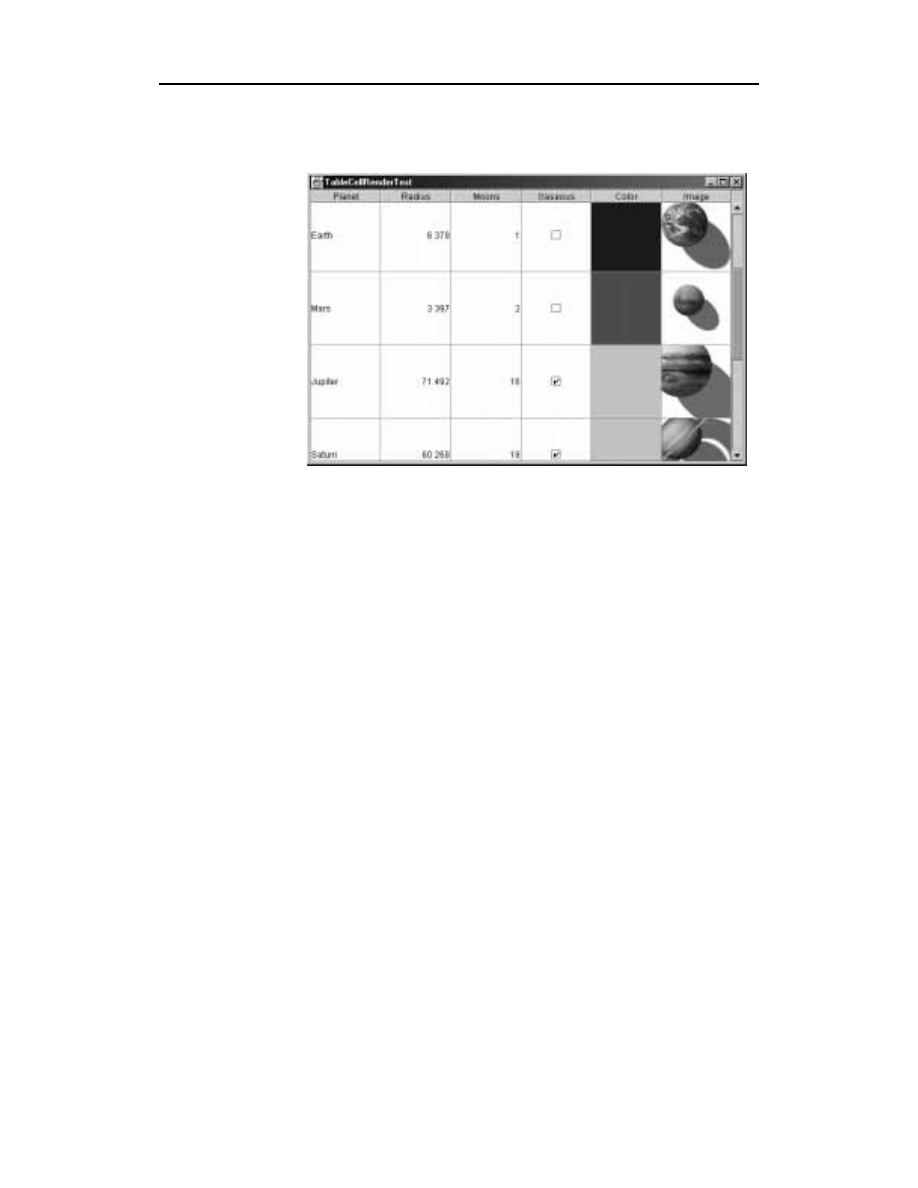
Rozdział 6.
n
Zaawansowane możliwości pakietu Swing
455
Pola wyboru i obrazki w komórkach tabeli zobaczyć możemy na rysunku 6.32 (dziękujemy
w tym miejscu Jimowi Evinsowi, http://www.snaught.com/JimCoolIcons/Planets, za udo-
stępnienie obrazków planet).
Rysunek 6.32.
Tabela wykorzystująca
obiekty rysujące
W przypadku innych typów dostarczyć możemy własnych obiektów rysujących. Przypominają
one w działaniu obiekty rysujące komórki drzewa, które przedstawiliśmy, omawiając kompo-
nent drzewa. Implementują one interfejs
)
posiadający pojedynczą metodę:
&.*6#&%&.* 6##
7,;####E
.!
Metoda ta wywoływana jest za każdym razem, kiedy komórka tabeli wymaga narysowania.
Zwraca komponent, którego metoda
4
wykorzystywana jest do narysowania komórki tabeli.
Aby wyświetlić komórkę typu
, wystarczy, że zwrócimy panel, którego kolor tła usta-
wiony będzie zgodnie z kolorem określonym przez obiekt
znajdujący się w komórce
tabeli. Obiekt ten zostanie przekazany metodzie za pośrednictwem parametru
.
#&6#&%.*.6#&%
*&.*6#&%&.* 6##
7,;####E
.!
*#K# &!;#!
*#
*;#"#*#"# !
Musimy jeszcze przekazać do tabeli informację, aby skorzystała z obiektu rysującego po-
wyższej klasy w przypadku wszystkich komórek zawierających obiekty klasy
. Uży-
jemy w tym celu metody
3
klasy
)
, której parametrami będą obiekt
klasy
i obiekt rysujący.
456
Java 2. Techniki zaawansowane
#F<#% &#
&6#&% !!
Odtąd nowy obiekt rysujący będzie wykorzystywany dla obiektów danego typu.
Często wykorzystuje się obiekty rysujące, które różnicują wygląd komórki w zależności
od jej stanu (przeglądana, wybrana). W tym celu musimy dysponować rozmiarami ko-
mórki oraz schematem kolorów związanym ze stanami wybrania i przeglądania kompo-
nentów interfejsu.
Aby uzyskać informację o rozmiarach komórki, skorzystać można z metody
klasy ). Kolory związane z wybraniem komponentów zwracają metody
67 i ..
Jeśli obiekt rysujący wyświetla łańcuch znaków lub ikonę, to możemy go utworzyć, roz-
szerzając klasę
3), która wykona działania związane z obsłu-
gą stanu wyboru i przeglądania komórki.
Edycja komórek
Aby umożliwić edycję komórek, model tabeli musi definiować metodę
'
wskazującą, czy dana komórka tabeli może być edytowana. Zwykle zezwala się raczej od
razu na edycję całej kolumny niż poszczególnych komórek. W programie przykładowym
pozwolimy na edycję komórek czterech kolumn tabeli.
*#&4# !
2:045&7L02
[[07725&7L02
[[3:47L5&7L02
[[&77%5&7L02
*#<#2:045&7L02(
*#<#07725&7L02?
*#<#3:47L5&7L02N
*#<#&77%5&7L02M
Klasa
) definiuje metodę ', która zawsze zwraca
wartość
. Klasa 3) zastępuje ją z kolei implementacją, która
zawsze zwraca wartość
.
Jeśli uruchomimy program, którego tekst źródłowy zawiera listing 6.13, to zauważymy, że
w kolumnie Gaseous możemy edytować pole wyboru. Natomiast w kolumnie Moons mo-
żemy wybierać wartość z listy rozwijalnej (rysunek 6.33). Za chwilę pokażemy, w jaki spo-
sób zainstalować listę rozwijalną jako edytor wartości komórki.
Wybierając komórki pierwszej kolumny tabeli, możemy zmieniać ich zawartość, wpisując
dowolny ciąg znaków.

Rozdział 6.
n
Zaawansowane możliwości pakietu Swing
457
Rysunek 6.33.
Edytor komórki
Wszystkie powyższe przykłady stanowią odmiany klasy
3'
. Obiekt klasy
3'
może zostać utworzony po wykorzystaniu obiektu klasy
)/.
,
76/
lub
"6/
. Klasa
)
sama automatycznie instaluje edytor pól wyboru dla
kolumn klasy
oraz edytor pól tekstowych dla pozostałych typów kolumn, które nie
posiadają własnego obiektu rysującego. Edytory pól tekstowych pozwalają w takim przy-
padku na modyfikację łańcucha znaków będącego wynikiem zastosowania metody
do obiektu zwróconego przez metodę
modelu tabeli.
Po zakończeniu edycji komórki edytor przekazuje rezultat z powrotem do modelu tabeli,
korzystając z metody
. Zadaniem programisty jest takie zaimplementowanie tej
metody, aby jej wywołanie przez edytor spowodowało nadanie odpowiedniej wartości
obiektowi w modelu tabeli.
Edytor pola tekstowego może łatwo przekształcić wartość komórki w łańcuch znaków,
korzystając z metody
obiektu zwróconego przez wywołanie metody
. Jednak przekształcenie w odwrotnym kierunku spoczywa na barkach programisty.
Po zakończeniu edycji komórki edytor wywoła metodę
, której przekaże łań-
cuch znaków. Metoda ta musi umieć odpowiednio sparsować ten łańcuch. Na przykład
jeśli komórka zawierała numeryczną wartość całkowitą, metoda
może wy-
korzystać metodę
$:4$.
Aby użyć w komórkach tabeli edytora listy rozwijalnej, musimy go zainstalować samo-
dzielnie, ponieważ klasa
)
nie może sama ustalić zbioru wartości dla danego typu
komórki. W przypadku komórek kolumny Moons naszej tabeli umożliwimy użytkowni-
kowi wybór wartości z przedziału od 0 do 20. Poniżej fragment kodu inicjujący listę
rozwijalną.
&.KA.&.&.KA !
< (=?(>>!
.&.#1. 1 !!
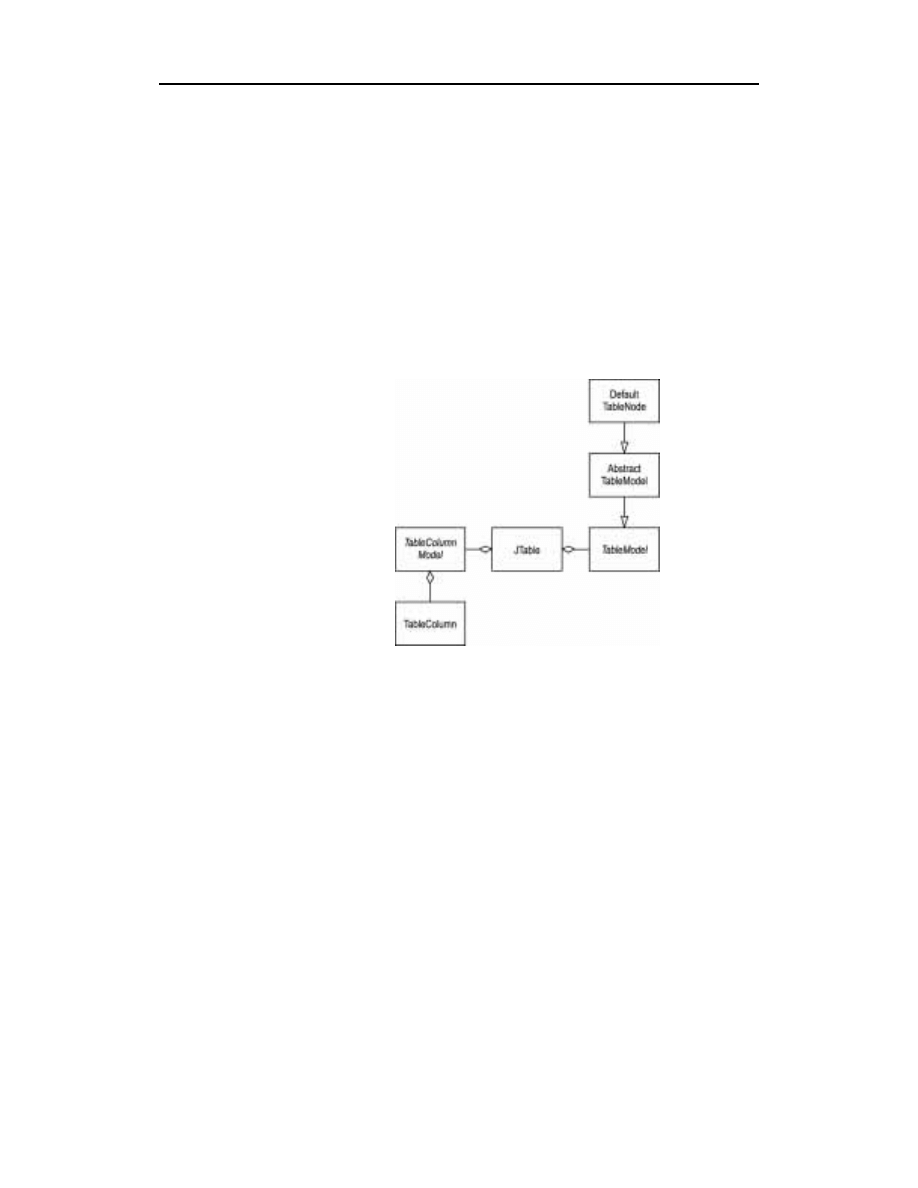
458
Java 2. Techniki zaawansowane
Następnie utworzymy obiekt klasy
3'
, przekazując listę jako parametr jego
konstruktora:
6#&4.4F<#&4 .&.!
Musimy jeszcze zainstalować utworzony edytor. W przeciwieństwie do edytora kolorów
nie zwiążemy go z określonym typem, ponieważ nie chcemy, by używany był przez tabelę
dla wszystkich komórek typu
$
. Zamiast tego zainstalujemy go jedynie dla określo-
nej kolumny tabeli.
Klasa
)
przechowuje informację o kolumnach tabeli, korzystając z obiektów typu
)
"
. Klasa
)"
zarządza natomiast kolumnami. (Rysunek 6.34 przed-
stawia zależności między najważniejszymi klasami związanymi z tabelami). Jeśli nie pla-
nujemy dynamicznie umieszczać w tabeli nowych kolumn bądź usuwać istniejących, to nie
musimy korzystać z usług modelu kolumn tabeli z wyjątkiem sytuacji, w której chcemy
uzyskać obiekt
)"
dla pewnej kolumny:
Rysunek 6.34.
Zależności między
klasami tabel
6#&.0.0#&.0 !
6#&..&.
.0&. "#6#007725&7L02!
Dysponując obiektem kolumny, możemy zainstalować edytor jej komórek:
.&.&4 .4!
Jeśli chcemy zmienić wysokość komórek tabeli, skorzystamy z poniższej metody.
#%J !
Domyślnie wszystkie wiersze tabeli posiadają tę samą wysokość. Możemy jednak zmienić
wysokość poszczególnych wierszy, psługując się wywołaniem:
#%J !
Rzeczywista wysokość komórki pomniejszona będzie o jej margines, który domyślnie wy-
nosi 1. Wielkość marginesu możemy zmienić, używając poniższej metody.
#%0# .#!
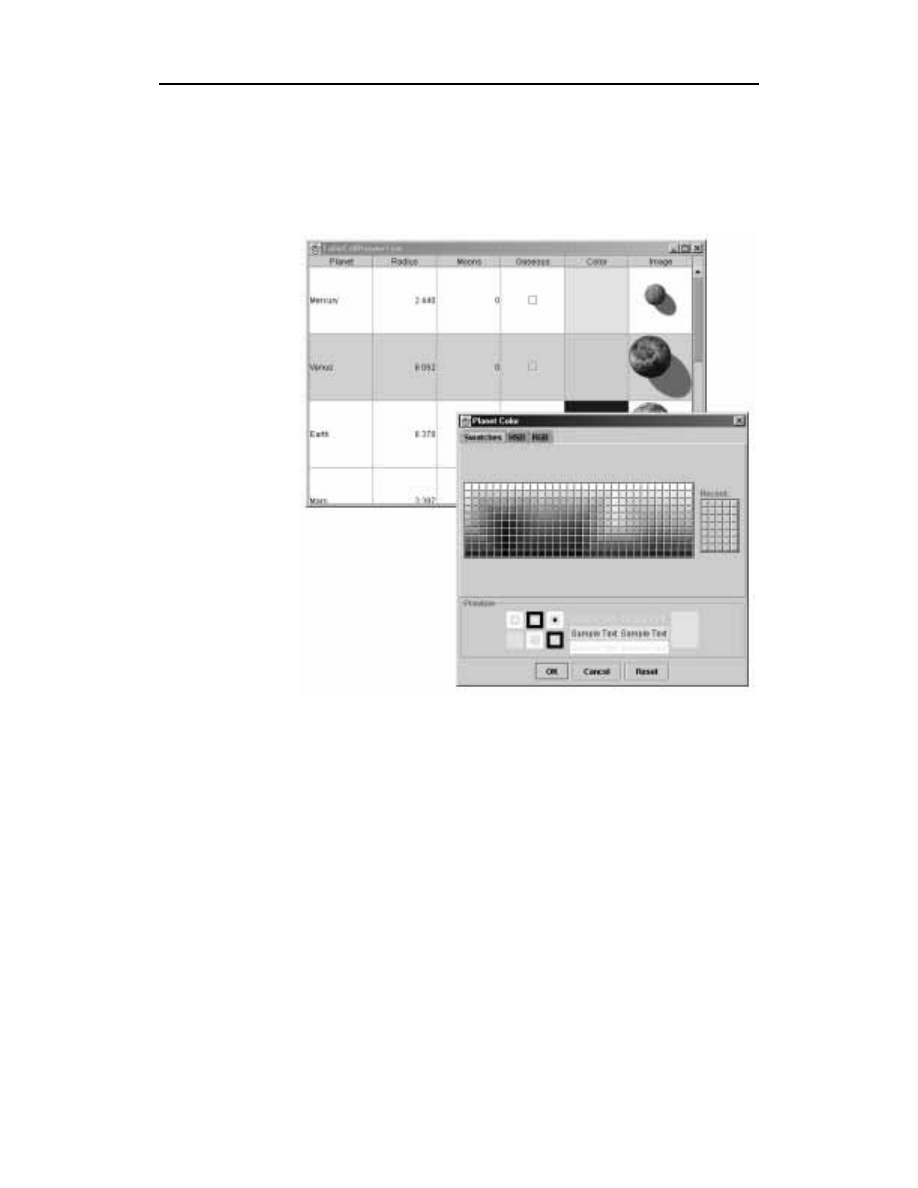
Rozdział 6.
n
Zaawansowane możliwości pakietu Swing
459
Tworzenie własnych edytorów
Jeśli uruchomimy przykładowy program i wybierzemy za pomocą myszy komórkę zawie-
rającą kolor, to otworzy się okno dialogowe wyboru koloru. Użytkownik może wybrać no-
wy kolor i zaakceptować go przyciskiem OK, co spowoduje zmianę koloru komórki tabeli
(patrz rysunek 6.35).
Rysunek 6.35.
Wybór koloru komórki
Edytor koloru komórek nie jest standardowym edytorem tabeli. Aby utworzyć własny
edytor, należy zaimplementować interfejs
)'
. Jest to dość pracochłonne za-
danie i dlatego wersja SDK 1.3 wprowadziła klasę
'
zawierającą imple-
mentację obsługi zdarzeń.
Metoda
)'"4
interfejsu
)'
pobiera komponent rysu-
jący komórkę tabeli. Jest zdefiniowana tak samo jak metoda
)"4
interfejsu
)
z tą różnicą, że nie posiada parametru
.
. Ponieważ
komórka jest edytowana, to automatycznie przyjmuje się, że wartością tego parametru jest
. Komponent edytora zastępuje obiekt rysujący podczas edycji komórki. W naszym
przykładzie wywołanie metody zwraca pusty, niepokolorowany panel, sygnalizując w ten
sposób, że komórka jest edytowana.
Edytor musi rozpocząć swoje działanie po kliknięciu komórki przez użytkownika.

460
Java 2. Techniki zaawansowane
Klasa
)
wywołuje edytor dla danego zdarzenia (na przykład kliknięcia myszą), aby
sprawdzić, czy spowoduje ono rozpoczęcie procesu edycji. Klasa
'
defi-
niuje metodę akceptującą wszystkie zdarzenia.
*#&4# 4;7,#4;!
Jeśli zastąpimy tę metodę, tak by zwracała wartość
, to tabela w ogóle nie umieści kom-
ponentu edytora.
Po zainstalowaniu edytora wywoływana jest metoda
, prawdopodobnie
dla tego samego zdarzenia. Metoda ta rozpocząć powinna proces edycji, na przykład otwie-
rając okno dialogowe.
*#& 4;7,#4;!
F#$ !
Jeśli proces edycji będzie musiał zostać zatrzymany lub przerwany (ponieważ użytkownik wy-
brał inną komórkę tabeli), to wywołana zostanie metoda
4'
lub
'
. Powinniśmy wtedy zamknąć okno dialogowe. Wywołanie metody
4'
ozna-
cza, że tabela chce zachować wartość zmodyfikowaną w procesie edycji. Metoda powinna
zwrócić wartość
, jeśli wartość komórki jest dozwolona. W przypadku wyboru kolorów do-
zwolona będzie dowolna wartość. Jednak jeśli tworzymy edytor innych rodzajów danych, to
powinniśmy zawsze sprawdzać, czy powstała w procesie edycji wartość jest dozwolona.
Po zakończeniu edycji należy także wywołać metodę klasy bazowej, która obsługuje dla nas
zdarzenia.
*;#&4 !
F#$ <#!
*#&4!
Musimy dostarczyć także metodę, która umożliwi pobranie wartości powstałej w procesie edycji:
*7,&4$# !
&& !
Podsumowując, edytor powinien:
1.
rozszerzać klasę
'
i implementować interfejs
)'
,
2.
definiować metodę
)'"4
, która zwraca nieinteraktywny
komponent w przypadku gdy edytor otworzy własne okno dialogowe
lub komponent umożliwiający edycję wewnątrz komórki (na przykład
lista rozwijalna bądź pole tekstowe),

Rozdział 6.
n
Zaawansowane możliwości pakietu Swing
461
3.
definiować metody
,
4'
i
'
obsługujące rozpoczęcie, zakończenie i przerwanie procesu edycji; metody
4'
i
'
wywoływać powinny te same metody
klasy bazowej, aby zapewnić powiadomienie obiektów nasłuchujących,
4.
definiować metodę
'
zwracającą nową wartość komórki
powstałą w procesie edycji.
Na koniec musimy jeszcze wywołać metody
4'
i
'
, gdy
użytkownik zakończy edycję. Tworząc okno dialogowe wyboru kolorów, opracujemy także
obiekty nasłuchujące jego przycisków, które wywołają wspomniane metody.
F#&&#F#
"#&<#&
: !))#C,B*+7X
*;#"<. :4;;!
*&4 !
: !))#C,B*+&#
*;#"<. :4;;!
#&4 !
!
Proces edycji powinien zostać przerwany także na skutek zamknięcia okna dialogowego.
Osiągniemy to, instalując obiekt nasłuchujący okna:
F##I
I:#* !
*;& I4;;!
#&4 !
!
W ten sposób zakończyliśmy implementację własnego edytora komórek.
Wiemy też, w jaki sposób umożliwić edycję komórek i zainstalować edytor. Pozostaje jesz-
cze tylko powiadomienie modelu tabeli o zmianie wartości edytowanej komórki. Po zakoń-
czeniu edycji komórki klasa
)
wywołuje następującą metodę modelu tabeli:
;$#: 7,;#!
Musimy zastąpić tę metodę, aby przekazać do modelu nową wartość. Parametr
jest
obiektem zwróconym przez edytor komórki. W przypadku edytora, który sami zaimple-
mentowaliśmy, znamy typ obiektu zwróconego za pomocą metody
'
.
W przypadku edytora klasy
3'
istnieją natomiast trzy możliwości. Może to
być typ
6
, jeśli edytor był polem wyboru lub łańcuch znaków, jeśli edytorem było
pole tekstowe lub obiekt wybrany przez użytkownika z listy rozwijalnej.

462
Java 2. Techniki zaawansowane
Jeśli obiekt
nie posiada odpowiedniego typu, należy go w taki przekształcić. Sytuacja
taka najczęściej zdarza się, gdy liczba edytowana jest w polu tekstowym. W naszym przy-
kładzie lista rozwijalna wypełniona została obiektami klasy
$
, dlatego też nie ma
potrzeby konwersji typu.
Listing 6.13. TableCellRenderTest.java
.*,#;##@
.*,#;##;@
.*,#;#@
.*,#;#A@
.*,#;#A;@
.*,#;#A#@
)@@
"#..,B+#/,B./
/./#
@)
*#6#&%6
*#;.# #!
E#.<#.6#&%E#. !
<#.F<#&7*# E#.4G165725&74!
<#. !
)@@
%#.#+##,B##H#*##
@)
#6#&%E#.AE#.
*6#&%E#. !
6 6#&%6!
+ I1F6JJ413J6!
6#0."#6#0 !
6##6# .!
))#,,B
#F<#% &#
&6#&% !!
#F<#4 &#
&6#&4 !!
&.KA.&.&.KA !
< (=?(>>!
.&.#1. 1 !!
6#&.0.0#&.0 !
6#&..&.
.0&. "#6#007725&7L02!
.&.&4 F<#&4 .&.!!

Rozdział 6.
n
Zaawansowane możliwości pakietu Swing
463
))-##H
#%J '((!
&"# !# "# #!
K#&4264%!
*;##<#I1F6JO((
*;##<#J413J6M((
)@@
0#*#-#,B#-
*/##,#
@)
#"#6#0A:#6#0
*&.2#. !
.2#.
*&#&.&# !
(&# !
*&.& !
(
*%& !
*7,$#: !
*;$#: 7,,!
,
*#&4# !
2:045&7L02
[[07725&7L02
[[3:47L5&7L02
[[&77%5&7L02
*#<#2:045&7L02(
*#<#07725&7L02?

464
Java 2. Techniki zaawansowane
*#<#3:47L5&7L02N
*#<#&77%5&7L02M
*;#7,
0F ?MM(!1 (!
K#E:4&
1.#1 0<!
$F O(Q?!1 (!
K#E:4&
1.#1 $<!
4#F ON]^!1 '!
K#E:4&
1.#1 4#<!
0#F NN_]!1 ?!
K#E:4&
1.#1 0#<!
*F ]'M_?!1 'O!
K#6%L4&#
1.#1 *<!
#F O(?O^!1 '^!
K#6%L4&#
1.#1 #<!
L#F ?QQQ_!1 ']!
K#6%L4&
1.#1 L#<!
2*F ?M]OO!1 ^!
K#6%L4&
1.#1 2*<!
"F ''N]!1 '!
K#E:4&#
1.#1 "<!
*;#.2#.
"#%#03#&1.#

Rozdział 6.
n
Zaawansowane możliwości pakietu Swing
465
)@@
X##,B*#B+./
@)
#&6#&%.*.6#&%
*&.*6#&%&.* 6##
7,;####E
.!
*#K# &!;#!
*#
))+##,*#/C#
))-,*++&./
*;#"#*#"# !
)@@
4#,B#
@)
#&6#&4A:#&4
.*.6#&4
&6#&4 !
*#"# !
))*+,#
&&& !
F#&&#F#
"#&<#&
: !))#C,#*+7X
*;#"<. :4;;!
*&4 !
: !))#C,B*+&#
*;#"<. :4;;!
#&4 !
!
F##I
I:#* !
*;& I4;;!
#&4 !
!

466
Java 2. Techniki zaawansowane
*&.*6#&4&.* 6##
7,;##.!
))#,+,.8BB#-9&
))"+,.,B#
&& &!;#!
*#
*#& 4;7,#4;!
))+*+H,
F#$ !
))<.,.HC,BB+*+H,
*;#&4 !
)),#*+##P+#.##
F#$ <#!
*#&4 !
*#*&4 !
)),#+#D+#P+#.##
F#$ <#!
**&4 !
))<.,.H8#-9,+#
*7,&4$# !
&& !
*;#&
*;#&&&
*;#F#F#
*;#"#*#
n
!1 !#!
nadaje wszystkim wierszom tabeli wysokość
pikseli.
n
!1 !*!!#!
nadaje danemu wierszowi tabeli
wysokość
pikseli.
n
! !"#!
określa wolną przestrzeń między sąsiednimi
wierszami.

Rozdział 6.
n
Zaawansowane możliwości pakietu Swing
467
n
!1 #!
pobiera domyślną wysokość wszystkich wierszy w tabeli.
n
!1 !#!
pobiera wysokość danego wiersza tabeli.
n
! #!
pobiera wielkość wolnej przestrzeni między sąsiednimi
wierszami.
n
! !*!!"*!!4#!
zwraca
obszar komórki tabeli.
Parametry:
,
"
wiersz i kolumna tabeli,
4
wartość
, jeśli obszar uwzględniać
ma marginesy.
n
!67 #
n
!. #
Zwracają kolory używane dla prezentacji komórki wybranej przez użytkownika.
n
!" !"$/#!
zwraca klasę obiektów danej kolumny.
Informacja ta wykorzystywana jest przez obiekty rysujące i komórki.
n
"4!)"4 )!*!!*
!*!!.*!!*!!"#!
zwraca komponent,
którego metoda
4
wywoływana jest w celu narysowania komórki tabeli.
Parametry:
tabela zawierająca rysowaną komórkę,
obiekt rysowanej komórki,
wartość
, jeśli komórka jest wybrana,
.
wartość
, jeśli komórka jest przeglądana,
,
"
wiersz i kolumna komórki.
n
)"!" !/#!
zwraca obiekt kolumny tabeli o danym indeksie.
n
!' )'!#
n
! )!#
Instalują edytor i obiekt rysujący dla wszystkich komórek danej kolumny.

468
Java 2. Techniki zaawansowane
"
n
3' "6/!"6/#!
tworzy edytor komórek wykorzystujący
listę rozwijalną do wyboru wartości.
"
n
!' '!#!
zwraca wartość
, jeśli zdarzenie
rozpocznie proces edycji komórki.
n
! '!'#!
rozpoczyna proces edycji.
Zwraca wartość
, jeśli edytowana komórka powinna zostać wybrana.
Wartość
powinna być zwrócona, jeśli nie chcemy, by proces edycji
zmieniał wybór komórek.
n
!' #!
przerywa proces edycji. Wartość powstała na skutek
edycji może być porzucona.
n
!4' #!
kończy proces edycji. Wartość powstała na skutek
edycji może być wykorzystana. Zwraca wartość
, jeśli wartość powstała
na skutek edycji jest dozwolona i może być pobrana.
n
!' #!
zwraca edytowaną wartość.
n
!' '!#
n
!"' '!#
Dodają i usuwają obowiązkowy obiekt nasłuchujący edytora.
"
n
"4!)'"4 )!*!!*!
*!!*!!"#!
zwraca komponent, którego metoda
4
wywoływana jest w celu narysowania komórki tabeli.
Parametry:
tabela zawierająca rysowaną komórkę,
obiekt rysowanej komórki,
wartość
, jeśli komórka jest wybrana,
,
"
wiersz i kolumna komórki.
!
n
#!
tworzy obiekt wyboru koloru. Początkowo wybrany jest kolor
biały.
n
! #
n
! !#
Pobierają i ustawiają kolor wybrany przez obiekt wyboru.

Rozdział 6.
n
Zaawansowane możliwości pakietu Swing
469
n
!3!3 "4!4*!*!*!
"*!!*!!7*!
#!
tworzy okno dialogowe wyboru koloru.
Parametry:
4
komponent, nad którym pojawić ma się okno dialogowe,
tytuł okna dialogowego,
"
wartość
, jeśli okno blokować ma wykonanie
aplikacji do momentu jego zamknięcia,
obiekt wyboru koloru,
7
,
obiekty nasłuchujące przycisków OK i Cancel.
n
!!3 "4!"4*!!*!!#
tworzy i wyświetla modalne okno dialogowe wyboru koloru.
Parametry:
"4
komponent, nad którym pojawić ma się okno dialogowe,
tytuł okna dialogowego,
początkowo wybrany kolor.
Operacje na wierszach i kolumnach
W podrozdziale tym pokażemy, w jaki sposób wykonywać operacje na wierszach i kolum-
nach tabeli. Podczas lektury tego materiału musimy pamiętać przede wszystkim, że tabele
biblioteki Swing są asymetryczne, czyli na wierszach można wykonywać inne operacje niż
na kolumnach. Komponent tabeli zaprojektowano z myślą o prezentacji informacji w po-
staci wierszy o tej samej strukturze, takich jak na przykład rekordy będące wynikiem za-
pytania do bazy danych, a nie dla prezentacji dowolnej dwuwymiarowej siatki obiektów.
Zmiana szerokości kolumn
Klasa
)"
udostępnia metody umożliwiające nadzór nad zmianami szerokości ko-
lumny wykonywanymi przez użytkownika. Programista może określić preferowaną, naj-
mniejszą i największą szerokość kolumny, korzystając z poniższych metod.
;"<I !
;0I !
;0#AI !
Informacja ta wykorzystywana jest przez komponent tabeli podczas jej wyświetlania.
Metoda
;%+# #+#!
zezwala lub zabrania użytkownikowi zmieniać szerokość kolumny.
Szerokość kolumny można także zmieniać programowo, korzystając z poniższej metody.
;I !
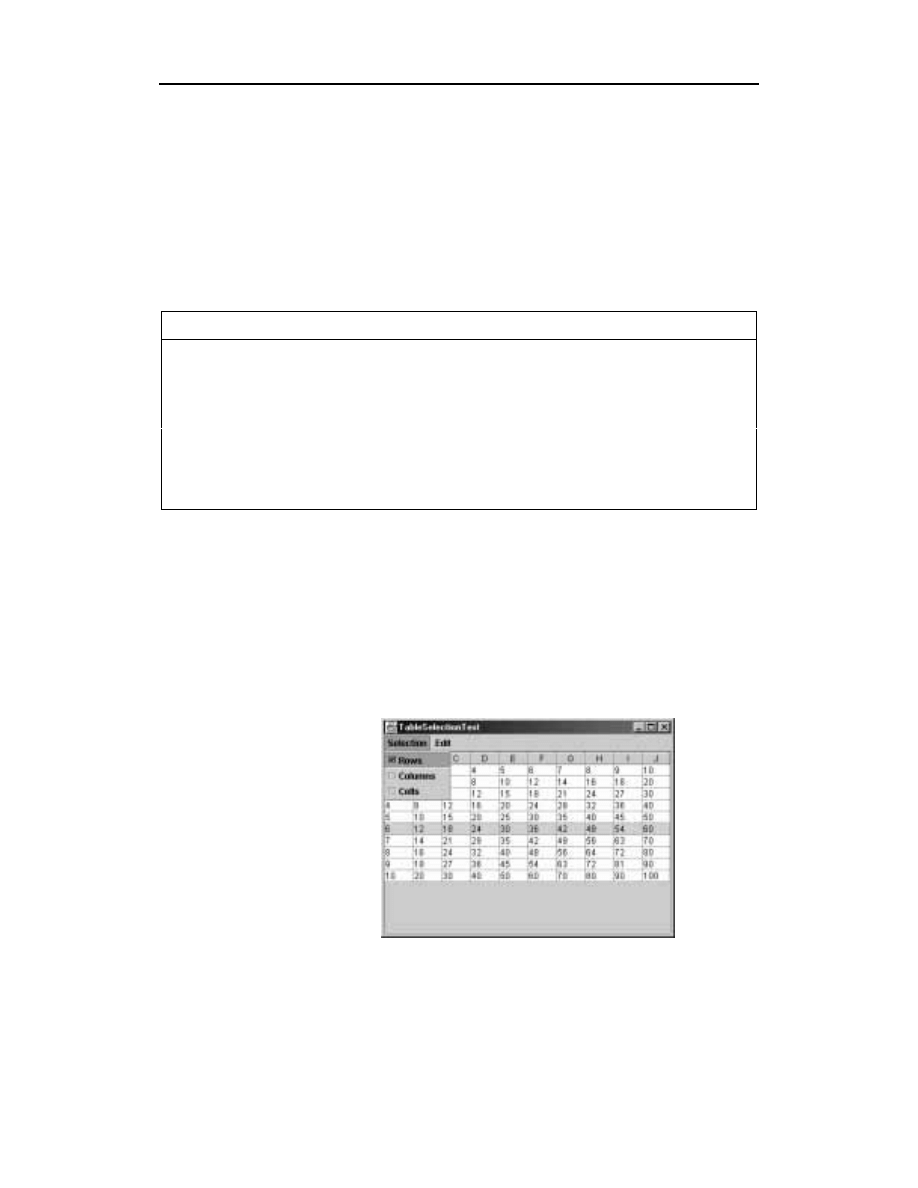
470
Java 2. Techniki zaawansowane
Gdy zmieniana jest szerokość kolumny, to domyślnie całkowita szerokość tabeli nie ulega
zmianie. Oznacza to, że zmiana szerokości kolumny spowoduje także zmianę szerokości
kolumn tabeli, leżących od niej na prawo. Zachowanie takie jest o tyle rozsądne, że po-
zwala użytkownikowi dostosować szerokość kolejnych kolumn, poruszając się od lewej
strony tabeli ku prawej.
Zachowanie to możemy zmienić na jedno z wymienionych w tabeli 6.2 za pomocą metody
;:%+0 .!
udostępnianej przez klasę
)
.
Tabela 6.2. Tryby zmiany szerokości kolumn
Tryb
Zachowanie
:L675%41W457EE
Nie zmienia szerokości innych kolumn, ale szerokość całej tabeli.
:L675%41W4524G65&7L02
Zmienia jedynie szerokość następnej kolumny.
:L675%41W45LK4`L4265&7L02
Zmienia równo szerokość wszystkich następnych kolumn.
Zachowanie domyślne.
:L675%41W45:65&7L02
Zmienia jedynie szerokość ostatniej kolumny.
:L675%41W45:5&7L02
Zmienia szerokość wszystkich kolumn tabeli. Zachowanie
to najczęściej nie jest właściwe, ponieważ uniemożliwia
użytkownikowi określenie szerokości więcej niż jednej kolumny.
Wybór wierszy, kolumn i komórek
W zależności od trybu wyboru użytkownik wybierać może wiersze, kolumny bądź komórki
tabeli. Domyślnym trybem wyboru jest tryb zezwalający na wybór wierszy tabeli. Wybra-
nie komórki powoduje automatycznie wybranie całego wiersza (patrz rysunek 6.36). Wy-
wołanie
#%: <#!
wyłącza możliwość wyboru wierszy.
Rysunek 6.36.
Wybór wiersza tabeli
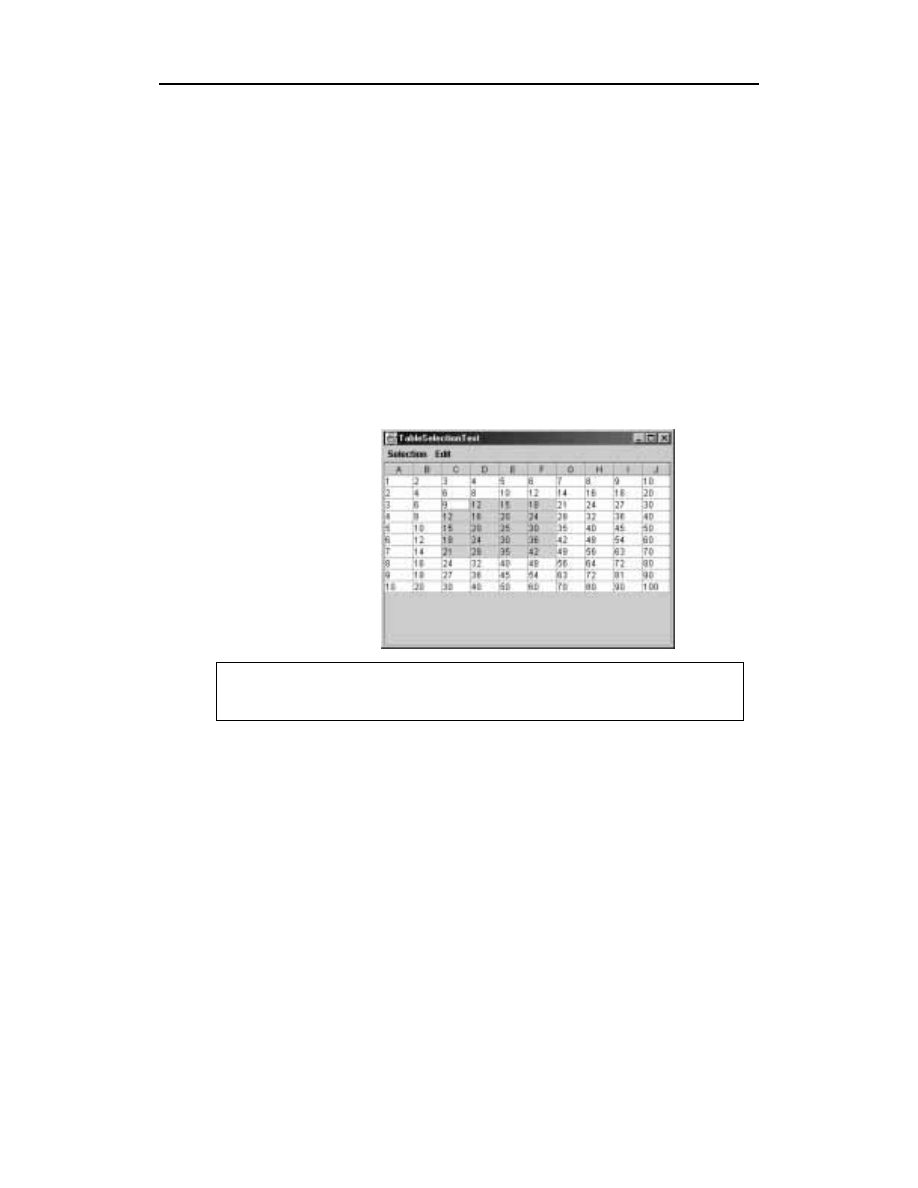
Rozdział 6.
n
Zaawansowane możliwości pakietu Swing
471
Jeśli tryb wyboru wierszy jest włączony, to możemy określić, czy użytkownikowi wolno
wybrać pojedynczy wiersz, ciągły zakres wierszy bądź dowolny zbiór wierszy. W tym celu
musimy pobrać model wyboru i skorzystać z jego metody
:
#0 !0 .!
Parametr
"
przyjmować może jedną z trzech wartości:
01234544&6172
0123451264%$:544&6172
00L61"451264%$:544&6172
Wybór kolumn jest domyślnie zabroniony. Możemy go umożliwić, wywołując
#&.: !
Zezwolenie na równoczesny wybór wierszy i kolumn oznacza możliwość wyboru komórek
tabeli. Użytkownik może wtedy wybierać zakresy komórek, jak pokazano na rysunku 6.37.
Wybór komórek umożliwić możemy także, korzystając z metody
#&4# !
Rysunek 6.37.
Wybór zakresu
komórek tabeli
We wczesnych wersjach biblioteki Swing dopuszczenie równoczesnego wyboru wierszy
i kolumn powodowało, że wybranie komórki powodowało automatycznie wybranie za-
wierającego ją wiersza i kolumny.
Informację o wybranych wierszach i kolumnach możemy uzyskać, wywołując metody
i
"
. Metody te zwracają tablice
zawierające indeksy
wybranych wierszy bądź kolumn.
Program, którego kod źródłowy zawiera listing 6.14, umożliwia obserwację sposobu wybo-
ru elementów tabeli. Jego menu umożliwia włączanie lub wyłączanie możliwości wyboru
wierszy, kolumn i komórek tabeli.
Ukrywanie kolumn
Metoda
""
klasy
)
usuwa kolumnę z widoku tabeli. Dane kolumny nie są
usuwane z modelu tabeli, a jedynie ukrywane przed jej widokiem. Parametrem metody

472
Java 2. Techniki zaawansowane
""
jest obiekt klasy
)"
. Jeśli dysponujemy numerem kolumny (na
przykład zwróconym przez metodę
"
), to musimy najpierw pobrać od
modelu kolumn tabeli odpowiedni obiekt reprezentujący kolumnę:
6#&.0.0#&.0 !
6#&...0&. !
#.;&. .!
Jeśli zapamiętamy obiekt kolumny, to możemy później wstawić go z powrotem do tabeli:
##&. .!
Wywołanie tej metody spowoduje dodanie kolumny jako ostatniej kolumny tabeli. Jeśli chcemy
ją umieścić w innym miejscu tabeli, to musimy skorzystać jeszcze z metody
""
.
Nową kolumnę możemy dodać także, tworząc nowy obiekt klasy
)"
o indeksie
odpowiadającym numerowi kolumny w modelu.
##&. 6#&. .&.1A!!
Możemy utworzyć wiele obiektów tej klasy, które stanowić będą reprezentacje jednej i tej
samej kolumny modelu.
Klasa
)
nie dysponuje metodami, które umożliwiałyby wstawienie lub usunięcie ko-
lumny z modelu. A także metodami, które umożliwiałyby ukrycie wierszy. Jeśli chcemy
ukrywać wiersze tabeli, musimy utworzyć model filtra podobny do pokazanego wcześniej
modelu filtra sortującego.
Dodawanie i usuwanie wierszy w domyślnym modelu tabeli
Klasa
3)
jest klasą konkretną implementującą interfejs
)
. Prze-
chowuje ona dwuwymiarową siatkę obiektów. Jeśli posiadamy już dane zorganizowane
w postaci tabelarycznej, to oczywiście nie ma sensu kopiować ich do domyślnego modelu
tabeli. Jego zastosowanie jest jednak bardzo wygodne, jeśli musimy szybko utworzyć ta-
belę reprezentującą niewielki zbiór danych. Klasa
3)
dysponuje przy tym
metodami umożliwiającymi dodawanie wierszy oraz kolumn, a także usuwanie wierszy.
Metody
i
"
dodają odpowiednio nowy wiersz lub kolumnę. Przekazujemy
im tablicę
lub wektor zawierający nowe dane. Metodzie
"
musimy prze-
kazać także nazwę nowej kolumny. Obie metody umieszczają nowe elementy tabeli na
końcu siatki. Aby wstawić wiersz pomiędzy wiersze już istniejące w tabeli, możemy sko-
rzystać z metody
. Niestety dla kolumn nie jest dostępna analogiczna metoda.
Metoda
"
usuwa wiersz z modelu tabeli. Również w tym przypadku nie istnieje ta-
ka metoda dla kolumn.
Ponieważ obiekt klasy
)
rejestruje się jako obiekt nasłuchujący modelu tabeli, to wi-
dok tabeli jest powiadamiany za każdym razem, gdy wstawiane są lub usuwane dane z mo-
delu. Umożliwia to aktualizację widoku tabeli.

Rozdział 6.
n
Zaawansowane możliwości pakietu Swing
473
Program, którego kod źródłowy zamieszczamy w listingu 6.14, stanowi ilustrację operacji
wyboru i edycji tabeli. W modelu tabeli umieściliśmy prosty zbiór danych (tabliczkę mno-
żenia). Menu Edit programu umożliwia:
n
ukrycie wszystkich wybranych kolumn,
n
przywrócenie wszystkich kolumn, które zostały kiedykolwiek ukryte,
n
usunięcie wybranych wierszy z tabeli,
n
dodanie wiersza danych na końcu danych modelu.
Przykład ten kończy omówienie komponentu tabel. Zrozumienie sposobów wykorzystania
tabel jest nieco łatwiejsze niż w przypadku drzew, ponieważ prezentowany za pomocą tabeli
model danych jest prostszy koncepcyjnie. Jednak sama implementacja komponentu tabeli
jest w rzeczywistości bardziej skomplikowana niż w przypadku komponentu drzewa. Przy-
czyniają się do tego możliwości zmiany szerokości kolumn, dodawania własnych obiektów
rysujących i edytorów. W rozdziale tym skoncentrowaliśmy się na zagadnieniach, które po-
siadają największą przydatność w praktyce programisty, a więc prezentacji tabel bazy da-
nych za pomocą komponentu tabeli, sortowaniu tabel oraz wykorzystaniu własnych obiek-
tów rysujących i edytorów. Jeśli potrzebować będziemy informacji dotyczących bardziej
zaawansowanych lub nietypowych zastosowań tabeli, to po raz kolejny wrócimy do książek
Core Java Foundation Classes autorstwa Kim Topley oraz Graphic Java 2 napisanej przez
Davida Geary’ego.
Listing 6.14. TableSelectionTest.java
.*,#;##@
.*,#;##;@
.*,#;#@
.*,#;#A@
.*,#;#A@
.*,#;#A#@
)@@
"#..,B/###
+#+.#
@)
*#6#6
*#;.# #!
E#.<#.6#E#. !
<#.F<#&7*# E#.4G165725&74!
<#. !
)@@
%#.#+##,B##+H.8#
*##,B#..8#,B-
+).)./!#+###
+.
@)
#6#E#.AE#.

474
Java 2. Techniki zaawansowane
*6#E#. !
6 6#6!
+ I1F6JJ413J6!
))+#+H.8#
.F<#6#0 '('(!
< (=.%& !>>!
< ,(,=.&.& !,>>!
.$#:
1 >'!@ ,>'!!,!
#6# .!
&#"#&"# !
"## "# #!&!
.;&.:# !
))+.
0K#.K#0K# !
0K# .K#!
000 !
.K## 0!
<#&KA01.1.
&KA01. %!
<#&KA01..1.
&KA01. &.!
<#&KA01.1.
&KA01. &!
1. #%: !!
.1. #&.: !!
1. #&4# !!
1.#:
: !
*;#"<. :4;;!
## !
#%:
1. !!
1.
#&4# !!
!
0# 1.!
.1.#:
: !
*;#"<. :4;;!

Rozdział 6.
n
Zaawansowane możliwości pakietu Swing
475
## !
#&.:
.1. !!
1.
#&4# !!
!
0# .1.!
1.#:
: !
*;#"<. :4;;!
## !
#&4#
1. !!
1.
#%: !!
.1.
#&.: !!
!
0# 1.!
0#00 4!
.K## #0!
01.&.1.01. J&.!
&.1.#:
: !
*;#"<. :4;;!
#&. !
6#&.0.0
#&.0 !
))#.+#*+B+
))#,8+#+.#9./.
< P'b(PP!
6#&..
.0&. !
#.;&. .!
))*+,.*,*+#,
.;&.# .!
!
#0# &.1.!

476
Java 2. Techniki zaawansowane
01.&.1.01. &.!
&.1.#:
: !
*;#"<. :4;;!
))*+##+HB.
< (=.;&.+ !>>!
##&.
6#&.!.;&. !!
.;&.# !
!
#0# &.1.!
01.#%1.01. :%!
#%1.#:
: !
*;#"<. :4;;!
))#,+#+.8#.
1&
1.&.& !
< (=&>>!
&1 >'!
@ .%& !>'!!
.#% &!
!
#0# #%1.!
01..;%1.01. %.;%!
.;%1.#:
: !
*;#"<. :4;;!
#% !
))#++.+*+#,B#,8+
))#+.#9./+
< P'b(PP!
..;% !
!
#0# .;%1.!
01.#&1.01. &#&!
#&1.#:
: !
*;#"<. :4;;!

Rozdział 6.
n
Zaawansowane możliwości pakietu Swing
477
))##,#../.#-9(
< (=#%& !>>!
< ,(,=#&.& !,>>!
< #& ,!!
#$#: 1 (!,!
!
#0# #&1.!
*;#F<#6#0.
*;#6##
*;#:#.;&.
*;##<#I1F6JM((
*;##<#J413J6N((
n
!- !"#!
określa tryb zmiany szerokości kolumn.
Parametry:
"
jedna z wartości
+)('$?'(..
,
+)('$?'(
%'@)(+%
,
+)('$?'(+6'A+'%)(+%
,
+)('$?'()(+%
,
+)('$?'((+%
.
n
! #!
zwraca model wyboru, który umożliwia
następnie określenie trybu wyboru.
n
! !#
,
!
jeśli
posiada wartość
,
to kliknięcie komórki tabeli powoduje wybranie całego wiersza.
n
!" !#
,
!
jeśli
posiada wartość
,
to kliknięcie komórki tabeli powoduje wybranie całej kolumny.
n
!' !#
,
!
jeśli
posiada wartość
,
to możliwy jest wybór poszczególnych komórek tabeli. Taki sam rezultat
daje wywołanie kolejno metod
#
i
" #
.
n
! #!
zwraca wartość
, jeśli dozwolony jest
wybór wierszy tabeli.
n
!" #!
zwraca wartość
, jeśli dozwolony jest
wybór kolumn tabeli.
n
!' #!
zwraca wartość
, jeśli dozwolony wybór
wierszy i kolumn tabeli.
n
!" )"!"#!
dodaje kolumnę do widoku tabeli.
n
!"" !"*!!#!
przesuwa kolumnę o indeksie
"
w taki
sposób, że jej indeksem staje się
. Operacja ta dotyczy jedynie widoku tabeli.
n
!"" )"!"#!
usuwa kolumnę z widoku tabeli.

478
Java 2. Techniki zaawansowane
n
)" !""$/#!
tworzy obiekt reprezentujący kolumnę tabeli
o danym indeksie.
n
!,0 !#
n
!0 !#
n
!/0 !#
Określają preferowaną, najmniejszą i największą szerokość danej kolumny.
n
!0 !#!
ustawia bieżącą szerokość danej kolumny.
n
!- !#
,
!
jeśli
posiada wartość
, to użytkownik może
zmieniać szerokość kolumny.
n
! !"#!
określa tryb wyboru.
Parametry:
"
jedna z wartości
$%&'('')$%
,
$%&'($%)'(
'')$%
i
+)$,'($%)'('')$%
.
n
! !3#
n
!" !"%"*!!"3#
Dodaje wiersz lub kolumnę na końcu modelu danych.
n
! !*!!3#!
dodaje wiersz danych na pozycji
o indeksie
.
n
!" !#!
usuwa wiersz z modelu.
n
!" !*!!*!!#!
przesuwa wszystkie wiersze o indeksach
z przedziału od
do
na nowe pozycje zaczynające się od indeksu
.
Komponenty formatujące tekst
W książce Java 2. Podstawy omówiliśmy podstawowe komponenty związane z edycją tek-
stu, takie jak
)/.
i
)/
. Klasy te są przydatne do pobierania tekstu wprowa-
dzanego przez użytkownika. Istnieje także klasa
',
, która wyświetla i umożliwia
edycję tekstu zapisanego w formatach RTF i HTML. (Format RTF używany jest przez sze-
reg aplikacji firmy Microsoft do wymiany dokumentów. Jest słabo udokumentowany
i nawet aplikacje firmy Microsoft mają problemy z jego prawidłowym wykorzystaniem.
W książce tej nie będziemy zajmować się wykorzystaniem tego formatu. Sama firma Sun
twierdzi, że obsługa tego formatu w bibliotekach Java jest jedynie fragmentaryczna. Nie
zdziwimy się więc, jeśli w kolejnych wersjach zostanie w ogóle usunięta. Zwłaszcza że po-
prawa wsparcia formatu HTML będzie kosztować jeszcze sporo wysiłku).
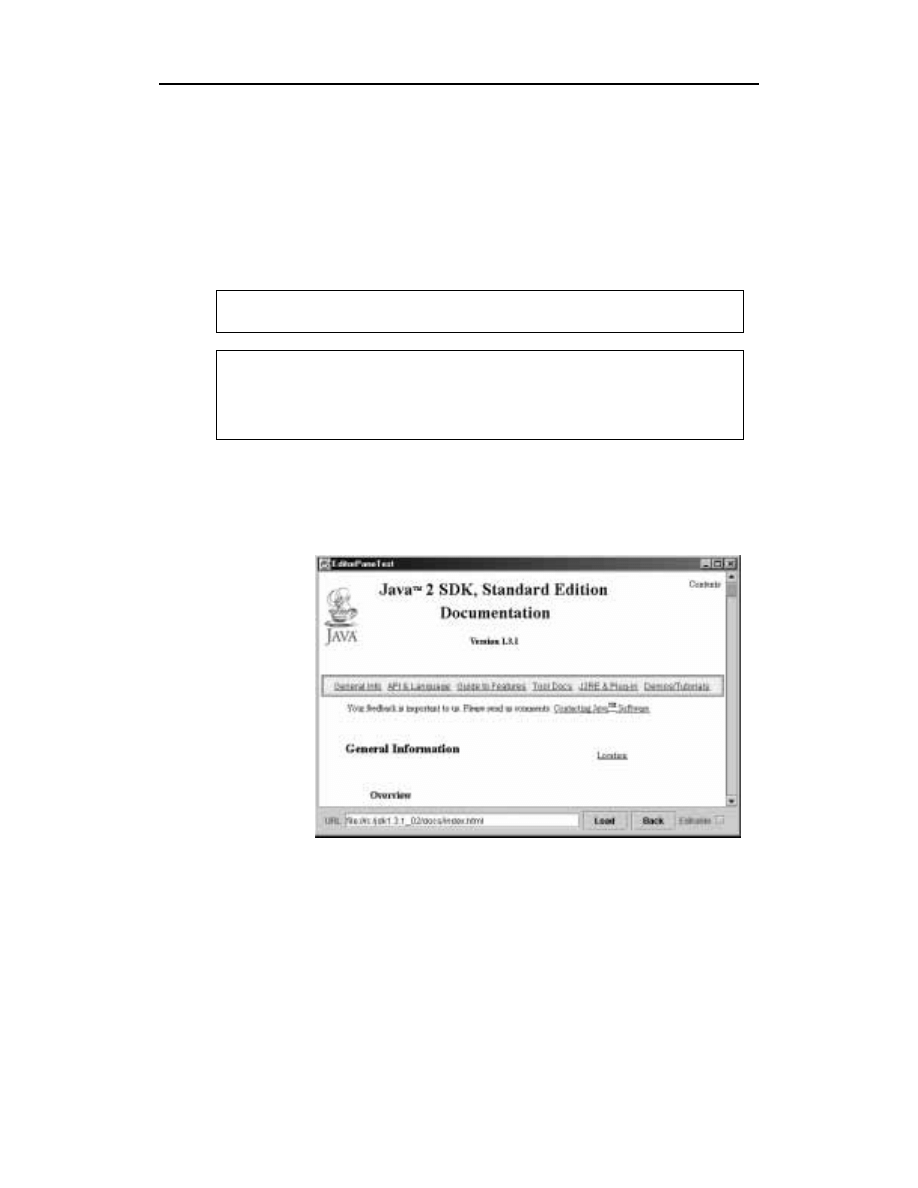
Rozdział 6.
n
Zaawansowane możliwości pakietu Swing
479
Musimy przyznać, że możliwości klasy
',
są w obecnym stanie dość ograniczo-
ne. Potrafi ona wyświetlić proste strony w formacie HTML, ale z większością stron, które
możemy spotkać obecnie w sieci, Internet ma problemy. Również edytor HTML nie posia-
da dużych możliwości, ale to akurat nie jest dużym ograniczeniem, ponieważ rzadko która
aplikacja wymaga od użytkownika edytowania pliku w formacie HTML.
Dobrym zastosowaniem klasy
',
może być wyświetlanie zawartości systemu
pomocy zapisanej w formacie HTML. Ponieważ korzystamy wtedy z własnych plików źró-
dłowych HTML, to możemy unikać w nich konstrukcji, z którymi klasa
',
obec-
nie sobie nie radzi.
Więcej informacji na temat tworzenia systemów pomocy dla profesjonalnych aplikacji
znajdziemy pod adresem http://java.sun.com/products/javahelp/index.html.
Klasa pochodna
)/, klasy ', umożliwia przechowywanie i edycję tek-
stu sformatowanego przy użyciu różnych czcionek z możliwością umieszczania w nim
różnych komponentów. Jeśli będziemy chcieli utworzyć aplikację umożliwiającą użyt-
kownikowi formatowanie tekstu, to powinniśmy najpierw zapoznać się z programem
demonstracyjnym StylePad dołączonym do SDK.
Program, którego kod zamieszczamy w listingu 6.15, korzysta z panelu edytora w celu wy-
świetlenia zawartości strony w języku HTML. W dolnej części jego okna umieszczone jest
pole tekstowe, w którym wprowadzić należy adres URL. Musi ona zaczynać się od
4B
lub
B
. Wybranie przycisku Load spowoduje wyświetlenie w panelu edytora strony
o podanym adresie (patrz rysunek 6.38).
Rysunek 6.38.
Panel edytora
wyświetlający
stronę HTML
Hiperłącza na wyświetlonej stronie są aktywne i wybranie jednego z nich spowoduje zała-
dowanie kolejnej strony. Przycisk Back umożliwia powrót do poprzedniej strony.
Program ten jest właściwie prostą przeglądarką stron internetowych. Oczywiście nie posia-
da on możliwości komercyjnie dostępnych przeglądarek, takich jak listy zakładek czy bufo-
rowanie stron. Panel edytora nie umożliwia też wyświetlania apletów.

480
Java 2. Techniki zaawansowane
Jeśli zaznaczymy pole wyboru Editable, to panel edytora umożliwi nam edycję załadowa-
nej strony. Możemy wpisywać w nim tekst lub usuwać go, korzystając z klawisza Backspa-
ce. Panel edytora obsługuje także kombinacje klawiszy Ctrl+X, Ctrl+C, Ctrl+V umożli-
wiające wycinanie, kopiowanie i wklejanie tekstu. Jednak umożliwienie formatowania
tekstu wymagałoby jeszcze sporo pracy.
Gdy panel edytora umożliwia edycję strony, to umieszczone na niej hiperłącza nie są aktyw-
ne. Dla niektórych stron edytor pokazuje także teksty etykiet HTML, komentarze i polecenia
języka Javascript (patrz rysunek 6.39). Jest to przydatne do sprawdzenia możliwości kompo-
nentu klasy
',
, ale nie powinno być udostępniane w zwykłych programach.
Rysunek 6.39.
Panel edytora
w trybie edycji
Domyślnie komponent klasy
', znajduje się w stanie edycji. Możemy to
zmienić, wywołując metodę
,:' #.
Przedstawione możliwości panelu edytora dają się łatwo wykorzystać. Do załadowania no-
wego dokumentu używamy metody
,
. Jej parametrem jest łańcuch znaków bądź
obiekt klasy
+
. Klasa
',
jest klasą pochodną klasy
)/"4
. Dlatego
możemy też użyć metody
)/
, jeśli chcemy umieścić w panelu zwykły, a nie sforma-
towany tekst.
Aby nasłuchiwać zdarzeń wyboru hiperłącza, tworzymy obiekt implementujący interfejs
1247
. Interfejs ten zawiera tylko jedną metodę,
247+4
, która wy-
woływana jest, gdy użytkownik przesuwa kursor myszy ponad hiperłączem lub wybiera je.
Metoda posiada parametr typu
1247'
.
Aby dowiedzieć się o rodzaju zdarzenia, musimy wywołać metodę
')24
, która
zwrócić może jedną z trzech poniższych wartości:
J*4;4;6*:&61$:64F
J*4;4;6*4264%4F
J*4;4;6*4G164F

Rozdział 6.
n
Zaawansowane możliwości pakietu Swing
481
Pierwsza z wartości oznacza, że użytkownik kliknął łącze. W takiej sytuacji zwykle bę-
dziemy chcieli załadować nową stronę. Pozostałe wartości możemy wykorzystać na przy-
kład do wyświetlania wskazówek, gdy użytkownik przemieszcza kursor ponad łączem.
Pozostaje dla nas tajemnicą powód, dla którego w interfejsie
1247 nie
zdefiniowano osobnych metod w celu obsługi różnych rodzajów zdarzeń.
Metoda
+
klasy
1247'
zwraca adres URL dla hiperłącza. Poniżej przykład
kodu obiektu nasłuchującego hiperłącza, który umożliwia przeglądanie stron ładowanych
przez użytkownika przy użyciu hiperłącza.
"##J*
J* !
*;*L*# J*4;;!
< ;4;6* !
J*4;4;6*:&61$:64F!
"#"# ;L% !!
# 174A*!
"#6A 4A*V>!
!
Metoda obsługi zdarzenia pobiera po prostu odpowiedni adres URL i aktualizuje zawartość
panelu edytora. Metoda
,
może wyrzucić wyjątek
$'/4
. W takiej sytuacji
wyświetlamy w panelu edytora informację o błędzie w postaci zwykłego tekstu.
Program, którego tekst źródłowy zawiera listing 6.15, wykorzystuje wszystkie możliwo-
ści klasy
',
, które przydatne są do zbudowania systemu pomocy opartego o pliki
w formacie HTML. Implementacja klasy
',
jest bardziej skomplikowana niż
w przypadku komponentów drzewa bądź tabeli. Jeśli jednak nie wykorzystujemy tej kla-
sy do tworzenia własnego edytora tekstu, to szczegółami tej implementacji nie musimy
się interesować.
Listing 6.15. EditorPaneTest.java
.*,#;##@
.*,#;##;@
.*,#;#@
.*,#;#@
.*,#;#A@
.*,#;#A;@
)@@
"#..,B-#J60
+#*.B*##

482
Java 2. Techniki zaawansowane
@)
*#4"#6
*#;.# #!
E#.<#.4"#E#. !
<#.F<#&7*# E#.4G165725&74!
<#. !
)@@
%#.#+##,B#*##**+#
.8#,B*#+#L%+#C##
##8*+K#.8#,B*/**+,
@)
#4"#E#.AE#.
*4"#E#. !
6 4"#6!
+ I1F6JJ413J6!
<#### !
<#4"#"#4"# !
<#6AE6AE N(!
))#,#C,B*CB+#
"#4# <#!
"##J*
J* !
*;*L*# J*4;;!
< ;4;6* !
J*4;4;6*:&61$:64F!
))+#*#.H,#L%#*+*+K#
#* ;L% ! !!
))*+,#L%*.
6A ;L% ! !!
"#"# ;L% !!
# 174A*!
"#6A 4A*V>!
!
))*.8#,BCB+,
<#&KA#&KA !
##:

Rozdział 6.
n
Zaawansowane możliwości pakietu Swing
483
: !
*;#"<. :4;;!
"#4# # !!
!
))+#C,B*+#
:
: !
*;#"<. :4;;!
))+#*#.H,#L%#*+*+K#
#* 6A !!
"#"# 6A !!
# 174A*!
"#6A 4A*V>!
K#KK #!
#K#: !
#: !
))+#C,B*+K#
K#KK K#!
#K#:
: !
*;#"<. :4;;!
< #+ !='!
))*##L%
#** !
))*+,#L%*.
!#* !
6A !
"#"# !
# 174A*!
"#6A 4A*V>!
!

484
Java 2. Techniki zaawansowane
&#"#&"# !
"## "# "#!
K#&4264%!
)).++#+.*#C/.*##
"#*#"# !
*## # L%!!
*## !
*## #K!
*## #K!
*## # 4#!!
*## #!
"## *#K#7L6J!
*;##<#I1F6JO((
*;##<#J413J6M((
"
n
!, +!#!
ładuje stronę o adresie
do panelu edytora.
n
!1247 1247!#!
instaluje obiekt
nasłuchujący panelu edytora.
$%&
n
!247+4 1247'!#!
wywoływana, gdy hiperłącze
zostanie wybrane.
$%&"
n
+!+ #!
zwraca adres URL dla wybranego hiperłącza.
Organizatory komponentów
Omówienie zaawansowanych możliwości biblioteki Swing zakończy my przedstawie-
niem komponentów, które pomagają programiście w organizacji innych komponentów.
Należą do nich panele dzielone u możliwiające podział ich obszaru na wiele części, któ-
rych rozmiary można regulować, panele z zakładkami pozwalające na przeglądanie
wielu paneli i panele pulpitu ułątwiające implementację aplikacji posiadających wiele
ramek wewnętrznych.
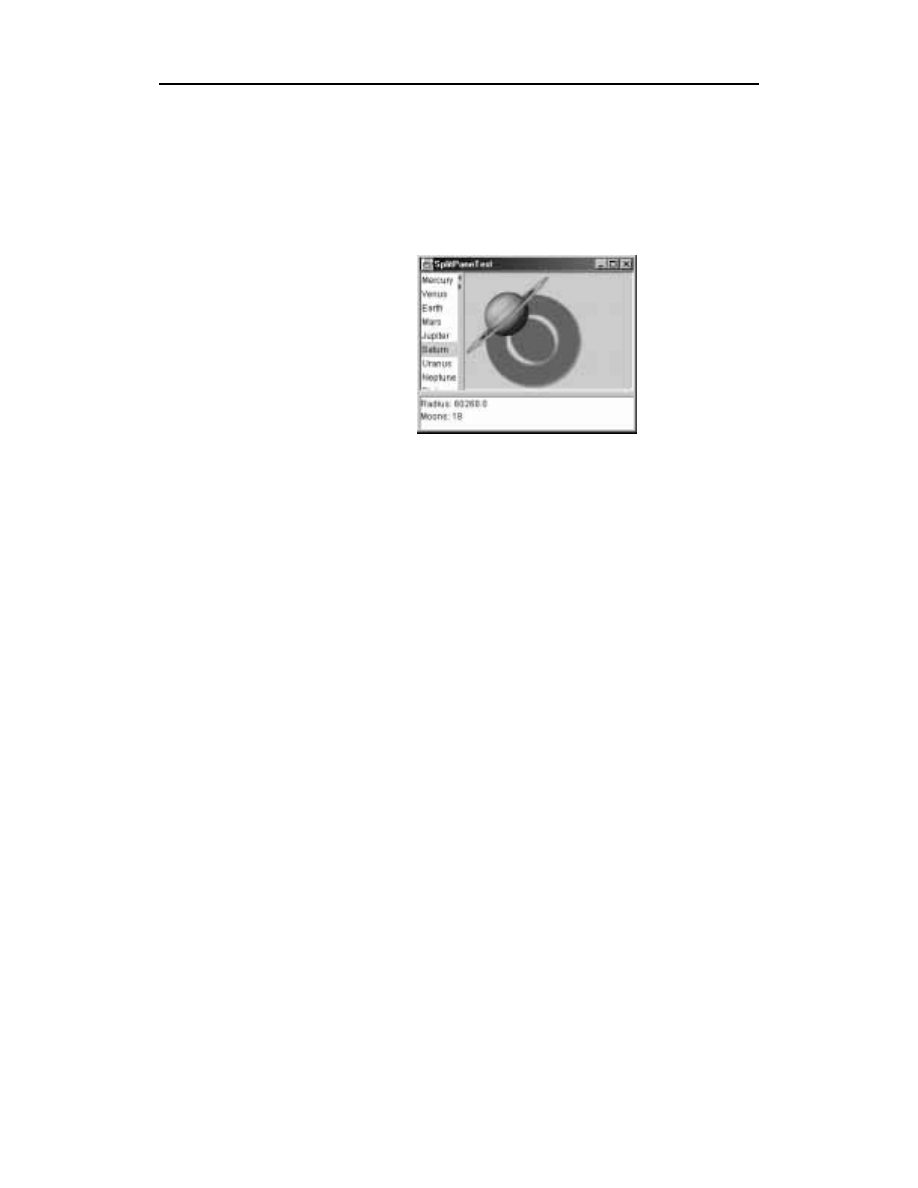
Rozdział 6.
n
Zaawansowane możliwości pakietu Swing
485
Panele dzielone
Panele dzielone umożliwiają podział ich obszaru na dwie części. Linia podziału panelu mo-
że być zmieniana. Rysunek 6.40 pokazuje ramkę zawierającą dwa panele dzielone. Panel
zewnętrzny podzielony został poziomo, w jego dolnej części umieszczono obszar tekstowy,
a w górnej — kolejny panel dzielony. Ten ostatni podzielony został pionowo. W jego lewej
części umieszczono listę, a w prawej — etykietę zawierającą obrazek.
Rysunek 6.40.
Ramka zawierająca
dwa zagnieżdżone
panele
Tworząc panel dzielony, musimy określić sposób jego podziału i dostarczyć komponenty,
które umieszczone zostaną w poszczególnych częściach panelu.
*"#"#
*"# *"#J7%1W726:5"16*#*#1.#!
I to wszystko. Możemy jeszcze dodać do linii podziału ikony, które umożliwią maksymali-
zację obszaru wybranej części panelu. Ikony te widać w górnej części linii podziału na ry-
sunku 6.40. W przypadku wyglądu Metal są one reprezentowane za pomocą trójkątów.
Wybranie jednego z nich powoduje maksymalizację obszaru części panelu w kierunku
wskazywanym przez wierzchołek trójkąta.
Dodanie tej właściwości linii podziału możliwe jest za pomocą poniższej metody.
"#764A*## !
Inna możliwość polega na włączeniu odrysowywania zawartości części paneli podczas prze-
suwania linii podziału. Jest to przydatne w niektórych sytuacjach, ale zawsze powoduje spo-
wolnienie działania linii podziału. Możliwość tę możemy włączyć za pomocą wywołania:
"#&# !
W naszym przykładowym programie dolna linia podziału posiada domyślne właściwości
(brak ciągłego odrysowywania). Jej przeciąganie powoduje jedynie przesuwanie się ciem-
nej linii. Dopiero jej docelowe ustawienie powoduje odrysowanie komponentów.
Działanie programu z listingu 6.16 jest bardzo proste. Wypełnia on komponent listy na-
zwami planet. Wybór jednej z nich sprawia, że w prawej części panelu wyświetlany jest ob-
razek planety, a w dolnej — jej opis. Polecamy wypróbowanie i porównanie działania obu
linii podziału.

486
Java 2. Techniki zaawansowane
Listing 6.16. SplitPaneTest.java
.*,#;##@
.*,#;##;@
.*,#;#@
.*,#;#A@
.*,#;#A;@
)@@
"#..,B+#.**#+
@)
*#*"#6
*#;.# #!
E#.<#.*"#E#. !
<#.F<#&7*# E#.4G165725&74!
<#. !
)@@
%#.#+##,B##*#+-#,B**#
@)
#*"#E#.AE#.
**"#E#. !
6 *"#6!
+ I1F6JJ413J6!
))+.*#*+#,#+**#
))#+#+/
<#*# *#!
<##*#1.## !
<#6A:#*6A:# !
*##
!
*;;#&# 4;;!
"#;#
"#!*#$# !
))##+,#+*
*#1.#1 ;#1.# !!
*6A ;#F* !!
!
))+*#+
*"#"#
*"# *"#J7%1W726:5"16
*#*#1.#!

Rozdział 6.
n
Zaawansowane możliwości pakietu Swing
487
"#&# !
"#764A*## !
*"#"#
*"# *"#$4%61&:5"16
"#*!
&"# !# "#K#&4264%!
*;#"#*#
"# 0?MM((!
"# $O(Q?(!
"# 4#ON]^'!
"# 0#NN_]?!
"# *]'M_?'O!
"# #O(?O^'^!
"# L#?QQQ_']!
"# 2*?M]OO^!
"# "''N]'!
*;##<#I1F6JN((
*;##<#J413J6?((
)@@
X##*+,B#*#
@)
#"#
)@@
6+*+,B*#H
R*##.#+#*#
R*##.*.D*#
R*##..+#H8/
@)
*"# .!
#.
#
..
.#1.#1 #.><!
* !
#.
)@@
"#**#
R*
@)
*F* !
%#V>#>\0V>.>\
)@@

488
Java 2. Techniki zaawansowane
"##+*#
R#+
@)
*1.#11.# !
.#
*;##.
*;##
*;#.
*;#1.#1.#
n
4, #
n
4, !#
n
4, !*!!2#
n
4, !*!"4!*!"4!#
n
4, !*!!2*!"4!*
"4!#
Tworzą nowy panel dzielony.
Parametry:
!
jedna z wartości
4,:1$?%)(,$)
lub
4,:')$(,$)
,
2
wartość
, jeśli komponenty mają być
odrysowywane podczas przesuwania linii podziału,
,
komponenty, które mają być umieszczone
w częściach panelu.
n
!)'/4 #
n
!)'/4 !#
Umożliwiają sprawdzenie oraz włączenie właściwości linii podziału polegającej
na możliwości maksymalizacji części panelu.
n
!2 #
n
!2 !#
Umożliwiają sprawdzenie oraz włączenie właściwości linii podziału polegającej
na odrysowywaniu zawartości komponentów panelu podczas przesuwania linii
podziału.
n
!"4 "4!#
n
!)4"4 "4!#
Obie metody dają ten sam efekt — umieszczają komponent
w pierwszej części panelu.
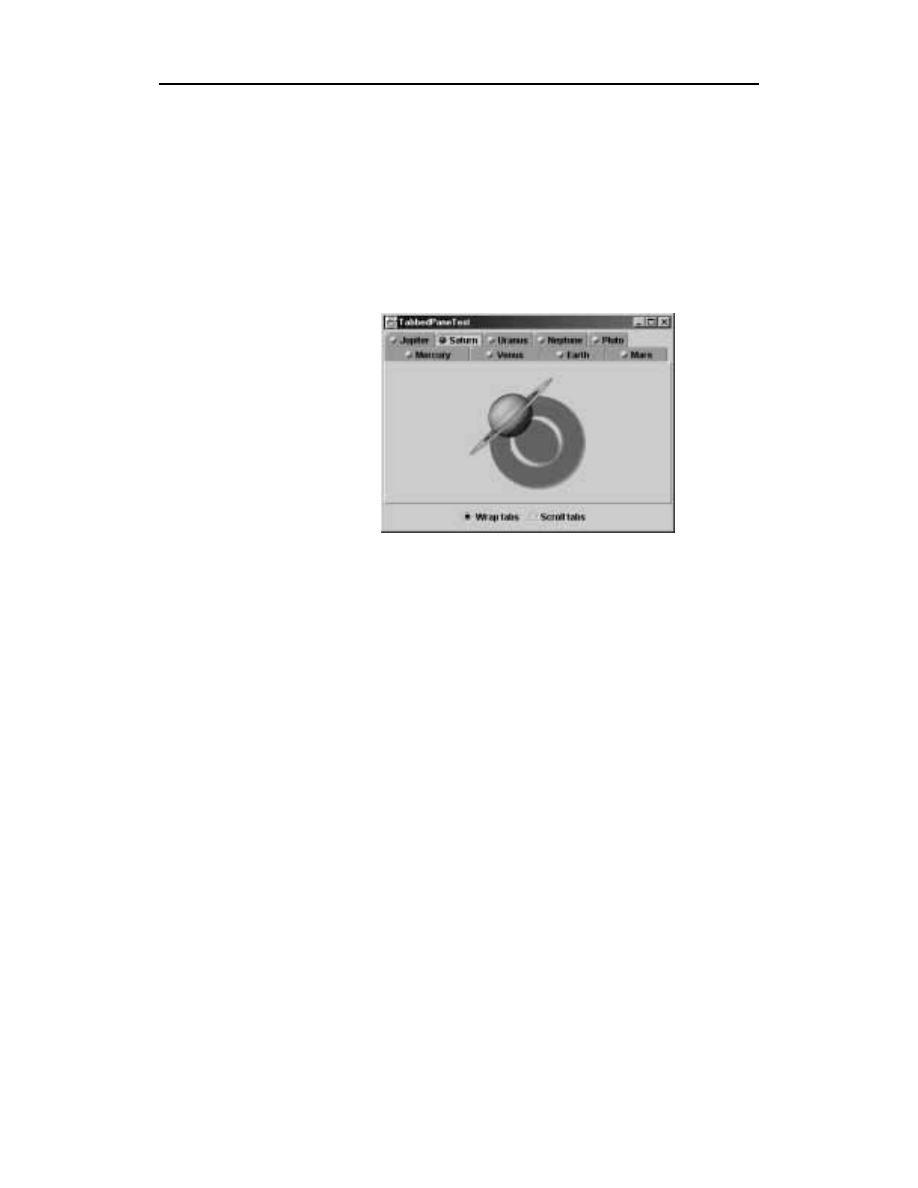
Rozdział 6.
n
Zaawansowane możliwości pakietu Swing
489
n
!"4 "4!#
n
!6""4 "4!#
Obie metody dają ten sam efekt — umieszczają komponent
w drugiej części panelu.
Panele z zakładkami
Panele z zakładkami umożliwiają uporządkowanie zawartości złożonych okien dialogo-
wych. Pozwalają także na przeglądanie zestawu dokumentów lub obrazów (patrz rysunek
6.41). Takie będzie też ich zastosowanie w naszym przykładowym programie.
Rysunek 6.41.
Panel z zakładkami
Tworząc panel z zakładkami, konstruujemy najpierw obiekt klasy
),
, a następnie
dodajemy do niego zakładki.
6#"##"#6#"# !
#"##6# .*!
Ostatni parametr metody
jest komponentem, który umieszczony zostanie na zakładce.
Jeśli chcemy, by zakładka zawierała wiele komponentów, to najpierw musimy umieścić je
w kontenerze, na przykład klasy
,
.
Ikona zakładki jest opcjonalna. Istnieje wersja metody
, która nie wymaga tego parametru:
#"##6# .*!
Nową zakładkę możemy także umieścić między już istniejącymi, korzystając z metody
)
:
#"#6# .*A!
Natomiast poniższe wywołanie spowoduje usunięcie zakładki:
#"#.;6#: A!
Umieszczenie w panelu nowej zakładki nie powoduje, że staje się ona automatycznie wi-
doczna. W tym celu musimy wybrać ją za pomocą metody
$/
. Poniższe
wywołanie pokazuje, w jaki sposób spowodować wyświetlenie dodanej właśnie zakładki:
#"#1A #"#6#& !P'!
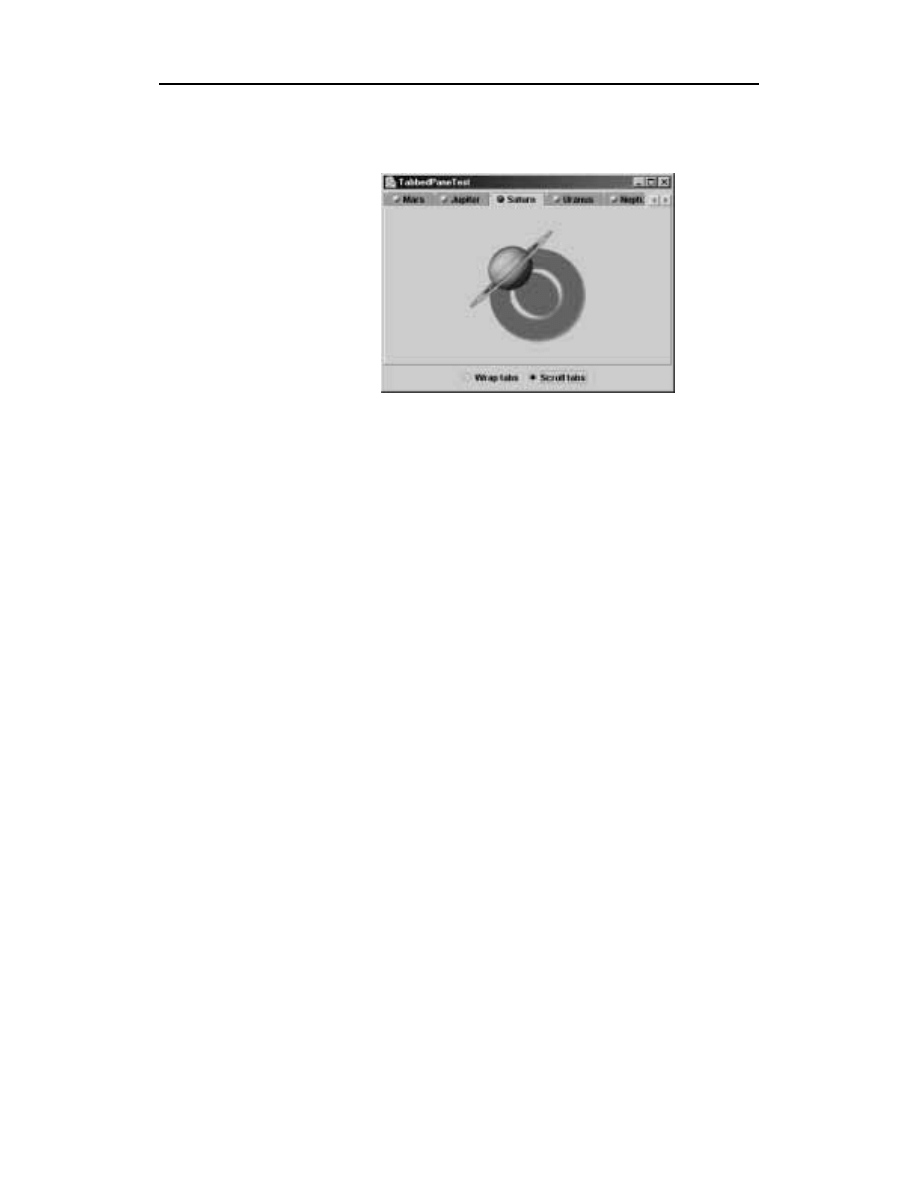
490
Java 2. Techniki zaawansowane
Jeśli panel zawiera większą liczbę zakładek, to mogą one zajmować zbyt dużo miejsca.
Dlatego też w SDK 1.4 wprowadzono możliwość przewijania pojedynczego wiersza zakła-
dek (patrz rysunek 6.42).
Rysunek 6.42.
Panel z przewijaniem
zakładek
Możemy wybrać ułożenie wszystkich zakładek w kilku wierszach bądź przewijanie ich
w jednym wierszu, wywołując odpowiednio:
#"#6##" 6#"#I%:"56:K5:a7L6!
lub
#"#6##" 6#"#&%756:K5:a7L6!
Program przykładowy pokazuje zastosowanie pewnej techniki przydatnej w przypadku pa-
neli z zakładkami. Polega ona na umieszczeniu komponentu na zakładce, dopiero w mo-
mencie gdy ma zostać ona pokazana. W naszym programie oznacza to, że obrazek planety
zostanie umieszczony na zakładce dopiero po jej wybraniu.
Aby uzyskać powiadomienie o wyborze zakładki, musimy zainstalować obiekt nasłuchujący
. Zwróćmy uwagę, że obiekt ten instalujemy dla panelu, a nie dla jednego z jego
komponentów.
#"##&# !
Gdy użytkownik wybierze zakładkę, to wywołana zostanie metoda
obiektu
nasłuchującego. Korzystając z metody
$/
, możemy dowiedzieć się, która
zakładka została wybrana:
*;#&# ;!
#"#1A !
W programie z listingu 6.17 wszystkie komponenty zakładek mają na początku wartość
. Kiedy zakładka jest wybierana, to sprawdzamy, czy jej komponent nadal jest warto-
ścią
. Jeśli tak, to ładujemy obrazek. (Dzieje się to, zanim wybrana zakładka zostanie
pokazana i wobec tego użytkownik nie zobaczy pustej zakładki). Zmieniamy także ikonę
zakładki z żółtej na czerwoną, aby zaznaczyć, które zakładki były już przeglądane.

Rozdział 6.
n
Zaawansowane możliwości pakietu Swing
491
Listing 6.17. TabbedPaneTest.java
.*,#;##@
.*,#;##;@
.*,#;#@
.*,#;#A@
.*,#;#A;@
)@@
"#..,B+##*#++#C##.
@)
*#6#"#6
*#;.# #!
E#.<#.6#"#E#. !
<#.F<#&7*# E#.4G165725&74!
<#. !
)@@
%#.#+##,B#*#++#C##.#+*+
.8#,B*+CB+#**+#,+#C#
@)
#6#"#E#.AE#.
*6#"#E#. !
6 6#"#6!
+ I1F6JJ413J6!
<#6#"##"#6#"# !
))+#C##.*/+#C#C##.
))..*+,*+#,
1.#11.#1 P#<!
#"##6# 0!
#"##6# $!
#"##6# 4#!
#"##6# 0#!
#"##6# *!
#"##6# #!
#"##6# L#!
#"##6# 2*!
#"##6# "!
&"# !# #"#&!
#"##&#
&# !
*;#&# ;!

492
Java 2. Techniki zaawansowane
))*#+#+#+#C#.++,,8.*
< #"#&.* !!
))C#,#+
#"#1A !
#"#6: !
1.#1*#1
1.#1 ><!
#"#&.*:
# *#1!!
))+#+#+#8+#C##C#,8*+B##
#"#1:
1.#1 P#<!!
!
"#"#"# !
K3*3*K3* !
%#K#*K%#K I#*#!
#*K#:
: !
*;#"<. :4;;!
#"#6##"
6#"#I%:"56:K5:a7L6!
!
"## #*K!
3*# #*K!
#*K !
%#KK
%#K #!
K#:
: !
*;#"<. :4;;!
#"#6##"
6#"#&%756:K5:a7L6!
!
"## K!
3*# K!
&"# !# "#K#7L6J!
*;##<#I1F6JM((
*;##<#J413J6N((

Rozdział 6.
n
Zaawansowane możliwości pakietu Swing
493
n
), #
n
), !4"#
Tworzą panel z zakładkami.
Parametry:
4"
jedna z wartości
:),
,
:'.)
,
:$&1)
lub
:6))
.
n
!) !*!"4!"4#
n
!) !*!$!*!"4!#
n
!) !*!$!*!"4!*!!)4#
Dodają zakładkę do panelu.
n
!) !*!$!*!"4!*!!)4*!
/#!
umieszcza nową zakładkę na pozycji o podanym indeksie.
n
!") !/#!
usuwa zakładkę o podanym indeksie.
n
!$/ !/#!
wybiera zakładkę o podanym indeksie.
n
!$/ #!
zwraca indeks wybranej zakładki.
n
"4!"4 #!
zwraca komponent wybranej zakładki.
n
!) !/#
n
!) !/*!!#
n
$!$ !/#
n
!$ !/*!$!#
n
"4!"4 !/#
n
!"4 !/*!"4!#
Pobierają lub ustawiają tytuł, ikonę lub komponent zakładki o danym indeksie.
n
!/) $!#
n
!/) !#
n
!/) "4!#
Zwracają indeks zakładki o danym tytule, ikonie bądź komponencie.
n
!) #!
zwraca liczbę zakładek panelu.
n
!)2,2 !42#!
ustala sposób prezentacji zakładek
— w wielu wierszach lub jednym przewijanym.
Parametry:
42
jedna z wartości
),:0,()6(C+)
lub
),:()6(C+)
.
n
! !#!
instaluje obiekt nasłuchujący
powiadamiany w momencie wybrania przez użytkownika zakładki.
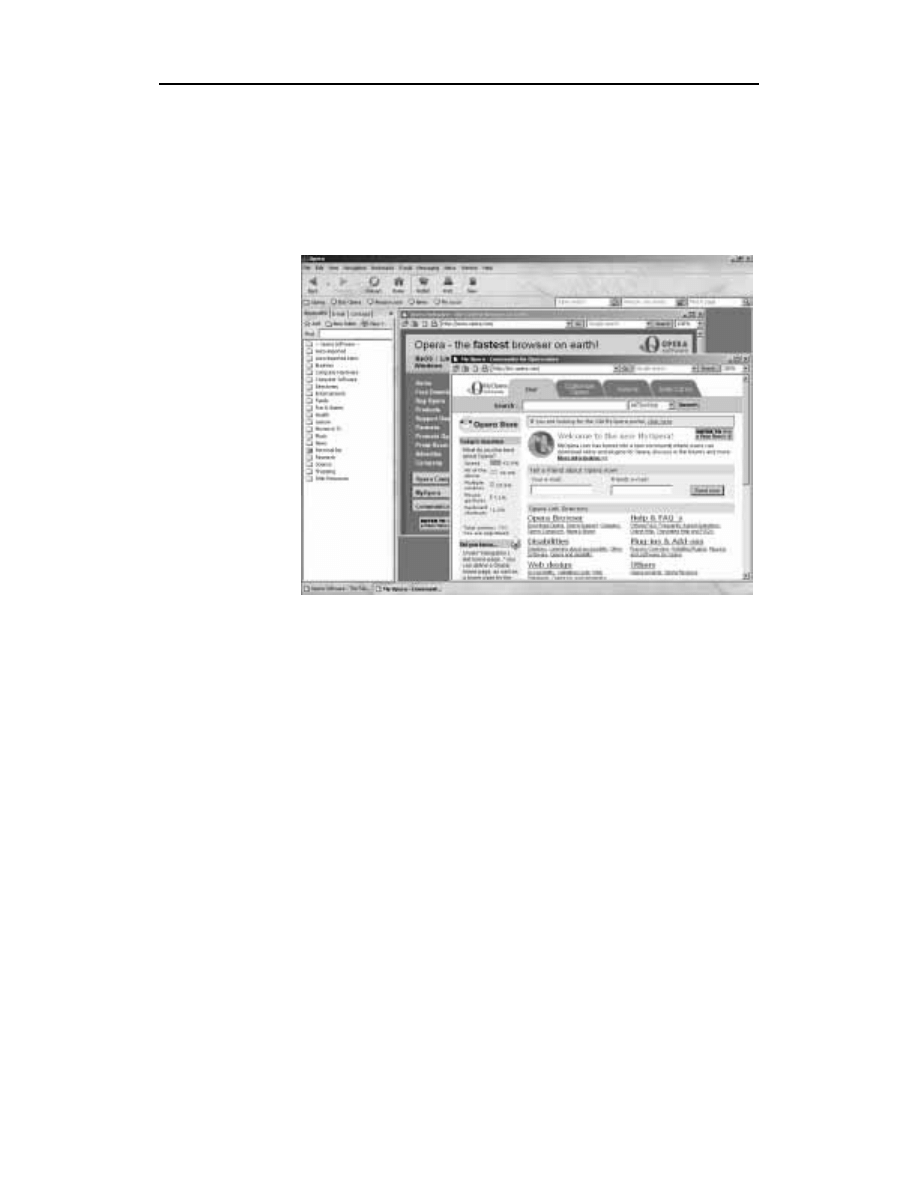
494
Java 2. Techniki zaawansowane
Panele pulpitu i ramki wewnętrzne
Aplikacje często prezentują informacje, korzystając z wielu okien umieszczonych we wspól-
nej ramce. Zwinięcie takiej ramki do ikony równoznaczne jest z ukryciem zawartości wszyst-
kich jej okien. W środowisku Windows ten sposób działania interfejsu użytkownika nazwany
został MDI (Multiple Document Interface). Rysunek 6.43 pokazuje typową aplikację korzy-
stającą z interfejsu MDI.
Rysunek 6.43.
Aplikacja
korzystająca z MDI
Do niedawna był to jeden z popularniejszych sposobów tworzenia interfejsu aplikacji, ale
ostatnio wykorzystywany jest rzadziej. Większość przeglądarek internetowych otwiera
strony internetowe, używając ramek tego samego poziomu co główna ramka programu.
(Wyjątkiem jest tutaj przeglądarka Opera pokazana na rysunku 6.43). Który ze sposobów
organizacji interfejsu użytkownika jest lepszy? Oba posiadają zalety i wady. Wykorzystanie
MDI pozwala ograniczyć natłok okien otwieranych przez różne programy. Natomiast uży-
cie wielu okien programu umożliwia posłużenie się przyciskami i kombinacjami klawiszy
udostępnianymi przez system okienkowy do przełączania się pomiędzy oknami.
W przypadku aplikacji w języku Java, z natury niezależnych od platformy, nie możemy
polegać na usługach systemu okienkowego, a więc zarządzanie własnymi oknami przez
samą aplikację ma większy sens.
Rysunek 6.44 pokazuje aplikację Java, której okno zawiera trzy wewnętrzne ramki. Dwie
z nich posiadają ikony umożliwiające ich maksymalizację bądź zwinięcie do ikony. Trzecia
została zwinięta do ikony.
W przypadku wyglądu komponentów Metal ramki wewnętrzne posiadają wyróżniony ob-
szar, który umożliwia ich „uchwycenie” i przesuwanie. Uchwycenie narożnika ramki
umożliwia natomiast zmianę jej rozmiarów.
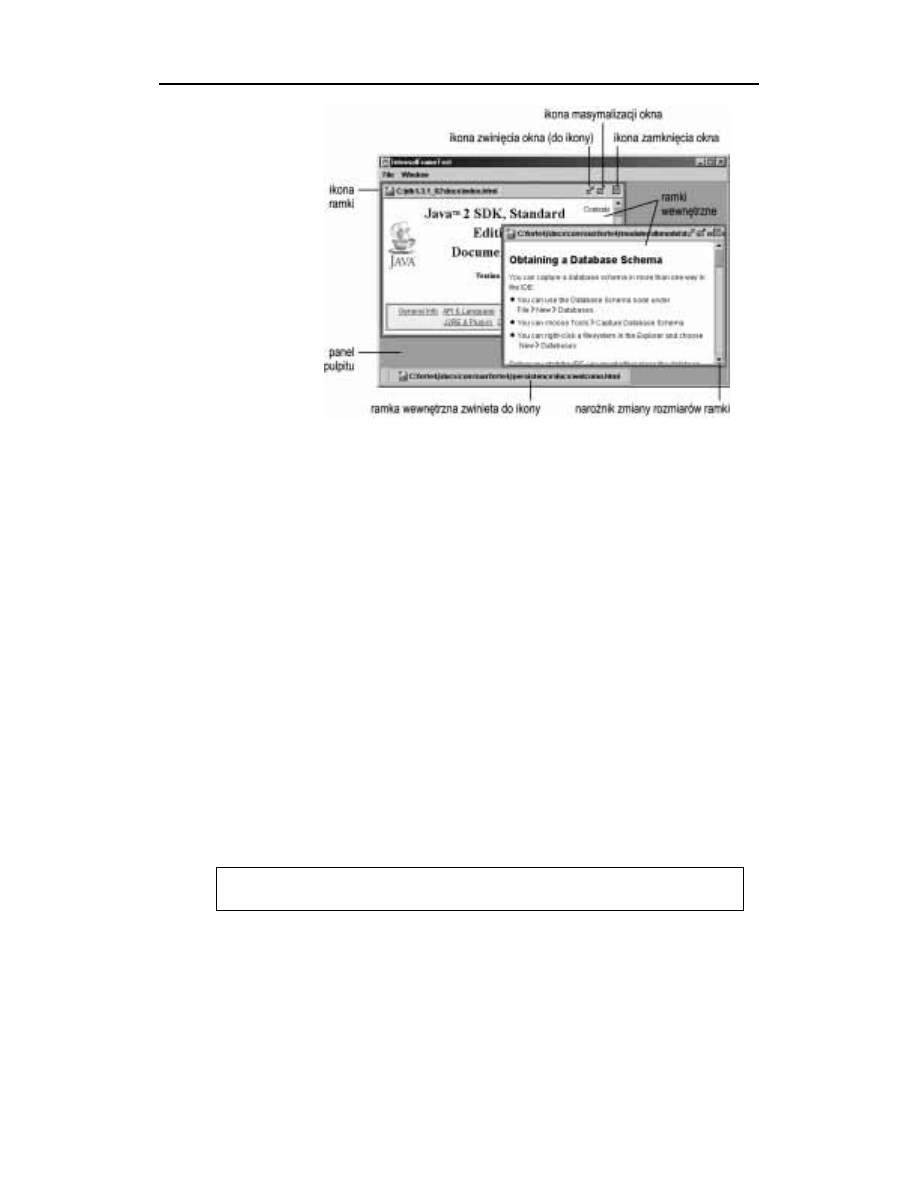
Rozdział 6.
n
Zaawansowane możliwości pakietu Swing
495
Rysunek 6.44.
Aplikacja
w języku Java
posiadająca trzy
wewnętrzne ramki
Aby skorzystać z możliwości zarządzania wewnętrznymi ramkami należy kolejno wykonać
następujące kroki.
1.
Tworzymy dla aplikacji zwykłą ramkę klasy
."
.
2.
Umieszczamy w niej panel klasy
374,
.
*F*"# !
&"# *!
3.
Tworzymy obiekty klasy
$."
reprezentujące wewnętrzne ramki,
podając przy tym, czy mają zawierać ikony zmiany rozmiarów i zamknięcia.
Zwykle będziemy chcieli, by ramki posiadały wszystkie te ikony.
1#E#.<#.1#E#.
))+.##+.#/
)).8-9+#.H#
)).#.#+#,#
!))+H
4.
Umieszczamy komponenty w ramkach wewnętrznych.
<#.&"# !# !
5.
Przypisujemy ramkom wewnętrznym ikonę, która pokazywana będzie w lewym
górnym rogu ramki.
<#.E#.1 !
W obecnej wersji implementacji wyglądu Metal ikona ramki nie jest wyświetlana, gdy
ramka jest zwinięta.
496
Java 2. Techniki zaawansowane
6.
Określamy rozmiary wewnętrznych ramek. Podobnie jak w przypadku zwykłych
ramek, ich początkowy rozmiar wynosi 0 na 0 pikseli. Ponieważ nie chcemy, by
ramki wewnętrzne przykrywały się wzajemnie, to powinniśmy wybrać dla nich
także różne pozycje początkowe. Metoda
4
umożliwia określenie
początkowej pozycji i rozmiarów ramki:
<#.#* AE#.GAE#.a!
7.
Podobnie jak w przypadku zwykłych ramek, musimy jeszcze je pokazać.
<#.$ !
We wczesnych wersjach biblioteki Swing ramki wewnętrzne były pokazywane automa-
tycznie i wywołanie metody
nie było konieczne.
8.
Dodajemy ramki do panelu
374,
:
*# <#.!
9.
Wybieramy jedną z dodanych ramek. W przypadku ramek wewnętrznych tylko
wybrana ramka otrzymuje informacje o stanie klawiatury. Wygląd Metal wyróżnia
wybraną ramkę za pomocą niebieskiego paska tytułu, podczas gdy w pozostałych
ramkach ma on kolor szary. Metoda
."
umożliwia wybranie ramki.
Jednak wywołanie tej metody może zostać „zawetowane” przez aktualnie wybraną
ramkę. Spowoduje to wyrzucenie przez metodę
."
wyjątku
,42'/4
, który musimy obsłużyć.
<#. !
# "*$4A*!
))*/#+#C#+###
10.
Umieszczamy kolejną ramkę poniżej, tak by nie zasłaniała istniejącej ramki.
Właściwą odległością będzie zwykle wysokość paska tytułowego ramki, którą
możemy uzyskać w poniższy sposób:
<#.F#
<#.J !c<#.&"# !J !
11.
Wykorzystujemy wyliczoną odległość w celu ustalenia pozycji kolejnej ramki.
AE#.G><#.F#
AE#.a><#.F#
< AE#.G>b*I !!
AE#.G(
< AE#.a>b*J !!
AE#.a(
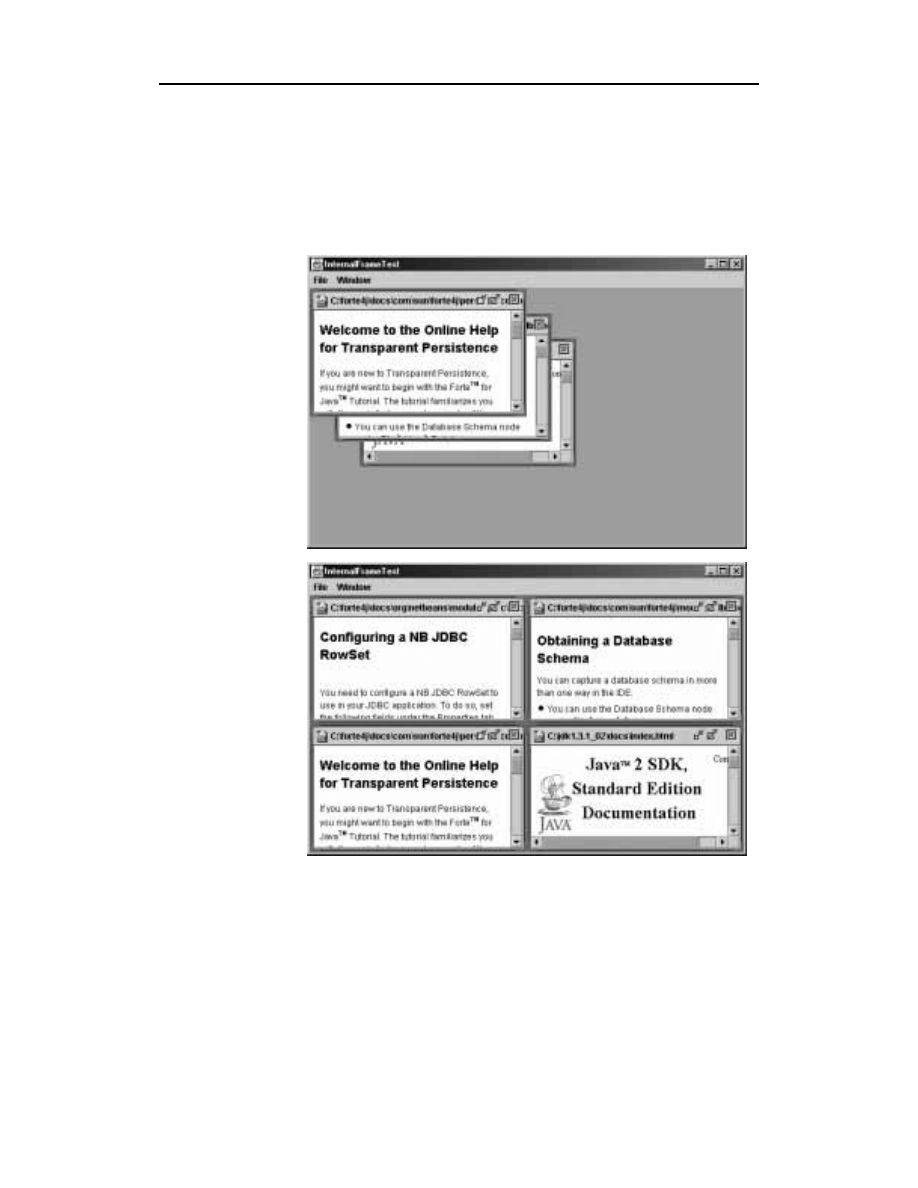
Rozdział 6.
n
Zaawansowane możliwości pakietu Swing
497
Rozmieszczenie kaskadowe i sąsiadujące
W systemie Windows istnieją standardowe komendy umożliwiające uzyskanie rozmiesz-
czenia kaskadowego lub sąsiadującego okien (patrz rysunki 6.45 i 6.46). Klasy
374
,
i
$."
biblioteki Swing nie udostępniają niestety odpowiednich metod.
Program, którego tekst źródłowy umieściliśmy w listingu 6.18, pokazuje sposób samodzielnej
implementacji takich metod.
Rysunek 6.45.
Rozmieszczenie
kaskadowe
ramek wewnętrznych
Rysunek 6.46.
Rozmieszczenie
sąsiadujące
ramek wewnętrznych
Rozmieszczenie kaskadowe charakteryzuje się jednakowym rozmiarem okien i przesunię-
ciem ich pozycji. Metoda
."
klasy
374,
zwraca tablicę wszystkich we-
wnętrznych ramek.
1#E#.<#.*:E#. !

498
Java 2. Techniki zaawansowane
Musimy jednak zwrócić uwagę na stan, w jakim one się znajdują. Ramka wewnętrzna może
znajdować się w jednym z trzech stanów. Oto one:
n
ikona,
n
pośredni, umożliwiający zmianę rozmiarów ramki,
n
w pełni rozwinięty.
Korzystając z metody
$
, możemy dowiedzieć się, które ramki zwinięte są do ikony
i pominąć je podczas rozmieszczania. Jeśli ramka znajduje się w stanie w pełni rozwinię-
tym, to musimy najpierw sprowadzić ją do stanu pośredniego, wywołując
/"" #
.
Jest to kolejna metoda, której wywołanie może zostać zawetowane. Trzeba więc obsłużyć
wyjątek
,42'/4
.
Poniższa pętla rozmieszcza kaskadowo wszystkie wewnętrzne ramki panelu pulpitu:
< (=<#.>>!
< Y<#.1 !!
))*/,*+*#+9#.#*-
)).8+#9+##
<#.0#A.. <#!
<#.#* A!
A><#.F#
><#.F#
))+#,#C#+**
< A>b*I !!A(
< >b*J !!(
# "*$4A*!
Uzyskanie rozmieszczenia sąsiadującego okazuje się nieco bardziej skomplikowane, szcze-
gólnie jeśli liczba ramek nie jest kwadratem innej liczby. Najpierw musimy uzyskać liczbę
ramek, które nie są zwinięte do ikony. Następnie obliczyć liczbę kolumn jako
!0# <#.&!
oraz liczbę wierszy jako
<#.&)
z tym wyjątkiem, że ostatnia kolumna
A#<#.&S
posiadać będzie
!D!9
wierszy.
Poniższa pętla rozmieszcza sąsiadująco wszystkie wewnętrzne ramki panelu pulpitu:
*I !)
*J !)
(

Rozdział 6.
n
Zaawansowane możliwości pakietu Swing
499
(
< (=<#.>>!
< Y<#.1 !!
<#.0#A.. <#!
<#.#* @
@!
>>
< !
(
>>
< PA#!
))+*+##+
>>
*J !)
# "*$4A*!
Przykładowy program prezentuje także inną typową operację związana z ramkami: wybór
kolejnych ramek, które nie są zwinięte do ikony. Klasa
374,
nie udostępnia meto-
dy zwracającej wybraną ramkę. Musimy więc sami wywołać metodę
dla wszyst-
kich ramek tak długo, aż znajdziemy tę wybraną. Następnie wyszukujemy kolejną ramkę,
która nie jest zwinięta do ikony i próbujemy ją wybrać.
<#.A !
Także i to wywołanie może wyrzucić wyjątek
,42'/4
. W takim przypadku
musimy kontynuować poszukiwanie kolejnej ramki. Jeśli wrócimy w ten sposób do ramki
wyjściowej, oznacza to, że żadna inna ramka nie mogła być wybrana. Poniżej kompletna
pętla realizująca opisane działanie:
< (=<#.>>!
< <#. !!
))+#,,#.H/#,+H#
)).8+#9##
A >'!S<#.
AYZZ<#.A1 !!
A A>'!S<#.
< A!
))*+#C#.B+H+CC
<#.A !
<#.AE !
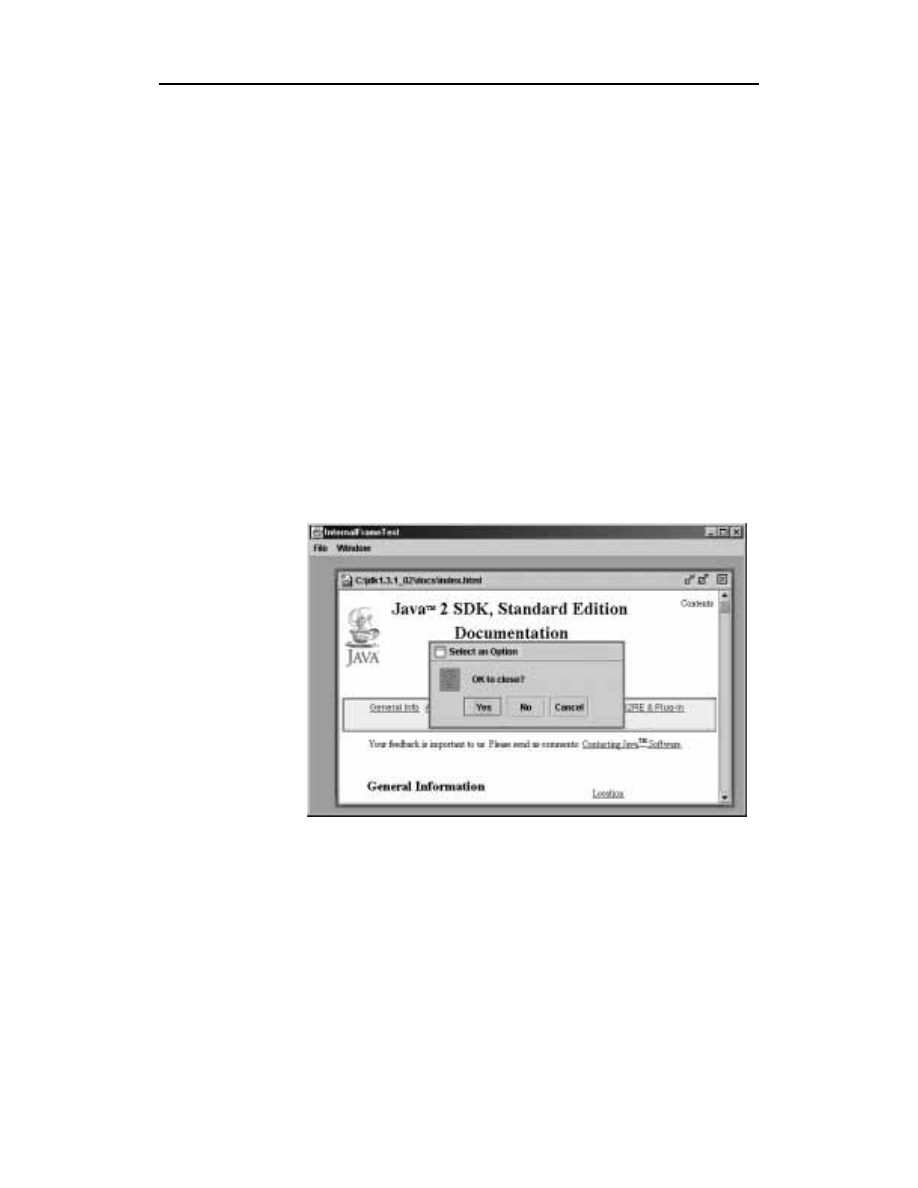
500
Java 2. Techniki zaawansowane
# "*$4A*!
Zgłaszanie weta do zmiany właściwości
Po lekturze poprzednich przykładów możemy zastanawiać się, w jaki sposób ramka zgłasza
weto. Klasa
$."
wykorzystuje ogólny mechanizm JavaBeans w celu monitorowania
zmian właściwości. Mechanizm ten omawiamy szczegółowo w rozdziale 8. Teraz będziemy
chcieli jedynie pokazać, w jaki sposób ramki mogą zgłaszać weto do zmian ich właściwości.
Zwykle ramki nie zgłaszają weta, aby oprotestować zwinięcie ich do ikony bądź utratę wybo-
ru. Typową sytuacją dla takiego zachowania będzie natomiast zamknięcie ramki. Ramkę za-
mykamy, korzystając z metody
klasy
$."
. Ponieważ może ona zostać
zawetowana, to wywołuje najpierw wszystkie obiekty nasłuchujące weta zmiany. Umożliwia
to tym obiektom wyrzucenie wyjątku
,42'/4
i tym samym zakończenie wy-
konywania metody, zanim podejmie ona działania zmierzające do zamknięcia ramki.
W przykładowym programie próba zamknięcia ramki powoduje pojawienie się okna dialo-
gowego w celu potwierdzenia zamknięcia ramki przez użytkownika (patrz rysunek 6.47).
Jeśli użytkownik nie zgodzi się, to ramka pozostanie otwarta.
Rysunek 6.47.
Użytkownik
może zawetować
zamknięcie ramki
A oto sposób uzyskania takiego powiadomienia.
1.
Do każdej ramki dodajemy obiekt nasłuchujący. Obiekt ten musi należeć do klasy
implementującej interfejs
. Najlepiej dodać go zaraz po
utworzeniu ramki. W przykładowym programie tworzymy go i dodajemy w klasie
ramki. Inną możliwością jest wykorzystanie anonimowej klasy wewnętrznej.
<#.#$#&# !

Rozdział 6.
n
Zaawansowane możliwości pakietu Swing
501
2.
Implementujemy metodę
, która jest jedyną metodą definiowaną
przez interfejs
. Jej parametrem jest obiekt klasy
,42'
. Korzystając z jego metody
,42%"
, uzyskujemy
nazwę właściwości, która ma zostać zmieniona — na przykład
;;
, jeśli
wetowane jest wywołanie metody
#
. Jak pokażemy w rozdziale 8.,
nazwa właściwości uzyskiwana jest przez usunięcie prefiksu
;;
z nazwy metody
i zmianę wielkości następnej litery nazwy.
Metodę
%
wykorzystujemy w celu uzyskania proponowanej wartości
właściwości.
#.;"*2#. !
7,;#;2$# !
< #.# !ZZ;## K#6%L4!!
3.
Wyrzucamy wyjątek
,42'/4
, aby uniemożliwić zmianę
właściwości lub w przeciwnym razie oddajemy sterowanie.
#F*E#.AE#.
.*.$#&#
*;;#&# "*;!
"*$4A*
< !
"*$4A* #;!
))#,#,-
Okna dialogowe ramek wewnętrznych
W przypadku ramek wewnętrznych nie powinniśmy korzystać z klasy
3
w celu two-
rzenia okien dialogowych, ponieważ:
n
ich otwarcie wiąże się ze znacznym nakładem i utworzeniem nowej ramki systemu
okienkowego,
n
system okienkowy nie potrafi określić właściwej pozycji okna dialogowego
w stosunku do ramki, która je otworzyła.
Dlatego też dla prostych okien dialogowych wykorzystywać będziemy metodę
$
:ZZ3
klasy
4,
. Działa ona dokładnie tak jak metoda
:ZZ3
, ale
tworzy proste okno dialogowe nad właściwą ramką wewnętrzną.
W przypadku bardziej złożonych okien dialogowych możemy skorzystać z klasy
$
."
, która nie umożliwia jednak tworzenia okien modalnych.
502
Java 2. Techniki zaawansowane
W naszym programie korzystamy z okna dialogowego w celu potwierdzenia przez użyt-
kownika zamknięcia ramki.
7*"#
<#.7XU!
Jeśli chcemy zostać po prostu powiadomieni o zamknięciu okna, to nie musimy korzy-
stać z mechanizmu zgłaszania weta. Wystarczy jedynie zainstalować obiekt nasłuchujący
klasy
$.". Zachowuje się on podobnie do obiektu nasłuchującego
klasy
0. Gdy zamykana jest wewnętrzna ramka, to wywoływana jest jego
metoda
." będąca odpowiednikiem metody . Pozo-
stałe sześć powiadomień o zmianach ramki wewnętrznej (otwarcie (zamknięcie), zwinię-
cie do ikony (rozwinięcie), aktywacja (deaktywacja)) również odpowiada znanym metodom
obiektów nasłuchujących zwykłych okien.
Przeciąganie zarysu ramki
Często krytykowaną cechą wewnętrznych ramek jest niska efektywność odrysowywania ich
zawartości. Ujawnia się ona zwłaszcza podczas przeciągania ramek o złożonej zawartości.
Podobny efekt uzyskamy także dla zwykłych okien w przypadku kiepsko zaimplemento-
wanego sterownika ekranu. Z reguły jednak przeciąganie zwykłych okien nawet z bardzo
skomplikowaną zawartością jest efektywne, ponieważ obsługiwane jest sprzętowo.
Aby poprawić działanie przeciągania ramek wewnętrznych, możemy skorzystać z ich wła-
ściwości umożliwiającej przeciąganie jedynie zarysu ramki. Zawartość ramki jest w takim
przypadku odrysowywana dopiero po jej umieszczeniu na pulpicie. Podczas przeciągania
odrysowywany jest jedynie zarys ramki.
Aby włączyć możliwość przeciągania zarysu, wywołujemy poniższą metodę.
*F#0 F*"#7L61245F%:3507F4!
Możliwość ta stanowi odpowiednik odrysowywania linii podziału komponentów klasy
4
,
.
We wczesnych wersjach biblioteki Swing odrysowywanie zawartości ramek podczas
przeciągania należało wyłączyć za pomocą poniższego wywołania.
**&"*
F*"##0!
Nasz przykładowy program umożliwia zarządzanie odrysowywaniem zawartości ramek za
pomocą pozycji menu Window/Drag Outline.
Ramki wewnętrzne pulpitu zarządzane są przez klasę
374. Instalując inne-
go menedżera pulpitu, możemy zaimplementować odmienne zachowanie pulpitu. Moż-
liwości tej nie będziemy jednak omawiać w naszej książce.

Rozdział 6.
n
Zaawansowane możliwości pakietu Swing
503
Program z listingu 6.18 otwiera na pulpicie ramki zawierające strony HTML. Wybranie z menu
opcji File/Open umożliwia umieszczenie zawartości wybranego pliku HTML w nowej ramce.
Wybranie hiperłącza na stronie w ramce powoduje otwarcie nowej strony w osobnej ramce. Po-
zycje menu Window/Cascade i Window/Tile umożliwiają uzyskanie różnych rozmieszczeń ra-
mek na pulpicie. Listing 6.18 kończy omówienie zaawansowanych możliwości pakietu Swing.
Listing 6.18. InternalFrameTest.java
.*,#;##@
.*,#;##;@
.*,#;##@
.*,#;#@
.*,#;#@
.*,#;#@
.*,#;#A@
.*,#;#A;@
)@@
"#..,B+##.H+
@)
*#1#E#.6
*#;.# #!
E#.<#.F*E#. !
<#.F<#&7*# E#.4G165725&74!
<#. !
)@@
%#.#**+##,B#*#-#,B+##-9*/J60
@)
#F*E#.AE#.
*F*E#. !
6 1#E#.6!
+ I1F6JJ413J6!
*F*"# !
&"# *!
))+.
0K#.K#0K# !
0K# .K#!
0<00 E!
.K## <0!
01.*1.01. 7*!
*1.#:
: !
*;#"<. :4;;!
*E !

504
Java 2. Techniki zaawansowane
!
<0# *1.!
01.A1.01. 4A!
A1.#:
: !
*;#"<. :4;;!
.A (!
!
<0# A1.!
000 I!
.K## 0!
01.A1.01. 2A!
A1.#:
: !
*;#"<. :4;;!
2AI !
!
0# A1.!
01.##1.01. &##!
##1.#:
: !
*;#"<. :4;;!
##I !
!
0# ##1.!
01.1.01. 6!
1.#:
: !
*;#"<. :4;;!
I !
!
0# 1.!
<#&KA01.#71.
&KA01. F#7!
#71.#:
: !
*;#"<. :4;;!
*F#0 #71. !
UF*"#7L61245F%:3507F4
VF*"#1$45F%:3507F4!
!
0# #71.!

Rozdział 6.
n
Zaawansowane możliwości pakietu Swing
505
)@@
6+H+B#.H**
R*##..*B+#.H+,
R*##.C#.H+,
@)
*;#1#E#. &.*!
<#1#E#.<#.1#E#.
))+.##+.#/
)).8-9+#.H#
)).#.#+#,#
!))+H
<#.&"# !# !
*# <#.!
<#.E#.1 1.#1 .<!!
))#,#C,B#*+9+#.H#.
<#.#$#&#
$#&# !
*;;#&# "*;!
"*$4A*
#.;"*2#. !
7,;#;2$# !
))*#+#*/+#.H##.
< #.# !
ZZ;## K#6%L4!!
))*8#*++#.H##.
7*"#1#&<.F#
<#.7XU!
)),-8H+++C#+#
< Y7*"#a457"6172!
"*$4A*
L#;!
!
))##*+,#.
*I !)?
*J !)?
<#.#* AE#.GAE#.a!
<#. !
))/#.P.8+#9+##
<#. !
# "*$4A*!

506
Java 2. Techniki zaawansowane
)@,-*+#++#C-9*.H+#.#.
+.++.##
@)
< <#.F#(!
<#.F#<#.J !
P<#.&"# !J !
))+#+#*+,H,,#.
AE#.G><#.F#
AE#.a><#.F#
< AE#.G>b*I !!
AE#.G(
< AE#.a>b*J !!
AE#.a(
)@@
%+.++####.**/B+H
@)
*;##I !
1#E#.<#.*:E#. !
A(
(
*I !)?
*J !)?
< (=<#.>>!
< Y<#.1 !!
))*/,*+*#+9#.#*-
)).8+#9+##
<#.0#A.. <#!
<#.#* A!
A><#.F#
><#.F#
))+#,#C#+**
< A>b*I !!A(
< >b*J !!(
# "*$4A*!
)@@
%+.++#B#,B#.**/B+
@)
*;I !

Rozdział 6.
n
Zaawansowane możliwości pakietu Swing
507
1#E#.<#.*:E#. !
))++##./B+H
<#.&(
< (=<#.>>!
< Y<#.1 !!
<#.&>>
!0# <#.&!
<#.&)
A#<#.&S
))+#.+#.+.
*I !)
*J !)
(
(
< (=<#.>>!
< Y<#.1 !!
<#.0#A.. <#!
<#.#* @
@!
>>
< !
(
>>
< PA#!
))+*+##+
>>
*J !)
# "*$4A*!
)@@
I##.H
@)
*;2AI !
1#E#.<#.*:E#. !
< (=<#.>>!
< <#. !!

508
Java 2. Techniki zaawansowane
))+#,,#.H/#,+H#
)).8+#9##
A >'!S<#.
AYZZ<#.A1 !!
A A>'!S<#.
< A!
))*+#C#.B+H+CC
<#.A !
<#.AE !
# "*$4A*!
)@@
"8##*J60
@)
*;*E !
))*+##8#9*
E&E& !
&F E !!
EE
,#;#A<EE !
*##* E<!
<#.<2#. !&# !
<#.I .!
[[<#.I .!
[[<F !
*F* !
J60E
!
7*F# !
< E&:""%7$457"6172!
))##*
<#.E !"# !
L%<LL% <V><#.!
#1#E#. #4"# <L!
<#.!
# 0#<.L%4A*!

Rozdział 6.
n
Zaawansowane możliwości pakietu Swing
509
)@@
6+*##
R*##.#L%.J60
@)
*&.*#4"# L%!
))+*##.8#,B*+#H**CB+#
4"#"#4"# !
"#4# <#!
"##J*
J* !
*;*L*# J*4;;!
< ;4;6* !
J*4;4;6*:&61$:64F!
#1#E#. #4"#
;L% !!;L% ! !!
!
"#"# !
# 174A*!
"#6A 4A*V>!
"# "#!
*;#F*"#*
*;#AE#.G
*;#AE#.a
*;#<#.F#
*;##<#I1F6JO((
*;##<#J413J6M((
&
n
$."!." #!
zwraca wszystkie ramki wewnętrzne panelu
pulpitu.
n
!3 !"#!
określa sposób zachowania ramek wewnętrznych
panelu podczas przeciągania (tylko zarys bądź także zawartość ramki).
Parametry:
"
jedna z wartości
374,:$'(3&(3'
lub
374,:+)$%'(3&(3'
.

510
Java 2. Techniki zaawansowane
'(
n
$." #
n
$." !#
n
$." !*!!-#
n
$." !*!!-*!!#
n
$." !*!!-*!!*!
"/"-#
n
$." !*!!-*!!*!
"/"-*!!#
Tworzą nową ramkę wewnętrzną.
Parametry:
tytuł ramki,
-
wartość
, jeśli rozmiary ramki mogą być zmieniane,
wartość
, jeśli ramka może być zamykana,
"/"-
wartość
, jeśli ramka może być maksymalizowana,
wartość
, jeśli ramka może być zwijana do ikony,
n
!- #
n
! #
n
!/"- #
n
!$ #
Sprawdzają odpowiednie właściwości ramki. Jeśli właściwość posiada wartość
, oznacza to także obecność odpowiedniej ikony w pasku tytułu ramki.
n
!$ #
n
!$ !#
n
!/"" #
n
!/"" !#
n
! #
n
! !#
Sprawdzają lub ustawiają właściwości ramki. Jeśli właściwość posiada wartość
, oznacza to, że ramka jest zwinięta do ikony, zmaksymalizowana bądź
zamknięta.
n
! #
n
! !#
Sprawdza lub ustawia właściwość wyboru ramki. Jeśli właściwość posiada
wartość
, oznacza to, że ramka jest wybraną ramką pulpitu.
n
!"). #

Rozdział 6.
n
Zaawansowane możliwości pakietu Swing
511
n
!")67 #
Umieszcza ramkę na wierzchu lub spodzie pulpitu.
n
!4 !/*!!2*!!*!!#!
przesuwa ramkę i zmienia
jej rozmiar.
Parametry:
/
,
2
nowe współrzędne lewego górnego narożnika ramki,
,
szerokość i wysokość ramki.
n
!, #
n
!, !#
Pobierają i zwracają panel ramki wewnętrznej.
n
374,!374, #!
pobiera pulpit dla danej ramki wewnętrznej.
n
$!."$ #
n
!."$ $!#
Pobierają i nadają ikonę ramki umieszczoną w jej pasku tytułowym.
n
! #
n
! !#
Sprawdzają i ustawiają właściwość „widoczności” ramki.
n
! #!
sprawia, że ramka staje się widoczna i pojawia się na wierzchu pulpitu.
n
! !#!
instaluje
obiekt nasłuchujący zmiany, która może zostać zawetowana. Jest on zawiadamiany,
gdy ma miejsce próba zmiany ograniczonej właściwości.
)!
n
! ,42'!#!
metoda wywoływana, gdy
metoda
!
ograniczonej właściwości zawiadamia obiekt nasłuchujący zmiany,
która może być zawetowana.
%!"
n
!,42%" #!
zwraca nazwę zmienianej właściwości.
n
!% #!
zwraca proponowaną nową wartość właściwości.
%)"
n
,42'/4 !*!,42'!#!
tworzy
wyjątek weta zmiany właściwości.
Parametry:
powód weta,
wetowane zdarzenie.
Wyszukiwarka
Podobne podstrony:
Java Techniki zaawansowane Wydanie VIII(1)
java 2 techniki zaawansowane 3BM3CIVLASBBZUGOTI5KIRT6HX4NW3XRAGBSRGY
Java 2 Techniki zaawansowane Wydanie II jv2te2
Java 2 Techniki zaawansowane Wydanie II 3
Java 2 Techniki zaawansowane 3
Java 2 Techniki zaawansowane Wydanie II
Java 2 Techniki zaawansowane
Java 2 Techniki zaawansowane Wydanie II 2
Java 2 Techniki zaawansowane
Rozdzial 6 Java 2 Techniki zaawansowane
java 2 techniki zaawansowane wydanie ii
helion java cwiczenia zaawansow Nieznany
helion flash 5 techniki zaawansowane CN2HOHSAPW5W6PXOBULC5VGLMKQDS6CHGYIWYQI
więcej podobnych podstron