* W zależności od zainstalowanego oprogramowania, operatora lub kraju, niektóre z opisów zamieszczonych
w podręczniku mogą nie odpowiadać funkcjom telefonu.
* W zależności od operatora, telefon i akcesoria mogą wyglądać inaczej niż na ilustracjach zamieszczonych
w niniejszym podręczniku.
World Wide Web
http://www.samsungmobile.com
Printed in Korea
Code No.:GH68-xxxxxA
Polish. 05/2006. Rev. 1.0
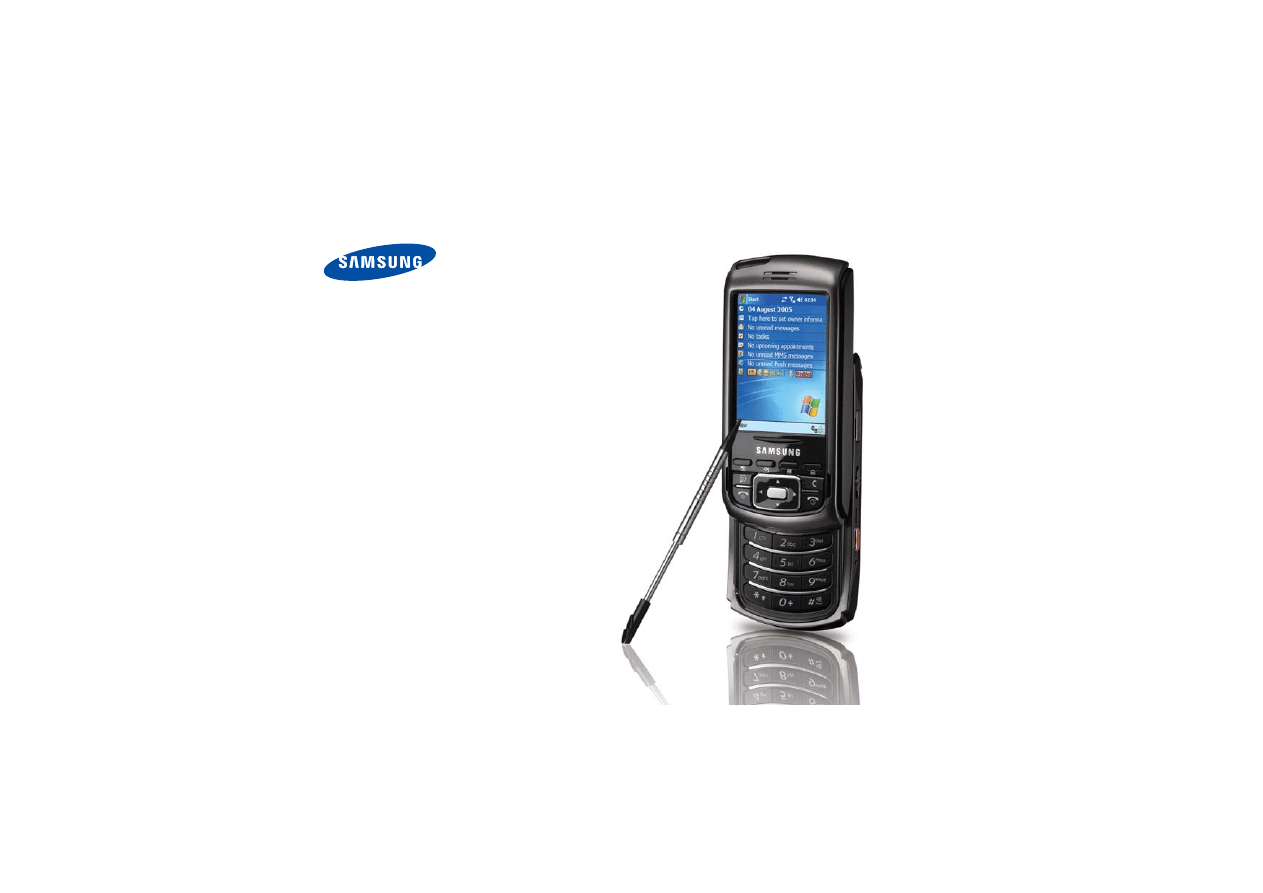
Telefon Pocket PC
SGH-i750
Skrócony przewodnik użytkownika

1
Witamy
Ten skrócony przewodnik użytkownika telefonu
SGH-i750 zawiera podstawowe informacje na temat
korzystania z telefonu, dotyczące między innymi
wkładania baterii i karty SIM, ładowania baterii oraz
wykonywania połączeń. Przewodnik umożliwia szybkie i
łatwe zapoznanie się z możliwościami urządzenia.
Więcej informacji na temat funkcji telefonu znajduje się
w Przewodniku użytkownika dostępnym na dysku
CD-ROM User’s Guide dostarczonym z telefonem.
Zawartość opakowania
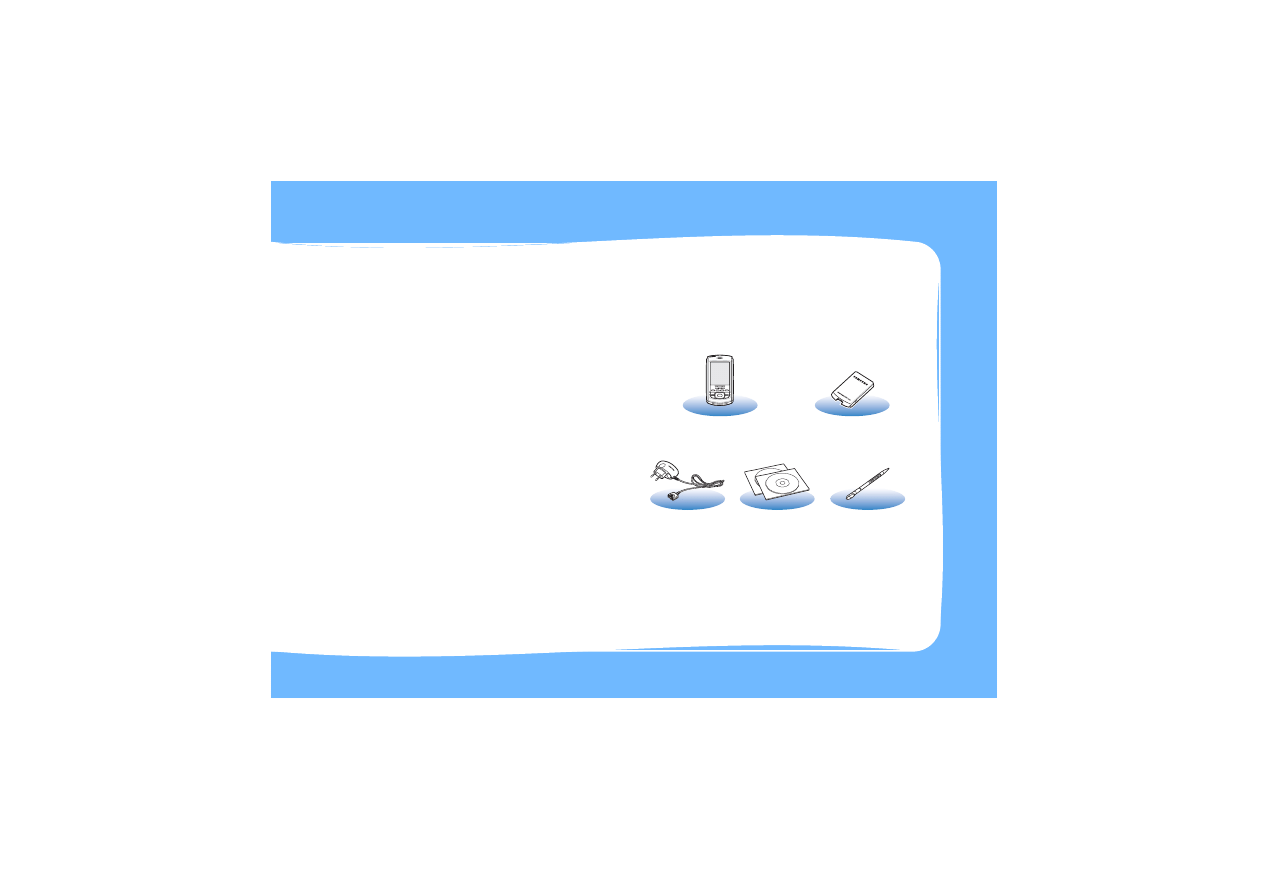
W opakowaniu znajdują się następujące elementy:
Wygląd niektórych akcesoriów może różnić się od
dostarczonych.
Telefon PDA
z piórem
Bateria
Ładowarka
podróżna
Dyski CD-ROM*
Dodatkowe pióro
* Jeden dysk CD-ROM zawiera oprogramowanie Microsoft
ActiveSync i oprogramowanie dodatkowe, a drugi — Przewodnik
użytkownika w formacie PDF.
2
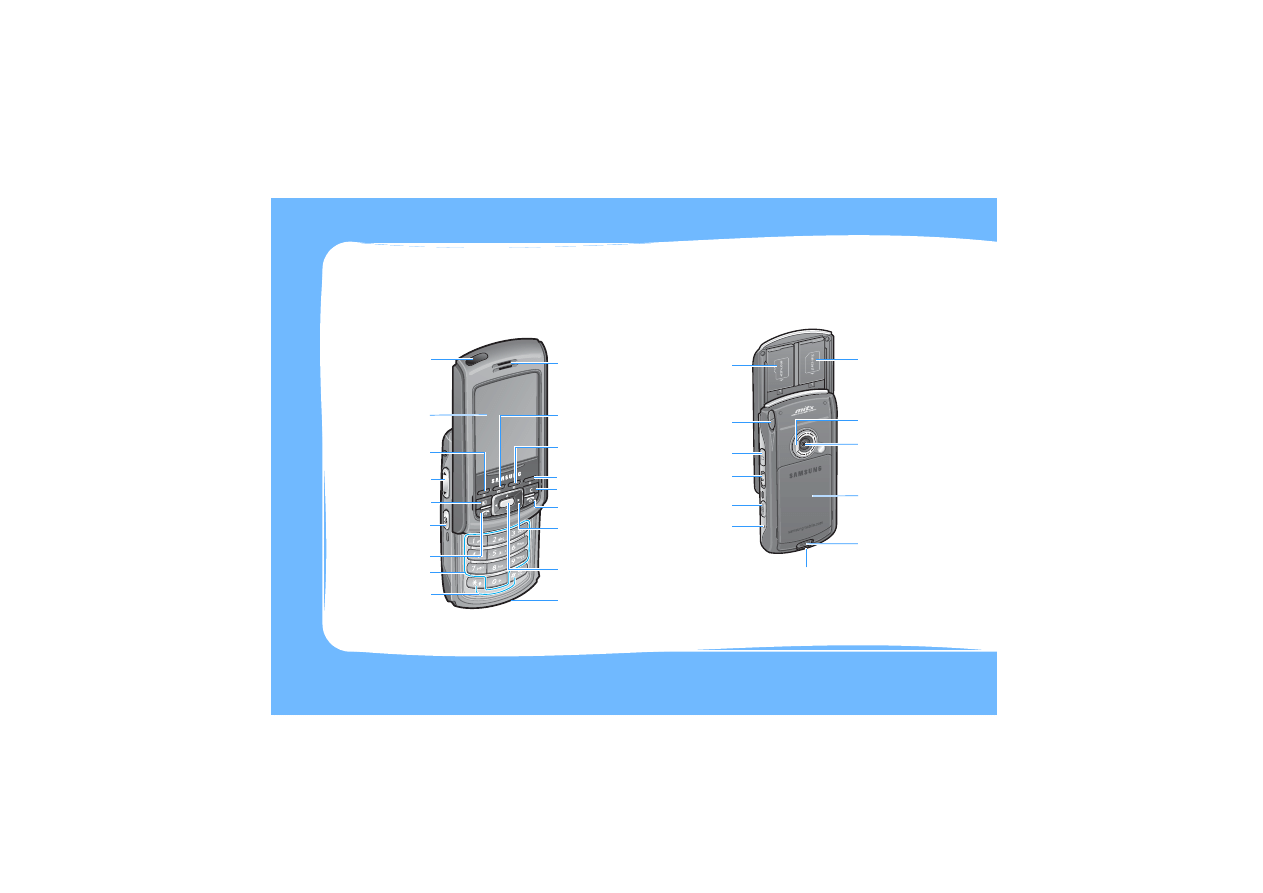
Widok z przodu
Widok z tyłu
Klawisz wysyłania
Słuchawka
Klawisz
zakończenia
Klawisz usuwania
Mikrofon
Klawisz anulowania
Przycisk
programowalny
3 (wiadomości)
Klawisz
potwierdzenia/OK
Przycisk
programowalny 4
(menu inteligentne)
Przycisk
programowalny 2
(kontakty)
Przycisk
programowalny 1
(nagrywanie)
Ekran dotykowy
Port IrDA/
wskaźnik LED
Klawisze
alfanumeryczne
Klawisze funkcji
specjalnych
Klawisze
nawigacyjne
(w górę/w dół/
w lewo/w prawo)
Klawisze głośności
Klawisz uruchamiania
aplikacji
Gniazdo karty SIM
Gniazdo karty
pamięci
Port ładowania/komunikacyjny
Obiektyw kamery
Pióro
Gniazdo zestawu
słuchawkowego
Klawisz włączania/
wyłączania/
blokowania
Klawisz aparatu
Przycisk
RESET
Lampa błyskowa
Bateria
Zatrzask baterii
Budowa telefonu
3
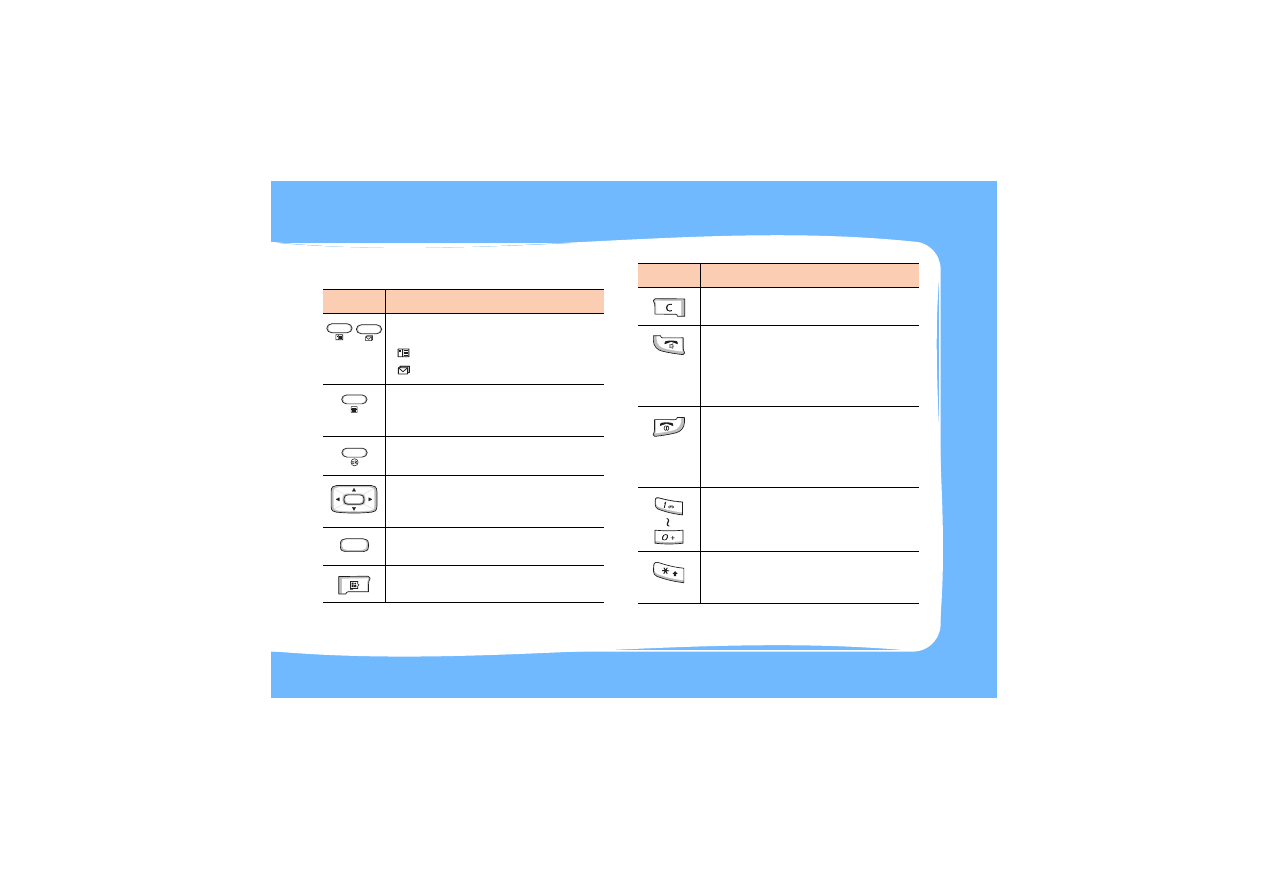
Klawisze
Klawisz
Opis
Otwieranie powiązanego programu lub
menu.
- :
kontakty
- :
wiadomości
Wyświetlanie listy opcji dostępnych
z bieżącego paska poleceń
(menu inteligentne).
Anulowanie operacji lub powrót do
poprzedniego stanu/programu.
Przewijanie w górę, w dół, w lewo lub w
prawo — dowolna aplikacja, nagrania lub
opcje.
Potwierdzanie wyboru lub uruchamianie
wybranej aplikacji.
Otwieranie ekranu Application Launcher.
Usuwanie znaków podczas wprowadzania
tekstu.
• Otwieranie ekranu Dialler.
• Nawiązywanie lub odbieranie
połączenia.
• Przytrzymanie: uruchamianie funkcji
głośnika podczas rozmowy.
• Kończenie połączenia.
• Przywracanie trybu oczekiwania
telefonu.
• Naciśnięcie i przytrzymanie: włączanie
lub wyłączanie funkcji telefonu.
• Wprowadzanie znaków
alfanumerycznych.
• Wybór opcji, jeśli są ponumerowane.
Zmiana wielkości liter podczas
wprowadzania tekstu przy użyciu
klawiatury.
Klawisz
Opis
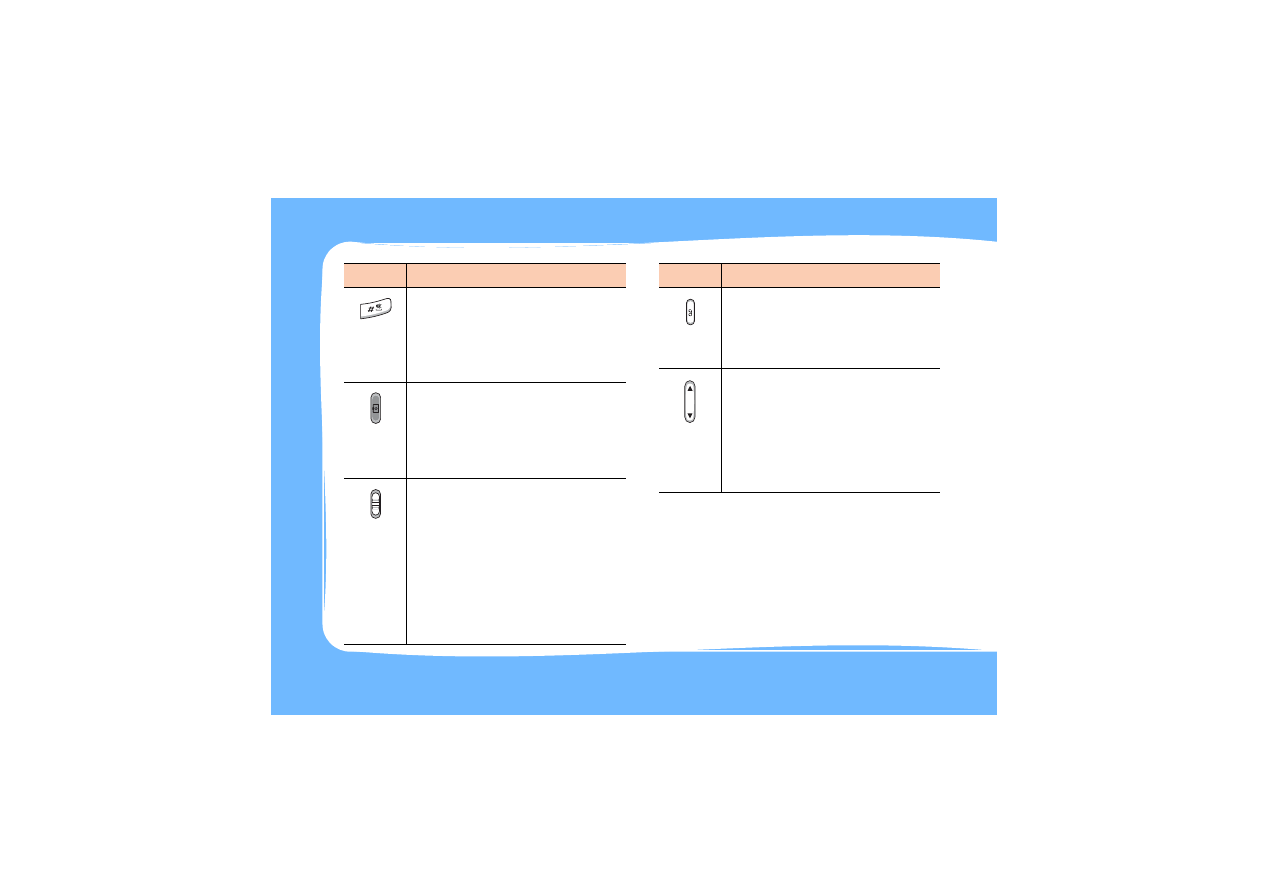
4
• Naciśnięcie i przytrzymanie:
uruchamianie lub wyłączanie trybu
wibracji.
• Wprowadzenie spacji podczas
wprowadzania tekstu przy użyciu
klawiatury.
• Włączanie aparatu.
• W trybie aparatu: wykonywanie zdjęcia,
w trybie kamery: nagrywanie filmu
wideo.
• Naciśnięcie klawisza do połowy włącza
funkcję ustawianie ostrości Auto-Focus.
• Przesunięcie w dół i przytrzymanie:
włączanie telefonu.
• Przesunięcie w dół i przytrzymanie:
włączanie lub wyłączanie podświetlenia.
• Przesunięcie w dół: włączanie lub
wyłączanie trybu uśpienia.
• Przesunięcie na środek:
odblokowywanie klawiszy funkcyjnych i
ekranu dotykowego.
• Przesunięcie w górę: blokowanie tych
klawiszy i ekranu.
Klawisz
Opis
• Otwieranie aplikacji rejestratora dźwięku,
która umożliwia nagrywanie notatek
głosowych.
• Naciśnięcie i przytrzymanie: nagrywanie
notatki głosowej.
• Regulacja głośności systemu.
• Regulacja głośności głosu w trakcie
połączenia.
• Regulacja głośności odtwarzania
multimediów w odtwarzaczu
multimedialnym.
• Wyciszanie dzwonka połączenia
przychodzącego.
Klawisz
Opis
5
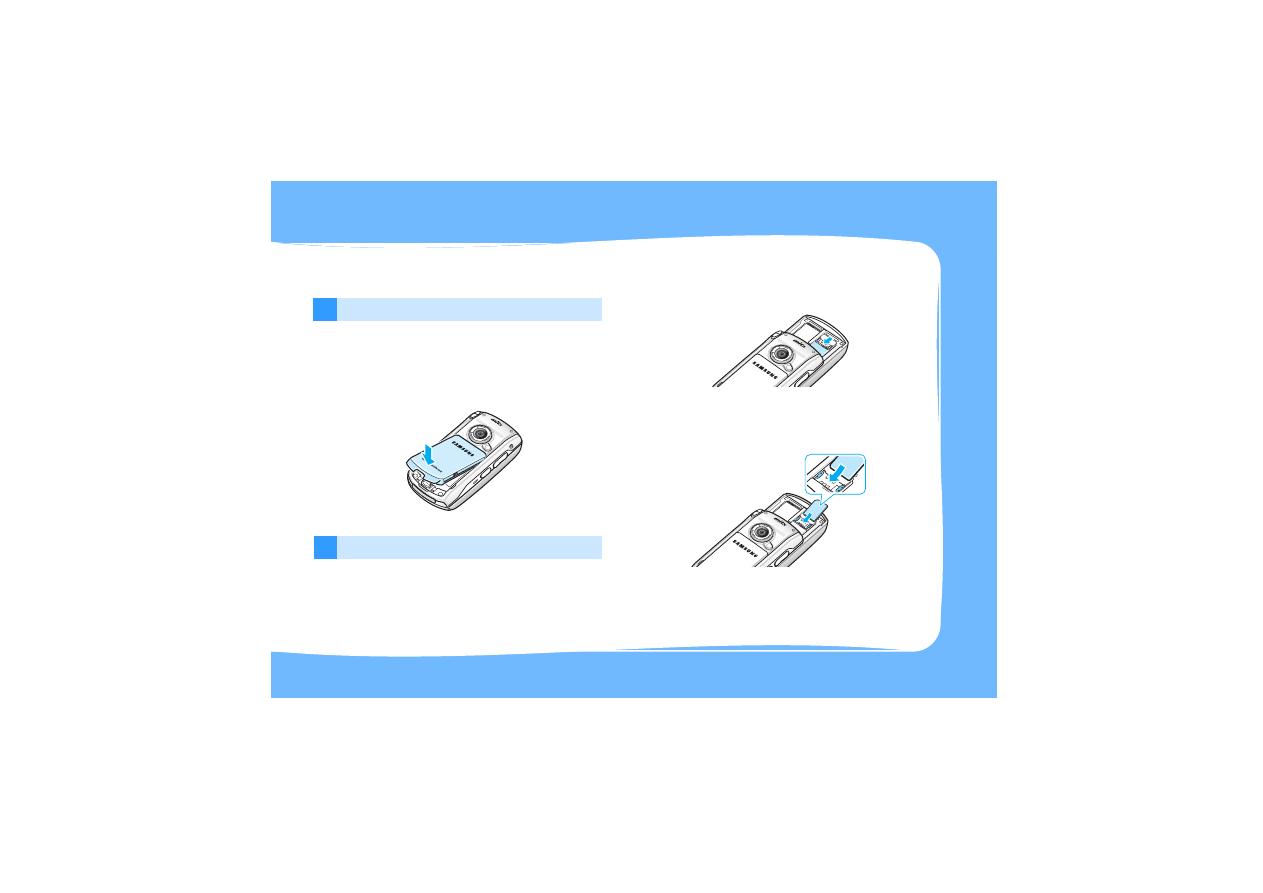
Uruchamianie telefonu
1
Wkładanie baterii
1. Włóż baterię do gniazda w tylnej części telefonu,
wyrównując jej złącza.
2. Naciskaj baterię, aż zostanie zablokowana na
miejscu.
2
Wkładanie karty SIM
Uwaga
: Przed otwarciem gniazda karty SIM w celu
włożenia lub wyjęcia karty należy upewnić się, że
telefon jest wyłączony.
1. Otwórz telefon.
2. Wysuń pokrywę gniazda karty.
3. Włóż i wsuń kartę SIM pod dwa uchwyty. Upewnij
się, że złote styki na karcie są skierowane w dół, tak
jak na rysunku.
4. Zasuń pokrywę gniazda karty.
6
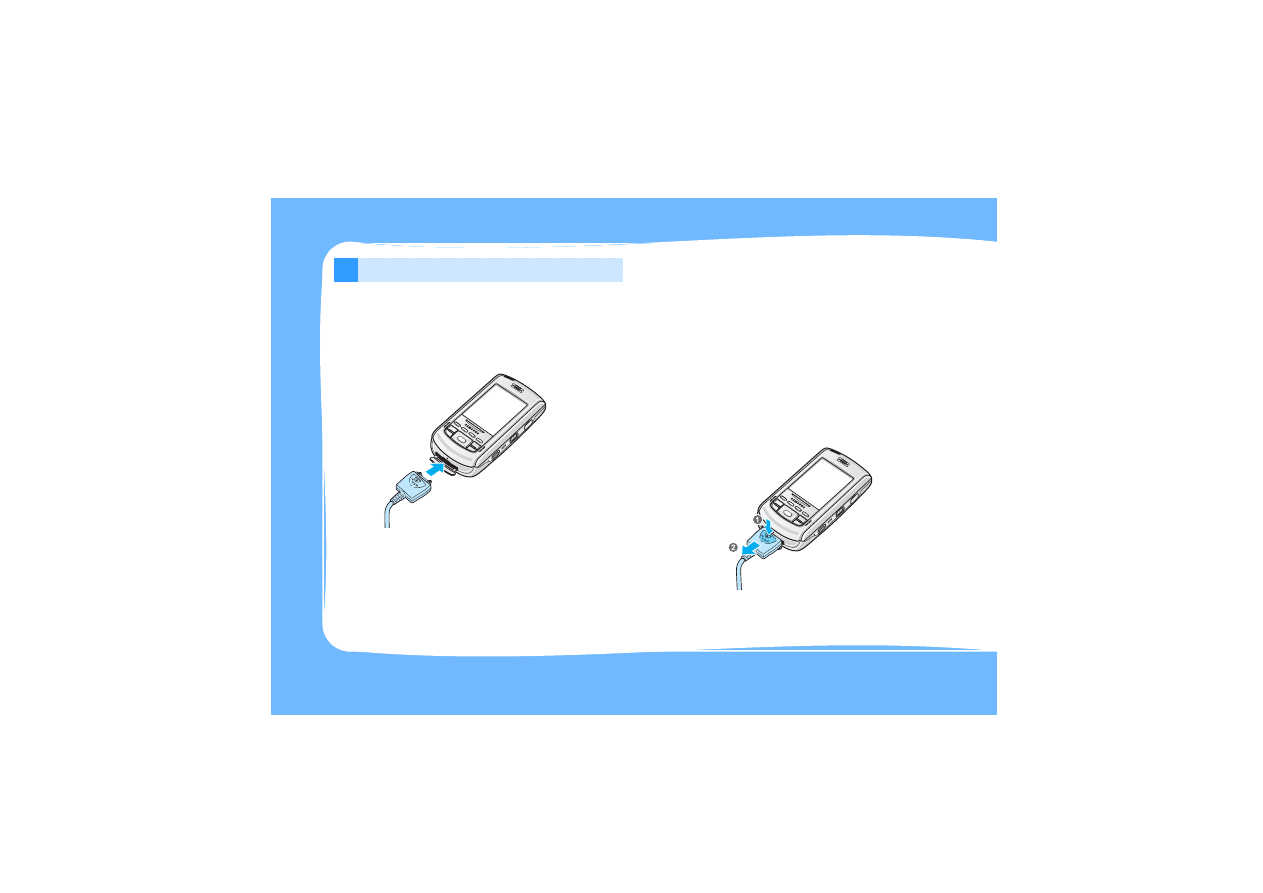
3
Ładowanie baterii
Korzystanie z ładowarki podróżnej
1. Podłącz wtyczkę ładowarki podróżnej do gniazda w
dolnej części telefonu. Upewnij się, że strzałka na
wtyczce jest skierowana w górę.
2. Podłącz ładowarkę do standardowego ściennego
gniazda elektrycznego prądu przemiennego.
Kolor diody LED na ładowarce wskazuje stan
ładowanej baterii.
• Czerwony: bateria jest właśnie ładowana.
• Zielony: bateria jest całkowicie naładowana.
• Pomarańczowy: ładowarka nie jest podłączona
prawidłowo.
3. Po zakończeniu ładowania należy najpierw
odłączyć ładowarkę od gniazda elektrycznego i od
telefonu, naciskając przycisk PUSH na wtyczce i
wyciągając ją.
7
Układ wyświetlacza telefonu
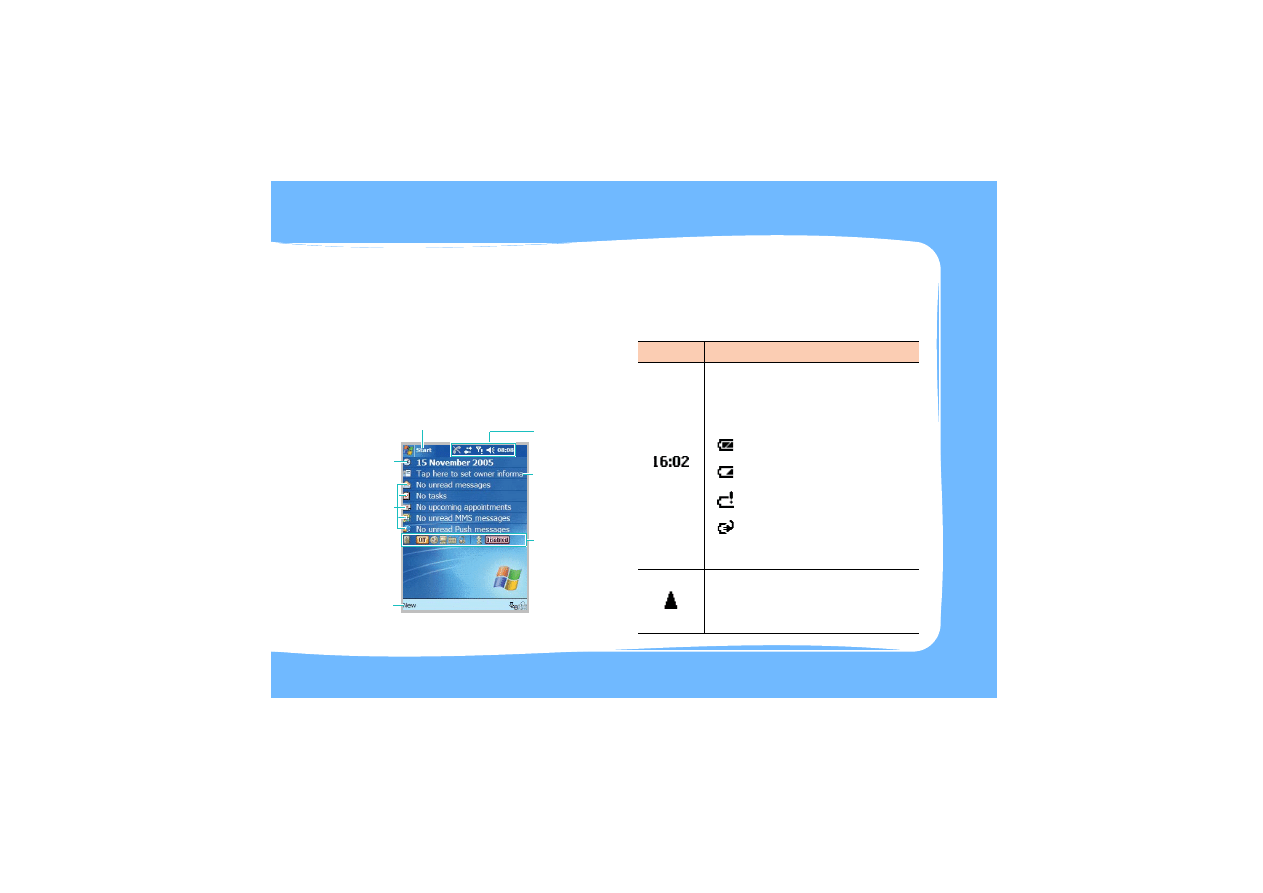
Korzystanie z ekranu Today
Po włączeniu zasilania telefonu zostaje wyświetlony
ekran Today. Można go także wyświetlić, dotykając
kolejno Start
→
Today z poziomu dowolnej aplikacji.
Na ekranie Today wyświetlane są ważne informacje
dotyczące bieżącego dnia.
Pasek stanu
Na pasku stanu w górnej linii wyświetlacza
umieszczone są ikony informujące o bieżącym stanie
telefonu.
Dotknij, aby
utworzyć nowy
element.
Dotknij, aby
wyświetlić stan
połączeń
Bluetooth i Wi-Fi.
Dotknij, aby otworzyć menu
Start i przejść do programu.
Dotknij, aby
otworzyć ekran
Clock & Alarms.
Dotknij, aby
wprowadzić
informacje o
właścicielu.
Dotknij, aby
wyświetlić
informacje dnia.
Ikony stanu
wskazują stan
telefonu.
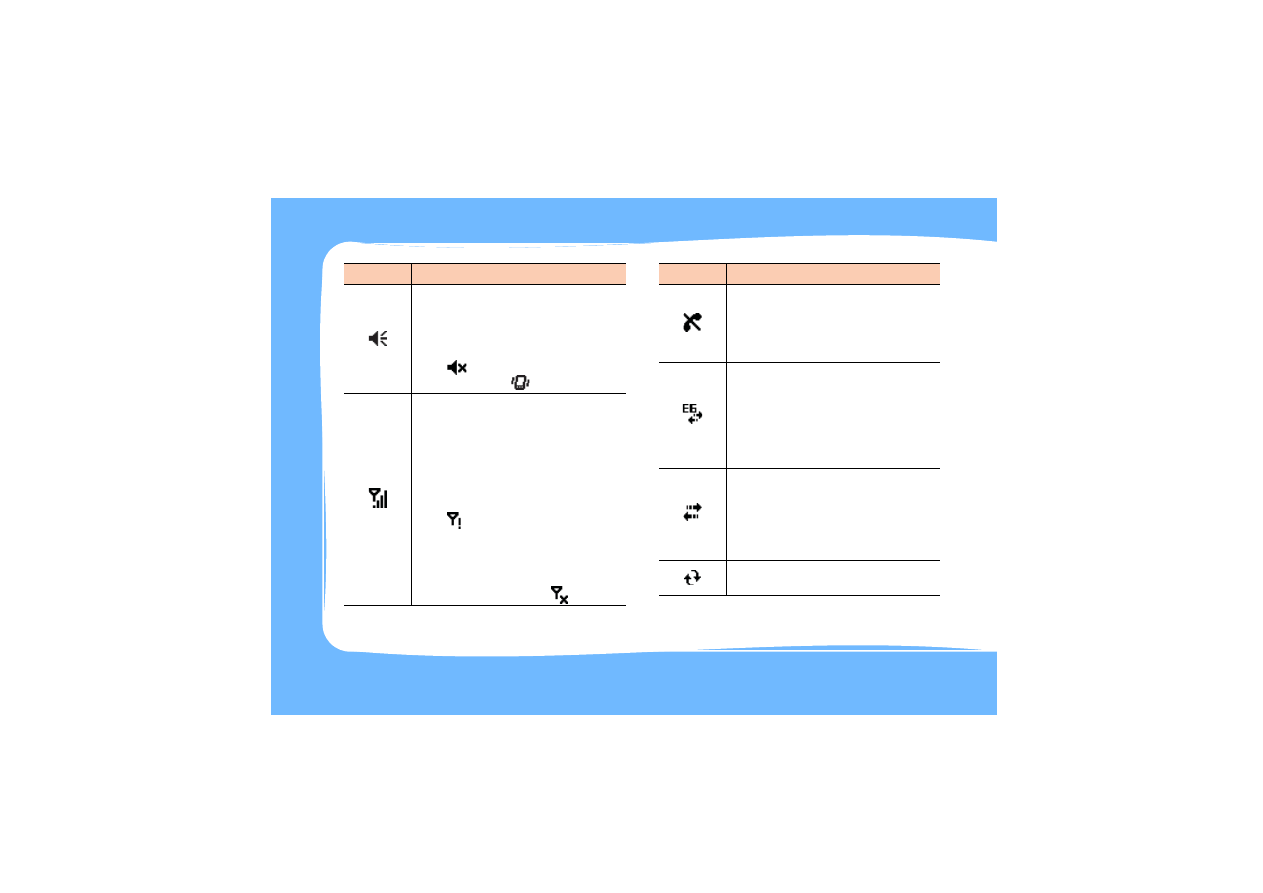
Wskaźnik
Znaczenie
Wskazuje bieżącą godzinę. Po dotknięciu
tej ikony zostanie wyświetlone okno
podręczne zawierające informacje o
bieżącej godzinie i dacie, zbliżającym się
spotkaniu i stanie baterii:
• :
główna bateria jest całkowicie
naładowana.
• :
główna bateria jest częściowo
rozładowana.
• :
główna bateria jest prawie
całkowicie rozładowana.
• :
trwa
ładowanie głównej baterii.
Dotknij i przytrzymaj tę ikonę, aby zmienić
typ zegara na Analog lub Digital.
Pojawia się w przypadku działania usługi
roamingu poza zasięgiem sieci
macierzystej i zalogowania się do innej
sieci.
8
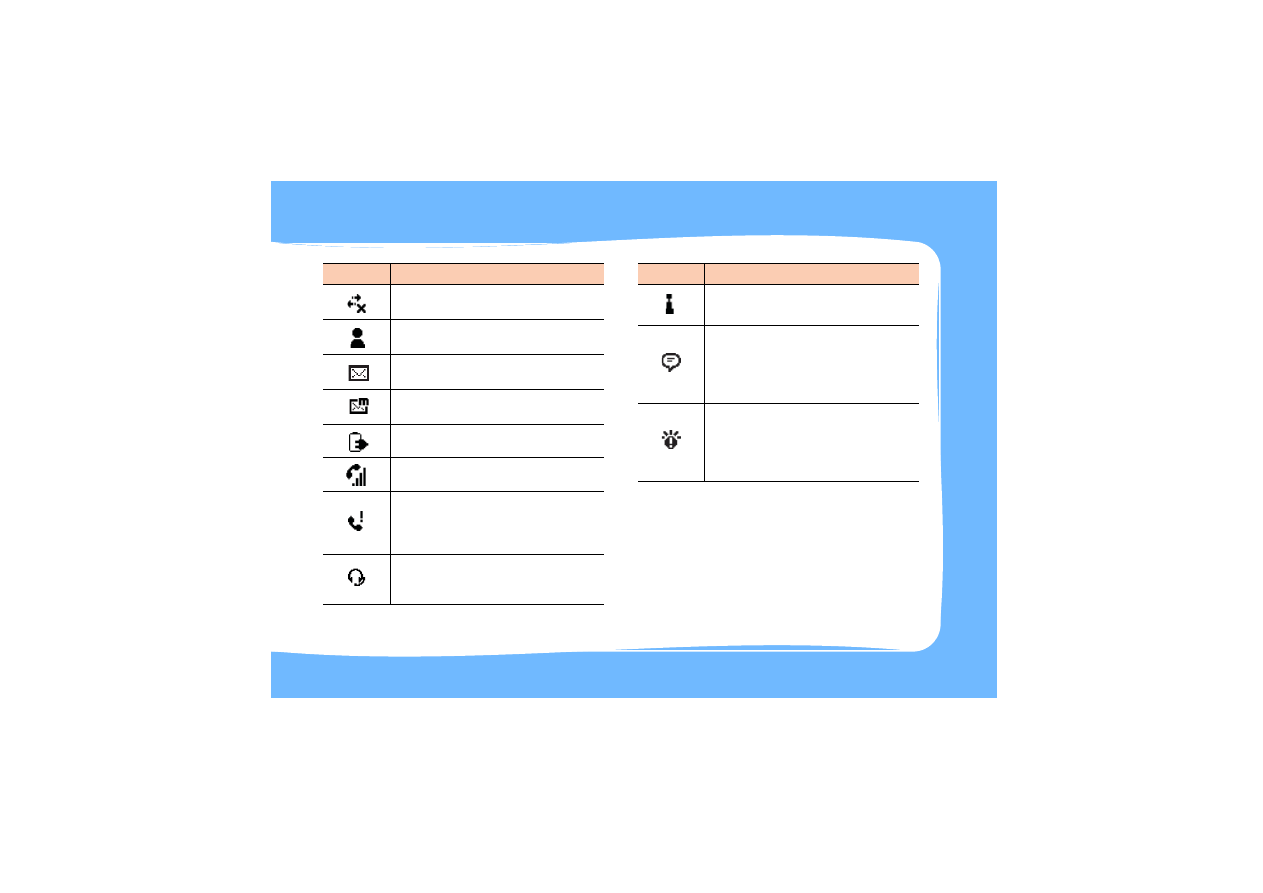
Umożliwia regulację głośności dźwięków
systemu i dzwonka. Można także
wyłączyć dźwięk lub przejść do trybu
wibracji.
Po wybraniu Off zostanie wyświetlona
ikona
. Po wybraniu Vibrate zostanie
wyświetlona ikona
.
Wskazuje moc sygnału. Po dotknięciu tej
ikony można sprawdzić, czy połączenie z
operatorem sieci telefonii komórkowej
jest aktywne lub skonfigurować
ustawienia połączeń. Można także
włączyć lub wyłączyć funkcje telefonu.
Poza zasięgiem sieci lub na obszarze
ograniczonych usług wyświetlona jest
ikona
. W takim przypadku nie można
korzystać z usług sieci telefonii
komórkowej, z wyjątkiem wykonywania
połączeń alarmowych.
Jeśli funkcje telefonu są wyłączone,
zostaje wyświetlona ikona
.
Wskaźnik
Znaczenie
Pojawia się w przypadku przebywania
poza zasięgiem sieci. Nie można wtedy
nawiązywać ani odbierać połączeń. Jeśli
w telefonie nie ma karty SIM, ikona ta jest
wyszarzona.
Pojawia się, jeśli aktywne jest połączenie
z siecią GPRS. Po dotknięciu tej ikony
zostanie wyświetlone okno podręczne
zawierające informacje na temat
używanego profilu połączeń,
umożliwiające dostosowywanie jego
ustawień.
Pojawia się, jeśli aktywne jest połączenie
z komputerem. Po dotknięciu tej ikony
zostanie wyświetlone okno podręczne
zawierające informacje na temat
połączenia z komputerem, umożliwiające
dostosowywanie jego ustawień.
Pojawia się podczas trwania procesu
synchronizacji.
Wskaźnik
Znaczenie
9
Aby uzyskać informacje szczegółowe, należy zapoznać
się z Przewodnikiem użytkownika telefonu SGH-i750
znajdującym się na dysku CD-ROM User’s Guide.
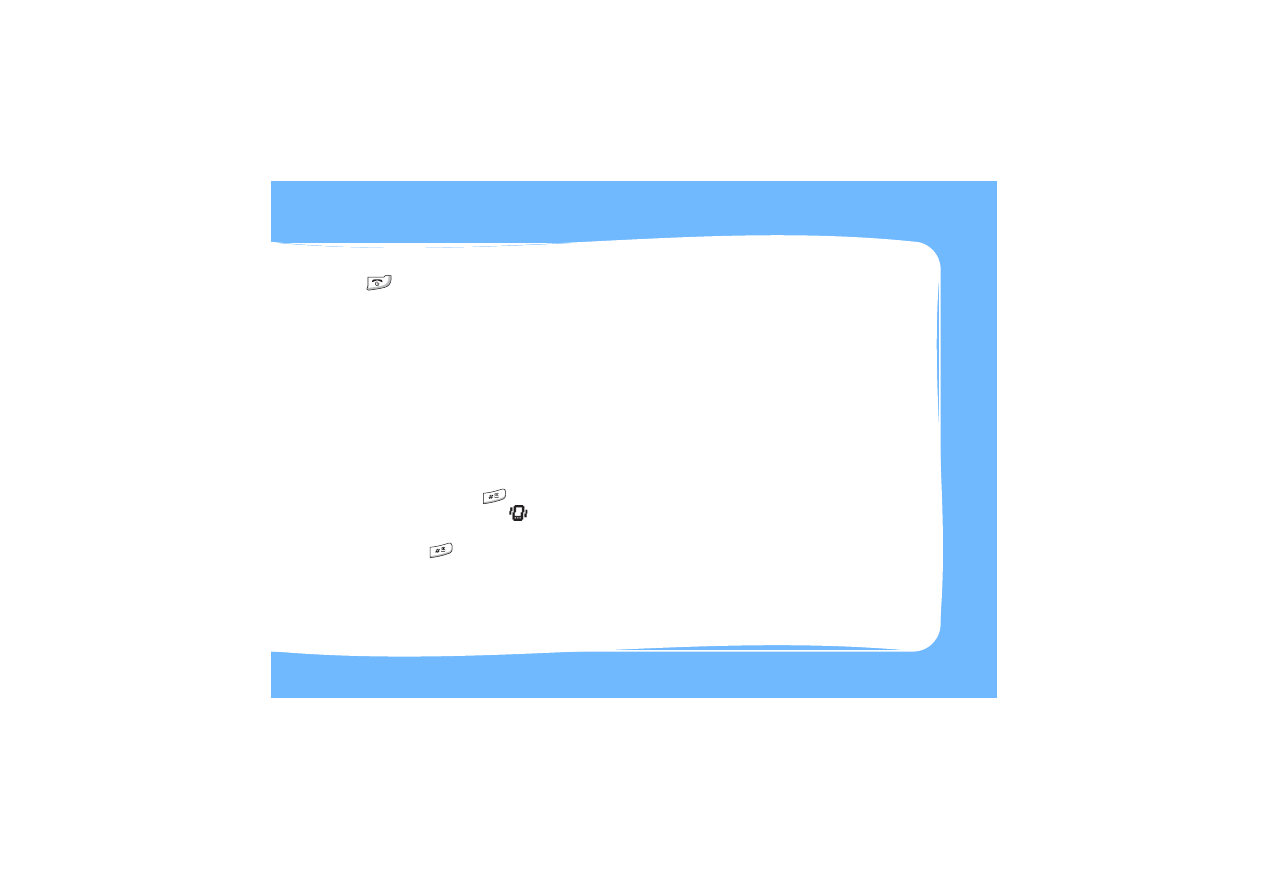
Pojawia się, jeśli połączenie z innym
urządzeniem lub siecią jest nieaktywne.
Pojawia się po odebraniu nowej
wiadomości błyskawicznej.
Pojawia się po odebraniu nowej
wiadomości e-mail lub SMS.
Pojawia się po odebraniu nowej
wiadomości MMS.
Informuje o ładowaniu baterii telefonu.
Pojawia się po nawiązaniu połączenia.
Pojawia się w przypadku nieodebrania
połączenia. Po dotknięciu tej ikony
zostaną wyświetlone szczegółowe
informacje o nieodebranym połączeniu.
Pojawia się, jeśli do telefonu jest
podłączony zestaw słuchawkowy
Bluetooth.
Wskaźnik
Znaczenie
Pojawia się, jeśli włączone jest
połączenie Wi-Fi.
Pojawia się, jeśli nie wszystkie ikony
stanu mogą być wyświetlone z powodu
braku miejsca. Po dotknięciu tej ikony
zostaną wyświetlone wszystkie ikony
stanu.
Pojawia się, jeśli wystąpił problem
dotyczący telefonu, na przykład po
wprowadzeniu nieprawidłowego numeru.
Po dotknięciu tej ikony zostanie
wyświetlone polecenie.
Wskaźnik
Znaczenie

10
Korzystanie z funkcji telefonu
Włączanie i wyłączanie funkcji telefonu
Jak zaznaczono wcześniej, telefon zostanie włączony
po włożeniu karty SIM i baterii. Można jednak w
dowolnej chwili wyłączyć telefon i używać wyłącznie
funkcji urządzenia Pocket PC, a następnie włączyć
telefon ponownie — w dowolnym momencie.
Uwaga: Przepisy prawne wielu krajów wymagają
wyłączenia telefonu podczas lotu samolotem.
Wyłączenie wyświetlacza telefonu nie powoduje
wyłączenia samego telefonu. Należy także
wyłączyć połączenie z siecią operatora.
Wyłączanie funkcji telefonu
• Naciśnij i przytrzymaj klawisz
.
• Dotknij
na pasku stanu, a następnie wybierz
ustawienie Turn on flight mode w oknie
dialogowym.
Kiedy telefon jest wyłączony, na pasku stanu
wyświetlana jest ikona
.
Włączanie funkcji telefonu
• Naciśnij i przytrzymaj klawisz
.
• Dotknij ikonę
na pasku stanu telefonu, a
następnie wybierz ustawienie Turn off flight mode w
oknie dialogowym.
Kiedy telefon jest włączony, na pasku stanu
wyświetlana jest ikona
.
Nawiązywanie połączenia
1. Na ekranie Dialler wprowadź numer telefonu.
2. Dotknij Talk lub naciśnij klawisz
, aby
nawiązać połączenie.
3. Po zakończeniu dotknij End lub naciśnij klawisz
.
Odbieranie lub odrzucanie połączenia
Aby odebrać połączenie, dotknij Answer lub naciśnij
klawisz .
11
Aby odrzucić połączenie, dotknij Ignore lub naciśnij
klawisz
.
Uwaga
: Kiedy odtwarzany jest dźwięk dzwonka, można go
wyciszyć, naciskając klawisze głośności.
Szybkie przełączanie do trybu wibracji
Jeśli włączony jest tryb wibracji, połączenia
przychodzące, alarmy lub wiadomości powodują
wibrowanie telefonu. Ta funkcja jest najbardziej
przydatna w sytuacjach, kiedy dzwonek telefonu
mógłby przeszkadzać innym osobom, na przykład
podczas spotkania, w bibliotece lub w kinie.
Aby uruchomić tryb wibracji z ekranu Today, należy
nacisnąć i przytrzymać klawisz
. Na pasku stanu
zostanie wyświetlona ikona wibracji (
).
Aby wyjść z trybu wibracji, należy nacisnąć i
przytrzymać klawisz
.
Blokowanie i odblokowywanie klawiszy
funkcyjnych
Aby zablokować klawisze funkcyjne i ekran dotykowy,
należy zamknąć telefon.
Aby odblokować klawisze funkcyjne i ekran dotykowy,
należy przesunąć klawisz włączania/wyłączania w
położenie środkowe.
Dostosowywanie funkcji
telefonu
Ustawienia telefonu można dopasować do sposobu
pracy użytkownika.
Ustawianie godziny i daty
1. W menu Start dotknij kolejno Settings
→ karta
System
→ karta Clock & Alarms → Time.
2. Dotknij strzałkę w dół strefy czasowej, aby określić
lokalizację i strefę czasową.

12
3. Dotykaj pozycji godziny, minuty i sekundy, a
następnie dotknij strzałkę w górę lub w dół, aby
zmienić ustawienia godziny.
4. Dotknij strzałkę w dół w polu Date, aby wyświetlić
kalendarz. Następnie wybierz bieżącą datę.
5. Dotknij .
6. Dotknij Yes, aby zapisać ustawienia godziny i daty.
Wprowadzanie informacji o właścicielu
1. W menu Start dotknij kolejno Settings
→ karta
Personal
→ Owner Information.
Informacje o właścicielu można także wprowadzić,
dotykając Tap here to set owner information na
ekranie Today.
2. Na karcie Identification wypełnij wszystkie pola.
3. Dotknij .
Korzystanie z hasła zabezpieczeń
1. W menu Start dotknij kolejno Settings
→ karta
Personal
→ karta Password → Password.
2. Dotknij pole wyboru Prompt if device unused for i
wybierz okres nieaktywności, po jakim telefon
wyświetli monit o wprowadzenie hasła.
Dostępny zakres to 0 minut do 24 godzin.
3. W polu Password type wybierz typ hasła,
czterocyfrowe lub alfanumeryczne.
4. Wpisz hasło w polu Password.
5. W razie potrzeby dotknij Hint i wprowadź
podpowiedź do hasła, która ułatwi jego odgadnięcie
w przypadku zapomnienia.
6. Dotknij .
7. Po wyświetleniu wiadomości potwierdzającej dotknij
Yes.

13
Konfigurowanie dźwięków i powiadomień
1. W menu Start dotknij kolejno Settings
→ karta
Personal
→ Sounds & Notifications.
2. Wybierz odpowiednie opcje. Wybrane opcje są
stosowane do wszystkich ustawień telefonu.
Na karcie Sounds wybierz czynności, przy których
ma być odtwarzany dźwięk.
Na karcie Notifications skonfiguruj powiadomienia
dla różnych zdarzeń.
3. Dotknij .
Uwaga: Głośność dźwięków systemu można
dostosowywać, dotykając
na pasku stanu, a
następnie przesuwając suwak umieszczony pod
ikoną
.
Wyrównywanie ekranu
Po pierwszym włączeniu zasilania telefonu zostanie
przeprowadzona procedura wyrównywania ekranu.
Ekran należy wyrównać w następujących sytuacjach:
• telefon nie reaguje dokładnie na dotknięcia ekranu,
• przeprowadzono pełne zerowanie ustawień telefonu.
Aby wyrównać ekran:
1. W menu Start dotknij kolejno Settings
→ karta
System.
2. Na karcie System dotknij kolejno Screen
→ karta
General.
3. Dotknij Align Screen, aby rozpocząć proces
wyrównywania.
4. Dotykaj wyświetlany obiekt w kształcie krzyża w
miarę jego wyświetlania w różnych punktach
ekranu. Obiekt w kształcie krzyża należy dotykać
precyzyjnie.
5. Dotknij .
Dostosowywanie przycisków aplikacji
Dostosowywanie przycisków aplikacji umożliwia
przypisywanie różnych aplikacji do przycisków
programowalnych telefonu.
14
Aby przypisać klawisz:
1. W menu Start dotknij kolejno Settings
→ karta
Personal
→ karta Buttons → Program Buttons.
2. Dotknij przycisk, który chcesz przypisać.
3. Wybierz aplikację, którą chcesz przypisać do
wybranego przycisku z listy rozwijanej Button
assignment.
4. Dotknij .
Otwieranie ekranu Application
Launcher
Aby otworzyć ekran Application Launcher, naciśnij
klawisz
. Na ekranie Application Launcher
wyświetlane są zainstalowane w telefonie aplikacje,
podzielone według typu. Umożliwia to szybki dostęp do
wybranej aplikacji.
Aby dostosować ten ekran, należy dotknąć Setting.
Aby wyświetlić ekran poziomo, należy dotknąć Rotate.
Informacje o synchronizacji
Za pomocą programu Microsoft
®
ActiveSync
®
można
synchronizować informacje na komputerze z
informacjami w telefonie. Podczas synchronizacji
porównywane są dane w telefonie z danymi na
komputerze. Następnie dane na komputerze oraz w
telefonie są uaktualniane do najnowszych wersji.
Instalowanie programu ActiveSync
1. Włóż dysk CD-ROM do napędu CD-ROM
komputera.
Możesz także kliknąć dwukrotnie pobrany plik
instalacyjny programu ActiveSync.
2. Postępuj zgodnie z wyświetlanymi na ekranie
instrukcjami instalacji programu Microsoft
ActiveSync.
Aby uzyskać pomoc, podczas instalacji kliknij
przycisk Microsoft ActiveSync Help.

15
Synchronizowanie informacji
1. Podłącz telefon do komputera.
2. W przypadku korzystania z połączenia USB okno
programu ActiveSync na komputerze zostanie
wyświetlone automatycznie i rozpocznie się
synchronizacja.
3. W przypadku korzystania z połączenia IrDA w menu
Start dotknij kolejno Programs
→ ActiveSync, a
następnie dotknij Tools
→ Connect via IR...
4. Po zakończeniu synchronizacji telefon pozostaje
połączony z komputerem. W przypadku
wprowadzenia zmian, program ActiveSync
automatycznie rozpocznie synchronizację.
Aby uzyskać informacje szczegółowe, należy zapoznać
się z Przewodnikiem użytkownika telefonu SGH-i750
znajdującym się na dysku CD-ROM dostarczonym z
urządzeniem lub w pomocy programu Microsoft
ActiveSync.
Wprowadzanie tekstu
Tekst można wprowadzać na dwa sposoby: za pomocą
ekranu dotykowego lub klawiatury.
Korzystanie z ekranu dotykowego
Tekst można łatwo wprowadzać, pisząc na ekranie
dotykowym telefonu. Wprowadzanie tekstu za pomocą
ekranu dotykowego jest możliwe w następujących
trybach:
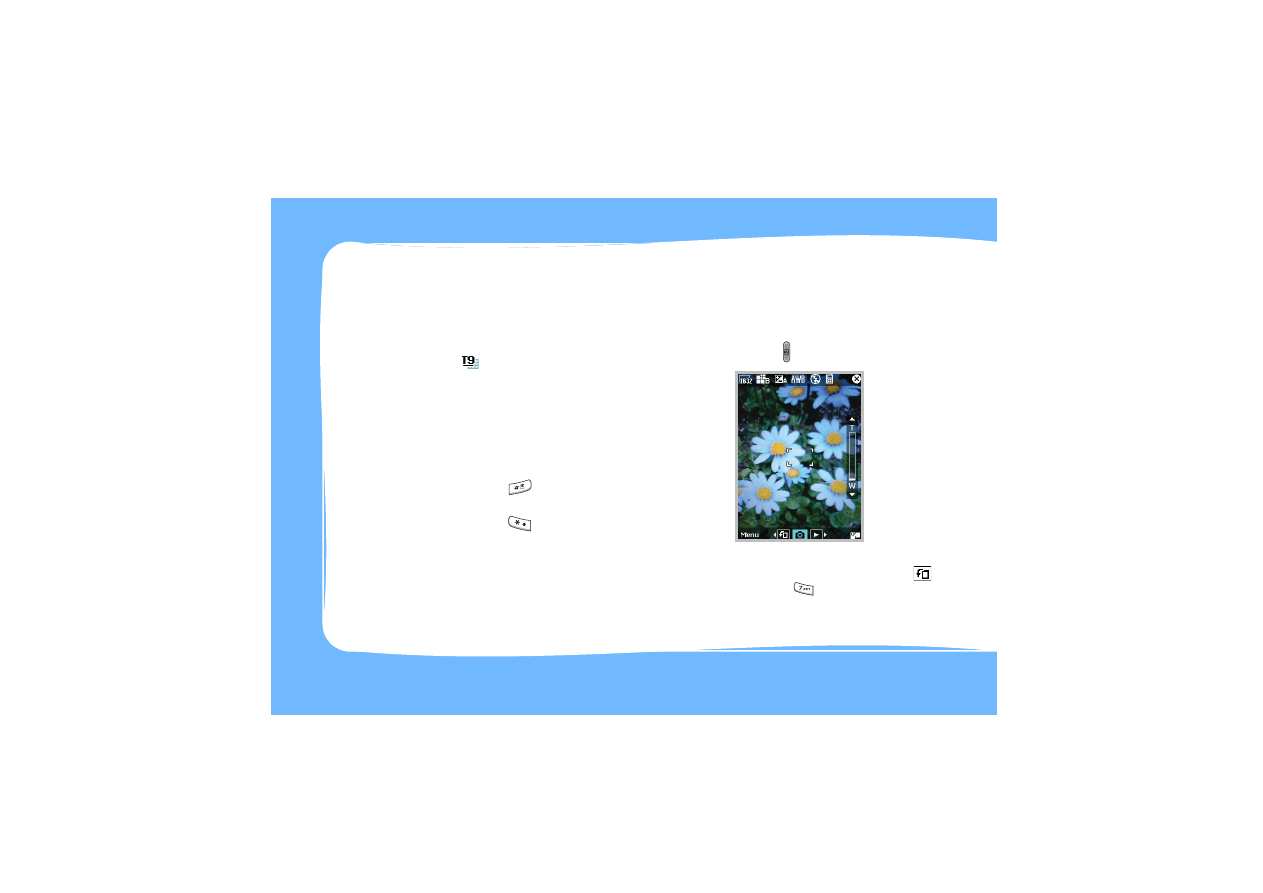
Aby zmienić tryb wprowadzania tekstu, należy dotknąć
strzałki umieszczonej obok przycisku panelu
wprowadzania (
,
lub
) na pasku poleceń, a
następnie wybrać odpowiednią metodę.
Aby uzyskać informacje szczegółowe na temat
wprowadzania tekstu w różnych trybach, należy
zapoznać się z Przewodnikiem użytkownika telefonu
SGH-i750 znajdującym się na dysku CD-ROM.
• Keyboard
• Letter Recognizer
• Block Recognizer
• Transcriber
16
Korzystanie z klawiatury
Tekst można łatwo wprowadzać za pomocą klawiszy
telefonu oznaczonych literami alfabetu.
W dowolnej aplikacji można dotknąć umieszczonej
obok przycisku panelu wprowadzania strzałki w górę, a
następnie dotknąć T9 (
).
Wprowadzanie tekstu za pomocą klawiatury jest
możliwe w następujących trybach:
Aby zmienić tryb wprowadzania tekstu:
• Naciśnij i przytrzymaj klawisz
, aby przejść to
trybu T9, ABC lub Number.
• Naciśnij i przytrzymaj klawisz
, aby przejść do
trybu Symbol.
Aby uzyskać informacje szczegółowe na temat
wprowadzania tekstu w różnych trybach, należy
zapoznać się z Przewodnikiem użytkownika telefonu
SGH-i750 znajdującym się na dysku CD-ROM.
Korzystanie z aparatu
Wykonywanie zdjęcia
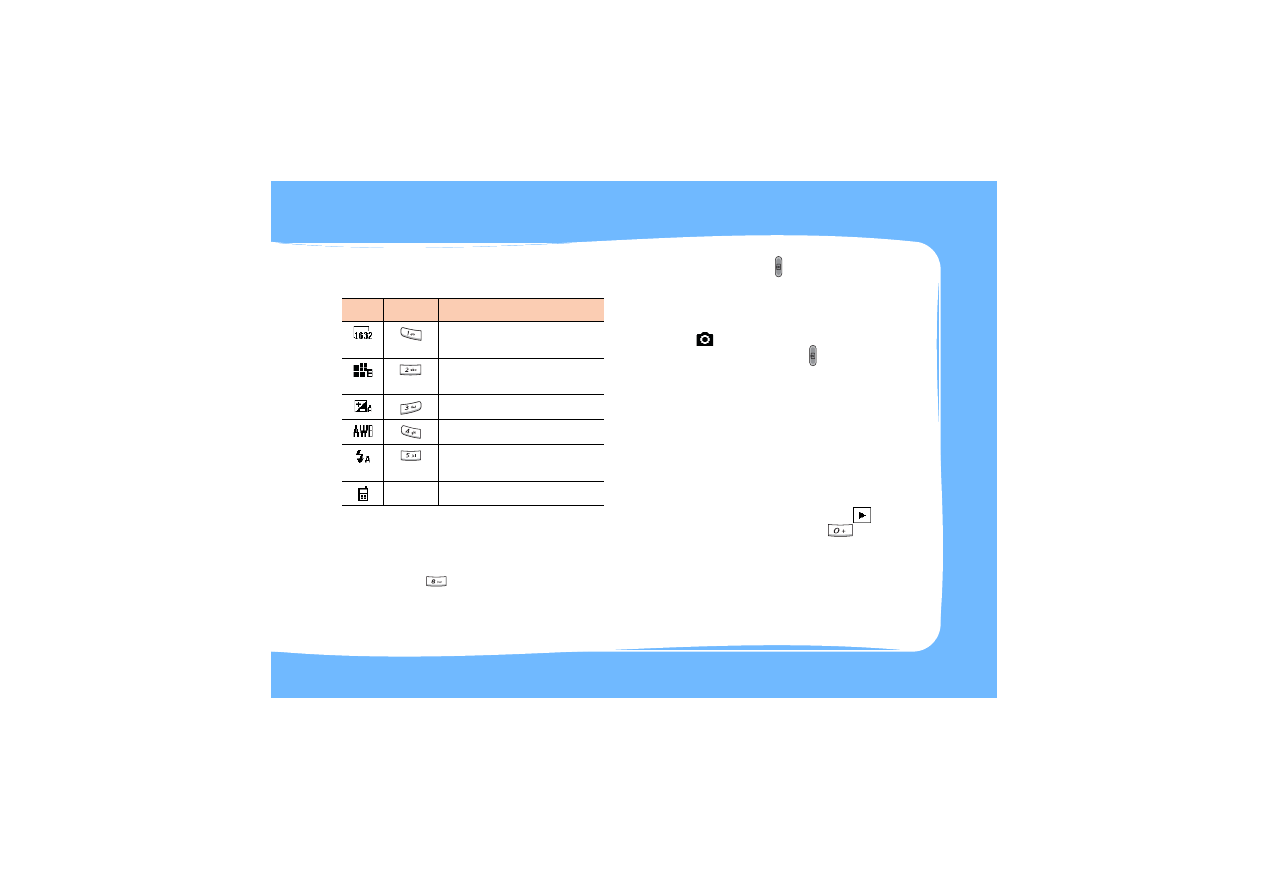
1. W menu Start dotknij Camera lub naciśnij i
przytrzymaj klawisz , aby włączyć aparat.
Można przejść do trybu Landscape, dotykając
lub naciskając klawisz
.
• T9
• ABC
• Symbol
• Number
17
2. Dostosuj ustawienia aparatu, korzystając z ikon
wyświetlanych na ekranie lub klawiatury:
Dotykaj strzałek w górę lub w dół w prawej części
ekranu lub naciskaj klawisze nawigacyjne w górę
lub w dół, aby ustawić stopień powiększenia.
Naciśnij klawisz
, aby zmienić odcień koloru lub
zastosować efekty specjalne do zdjęcia.
Przesunięcie klawisza
do połowy w dół
powoduje automatyczne ustawienie ostrości. Kolor
ramki ustawienia ostrości zmieni na chwilę kolor na
zielony, a następnie z powrotem na biały.
3. Dotknij ,
naciśnij klawisz potwierdzenia/OK lub
naciśnij i przytrzymaj klawisz , aby wykonać
zdjęcie. Wykonane zdjęcie zostanie wyświetlone na
ekranie podglądu.
4. Dotknij Save lub naciśnij przycisk potwierdzenia/
OK, aby zapisać zdjęcie. Zdjęcie zostanie zapisane
w folderze My Pictures.
Wyświetlanie zdjęcia
W menu Start dotknij kolejno MyItems
→ karta Photo.
Zdjęcie można także wyświetlić, dotykając
w dolnej
części ekranu lub naciskając klawisz
przy
włączonym ekranie podglądu aparatu. Dotknij nazwę
wybranego zdjęcia.
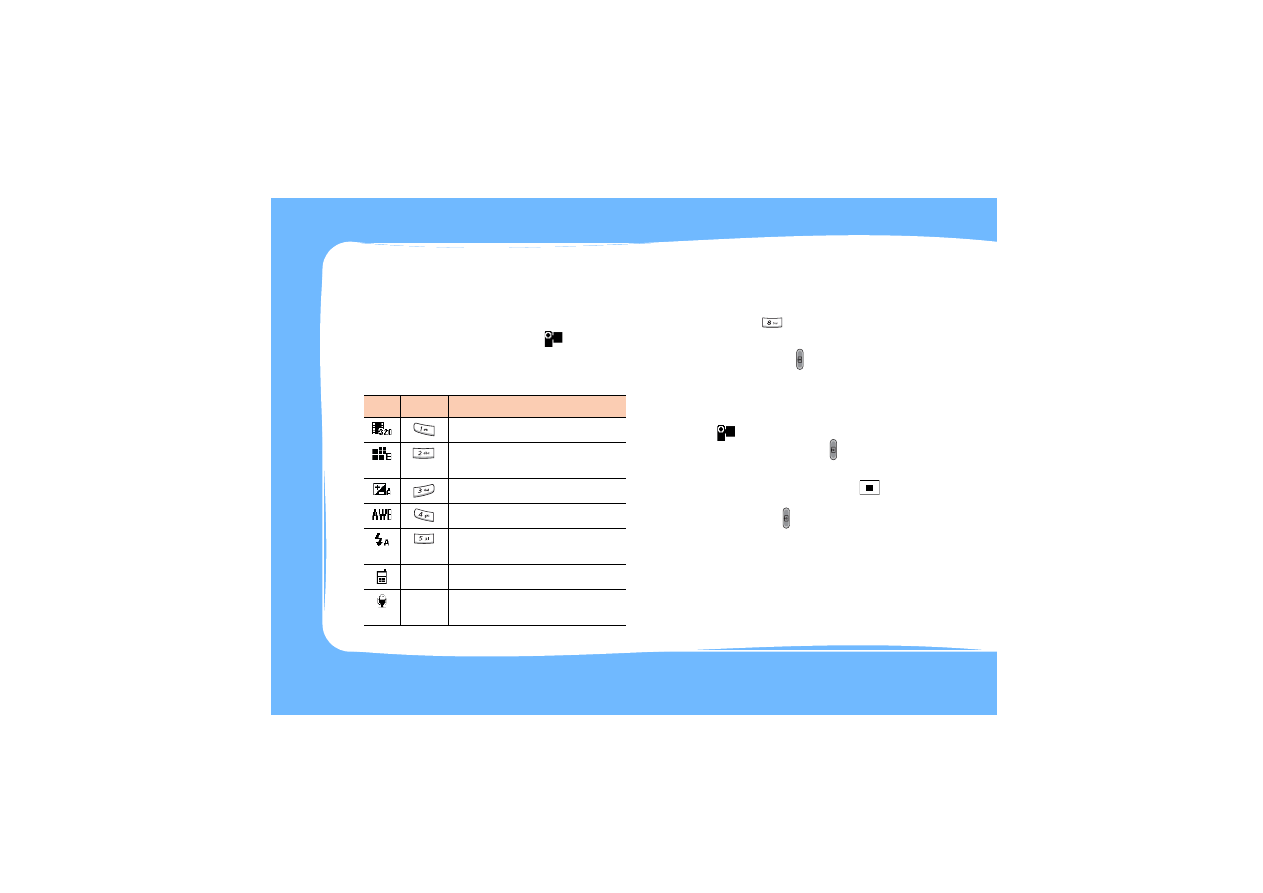
Ikona Klawisz Opis
Wybieranie rozdzielczości
obrazu.
Wybieranie ustawień jakości
obrazu.
Regulacja jasności obrazu.
Regulacja balansu bieli.
Zmiana ustawień lampy
błyskowej.
Zmiana lokalizacji zapisu.
18
Nagrywanie filmów wideo
1. Włącz aparat. Zostanie wyświetlony podgląd
obrazu, który zostanie przechwycony.
2. Przejdź do trybu kamery, dotykając .
3. Dostosuj ustawienia kamery, korzystając z ikon
wyświetlanych na ekranie lub klawiatury:
Dotykaj strzałek w górę lub w dół w prawej części
ekranu lub naciskaj klawisze nawigacyjne w górę
lub w dół, aby ustawić stopień powiększenia.
Naciśnij klawisz
, aby zmienić odcień koloru lub
zastosować efekty specjalne do obrazu.
Przesunięcie klawisza
do połowy w dół
powoduje automatyczne ustawienie ostrości. Kolor
ramki ustawienia ostrości zmieni na chwilę kolor na
zielony, a następnie z powrotem na biały.
4. Dotknij ,
naciśnij klawisz potwierdzenia/OK lub
naciśnij i przytrzymaj klawisz , aby rozpocząć
nagrywanie.
5. Po zakończeniu nagrywania dotknij
, naciśnij
klawisz potwierdzenia/OK lub naciśnij i
przytrzymaj klawisz .
6. Dotknij Save lub naciśnij przycisk potwierdzenia/
OK, aby zapisać film wideo. Film zostanie zapisany
w folderze My Videos.
Ikona Klawisz Opis
Wybieranie rozdzielczości obrazu.
Wybieranie ustawień jakości
obrazu.
Regulacja jasności obrazu.
Regulacja balansu bieli.
Zmiana ustawień lampy
błyskowej.
Zmiana lokalizacji zapisu.
Włączanie lub wyłączanie
dźwięku.
19
Odtwarzanie filmu
W menu Start dotknij kolejno MyItems
→ karta Video.
Film można także odtworzyć, dotykając
w
dolnej
części ekranu lub naciskając klawisz
przy
włączonym ekranie podglądu kamery. Dotknij nazwę
filmu, który chcesz odtworzyć.
Więcej informacji
Temat:
ródło informacji:
Programy w
telefonie
Przewodnik użytkownika i
pomoc elektroniczna. Aby
wyświetlić pomoc elektroniczną,
należy dotknąć kolejno Start
→
Programs
→ Help.
Dodatkowe
programy, które
można
zainstalować w
telefonie
Dysk CD-ROM dostarczony z
telefonem.
Łączenie i
synchronizowanie
informacji z
komputerem
Przewodnik użytkownika lub
pliki pomocy programu
Microsoft ActiveSync na
komputerze. Aby wyświetlić
zawartość plików pomocy
programu Microsoft ActiveSync
Help, należy kliknąć ikonę
ActiveSync na pasku zadań
systemu Windows, a następnie
kliknąć kolejno polecenia Open
Microsoft ActiveSync
→ Help
→ Microsoft ActiveSync Help.
Ostatnie
aktualizacje i
szczegółowe
informacje
techniczne
Pliki ReadMe znajdujące się w
folderze Microsoft ActiveSync
na komputerze i na
dostarczonym dysku
CD-ROM z oprogramowaniem.
Najnowsze
informacje
dotyczące telefonu
Witryna pod adresem
http://www.microsoft.com/
windowsmobile/pocketpc.
Temat:
ródło informacji:

20
Wyświetlanie Przewodnika
użytkownika
Przewodnik użytkownika telefonu SGH-i750
dostarczono w formacie PDF. Znajduje się on na dysku
CD-ROM User’s Guide.
Przewodnik użytkownika telefonu SGH-i750 można
wyświetlić w programie Adobe Acrobat. Umożliwia on
przeglądanie przewodnika w różnych trybach podglądu,
na przykład w układzie pojedynczych stron, stron
sąsiadujących lub ciągłych — pozwala on także na
wybór stopnia powiększenia, a także oferuje wygodne
metody nawigacji, takie jak karty, miniatury, odnośniki i
zakładki.
Można także wydrukować potrzebne strony bez
konieczności przechowywania całego Przewodnika.
Otwieranie Przewodnika użytkownika
Do wyświetlenia Przewodnika użytkownika niezbędny
jest program Adobe Acrobat. Jeśli na komputerze nie
zainstalowano tego programu, należy go zainstalować z
dysku CD-ROM User's Guide.
Aby otworzyć Przewodnik użytkownika:
1. Włóż dysk CD-ROM User's Guide do napędu
CD-ROM komputera.
Jeśli instalacja nie zostanie rozpoczęta
automatycznie, uruchom program Windows
Explorer, wybierz napęd CD-ROM, a następnie
kliknij dwukrotnie ikonę Setup.
2. W oknie interfejsu wybierz kolejno Manual
→
Manual.
Zostanie uruchomiony program Adobe Acrobat, po
czym zostanie otwarty Przewodnik użytkownika.
Wyszukiwarka
Podobne podstrony:
Samsung SGH C120 m Instrukcja
Samsung SGH E200 Instrukcja
Instrukcja obsługi Samsung SGH X510 m
Instrukcja Samsung SGH X210 m
Instrukcja Samsung SGH C450 m
Instrukcja obsługi Samsung SGH M300 m
Instrukcja Samsung SGH X600
Instrukcja Samsung SGH C300 m
Instrukcja obsługi Samsung SGH E210
Instrukcja Samsung SGH C240 m
Instrukcja Samsung SGH M600 m
Instrukcja Samsung SGH X530 m
SGH I750 IMEI SVC PGM MANUAL
Samsung SGH R200 service manual
Samsung SGH E710 service manual
Samsung SGH T500 service manual
Samsung SGH A408 service manual
Samsung SGH Q208 service manual
więcej podobnych podstron