1
Bad sektory. Jak naprawić dysk twardy?
Dziś dowiemy się, jak wykryć na naszym dysku bad
sektory oraz jak skutecznie naprawić taki dysk
twardy. Jest mnóstwo „magicznych” programów do
usuwania, leczenia, naprawy i jeszcze masy innych
cudów dotyczących bad sektorów i dysków
twardych. Lecz jeśli zależy Ci na bezpieczeństwie
danych, nie możesz uznawać takich programów za
ostateczne lekarstwo. W dalszej części dowiesz się
dlaczego.
Są dwie podstawowe prawdy dotyczące bad
sektorów z którymi polecam zapoznać się już na
początku tego poradnika. Każda z tych prawd zależy
od tego o jakim rodzaju bad sektorów mówimy, a są
ich dwa rodzaje. Te które da się naprawić i te których
naprawić się niestety NIE DA.
I jeszcze jedna podstawowa prawa dotycząca bad sektorów i jakichkolwiek innych problemów z
dyskiem – Jeśli twój dysk zaczął wykazywać jakiekolwiek błędy S.M.A.R.T, od razu bez wahania
PRZENIEŚ Z NIEGO NAJWAŻNIEJSZE DANE!
Bad sektory. Czym są?
Idąc dalej, bad sektory każdego z dwóch rodzajów możemy zdefiniować jako:
Bad sektory fizyczne
– jest to ten rodzaj, którego niestety NAPRAWIĆ SIĘ NIE DA. Co
prawda każdy współczesny dysk twardy posiada pewną rezerwę sprawnych sektorów
właśnie po to, aby zastąpić nimi te fizycznie uszkodzone, ale jednak z czasem takie
uszkodzenie będzie postępować i „zapas” rezerwowych sektorów się skończy, w efekcie
czego doprowadzi to nasz dysk twardy do trwałego uszkodzenia i najprawdopodobniej do
bezpowrotnej utraty danych.
Jeszcze jedna rzecz co do bad sektorów fizycznych. Teoretycznie można je „wyciąć” z
dysku twardego, czyli założyć partycje które będą omijały obszar na którym te bad sektory
występują, lecz jest to rozwiązanie czasowe. Na pewno nie długo trwałe i na pewno NIE
JEST BEZPIECZNE dla Twoich danych. Prędzej czy później bad sektory fizyczne
zaczną się „mnożyć” i zajmować kolejne obszary dysku.
Bad sektory logiczne
- jest to rodzaj bad sektorów które DA SIĘ NAPRAWIĆ. Wynikają
one najczęściej z błędów struktury logicznej dysku, lekkich zmian pola magnetycznego w
danej obrębie dysku twardego (przez co dane stają się nieczytelne i w efekcie taki obszar
jest widziany jako bad sektory). Właśnie o naprawie takich bad sektorów będzie napisane
w tym poradniku.

2
Bad sektory. Jak naprawić dysk twardy?
Teraz opiszę jak naprawić dysk twardy pozbywając się z niego bad sektorów logicznych.
UWAGA!
Jako, że procedura naprawy dysku twardego wymaga operacji zerowania dysku
(czyli bezpowrotnego wykasowania danych), konieczne jest przed rozpoczęciem jakichkolwiek
działań
PRZENIESIENIE NAJWAŻNIEJSZYCH DANYCH.
No więc zaczynajmy. Posłużymy się tutaj znanym i cenionym w środowisku serwisowym,
oprogramowaniem do operacji na dyskach twardych, czyli MHDD. Należy pobrać plik obrazu
tego programu, po czym nagrać go na płytę CD dowolnym programem (np. NERO) i uruchomić z
tejże płyty nasz komputer.
NASTĘPNA UWAGA!
Program MHDD pracuje TYLKO z dyskami twardymi ustawionymi jako
MASTER.
Gdy już uruchomimy komputer z płyty MHDD zobaczymy takie menu wyboru. Należy wybrać
opcję nr 2.
Po wybraniu opcji nr 2 pojawi się ekran z dostępnymi dyskami. Powinna tam wyświetlić się nazwa
naszego dysku. W moim przypadku jest to Virtual HD 1.1, ponieważ na potrzeby tego artykułu,
użyłem maszyny wirtualnej, ale to nieistotne.

3
Wybieramy więc odpowiednią cyfrę przypisaną do naszego dysku i zatwierdzamy ENTEREM.
Pojawi się główny ekran programu MHDD w którym wykonujemy czynności na dysku twardym.
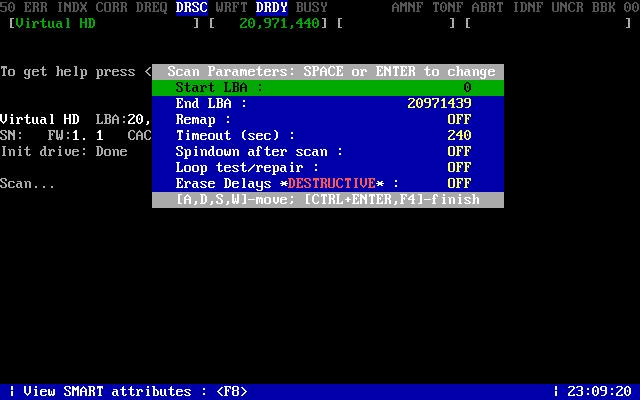
Nas interesuje zapoznanie się ze stanem dysku twardego, w tym celu przeprowadzamy skanowanie
powierzchni. Naciskamy F4 i gdy pojawi się okienko, ponownie naciskamy F4.
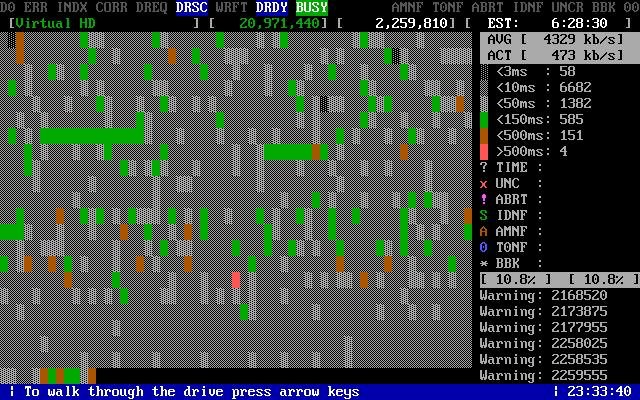
Skanowanie powinno się rozpocząć. Ekran skanowania wygląda tak jak poniżej:

4
Czas skanowania zależny jest od rozmiaru dysku twardego. Przy dużych dyskach (kilkaset GB)
może potrwać nawet kilka godzin!
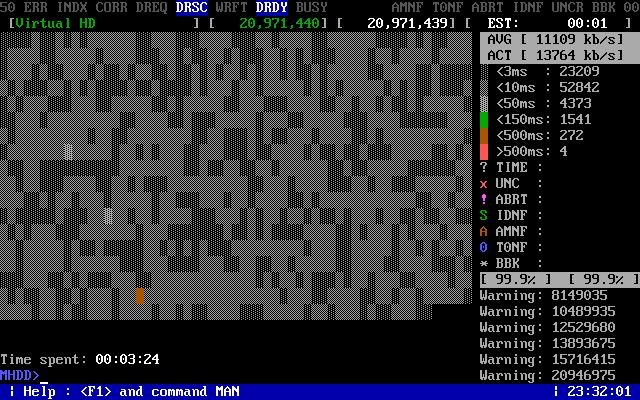
Gdy skanowanie dysku dobiegnie końca, pojawi się ekran z wynikami skanowania:
Z kolumny po prawej stronie możemy odczytać następujące dane na temat kondycji naszego dysku
(opis dzięki użytkownikowi Nirvanowiec z hddrecovery.pl). Oto co oznaczają czasy odczytu:
<3ms – bloki z prędkością odczytu poniżej 3ms (szare – dobre)
<10ms – bloki z prędkością odczytu poniżej 10ms (szare – dobre)
<50ms – bloki z prędkością odczytu poniżej 50ms (szare – dobre)
<150ms – bloki z prędkością odczytu poniżej 150ms (zielone – nie świadczy to dobrze, ale to
jeszcze nie błąd)
<500ms – bloki z prędkością odczytu poniżej 500ms (czerwone – niestabilny odczyt, opóźnienie –
są problemy)

5
>500ms – bloki z prędkością odczytu powyżej 500ms (brązowe – niestabilny odczyt, mogą zmienić
się w bad sektory)
A oto co znaczą błędy odczytu:
? TIME – przekroczenie czasu żądania (odczyt niemożliwy, dysk „zawiesza” się w tym miejscu),
bardzo prawdopodobny „zgon” dysku
x UNC – uszkodzony sektor (bad)
! ABRT – żądanie odrzucone (nie znaleziono sektora – poważny błąd, możliwe uszkodzenie
powierzchni)
S IDNF – nie znaleziono znacznika sektora (najprawdopodobniej uszkodzone firmware dysku – nie
do naprawienia w „domowych” warunkach)
A AMNF – nie znaleziono znacznika adresu (problem z nagłówkami opisującymi sektory)
Teraz gdy już znamy stan naszego dysku twardego i ilość bad sektorów, podejmijmy się próby
jego naprawy. Przeprowadźmy więc pierwszy etap, czyli zerowanie dysku. W tym celu,
wpisujemy komendę erase:
Zatwierdzamy enterem, po czym rozpocznie się proces zerowania:

6
Długość procesu zerowania też jest zależna od rozmiaru dysku i w przybliżeniu może trwać tyle
czasu ile trwało jego pełne skanowanie.
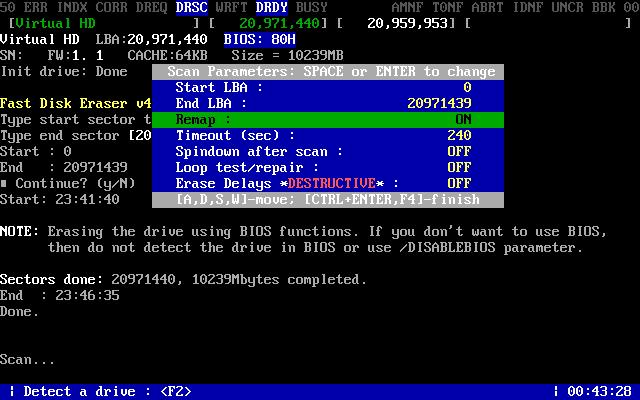
Po zakończonym zerowaniu, należy wykonać tzw. „remap” dysku. W tym celu wciskamy F4 i
pojawi się nam okienko, w którym włączamy opcje „Remap” (enterem), tak jak na obrazku
poniżej:
Zatwierdzamy wybór wciskając F4 i zaczyna się proces remapowania. Remap dysku trwa również
podobnie do jego skanowania i zerowania.

7
Czy bad sektory zniknęły?
To już w sumie przedostatni etap naprawy bad sektorów. Ostatnim etapem będzie sprawdzenie
jakie efekty przyniosła naprawa. W tym celu po prostu przeprowadzamy ponowne skanowanie,
czyli wciskamy 2 razy F4 i czekamy na wyniki.
Przed rozpoczęciem skanowania upewnijmy się tylko, że opcja Remap jest ustawiona na OFF.
Jeśli dysk nie wykazuje już błędów, które występowały poprzednio, to udało nam się pomyślnie
usunąć bad sektory.
Jeśli jednak błędy nadal występują, istnieje duże ryzyko że są to bad sektory nienaprawialne.
Możemy w takim wypadku powtórzyć całą procedurę jeszcze raz. Lecz nie ma gwarancji poprawy
efektów.
Podane tutaj rozwiązanie dotyczy gruntownego działania na całej powierzchni dysku twardego.
Bardziej zaawansowani użytkownicy zapewne zauważyli, że jest możliwość dokładnego wyboru
sektora lub zakresu sektorów na których chcemy operować.
Reasumując – jeśli rozumiesz jak korzystać z selektywnego operowania na sektorach,
zaoszczędzisz wiele czasu związanego z każdym jednym etapem opisywanej tutaj operacji naprawy
bad sektorów.