
Zrobienie tego w obecnym (2.0) Kali Linuksie nastręcza nieco problemów.
Instalacja pakietów fglrx z repozytoriów obecnie raczej się nie powiedzie. Dla
porządku przedstawiamy jednak oficjalną metodę:
apt-get install firmware-linux-nonfree
apt-get install amd-opencl-icd
apt-get install linux-headers-$(uname -r)
apt-get install fglrx-atieventsd fglrx-driver fglrx-control fglrx-modules-dkms -y
co gorsza, nie zainstalujemy ich także za pomocą instalatora dostarczanego
przez producenta. Mimo że Kali bazuje na popularnym Debianie, drobne
różnice w strukturze katalogów sprawiają, że zwykłe klikanie zakończy się
niepowodzeniem.
Przed uruchomieniem instalatora AMD, pobranego z oficjalnej strony,
zainstalujmy niezbędne dodatkowe pakiety
apt-get install firmware-linux-nonfree
apt-get install amd-opencl-icd
apt-get install linux-headers-$(uname -r)
apt-get install gcc g++ make dkms fakeroot
Teraz ukryjmy katalogi na 64-bitowe biblioteki, przez które pojawiają się
problemy:
mv /usr/lib64 /usr/.lib64
mv /usr/x86_64-linux-gnu /usr/.x86_64-linux-gnu
W katalogu, do którego pobrano instalator wydajemy polecenie unzip radeon-
crimson-*.zip. Powinniśmy otrzymać katalog fglrx-* (gwiazdka oznacza numer
wersji). Wchodzimy do niego poleceniem cd fglrx-* i wydajemy
polecenie sudo ./amd-driver-installer-* --install. W graficznym instalatorze
wybieramy standardowy proces instalacji. Po jego zakończeniu nie należy
restartować komputera, lecz przeprowadzić podstawową konfigurację karty, za
pomocą polecenia aticonfig --initial. Dopiero wówczas należy zrestartować
komputer.
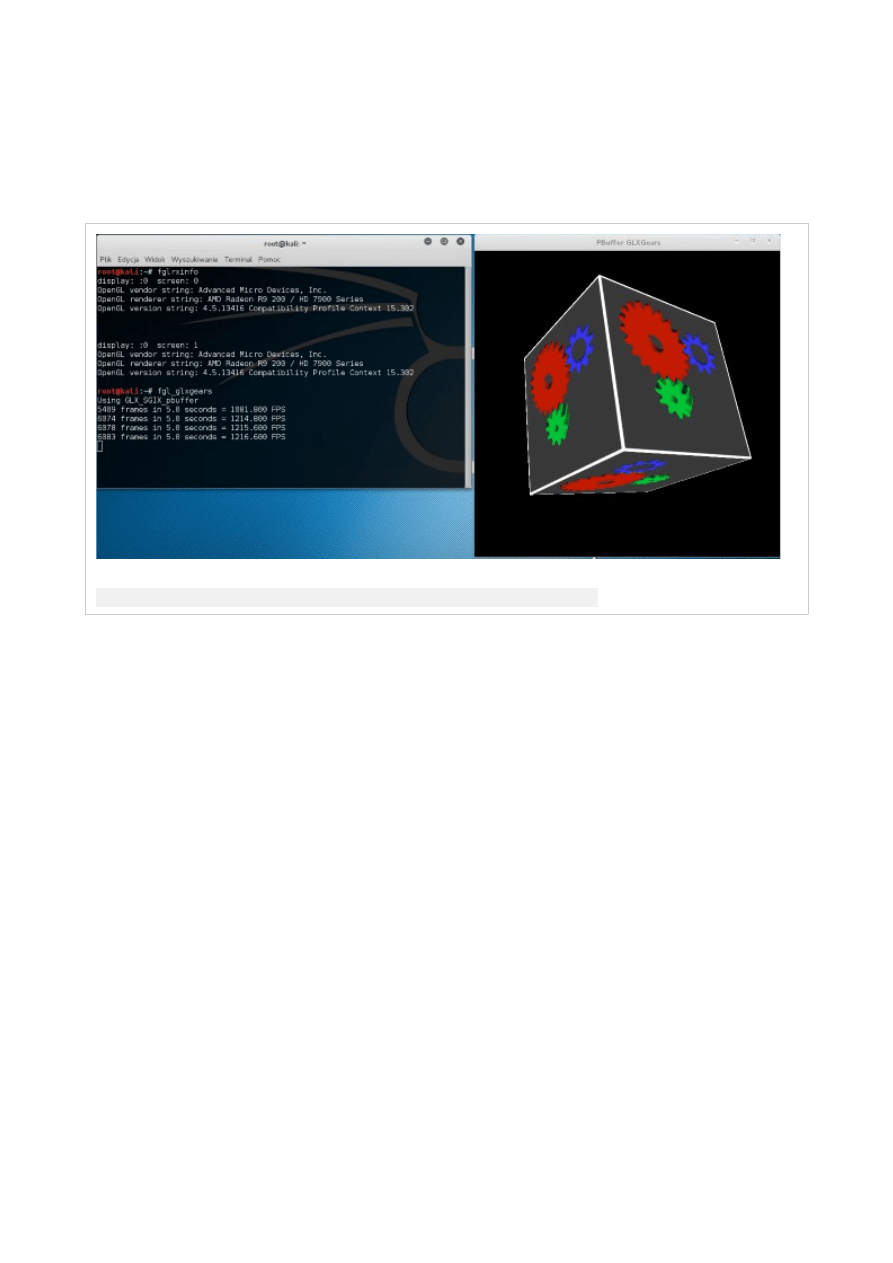
By sprawdzić poprawność działania sterowników, wydajemy polecenie fglxinfo,
a zobaczyć w praktyce akcelerację grafiki 3D możemy po wydaniu
polecenia fgl_glxgears.
Wreszcie udało się zainstalować sterowniki AMD w Kali Linuksie
Instalacja sterowników Nvidii jest obecnie mniej kłopotliwa. Sprawdziliśmy to
na karcie GeForce 750 Ti. Pakiety z repozytorium działają bezbłędnie. W
konsoli wydajemy więc polecenia:
apt-get install linux-headers-$(uname -r)
apt-get install nvidia-kernel-dkms
Następnie należy pozbyć się otwartych sterowników nouveau, aktywowanych
przez bootmanager GRUB. W tym celu wydajemy polecenia:
sed 's/quiet/quiet nouveau.modeset=0/g' -i /etc/default/grub
update-grub
reboot
Po restarcie systemu sprawdzamy działanie karty poleceniem glxinfo, które na
samym początku listy komunikatów powinno zwrócić ciąg direct rendering:
Yes. Oznacza to, że dysponujemy sprzętową akceleracją grafiki.
Wyszukiwarka
Podobne podstrony:
Instrukcja instalacji sterownika LAN
Linux, Instalacja sterowników
Instalak sterów linuxie
15 Instalowanie sterowników i regulatorów mikroprocesorowych
Instalacja sterowania AN-2 wnioski anka, PWR [w9], W9, 5 semestr, aaaOrganizacja SEM5, Od sebka, Wyp
Instrukcja instalacji sterownika LAN
Instalacja sterownika USB 2
Lokalna instalacja sterownika DRUKARKI ZDALNEJ
reczna instalacja sterownikow Win7(1)
1 INSTRUKCJA INSTALACJI STEROWNIKÓW
instrukcja instalacji sterowników
Instalacja sterownikow ZTE ZXDSL 852 v1 pod Windows 7
RĘCZNA INSTALACJA STEROWNIKÓW WINDOWS XP
jak wylaczyc automatyczne instalowanie sterownikow interfejsu lpg
T Box instalacja sterownikow
Instalacja sterownikвw do kart ATI Radeon w Mandrake Linux 10 0 Official
Instalacja sterowników
więcej podobnych podstron