Wydawnictwo Helion
ul. Chopina 6
44-100 Gliwice
tel. (32)230-98-63
IDZ DO
IDZ DO
KATALOG KSI¥¯EK
KATALOG KSI¥¯EK
TWÓJ KOSZYK
TWÓJ KOSZYK
CENNIK I INFORMACJE
CENNIK I INFORMACJE
CZYTELNIA
CZYTELNIA
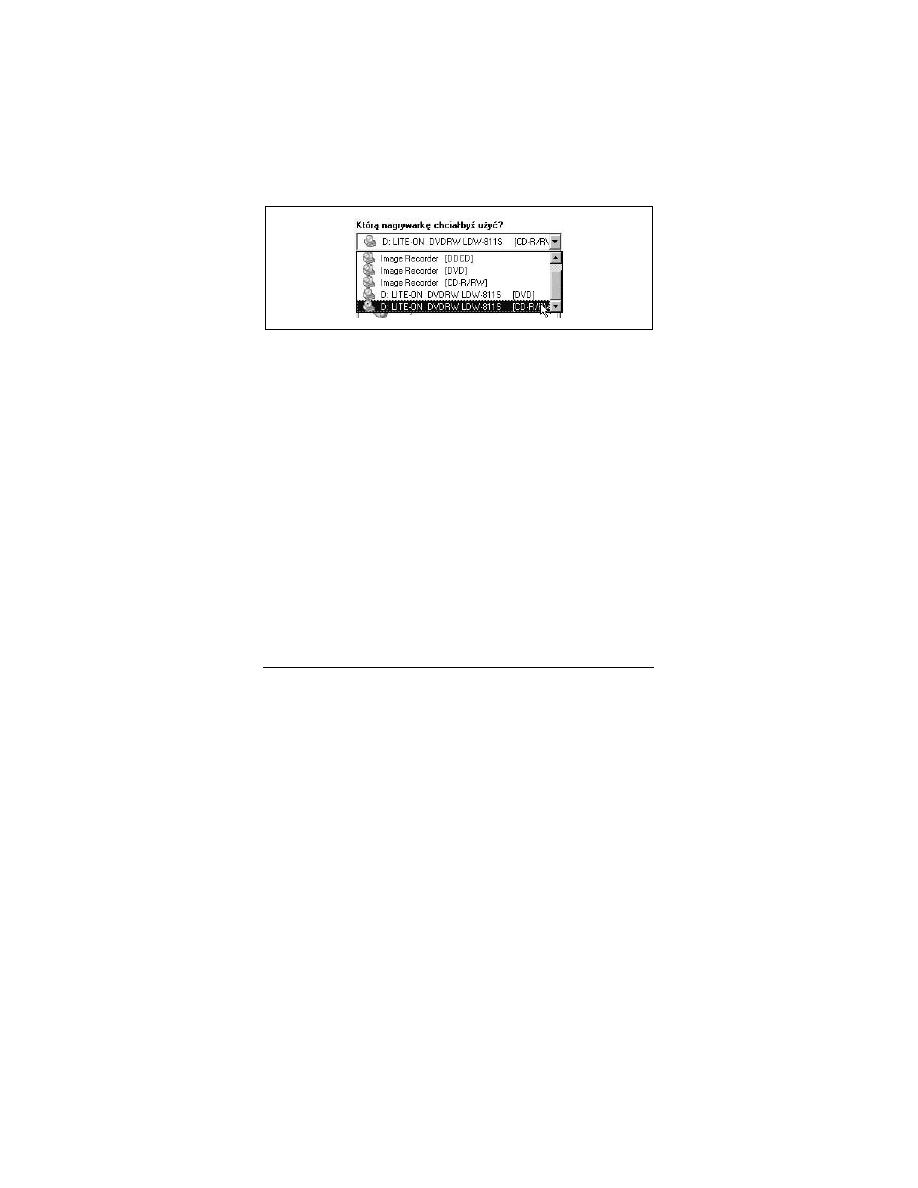
Nagrywanie p³yt CD i DVD.
Leksykon kieszonkowy
Autor: Piotr Czarny
ISBN: 83-7361-736-1
Format: B6, stron: 152
Nagrywanie p³yt CD i DVD uwa¿a siê za prost¹ czynnoæ — wk³adamy p³ytê do napêdu,
wybieramy pliki, które chcemy nagraæ, i uruchamiamy proces zapisu. W tym pozornie
prostym procesie mo¿na jednak pope³niæ wiele b³êdów — od niew³aciwego doboru
nagrywarki i nieprawid³owego pod³¹czenia, poprzez nieodpowiedni dobór i obs³ugê
oprogramowania, a¿ do zastosowania wadliwego nonika. Aby proces zapisu przebiega³
z w³aciw¹ szybkoci¹, a dane zosta³y zapisane prawid³owo, nale¿y zwróciæ uwagê na
wiele czynników.
W ksi¹¿ce „Nagrywanie p³yt CD i DVD” wszystkie te czynniki zosta³y opisane. Dziêki
zawartym w niej wiadomociom prawid³owo zainstalujesz nagrywarkê i jej sterowniki,
odpowiednio dobierzesz parametry zapisu i u¿yjesz w³aciwych noników.
• Zakup nagrywarki
• Pod³¹czenie nagrywarki do komputera i instalacja sterowników
• Standardy zapisu p³yt CD i DVD
• Korzystanie z pakietu Nero
• Nagrywanie ró¿nych typów p³yt

3
Spis treści
Wstęp ............................................................................................ 5
1. Zakup nagrywarki......................................................................... 7
Wybór typu nagrywarki
7
Rodzaje złącz
8
Technologia Burn-Proof
8
Formaty zapisu
9
Rok produkcji
10
Prędkości odczytu i zapisu
10
Dodatkowe funkcje i oprogramowanie
11
Reszta sprzętu
12
2. Montaż i instalacja nagrywarki.................................................. 14
Kanał IDE
14
Trochę o kablach
15
Zasady podłączania
17
Sterowniki
18
Testowanie systemu
19
Instalowanie sterowników
19
Problemy z dotychczasowymi sterownikami
20
Brakujące pliki
21
DMA
22
Nagrywanie w Windows XP26
Aktualizacja BIOS-u nagrywarki
28
Usuwanie usterek
35
3. Nośniki i nagrywarki...................................................................38
CD i DVD
38
Pojemność płyt
41
Format płyt
42

4
|
Spis treści
Nagrywanie płyt
45
Zabezpieczenia CSS
46
Kody regionalne
46
4. Nero .............................................................................................48
Wygodne zarządzanie
49
Twoje ulubione aplikacje
55
Domyślne narzędzia
57
Prędkość napędu
58
Parametry nagrywarki
60
Parametry nośnika
60
Uproszczona obsługa
61
Overburning
64
5. Nagrywanie................................................................................. 66
Płyta z danymi
67
Płyta startowa z danymi
70
Płyta Audio CD
73
Płyta z plikami audio i danymi
75
Płyta z plikami MP3
77
Płyta z plikami WMA
79
Płyta z plikami AAC
81
Płyta z plikami VCD i SVCD
83
Płyta miniDVD
86
Kopiowanie płyt CD
87
Nagrywanie płyty z obrazu
89
Zapisywanie obrazu płyty
90
Usuwanie zawartości płyty RW
91
DVD
92
Redukcja rozmiarów danych na płycie DVD
99
Archiwizacja danych na płytach DVD
107
Konwersja z DVD na DivX
111
InCD
118
Nero BackItUp
126
Łamanie zabezpieczeń
136
Skorowidz.................................................................................. 143

66
Rozdział 5. Nagrywanie
Pakiet Nero składa się z wielu programów. Poszczególne apli-
kacje można wybierać z menu Start.
Innym rozwiązaniem jest posługiwanie się programem Nero
StartSmart. Warto z niego korzystać, gdy musisz mieć dostęp do
wszystkich funkcji pakietu. Nie musisz znać nazw programów.
Wybierasz zadanie, a Nero StartSmart uruchamia odpowiednią
aplikację.
Drugim menedżerem aplikacji jest Nero Express. Cechuje się wy-
jątkową prostotą obsługi. Pozbawiony jest rzadko używanych
funkcji. Użytkownik, poprzez udzielanie odpowiedzi na zada-
wane przez kreator pytania, dokonuje wyboru odpowiednich
opcji. Przechodząc od pytań ogólnych do coraz bardziej szcze-
gółowych można dobrać odpowiednie parametry.
W większości będziemy korzystać z programów Nero Express.
Inne aplikacje będą używane tylko w wówczas, gdy będzie to
rzeczywiście niezbędne.
Uwaga
Zanim zakończysz wybieranie plików, przeznaczonych do
nagrania na dysk, włóż do napędu płytę. Program zapro-
ponuje prędkość odczytu dostosowaną do typu nośnika.
Uwaga
Jeżeli przez program zostanie ustawiona niewłaściwa pręd-
kość zapisu, możesz wpisać z klawiatury wartość poprawną.
Powodem błędnego rozpoznawania typów płyt jest nieak-
tualny system BIOS nagrywarki. Gdy takie błędy powtarzają
się często, zaktualizuj ten system.
Rozdział 5. Nagrywanie
| 67
Płyta z danymi
Aby nagrać dysk z danymi:
1.
Uruchom program Nero Express.
2.
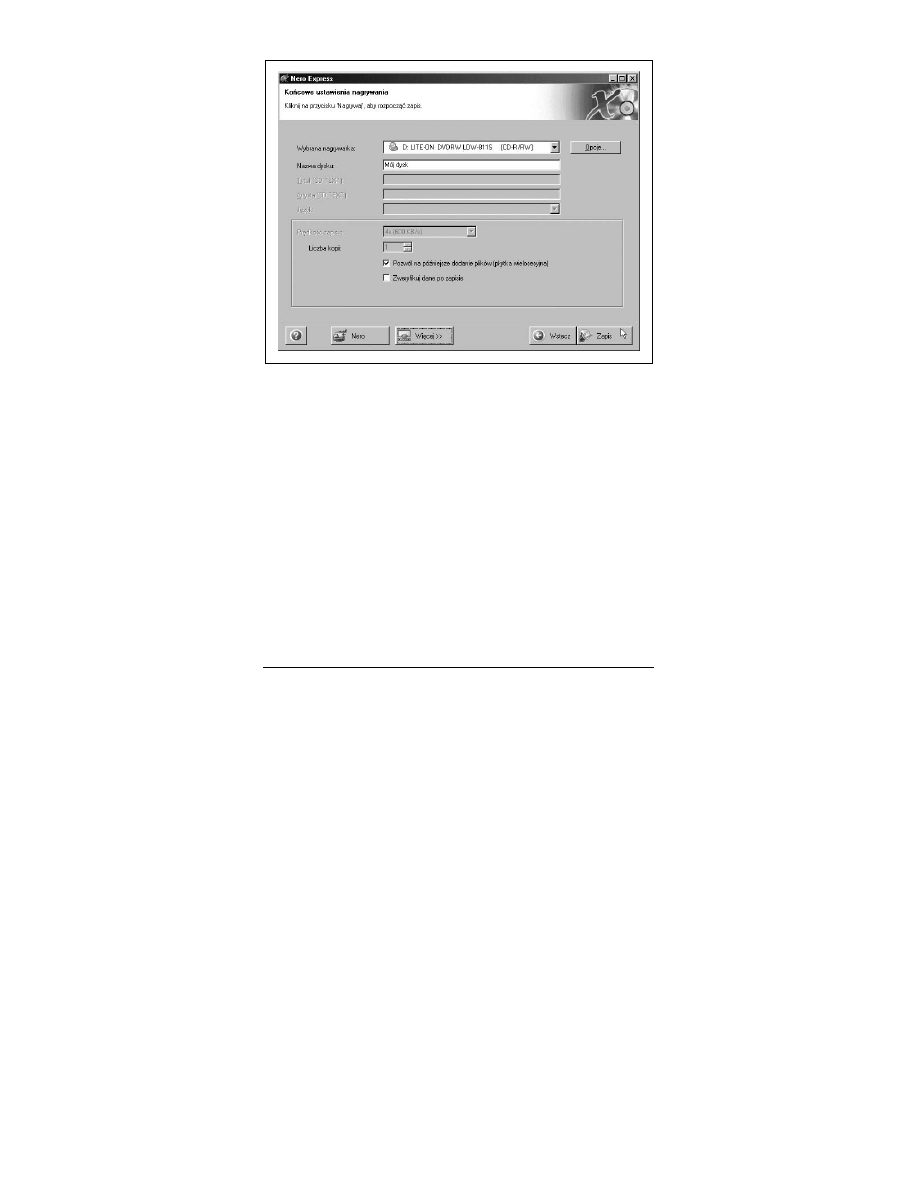
W górnej części okna znajduje się lista programów obsłu-
gujących poszczególne typy nagrywarek. Każda z nagry-
warek może pracować w kilku trybach (rysunek 5.1).
Rysunek 5.1. Opcje pracy nagrywarki
3.
Opcje, które mają w nazwie słowo Image, służą do nagrania
obrazu płyty. Aby nagrać dane na płytę, wybierz opcję,
która ma w nazwie typ nagrywarki. Nagrywanie płyt CD
i DVD odbywa się bardzo podobnie. Zaznacz opcję zgodną
z typem płyty, na której chcesz nagrywać.
4.
W ramce Co chciałbyś nagrać wybierz kolejno opcje: Dane,
Dysk z danymi.
5.
Wyświetlone zostanie okno Zawartość dysku. Będzie ono
puste. Kliknij przycisk Dodaj.
6.
Wyświetlone zostanie okno Wybór plików i folderów. Za-
znacz foldery lub pliki, które chcesz nagrać na płytę. Klik-
nij przycisk Dodaj.
7.
Powtarzaj zaznaczanie obiektów i klikanie przycisku Dodaj,
aż wybierzesz wszystkie obiekty, które mają znaleźć się na
płycie.

68
| Nagrywanie płyt CD i DVD. Leksykon kieszonkowy
8.
W oknie Wybór plików i folderów kliknij przycisk Zakończono.
9.
Kliknij widoczny w prawym dolnym rogu okna Zawartość
dysku przycisk Dalej.
10.
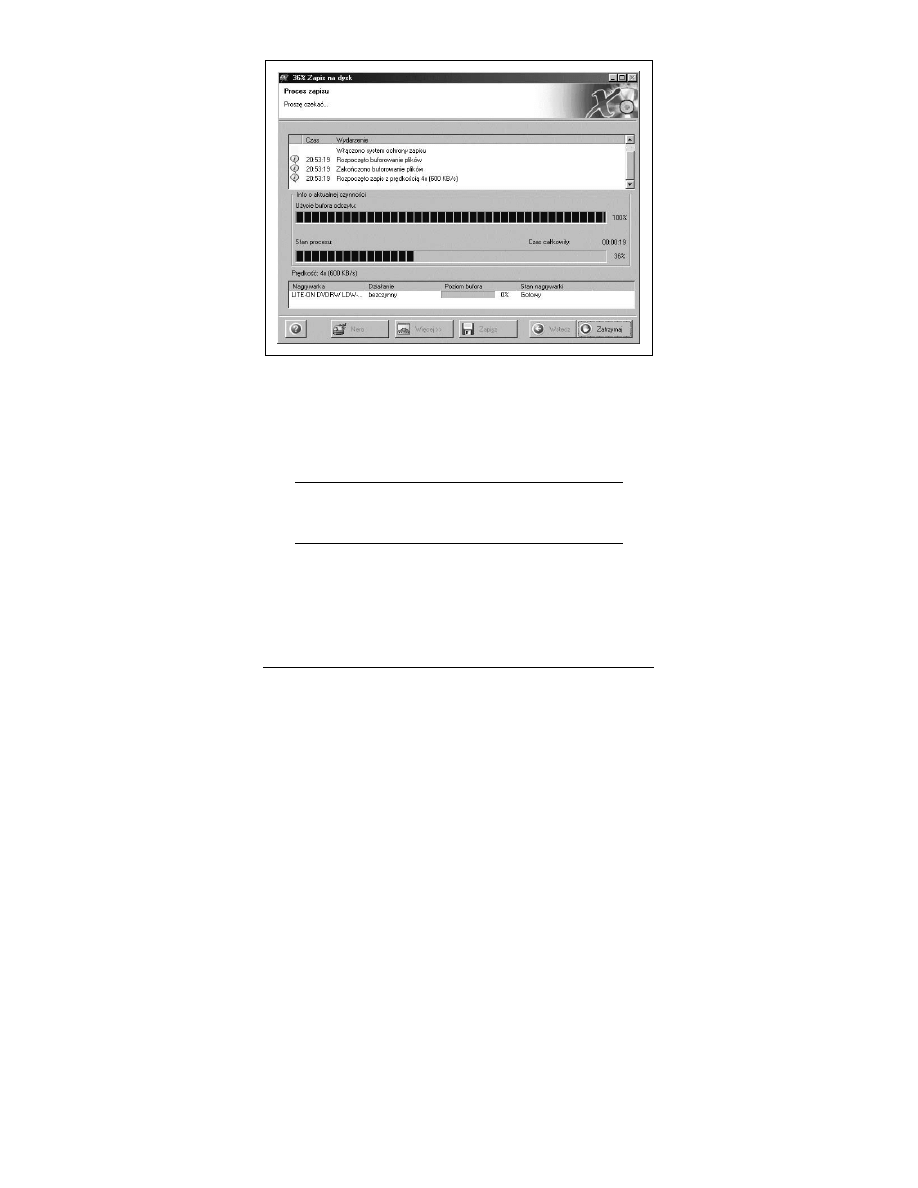
Wyświetlone zostanie okno Końcowe ustawienia nagrywania.
W oknie tym należy określić parametry nagrywania. Rozwiń
listę Wybrana nagrywarka. Zaznacz tę nagrywarkę, której
chcesz używać.
11.
W polu Nazwa dysku wpisz tytuł płyty.
12.
Z listy Prędkość zapisu wybierz prędkość, z jaką będzie wyko-
nywany zapis.
13.
W polu Liczba kopii wpisz liczbę płyt, którą chcesz nagrać.
14.
Jeżeli do utworzonej kompilacji chcesz mieć możliwość
późniejszego dogrywania plików, zaznacz opcję Pozwól na
późniejsze dodanie plików (płyta wielosesyjna).
15.
Aby po nagraniu program sprawdził, czy nie ma różnicy
pomiędzy plikami źródłowymi a nagranymi na płytę —
zaznacz opcję Zweryfikuj dane po zapisie.
Płyta zostanie nagrana z wykorzystaniem ustawień domyślnych.
Interesujące możliwości stwarza zastosowanie opcji rozszerzo-
nych. Aby uzyskać do nich dostęp, kliknij przycisk Więcej.
1.
Wyświetlone zostanie okno Ustawienia rozszerzone.
2.
Z listy Metoda zapisu możesz wybrać: Track-At-Once lub
Disc-At-Once. W metodzie Track-At-Once każda ścieżka jest
indywidualnie zapisywana na dysku. Operacja zapisu jest
na krótko przerywana po każdej ścieżce. W metodzie Disc-
At-Once wszystkie ścieżki są zapisywane w pojedynczym
procesie. W nagraniu nie ma przerw, słyszalnych później,
podczas odtwarzania, jako trzaski.

Rozdział 5. Nagrywanie
| 69
3.
Aby dysk został zamknięty, zaznacz opcję Zakończ płytę.
Uwaga
Dodatkowe pliki nie mogą być zapisane na dysku po finali-
zacji nagrania.
4.
Zaznaczenie opcji Określ maksymalną prędkość zapisu powo-
duje, że przeprowadzony zostanie test prędkości. Ma on na
celu sprawdzenie, czy zapis z wybraną prędkością jest możli-
wy, a przeznaczone do nagrania pliki nie są na przykład
otworzone do edycji.
5.
Po zaznaczeniu opcji Symulacja przeprowadzona zostanie
symulacja zapisu. Dane nie będą nagrywane na płytę. Z opcji
warto skorzystać, aby przetestować nową nagrywarkę lub
ustalić, jak wpływają na nagrywarkę wprowadzone w sys-
temie zmiany.
6.
Aby płyta została nagrana, musi być zaznaczona opcja
Nagrywaj.
Po ustawieniu wszystkich opcji zamknij okno Ustawienia roz-
szerzone.
Niezależnie od tego, czy przeglądałeś ustawienia zaawansowane,
czy korzystałeś z ustawień domyślnych, można już zainicjować
nagrywanie. Kliknij widoczny w prawym dolnym rogu okna
Końcowe ustawienia nagrywania (rysunek 5.2) przycisk Zapis.
Postępy procesu zapisu są wyświetlane w oknie Zapis na dysk
(rysunek 5.3).
W górnej części okna wyświetlane są opisy wykonywanych
czynności. Jeśli nagrywarka wyposażona jest w system ochrony
przed błędami niedopełnienia bufora, długość paska Użycie bufora
odczytu nie ma istotnego znaczenia. O tym, jaka część zaznaczo-
nych danych została skopiowana na płytę, informuje długość pa-
ska Stan procesu.
70
| Nagrywanie płyt CD i DVD. Leksykon kieszonkowy
Rysunek 5.2. Końcowe ustawienia zapisu
Po zakończeniu nagrywania wyświetlane jest okno z informacją.
Aby je zamknąć, kliknij przycisk OK.
Kliknij widoczny w prawym dolnym rogu okna Wykonano przy-
cisk Dalej.
Ponownie wyświetlone zostanie główne okno programu Nero
Express.
Płyta startowa z danymi
Płyta startowa (bootowalna) może pełnić identyczną rolę jak dys-
kietka systemowa. Oddaje ona nieocenione usługi, gdy nie można
uruchomić systemu z dysku twardego. Wystarczy umieścić ją
w napędzie CD, zadeklarować napęd CD w BIOS-ie jako napęd
Rozdział 5. Nagrywanie
|
71
Rysunek 5.3. Informacje wyświetlane podczas nagrywania płyty
rozruchowy i uruchomić komputer. System zostanie załadowany
z płyty. Dodatkową zaletą płyty startowej jest jej duża pojemność.
Jest na niej miejsce na przykład na aplikacje testujące i narzę-
dziowe. Będą one bardzo przydatne, gdy zajdzie potrzeba usu-
nięcia błędów na dysku twardym.
Uwaga
Do wykonania płyty startowej niezbędna jest dyskietka
systemowa.
Aby nagrać płytę startową:
1.
Uruchom program Nero Express.
2.
W oknie Nero Express wybierz kolejno polecenia: Dane, Star-
towy dysk z danymi.

72
| Nagrywanie płyt CD i DVD. Leksykon kieszonkowy
3.
Wyświetlone zostanie okno Zawartość dysku. Będzie ono
puste. Kliknij przycisk Dodaj.
4.
Wyświetlone zostanie okno Wybór plików i folderów. Zaznacz
foldery lub pliki, które chcesz nagrać na płytę. Kliknij
przycisk Dodaj.
5.
Powtarzaj zaznaczanie obiektów i klikanie przycisku Dodaj,
aż wybierzesz wszystkie obiekty, które mają znaleźć się na
płycie.
6.
W oknie Wybór plików i folderów kliknij przycisk Zakończono.
7.
Kliknij widoczny w prawym dolnym rogu okna Zawartość
dysku przycisk Dalej.
8.
Wyświetlone zostanie okno przypominające o włożeniu do
napędu dyskietki systemowej. Informacja niezbędna do
wykonania płyty startowej będzie odczytana z dyskietki.
9.
W kolejnym oknie należy określić parametry nagrania. Na
liście Wybrana nagrywarka widoczne są nazwy dostępnych
nagrywarek. Wybierz jedną z nich.
10.
W polu Nazwa dysku wpisz tytuł płyty.
11.
Z listy Prędkość zapisu wybierz prędkość, z którą chcesz
wykonywać zapis.
12.
W polu Liczba kopii wpisz liczbę płyt, którą chcesz nagrać.
13.
Jeżeli chcesz, aby po nagraniu zostało sprawdzone, czy
zawartość płyty i dane źródłowe są identyczne — zaznacz
opcję Zweryfikuj dane po zapisie.
14.
Po ustawieniu parametrów kliknij przycisk Zapis. Po chwili
rozpocznie się nagrywanie płyty.

Rozdział 5. Nagrywanie
| 73
15.
Postęp nagrywania można obserwować w oknie Zapis na
dysk. W górnej części okna wyświetlane są informacje do-
tyczące wykonywanych czynności.
16.
Długość paska Stan procesu informuje, jaka część nagrania
została już wykonana.
Po zakończeniu nagrywania wyświetlone zostanie okno z odpo-
wiednią informacją. Aby je zamknąć, kliknij przycisk OK.
Kliknij widoczny w prawym dolnym rogu okna Wykonano przy-
cisk Dalej. Ponownie wyświetlone zostanie główne okno pro-
gramu Nero Express.
Uwaga
Płyta startowa nie może być nagrywana w trybie wielose-
syjnym.
Płyta Audio CD
W trybie Audio CD możesz nagrać płytę zawierającą utwory
muzyczne. Będzie ją można odtwarzać w odtwarzaczach Audio
CD. Źródłem danych może być zarówno inna płyta audio, jak
i kompilacja utworzona na dysku twardym komputera.
Uwaga
Po nagraniu pliki MP3 i WMA są automatycznie konwer-
towane na ścieżki audio.
Jeśli chcesz nagrać płytę Audio:
1.
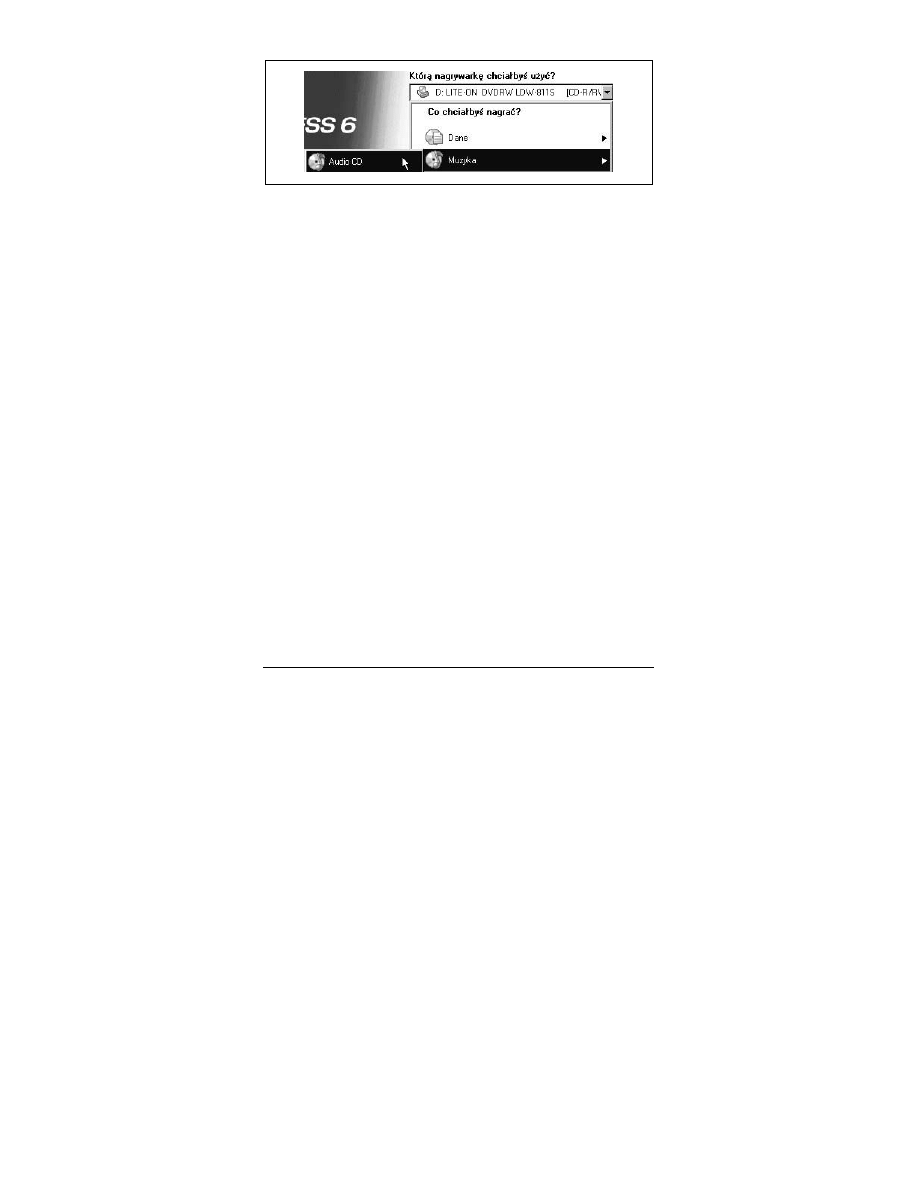
Uruchom program Nero Express i wybierz kolejno polecenia:
Muzyka, Audio CD (rysunek 5.4).
74
| Nagrywanie płyt CD i DVD. Leksykon kieszonkowy
Rysunek 5.4. Inicjowanie nagrywania płyty Audio CD (w górnym
polu zaznaczony jest typ nagrywarki)
2.
W oknie Zawartość dysku kliknij przycisk Dodaj.
3.
Wyświetlone zostanie okno Wybór plików i folderów. Zaznacz
obiekty, które chcesz nagrać na płytę. Kliknij przycisk Dodaj.
4.
Powtarzaj zaznaczanie obiektów i klikanie przycisku Dodaj
tak długo, aż zaznaczysz wszystkie obiekty, które chcesz
nagrać na płytę.
5.
Kliknij widoczny w prawym dolnym rogu okna Wybór plików
i folderów przycisk Zakończono.
6.
Kliknij widoczny w prawym dolnym rogu okna Moje Audio
CD przycisk Dalej.
7.
Na liście Wybrana nagrywarka zaznacz tę, której użyjesz do
nagrania płyty.
8.
W polu Tytuł (CD TEXT) wpisz tytuł płyty. Będzie on wy-
świetlany podczas odtwarzania muzyki w urządzeniach
obsługujących tryb CD TEXT.
9.
W polu Artysta (CD TEXT) wpisz nazwę wykonawcy.
10.
Na liście Prędkość zapisu zaznacz prędkość, z jaką zapis ma
być wykonywany.
11.
W polu Liczba kopii wpisz liczbę płyt, którą chcesz nagrać.

Rozdział 5. Nagrywanie
| 75
12.
Kliknij przycisk Zapis.
13.
Po chwili rozpoczęty zostanie zapis. Jego zaawansowanie
można śledzić w oknie Zapis na dysk. W górnej części okna
wyświetlane są informacje o aktualnie wykonywanych
czynnościach.
14.
Długość paska Stan procesu jest proporcjonalna do wyko-
nanej części nagrania.
15.
O zakończeniu nagrywania informuje komunikat wyświe-
tlany na ekranie. Kliknij widoczny w jego centralnej części
przycisk OK.
16.
Kliknij widoczny w prawym dolnym rogu okna Wykonano
przycisk Dalej.
17.
Ponownie wyświetlone zostanie okno programu Nero
Express.
18.
Otwórz płytę w Eksploratorze Windows. Zaobserwuj, co się
na niej znajduje.
Uwaga
Przeznaczone do nagrania pliki mp3 zostały zamienione na
ścieżki dźwiękowe.
Płyta z plikami audio i danymi
Na tej samej płycie można nagrać zarówno pliki muzyczne, jak
i pliki danych. Podczas przeglądania płyty w komputerze można
zobaczyć jedne i drugie. W odtwarzaczu Audio CD widoczne
będą tylko pliki audio.
Jeśli chcesz nagrać na płytę pliki audio i pliki zawierające inne
dane:

76
| Nagrywanie płyt CD i DVD. Leksykon kieszonkowy
1.
Uruchom program Nero Express i wybierz kolejno polecenia:
Muzyka, Audio i CD z danymi.
2.
W oknie Zawartość dysku kliknij przycisk Dodaj.
3.
Wyświetlone zostanie okno Wybór plików i folderów. Zaznacz
obiekty, które chcesz nagrać na płytę. Kliknij przycisk Dodaj.
4.
Powtarzaj zaznaczanie obiektów i klikanie przycisku Dodaj
tak długo, aż zaznaczysz wszystkie obiekty, które chcesz
nagrać na płytę.
5.
Kliknij widoczny w prawym dolnym rogu okna Wybór plików
i folderów przycisk Zakończono.
6.
Kliknij widoczny w prawym dolnym rogu okna Zawartość
Audio CD-Extra przycisk Dalej.
7.
Wyświetlone zostanie okno Końcowe ustawienia nagrywania.
Zaznacz na liście Wybrana nagrywarka urządzenie, którego
użyjesz do nagrania płyty.
8.
W polu Nazwa dysku wpisz tytuł płyty.
9.
Na liście Prędkość zapisu wybierz prędkość, z jaką płyta
zostanie nagrana.
10.
W polu Liczba kopii wpisz liczbę płyt, które zostaną nagrane
w tej sesji.
11.
Kliknij przycisk Zapis.
12.
Wyświetlone zostanie okno Zapis na dysk. W jego górnej
części znajdują się informacje o aktualnie wykonywanej
czynności. Poniżej widoczny jest pasek Stan procesu. Jego
długość jest proporcjonalna do zaawansowania procesu
nagrywania.
13.
Informacja o zakończeniu nagrywania pojawi się w wyświe-
tlonym oknie. Aby zamknąć okno, kliknij przycisk OK.

Rozdział 5. Nagrywanie
| 77
14.
W oknie Proces zapisu kliknij przycisk Dalej.
15.
Wyświetlone zostanie okno programu Nero. Kliknij przy-
cisk Zakończ.
16.
Kliknij widoczny w prawym dolnym rogu okna Wykonano
przycisk Dalej.
17.
Ponownie wyświetlone zostanie okno programu Nero
Express.
18.
Otwórz płytę w Eksploratorze Windows. Zaobserwuj, co się
na niej znajduje.
Płyta z plikami MP3
Płyta z plikami MP3 może być odtwarzana zarówno w kompute-
rze, jak i w odtwarzaczu CD/DVD obsługującym format MP3.
Wielką zaletą formatu MP3 jest kompresja danych bez zauwa-
żalnego pogorszenia jakości dźwięku. Dzięki temu na nośniku
o tej samej pojemności można zmieścić znacznie więcej utworów
w formacie MP3 niż w formacie audio.
Jeśli chcesz nagrać płytę plikami MP3:
1.
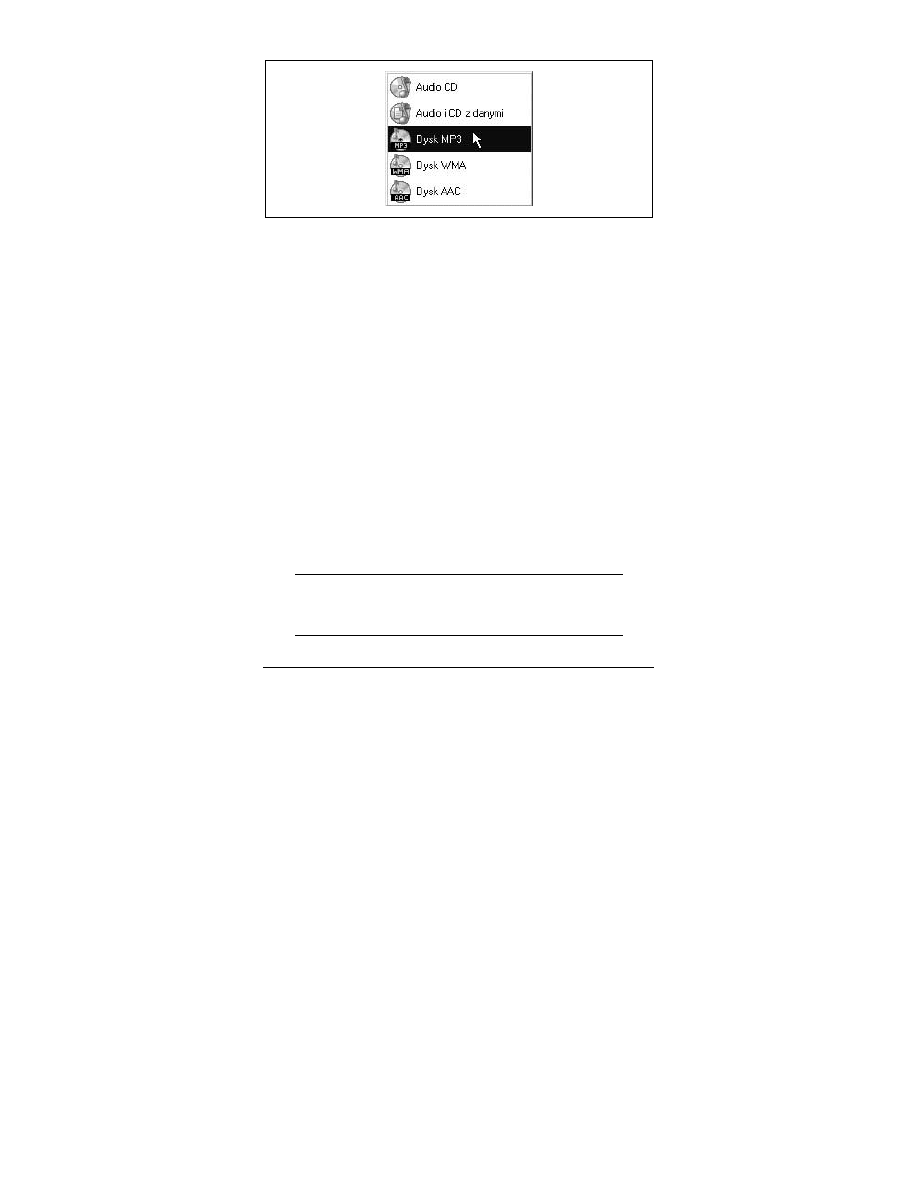
Uruchom program Nero Express i wybierz kolejno polecenia:
Muzyka, Dysk MP3 (rysunek 5.5).
2.
W oknie Zawartość dysku kliknij przycisk Dodaj.
3.
Wyświetlone zostanie okno Wybór plików i folderów. Zaznacz
obiekty, które chcesz nagrać na płytę. Kliknij przycisk Dodaj.
4.
Powtarzaj zaznaczanie obiektów i klikanie przycisku Dodaj,
aż wybierzesz wszystkie pliki, które mają znaleźć się na
płycie.
78
| Nagrywanie płyt CD i DVD. Leksykon kieszonkowy
Rysunek 5.5. Rodzaje nagrań muzycznych
5.
Kliknij widoczny w prawym dolnym rogu okna Wybór plików
i folderów przycisk Zakończono.
6.
W oknie Mój dysk MP3 kliknij przycisk Dalej.
7.
Wyświetlone zostanie okno Końcowe ustawienia nagrywania.
8.
Z listy Wybrana nagrywarka wybierz tę, którą wykorzystasz
do nagrania płyty.
9.
W polu Nazwa dysku wpisz tytuł płyty. Będzie on widoczny
w oknie Mój komputer po umieszczeniu dysku w napędzie.
10.
Na liście Prędkość zapisu wybierz prędkość, z którą będzie
wykonywany zapis.
11.
W polu Liczba kopii wpisz liczbę płyt, którą w tej sesji chcesz
nagrać.
12.
Jeżeli chcesz zachować możliwość późniejszego dogrywa-
nia plików na płytę, zaznacz opcję Pozwól na późniejsze do-
danie plików (płytka wielosesyjna).
Uwaga
Płyty wielosesyjne nie są rozpoznawane przez najstarsze
napędy CD.

Rozdział 5. Nagrywanie
| 79
13.
Jeżeli chcesz, aby zostało sprawdzone, czy pliki nagrane
na nośnik i pliki źródłowe są identyczne, zaznacz opcję
Zweryfikuj dane po zapisie.
14.
Kliknij widoczny w prawym dolnym rogu okna Końcowe
ustawienia nagrywania przycisk Zapis.
15.
Wyświetlone zostanie okno Zapis na dysk. W jego górnej
części znajdują się informacje o aktualnie wykonywanej
czynności. Poniżej widoczny jest pasek Stan procesu. Jego
długość jest proporcjonalna do zaawansowania procesu
nagrywania.
16.
Informacja o zakończeniu nagrywania zostanie wyświe-
tlona w nowym oknie. Aby zamknąć okno, kliknij przy-
cisk OK.
17.
W oknie Proces zapisu kliknij przycisk Dalej.
18.
Wyświetlone zostanie okno programu Nero. Kliknij przy-
cisk Zakończ.
19.
Kliknij widoczny w prawym dolnym rogu okna Wykonano
przycisk Dalej.
20.
Ponownie wyświetlone zostanie okno programu Nero
Express.
21.
Otwórz płytę w Eksploratorze Windows. Zaobserwuj, co się
na niej znajduje.
Płyta z plikami WMA
Pliki WMA mogą być odtwarzane przez komputer lub odtwa-
rzacz CD/DVD obsługujący format WMA.
Wielką zaletą formatu WMA jest to, że na nośniku o tej samej
pojemności można zmieścić znacznie więcej utworów w formacie
WMA niż w formacie audio.

80
| Nagrywanie płyt CD i DVD. Leksykon kieszonkowy
Jeśli chcesz nagrać płytę plikami WMA:
1.
Uruchom program Nero Express i wybierz kolejno polecenia:
Muzyka, Dysk WMA.
2.
W oknie Zawartość dysku kliknij przycisk Dodaj.
3.
Wyświetlone zostanie okno Wybór plików i folderów. Zaznacz
obiekty, które chcesz nagrać na płytę. Kliknij przycisk Dodaj.
4.
Powtarzaj zaznaczanie obiektów i klikanie przycisku Dodaj,
aż wybierzesz wszystkie pliki, które mają znaleźć się na
płycie.
5.
Kliknij widoczny w prawym dolnym rogu okna Wybór plików
i folderów przycisk Zakończono.
6.
Kliknij widoczny w dolnej części okna przycisk Dalej.
7.
Wyświetlone zostanie okno Końcowe ustawienia nagrywania.
8.
Z listy Wybrana nagrywarka wybierz tę, którą wykorzystasz
do nagrania płyty.
9.
W polu Nazwa dysku wpisz tytuł płyty. Będzie on widoczny
w oknie Mój komputer po umieszczeniu dysku w napędzie.
10.
Na liście Prędkość zapisu wybierz prędkość, z jaką będzie
wykonywany zapis.
11.
W polu Liczba kopii wpisz liczbę płyt, którą w tej sesji chcesz
nagrać.
12.
Jeżeli chcesz zachować możliwość późniejszego dogrywa-
nia plików na płytę, zaznacz opcję Pozwól na późniejsze do-
danie plików (płytka wielosesyjna).
Uwaga
Płyty wielosesyjne nie są rozpoznawane przez najstarsze
napędy CD.

Rozdział 5. Nagrywanie
| 81
13.
Jeżeli chcesz, aby zostało sprawdzone, czy pliki nagrane
na nośnik i pliki źródłowe są identyczne, zaznacz opcję
Zweryfikuj dane po zapisie.
14.
Kliknij widoczny w prawym dolnym rogu okna Końcowe
ustawienia nagrywania przycisk Zapis.
15.
Wyświetlone zostanie okno Zapis na dysk. W jego górnej
części znajdują się informacje o aktualnie wykonywanej czyn-
ności. Poniżej widoczny jest pasek Stan procesu. Jego długość
jest proporcjonalna do zaawansowania procesu nagrywania.
16.
W nowym oknie zostanie wyświetlona informacja o zakoń-
czeniu nagrywania. Aby zamknąć okno, kliknij przycisk OK.
17.
W oknie Proces zapisu kliknij przycisk Dalej.
18.
Wyświetlone zostanie okno programu Nero. Kliknij przy-
cisk Zakończ.
19.
Kliknij widoczny w prawym dolnym rogu okna Wykonano
przycisk Dalej.
20.
Ponownie wyświetlone zostanie okno programu Nero
Express.
21.
Otwórz płytę w Eksploratorze Windows. Zaobserwuj, co się
na niej znajduje.
Płyta z plikami AAC
Pliki ACC mogą być odtwarzane przez komputer lub odtwa-
rzacz CD/DVD obsługujący format ACC.
Wielką zaletą formatu ACC jest to, że na nośniku o tej samej
pojemności można zmieścić znacznie więcej utworów w forma-
cie ACC niż w formacie audio.

82
| Nagrywanie płyt CD i DVD. Leksykon kieszonkowy
Jeśli chcesz nagrać płytę plikami ACC:
1.
Uruchom program Nero Express i wybierz kolejno polecenia:
Muzyka, Dysk ACC.
2.
W oknie Zawartość dysku kliknij przycisk Dodaj.
3.
Wyświetlone zostanie okno Wybór plików i folderów. Zaznacz
obiekty, które chcesz nagrać na płytę. Kliknij przycisk Dodaj.
4.
Powtarzaj zaznaczanie obiektów i klikanie przycisku
Dodaj, aż wybierzesz wszystkie pliki, które mają znaleźć
się na płycie.
5.
Kliknij widoczny w prawym dolnym rogu okna Wybór pli-
ków i folderów przycisk Zakończono.
6.
Kliknij widoczny w dolnej części okna przycisk Dalej.
7.
Wyświetlone zostanie okno Końcowe ustawienia nagrywania.
8.
Z listy Wybrana nagrywarka wybierz tę, którą wykorzystasz
do nagrania płyty.
9.
W polu Nazwa dysku wpisz tytuł płyty. Będzie on widoczny
w oknie Mój komputer po umieszczeniu dysku w napędzie.
10.
Na liście Prędkość zapisu wybierz prędkość, z jaką będzie
wykonywany zapis.
11.
W polu Liczba kopii wpisz liczbę płyt, którą w tej sesji chcesz
nagrać.
12.
Jeżeli chcesz zachować możliwość późniejszego dogrywania
plików na płytę, zaznacz opcję Pozwól na późniejsze dodanie
plików (płytka wielosesyjna).
Uwaga
Płyty wielosesyjne nie są rozpoznawane przez najstarsze
napędy CD.

Rozdział 5. Nagrywanie
| 83
13.
Jeżeli chcesz, aby zostało sprawdzone, czy pliki nagrane na
nośnik i pliki źródłowe są identyczne, zaznacz opcję Zwery-
fikuj dane po zapisie.
14.
Kliknij widoczny w prawym dolnym rogu okna Końcowe
ustawienia nagrywania przycisk Zapis.
15.
Wyświetlone zostanie okno Zapis na dysk. W jego górnej
części znajdują się informacje o aktualnie wykonywanej
czynności. Poniżej widoczny jest pasek Stan procesu. Jego
długość jest proporcjonalna do zaawansowania procesu
nagrywania.
16.
Zakończenie nagrywania sygnalizowane jest pojawieniem
się odpowiedniej informacji, wyświetlanej w dodatkowym
oknie. Aby zamknąć okno, kliknij przycisk OK.
17.
W oknie Proces zapisu kliknij przycisk Dalej.
18.
Wyświetlone zostanie okno programu Nero. Kliknij przy-
cisk Zakończ.
19.
Kliknij widoczny w prawym dolnym rogu okna Wykonano
przycisk Dalej.
20.
Ponownie wyświetlone zostanie okno programu Nero
Express.
21.
Otwórz płytę w Eksploratorze Windows. Zaobserwuj, co się
na niej znajduje.
Wyszukiwarka
Podobne podstrony:
Nagrywanie plyt CD i DVD Leksykon kieszonkowy cdvdlk
Nagrywanie plyt CD i DVD Leksykon kieszonkowy cdvdlk
Nagrywanie plyt CD i DVD Leksykon kieszonkowy cdvdlk
Nagrywanie plyt CD i DVD Leksykon kieszonkowy Wydanie II
Nagrywanie plyt CD i DVD Leksykon kieszonkowy
Nagrywanie plyt CD i DVD Leksykon kieszonkowy Wydanie II cdvlk2
Nagrywanie plyt CD i DVD Leksykon kieszonkowy 2
Nagrywanie plyt CD i DVD Leksykon kieszonkowy Wydanie II cdvlk2
Nagrywanie plyt CD i DVD Leksykon kieszonkowy
Nagrywanie plyt CD i DVD Leksykon kieszonkowy Wydanie II cdvlk2
Nagrywanie płyt CD i DVD Leksykon kieszonkowy Wydanie II
Nagrywanie plyt CD i DVD Leksykon kieszonkowy Wydanie II cdvlk2
Nagrywanie plyt CD i DVD Leksykon kieszonkowy Wydanie II 2
nagrywanie plyt cd i dvd leksyk Nieznany
nagrywanie plyt cd i dvd leksyk Nieznany
Nagrywanie p│yt CD i DVD Leksykon kieszonkowy
nagrywanie plyt cd i dvd ilustrowany poradnik ebook promocyjny helion pl (nacdvd) NKY7C7ELZDCSFTCXEQ
cdvdk2 7 nagrywanie plyt cd i dvd kurs wyd ii ebook promocyjny helion pl KITBJ4T5RRGTF67ZZFKX5K5G7OG
nagrywanie płyt cd i dvd kurs APDRAKIZNTASMUQE4NS6CYGIACGVFND4RZDUKOQ
więcej podobnych podstron