
Tytuá oryginaáu: Lifehacker: The Guide to Working Smarter, Faster, and Better, Third Edition
Táumaczenie: Piotr CieĞlak
Projekt okáadki: Urszula Buczkowska
ISBN: 978-83-246-3810-9
Copyright © 2011 by Gawker Media. All Rights Reserved.
This translation published under license with the original publisher John Wiley & Sons, Inc.
Translation copyright © 2012 by Helion S.A.
No part of this book may be reproduced or transmitted in any form or by any means, electronic or
mechanical, including photocopying, recording or by any information storage retrieval system, without
permission from the Publisher.
Wiley and the Wiley Publishing logo are trademarks or registered trademarks of John Wiley and Sons,
Inc. and/or its affiliates in the United States and/or other countries, and may not be used without written
permission.
Lifehacker is a registered trademark of Blogwire Hungary. All other trademarks are the property of their
respective owners. Wiley Publishing, Inc. is not associated with any product or vendor mentioned in the
book.
Wszelkie prawa zastrzeĪone. Nieautoryzowane rozpowszechnianie caáoĞci lub fragmentu niniejszej
publikacji w jakiejkolwiek postaci jest zabronione. Wykonywanie kopii metodą kserograficzną,
fotograficzną, a takĪe kopiowanie ksiąĪki na noĞniku filmowym, magnetycznym lub innym powoduje
naruszenie praw autorskich niniejszej publikacji.
Wszystkie znaki wystĊpujące w tekĞcie są zastrzeĪonymi znakami firmowymi bądĨ towarowymi ich
wáaĞcicieli.
Autor oraz Wydawnictwo HELION doáoĪyli wszelkich staraĔ, by zawarte w tej ksiąĪce informacje byáy
kompletne i rzetelne. Nie biorą jednak Īadnej odpowiedzialnoĞci ani za ich wykorzystanie, ani za
związane z tym ewentualne naruszenie praw patentowych lub autorskich. Autor oraz Wydawnictwo
HELION nie ponoszą równieĪ Īadnej odpowiedzialnoĞci za ewentualne szkody wynikáe z wykorzystania
informacji zawartych w ksiąĪce.
Materiaáy graficzne na okáadce zostaáy wykorzystane za zgodą Shutterstock Images LLC.
Wydawnictwo HELION
ul. KoĞciuszki 1c, 44-100 GLIWICE
tel. 32 231 22 19, 32 230 98 63
e-mail: helion@helion.pl
WWW: http://helion.pl (ksiĊgarnia internetowa, katalog ksiąĪek)
Drogi Czytelniku!
JeĪeli chcesz oceniü tĊ ksiąĪkĊ, zajrzyj pod adres
http://helion.pl/user/opinie/lifeha
MoĪesz tam wpisaü swoje uwagi, spostrzeĪenia, recenzjĊ.
Printed in Poland.
•
Kup książkę
•
Poleć książkę
•
Oceń książkę
•
Księgarnia internetowa
•
Lubię to! » Nasza społeczność

Spis tre!ci
Wst"p .................................................................................................................... 13
Rozdzia# 1. Zapanuj nad poczt$ ............................................................................ 19
Sztuczka 1. Opróżnij skrzynkę odbiorczą (…i niech tak zostanie)
21
Dlaczego warto opróżniać skrzynkę odbiorczą?
22
Konfigurowanie tria folderów
22
Przetwarzaj otrzymane wiadomości
24
Zachowaj porządek
25
Twój pierwszy raz
25
Haczyk
25
Sztuczka 2. Skróć czas odpowiedzi
26
Przetwarzanie wiadomości w partiach
26
Reguła jednej minuty
27
Odpisuj na zlecenie zadania… zanim jeszcze je wykonasz!
27
Nie zostawiaj wiadomości w skrzynce odbiorczej
28
Sztuczka 3. Jak pisać skuteczne wiadomości?
28
Tworzenie nowej wiadomości
29
Odpowiadanie na wiadomości
32
Sztuczka 4. Wyróżnij wiadomości adresowane bezpośrednio do Ciebie
35
Microsoft Outlook: pokoloruj mój świat na niebiesko
35
Inne programy pocztowe: utwórz filtr „nie do mnie”
37
Sztuczka 5. Korzystaj z adresów jednorazowego użytku
37
Publiczne adresy e-mail
37
Adresy pocztowe we własnej domenie
38
Sztuczka 6. Mistrzowskie wyszukiwanie wiadomości
39
Kryteria wyszukiwania
39
Tworzenie folderów z rezultatami wyszukiwania
42
Kup ksi
ąĪkĊ
Pole
ü ksiąĪkĊ

6
Spis tre!ci
Sztuczka 7. Zabezpiecz przyszłość swojego adresu e-mail
43
Podsumowanie
44
Sztuczka 8. Konsolidowanie kilku kont pocztowych w ramach usługi Gmail 45
Odbieraj wiadomości z innych kont pocztowych w skrzynce Gmail
45
Wysyłanie wiadomości z kont spoza serwisu Gmail
47
Sztuczka 9. Skrypty i automatyczne tworzenie powtarzających się odpowiedzi 49
Błyskawicznie uporaj się z typowymi odpowiedziami
50
Sztuczka 10. Filtrowanie wiadomości o niskim priorytecie
53
Filtrowanie e-maili drugiej kategorii
53
Odfiltrowywanie kopii
55
Skrzynka Priorytety w usłudze Gmail
56
Bibliografia
57
Rozdzia# 2. Zarz$dzanie danymi ........................................................................... 59
Sztuczka 11. Uporządkuj folder z dokumentami
61
Wielka szóstka
61
Przenieś folder domowy na inny dysk twardy
63
Nie tylko wielka szóstka
64
Sztuczka 12. Błyskawiczne wyszukiwanie plików znajdujących się
na Twoim komputerze
65
Wyszukiwanie w systemie Windows
66
Wyszukiwanie w systemie Mac OS
68
Sztuczka 13. Przemeblowanie w ważnych papierach
70
Daj swoim dokumentom trochę przestrzeni
71
Jeden skoroszyt w jednej teczce
71
Przestrzegaj prostej, logicznej terminologii
71
Kup drukarkę etykiet
72
Porządkuj i archiwizuj
72
Sztuczka 14. Błyskawiczne odtwarzanie numerów i haseł
73
Nie używaj tego samego hasła do wszystkiego
73
Zapamiętaj 100 różnych haseł stworzonych według jednej reguły
73
Sztuczka 15. Bezpieczna obsługa haseł
75
Jedno, by wszystkimi rządzić, jedno, by wszystkie odnaleźć…
75
Wyszukiwanie haseł w programie LastPass i posługiwanie się nimi
78
Sztuczka 16. Zarządzanie zakładkami
79
Rozpoczynanie pracy w serwisie Delicious
80
Dodawanie zakładek
80
Znaczniki, a nie foldery
80
Obsługa serwisu Delicious za pośrednictwem adresu URL
81
Inne funkcje serwisu Delicious
82
Sztuczka 17. Zarządzanie cyfrowymi fotografiami
83
Importowanie zdjęć do programu Picasa
83
Zarządzanie kolekcją zdjęć i opisywanie jej
83
Wyszukiwanie zdjęć
86
Inne funkcje programu Picasa
87
Kup ksi
ąĪkĊ
Pole
ü ksiąĪkĊ

Spis tre!ci
7
Sztuczka 18. Zbieranie plików multimedialnych z różnych dysków i folderów 88
Biblioteki systemu Windows 7
88
Tworzenie bibliotek i zarządzanie nimi w systemie Windows 7
88
Sztuczka 19. Tworzenie folderów na podstawie kryteriów wyszukiwania 90
Foldery wyszukiwania w systemie Windows
90
Foldery wyszukiwania w systemie Mac OS
92
Sztuczka 20. Tworzenie dysku chronionego hasłem na komputerze PC
93
Konfigurowanie szyfrowanego wolumenu danych
93
Zapisywanie i odtwarzanie plików z zaszyfrowanego wolumenu
95
Sztuczka 21. Tworzenie dysku chronionego hasłem na komputerze Mac 97
Tworzenie nowego, zaszyfrowanego obrazu dysku
97
Dostęp do dysku chronionego hasłem
98
Sztuczka 22. Szyfrowanie całego systemu operacyjnego Windows
99
Konfigurowanie zaszyfrowanego systemu operacyjnego
99
Sztuczka 23. Dwuetapowa weryfikacja konta Google
101
Konfigurowanie dwuetapowej weryfikacji
102
Posługiwanie się dwuetapową weryfikacją
103
Sztuczka 24. Zaprojektuj własny organizer
106
Dlaczego warto zaprojektować własny organizer?
106
Jak stworzyć własny organizer?
107
Szablony dostępne w serwisie D*I*Y Planner oraz ich formaty
107
Bibliografia
108
Rozdzia# 3. Jak zmotywowa% si" do dzia#ania? ................................................... 109
Sztuczka 25. Spraw, by Twoja lista spraw była wykonalna
110
Jesteś swoim szefem
111
Jak wydawać sobie polecenia?
111
Trening czyni mistrza
115
Sztuczka 26. Zorganizowany poranek
116
Jedna sprawa z głowy
116
Przygotuj się zawczasu
117
Sztuczka 27. Planowanie czasu
117
Idealny harmonogram
118
Harmonogramy cząstkowe
119
Harmonogram rzeczywisty
119
Sztuczka 28. Prowadź dziennik zajęć
120
Papier
120
Dziennik .LOG w Notatniku (tylko Windows)
121
Prosty dziennik w zwykłym pliku tekstowym (tylko Windows)
122
Skonfiguruj automatyczne logowanie wydarzeń w dzienniku
na podstawie reguł (Windows)
124
Sztuczka 29. Twórczy zryw z minutnikiem w ręku
125
Twój pierwszy zryw
126
Przystosuj rodzaj zrywów do swoich możliwości
126
Na czym polega skuteczność ram czasowych?
127
Programy do mierzenia czasu
127
Kup ksi
ąĪkĊ
Pole
ü ksiąĪkĊ

8
Spis tre!ci
Sztuczka 30. Wykształć nowe nawyki dzięki metodzie łańcucha
Jerry’ego Seinfelda
128
Sztuczka 31. Zapanuj nad dniem pracy
130
Naucz się wyłapywać nadprogramowe zadania i ogranicz je
131
Nie pozwól, by czas przeciekał Ci przez palce
132
Wypełnij grafik zajęć po pracy
132
Zaprogramuj sekwencję alarmów
132
Sztuczka 32. Zamień zadanie w grę
133
Przejdź na następny poziom
133
Współpracuj, współzawodnicz i nagradzaj się
134
Przekup się
134
Mierz czas
134
Programy, które pomogą Ci przemienić pracę w zabawę
135
Bibliografia
135
Rozdzia# 4. Oczy!% umys# .................................................................................... 137
Sztuczka 33. Zaprogramuj przypomnienia do wysłania w przyszłości
138
Sztuczka 34. Sztuka tworzenia notatek
143
Metoda 1. Powiąż zadania z symbolami
143
Metoda 2. Podziel stronę na ćwiartki
143
Metoda 3. Rejestrowanie i podsumowanie
144
Wydrukuj niestandardowy papier do notatek
145
Sztuczka 35. Uporządkuj życie z serwisem Remember the Milk
145
Zarządzanie zadaniami
146
Zarządzanie listami i znacznikami
148
Konfigurowanie powiadomień o zadaniach
149
Przeszukiwanie zadań
150
Jeszcze więcej sposobów na korzystanie z serwisu RTM
152
Zalecane aplikacje i rozszerzenia serwisu RTM
153
Sztuczka 36. Uporządkuj życie za pomocą… plików tekstowych
154
Plik tekstowy: skąd taki pomysł?
155
Zarządzanie plikami tekstowymi za pomocą edytora
155
Zarządzanie plikami tekstowymi przy użyciu wiersza poleceń
158
Kilka słów o skrypcie todo.sh oraz aplikacji todo.txt Touch
158
Sztuczka 37. Skonfiguruj uniwersalną skrzynkę na dobre pomysły
159
Synchronizowanie notatek tekstowych przy użyciu aplikacji Simplenote
159
Evernote, czyli nie tylko notatki tekstowe
162
Sztuczka 38. Odłóż czytanie materiałów online na sprzyjającą okazję
166
Zorganizuj czytanie z usługą Instapaper
167
Narzędzia
167
Bibliografia
169
Rozdzia# 5. &wiadomo!% za zapor$, czyli pe#ne skupienie .................................. 171
Sztuczka 39. Nie trać czasu na zbędne wizyty na stronach WWW
173
Instalowanie i konfigurowanie rozszerzenia StayFocusd
173
Odwiedzanie zablokowanej strony
175
Utrudnij sobie wyłączenie StayFocusd
175
Kup ksi
ąĪkĊ
Pole
ü ksiąĪkĊ

Spis tre!ci
9
Sztuczka 40. Permanentna blokada stron WWW, które zabierają cenny czas 176
Rezultat
177
Sztuczka 41. Ogranicz przerwy na obsługę poczty
177
Zamknij program pocztowy
178
Skonfiguruj program pocztowy tak, by sprawdzał pocztę co godzinę
178
Sztuczka 42. Podziel pracę na kilka pulpitów
180
Windows
181
Mac OS X
182
Sztuczka 43. Wydziel strefę spokojnej pracy
183
Przygotuj się do wejścia w trans
183
Bądź obecny, ale niedostępny
184
Wykorzystuj cichsze momenty i w miarę możliwości izoluj się
185
Sztuczka 44. Ustal ciche godziny bez komunikacji
185
Zaplanuj przerwę w komunikacji przy użyciu programu Quiet Hours
185
Pełna dywersja, czyli operacja „wolność”
186
Sztuczka 45. Porządkowanie pulpitu
187
Windows
187
Mac OS X
188
Sztuczka 46. Dom, przyjazny dom
190
Zaaranżuj miejsce na to, co przynosisz
190
Umieść przedmioty, o których musisz pamiętać, po drodze do wyjścia
191
Te rzeczy, których często używasz, miej pod ręką,
pozostałe odłóż w mniej dostępne miejsca
191
Rozmieść przedmioty tak, by ułatwić sobie pracę
191
Stwórz miejsca przeznaczone do wykonywania określonych zadań
192
Zawsze miej pod ręką coś do notowania
192
Skrzynka odbiorcza
192
Współpracuj z domownikami
193
Sztuczka 47. Wydaj wyrok na zbędne informacje
193
Sztuczka 48. Tłumienie niepożądanych odgłosów
przy użyciu szumów i dźwięków
194
FM3 Buddha Machine Wall
194
Nature Sounds for Me
195
Bibliografia
196
Rozdzia# 6. Upraszczanie codziennych zaj"% ....................................................... 197
Sztuczka 49. Przeszukiwanie internetu na skróty
198
Skorzystaj z pola wyszukiwarki w przeglądarce
199
Szybki jak błyskawica: obsługa wyszukiwania dynamicznego Google
201
Sztuczka 50. Zarządzaj systemem Windows
bez odrywania rąk od klawiatury
203
Wbudowane skróty klawiaturowe systemu Windows
203
Otwieraj dokumenty i uruchamiaj aplikacje przy użyciu menu Start
204
Błyskawiczne uruchamianie programów i otwieranie plików z Launchy 205
Kup ksi
ąĪkĊ
Pole
ü ksiąĪkĊ

10
Spis tre!ci
Sztuczka 51. Zarządzaj systemem Mac OS
bez odrywania rąk od klawiatury
206
Wbudowane skróty klawiaturowe Mac OS X
207
Proste sposoby uruchamiania programów i otwierania plików
przy użyciu programu Quicksilver
208
Zaawansowana obsługa programu Quicksilver
209
Sztuczka 52. Usprawnij wprowadzanie tekstu przy użyciu programu
Texter dla systemu Windows
211
Definiowanie ciągów znaków dla Textera
211
Inne funkcje Textera
214
Sztuczka 53. Usprawnij wprowadzanie tekstu przy użyciu programu
TextExpander dla systemu Mac OS
216
Konfigurowanie urywków tekstu w TextExpanderze
216
Zaawansowane funkcje programu TextExpander
219
Sztuczka 54. Automatyczne wypełnianie powtarzających się
formularzy internetowych
220
Tworzenie profili automatycznego wypełniania
221
Automatyczne wypełnianie formularzy internetowych
223
Sztuczka 55. Hurtowe skalowanie zdjęć
224
Hurtowe skalowanie w systemie Windows
225
Hurtowe skalowanie w systemie Mac OS
225
Hurtowe skalowanie zdjęć w programie Picasa (Windows i Mac OS)
226
Sztuczka 56. Pomijanie procesu darmowej rejestracji
dzięki serwisowi BugMeNot
227
Sztuczka 57. Przyspieszanie wyświetlania stron internetowych
przy wolnym połączeniu
228
Dostosowywanie przeglądarki do wolnego połączenia
229
Blokowanie i wyłączanie funkcji wymagających dużej przepustowości
231
Wykorzystaj zakładki do wczytywania stron w tle
231
Pracuj w trybie offline zawsze, gdy to tylko możliwe
231
Sztuczka 58. Bezpieczne zapisywanie haseł do stron internetowych
232
Konfigurowanie głównego hasła w Firefoksie
233
Sztuczka 59. Zdobądź czarny pas mistrza harmonogramów
z Kalendarzem Google
235
Błyskawiczne rejestrowanie wydarzeń
235
Włącz subskrypcję udostępnionych kalendarzy
236
Udostępnij niestandardowy kalendarz
237
Zarezerwuj salę konferencyjną B
237
Automatyczne przesyłanie harmonogramu dnia e-mailem
238
Wyświetlanie prognozy pogody na bieżący tydzień w Kalendarzu Google 238
Zaproś przyjaciół za pośrednictwem Kalendarza Google
238
Obsługa wydarzeń za pośrednictwem wiadomości SMS
239
Poznaj skróty klawiaturowe Kalendarza Google
239
Bibliografia
240
Skorowidz ........................................................................................................... 241
Kup ksi
ąĪkĊ
Pole
ü ksiąĪkĊ

ROZDZIA+
3
Jak zmotywowa% si" do dzia#ania?
Pamiętasz, jak mama wkładała pigułkę z gorzkim lekarstwem w coś słodkiego? Ty
także możesz sprawić, że nawet najtrudniejsze zadania staną się trochę łatwiejsze do
przełknięcia. Odhaczenie pozycji na liście spraw do załatwienia przynosi satysfakcję
i poczucie spełnienia — jedno z najlepszych uczuć, jakie przytrafiają się podczas pracy.
Na drodze do realizacji zadania piętrzą się jednak rozmaite przeszkody, zarówno śro-
dowiskowe, jak i czysto wewnętrzne, mentalne.
Jednym z powodów, dla których niejeden człowiek wychodzi z biura dopiero w nocy,
nadal mając poczucie winy i świadomość pozostawienia sterty niezałatwionych spraw,
jest natura współczesnego środowiska pracy. Mrowie bodźców i przerw zakłócających
rytm pracy sprawia, że nowoczesne biuro z pewnością nie przyczynia się do wzrostu
produktywności. Harmider, współpracownicy zaglądający z pytaniami, realia nowo-
czesnego przepływu informacji, gdy co chwila pojawia się nowy list do odebrania,
kolejna strona internetowa do odwiedzenia, następna
wiadomość tekstowa, której
nadejście sygnalizuje telefon wibrujący na biurku. W każdej chwili jesteśmy bom-
bardowani mnóstwem bodźców, na które można zareagować, i już sama ta różno-
rodność może mieć paraliżujący wpływ na efektywność działania. Nietrudno spędzić
cały dzień na ciągłej zmianie priorytetów i próbach określenia, który pożar należy
ugasić najpilniej, zamiast na stopniowej, efektywnej pracy nad najważniejszymi
zadaniami.
Nawet jeśli pracujesz sam, wyłączyłeś klienta poczty i telefon, jesteś narażony na
opóźnienia. Rozpoczęcie pracy nad trudnym projektem wydaje się niewykonalne,
odsuwasz je więc w czasie i na koniec dnia okazuje się, że zamiast poświęcić całe po-
południe na wykonanie prezentacji, zgrywałeś kolekcję płyt CD na iTunes. We współ-
czesnej kulturze, kultywującej hasło: „Wszystko jest możliwe, trzeba tylko chcieć!”,
listy zadań do wykonania urastają do kompletnie nierealnych rozmiarów i wprawiłyby
Kup ksi
ąĪkĊ
Pole
ü ksiąĪkĊ

110
Lifehacker. Jak *y, i pracowa, z g3ow4
w przerażenie nawet najbardziej zorganizowaną osobę na świecie. „Naucz się francu-
skiego. Załóż małą firmę. Kup nowy dom. Idź na studia”.
Ten autosabotaż wcale się na tym nie kończy. Na podstawie badań przeprowa-
dzonych w 2005 roku
1
można wyciągnąć wniosek, że ludzie na ogół przeszacowują
ilość czasu, jaką będą dysponowali w przyszłości na realizację określonych zadań, przez
co wpadają w pułapkę przepełnionych kalendarzy i sterty niezałatwionych spraw.
Nader optymistyczne szacunki dotyczące ilości posiadanego czasu, w połączeniu
z zaniżaniem czasochłonności zadań, mogą zdecydowanie zaszkodzić wywiązywaniu
się z obowiązków, pomimo najszczerszych chęci.
W znakomitej książce The War of Art Steven Pressfield nazywa wewnętrzną siłę
zniechęcającą Cię do pracy Oporem (przez duże „O”)
2
. Pressfield twierdzi, że praw-
dziwy Profesjonalista (przez duże „P”) upora się z pracą niezależnie od tego, jak silny
wewnętrzny Opór napotka. Od siebie dodam jeszcze, że Profesjonalista musi przy-
stąpić do zwalczania Oporu odpowiednio uzbrojony, by zwiększyć szanse na sukces.
Krótko mówiąc, Profesjonalista robi to, co konieczne, by wszystko stało się prostsze.
Ty także możesz uporządkować swoje zadania i pozycje w kalendarzu w taki spo-
sób, by szybciej dotrzeć do mety. O tym, jak to zrobić, dowiesz się z tego rozdziału.
W odróżnieniu od innych rozdziałów zawartych w tej książce opisane w nim sztuczki
są poświęcone raczej doskonaleniu nastawienia do pracy, a nie trikom komputerowym.
Wykorzystaj je, by szybciej i sprawniej odhaczać kolejne pozycje na liście zadań, a tym
samym zapewnić sobie niezrównane poczucie satysfakcji i spełnienia… każdego dnia.
S
ZTUCZKA
25. S
PRAW
,
BY
T
WOJA LISTA SPRAW BY+A WYKONALNA
Poziom trudno!ci:
+atwy
Platforma:
Wszystkie
Koszt:
Brak
Żadne inne uczucie w pracy nie może się równać z odhaczeniem kolejnego trudnego
zadania na liście. Gotowe! Udało się! Misja zakończona powodzeniem! W praktyce
okazuje się jednak, że można spędzić cały dzień, ba — nawet tydzień, bez odhaczenia
choćby jednego zadania z listy. Jak to się dzieje? No cóż. Lista spraw do załatwienia może
być narzędziem, które krok po kroku prowadzi Cię przez kolejne zadania, lecz może
też być gigantyczną stertą tykających bomb zegarowych, które wydają się naigrawać
z Twojej nieporadności i braku efektywności. Wszystko zależy od tego, jak ją napiszesz.
Potraktuj listę spraw do wykonania jak instrukcję, którą Ty jako swój szef dajesz
sobie jako pracownikowi. Niczym w dobrym programie komputerowym: jeśli
instrukcje będą konkretne i zrozumiałe, zadanie z pewnością zostanie poprawnie
wykonane. W przeciwnym razie realizacja zadania wywoła niepożądane skutki — lęk,
chęć odłożenia projektu na później, obwinianie się. Jeśli chciałbyś się zapoznać z nie-
zawodnym sposobem na przygotowanie listy, która poprowadzi Cię za rękę w trakcie
realizacji kolejnych zadań, czytaj dalej.
Kup ksi
ąĪkĊ
Pole
ü ksiąĪkĊ

Rozdzia3 3. Jak zmotywowa, si= do dzia3ania?
111
Jeste! swoim szefem
W dowolnym momencie w trakcie dnia pracy funkcjonujesz w jednym z dwóch try-
bów: trybie myślenia (to Ty w roli swojego szefa) oraz w trybie działania (to Ty w roli
asystenta). Po otrzymaniu jakiegoś zadania zaczynasz stopniowo kreślić w głowie plan
działania. Działasz wówczas w trybie myślenia, czyli jesteś w skórze swojego szefa —
człowieka wydającego polecenia. Twoja lista zadań do wykonania to po prostu ze-
stawienie takich poleceń, których realizacji podejmie się później asystent.
Gdy jesteś w skórze swojego szefa, musisz zapisać wszystkie zadania dla asystenta
w taki sposób, by mógł je wykonać bez nadmiernego myślenia lub stresu. Wyelimi-
nowanie myślenia z działania to jeden z najlepszych sposobów na ułatwienie realiza-
cji wszystkich zgromadzonych zadań.
Jak wydawa% sobie polecenia?
Gdy przyjdzie pora na dodanie nowej pozycji do listy zadań do wykonania, przemyśl
to według poniższych kategorii.
Umie!% na li!cie wy#$cznie te rzeczy, które rzeczywi!cie musisz zrobi%
Czasami z pewnością myślisz o zadaniach, na których wykonanie nie przyszła jeszcze
pora. Pomyśl: być może opanowanie nowego języka — choć jest wartościowym ce-
lem w długim terminie — raczej nie stanowi zadania na tę chwilę? A może aktualiza-
cja strony internetowej powinna otrzymać relatywnie niewielki priorytet ze względu
na bardzo istotne zmiany zachodzące w branży, które mogą sprawić, iż za sześć miesię-
cy wszelkie przeróbki dokonane teraz nabiorą zupełnie innej wymowy albo w ogóle
przestaną być potrzebne?
Zamiast pozwalać, by na Twojej liście zadań do wykonania pokutowały sprawy,
za które nie dasz rady się teraz wziąć, aż nie będziesz mógł na nie patrzeć (że nie
wspomnę o pogłębiającym się poczuciu nieogarniania nawarstwiających się zadań),
przenieś je na osobną listę gromadzącą projekty należące do kategorii „być może/
któregoś dnia”. Przekazuj asystentowi tylko takie zadania, których realizacji będziesz
absolutnie pewien. Dzięki temu na listę trafią same konkrety, w których wykonanie
będziesz naprawdę zaangażowany.
Rozdzielaj na cz"!ci
Najszybsza recepta na to, by uniknąć realizacji postawionego przed sobą zadania, jest
prosta: nadaj mu monstrualne rozmiary. Jeśli umieścisz na liście zadanie w rodzaju
„uporządkuj biuro”, to założę się, że będzie to ostatnia rzecz, do jakiej chciałbyś się
zabrać. Powiem więcej: „uporządkuj biuro” to nie tyle zadanie, ile projekt. David Allen,
autor książki Getting Things Done, czyli sztuka bezstresowej efektywności, zdecydo-
wanie oddziela te dwa pojęcia: projekt to pewien zbiór zadań. To ważna różnica.
Kup ksi
ąĪkĊ
Pole
ü ksiąĪkĊ

112
Lifehacker. Jak *y, i pracowa, z g3ow4
Warto o niej pamiętać, gdyż lista zadań do wykonania w żadnym przypadku nie po-
winna się stać zbiorem projektów. Nie dodawaj do niej skomplikowanych, wieloeta-
powych zadań, takich jak „uporządkuj biuro”. Podziel je na mniejsze, łatwiejsze do
wykonania czynności, takie jak „przejrzyj szafkę z dokumentami”, „wrzuć nieaktualne
papiery do niszczarki”, „zapakuj zbędne książki, żeby wywieźć je do antykwariatu”.
Jeśli na pytanie Twojego wewnętrznego asystenta: „Co chcesz, abym zrobił?”, Twoje
szefujące ego odpowie: „Uporządkuj biuro”, z pewnością do niczego nie dojdziesz.
Im mniejsze, lepiej wyodrębnione będą poszczególne zadania, tym łatwiej będzie
je wykonać. Pewna pisarka, kryjąca się pod pseudonimem SARK, dzieli swoje zadania
na 5-minutowe etapy i nazywa je „mikroczkami”. Pisze: „Mikroczki to mikro-kroczki,
malutkie kroki prowadzące do realizacji różnych życiowych zadań. Od niepamięt-
nych czasów odkładałam wszystko na później, mam bardzo kiepską koncentrację uwagi,
więc wymyśliłam sobie mikroczki jako sposób na ukończenie krótkich etapów do-
wolnego projektu, których wykonanie zajmuje mi najwyżej 5 minut. Od tej pory mam
wrażenie, że w ciągu 5 minut da się zrobić niemal wszystko!”
3
.
Opracowanie takich drobnych zadań będzie wymagało ich przemyślenia, zanim
jeszcze trafią na listę. Oto garść przykładów ilustrujących różnice między ogólniko-
wo zarysowanymi projektami (takimi, które mogą okupować Twoją listę zadań przez
długi czas) a prostymi, wykonalnymi zadaniami.
Bariery
Wykonalne zadania
ZnajdC nowego dentyst=.
Wy!lij e-mail do Paw3a z pytaniem, do jakiego dentysty chodzi.
WymieI st3uczony szklany
blat sto3u.
Zmierz blat. ZadzwoI do firmy „Szyba & Synowie” (2212332112)
i zapytaj o mo*liwo!, przyci=cia blatu o takich wymiarach.
Naucz si= w3oskiego.
SprawdC, czy w ofercie szko3y „B4dC na j=zykach” jest w3oski.
Zaktualizuj stron=
internetow4.
Sporz4dC list= pi=ciu zmian, które nale*y wprowadzi, na stronie
internetowej w pierwszej kolejno!ci.
Jak widać, podzielenie większych zadań na mniejsze czynności sprawia, że nawet
te sprawy, które pozornie wydawały się prostymi zadaniami, okazują się raczej nie-
wielkimi projektami. Na przykład wymiana stłuczonego szklanego blatu wymaga
sprawdzenia wymiarów, wykonania telefonu do szklarza, złożenia zamówienia i za-
pewne odebrania gotowego blatu, co wiąże się z następną poradą…
Skoncentruj si" na kolejnym zadaniu
Jeśli zamierzasz wykonać zadanie wymagające podjęcia kilku kolejnych działań, czyli
projekt taki jak wymiana szklanego blatu, umieść na liście spraw do załatwienia tylko
jedno z nich, to następne. Gdy wykonasz tę operację, odwołaj się do osobnej listy
(dotyczącej wyłącznie tego projektu) i umieść na bieżącej liście kolejny etap większego
zadania. I o to chodzi: każde większe przedsięwzięcie trzeba podzielić na strawne kąski.
Kup ksi
ąĪkĊ
Pole
ü ksiąĪkĊ

Rozdzia3 3. Jak zmotywowa, si= do dzia3ania?
113
Wyobraź sobie, że siedzisz przy biurku, masz wolne 10 minut przed spotkaniem
i wyciągasz listę niewykonalnych zadań, taką jak w poprzedniej tabeli. Czy w ciągu
tych minut znajdziesz nowego dentystę albo nauczysz się włoskiego? Nie. Ale w tym
samym czasie mógłbyś z powodzeniem wykonać jeden z punktów wykonalnej listy
zadań. Mógłbyś wysłać e-mail do przyjaciela z pytaniem o jego dentystę bądź spraw-
dzić oferty jesiennych kursów językowych.
UDywaj konkretnych, motywuj$cych okre!leE
Gdy nakazujesz sobie wykonanie jakiegoś zadania, niech to będzie rozkaz z praw-
dziwego zdarzenia. Zadanie takie jak „sprawdź stan finansów” nie niesie ze sobą kon-
kretów. Operacje powinny być możliwie precyzyjne, na przykład: „Zadzwoń do Roberta
i zapytaj o całkowitą wartość sprzedaży w drugim kwartale”. Zauważ, że nie użyłem
czasownika „skontaktuj się”, lecz „zadzwoń”. Kontaktowanie się może oznaczać uży-
cie telefonu, e-maila lub komunikatora, ale pamiętaj: Twoje zadanie polega na zmi-
nimalizowaniu konieczności myślenia i pozostawieniu czystego, wyekstrahowanego
działania. Postaraj się więc, by polecenia były tak precyzyjne jak to tylko możliwe.
Dosłownie wyobraź sobie instruowanie osobistego asystenta w trakcie pierwszego
dnia pracy, z uwzględnieniem precyzyjnych instrukcji i zaleceń co do wykonywanych
czynności.
Zawrzyj w poleceniu jak najwi"cej informacji
Gdy będziesz formułował kolejne zadanie do wykonania, na Twoim wewnętrznym
szefie spoczywa obowiązek ujęcia go w takie słowa, by ułatwić asystentowi pracę.
Jeśli na przykład masz do kogoś zadzwonić, zawrzyj w zadaniu numer telefonu i na-
zwisko osoby. Zamiast pisać: „Przekaż niepotrzebne meble na dary”, zapisz: „Zadzwoń
na 442223334 i zorganizuj transport mebli dla fundacji »Pomoc najuboższym«”.
Jeżeli będziesz tkwił w poczekalni u lekarza przez 20 minut, mając przy sobie tylko
telefon komórkowy, z pewnością nie będziesz mógł fizycznie zająć się przekazaniem
mebli, ale możesz wykonać telefon — jeśli tylko będziesz miał odpowiedni numer,
oczywiście. Bądź dla siebie dobrym szefem. Przekaż asystentowi wszystkie dane nie-
zbędne do wykonania zadania.
Lista powinna by% krótka
Podobnie jak nikt nie ma ochoty przeglądać skrzynki odbiorczej zawierającej 2386
nieprzeczytanych wiadomości, tak nikt nie będzie chciał nawet spojrzeć na niekoń-
czącą się listę zadań. Takie listy są przytłaczające i nastrajają depresyjnie, choćby
z tego względu, że nie widać światełka w tunelu. Postaraj się, aby lista nie zawierała
więcej niż dwadzieścia pozycji. (Tego ranka moja lista liczy sobie siedemnaście za-
dań, a uważam się za zajętego człowieka). Masz wrażenie, iż taka lista jest zbyt krótka?
Kup ksi
ąĪkĊ
Pole
ü ksiąĪkĊ

114
Lifehacker. Jak *y, i pracowa, z g3ow4
Pamiętaj, że lista zadań do wykonania nie powinna być polem do dalekosiężnych
rozważań i projektów w rodzaju: „Któregoś dnia chciałbym…”. Mają się na niej
znaleźć tylko te zadania, co do których jesteś przekonany, że powinieneś je ukończyć
w najbliższej przyszłości, na przykład w trakcie nadchodzących dwóch tygodni. Obszer-
niejsze projekty i marzenia z gatunku „może kiedyś” zapisuj w innym miejscu. Lista
zadań powinna być krótka i treściwa, a znajdujące się na niej punkty nie mogą wy-
magać od Ciebie dodatkowych rozważań i podejmowania decyzji, czy aby na pewno
należy je wykonać.
Twórz priorytety
Choć lista zadań do wykonania może zawierać przykładowo dwadzieścia pozycji, to
w rzeczywistości w ciągu jednego dnia da się ich zrealizować zaledwie kilka (oczywi-
ście przy założeniu, że nie zapisujesz takich czynności, jak „wstać, wziąć prysznic,
zrobić kawę, wyjść do pracy…”, czego raczej nie powinieneś robić). Zadbaj zatem
o to, by najważniejsze zadania znalazły się na samym początku listy. Sposób tworze-
nia hierarchii zależy od narzędzia lub programu, którego używasz do tworzenia list
i śledzenia zadań. Postaraj się jednak zaaranżować listę tak, abyś nie musiał się zasta-
nawiać, co zrobić w następnej kolejności.
Dbaj o rotacj" zadaE
Choć moja lista zadań do wykonania zawiera najwyżej dwadzieścia pozycji, to owe
dwadzieścia pozycji codziennie ulega pewnym zmianom. Każdego dnia odhaczam
od dwóch do pięciu zadań i dodaję od dwóch do pięciu nowych. Lista zadań jest
dokumentem roboczym, a nie jakimś pokazowym papierkiem, który ma świadczyć
o Twoim uporządkowaniu, gdy w rzeczywistości jesteś zajęty wykonywaniem zupełnie
innych prac niż te zapisane.
Porz$dkuj i aktualizuj list" co tydzieE
Wiesz już, że zadania zgromadzone na liście powinny być porządkowane według
priorytetów. Kolejnym kryterium hierarchii jest czas utworzenia. Które pozycje na li-
ście są najstarsze? Istnieje spora szansa, że sprawy, które tkwią na liście „od zawsze”,
zdążyły już wytworzyć w Tobie blokadę na sam ich widok. Spróbuj podzielić je na
mniejsze części lub sformułować w nieco inny sposób. A może wcale nie trzeba ich
w tej chwili wykonywać? (Tak! Usunięcie zbędnej pozycji z listy zadań do wykonania
jest nawet lepsze od realizacji zadania, gdyż pozwala zaoszczędzić czas i energię, którą
musiałbyś poświęcić na jego bezcelowe wykonanie).
Podobnie jak menedżer, który raz w tygodniu spotyka się z całym zespołem, za-
planuj sobie 20-minutowe spotkanie z szefem we własnej osobie, na przykład w każdy
piątek lub każdy poniedziałek. Wykorzystaj ten czas na przejrzenie listy zadań, listy
Kup ksi
ąĪkĊ
Pole
ü ksiąĪkĊ

Rozdzia3 3. Jak zmotywowa, si= do dzia3ania?
115
projektów i listy spraw „może kiedyś”. Przeanalizuj i przepisz pozycje wymagające
podzielenia na mniejsze czynności, usuń zbędne zadania i przesuń kolejne etapy re-
alizacji większych projektów z list szczegółowych na listę główną.
Ten krótki cotygodniowy rytuał pozwoli Ci poczuć pełną kontrolę nad sytuacją.
Dzięki niemu skoncentrujesz swoje wysiłki i pozbędziesz się zbędnych spraw, które
nagromadziły się w ciągu całego tygodnia.
Rejestruj ukoEczone zadania
Jak każdy dobry asystent zapewne chciałbyś pochwalić się szefowi swoją efektywno-
ścią. Koniecznie zapisuj informacje o zakończonych projektach, by potem móc czer-
pać satysfakcję z własnej produktywności i w razie potrzeby móc odwołać się do za-
kończonych, zamkniętych zadań. Zestawienie zadań zwieńczonych sukcesem jest
zarazem doskonałym potwierdzeniem tego, czy Twoje listy są skuteczne. Jeśli po
dwóch dniach nie będziesz miał żadnego nowego zadania do odhaczenia, to znaczy,
że nadeszła pora na przemyślenie struktury listy zadań i przypomnienie sobie o naj-
skuteczniejszych metodach jej konstruowania.
Trening czyni mistrza
Może się wydawać, że powyższy zestaw porad jest dość skomplikowany jak na coś
z pozoru tak prostego, jak lista zadań do wykonania. Okazuje się jednak, że 90% czasu
poświęcanego na obsługę zadań poświęcamy na planowanie — ta proporcja jest
prawdziwa zwłaszcza w odniesieniu do najbardziej trywialnych spraw do załatwie-
nia. Podobnie jak w przypadku wielu innych dobrych nawyków trening czyni mi-
strza. Im częściej będziesz ćwiczył sztukę tworzenia skutecznych list zadań, z tym
większą łatwością będzie Ci przychodziło ich konstruowanie i tym częściej będziesz
odhaczał kolejne zrealizowane punkty, wychodząc z biura z fantastycznym uczuciem
spełnienia.
Uwaga
Wiele koncepcji opisanych w tej sztuczce (zw#aszcza dotycz$cych ustalania
kolejnych zadaE, róDnic mi"dzy zadaniami a projektami oraz list spraw pozo-
staj$cych w sferze „moDe/którego! dnia”) zaczerpn$#em z ksi$Dki Davida
Allena
Getting Things Done, czyli sztuka bezstresowej efektywno!ci
. W trakcie
opracowywania sztuczki inspirowa#em si" teD dwucz"!ciowym artyku#em
Merlina Manna po!wi"conym inteligentnym listom zadaE do wykonania
4
oraz
kontynuacj$ tej publikacji w czasopi!mie „Macworld”
5
.
Kup ksi
ąĪkĊ
Pole
ü ksiąĪkĊ

116
Lifehacker. Jak *y, i pracowa, z g3ow4
S
ZTUCZKA
26. Z
ORGANIZOWANY PORANEK
Poziom trudno!ci:
+atwy
Platforma:
Wszystkie
Koszt:
Brak
Uwielbiasz uczucie satysfakcji i spełnienia, płynące z odhaczenia kolejnego zadania,
zamknięcia projektu, załatwienia sprawy… ale od tej wspaniałej chwili niejednokrot-
nie dzieli Cię wiele przeszkód, począwszy od niespodziewanych problemów, które
trzeba rozwiązać w pierwszej kolejności, przez nudne, przeciągające się zebrania, aż
do przypadkowych rozmów na korytarzu z kolegą z pracy.
Choć rozmaite wydarzenia i spontaniczne zmiany torów działania są niekiedy
konieczne, a czasami wręcz nieuniknione, to istnieje pewien sposób na to, by niemal
niezależnie od okoliczności pozbyć się przynajmniej jednego zadania z listy. Aby to
zrobić, należy poświęcić pierwszą godzinę dnia pracy na rozwiązanie najpilniejszego
problemu — tak, zanim jeszcze odbierzesz pocztę, odsłuchasz wiadomości na sekre-
tarce lub pójdziesz na jakieś spotkanie.
Jedna sprawa z g#owy
Julie Morgenstern, autorka książki Never Check Email in the Morning, sugeruje
zrezygnowanie z czytania korespondencji w trakcie pierwszej godziny dnia pracy.
Wybierz jedno zadanie, nawet relatywnie proste, i zajmij się nim. Załatwienie do-
wolnej sprawy już na samym początku pracy nastraja optymistycznie i gwarantuje,
że niezależnie od tego, ile pożarów będziesz musiał jeszcze ugasić tego dnia (już po
otwarciu skrzynki pocztowej…), mimo wszystko będziesz mógł z czystym sumieniem
powiedzieć, że zrealizowałeś któreś z zaplanowanych na ten dzień zadań. Śledzenie
wszystkich spływających próśb i zleceń sprawia, iż łatwo pogrążyć się w chaosie.
Znacznie lepiej jest rozpocząć dzień od pozytywnego akcentu, jednej załatwionej
sprawy.
Julie Morgenstern pisze: „Zmień rytm dnia pracy, nie — sam go nadaj, rozpo-
czynając od mocnego uderzenia. Jeśli poświęcisz pierwszą godzinę pracy na skupie-
nie i przemyślane działania, to okaże się, że to Ty masz dzień pod kontrolą, a nie na
odwrót! Zapanowanie nad początkiem dnia to mocny sygnał dla otoczenia (i Ciebie
samego), że jesteś zdolny do przejęcia kontroli, odcięcia się od zwariowanej gonitwy
i wygospodarowania czasu na spokojną pracę, jeśli to konieczne. W praktyce, jeżeli
nie zaczniesz świadomie wygospodarowywać czasu na takie krótkodystansowe zada-
nia, nigdy się z nimi nie uporasz”
6
.
Aby w pełni docenić skuteczność tego sposobu, powinieneś się odpowiednio
przygotować do porannej akcji.
Kup ksi
ąĪkĊ
Pole
ü ksiąĪkĊ

Rozdzia3 3. Jak zmotywowa, si= do dzia3ania?
117
Przygotuj si" zawczasu
Celem niniejszej techniki jest wyeliminowanie konieczności planowania lub przemy-
ślenia pierwszego zadania na kolejny dzień pracy, dzięki czemu będziesz mógł przy-
stąpić do niego bez zbędnej zwłoki, gdy będziesz nadal pełen energii, a w głowie nie
będą pobrzmiewały echa kolejnych zleceń otrzymanych w ciągu dnia. To oznacza,
że materiały do porannego zadania powinieneś przygotować wieczorem poprzed-
niego dnia.
Pod koniec każdego dnia pracy, gdy będziesz porządkował biurko i przygotowy-
wał się do wyjścia z biura, pomyśl o ważnej sprawie do załatwienia na następny
ranek. Zadbaj o to, aby to zadanie było ważne, a zarazem wykonalne i stosunkowo
krótkie. To bardzo ważne: by poranna misja zakończyła się sukcesem, jej cel powinien
być prosty, realny do osiągnięcia, lecz mimo wszystko istotny.
Pamiętaj, że realizacja wielu zadań może być ściśle uzależniona od informacji
zgromadzonych w skrzynce pocztowej. (Pamiętam, że gdy po raz pierwszy na
poważnie eksperymentowałem z tą sztuczką, okazało się, iż musiałem sięgnąć do
skrzynki pocztowej po brakujące informacje i sama liczba nieprzeczytanych wiadomości
kompletnie mnie zdekoncentrowała). Sekret powodzenia tkwi w przygotowaniu
wszystkich niezbędnych materiałów poprzedniego dnia wieczorem. Załóż dla nich spe-
cjalny folder na pulpicie lub pasku zadań i nazwij go
zadanie na dobry pocz!tek
.
Zapisz sobie treść zadania, choćby na kartce Post-It, i umieść ją w widocznym
miejscu, na przykład na klawiaturze. Zadbaj o to, by była to pierwsza rzecz, jaką zro-
bisz następnego dnia rano po przyjściu do pracy, chociażby się waliło i paliło.
S
ZTUCZKA
27. P
LANOWANIE CZASU
Poziom trudno!ci:
+atwy
Platforma:
Wszystkie (wystarczy arkusz kalkulacyjny lub kalendarz)
Koszt:
Brak
Niezmienne pytanie każdego zabieganego człowieka brzmi: „Gdzie się podział ten
dzień?”. Czasami można odnieść wrażenie, że jakaś siła ciska nas od jednej sprawy
do drugiej, niczym kawałek drewna unoszony z rwącym prądem codzienności.
Tysiące spraw walczą o naszą uwagę i to tu, to tam kradną odrobiny cennego czasu.
A przecież tylko Ty jeden wiesz, w jaki sposób chciałbyś ten czas naprawdę spędzić.
Okazuje się jednak, że da się nad tym zapanować, da się przemyśleć harmonogram
poszczególnych dni, da się skupić na tych zadaniach — w określonych ramach cza-
sowych — które korespondują z Twoją hierarchią ważności i ustalonymi celami.
Nie zdziwisz się zapewne, że najlepszy sposób na rozpoczęcie planowania idealnego,
harmonijnego dnia polega na rozpisaniu go (czy zrobisz to na papierze, czy przy
użyciu komputera — to nie ma żadnego znaczenia). Osobisty rozkład dnia ułatwia
dopasowanie harmonogramu poszczególnych czynności do osobistych celów.
Kup ksi
ąĪkĊ
Pole
ü ksiąĪkĊ
118
Lifehacker. Jak *y, i pracowa, z g3ow4
Idealny harmonogram
Julie Morgenstern, autorka książki Time Management from the Inside Out, porów-
nuje czas, który masz do dyspozycji w ciągu dnia, tygodnia lub miesiąca, do wolnej
przestrzeni w szafce: zmieści się w niej tylko ściśle określona liczba rzeczy
7
. Zanim
pobiegniesz od jednego zadania do drugiego, pomyśl, w jaki sposób chciałbyś wy-
pełnić ograniczone możliwości dnia, i opracuj harmonogram działania. Taki harmo-
nogram to nic innego jak tylko siatka godzin (za wyjątkiem snu), w której przydzie-
lisz określoną ilość czasu różnym aspektom życia.
Dla przykładu (i uproszczenia) przypuśćmy, że chciałbyś poświęcić około jedną
trzecią całego dostępnego czasu na pracę, jedną trzecią chcesz spędzić z rodziną,
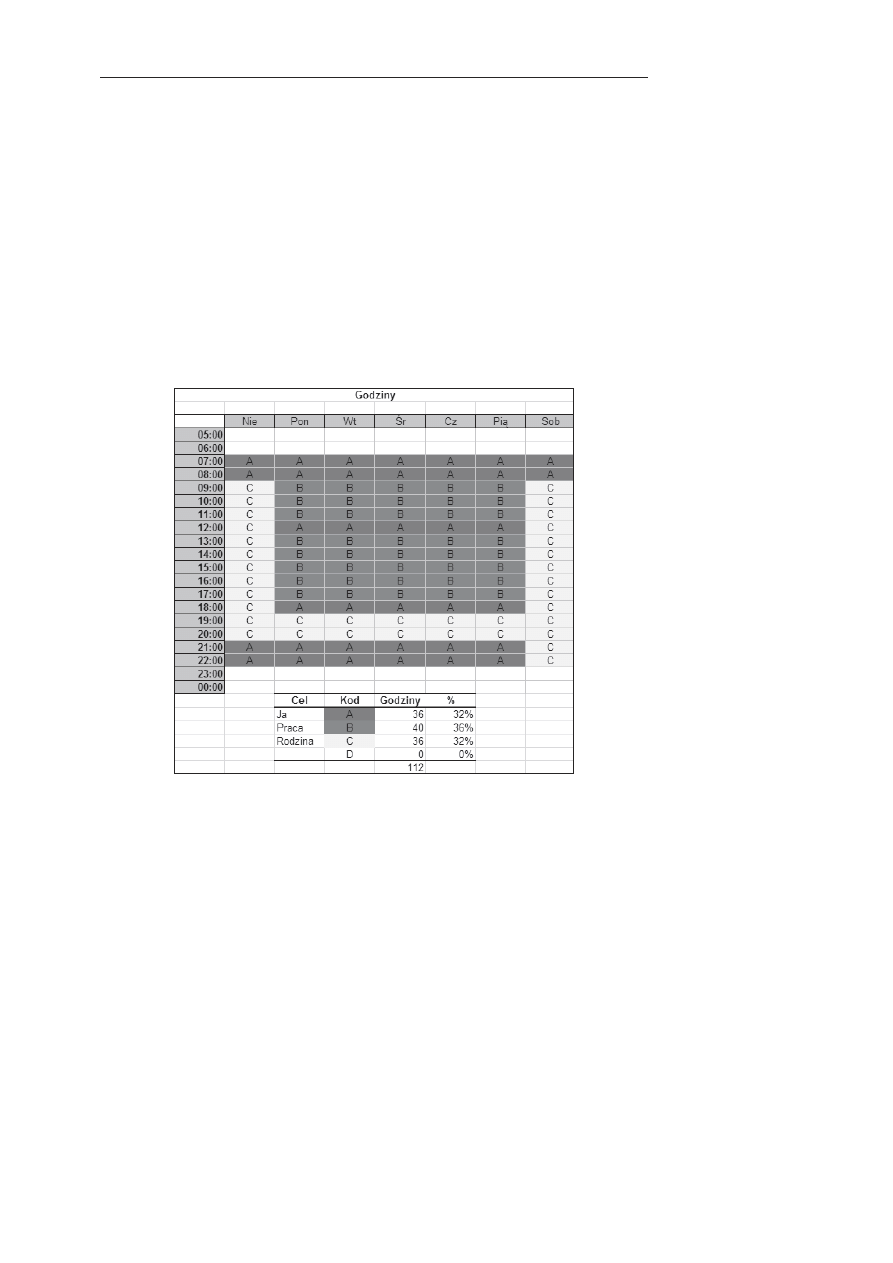
a jedną trzecią mieć dla siebie. W takim przypadku Twój harmonogram dnia wyglą-
dałby mniej więcej tak jak na rysunku 3.1.
Rysunek 3.1. Prosty harmonogram dnia
Oczywiście proporcje między poszczególnymi składnikami będą dla każdego
inne, jednak powinny odzwierciedlać Twoje życiowe wybory. Jeśli prowadzisz firmę,
to praca zapewne zajmie Ci więcej czasu. Z kolei harmonogram młodych rodziców
będzie uwzględniał więcej czasu dla dzieci. Właściciel firmy z małym dzieckiem?
No cóż, w takim przypadku nie powinieneś mieć wielkich oczekiwań co do ilości
czasu, która pozostanie dla Ciebie. Określając idealne proporcje między wymienio-
nymi składnikami, należy zachować trzeźwy osąd sytuacji.
Kup ksi
ąĪkĊ
Pole
ü ksiąĪkĊ

Rozdzia3 3. Jak zmotywowa, si= do dzia3ania?
119
Opracuj idealny harmonogram przy użyciu ulubionego elektronicznego organizera
(na przykład aplikacji Microsoft Outlook, iCal lub Kalendarza Google) albo pobierz
arkusz Excela, zilustrowany na rysunku 3.1. Arkusz automatycznie cieniuje poszczególne
części dnia i wylicza ich procentowe relacje w oparciu o kod zajęcia (A, B, C oraz D).
Znajdziesz go pod adresem: http://cache.lifehacker.com/assets/2006/07/timemap.xls.
Przy opracowywaniu harmonogramu uwzględnij następujące kwestie:
Kategorie powinny być ogólne i pojemne, przynajmniej w przypadku nad-
rzędnego harmonogramu na cały dzień. Jeśli chcesz, możesz stworzyć szcze-
gółowe harmonogramy dla konkretnych czynności (na przykład dla czasu
pracy), lecz potraktuj je oddzielnie.
Nie planuj spraw z dokładnością do minuty. To jedynie przewodnik, a nie
zawody w wykonywaniu zadań z precyzją szwajcarskiego zegarka.
Miej w pamięci docelowe proporcje podziału zajęć, skorelowane z ogólną
oceną bieżących wymagań czasowych dla poszczególnych sfer życia. Innymi
słowy, jeśli na pierwszym miejscu stawiasz karierę, to praca powinna zajmować
procentowo największą część harmonogramu.
Po zdefiniowaniu życiowych priorytetów i uwzględnieniu ich w harmonogramie
dnia jesteś w połowie drogi do urzeczywistnienia swoich planów.
Harmonogramy cz$stkowe
Po opracowaniu ogólnego harmonogramu podziel jego główne składniki, na przy-
kład czas pracy, na szczegółowe części. Zarezerwuj czas na odbieranie i wysyłanie
poczty, spotkania oraz pisanie raportów.
Zadbaj o to, by harmonogram pracy uwzględniał wszystkie obszary Twojej
firmowej aktywności. Tak samo podejdź do stworzenia harmonogramu osobistego
oraz harmonogramu czasu poświęconego dla rodziny.
Harmonogram rzeczywisty
Teraz wszystko jest już gotowe na skonfrontowanie wyidealizowanego planu dnia
z tym rzeczywistym. Umieść stworzony harmonogram w widocznym miejscu, na
przykład na biurku lub na drzwiach lodówki. Każdego dnia, przez kilka tygodni od-
notowuj czynności, którym poświęcasz swój czas, a potem porównaj opracowany
plan dnia z rzeczywistością. Określ, jak duże różnice dzielą prawdziwy plan dnia od
zamierzonego. Wprowadź poprawki i w jednym, i w drugim… a następnie powtórz
całą operację od początku.
Im więcej będziesz pracował nad doszlifowaniem harmonogramu, tym lepiej za-
czniesz sobie zdawać sprawę z dodatkowych godzin poświęcanych na różne zadania.
Jeśli czułeś się zobligowany do dokończenia jakiegoś projektu albo po prostu straciłeś
Kup ksi
ąĪkĊ
Pole
ü ksiąĪkĊ

120
Lifehacker. Jak *y, i pracowa, z g3ow4
rachubę czasu i spędziłeś w biurze godzinę więcej, to wiedz, że będziesz miał o tę go-
dzinę mniej dla swojej rodziny, na własne zainteresowania lub na sen.
Co więcej, gdy ktoś zapyta: „Gdzie się podział ten dzień?”, będziesz w stanie
udzielić dokładnej odpowiedzi.
S
ZTUCZKA
28. P
ROWADY DZIENNIK ZAJ[\
Poziom trudno!ci:
+atwy
Platforma:
Wszystkie
Koszt:
Brak
Śledzenie wszystkich czynności, na które poświęcasz swój czas, z pewnością nie jest
proste, lecz prowadzenie dziennika zajęć może ułatwić Ci życie i ma kilka innych
istotnych zalet.
Dziennik zajęć ułatwia oszacowanie czasu niezbędnego do wykonania różnych
zadań. Mając świadomość tego, ile zajmują różne czynności, możesz bardziej reali-
stycznie oszacować czasochłonność przyszłych zadań, a tym samym wygospodaro-
wać na nie odpowiednią ilość czasu, co nie jest bez znaczenia na przykład dla tych,
którzy są rozliczani godzinowo. Dziennik zajęć umożliwia oszacowanie wiarygodne-
go podziału Twoich zadań w pracy oraz ich skorelowanie z idealnym harmonogra-
mem dnia. To także znakomity sposób na to, by spojrzeć na miniony dzień lub ty-
dzień z pewnej perspektywy i dokładnie oszacować, na jakie zadania poświęciłeś
swój czas. Dzięki dziennikowi zajęć łatwiej wykryjesz luki w systemie, przez które
czas wydaje się przeciekać jak przez palce, i podejmiesz strategiczne decyzje dotyczą-
ce zadań, które możesz przekazać komuś innemu, wziąć na swoje barki lub po prostu
zupełnie usunąć z planu dnia.
Przypuszczam, że gdy zaczniesz prowadzić dziennik zajęć, będziesz bardzo za-
skoczony, co tak naprawdę składa się na Twój plan dnia.
Do prowadzenia dziennika zajęć możesz wykorzystać papier i ołówek, zwykły
plik tekstowy lub prosty program do rejestrowania czynności.
Papier
Zwykły notes lub terminarz doskonale nadają się do prowadzenia notatek poświęco-
nych codziennym czynnościom.
Jeśli zależy Ci na bardziej wyrafinowanej formie harmonogramu, zapoznaj się
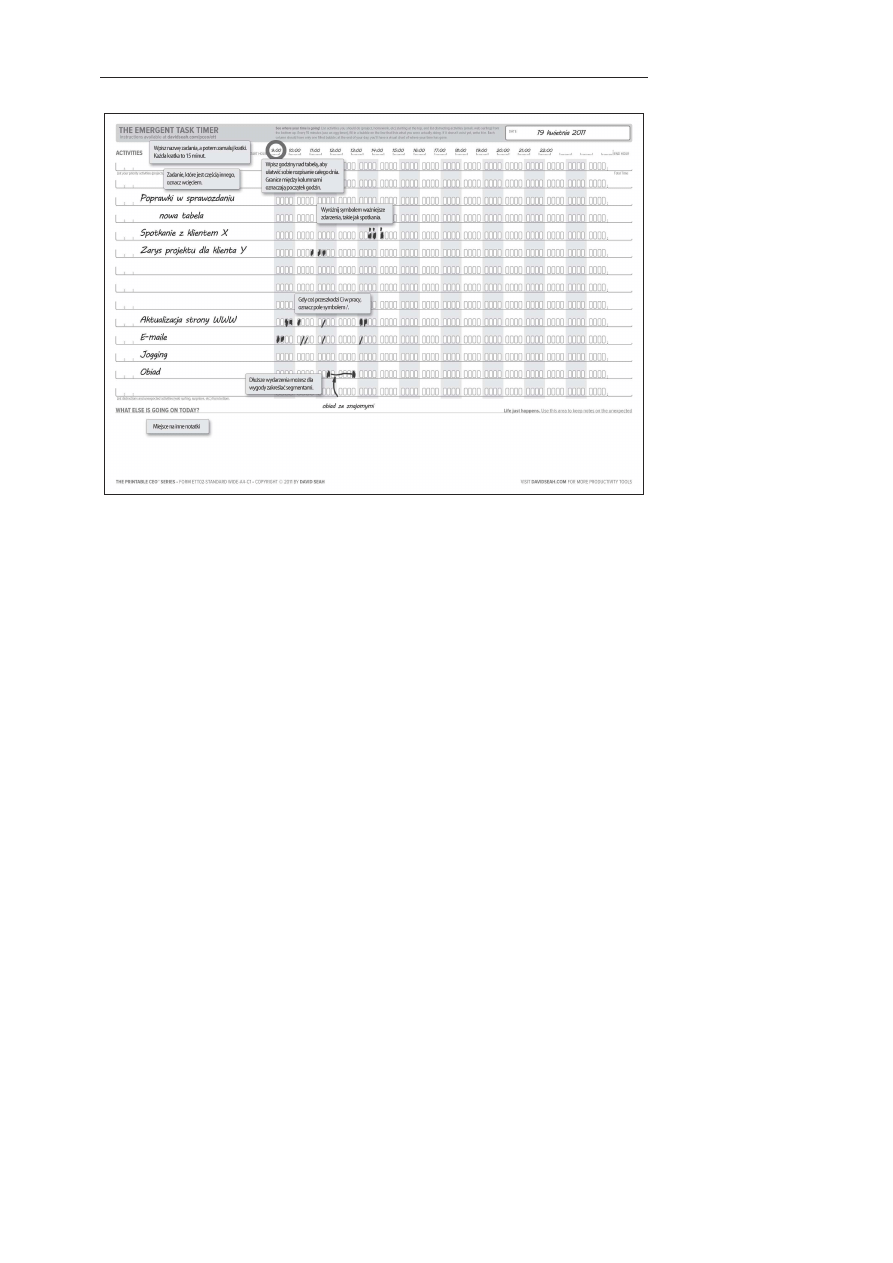
z szablonem o nazwie Emergent Task Timer (czyli „bieżący dziennik zadań”), opra-
cowanym przez projektanta Dave’a Seaha. Jest to swego rodzaju formularz, wypeł-
niony rzędami niewielkich kratek odpowiadających kolejnym kwadransom. Formu-
larz należy wypełniać na bieżąco, zgodnie z upływem dnia (patrz rysunek 3.2).
Kup ksi
ąĪkĊ
Pole
ü ksiąĪkĊ
Rozdzia3 3. Jak zmotywowa, si= do dzia3ania?
121
Rysunek 3.2. Harmonogram dnia opracowany przez Dave’a Seaha
w postaci drukowalnego dokumentu PDF
Harmonogram Emergent Task Timer jest szczególnie praktyczny dla tych, których
pracę można podzielić na 15-minutowe interwały. Dokument z harmonogramem
możesz pobrać w postaci pliku PDF, przystosowanego do drukowania w różnych
formatach, pod adresem: http://davidseah.com/blog/node/the-emergent-task-timer/.
(Printable CEO jest zastrzeżonym znakiem towarowym Davida Seaha).
Dziennik .LOG w Notatniku (tylko Windows)
Ewentualnie, jeśli zależy Ci na możliwościach wygodnego wyszukiwania i archiwi-
zowania, które dają dokumenty cyfrowe, możesz się posłużyć zwykłym plikiem tek-
stowym. Program Notatnik, prosty edytor tekstu dostępny w systemie Windows, jest
wyposażony w mało znaną funkcję, polegającą na automatycznym dodawaniu bieżącej
daty i godziny przy aktualizacji pliku.
Aby skonfigurować dziennik:
1. Uruchom program Notatnik, by utworzyć nowy dokument tekstowy.
2. Wpisz w pierwszym wierszu wyrażenie
.LOG
(koniecznie wielkimi literami
i z kropką na początku).
3. Zapisz plik (na przykład pod nazwą
dziennik.txt
).
Kup ksi
ąĪkĊ
Pole
ü ksiąĪkĊ
122
Lifehacker. Jak *y, i pracowa, z g3ow4
Odtąd, za każdym razem, gdy otworzysz zapisany plik tekstowy, Notatnik auto-
matycznie doda w nim bieżącą datę i godzinę oraz przeniesie kursor do nowego
wiersza — jest to doskonały sposób na rejestrowanie bieżących zadań lub prowadzenie
dziennika dowolnego rodzaju.
Prosty dziennik w zwyk#ym pliku tekstowym (tylko Windows)
Jeśli często zmieniasz rodzaj zajęć wykonywanych w ciągu dnia, to konieczność spo-
rządzania dodatkowych, odręcznych notatek lub otwierania pliku tekstowego dwu-
krotnym kliknięciem może mieć fatalny wpływ na Twoją koncentrację. Cały proces
można jednak przynajmniej odrobinę ułatwić dzięki zastosowaniu prostego skryptu
oraz skrótu klawiaturowego.
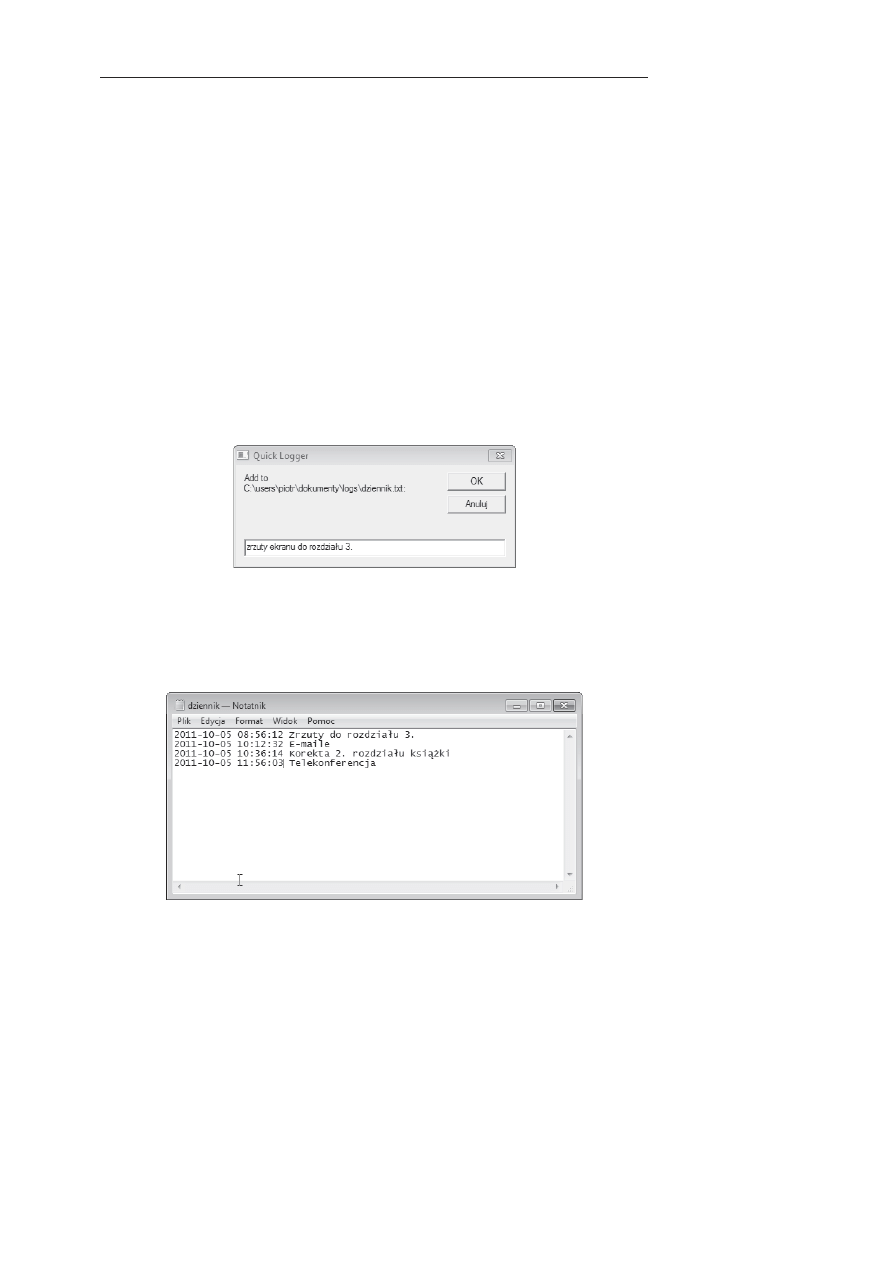
Skrypt Quick Logger VB powoduje wyświetlenie okna z pojedynczym polem tek-
stowym (patrz rysunek 3.3), w którym możesz wprowadzić dowolny, krótki tekst — taki
jak opis aktualnie wykonywanej czynności — i dołączyć go do bieżącego dziennika.
Rysunek 3.3. Okienko skryptu Quick Logger
Po naciśnięciu klawisza Enter (lub kliknięciu przycisku OK) wprowadzony tekst
zostanie dodany do pliku dziennika wraz z bieżącą godziną oraz datą, w sposób zilu-
strowany na rysunku 3.4.
Rysunek 3.4. Dziennik zadań wygenerowany przy użyciu skryptu Quick Logger
Kup ksi
ąĪkĊ
Pole
ü ksiąĪkĊ

Rozdzia3 3. Jak zmotywowa, si= do dzia3ania?
123
Oto metoda skonfigurowania skryptu Quick Logger:
1. Utwórz nowy dokument tekstowy przy użyciu ulubionego edytora i zapisz go
pod nazwą
dziennik.txt
w folderze Dokumenty.
2. Umieść następujący kod w pliku o nazwie
quicklogger.vbs
(lub pobierz gotowy
plik z adresu: http://cache.lifehacker.com/software/assets/2006/07/quicklogger.vbs):
‘---------------------------------------------------------------
‘ QuickLogger v.0.1
‘ Appends the date and a line of text to a file.
‘ Based on code written by Joshua Fitzgerald, 7/2005.
‘ Modified by Gina Trapani, 7/2006.
‘ --------------------------------------------------------------
Option Explicit
Dim filename
filename = "C:\Users\lifehacker\My Documents\worklog.txt"
Dim text
text = InputBox("Add to "&filename&":", "Quick Logger")
WriteToFile(text)
Sub WriteToFile(text)
Dim fso
Dim textFile
Set fso = CreateObject("Scripting.FileSystemObject")
Set textFile = fso.OpenTextFile(filename, 8, True)
textFile.WriteLine Now & " " & text
textFile.Close
End Sub
Zapisz plik .vbs do foldera Dokumenty (lub Skrypty).
3. Zmień w podanym wyżej kodzie treść wiersza zawierającego ścieżkę dostępu do
utworzonego wcześniej pliku z
C:\Users\lifehacker\My Documents\worklog.txt
na taką, która odpowiada rzeczywistemu położeniu tego dokumentu, przy-
kładowo:
filename = "C:\Users\Piotr\Moje dokumenty\dziennik.txt"
4. Kliknij skrypt quicklogger.vbs prawym przyciskiem myszy i wybierz polecenie
Wyślij do/Pulpit (utwórz skrót).
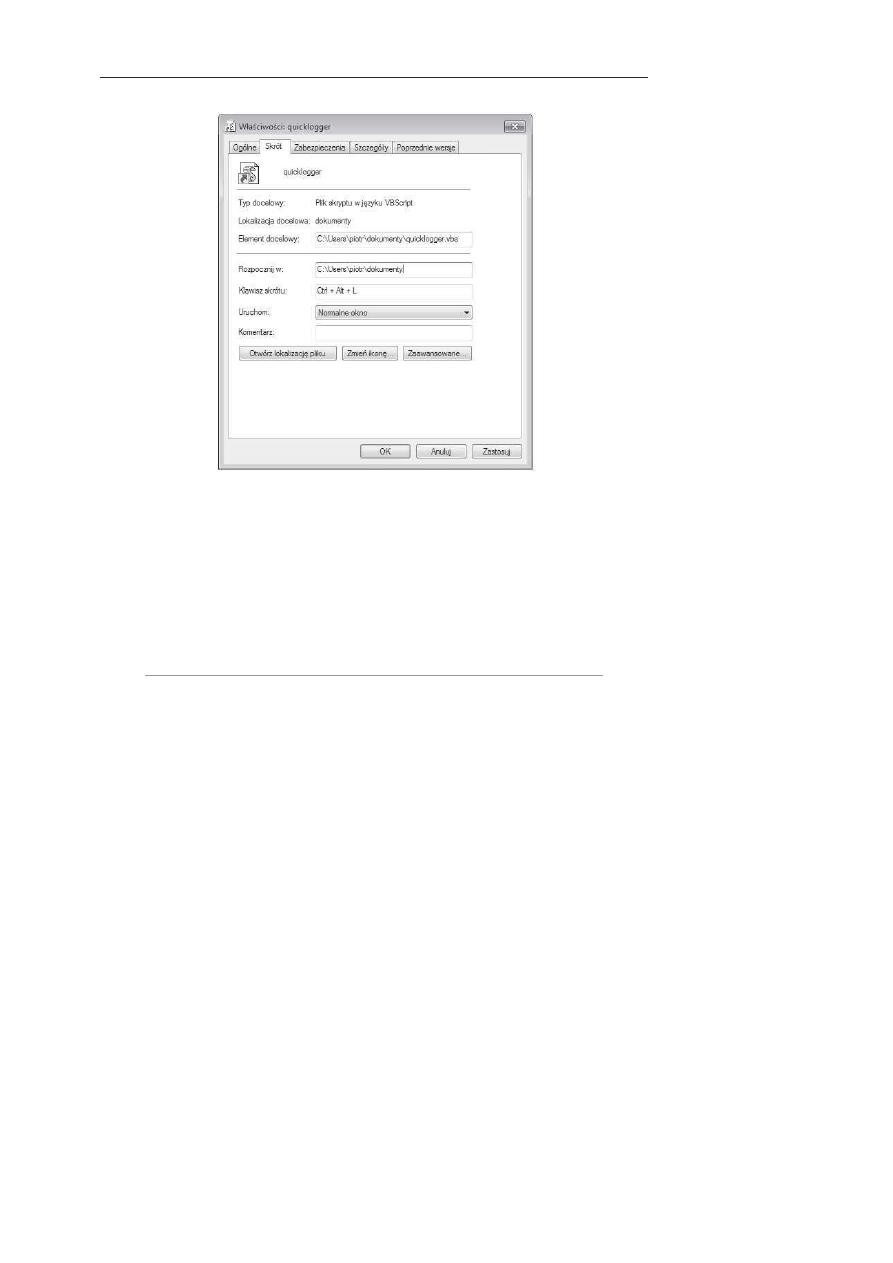
5. Kliknij skrót do skryptu quicklogger.vbs na pulpicie prawym przyciskiem myszy
i wybierz polecenie Właściwości. Gdy na ekranie pojawi się okno Właściwości,
przypisz do skryptu skrót klawiaturowy Ctrl+Alt+L. Aby to zrobić, po prostu
kliknij w polu Klawisz skrótu i naciśnij klawisz L — system Windows au-
tomatycznie doda klawisze funkcyjne Ctrl+Alt, jak na rysunku 3.5. Kliknij
przycisk OK.
Kup ksi
ąĪkĊ
Pole
ü ksiąĪkĊ
124
Lifehacker. Jak *y, i pracowa, z g3ow4
Rysunek 3.5. Przypisz klawisz skrótu do skryptu Quick Logger
Odtąd w celu dodania dowolnej pozycji do dziennika wystarczy nacisnąć Ctrl+Alt+L,
wprowadzić nazwę wykonywanego zadania w polu tekstowym i nacisnąć klawisz Enter.
Nabranie nawyku regularnego aktualizowania dziennika zadań wymaga na początku
pewnego skupienia uwagi, lecz z upływem czasu staje się drugą naturą. Wykorzystaj
dziennik do uzupełniania harmonogramów, analizowania rozkładu zajęć lub infor-
mowania szefa o sukcesach i osiągnięciach w minionym tygodniu.
Wskazówka
Dodaj specjalne oznaczenie (na przyk#ad „EKSTRA!”) do najwi"kszych osi$-
gni"% zapisanych w dzienniku. Takie dodatki u#atwi$ Ci zgromadzenie ma-
teria#ów i argumentów pomocnych na przyk#ad przy negocjowaniu stawek
i analizowaniu wska^ników efektywno!ci, pomog$ w uzupe#nieniu portfolio
lub przygotowaniu si" do rozmowy kwalifikacyjnej.
Skonfiguruj automatyczne logowanie wydarzeE w dzienniku
na podstawie regu# (Windows)
Jeśli się okaże, że pomimo dołożenia wszelkich starań po prostu często zapominasz,
by korzystać z narzędzi takich jak Quick Logger, wypróbuj darmową aplikację o nazwie
TimeSheet (http://www.businessrunner.net/timesheet/). W programie TimeSheet można
skonfigurować reguły wiążące zadania z określonymi aplikacjami i na tej podstawie
automatycznie rejestrować czynności podejmowane na komputerze.
Kup ksi
ąĪkĊ
Pole
ü ksiąĪkĊ
Rozdzia3 3. Jak zmotywowa, si= do dzia3ania?
125
Jeśli bieżąca czynność nie będzie pasowała do aktualnego zbioru reguł, możesz
wprowadzić ją ręcznie, lecz największą zaletą programu TimeSheet jest mechanizm
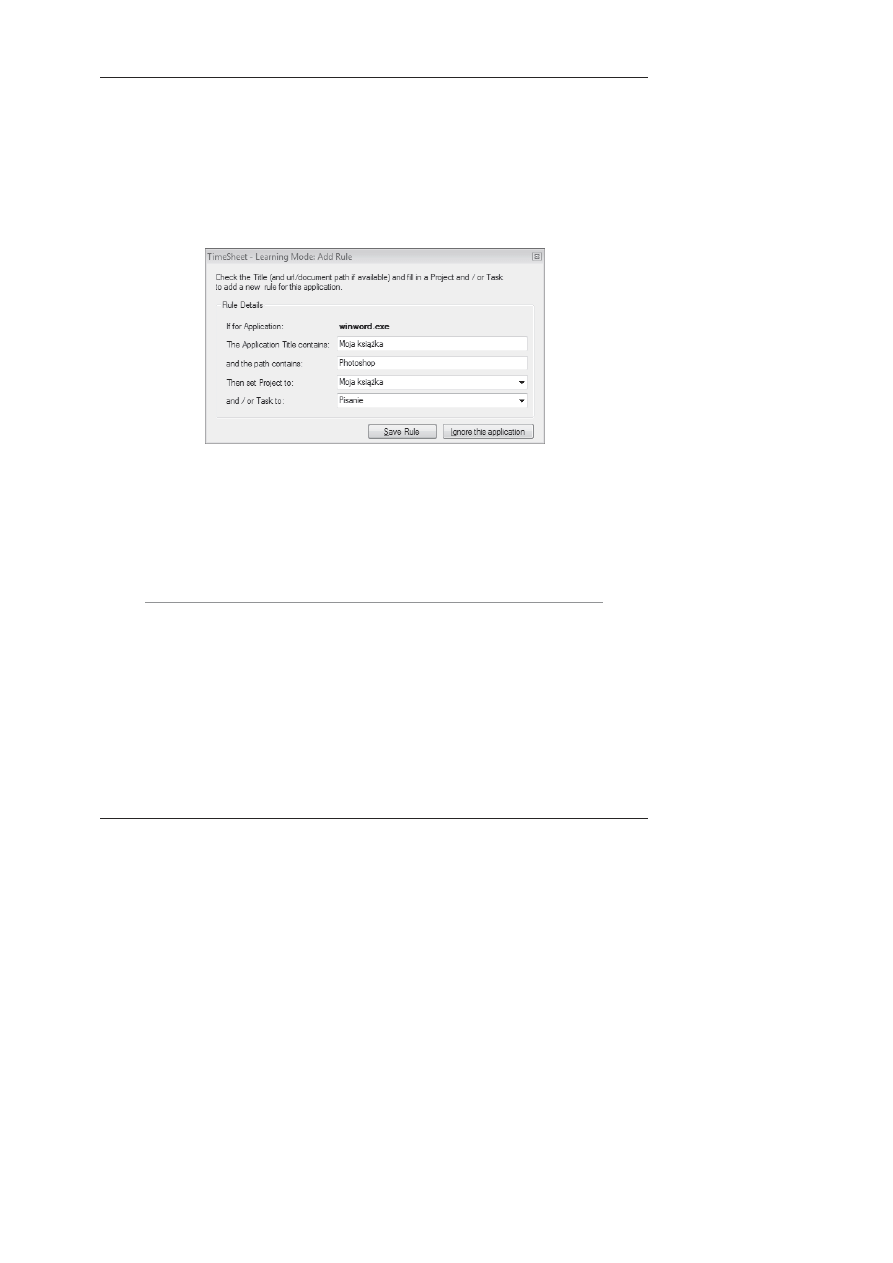
automatycznego sugerowania nowej reguły w przypadku wykrycia aplikacji, która
nie pasuje do żadnej z istniejących. Na przykład po pierwszym uruchomieniu edytora
Microsoft Word na ekranie pojawi się okno Learning Mode (tryb nauki), w którym
możesz skonfigurować nową regułę (patrz rysunek 3.6).
Rysunek 3.6. Program TimeSheet ułatwia tworzenie reguł automatycznego rejestrowania czasu
i rodzaju pracy
Regułę zilustrowaną na przykładzie można opisać następująco: jeśli nagłówek okna
aplikacji winword.exe będzie zawierał tekst „Moja książka”, to program TimeSheet
przypisze to działanie do projektu „Moja książka” i określi jego rodzaj jako „Pisanie”.
Uwaga
Je!li zaleDy Ci na ca#kowicie pasywnym sposobie rejestrowania dziennika, to
wypróbuj aplikacj" RescueTime (
http://www.rescuetime.com
), dost"pn$ dla
systemów Windows, Mac OS oraz Linux, która !ledzi Twoje dzia#ania na kom-
puterze i porz$dkuje zebrane informacje w formie graficznych zestawieE, wy-
kresów i tabel. Po zainstalowaniu prostej aplikacji „!ledz$cej” naleDy j$ po
prostu uruchomi%… i zapomnie% o niej. Nie musisz nawet regularnie weryfi-
kowa% post"pów prac na stronie, serwis RescueTime b"dzie Ci bowiem wy-
sy#a# e-mail z tygodniowym zestawieniem prac.
S
ZTUCZKA
29. T
WÓRCZY ZRYW Z MINUTNIKIEM W R[KU
Poziom trudno!ci:
+atwy
Platforma:
Wszystkie
Koszt:
Brak
Jedyny sposób na to, by przestać odkładać realizację zadań na później, to… zabrać się
za nie. Tak, tak. Już widzę Twoją minę: „Doprawdy? To rzeczywiście odkrywcze…”.
Wszyscy wiemy, że porady z gatunku „po prostu zabierz się do roboty” brzmią banalnie,
lecz w praktyce okazuje się, że przystąpienie do niektórych zadań może być wręcz
Kup ksi
ąĪkĊ
Pole
ü ksiąĪkĊ

126
Lifehacker. Jak *y, i pracowa, z g3ow4
nieprawdopodobnie trudne. Niektóre sprawy są po prostu zbyt skomplikowane i tak
odpychające, że nie sposób się za nie zabrać — choćby dlatego, że nie widać końca,
a droga do niego jest najeżona wieloma przeciwnościami.
Sztuka polega na tym, by ułatwić sobie początek. Obiecaj sobie, że poświęcisz zada-
niu zaledwie kilka minut, a potem niezależnie od wszystkiego zrobisz sobie przerwę.
Poświęć na zadanie na przykład 10 minut. 10 minut! To jedna minuta na każdy
palec u obydwu rąk. Każdy może skupić się na dowolnym zadaniu przez 10 minut.
Możesz to być Ty i zadanie, za które nie byłeś się w stanie zabrać.
Na przykład rozpoczęcie pisania książki należy do bardzo trudnych zadań. Więk-
szość ludzi pragnących napisać książkę odkłada je przez całe życie — na później.
Lecz pisanie czegoś, czegokolwiek, przez 10 minut? To żaden problem. Ta książka
powstała w trakcie krótkich twórczych zrywów, regulowanych piknięciami mojego
ulubionego, kuchennego minutnika. Już za chwilę dowiesz się, w jaki sposób wyko-
rzystać takie zrywy do zrealizowania trudnych przedsięwzięć.
Twój pierwszy zryw
Najpierw zorganizuj jakieś narzędzie do odmierzania czasu. Może to być minutnik
do jajek, zegarek elektroniczny, stoper, telefon komórkowy, program komputerowy
spełniający funkcję alarmu itp. Wybierz najtrudniejsze zadanie, które przed Tobą
stoi. Najbardziej przerażające, najczęściej odkładane na później. Określ, co należy
zrobić na początku tego zadania, ustaw alarm na 10 minut, włącz go i przystąp do
działania.
Gdy upłynie ustawiony czas, przerwij pracę. Wstań, przejdź się, zrób sobie drinka,
poklep się po plecach za to, czego udało Ci się dokonać: przestałeś odkładać na później
Twoje największe nemezis i zabrałeś się do pracy.
Za jakiś czas powtórz ten eksperyment.
Przystosuj rodzaj zrywów do swoich moDliwo!ci
10 minut to dobry czas dla pierwszych twórczych zrywów. Po kilku takich sprintach do-
świadczysz wspaniałego uczucia: gdy upłynie zadany czas, nadal będziesz chciał pracować!
W miarę jak zaczniesz nabierać wprawy i coraz lepiej wykorzystywać swoje kre-
atywne zrywy, spróbuj skorygować ich czas w kontekście realizowanego zadania.
W zależności od Twojej witalności, ilości dostępnego czasu i stresu, który wywołuje
podjęcie określonego przedsięwzięcia, możesz wydłużyć czas pojedynczego zrywu
lub go skrócić. Twoim celem powinno być wydłużenie czasu takiej akcji do 30 lub
nawet 60 minut, lecz każdy pracuje w nieco innych warunkach, one zaś z pewnością
nie pozostają bez wpływu na maksymalny czas skupienia na jednej czynności.
Sprawdź, jaki czas zrywu najbardziej Ci odpowiada, ustaw czasomierz — i działaj.
Będziesz zaskoczony, jak wiele uda Ci się osiągnąć w trakcie takich krótkich, inten-
sywnych uderzeń twórczego zapału.
Kup ksi
ąĪkĊ
Pole
ü ksiąĪkĊ

Rozdzia3 3. Jak zmotywowa, si= do dzia3ania?
127
Uwaga
W#oski autor Francesco Cirillo opracowa# podobn$ technik" w 1992 roku
i nazwa# j$ „technik$ Pomodoro” (
pomodoro
to po
w#osku „pomidor”, a na-
zwa tej sztuczki pochodzi od kuchennego minutnika w kszta#cie pomidora).
Koncepcja Cirilla jest równie prosta: podzieli# prac" na 25-minutowe zrywy,
po których nast"puje obowi$zkowa 5-minutowa przerwa. KaDdy zryw to jeden
pomidor, a co cztery pomidory naleDy zrobi% d#uDsz$, 15- lub 20-minutow$
przerw"
8
.
Na czym polega skuteczno!% ram czasowych?
Sztuczka z czasomierzem polega na narzuceniu sobie pewnej dyscypliny pracy, po-
stawieniu krótkodystansowego celu. Ograniczenia płynące z samodyscypliny często
są postrzegane w pejoratywnym świetle jako coś, co utrudnia spełnienie przyjętych
zamierzeń. W praktyce bywa wręcz przeciwnie: ograniczenia mogą być pomocne
w osiąganiu celów. Wielu ludzi pracuje lepiej pod presją, gdyż narzucona dyscyplina
wpływa motywująco na szybkość i sprawność myślenia — wymusza szybkość oraz
kreatywność działania, które pozwalają jak najlepiej spożytkować posiadany czas.
Wyznaczenie konkretnego limitu czasowego jest czymś w rodzaju wyimaginowanej
linii mety. Mając narzucony konkretny czas, dotrzesz do niej szybciej, niż gdyby
absolutnie nikt Cię nie poganiał.
Kathy Sierra, projektantka gier i pisarka, uważa, że narzucenie ostrego tempa
przynosi korzyści z punktu widzenia kreatywności: „Jeden z najlepszych sposobów
na to, by zwiększyć swoją kreatywność — być autentycznym innowatorem — polega
na tym, by zmusić się do szybszego działania. Naprawdę bardzo, bardzo szybkiego.
Jeśli wziąć pod uwagę działanie mózgu, wzrost kreatywności będący rezultatem eks-
tremalnego tempa wcale mnie nie dziwi. Jeśli mamy coś opracować lub stworzyć
przy bardzo niewielkiej ilości czasu, jesteśmy zdani na naszą intuicję, na te sfery
umysłu, które są odpowiedzialne za podświadome, impulsywne działanie. Presja czasu
zagłusza głos logicznych, racjonalnych i krytycznych ośrodków w naszym mózgu.
Pozwala zwiększyć kreatywność podświadomą (uważa się, że odpowiada za nią prawa
półkula mózgu) kosztem racjonalnego myślenia (przypisywanego lewej półkuli)”
9
.
Programy do mierzenia czasu
Do mierzenia czasu zrywów lepiej nadaje się czasomierz — nazwijmy to — „sprzę-
towy” (taki jak minutnik do jajek, zegar kuchenny albo stoper). Dzieje się tak dlatego,
że jest to całkowicie osobny, niezależny obiekt, który nie zostanie zakopany gdzieś na
pasku zadań komputera lub zasłonięty przez inne okno. Fizyczny, namacalny cza-
somierz trzeba wziąć do ręki i wyzerować, to zaś wymaga zdjęcia rąk z myszki i kla-
wiatury i zrobienia czegoś innego. Takie działanie wybija z transu, pozwala przenieść
wzrok z monitora, zachęca do wstania, rozciągnięcia się, zrobienia kilku kroków,
Kup ksi
ąĪkĊ
Pole
ü ksiąĪkĊ
128
Lifehacker. Jak *y, i pracowa, z g3ow4
podczas gdy w przypadku programu do mierzenia czasu czas alarmu i czas relaksu
zapewne potraktowałbyś jako świetną okazję do sprawdzenia wyników meczów w in-
ternecie. Przy kreatywnych zrywach, wymagających intensywnego skupienia przed
komputerem, ważna jest możliwość choćby chwilowej zmiany sposobu działania.
Jeżeli jednak nastawianie kuchennego minutnika przy pracy sprawia, że czujesz
się głupio, albo po prostu nie masz takiego urządzenia, wypróbuj jeden z wielu do-
stępnych, cyfrowych czasomierzy. Jeden z najlepszych programów tego typu, który
doskonale nadaje się właśnie do odmierzania kreatywnych zrywów przy pracy, do-
stępny dla komputerów z systemami Windows, Mac OS lub Linux, nosi nazwę Focus
Booster. Jest to całkowicie darmowa aplikacja, którą możesz pobrać ze strony
http://www.focusboosterapp.com (możesz też skorzystać z jej internetowego odpo-
wiednika, który znajdziesz pod adresem http://www.focusboosterapp.com/live).
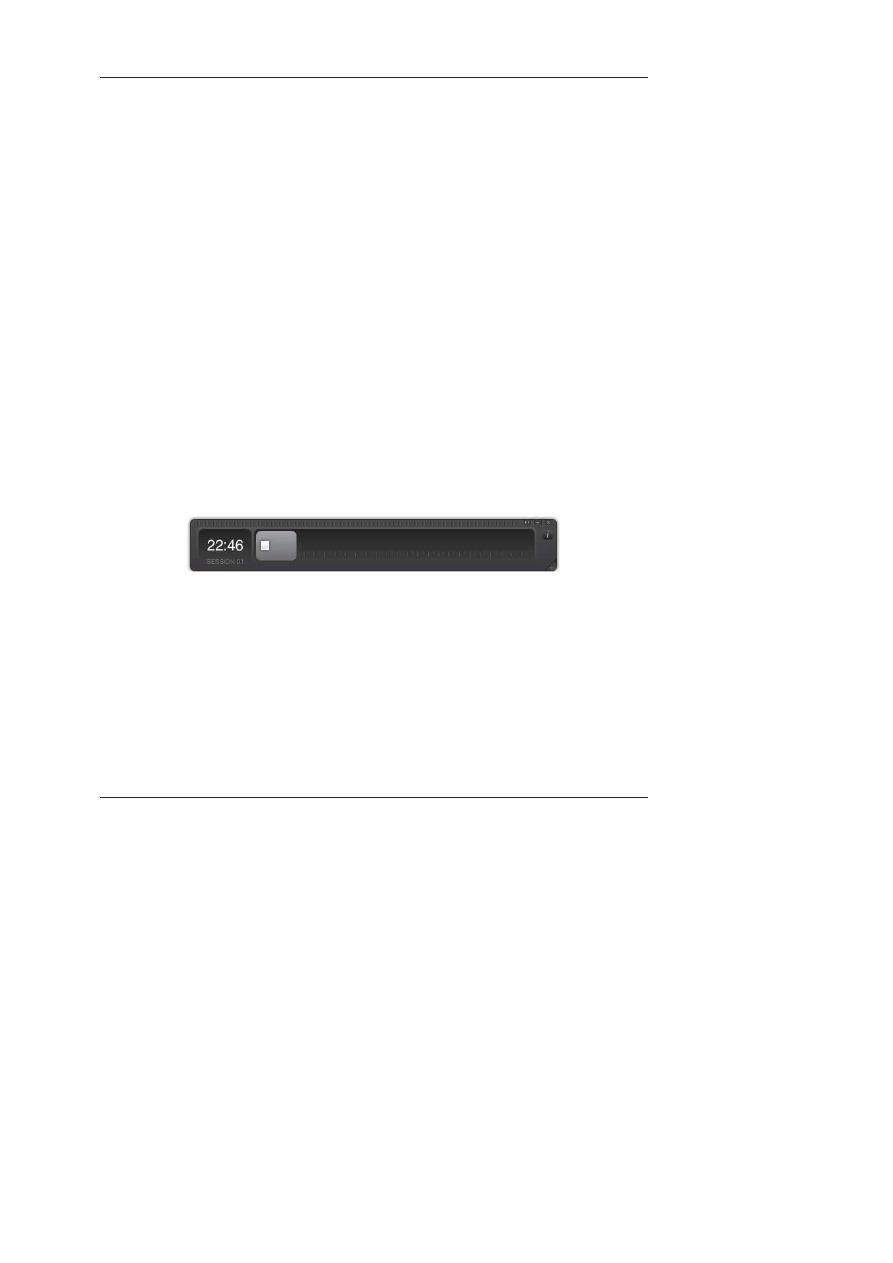
Focus Booster umożliwia odmierzanie dowolnie skonfigurowanych interwałów cza-
sowych oraz następujących po nich przerw. Takie zestawy można powtarzać wielokrotnie.
Ponieważ program opiera się na wspomnianej technice Pomodoro, domyślny czas kre-
atywnego zrywu wynosi 25 minut, po nim zaś następuje 5-minutowa przerwa (patrz
rysunek 3.7). Możesz jednak dopasować te okresy w dowolny, wygodny dla Ciebie
sposób, na przykład określając długość zrywu na 10 minut, a przerwy na 2 minuty (co daje
łącznie 12-minutowy czas sesji), i powtórzyć taką sesję pięciokrotnie w ciągu godziny.
Rysunek 3.7. Czasomierz Focus Booster odmierza kreatywne zrywy oraz następujące po nich przerwy
Po włączeniu odliczania możesz zminimalizować okienko programu Focus Booster
i zapomnieć o nim w trakcie pracy. Gdy przyjdzie pora na przerwę, program odtworzy
sygnał alarmowy i zacznie odliczanie przerwy. Zakończenie przerwy jest sygnalizowane
nieco innym dźwiękiem.
S
ZTUCZKA
30. W
YKSZTA+\ NOWE NAWYKI
DZI[KI METODZIE +AgCUCHA
J
ERRY
’
EGO
S
EINFELDA
Poziom trudno!ci:
+atwy
Platforma:
Internet
Koszt:
Brak
Pewnego dnia Jerry Seinfeld dał młodemu komikowi ciekawą poradę. Otóż zasuge-
rował mu, że aby wymyślać lepsze dowcipy, musi je tworzyć codziennie. Żeby wyro-
bić w sobie nawyk codziennego pisania, Seinfeld opracował bardzo prosty system.
Powiedział aspirującemu komikowi, by kupił czerwony flamaster oraz jak największy
Kup ksi
ąĪkĊ
Pole
ü ksiąĪkĊ
Rozdzia3 3. Jak zmotywowa, si= do dzia3ania?
129
kalendarz ścienny, na którym mieściłby się cały rok, a następnie powiesił kalendarz
na takiej ścianie, na której miałby go cały czas na oku. Młody komik napisał później:
Seinfeld powiedział, że każdy dzień, gdy rzeczywiście uda mi się coś stworzyć,
mam oznaczyć w kalendarzu dużym znakiem „X”.
„Po kilku dniach z iksów ułoży się łańcuch. Nie poddawaj się i walcz o to, by
łańcuch wydłużał się każdego dnia. Polubisz ten łańcuch, zwłaszcza po kilku
tygodniach udanego pisania. Twoje jedyne zadanie będzie wówczas polegało na
tym, by nie przerwać łańcucha”.
„Pamiętaj: nie dopuść do przerwania łańcucha!” — zakończył Seinfeld z emfazą
10
.
Jak każdy człowiek sukcesu Seinfeld doskonale wie, że cele osiąga się małymi krocz-
kami: wysiłek każdego dnia i drobne sukcesy kumulują się i z upływem czasu dojrze-
wają, by osiągnąć niesłychany rozmach. To trochę tak jak z procentem składanym.
Jeśli chcesz, możesz rozpocząć swój łańcuch nawet bez kalendarza ściennego
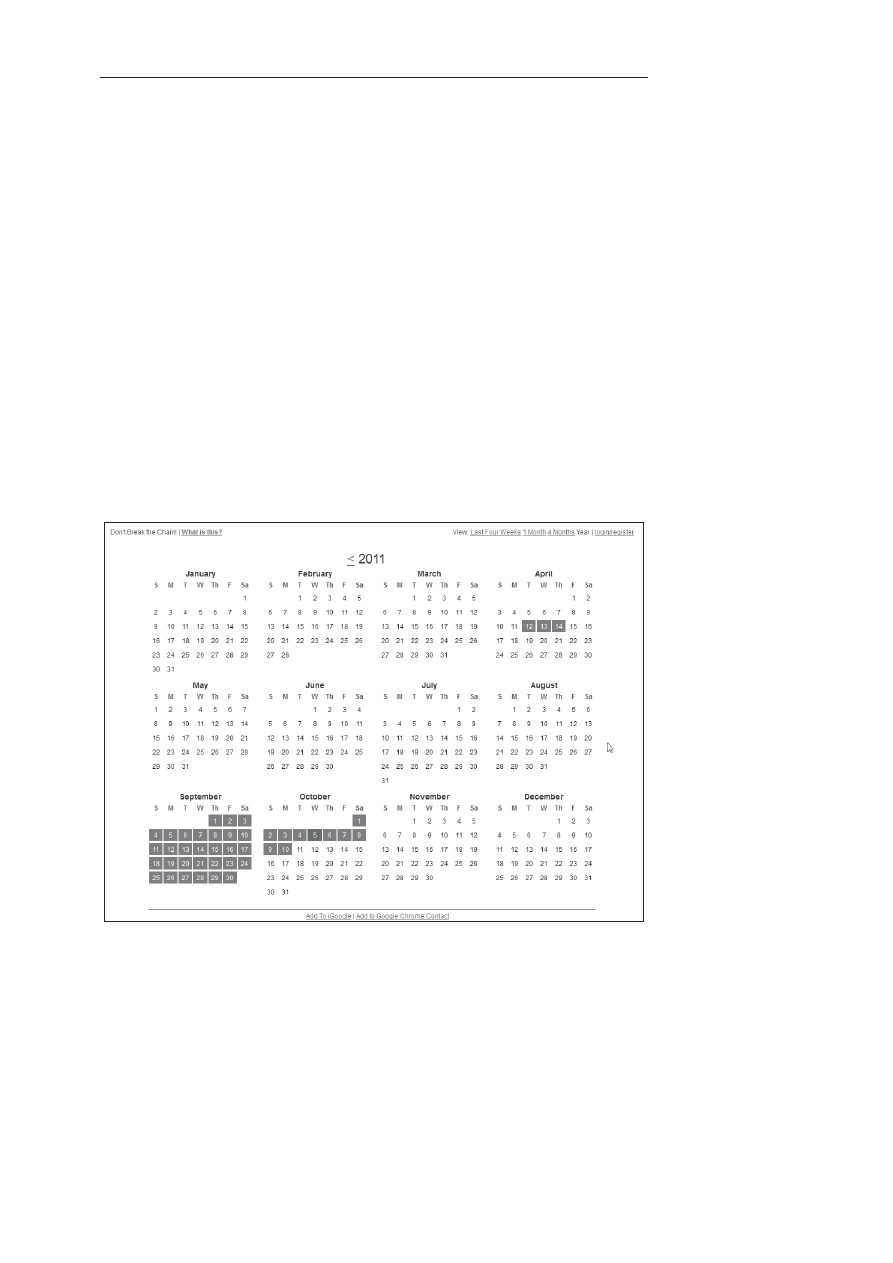
i flamastra. Wystarczy, że odwiedzisz serwis internetowy Don’t Break the Chain
(http://dontbreakthechain.com), w którym możesz stworzyć dowolną liczbę łańcu-
chów Seinfelda i odhaczać swoje dokonania dzień po dniu. Po założeniu konta na
stronie Don’t Break the Chain będziesz mógł od razu rozpocząć tworzenie łańcucha
w nowym kalendarzu (patrz rysunek 3.8).
Rysunek 3.8. Zarządzanie łańcuchem Seinfelda w serwisie Don’t Break the Chain
Kup ksi
ąĪkĊ
Pole
ü ksiąĪkĊ

130
Lifehacker. Jak *y, i pracowa, z g3ow4
Kliknij łącze Manage Chains (zarządzaj łańcuchami), aby nadać łańcuchowi do-
wolną nazwę, zmienić jego kolor lub utworzyć kolejne łańcuchy. Łącza znajdujące się
w prawym górnym rogu umożliwiają wyświetlenie kalendarza obejmującego różne
zakresy czasu, takie jak ostatnie cztery tygodnie (jest to domyślna postać kalendarza),
jeden miesiąc, cztery miesiące lub rok. Jak powiedział Seinfeld, im więcej kolejnych
dni uda Ci się zaznaczyć, tym dłuższy stanie się łańcuch, a Ty będziesz bardziej
zmotywowany do pracy. Po tygodniu lub dwóch zmień podgląd kalendarza na cało-
roczny i kontynuuj kolorowanie. Seinfeld radził, by powiesić kalendarz z łańcuchem
na wyeksponowanej ścianie w mieszkaniu, toteż postaraj się, by cyfrowy kalendarz
również zajmował poczesne miejsce w Twojej cyfrowej rzeczywistości. Ustaw go jako
stronę domową albo dodaj jako stronę początkową w usługach iGoogle. (Dostępny
jest też stosowny widget).
Uwaga
S#ynny uczony Benjamin Franklin takDe pos#ugiwa# si" pewnym systemem
motywacyjnym, który moDna porówna% z #aEcuchem Seinfelda. OtóD ozna-
cza# on w tygodniowym kalendarzu dni, gdy nie przestrzega# trzynastu za-
sad, które sobie narzuci#. Podobno „czerpa# satysfakcj", widz$c ich [znaków]
malej$c$ liczb"”
1
1
.
Korzystając z metody Seinfelda, możesz ułatwić sobie wyrabianie dobrych nawyków.
Tylko pamiętaj: nie dopuść do przerwania łańcucha!
Uwaga
Chcia#bym w tym miejscu serdecznie podzi"kowa% Bradowi Isaakowi za po-
zwolenie na zamieszczenie historii z Jerrym Seinfeldem na #amach tej ksi$Dki
oraz w serwisie
Lifehacker.com
.
S
ZTUCZKA
31.
Z
APANUJ NAD DNIEM PRACY
Poziom trudno!ci:
+atwy
Platforma:
Wszystkie
Koszt:
Brak
Wyjście z biura nie zawsze jest proste, zwłaszcza że na biurku zawsze czeka kolejne
zadanie do zrobienia czy kolejny projekt, a szef prosi, byś zajrzał do niego, zanim wyj-
dziesz. Często zdarza się tak, iż po całym dniu odpisywania na e-maile, uczestniczenia
w oficjalnych spotkaniach i gaszenia bieżących pożarów okazuje się, że jest już 17:00,
18:00 czy nawet 19:00, a Ty nawet nie zacząłeś pracy nad tym, co najważniejsze.
Wyjście z biura jest równie istotne dla stanu emocjonalnego, a także dla efektyw-
ności pracy, jak wejście. W praktyce okazuje się jednak, że jeśli przez cały dzień nie
byłeś skupiony na najważniejszych zadaniach, trudno opuścić biuro z poczuciem
dobrze spełnionego obowiązku. Godzina czy dwie (czasem trzy) przed wyjściem
Kup ksi
ąĪkĊ
Pole
ü ksiąĪkĊ

Rozdzia3 3. Jak zmotywowa, si= do dzia3ania?
131
z pracy stają się więc ostatnią deską ratunku, by w jakiś sposób zamknąć pracę nad
zadaniami, na które zaledwie osiem godzin wcześniej miałeś przecież cały dzień…
a przynajmniej tak się wydawało.
W tej sztuczce opiszę pewne strategie przejęcia kontroli nad dniem pracy i wyj-
ścia z pracy o czasie z przeświadczeniem, że podołałeś najważniejszym zadaniom na
dany dzień.
Naucz si" wy#apywa% nadprogramowe zadania i ogranicz je
Twój czas w pracy jest ograniczony, choć nie zawsze wydaje się to oczywiste, zwłasz-
cza na początku długiego dnia. Niestety, doba ma jedynie 24 godziny, a lista zadań,
których teoretycznie powinieneś się podjąć każdego dnia, wydaje się ciągnąć w nie-
skończoność. Rozwiązanie jest proste:
W pierwszym rzędzie zajmij się najważniejszymi zadaniami.
W Sztuczce 26., „Zorganizowany poranek”, opisaliśmy, w jaki sposób zorganizo-
wać sobie pierwszą godzinę dnia pracy, by poświęcić ją na wykonanie prostego, lecz
ważnego zadania. Poszukaj innych aspektów pracy, które mogą ograniczać Twoją
efektywność. Zbędne, nadprogramowe projekty czasami są bardzo łatwe do zidenty-
fikowania, jednak w wielu innych przypadkach podjęcie właściwej decyzji wcale nie
jest takie proste.
Przypuśćmy, że jesteś grafikiem komputerowym, który postanowił wypromować
swoje usługi poprzez nieodpłatny udział w różnych projektach. W tym celu ogłosiłeś
chęć współpracy w ramach budowania portfolio na różnych listach mailingowych,
pojawiałeś się na imprezach branżowych, zawierałeś nowe kontakty, rozkręcałeś
biznes. Strategia okazała się nadspodziewanie skuteczna — masz mnóstwo zleceń.
Problem polega na tym, że wywiązanie się zarówno z tych płatnych, jak i darmowych
okazuje się niezwykle trudne.
Zamiast kontynuować darmową autopromocję w dotychczasowej postaci (czy to
z przyzwyczajenia, czy w celu spełnienia oczekiwań innych ludzi), zastanów się, co
jest ważniejsze: terminowe zamknięcie komercyjnych projektów bądź dalsze poświę-
canie czasu na wolontariat. Podjęcie decyzji wcale nie jest takie proste, jak mogłoby
się wydawać: Twoja reputacja wśród kolegów z branży i zleceniodawców wyrosła
właśnie dzięki realizacji dobrych, nieodpłatnych projektów. Cieszysz się takim uzna-
niem, że inni przychodzą do Ciebie po poradę lub konsultację. Niestety, ten etap ka-
riery możesz uznać za zamknięty. W miarę jak wymagania dotyczące jednego obszaru
pracy rosną, inne muszą ulec złagodzeniu.
Jeśli masz nieustanne problemy z opuszczeniem miejsca pracy o sensownej porze
bądź wpadasz w panikę pod koniec dnia przez krytycznie ważne zadania, które nadal
nie zostały zamknięte, to znaczy, że powinieneś zmienić priorytety i harmonogram
dnia pracy. Być może nie musisz już na przykład ślęczeć nad każdym rachunkiem
i fakturą, od czasu, gdy udało Ci się wyjść z długów — wystarczy, że zapoznasz się
Kup ksi
ąĪkĊ
Pole
ü ksiąĪkĊ

132
Lifehacker. Jak *y, i pracowa, z g3ow4
z miesięcznym saldem. Być może żaden z pracowników nie czyta szczegółowego
sprawozdania ze spotkań, które tworzyłeś i rozsyłałeś do wszystkich zainteresowa-
nych co tydzień, przez cały ostatni rok. Może z pożytkiem dla wszystkich da się je
skrócić do czterech lub pięciu punktów? Ludzie mają tendencję do tworzenia sztucznych
obowiązków, które z upływem czasu po prostu przestają być potrzebne. Zastanów się,
czy Ty także realizujesz takie zadania, i ogranicz je bądź zupełnie z nich zrezygnuj.
Określ, które czynności są rzeczywiście najważniejsze, skup się na nich i postaraj
się znaleźć sposób na to, by pozbyć się wszelkich nadprogramowych spraw. Wpraw-
dzie może się to wiązać z jakimiś kompromisami, ale przynajmniej będziesz miał
poczucie optymalnie spożytkowanego czasu.
Nie pozwól, by czas przecieka# Ci przez palce
Sztuczka 28., „Prowadź dziennik zajęć”, ułatwia wskazanie tych czynności, których
ukończenie zajmuje najwięcej czasu. Być może jakiś szczególnie gadatliwy klient trzy-
ma Cię na słuchawce przez 40 minut? A może Twój zespół lubi wdawać się w długo
trwające e-mailowe debaty? Może spotkania firmowe dziwnym trafem zawsze zba-
czają z podstawowych tematów i kierują się na boczne tory?
Zrewiduj czynności wykonywane z rozpędu i przyzwyczajenia, zrezygnuj z nie-
których zadań, przekaż je, uprość lub ogranicz zakres tych, które przestały mieć klu-
czowe znaczenie. Jeśli będzie trzeba, kulturalnie utnij rozmowę z gadatliwym klien-
tem. Zwołaj improwizowane spotkanie grupy roboczej, by szybko przedyskutować
kwestię ciągnącą się w e-mailach w nieskończoność. Zrezygnuj z uczestnictwa w nie-
których spotkaniach bądź we współpracy z kierownikiem grupy zaplanuj je tak, by
skrócić je do minimum i skupić się na najważniejszych zagadnieniach.
Wype#nij grafik zaj"% po pracy
Jeśli musisz odebrać dziecko z przedszkola o 16:30, umówiłeś się z przyjaciółmi na
kręgle, masz zarezerwowany stolik w restauracji na obiad z partnerką lub partnerem,
to istnieje spora szansa, że wyrwiesz się z pracy o czasie.
Skoro tak, to umów się z przyjaciółmi na siłownię, do kina lub choćby obiecaj, że
będziesz w domu na obiad dokładnie o 18:00, by nie ociągać się z wyjściem z biura.
Jeżeli dogadałeś się ze znajomym, że będziecie wspólnie dojeżdżali do pracy, wyko-
rzystaj to jako pretekst. Przy okazji obydwaj zaoszczędzicie na benzynie.
Zaprogramuj sekwencj" alarmów
Już na samym początku dnia powinieneś wiedzieć, o której musisz wyjść. Zaprogramuj
sekwencję alarmów, aby to ułatwić. Jeśli umówiłeś się z partnerką na obiad i wobec
tego powinieneś wyjść z biura o 18:00, ustaw alarmy na godzinę 17:00, 17:30, 17:45 i 17:55
Kup ksi
ąĪkĊ
Pole
ü ksiąĪkĊ

Rozdzia3 3. Jak zmotywowa, si= do dzia3ania?
133
(a w razie potrzeby jeszcze kilka). Dołącz do nich komunikat: „Hej! Pora kończyć
i zbierać się do domu!”.
Przygotuj się psychicznie do zamknięcia biznesu przed czasem, tak abyś nie był
zdziwiony telefonem od swojej drugiej połowy o godzinie 18:30. Elektroniczne orga-
nizery, takie jak Kalendarz Google, Microsoft Outlook, iCal czy choćby najzwyklejszy
minutnik (pisaliśmy o tym w Sztuczce 29., „Twórczy zryw z minutnikiem w ręku”),
umożliwiają zaprogramowanie alarmu, który włączy się w ściśle wybranym momen-
cie (czy w określonych odstępach czasu, przed godziną zero). Wykorzystaj je w roli
systemu wczesnego ostrzegania: „Zbieraj się do domu, musisz wyjść w ciągu najbliż-
szych 30 minut!”.
S
ZTUCZKA
32. Z
AMIEg ZADANIE W GR[
Poziom trudno!ci:
+atwy
Platforma:
Wszystkie
Koszt:
Brak
Spece od marketingu bez przerwy starają się wciągnąć nas w różne gry: zbieranie
wylatanych mil w programach lojalnościowych linii lotniczych, naklejki z lodów,
które po zgromadzeniu ośmiu sztuk upoważniają do otrzymania jednego loda za darmo,
numerki pod nakrętkami napojów chłodzących, za które można pobrać darmową
piosenkę itd. Podobnych sztuczek można użyć do tego, by się zmotywować do pracy.
Czy marzyłeś kiedyś o tym, by móc zbijać kolejne pozycje na liście zadań niczym
pasujące klocki w Tetrisie albo monety w Super Mario Bros? No cóż, uporządkowa-
nie i umycie lodówki raczej nigdy nie będzie tak satysfakcjonujące jak rozgromienie
nawału przeciwników w Halo, lecz jeśli uda Ci się przeistoczyć poważne przedsię-
wzięcie w grę z poziomami, punktami, nagrodami i odrobiną zdrowej konkurencji,
to nawet najtrudniejsze zadania uda Ci się rozwiązać z przyjemnością.
Przejd^ na nast"pny poziom
Podziel zadanie na części i stwórz „zadaniomierz”, który będzie odnotowywał postę-
py w ich realizacji. Na pewno widziałeś „termometry” ilustrujące postęp w groma-
dzeniu środków w trakcie zbiórek na rzecz jakiejś fundacji — czerwony pasek z po-
działką, wydłużający się w miarę zbierania potrzebnej kwoty. W analogiczny sposób
możesz narysować osobisty pasek postępu, prowadzący do ukończenia zadania.
Ta technika sprawdza się zwłaszcza w przypadku projektów zespołowych.
Powiedzmy, że masz do opracowania 10-stronicowy konspekt najbliższych zajęć.
Zanim zaczniesz pisać, narysuj pasek podzielony na dziesięć części, na przykład na
tablicy suchościeralnej albo na kartce przypiętej do zwykłej tablicy korkowej. Po napisa-
niu każdej kolejnej strony zamaluj następną część paska. Wierz mi lub nie, ale nawet tak
prosta sztuczka jak przejście do następnego etapu może być wspaniałym motywatorem.
Kup ksi
ąĪkĊ
Pole
ü ksiąĪkĊ

134
Lifehacker. Jak *y, i pracowa, z g3ow4
Wspó#pracuj, wspó#zawodnicz i nagradzaj si"
Najlepszy sposób na to, by pozbyć się słowa paskudne z określenia paskudne zadanie,
polega na przekonaniu kogoś do wspólnej pracy. Spróbuj zaaranżować coś w rodzaju
przyjacielskiego współzawodnictwa, które ułatwi Ci przebrnięcie przez piętrzące się
przeszkody. Wspólnie ustalcie jakąś nagrodę za ukończenie misji.
Na przykład ja należę do wiecznie spóźniających się ludzi, podobnie zresztą jak
mój brat. Przez pewien czas pracowaliśmy w jednym biurze i jeździliśmy razem do
pracy — umówiliśmy się, że będziemy się podwozić na przemian. Określiliśmy go-
dzinę, o której powinniśmy być gotowi na przyjazd drugiego i gdy jeden z nas się
spóźniał, oznaczaliśmy to w kalendarzu. Z upływem czasu sprecyzowaliśmy reguły
naszej prostej gry, a konkurencja się zaostrzyła. Zsynchronizowaliśmy zegarki i okre-
śliliśmy 60-sekundowy czas dopuszczalnego spóźnienia, zaś ten, który pierwszy
uzbierał pięć spóźnień, musiał postawić drugiemu obiad. Efekt? Spóźnialiśmy się do
pracy o wiele rzadziej niż dotychczas, ba — zdarzało się nam być wcześniej. Zabaw-
ne, że z czasem chodziło już nie o darmowy obiad czy nawet o sam fakt niespóźnia-
nia się do pracy, lecz o współzawodnictwo, o prostą grę, która może dodać szczyptę
emocji nawet o 6:45 nad ranem. (Uwaga: taki układ sprawdza się szczególnie dobrze,
jeśli masz ambitnego brata!).
Przekup si"
Trudne zadania mogą się stać odrobinę przyjemniejsze, jeśli zwieńczysz je nagrodą
lub jakąś rozrywką, która osłodzi Ci dotarcie do finiszu. Jeśli na przykład zostawiłeś
ostatni epizod ulubionego serialu, zgrany na iPoda, by obejrzeć go w trakcie treningu
na bieżni, to z pewnością dasz z siebie wszystko, aby wytrzymać do końca! Jeżeli
obiecałeś sobie pysznego shake’a po zakończeniu prezentacji albo wyszukany napój
kawowy w nagrodę za poprowadzenie spotkania, do którego przygotowywałeś się
przez cały tydzień, to będziesz miał poczucie zasłużonej nagrody, a zarazem zoba-
czysz małe światełko w tunelu.
Mierz czas
Jedna z najskuteczniejszych sztuczek na zwiększenie efektywności pracy polega na
podzieleniu dużych zadań na małe, skondensowane części, wymagające skupienia
przez krótki okres. Ustaw alarm na 60 minut i zabierz się do pracy, a po upłynięciu
godziny bezwzględnie pracę przerwij. Sama świadomość upływającego czasu spra-
wia, że mamy ochotę zrobić jak najwięcej, zanim odezwie się alarm. Ta technika pra-
cy doskonale sprawdza się w trakcie realizacji zadań na komputerze, na przykład
przy segregowaniu e-maili, a także przy porządkowaniu szafek i układaniu doku-
mentów. Jeśli chcesz, możesz wybrać kilka spraw do załatwienia w ciągu godziny
i skupić się na ich wykonaniu — w ten sposób będziesz mógł przy okazji doszlifować
Kup ksi
ąĪkĊ
Pole
ü ksiąĪkĊ

Rozdzia3 3. Jak zmotywowa, si= do dzia3ania?
135
umiejętność oceniania czasochłonności różnych zadań. Więcej informacji o możli-
wościach stwarzanych przez twórcze zrywy znajdziesz w Sztuczce 29., „Twórczy
zryw z minutnikiem w ręku”.
Czy chciałbyś rozliczyć podatki, zrobić porządek w lodówce lub też wreszcie
przebić się przez gigantyczną stertę ciuchów, które od miesiąca zalegają w kącie sy-
pialni? Spróbuj przekształcić każde takie zadanie w grę, aby złagodzić niechęć zwią-
zaną z koniecznością zabrania się za nielubiane czynności, a w rezultacie — uporać
się z nią i odhaczyć ją z listy.
Uwaga
Ta sztuczka zosta#a zainspirowana prezentacj$ „Putting the Fun into Functional”
autorstwa Amy Jo Kim, przedstawion$ na konferencji nowych technologii
wydawnictwa O’Reilly w marcu 2006 roku.
Programy, które pomog$ Ci przemieni% prac" w zabaw"
Bywa, że niełatwo jest przeistoczyć pracę w dobrą zabawę — w końcu nadal mamy
do czynienia z pracą, prawda? — lecz jeśli gry mają na Ciebie motywujący wpływ, to
zapoznaj się z kilkoma narzędziami, które zostały opracowane właśnie w celu połą-
czenia przyjemnego z pożytecznym.
Pierwsze z nich to aplikacja dla systemu iOS, która nosi nazwę Epic Win
(http:/www.rexbox.co.uk/epicwin/) i łączy listę zadań do wykonania z elementami gry
typu RPG (od ang. role-playing). Za każdym razem, gdy zrealizujesz zadanie z listy,
Twoja postać w grze zyskuje kolejne punkty doświadczenia, a po pewnym czasie będzie
mogła przejść na kolejny poziom.
Jeżeli największych problemów przysparzają Ci prace domowe albo chciałbyś zyskać
jakieś skuteczne narzędzie do motywowania domowników do różnych codziennych
czynności, to zapoznaj się z grą Chore Wars (http://www.chorewars.com/), która jest
kolejną grą z elementami RPG, tym razem poświęconą organizowaniu i wykonywaniu
obowiązków domowych.
B
IBLIOGRAFIA
1. Why Do We Overcommit? Study Suggests We Think We’ll Have More Time In
The Future Than We Have Today, „Science Daily” (http://www.sciencedaily.com/
releases/2005/02/050211084233.htm).
2. Steven Pressfield, The War of Art, New York: Warner Books, 2002.
3. SARK, The Bodacious Book of Succulence, New York: Simon & Schuster,
1998, s. 35.
4. Merlin Mann, Building a Smarter To-Do List, „43 Folders” (http://www.
43folders.com/2005/09/12/building-a-smarter-to-do-list-part-i/).
Kup ksi
ąĪkĊ
Pole
ü ksiąĪkĊ

136
Lifehacker. Jak *y, i pracowa, z g3ow4
5. Merlin Mann, How to do a to-do list, „Macworld” (http://www.macworld.com/
2006/07/secrets/augworkingmac/index1.php).
6. Julie Morgenstern, Never Check Email in the Morning, New York: Simon
& Schuster, 2004, s. 97.
7. Julie Morgenstern, Time Management from the Inside Out, New York: Henry
Holt, 2004, s. 181.
8. The Pomodoro Technique (http://www.pomodorotechnique.com/).
9. Kathy Sierra, Creating Passionate Users (http://headrush.typepad.com/creating_
passionate_users/2005/12/creativity_on_s.html).
10. Brad Isaac, Jerry Seinfeld’s Productivity Secret, Lifehacker.com (http://lifehacker.
com/software/motivation/jerry-seinfeldsproductivity-secret-281626.php).
11. Benjamin Franklin (1706 – 1790), The Autobiography of Benjamin Franklin
(http://bartelby.com/1/1/4.html#179).
Kup ksi
ąĪkĊ
Pole
ü ksiąĪkĊ

Skorowidz
A
adres
e-mail, 43
pocztowy, 37
pocztowy jednorazowy, 37
serwera POP, 46
adresy pocztowe we własnej domenie, 38
albumy, 86
Allen David, 139
aplikacje serwisu RTM, 153
aplikacje sieciowe, 101
automatyczne logowanie wydarzeń, 124
automatyczne przekazywanie wiadomości, 47
automatyczne wypełnianie, 221
autoryzacja użytkownika, 101
autosabotaż, 110
B
Beagle, 66
bezpieczne zapisywanie haseł, 232
blokowanie funkcji, 231
blokowanie stron, 173
blokowanie stron permanentne, 176
błąd „Nie odnaleziono serwera”, 177
C
chmura, 101
Chrome
AdBlock, 231
Nożyczki Sieciowe, 162
StayFocusd, 173
ciche godziny, 185
Ctrl+Alt+1, 224
Ctrl+I, 228
Ctrl+K, 199
Ctrl+L, 200
Ctrl+strzałka w dół, 200
Ctrl+strzałka w górę, 200
czas odpowiedzi, 26
czasomierz Focus Booster, 128
często używane foldery, 188
D
dane poufne, 222
darmowa rejestracja, 227
darmowe konta pocztowe, 44
definiowanie ciągów znaków, 211
definiowanie reguł, 37
Dexpot, 181
Disk Utility, 97
Kup ksi
ąĪkĊ
Pole
ü ksiąĪkĊ

242
Skorowidz
dodawanie
foldera do biblioteki, 89
słów kluczowych, 81
zadań przez e-mail, 152
zakładek, 80
dostawca usług hostingowych, 44
dostęp do plików, 98
dostosowywanie przeglądarki do wolnego
połączenia, 229
drukarka etykiet, 72
dynamiczne foldery, 90
dyscyplina pracy, 127
dziennik .LOG w Notatniku, 121
dziennik w pliku tekstowym, 122
dziennik zadań, 122
dziennik zajęć, 120
E
edytory tekstu, 156
efektywne korzystanie z zasobów WWW, 173
Eksplorator, 66
elektroniczna faktura, 60
F
filtr antyspamowy, 53
filtr poczty, 53
filtrowanie wiadomości, 53
Firefox, 199
Adblock Plus, 231
hasło główne, 233
LeechBlock, 173
Nożyczki Sieciowe, 162
wyłączanie wyświetlania grafiki, 230
zapisywanie haseł, 232
zarządzanie profilami, 230
zwiększenie pojemności pamięci, 229
FM3 Buddha Machine Wall, 194
Focus Booster, 128
folder Applications, 189
folder Bieżące, 24
folder domowy, 63
folder z dokumentami, 61
Archiwum, 23, 63
Dokumenty, 62
Kopie, 55, 62
Media, 63
Skrypty, 63
Tymczasowe, 63
folder Zadania, 23
foldery wyszukiwania, 90
foldery z dynamicznie filtrowaną
zawartością, 90
foldery z kryteriami wyszukiwania, 90
Forgotten Attachment Detector, 32
Freedom, 187
funkcja Biblioteki, 88
funkcja Mail Fetcher, 46
funkcja Priorytety, 56
funkcja Quick Add, 236
funkcja Spaces, 182
funkcja Spotlight, 69
funkcja wyszukiwania dynamicznego, 201
funkcje programu Evernote, 165
funkcje programu Picasa, 87
funkcje programu TextExpander, 219
funkcje przypominające, 138
funkcje serwisu Delicious, 82
funkcje Textera, 214
G
generator notesów, 145
GIGO, 28
Gmail, 45
Gmail Labs, 35
Google Chrome, 199
graficzny interfejs użytkownika, 203
grafik zajęć, 132
H
harmonogram cząstkowy, 119
harmonogram dnia, 118
harmonogram działania, 118
harmonogram rzeczywisty, 119
hasła, 73
hasło bazowe, 73
hasło do dysku, 98
hasło do napędu, 100
hasło do routera, 73
hasło do serwisu, 74
hasło do skrzynki pocztowej, 73
hasło do strony internetowej, 60
Kup ksi
ąĪkĊ
Pole
ü ksiąĪkĊ

Skorowidz
243
hasło do wolumenu, 95
hasło do wszystkiego, 73
hasło główne w Firefoksie, 233
I
Image Resizer, 225
importowanie zdjęć, 83
instalowanie mechanizmów wyszukiwania, 200
Instapaper, 167
interfejs programu Evernote, 163
intranet, 173
J
jednorazowy adres pocztowy, 37
K
Kalendarz Google, 138, 235
dodawanie wydarzeń, 239
harmonogramy, 237
konfiguracja, 139
planowanie czynności, 142
powiadomienia, 141
prognoza pogody, 238
przesyłanie harmonogramu, 238
rejestrowanie wydarzeń, 235
skróty klawiaturowe, 239
wiadomości SMS, 239
zaproszenia, 238
kalendarz niestandardowy, 237
kanał RSS, 38, 193
kartoteka Allena, 139
katalogi inteligentne, 92
klient BitTorrent, 231
klient poczty, 178
konfiguracja
Kalendarza Google, 140
LastPass, 76
StayFocusd, 173
TextExpandera, 218
konfigurowanie
dwuetapowej weryfikacji, 102
głównego hasła w Firefoksie, 233
powiadomień, 149
różnych adresów nadawczych, 48
szyfrowanego wolumenu danych, 93
urywków tekstu, 216
wielomonitorowe, 180
wirtualnych pulpitów, 181
zaszyfrowanego systemu operacyjnego, 99
zestawów, 213
konsolidowanie kont, 45
kopie wiadomości, 55
kopie wszystkich listów, 34
korespondencja biznesowa, 34
kryteria wyszukiwania, 39, 151
L
LastPass, 75, 221, 224
Launchy, 205
lista mailingowa, 193
lista zadań, 110
logowanie do konta Google, 103
+
łańcuch Seinfelda, 129
M
mechanizmy wyszukiwania, 200
menedżer pulpitów, 181
menu Start, 204
metoda notowania Cornella, 144
Microsoft Outlook, 32
Microsoft Outlook 2007, 35
Microsoft Outlook 2010, 36
moduł GPS aparatu, 85
Morgenstern Julie, 116
Mozilla Thunderbird, 232
N
nadprogramowe zadania, 131
narzędzia Instapaper, 168
narzędzia wyszukiwania, 90
Nature Sounds for Me, 195
niechciana poczta, 37
nieprzeczytany e-mail, 178
notatki
dzielenie strony, 143
podział na sekcje, 144
wiązanie zadań z symbolami, 143
Kup ksi
ąĪkĊ
Pole
ü ksiąĪkĊ

244
Skorowidz
Notatnik, 121
Notepad++, 156
Nożyczki Sieciowe, 162
O
obsługa dynamicznego wyszukiwania, 202
obsługa Quicksilver, 209
obsługa zadań, 115
obsługa zewnętrznych kont, 45
odbieranie e-maili w telefonie, 179
odgłosy Matki Natury, 195
odpowiadanie na wiadomości, 32
odpowiedzi bazujące na szablonach, 50
odpowiedzi powtarzające się, 49
odpowiedzi typowe, 50
opcja Pobieraj obrazki automatycznie, 230
opcje filtrowania, 54
opcje pobierania poczty, 179
operator wyszukiwarki, 40
operatory wyszukiwania, 151
opróżnianie skrzynki odbiorczej, 24
organizer, 106, 133
Outlook 2010, 36
P
pamięć podręczna przeglądarki, 229
pasek Dock, 189
pasek wyszukiwarki Chrome, 199
Picasa, 83
plan tygodnia, 152
planowa przerwa w komunikacji, 185
planowanie czasu, 117
plik
hosts, 177
todo.txt, 158
zadania.txt, 156
pliki
.pst, 155
indeksowane, 66, 69
multimedialne, 88
tekstowe, 154, 155
podgląd zadań, 153
pole wyszukiwarki w przeglądarce, 199
pomijanie procesu darmowej rejestracji, 227
POP, Post Office Protocol, 45
porządkowanie pulpitu, 187
powtarzające się formularze, 220
profil domyślny, 223
prognoza pogody, 238
program
Beagle, 66
Dexpot, 181
Disk Utility, 97
Eksplorator, 66
FM3 Buddha Machine Wall, 194
Freedom, 187
Gmail Labs, 35
Image Resizer, 225
LastPass, 75, 221, 224
Launchy, 205
Microsoft Outlook, 32
Microsoft Outlook 2007, 35
Mozilla Thunderbird, 232
Notepad++, 156
Outlook 2010, 36
Picasa, 83
Quicksilver, 201, 208
Quiet Hours, 185
Simplenote, 159
Spotlight, 66
Texter, 211, 214
TextExpander, 216, 219
ThumbsUp, 226
Thunderbird, 32, 49
TimeSheet, 124
Todo.txt Touch, 158
TrueCrypt, 93
programy
do mierzenia czasu, 127
do obsługi podcastów, 231
pocztowe, 26
protokół POP, 45
przechowywanie haseł, 73
przeglądarka Firefox, 199
przeglądarka Google Chrome, 199
przekierowanie foldera domowego, 64
przenoszenie zadań, 157
przenoszenie zawartości skrzynki, 25
przeszukiwanie internetu, 198
przeszukiwanie zadań, 150
przetwarzanie wiadomości, 26
przypomnienia, 138
przyporządkowanie pliku do folderów, 90
przyspieszanie wyświetlania stron, 228
publiczna skrzynka pocztowa, 38
Kup ksi
ąĪkĊ
Pole
ü ksiąĪkĊ

Skorowidz
245
Q
Quicksilver, 201, 208
Quiet Hours, 186
R
rejestracja, 37
rejestrowanie notatek, 163
rejestrowanie stron internetowych, 164
rejestrowanie wydarzeń, 235
rezultaty wyszukiwania, 42
rozmiar wyświetlacza, 180
rozmieszczenie przedmiotów, 191
rozszerzenie
AdBlock, 231
Adblock Plus, 231
BugMeNot, 227
do Kalendarza Google, 236
LastPass, 221
LeechBlock, 173
Nożyczki Sieciowe, 162
StayFocusd, 173
Quicktext, 49
S
sekcja robienia notatek, 144
sekcja słów kluczowych, 144
sekcja wniosków, 145
sekwencja alarmów, 132
serwer POP, 46
serwis
BugMeNot, 227
D*I*Y Planner, 107
Delicious, 79
Don’t Break the Chain, 129
Evernote, 162
Google Apps, 45
iCalShare, 237
Lifehacker, 237
Mailinator, 37
Nature Sounds for Me, 195
Remember, 161
Remember the Milk, 145
RescueTime, 125
RTM, 148
Simplenote, 160
serwisy z wiadomościami, 193
Shift+Enter, 202
sieciowy magazyn danych, 93
Simplenote, 159
skalowanie w programie Picasa, 226
skalowanie w systemie Mac OS, 225
skalowanie w systemie Windows, 225
skalowanie zdjęć, 224
skróty klawiaturowe, 198
skróty klawiaturowe Kalendarza Google, 239
skróty klawiaturowe Mac OS, 207
skróty klawiaturowe Windows, 203
skrypt
Quick Logger, 122
todo.sh, 158
wsadowy, 63
skrzynka odbiorcza, 21, 22, 192
skrzynka Priorytety, 56
skrzynka uniwersalna, 159
słowo bacn, 53
sortowanie wierszy tekstu, 157
sposób odbierania wiadomości, 178
Spotlight, 66
sprawdzanie okresowe poczty, 178
strata czasu, 173
strefa pracy, 183
strona Dodgit, 38
subskrypcja kalendarzy, 236
system automatycznego przypominania, 139
system motywacyjny, 130
szablon Emergent Task Timer, 120
szablon odpowiedzi, 51
szczęśliwy traf, 202
szyfrowanie danych, 93
szyfrowanie systemu, 99
T
tag, 79
terminowe odpisywanie na listy, 26
Texter, 211
TextExpander, 216
ThumbsUp, 225
Thunderbird, 32, 49
Quicktext, 49
TimeSheet, 125
tłumienie odgłosów, 194
trans, 183
Kup ksi
ąĪkĊ
Pole
ü ksiąĪkĊ

246
Skorowidz
TrueCrypt, 93
tryb działania, 111
tryb myślenia, 111
tryb offline, 231
tworzenie
albumu, 86
bibliotek, 88
dysku chronionego hasłem, 97
filtrów, 37, 54
foldera kopie, 55
foldera wyszukiwania, 42, 91
harmonogramów, 237
haseł, 75
hierarchii zadań, 147
notatek, 143
nowych urywków, 216
organizera, 107
powtarzających się odpowiedzi, 49
reguł poczty, 54
wiadomości, 29
dzielenie wiadomo*ci na akapity, 31
elementy HTML, 30
niepotrzebne za34czniki, 30
okre*lanie celu, 29
temat, 29
za34cznik, 32
zwi8z3o*9, 30
wielu profili, 222
zaszyfrowanego obrazu dysku, 97
twórczy zryw, 125
U
unikanie rejestracji, 38, 227
usługa Gmail, 39
usługa Instapaper, 167
usunięcie foldera wyszukiwania, 43
usuwanie reklam, 167
W
weryfikacja konta Google, 101
wiersz poleceń, 158
wirtualne pulpity, 180
wirtualny napęd, 96
własna domena, 38, 44
wskaźnik jakości głównego hasła, 234
wyłączanie funkcji, 231
wyłączanie wyświetlania grafiki, 230
wyłączenie StayFocusd, 175
wyróżnianie wiadomości, 36
wyszukiwanie
foldery z rezultatami, 42
kryteria, 39
operatory, 40
wyszukiwanie dynamiczne, 201
wyszukiwanie haseł, 78
wyszukiwanie plików, 65
wyszukiwanie w Finderze, 92
wyszukiwanie w systemie Mac OS, 68
wyszukiwanie w systemie Windows, 67
wyszukiwanie wiadomości, 39
wyszukiwanie zdjęć, 86
wyszukiwarka Spotlight, 66
wyświetlanie zapamiętanych haseł, 232
Z
zabezpieczanie adresu, 43
zadanie jako gra, 133
zadanie na dobry początek, 117
zakładki, 80
zakładki do wczytywania stron w tle, 231
zapamiętywanie haseł, 73
zapisywanie haseł w Firefoksie, 232
zarządzanie
cyfrowymi fotografiami, 83
danymi, 59, 60
grupami urywków, 218
kolekcją zdjęć, 83
listami i znacznikami, 148
łańcuchem Seinfelda, 129
plikami tekstowymi, 155, 158
zadaniami, 146
zakładkami, 80
zastępowanie tekstu, 218
zaszyfrowana baza danych, 79
zaszyfrowany wolumen TrueCrypt, 95
zbędne informacje, 193
zestaw ciągów znaków, 212
znacznik, 79
Kup ksi
ąĪkĊ
Pole
ü ksiąĪkĊ
Wyszukiwarka
Podobne podstrony:
Lifehacker Jak zyc i pracowac z glowa Wydanie III lifeha
Lifehacker Jak zyc i pracowac z glowa Wydanie III
Lifehacker Jak zyc i pracowac z glowa Wydanie III
Lifehacker Jak zyc i pracowac z glowa Wydanie III lifeha
Lifehacker Jak zyc i pracowac z glowa Wydanie III lifeha
Pash A Lifehacker Jak żyć i pracować z głową Kolejne wskazówki
Pash A Lifehacker Jak żyć i pracować z głową Kolejne wskazówki
biznes i ekonomia problogger jak czerpac zyski ze swojego bloga darren rowse ebook
biznes i ekonomia inwestycje alternatywne pierwsze kroki na rynku pozagieldowym adam jagielnicki ebo
biznes i ekonomia brzdek jak odkrecic internetowy kurek z pieniedzmi joel comm ebook
biznes i ekonomia zaufanie 2 0 jak wywierac wplyw zdobyc lojalnosc klientow i kreowac marke chris br
biznes i ekonomia firma jak kamorra 11 strategicznych zasad mafii w legalnym biznesie rafal szczepan
biznes i ekonomia wiarygodnosc jak ja zdobyc i utrzymac james m kouzes ebook
biznes i ekonomia strategia reklamy marki produktow i uslug wydanie ii rozszerzone agnieszka dejnaka
Jak ujarzmic emocje Trening Wydanie III
biznes i ekonomia jednominutowy negocjator proste sposoby na korzystniejsze kontrakty don hutson ebo
psychologia zdrowie masz we krwi jak zyc w zgodzie z grupa krwi dorota augustyniak madejska ebook
biznes i ekonomia reklama plynie prosto z serca sekret natchnionego marketingu joe vitale ebook
więcej podobnych podstron