1
INSTALACJA WINDOWS VISTA/7 Z PENDRIVE'A
1.
Umieszczamy pendriv’a (min. 4GB) w porcie USB
2.
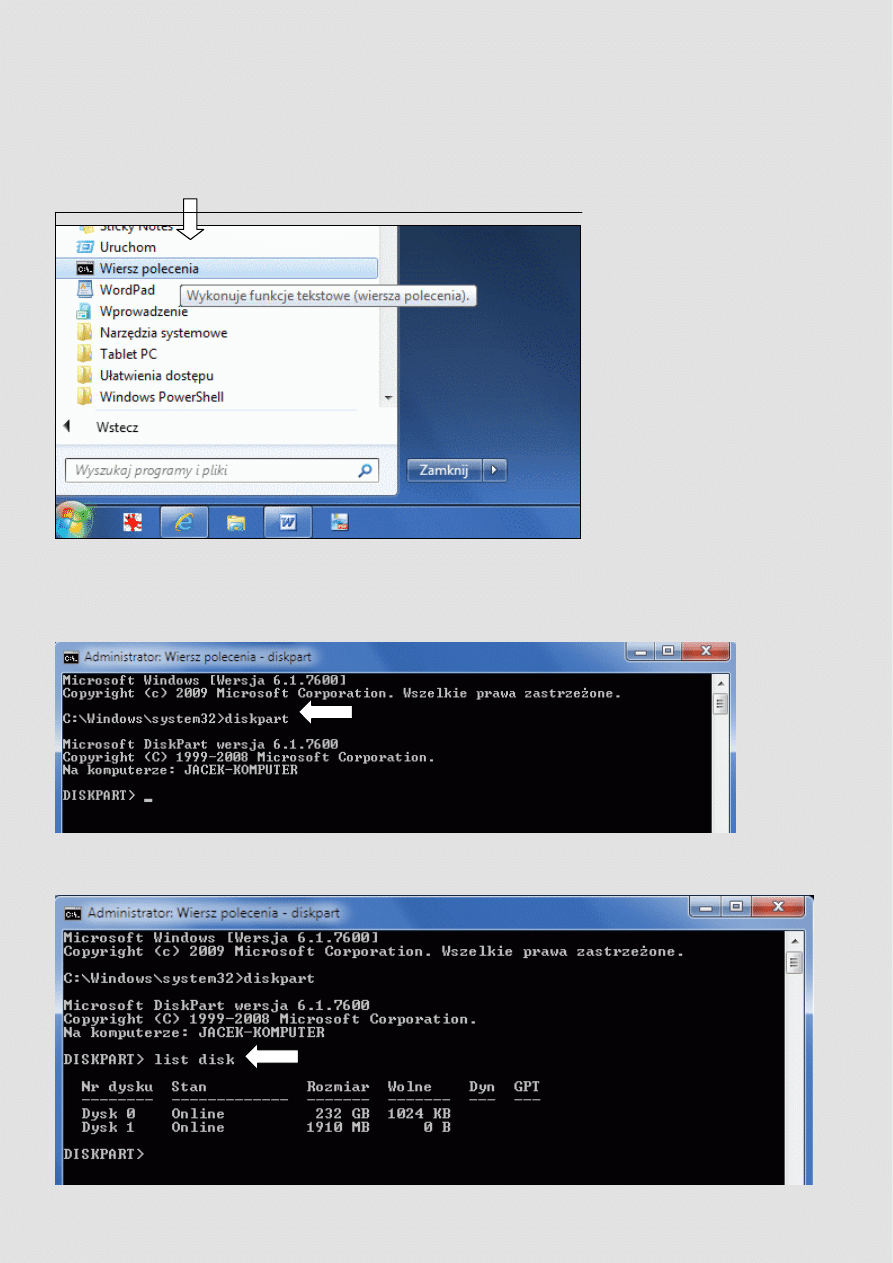
Klikamy Start, następnie Wszystkie programy i z listy wybieramy Akcesoria. Tam najeżdżamy na ikonkę Wiersz
polecenia
i prawym przyciskiem myszy wywołujemy menu kontekstowe i klikamy Uruchom jako administrator.
3.
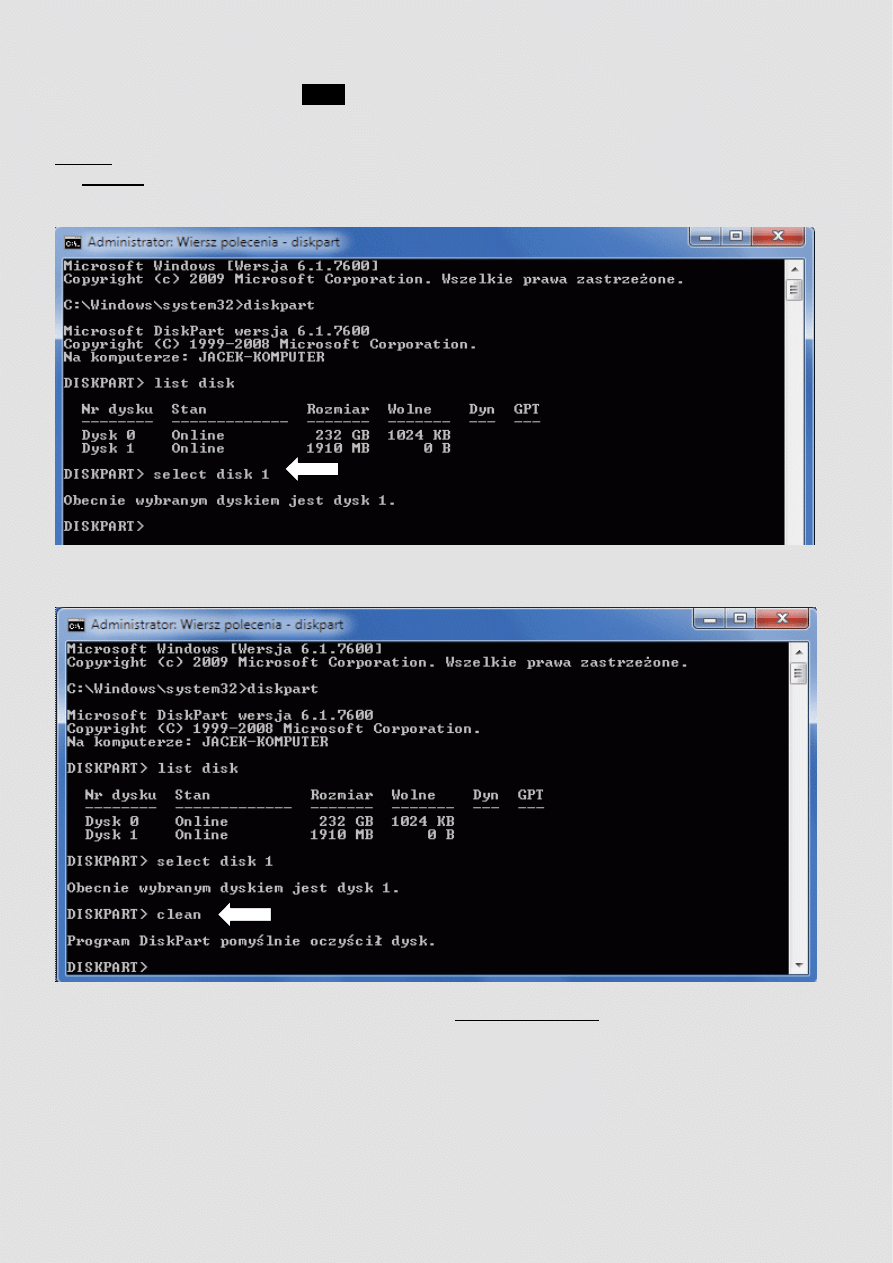
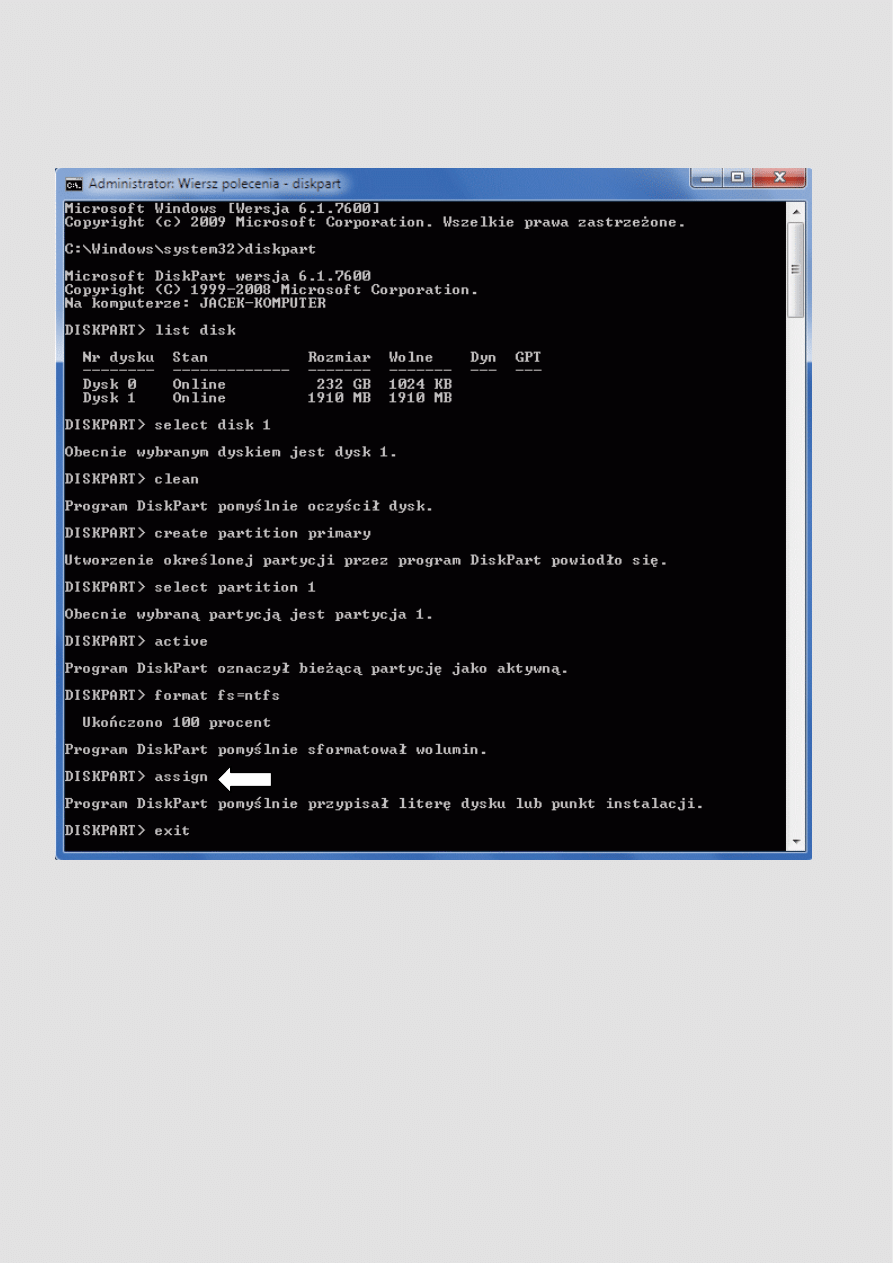
Po uruchomieniu wiersza poleceń wpisujemy polecenie:
diskpart
i wciskamy Enter
4.
Wpisujemy kolejne polecenie:
list disk
i naciskamy Enter
2
Polecenie to wyświetli nam listę wszystkich dostępnych dysków. W tym miejscu musimy rozpoznać, który dysk to
nasza pamięć flash (w przykładzie to
Dysk 1
o pojemności 2GB).
5.
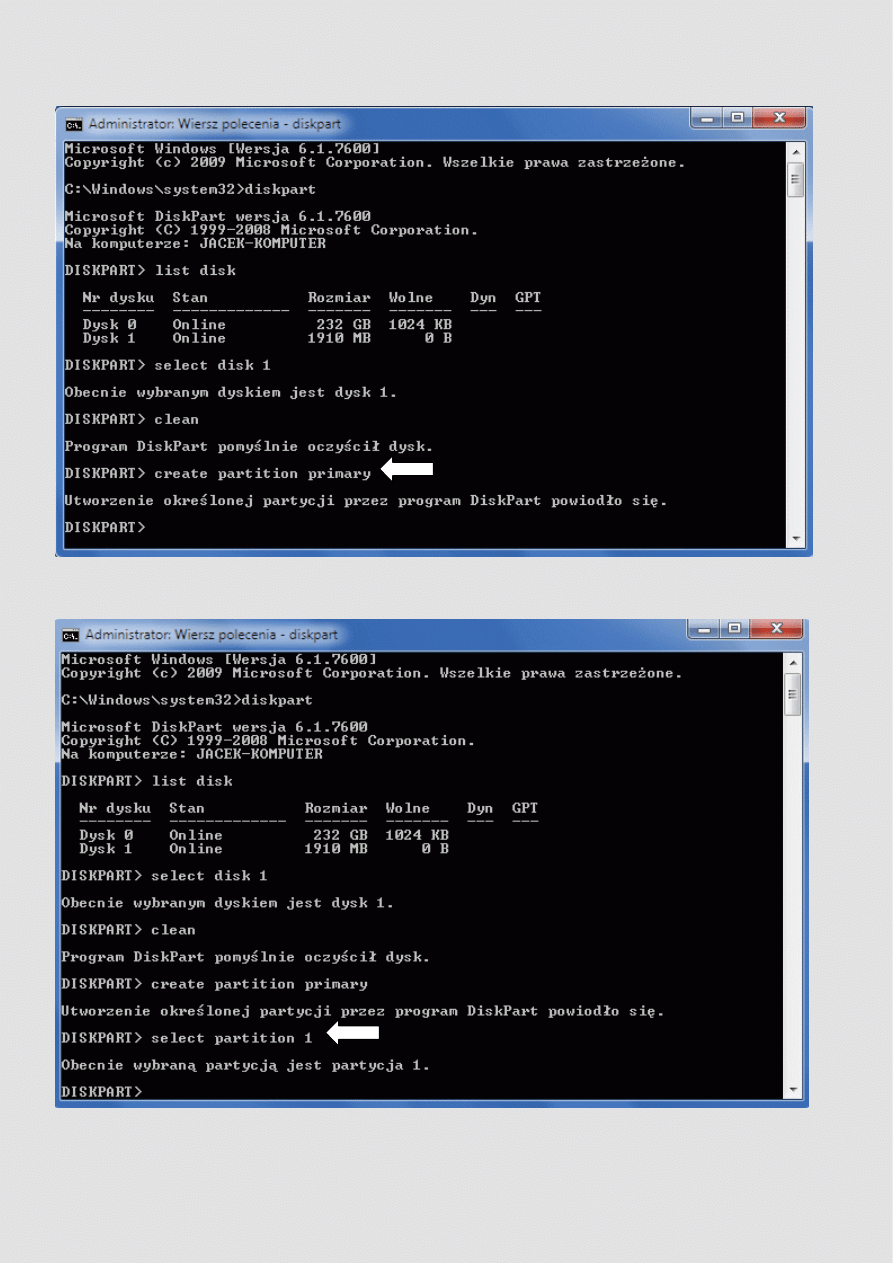
Wpisujemy kolejne polecenie:
select disk 1
, gdzie
1
to numer naszej pamięci flash.
UWAGA: W zależności od ilości dysków/partycji zainstalowanych w komputerze będzie to inny numer. Tutaj trzeba
być ostrożym bowiem jeśli podamy numer niewłaściwego dysku to podczas dalszych działań możemy utracić
zawarte na nim dane (w opisie w punkcie 10 będziemy bowiem formatować pamięć flash)!
6.
Kiedy wybraliśmy właściwy dysk wpisujemy kolejne polecenie:
clean
i naciskamy Enter
Tak wyczyszczona pamięć flash posłuży nam do utworzenia partycji podstawowej.
3
7.
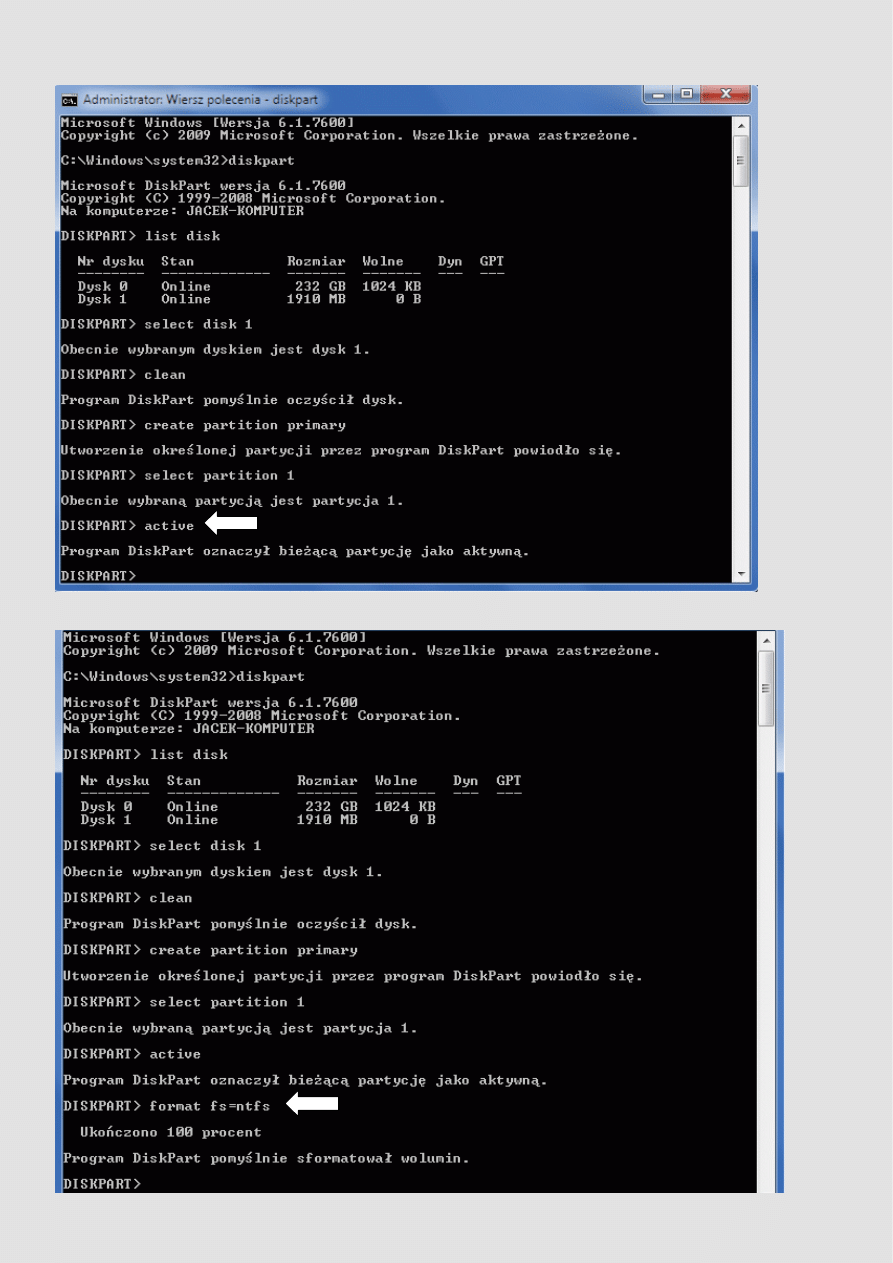
Wydajemy kolejne polecenie:
create partition primary
i naciskamy Enter
8.
po utworzeniu partycji podstawowej wybieramy ją i wpisujemy polecenie:
select partition 1
i naciskamy Enter
4
9.
oznaczamy utworzoną wyżej partycję jako aktywą – wpisujemy polecenie:
active
i naciskamy Enter
10.
aktywną partycję formatujemy wpisując polecenie:
format fs=ntfs
i naciskamy Enter
5
11.
Po sformatowaniu partycji pamięć flash jest już gotowa do użycia i powinna pojawić się jako dysk w systemie.
12.
Jeśli system nie widzi pamięci jako dysk w systemie należy wpisać jeszcze polecenie (aby system przydzielił
pamięci odpowiednią literę):
assign
i naciskamy Enter
13.
Wychodzimy z narzędzia diskpart wpisując polecenie
exit
i naciskamy Enter
Na tak przygotowanego pendrive'a kopiujemy pliki instalacyjne Windows 7 albo Vista.
Instalujemy Windows bootując komputer w BIOS z pamięci przenośnej flash (o ile BIOS umozliwia wybranie takiej
opcji).
Wyszukiwarka
Podobne podstrony:
Instalacja Windows 7 lub Vista z pendrive
Instalacja Windows 7 lub Vista z pendrive
Instalacja Linux z Pendrive [USB]
Instalacja Windowsa z Pendrive
Instalacja Windowsa z Pendrive a
Instalacja systemu Windows z pendrive'a szybko i wygodnie
cwwvin 4 windows vista pl instalacja i naprawa cwiczenia praktycznie ebook promocyjny helion pl KJID
Instalacja Windows XP i Vista(FORMATOWANIE),tworzenie kopii zapasowej
Rozruchowy pendrive z instalacją Windows 7
Instalacja systemu Windows z pendrive
Instalacja systemu Windows z pendrive'a
Instalacja Windows XP z USB, pendrive a lub karty pamięci flash
Instalacja XP, windows XP i vista help
Instalacja systemu Windows z pendrive
Instalacja systemu Windows 7 z pendrive'a (UltraISO), informatyka
Instalacja systemu Windows na pendrive
Instalacja systemu Windows 7 z pendrive, chomiczek8327
więcej podobnych podstron