Wydawnictwo Helion
ul. Chopina 6
44-100 Gliwice
tel. (32)230-98-63
IDZ DO
IDZ DO
KATALOG KSI¥¯EK
KATALOG KSI¥¯EK
TWÓJ KOSZYK
TWÓJ KOSZYK
CENNIK I INFORMACJE
CENNIK I INFORMACJE
CZYTELNIA
CZYTELNIA
Sieci komputerowe w domu
i w biurze. Biblia
Autor: Sue Plumley
T³umaczenie: Krzysztof Cieœlak
ISBN: 83-7197-376-4
Tytu³ orygina³u:
Format: B5, stron: 616
oprawa twarda
Niezale¿nie od tego, czy ³¹czysz dwa komputery w domu czy dziesiêæ w ma³ym biurze,
ksi¹¿ka ta dostarczy Ci wszystkich potrzebnych informacji na temat sprzêtu
i oprogramowania. Dziêki niej bêdziesz móg³ stworzyæ i zarz¹dzaæ swoj¹ sieci¹ peer-to-
peer lub klient-serwer.
Ekspert i konsultant Sue Plumley w prostych s³owach wyjaœni Ci podstawy dzia³ania
sieci. Nastêpnie poka¿e Ci, w jaki sposób optymalizowaæ jej wydajnoœæ, wspó³dzieliæ
pliki, zarz¹dzaæ kolejk¹ wydruków, wykonywaæ kopie zapasowe i inne. Ksi¹¿ka ta
zawiera informacje potrzebne do po³¹czenia wszystkiego w sieæ i utrzymywania jej
w ruchu!
Znajdziesz w niej dok³adne omówienie tematu sieci w domu i w biurze.
„Sieci komputerowe w domu i w biurze. Biblia” – ksi¹¿ka zawiera kompletne
i sprawdzone informacje jak:
"
"
"
"
"
"
"
"
"
"
"
"
"
"
Poznaj sprzêt i oprogramowanie!
Poznaj okablowanie i po³¹czenia sieciowe, w³¹czaj¹c w to rozwi¹zania
wykorzystuj¹ce istniej¹ce linie telefoniczne.
Zaplanuj i skonfiguruj strukturê us³ug katalogowych.
Poznaj za³o¿enia nazewnictwa w twojej sieci!
Zainstaluj drukarki sieciowe, skanery, napêdy CD-ROM, napêdy Zip!
Wspó³dziel w sieci pliki, dyski, drukarki!
Po³¹cz do Internetu wielu u¿ytkowników, u¿ywaj¹c jednego konta internetowego.
Wysy³aj pocztê elektroniczn¹ poprzez sieæ lub Internet.
Dodaj komputer Macintosh do sieci sk³adaj¹cej siê z komputerów PC.
Poka¿ innym u¿ytkownikom w jaki sposób u¿ywaæ sieci.
Rozwi¹zuj problemy -- od po³¹czeñ, drukowania do szybkoœci, hase³
i identyfikatorów u¿ytkowników.
stworzyæ w³asn¹ sieæ komputerow¹;
skonfigurowaæ us³ugi, protoko³y i bezpieczeñstwo;
rozwi¹zywaæ problemy i naprawiaæ awarie sieci.

C:\Andrzej\PDF\Sieci komputerowe w domu i w biurze. Biblia\Sieci_biblia_spis.doc
5
O Autorce............................................................................................................ 15
Wstęp................................................................................................................... 17
Dlaczego potrzebujesz tej książki? .....................................................................................17
Dlaczego powinieneś przeczytać tę książkę? .....................................................................18
Dla kogo jest przeznaczona ta książka?..............................................................................18
Co znajdziesz w tej książce?...............................................................................................18
Część I
Pierwsze decyzje w doborze sieci .....................................................21
Rozdział 1. Pierwsze kroki – współużytkowanie zasobów w sieci .......................................... 23
Przegląd procesu .......................................................................................................................23
Sieć komputerowa bez serwera ..........................................................................................24
Sieć komputerowa z serwerem ...........................................................................................25
Uzyskiwanie pomocy ................................................................................................................26
Planowanie sieci .................................................................................................................26
Używanie sieci....................................................................................................................28
Korzystanie z Internetu, poczty elektronicznej oraz intranetu ...........................................29
Zarządzanie siecią...............................................................................................................30
Podsumowanie ..........................................................................................................................31
Rozdział 2. Podstawowe informacje o sieciach ......................................................................... 33
Opis sieci...................................................................................................................................33
Informacje na temat sprzętu sieciowego.............................................................................35
Informacje na temat oprogramowania sieciowego .............................................................35
Zalety i wady sieci ....................................................................................................................36
O zaletach ...........................................................................................................................36
Istnieją również wady .........................................................................................................40
Typy sieci ..................................................................................................................................45
Używanie sieci równorzędnej.............................................................................................45
Używanie sieci typu klient-serwer......................................................................................48
Wybór sieci klient-serwer lub równorzędnej......................................................................51
Przygotowanie rodziny do korzystania z sieci ..........................................................................53
Ustalenie ograniczeń...........................................................................................................53
Ustalanie zasad ...................................................................................................................55
Nauka korzystania z sieci ...................................................................................................56
Podsumowanie ..........................................................................................................................57

6
Sieci komputerowe w domu i w biurze. Biblia
6
C:\Andrzej\PDF\Sieci komputerowe w domu i w biurze. Biblia\Sieci_biblia_spis.doc
Rozdział 3. Pojęcie sieci równorzędnych................................................................................... 59
Wymagania sieci równorzędnych .............................................................................................59
Podnoszenie wydajności komputerów................................................................................60
Podnoszenie wydajności sieci.............................................................................................63
Dzielenie zadań i zasobów na poszczególne komputery ..........................................................65
Przypisywanie komputerom zadań .....................................................................................65
Podział zasobów .................................................................................................................67
Ograniczenia sieci równorzędnych ...........................................................................................70
Kwestia wydajności ............................................................................................................70
Kwestia bezpieczeństwa .....................................................................................................70
Ograniczanie liczby użytkowników ...................................................................................71
Rozwiązywanie problemów w sieciach równorzędnych ..........................................................71
Podsumowanie ..........................................................................................................................72
Rozdział 4. Pojęcie sieci typu klient-serwer .............................................................................. 73
Wymagania sieci typu klient-serwer.........................................................................................73
Wymagania sieci.................................................................................................................74
Wymagania dotyczące serwera...........................................................................................76
Omówienie sieciowych systemów operacyjnych .....................................................................77
Wybór sieciowego systemu operacyjnego..........................................................................77
Podstawy sieciowych systemów operacyjnych ..................................................................78
Przegląd dostępnych systemów operacyjnych....................................................................78
Omówienie Windows 95 i 98 jako sieciowych systemów operacyjnych .................................80
Ocena serwera z Windows 95 i 98 .....................................................................................81
Windows 95 i 98 jako serwer – implementacja..................................................................83
Podsumowanie ..........................................................................................................................85
Część II
Planowanie oraz konfigurowanie sprzętu
i oprogramowania sieciowego ..........................................................87
Rozdział 5. Przygotowanie do instalacji sieci............................................................................ 89
Określanie celów działania sieci ...............................................................................................89
Potrzeby rodziny .................................................................................................................90
Budżet .................................................................................................................................92
Inne zagadnienia związane z siecią ....................................................................................93
Planowanie sieci........................................................................................................................94
Rysowanie planu sieci ........................................................................................................95
Wymagania sieci.................................................................................................................97
Planowanie struktury folderów ...............................................................................................100
Zarządzanie folderami ......................................................................................................100
Zarządzanie udziałami ......................................................................................................102
Zarządzanie aplikacjami ...................................................................................................106
Podsumowanie ........................................................................................................................108
Rozdział 6. Opis i instalacja tradycyjnego okablowania ....................................................... 109
Typy okablowania sieciowego................................................................................................109
Topologie i technologie sieciowe ...........................................................................................110
Wybór topologii................................................................................................................111
Wybór technologii sieciowej ............................................................................................114
Pojęcie okablowania ...............................................................................................................117
Wybór typu kabla .............................................................................................................117
Kabel koncentryczny ........................................................................................................119
Kabel typu skrętka ............................................................................................................119

Spis treści
7
C:\Andrzej\PDF\Sieci komputerowe w domu i w biurze. Biblia\Sieci_biblia_spis.doc
7
Złącza ......................................................................................................................................121
Złącza dla kabla koncentrycznego....................................................................................122
Złącza dla kabla typu skrętka ...........................................................................................122
Zestawy sieciowe ....................................................................................................................125
Jak używać zestawu? ........................................................................................................125
Zestawy sieciowe Ethernet ...............................................................................................126
Zestawy sieciowe Fast Ethernet........................................................................................126
Instalowanie okablowania.......................................................................................................127
Nakreślanie planu .............................................................................................................127
Układanie kabli .................................................................................................................127
Sprawdzanie okablowania ................................................................................................130
Podsumowanie ........................................................................................................................130
Rozdział 7. Wykorzystanie innych metod okablowania ........................................................ 131
Łączenie dwóch komputerów lub dwóch użytkowników.......................................................131
Bezpośrednie połączenie kablowe ....................................................................................132
Użycie połączeń bezprzewodowych .......................................................................................141
Zalety i wady sieci bezprzewodowych .............................................................................141
Metody łączenia bezprzewodowego.................................................................................142
Omówienie produktów bezprzewodowych ......................................................................145
Użycie linii telefonicznych .....................................................................................................145
Zasada działania sieci opartych na liniach telefonicznych ...............................................146
Omówienie produktów dla sieci wykorzystujących linie telefoniczne ............................148
Użycie linii energetycznych....................................................................................................148
Spojrzenie na nowe technologie sieciowe ..............................................................................149
Telewizja kablowa ............................................................................................................149
Okablowanie światłowodowe ...........................................................................................149
Linie energetyczne............................................................................................................150
Podsumowanie ........................................................................................................................150
Rozdział 8. Zakup i instalacja sprzętu sieciowego ................................................................. 151
Omówienie sprzętu sieciowego ..............................................................................................151
O kartach sieciowych........................................................................................................152
O koncentratorach.............................................................................................................154
Zakup i instalacja karty sieciowej ...........................................................................................155
Zakup karty sieciowej.......................................................................................................156
Instalowanie karty sieciowej.............................................................................................160
Zakup i instalacja koncentratora .............................................................................................162
Zakup koncentratora .........................................................................................................163
Instalowanie koncentratora ...............................................................................................165
Podsumowanie ........................................................................................................................166
Rozdział 9. Konfiguracja oprogramowania sieciowego......................................................... 167
Omówienie oprogramowania sieciowego ...............................................................................167
Omówienie kart sieciowych .............................................................................................168
Omówienie klienta sieci ...................................................................................................168
Omówienie protokołów ....................................................................................................169
Omówienie usług ..............................................................................................................170
Instalowanie i konfigurowanie oprogramowania sieciowego.................................................170
Dodawanie karty sieciowej...............................................................................................172
Dodawanie protokołu........................................................................................................177
Dodawanie usługi .............................................................................................................180
Zakończenie instalacji ......................................................................................................181
Podsumowanie ........................................................................................................................183

8
Sieci komputerowe w domu i w biurze. Biblia
8
C:\Andrzej\PDF\Sieci komputerowe w domu i w biurze. Biblia\Sieci_biblia_spis.doc
Rozdział 10. Dostęp do sieci z urządzeń nie pracujących w systemie Windows 95 lub 98... 185
Omówienie dołączania systemów innych niż Windows 95 i 98.............................................185
Dołączanie do sieci równorzędnej ....................................................................................186
Dołączanie do sieci klient-serwer .....................................................................................187
Użycie innych systemów operacyjnych ..................................................................................188
Dodawanie Windows 3.11 do sieci ..................................................................................189
Dodawanie do sieci Windows NT Workstation 4 ............................................................191
Dodawanie Windows 2000 Professional do sieci.............................................................193
Użycie w sieci urządzeń przenośnych ....................................................................................194
Użycie w sieci komputerów przenośnych ........................................................................194
Omówienie komputerów kieszonkowych.........................................................................195
Omówienie innych komputerów przenośnych .................................................................197
Podłączanie komputerów Macintosh do sieci .........................................................................199
Sieć w komputerach Macintosh........................................................................................199
Dostęp do danych systemów Windows ............................................................................201
Użycie PC MACLAN.......................................................................................................203
Podsumowanie ........................................................................................................................204
Część III Praca w sieci.....................................................................................205
Rozdział 11. Współużytkowanie zasobów ................................................................................. 207
Omówienie współużytkowania ...............................................................................................207
Ograniczanie dostępu........................................................................................................208
Zasady udostępniania........................................................................................................208
Współużytkowanie folderów i napędów.................................................................................212
Lokalizowanie folderu ......................................................................................................213
Tworzenie udziału ............................................................................................................214
Konfigurowanie praw dostępu..........................................................................................215
Współużytkowanie plików......................................................................................................216
Ukrywanie plików ............................................................................................................216
Atrybut Tylko do odczytu.................................................................................................218
Współużytkowanie drukarek i innych zasobów......................................................................219
Współużytkowanie drukarek ............................................................................................220
Udostępnianie modemu ....................................................................................................223
Współużytkowanie skanerów ...........................................................................................225
Podsumowanie ........................................................................................................................226
Rozdział 12. Dostęp do sieci........................................................................................................ 227
Logowanie do sieci .................................................................................................................227
Ustawianie preferencji logowania ....................................................................................228
Omówienie nazw sieciowych ...........................................................................................229
Omówienie haseł ..............................................................................................................230
Wylogowanie z sieci.........................................................................................................231
Podłączanie dysków sieciowych .............................................................................................232
Omówienie ścieżek sieciowych ........................................................................................232
Podłączanie dysku sieciowego .........................................................................................233
Dostęp i rozłączanie napędu sieciowego ..........................................................................234
Użycie poleceń sieciowych .....................................................................................................236
Omówienie poleceń DOS .................................................................................................237
Popularne polecenia sieciowe MS-DOS...........................................................................238
Używanie plików wsadowych do tworzenia stałych połączeń.........................................240

Spis treści
9
C:\Andrzej\PDF\Sieci komputerowe w domu i w biurze. Biblia\Sieci_biblia_spis.doc
9
Ochrona sieci przed wirusami.................................................................................................243
Więcej informacji o wirusach ...........................................................................................244
Omówienie programów antywirusowych.........................................................................245
Podsumowanie ........................................................................................................................246
Rozdział 13. Wyszukiwanie komputerów w sieci ..................................................................... 247
Korzystanie ze ścieżek sieciowych .........................................................................................247
Korzystanie z polecenia Uruchom....................................................................................248
Korzystanie z pasków adresu............................................................................................249
Korzystanie z okna Znajdź komputer .....................................................................................250
Znajdowanie komputera ...................................................................................................250
Praca z folderami sieciowymi...........................................................................................251
Korzystanie z okna Mój komputer..........................................................................................252
Wyszukiwanie komputerów sieciowych ..........................................................................253
Praca z komputerami w sieci ............................................................................................254
Korzystanie z okna Eksplorator Windows..............................................................................256
Kopiowanie i przenoszenie plików...................................................................................256
Wykonywanie w sieci innych zadań.................................................................................258
Korzystanie z okna Otoczenie sieciowe..................................................................................258
Korzystanie z ikony Cała sieć...........................................................................................259
Wyszukiwanie zasobów w Otoczeniu sieciowym ............................................................260
Podsumowanie ........................................................................................................................260
Rozdział 14. Drukowanie w sieci................................................................................................ 261
Podstawowe informacje o drukowaniu ...................................................................................261
Okna dialogowe Drukuj....................................................................................................261
Drukowanie przez przeciągnięcie.....................................................................................263
Instalowanie i usuwanie drukarki sieciowej ...........................................................................265
Instalowanie drukarki .......................................................................................................265
Usuwanie drukarki............................................................................................................267
Ustawianie opcji drukarki .......................................................................................................268
Ustawianie podstawowych opcji ......................................................................................268
Ustawianie właściwości drukarki .....................................................................................269
Zarządzenie drukowaniem w sieci równorzędnej ...................................................................271
Omówienie kolejki wydruku ............................................................................................272
Kontrolowanie własnej kolejki drukowania .....................................................................273
Kontrolowanie sieciowej kolejki wydruku .......................................................................275
Rozwiązywanie problemów z drukowaniem ..........................................................................277
Sprawdzanie rzeczy oczywistych .....................................................................................277
Lokalizowanie problemu ..................................................................................................278
Podsumowanie ........................................................................................................................279
Część IV Internet, poczta elektroniczna i intranet.......................................281
Rozdział 15. Dostęp do Internetu............................................................................................... 283
Omówienie dostępu do Internetu ............................................................................................283
Omówienie zalet i wad dostępu do Internetu ...................................................................285
Przegląd usług sieci Internet .............................................................................................286
Omówienie połączeń z Internetem..........................................................................................289
Użycie linii telefonicznej ..................................................................................................290
Użycie szybkich linii ........................................................................................................290
Omówienie sprzętu dostępowego ...........................................................................................292
Użycie modemów analogowych.......................................................................................292

10
Sieci komputerowe w domu i w biurze. Biblia
10
C:\Andrzej\PDF\Sieci komputerowe w domu i w biurze. Biblia\Sieci_biblia_spis.doc
Użycie modemów cyfrowych ...........................................................................................293
Omówienie przeglądarek WWW i programów do poczty elektronicznej ..............................293
Użycie programów Internet Explorer i Outlook Express .................................................294
Korzystanie z programów Netscape Navigator i Communicator .....................................298
Współużytkowanie połączenia z Internetem...........................................................................298
Omówienie serwerów proxy i zapór sieciowych..............................................................299
Podsumowanie ........................................................................................................................299
Rozdział 16. Korzystanie z poczty elektronicznej .................................................................... 301
Omówienie poczty elektronicznej...........................................................................................301
Korzystanie z poczty internetowej....................................................................................302
Poczta elektroniczna w sieci lokalnej ...............................................................................303
Konfiguracja programu Outlook Express ...............................................................................303
Konfiguracja połączenia z Internetem ..............................................................................304
Konfiguracja konta pocztowego .......................................................................................307
Korzystanie z programu Outlook Express ..............................................................................309
Podstawy programu Outlook Express ..............................................................................309
Wysyłanie i odbieranie wiadomości .................................................................................312
Korzystanie z Książki adresowej......................................................................................316
Podsumowanie ........................................................................................................................318
Rozdział 17. Używanie programów do rozmów ....................................................................... 319
Omówienie programów do rozmów .......................................................................................319
Używanie internetowych programów do komunikacji.....................................................319
Użycie programów komunikacyjnych w sieci lokalnej....................................................321
Omówienie programu WinPopup ...........................................................................................322
Wysyłanie wiadomości .....................................................................................................322
Odpowiadanie na wiadomości ..........................................................................................324
Zmiana opcji .....................................................................................................................324
Inne programy do komunikacji ...............................................................................................325
Podsumowanie ........................................................................................................................325
Rozdział 18. Konfiguracja intranetu ......................................................................................... 327
Omówienie intranetu...............................................................................................................327
Definicja intranetu ............................................................................................................328
Zalety i wady intranetu .....................................................................................................329
Trzy możliwości konfiguracji...........................................................................................331
Tworzenie zawartości intranetu ..............................................................................................332
Użycie popularnych programów do tworzenia stron........................................................333
Użycie popularnych elementów strony ............................................................................335
Przygotowania ..................................................................................................................338
Udostępnianie folderu.......................................................................................................339
Instalacja TCP/IP ..............................................................................................................339
Tworzenie równorzędnego intranetu bez serwera ..................................................................340
Lista potrzeb .....................................................................................................................340
Czynności, które musisz wykonać....................................................................................341
Tworzenie intranetu równorzędnego z serwerem ...................................................................342
Lista potrzeb .....................................................................................................................343
Spojrzenie na serwery WWW i inne programy użytkowe ...............................................343
Tworzenie intranetu klient-serwer ..........................................................................................344
Lista potrzeb .....................................................................................................................345
Internet Information Server ..............................................................................................345
Podsumowanie ........................................................................................................................346

Spis treści
11
C:\Andrzej\PDF\Sieci komputerowe w domu i w biurze. Biblia\Sieci_biblia_spis.doc
11
Część V Praca z plikami, folderami i aplikacjami......................................347
Rozdział 19. Praca z aplikacjami ............................................................................................... 349
Omówienie aplikacji lokalnych i sieciowych .........................................................................349
Użycie aplikacji lokalnych ...............................................................................................349
Użycie aplikacji sieciowych .............................................................................................351
Określanie typów aplikacji......................................................................................................352
Użycie pakietu Microsoft Office w sieci ..........................................................................353
Używanie aplikacji internetowych ...................................................................................355
Użycie aplikacji księgowych ............................................................................................357
Użycie oprogramowania do pracy grupowej ....................................................................357
Użycie aplikacji specjalistycznych ...................................................................................358
Gry sieciowe .....................................................................................................................359
Użycie sieciowych programów użytkowych ....................................................................360
Korzystanie z programów do komunikacji.......................................................................361
Podsumowanie ........................................................................................................................363
Rozdział 20. Praca z plikami i folderami .................................................................................. 365
Przechowywanie plików .........................................................................................................365
Wybór obszaru przechowywania plików..........................................................................366
Jak przechowywać pliki? ..................................................................................................368
Wykonywanie kopii zapasowej plików ..................................................................................369
Sieciowa i lokalna kopia zapasowa ..................................................................................369
Pliki które powinieneś zabezpieczać ................................................................................371
Korzystanie z urządzeń do kopii zapasowej .....................................................................372
Wykonywanie kopii zapasowej Rejestru..........................................................................372
Wykonywanie kopii zapasowej plików konfiguracyjnych...............................................374
Korzystanie z programu Kopia zapasowa Microsoft........................................................375
Proces odtwarzania kopii zapasowej ................................................................................380
Odtwarzanie w programie Kopia zapasowa Microsoft ....................................................381
Zabezpieczanie plików i folderów ..........................................................................................383
Omówienie zagrożeń ........................................................................................................383
Rozwiązania zabezpieczające ...........................................................................................384
Podsumowanie ........................................................................................................................386
Część VI Zarządzanie siecią ...........................................................................387
Rozdział 21. Wykorzystanie narzędzi zarządzania Windows................................................. 389
Omówienie zarządzania siecią ................................................................................................389
Użycie programu Monitor sieci ..............................................................................................391
Konfigurowanie stacji roboczej ........................................................................................392
Uruchamianie i zamykanie Monitora sieci .......................................................................393
Użycie Monitora sieci.......................................................................................................393
Korzystanie z programu Monitor systemu..............................................................................398
Przygotowanie Monitora systemu ....................................................................................399
Omówienie kategorii Monitora systemu ..........................................................................402
Łączenie z komputerem sieciowym..................................................................................404
Zmiana widoków ..............................................................................................................404
Podsumowanie ........................................................................................................................406
Rozdział 22. Używanie Edytora założeń systemowych ............................................................ 407
Omówienie Edytora założeń systemowych ............................................................................407
Omówienie założeń użytkownika.....................................................................................408

12
Sieci komputerowe w domu i w biurze. Biblia
12
C:\Andrzej\PDF\Sieci komputerowe w domu i w biurze. Biblia\Sieci_biblia_spis.doc
Omówienie założeń komputera ........................................................................................409
Przygotowanie sieci do korzystania z Edytora założeń systemowych ...................................410
Instalowanie Edytora założeń systemowych ....................................................................411
Włączanie profilów użytkowników ..................................................................................412
Włączenie kontroli na poziomie użytkownika .................................................................413
Instalacja obsługi grup ......................................................................................................414
Instalowanie usługi Zdalny rejestr Microsoft ...................................................................414
Użycie Edytora założeń systemowych....................................................................................415
Otwieranie i zamykanie Edytora założeń systemowych ..................................................416
Tworzenie nowego pliku założeń .....................................................................................416
Definiowanie wielu założeń .............................................................................................419
Zastosowanie plików założeń ...........................................................................................420
Podsumowanie ........................................................................................................................422
Rozdział 23. Praca z Rejestrem.................................................................................................. 423
Omówienie Rejestru................................................................................................................423
Omówienie baz danych Rejestru ......................................................................................425
Kiedy modyfikować Rejestr? ...........................................................................................428
Wykonywanie kopii zapasowej plików Rejestru ....................................................................428
Wykonywanie kopii zapasowej Rejestru..........................................................................429
Odtwarzanie Rejestru........................................................................................................431
Modyfikowanie Rejestru.........................................................................................................433
Uruchamianie Edytora Rejestru........................................................................................434
Użycie menu .....................................................................................................................434
Wyświetlanie kluczy, podkluczy i wartości .....................................................................437
Praca z wartościami ..........................................................................................................438
Używanie Rejestru do modyfikowania ustawień sieciowych.................................................440
Ograniczanie dostępu do właściwości sieci......................................................................441
Ograniczenie użycia haseł ................................................................................................442
Zmiana ustawień Internetu ...............................................................................................442
Dodaj adres IP do karty sieciowej ....................................................................................443
Podsumowanie ........................................................................................................................444
Część VII Dodatkowe elementy sieci w domu ................................................445
Rozdział 24. Pojęcie multimediów ............................................................................................. 447
Omówienie multimediów........................................................................................................447
Omówienie sprzętu multimedialnego .....................................................................................448
Omówienie procesorów ....................................................................................................448
Pamięć RAM i cache ........................................................................................................448
Omówienie napędów ........................................................................................................449
Omówienie gniazd rozszerzeń ..........................................................................................450
Szybkość portów...............................................................................................................451
Omówienie monitorów .....................................................................................................451
Omówienie napędów CD..................................................................................................452
Zakup karty graficznej ......................................................................................................454
Zakup karty dźwiękowej...................................................................................................456
Omówienie głośników ......................................................................................................457
Multimedialne usprawnienia w sieci ................................................................................457
Skanery i aparaty cyfrowe.......................................................................................................458
Aparaty cyfrowe ...............................................................................................................459
Skanery .............................................................................................................................460
Aplikacje multimedialne .........................................................................................................461

Spis treści
13
C:\Andrzej\PDF\Sieci komputerowe w domu i w biurze. Biblia\Sieci_biblia_spis.doc
13
Zarządzanie multimediami w systemie Windows ..................................................................462
Zakładka Audio ................................................................................................................462
Opcje Wideo .....................................................................................................................464
Opcje MIDI.......................................................................................................................465
Muzyka CD.......................................................................................................................466
Urządzenia multimedialne ................................................................................................466
Podsumowanie ........................................................................................................................467
Rozdział 25. Dom inteligentny.................................................................................................... 469
Omówienie domów inteligentnych .........................................................................................469
Omówienie funkcji domów inteligentnych ......................................................................470
Jak to działa?.....................................................................................................................472
Przedstawienie technologii .....................................................................................................474
Omówienie protokołów komunikacyjnych.......................................................................474
Omówienie portów komputerów ......................................................................................476
Podsumowanie ........................................................................................................................477
Dodatki ................................................................................................................479
Dodatek A Rozwiązywanie problemów z połączeniami i działaniem sieci.......................... 481
Zapobieganie awariom sieci....................................................................................................481
Dokumentowanie problemów z siecią..............................................................................481
Zapobieganie.....................................................................................................................482
Pierwsze kroki podczas diagnozowania problemu .................................................................485
Korzystanie z programu Informacje o systemie ...............................................................485
Wyszukiwanie problemów ...............................................................................................489
Sprawdzanie prostych rozwiązań .....................................................................................490
Śledzenie problemów z komputerem................................................................................491
Korzystanie z Monitora systemu ......................................................................................491
Diagnozowanie sprzętu i oprogramowania sieciowego..........................................................492
Diagnozowanie kart sieciowych .......................................................................................492
Omówienie problemów z protokołami .............................................................................496
Rozwiązywanie problemów z okablowaniem ..................................................................497
Omówienie problemów z koncentratorami ......................................................................498
Omówienie „wąskich gardeł” ...........................................................................................498
Rozwiązywanie problemów z urządzeniami zewnętrznymi ...................................................498
Rozwiązywanie problemów z drukarkami sieciowymi ....................................................499
Omówienie problemów ze zdalnymi połączeniami..........................................................501
Rozwiązywanie specyficznych problemów ............................................................................504
Rozwiązywanie problemów z udziałami ..........................................................................505
Znikające okno logowania do sieci...................................................................................505
Dodatek B Adresowanie IP ...................................................................................................... 507
Omówienie TCP/IP .................................................................................................................507
Omówienie podstaw .........................................................................................................508
Model OSI ISO .................................................................................................................510
Omówienie adresowania IP ....................................................................................................510
Budowa adresu IP .............................................................................................................511
Omówienie klas sieci ........................................................................................................511
Omówienie maski podsieci...............................................................................................512
Omówienie bram ..............................................................................................................512
Praca z nazwami domenowymi...............................................................................................512
Omówienie nazw domenowych........................................................................................513

14
Sieci komputerowe w domu i w biurze. Biblia
14
C:\Andrzej\PDF\Sieci komputerowe w domu i w biurze. Biblia\Sieci_biblia_spis.doc
Omówienie systemu DNS.................................................................................................514
Dlaczego warto używać TCP/IP? ...........................................................................................514
Zalety protokołu TCP/IP...................................................................................................515
Tworzenie własnej sieci TCP/IP.......................................................................................517
Użycie funkcji Windows 98 LinkLocal............................................................................517
Instalowanie i konfigurowanie TCP/IP...................................................................................520
Użycie protokołu TCP/IP w sieci lokalnej .......................................................................520
Użycie TCP/IP z połączeniami dial-up.............................................................................526
Omówienie ustawień TCP/IP karty dial-up ......................................................................529
Rozwiązywanie problemów z protokołem TCP/IP.................................................................529
Użycie polecenia ping.......................................................................................................529
Użycie polecenia IPCONFIG ...........................................................................................531
Użycie polecenia netstat ...................................................................................................532
Użycie winipcfg................................................................................................................533
Dodatek C Komunikacja zdalna ............................................................................................. 535
Omówienie zdalnego dostępu .................................................................................................535
Omówienie typów zdalnego dostępu................................................................................536
Omówienie mechanizmu Dial-Up Networking ................................................................536
Omówienie wirtualnych sieci prywatnych..............................................................................537
Omówienie technologii używanych przez modemy ...............................................................538
Modemy analogowe..........................................................................................................538
Modemy cyfrowe..............................................................................................................539
Przegląd linii komunikacyjnych .......................................................................................539
Instalacja i konfiguracja modemu ...........................................................................................540
Instalacja modemu ............................................................................................................540
Konfigurowanie modemu .................................................................................................542
Instalowanie i konfigurowanie mechanizmu Dial-Up Networking ........................................545
Instalowanie mechanizmu Dial-Up Networking ..............................................................546
Tworzenie połączenia .......................................................................................................547
Konfigurowanie połączenia ..............................................................................................549
Konfigurowanie serwera dial-up.............................................................................................552
Instalowanie serwera dial-up ............................................................................................552
Włączanie serwera ............................................................................................................552
Włączanie przeglądania zasobów serwera........................................................................553
Łączenie ze zdalnym serwerem ........................................................................................553
Słownik .......................................................................................................................................... 555
Skorowidz...................................................................................................................................... 597

C:\Andrzej\PDF\Sieci komputerowe w domu i w biurze. Biblia\Sieci_biblia_r18.doc
327
Rozdział 18.
Jest wiele powodów, dla których warto dodać do swojej sieci domowej intranet (prywat-
ny Internet). Pozwala on na nabranie praktyki w tworzeniu stron WWW i publikowaniu
ich w sieci. Jeżeli nabierzesz odpowiedniej praktyki w zarządzaniu swoim intranetem,
to możesz czerpać korzyści i przyjemność z korzystania z Internetu.
Omówienie intranetu
Wiele osób jest obeznanych z Internetem, wielką siecią, w której komunikują się tysiące
komputerów. Internet rozciąga się na cały świat, wykorzystując wiele specjalistycznych
technologii, takich jak TCP/IP, HTTP czy HTML. Pewnie znasz te skróty i wiesz, że są
związane z Internetem.
TCP/IP (Transmission Control Protocol/Internet Protocol) jest zestawem protokołów ko-
munikacyjnych wykorzystywanych przez wielu producentów i twórców sprzętu i opro-
gramowania. Wiele korporacji, uniwersytetów i innych organizacji używa TCP/IP do
komunikowania się w całym świecie. Ty używasz TCP/IP do komunikacji z Internetem,
na przykład z serwerami WWW.
Więcej informacji na temat protokołu TCP/IP znajdziesz w dodatku B.
Język HTML (Hypertext Markup Language) służy do formatowania dokumentów pu-
blikowanych na serwerach WWW. Określa on styl czcionki, obrazki, kolory, linie i inne
elementy strony WWW. HTML pozwala także na używanie odnośników do innych
stron. Odnośnik przenosi użytkownika do innej strony po kliknięciu jego symbolu.
Protokół HTTP (Hypertext Transfer Protocol) służy do przesyłania dokumentów z ser-
wera WWW na komputer klienta. Zwykle http (pisane małymi literami) zaczyna adres
URL strony oglądanej w przeglądarce WWW.
328
Część IV
¨
¨
¨
¨ Internet, poczta elektroniczna i intranet
328C:\Andrzej\PDF\Sieci komputerowe w domu i w biurze. Biblia\Sieci_biblia_r18
.doc
Technologie internetowe oraz kilka innych będą nam służyły do stworzenia intranetu
w sieci domowej.
Definicja intranetu
Intranet to prywatna sieć, w której korzysta się z technologii charakterystycznych dla
sieci Internet takich jak HTTP, HTML, TCP/IP, przeglądarek WWW i innych. Intranet
nie musi być podłączony do Internetu.
Intranet jest siecią typu klient-serwer. Innymi słowy musisz w nim mieć oprogramowa-
nie serwera i klienta. Oprogramowanie klienta to na przykład przeglądarka WWW.
Z kolei oprogramowanie serwera zajmuje się zarządzaniem i udostępnianiem klientom
swojej zawartości.
Skąd wziąć strony do swojego intranetu? Stworzysz je sam. Strony WWW można two-
rzyć na wiele sposobów. Więcej informacji na temat tworzenia stron WWW znajdziesz
dalej w tym rozdziale.
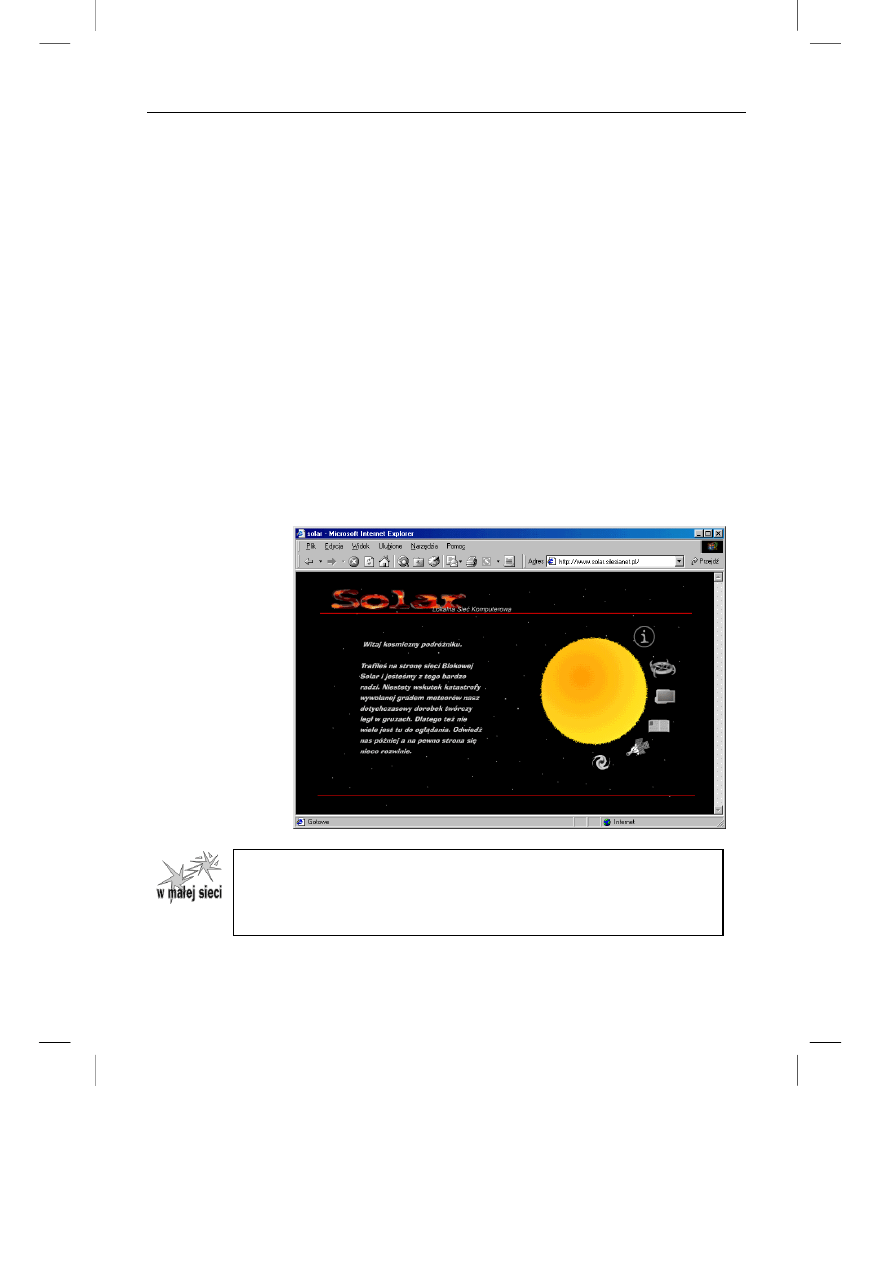
Rysunek 18.1 przedstawia stronę domową intranetu. Strona domowa to domyślna strona
serwera WWW. Zwykle na stronie domowej znajdują się odnośniki do innych ważnych
stron znajdujących się na serwerze oraz pewien materiał wprowadzający.
Rys. 18.1.
Stwórz swoją
stronę domową
według własnego
uznania
Intranet moe być w Twojej firmie przydatny do rozprowadzania informa-
cji firmowych, formularzy, listów, powiadomie' i innej korespondencji.
Uytkownicy mog* przegl*dać firmowy intranet pod k*tem informacji
o firmie i jej klientach.

Rozdzia³ 18.
¨
¨
¨
¨ Konfiguracja intranetu
329
C:\Andrzej\PDF\Sieci komputerowe w domu i w biurze. Biblia\Sieci_biblia_r18.doc
329
Sens istnienia intranetu w domu
Moesz uywać intranetu do publikowania rozkładu zajęć członków rodziny, hi-
storii, zdjęć i innych informacji. Jednak podstawowym celem wdroenia intrane-
tu do domu jest nabranie do-wiadczenia w dziedzinie technologii internetowych.
Budowanie własnego intranetu pozwala na eksperymentowanie z rónymi me-
todami przed przeniesieniem stron do Internetu, gdzie musisz płacić za czas,
miejsce na serwerach i swoje błędy. Moesz na przykład umie-cić stronę do-
mow* rodziny w Internecie, na serwerze swojego dostawcy usług. Najpierw jed-
nak moesz stworzyć i dokładnie przetestować tę stronę w swoim domowym
intranecie.
Jeeli chcesz otworzyć mały domowy interes, to najpierw wypróbuj w intranecie
stronę domow* swojej firmy. Stwórz stronę główn*, indeks oraz wszystkie stro-
ny wraz z sieci* działaj*cych pomiędzy nimi odno-ników.
Moesz równie chcieć otworzyć większ* firmę działaj*c* w Internecie. Zamiast
umieszczać swoj* firmę bezpo-rednio w Internecie, moesz te materiały naj-
pierw wypróbować w sieci intranet.
Zalety i wady intranetu
Wszystkie technologie mają swoje zalety i wady. Zanim będziesz z nich korzystał, mu-
sisz rozważyć wszystkie aspekty ich użytkowania. Jeżeli Twoim celem jest nauka no-
wych technologii, powinieneś wypróbować przynajmniej najprostszą wersję intranetu.
Zalety
Intranet zapewnia szybszy dostęp do dokumentów przechowywanych w sieci. Na do-
datek, zamiast oglądać dokumenty za pomocą różnych aplikacji, możesz jest wszystkie
oglądać przeglądarką internetową. Taką przeglądarką jest na przykład Internet Explorer.
Użycie przeglądarki jest lepszym rozwiązaniem niż użycie specjalistycznej aplikacji.
Pozwala ona bowiem na przeglądanie szerszej gamy dokumentów, na przykład animo-
wanej grafiki, filmów i dźwięków.
Wszystkie pliki w sieci intranet są wyświetlane w przeglądarce jako dokumenty. Użyt-
kownicy mogą przewijać tekst, przechodzić do innych dokumentów, drukować strony
i wykonywać inne czynności. Zamiast szukać dokumentów w głęboko zagnieżdżonych
katalogach, użytkownik może dostać się do nich przez intranet.
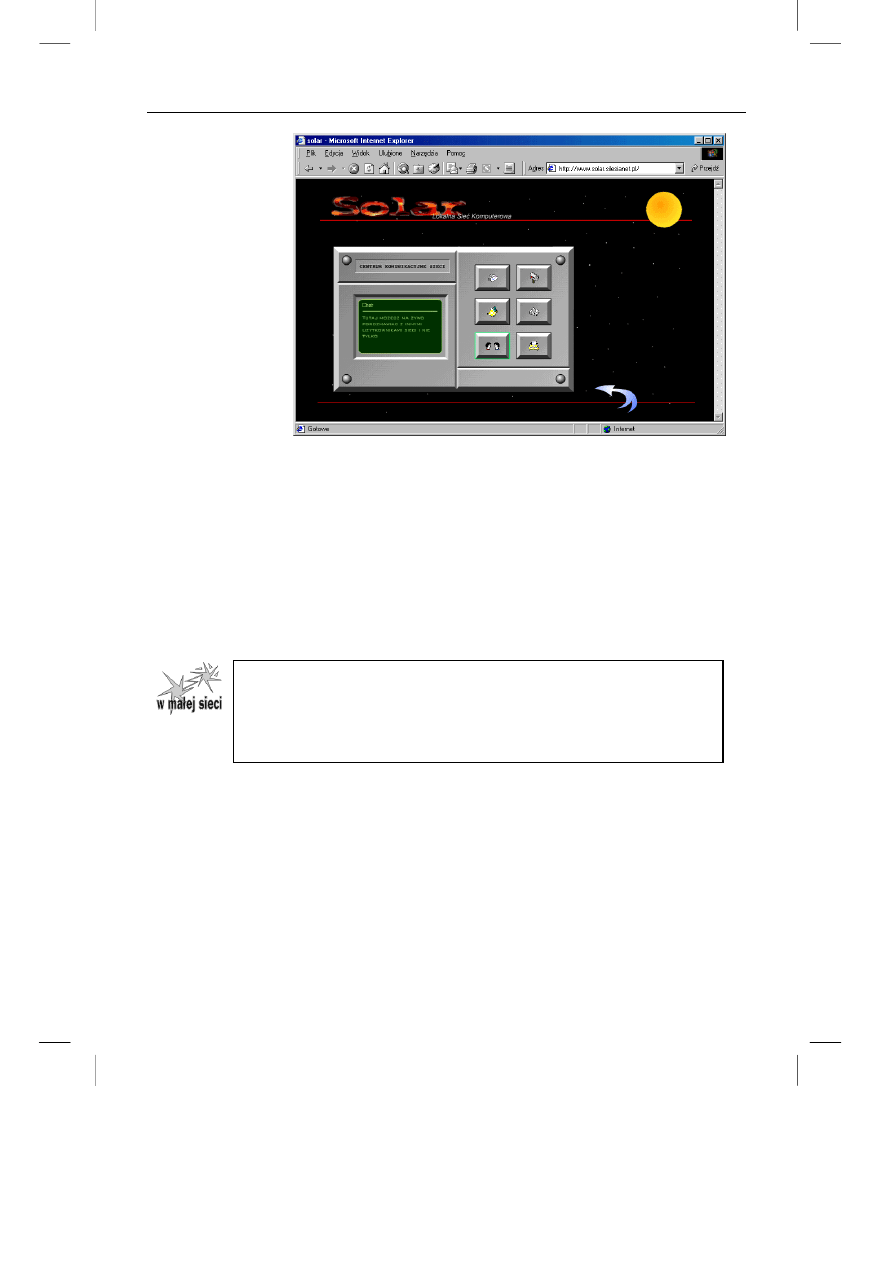
Rysunek 18.2 przedstawia wejściową stronę do „pokoju rozmów” lokalnego intranetu.
Kliknij przycisk, aby wejść do tego pokoju.
330
Część IV
¨
¨
¨
¨ Internet, poczta elektroniczna i intranet
330
C:\Andrzej\PDF\Sieci komputerowe w domu i w biurze. Biblia\Sieci_biblia_r18.doc
Rys. 18.2.
Używaj odnośników
do przechodzenia
pomiędzy
różnymi stronami
w intranecie
Intranet może dostarczać urządzeń do wyszukiwania określonych słów kluczowych
i zwrotów. Typowymi przykładami urządzeń wyszukujących są
Yahoo.com
i
Excite.
com
. Takie urządzenia wyszukujące i katalogi pozwalają na szybkie odnajdowanie infor-
macji z różnych kategorii. Niektóre oprogramowania posiadają mechanizmy pozwalają-
ce na przeszukiwanie dokumentów w poszukiwaniu odpowiednich wyrażeń i zwrotów.
Przykładem takiego oprogramowania jest system operacyjny Windows 2000.
Intranety są skalowalne. Oznacza to, że możesz tworzyć dokumenty i umieszczać je
w sieci domowej niezależnie od ich ilości. Dzięki temu dość łatwo przenosić doku-
menty i wiedzę do sieci Internet, ponieważ obie sieci (intranet i Internet) używają tych
samych technologii i narzędzi.
W małych firmach moesz publikować dokumenty firmowe w intrane-
cie, aby ułatwić pracę i uczynić j* bardziej efektywn*. Moesz w intra-
necie publikować prezentacje sprzeday, sesje szkoleniowe, informacje
o klientach, terminy uko'czenia projektów, aktualno-ci, listę płac, kon-
takty, przepisy wewnętrzne, procedury i inne dokumenty.
Wady
Największą wadą zajmowania się intranetem jest to, że pochłania to czas. Musisz na-
uczyć się nowych technologii, tworzenia zawartości sieci, instalowania i konfigurowa-
nia oprogramowania, jeżeli jednak nie masz czasu lub nie chcesz go inwestować
w intranet, to się tym nie zajmuj. Ale jeśli chcesz sobie znaleźć nowe hobby i nauczyć
się nowych technologii, powinieneś założyć intranet.
Ilość pieniędzy, które będziesz musiał wydać na intranet, zależy do tego, czego od nie-
go wymagasz. Możesz stworzyć intranet w oparciu o już posiadane oprogramowanie
i sprzęt. Możesz także zainstalować Windows NT Server, pakiet do udostępniania usług
Rozdzia³ 18.
¨
¨
¨
¨ Konfiguracja intranetu
331
C:\Andrzej\PDF\Sieci komputerowe w domu i w biurze. Biblia\Sieci_biblia_r18.doc
331
internetowych i sprzęt odpowiedniej mocy. Dzięki temu intranet będzie pracował wy-
dajnie i efektywnie. Nie musisz wydawać dodatkowych pieniędzy na intranet, ale na
pewno one nie zaszkodzą.
W celu załoenia intranetu w firmie będziesz musiał wydać trochę
więcej pieniędzy ni na załoeniu intranetu w domu. W pewnych sytu-
acjach moe być nawet konieczne dodanie do sieci serwera do jego
obsługi. Dodanie serwera oznacza take inwestycje w sprzęt.
Trzy moliwoci konfiguracji
Tylko od Ciebie zależy, ile włożysz w zakładanie intranetu czasu, wysiłku i środków.
Możesz założyć prosty intranet równorzędny, używając jedynie sprzętu, który już masz.
Możesz także stworzyć scentralizowaną strukturę, używając serwera. Oto trzy konfigu-
racje intranetu. Każdą z nich omówiliśmy dalej w osobnym podrozdziale.
Protokół
Gopher jest czę-ci* zestawu protokołów TCP/IP. Zapewnia
on interfejs oparty na menu, daj*cy dostęp do plików w Internecie.
Gopher jest usług* star*, ale wci* jeszcze uywan*. Protokół FTP to
kolejny z zestawu TCP/IP. Pozwala on na przesyłanie plików przez
sieć Internet.
Czym jest serwer WWW?
Termin serwer WWW moe okre-lać sprzęt lub oprogramowanie. Jako sprzęt
jest to silny komputer, maj*cy due dyski i du* ilo-ć pamięci RAM, na którym
działa oprogramowanie serwera WWW. Oprogramowanie serwera WWW zajmuje
się zarz*dzaniem dokumentami i aplikacjami Internetu i intranetu. Oprogramo-
wanie serwera WWW moe przy okazji pełnić rolę serwera Gopher oraz FTP.
Serwer WWW moe take wypełniać pewne specjalne zadania. Jest jednak ma-
ło prawdopodobne, eby- potrzebował ich w domowym intranecie. Jedn* z tych
funkcji jest przetwarzanie danych HTML, dzięki czemu o-rodki WWW mog* za-
wierać urz*dzenia wyszukuj*ce, księgi go-ci i inne dokumenty dynamiczne. Inn*
wła-ciwo-ci* jest moliwo-ć tworzenia mapy serwisu obrazuj*cej wszystkie je-
go strony.
Potrzebujesz serwera WWW? Niekoniecznie. Intranet w domu moesz stworzyć
bez jego uycia. Jeeli jednak liczba dokumentów będzie się zwiększać, to pro-
sty serwer WWW stanie się konieczno-ci*. W sieci Internet mona znale:ć wie-
le darmowych lub niedrogich serwerów WWW (dostępnych jako freeware lub
shareware).
Jeeli planujesz duy intranet korporacyjny lub chcesz rozszerzyć intranet na In-
ternet, to potrzebujesz serwera WWW. Potrzebujesz take sieci klient-serwer,
a nie równorzędnej.
332
Część IV
¨
¨
¨
¨ Internet, poczta elektroniczna i intranet
332
C:\Andrzej\PDF\Sieci komputerowe w domu i w biurze. Biblia\Sieci_biblia_r18.doc
Pierwszą możliwością jest stworzenie intranetu bez serwera. Możesz stworzyć prosty
intranet w swojej sieci, który będzie wyświetlał strony WWW każdego z użytkowni-
ków. Wszystko, czego potrzebujesz, to współużytkowany folder, do którego każdy bę-
dzie miał dostęp. Do takiego intranetu nie potrzebujesz serwera WWW.
Drugą możliwością jest użycie serwera WWW w sieci równorzędnej. W takiej konfigu-
racji użyj jednego z komputerów jako serwera WWW, a jeżeli jeden z komputerów peł-
ni rolę serwera, to zainstaluj na nim serwer WWW.
Trzecią możliwością jest użycie serwera, takiego jak Windows NT Server lub NetWare,
w sieci klient-serwer. W takim przypadku będziesz mógł łatwo połączyć intranet z In-
ternetem.
Tworzenie zawartoci intranetu
Zanim będziesz mógł przeglądać dokumenty tworzące intranet, musisz je najpierw stwo-
rzyć. Mogłeś już przeczytać wiele artykułów na temat formatowania stron i pisania kodu
HTML. Możesz tworzyć strony HTML w programie tekstowym (na przykład
Notatnik
lub inny).
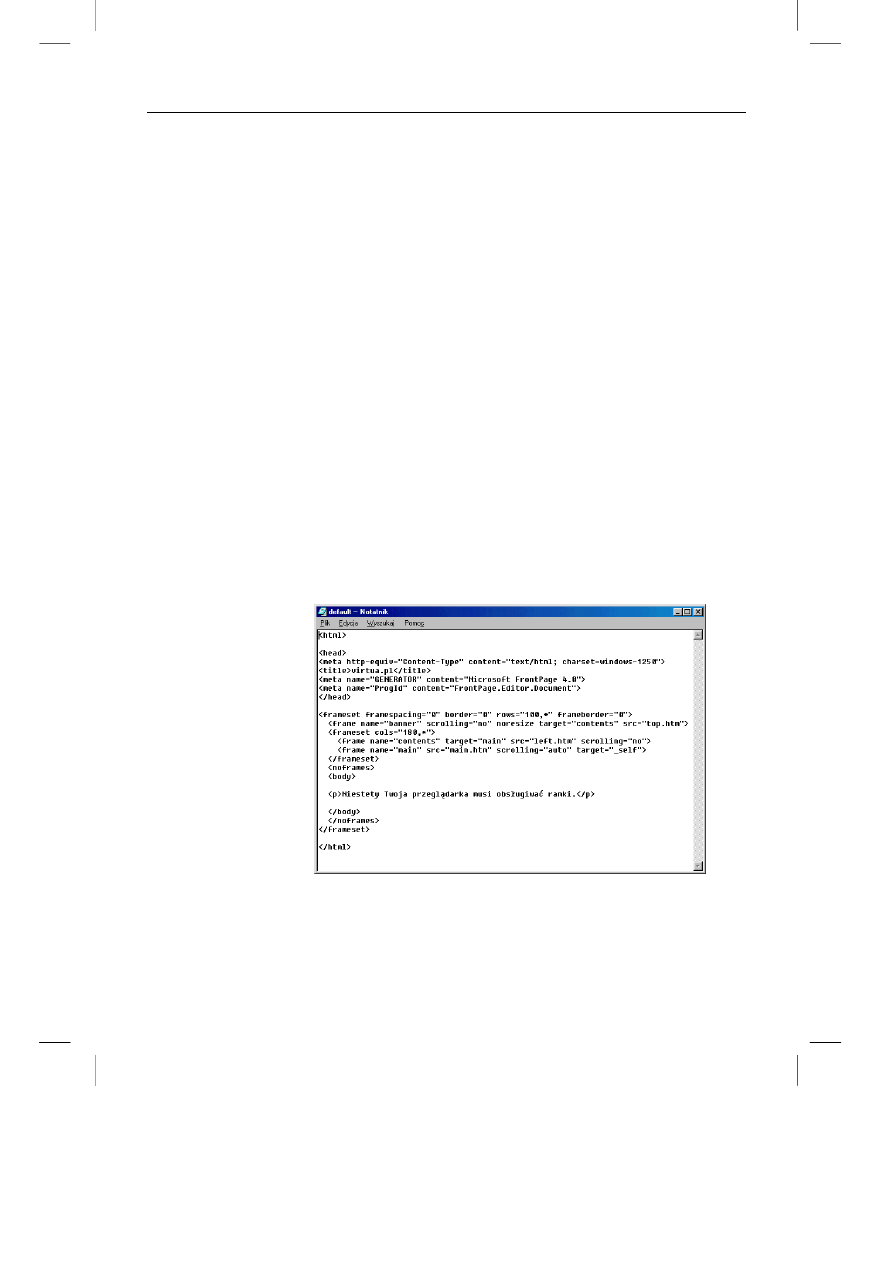
Rysunek 18.3 przedstawia kod strony WWW tworzony w edytorze
Notatnik. Aby stwo-
rzyć złożoną stronę, powinieneś nauczyć się więcej na temat formatowania stron HTML.
Posługiwanie się kodem jest bardzo pomocne, gdy chcesz tworzyć złożone strony WWW,
ale nie musisz znać HTML, aby tworzyć strony WWW.
Rys. 18.3.
Użycie kodu HTML
jest skomplikowane
Wiele programów ma możliwość zapisywania dokumentów w formacie HTML. Dzięki
temu możesz stworzyć stronę w dowolnym programie, a następnie zapisać ją jako HTML.
Programami, których możesz użyć, są na przykład Microsoft Publisher, Word lub Access.
Nie musisz wtedy używać oddzielnego programu.

Rozdzia³ 18.
¨
¨
¨
¨ Konfiguracja intranetu
333
C:\Andrzej\PDF\Sieci komputerowe w domu i w biurze. Biblia\Sieci_biblia_r18.doc
333
Na dodatek niektóre programy mają kreator tworzenia stron WWW. Inne programy po-
siadają w menu opcję
Zapisz jako HTML
lub
Zapisz jak stronę sieci Web
. Skorzystaj
z pomocy dostarczanej z programem.
Niektóre programy s* przeznaczone do tworzenia stron WWW. Pro-
gramami takimi s* na przykład Microsoft FrontPage, Macromedia
Dreamweaver oraz SoftQuad HoTMetaL. Programy te s* trudniejsze
w obsłudze, ale warto się ich nauczyć. Sprawd: inne programy do
tworzenia stron WWW dostępne w Internecie.
Uycie popularnych programów do tworzenia stron
Gdy używasz pakietu Office, edytora Word lub innego tego typu programu, to najpraw-
dopodobniej ma on opcję zapisywania dokumentu jako strony WWW. Sprawdź to
w menu programu.
Niektóre programy mają więcej funkcji niż tylko zapisywanie dokumentów w języku
HTML. Te dodatkowe funkcje mogą być kreatorami oferującymi gotowe szablony stron
z odpowiednim formatem i odnośnikami. Inne programy oferują podgląd i narzędzia do
rozwiązywania problemów ze stronami WWW. Pozwala to na tworzenie atrakcyjnych
i ciekawych stron WWW.
Jeeli planujesz zaprojektować serwis WWW umieszczony w sieci In-
ternet lub korporacyjnej sieci intranet, to powiniene- nauczyć się wię-
cej o tworzeniu takich serwisów. Jeeli chcesz projektować strony,
które będ* się szybko ładować, musisz sięgn*ć po specjalne techniki
ich tworzenia. Nauka o formatach plików graficznych, czcionkach, któ-
rych moesz uyć na stronie, i projektowaniu dobrych stron moe znacz-
nie pomóc podczas ich tworzenia.
Wiele programów oferuje narzędzia do projektowania stron WWW. Programami tymi
są PowerPoint, Access, Corel WordPerfect Office 2000, Lotus WordPro, Lotus Appro-
ach, Lotus Freelance, Corel Presentations oraz Corel Quattro Pro.
Uycie programu Microsoft Publisher
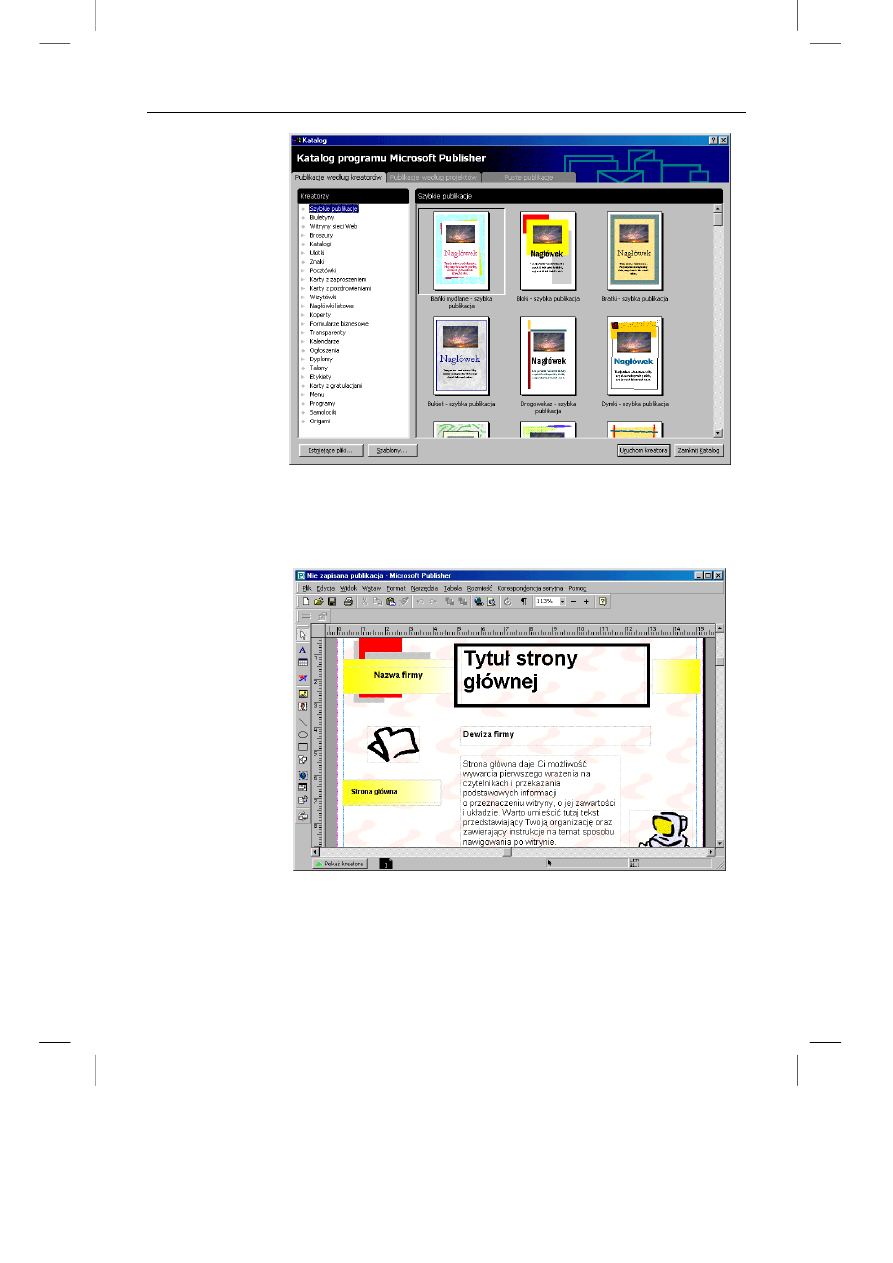
Program Microsoft Publisher ma wiele zalet w zakresie tworzenia stron WWW. Zawie-
ra on kreator pozwalający na tworzenie gotowych projektów obejmująych odnośniki,
strony, adresy poczty elektronicznej i inne elementy. Rysunek 18.4 przedstawia kilka
z kreatorów serwisów programu Publisher. Możesz wybierać ich wygląd spośród 35
różnych opcji. Rysunek przedstawia program Publisher w wersji 2000.
W kreatorach programu Publisher znajdują się schematy kolorów, różne tematy stron
(na przykład kalendarz, zdarzenie lub historia), dźwięki, animacje i inne elementy.
334
Część IV
¨
¨
¨
¨ Internet, poczta elektroniczna i intranet
334
C:\Andrzej\PDF\Sieci komputerowe w domu i w biurze. Biblia\Sieci_biblia_r18.doc
Rys. 18.4.
Tworzenie serwisu
rozpocznij
od kreatora
Rysunek 18.5 przedstawia jedną z takich przykładowych stron przed dokonaniem ja-
kichkolwiek zmian. Możesz zmienić obrazki, dodać animowaną grafikę lub muzykę oraz
zmienić tekst, tak aby strona odpowiadała twoim wymaganiom. Możesz także dodawać
strony, przyciski nawigacyjne, obrazki, logo, kalendarze, kupony i inne elementy.
Rys. 18.5.
Zmodyfikuj tekst,
grafikę i wygląd
strony stworzonej
przez kreator
Możesz także stworzyć swój własny dokument HTML bez użycia kreatora lub otworzyć
już istniejący dokument i w prosty sposób zamienić go na wersję HTML. Wystarczy
tylko zapisać go w tym formacie. Z pomocą programu Publisher możesz zapisywać jego
dokumenty jako strony WWW, oglądać właściwości tych stron, a nawet wysyłać strony
do publikacji w Internecie.
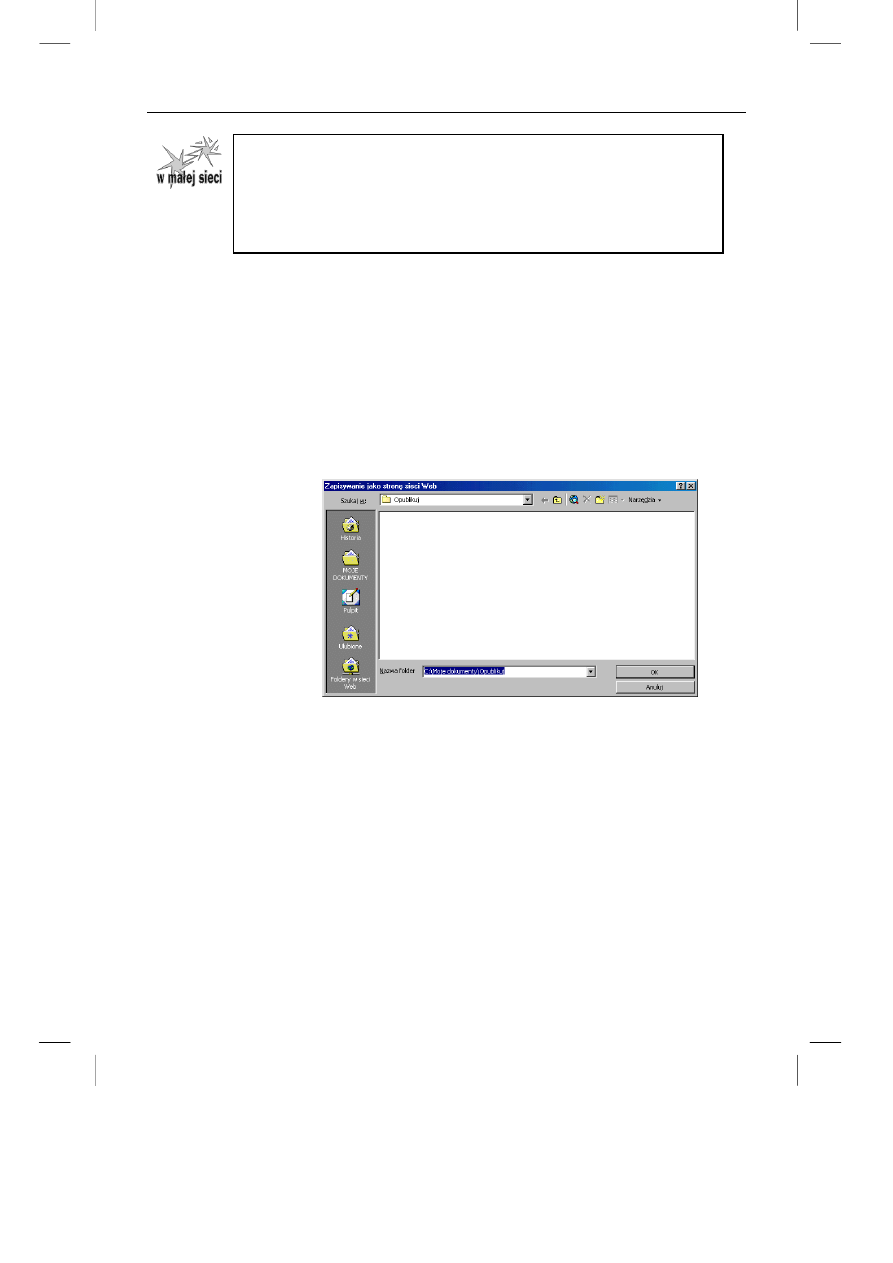
Rozdzia³ 18.
¨
¨
¨
¨ Konfiguracja intranetu
335
C:\Andrzej\PDF\Sieci komputerowe w domu i w biurze. Biblia\Sieci_biblia_r18.doc
335
Jeeli planujesz stworzenie intranetu w swojej sieci biurowej, to do jej
tworzenia powiniene- uyć takiego programu jak Publisher lub Front-
Page. Pozwalaj* one na szybkie stworzenie dobrze wygl*daj*cej strony
dzięki profesjonalnym kreatorom. Take wiele programów do tworze-
nia stron WWW zawiera rozwi*zania modelowe pomocne przy tworze-
niu własnych stron.
Uycie programu Microsoft Word
Wszystkie programy Word od wersji 95 pozwalają na zapisywanie dokumentów w for-
macie HTML. Możesz tworzyć dokumenty różnego typu, formatować je, dodawać do
nich grafikę i zdjęcia, a następnie zapisywać je w formacie HTML. Oczywiście podczas
konwersji mogą zostać utracone pewne elementy formatowania, ale wiele powinno po-
zostać.
Rysunek 18.6 przedstawia okno dialogowe
Zapisz jako stronę sieci Web
programu
Word 2000. Po zapisaniu dokumentu w tym formacie możesz oglądać go za pomocą
przeglądarki.
Rys. 18.6.
Zapisuj dokumenty
w formacie HTML
Rysunek 18.7 przedstawia dokument programu Word przeglądany przez Internet Explo-
rer. Ponieważ dokument ten nie używa żadnego specjalnego formatowania, to w wersji
HTML wygląda on identycznie jak w oryginale.
Uycie popularnych elementów strony
Podczas projektowania należy przede wszystkim skoncentrować się na jej zawartości,
czyli tekście i grafice. Tekst powinien być krótki i interesujący. Aby zwiększyć zainte-
resowanie stroną, dodaj zdjęcia i grafikę (krótkie filmy, animacje i inne). Duże ilości tek-
stu mogą szybko znudzić, z kolei duże grafiki i zdjęcia mogą się długo ładować, więc
postaraj się, aby były one małe.
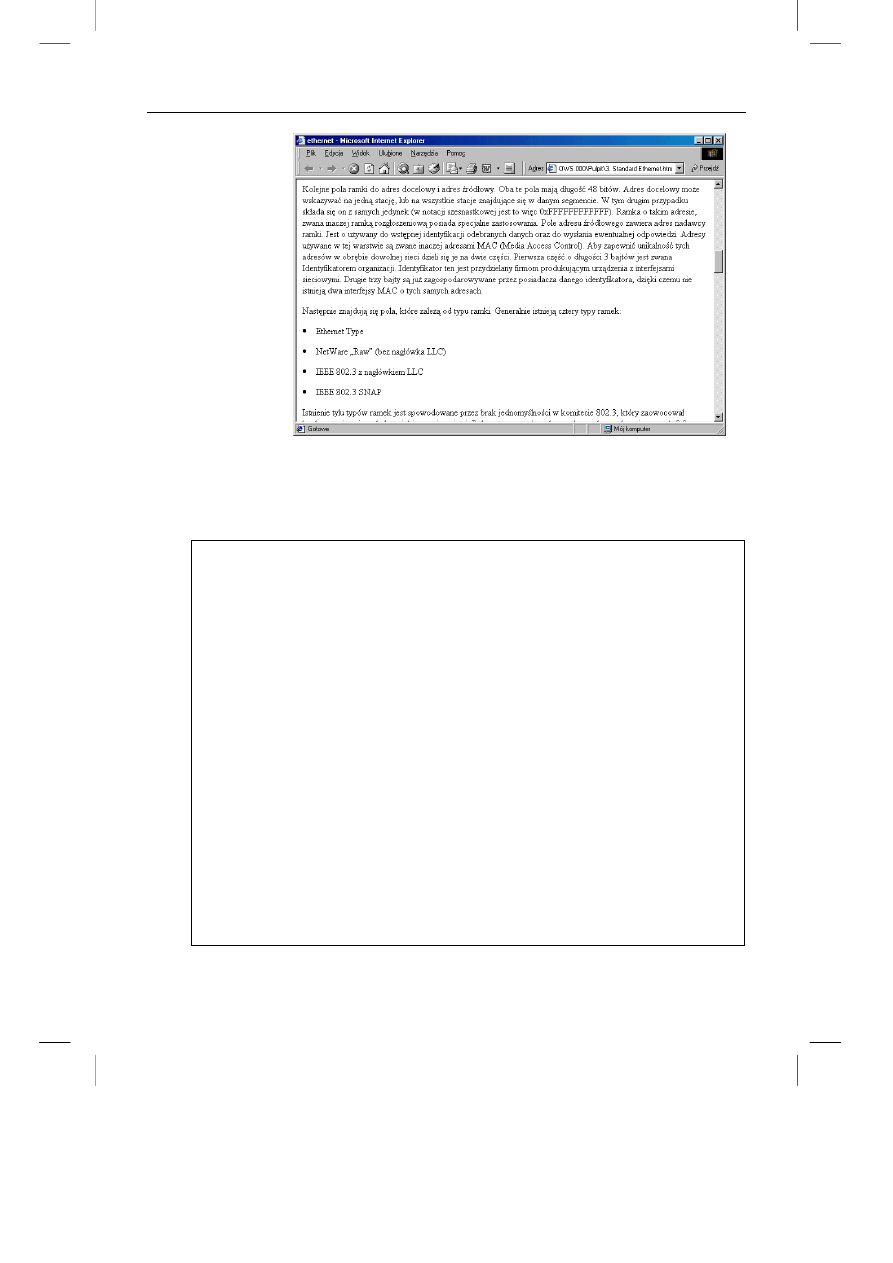
336
Część IV
¨
¨
¨
¨ Internet, poczta elektroniczna i intranet
336
C:\Andrzej\PDF\Sieci komputerowe w domu i w biurze. Biblia\Sieci_biblia_r18.doc
Rys. 18.7.
Możesz w intranecie
oglądać dokumenty
HTML
Zwykle stronę tworzy się w odpowiednim programie, zapisuje jako HTML i ogląda
w przeglądarce WWW. Niektóre elementy mogą w przeglądarce wyglądać inaczej niż
w programie, w którym strona była tworzona. Eksperymentuj i baw się dobrze, projek-
tując stronę.
Program FrontPage
Program Microsoft FrontPage słuy do tworzenia i zarz*dzania serwisami WWW.
Dzięki temu programowi moesz między innymi tworzyć strony i zarz*dzać od-
no-nikami.
FrontPage składa się z czterech komponentów pozwalaj*cych na tworzenie i za-
rz*dzanie serwisami WWW. S* to Personal Web Server, FrontPage Explorer,
Editor oraz To Do List. Moesz uywać kadego składnika oddzielnie lub korzy-
stać z wszystkich razem.
Personal Web Server pozwala na stworzenie serwera WWW na dowolnym kom-
puterze. Moesz go na przykład uywać na komputerze przeno-nym podczas
podróy. Następnie moesz opracowane na tym komputerze strony przenie-ć
na docelowy serwer WWW.
FrontPage Explorer pozwala na tworzenie, zarz*dzanie i utrzymywanie serwisu
WWW. Moesz tego programu uyć do ogl*dania plików znajduj*cych się na ser-
werze, pracy z formatami lub ogl*dania graficznej prezentacji strony.
FrontPage Editor jest narzędziem pozwalaj*cym na tworzenie i edycje stron w for-
macie HTML. Edytor ten jest podobny do edytora tekstu i pozwala na wszystkie
moliwe działania zwi*zane z formatowaniem strony.
FrontPage To Do List jest narzędziem słu*cym do organizowania i tworzenia li-
sty zada' potrzebnych do stworzenia serwera WWW.
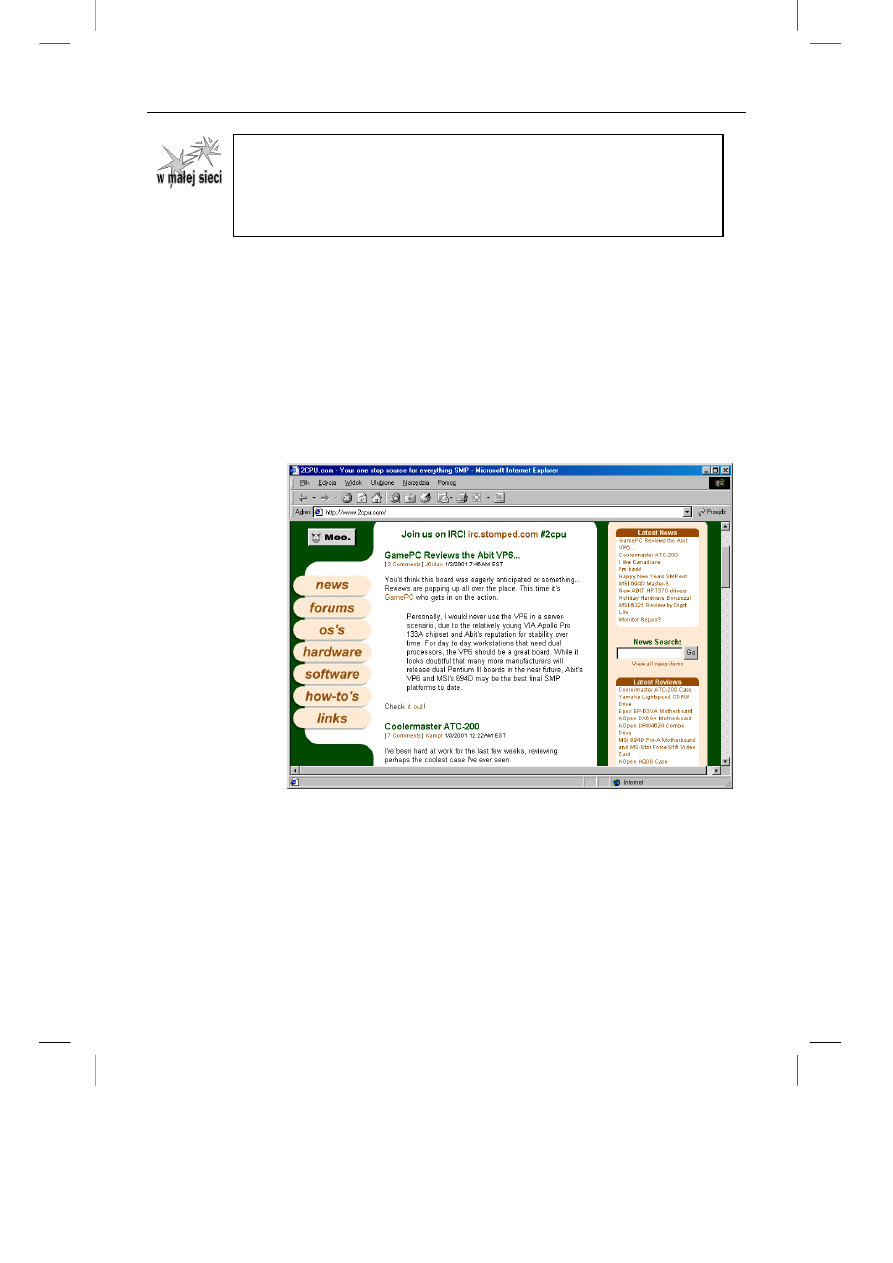
Rozdzia³ 18.
¨
¨
¨
¨ Konfiguracja intranetu
337
C:\Andrzej\PDF\Sieci komputerowe w domu i w biurze. Biblia\Sieci_biblia_r18.doc
337
Podczas projektowania dokumentów dla sieci intranet w firmie rozwa
uycie okre-lonego szablonu wspólnego dla wszystkich dokumentów.
Dzięki temu wszystkie dokumenty będ* miały te same kolory, na-
główki, style czcionek i inne elementy, a cały serwis będzie wygl*dał
spójnie.
Pomocne elementy
Każda strona powinna zawierać niektóre pomocne elementy. Po pierwsze musi ona za-
wierać odnośniki. W programie Publisher możesz je dodać w prosty sposób. Nie we
wszystkich programach jest to jednak takie proste. Odnośnik może mieć postać podkre-
ślonego tekstu lub obrazka. Jeżeli nie umieścisz na stronie odnośników, to nie będziesz
mógł przechodzić do innych stron. Więcej na temat odnośników znajdziesz w pomocy
programu, za pomocą którego tworzysz strony.
Pasek nawigacyjny to element zawierający odnośniki do ważnych stron serwisu. Na ry-
sunku 18.8 przedstawiono przykładowy pasek nawigacyjny z szeregiem przycisków.
Rys. 18.8.
Dodaj
do każdej strony
pasek nawigacyjny,
dzięki czemu
poruszanie się
po serwisie
będzie ułatwione
Upewnij się, że dodałeś przyciski nawigacyjne do każdej strony serwisu. Możesz także
dodać przyciski
Wstecz
,
Strona główna
i inne. Muzyka to kolejny dobry element wielu
stron. Pomyśl także o zamieszczeniu klipów animowanych i wideo. Dodane elementy
będą zależeć od programu, na którym tworzysz stronę. Dodawanie do strony elementów
multimedialnych przeprowadzaj bardzo ostrożnie, ponieważ zajmują one dużo miejsca.

338
Część IV
¨
¨
¨
¨ Internet, poczta elektroniczna i intranet
338C:\Andrzej\PDF\Sieci komputerowe w domu i w biurze. Biblia\Sieci_biblia_r18
.doc
Dobry projekt
Podczas projektowania serwisu WWW powinieneś wziąć pod uwagę pewne wskazów-
ki. Pozwolą one na stworzenie strony lepiej wyglądającej i łatwiejszej w użytkowaniu.
Oto kwestie, które powinieneś rozważyć:
K
Bądź zwięzły. Duże akapity tekstu są trudne w czytaniu.
K
Używaj kilku małych obrazków zamiast jednego dużego.
K
Zawartość serwisu często uaktualniaj, tak aby utrzymać zainteresowanie. Pozwól
oglądającym na udział w tworzeniu zawartości.
K
Na górze i dole strony użyj nagłówka, dzięki czemu użytkownik będzie wie-
dział, na jakiej stronie się znajduje.
K
Używaj w większości prostych czcionek. Różne nietypowe czcionki mogą być
źle wyświetlane na niektórych komputerach. Możesz być zmuszonym do eks-
perymentowania z różnymi krojami czcionek.
K
Nie używaj wszędzie dużych liter. W ten sposób napisane akapity są trudne do
odczytania.
K
Nie używaj zbyt dużo tekstu sformatowanego jako pogrubiony lub pochylony.
Akapity takiego tekstu są trudne do odczytania.
K
Nie używaj czcionki Courier – trudno ją odczytać.
K
Możesz do strony dodać tabele, co ułatwi prezentację informacji.
K
Powinieneś używać grafiki w formatach GIF (Graphics Interchange Format)
oraz JPEG (Joint Photographic Experts Grup).
Przygotowania
Niezależnie od metody, za pomocą której tworzysz intranet musisz wykonać pewne
prace przygotowawcze. Po pierwsze musisz stworzyć i udostępnić folder dla wszystkich
dokumentów intranetu. Musisz także umieścić w nim zawartość.
Jeżeli zdecydowałeś się na użycie serwera WWW będziesz także musiał zainstalować
i skonfigurować protokół TCP/IP. Jeżeli nie używasz serwera WWW, nie będziesz po-
trzebował TCP/IP.
Tworzenie zawarto!ci i folderu
Po pierwsze, musisz utworzyć folder, w którym będziesz przechowywał wszystkie do-
kumenty intranetu. Umieść ten folder na komputerze, do którego mają dostęp wszyscy
użytkownicy sieci. Jeśli planujesz użycie serwera WWW, umieść wszystkie dokumenty
na tym komputerze, na którym będzie uruchomiony ten serwer.
Rozdzia³ 18.
¨
¨
¨
¨ Konfiguracja intranetu
339
C:\Andrzej\PDF\Sieci komputerowe w domu i w biurze. Biblia\Sieci_biblia_r18.doc
339
Zawartość serwisu możesz stworzyć w każdej chwili, ale lepiej od tego zacząć. Zawar-
tość tę możesz omówić z rodziną. Pozwól jej zadecydować, kto będzie wykonywał po-
szczególne strony.
Serwis WWW składa się z wielu stron WWW. Możesz stworzyć wiele takich stron
i przechowywać je w tym samym folderze. Z powodów organizacyjnych powinieneś
w tym samym folderze przechowywać tekst, zdjęcia i strony WWW należące do tego
samego serwisu WWW.
Programy takie jak Publisher i PowerPoint pozwalaj* na łatwe tworze-
nie całego serwisu WWW wraz z wieloma stronami WWW poł*czonymi
razem odno-nikami i przyciskami nawigacyjnymi. Więcej informacji
znajdziesz w pomocy tych programów.
Udost pnianie folderu
Upewnij się, że do folderu, który udostępniasz, mają dostęp wszyscy użytkownicy. Mo-
żesz na przykład udostępnić folder przez Eksplorator Windows. Naciśnij prawym przy-
ciskiem folder, a następnie wybierz
Udostępnianie
.
Jeżeli użytkownicy mają edytować strony WWW, to musisz udostępnić ten folder
z pełnymi prawami. Więcej informacji na temat udostępniania folderów znajdziesz we
rozdziale 11.
Instalacja TCP/IP
Jeżeli nie będziesz wykorzystywał serwera WWW, to nie musisz instalować protokołu
TCP/IP. W przeglądarce WWW możesz oglądać pliki HTML pobrane przez
Otoczenie
sieciowe
. Wcale nie musisz korzystać z protokołu TCP/IP.
Najprawdopodobniej w swojej sieci używasz protokołu NetBEUI. W rozdziale 9 znaj-
duje się wyjaśnienie, w jaki sposób zainstalować i skonfigurować domyślny protokół
systemów Windows. Aby jednak w pełni korzystać z intranetu, musisz używać proto-
kołu intranetu, czyli TCP/IP.
Najlepszym wyjściem jest usunięcie NetBEUI i zainstalowanie TCP/IP. Powinieneś to
zrobić na każdym komputerze podłączonym do sieci. Zanim zainstalujesz TCP/IP, mu-
sisz umieć go skonfigurować. Więcej informacji na ten temat znajdziesz w dodatku B.
Dodatek B omawia zalecane adresowanie w sieciach prywatnych.

340
Część IV
¨
¨
¨
¨ Internet, poczta elektroniczna i intranet
340
C:\Andrzej\PDF\Sieci komputerowe w domu i w biurze. Biblia\Sieci_biblia_r18.doc
Tworzenie równorzdnego intranetu
bez serwera
Możesz założyć intranet w sieci równorzędnej bez kupowania nowego sprzętu lub
oprogramowania. Jeśli masz sieć i komputery z systemami Windows 95 lub 98, to masz
już wszystko do stworzenia intranetu.
Ponieważ nie używasz serwera WWW ani protokołu TCP/IP, wielu ludzi może powie-
dzieć, że tak naprawdę nie jest to intranet. Ważne jednak, że taka konfiguracja pozwala
na zaznajomienie się z przeglądaniem stron WWW i na nabranie doświadczenia w pra-
cy z intranetem.
Intranet bez serwera nie może jednak zapewnić wszystkich usług. Nie są tutaj na przy-
kład możliwe dyskusje na żywo. Możesz jednak używać programów do komunikacji,
takich jak NetMeeting. Więcej informacji znajdziesz w rozdziale 17.
Możesz rozszerzyć swój intranet przez dodanie serwera WWW oraz protokołu TCP/IP.
Będziesz wtedy mógł wciąż używać wcześniej stworzonych stron WWW.
W przypadku sieci intranet powiniene- rozwayć uycie serwera WWW
i protokołu TCP/IP, nawet jeeli sieć jest mała. Zaskoczy Cię, jak wie-
lu uytkowników będzie z niego korzystać i jak szybko się on rozro-
-nie. Uycie serwera WWW będzie krokiem naprzód.
Lista potrzeb
Użycie Windows 95 lub 98 do stworzenia intranetu pozwala zrobić to szybko i prosto.
Nie musisz mieć w tym kierunku żadnych specjalnych uzdolnień. Oto komponenty po-
trzebne do stworzenia tego rodzaju intranetu:
K
Po pierwsze, potrzebujesz działającej sieci, którą powinieneś już mieć. Intranet
nie zależy od typu sieci, choć, jeżeli sieć jest wolna, to intranet też będzie wol-
ny. Więcej informacji na temat sieci i okablowania znajdziesz w rozdziale 6.
K
Windows zawiera wszystko, czego potrzebujesz. Jeśli chcesz wgłębić się w kod
HTML, to strony WWW możesz tworzyć w programie Notepad lub WordPad.
Jeżeli jednak masz takie programy jak Word, WordPro, Publisher, WordPerfect
lub inne, to możesz tworzyć strony WWW w znacznie łatwiejszy sposób.
K
Ostatnią rzeczą, której potrzebujesz, jest przeglądarka. Twój system operacyj-
ny może już mieć zainstalowany program Internet Explorer. Jeśli nie, to musisz
go zainstalować. Ewentualnie możesz użyć przeglądarki Netscape Navigator.
Każda przeglądarka działa dobrze z intranetem.
To wszystko, czego potrzebujesz!
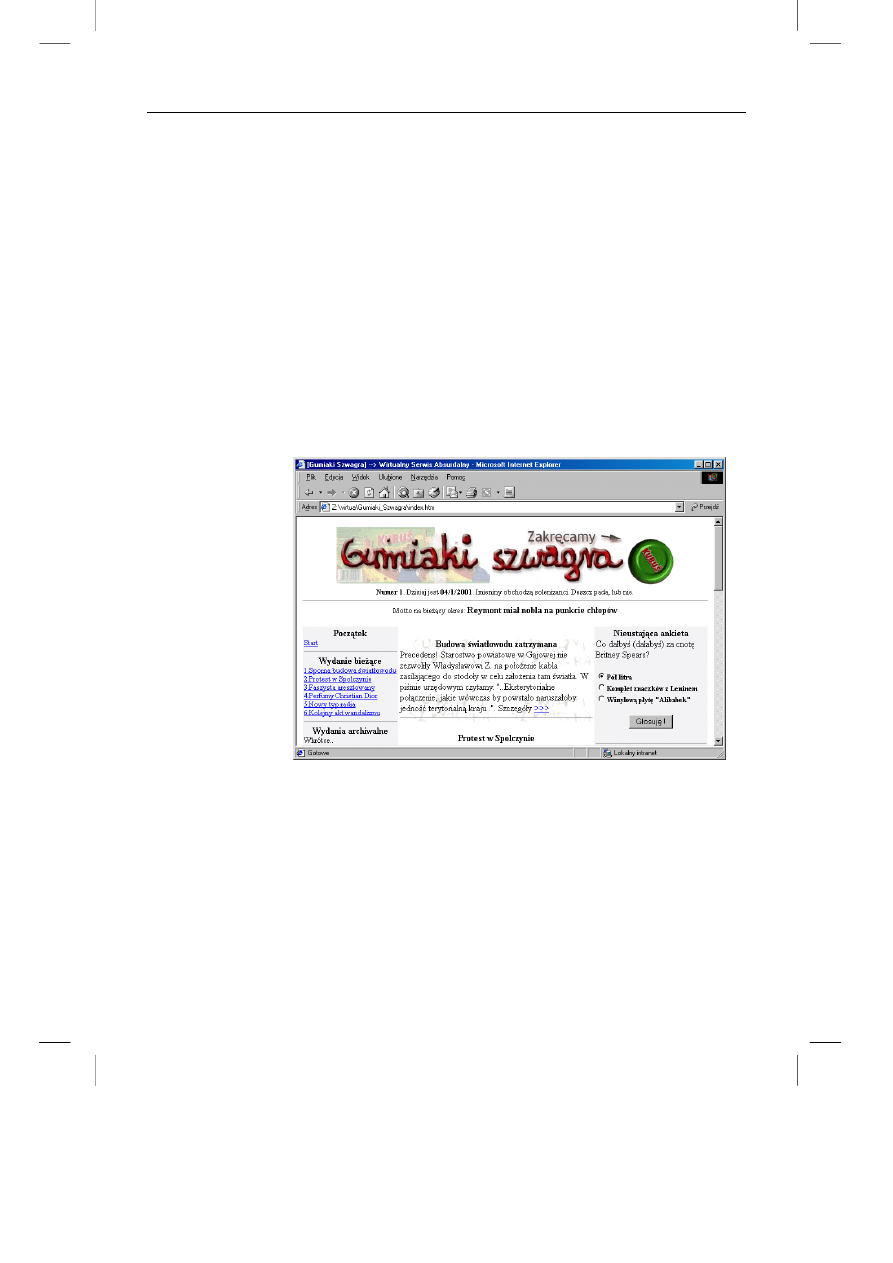
Rozdzia³ 18.
¨
¨
¨
¨ Konfiguracja intranetu
341
C:\Andrzej\PDF\Sieci komputerowe w domu i w biurze. Biblia\Sieci_biblia_r18.doc
341
Czynnoci, które musisz wykonać
Bardzo łatwo jest stworzyć intranet bez serwera. Oto kompletna lista kroków potrzeb-
nych do założenia prostego intranetu:
1.
Stworzenie i zapisanie wszystkich dokumentów w jednym folderze.
2.
Udostępnienie tego folderu.
3.
Zainstalowanie programu Internet Explorer (lub innej przeglądarki).
4.
Otworzenie przeglądarki.
5.
Jeżeli nie wyświetla się pasek adresu, to z menu wybierz
Widok
ðNarzędziað
Pasek Adresu
.
6.
Podaj ścieżkę do dowolnej strony swojego serwisu. Możesz podać ścieżkę do
dokumentu domyślnego, który zwykle nazywa się
default.htm, home.htm, in-
dex.htm (w zależności od programu, w którym tworzyłeś serwis). Rysunek 18.9
przedstawia stronę
index.htm.
Rys. 18.9.
Podaj ścieżkę
do strony WWW
Teraz możesz klikać odnośniki oraz przewijać strony.
Możesz wprowadzić ścieżkę do strony głównej jako do domyślnej. Dzięki temu za każ-
dym razem, gdy będziesz chciał otworzyć stronę główną, wystarczy nacisnąć przycisk
Start
i przeglądarka sama otworzy tę stronę. Aby zmienić stronę domową w programie
Internet Explorer, wykonaj następujące czynności:
1.
Wybierz
Widok
ðOpcje Internetowe
. Pojawi się okno dialogowe
Opcje Inter-
netowe
.
2.
W zakładce
Ogólne
, w polu
Adres
wprowadź ścieżkę do domyślnej strony, jak
pokazano na rysunku 18.10.
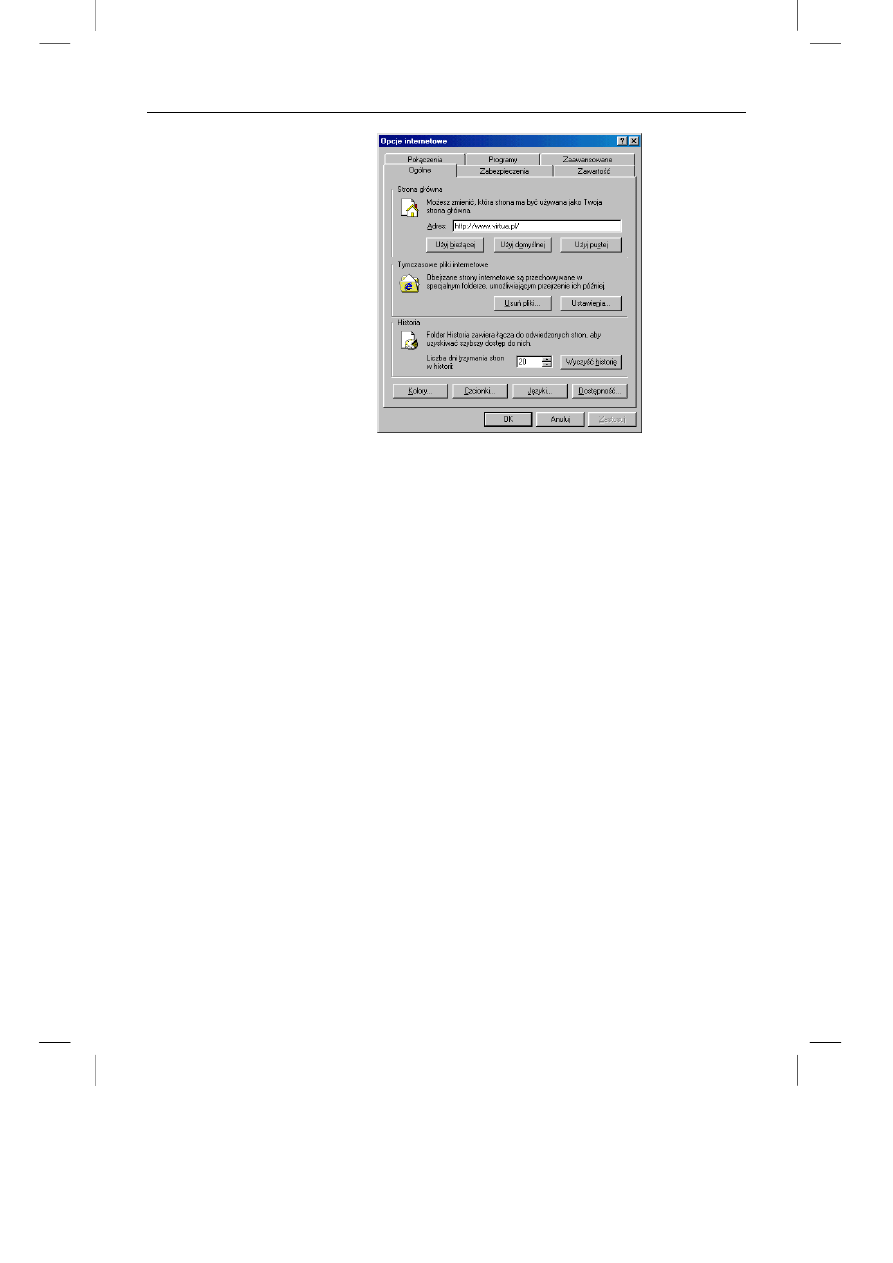
342
Część IV
¨
¨
¨
¨ Internet, poczta elektroniczna i intranet
342
C:\Andrzej\PDF\Sieci komputerowe w domu i w biurze. Biblia\Sieci_biblia_r18.doc
Rys. 18.10.
Wprowadź adres
strony domowej
3.
Naciśnij
OK
. W oknie przeglądarki Internet Explorer naciśnij przycisk
Start
.
Wyświetli się strona domowa.
Tworzenie intranetu równorzdnego
z serwerem
Możesz stworzyć intranet w sieci równorzędnej przy użyciu serwera WWW. Niektóre
serwery są darmowe lub całkiem niedrogie i bardzo dobrze sprawdzają się w małych
sieciach.
Serwera WWW możesz używać z różnych powodów. Oto niektóre z nich:
K
Serwer WWW przechowuje i zarządza dokumentami serwisów. Zapewnia on
dostęp z intranetu i Internetu, zarządza dostępem innych użytkowników, po-
zwala na publikowanie archiwów plików poprzez tworzenie odnośników do
innych komputerów. Może także zapewniać takie usługi jak gopher i FTP.
K
Aplety Javy są interaktywnymi programami działającymi na stronach WWW.
Java jest językiem programistycznym pozwalającym na ożywienie zawartości
stron WWW i uczynienie ich bardziej dynamicznymi.
K
Odtwarzanie muzyki i wideo po kliknieciu odnośnika. Mimo że elementy te
można wprowadzić na stronach pobieranych przez
Otoczenie sieciowe
, to
w przypadku użycia serwera WWW stwarzają one większe możliwości.
K
Używaj nieinternetowych aplikacji (takich jak Word czy PowerPoint) do otwie-
rania i wyświetlania dokumentów zawartych na stronach serwisu. Zamiast po-
bierania i wyświetlania takiego dokumentu (na przykład prezentacji PowerPoint)
użytkownik może po prostu kliknąć właściwy dokument, aby go otworzyć.

Rozdzia³ 18.
¨
¨
¨
¨ Konfiguracja intranetu
343
C:\Andrzej\PDF\Sieci komputerowe w domu i w biurze. Biblia\Sieci_biblia_r18.doc
343
Lista potrzeb
Aby założyć intranet z serwerem WWW, potrzebujesz samych stron, przeglądarek na
każdym komputerze, oprogramowania serwera WWW oraz protokołu TCP/IP.
Zawartość intranetu z serwerem może być identyczna jak w przypadku innych jego od-
mian. Zapisz wszystkie dokumenty w jednym folderze znajdującym się na serwerze
WWW. Umieszczenie strony WWW na Twoim komputerze nie będzie wymagało wiele
przestrzeni, jednak komputer może wymagać więcej mocy obliczeniowej i pamięci ope-
racyjnej do obsługi serwera WWW. Sprawdź to w dokumentacji programu.
Musisz także zainstalować i skonfigurować protokół TCP/IP na wszystkich kompute-
rach w sieci. Więcej informacji na ten temat znajdziesz w dodatku B.
Sam serwer WWW jest ostatnim komponentem. Istnieje możliwość pozyskania serwera
za darmo (freeware) lub za niewielką opłatą po okresie próbnym (shareware). Musisz
jednak wybrać oprogramowanie, które będzie działało w systemie Windows 95 lub 98
w sieci równorzędnej. Niektóre oprogramowania serwerów WWW działają tylko pod
określonym sieciowym systemem operacyjnym, na przykład Windows NT Server lub
Novell NetWare.
Spojrzenie na serwery WWW i inne programy uytkowe
W Internecie jest wiele serwerów WWW i innych programów użytkowych dostępnych
za niewielką opłatą. Każdy z nich posiada specjalne narzędzia i właściwości. Zanim
zdecydujesz się na kupno takiego serwera WWW, możesz najpierw go wypróbować.
Przeszukaj Internet pod k*tem nazwy "shareware", a jak ju będziesz
w serwisie z takim oprogramowaniem, szukaj nazwy "internet server".
Xitami Web Server firmy iMatix
Xitami jest serwerem dla systemu Windows 95 pozwalającym na administrację poprzez
przeglądarkę, dostosowywanie komunikatów błędów, szczegółowe dzienniki zdarzeń
systemowych itd. Jest to szybki serwer WWW dla sieci intranet.
Xitami obsługuje język Java i skrypty CGI (Common Gateway Interface). Jest on łatwy
w administracji i użytkowaniu. Jest to produkt darmowy.
ActiveX Intranet Solution
Program ActiveX Intranet Solution (firmy Auscomp Pty. Ltd.) udostępnia listy menu do
stron internetowych pozwalające na odnajdowanie informacji. Menu posiada strukturę
drzewiastą, podobną do okna dialogowego
Index
znajdującego się w systemie pomocy.
Program ten kosztuje około 100 USD i jest możliwość bezpłatnego wypróbowania go.

344
Część IV
¨
¨
¨
¨ Internet, poczta elektroniczna i intranet
344
C:\Andrzej\PDF\Sieci komputerowe w domu i w biurze. Biblia\Sieci_biblia_r18.doc
Eserv Internet Server
Pakiet Eserv Internet Server (autorem którego jest Andrey Cherezov) działa jako intra-
netowy serwer poczty, grup dyskusyjnych (news) i serwerproxy. Dzięki temu pakietowi
możesz rozwiązać zagadnienie dystrybucji poczty i grup dyskusyjnych w lokalnym in-
tranecie. Serwer proxy pozwala na bezpieczne przesyłanie poczty pomiędzy intranetem
a Internetem.
Pakiet ten jest dostępny za niewielką opłatą i kosztuje 72 USD (ok. 300 zł).
WebSite Professional
Jednym z serwerów przeznaczonych do pracy w sieci równorzędnej jest WebSite Pro-
fessional firmy O’Reilly Software. Obsługuje on dynamiczne strony WWW.
Obsługuje on język Java, własny interfejs programistyczny (API), rozszerzenia HTML,
ASP (Active Server Pages), CGI i inne mechanizmy. Technologie te mogą współpraco-
wać z programami działającymi na serwerze WWW.
WebSite Professional zawiera także narzędzia przydatne w przypadku prowadzenia
serwisu internetowego. Takim narzędziem jest tzw. serwer sklepu. Pozwala on na pro-
wadzenie sklepu w sieci Internet. Umożliwia on wystawianie produktów na sprzedaż,
użycie kart kupna w celu śledzenia zakupów, automatyczne kalkulowanie podatku i kosz-
tów wysyłki oraz bezpieczną obsługę kart kredytowych.
WebSite Professional kosztuje prawie 800 USD. Wymaga on komputera z procesorem
Pentium, karty graficznej VGA, napędu CD-ROM, 16 MB RAM (32 MB są zalecane)
oraz 40 MB wolnego miejsca na dysku.
Tworzenie intranetu klient-serwer
Jeżeli masz w domu sieć klient-serwer, to możesz z serwera plików uczynić również
serwer WWW. Sieć klient-serwer zapewnia intranetowi większą elastyczność oraz szyb-
kość. Serwer może potwierdzać tożsamość użytkowników, udostępniać pliki oraz stro-
ny WWW. Dzięki temu użytkownicy mogą używać intranetu w połączeniu z innymi
usługami.
Inwestowanie czasu i pieniędzy w serwer dla intranetu nie jest bezzasadne. Dzięki temu
możesz nauczyć się nowych technologii. Poza tym przeniesienie intranetu do Internetu
będzie znacznie prostsze, bo już posiadasz serwer.

Rozdzia³ 18.
¨
¨
¨
¨ Konfiguracja intranetu
345
C:\Andrzej\PDF\Sieci komputerowe w domu i w biurze. Biblia\Sieci_biblia_r18.doc
345
Lista potrzeb
Także w tym przypadku musisz stworzony intranet wypełnić jakąś zawartością. Ponadto
musisz na każdym komputerze zainstalować protokół TCP/IP. Więcej informacji znaj-
dziesz w dodatku B.
W tym przypadku oprogramowanie serwera WWW instalujesz na swoim serwerze pli-
ków. Po pierwsze musisz sprawdzić, czy serwer ten posiada wystarczającą moc oblicze-
niową, przestrzeń na dysku oraz ilość pamięci. W zależności od ilości ruchu generowa-
nego przez serwer WWW możesz go uczynić dedykowanym, albo może on współistnieć
z innymi usługami. Jeżeli chcesz połączyć intranet w Internetem, powinieneś zainstalo-
wać także oprogramowanie chroniące sieć lokalną przed atakami z Internetu.
Istnieje wiele różnych serwerów WWW przeznaczonych dla różnych systemów opera-
cyjnych. Najpierw jednak powinieneś sprawdzić, czy system operacyjny serwera nie
posiada wbudowanego serwera WWW. Na przykład Windows NT Server posiada wbu-
dowany serwer IIS (Internet Information Server). Z kolei System Novell NetWare współ-
pracuje z serwerem Netscape Enterprise Web Server.
Poza sprzętem i oprogramowaniem musisz zająć się kwestią administracji. Praca z ser-
werem WWW wymaga więcej czasu i wiedzy technicznej. Oczywiście instalacja i kon-
figuracja serwera WWW także wymaga dużo czasu. Administracja w sieci domowej nie
wymaga dużo wysiłku, ale w przypadku sieci biurowej czy połączenia z Internetem
ilość pracy wzrasta gwałtownie.
Internet Information Server
W sieci klient-serwer możesz korzystać z jednego z wielu serwerów WWW. Powinieneś
sprawdzić różne produkty i korzystać z tego, który najlepiej sprosta Twoim potrzebom.
Jeżeli jako serwera używasz Windows NT Server, to możesz wykorzystać wbudowany
w niego serwer WWW, czyli IIS.
IIS jest dość typowym serwerem WWW. Oferuje on wiele mechanizmów zarządzania
intranetem. Na dodatek, dzięki IIS możesz przejść od intranetu do Internetu.
IIS zawiera usługę WWW pozwalającą na publikowanie dynamicznych stron WWW.
Serwis umieszczony na IIS może zawierać grafikę, dźwięki, animacje, wideo, odnośniki
i pliki inne niż HTML.
Moduł zarządzający serwera IIS pozwala na konfigurowanie praw dostępu. Za pomocą
IIS możesz także udostępniać takie usługi, jak gopher i FTP.
Trzeba także dodać, że IIS posiada sterowniki ODBC (Open Database Connectivity)
pozwalające wykorzystywać w serwisach informacje z kompatybilnych baz danych.
Możesz tej funkcji nie używać w intranecie domowym, ale w przypadku zastosowań
komercyjnych powinieneś rozważyć bazy danych i ich zastosowanie.

346
Część IV
¨
¨
¨
¨ Internet, poczta elektroniczna i intranet
346
C:\Andrzej\PDF\Sieci komputerowe w domu i w biurze. Biblia\Sieci_biblia_r18.doc
Omówienie internetowego serwera WWW
Serwer WWW słuy do publikowania informacji w formacie HTML lub innym
w intranecie i Internecie. Po pewnym okresie pracy w intranecie moesz zdecy-
dować się opublikować swoje strony w sieci Internet. Publikowanie to moe
mieć na celu sprzedawania produktów i usług, zbieranie informacji, oferowanie
usług informacyjnych lub inne.
Jeeli korzystasz z usług dostawcy Internetu i wykupisz miejsce na jego serwe-
rze WWW, to zwykle moesz na nim umie-cić dowolne informacje. Czasami mo-
esz być ograniczony jedynie ilo-ci* miejsca na dysku, a czasami mog* być
take nałoone ograniczenia na tre-ć strony, natomiast za to dostawca usług
zadba o wszystko. Nie będziesz się musiał przejmować prowadzeniem, konser-
wacj* i rozwi*zywaniem problemów z serwerem. Musisz jedynie dbać o utrzy-
mywanie aktualnej zawarto-ci strony.
Jeeli chcesz utrzymywać serwis WWW na swoim serwerze, musisz zaj*ć się
rónymi sprawami. Po pierwsze, musisz mieć w tym celu dedykowany komputer
poł*czony z Internetem. Serwer ten powinien być wystarczaj*co wydajny, aby
uytkownicy nie musieli zbyt długo oczekiwać na strony WWW. Poza tym musisz
zainwestować w dobre poł*czenie, najlepiej DSL lub z przekazywaniem ramek
Potem musisz się zaj*ć bezpiecze'stwem. Zainstaluj proxy lub firewall na ser-
werze WWW, aby nie mona było atakować sieci lokalnej z Internetu. Powinie-
ne- take stworzyć swoje własne mechanizmy wyszukiwawcze oraz ewentualnie
serwer FTP. Musisz ewentualnie zdecydować, w jaki sposób obsługiwać karty
kredytowe, aby zapewnić ich bezpiecze'stwo.
Podsumowanie
W tym rozdziale nauczyłeś się tworzyć intranet w swojej sieci domowej. Szczególnie
omówiliśmy następujące zagadnienia:
K
opis intranetu,
K
tworzenie zawartości intranetu,
K
tworzenie równorzędnego intranetu bez serwera,
K
tworzenie równorzędnego intranetu z serwerem,
K
tworzenie intranetu klient-serwer.
W następnym rozdziale zajmiemy się pracą z aplikacjami w sieci domowej.

Rozdzia³ 18.
¨
¨
¨
¨ Konfiguracja intranetu
347
C:\Andrzej\PDF\Sieci komputerowe w domu i w biurze. Biblia\Sieci_biblia_r18.doc
347
Część V

348
Część IV
¨
¨
¨
¨ Internet, poczta elektroniczna i intranet
348C:\Andrzej\PDF\Sieci komputerowe w domu i w biurze. Biblia\Sieci_biblia_r18
.doc
W części 5. omawiamy pracę z plikami, folderami i aplikacjami sieciowymi. Rozdział
19. przedstawia różne typy aplikacji sieciowych i najlepsze sposoby użycia ich w Two-
jej sieci. Omawiamy tutaj także programy klient-serwer. Rozdział 20. to prezentacja
najlepszych sposobów przechowywania plików w sieci. Porusza on także tematykę two-
rzenia kopii zapasowych i zabezpieczenia danych w sieciach równorzędnych.
Wyszukiwarka
Podobne podstrony:
Sieci komputerowe Biblia Barrie Sosinsky
Sieci komputerowe Biblia siekbi 2
Sieci komputerowe Biblia
Sieci komputerowe Biblia 2
Sieci komputerowe Biblia
Sieci komputerowe Biblia siekbi
Sieci komputerowe Biblia siekbi
9 Sieci komputerowe II
Sieci komputerowe 7
sieci komputerowe 2
TS Rozlegle sieci komputerowe
Sieci komputerowe fizyka informatyka
Sieci komputerowe 1
więcej podobnych podstron