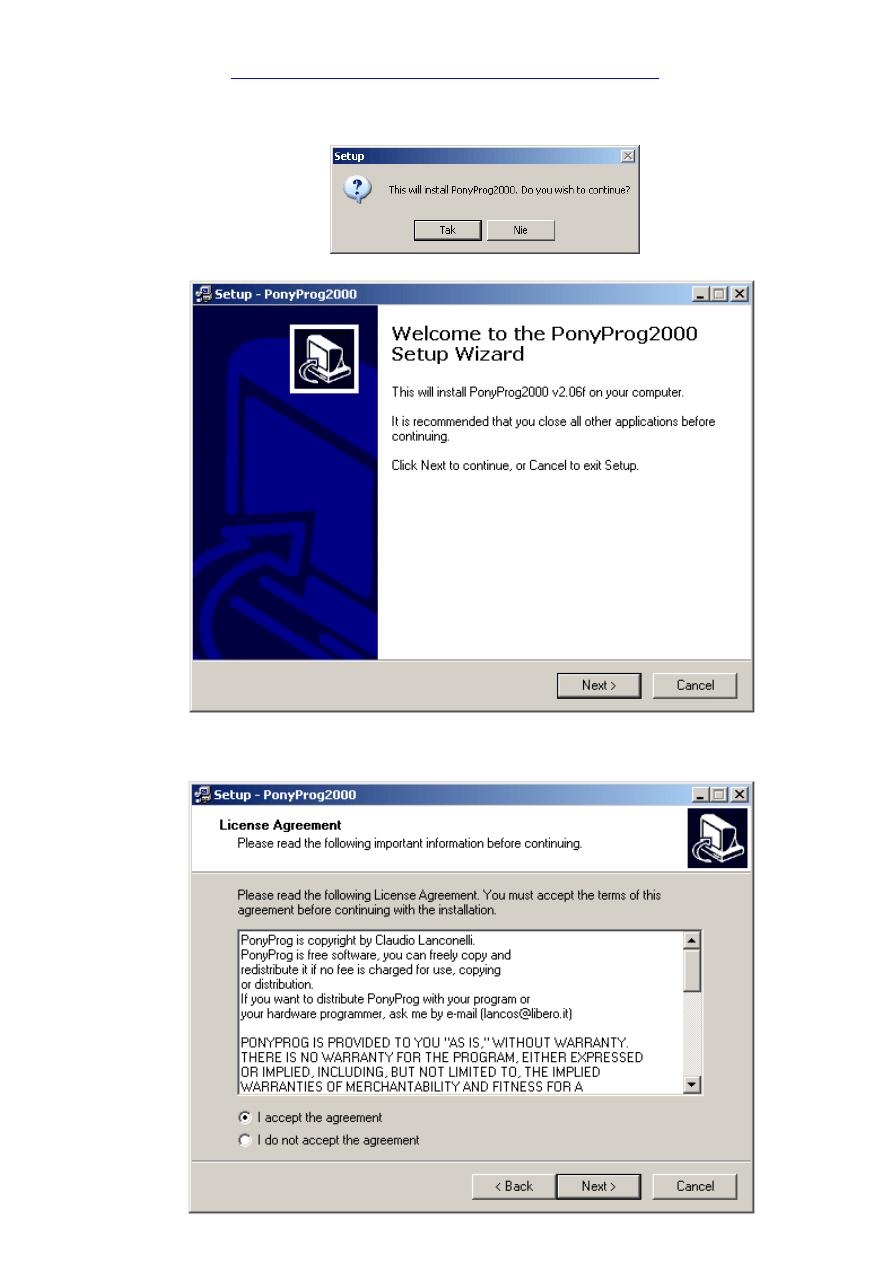
Instalacja oprogramowania PONY PROG 2000.
1. Pobierz plik
http://www.lancos.com/e2p/V2_06/ponyprogV206f.zip
2. Rozpakuj w dowolnym katalogu, a następnie uruchom program setup. Jest to program
instalacyjny.
3. Pojawi się okno z pytaniem czy chcemy kontynuować instalację. Wybieramy opcję „tak”
4. Wybieramy „Next”
5. Jeśli akceptujemy warunki licencji zaznaczamy opcję „I accept the agreement” i
przechodzimy do następnego kroku klikając na „Next”.
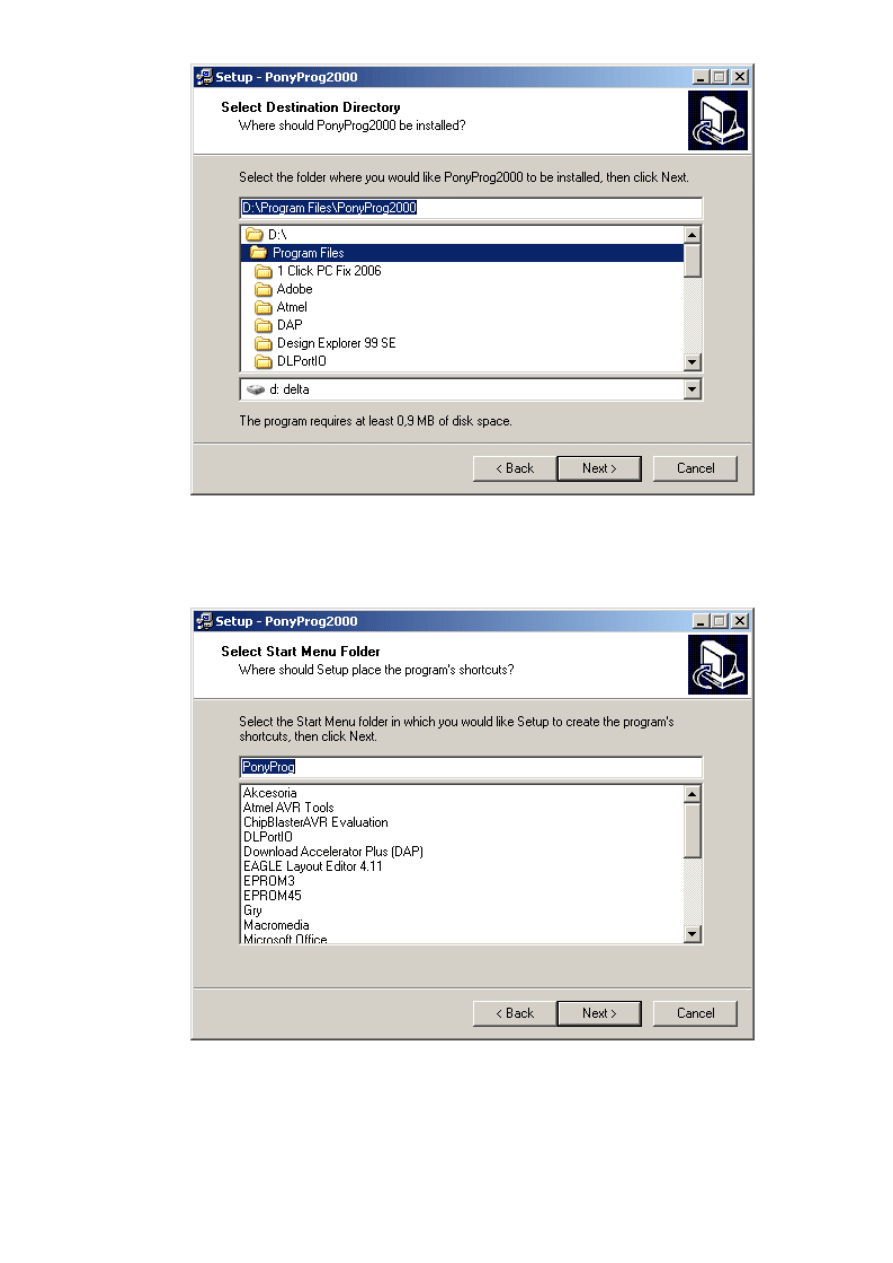
6. Wybieramy ścieżkę gdzie ma zostać zainstalowany program i klikamy w „Next”
7. Podajemy nazwę katalogu, jaki zostanie utworzony w menu STARTÆPROGRAMY i
klikamy „Next”
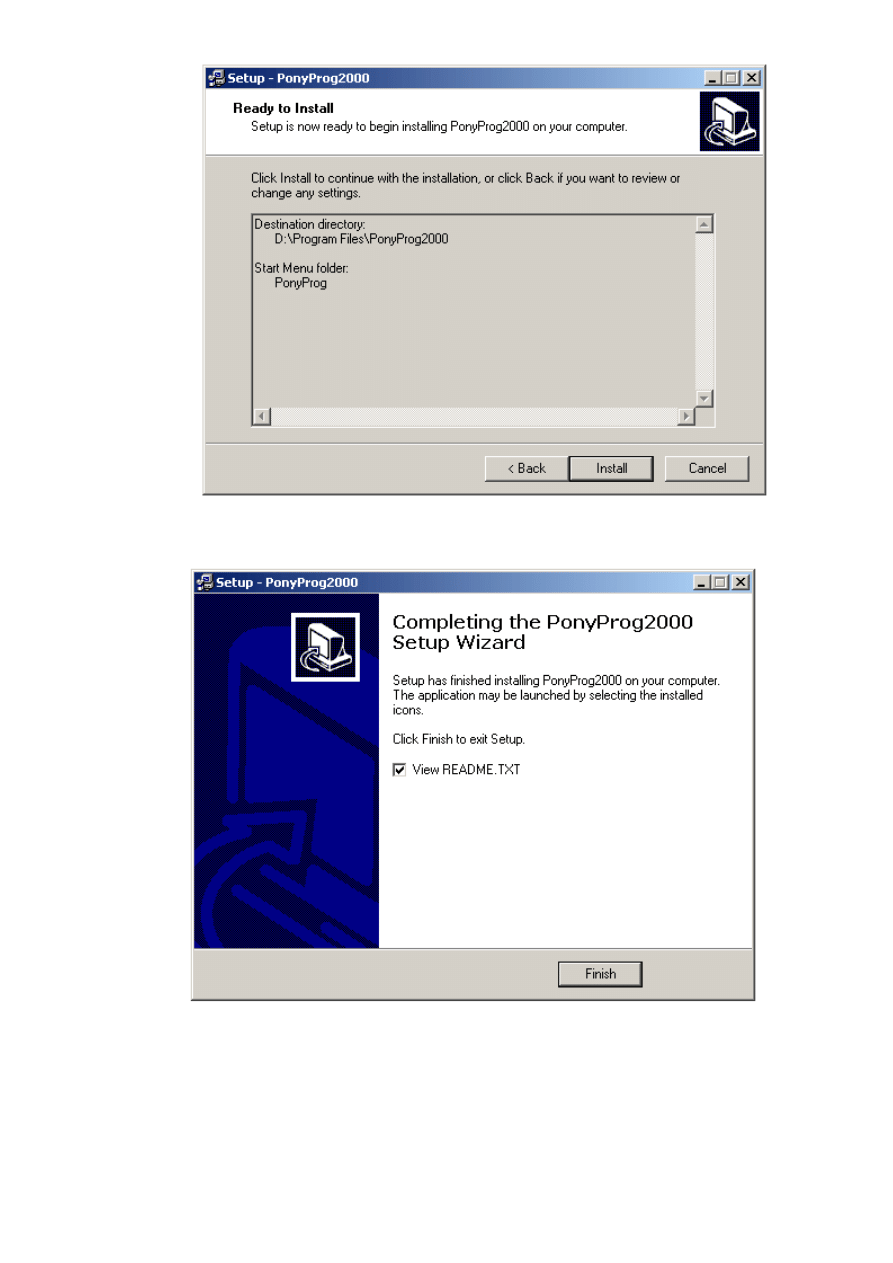
8. Potwierdzenie wpisanych poprzednio danych, klikamy na „Install”
9. Jeżeli instalacja przebiegła poprawnie powinniśmy otrzymać następujący komunikat.
Klikamy na „Finish”. Instalacja zakończona sukcesem.
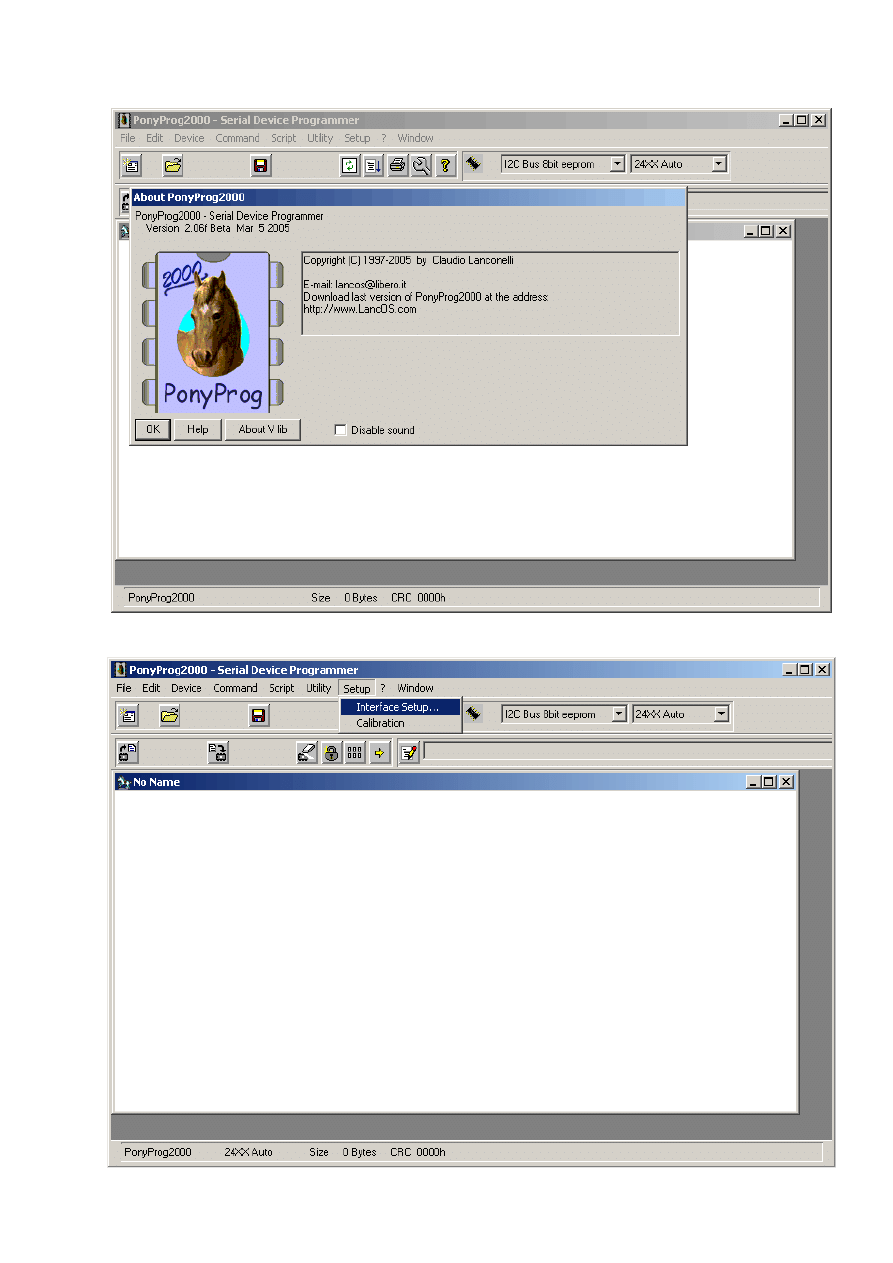
Konfiguracja oprogramowania PonyProg.
1. Uruchamiamy program PonyProg2000 ( Menu STARTÆProgramyÆPonyProg )
Pojawia nam się okienko powitalne, klikamy „OK.”.
2. Setup Æ Interface Setup …
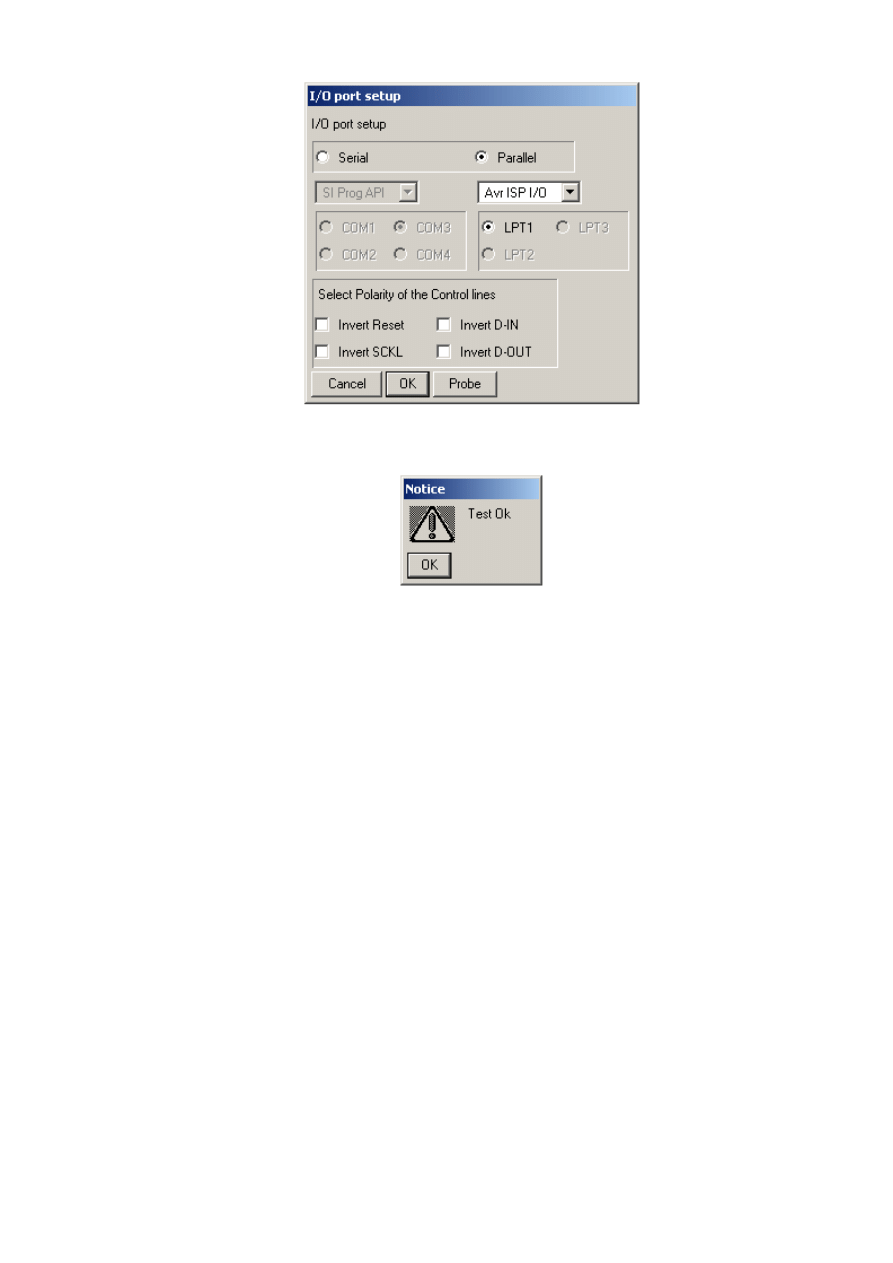
3. Po wybraniu powyższej opcji wyświetla się poniższe okno. Wszystkie opcje należy
ustawić jak na poniższym rysunku:
4. Sprawdzamy poprawność ustawień klikając na „Probe”. Jeśli wszystko jest w porządku
powinien zostać wyświetlony następujący komunikat:
5. Wybieramy teraz SetupÆCalibration i po pojawieniu się komunikatu z zapytaniem
wybieramy „YES”
6. Program Pony Prog 2000 został właściwie zainstalowany i skonfigurowany.
Wyszukiwarka
Podobne podstrony:
EdgeCAM 2013 instalacja i konfiguracja
CAMWorks Instalacja i konfiguracja
Instalacja i konfiguracja drukarki lokalnej
Instalka i konfig driverów ATI w linuxie
01 instalacja sprzetu i oprogramowania
Instalacja i konfiguracja drukarki lokalnej(1)
Wybor karty graficznej, instalacja i konfiguracja
Instalacja i konfigurowanie serwera
Przewodnik instalacjIi konfiguracji Leopard
instalacja i konfiguracja apache 2 2 z php 5 x pod windows xp eioba
Klastry pracy awaryjnej w srodowisku Windows Instalacja konfiguracja i zarzadzanie klastr
Instalacja i konfiguracja thunderbirda, Prace domowe i zadania, Pracownia sieciowych systemów operac
instalacja i konfiguracja apache 2 2 z php 5 x pod windows xp eioba
Instalacja SAPGUI, OPROGRAMOWANIE SAP
20031117174357, Przygotowanie do ćwiczenia : instalacja i konfiguracja dysku twardego
Instalacja i konfiguracja syste Nieznany
Instalacja i konfiguracja NFS Server SFU 1 0 1
Instalowanie i konfigurowanie systemu operacyjnego
więcej podobnych podstron