Instrukcja aktualizacji firmware w modemie Huawei E220
1.)
Firmware należy pobrać z zasobów zamieszczonych na stronie internetowej
WWW.playmobile.pl i zapisać na dysku twardym komputera w wybranym folderze.
2.)
Proszę podłączyć modem bez karty SIM do portu USB w komputerze – odczekać
kilkadziesiąt sekund – jeżeli zostanie uruchomiony program PLAY, należy go
zamknąć i dopiero przejść do instalacji nowej wersji firmware.
3.)
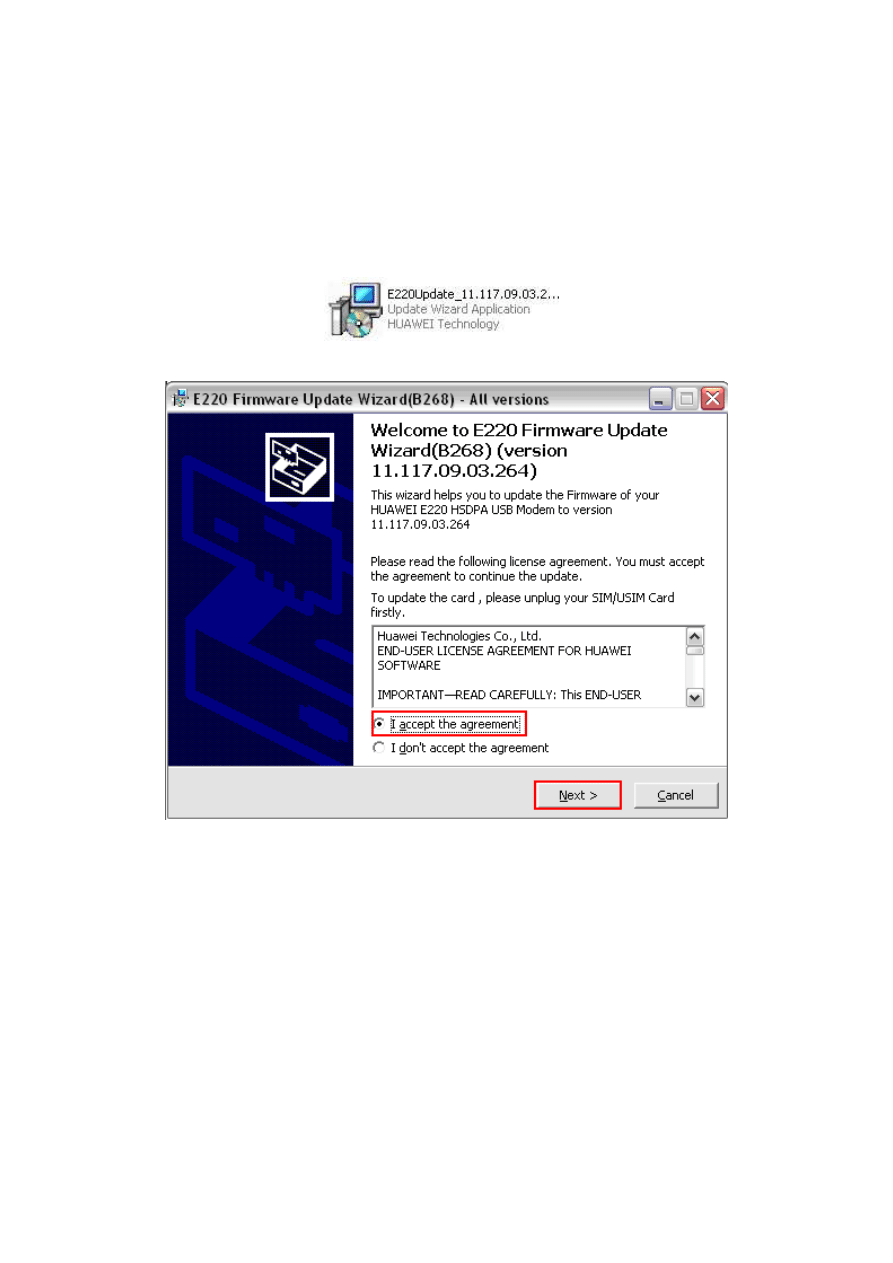
Po otworzeniu folderu widoczna będzie ikona instalatora – należy ją kliknąć
dwukrotnie
4.) Zostanie otworzone okno instalatora
- należy zapoznać się z warunkami licencji oraz zaznaczyć Zgodę i kliknąć Next lub
zaznaczyć brak zgody {„I don’t akcept the agrement”}co spowoduje przerwanie procesu
aktualizacji.
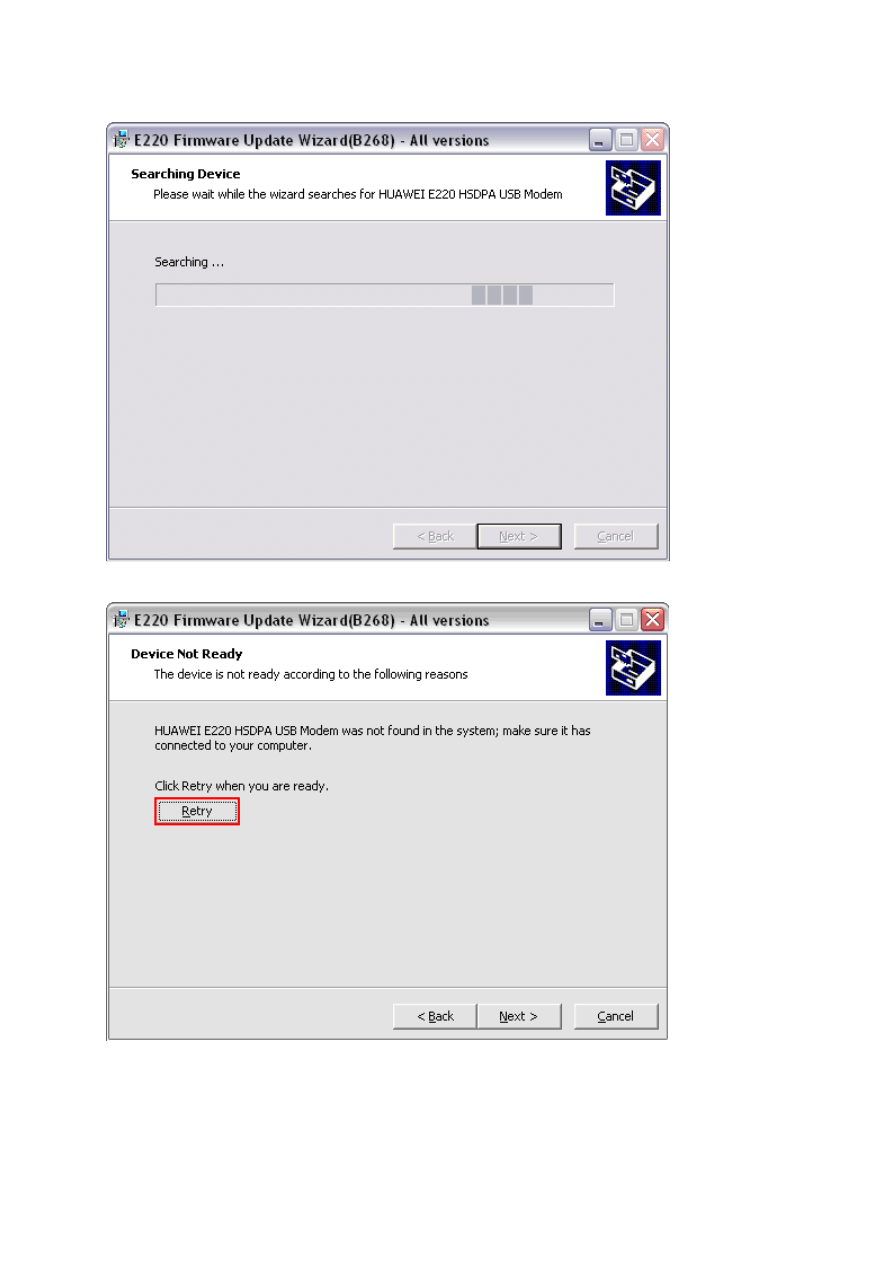
5.) Instalator rozpocznie wyszukiwanie modemu – trwa to zazwyczaj kilkanaście sekund,
jeżeli modem został prawidłowo podłączony do komputera.
6.) Jeżeli modem nie zostanie wykryty zostanie wyświetlony poniższy komunikat:
- należy odłączyć i ponownie podłączyć modem oraz kliknąć klawisz „Retry”
Jeżeli kilkukrotne powtórzenie tej czynności nie przyniesie rezultatu, należy wyłączyć oraz
ponownie uruchomić komputer a następnie powtórzyć proces wykrywania.
UWAGA! Jeżeli modem został podłączony wcześniej jego wykrycie może nastąpić
błyskawicznie – bez wyświetlenia powyższych okienek- należy wówczas przejść do
następnego kroku.
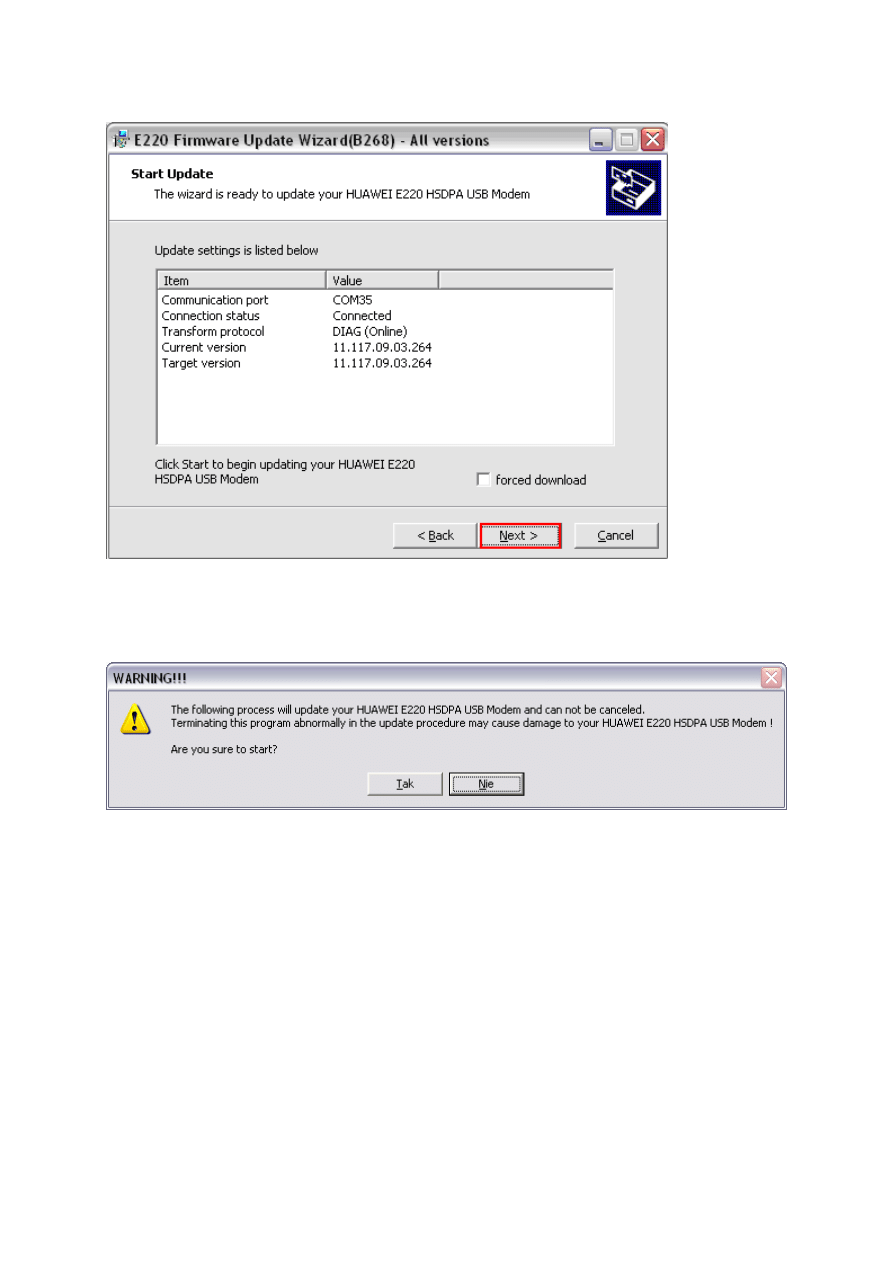
7.) Po prawidłowym wykryciu modemu zostanie wyświetlone okno z informacjami o
aktualnej i wgrywanej wersji firmware – należy kliknąć Next.
8.) Zostanie wyświetlone ostrzeżenie o braku możliwości zatrzymania rozpoczętego procesu
aktualizacji oraz o możliwości uszkodzenia modemu na skutek wystąpienia
nieprzewidzianych okoliczności
UWAGA! Upewnij się, że posiadasz stabilne źródło zasilania swojego komputera, na
którym wykonujesz aktualizację oprogramowania – nawet chwilowy zanik zasilania w
trakcie aktualizacji może spowodować trwałe uszkodzenie modemu.
Po zapoznaniu się z ostrzeżeniem należy potwierdzić chęć kontynuowania klikając TAK,
lub w przypadku wątpliwości czy warunki aktualizacji gwarantują pełne
bezpieczeństwo – kliknąć NIE.

9.) Zostanie wyświetlone ostrzeżenie o konieczności zapewnienia właściwego poziomu
zasilania komputera oraz o konieczności odłączenia modemu w czasie aktualizacji dla
systemu Windows 2000 [w przypadku Windows XP odbywa się to automatycznie bez wiedzy
Użytkownika]
- kliknąć przycisk Next
10.) Zostanie wyświetlone okno postępu aktualizacji, która potrwa ok. 5-10 minut
- pod żadnym pozorem nie należy odłączać modemu od komputera lub przerywać
instalacji w inny sposób!
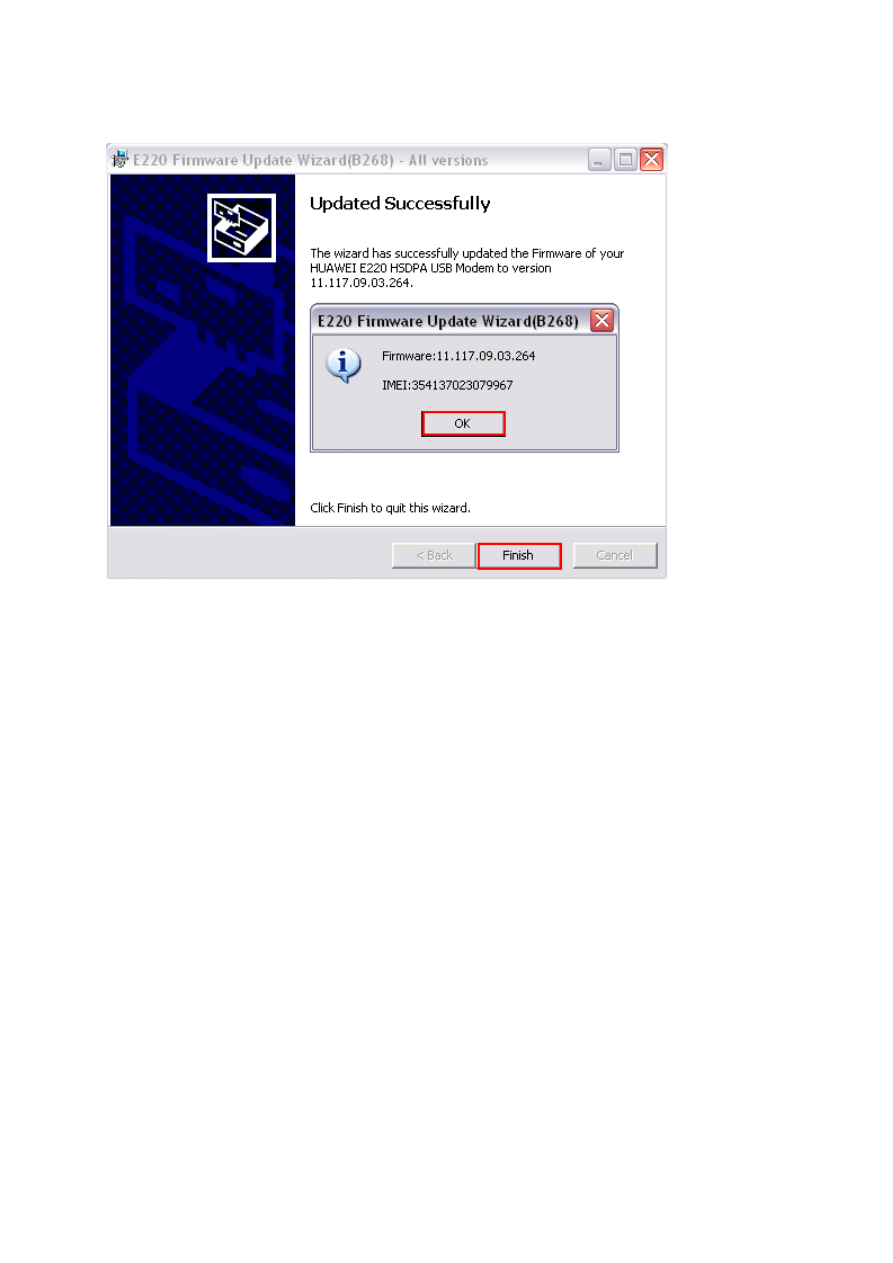
10.) Po ok. 5-10 minutach zostanie wyświetlony komunikat o zakończeniu aktualizacji z
powodzeniem:
- kliknąć OK. a następnie Finish
11.) Odłączyć modem od portu USB i podłączyć ponownie – zostanie uruchomiony program
PLAY – modem jest gotowy do użycia.
----KONIEC----
Wyszukiwarka
Podobne podstrony:
Instrukcja aktualizacji Firmware MODECOM FREEWAY MX2 MX2HD
Instrukcja aktualizacji firmware NR460BT
Instrukcja aktualizacji firmware NR460
Instrukcja aktualizacji oprogramowania modemu Huawei E160
Instrukcja aktualizacji firmwar Nieznany
Instrukcja aktualizacji firmware GPS NR460
Instrukcja aktualizacji firmware NEXO
Instrukcja aktualizacji firmware Q1 nowa
Instrukcja aktualizacji firmware NR780H Hugo nowa
Instrukcja aktualizacji firmware 4 2 2
Instrukcja aktualizacji firmware NR370
Instrukcja aktualizacji firmware NR560
Instrukcja aktualizacji firmware NR780H Hugo 2
Instrukcja aktualizacji firmware NR360
Instrukcja aktualizacji firmware FREEWAY TAB7 Android 4 0 3
Instrukcja aktualizacji firmware LEEO
więcej podobnych podstron